HFM(dahulunya HotForex)HFMdimuat turun secara percuma dari halaman MT5 di. Untuk versi telefon pintar, pergi ke App Store atau Google Play melalui pautan di halaman rasmi untuk memasang aplikasi "MetaTrader 5",HFMdan log masuk (sehingga 14 Oktober 2026).
Anda memerlukan tiga perkara untuk log masuk: ID log masuk, kata laluan dan nama pelayan anda. Ini boleh didapati dalam e-mel yang anda terima apabila anda membuka akaun MT5 anda.Nama pelayan MT5 berbeza daripada MT4; pelayan yang ditetapkan dalam pautan muat turun rasmi bermula dengan "HFMpasartsGlobal".
Artikel ini meringkaskanHFMcara menyediakan, membuat pesanan dan menyelesaikan transaksi menggunakan aplikasi telefon pintar dan apa yang perlu dilakukan jika anda tidak dapat log masuk, berdasarkan maklumat daripada halaman berkaitan MT5 di laman web rasmi HFM (halaman muat turun untuk setiap terminal, tetapan sambungan pelayan dan perbandingan platform)HFMmaklumatyang diterbitkan di blog rasmi.
Kesimpulan | Perkara utama MT5HFM
- Muat turun MT5 dari halaman rasmi MT5 dan pilih peranti anda. Terdapat versi PC (Windows dan Mac), versi telefon pintar (iPhone dan Android), dan terminal web yang tidak memerlukan pemasangan.
- Log masuk memerlukan ID log masuk, kata laluan dan nama pelayan anda. Ini boleh didapati dalam e-mel yang anda terima semasa membuka akaun MT5 anda. Set pelayan dalam pautan muat turun rasmi adalah sebahagian daripada kumpulan "HFMpasartsGlobal" (berbeza daripada "HFMpasartsSV" untuk MT4).
- Untuk menggunakan MT5, anda memerlukan akaun dagangan MT5. ETF dan DMA hanya boleh diniagakan di MT5 (dan aplikasi WebTrader/HFM), dan ia mempunyai 21 rangka masa, 6 jenis pesanan had dan kalendar ekonomi terbina dalam (lihat jadual perbandingan rasmi).
*Artikel ini telah dihasilkan oleh pasukan editorial MoneyCharger selaras dengan dasar penciptaan kandungan mereka , berdasarkanHFM(MT5, muat turun khusus terminal, tetapan sambungan pelayan, perbandingan platform, Soalan Lazim bantuan), blog rasmi (log masuk MT5, muat turun, cara menggunakan aplikasi), dan maklumat yang diterbitkan di App Store dan Google Play pada 14 Oktober 2026. Skrin operasi aplikasi telefon pintar telah difoto oleh pasukan editorial kami menggunakan akaun sebenar, dan paparan mungkin berubah disebabkan oleh kemas kini aplikasi. Maklumat peribadi yang boleh dikenal pasti seperti nombor akaun telah disembunyikan dalam imej. Untuk langkah berjaga-jaga mengenai penggunaan broker FX luar negara, sila rujuk juga maklumat maklumat daripada laman web rasmi yang diterbitkan oleh Agensi Perkhidmatan Kewangan , dan untuk masalah permintaan berkaitan pelaburan, sila rujuk maklumat yang diterbitkan oleh Agensi Hal Ehwal Pengguna
Apakah MT5 (MetaTrader 5) HFM?
MT5 (MetaTrader 5) ialah platform dagangan FX dan CFD yang dibangunkan oleh MetaQuotes, Inc., dan merupakan pengganti kepada MT4. Laman web rasmiHFMmenggambarkan MT5 sebagai "platform perisian untuk dagangan dalam talian dalam pasaran FX, CFD dan niaga hadapan," dan menyatakan bahawa ia adalah percuma untuk digunakan dan "HFM tidak akan mengenakan sebarang yuran." Ia juga menyokong dagangan automatik menggunakan EA (Expert Advisors)
Perbezaan antara platform dagangan yang boleh digunakan dengan HFMdan MT5
Selain MT5, HFMmenawarkan MT4,HFMWebTrader untuk pelayar web dan aplikasiHFMuntuk telefon pintar. Perbezaan utama dalam perbandingan platform rasmi adalah seperti berikut:
| fungsi | MT5 | MT4 | Pedagang Web HFM | Aplikasi HFM |
|---|---|---|---|---|
| Peranti yang serasi | PC, telefon pintar, web | PC, telefon pintar, web | web | telefon pintar |
| Jangka masa setiap jam | 21 | 9 | 9 | 9 |
| Petunjuk teknikal | 38 | 30 | 100 atau lebih | 5 |
| Objek analisis | 44 | 31 | 80 atau lebih | 11 |
| Jenis-jenis pesanan had | 6 | 4 | 4 | 4 |
| EA (versi PC) | ○ | ○ | × | × |
| Kalendar penunjuk ekonomi terbina dalam | ○ | × | ○ | × |
MT5 dicirikan oleh pelbagai rangka masa dan jenis pesanannya, dan versi PC termasuk kalendar ekonomi terbina dalam. Sebaliknya, jika EA atau penunjuk tersuai yang anda ingin gunakan adalah untuk MT4 (MQL4), maka anda harus memilih MT4. Arahan tentang cara menggunakan MT4 dijelaskan dalam " HFMCara Muat Turun dan Log Masuk ke MT4 di "
Untuk menggunakan MT5, anda memerlukan akaun dagangan MT5
Halaman rasmi HFMMT5 menyatakan, "Untuk mula berdagang di platform MT5, anda mesti mempunyai akaun daganganHFMMT5." Semasa membuka akaun dagangan, anda memilih sama ada untuk menggunakan MT4 atau MT5, jadi jika anda hanya mempunyai akaun MT4, sila buka akaun MT5 tambahan daripada halaman ahli (myHF)
MT5 membolehkan anda berdagang FX, logam, tenaga, komoditi, mata wang kripto, bon dan indeks saham, serta saham, ETF dan CFD DMA. Perbandingan platform rasmi menyatakan bahawa "ETF dan DMA (Akses Pasaran Langsung)HFMWebTrader, MT5 danHFM," manakala halaman MT4 menyatakan bahawa "Saham, ETF dan DMA hanya tersedia di MT5," yang bermaksud ini tidak boleh didagangkan di MT4. Untuk maklumat tentang memilih jenis akaun, hanya tersedia di aplikasi sila lihat " HFMPerbandingan Jenis Akaun ."
Cara memuat turun MT5 daripada HFM
MT5 HFMboleh dimuat turun daripada menu laman web rasmi di bawah "Dagangan" → "MT5," di mana anda memilih terminal yang akan anda gunakan. Lokasi muat turun untuk setiap terminal adalah seperti berikut:
| terminal | Lokasi muat turun | suplemen |
|---|---|---|
| Tingkap | Rasmi "Muat Turun MT5 untuk PC" | Jalankan fail .exe daripada "Muat Turun ke Windows" |
| Mac | Rasmi: "PasangHFM MT5 pada Mac" | Arahan pemasangan boleh didapati dalam manual (PDF) pada halaman yang sama |
| iPhone/iPad | Rasmi "MetaTrader 5 untuk iPhone" | MetaTrader 5 di App Store (iOS 15.0 atau lebih baharu) |
| Android | Rasmi "MetaTrader 5 untuk Android" | MetaTrader 5 di Google Play |
| pelayar | "Terminal Web MT5" Rasmi | Tiada pemasangan diperlukan. Buka dari "Launch MT5 Terminal" |

Langkah-langkah untuk memasang MT5 pada telefon pintar anda (iPhone/Android)
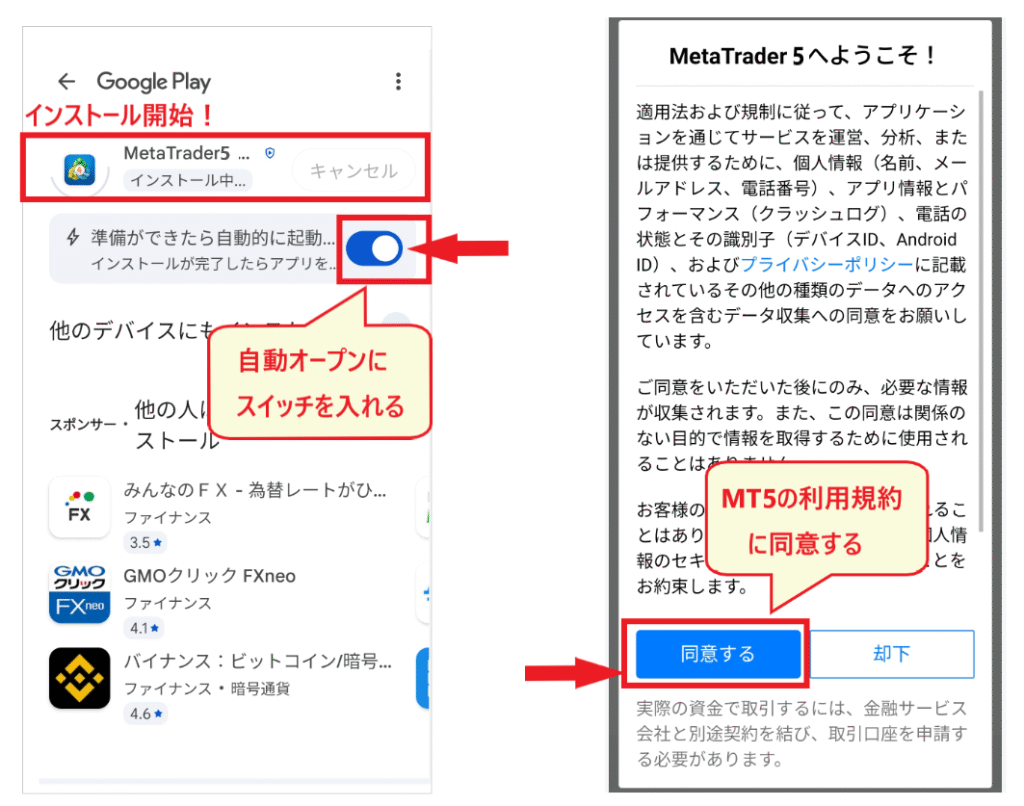
Dari bahagian bawah halaman MT5 di laman web rasmi, buka halaman muat turun masing-masing daripada "Untuk Android" atau "Untuk iOS" dan ketik "Pautan Muat Turun Android" atau "Pautan Muat Turun iPhone". Pautan tersebut akan membawa anda ke "MetaTrader 5" (dibangunkan oleh MetaQuotes) di Google Play atau App Store, jadi ketik "Pasang" (atau "Dapatkan" pada iPhone)
Apabila anda melancarkan aplikasi buat kali pertama selepas pemasangan, terma perkhidmatan ("Selamat datang ke MetaTrader 5!") akan dipaparkan, jadi ketik "Setuju". Anda juga boleh menetapkan Google Play untuk membuka aplikasi secara automatik selepas pemasangan selesai
Langkah-langkah untuk memasang MT5 pada PC (Windows/Mac)
Untuk Windows, klik "Muat Turun ke Windows" pada halaman rasmi "Muat Turun MT5 untuk PC" dan jalankan fail .exe yang dimuat turun untuk dipasang (prosedur rasmi adalah tiga langkah: "Muat Turun" → "Jalankan fail .exe" → "Log masuk ke akaunHFM "). Untuk Mac, muat turun daripada sama ada pautan "Muat Turun ke Mac" pada halaman yang sama atau halaman "PasangHFM MT5 pada Mac", dan kemudian ikuti arahan dalam manual pada halaman tersebut untuk memasang
Menurut blog rasmi tersebut, empat sebab utama mengapa MT5 tidak boleh dimuat turun pada PC adalah: ia disekat oleh perisian keselamatan, tetapan keselamatan pelayar terlalu tinggi, muat turun daripada pautan untuk OS yang berbeza telah dicuba, dan sambungan internet lemah. Bagi telefon pintar, puncanya termasuk ruang storan yang tidak mencukupi, OS tidak dikemas kini, dan sambungan internet lemah. Jika anda ingin menggunakannya tanpa memasangnya, terminal web yang boleh dibuka dalam pelayar adalah mudah
Cara log masuk ke MT5 di HFM
Tiga maklumat diperlukan untuk log masuk
Untuk log masuk ke MT5, anda memerlukan tiga perkara:HFM/MT5 OOOO anda telah dibuka" yang anda terima apabila anda membuka akaun MT5. Kata laluan tersebut ialah kata laluan log masuk MT5 (kata laluan pedagang) yang diberikan kepada setiap akaun. ID Log Masuk (nombor akaun), kata laluan dan nama pelayan anda . Menurut blog rasmi "Tidak boleh log masuk ke MT5?", ini disenaraikan dalam e-mel bertajuk "Akaun
Alamat e-mel dan kata laluan yang digunakan untuk log masuk ke halaman ahli (myHF) adalah berbeza daripada maklumat log masuk MT5 anda. Menurut blog rasmi, kata laluan untuk kedua-duanya mungkin berbeza, jadi anda harus memasukkan kata laluan MT5 anda untuk MT5

Nama pelayan MT5 HFM(berbeza daripada MT4)
Pelayan MT5 yang disenaraikan pada pautan muat turun mudah alih rasmi HFMdan halaman "Sambung ke TerminalHFM MT5" adalah 21 pelayan berikut, semuanya bermula dengan "HFMpasartsGlobal". Setiap akaun diberikan pelayan tertentu, jadi sila pilih nama pelayan yang diberikan dalam e-mel anda. Blog rasmi menasihatkan agar tidak memasukkan nama pelayan secara manual; sebaliknya, "sila salin dan tampalkannya."
| jenis | Nama pelayan |
|---|---|
| Akaun Langsung (18) | Pasaran HFM-Live1・Live3・Live4・Live5・Live7・Live8・Live9・Live10~Live20 |
| Akaun demo (3) | Pasaran HFMGlobal-Demo, PasaranHFMGlobal-Demo3, PasaranHFMGlobal-Demo4 |
Nama pelayan MT4 bermula dengan "HFMpasaretsSV," jadi mencari nama yang sama dengan akaun MT4 anda tidak akan membenarkan anda log masuk ke akaun MT5 anda. Selain itu, nama syarikat yang anda pilih dalam aplikasi MT5 ialah "HF Markets (SV) Ltd." (syarikat yang mengendalikan akaun Jepun), manakala nama pelayan ialah "HFMpasaretsGlobal," jadi berhati-hatilah agar tidak mengelirukan mereka. Sila semak bahawa nama pelayan sepadan dengan tepat, aksara demi aksara, seperti yang dinyatakan dalam e-mel
Prosedur log masuk untuk versi mudah alih MT5
Catatan blog rasmi "Cara menggunakan aplikasi MT5" menerangkan prosedur seperti berikut: Untuk Android, ketik "tiga baris" di sudut kiri atas → "Pengurusan Akaun" → "+" di sudut kanan atas. Untuk iPhone, ketik "Tetapan" di bahagian bawah skrin → "Akaun Baharu"
- Taip "HFM" dalam bar carian
- Daripada senarai nama syarikatHFMyang dipaparkan, ketik nama syarikat yang disenaraikan dalam e-mel (untuk akaun Jepun, ia ialah "HF Markets (SV) Ltd.")
- Pada skrin log masuk, masukkan ID log masuk, kata laluan dan nama pelayan anda (cth.,HFMpasartsGlobal-Live1), kemudian ketik "Log Masuk"
Log masuk selesai apabila baki margin anda dipaparkan di bawah "Perdagangan" di bahagian bawah skrin, atau apabila nama akaun dan nombor akaun anda dipaparkan di bawah "tiga baris" di sudut kiri atas
Untuk versi PC, lancarkan MT5 dan masukkan tiga maklumat yang sama melalui "Fail" → "Log masuk ke akaun dagangan". Untuk terminal web, bukanya daripada "Launch MT5 Terminal" di halaman rasmi dan log masuk
Cara melihat skrin dan menu aplikasi HFMMT5
Mulai sekarang, kita akan membincangkan operasi asas versi telefon pintar MT5 (diterangkan menggunakan tangkapan skrin daripada versi Android). Versi iPhone mempunyai susun atur yang sedikit berbeza, dengan tetapan dan menu lain dikumpulkan di bahagian bawah skrin, tetapi fungsi pada setiap skrin adalah sama
Tiga menu: kiri atas, kanan atas dan bawah skrin
Skrin pertama yang anda lihat selepas log masuk ialah skrin "Sebut Harga". Gunakan "tiga baris" di bahagian kiri atas untuk mengakses menu sisi, "+" dan "pen" di bahagian kanan atas untuk menambah atau mengedit saham, dan menu di bahagian bawah skrin untuk bertukar antara Sebut Harga, Carta, Dagangan, Sejarah dan Mesej
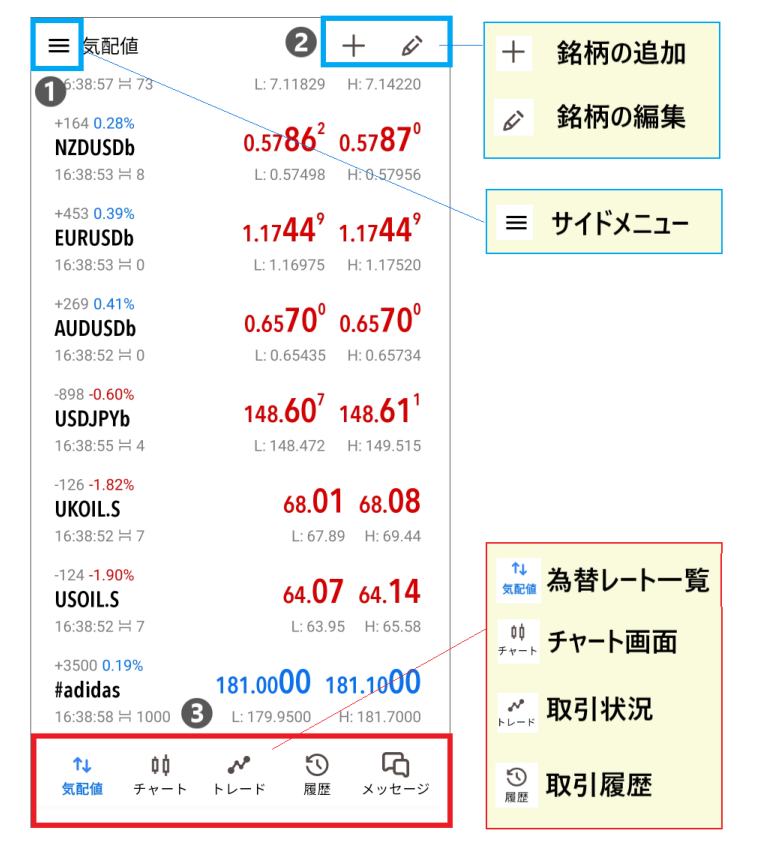
Menu sisi membolehkan anda mengakses pertukaran akaun (pengurusan akaun), skrin dagangan, pelbagai tetapan MT5, kalendar ekonomi dan banyak lagi. Apabila menggunakan berbilang akaun, tukar antara akaun daripada "Pengurusan Akaun" di bahagian atas

Setiap skrin: sebut harga, carta, dagangan dan sejarah
| skrin | Apa yang anda boleh lakukan |
|---|---|
| Harga indikatif | Lihat senarai harga bida dan tawar, harga tinggi dan rendah serta spread untuk saham berdaftar |
| carta | Memaparkan carta, menambah rentetan silang, penunjuk dan objek, memaparkan skrin pesanan dan panel pesanan satu klik |
| perdagangan | Semak baki anda, margin efektif, margin, margin lebihan, nisbah penyelenggaraan margin dan posisi terbuka serta pesanan tertunda |
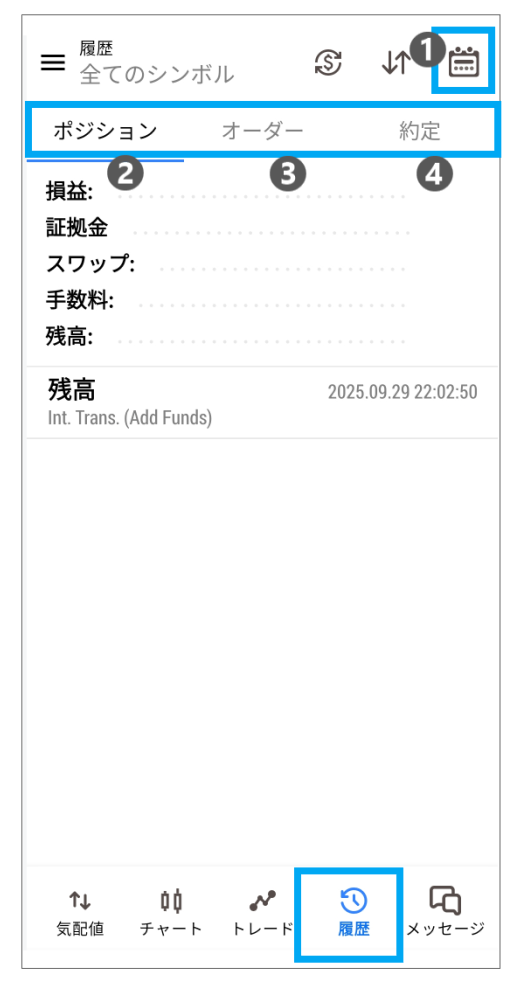
| sejarah | Lihat sejarah kedudukan, pesanan dan dagangan untuk tempoh tertentu |
Cara memaparkan pasangan mata wang dan simbol dalam MT5 HFM
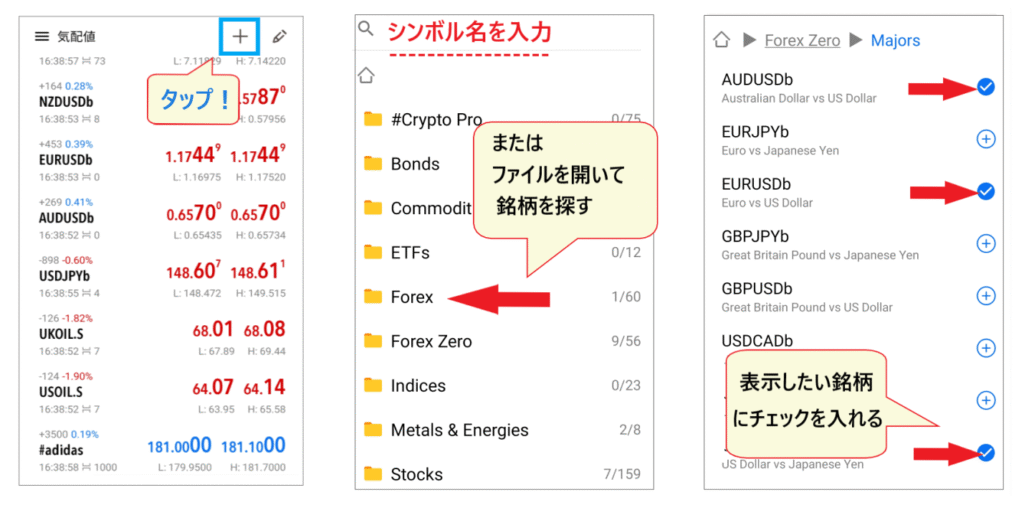
Setelah log masuk, beberapa saham dipaparkan di bahagian sebut harga. Anda boleh menambah, memadam dan menyusun semula saham yang ingin anda dagangkan. DalamHFM, simbol ditambah pada akhir nama saham bergantung pada jenis akaun (akaun KATANA mempunyai "x", akaun Cent mempunyai "c", akaun Zero mempunyai "b", akaun Pro mempunyai "r", dan akaun Premium tidak mempunyai simbol), jadi semasa mencari, pastikan anda memasukkan simbol di hujungnya
Tambah pasangan/instrumen mata wang
Ketik "+" di penjuru kanan sebelah atas skrin sebut harga dan masukkan nama saham dalam medan carian, atau buka folder seperti "Forex," "Logam & Tenaga," "Indeks," atau "Saham" untuk mencari saham tersebut. Ketik "+" di sebelah kanan saham yang anda ingin paparkan; ia akan berubah menjadi tanda semak dan akan ditambahkan pada sebut harga
Padam dan susun semula pasangan/simbol mata wang
Untuk memadam, ketik ikon "pen" di penjuru kanan sebelah atas skrin petikan, kemudian ketik ikon "tong sampah", tandakan saham yang ingin anda padamkan, kemudian ketik ikon "tong sampah" sekali lagi

Untuk menyusun semula saham, ketik dan tahan saham yang anda ingin alihkan dalam skrin penyuntingan "Pen" yang sama, kemudian luncurkannya ke atas atau ke bawah. Setelah selesai, gunakan "←" di penjuru kiri atas untuk kembali (blog rasmi). Menyusun saham yang kerap dilihat di bahagian atas memudahkan untuk menyemak kadarnya
Cara menyediakan carta dalam MT5 dengan HFM
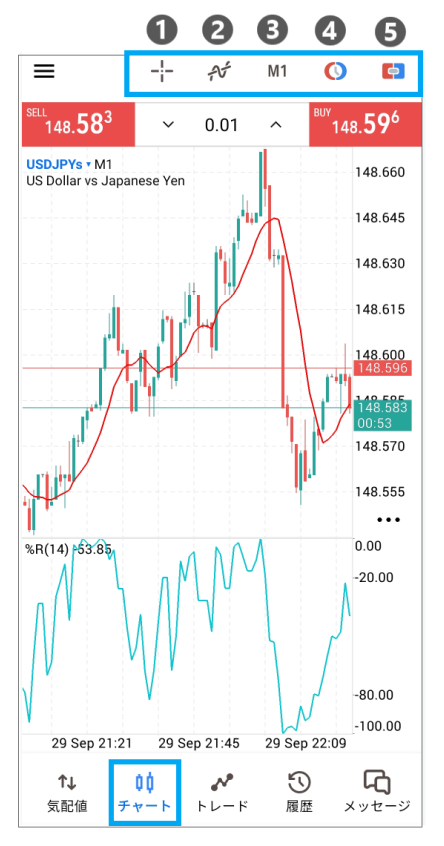
Buka carta dan paparkan garisan harga Ask (tetapan awal yang disyorkan)
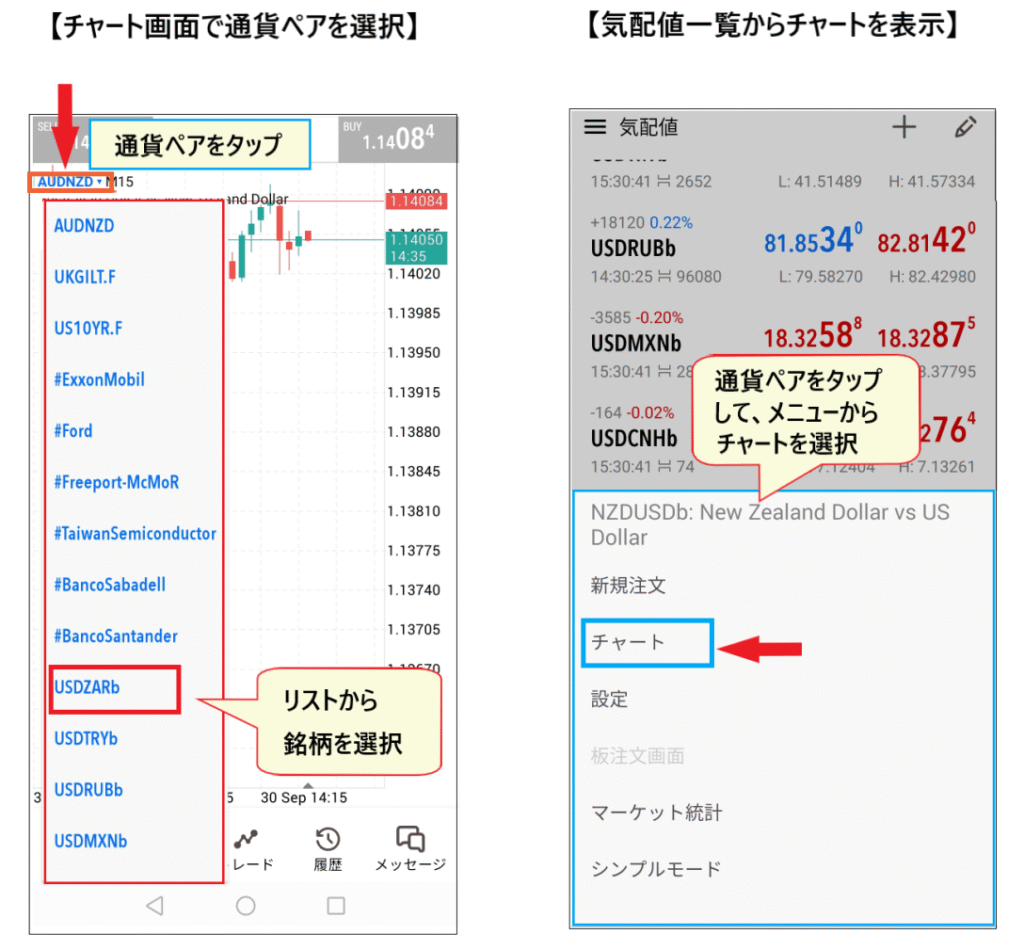
Anda boleh membuka carta dengan mengetik "Carta" di bahagian bawah skrin atau dengan mengetik simbol saham dalam tanda petikan dan memilih "Carta" daripada menu yang muncul. Untuk bertukar antara saham, ketik nama saham pada skrin carta untuk memilihnya
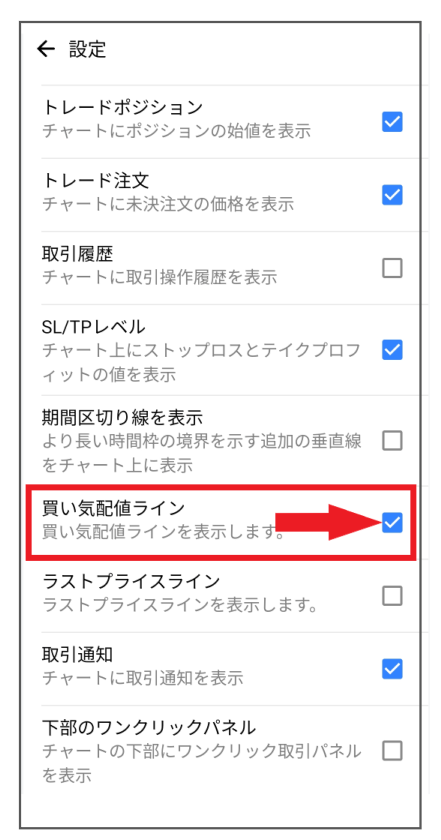
Secara lalai, carta MT5 hanya memaparkan garisan bidaan. Untuk melihat harga beli dan spread pada carta apabila anda memasuki posisi beli, buka "Tetapan" dalam menu sisi dan tandakan "Garisan Bidaan"
Tukar atau tambah jangka masa
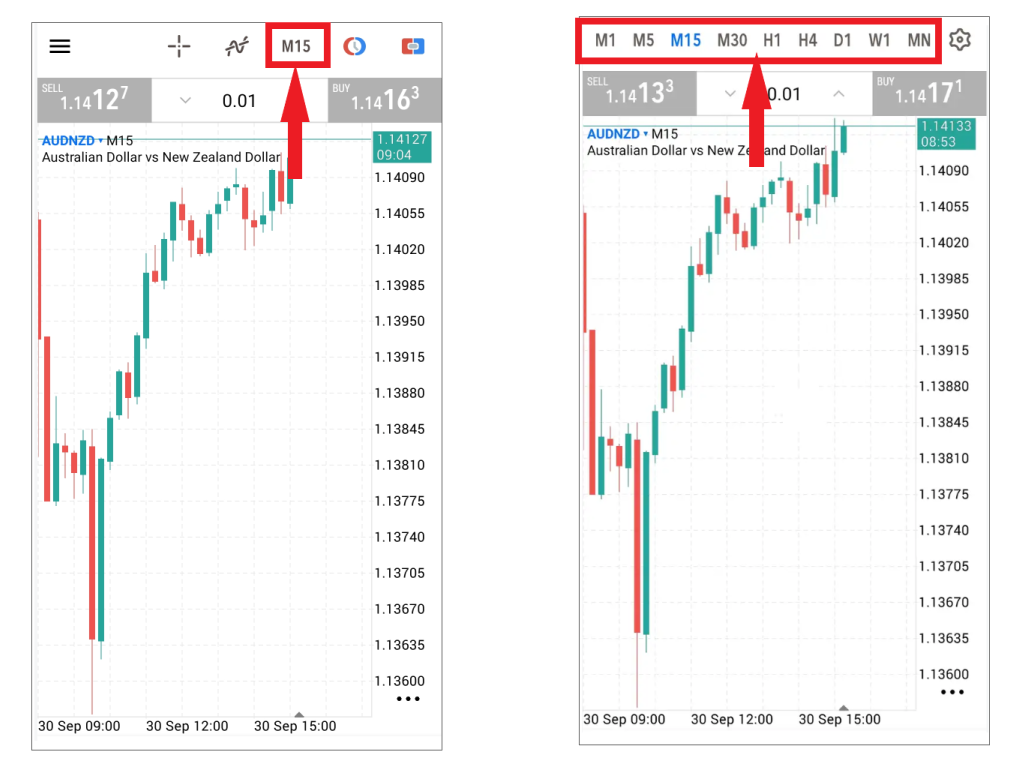
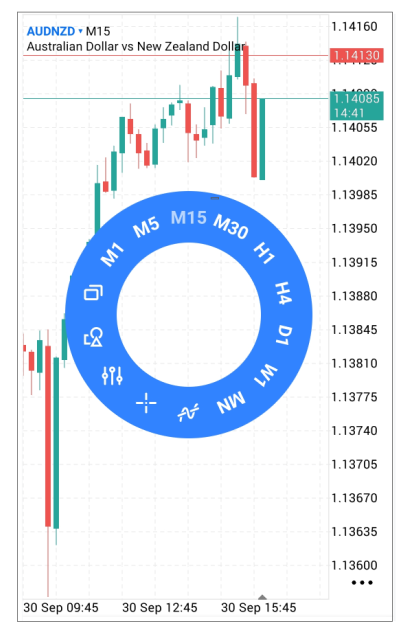
Anda boleh memilih jangka masa dengan mengetik jangka masa di bahagian atas carta (cth., M15) dan memilih daripada senarai yang muncul. Anda juga boleh menukar jangka masa daripada menu bulat yang muncul apabila anda mengetik carta (M ialah jangka masa minit, H ialah jangka masa setiap jam, D, W dan MN masing-masing ialah jangka masa harian, mingguan dan bulanan)
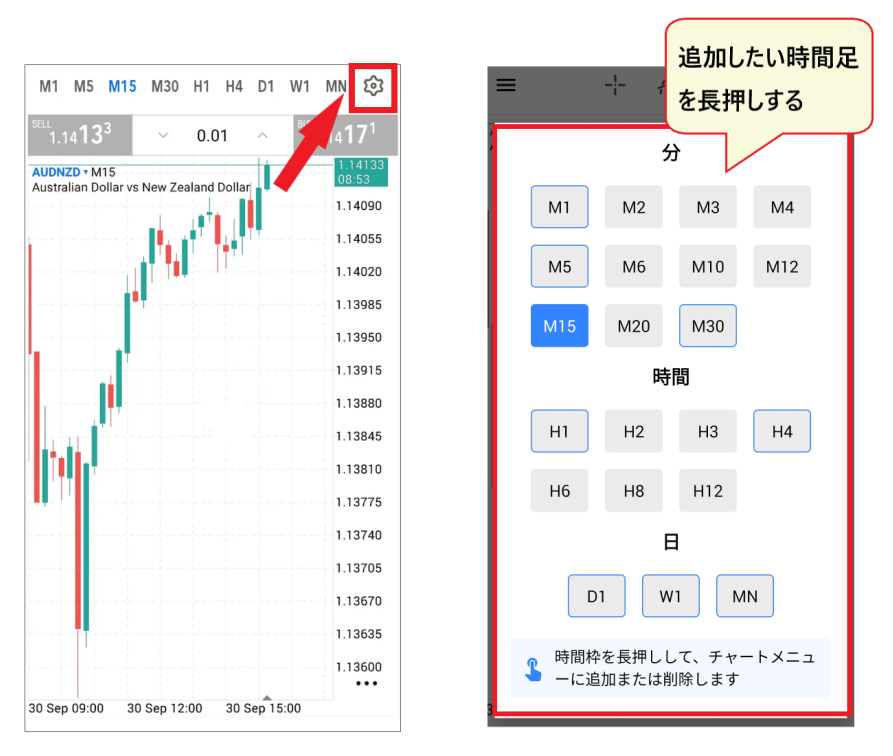
Untuk menggunakan jangka masa yang tidak disenaraikan di bahagian atas (seperti M2, M3, H6, H12, dll.), buka ikon gear dalam senarai jangka masa dan tekan lama jangka masa yang anda ingin tambahkan. Anda boleh zum masuk dan keluar dari carta dengan merentangkan dua jari (cubit keluar) atau mencubitnya ke dalam (cubit masuk)
Tambah, sembunyikan atau alih keluar penunjuk
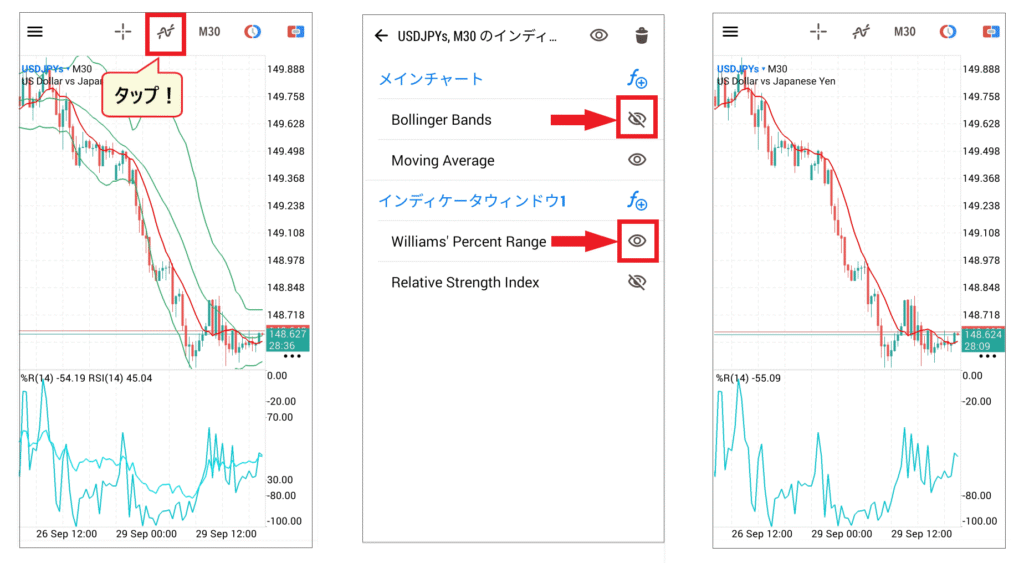
Ketik ikon bentuk gelombang di bahagian atas carta, kemudian ketik "f+" di sebelah "Carta Utama" untuk memaparkan senarai penunjuk. Penunjuk trend seperti purata bergerak dipaparkan bertindih pada carta, manakala penunjuk pengayun seperti RSI dipaparkan sebagai "Tetingkap Penunjuk 1" dalam tetingkap berasingan di bawah carta. Versi telefon pintar tidak membenarkan penambahan penunjuk luaran seperti versi PC (blog rasmi)
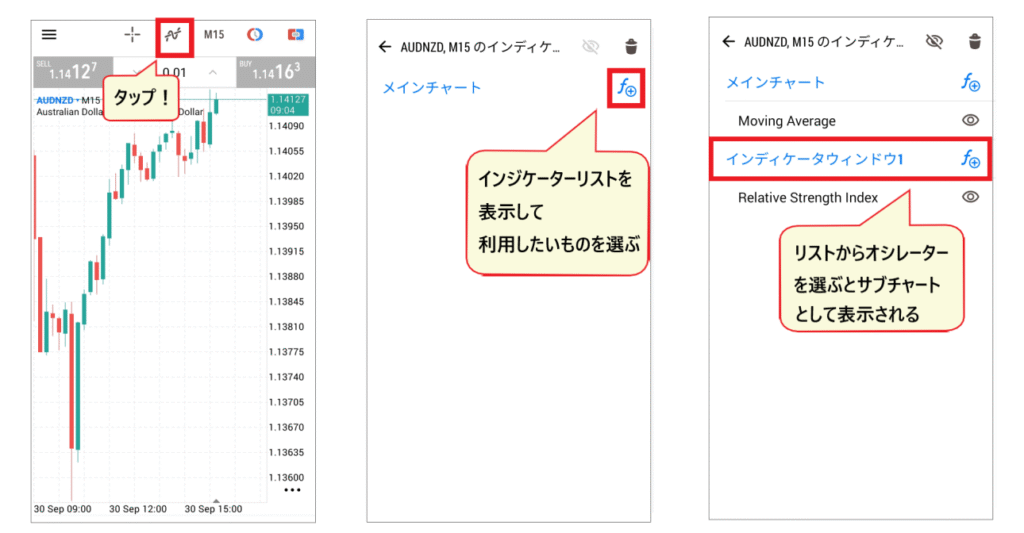
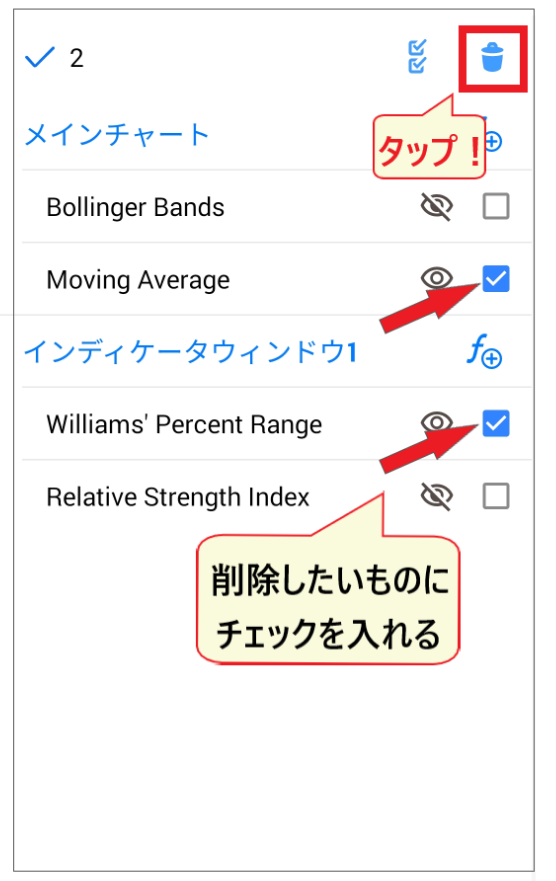
Pada skrin yang sama, anda boleh menukar paparan penunjuk dengan mengetik ikon "mata" di sebelahnya. Untuk memadam penunjuk, ketik ikon "tong sampah", tandakan penunjuk yang ingin anda padamkan, kemudian ketik ikon "tong sampah" sekali lagi
Paparkan kalendar ekonomi dalam bahasa Jepun
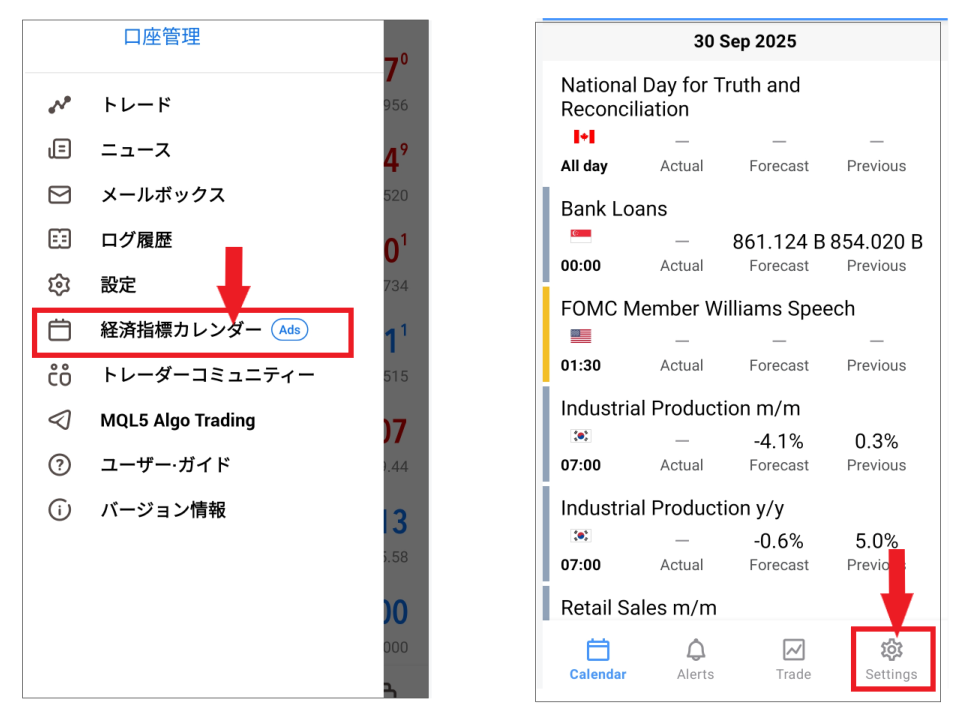
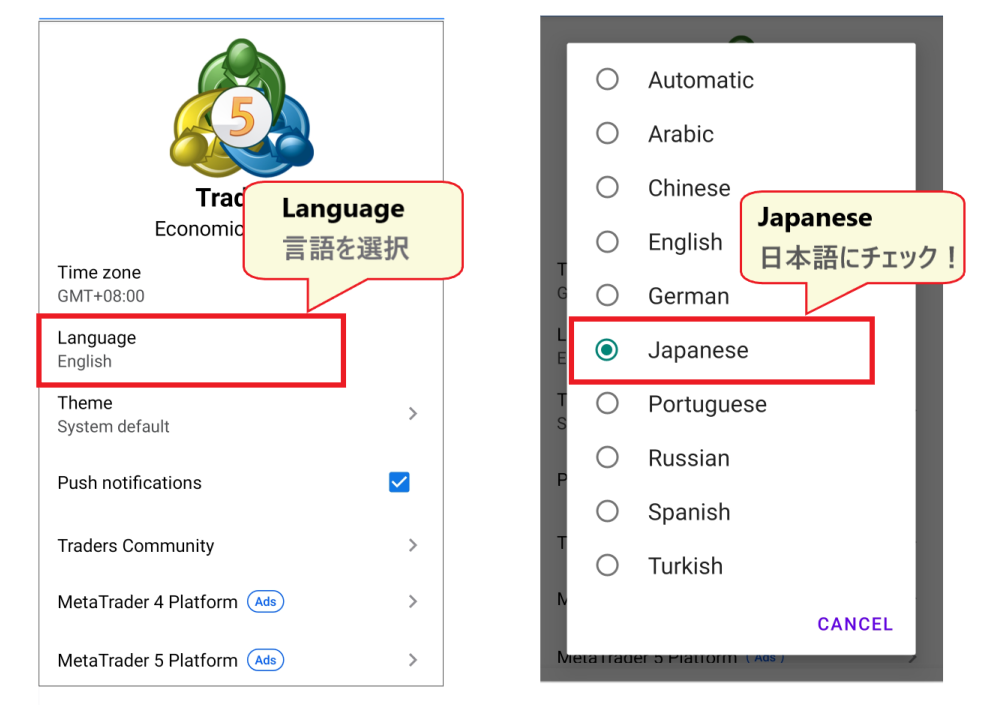
Menurut jadual perbandingan rasmi, MT5 mempunyai kalendar ekonomi terbina dalam (MT4 tidak). Pada aplikasi telefon pintar, anda boleh membuka skrin kalendar ekonomi MetaQuotes (Tradays) daripada "Kalendar Ekonomi" (dengan "Iklan" dipaparkan) dalam menu sisi dan menyemak masa keluaran, ramalan, nilai sebelumnya dan hasil penunjuk. Jika ia dipaparkan dalam Bahasa Inggeris, anda boleh menukarnya kepada Bahasa Jepun dengan memilih "Bahasa Jepun" dalam "Tetapan" → "Bahasa" di penjuru kanan sebelah bawah skrin kalendar
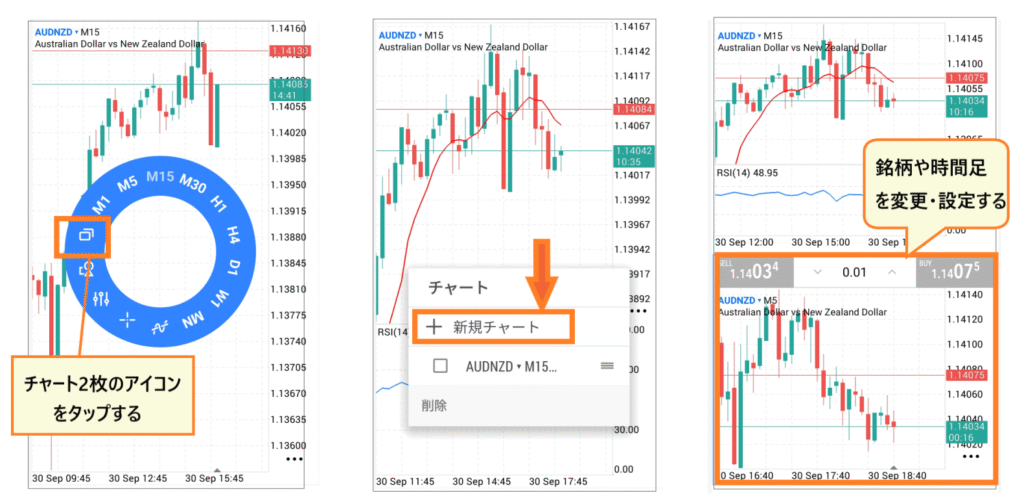
Paparkan carta dalam dua bahagian / Kembali ke paparan asal
Aplikasi MT5 membolehkan anda membahagikan carta kepada dua bahagian, satu di atas yang lain, untuk memaparkan instrumen atau jangka masa yang berbeza secara bersebelahan. Ketik carta untuk memaparkan menu bulat, kemudian ketik ikon "Carta Dwi" dan pilih "Carta Baharu" untuk menambah carta baharu pada bahagian bawah
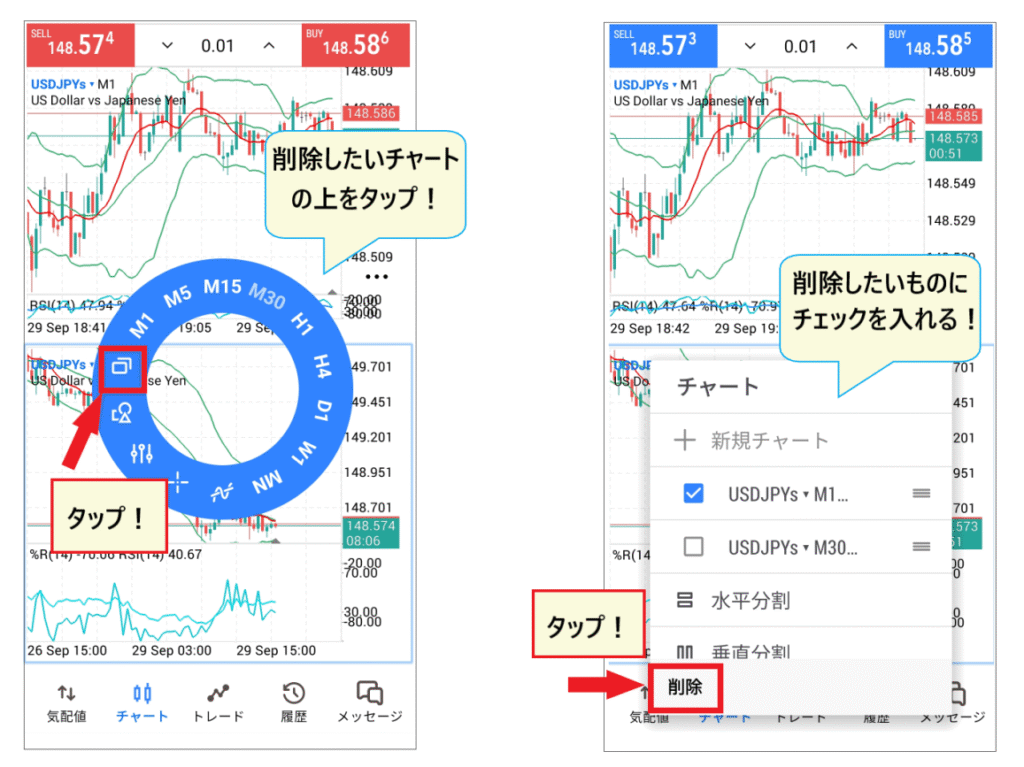
Untuk membatalkan tindakan, ketik ikon yang sama pada carta yang anda ingin padamkan, tandakan kotak di sebelah carta yang anda ingin alih keluar, kemudian ketik "Padam"
Cara membuat pesanan menggunakan HFMpada MT5
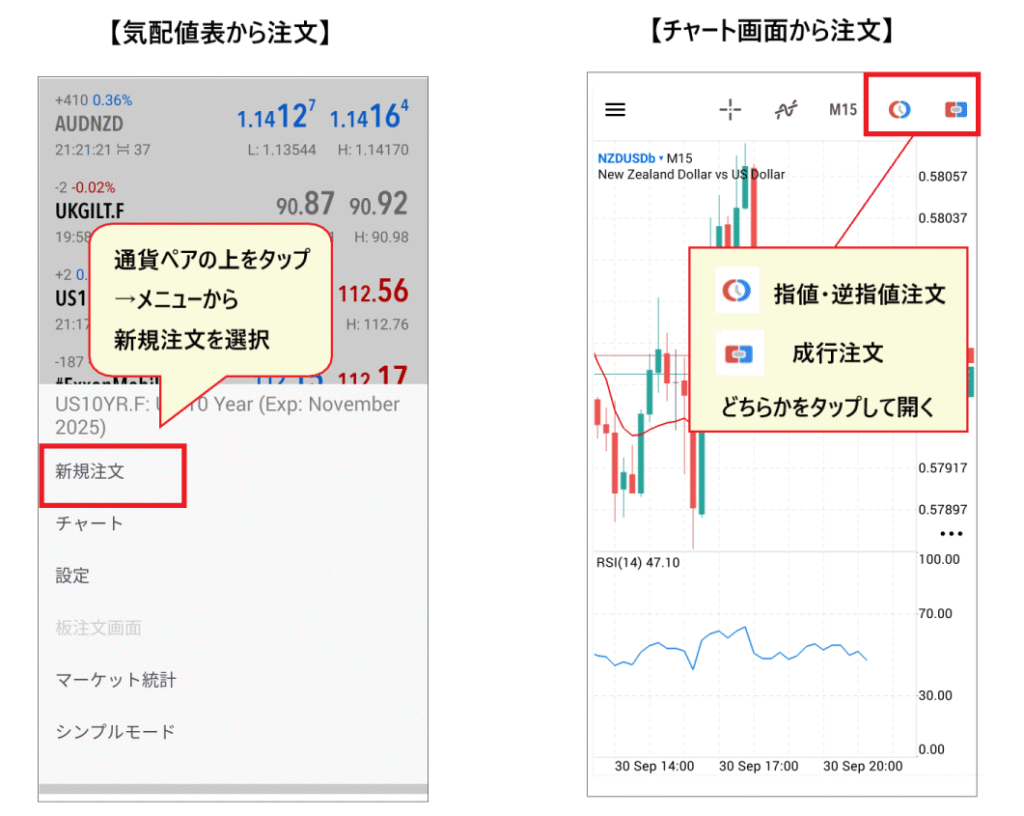
Skrin pesanan boleh diakses dengan mengetik saham yang disenaraikan dan memilih "Pesanan Baharu" daripada menu, mengklik butang pesanan di bahagian atas skrin carta atau dengan mengklik "Dagang" di bahagian bawah skrin diikuti dengan "+" di penjuru kanan sebelah atas. Langkah-langkah berikut adalah seperti arahan dalam blog rasmiHFM"Cara Menggunakan Aplikasi MT5" (dikemas kini 12 Oktober 2026)
Pesanan pasaran
Pesanan pasaran ialah pesanan untuk membeli atau menjual pada harga semasa dengan segera. Anda menetapkan pesanan dalam susunan berikut pada skrin pesanan
- Ketik tanda "$" di penjuru kanan sebelah atas dan pilih saham yang anda ingin pesan (saham yang telah anda daftarkan dalam senarai harga bida/tawar akan dipaparkan)
- Pilih "Pesanan Pasaran" daripada senarai kaedah pesanan
- Tetapkan saiz lot (nombor biru dalam kenaikan 0.1 dan 0.01; ketik tengah untuk masuk terus)
- Masukkan harga henti rugi (S/L) dan ambil untung (T/P) jika perlu (anda boleh membiarkannya kosong, dan anda boleh menetapkannya selepas membuat pesanan)
- Semak butiran dan ketik sama ada "BELI" atau "JUAL"
Menurut blog rasmi, mengetik BELI atau JUAL akan segera menghantar pesanan, tetapi pesanan tersebut belum disahkan sementara skrin menunggu dipaparkan, jadi harga pelaksanaan sebenar mungkin berbeza. Setelah skrin penyelesaian dipaparkan, semak untuk melihat sama ada kedudukan anda dipaparkan dalam tab "Dagang"
Pesanan had dan pesanan henti-had (6 jenis)
Untuk membuat pesanan dengan harga yang ditentukan, pilih jenis daripada senarai kaedah pesanan pada skrin pesanan. MT5 menawarkan enam jenis pesanan had, dengan menambah dua pesanan "henti-had" kepada empat jenis yang tersedia dalam MT4 (mengikut perbandingan platform rasmi dan blogHFM)
| Jenis pesanan | Kandungan |
|---|---|
| Had Beli | Saya akan beli apabila harganya turun lebih rendah daripada sekarang |
| Had Jual | Saya akan jual jika harga naik lebih tinggi daripada sekarang |
| Pesanan Henti Beli | Saya akan beli jika harganya naik lebih tinggi daripada sekarang |
| Pesanan Henti Jual | Saya akan jual apabila harga turun di bawah harga semasa |
| Had Henti Beli | Apabila harga hentian yang ditentukan tercapai, pesanan had beli akan diletakkan pada harga yang ditetapkan |
| Had Henti Jual | Apabila harga hentian yang ditentukan dicapai, pesanan had jual akan diletakkan pada harga yang ditetapkan |
Selepas memilih jenis, masukkan saiz lot dan harga pesanan (masukkan terus dengan mengetik tengah, dan sesuaikan dengan butang "-" dan "+" di sebelah kiri dan kanan), dan jika perlu, masukkan harga henti rugi dan ambil untung dan buat pesanan. Pesanan yang dibuat akan dipaparkan dalam senarai pesanan dalam tab "Dagang". Untuk membatalkan pesanan tertangguh, tekan lama pesanan dan ketik "Padam Pesanan" → "Padam"
Buat pesanan menggunakan garisan carta / Pesanan sekali ketik
Dalam aplikasi MT5, anda juga boleh menetapkan harga had dan henti rugi dengan menggerakkan garisan pada carta. Ketik butang pesanan had (ikon jam) di bahagian atas carta, pilih jenis pesanan (cth., Had Beli), dan garisan akan muncul pada carta. Gerakkan garisan dengan jari anda ke harga tempat anda ingin membuat pesanan, kemudian ketik "→" di bahagian bawah. Garisan henti rugi dan ambil untung akan muncul apabila anda mengetik "SL" dan "TP"
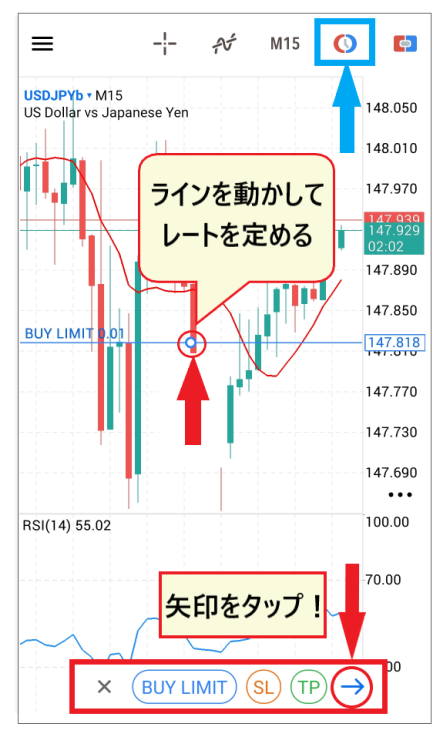
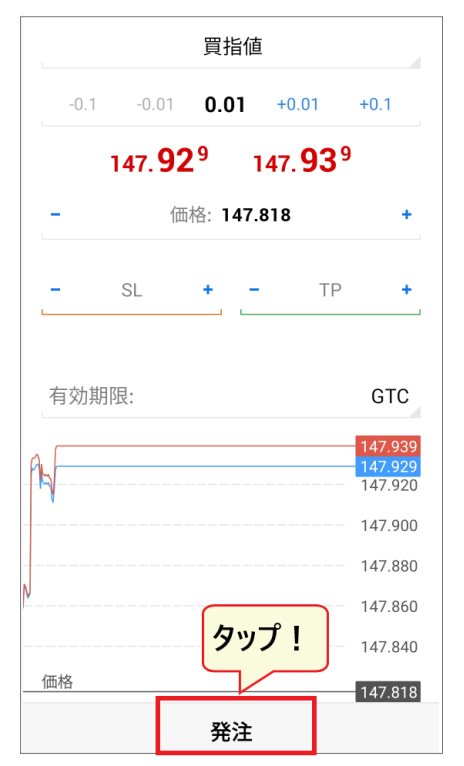
Selepas menyemak butiran pesanan pada skrin pesanan, ketik "Buat Pesanan" di bahagian bawah dan baris pesanan akan muncul pada carta
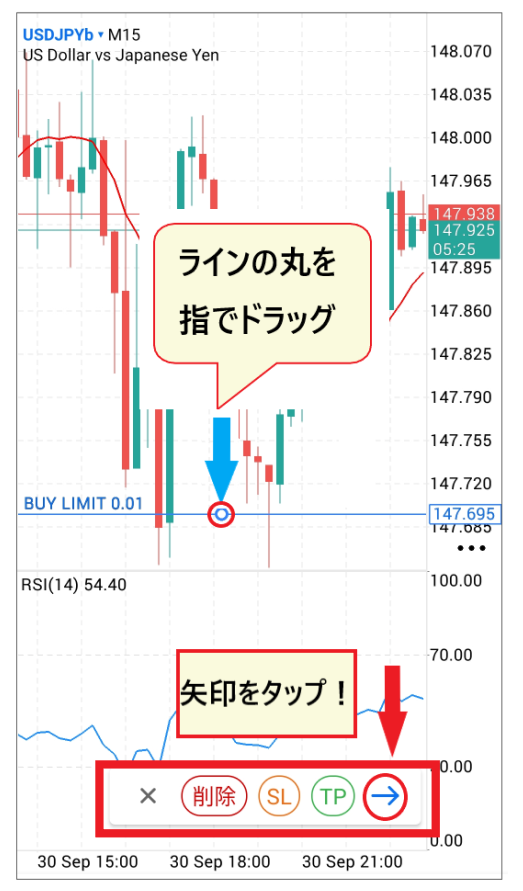
Jika anda ingin menukar kedudukan baris selepas membuat pesanan, seret bahagian bulat baris dengan jari anda untuk mengalihkannya ke harga baharu, kemudian ketik "→" untuk mengubah suai pesanan
Menggunakan ciri pesanan satu ketik, yang boleh diakses daripada ikon di penjuru kanan sebelah atas skrin carta, anda boleh membuat pesanan pasaran hanya dengan memilih saiz lot di tengah dan mengetik "JUAL" atau "BELI." Blog rasmi memberi amaran bahawa tiada skrin pengesahan dan pesanan disahkan serta-merta, jadi berhati-hatilah. Apabila menggunakannya buat kali pertama, anda perlu bersetuju dengan terma perkhidmatan pesanan satu ketik
Cara menetapkan stop-loss, take-profit dan menutup pesanan dalam MT5 dengan HFM
Selesaikan segera (pesanan pasaran) / Selesaikan sebahagian sahaja
Posisi terbuka anda dipaparkan dalam tab "Dagang" di bahagian bawah skrin. Untuk menutup posisi, tekan lama posisi yang ingin anda tutup dan ketik "Tutup" atau luncurkan posisi ke kiri dan ketik ikon tanda semak paling kiri untuk membuka skrin penutupan. Mengetik harga penutupan yang dipaparkan di bahagian bawah skrin akan menutup posisi, dan skrin penyelesaian akan muncul. Operasi adalah sama untuk kedua-dua pesanan henti rugi dan ambil untung
Untuk menutup hanya sebahagian daripada posisi anda (penutupan separa), tukar saiz lot di bahagian atas skrin penutup kepada kuantiti yang diingini, kemudian ketik harga di bahagian bawah. Paparan awal menunjukkan saiz lot untuk keseluruhan posisi (blog rasmi)
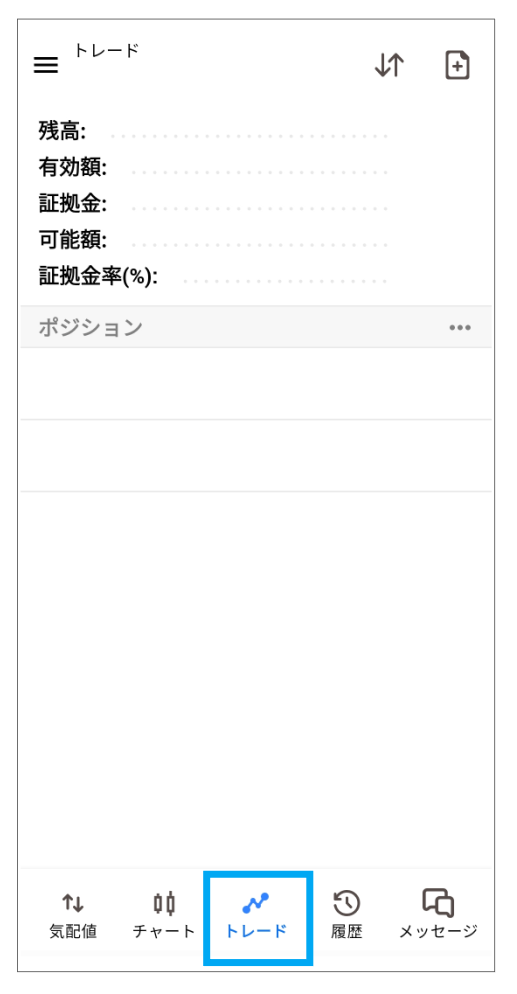
Tetapkan dan ubah tahap henti rugi (S/L) dan ambil untung (T/P)
Pesanan henti rugi dipaparkan sebagai Henti Rugi (S/L), dan pesanan ambil untung sebagai Ambil Untung (T/P). Untuk menetapkan atau menukar tetapan bagi posisi terbuka, tekan lama posisi tersebut dalam tab "Dagang", pilih "Tukar Posisi" daripada menu, masukkan harga henti rugi dan ambil untung, dan ketik "Tukar" di bahagian bawah
Anda juga boleh mengubahnya dari skrin carta. Ketik pesanan pada carta, kemudian ketik "SL" atau "TP" yang dipaparkan di bahagian bawah untuk menunjukkan garis, kemudian gerakkannya dengan jari anda untuk mengetik "→" → "Buat Pesanan" (blog rasmi)
Untuk posisi beli, anda menetapkan stop loss pada harga yang lebih rendah dan take profit pada harga yang lebih tinggi . Untuk posisi jual, ia adalah sebaliknya: stop loss pada harga yang lebih tinggi dan take profit pada harga yang lebih rendah .
Langkah penyelesaian masalah apabila anda tidak dapat log masuk ke MT5 pada HFMatau pelayan tidak dapat ditemui
Catatan blog rasmi, "Tidak boleh log masuk ke MT5?", menyenaraikan sebab utama masalah log masuk seperti ID log masuk, kata laluan atau maklumat pelayan yang salah, akaun demo yang telah tamat tempoh, penggantungan akaun dan penyelenggaraan MT5. Jika skrin log masuk memaparkan "Akaun Tidak Sah," ini bermakna terdapat ralat dalam maklumat log masuk anda (ID, kata laluan atau nama pelayan). Sila semak perkara berikut mengikut urutan
| menyebabkan | Perkara yang perlu diperiksa dan cara menanganinya |
|---|---|
| Nama pelayan salah atau tidak ditemui | Sahkan bahawa anda telah memilih nama pelayan yang bermula dengan "HFMpasartsGlobal" seperti yang dinyatakan dalam e-mel akaun MT5 anda (ini berbeza daripada "HFMpasartsSV" untuk MT4). Jika ia tidak muncul dalam senarai, masukkan destinasi sambungan khusus pelayan (nama domain) daripada halaman rasmi "Sambung ke TerminalHFM MT5" ke dalam medan pelayan pada skrin log masuk |
| ID atau kata laluan log masuk yang salah | Salin dan tampal ID log masuk dan kata laluan yang diberikan dalam e-mel yang anda terima semasa membuka akaun MT5 anda. Jika anda telah menukar (menetapkan semula) kata laluan anda sebelum ini, anda tidak boleh log masuk menggunakan kata laluan daripada e-mel tersebut. Anda tidak boleh menyemak kata laluan anda di ruang ahli (myHF), jadi jika anda terlupa, tetapkannya semula dari sana. Anda tidak boleh log masuk ke MT5 menggunakan ID akaun MT4 anda |
| Akaun demo tamat tempoh | Menurut blog rasmi, akaun demo yang belum dilog masuk atau didagangkan selama 29 hari akan dibekukan dan tidak boleh diaktifkan semula. Buka akaun demo baharu |
| Pembekuan akaun langsung (penggantungan) | Menurut blog rasmi, akaun yang tiada aktiviti dagangan selama 60 hari akan dibekukan, dan baki akan dipindahkan ke "dompet" di halaman ahli. Anda perlu membuka akaun MT5 baharu untuk memindahkan dana |
| penyelenggaraan | Anda tidak boleh log masuk semasa pelayan MT5 danHFMsedang menjalani penyelenggaraan. Sila tunggu sehingga penyelenggaraan selesai |
Jika anda tidak dapat log masuk ke versi PC MT5 kerana anda masih menggunakan versi lama, sila muat turun versi terkini dari laman web rasmi. Jika anda masih tidak dapat log masuk selepas mencuba perkara di atas, atau jika anda tidak dapat menemui alamat e-mel anda dan tidak mengetahui maklumat log masuk anda, sila hubungi sokonganHFM(sembang langsung atau e-mel). Maklumat hubungan untuk pertanyaan bahasa Jepun ialahhfm(disenaraikan di laman web rasmi)
Soalan Lazim tentang MT5 di HFM
Di mana saya boleh memuat turun MT5 untuk HFM?
Anda boleh memuat turunnya dari halaman "Trading" → "MT5" laman web rasmi HFM, dengan memilih Windows, Mac, iPhone, Android atau Web Terminal. Untuk versi telefon pintar, anda boleh memasangnya dengan melayari aplikasi "MetaTrader 5" di App Store atau Google Play melalui pautan di halaman rasmi. Muat turun dan gunakannya adalah percuma
Apakah nama pelayan untuk MT5 HFM?
Pautan muat turun rasmi HFMMT5 dan halaman tetapan sambungan menyenaraikan pelayan yang bermula dengan "HFMpasartsGlobal". Akaun langsung menggunakanHFMpasartsGlobal-Live1, Live3-5 dan Live7-20, manakala akaun demo menggunakanHFMpasartsGlobal-Demo, Demo3 dan Demo4. Pelayan yang anda gunakan ditentukan oleh jenis akaun anda, jadi sila semak e-mel yang anda terima apabila anda membuka akaun MT5 anda. Ini berbeza daripada pelayan MT4 (HFMpasartsSV)
Apa yang perlu saya lakukan jika tiada pelayan yang tersedia atau pelayan tidak dapat ditemui untuk MT5 HFM?
Dalam aplikasi MT5, selepas mencari "HFM," pilih dahulu nama syarikat (untuk akaun Jepun, ia adalah "HF Markets (SV) Ltd."), dan kemudian masukkan/pilih nama pelayan pada skrin log masuk seterusnya. Pastikan nama pelayan sepadan dengan nama yang bermula dengan "HFMpasartsGlobal" seperti yang dinyatakan dalam e-mel, dan semak juga bahawa anda belum mencari nama pelayan MT4 (HFMpasartsSV). Jika anda masih tidak dapat menemuinya, masukkan destinasi sambungan khusus pelayan (nama domain) yang disenaraikan pada halaman rasmi "Menyambung ke TerminalHFM MT5" ke dalam medan pelayan pada skrin log masuk. Soalan Lazim bantuan rasmi menyatakan bahawa jika pelayan tidak aktif, anda boleh log masuk dengan menampal alamat IP pelayan ke dalam medan pelayan
Mengapa saya tidak boleh log masuk ke MT5 di HFM?
Punca yang paling biasa adalah ID log masuk, kata laluan atau nama pelayan yang salah. Jika anda melihat "Akaun Tidak Sah", sila semak tiga maklumat yang diberikan dalam e-mel akaun MT5 anda dan salin dan tampalkannya semula. Punca lain yang mungkin termasuk akaun demo yang telah tamat tempoh (dibekukan selepas 29 hari tidak aktif), akaun langsung yang dibekukan (dibekukan selepas 60 hari tidak aktif), dan penyelenggaraan (blog rasmi)
Apa yang perlu saya lakukan jika saya terlupa kata laluan HFMMT5 saya?
Kata laluan MT5 anda boleh didapati dalam e-mel yang anda terima semasa membuka akaun MT5 anda. Memandangkan anda tidak dapat menemui kata laluan anda di kawasan ahli (myHF), jika anda tidak dapat menemui e-mel tersebut, pergi ke "Akaun Dagangan Saya" di kawasan ahli, pilih ikon gear untuk akaun yang berkaitan, dan pilih "Tetapkan Semula Kata Laluan" untuk mengeluarkan kata laluan baharu (blog rasmi). Jika anda terlupa kata laluan untuk kawasan ahli itu sendiri, tetapkannya semula daripada "Lupa kata laluan anda?" pada skrin log masuk. Jika anda tidak dapat menemuinya, sila hubungi sokonganHFM
Bolehkah saya menggunakan MT5 dengan akaun HFMMT4?
Ia tidak mungkin. Halaman rasmiHFMMT4 menyatakan, "Jika anda mempunyai akaun dagangan MT4, anda tidak boleh berdagang dengan MT5. Untuk berdagang dengan MT5, anda memerlukan akaun dagangan MT5." Sila buka akaun MT5 tambahan daripada halaman ahli anda (myHF). Ambil perhatian bahawa anda boleh berdagang dengan sama ada akaun MT4 atau MT5 menggunakanHFMWebTrader yang diakses melalui pelayar (perbandingan platform rasmi)
Bolehkah saya berdagang saham dan ETF menggunakan platform MT5 HFM?
Ya, anda boleh. Halaman rasmiHFMMT5 menyenaraikan produk berikut sebagai boleh diniagakan di MT5: "FX, logam, tenaga, komoditi, mata wang kripto, bon, indeks, saham, ETF dan CFD DMA." Saham, ETF dan DMA tidak boleh diniagakan di MT4, jadi jika anda ingin memperdagangkannya, anda memerlukan akaun MT5
Bolehkah saya menggunakan EA (Penasihat Pakar/sistem perdagangan automatik) pada platform MT5 HFM?
Ya, ia boleh digunakan.HFMMT5 menyatakan bahawa ia menyokong perdagangan automatik menggunakan EA (Expert Advisors) yang dicipta dengan MQL (MetaQuotes Language). EA dijalankan pada versi PC (desktop) MT5 (lihat perbandingan platform rasmi). Menurut blog rasmi, EA dan penunjuk MT4 dan MT5 tidak serasi, jadi semak platform mana yang serasi dengan EA yang anda inginkan sebelum memilih akaun. Perkara yang perlu diberi perhatian semasa berdagang dengan EA Halaman rasmi dijelaskan dalam " HFMScalping "
Ringkasan: Muat turun MT5HFMdari laman web rasmi dan log masuk menggunakan pelayanHFMpasartsGlobal
- Muat turunHFMMT5 dan pilih peranti anda(Windows, Mac, iPhone, Android, Web Terminal). Versi mudah alih tersedia di App Store dan Google Play di bawah "MetaTrader 5".
- Log masuk memerlukan ID log masuk, kata laluan dan nama pelayan anda. Maklumat ini boleh didapati dalam e-mel yang mengesahkan pembukaan akaun MT5 anda; pelayan tersebut adalah sebahagian daripada kumpulan "HFMuntuk MT4HFM). Jika ia tidak ditemui, masukkan butiran sambungan secara manual.
- MT5 memerlukan akaun MT5. Ia mempunyai 21 rangka masa, 6 jenis pesanan had, kalendar ekonomi terbina dalam dan membolehkan perdagangan saham, ETF dan DMA.
Jika anda menggunakan MoneyChat, anda akan mendapat pulangan tunai untuk setiap dagangan yang anda buat di MT5
Laman web kami, "Money Charger (Manecha),"HFMialah rakan kongsi IB rasmiMembuka akaun melalui Manecha akan memberikan anda pulangan tunai dengan setiap dagangan. Syarat dagangan, seperti spread, adalah sama seperti ketika membuka akaun terus melalui laman web rasmi.
| Jenis akaun | BTC/USD | Emas (XAU/USD) |
|---|---|---|
| Tambah Nilai / Premium | $16.00/lot | $12.00/lot |
| Pro/Sifar | $6.40/lot | $5.60/lot |
| KATANA | $2.80/lot | $2.40/lot |
| Santo | $1.60/lot | $0.12/lot |
*Kadar pulangan tunai mungkin berbeza-beza. Untuk senarai jumlah pulangan tunai mengikut jenis akaun, cara menerimanya, dan sama ada anda boleh menukar akaun sedia ada, sila lihat "Cara Menerima HFMPulangan Tunai ". Untuk arahan tentang membuka akaun, lihat " HFMCara Membuka Akaun ", untuk arahan tentang menggunakan MT4, lihat " HFMCara Muat Turun dan Log Masuk ke MT4 ", danHFMkeselamatan dan reputasi HFM, untuk maklumat tentang " HFMUlasan dan Testimoni "
Terma dan syarat adalah sama seperti laman web rasmi, dan anda akan mendapat pulangan wang tunai untuk setiap transaksi!
*Lokasi muat turun, nama pelayan dan skrin aplikasi mungkin berubah. Maklumat dalam artikel ini adalah berdasarkan laman web rasmiHFM, blog rasmi dan maklumat gedung aplikasi pada 14 Oktober 2026. Sila semak laman web rasmi untuk maklumat terkini. Dagangan FX luar negara melibatkan risiko turun naik kadar pertukaran, dan semakin tinggi leveraj, semakin besar potensi kerugian yang ketara dalam tempoh masa yang singkat. Keputusan pelaburan harus dibuat atas risiko anda sendiri