HFM(dahulunya HotForex)HFMdimuat turun secara percuma dari halaman MT4 di. Untuk versi telefon pintar, anda boleh memasang aplikasi "MetaTrader 4" dari App Store atau Google Play melalui pautan di halaman rasmi,HFMdan log masuk (sehingga 13 Oktober 2026).
Anda memerlukan tiga perkara untuk log masuk: ID akaun dagangan anda, kata laluan pedagang dan nama pelayan. Ini boleh didapati dalam e-mel yang anda terima apabila anda membuka akaun anda. Penduduk Jepun harus menggunakan pelayan yang bermula dengan "HFMpasartsSV"
Artikel ini meringkaskanHFMnama pelayan, cara menyediakan aplikasi telefon pintar dan membuat pesanan, dan apa yang perlu dilakukan jika anda tidak dapat log masuk, berdasarkan maklumat daripada halaman berkaitan MT4 di laman web rasmi HFM (halaman muat turun untuk setiap terminal, tetapan sambungan pelayan, perbandingan platform, bantuan Soalan Lazim) danHFMyang diterbitkan di blog rasmi.
Kesimpulan | Perkara utama MT4HFM
- Muat turun MT4 dari halaman rasmi MT4 dan pilih peranti anda. Pilihan termasuk versi PC (Windows, Mac, Linux), versi telefon pintar (iPhone, Android), terminal web yang tidak memerlukan pemasangan dan berbilang terminal (Windows) yang membolehkan pengurusan berbilang akaun secara serentak.
- Log masuk memerlukan ID akaun dagangan, kata laluan pedagang dan nama pelayan anda. Maklumat ini boleh didapati dalam e-mel yang dihantar semasa pembukaan akaun (HFM Dibuka) atau di bahagian akaun dagangan halaman ahli anda (myHF). Bagi penduduk Jepun, pelayan tersebut ialah siri "HFMpasartsSV-Live Server".
- Untuk menggunakan MT4, anda memerlukan akaun dagangan MT4. MT4 tidak membenarkan perdagangan saham, ETF atau DMA (hanya tersedia dalam MT5), dan ia menawarkan 30 penunjuk dan 9 rangka masa (lihat jadual perbandingan rasmi).
*Artikel ini telah dihasilkan oleh pasukan editorial MoneyCharger selaras dengan dasar penciptaan kandungan mereka , berdasarkanHFM(MT4, muat turun khusus terminal, tetapan sambungan pelayan, perbandingan platform, Soalan Lazim bantuan), blog rasmi (log masuk, perbezaan antara MT4 dan MT5), dan maklumat yang diterbitkan di App Store dan Google Play pada 13 Oktober 2026. Skrin operasi aplikasi telefon pintar telah difoto oleh pasukan editorial kami menggunakan akaun sebenar, dan paparan mungkin berubah disebabkan oleh kemas kini aplikasi. Maklumat peribadi yang boleh dikenal pasti seperti nombor akaun telah disembunyikan dalam imej. Untuk langkah berjaga-jaga mengenai penggunaan broker FX luar negara, sila rujuk juga maklumat maklumat daripada laman web rasmi yang diterbitkan oleh Agensi Perkhidmatan Kewangan , dan untuk masalah permintaan berkaitan pelaburan, sila rujuk maklumat yang diterbitkan oleh Agensi Hal Ehwal Pengguna
Apakah MT4 (MetaTrader 4) HFM?
MT4 (MetaTrader 4) ialah platform dagangan FX dan CFD yang dibangunkan oleh MetaQuotes. Laman web rasmiHFMmenggambarkan MT4 sebagai platform dengan "antara muka mesra pengguna, ciri-ciri canggih dan pelaksanaan ultra pantas," dan ia percuma untuk dimuat turun dan digunakan. Ia juga menyokong dagangan automatik menggunakan EA (Expert Advisors)
Perbezaan antara platform dagangan yang boleh digunakan dengan HFMdan MT4
Selain MT4, HFMmenawarkan MT5,HFMWebTrader untuk pelayar web dan aplikasiHFMuntuk telefon pintar. Perbezaan utama dalam perbandingan platform rasmi adalah seperti berikut:
| fungsi | MT4 | MT5 | Pedagang Web HFM | Aplikasi HFM |
|---|---|---|---|---|
| Peranti yang serasi | PC, telefon pintar, web | PC, telefon pintar, web | web | telefon pintar |
| Jangka masa setiap jam | 9 | 21 | 9 | 9 |
| Petunjuk teknikal | 30 | 38 | 100 atau lebih | 5 |
| Objek analisis | 31 | 44 | 80 atau lebih | 11 |
| Jenis-jenis pesanan had | 4 | 6 | 4 | 4 |
| EA (versi PC) | ○ | ○ | × | × |
| Kalendar penunjuk ekonomi terbina dalam | × | ○ | ○ | × |
MT4 mempunyai banyak EA dan penunjuk tersuai yang serasi (dicipta dengan MQL4), menjadikannya sesuai untuk mereka yang ingin menggunakan EA. Jika anda mengutamakan jangka masa, jenis pesanan dan kalendar ekonomi, MT5 lebih sesuai. Arahan tentang cara menggunakan MT5 dijelaskan dalam " HFMMT5 HFM
Untuk menggunakan MT4, anda memerlukan akaun dagangan MT4
Dengan HFM, anda memilih sama ada untuk menggunakan MT4 atau MT5 semasa membuka akaun dagangan. Halaman rasmi MT4 menyatakan bahawa "Jika anda mempunyai akaun dagangan MT4, anda tidak boleh berdagang dengan MT5" (walau bagaimanapun, Soalan Lazim WebTrader rasmi menyatakan bahawa anda boleh bertukar antara WebTrader, MT4, MT5 dan aplikasiHFMdengan akaun dagangan yang sama). Jika anda hanya mempunyai akaun MT5, sila buka akaun MT4 tambahan daripada halaman ahli (myHF)
Selain itu, anda tidak boleh berdagang saham, ETF atau DMA di MT4 (lihat Soalan Lazim MT4: "Saham, ETF dan DMA hanya tersedia di MT5"). Anda boleh berdagang CFD untuk FX, logam, tenaga, komoditi, bon, indeks saham dan mata wang kripto di MT4. Untuk maklumat tentang memilih jenis akaun, sila lihat " HFMPerbandingan Jenis Akaun "
Cara memuat turun MT4 daripada HFM
MT4 HFMboleh dimuat turun daripada menu laman web rasmi di bawah "Dagangan" → "MT4", dengan memilih sistem pengendalian pilihan anda. Lokasi muat turun untuk setiap sistem pengendalian adalah seperti berikut:
| terminal | Lokasi muat turun | suplemen |
|---|---|---|
| Tingkap | Rasmi "Muat Turun MT4 untuk PC" | Jalankan fail .exe daripada "Muat Turun ke Windows" |
| Mac | Rasmi: "PasangHFM MT4 pada Mac" | Arahan pemasangan boleh didapati dalam manual (PDF) pada halaman yang sama |
| Linux | Rasmi "Muat Turun MT4 untuk PC" | "Pautan muat turun untuk Linux" |
| iPhone/iPad | Rasmi " Pedagang iPhoneHFM " | MetaTrader 4 di App Store (iOS 13.0 atau lebih baharu) |
| Android | Rasmi "HFM MT4 Android" | "MetaTrader 4" di Google Play (mengikut halaman rasmiHFM, ia memerlukan Android 5.0 atau lebih baharu) |
| pelayar | "Terminal WebHFM " Rasmi | Tiada pemasangan diperlukan. Boleh digunakan dengan akaun langsung dan demo |
| Pengurusan berbilang akaun secara serentak | Rasmi "Terminal Berbilang MT4" | Windows sahaja. Urus berbilang akaun pada satu skrin |

Langkah-langkah untuk memasang MT4 pada telefon pintar anda (iPhone/Android)
Daripada bahagian "Android" atau "iOS" di bahagian bawah halaman MT4 di laman web rasmi, buka halaman muat turun masing-masing dan ketik "Pautan Muat Turun Android" atau "Pautan Muat Turun iPhone." Pautan tersebut akan membawa anda ke "MetaTrader 4" (dibangunkan oleh MetaQuotes) di App Store atau Google Play, jadi ketik "Pasang" (atau "Dapatkan" pada iPhone) untuk memasangnya

Selepas pemasangan, terma perkhidmatan akan dipaparkan pada kali pertama anda melancarkan aplikasi, jadi ketik "Setuju". Seterusnya, log masuk dengan akaunHFManda. Ambil perhatian bahawa pautan muat turun di halaman rasmi merangkumi senarai nama pelayanHFM
Langkah-langkah untuk memasang MT4 pada PC (Windows/Mac)
Untuk Windows, klik "Muat Turun ke Windows" pada halaman rasmi "Muat Turun MT4 untuk PC" dan jalankan fail .exe yang dimuat turun untuk dipasang. Untuk Mac, muat turun daripada "Muat Turun MT4 untuk Mac" pada halaman "PasangHFM MT4 pada Mac" dan ikut arahan dalam manual pada halaman yang sama untuk memasang. Jika anda ingin menggunakannya tanpa memasang, terminal web yang boleh dibuka dalam pelayar adalah mudah
Cara log masuk ke MT4 di HFM
Tiga maklumat diperlukan untuk log masuk
HFM, maklumat log masuk MT4 dihantar ke alamat e-mel berdaftar anda selepas anda membuka akaun dagangan. Anda memerlukanID akaun dagangan anda (nombor akaun), kata laluan pedagang dan nama pelayanapabila anda membuka akaun andaHFM , dan juga boleh didapati dalam akaun dagangan anda di halaman ahli (myHF).
Alamat e-mel dan kata laluan yang anda gunakan untuk log masuk ke halaman ahli (myHF) adalah berasingan daripada maklumat log masuk MT4 anda. Memasukkan kata laluan halaman ahli anda ke dalam MT4 tidak akan melog masuk anda
Nama pelayanHFMuntuk penduduk Jepun
Perkhidmatan untuk penduduk Jepun dikendalikan oleh HF Markets (SV) Ltd. Pelayan yang dipautkan ke pautan muat turun mudah alih rasmiHFMadalah 17 pelayan berikut, semuanya bermula dengan "HFMpasartsSV". Pelayan yang anda gunakan ditentukan oleh akaun anda, jadi sila pilih nama pelayan yang disenaraikan dalam e-mel anda
| jenis | Nama pelayan |
|---|---|
| Akaun Langsung (15) | Pasaran HFMSV-Live, PasaranHFMSV-Live 3・4・5・6・7・9・10・11・12・13・14・15・16・17 |
| Akaun demo (2) | Pasaran HFMDemo SV, PasaranHFMDemo SV 2 |
Apabila anda mencari "HFM" dalam aplikasi, pelayan daripada syarikat serantau lain, seperti "HFMpasartsKM" juga akan dipaparkan. Perbezaan aksara sahaja boleh menghalang anda daripada log masuk, jadi pastikan nama pelayan bermula dengan "HFMpasartsSV"
Prosedur log masuk untuk versi telefon pintar MT4
Pada Android, ketik "Tambah akaun dagangan" pada kali pertama anda melancarkan aplikasi (untuk kegunaan seterusnya, ketik "tiga baris" di sudut kiri atas → "Pengurusan Akaun" → "+") dan pilih "Log masuk ke akaun sedia ada" pada skrin "Akaun Baharu". Pada iPhone, ketik "Tetapan" di sudut kanan bawah skrin → "Akaun Baharu" → "Log masuk ke akaun sedia ada"
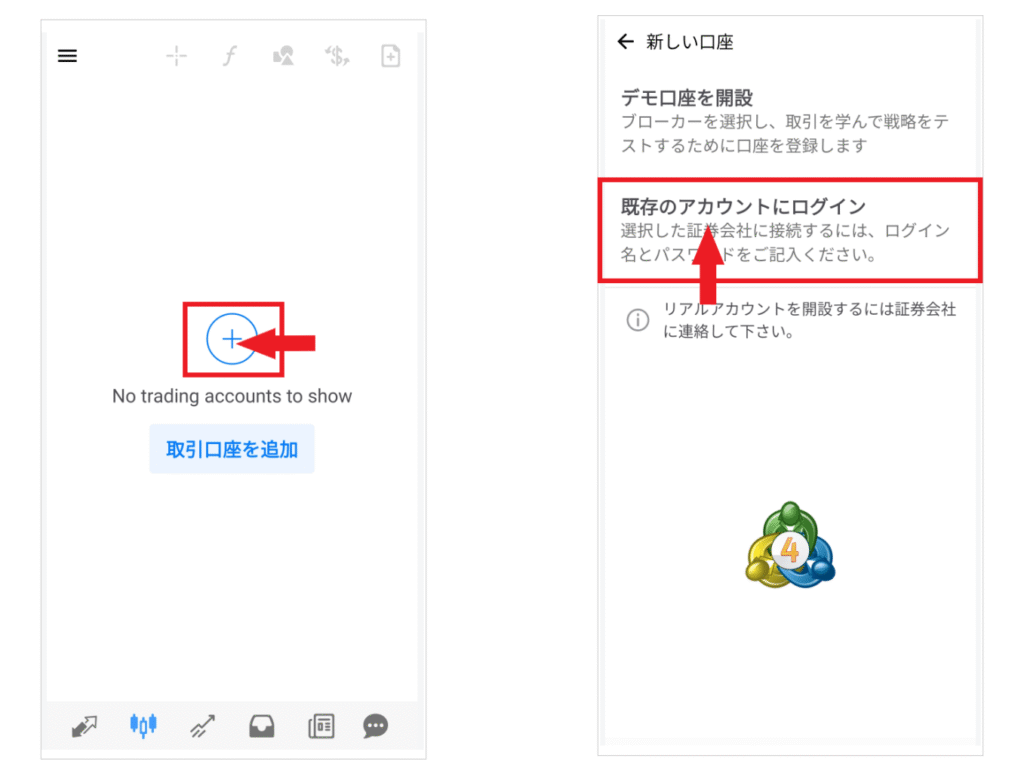
Menaip "HFM" dalam bar carian akan memaparkan senarai pelayanHFM. Ketik nama pelayan yang disenaraikan dalam e-mel (cth.,HFMpasartsSV-Live Server 5)

Pada skrin log masuk, masukkan ID akaun dagangan dan kata laluan pedagang anda, kemudian ketik "Log Masuk." Setelah maklumat akaun anda dipaparkan, anda telah berjaya log masuk

Untuk versi PC, lancarkan MT4 dan masukkan tiga maklumat yang sama melalui "Fail" → "Log masuk ke akaun dagangan". Untuk terminal web, bukanya daripada "Launch MT4 WebTerminal" di halaman rasmi dan log masuk
Cara melihat skrin dan menu aplikasi HFMMT4
Dari sini, kita akan membincangkan operasi asas versi mudah alih MT4 (dijelaskan menggunakan tangkapan skrin daripada versi Android). Susun atur menu hampir sama untuk versi iPhone. Pertama, mari kita biasakan diri kita dengan lokasi skrin dan menu yang diperlukan untuk berdagang
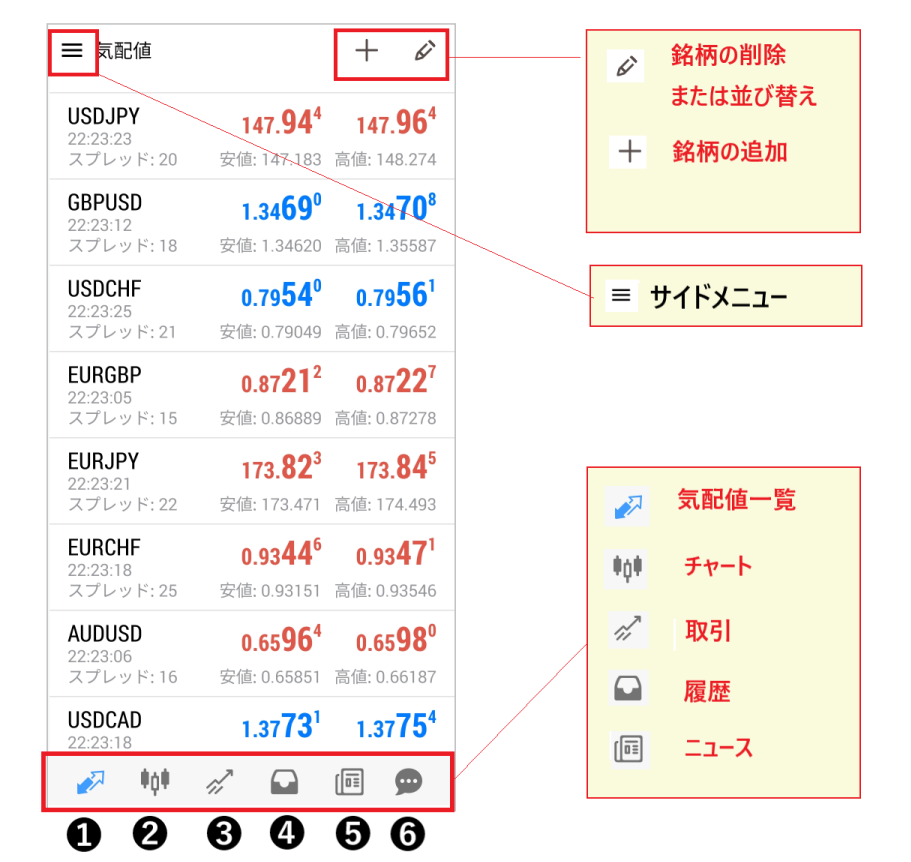
Tiga menu: kiri atas, kanan atas dan bawah skrin
Menu sisi, yang boleh diakses dengan mengklik ikon "tiga baris" di sudut kiri atas, membolehkan anda bertukar antara akaun (pengurusan akaun) dan mengkonfigurasi tetapan seperti paparan carta. Jika anda menggunakan berbilang akaun, tukar antara akaun dari sini

Menu di bahagian atas sebelah kanan digunakan untuk menambah, memadam dan menyusun semula saham dalam senarai harga bida dan tanya. Menu di bahagian bawah skrin mempunyai enam pilihan: harga bida dan tanya, carta, dagangan, sejarah, berita dan mesej, dan anda biasanya bertukar antara skrin di sini
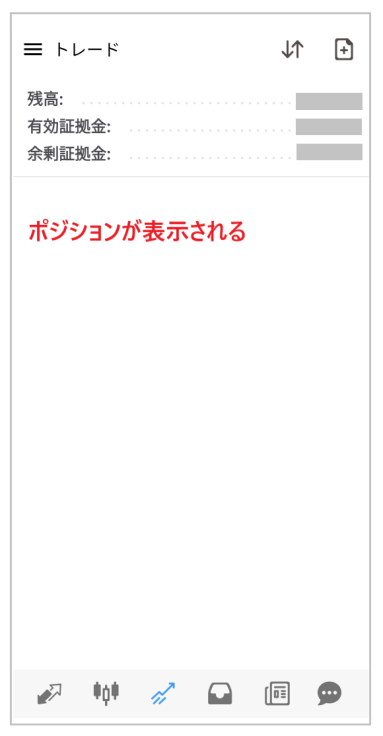
Setiap skrin: sebut harga, carta, dagangan dan sejarah
| skrin | Apa yang anda boleh lakukan |
|---|---|
| Harga indikatif | Anda boleh menyemak harga bida, harga permintaan, harga tinggi, harga rendah dan spread saham berdaftar anda secara langsung |
| carta | Paparkan carta saham dan tukar jangka masa, lukis penunjuk, garisan dan bentuk |
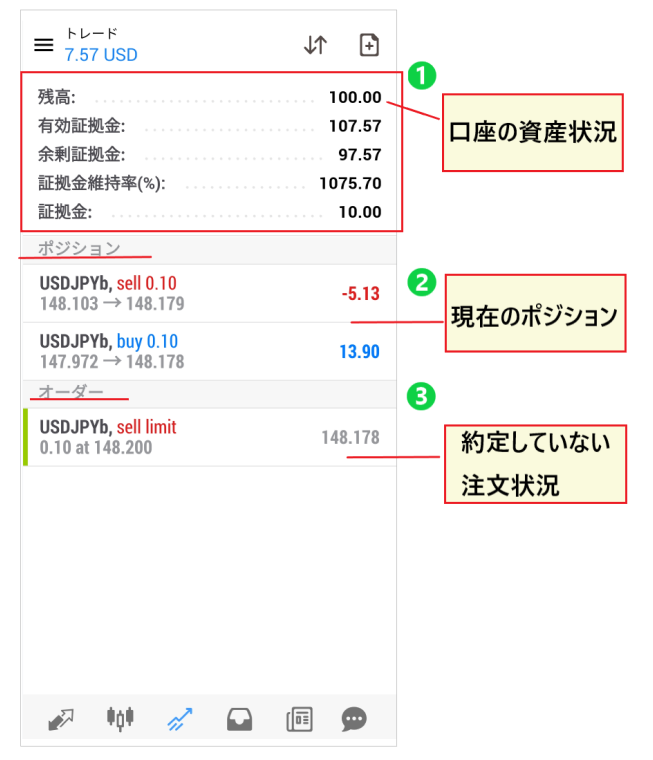
| transaksi | Semak baki anda, margin efektif, margin berlebihan, nisbah penyelenggaraan margin dan posisi terbuka serta pesanan yang tidak dilaksanakan |
| sejarah | Lihat sejarah transaksi dan sejarah deposit/pengeluaran anda untuk tempoh tertentu |

Cara memaparkan pasangan dan simbol mata wang dalam MT4 HFM
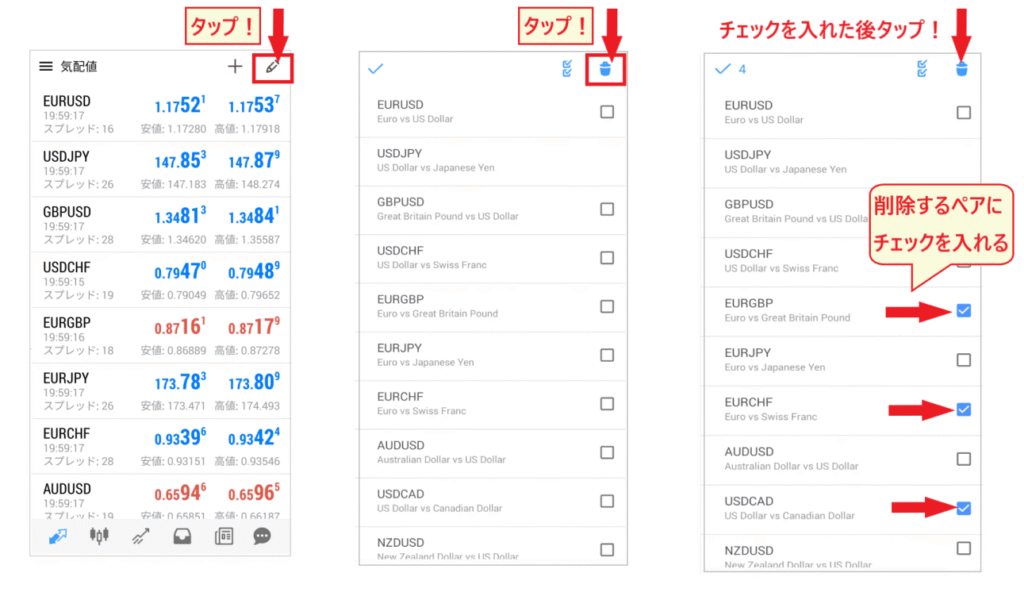
Setelah log masuk, sebut harga memaparkan beberapa pasangan mata wang utama. Anda boleh menambah, memadam dan menyusun semula instrumen yang anda ingin dagangkan. Dalam MT4HFM, simbol ditambah pada akhir nama instrumen bergantung pada jenis akaun (akaun KATANA mempunyai "x", akaun Cent mempunyai "c", akaun Zero mempunyai "b", akaun Pro mempunyai "r", dan akaun Premium tidak mempunyai apa-apa. "USDJPYb" dalam imej dalam artikel ini ialah paparan untuk akaun Zero), jadi semasa mencari, pastikan anda memasukkan simbol pada akhir
Tambah pasangan/instrumen mata wang
Ketik "+" di penjuru kanan sebelah atas skrin sebut harga, buka kumpulan seperti "Forex" dan ketik instrumen yang ingin anda tambahkan. Anda juga boleh mencari dengan memasukkan nama instrumen (cth., USDJPY) dalam bar carian

Padam dan susun semula pasangan/simbol mata wang
Untuk memadam saham, ketik ikon "pen" di penjuru kanan sebelah atas skrin sebut harga, kemudian ketik ikon "tong sampah". Tandakan saham yang ingin anda padamkan, kemudian ketik ikon "tong sampah" sekali lagi. Untuk menyusun semula saham, tekan lama ikon "tiga baris" di sebelah kanan saham pada skrin penyuntingan yang sama dan seretnya ke atas atau ke bawah
Cara menyediakan carta dalam MT4 dengan HFM
Buka carta dan paparkan garisan harga Ask (tetapan awal yang disyorkan)
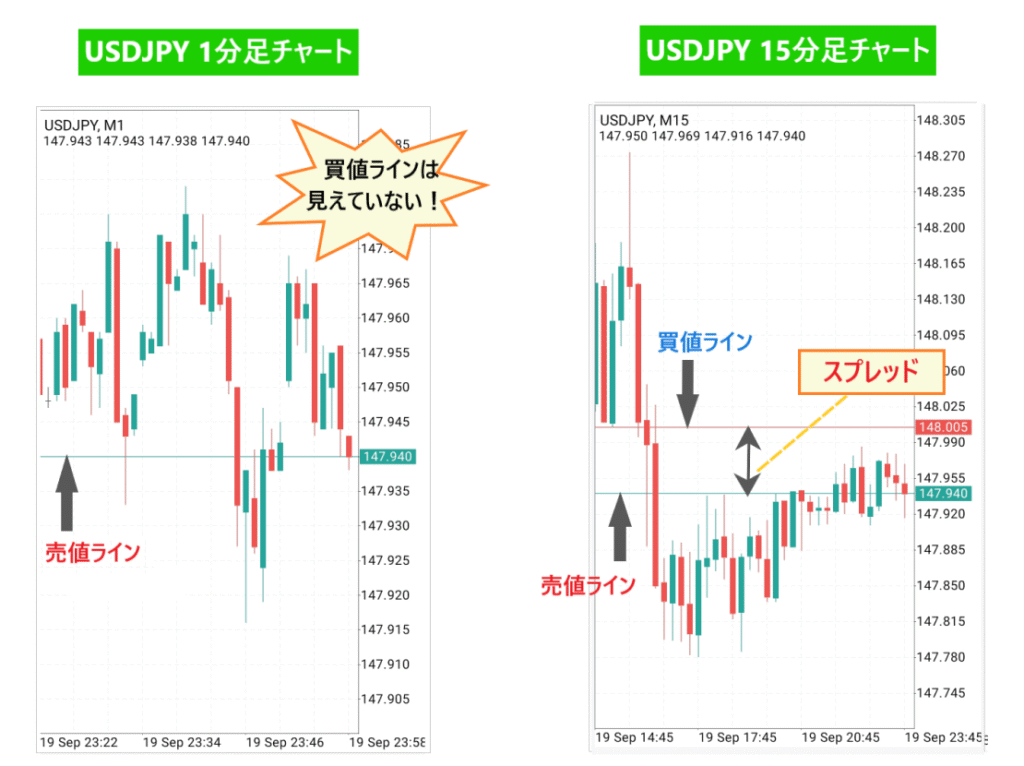
Ketik simbol saham di bahagian sebut harga dan pilih "Buka Carta" untuk memaparkan carta. Dalam tetapan lalai aplikasi MT4, hanya garisan harga bida dipaparkan pada carta. Memandangkan pesanan beli dilaksanakan pada harga beli yang lebih tinggi daripada harga jual, tandakan "Garisan ASK" dalam menu "Tetapan" di menu sisi untuk memaparkan garisan harga beli juga. Jarak antara dua garisan ialah spread

Tukar pasangan mata wang/rangka masa
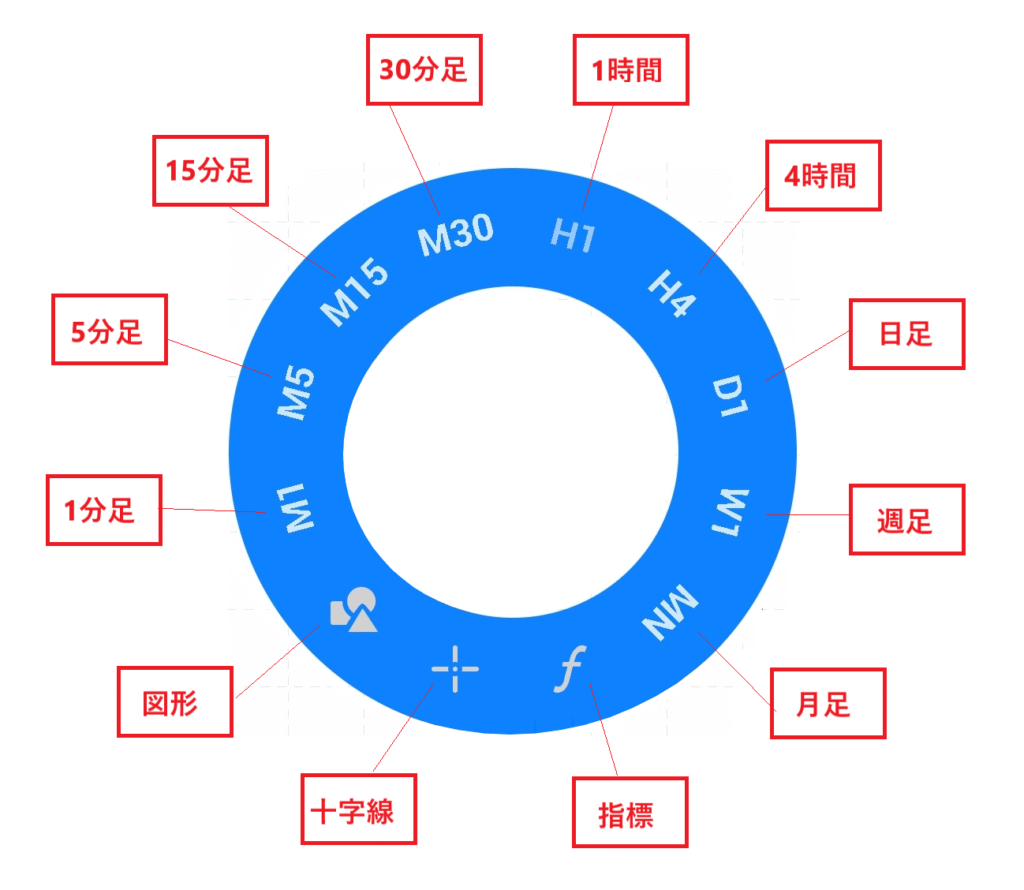
Mengetik "$" di penjuru kanan sebelah atas skrin carta akan bertukar kepada pasangan mata wang yang telah anda daftarkan dalam petikan (operasi yang sama boleh digunakan untuk menukar pasangan mata wang yang dipaparkan pada versi telefon pintar akaun demo). Rangka masa dipilih daripada menu bulat yang muncul apabila anda mengetik carta. Terdapat sembilan jenis rangka masa dalam MT4: 1 minit (M1), 5 minit (M5), 15 minit (M15), 30 minit (M30), 1 jam (H1), 4 jam (H4), harian (D1), mingguan (W1), dan bulanan (MN). Anda boleh zum masuk dan keluar carta dengan membentangkan atau menyempitkan dua jari
Tambah/alih keluar penunjuk
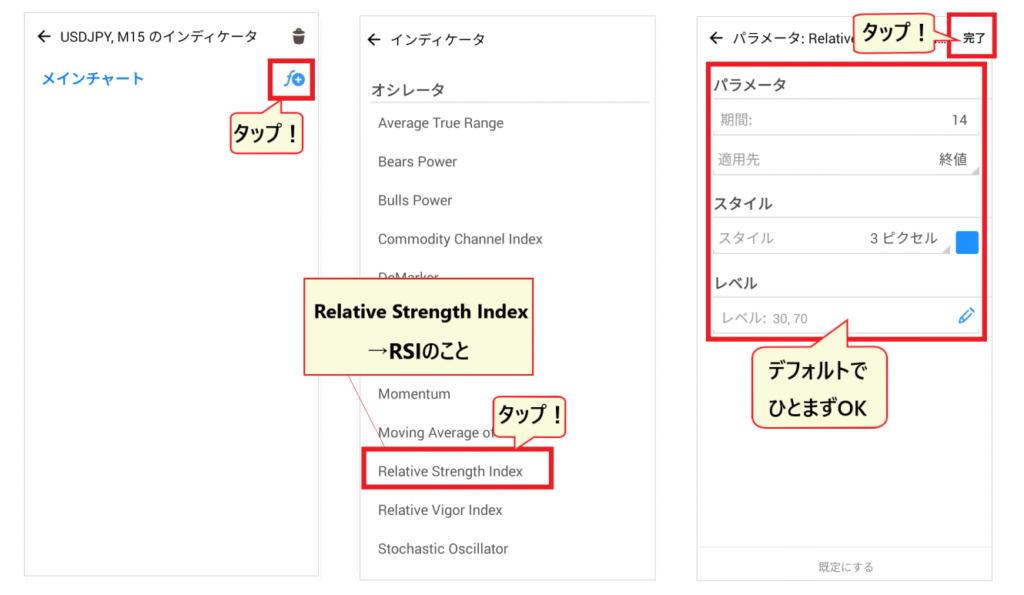
Ketik "f" di bahagian atas carta, kemudian ketik "f+" di sebelah "Carta Utama" untuk memaparkan senarai penunjuk. Penunjuk trend seperti purata bergerak diletakkan pada carta, manakala penunjuk pengayun seperti RSI (disenaraikan di bawah "Pengayun") dipaparkan dalam tetingkap berasingan di bawah carta. Selepas mengesahkan tetapan seperti tempoh, ketik "Selesai" untuk memaparkannya. Untuk memadam penunjuk, tandakan kotak di sebelah penunjuk yang anda ingin padamkan daripada ikon "Sampah" pada skrin yang sama

Cara membuat pesanan menggunakan HFMpada MT4
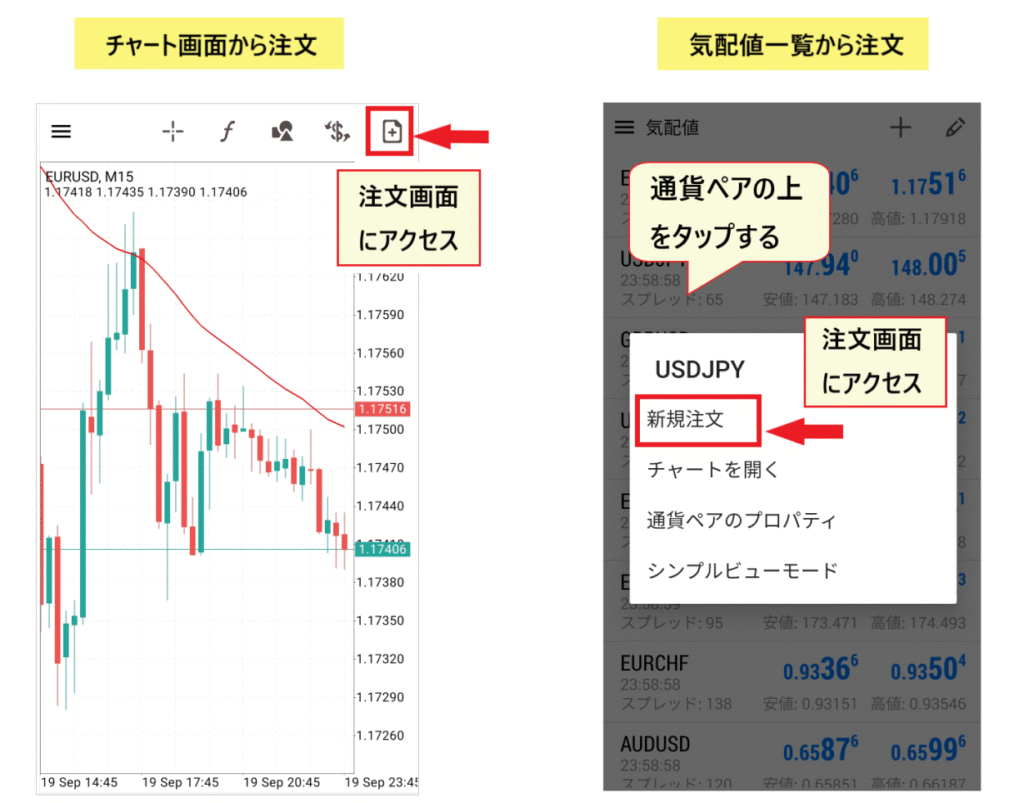
Kaedah asas perdagangan di MT4 HFMadalah dengan memilih instrumen, saiz lot dan jenis pesanan pada skrin pesanan dan membuat pesanan. Anda boleh mengakses skrin pesanan dengan mengetik instrumen dalam petikan dan memilih "Pesanan Baharu" atau dengan mengklik ikon pesanan di penjuru kanan sebelah atas skrin carta. Terdapat tiga jenis pesanan: "Pesanan Pasaran" yang merupakan pesanan beli atau jual segera pada harga semasa; dan "Pesanan Had" dan "Pesanan Henti" yang merupakan pesanan yang menempah harga
Pesanan pasaran
Pada skrin pesanan, pilih "Pesanan Pasaran," tetapkan saiz lot menggunakan "+" atau "-," dan ketik "Jual" atau "Beli." Pesanan pasaran dilaksanakan serta-merta pada harga yang dipaparkan, tetapi harga pelaksanaan mungkin berubah jika pasaran bergerak secara tiba-tiba

Perintah had dan perintah henti-had
Pesanan had ialah prapesanan untuk membeli atau menjual apabila harga menjadi lebih baik daripada harga semasa (cth., beli apabila harga jatuh), manakala pesanan henti rugi ialah prapesanan untuk membeli atau menjual apabila harga menjadi kurang baik daripada harga semasa (cth., beli selepas mengesahkan bahawa harga telah meningkat). Pada skrin pesanan, pilih "beli pesanan had" atau "jual pesanan henti rugi," tetapkan saiz lot, harga dan tarikh luput, kemudian ketik "Buat Pesanan."

Pesanan dan posisi terbuka anda dipaparkan pada skrin "Perdagangan". Untuk mengubah suai atau membatalkan pesanan, tekan lama pesanan pada skrin dagangan dan pilih "Ubah Suai Pesanan" atau "Padam Pesanan"
Cara menetapkan stop-loss, take-profit dan menutup pesanan dalam MT4 dengan HFM
Selesaikan segera (pesanan pasaran)
Pada skrin dagangan, tekan lama posisi yang anda ingin tutup dan ketik "Tutup Pesanan." Semak untung/rugi yang dipaparkan dan ketik butang tutup untuk menutup posisi

Tetapkan dan ubah tahap henti rugi (S/L) dan ambil untung (T/P)
Pada skrin dagangan, tekan lama kedudukan tersebut dan pilih "Ubah Suai Pesanan." Masukkan harga henti rugi (S/L) di medan kiri dan harga ambil untung (T/P) di medan kanan menggunakan "+" dan "-" masing-masing, kemudian ketik "Ubah Suai." Untuk kedudukan beli, tetapkan harga ambil untung lebih tinggi daripada harga semasa dan harga henti rugi lebih rendah daripada harga semasa; untuk kedudukan jual, tetapkan sebaliknya. Untuk membatalkan tetapan, kembalikan harga kepada kosong (0) pada skrin yang sama dan ketik "Ubah Suai."

Langkah penyelesaian masalah apabila anda tidak boleh log masuk atau menggunakan MT4 pada HFM
Blog rasmi menyenaraikan perkara berikut sebagai sebab utama mengapa anda mungkin tidak dapat log masuk ke MT4: "ID log masuk, kata laluan atau nama pelayan salah," "Masalah sambungan internet," dan "Penyelenggaraan pelayan." Sila tandakan perkara berikut mengikut urutan
| menyebabkan | Perkara yang perlu diperiksa dan cara menanganinya |
|---|---|
| ID atau kata laluan log masuk yang salah | Cari ID akaun dagangan dan kata laluan pedagang anda dalam e-mel yang anda terima semasa membuka akaun anda (Akaun LangsungHFM Dibuka) atau di bahagian akaun dagangan di halaman ahli anda. Ini berbeza daripada alamat e-mel dan kata laluan anda di halaman ahli anda |
| Nama pelayan salah | Sila semak sama ada anda telah memilih pelayan yang dinyatakan dalam e-mel, yang bermula dengan "HFMpasartsSV". Sila sahkan juga sama ada ia akaun MT4 (akaun MT5 tidak boleh log masuk ke MT4) |
| Pelayan tidak dipaparkan / Tidak dapat disambungkan | Masukkan destinasi sambungan khusus pelayan (nama domain) yang disenaraikan pada halaman rasmi "Menyambung ke TerminalHFM MT4" ke dalam medan pelayan pada skrin log masuk |
| Isu sambungan | Jika apl atau pelayar lain juga gagal bersambung, cuba bertukar antara Wi-Fi dan data mudah alih atau mulakan semula peranti anda |
| Penyelenggaraan/Di luar waktu perdagangan | Harga tidak berubah dan pesanan tidak boleh dibuat semasa penyelenggaraan pelayan, hujung minggu, cuti umum atau waktu lain di luar waktu dagangan. Sila semak halaman waktu dagangan rasmiHFMuntuk waktu dagangan |
Jika aplikasi tersebut tidak berfungsi, log keluar dan log masuk semula, atau memasang semula aplikasi, mungkin dapat menyelesaikan masalah tersebut. Jika anda tidak dapat menemui alamat e-mel anda dan tidak mengetahui ID atau kata laluan akaun anda, atau jika anda masih tidak dapat log masuk selepas mencuba perkara di atas, sila hubungi sokonganHFM(sembang langsung atau e-mel). Alamat hubungan untuk pertanyaan bahasa Jepun ialahhfm(disenaraikan di laman web rasmi)
Jika anda tidak dapat log masuk ke halaman ahli anda (myHF), anda boleh menetapkan semula kata laluan anda daripada pautan "Lupa kata laluan anda?" pada skrin log masuk. Menurut blog rasmi, akaun myHF yang tidak diluluskan akan tidak dapat diakses buat sementara waktu selepas 90 hari tidak aktif, dan anda perlu meminta pengaktifan
Soalan Lazim tentang MT4 di HFM
Di mana saya boleh memuat turun MT4 HFM?
Anda boleh memuat turunnya dari halaman "Trading" → "MT4" laman web rasmi HFM, dengan memilih Windows, Mac, Linux, iPhone, Android, Web Terminal atau Multi-Terminal. Untuk versi telefon pintar, anda boleh memasangnya dengan melayari aplikasi "MetaTrader 4" di App Store atau Google Play melalui pautan di halaman rasmi. Muat turun dan gunakannya adalah percuma
Apakah nama pelayan untuk MT4 HFM?
Akaun untuk penduduk Jepun berada di pelayan yang bermula dengan "HFMpasartsSV". Akaun langsung berada di PelayanHFMpasartsSV-Live dan PelayanHFMpasartsSV-Live 3-17 (tidak termasuk 8), manakala akaun demo berada di PelayanHFMpasartsSV-Demo dan Pelayan Demo 2. Pelayan yang anda tetapkan ditentukan untuk setiap akaun, jadi sila semak e-mel yang anda terima semasa membuka akaun anda (Akaun LangsungHFM Dibuka) atau bahagian akaun dagangan di halaman ahli anda
Di manakah pelayan HFMMT4 terletak?
Lokasi pelayan tidak disenaraikan di laman web rasmi. Halaman rasmi "Sambung ke TerminalHFM MT4" menyenaraikan domain dengan nama seperti Amsterdam, Frankfurt, Hong Kong dan Tokyo sebagai destinasi sambungan (titik akses) untuk setiap pelayan. Contohnya, PelayanHFMpasartsSV-Live 4, 5, 6, 7, 10 dan 11 mempunyai destinasi sambungan yang bermula dengan "tokyo"
Apa yang perlu saya lakukan jika saya terlupa kata laluan HFMMT4 saya?
Menurut blog rasmi, ID log masuk dan kata laluan MT4 anda boleh didapati dalam akaun dagangan anda di halaman ahli (myHF) atau dalam e-mel "Akaun LangsungHFM Dibuka" yang anda terima semasa membuka akaun anda. Jika anda terlupa kata laluan anda untuk halaman ahli itu sendiri, anda boleh menetapkannya semula daripada pautan "Lupa kata laluan anda?" pada skrin log masuk. Jika anda tidak dapat menemui maklumat ini, sila hubungi sokonganHFM
Manakah yang lebih baik untuk HFM, MT4 atau MT5?
Jika EA atau penunjuk yang anda ingin gunakan adalah untuk MT4, gunakan MT4. Jika anda ingin berdagang saham dan ETF, atau jika anda mengutamakan jangka masa (MT5 mempunyai 21 jenis), jenis pesanan dan kalendar ekonomi, gunakan MT5 (perbandingan platform rasmi). Akaun diasingkan untuk MT4 dan MT5, jadi sila buka akaun untuk platform yang akan anda gunakan
Adakah terdapat saham yang tidak boleh diniagakan di MT4 HFM?
Ya, memang begitu. Halaman rasmiHFMMT4 menyatakan bahawa "Saham, ETF dan DMA hanya tersedia di MT5." FX, logam, tenaga, komoditi, bon, indeks saham dan CFD mata wang kripto boleh diniagakan di MT4
Bolehkah saya menggunakan EA (Penasihat Pakar/sistem perdagangan automatik) dengan MT4 HFM?
Ya, ia mungkin.HFMMT4 menyatakan bahawa ia menyokong perdagangan automatik menggunakan EA dan penunjuk tersuai yang ditulis dalam MQL4. EA dijalankan pada versi PC MT4 (Windows/Mac). VPS untuk menjalankan EA 24/7 tersedia secara percuma jika syarat-syarat tertentu dipenuhi (HFM). Langkah berjaga-jaga untuk berdagang dengan EA Halaman rasmi "Hosting VPS" rasmi dijelaskan dalam " HFMScalping "
Bagaimanakah cara untuk saya bertukar kepada akaun lain dalam aplikasi MT4?
Buka "Pengurusan Akaun" daripada ikon "tiga baris" di penjuru kiri sebelah atas aplikasi untuk melihat senarai akaun yang telah anda log masuk, yang boleh anda tukar antara satu sama lain dengan mengetik. Untuk menambah akaun baharu, pilih "Log masuk ke akaun sedia ada" daripada "+" dalam Pengurusan Akaun dan masukkan nama pelayan, ID akaun dan kata laluan
Ringkasan: Muat turun MT4HFMdari laman web rasmi dan log masuk menggunakan pelayanHFMpasartsSV
- Muat turunHFMMT4 dan pilih peranti anda(Windows, Mac, Linux, iPhone, Android, Terminal Web, Multi-Terminal). Versi mudah alih tersedia di App Store dan Google Play di bawah "MetaTrader 4".
- Log masuk memerlukan ID akaun dagangan, kata laluan pedagang dan nama pelayan anda. Maklumat ini boleh didapati melalui e-mel (HFM Dibuka) atau dalam akaun dagangan anda di halaman ahli. Bagi penduduk Jepun, nama pelayan ialah "HFMpasartsSV".
- MT4 memerlukan akaun MT4; saham, ETF dan DMA hanya tersedia di MT5. Jika anda tidak boleh log masuk, sila semak ID, kata laluan, nama pelayan anda dan sama ada akaun anda adalah untuk MT4.
Dapatkan pulangan tunai untuk setiap dagangan yang dibuat di MT4 melalui MoneyChat
Laman web kami, "Money Charger (Manecha),"HFMialah rakan kongsi IB rasmiMembuka akaun melalui Manecha akan memberikan anda pulangan tunai dengan setiap dagangan. Ini terpakai untuk akaun MT4 dan MT5, dan syarat dagangan seperti spread adalah sama seperti semasa membuka akaun terus melalui laman web rasmi.
| Jenis akaun | BTC/USD | Emas (XAU/USD) |
|---|---|---|
| Tambah Nilai / Premium | $16.00/lot | $12.00/lot |
| Pro/Sifar | $6.40/lot | $5.60/lot |
| KATANA | $2.80/lot | $2.40/lot |
| Santo | $1.60/lot | $0.12/lot |
*Kadar pulangan tunai mungkin berbeza-beza. Untuk senarai jumlah pulangan tunai mengikut jenis akaun, cara menerimanya, dan sama ada anda boleh menukar akaun sedia ada, sila lihat "Cara Menerima HFMPulangan Tunai ". Untuk arahan tentang membuka akaun, sila lihat " HFMCara Membuka Akaun ", danHFMkeselamatan dan reputasi HFM, untuk maklumat tentang lihat " HFMUlasan dan Testimoni ". Untuk perbandingan broker FX luar negara yang menyokong MT4 , sila lihat " Perbandingan Broker FX Luar Negara yang Menyokong MT4 "
Terma dan syarat adalah sama seperti laman web rasmi, dan anda akan mendapat pulangan wang tunai untuk setiap transaksi!
*Lokasi muat turun, nama pelayan dan skrin aplikasi mungkin berubah. Maklumat dalam artikel ini adalah berdasarkan maklumat yang diterbitkan di laman web rasmiHFM, blog rasmi dan gedung aplikasi pada 13 Oktober 2026. Sila semak laman web rasmi untuk maklumat terkini. Dagangan FX luar negara melibatkan risiko turun naik kadar pertukaran, dan semakin tinggi leveraj, semakin besar potensi kerugian yang ketara dalam tempoh masa yang singkat. Keputusan pelaburan harus dibuat atas risiko anda sendiri