












\Tawaran yang lebih baik daripada mendaftar terus melalui laman web rasmi/dalam 1 minitHFMBuka

Hanya ada tiga perkara yang perlu anda lakukan!
Langkah 1
Buka akaun melalui pautan rujukan
Langkah 2
Daftar akaun dengan MoneyChat

Langkah 3
Kalau diluluskan, tak apalah!

Jom mulakan dengan membuka akaunHFM!
Teruskan ke laman rasmiHFMmelalui pautan rujukan ↗Semak prosedur pembukaan akaun
yang sesuai dengan anda.

HFMmembuat
?
CARA MEMBUKA
Prosedur Pembukaan Akaun
Sila lihat di bawah untuk arahan terperinci
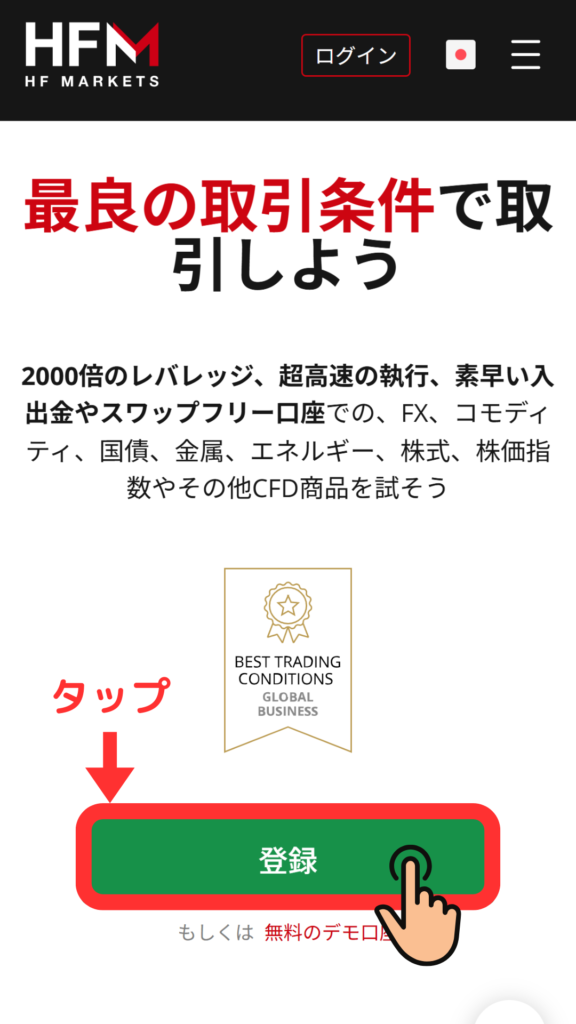
Pergi ke halaman penciptaan akaun HFMdan ketik butang penciptaan akaun
pautan di bawahHFMsila pergi ke halaman penciptaan akaun HFM
HFMBuka
*Sila ambil perhatian bahawa jika anda membuka akaun atau mendaftar akaun melalui pautan selain daripada yang disediakan oleh Moneycha, anda tidak akan dapat menerima pulangan tunai daripada Moneycha
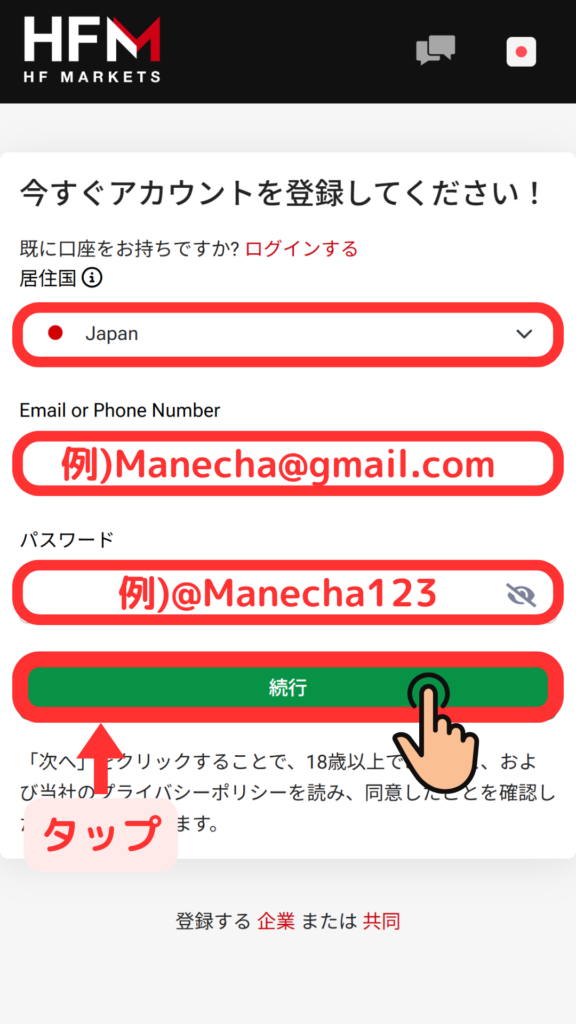
Masukkan alamat e-mel dan kata laluan anda
Masukkan alamat e-mel dan kata laluan yang ingin anda gunakan untuk mendaftar dengan HFM
*Adalah idea yang baik untuk menulis kata laluan anda di atas sehelai kertas supaya anda tidak melupakannya
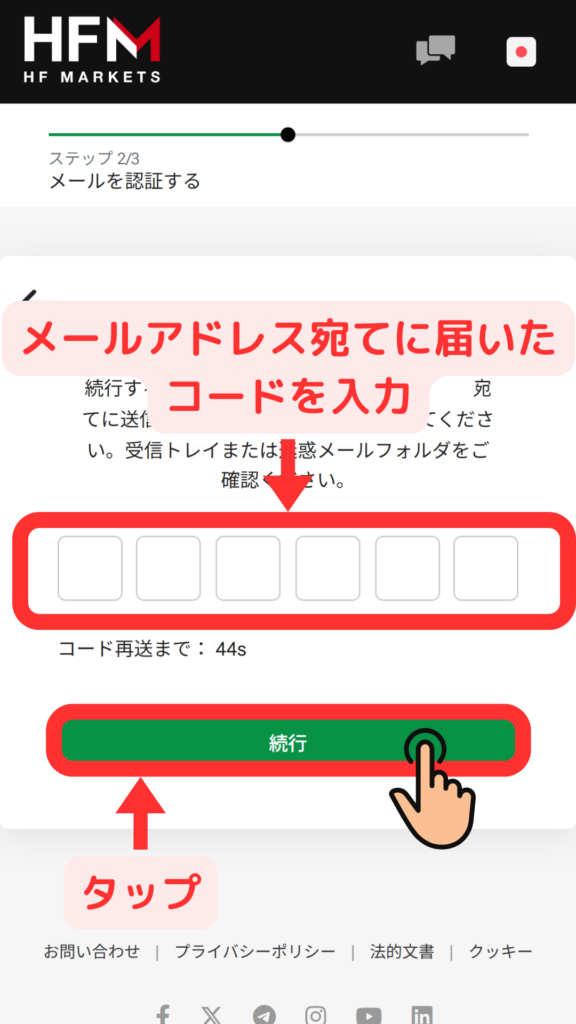
Masukkan kod pengesahan
Kod pengesahan akan dihantar ke alamat e-mel yang anda daftarkan, jadi masukkan nombor yang anda terima
*Jika anda tidak menerima e-mel tersebut, sila semak folder spam anda. Jika anda masih tidak menerimanya, sila daftar semula atau hubungi khidmat pelangganHFM
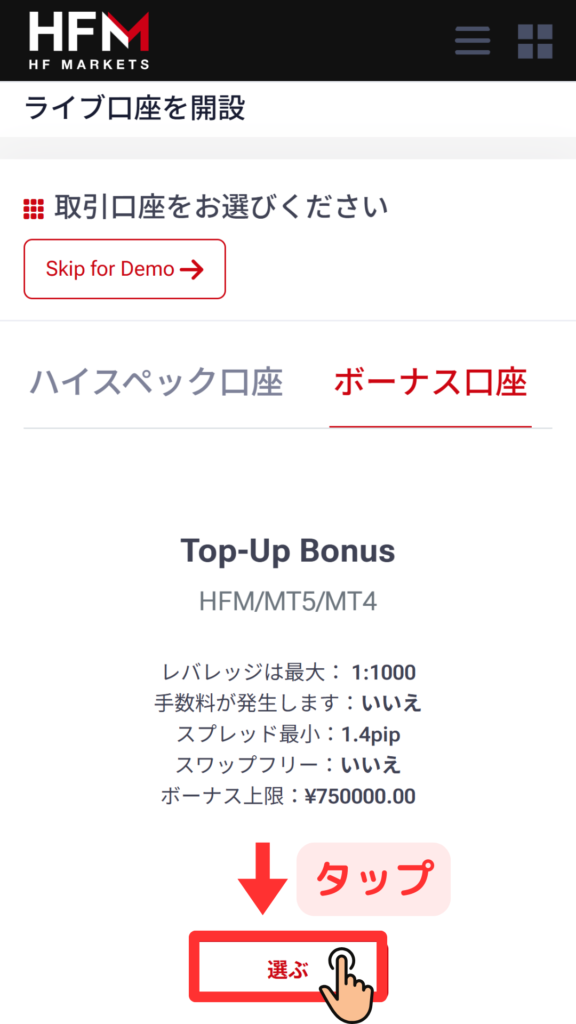
Pilih jenis akaun
Butiran tentang jenis akaun disediakan pada halaman sebelumnya, jadi sila pilih yang paling sesuai untuk anda. Bagi pengguna kali pertama, akaun KATANA atau akaun Bonus Tambah Nilai adalah pilihan yang baik
*Jika anda tidak pasti tentang jenis akaun yang hendak dipilih atau ingin membincangkan pilihan anda, sila hubungi pasukan sokongan kami
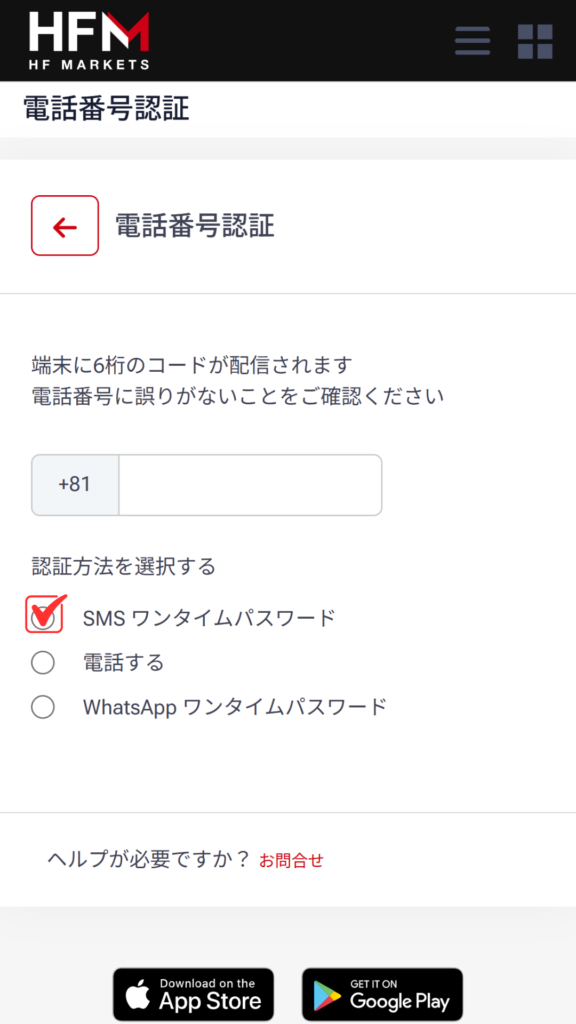
Sahkan nombor telefon anda
Pilih pilihan teratas, Kata Laluan Sekali SMS dan masukkan kata laluan yang dihantar ke nombor telefon anda
*Pilihan termasuk SMS, panggilan telefon, WhatsApp, dll. Sebarang pilihan adalah baik, tetapi kata laluan sekali guna adalah cepat dan mudah
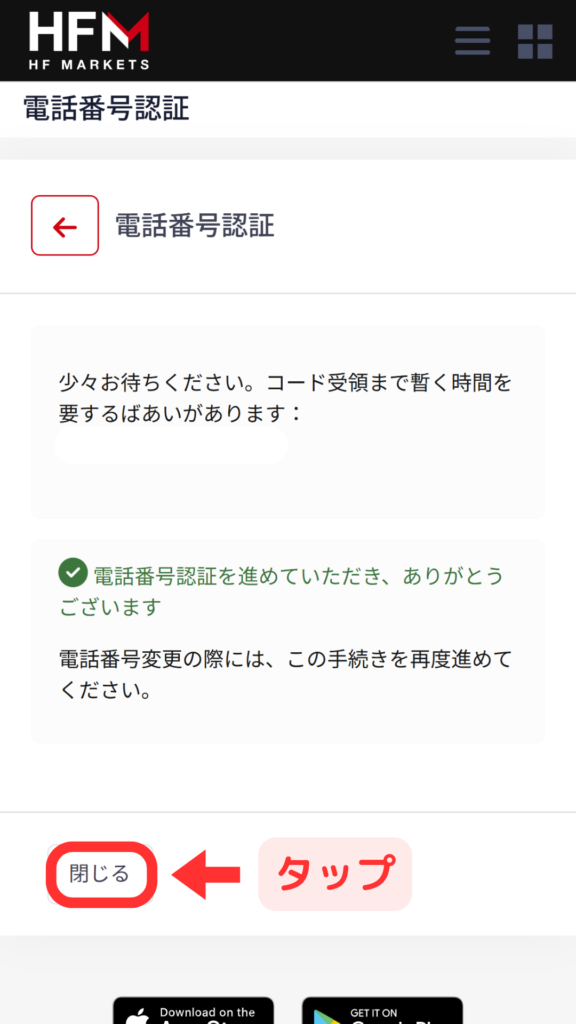
Tekan Tutup untuk meneruskan
Sebaik sahaja skrin ini muncul, pengesahan nombor telefon selesai. Seterusnya, anda akan terus ke halaman di mana anda memasukkan maklumat peribadi terperinci seperti alamat anda. Klik "Tutup" pada skrin untuk meneruskan
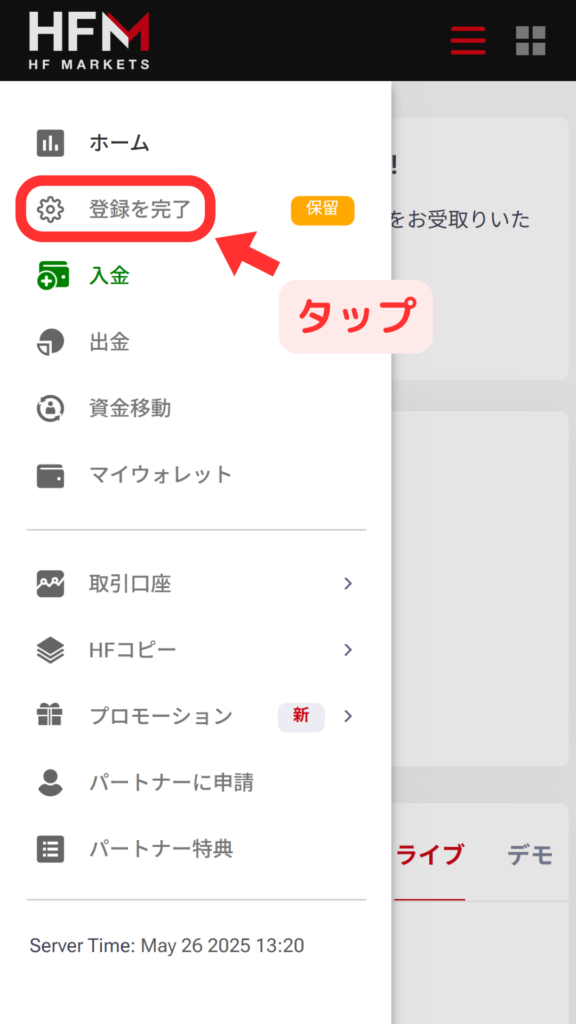
Pilih menu "Pendaftaran Lengkap"
Kembali ke halaman atas dan ketik "Lengkapkan Pendaftaran"
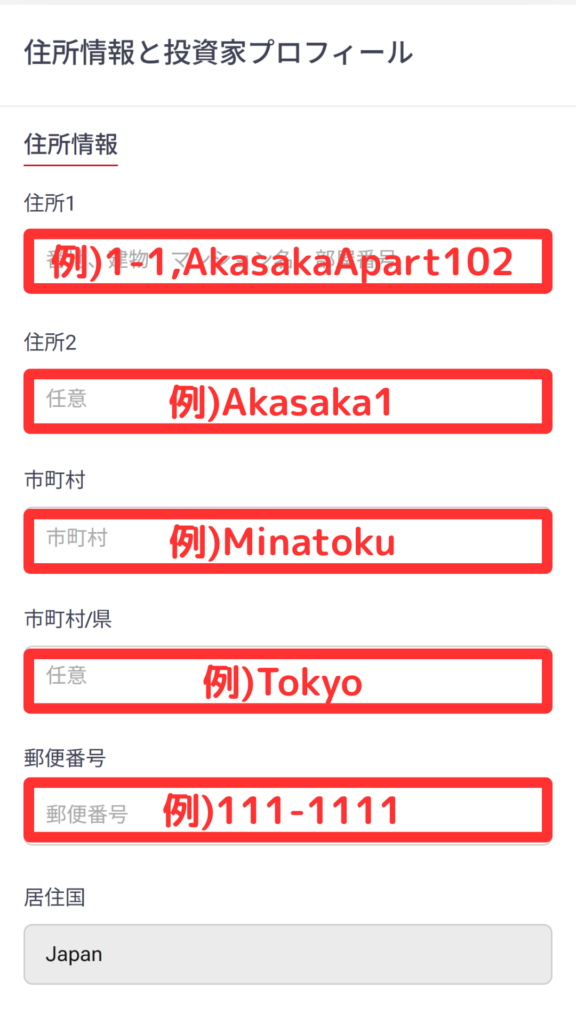
Masukkan alamat dan profil pelabur anda
Ikut arahan yang dipaparkan dan masukkan maklumat peribadi anda satu ruangan pada satu masa dari atas ke bawah. Masukkan maklumat menggunakan aksara abjad angka seperti yang ditunjukkan dalam imej. Setelah anda memasukkan semua maklumat, tekan "Teruskan" untuk meneruskan pengesahan identiti
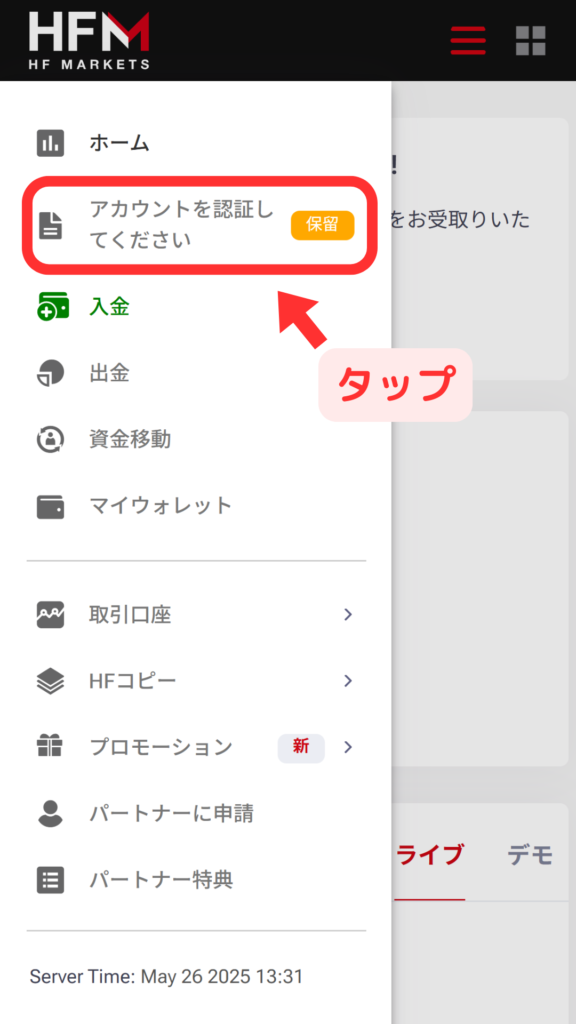
Muat naik dokumen pengesahan identiti anda
Buka menu yang ditunjukkan dalam imej dengan mengklik tiga baris di sudut kiri atas skrin, kemudian pilih "Sahkan akaun anda"
*Sila pastikan anda mengesahkan akaun anda, kerana anda tidak akan dapat mendeposit atau mengeluarkan dana tanpa berbuat demikian
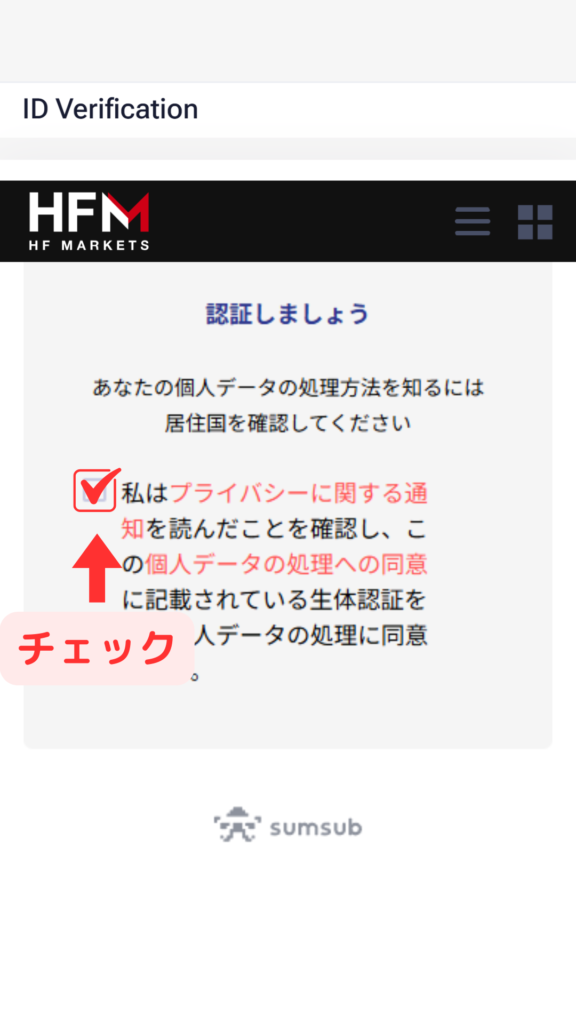
Tandakan kandungan yang dipaparkan dan kemudian tandakan kotak tersebut
Sila baca notis privasi dengan teliti dan berikan persetujuan untuk pemprosesan data peribadi anda, kemudian tandakan kotak tersebut
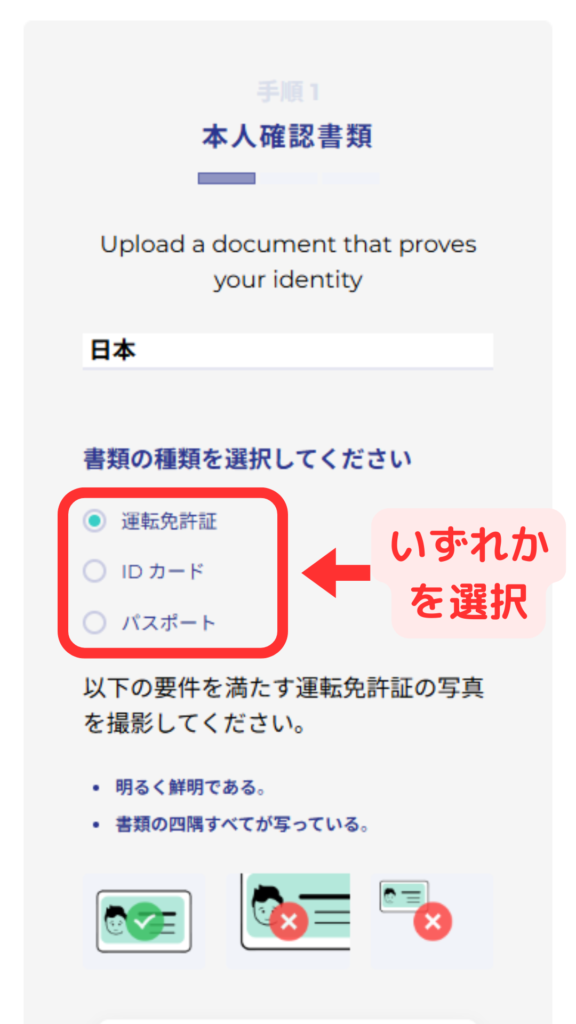
Pilih dokumen yang hendak dihantar
Pilih dokumen yang boleh anda serahkan dan teruskan ke langkah seterusnya, kemudian muat naik gambar dokumen yang dipilih
*Jika anda menggunakan lesen memandu, Kad Nombor Saya, dll., anda perlu memuat naik kedua-dua belah pihak
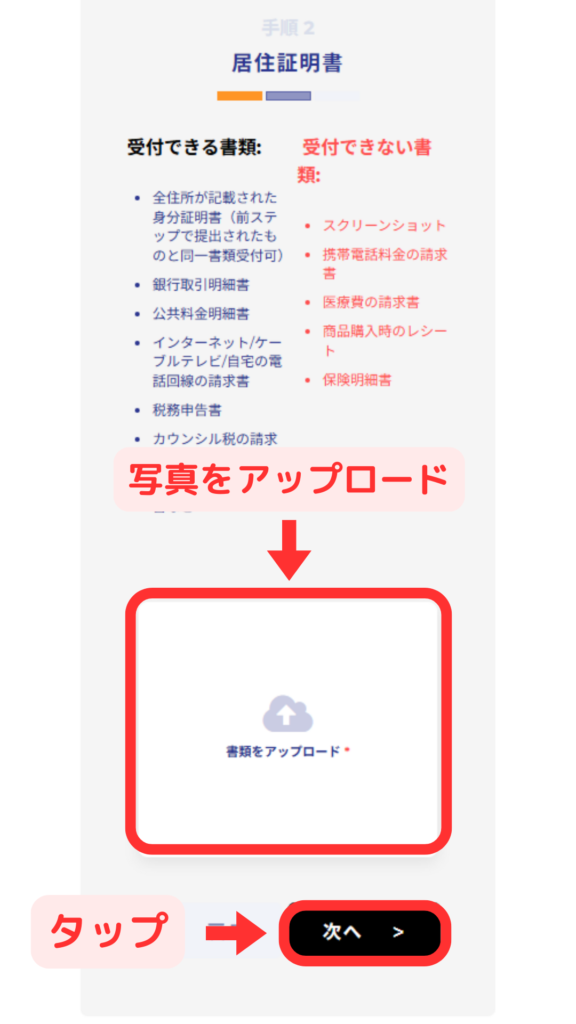
Penyerahan bukti kediaman
Menggunakan kapasiti yang sama, pilih menu pengesahan akaun dari menu kiri atas dan serahkan dokumen bukti kediaman anda
Ikut arahan yang dipaparkan untuk memuat naik fail, kemudian teruskan ke langkah seterusnya
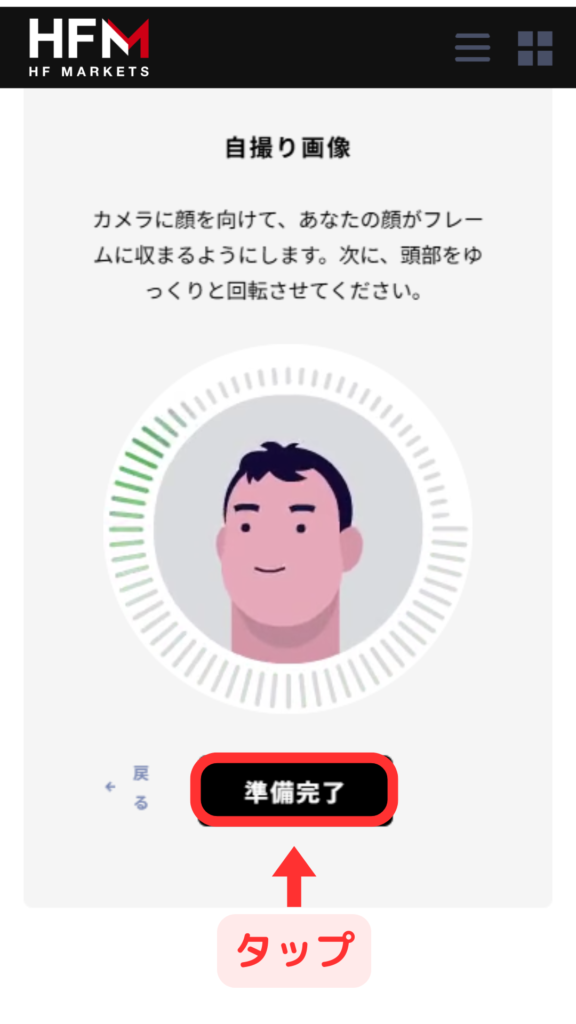
Hantar imej swafoto
Sebaik sahaja anda memuat naik bukti kediaman anda, anda akan terus ke pengesahan identiti, yang akan anda lakukan menggunakan kamera telefon pintar anda
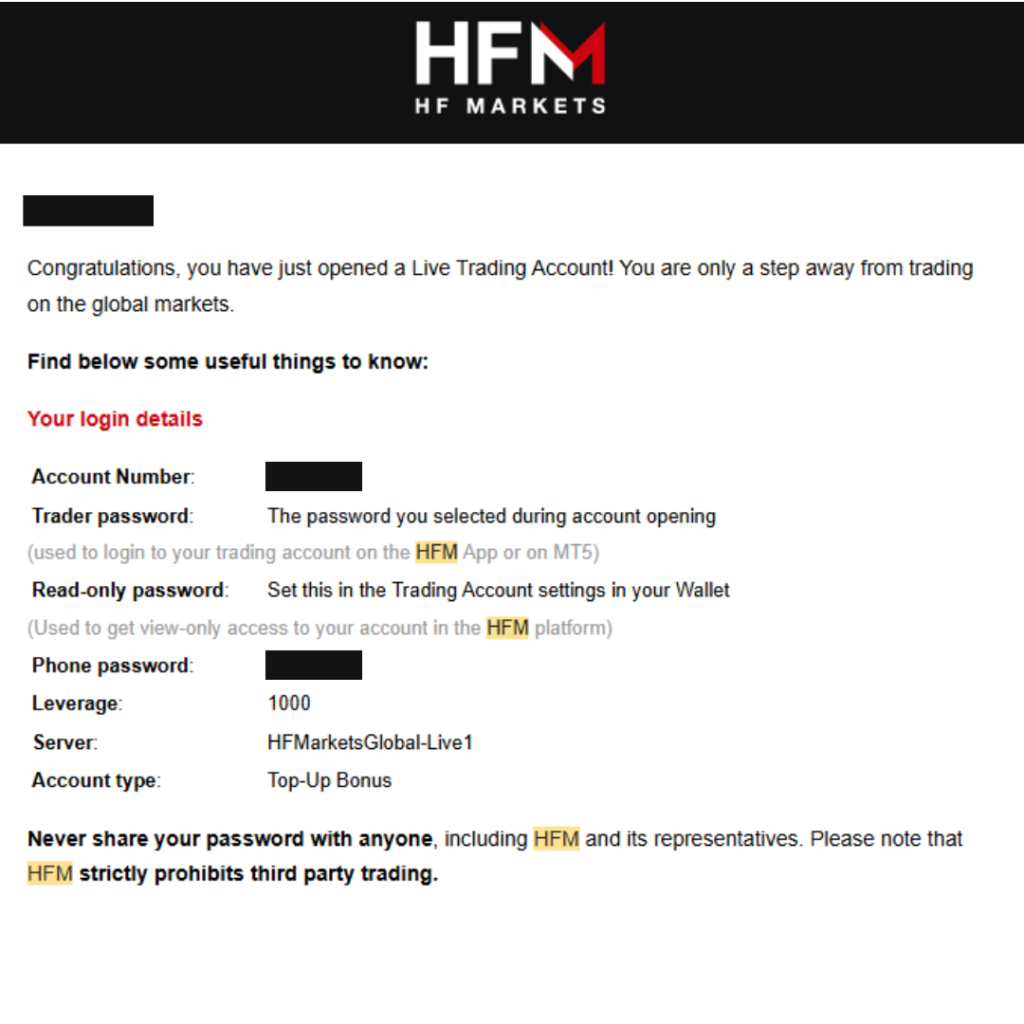
penyiapan
Terima kasih atas kerjasama anda. Pembukaan akaun anda kini selesai. SetelahHFMselesai menyemak dokumen yang anda serahkan, anda akan menerima e-mel daripadaHFMdi alamat e-mel yang anda daftarkan, sama seperti e-mel yang dilampirkan
E-mel bertajuk "Akaun LangsungHFM/MT5 Dibuka" mengandungi maklumat akaun anda untuk pelayan dagangan, jadi pastikan anda menyimpannya atau mencatatnya
Dapatkan pulangan tunai
sebaik sahaja akaun anda dibuka !
PERMOHONAN PULANGAN TUNAI
Daftar dengan Manecha dan dapatkan
pulangan tunai untuk setiap dagangan.

Log masuk ke Halaman Saya MoneyChat anda
Setelah akaun anda dibuka, log masuk ke MoneyChat My Page anda
Jika anda belum mendaftar untuk akaun Manecha percuma, sila lengkapkan pendaftaran anda terlebih dahulu

Pilih "Daftar Akaun" daripada menu
Buka menu di sudut kiri atas skrin dan pilih "Daftar Akaun"

Masukkan broker dan nombor akaun anda pada skrin pendaftaran akaun
Pada skrin pendaftaran akaun di Halaman Saya, pilihHFMsebagai nama broker dan masukkan nombor akaun dagangan yang anda buka menggunakan angka separuh lebar
Jika anda menggunakan perdagangan budi bicara biasa atau Penasihat Pakar (EA) anda sendiri, sila pilih "Akaun Standard" sebagai jenis akaun anda

Anda layak mendapat pulangan tunai selepas mendapat kelulusan daripada pihak pengurusan
Sebaik sahaja permohonan anda diluluskan, pulangan tunai yang diperolehi untuk setiap transaksi yang layak akan dipaparkan dalam Halaman MoneyChat Saya anda
Transaksi yang belum diluluskan mungkin tidak layak mendapat pulangan tunai. Sila semak status "diluluskan" sebelum membuat transaksi
CARA MEMBUKA
Prosedur pemindahan
Sila lihat di bawah
untuk arahan tentang cara menjadikan akaun sedia ada anda layak untuk MoneyChat
Cara menukar pautan HFM(dahulunya HotForex)
Terdapat dua pilihan bergantung pada syarat-syaratnya. Jika anda membuka akaun dalam tempoh 5 hari yang lalu dan belum membuat deposit lagi, anda akan menerima e-mel; jika tidak, buka akaun baharu melalui myHF
- Jika akaun anda telah dibuka dalam tempoh 5 hari yang lalu dan anda belum membuat deposit atau menjalankan sebarang transaksi:HFMalamat e-mel berdaftarhfmke supportjp@hfm.com. Halaman
- (Isi e-mel) "Sila pautkan ID akaun dagangan anda:HFM) kepada ID afiliasi: 368246."
- Jika anda tidak memenuhi syarat di atas: Log masuk ke myHF → "Akaun Dagangan" → "Buka Akaun Langsung"
- Pilih syarat akaun (jenis, platform, leveraj, dll.)
- Masukkan ID Affiliate 368246 dalam "Medan Input ID Perujuk" → "Tambah"
- Selepas selesai, mohon pendaftaran akaun di MoneyChat My Page anda
Soalan Lazim
Soalan Lazim tentang
Membuka Akaun atau Menukar Akaun
Dokumen apa yang diperlukan untuk membuka akaun?
Secara amnya, anda perlu memberikan bukti identiti (pasport, lesen memandu atau Kad Nombor Saya) dan bukti alamat (bil utiliti, penyata bank atau sijil pendaftaran pemastautin, yang dikeluarkan dalam tempoh tiga bulan terakhir)
Berapa lama masa yang diperlukan untuk membuka akaun?
Proses input itu sendiri mengambil masa serendah 5 minit, dan semakan pengesahan identiti biasanya diselesaikan dalam masa satu hari bekerja. Masa sebenar yang diperlukan mungkin berbeza-beza bergantung pada penyedia perkhidmatan dan status semakan
Saya sudah mempunyai akaunHFM. Bolehkah saya menerima pulangan tunai?
Akaun sedia ada pada amnya tidak layak. Sila semak tab "Sudah menggunakanHFM" di bahagian atas untuk melihat cara menukar atau menambah akaun
Bolehkah saya membuka berbilang akaun dengan HFM?
Kemungkinan dan syarat untuk membuka berbilang akaun berbeza dari broker ke broker. Jika anda merancang untuk menggunakan akaun tambahan, sila semak proses untuk menerima pulangan tunai melalui MoneyChat sebelum meneruskan
Adakah HFMmenyokong rebat automatik?
Ya.HFMmenyokong rebat automatik. Jika anda ingin menggunakan ciri ini, sila teruskan dengan membuka akaun melalui pautan rebat automatik

