












Panduan EA -
Daripada Persediaan hingga Operasi
EA MoneyChat
dalam 5 langkah.

Halaman ini menyediakan arahan asas untuk menggunakan EA. Prosedur pemasangan mungkin berbeza-beza bergantung pada EA, jadi sila ikut arahan dalam fail README yang disertakan dengan fail yang dimuat turun apabila benar-benar menggunakan EA
Selesai dalam 5 langkah
Selesaikan dalam 5 Langkah
Mohon EA
2Pemasangan MT4/5
3Sediakan Penasihat Pakar (EA)
4Pengesahan status operasi
5Semak prestasi dan kredit anda
Keseluruhan proses hanya mengambil masa 15 minit. Setelah disediakan, ia akan terus berjalan secara automatik
Mohon EA

Anggaran masa: Lebih kurang 1 minit
-
1
Daftar untuk Pengecas Wang secara percuma
Pengguna sedia ada boleh melangkau
-
2
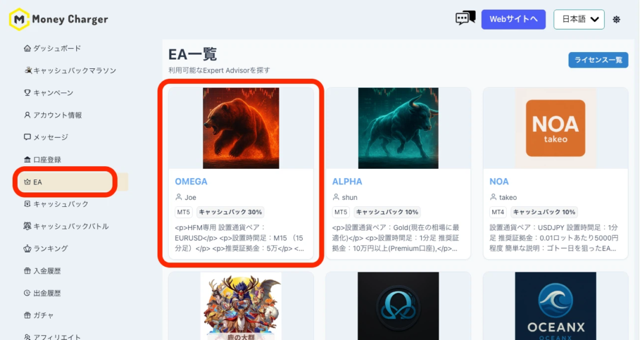
Dari halaman "EA" dalam Halaman Saya, pilih EA yang anda ingin gunakan dan klik "Guna →"
-
3
Permohonan selesai
Pautan muat turun untuk fail EA (.ex4/.ex5) akan dihantar ke Halaman Saya anda
* Sila semak halaman "EA" di Halaman Saya untuk jenis dan status pengedaran EA
① Pilih EA yang anda ingin gunakan daripada "EA" di Halaman Saya
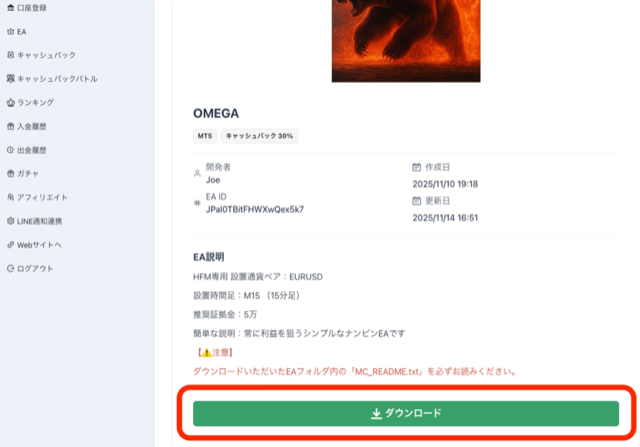
② Dapatkan fail EA daripada butang "Muat Turun"
Pendaftaran mengambil masa 1 minit, dan pemerolehan EA (Expert Advisor) adalah percuma
Pasang MT4/5

Anggaran masa: Lebih kurang 5 minit
-
1
Layari laman web broker tempat anda membuka akaun anda
-
2
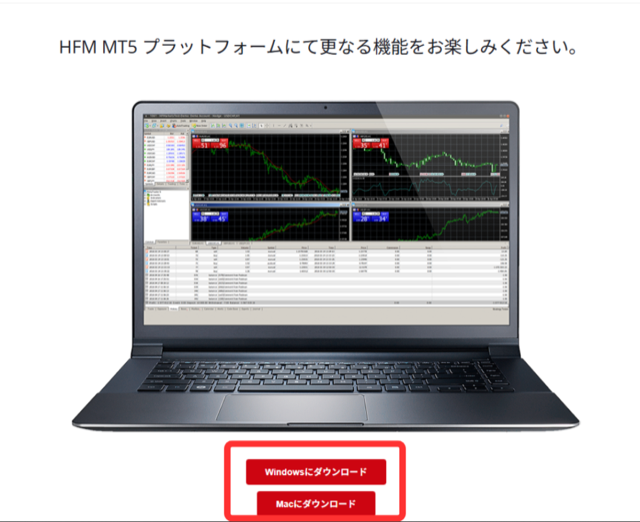
Pilih sama ada "Muat Turun MT4" atau "Muat Turun MT5" dan pasang
-
3
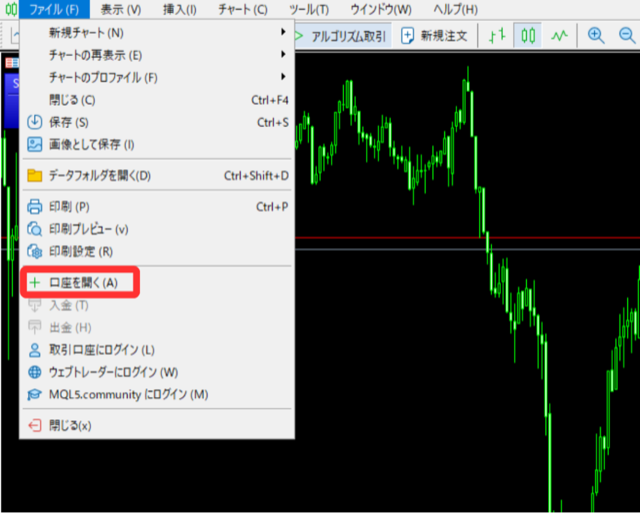
Masukkan nama pelayan, ID dan kata laluan broker untuk log masuk
Ia dinyatakan dalam e-mel yang anda terima semasa anda membuka akaun anda
Muat turun MT5 dari laman web broker
Log masuk melalui "Fail" → "Buka Akaun"
Tampal maklumat pelayan yang diterima dalam e-mel
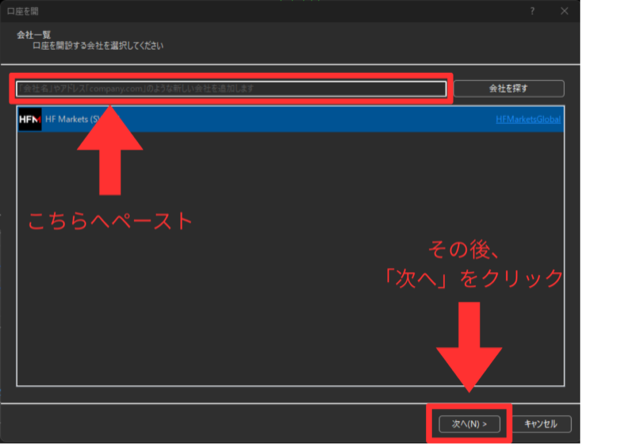
Masukkan kata laluan anda dan klik "Selesai"
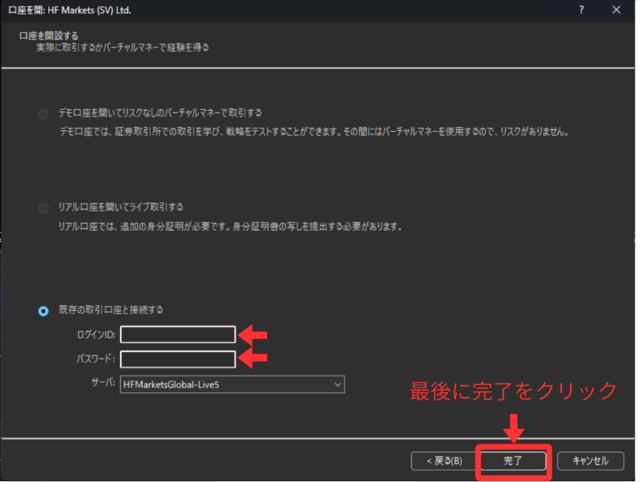
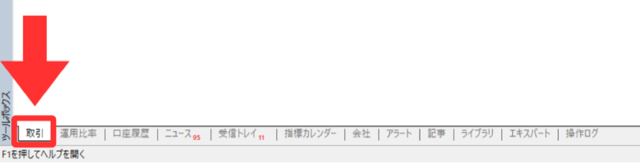
Jika tab "Transaksi" ditambah di bahagian bawah kiri, log masuk telah berjaya
Sediakan Penasihat Pakar (EA)

Anggaran masa: Lebih kurang 5 minit
*Kaedah pemasangan mungkin berbeza bergantung pada EA. Sila pastikan anda menyemak arahan (README) dalam fail yang boleh dimuat turun selepas aplikasi. Berikut adalah langkah asas
-
1
Pindahkan fail EA (.ex4/.ex5) yang dimuat turun ke folder "Pakar" dalam MT4/5
-
2
Mulakan semula MT4/5 → Sahkan bahawa nama EA dipaparkan dalam tetingkap Navigator
-
3
Seret dan lepas EA ke carta yang anda ingin gunakan → Tetingkap tetapan akan dibuka
-
4
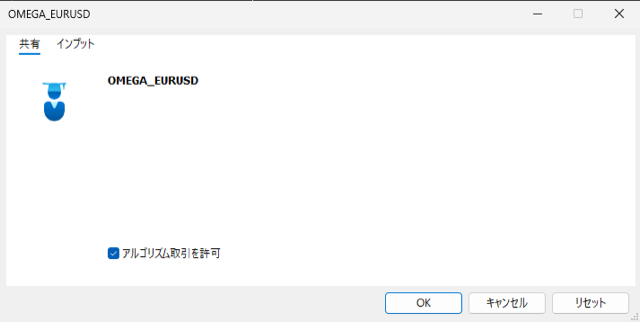
Tandakan kotak untuk "Benarkan perdagangan automatik" dan klik "OK"
① Nyahzip fail EA
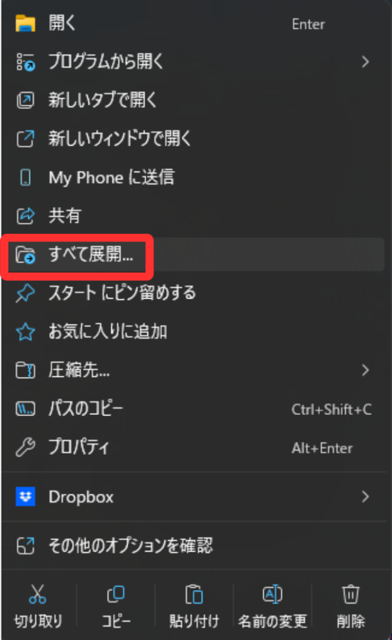
② Letakkan fail EA dalam folder MQL5 > Pakar > Penasihat
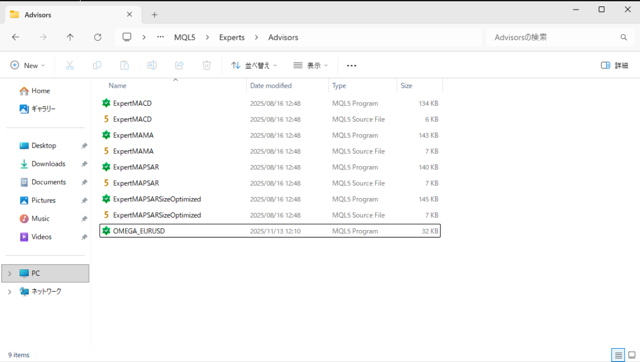
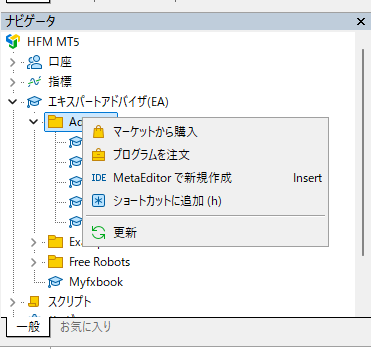
③ Klik kanan pada navigator → "Muat semula"
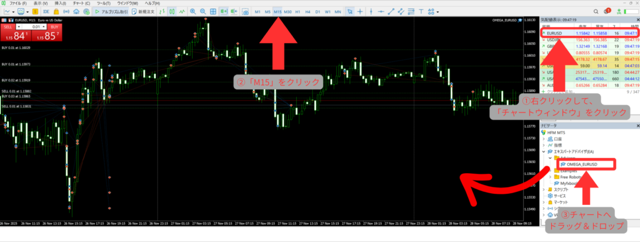
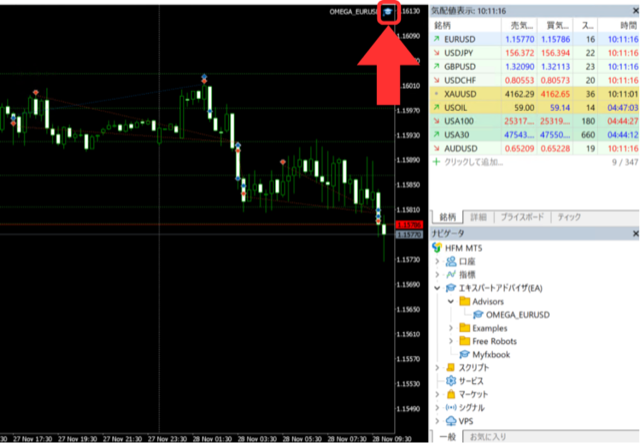
④ Seret dan lepas EA ke atas carta (carta EURUSD 15 minit disyorkan)
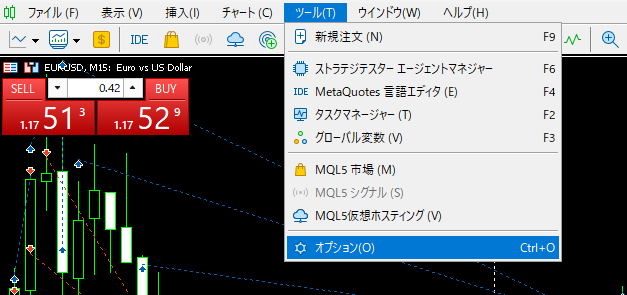
⑤ Tetapkan dalam "Alat" → "Pilihan"
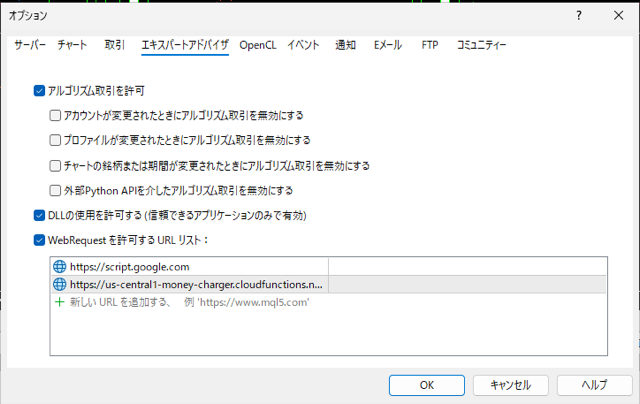
⑥ Tetapan EA — Tandakan "Benarkan Dagangan Algoritma"
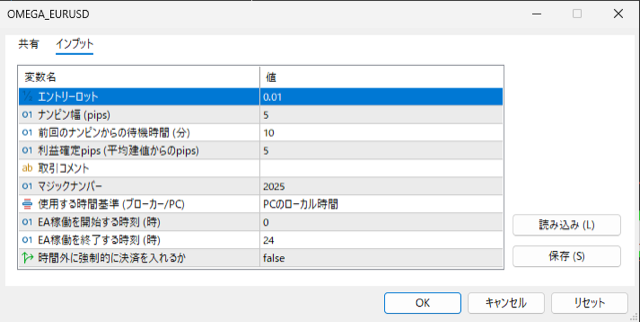
⑦ Semak parameter dalam tab Input
Operasi EA

Perdagangan automatik berlaku

Penambahan Automatik CB
Sila buat penilaian anda sendiri mengenai saiz lot dan pengurusan risiko (kerugian mungkin berlaku)
CB juga meliputi perdagangan yang dibuat oleh EA
Periksa sama ada EA sedang berjalan

Mari kita semak sama ada ia berfungsi di dua lokasi
-
1
Jika nama EA dipaparkan di penjuru kanan sebelah atas carta, ia sedang berjalan
Pengesahan dalam MT4/5
-
2
Sahkan bahawa tiada log ralat dalam tab "Pakar"
Jika anda mengalami ralat, cuba tetapkan semula EA
-
3
Halaman "EA" dalam Halaman Saya akan memaparkan status "Aktif"
Ia akan ditunjukkan mulai hari perniagaan berikutnya
Gunakan butang "Perdagangan Algoritma" untuk bertukar antara memulakan dan menghentikan sistem
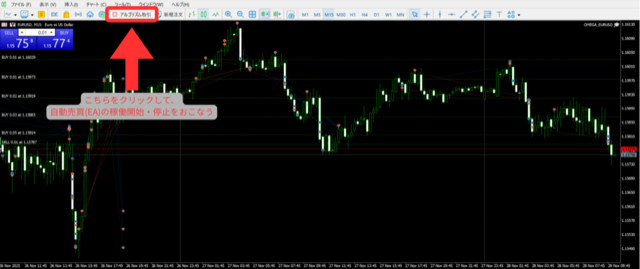
Semak statistik dan CB

CB terkumpul secara automatik setiap kali EA dijalankan
-
1
Semak sejarah dagangan anda dalam tab "Sejarah Akaun" MT4/5
-
2
Semak pulangan tunai terkumpul anda di Halaman Saya di bawah "Pulangan Tunai" → "Laporan Pemerolehan"
-
3
Anda boleh menyemak senarai EA aktif dan status terkini mereka di halaman "EA" dalam Halaman Saya
* EA mungkin mengalami kerugian. Sila buat keputusan pelaburan mengikut budi bicara dan tanggungjawab anda sendiri.Syarat Penggunaan

Mari jalankan EA
dan terima CB secara automatik.
Pendaftaran percuma · Pemerolehan EA percuma · Yuran sifar
Pendaftaran mengambil masa 1 minit · Pemerolehan EA percuma · Tiada yuran
Ciri Sembang Wang yang anda ingin gunakan dengan EA

Tenkaichi Budokai
Ini adalah kejohanan untuk menentukan pembangun EA No. 1 Jepun. EA yang menang akan diedarkan secara percuma seterusnya
Tonton kejohanan →
Dagangan Salinan AI
AI mengendalikan dagangan secara automatik 24 jam sehari. CB (Bonus Komoditi) juga dikumpulkan secara serentak
Lihat butiran →
Semak pulangan tunai anda
Anda boleh memperoleh CB setiap hari walaupun dengan perdagangan EA. Semak baki anda di Halaman Saya
Log masuk →Soalan Lazim
Broker yang disokong berbeza-beza bergantung pada EA. Sila semak halaman butiran untuk setiap EA atau arahan yang disertakan dalam fail yang dimuat turun
Pada prinsipnya, ya. EA berjalan pada PC dengan MT4/5 berjalan. Menggunakan VPS (Virtual Private Server) membolehkan operasi 24/7
Masa pengesahan CB (Kredit Disahkan) berbeza-beza bergantung pada broker. Anda boleh menyemak jumlah pengesahan harian dan bulanan di bahagian "Laporan Pemerolehan" di Halaman Saya anda
Mari jalankan EA
dan terima CB secara automatik.
Pendaftaran hanya mengambil masa satu minit.
Anda boleh memohon EA (Penasihat Pakar) dengan segera dari Halaman Saya.
Pendaftaran mengambil masa 1 minit · Pemerolehan EA percuma · Tiada yuran