MT5 adalah platform trading populer untuk perdagangan forex internasional.HFMbaik di PC maupun aplikasi smartphone di. Platform ini dilengkapi dengan fitur-fitur yang praktis, seperti kemampuan untuk menampilkan beberapa indikator dan memanipulasi garis order pada layar grafik.
"HFMBagaimana cara menginstal
"HFMMT5 HFM?"
Apa itu SL/TP di MT5?"
Seperti yang Anda lihat, Anda mungkin memiliki banyak pertanyaan tentang aplikasiHFMMT5
Kali ini,HFMMT5 (versi 2025), cara mengatur grafik, dan cara memasang order. Kami akan menjelaskan semuanya dengan jelas menggunakan tangkapan layar smartphone, sehingga mudah dipahami oleh pemula. Silakan gunakan ini sebagai panduan untuk menggunakan MT5.
Apa itu aplikasi smartphone HFMMT5?
HFMMT-Five menawarkan aplikasi MT5 ( ) untuk smartphone yang dapat diinstal dan digunakan pada perangkat Android dan iPhone . Dengan kemampuan charting yang unggul dan beragam indikator, MT5 merupakan platform trading populer bersama MT4 (MT-Four)
Pertama, mari kita lihat seperti apa aplikasi smartphone MT5 dariHFMini
Platform perdagangan HFM(HF Markets)
Ada dua jenis alat perdagangan yang tersedia di HFM
- MT4 (MetaTrader 4)
- MT5 (MetaTrader 5)
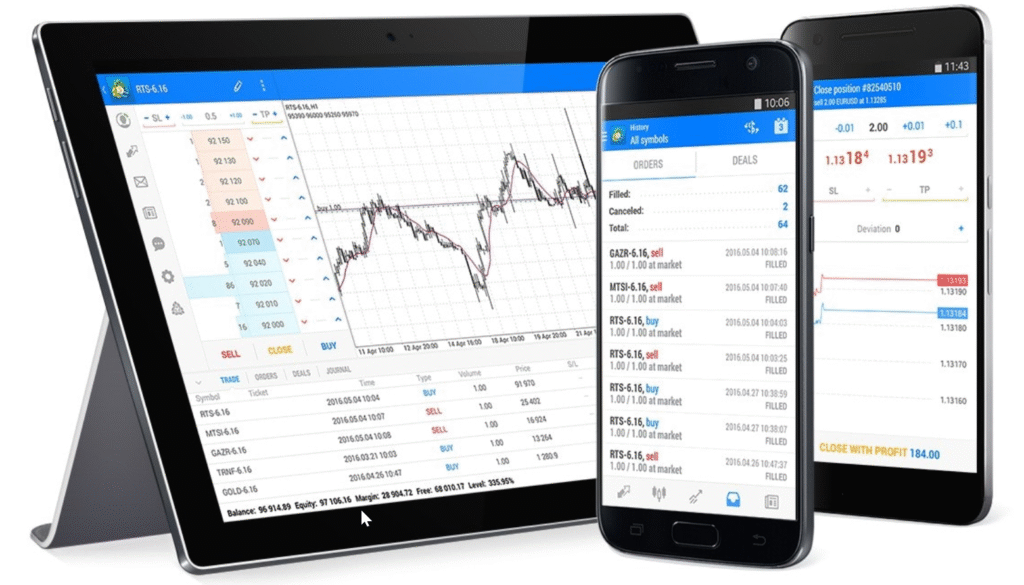
Perangkat lunak MT4 dan MT5 dapat digunakan padaPC, ponsel pintar, dan tablet. Perangkat lunak ini kompatibel dengan hampir semua perangkat.
Sistem operasi yang didukung adalah Windows, Mac OS (Mac OSX), Linux, Android, dan iOS (iPhone), dan juga dapat digunakan tanpa masalah pada perangkat Huawei. Saat menginstal di PC, Anda dapat memilih antara versi web yang dapat Anda masuki melalui browser dan versi perangkat lunak yang Anda instal dan gunakan
Apa itu MetaTrader 5 (MT5)?
MT5 adalah singkatan dari MetaTrader 5, dan merupakan versi generasi kelima dari platform FX terkemuka, MetaTrader. MetaTrader pertama kali mendapatkan pengakuan dunia dengan MetaTrader 4, yang dilengkapi dengan kemampuan pemrograman dan dikenal sebagai MT4.
Gambaran Umum MetaTrader
Platform FX MetaTrader tidak dikembangkan oleh broker FX luar negeri, melainkanoleh perusahaan perangkat lunak MetaQuates. Ini adalah platform yang digunakan oleh broker FX di seluruh dunia, dan beberapa broker FX di Jepang juga telah mulai menawarkannya.
Fitur utama MT5
30 jenis indikator teknis dan 30 jenis alat gambar, dengan total60 fungsi analisis teknis能を搭載。成行注文、指値・逆指値注文、ストップロスやテイクプロフィットなど充実した注文機能が完備されています。
Selain itu, fitur umum MT4 dan MT5 adalah kemampuan untuk menginstal lebih dari 10.000 sistem perdagangan otomatis. Ditambah lagi, fitur copy trading, yang memungkinkan Anda untuk menyalin perdagangan diskresioner, juga tersedia
Perbedaan antara MetaTrader 5 (MT5) dan MetaTrader 4 (MT4)
MT5 (MetaTrader 5) adalah versi terbaru yang dirilis setelah MT4 (MetaTrader 4). Beberapa dari Anda mungkin bertanya-tanya, "Apa sebenarnya perbedaan antara keduanya?"
Pertama,mari kita lihat persamaan antara MT5 dan MT4, lalukita akan memeriksa perbedaan di antara keduanya.
Persamaan antara MT5 dan MT4
Fitur umum MT4 dan MT5 adalah performa tinggi serta kemampuan kustomisasi dan perluasan yang sangat baik. Di luar fungsi bawaan, terdapat banyak sekali indikator dan alat yang dikembangkan oleh para trader di seluruh dunia yang dapat diinstal. (Namun, terdapat keterbatasan penggunaan pada versi aplikasi smartphone.)
Yang menakjubkan dari MetaTrader adalah kemampuannya yang melampaui sekadar alat trading; platform ini juga dapat digunakan untuk pengembangan dan pemrograman. Sangat sedikit alat trading yang ditawarkan oleh broker FX domestik yang memiliki fitur pengembangan dan API (kemampuan ekstensi) serupa
Daftar Perbandingan MT5 vs MT4
Meskipun MT5 dan MT4 sama-sama merupakan platform yang sangat baik,fitur-fiturnya sedikit berbeda, dan masing-masingmemiliki kelebihan dan kekurangannya sendiri.
Mari kita bandingkan MT4 dan MT5 di sini untuk melihat perbedaannya
| Item perbandingan | MT5 | MT4 |
|---|---|---|
| Daya pemrosesan | 32-bit rn nyaman | 64-bit yang lancar dan nyaman |
| Penambatan grafik (eksternalisasi) | bisa jadi | tidak ada |
| Pemisahan grafik (smartphone) | Ada dua bagian | tidak ada |
| Jangka waktu (PC) | 21 jenis | 9 jenis |
| Informasi harga penawaran dan permintaan | pemenuhan | standar |
| Indikator bawaan (HFM) | 80 | 30 |
| Indikator yang dapat dipasang | Meningkat | Cukup banyak |
| Jumlah indikator (smartphone) | 30 jenis | 30 jenis |
| Jumlah EA trading otomatis | Meningkat | Cukup banyak |
| Kemampuan perluasan versi PC | banyak | Cukup banyak |
| Skalabilitas aplikasi ponsel pintar | tidak ada | tidak ada |
Seperti yang Anda lihat pada tabel,MT5 lebih responsif dan lebih lancar digunakan, tetapi bukan berarti MT4 lambat. MT4 juga beroperasi dengan lancar tanpa masalah.
Namun, perbedaan utama adalah MT5 memungkinkan Anda untuk menempatkan grafik di luar platform, dan versi mobile MT5 memungkinkan tampilan grafik layar terpisah. Meskipun fungsionalitas versi mobile terbatas di keduanya, MT5 bisa dibilang lebih unggul dalam hal kemudahan penggunaan
Hal-hal yang perlu diperhatikan saat menggunakan MetaTrader 5 (MT5)
Ada beberapa hal yang perlu diingat saat menggunakan aplikasi MT5 dengan HFM
- Pilih MT5 saat membuka akun
- Sangat mudah untuk salah menulis nama server HFM
- Fitur yang tersedia lebih sedikit dibandingkan dengan versi PC
Pilih MT5 saat membuka akun
Saat Anda ingin menggunakan MT5,Opsi ini harus dipilih saat mendaftarkan informasi akun AndaAda

HFMSaat membukasetelah memilih jenis akun,Anda akan diminta untuk memilih antara MT5 dan MT4. MT5 sudah dicentang secara default, tetapi pastikan untuk memeriksanya kembali. Jika Anda tidak sengaja memilih MT4, cukup pilih akun yang sama lagi dan ubah pengaturannya ke MT5. Akun dapat dibuka hanya dalam beberapa menit.
Sangat mudah untuk salah menulis nama server HFM
Terdapat lebih dari 40 nama klien-server yang berbeda untuk HFMAda banyak sekali hal yang memiliki nama serupaada
Nama server untuk terhubung ke MT5 bervariasi tergantung pada jenis akun dan wilayah. Nama server tercantum dalam email konfirmasi pembukaan akun, tetapi berhati-hatilah karena perbedaan satu karakter saja dapat mencegah Anda untuk masuk
[Contoh daftar nama serverHFM]
・HFMarketsKE-Live Server 8
・HFMMarketMENAーLive Server 2
・HFMarketsEurope-Live Server 2
・HFMarketsSV-Live Server 1
・HFMServer 3
・HFMarketsSV-Live
・HFM-Live Server
・HFMarketsSA-Live Server
・HFMarketsSA-Live Server 1
・HFMarketsSA-Live Server 2
・HFMarketsSA-Live Server 3
・HFMarketsSA-Live Server 4
・HFMarketsSA-Live Server 5
Nama-nama server yang tercantum di atas hanyalah beberapa contoh; di Jepang, nama server sering kali memiliki akhiran "-SV" atau "-Global". Pastikan untuk memeriksa nama server Anda sendiri
Fitur yang tersedia lebih sedikit dibandingkan dengan versi PC
MT5 awalnyaDikembangkan sebagai platform untuk digunakan pada PCOleh karena itu, fungsionalitas versi smartphone terbatas
Aplikasi ponsel pintar sebaiknya dianggap hanya sebagai alat pelengkap. Anda tidak dapat dengan bebas menambahkan indikator khusus, tampilan Waktu Standar Jepang, atau sinyal beli/jual
Namun, fungsionalitas yang terbatas justru memiliki keuntungan karena lebih sederhana dan mudah digunakan bagi pemula. Meskipun demikian, jika Anda ingin menikmati fitur MT5 sepenuhnya, disarankan untuk menggunakannya bersamaan dengan versi PC
Unduh aplikasi smartphone HFM MT5 secara gratis
Sekarang, mari kita unduh HFMMT5 dari ke ponsel pintar Anda
Aplikasi MT5 dapat diunduh secara gratis
inimenggunakan Androidsebagai contoh, tetapi proses dasarnya sama untuk perangkat apa pun dan penyedia layanan apa pun. Silakan gunakan sebagai referensi.
Cara mengunduh
Pertama,HFMsitus web resmidan buka menu di pojok kanan atas.

Buka menu "Trading" dan pilih "MT5". Di halaman berikutnya, Anda akan melihat layar unduhan MT5 (versi PC). Gulir ke bawah. Setelah mencapaibagian bawah, Anda akan melihat layar unduhan untuk ponsel pintar dan tablet. Ketuk Android atau iOS (iPhone), mana pun yang sesuai untuk Anda.
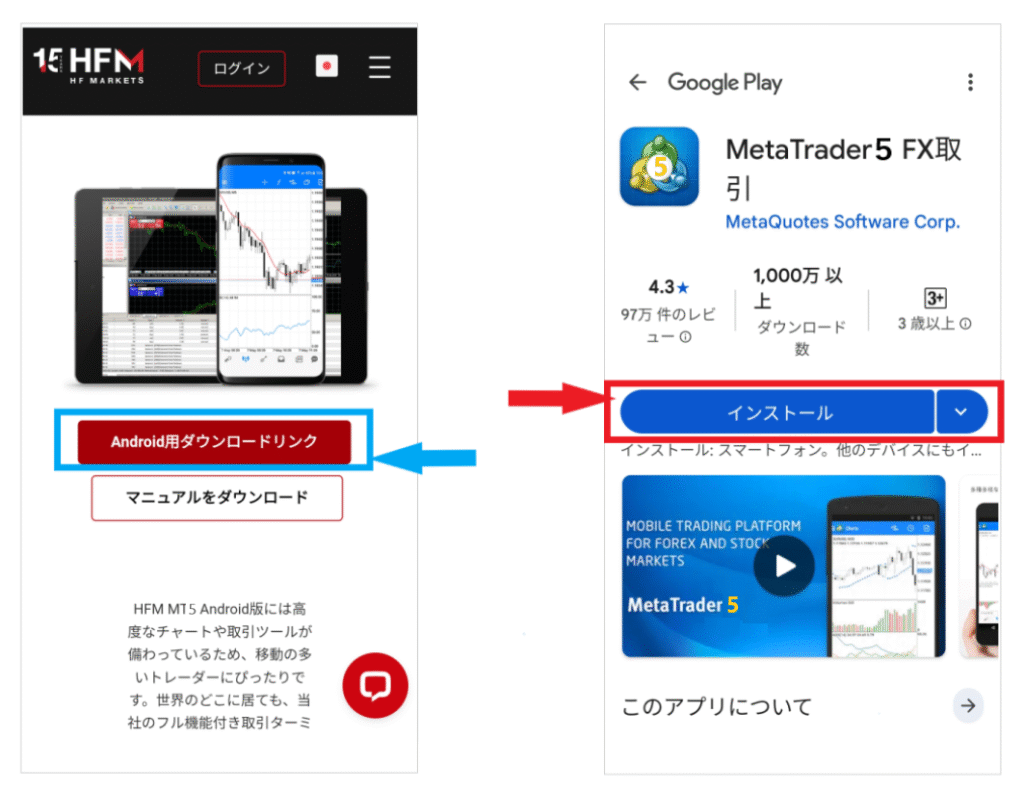
Tombol unduh untuk Android atau iOS akan muncul;tekan tombol "Unduh"untuk melanjutkan ke "Instal".
Cara menginstal
Petunjuk pemasangannya adalah sebagai berikut:
Saat Anda menekan tombol "Instal", layar akan beralih ke proses instalasi. Mengaktifkan "Luncurkan secara otomatis saat siap" sangat praktis karena aplikasi akan terbuka secara otomatis setelah instalasi selesai
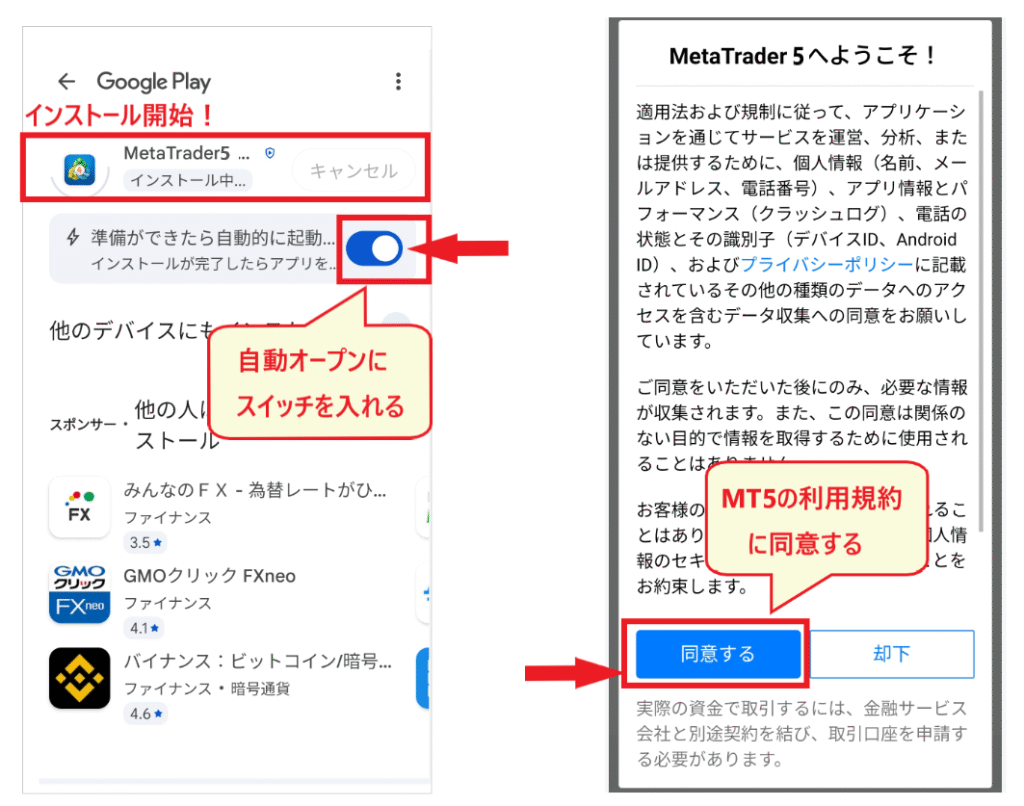
Setelah instalasi selesai, aplikasi MT5 akan terbuka.Ketuk "Setuju" pada "Syarat dan Ketentuan Layanan". Layar kemudian akan beralih ke layar MT5.
Pada tahap ini, instalasi MT5telah selesai. Tutup MT5 dan konfirmasikan bahwa aplikasi telah terinstal.
Selanjutnya, kita akan melanjutkan ke proses login awal
Cara masuk ke aplikasi HFMMT5
Sekarang, mari kita jelaskan cara masuk ke aplikasi MT5 di ponsel cerdas
Tiga hal berikut diperlukan untuk masuk:
- ID MT5 (nomor akun)
- kata sandi login MT5
- Nama server HFM
ID dan Kata Sandi Login MT5
ID dan kata sandi login MT5 Anda berbeda dengan ID dan kata sandi loginHFMAnda. Keduanya dikirimkan dalam "Email Konfirmasi Pembukaan Akun". Silakan periksa email Anda untuk menemukan ID dan kata sandi Anda
Nomor akun Anda (ID MT5) dapat ditemukan di area myHF di bawah "Informasi Akun Trading"
Anda juga dapat mengatur ulang kata sandi Anda dari layar pengaturan "Informasi Akun"
Reset Kata Sandi
Untuk mengatur ulang kata sandi Anda, masuk ke myHF (halaman anggota) danbuka detail akun Anda.
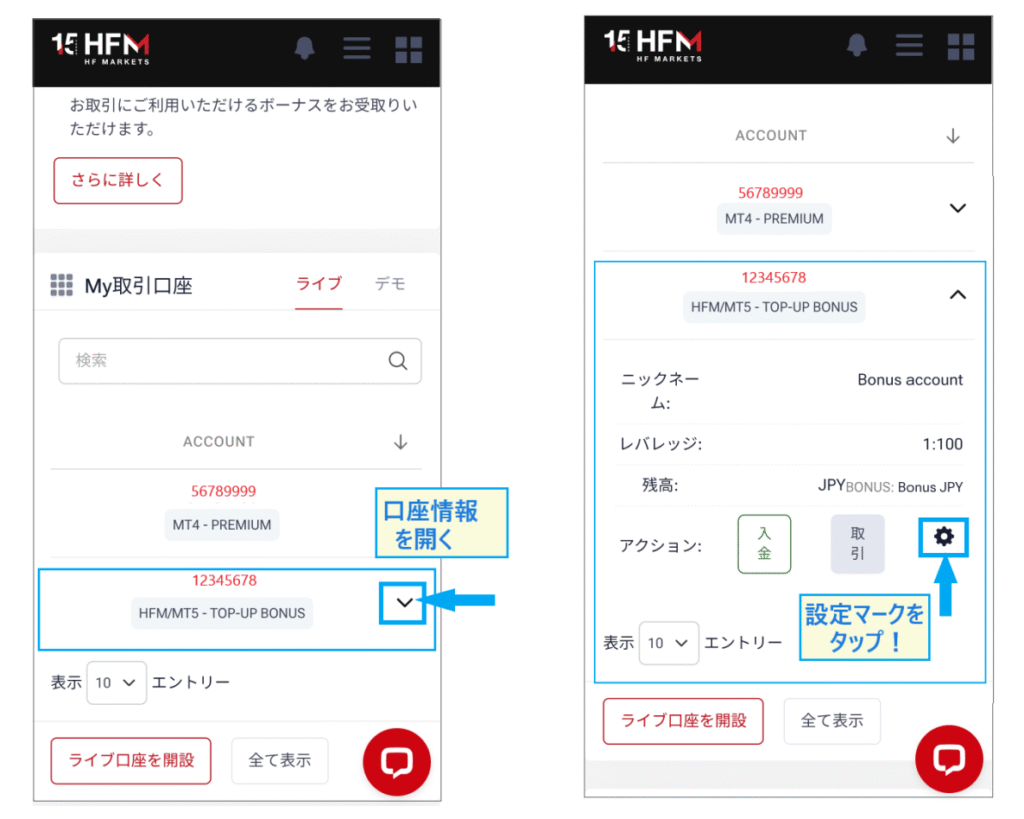
Saat Anda membuka informasi akun Anda, ikon pengaturan akan muncul di bagian bawah; silakan klik ikon pengaturan tersebut
Pilih "Atur Kata Sandi" dari menu
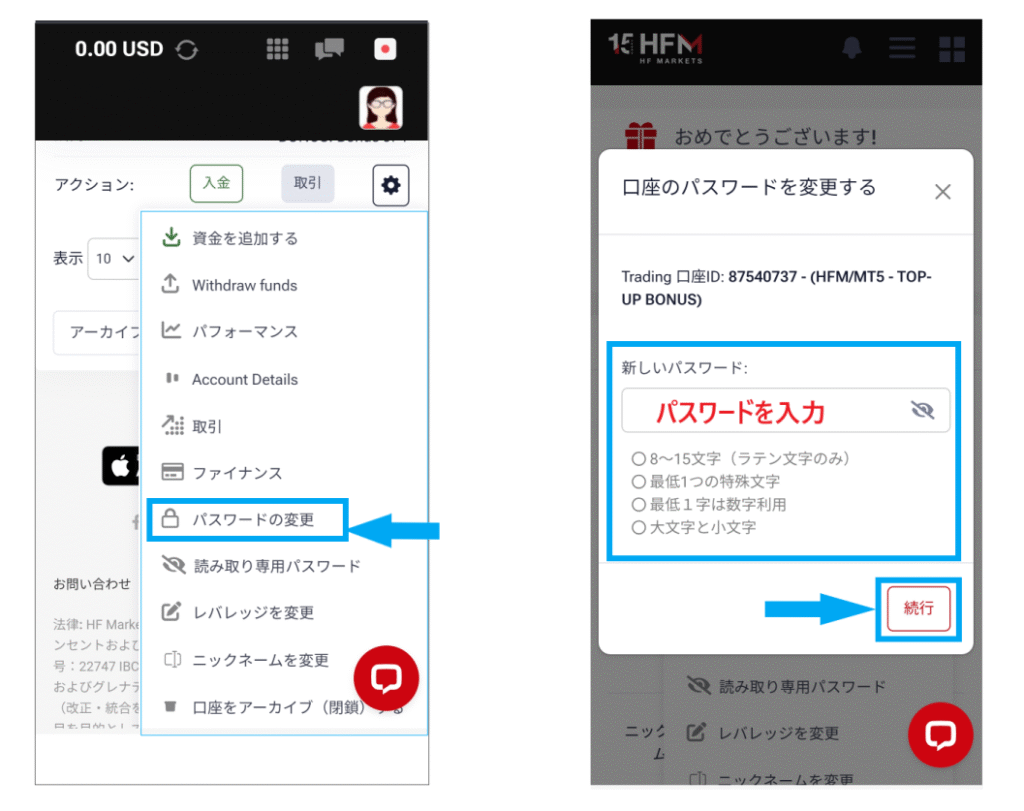
Masukkan kata sandi Anda di layar berikutnya dan ketuk "Lanjutkan ". Anda kemudian dapat memverifikasi pengaturan kata sandi Anda dan mengubah kata sandi Anda.
Bagaimana cara menemukan nama server HFM
Nama server HFMhanya dapat ditemukan di "Email Konfirmasi Pembukaan Akun"
Email konfirmasi pembukaan rekening dikirim segera setelah prosedur selesai, dan Anda mungkin tidak tahu di mana menemukannya. Jika Anda tidak dapat menemukannya, silakan hubungi dukungan pelanggan untuk mengkonfirmasi nama server
Anda dapat mengakses dukungan pelanggan melalui ikon obrolan berwarna merah di area myHF (layar anggota)
Cara masuk ke MT5
Sekarang, mari kita lanjutkan dengan menjelaskan cara masuk
Langkah 1. Ketuk "Masuk ke akun yang sudah ada"
Saat Anda membuka MT5, tanda "+" akan muncul. Ketuk tanda "+" dan pilih "Masuk ke akun yang sudah ada"
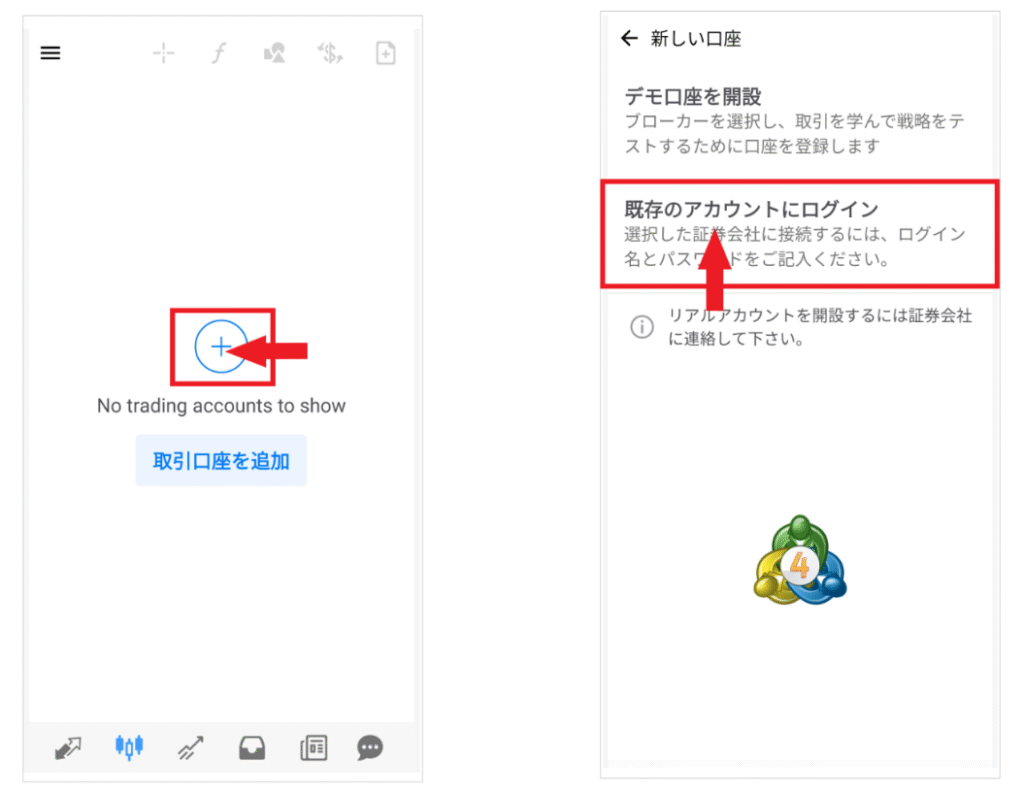
Langkah 2. Pilih "Nama Server" diHFM
Layar berikutnya akan meminta Anda untuk memasukkan nama perusahaan pialang (pialang FX luar negeri). Dalam kasusHFM, nama perusahaannya adalah "HFMmarkets (SV) Ltd", jadi jika Anda memasukkan "HFM", daftar nama server akan ditampilkan seperti yang ditunjukkan di bawah ini
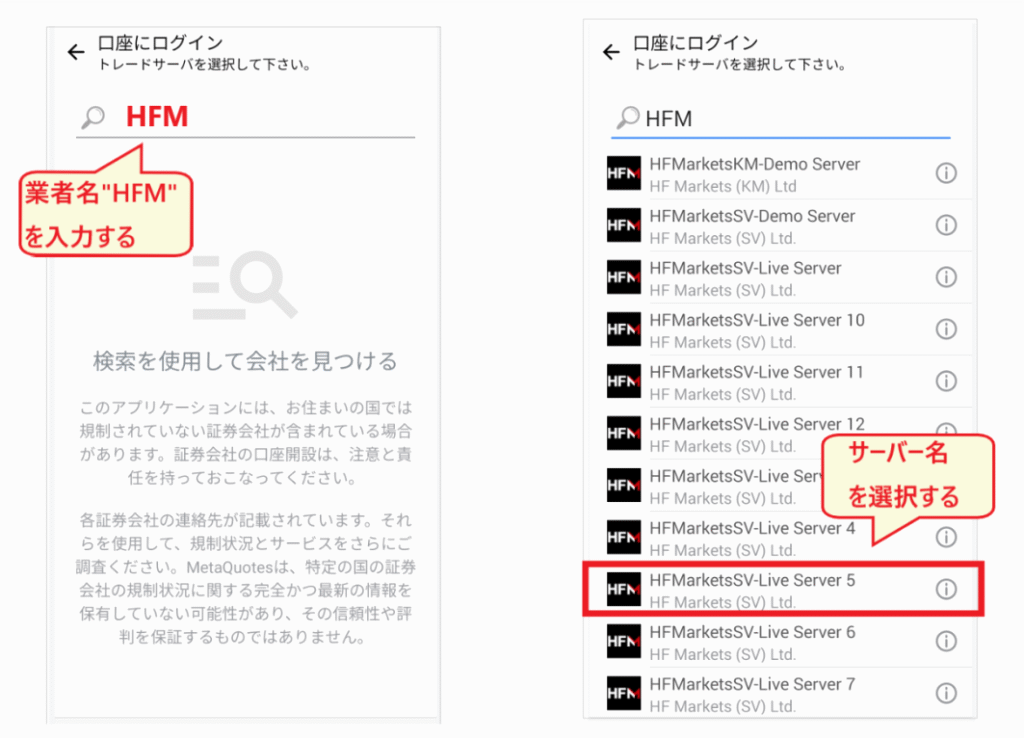
Pilih nama server yang benar dan lanjutkan ke layar login
Langkah 3. Masuk menggunakan ID dan kata sandi Anda
Setelah memilih nama server, layar login akan muncul.Masukkan "ID (nomor akun)" dan "kata sandi" Anda, lalu ketuk "Login". Mencentang "Simpan kata sandi" akan mempermudah login di masa mendatang.
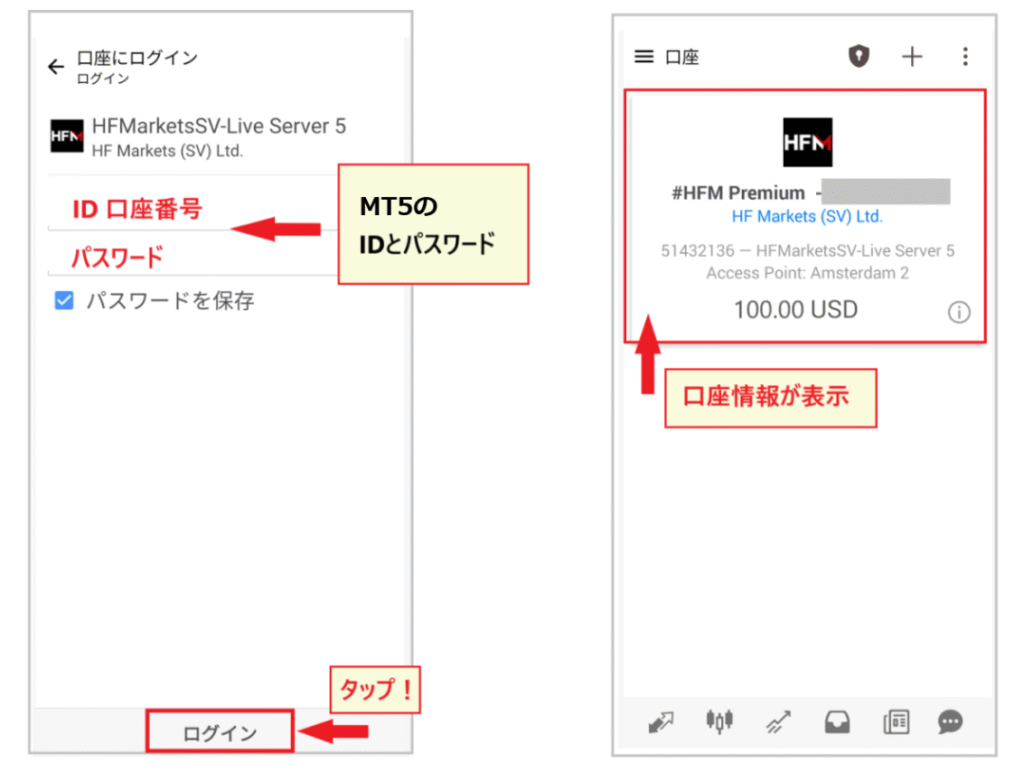
layar informasi akunmuncul, berarti login Anda berhasil.
Jika layar informasi akun tidak muncul, Anda mungkin telah memasukkan "ID," "Kata Sandi," atau "Nama Server" yang salah. Berhati-hatilah terutama dengan nama serverHFM, karena mudah terjadi kesalahan
Artikel berikut menjelaskan tentang leverage dalam perdaganganHFMFrequency Market). Disarankan untuk memahami leverage sebelum melakukan perdagangan
Jendela Grafik | Instrumen | Detail Transaksi | Cara Memeriksa | Titik Harga | Spesifikasi | Pesanan Baru | Penempatan Pesanan | Kuantitas Transaksi | Pesanan Jual/Beli | Riwayat Akun | Pesanan Limit/Stop Baru | Cara Mengubah | Cara Membatalkan | Metode Penyelesaian | Riwayat | Tidak Dapat Masuk | Indikator yang Direkomendasikan | Grafik | Garis Horizontal | Pesanan Limit | Pesanan Stop | Menu Pop-up
→ Sisipkan ke dalam judul
Aplikasi MT5 HFM: Cara Melihat Menu dan Fungsi Dasar
Selanjutnya, mari kita bahas bersama cara menggunakan aplikasiHFMMT5
Pertama, izinkan saya menjelaskan cara membaca menu secara umum
Cara membaca menu MT5
Saat Anda masuk ke MT5, layar pertama yang Anda lihat adalah "Market Watch List." Ini adalah layar utama tempat Anda dapat menggunakan berbagai menu untuk mengakses bagian yang Anda butuhkan. Jika Anda tersesat, kembali ke layar ini akan membantu Anda memahami prosesnya dengan lebih baik
[Penjelasan menu untuk daftar penawaran harga]
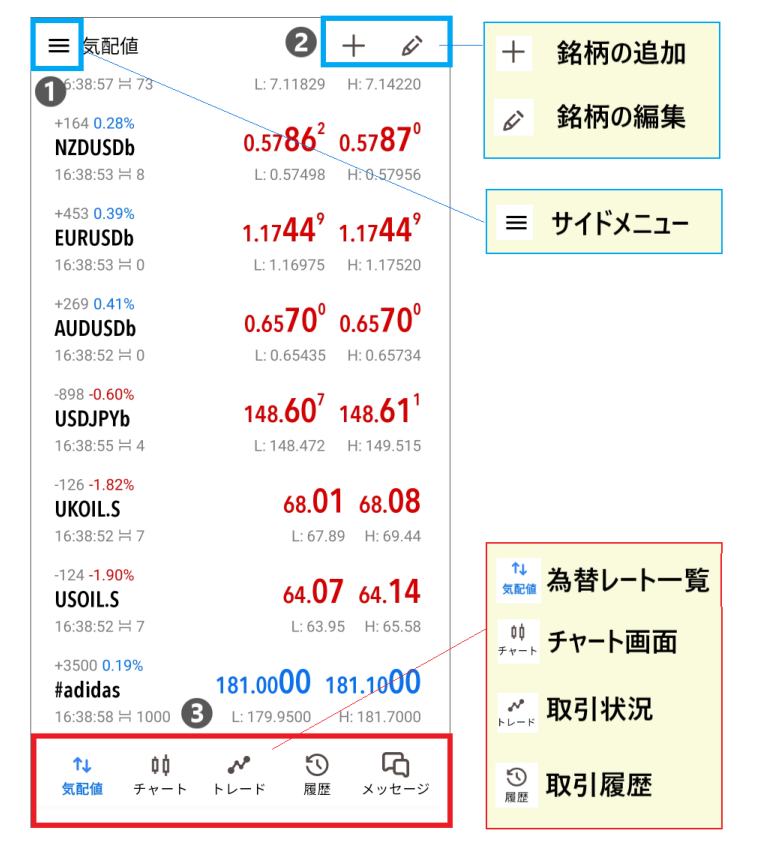
Mari kita mulai dari kiri atas, ❶
- Menu samping (untuk beralih akun, layar pengaturan, dll.)
- Anda dapat menambah, menghapus, dan mengedit saham
- Anda dapat beralih antar layar utama (daftar harga, grafik, status perdagangan, riwayat perdagangan)
Bagian "Pesan" di menu bawah berisi pesan layanan dan pesan lainnya dari MT5 (MQL5) dalam bahasa Inggris. Anda dapat mengabaikannya untuk saat ini. Jika Anda tertarik, silakan membacanya
[Penjelasan menu samping]
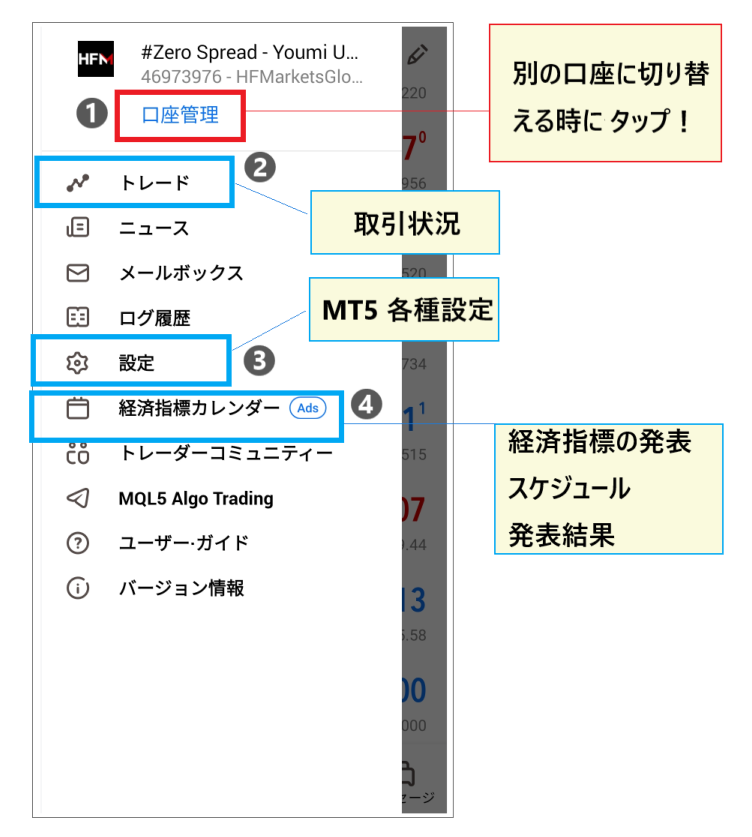
- Manajemen akun (memungkinkan peralihan ke akun lain dengan broker atauHFMlain)
- Berdagang (Buka layar status perdagangan)
- Pengaturan (Konfigurasi berbagai pengaturan di MT5)
- Kalender Indikator Ekonomi (di mana Anda dapat memeriksa jadwal dan hasil rilis indikator ekonomi)
Banyak item di menu samping yang awalnya tidak diperlukan, jadi mengingat sekitar empat di antaranya sudah cukup. Anda dapat menjelajahinya secara bertahap setelah lebih terbiasa dengan kontrolnya
Fungsi dasar setiap layar di MT5
Selanjutnya, mari kita lihat fungsi dasar dari setiap layar di MT5

[Harga Indikatif]
Menu "Kutipan" menampilkan daftar pasangan mata uang dan instrumen yang terdaftar . Layar ini memungkinkan Anda untuk memilih pasangan mata uang yang ingin Anda pantau
Anda dapat memeriksa nilai tukar secara real-time, harga tertinggi, terendah, spread, dan lainnya
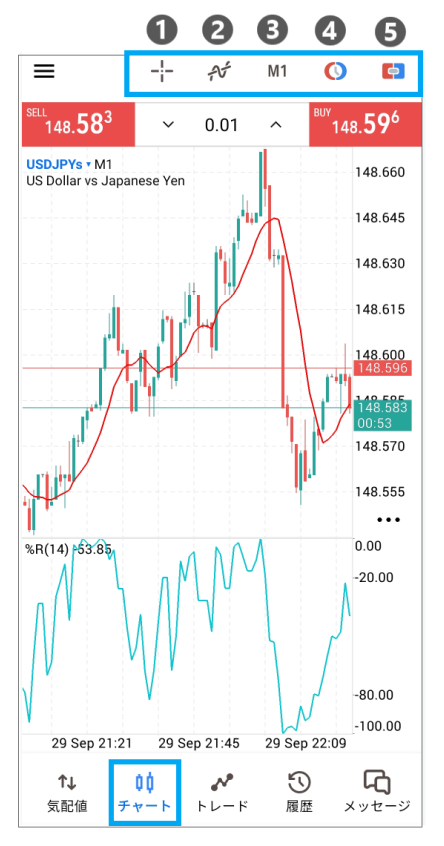
[Layar grafik]
Layar grafik digunakan untuk analisis teknis. Menu yang ditampilkan di atas memungkinkan Anda untuk melakukan operasi berikut:
- Tampilan bidikan silang
- Penyisipan alat-alat teknis
- Tampilan layar pesanan
- Tampilkan tombol pemesanan sekali klik
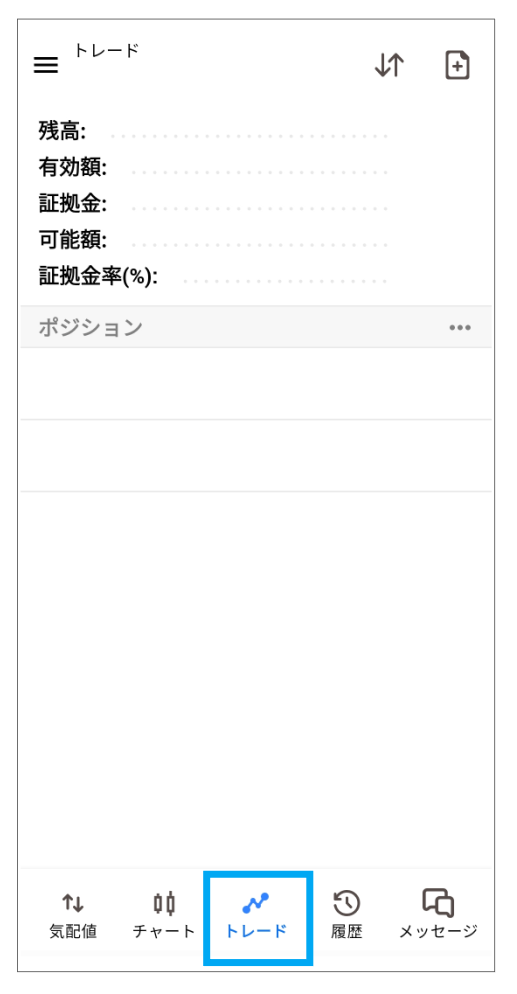
【berdagang】
Layar perdagangan memungkinkan Anda untuk memeriksa status perdagangan Anda saat ini, termasuk saldo, margin efektif, margin, dana yang tersedia, dan rasio pemeliharaan margin
Bagian Posisi memungkinkan Anda untuk melihat semua posisi Anda saat ini dan status untung/ruginya
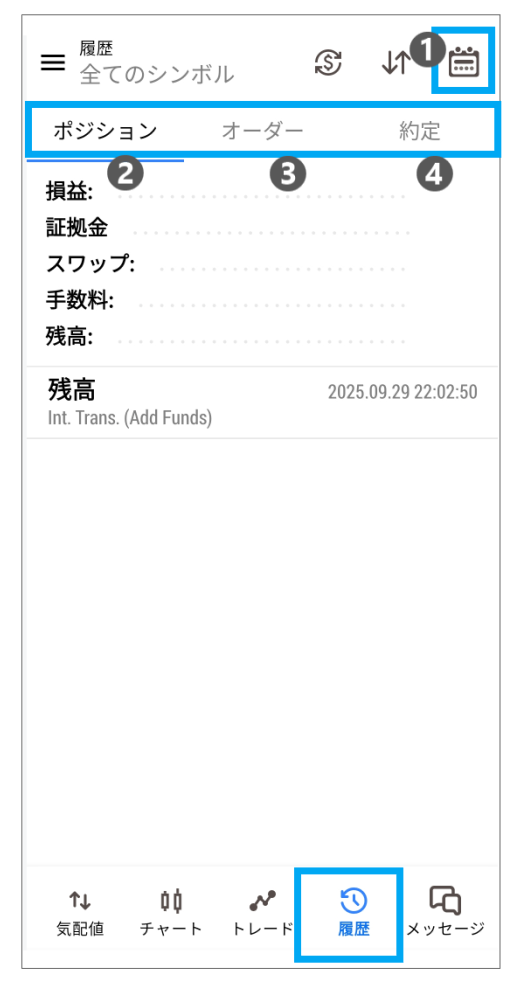
【sejarah】
Pada layar riwayat, Anda dapat memeriksa empat item
- Riwayat transaksi untuk periode tertentu, seperti satu hari, satu minggu, atau satu bulan
- Riwayat posisi
- Riwayat pesanan
- Riwayat transaksi
Ini digunakan ketika Anda ingin meninjau transaksi atau pesanan sebelumnya
Tampilan layar yang telah kita lihat di sini mewakili fungsi utama MT5. Cobalah beralih di antara berbagai menu di bagian bawah untuk mendapatkan pemahaman umum tentang letak semuanya
Aplikasi HFMMT5: Cara Mengatur Pasangan Mata Uang
Selanjutnya,HFMMT5 mari kita lihat cara mengatur pasangan mata uang dan instrumen di aplikasi
Tambahkan pasangan mata uang/instrumen ke MT5
Untuk menambahkan simbol saham ke MT5,buka layar kutipan dan ketuk tanda "+".
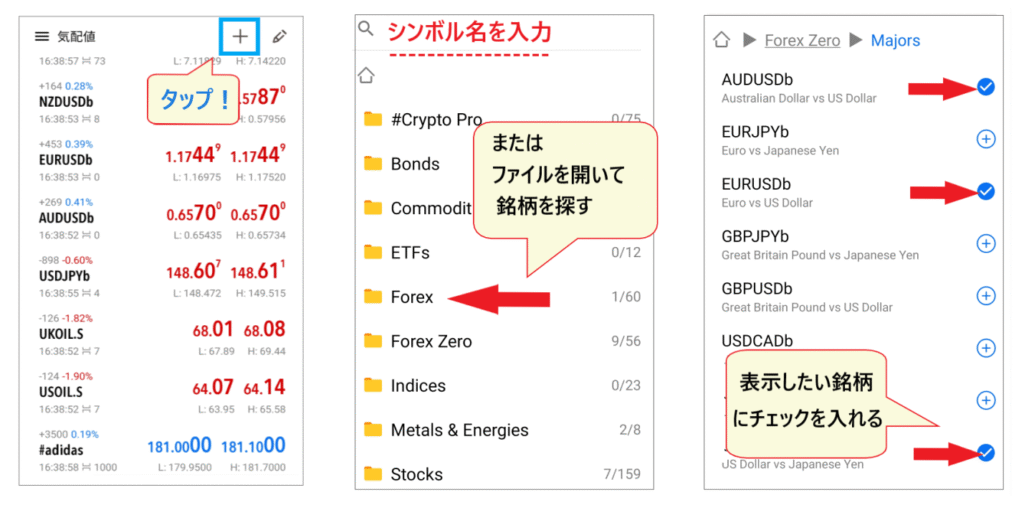
Pada layar berikutnya, Anda dapat memasukkan nama simbol secara langsung atau membuka file dan mencari simbol yang ingin Anda tampilkan. Jika Anda membuka file, daftar nama simbol akan muncul; cukup centang simbol yang ingin Anda tampilkan untuk menyelesaikan proses
HFMpopuler karena beragam instrumen yang dimilikinya, jadi ada baiknya membuka file lain selain pasangan mata uanguntuk melihat instrumen lain apa yang tersedia.
Hapus pasangan mata uang/instrumen MT5
Untuk menghapus pasangan mata uang, buka ikon pena di pojok kanan atas, lalu ke ikon tempat sampah

Untuk menghapus saham dari daftar bid/ask Anda, centang kotak di sebelah saham yang ingin Anda hapusketuk ikon "tempat sampah". Hapus dan tambahkan saham sesuai keinginan Anda untuk membuat portofolio pribadi Anda sendiri.
Urutkan instrumen MT5
Fitur berguna lainnya yang perlu diingat adalah kemampuan untuk mengatur ulang pasangan mata uang dan instrumen. Jika Anda mengatur yang paling sering Anda gunakan di awal, Anda dapat dengan cepat memeriksa kursnya kapan saja
Untuk mengatur ulang saham, tekan ikon "pena" di pojok kanan atas daftar harga untuk mengakses layar daftar simbol. Anda dapat memindahkan saham dengan menekan lama dan menyeret ikon "tiga garis" di dalam daftar
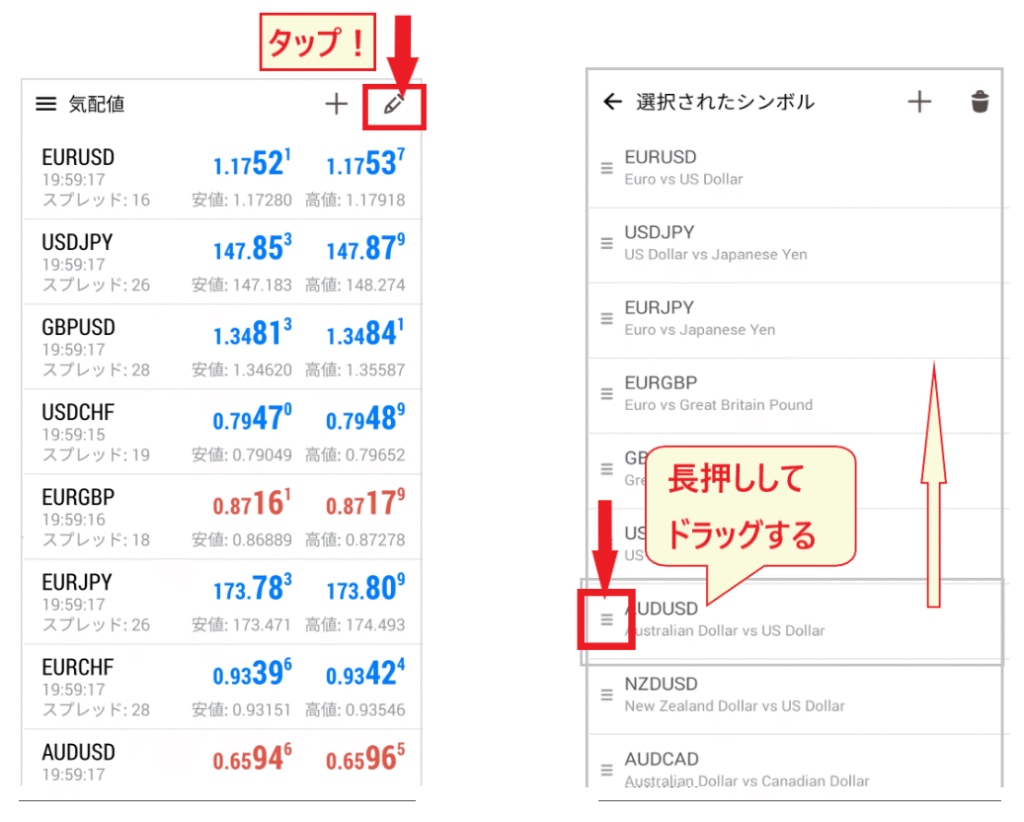
Cobalah merancang metode yang mudah digunakan, seperti sengaja menempatkan saham yang ingin Anda bandingkan satu di atas yang lain
Aplikasi MT5 HFM: Cara Melihat Grafik dan Mengonfigurasi Pengaturan
Selanjutnya, saya akan menjelaskan cara menggunakan layar grafik
Cara menampilkan layar grafik MT5
Ada dua cara untuk menampilkan layar grafik
- Ketuk "Grafik" di menu bawah untuk beralih layar (pilih pasangan mata uang)
- Ketuk pasangan mata uang untuk menampilkan layar grafik
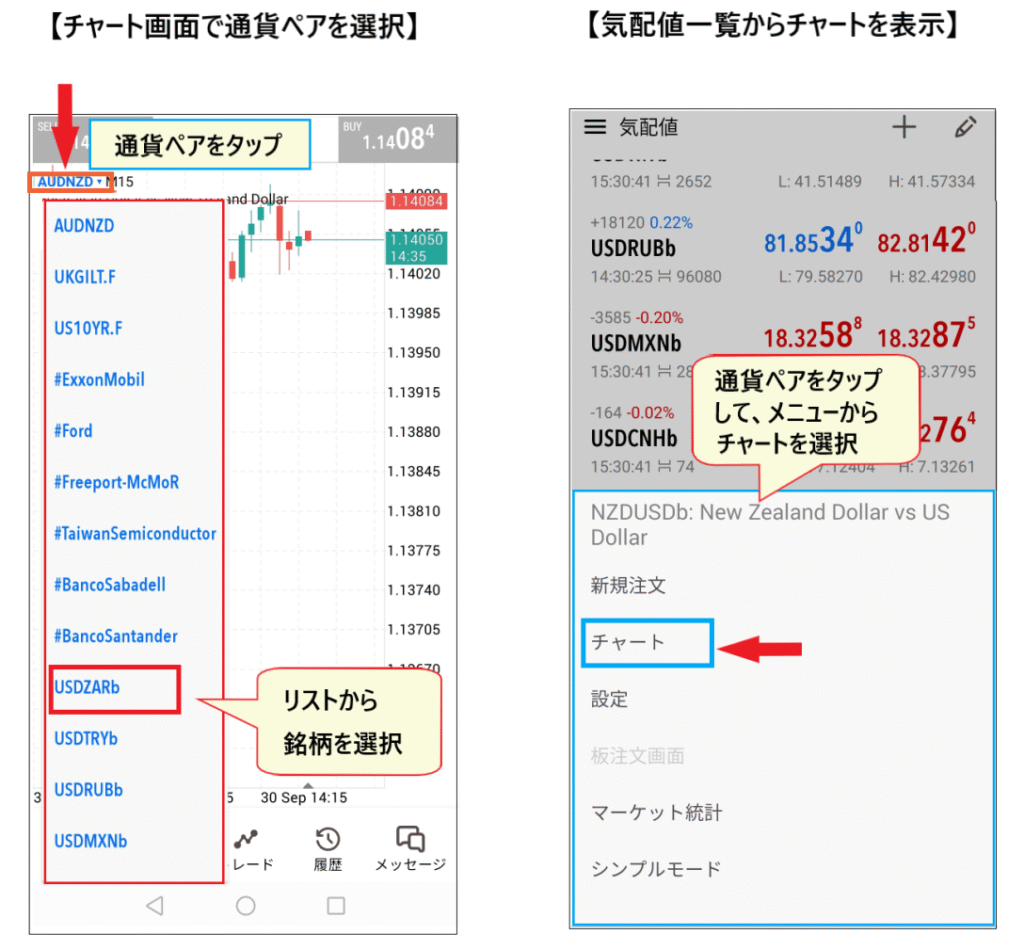
layar grafik dari menu, pasangan mata uang terakhir yang Anda lihat akan ditampilkan pada grafik. Dalam hal ini, ketuk pasangan mata uang di pojok kanan atas dan pilih pasangan mata uang yang ingin Anda tampilkan dari daftar.
menampilkan grafik dari daftar kutipan harga, ketuk pasangan mata uang yang ingin Anda lihat. Menu pop-up akan muncul; pilih "Grafik" untuk menampilkan layar grafik.
Tetapkan batas harga pembelian
Salah satu hal pertama yang harus Anda lakukan saat mengatur grafikmenetapkan "garis harga bid". Secara default di MT5, hanya "garis harga jual" yang ditampilkan. Jika Anda hanya melihat "garis harga jual" dan memasukkan order "beli", spread seringkali lebih besar dari yang Anda harapkan.
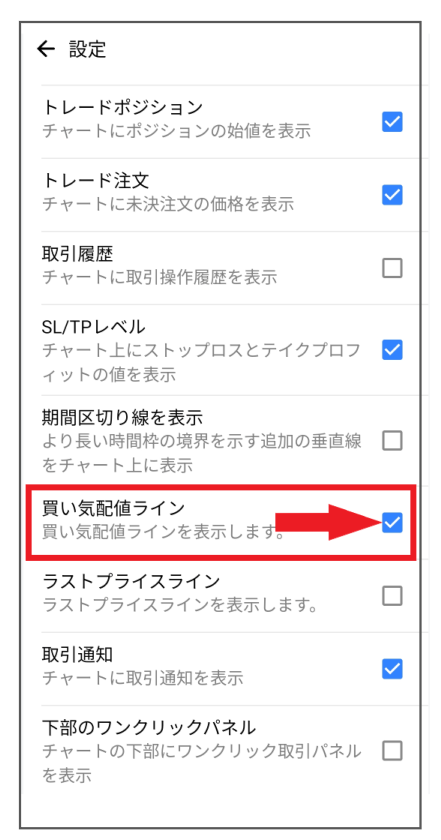
Untuk menampilkan "garis harga bid," pertama-tama ketuk "ikon pengaturan" di pojok kanan atas layar kutipan untuk membuka menu "Pengaturan".Centang opsi "garis harga bid" di daftar pengaturan, dan "garis harga bid" akan ditampilkan di layar grafik.
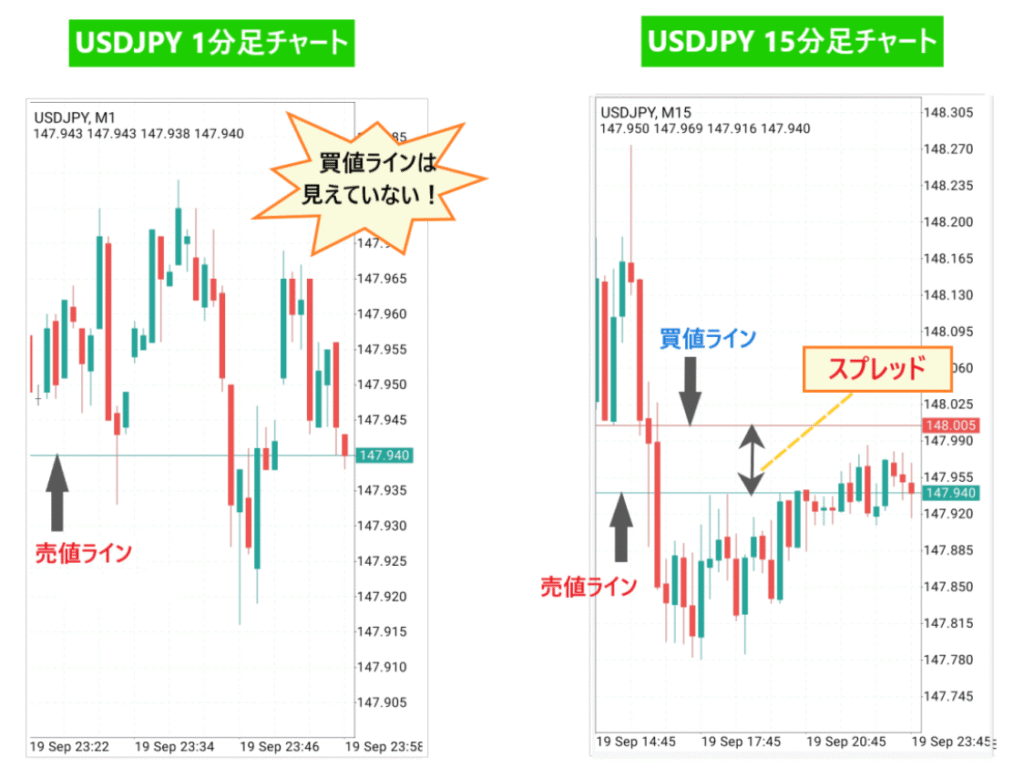
Khususnya denganHFM(forex internasional), spreadnya agak lebih lebar, jadi jika Anda tidak menetapkan "garis harga beli," Anda mungkin akan terkejut setelah mengambil posisi
Memeriksa letak "garis harga beli" dan "garis harga jual" akan mengarah pada keputusan yang lebih hati-hati dalam memasuki perdagangan
Cara mengatur timeframe di MT5
Selanjutnya, kita akan melihat cara menentukan kerangka waktu
Untuk mengubah rentang waktu, ketuk "Rentang Waktu" di bagian atas dan pilih rentang waktu yang diinginkan
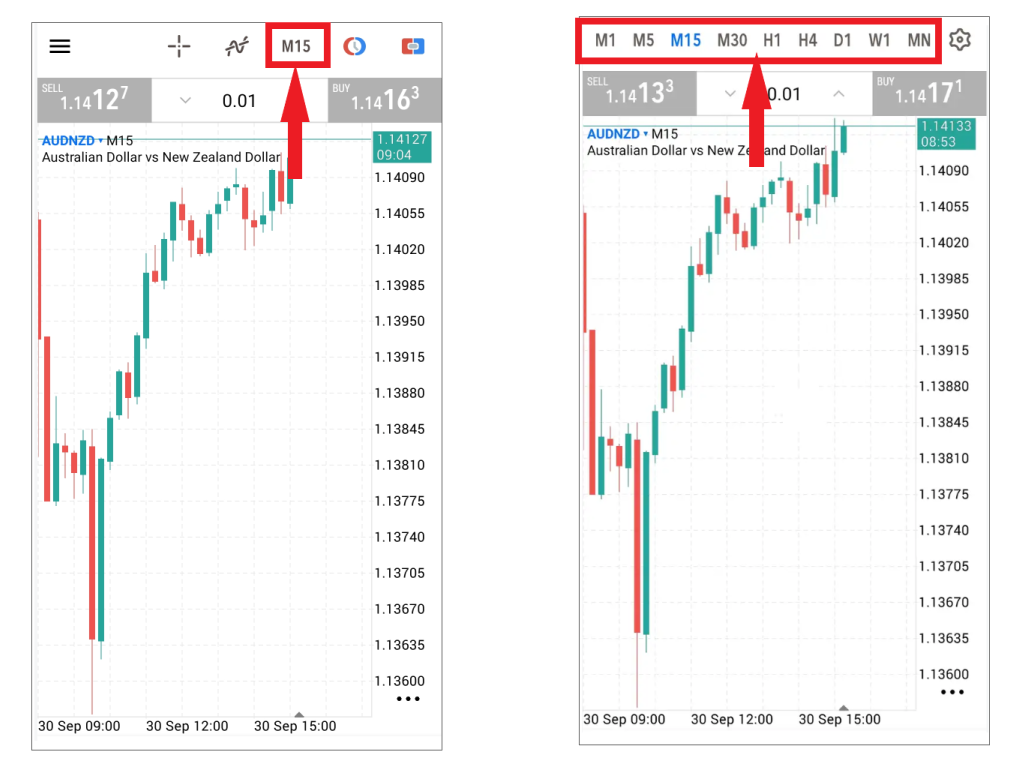
Tampilkan menu pop-up
Anda juga dapat mengetuk layar grafik untuk memunculkan menu pop-up
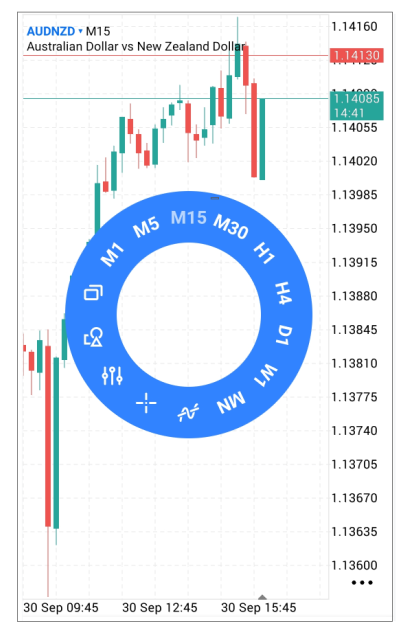
Anda dapat beralih ke rentang waktu yang diinginkan dari menu pop-up melingkar. Notasinya adalah sebagai berikut: "M = Menit", "H = Jam", "D = Harian", "W = Mingguan", dan "M = Bulan"
Tambahkan jangka waktu
Anda dapat menambahkan rentang waktu"Rentang Waktu" → "ikon Pengaturan" di menu atas. Mengetuk "ikon Pengaturan" akan menampilkan daftar rentang waktu.
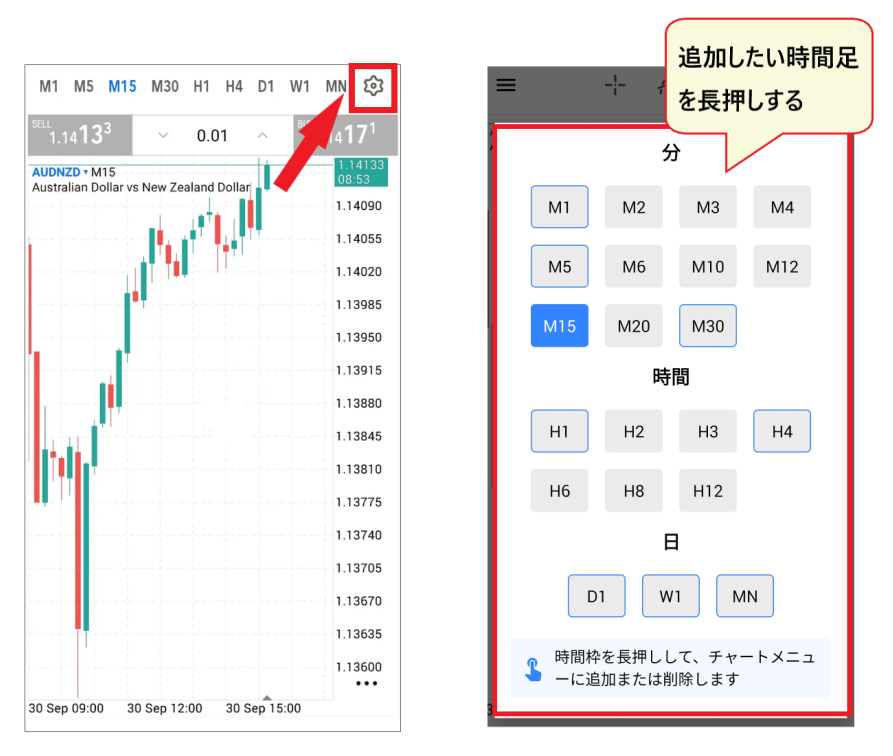
Untuk menambahkan rentang waktu, cukup tekan lama rentang waktu yang ingin Anda tambahkan dari daftar rentang waktu
Memperbesar dan memperkecil tampilan grafik MT5
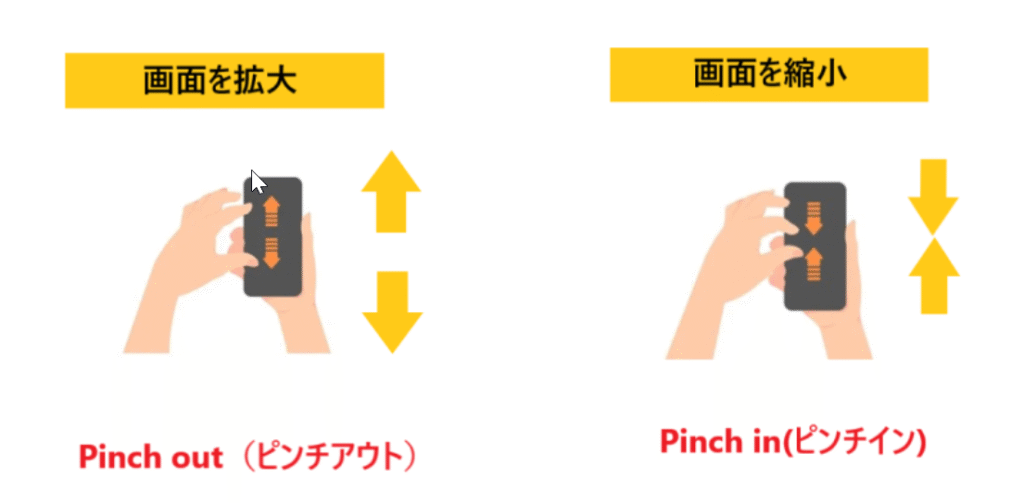
Saat menyesuaikan ukuran grafik MT5, Anda dapat memperbesar dengan memisahkan dua jari dan memperkecil dengan menyatukan kedua jari, sama seperti pada ponsel pintar biasa
Cara menyisipkan indikator
menyisipkan indikatordari "ikon gelombang" di bagian atas layar grafik.
Mengetuk "ikon gelombang" akan menampilkan layar pengaturan indikator.Mengetuk "ikon f" pada grafik utamaakan menampilkan daftar indikator. Semua indikator akan muncul, jadi pastikan untuk memilih osilator juga.
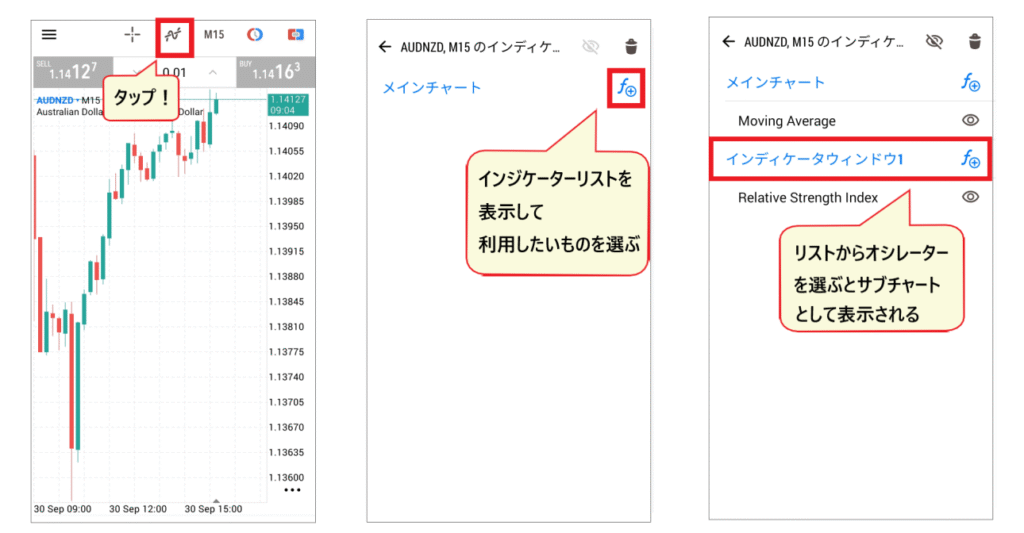
Indikator tren ditampilkan pada grafik utama, sedangkan indikator osilator ditampilkan pada grafik sub-grafik.Beragamnya indikator yang tersediamerupakan keunggulan utama aplikasi MT5. Cobalah bereksperimen dengan berbagai indikator untuk menemukan yang paling cocok untuk Anda.
Indikator yang direkomendasikan untuk pemula MT5
Berikut beberapa indikator yang direkomendasikan untuk pemula yang menggunakan aplikasi MT5
Mari kita mulai dengan menggunakan pengaturan default
[Terkait tren]
- Rata-Rata Bergerak (garis rata-rata bergerak)
- Bollinger Band
- ZigZag
- Buaya / Bill Williams
Jika Anda ingin menambahkan indikator ke grafik utama Anda, indikator pertama yang wajib Anda tambahkan adalah "Moving Average". Indikator lain yang mudah digunakan seperti ZigZag dan Alictor juga layak dicoba
[Tipe osilator]
- Indeks Kekuatan Relatif (RSI)
- Indeks Kekuatan Relatif (RVI)
- Persentase William
- Volume
Bersama dengan moving average, RSI (Relative Strength Index) adalah indikator penting dalam analisis teknikal. Kesederhanaan dan kemudahan penggunaannya menjadikannya ideal untuk pemula. Banyak trader menyertakan RSI terlepas dari indikator lain yang mereka gunakan. Dimungkinkan juga untuk memasukkan beberapa indikator secara bersamaan
Sembunyikan indikator
Selanjutnya, mari kita lihat cara menyembunyikan indikator
Untuk menyembunyikan indikator,ketuk ikon "Tampilkan" di sebelah indikator yang ingin Anda sembunyikandan indikator tersebut tidak akan lagi ditampilkan pada grafik.
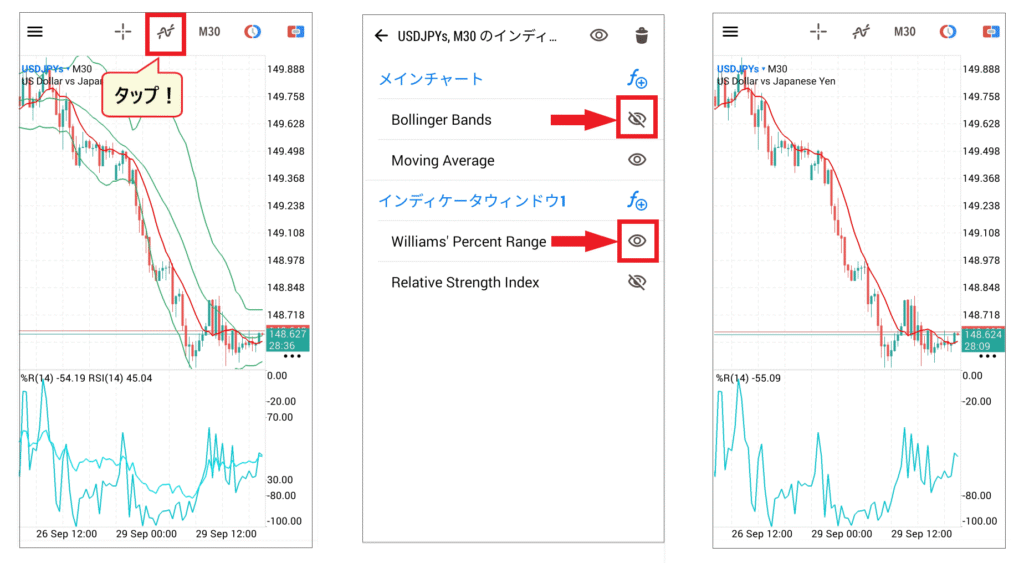
Untuk menampilkan indikator yang telah Anda sembunyikan, cukup kembali ke layar indikator danketuk ikon "sembunyikan"untuk mengaktifkannya. Anda tidak perlu menghapusnya jika Anda mungkin membutuhkannya lagi, jadi mendaftarkan beberapa indikator akan memudahkan peralihan di antara indikator tersebut.
Cara menghapus indikator
Untuk menghapus indikator,ikon "gelombang" di bagian atas layar grafik, lalu ketuk ikon "tempat sampah". Centang item yang ingin Anda hapus, lalu ketuk ikon "tempat sampah" lagi untuk menyelesaikan proses.
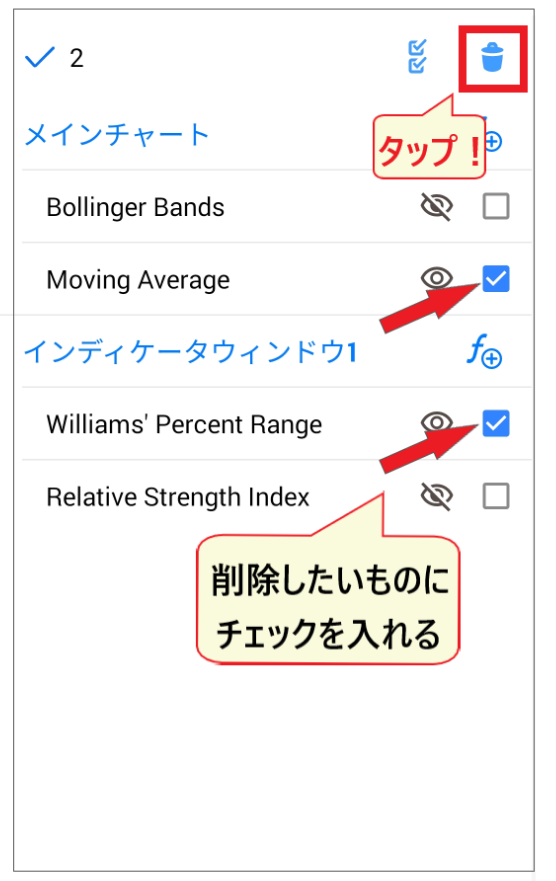
Mari kita biasakan diri dengan pengoperasiannya dengan memasukkan dan mengeluarkan berbagai jenis indikator
Atur kalender ekonomi ke kalender Jepang
Nah, selain analisis teknikal, hal lain yang harus Anda kuasai adalah rilis indikator ekonomi (analisis fundamental)
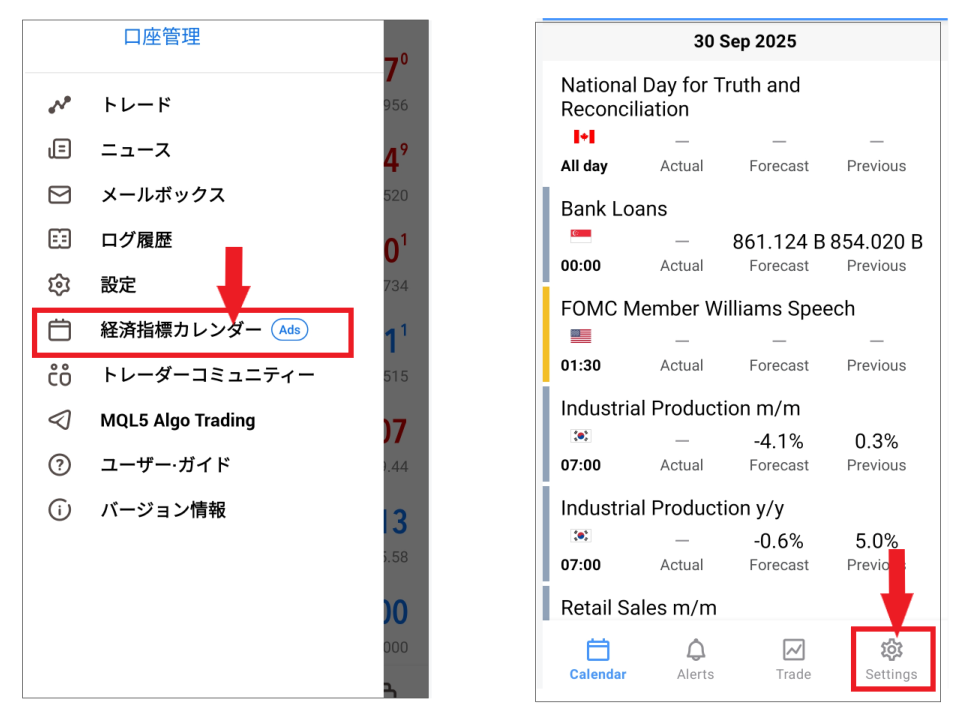
"Kalender Ekonomi" yang terintegrasi dalam MT5 sangat direkomendasikan karena memungkinkan Anda untuk dengan mudah memeriksa kalender saat melakukan trading atau analisis. Namun, kalender ini mungkin awalnya diatur ke "Bahasa Inggris".cara mengubah "Kalender Ekonomi" ke Bahasa Jepang.
Buka menu samping dan pilih "Kalender Indikator Ekonomi". Selanjutnya,ketuk ikon "Pengaturan".
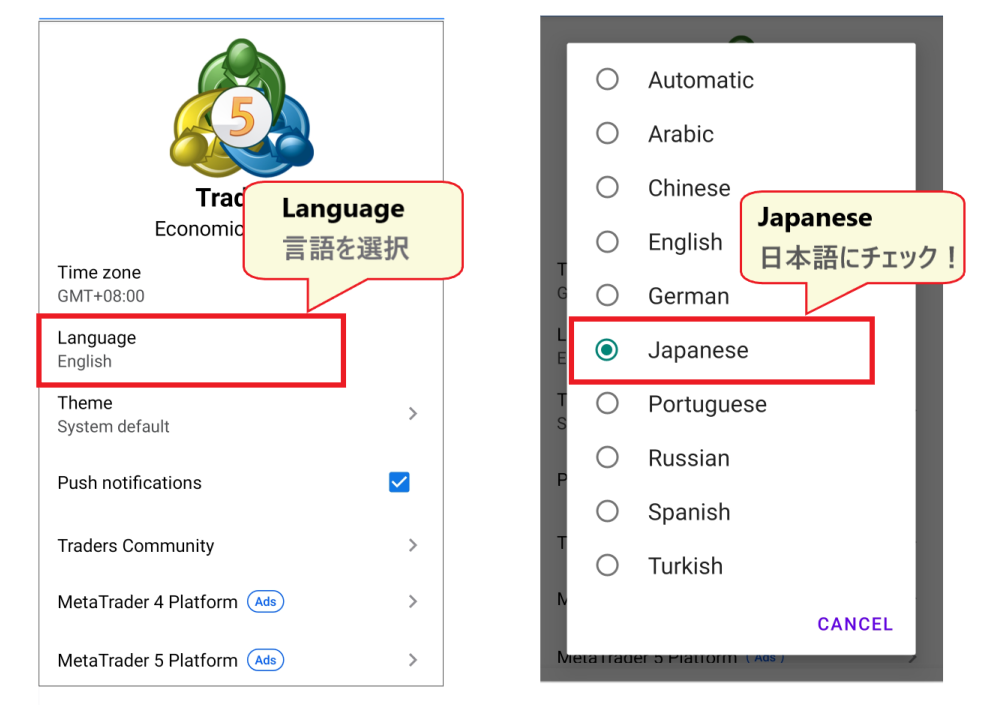
Dari menu pengaturan, pilih "Bahasa". Pada layar berikutnya,centang "Bahasa Jepang" untuk menyelesaikan proses. Kalender ekonomi sekarang akan tersedia dalam bahasa Jepang.
Sebagai permulaan, mari kita membiasakan diri dengan terminologi dengan memeriksa jenis-jenis indikator ekonomi yang ada
Omong-omong, artikel berikut memperkenalkan metode scalpingHFM. Silakan lihat sebagai referensi
Aplikasi HFMMT5: Menampilkan dan menghapus grafik terpisah
Selanjutnya, kita akan membahas teknik charting MT5 tingkat lanjut. Aplikasi MT5 memungkinkan Anda untuk membagi grafik menjadi dua bagian,sehingga Anda dapat menampilkan dua instrumen atau kerangka waktu yang berbeda secara bersamaan.
Mari kita lihat cara membuat grafik dua bagian
Cara menampilkan grafik dalam dua bagian
Untuk membagi grafik menjadi dua, pertama-tama ketuk grafik untuk menampilkan menu pop-up. Dari menu tersebut,ketuk ikon "dua grafik".
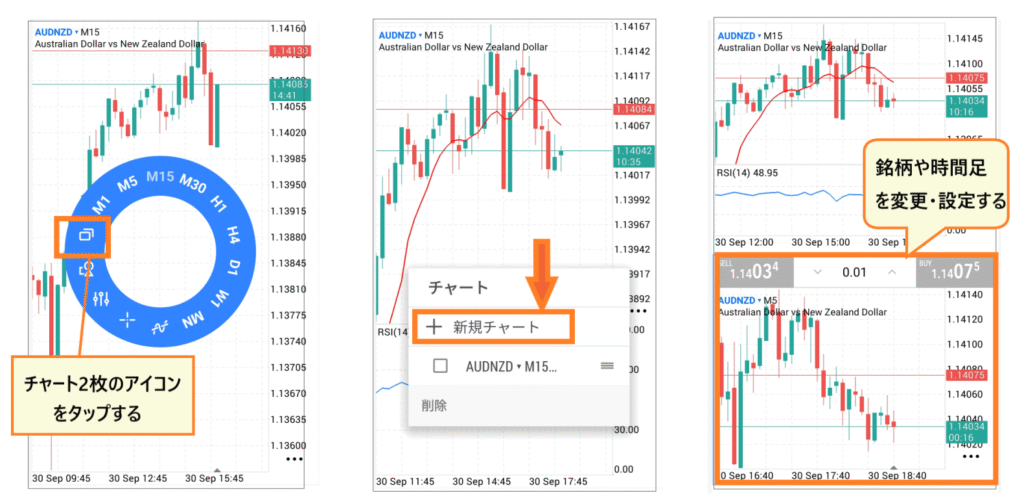
Grafik baru akan muncul di bagian bawah, memungkinkan Anda untuk mengubah salah satunya ke instrumen atau jangka waktu yang Anda inginkan
Cara menghapus grafik terpisah
Untuk menghapus grafik terpisah dan kembali ke grafik tunggal,ketuk grafik yang ingin Anda hapus dan pilih "ikon dua layar".
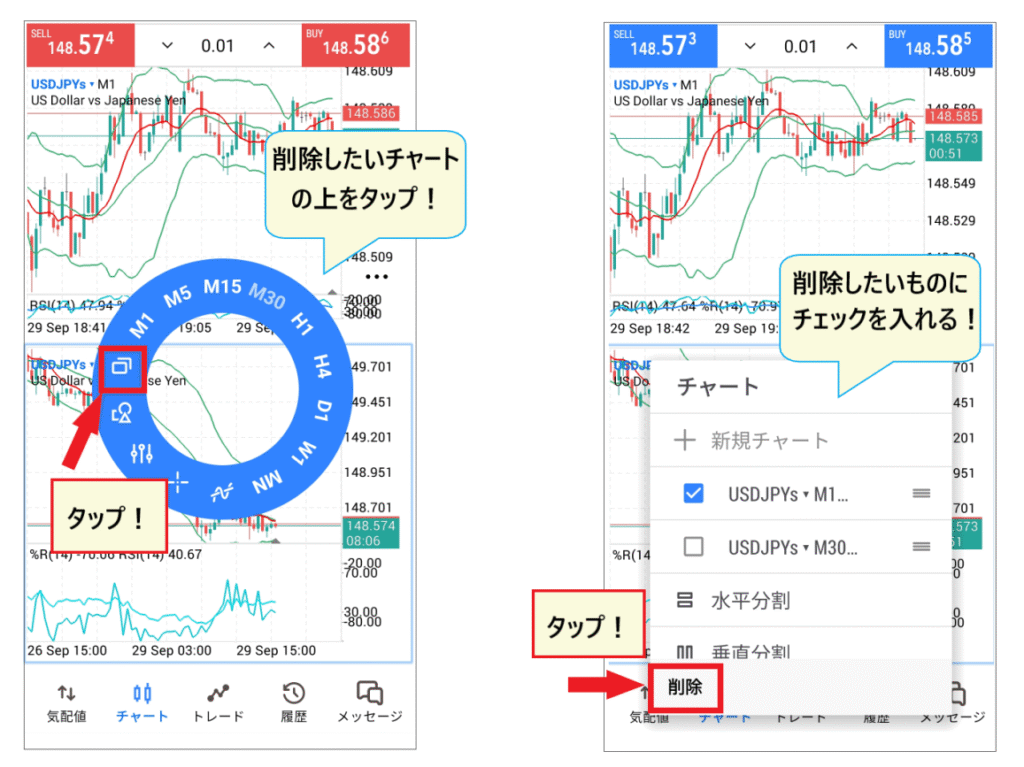
Saat jendela pop-up muncul,centang grafik yang ingin Anda hapus dan ketuk "Hapus". Selesai! Layar grafik sekarang hanya akan menampilkan satu grafik. Bahkan dalam ruang terbatas, Anda dapat melakukan analisis teknis yang efektif hanya dengan dua grafik. Cobalah!
Aplikasi MT5 HFM: Cara menempatkan order untuk mengambil posisi
Sekarang, mari kita beralih ke bagian terpenting dari aplikasi MT5: "Cara melakukan pemesanan."
Ada tiga metode pemesanan yang perlu Anda ingat
- Pesanan pasar (pesanan ditempatkan dan dieksekusi segera)
- Limit order (menempatkan pesanan pada tingkat harga tertentu)
- Perintah stop-loss (Tempatkan perintah beli jika harga naik, dan jual jika harga turun)
Mari kita mulai dengan melihat cara mengakses layar pemesanan untuk melakukan pemesanan menggunakan setiap metode
Cara mengakses layar pemesanan MT5
Ada dua cara untuk mengakses layar pemesanan: dari daftar penawaran harga dan dari layar grafik
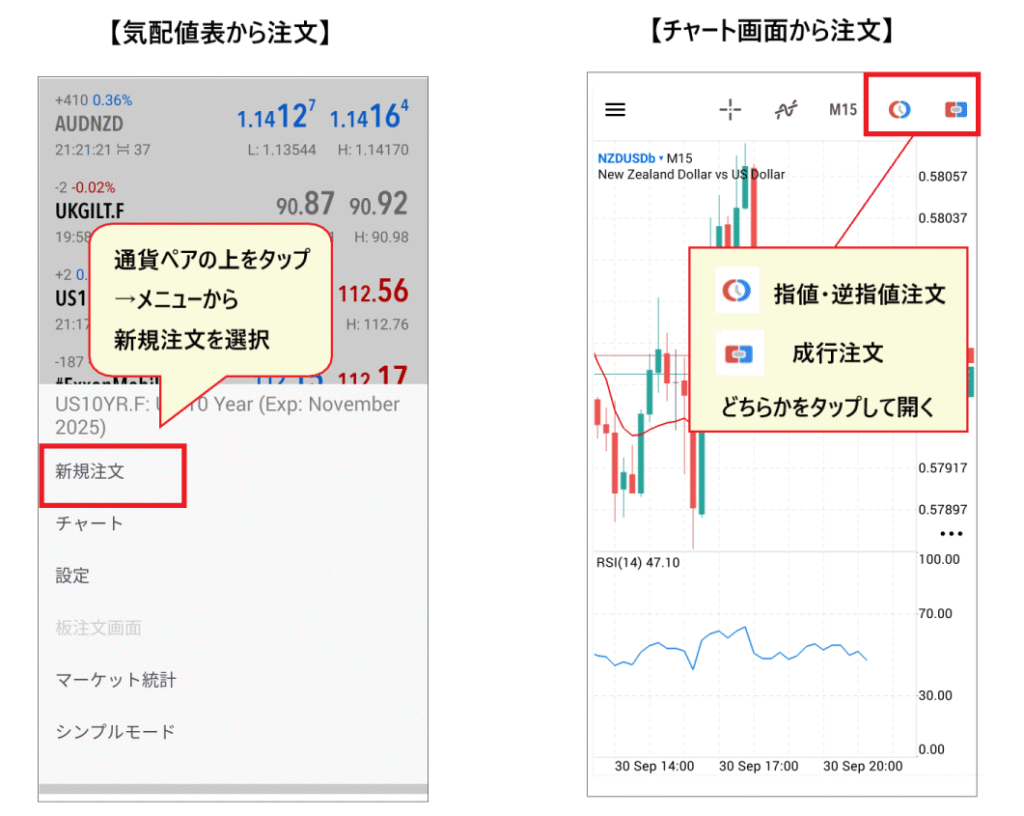
Dari daftar kutipan, ketuk pasangan mata uang dan pilih "Pesanan Baru".Dari layar grafik, Anda dapat menampilkan layar pesanan dengan memilih "Pesanan Limit/Stop" atau "Pesanan Pasar" dari menu atas.
Setelah layar pemesanan ditampilkan, Anda akan mengatur berbagai kondisi sesuai dengan metode pemesanan Anda, lalu melakukan pemesanan
Mari kita lihat setiap metode pemesanan secara berurutan
Ambil posisi menggunakan order pasar di MT5

Order pasar adalah metode untuk membuat keputusan beli atau jual secara langsung berdasarkan harga beli dan jual dari kurs pertukaran waktu nyata
- Pilih "Market Order" dari menu tarik-turun
- Gunakan + dan - untuk mengatur ukuran lot
- Periksa harga beli dan harga jual
- Biarkan saja nilainya "0"
- Perhatikan pergerakan pada grafik tick
- Setelah Anda membuat keputusan, tempatkan pesanan beli atau jual
Anda melakukan order pasar ketika ingin membeli atau menjual pada harga saat ini. Namun, perlu diingat bahwa harga eksekusi mungkin berbeda dari harga saat ini
Ini adalah jenis order yang paling umum digunakan dalam perdagangan FX
Ambil posisi menggunakan order limit di MT5

Ketika Anda ingin menunggu harga beli atau jual tertentu, bukan harga saat ini, Anda menggunakan order limit
- Pilih order limit dari menu tarik-turun
- Atur ukuran lot menggunakan + dan -
- Periksa harga beli dan harga jual
- Sesuaikan tarifnya
- Tidak perlu disentuh
- Tetapkan batas waktu pemesanan (opsional)
- Periksa grafik tanda centang
- Tekan tombol pesan untuk mengkonfirmasi pesanan Anda
Order limit memiliki tujuan "beli jika harga turun lebih lanjut" atau "jual jika harga naik lebih lanjut."
Ini efektif ketika Anda ingin menganalisis situasi dengan cermat dan melakukan perdagangan dengan hati-hati
Ambil posisi menggunakan order stop-limit di MT5
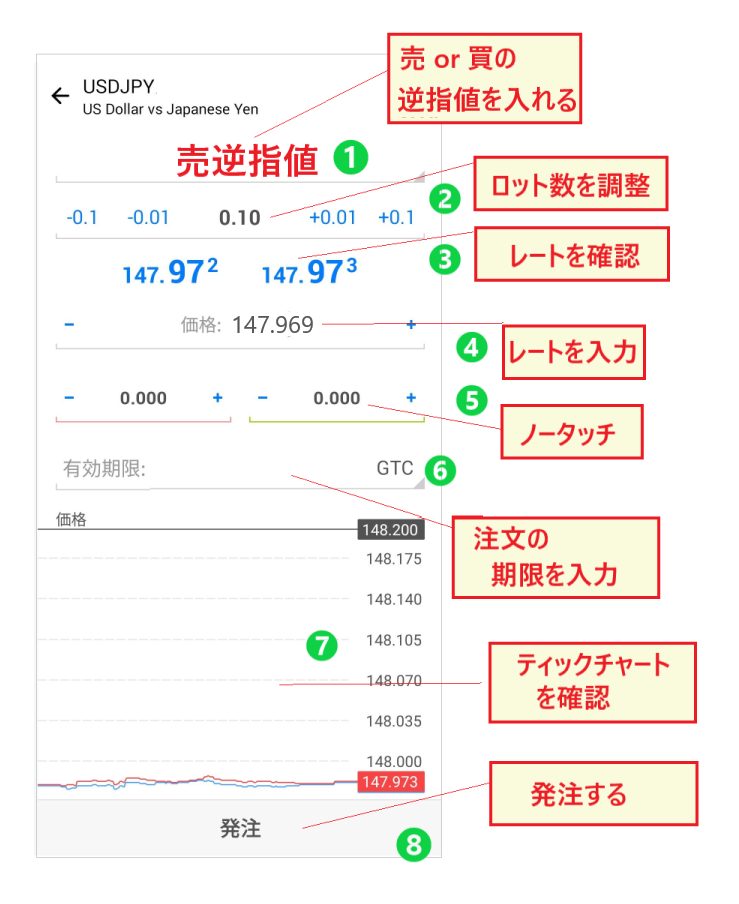
Jika Anda ingin memasuki perdagangan dengan mengikuti tren setelah menentukan apakah harga naik atau turun, Anda juga dapat menggunakan order stop-limit
- Pilih salah satu dari dua opsi: order beli stop atau order jual stop
- Atur ukuran lot menggunakan + dan -
- Periksa harga beli dan harga jual
- Tetapkan tarifnya
- Tidak perlu disentuh
- Tetapkan batas waktu pemesanan (opsional)
- Periksa grafik tanda centang
- Tekan tombol pesan untuk mengkonfirmasi pesanan Anda
Ini digunakan ketika Anda ingin membeli atau menjual setelah tren berbalik sepenuhnya
Cara memodifikasi dan menghapus order limit dan stop di MT5

Order limit dan stop-loss dapat dimodifikasi atau dihapus
Tekan dan tahan posisi yang ingin Anda hapus, laluketuk "Hapus Pesanan" atau "Ubah Pesanan" di menu pop-up.
Untuk melakukan perubahan, masukkan kembali informasi pada layar pemesanan; untuk membatalkan, konfirmasikan pembatalan untuk menyelesaikan proses
Order Limit dan Stop di MT5 dikendalikan menggunakan garis order pada grafik
Fitur lain yang sangat praktis dari aplikasi MT5Anda dapat mengubah order limit dan stop dengan memanipulasi garis order pada layar grafik.
Ini menjelaskan cara mengoperasikan jalur pemesanan
LANGKAH 1. Tampilkan baris pesanan pada layar grafik
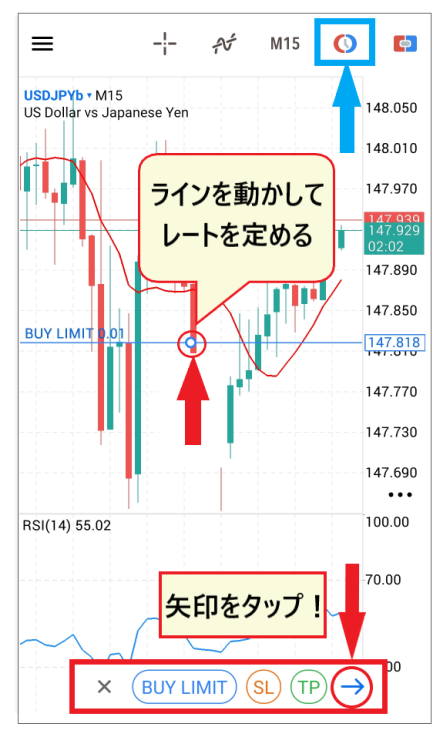
Ketuk "tanda order" di bagian atas layar grafik dan gerakkan garis untuk menentukan titik masuk Anda
Setelah Anda menempatkan garis di tempat yang ingin Anda beli atau jual, ketuk panah.
LANGKAH 2. Periksa layar pesanan dan lakukan pemesanan Anda
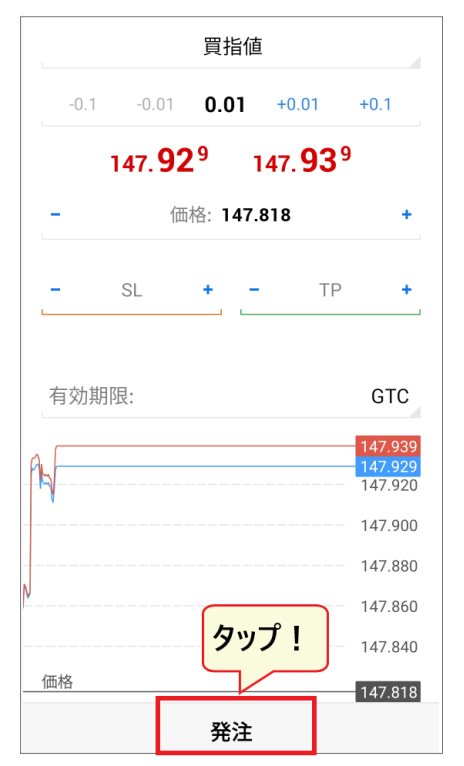
Layar pemesanan akan muncul, jadiperiksa tarifnya danketuk tombol "Tempatkan Pesanan".
Ini mengkonfirmasi garis order yang Anda tetapkan di layar grafik. Order akan dieksekusi ketika harga menyentuh garis order
LANGKAH 3. Seret dan ubah baris pesanan pada layar grafik
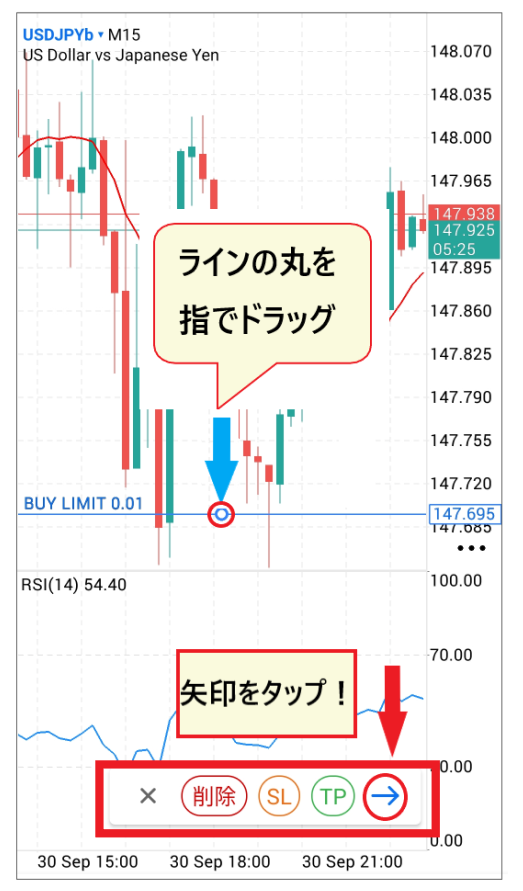
Sentuh garis pesanan yang ditampilkan pada grafik dengan jari Anda. Garis tersebut akan berubah menjadi biru
pada layar grafikdengan jari Andauntuk memindahkannya ke tingkat yang ingin Anda ubah.
Setelah Anda menentukan lokasi baris pesanan, ketuk panah yang muncul di bawah
Layar pemesanan akan muncul, jadi tekan tombol "Ubah" untuk menyelesaikan modifikasi pesanan
Metode penempatan order menggunakan garis horizontal pada layar grafik tidak memerlukan input detail apa pun. Harga dimasukkan secara otomatis, sehingga penempatan order menjadi sederhana. Jika Anda lebih suka bertransaksi secara visual pada layar grafik, cobalah
Aplikasi MT5 HFM: Cara mengatur order stop-loss dan take-profit
Selanjutnya, saya akan menjelaskan cara meminimalkan kerugian dan mengambil keuntungan
Perintah stop-loss dan take-profit terkadang disebut sebagai "ST" dan "TP" di MT5
- ST = Stop
- PT = Ambil Keuntungan
"Stop Loss" mengacu pada meminimalkan kerugian, dan "Take Profit" mengacu pada mengambil keuntungan. Penting untuk mengingat istilah-istilah ini jika Anda akan mulai menggunakan MT5
Mari kita mulai dengan melihat cara mengatur order stop-loss dan take-profit menggunakan order pasar
Order pasar dengan stop-loss dan take-profit
Jika Anda ingin memasang order stop-loss atau take-profit dengan order pasar, Anda dapat menekan lama posisi tersebut untuk menampilkan layar penyelesaian
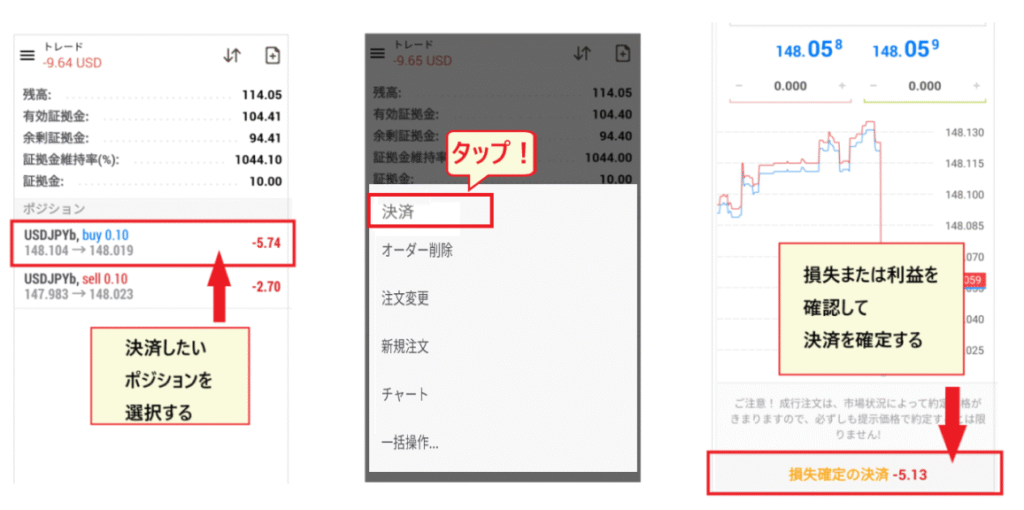
Saat Anda mengetuk "Selesaikan", kurs dan jumlah keuntungan/kerugian secara real-time akan ditampilkan.Jika tidak ada masalah, tekan tombol "Konfirmasi"untuk menyelesaikan kerugian atau keuntungan.
Order limit dan stop-limit untuk stop-loss dan take-profit
Selanjutnya, kami akan menjelaskan cara menetapkan order "stop-loss" dan "take-profit" pada posisi terbuka Anda menggunakan order limit dan stop-limit
- Stop-loss... Posisi beli (perintah stop-loss untuk jual) / Posisi jual (perintah stop-loss untuk beli)
- keuntungan... Posisi beli (order beli limit) / Posisi jual (order jual limit)
Arah stop-loss dan profit-taking berbeda antara "posisi beli" dan "posisi jual," jadi berhati-hatilah agar tidak melakukan kesalahan

Untuk posisi beli, Anda memasukkan level harga di mana Anda ingin membatasi kerugian dan level harga di mana Anda ingin mengambil keuntungan pada layar pemesanan. Sebaliknya,untuk posisi jual,Anda memasukkan level harga di mana Anda ingin membatasi kerugian dan level harga di mana Anda ingin membeli, seperti yang ditunjukkan pada diagram di atas, lalu selesaikan pesanan dengan mengklik tombol "Ubah".
Cara mengubah atau menghapus level stop-loss dan take-profit
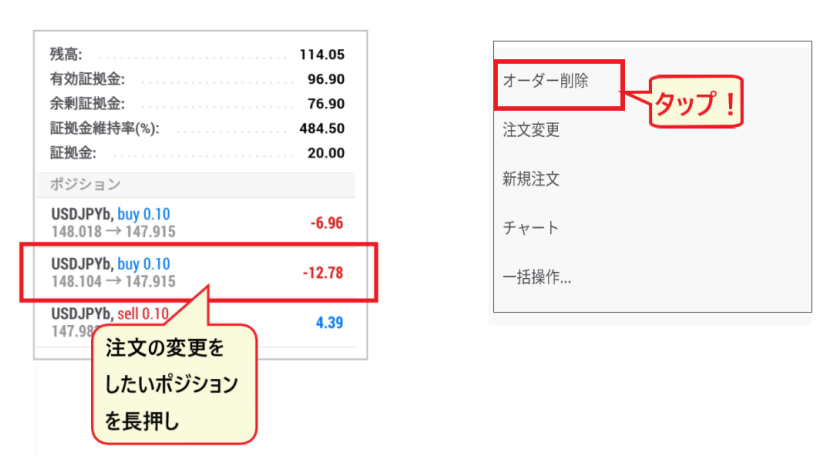
Order stop-loss dan take-profitdapat dimodifikasi atau dibatalkan nanti. Untuk membatalkan order, tekan lama posisi tersebut dan pilih "Hapus Order". Untuk memodifikasi order, ketuk "Ubah Order" di baris bawah.
Mengontrol posisi stop-loss dan take-profit pada grafik
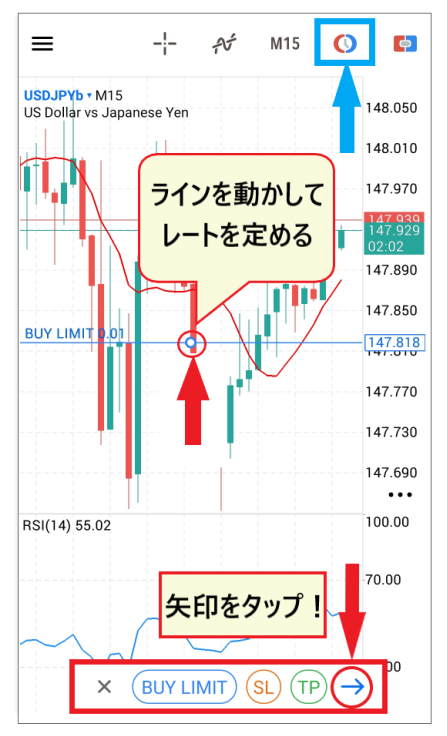
Anda juga dapat memanipulasi level stop-loss dan take-profit dengan memindahkan garis order dari layar grafik
Anda dapat mengubah tingkat pemesanan dengan menyeret lingkaran di tengah baris menggunakan jari Anda
Jika Anda ingin menghapus pesanan, pilih "✕" dari jenis pesanan yang ditampilkan di bawah ini untuk membatalkan pesanan
Saat menempatkan order beli dan jual di MT5, Anda mungkin tanpa sengaja membuat kesalahan ketika Anda terlalu bersemangat dengan keuntungan atau, sebaliknya, terguncang oleh kerugian. Dalam perdagangan langsung secara real-time, kepanikan akibat pergerakan mata uang yang tidak dapat diprediksi bukanlah hal yang aneh
Untuk menghindari kesalahan selama pertunjukan sebenarnya, idealnya Anda harus menguasai setidaknya pendekatan dasar yang tidak terstruktur
Solusi jika Anda tidak dapat masuk ke HFM MT5
Meskipun sudah menginstal aplikasi HFMMT5, terkadang Anda mungkin tidak dapat masuk karena berbagai alasan
Terakhir, kamiakan menjelaskan penyebab dan solusi ketika Anda tidak dapat masuk ke MT5.
Ada beberapa kemungkinan alasan mengapa Anda mungkin tidak dapat masuk, jadi kunci untuk menyelesaikan masalah ini adalah menemukan penyebabnya
Alasan dan solusi mengapa tidak dapat masuk ke MT5
Jika Anda tidak dapat masuk ke MT5,"ID," "Kata Sandi," atau "Nama Server" Andasalah. Penyebab umum adalah memilih "Nama Server" yang salah. Mohon periksa kembali informasi yang benar.
Sekalipun Anda mencoba lagi dari layar login yang sama, Anda mungkin tidak dapat masuk karena informasi login Anda sebelumnya masih tersimpan. Pertama,coba mulai ulang aplikasi MT5.
Penyebab dan solusi ketika MT5 tidak berfungsi
Jika MT5 tidak berfungsi, pertama-tamaapakah masalahnya terletak pada PC Anda atau khusus pada MT5. Periksa apakah browser dan aplikasi lain Anda berfungsi dengan benar. Jika masalahnya ada pada MT5, coba hapus instalasi lalu instal ulang.
Jika Anda mengalami masalah dengan PC Anda,coba matikan (ini penting!)dan mulai ulang untuk melihat apakah itu membantu. Ada kemungkinan juga Anda tidak memiliki cukup memori, jadi manfaatkan kesempatan ini untuk menghapus file atau aplikasi yang tidak perlu.
Dalam kasus yang jarang terjadi, masalahnya mungkin hanya karena Anda lupa membayar biaya bulanan, atau mungkin ada masalah dengan koneksi jaringan lokal, jadi ada baiknya untuk memeriksa hal-hal tersebut juga
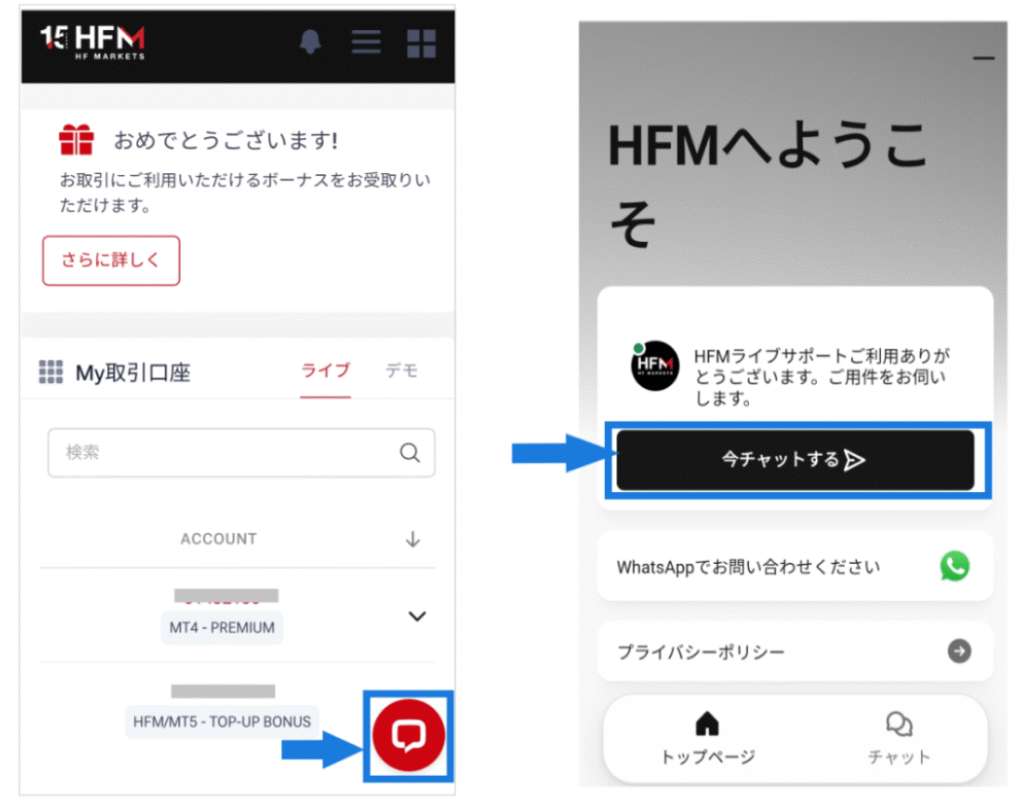
Informasi Kontak Layanan Pelanggan HFM
Jika Anda benar-benar tidak dapat menyelesaikan masalah sendiri atau tidak dapat menemukan penyebabnya,jangan ragu untuk segera menghubungi dukungan pelanggan.HFMsering tersedia melalui obrolan langsung selama jam kerja hari kerja (09:00 hingga 24:00 waktu Jepang). Sangat mudah untuk terhubung selama jam kerja siang hari, jadi silakan coba menghubungi mereka.
Jika kami tidak dapat berkomunikasi melalui obrolan, Anda dapat mengirim email dan kami akan menghubungi Anda pada hari kerja berikutnya
[Permintaan melalui Email]
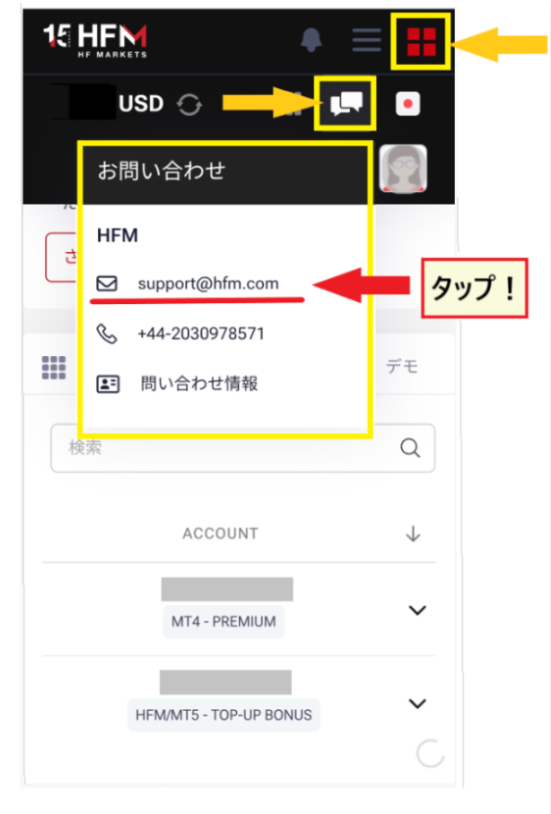
HFMLayanan pelanggan HFM 100% dalam bahasa Jepang dandengan cepat, jadiAnda tidak perlu khawatir. Jangan ragu untuk menghubungi mereka jika Anda memiliki pertanyaan.
Artikel berikut merangkum ulasan dan opini tentangHFM. Silakan baca juga artikel tersebut
Ringkasan: Pelajari cara menggunakan MT5 dan mulai trading denganHFM!
Kali ini, kami memberikan penjelasan yang jelas tentang cara mengatur dan menggunakan aplikasi MT5, lengkap dengan tangkapan layar ponsel cerdas
Sejujurnya, tidak banyak perbedaan antara versi PC MT4 dan MT5, tetapiaplikasi MT5 untuk smartphone jauh lebih canggih. Aplikasi ini dilengkapi dengan berbagai fitur yang berguna untuk trading bahkan di layar kecil.
Anda bisa belajar cara menggunakannya dengan praktik langsung, tetapi..Penting untuk memahami sepenuhnya cara menempatkan pesanan sebelum Anda mulai berdagangOleh karena itu, berhati-hatilah, karena Anda bisa saja melakukan kesalahan dalam pesanan Anda dan mengalami kerugian
Selain itu,HFMdapatdihubungkan ke situs web kami "Money Charger (Manecha)"untuk menerima imbalan cashback yang menarik. Jumlah cashbackHFMyang Anda bayarkan saat bertransaksi dengandihitung dengan mengembalikan sebagian dari spread.HFMsangat populer karena tingkat cashback-nya yang tinggi.
Mengapa sambil menerimaHFMtidak memanfaatkan kesempatan ini untuk mulai bertransaksi dengan cashback dari "Moneycha" ?