












Panduan EA -
Dari Pengaturan hingga Pengoperasian
EA MoneyChat
dalam 5 langkah.

Halaman ini menyediakan petunjuk dasar untuk menggunakan EA. Prosedur instalasi dapat bervariasi tergantung pada EA, jadi harap ikuti petunjuk dalam file README yang disertakan dengan file yang diunduh saat benar-benar menggunakan EA
Selesai dalam 5 langkah
Selesaikan dalam 5 Langkah
Ajukan permohonan EA
2Instalasi MT4/5
3Siapkan Expert Advisor (EA)
4Konfirmasi status operasional
5Periksa kinerja dan kredit Anda
Seluruh proses hanya memakan waktu 15 menit. Setelah diatur, sistem akan terus berjalan secara otomatis
Ajukan permohonan EA

Perkiraan waktu: Sekitar 1 menit
-
1
Daftar Money Charger secara gratis
Pengguna yang sudah ada dapat melewati
-
2
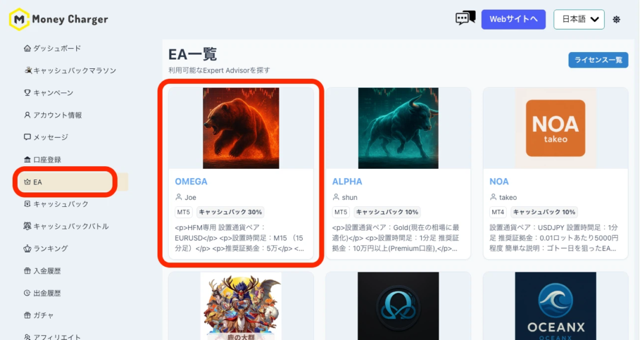
Dari halaman "EA" di Halaman Saya, pilih EA yang ingin Anda gunakan dan klik "Terapkan →"
-
3
Aplikasi selesai
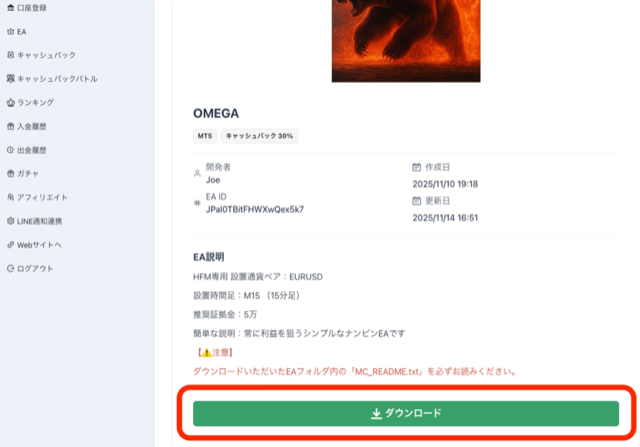
Tautan unduhan untuk file EA (.ex4/.ex5) akan dikirim ke Halaman Saya
* Silakan periksa halaman "EA" di Halaman Saya untuk mengetahui jenis dan status distribusi EA
① Pilih EA yang ingin Anda gunakan dari "EA" di Halaman Saya
② Dapatkan file EA dari tombol "Unduh"
Pendaftaran hanya membutuhkan 1 menit, dan akuisisi EA (Expert Advisor) gratis
Instal MT4/5

Perkiraan waktu: Sekitar 5 menit
-
1
Akses situs web broker tempat Anda membuka akun
-
2
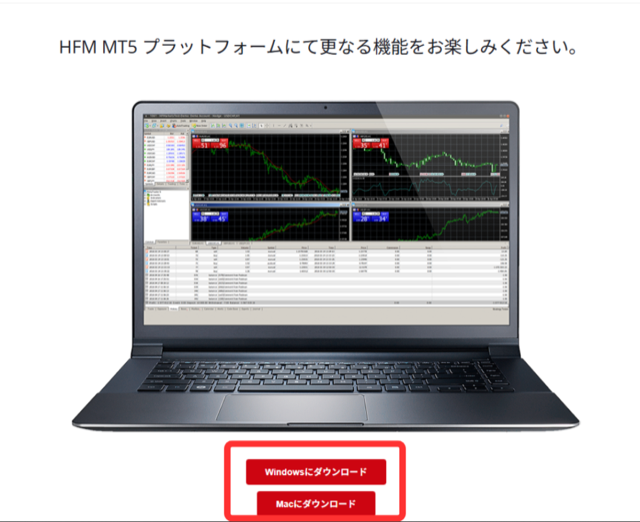
Pilih "Unduh MT4" atau "Unduh MT5" dan instal
-
3
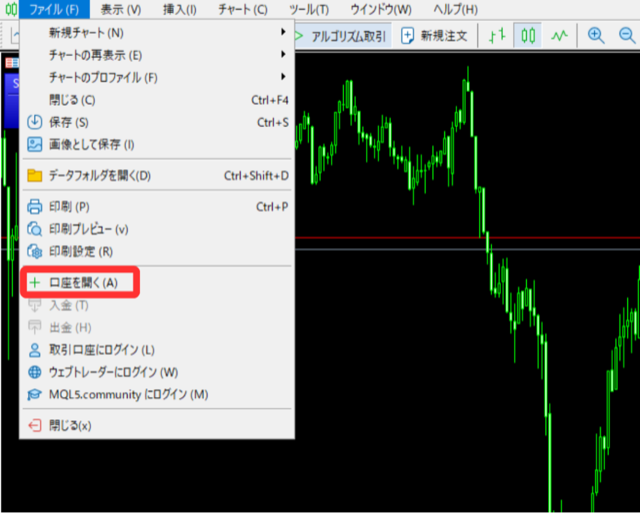
Masukkan nama server, ID, dan kata sandi broker untuk masuk
Hal itu tercantum dalam email yang Anda terima saat membuka akun Anda
Unduh MT5 dari situs broker
Masuk melalui "File" → "Buka Akun"
Salin informasi server yang diterima melalui email
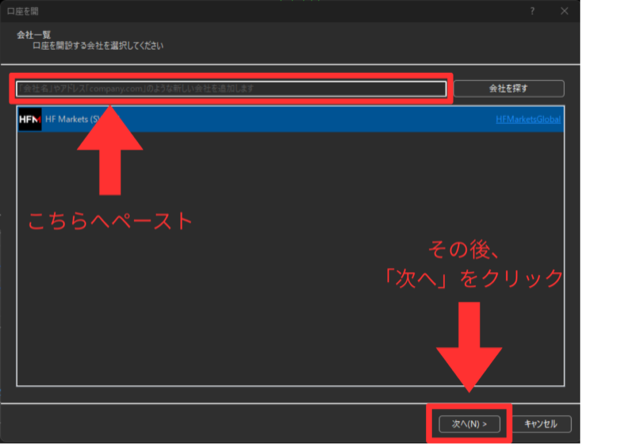
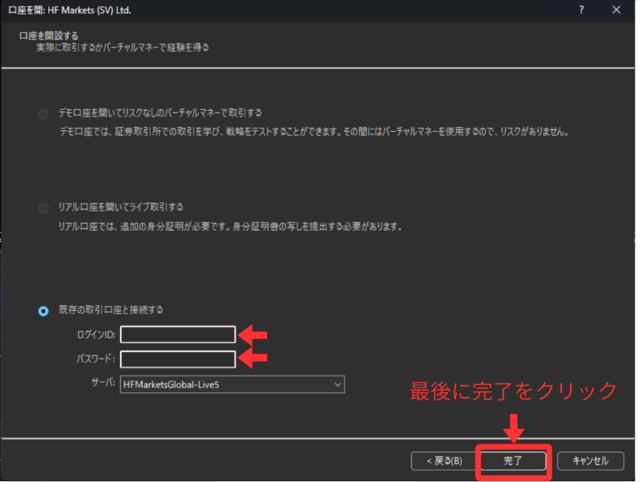
Masukkan kata sandi Anda dan klik "Selesai"
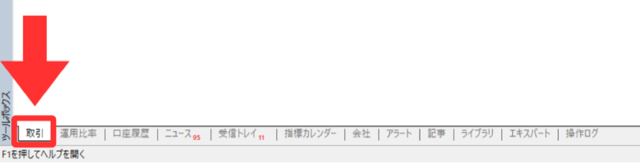
Jika tab "Transaksi" ditambahkan di bagian kiri bawah, berarti proses login berhasil
Siapkan Expert Advisor (EA)

Perkiraan waktu: Sekitar 5 menit
*Metode instalasi dapat bervariasi tergantung pada EA. Pastikan untuk memeriksa petunjuk (README) dalam file yang dapat diunduh setelah aplikasi. Berikut adalah langkah-langkah dasarnya
-
1
Pindahkan file EA yang telah diunduh (.ex4/.ex5) ke folder "Experts" di MT4/5
-
2
Restart MT4/5 → Konfirmasi bahwa nama EA ditampilkan di jendela Navigator
-
3
Seret dan jatuhkan EA ke grafik yang ingin Anda gunakan → Jendela pengaturan akan terbuka
-
4
Centang kotak "Izinkan perdagangan otomatis" dan klik "OK"
① Ekstrak file EA
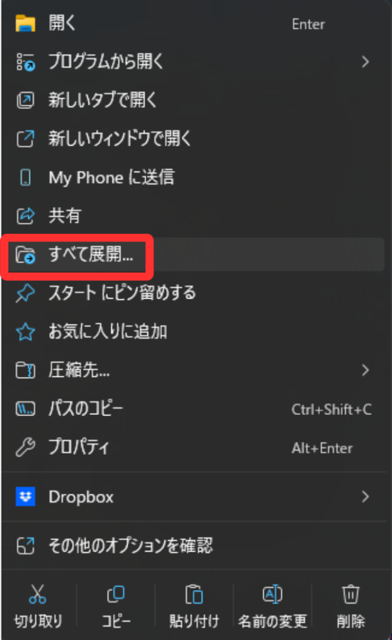
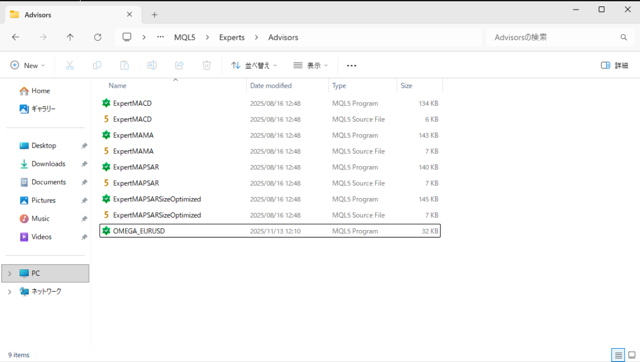
② Letakkan file EA di folder MQL5 > Experts > Advisors
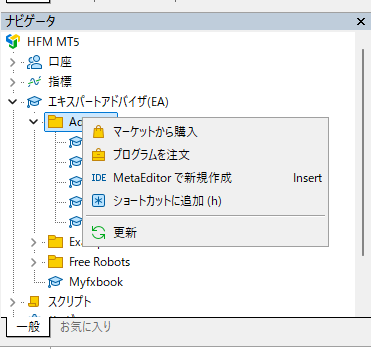
③ Klik kanan di navigator → "Segarkan"
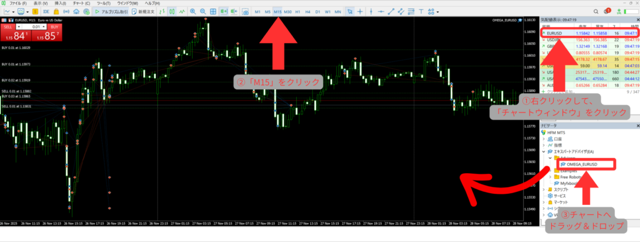
④ Seret dan jatuhkan EA ke grafik (disarankan grafik EURUSD 15 menit)
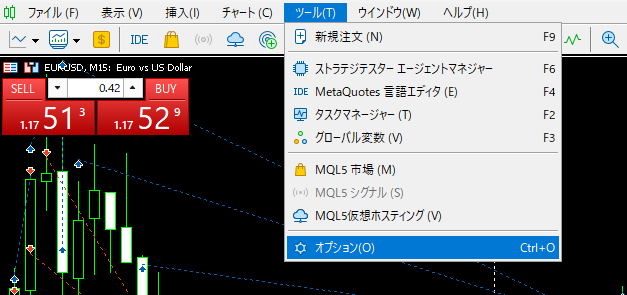
⑤ Atur di "Alat" → "Opsi"
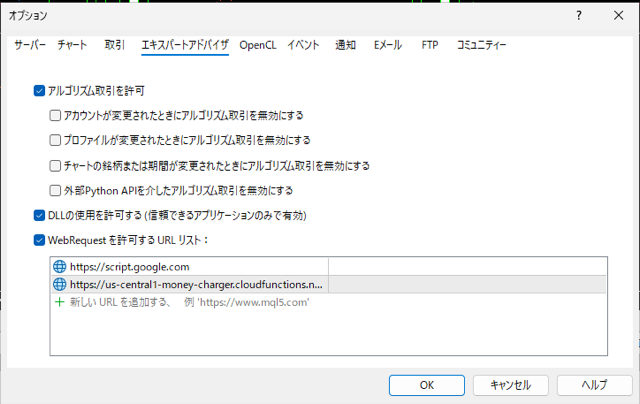
⑥ Pengaturan EA — Centang "Izinkan Perdagangan Algoritma"
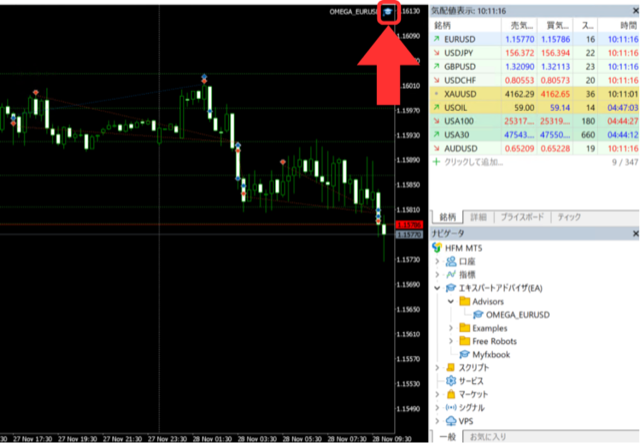
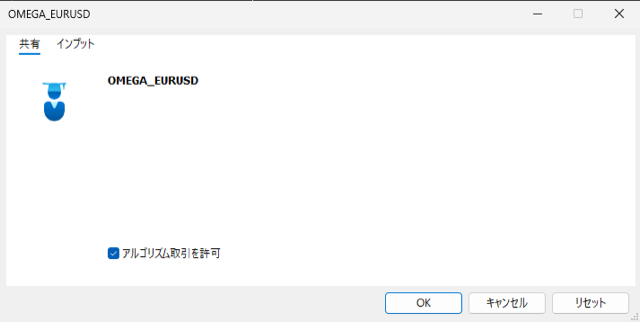
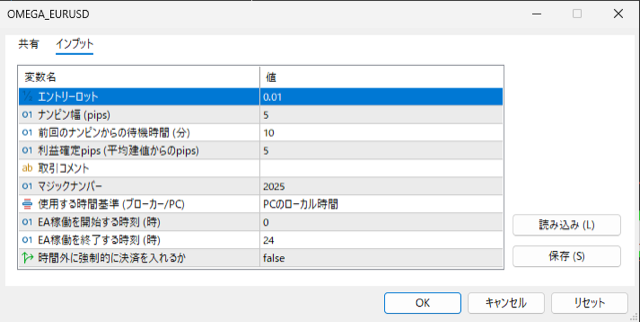
⑦ Periksa parameter di tab Input
Operasi EA

Perdagangan otomatis terjadi

Penambahan Otomatis CB
Harap pertimbangkan sendiri ukuran lot dan manajemen risiko (kerugian mungkin terjadi)
CB (Conversion Rate) juga berlaku untuk transaksi yang dilakukan oleh EA (Expert Advisors). Posisi yang dipertahankan selama 5 menit atau lebih diperlukan agar CB terjadi
Periksa apakah EA sedang berjalan

Mari kita periksa apakah alat ini berfungsi di dua lokasi
-
1
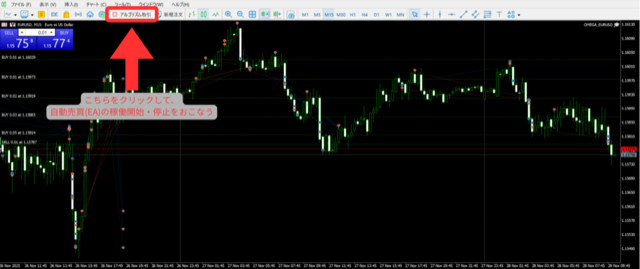
Jika nama EA ditampilkan di pojok kanan atas grafik, berarti EA tersebut sedang berjalan
Verifikasi dalam MT4/5
-
2
Pastikan tidak ada log kesalahan di tab "Pakar"
Jika Anda menemukan kesalahan, coba setel ulang EA
-
3
Halaman "EA" di Halaman Saya akan menampilkan status "Aktif"
Perubahan tersebut akan tercermin mulai hari kerja berikutnya
Gunakan tombol "Perdagangan Algoritma" untuk beralih antara memulai dan menghentikan sistem
Periksa statistik dan CB

CB (Corporate Charge) secara otomatis terakumulasi setiap kali EA (Expert Advisor) dijalankan
-
1
Periksa riwayat perdagangan Anda di tab "Riwayat Akun" MT4/5
-
2
Periksa akumulasi cashback Anda di Halaman Saya di bawah "Cashback" → "Laporan Akuisisi"
-
3
Anda dapat memeriksa daftar EA aktif dan status terbarunya di halaman "EA" di Halaman Saya
* EA (Expert Advisor) dapat mengalami kerugian. Harap ambil keputusan investasi atas kebijaksanaan dan tanggung jawab Anda sendiri.Syarat dan Ketentuan Penggunaan

Mari jalankan EA
dan terima CB secara otomatis.
Pendaftaran gratis · Akuisisi EA gratis · Tanpa biaya
Pendaftaran hanya butuh 1 menit · Akuisisi EA gratis · Tanpa biaya
Fitur Money Chat yang ingin Anda gunakan dengan EA

Tenkaichi Budokai
Ini adalah turnamen untuk menentukan pengembang EA nomor 1 di Jepang. EA yang menang akan menjadi yang berikutnya yang didistribusikan secara gratis
Saksikan turnamennya →
Perdagangan Salin AI
AI secara otomatis menangani transaksi 24 jam sehari. Bonus Komoditas (CB) juga diakumulasikan secara bersamaan
Lihat detail selengkapnya →
Periksa cashback Anda
Anda bisa mendapatkan CB setiap hari bahkan dengan trading menggunakan EA. Periksa saldo Anda di Halaman Saya
Masuk →Pertanyaan yang Sering Diajukan (FAQ)
Broker yang didukung bervariasi tergantung pada EA-nya. Silakan periksa halaman detail untuk setiap EA atau petunjuk yang disertakan dalam file yang diunduh
Pada prinsipnya, ya. EA (Expert Advisor) berjalan di PC dengan MT4/5 yang terpasang. Menggunakan VPS (Virtual Private Server) memungkinkan pengoperasian 24/7
Waktu konfirmasi CB (Confirmed Credit) bervariasi tergantung pada broker. Anda dapat memeriksa jumlah yang dikonfirmasi setiap hari dan setiap bulan di bagian "Laporan Akuisisi" pada Halaman Saya
Mari jalankan EA
dan terima CB secara otomatis.
Pendaftaran hanya membutuhkan satu menit.
Anda dapat mengajukan permohonan EA (Expert Advisor) segera dari Halaman Saya.
Pendaftaran hanya butuh 1 menit · Akuisisi EA gratis · Tanpa biaya