HFMMT4 (MetaTrader 4) milikHFMdiunduh secara gratis dari halaman MT4 di. Untuk versi ponsel pintar, Anda dapat menginstal aplikasi "MetaTrader 4" dari App Store atau Google Play melalui tautan di halaman resmi,HFM, dan masuk (per 13 Oktober 2026).
Anda memerlukan tiga hal untuk masuk: ID akun trading Anda, kata sandi trader, dan nama server. Informasi ini dapat ditemukan di email yang Anda terima saat membuka akun. Warga Jepang harus menggunakan server yang diawali dengan "HFMarketsSV"
Artikel ini merangkumHFMnama server, cara mengatur aplikasi ponsel cerdas dan melakukan pemesanan, serta apa yang harus dilakukan jika Anda tidak dapat masuk, berdasarkan informasi dari halaman terkait MT4 di situs web resmi HFM (halaman unduhan untuk setiap terminal, pengaturan koneksi server, perbandingan platform, FAQ bantuan) danHFMyang dipublikasikan di blog resmi.
Kesimpulan | Poin-poin penting MT4 dariHFM
- Unduh MT4 dari halaman resmi MT4 dan pilih perangkat Anda. Pilihannya meliputi versi PC (Windows, Mac, Linux), versi ponsel pintar (iPhone, Android), terminal web yang tidak memerlukan instalasi, dan multi-terminal (Windows) yang memungkinkan pengelolaan beberapa akun secara bersamaan.
- Login memerlukan ID akun trading Anda, kata sandi trader, dan nama server. Informasi ini dapat ditemukan di email yang dikirim saat pembukaan akun (HFM Live Dibuka) atau di bagian akun trading pada halaman anggota Anda (myHF). Bagi penduduk Jepang, servernya adalah seri "HFMarketsSV-Live Server".
- Untuk menggunakan MT4, Anda memerlukan akun trading MT4. MT4 tidak mengizinkan trading saham, ETF, atau DMA (hanya tersedia di MT5), dan menawarkan 30 indikator dan 9 kerangka waktu (lihat tabel perbandingan resmi).
*Artikel ini dibuat oleh tim editorial MoneyCharger sesuai dengan kebijakan pembuatan konten mereka , berdasarkanHFM(MT4, unduhan khusus terminal, pengaturan koneksi server, perbandingan platform, FAQ bantuan), blog resmi (login, perbedaan antara MT4 dan MT5), dan informasi yang dipublikasikan di App Store dan Google Play per tanggal 13 Oktober 2026. Layar operasi aplikasi smartphone difoto oleh tim editorial kami menggunakan akun aktual, dan tampilan dapat berubah karena pembaruan aplikasi. Informasi identitas pribadi seperti nomor rekening telah disembunyikan dalam gambar. Untuk tindakan pencegahan terkait penggunaan broker FX luar negeri, silakan merujuk juga ke informasi informasi dari situs web resmi yang diterbitkan oleh Badan Layanan Keuangan , dan untuk masalah penawaran terkait investasi, silakan merujuk ke informasi yang diterbitkan oleh Badan Perlindungan Konsumen
Apa itu MT4 (MetaTrader 4) dari HFM?
MT4 (MetaTrader 4) adalah platform perdagangan FX dan CFD yang dikembangkan oleh MetaQuotes. Situs web resmiHFMmendeskripsikan MT4 sebagai platform dengan "antarmuka yang ramah pengguna, fitur canggih, dan eksekusi ultra cepat," dan gratis untuk diunduh dan digunakan. Platform ini juga mendukung perdagangan otomatis menggunakan EA (Expert Advisors)
Perbedaan antara platform trading yang dapat digunakan dengan HFMdan MT4
Selain MT4, HFMmenawarkan MT5,HFMWebTrader untuk peramban, dan aplikasiHFMuntuk ponsel pintar. Perbedaan utama dalam perbandingan platform resmi adalah sebagai berikut:
| fungsi | MT4 | MT5 | Pedagang Web HFM | Aplikasi HFM |
|---|---|---|---|---|
| Perangkat yang kompatibel | PC, ponsel pintar, web | PC, ponsel pintar, web | web | ponsel pintar |
| Kerangka waktu per jam | 9 | 21 | 9 | 9 |
| Indikator teknis | 30 | 38 | 100 atau lebih | 5 |
| Objek analisis | 31 | 44 | 80 atau lebih | 11 |
| Jenis order limit | 4 | 6 | 4 | 4 |
| EA (versi PC) | ○ | ○ | × | × |
| Kalender indikator ekonomi bawaan | × | ○ | ○ | × |
MT4 memiliki banyak EA dan indikator kustom yang kompatibel (dibuat dengan MQL4), sehingga cocok bagi mereka yang ingin menggunakan EA. Jika Anda memprioritaskan kerangka waktu, jenis order, dan kalender ekonomi, MT5 lebih cocok. Petunjuk tentang cara menggunakan MT5 dijelaskan dalam " HFMMT5 HFM
Untuk menggunakan MT4, Anda memerlukan akun trading MT4
Dengan HFM, Anda dapat memilih untuk menggunakan MT4 atau MT5 saat membuka akun trading. Halaman resmi MT4 menyatakan bahwa "Jika Anda memiliki akun trading MT4, Anda tidak dapat melakukan trading dengan MT5" (namun, FAQ resmi WebTrader menyatakan bahwa Anda dapat beralih antara WebTrader, MT4, MT5, dan aplikasiHFMdengan akun trading yang sama). Jika Anda hanya memiliki akun MT5, silakan buka akun MT4 tambahan dari halaman anggota (myHF)
Selain itu, Anda tidak dapat memperdagangkan saham, ETF, atau DMA di MT4 (lihat FAQ MT4: "Saham, ETF, dan DMA hanya tersedia di MT5"). Anda dapat memperdagangkan CFD untuk FX, logam, energi, komoditas, obligasi, indeks saham, dan mata uang kripto di MT4. Untuk informasi tentang memilih jenis akun, silakan lihat " HFMPerbandingan Jenis Akun "
Cara mengunduh MT4 dari HFM
MT4 HFMdapat diunduh dari menu situs web resmi di bawah "Trading" → "MT4," dengan memilih sistem operasi pilihan Anda. Lokasi unduhan untuk setiap sistem operasi adalah sebagai berikut:
| terminal | Lokasi unduhan | suplemen |
|---|---|---|
| Windows | Unduh resmi MT4 untuk PC | Jalankan file .exe dari "Unduh ke Windows" |
| Mac | Resmi: "InstalHFM MT4 di Mac" | Petunjuk pemasangan dapat ditemukan di manual (PDF) pada halaman yang sama |
| Linux | Unduh resmi MT4 untuk PC | "Tautan unduhan untuk Linux" |
| iPhone/iPad | "HFM iPhone Trader" Resmi | MetaTrader 4 di App Store (iOS 13.0 atau lebih baru) |
| Android | "HFM MT4 Android" Resmi | "MetaTrader 4" di Google Play (menurut halaman resmiHFM, aplikasi ini membutuhkan Android 5.0 atau yang lebih baru) |
| peramban | Terminal Web ResmiHFM | Tidak perlu instalasi. Dapat digunakan dengan akun live maupun demo |
| Pengelolaan simultan beberapa akun | "MT4 Multi-Terminal" Resmi | Hanya untuk Windows. Kelola beberapa akun di satu layar |

Langkah-langkah untuk menginstal MT4 di ponsel cerdas Anda (iPhone/Android)
Dari bagian "Android" atau "iOS" di bagian bawah halaman MT4 di situs web resmi, buka halaman unduhan masing-masing dan ketuk "Tautan Unduhan Android" atau "Tautan Unduhan iPhone". Tautan tersebut akan membawa Anda ke "MetaTrader 4" (dikembangkan oleh MetaQuotes) di App Store atau Google Play, jadi ketuk "Instal" (atau "Dapatkan" di iPhone) untuk menginstalnya

Setelah instalasi, syarat dan ketentuan layanan akan ditampilkan saat pertama kali Anda meluncurkan aplikasi, jadi ketuk "Setuju". Selanjutnya, masuk dengan akunHFMAnda. Perhatikan bahwa tautan unduhan di halaman resmi menyertakan daftar nama serverHFM
Langkah-langkah menginstal MT4 di PC (Windows/Mac)
Untuk Windows, klik "Unduh ke Windows" di halaman resmi "Unduh MT4 untuk PC" dan jalankan file .exe yang diunduh untuk menginstal. Untuk Mac, unduh dari "Unduh MT4 untuk Mac" di halaman "InstalHFM MT4 di Mac" dan ikuti petunjuk dalam manual di halaman yang sama untuk menginstal. Jika Anda ingin menggunakannya tanpa menginstal, terminal web yang dapat dibuka di browser sangat praktis
Cara masuk ke MT4 di HFM
Tiga informasi yang dibutuhkan untuk masuk
HFM, informasi login MT4 dikirim ke alamat email terdaftar Anda setelah Anda membuka akun trading. Anda memerlukanID akun trading Anda (nomor akun), kata sandi trader, dan nama serversaat Anda membuka akunHFM , dan juga dapat ditemukan di akun trading Anda di halaman anggota (myHF).
Alamat email dan kata sandi yang Anda gunakan untuk masuk ke halaman anggota (myHF) berbeda dari informasi login MT4 Anda. Memasukkan kata sandi halaman anggota Anda ke MT4 tidak akan membuat Anda masuk
Nama serverHFMuntuk penduduk Jepang
Layanan untuk penduduk Jepang dioperasikan oleh HF Markets (SV) Ltd. Server yang terhubung ke tautan unduhan seluler resmiHFMadalah 17 server berikut, semuanya diawali dengan "HFMmarketsSV". Server yang Anda gunakan ditentukan oleh akun Anda, jadi silakan pilih nama server yang tercantum dalam email Anda
| jenis | Nama server |
|---|---|
| Akun Langsung (15) | HFMarketsSV-Live Server,HFMarketsSV-Live Server 3・4・5・6・7・9・10・11・12・13・14・15・16・17 |
| Akun demo (2) | Server Demo HFMarketsSV, Server DemoHFMarketsSV 2 |
Saat Anda mencari "HFM" di aplikasi, server dari perusahaan regional lain, seperti "HFMarketsKM," juga akan ditampilkan. Bahkan perbedaan satu karakter saja dapat mencegah Anda untuk masuk, jadi pastikan nama server dimulai dengan "HFMarketsSV."
Prosedur login untuk MT4 versi smartphone
Di Android, ketuk "Tambahkan akun trading" saat pertama kali Anda meluncurkan aplikasi (untuk penggunaan selanjutnya, ketuk "tiga garis" di pojok kiri atas → "Manajemen Akun" → "+") dan pilih "Masuk ke akun yang sudah ada" di layar "Akun Baru". Di iPhone, ketuk "Pengaturan" di pojok kanan bawah layar → "Akun Baru" → "Masuk ke akun yang sudah ada"
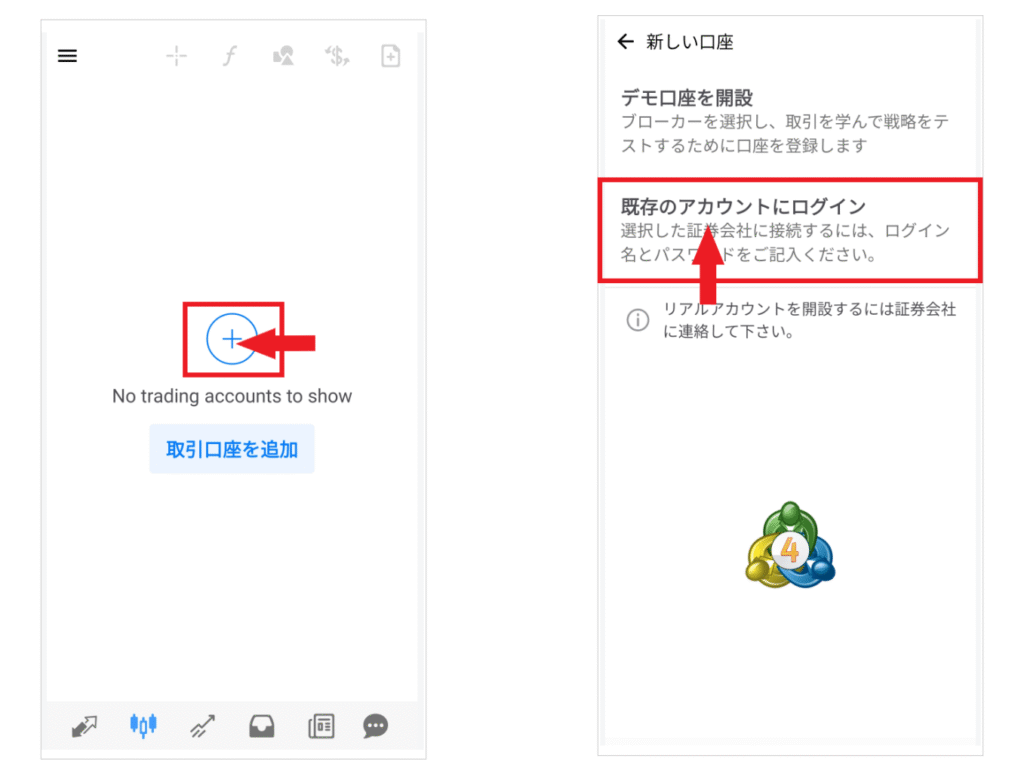
Memasukkan "HFM" di kolom pencarian akan menampilkan daftar serverHFM. Ketuk nama server yang tercantum dalam email (misalnya,HFMarketsSV-Live Server 5)

Pada layar login, masukkan ID akun trading dan kata sandi trader Anda, lalu ketuk "Login". Setelah informasi akun Anda ditampilkan, Anda telah berhasil login

Untuk versi PC, jalankan MT4 dan masukkan tiga informasi yang sama melalui "File" → "Masuk ke akun trading". Untuk terminal web, buka dari "Jalankan MT4 WebTerminal" di halaman resmi dan masuk
Cara melihat layar dan menu aplikasi HFMMT4
Dari sini, kita akan membahas operasi dasar versi mobile MT4 (dijelaskan menggunakan tangkapan layar dari versi Android). Tata letak menunya hampir sama untuk versi iPhone. Pertama, mari kita membiasakan diri dengan lokasi layar dan menu yang diperlukan untuk trading
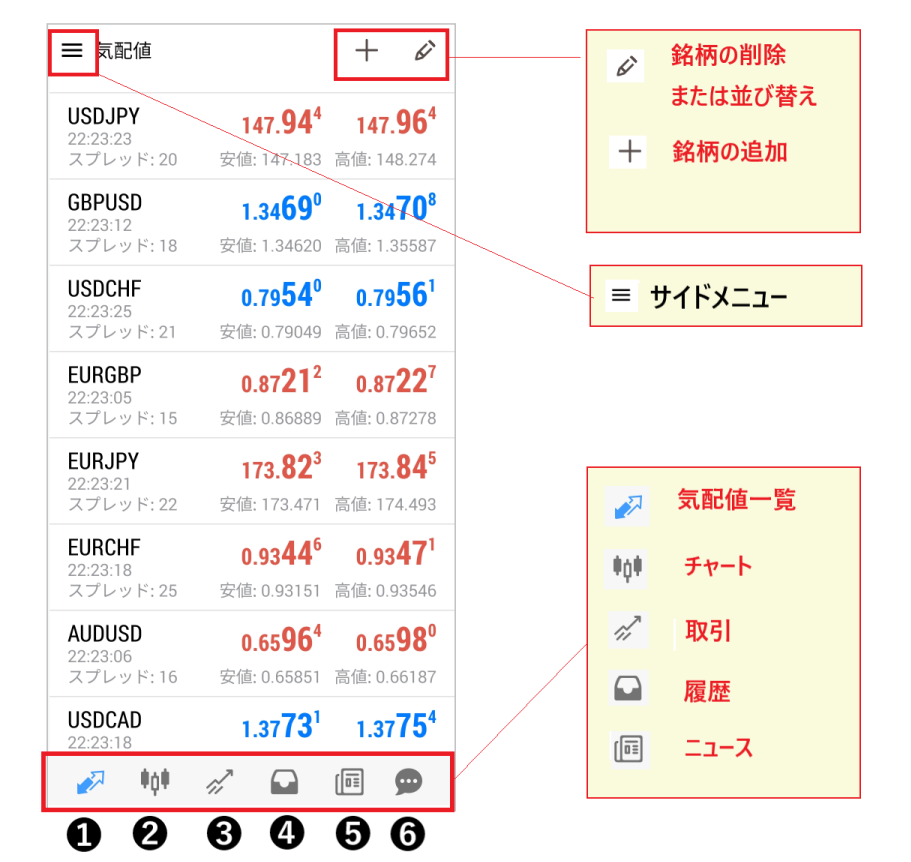
Tiga menu: kiri atas, kanan atas, dan bagian bawah layar
Menu samping, yang diakses dengan mengklik ikon "tiga garis" di pojok kiri atas, memungkinkan Anda untuk beralih antar akun (manajemen akun) dan mengkonfigurasi pengaturan seperti tampilan grafik. Jika Anda menggunakan beberapa akun, beralihlah di antara akun-akun tersebut dari sini

Menu di kanan atas digunakan untuk menambah, menghapus, dan mengatur ulang saham dalam daftar harga bid dan ask. Menu di bagian bawah layar memiliki enam pilihan: harga bid dan ask, grafik, transaksi, riwayat, berita, dan pesan, dan Anda biasanya beralih antar layar di sini
Setiap layar: kutipan harga, grafik, transaksi, dan riwayat
| layar | Apa yang bisa Anda lakukan |
|---|---|
| Harga indikatif | Anda dapat memeriksa harga bid, harga ask, harga tertinggi, harga terendah, dan spread saham yang Anda daftarkan secara real time |
| bagan | Tampilkan grafik saham dan ganti rentang waktu, gambar indikator, garis, dan bentuk |
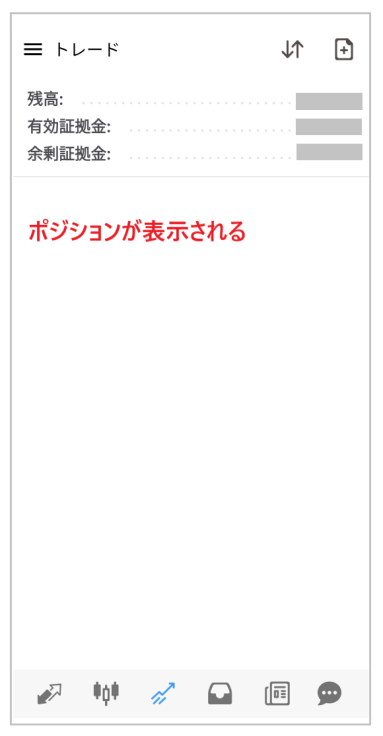
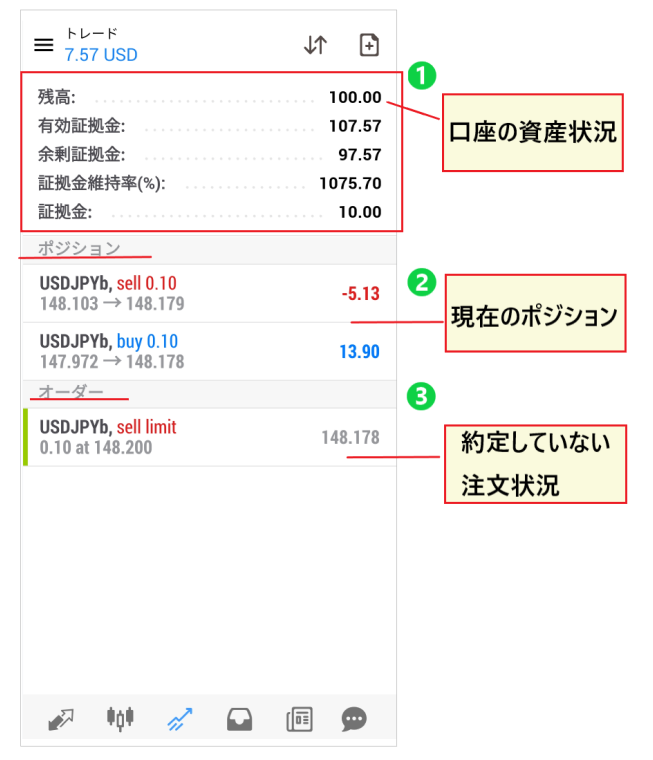
| transaksi | Periksa saldo Anda, margin efektif, margin berlebih, rasio pemeliharaan margin, serta posisi terbuka dan pesanan yang belum dieksekusi |
| sejarah | Lihat riwayat transaksi dan riwayat deposit/penarikan Anda untuk periode waktu tertentu |

Cara menampilkan pasangan mata uang dan simbol di MT4 HFM
Setelah masuk, kutipan harga akan menampilkan beberapa pasangan mata uang utama. Anda dapat menambahkan, menghapus, dan mengatur ulang instrumen yang ingin Anda perdagangkan. Di MT4HFM, simbol ditambahkan di akhir nama instrumen tergantung pada jenis akun (akun KATANA memiliki "x", akun Cent memiliki "c", akun Zero memiliki "b", akun Pro memiliki "r", dan akun Premium tidak memiliki apa pun. "USDJPYb" pada gambar di artikel ini adalah tampilan untuk akun Zero), jadi saat mencari, pastikan untuk menyertakan simbol di akhir
Tambahkan pasangan mata uang/instrumen
Ketuk tanda "+" di pojok kanan atas layar kutipan, buka grup seperti "Forex," dan ketuk instrumen yang ingin Anda tambahkan. Anda juga dapat mencari dengan memasukkan nama instrumen (misalnya, USDJPY) di bilah pencarian

Hapus dan susun ulang pasangan/simbol mata uang
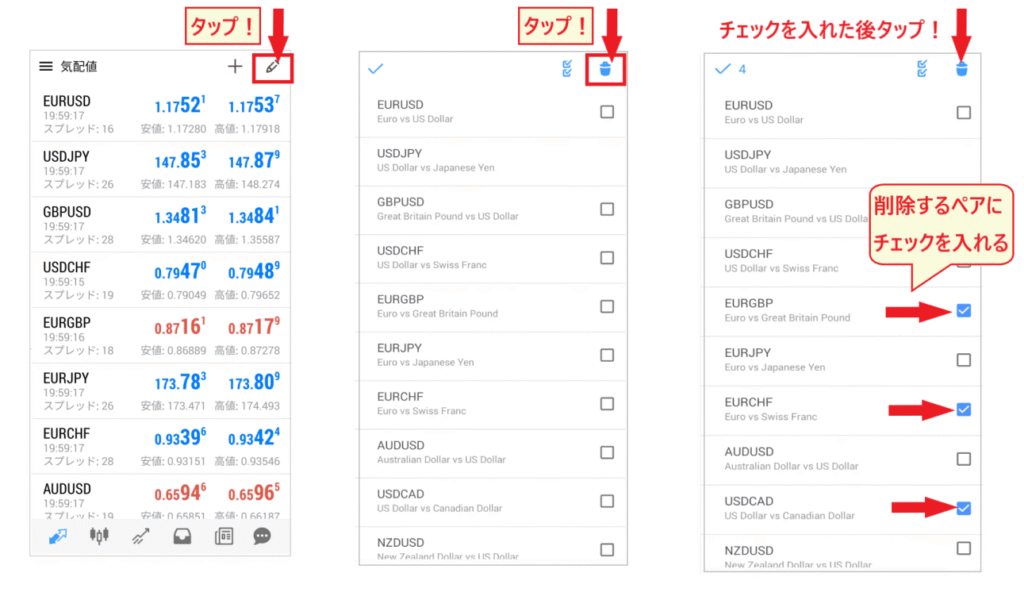
Untuk menghapus saham, ketuk ikon "pena" di pojok kanan atas layar penawaran, lalu ketuk ikon "tempat sampah". Centang saham yang ingin Anda hapus, lalu ketuk ikon "tempat sampah" lagi. Untuk mengatur ulang saham, tekan lama ikon "tiga garis" di sebelah kanan saham pada layar pengeditan yang sama dan seret ke atas atau ke bawah
Cara membuat grafik di MT4 dengan HFM
Buka grafik dan tampilkan garis harga Ask (pengaturan awal yang disarankan)
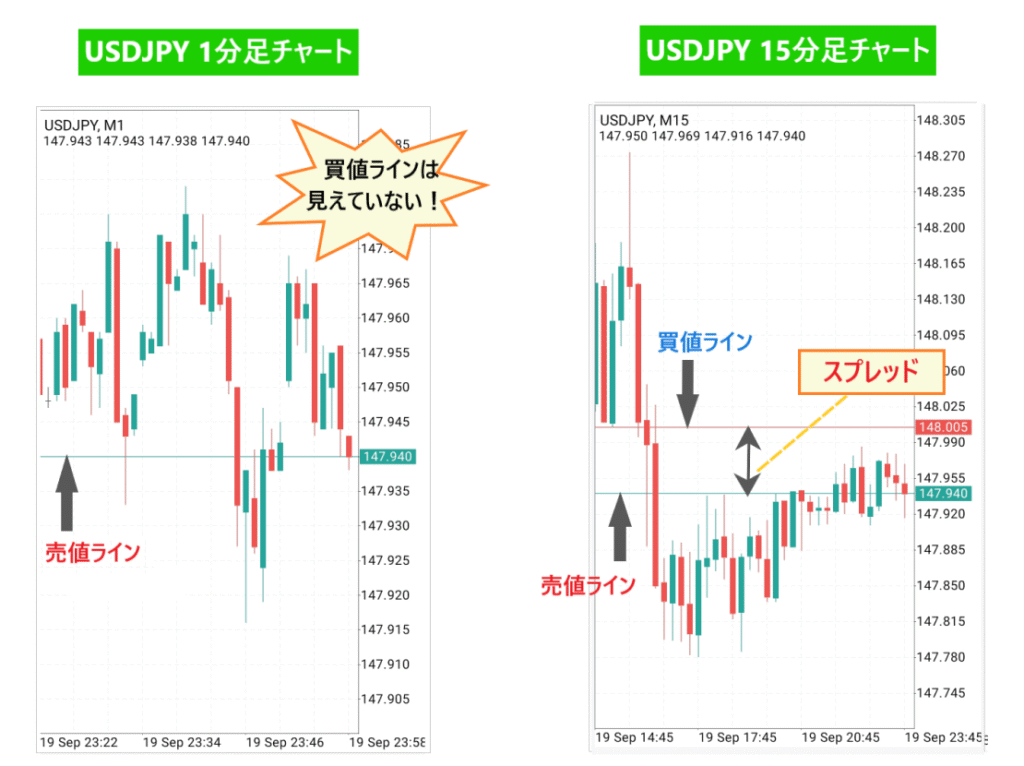
Ketuk simbol saham di bagian kutipan dan pilih "Buka Grafik" untuk menampilkan grafik. Pada pengaturan default aplikasi MT4, hanya garis harga bid yang ditampilkan pada grafik. Karena order beli dieksekusi pada harga beli yang lebih tinggi daripada harga jual, centang "Garis ASK" di menu "Pengaturan" di menu samping untuk menampilkan garis harga beli juga. Jarak antara kedua garis tersebut adalah spread

Ganti pasangan mata uang/kerangka waktu
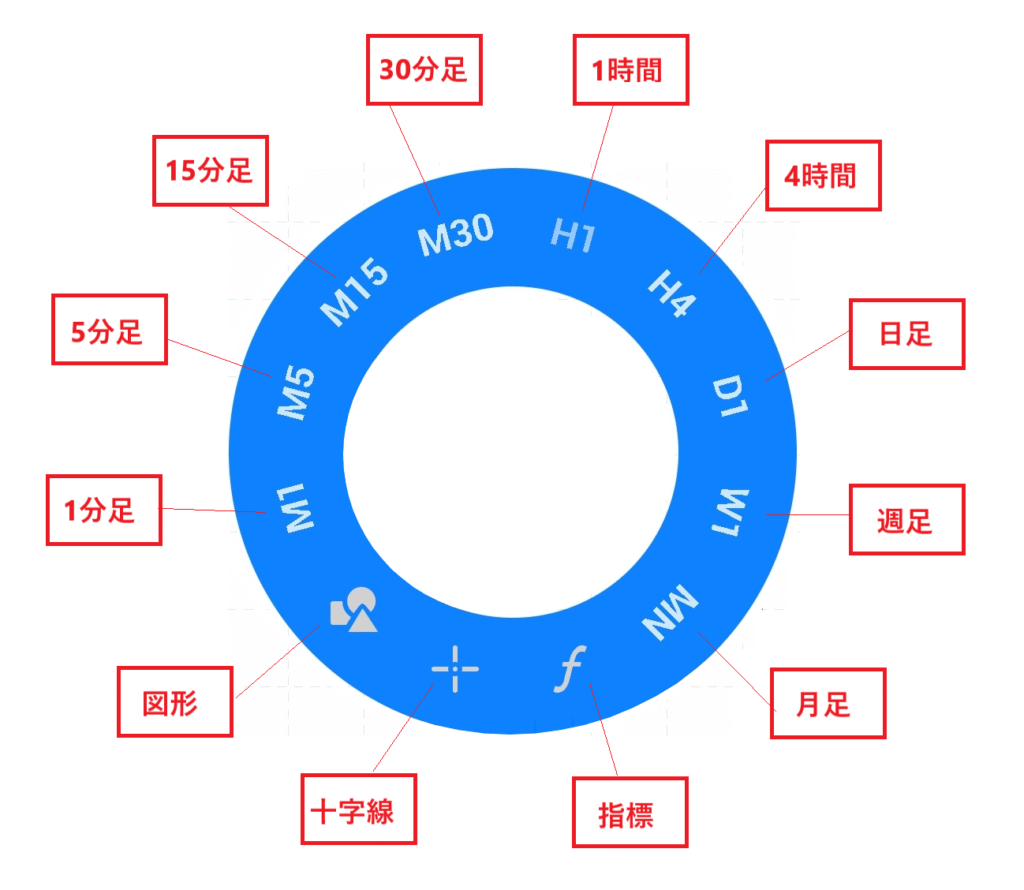
Mengetuk tanda "$" di pojok kanan atas layar grafik akan beralih ke pasangan mata uang yang telah Anda daftarkan di kuotasi (operasi yang sama dapat digunakan untuk mengganti pasangan mata uang yang ditampilkan pada versi smartphone akun demo). Kerangka waktu dipilih dari menu melingkar yang muncul saat Anda mengetuk grafik. Ada sembilan jenis kerangka waktu di MT4: 1 menit (M1), 5 menit (M5), 15 menit (M15), 30 menit (M30), 1 jam (H1), 4 jam (H4), harian (D1), mingguan (W1), dan bulanan (MN). Anda dapat memperbesar dan memperkecil grafik dengan merentangkan atau merapatkan dua jari
Menambah/menghapus indikator
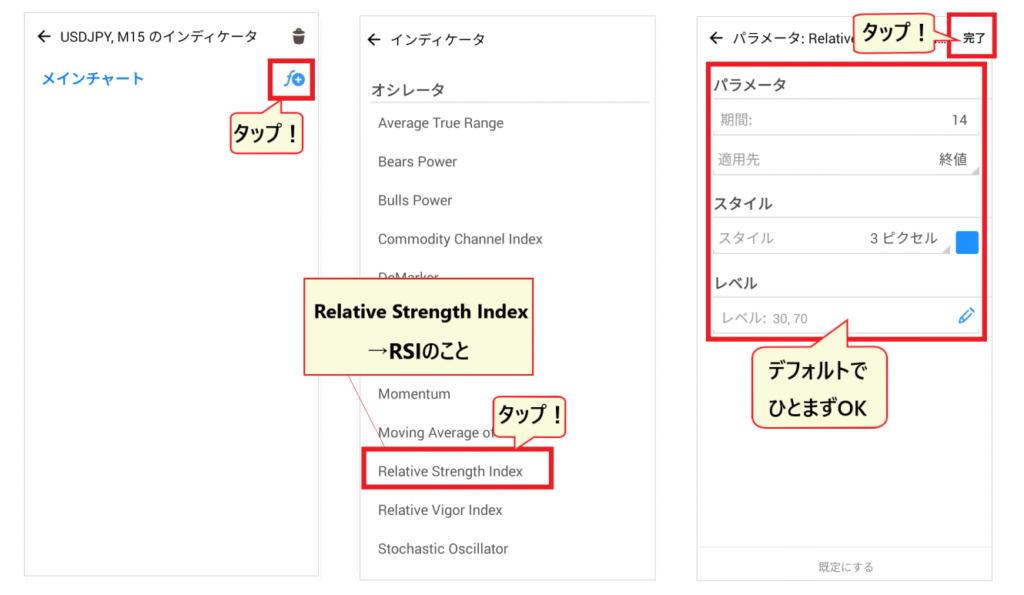
Ketuk "f" di bagian atas grafik, lalu ketuk "f+" di sebelah "Grafik Utama" untuk menampilkan daftar indikator. Indikator tren seperti moving average akan ditampilkan di atas grafik, sedangkan indikator osilator seperti RSI (tercantum di bawah "Osilator") akan ditampilkan di jendela terpisah di bawah grafik. Setelah mengkonfirmasi pengaturan seperti periode, ketuk "Selesai" untuk menampilkannya. Untuk menghapus indikator, centang kotak di sebelah indikator yang ingin Anda hapus dari ikon "Sampah" di layar yang sama

Cara melakukan pemesanan menggunakan HFMdi MT4
Metode dasar trading di MT4 HFMadalah dengan memilih instrumen, ukuran lot, dan jenis order pada layar order, lalu menempatkan order. Anda dapat mengakses layar order dengan mengetuk instrumen pada kuotasi dan memilih "New Order," atau dengan mengklik ikon order di pojok kanan atas layar grafik. Terdapat tiga jenis order: "Market Order," yaitu order beli atau jual langsung pada harga saat ini; dan "Limit Order" dan "Stop Order," yaitu order yang memesan harga
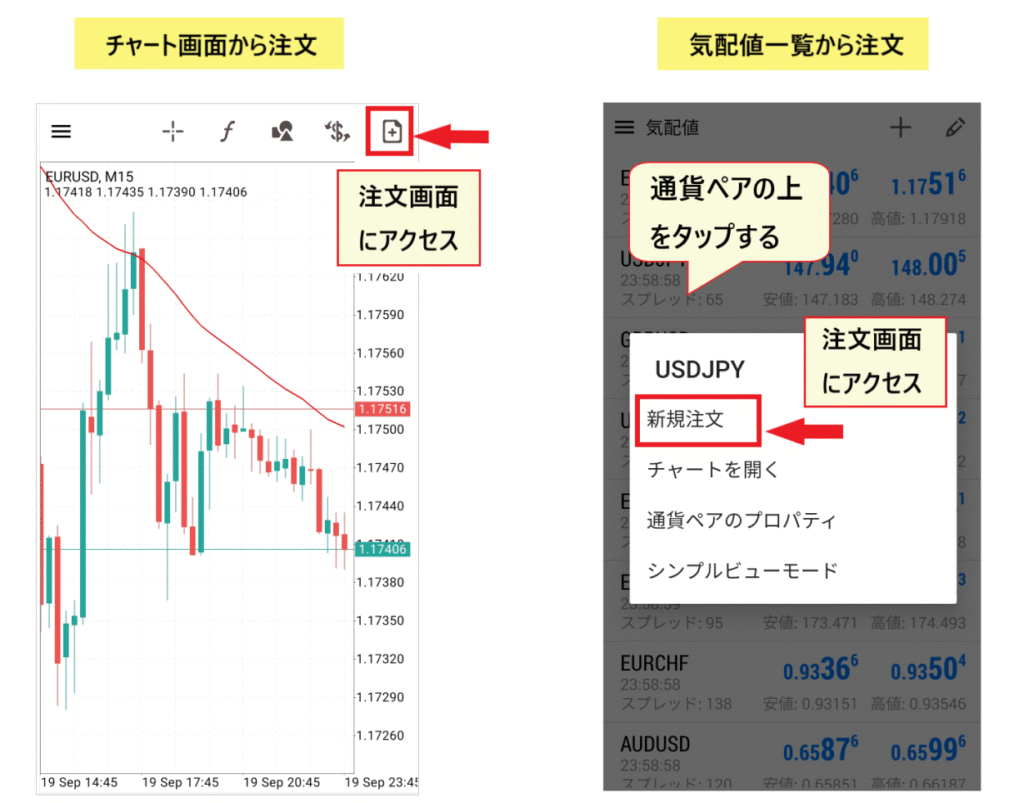
Tatanan pasar
Pada layar pemesanan, pilih "Market Order," atur ukuran lot menggunakan "+" atau "-," lalu ketuk "Jual" atau "Beli." Pesanan pasar dieksekusi segera pada harga yang ditampilkan, tetapi harga eksekusi dapat berubah jika pasar bergerak tiba-tiba

Order limit dan order stop-limit
Order limit adalah order pra-pemesanan untuk membeli atau menjual ketika harga menjadi lebih menguntungkan daripada harga saat ini (misalnya, beli ketika harga turun), sedangkan order stop-loss adalah order pra-pemesanan untuk membeli atau menjual ketika harga menjadi kurang menguntungkan daripada harga saat ini (misalnya, beli setelah memastikan bahwa harga telah naik). Pada layar pemesanan, pilih "order beli limit" atau "order jual stop-loss", atur ukuran lot, harga, dan tanggal kedaluwarsa, lalu ketuk "Tempatkan Pesanan"

Pesanan yang Anda tempatkan dan posisi terbuka ditampilkan di layar "Perdagangan". Untuk mengubah atau membatalkan pesanan, tekan lama pesanan di layar perdagangan dan pilih "Ubah Pesanan" atau "Hapus Pesanan"
Cara mengatur stop-loss, take-profit, dan menutup order di MT4 dengan HFM
Selesaikan segera (pesanan pasar)
Pada layar perdagangan, tekan lama posisi yang ingin Anda tutup dan ketuk "Tutup Pesanan". Periksa keuntungan/kerugian yang ditampilkan dan ketuk tombol tutup untuk menutup posisi

Tetapkan dan ubah level stop-loss (S/L) dan take-profit (T/P)
Pada layar perdagangan, tekan lama posisi dan pilih "Ubah Pesanan." Masukkan harga stop-loss (S/L) di kolom kiri dan harga take-profit (T/P) di kolom kanan menggunakan tanda "+" dan "-" masing-masing, lalu ketuk "Ubah." Untuk posisi beli, tetapkan harga take-profit lebih tinggi dari harga saat ini dan harga stop-loss lebih rendah dari harga saat ini; untuk posisi jual, tetapkan sebaliknya. Untuk membatalkan pengaturan, kembalikan harga ke kosong (0) pada layar yang sama dan ketuk "Ubah."

Langkah-langkah pemecahan masalah ketika Anda tidak dapat masuk atau menggunakan MT4 di HFM
Blog resmi mencantumkan hal-hal berikut sebagai alasan utama mengapa Anda mungkin tidak dapat masuk ke MT4: "ID login, kata sandi, atau nama server salah," "Masalah koneksi internet," dan "Pemeliharaan server." Silakan periksa hal-hal berikut secara berurutan
| menyebabkan | Hal-hal yang perlu diperiksa dan cara menanganinya |
|---|---|
| ID login atau kata sandi salah | Temukan ID akun trading dan kata sandi trader Anda di email yang Anda terima saat membuka akun (AkunHFM Live Dibuka) atau di bagian akun trading di halaman anggota Anda. Ini berbeda dengan alamat email dan kata sandi Anda di halaman anggota Anda |
| Nama server salah | Mohon periksa apakah Anda telah memilih server yang ditentukan dalam email, yang diawali dengan "HFMarketsSV". Selain itu, mohon konfirmasi apakah ini akun MT4 (akun MT5 tidak dapat masuk ke MT4) |
| Server tidak ditampilkan / Tidak dapat terhubung | Masukkan tujuan koneksi khusus server (nama domain) yang tercantum pada halaman resmi "Menghubungkan ke TerminalHFM MT4" ke dalam kolom server pada layar login |
| Masalah koneksi | Jika aplikasi atau peramban lain juga gagal terhubung, coba beralih antara Wi-Fi dan data seluler, atau mulai ulang perangkat Anda |
| Perawatan/Di luar jam operasional | Harga tidak berubah dan pesanan tidak dapat dilakukan selama pemeliharaan server, akhir pekan, hari libur, atau waktu lain di luar jam perdagangan. Silakan periksa halaman jam perdagangan resmiHFMuntuk mengetahui jam perdagangan |
Jika hanya aplikasi yang tidak berfungsi, keluar dan masuk kembali, atau menginstal ulang aplikasi, mungkin dapat menyelesaikan masalah. Jika Anda tidak dapat menemukan alamat email Anda dan tidak mengetahui ID akun atau kata sandi Anda, atau jika Anda masih tidak dapat masuk setelah mencoba hal di atas, silakan hubungi dukunganHFM(obrolan langsung atau email). Alamat kontak untuk pertanyaan dalam bahasa Jepang adalahhfm(tercantum di situs web resmi)
Jika Anda tidak dapat masuk ke halaman anggota Anda (myHF), Anda dapat mengatur ulang kata sandi Anda melalui tautan "Lupa kata sandi Anda?" di layar masuk. Menurut blog resmi, akun myHF yang belum disetujui akan sementara tidak dapat diakses setelah 90 hari tidak aktif, dan Anda perlu meminta aktivasi
Pertanyaan yang Sering Diajukan tentang MT4 di HFM
Di mana saya bisa mengunduh MT4 milik HFM?
Anda dapat mengunduhnya dari halaman "Trading" → "MT4" di situs web resmi HFM, dengan memilih Windows, Mac, Linux, iPhone, Android, Web Terminal, atau Multi-Terminal. Untuk versi smartphone, Anda dapat menginstalnya dengan membuka aplikasi "MetaTrader 4" di App Store atau Google Play melalui tautan di halaman resmi. Mengunduh dan menggunakannya gratis
Apa nama server untuk MT4 milik HFM?
Akun untuk penduduk Jepang berada di server yang diawali dengan "HFMarketsSV". Akun live berada diHFMarketsSV-Live Server danHFMarketsSV-Live Server 3-17 (kecuali 8), sedangkan akun demo berada diHFMarketsSV-Demo Server dan Demo Server 2. Server yang ditugaskan kepada Anda ditentukan untuk setiap akun, jadi silakan periksa email yang Anda terima saat membuka akun Anda (HFM Live Account Opened) atau bagian akun trading di halaman anggota Anda
Di manakah lokasi server HFMMT4?
Lokasi server tidak tercantum di situs web resmi. Halaman resmi "Hubungkan ke TerminalHFM MT4" mencantumkan domain dengan nama seperti Amsterdam, Frankfurt, Hong Kong, dan Tokyo sebagai tujuan koneksi (titik akses) untuk setiap server. Misalnya, ServerHFMarketsSV-Live 4, 5, 6, 7, 10, dan 11 memiliki tujuan koneksi yang diawali dengan "tokyo"
Apa yang harus saya lakukan jika saya lupa kata sandi HFMMT4 saya?
Menurut blog resmi, ID login dan kata sandi MT4 Anda dapat ditemukan di akun trading Anda di halaman anggota (myHF) atau di email "Akun LiveHFM Dibuka" yang Anda terima saat membuka akun Anda. Jika Anda lupa kata sandi untuk halaman anggota itu sendiri, Anda dapat mengatur ulang kata sandi tersebut melalui tautan "Lupa kata sandi Anda?" di layar login. Jika Anda tidak dapat menemukan informasi ini, silakan hubungi dukunganHFM
Mana yang lebih baik untuk HFM, MT4 atau MT5?
Jika EA atau indikator yang ingin Anda gunakan adalah untuk MT4, maka gunakan MT4. Jika Anda ingin memperdagangkan saham dan ETF, atau jika Anda memprioritaskan kerangka waktu (MT5 memiliki 21 jenis), jenis order, dan kalender ekonomi, maka gunakan MT5 (perbandingan platform resmi). Akun dipisahkan untuk MT4 dan MT5, jadi harap buka akun untuk platform yang akan Anda gunakan
Apakah ada saham yang tidak dapat diperdagangkan di MT4 milik HFM?
Ya, benar. Halaman resmiHFMMT4 menyatakan bahwa "Saham, ETF, dan DMA hanya tersedia di MT5." FX, logam, energi, komoditas, obligasi, indeks saham, dan CFD mata uang kripto dapat diperdagangkan di MT4
Bisakah saya menggunakan EA (Expert Advisor/sistem trading otomatis) dengan MT4 milik HFM?
Ya, itu mungkin.HFMMT4 menyatakan bahwa platform ini mendukung perdagangan otomatis menggunakan EA dan indikator khusus yang ditulis dalam MQL4. EA berjalan pada versi PC MT4 (Windows/Mac). VPS untuk menjalankan EA 24/7 tersedia secara gratis jika kondisi tertentu terpenuhi (HFM"VPS Hosting"). Tindakan pencegahan untuk berdagang dengan EA Halaman resmi Halaman resmi dijelaskan dalam " HFMScalping "
Bagaimana cara beralih ke akun lain di aplikasi MT4?
Buka "Manajemen Akun" dari ikon "tiga garis" di pojok kiri atas aplikasi untuk melihat daftar akun yang telah Anda masuki, yang dapat Anda alihkan dengan mengetuknya. Untuk menambahkan akun baru, pilih "Masuk ke akun yang sudah ada" dari tanda "+" di Manajemen Akun, lalu masukkan nama server, ID akun, dan kata sandi
Ringkasan: Unduh MT4HFMdari situs web resmi dan masuk menggunakan serverHFMmarketSV
- UnduhHFMMT4 dan pilih perangkat Anda(Windows, Mac, Linux, iPhone, Android, Web Terminal, Multi-Terminal). Versi seluler tersedia di App Store dan Google Play dengan nama "MetaTrader 4".
- Login memerlukan ID akun trading Anda, kata sandi trader, dan nama server. Informasi ini dapat ditemukan melalui email (HFM Dibuka) atau di akun trading Anda pada halaman anggota. Bagi penduduk Jepang, nama servernya adalah "HFMarketsSV".
- MT4 memerlukan akun MT4; saham, ETF, dan DMA hanya tersedia di MT5. Jika Anda tidak dapat masuk, harap periksa ID, kata sandi, nama server, dan apakah akun Anda untuk MT4.
Dapatkan cashback untuk setiap transaksi yang dilakukan di MT4 melalui MoneyChat
Situs web kami, "Money Charger (Manecha),"HFMadalah mitra IB resmiMembuka akun melalui Manecha akan memberi Anda cashback untuk setiap transaksi. Ini berlaku untuk akun MT4 dan MT5, dan kondisi perdagangan seperti spread sama seperti saat membuka akun langsung melalui situs web resmi.
| Jenis akun | BTC/USD | Emas (XAU/USD) |
|---|---|---|
| Isi Ulang / Premium | $16,00/lot | $12,00/lot |
| Pro/Nol | $6,40/lot | $5,60/lot |
| KATANA | $2,80/lot | $2,40/lot |
| Santo | $1,60/lot | $0,12/lot |
*Tingkat cashback dapat bervariasi. Untuk daftar jumlah cashback berdasarkan jenis akun, cara menerimanya, dan apakah Anda dapat beralih akun yang sudah ada, silakan lihat "Cara Menerima HFMCashback ". Untuk petunjuk pembukaan akun, silakan lihat " HFMCara Membuka Akun ", danHFMkeamanan dan reputasi HFM, untuk informasi tentang lihat " HFMUlasan dan Testimoni ". Untuk perbandingan broker FX luar negeri yang mendukung MT4 , silakan lihat " Perbandingan Broker FX Luar Negeri yang Mendukung MT4 "
\ Syarat dan ketentuan sama dengan situs resmi, dan Anda mendapatkan cashback di setiap transaksi! /
*Lokasi unduhan, nama server, dan tampilan aplikasi dapat berubah. Informasi dalam artikel ini didasarkan pada informasi yang dipublikasikan di situs web resmiHFM, blog resmi, dan toko aplikasi per tanggal 13 Oktober 2026. Silakan periksa situs web resmi untuk informasi terbaru. Perdagangan valuta asing luar negeri melibatkan risiko fluktuasi nilai tukar, dan semakin tinggi leverage, semakin besar potensi kerugian signifikan dalam waktu singkat. Keputusan investasi harus dibuat dengan risiko Anda sendiri