HFMMT5 (MetaTrader 5) dariHFMdiunduh secara gratis dari halaman MT5 di. Untuk versi ponsel pintar, buka App Store atau Google Play melalui tautan di halaman resmi untuk menginstal aplikasi "MetaTrader 5",HFM, dan masuk (per 14 Oktober 2026).
Anda memerlukan tiga hal untuk masuk: ID login, kata sandi, dan nama server. Informasi ini dapat ditemukan di email yang Anda terima saat membuka akun MT5 Anda.Nama server MT5 berbeda dengan MT4; server yang tertera di tautan unduhan resmi diawali dengan "HFMarketsGlobal".
Artikel ini merangkumHFMcara mengatur, menempatkan order, dan menyelesaikan transaksi menggunakan aplikasi smartphone, serta apa yang harus dilakukan jika Anda tidak dapat masuk, berdasarkan informasi dari halaman terkait MT5 di situs web resmi HFM (halaman unduhan untuk setiap terminal, pengaturan koneksi server, dan perbandingan platform)HFMinformasiyang dipublikasikan di blog resmi.
Kesimpulan | Poin-poin penting MT5 dariHFM
- Unduh MT5 dari halaman resmi MT5 dan pilih perangkat Anda. Tersedia versi PC (Windows dan Mac), versi ponsel pintar (iPhone dan Android), dan terminal web yang tidak memerlukan instalasi.
- Login memerlukan ID login, kata sandi, dan nama server Anda. Informasi ini dapat ditemukan di email yang Anda terima saat membuka akun MT5 Anda. Server yang tertera di tautan unduhan resmi merupakan bagian dari grup "HFMarketsGlobal" (berbeda dengan "HFMarketsSV" untuk MT4).
- Untuk menggunakan MT5, Anda memerlukan akun trading MT5. ETF dan DMA hanya dapat diperdagangkan di MT5 (dan aplikasi WebTrader/HFM), dan MT5 memiliki 21 kerangka waktu, 6 jenis order limit, dan kalender ekonomi bawaan (lihat tabel perbandingan resmi).
*Artikel ini dibuat oleh tim editorial MoneyCharger sesuai dengan kebijakan pembuatan konten mereka , berdasarkanHFM(MT5, unduhan khusus terminal, pengaturan koneksi server, perbandingan platform, bantuan FAQ), blog resmi (login MT5, unduhan, cara menggunakan aplikasi), dan informasi yang dipublikasikan di App Store dan Google Play per tanggal 14 Oktober 2026. Layar operasi aplikasi smartphone difoto oleh tim editorial kami menggunakan akun aktual, dan tampilan dapat berubah karena pembaruan aplikasi. Informasi identitas pribadi seperti nomor rekening telah disembunyikan dalam gambar. Untuk tindakan pencegahan terkait penggunaan broker FX luar negeri, silakan merujuk juga ke informasi informasi dari situs web resmi yang diterbitkan oleh Badan Layanan Keuangan , dan untuk masalah penawaran terkait investasi, silakan merujuk ke informasi yang diterbitkan oleh Badan Perlindungan Konsumen
Apa itu MT5 (MetaTrader 5) dari HFM?
MT5 (MetaTrader 5) adalah platform perdagangan FX dan CFD yang dikembangkan oleh MetaQuotes, Inc., dan merupakan penerus MT4. Situs web resmiHFMmendeskripsikan MT5 sebagai "platform perangkat lunak untuk perdagangan online di pasar FX, CFD, dan berjangka," dan menyatakan bahwa platform ini gratis untuk digunakan dan "HFM tidak akan membebankan biaya apa pun." Platform ini juga mendukung perdagangan otomatis menggunakan EA (Expert Advisors)
Perbedaan antara platform trading yang dapat digunakan dengan HFMdan MT5
Selain MT5, HFMmenawarkan MT4,HFMWebTrader untuk browser, dan aplikasiHFMuntuk smartphone. Perbedaan utama dalam perbandingan platform resmi adalah sebagai berikut:
| fungsi | MT5 | MT4 | Pedagang Web HFM | Aplikasi HFM |
|---|---|---|---|---|
| Perangkat yang kompatibel | PC, ponsel pintar, web | PC, ponsel pintar, web | web | ponsel pintar |
| Kerangka waktu per jam | 21 | 9 | 9 | 9 |
| Indikator teknis | 38 | 30 | 100 atau lebih | 5 |
| Objek analisis | 44 | 31 | 80 atau lebih | 11 |
| Jenis order limit | 6 | 4 | 4 | 4 |
| EA (versi PC) | ○ | ○ | × | × |
| Kalender indikator ekonomi bawaan | ○ | × | ○ | × |
MT5 dicirikan oleh beragam kerangka waktu dan jenis order yang luas, dan versi PC menyertakan kalender ekonomi bawaan. Di sisi lain, jika EA atau indikator kustom yang ingin Anda gunakan adalah untuk MT4 (MQL4), maka Anda harus memilih MT4. Petunjuk tentang cara menggunakan MT4 dijelaskan dalam " HFMCara Mengunduh dan Masuk ke MT4 di "
Untuk menggunakan MT5, Anda memerlukan akun trading MT5
Halaman resmi HFMMT5 menyatakan, "Untuk memulai trading di platform MT5, Anda harus memiliki akun tradingHFMMT5." Saat membuka akun trading, Anda memilih untuk menggunakan MT4 atau MT5, jadi jika Anda hanya memiliki akun MT4, silakan buka akun MT5 tambahan dari halaman anggota (myHF)
MT5 memungkinkan Anda untuk memperdagangkan FX, logam, energi, komoditas, mata uang kripto, obligasi, dan indeks saham, serta saham, ETF, dan CFD DMA. Perbandingan platform resmi menyatakan bahwa "ETF dan DMA (Direct Market Access)HFMWebTrader, MT5, danHFM," sementara halaman MT4 menyatakan bahwa "Saham, ETF, dan DMA hanya tersedia di MT5," yang berarti ini tidak dapat diperdagangkan di MT4. Untuk informasi tentang memilih jenis akun, hanya tersedia di aplikasi silakan lihat " HFMPerbandingan Jenis Akun "
Cara mengunduh MT5 dari HFM
MT5 HFMdapat diunduh dari menu situs web resmi di bawah "Trading" → "MT5," di mana Anda memilih terminal yang akan Anda gunakan. Lokasi unduhan untuk setiap terminal adalah sebagai berikut:
| terminal | Lokasi unduhan | suplemen |
|---|---|---|
| Windows | Unduh resmi MT5 untuk PC | Jalankan file .exe dari "Unduh ke Windows" |
| Mac | Resmi: "InstalHFM MT5 di Mac" | Petunjuk pemasangan dapat ditemukan di manual (PDF) pada halaman yang sama |
| iPhone/iPad | Aplikasi resmi "MetaTrader 5 untuk iPhone" | MetaTrader 5 di App Store (iOS 15.0 atau lebih baru) |
| Android | Aplikasi resmi "MetaTrader 5 untuk Android" | MetaTrader 5 di Google Play |
| peramban | Terminal Web MT5 Resmi | Tidak perlu instalasi. Buka dari "Luncurkan Terminal MT5" |

Langkah-langkah untuk menginstal MT5 di ponsel cerdas Anda (iPhone/Android)
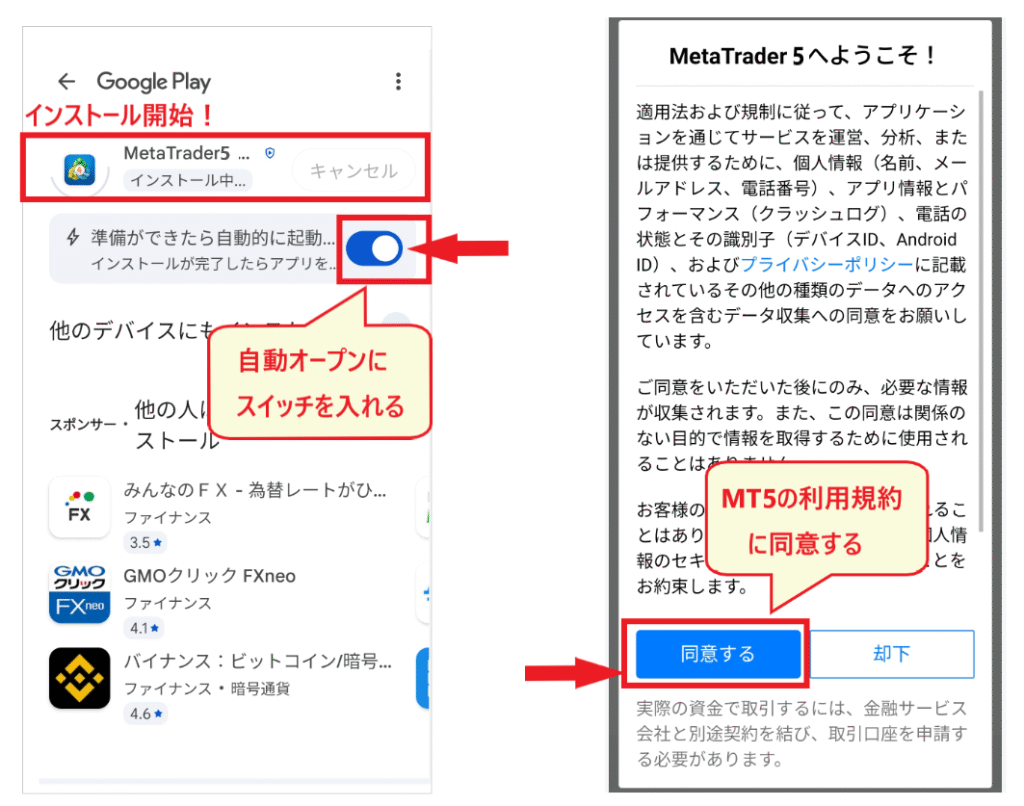
Dari bagian bawah halaman MT5 di situs web resmi, buka halaman unduhan yang sesuai dari "Untuk Android" atau "Untuk iOS" dan ketuk "Tautan Unduhan Android" atau "Tautan Unduhan iPhone". Tautan tersebut akan membawa Anda ke "MetaTrader 5" (dikembangkan oleh MetaQuotes) di Google Play atau App Store, jadi ketuk "Instal" (atau "Dapatkan" di iPhone)
Saat Anda meluncurkan aplikasi untuk pertama kalinya setelah instalasi, syarat dan ketentuan layanan ("Selamat datang di MetaTrader 5!") akan ditampilkan, jadi ketuk "Setuju". Anda juga dapat mengatur Google Play untuk membuka aplikasi secara otomatis setelah instalasi selesai
Langkah-langkah menginstal MT5 di PC (Windows/Mac)
Untuk Windows, klik "Unduh ke Windows" di halaman resmi "Unduh MT5 untuk PC" dan jalankan file .exe yang diunduh untuk menginstal (prosedur resminya terdiri dari tiga langkah: "Unduh" → "Jalankan file .exe" → "Masuk ke akunHFM "). Untuk Mac, unduh dari tautan "Unduh ke Mac" di halaman yang sama atau halaman "InstalHFM MT5 di Mac", lalu ikuti petunjuk dalam manual di halaman tersebut untuk menginstal
Menurut blog resmi, empat alasan utama mengapa MT5 tidak dapat diunduh di PC adalah: diblokir oleh perangkat lunak keamanan, pengaturan keamanan browser terlalu tinggi, upaya pengunduhan dari tautan untuk sistem operasi yang berbeda, dan koneksi internet yang buruk. Untuk ponsel pintar, penyebabnya termasuk ruang penyimpanan yang tidak mencukupi, sistem operasi belum diperbarui, dan koneksi internet yang buruk. Jika Anda ingin menggunakannya tanpa menginstalnya, terminal web yang dapat dibuka di browser sangat praktis
Cara masuk ke MT5 di HFM
Tiga informasi yang dibutuhkan untuk masuk
Untuk masuk ke MT5, Anda memerlukan tiga hal:HFM/MT5 OOOO Anda telah dibuka" yang Anda terima saat membuka akun MT5. Kata sandi adalah kata sandi login MT5 (kata sandi trader) yang diberikan untuk setiap akun. ID Login Anda (nomor akun), kata sandi, dan nama server . Menurut blog resmi "Tidak dapat masuk ke MT5?", informasi ini tercantum dalam email berjudul "Akun
Alamat email dan kata sandi yang digunakan untuk masuk ke halaman anggota (myHF) berbeda dengan informasi login MT5 Anda. Menurut blog resmi, kata sandi untuk keduanya mungkin berbeda, jadi Anda harus memasukkan kata sandi MT5 Anda untuk MT5

Nama server MT5 HFM(berbeda dengan MT4)
Server MT5 yang tercantum pada tautan unduhan resmi HFMmobile dan halaman "Hubungkan ke TerminalHFM MT5" adalah 21 server berikut, semuanya diawali dengan "HFMmarketGlobal". Setiap akun diberi server tertentu, jadi silakan pilih nama server yang diberikan dalam email Anda. Blog resmi menyarankan untuk tidak memasukkan nama server secara manual; sebagai gantinya, "silakan salin dan tempel."
| jenis | Nama server |
|---|---|
| Akun Langsung (18) | HFMMarktsGlobal-Live1・Live3・Live4・Live5・Live7・Live8・Live9・Live10~Live20 |
| Akun demo (3) | HFMarketsGlobal-Demo,HFMarketsGlobal-Demo3,HFMarketsGlobal-Demo4 |
Nama server MT4 dimulai dengan "HFMarketsSV," jadi mencari nama yang sama dengan akun MT4 Anda tidak akan memungkinkan Anda untuk masuk ke akun MT5 Anda. Selain itu, nama perusahaan yang Anda pilih di aplikasi MT5 adalah "HF Markets (SV) Ltd." (perusahaan yang mengoperasikan akun Jepang), sedangkan nama servernya adalah "HFMarketsGlobal," jadi berhati-hatilah agar tidak salah mengartikannya. Harap periksa apakah nama server sama persis, karakter demi karakter, seperti yang tertera dalam email
Prosedur login untuk versi mobile MT5
Postingan blog resmi "Cara menggunakan aplikasi MT5" menjelaskan prosedurnya sebagai berikut: Untuk Android, ketuk "tiga garis" di pojok kiri atas → "Manajemen Akun" → "+" di pojok kanan atas. Untuk iPhone, ketuk "Pengaturan" di bagian bawah layar → "Akun Baru"
- Masukkan "HFM" di kolom pencarian
- Dari daftar nama perusahaanHFMyang ditampilkan, ketuk nama perusahaan yang tercantum dalam email (untuk akun Jepang, yaitu "HF Markets (SV) Ltd.")
- Pada layar login, masukkan ID login, kata sandi, dan nama server Anda (misalnya,HFMarketsGlobal-Live1), lalu ketuk "Login"
Proses login selesai ketika saldo margin Anda ditampilkan di bawah "Trade" di bagian bawah layar, atau ketika nama akun dan nomor akun Anda ditampilkan di bawah "tiga garis" di pojok kiri atas
Untuk versi PC, jalankan MT5 dan masukkan tiga informasi yang sama melalui "File" → "Masuk ke akun trading". Untuk terminal web, buka dari "Jalankan Terminal MT5" di halaman resmi dan masuk
Cara melihat layar dan menu aplikasi HFMMT5
Selanjutnya, kita akan membahas pengoperasian dasar versi smartphone MT5 (dijelaskan menggunakan tangkapan layar dari versi Android). Versi iPhone memiliki tata letak yang sedikit berbeda, dengan pengaturan dan menu lainnya dikelompokkan di bagian bawah layar, tetapi fungsi pada setiap layar tetap sama
Tiga menu: kiri atas, kanan atas, dan bagian bawah layar
Layar pertama yang Anda lihat setelah masuk adalah layar "Kutipan". Gunakan "tiga garis" di kiri atas untuk mengakses menu samping, "+" dan "pena" di kanan atas untuk menambah atau mengedit saham, dan menu di bagian bawah layar untuk beralih antara Kutipan, Grafik, Transaksi, Riwayat, dan Pesan
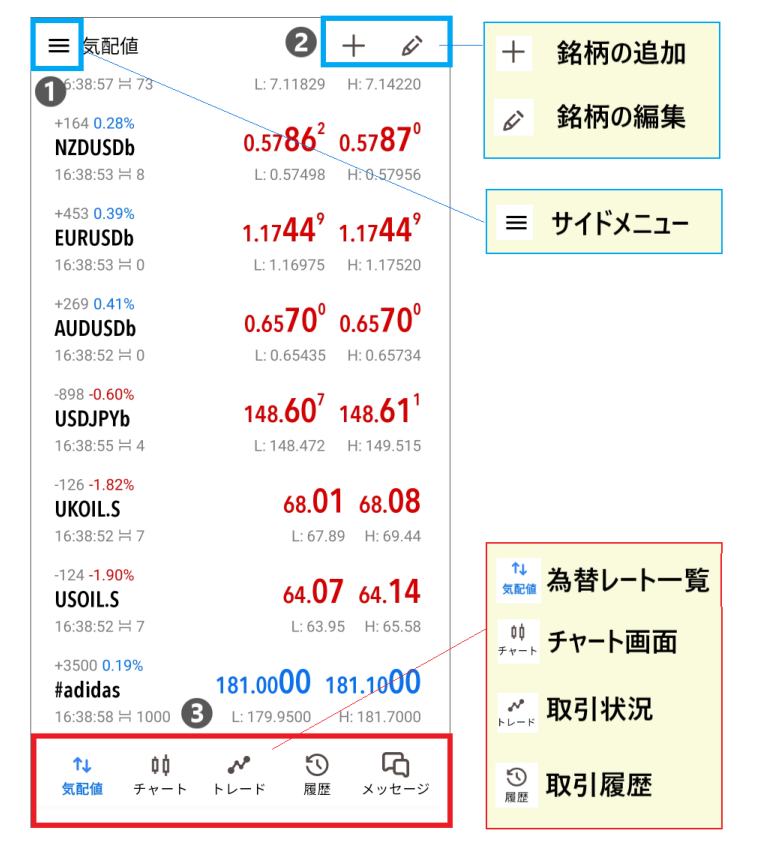
Menu samping memungkinkan Anda mengakses pergantian akun (manajemen akun), layar perdagangan, berbagai pengaturan MT5, kalender ekonomi, dan banyak lagi. Saat menggunakan beberapa akun, beralihlah di antara akun-akun tersebut dari "Manajemen Akun" di bagian atas

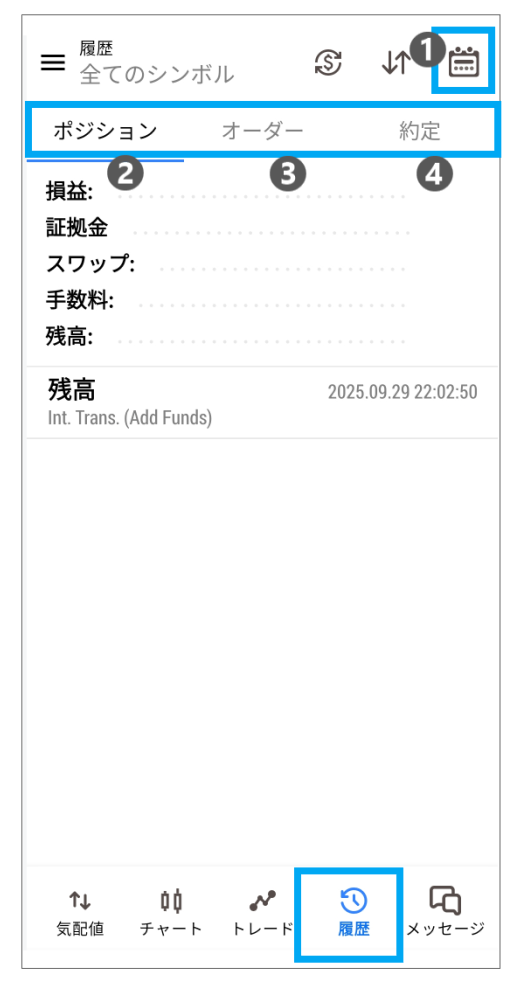
Setiap layar: kutipan harga, grafik, transaksi, dan riwayat
| layar | Apa yang bisa Anda lakukan |
|---|---|
| Harga indikatif | Lihat daftar harga bid dan ask, harga tertinggi dan terendah, serta spread untuk saham-saham yang terdaftar |
| bagan | Menampilkan grafik, menambahkan garis bidik, indikator, dan objek, menampilkan layar pemesanan dan panel pemesanan sekali klik |
| berdagang | Periksa saldo Anda, margin efektif, margin, margin berlebih, rasio pemeliharaan margin, serta posisi terbuka dan pesanan tertunda |
| sejarah | Lihat riwayat posisi, pesanan, dan transaksi untuk periode waktu tertentu |
Cara menampilkan pasangan mata uang dan simbol di MT5 HFM
Setelah masuk, beberapa saham akan ditampilkan di bagian kutipan. Anda dapat menambahkan, menghapus, dan mengatur ulang saham yang ingin Anda perdagangkan. DiHFM, simbol ditambahkan di akhir nama saham tergantung pada jenis akun (akun KATANA memiliki "x", akun Cent memiliki "c", akun Zero memiliki "b", akun Pro memiliki "r", dan akun Premium tidak memiliki simbol), jadi saat mencari, pastikan untuk menyertakan simbol di akhir
Tambahkan pasangan mata uang/instrumen
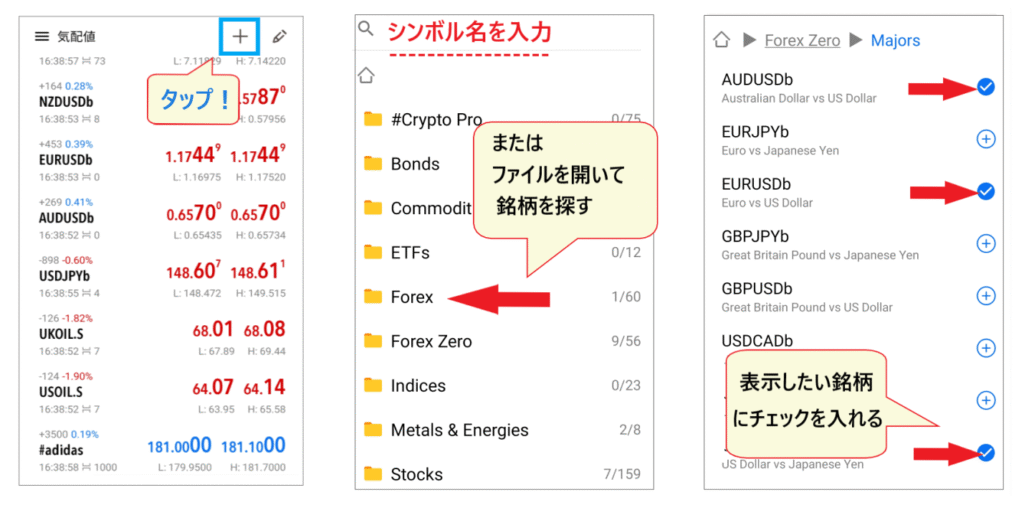
Ketuk tanda "+" di pojok kanan atas layar kutipan dan masukkan nama saham di kolom pencarian, atau buka folder seperti "Forex," "Logam & Energi," "Indeks," atau "Saham" untuk menemukan saham tersebut. Ketuk tanda "+" di sebelah kanan saham yang ingin Anda tampilkan; tanda tersebut akan berubah menjadi tanda centang dan akan ditambahkan ke kutipan
Hapus dan susun ulang pasangan/simbol mata uang
Untuk menghapus, ketuk ikon "pena" di pojok kanan atas layar kutipan, lalu ketuk ikon "tempat sampah", centang saham yang ingin Anda hapus, lalu ketuk ikon "tempat sampah" lagi

Untuk mengatur ulang saham, ketuk dan tahan saham yang ingin Anda pindahkan di layar pengeditan "Pena" yang sama, lalu geser ke atas atau ke bawah. Setelah selesai, gunakan "←" di pojok kiri atas untuk kembali (blog resmi). Mengatur saham yang sering dilihat di bagian atas memudahkan untuk memeriksa harga saham tersebut
Cara membuat grafik di MT5 dengan HFM
Buka grafik dan tampilkan garis harga Ask (pengaturan awal yang disarankan)
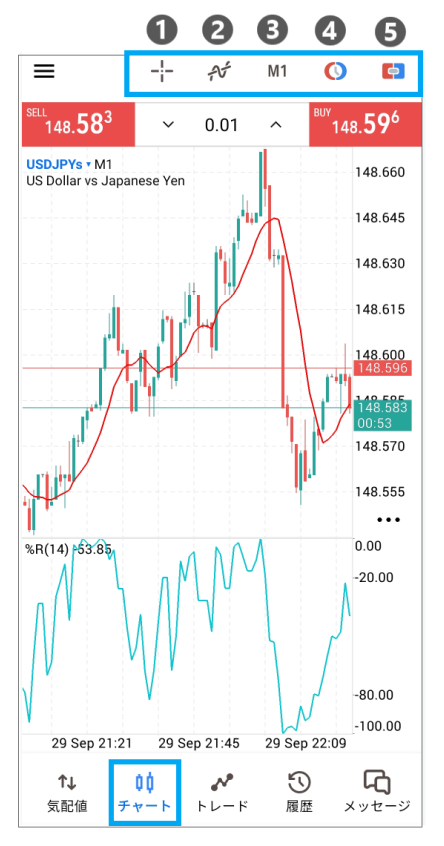
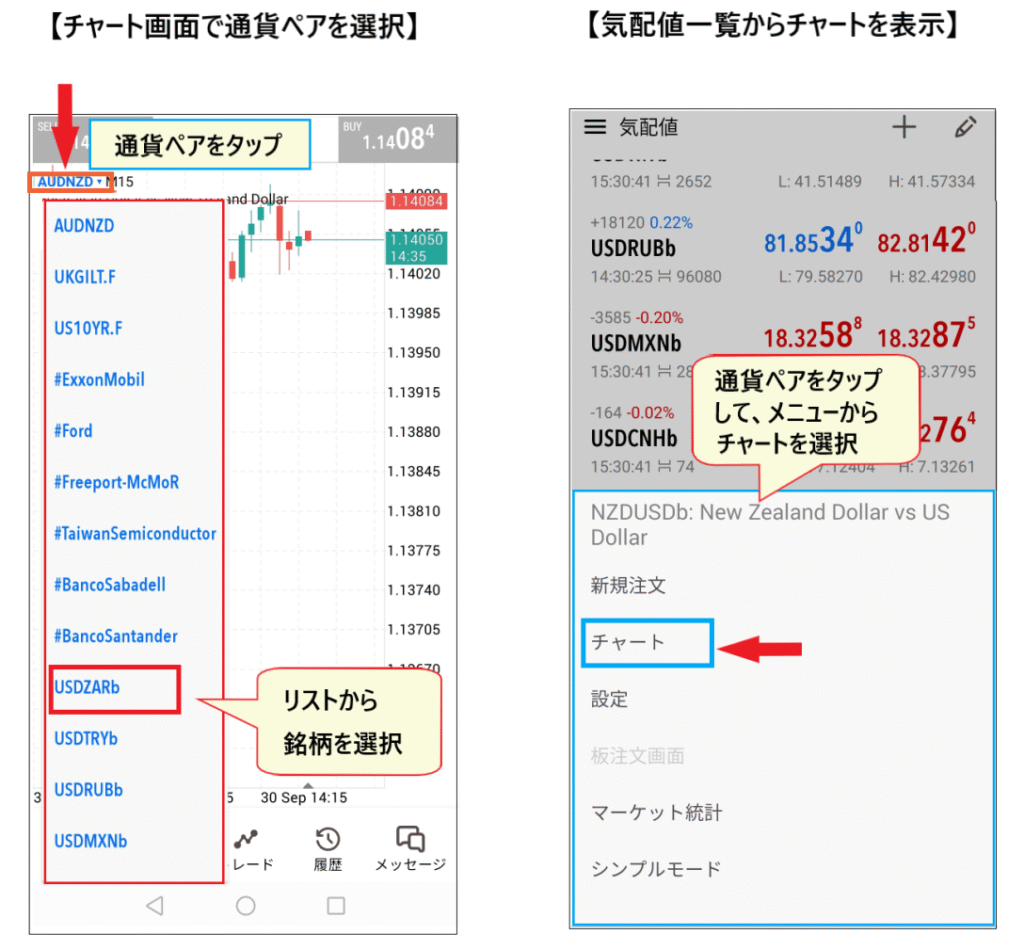
Anda dapat membuka grafik dengan mengetuk "Grafik" di bagian bawah layar, atau dengan mengetuk simbol saham di kutipan dan memilih "Grafik" dari menu yang muncul. Untuk beralih antar saham, ketuk nama saham di layar grafik untuk memilihnya
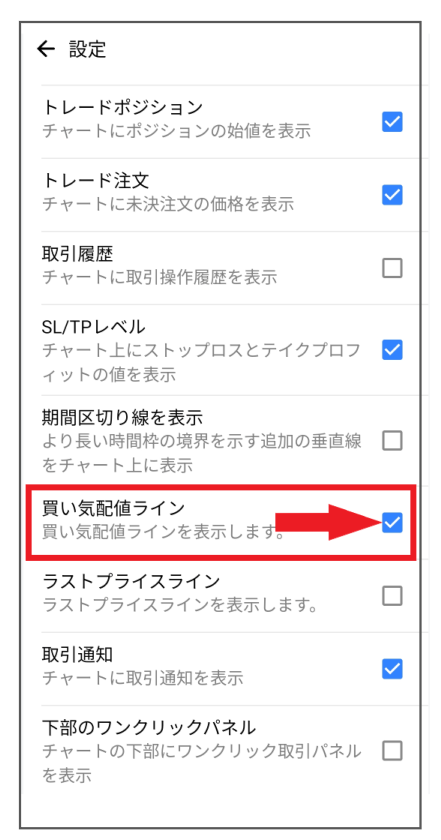
Secara default, grafik MT5 hanya menampilkan garis bid. Untuk melihat harga beli dan spread pada grafik saat Anda memasuki posisi beli, buka "Pengaturan" di menu samping dan centang "Garis Bid"
Ubah atau tambahkan rentang waktu
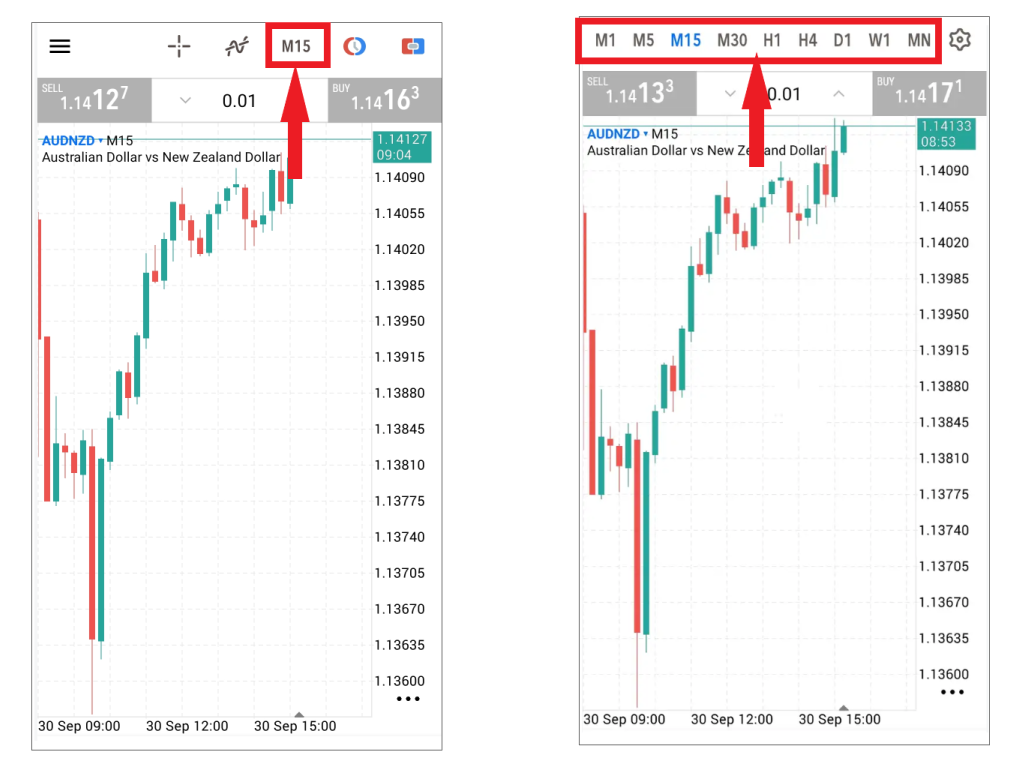
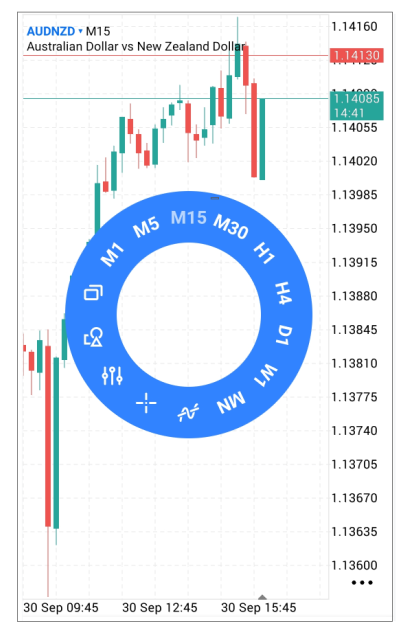
Anda dapat memilih rentang waktu dengan mengetuk rentang waktu di bagian atas grafik (misalnya, M15) dan memilih dari daftar yang muncul. Anda juga dapat beralih rentang waktu dari menu melingkar yang muncul saat Anda mengetuk grafik (M adalah rentang waktu menit, H adalah rentang waktu jam, D, W, dan MN masing-masing adalah rentang waktu harian, mingguan, dan bulanan)
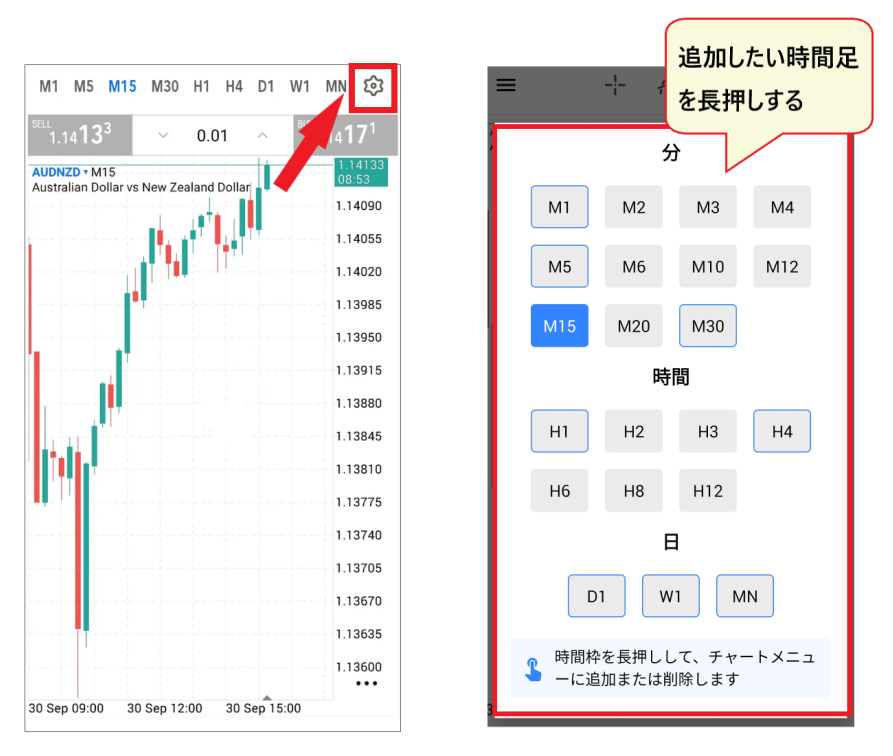
Untuk menggunakan rentang waktu yang tidak tercantum di bagian atas (seperti M2, M3, H6, H12, dll.), buka ikon roda gigi di daftar rentang waktu dan tekan lama rentang waktu yang ingin Anda tambahkan. Anda dapat memperbesar dan memperkecil grafik dengan merentangkan dua jari (mencubit keluar) atau mencubitnya ke dalam (mencubit ke dalam)
Tambahkan, sembunyikan, atau hapus indikator
Ketuk ikon gelombang di bagian atas grafik, lalu ketuk "f+" di sebelah "Grafik Utama" untuk menampilkan daftar indikator. Indikator tren seperti moving average ditampilkan tumpang tindih di atas grafik, sedangkan indikator osilator seperti RSI ditampilkan sebagai "Jendela Indikator 1" di jendela terpisah di bawah grafik. Versi smartphone tidak memungkinkan penambahan indikator eksternal seperti versi PC (blog resmi)
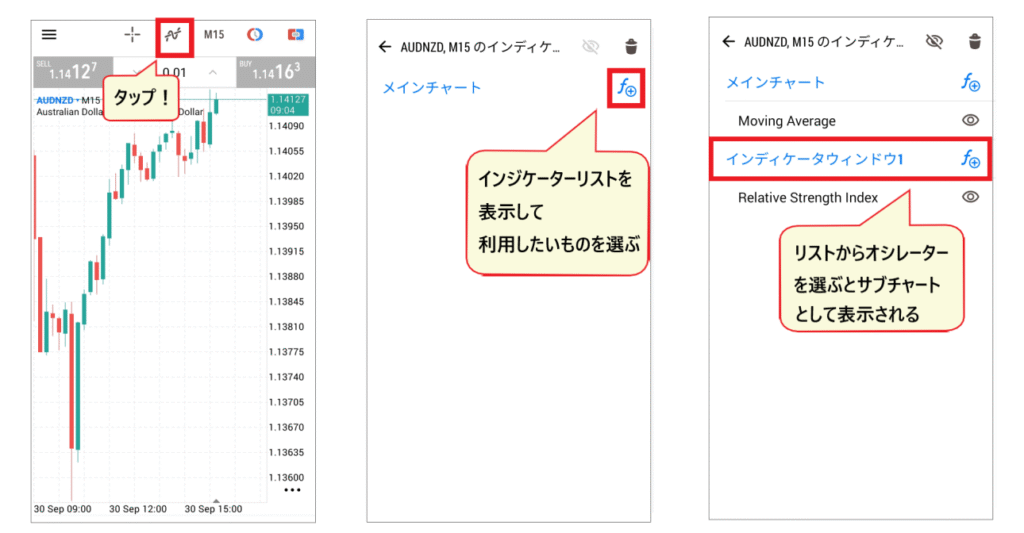
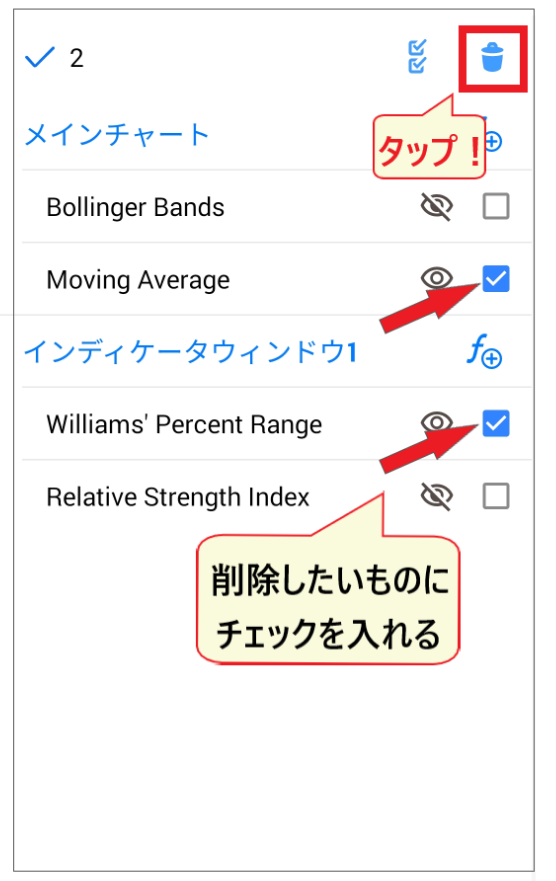
Pada layar yang sama, Anda dapat mengaktifkan atau menonaktifkan tampilan indikator dengan mengetuk ikon "mata" di sebelahnya. Untuk menghapus indikator, ketuk ikon "tempat sampah", centang indikator yang ingin Anda hapus, lalu ketuk ikon "tempat sampah" lagi
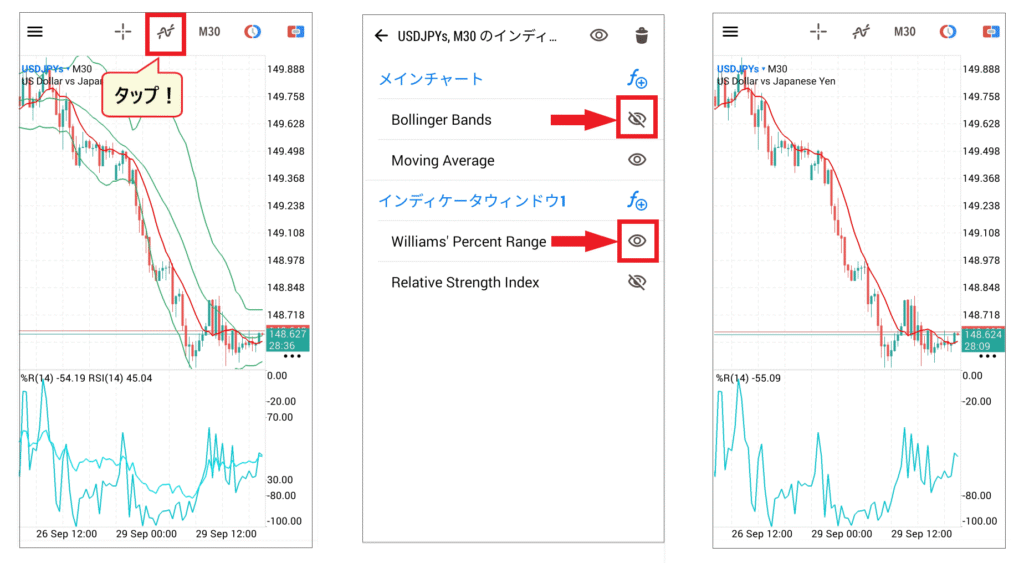
Tampilkan kalender ekonomi dalam bahasa Jepang
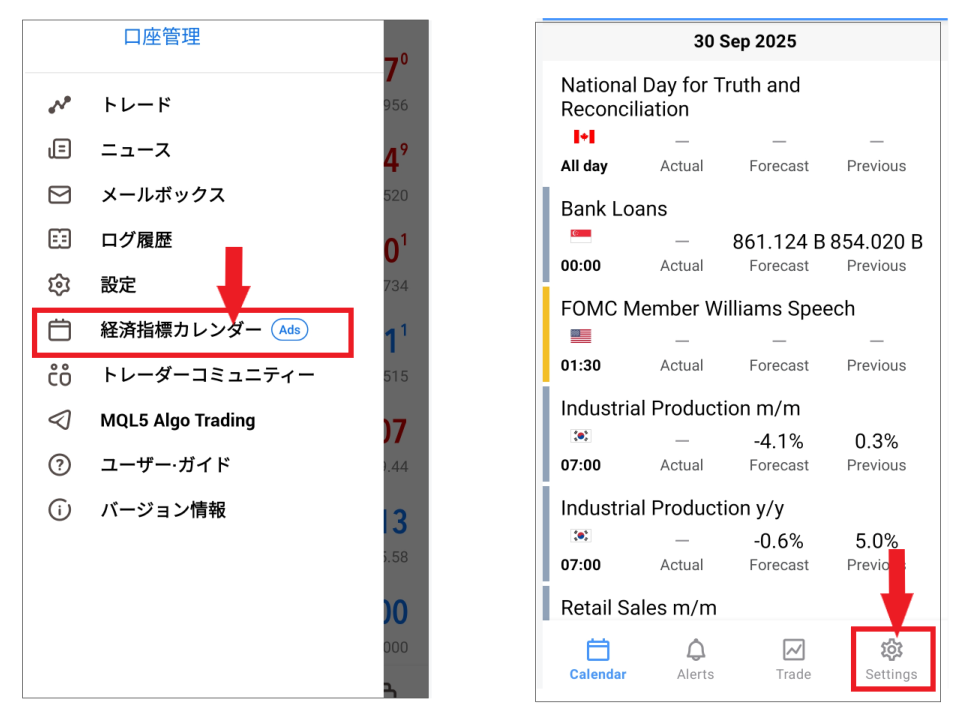
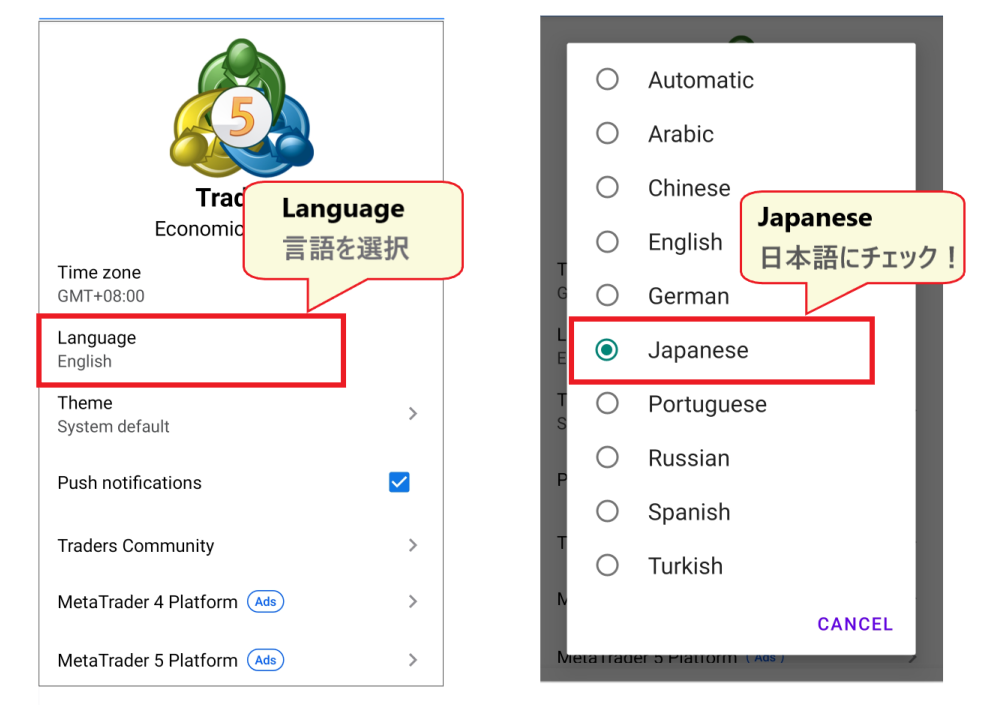
Menurut tabel perbandingan resmi, MT5 memiliki kalender ekonomi bawaan (MT4 tidak). Pada aplikasi smartphone, Anda dapat membuka layar kalender ekonomi MetaQuotes (Tradays) dari "Kalender Ekonomi" (dengan "Iklan" ditampilkan) di menu samping dan memeriksa waktu rilis, perkiraan, nilai sebelumnya, dan hasil indikator. Jika ditampilkan dalam bahasa Inggris, Anda dapat mengubahnya ke bahasa Jepang dengan memilih "Jepang" di "Pengaturan" → "Bahasa" di pojok kanan bawah layar kalender
Tampilkan grafik dalam dua bagian / Kembali ke tampilan semula
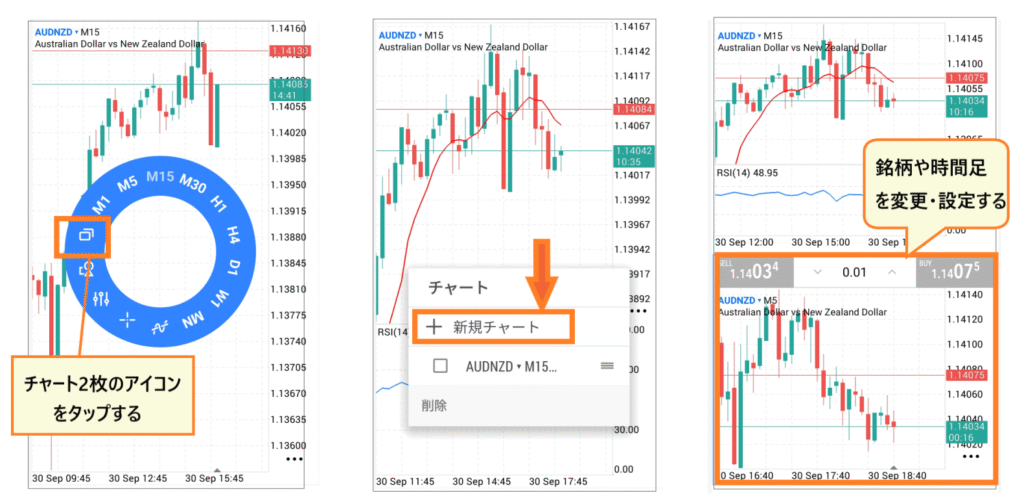
Aplikasi MT5 memungkinkan Anda membagi grafik menjadi dua bagian, satu di atas yang lain, untuk menampilkan instrumen atau kerangka waktu yang berbeda secara berdampingan. Ketuk grafik untuk menampilkan menu melingkar, lalu ketuk ikon "Grafik Ganda" dan pilih "Grafik Baru" untuk menambahkan grafik baru ke bagian bawah
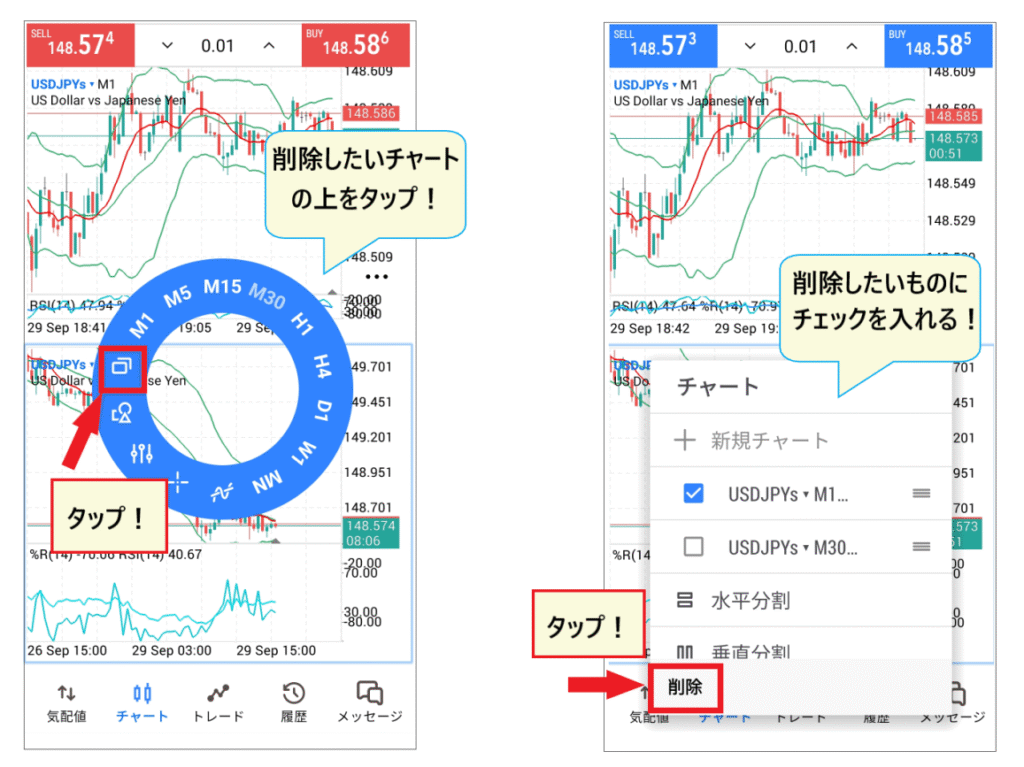
Untuk membatalkan tindakan, ketuk ikon yang sama pada grafik yang ingin Anda hapus, centang kotak di samping grafik yang ingin Anda hapus, lalu ketuk "Hapus"
Cara melakukan pemesanan menggunakan HFMdi MT5
Layar pemesanan dapat diakses dengan mengetuk saham yang terdaftar dan memilih "Pesanan Baru" dari menu, mengklik tombol pemesanan di bagian atas layar grafik, atau dengan mengklik "Perdagangan" di bagian bawah layar diikuti dengan tanda "+" di pojok kanan atas. Langkah-langkah berikut mengikuti instruksi di blog resmiHFM"Cara Menggunakan Aplikasi MT5" (diperbarui 12 Oktober 2026)
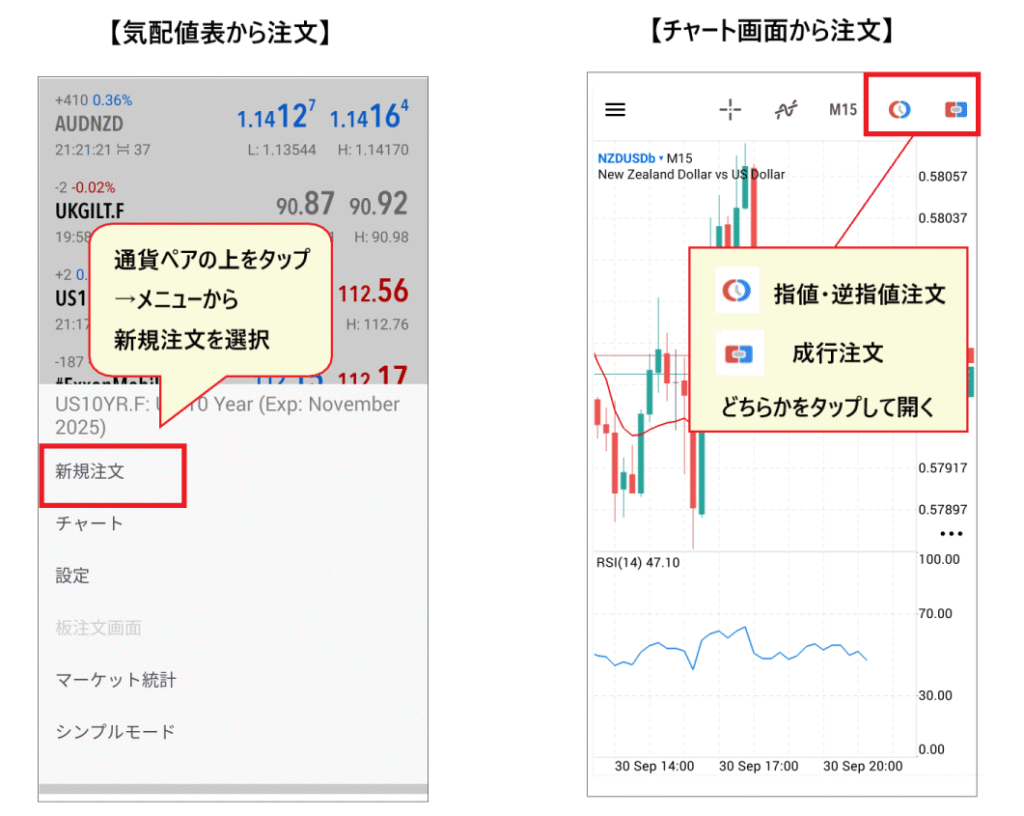
Tatanan pasar
Order pasar adalah order untuk membeli atau menjual pada harga saat ini secara langsung. Anda menetapkan order dengan urutan berikut pada layar order
- Ketuk tanda "$" di pojok kanan atas dan pilih saham yang ingin Anda pesan (saham yang telah Anda daftarkan dalam daftar harga bid/ask akan ditampilkan)
- Pilih "Market Order" dari daftar metode pemesanan
- Atur ukuran lot (angka biru dengan kelipatan 0,1 dan 0,01; ketuk bagian tengah untuk memasukkan angka secara langsung)
- Masukkan harga stop-loss (S/L) dan take-profit (T/P) jika diperlukan (Anda dapat membiarkannya kosong, dan Anda dapat mengaturnya setelah menempatkan pesanan)
- Periksa detailnya dan ketuk "BELI" atau "JUAL"
Menurut blog resmi, menekan tombol BELI atau JUAL akan langsung mengirimkan pesanan, tetapi pesanan tersebut belum dikonfirmasi saat layar tunggu ditampilkan, sehingga harga eksekusi sebenarnya mungkin berbeda. Setelah layar penyelesaian ditampilkan, periksa apakah posisi Anda ditampilkan di tab "Perdagangan"
Order limit dan order stop-limit (6 jenis)
Untuk melakukan pemesanan dengan harga tertentu, pilih jenis dari daftar metode pemesanan pada layar pemesanan. MT5 menawarkan enam jenis order limit, menambahkan dua order "stop-limit" ke empat jenis yang tersedia di MT4 (menurut perbandingan platform resmi dan blogHFM)
| Jenis pesanan | Isi |
|---|---|
| Batas Beli | Saya akan membelinya ketika harganya turun lebih rendah lagi dari sekarang |
| Batas Jual | Saya akan menjualnya jika harganya naik lebih tinggi dari sekarang |
| Beli Stop Order | Saya akan membelinya jika harganya naik lebih tinggi dari sekarang |
| Perintah Stop Jual | Saya akan menjualnya ketika harganya turun di bawah harga saat ini |
| Beli Stop Limit | Ketika harga stop yang ditentukan tercapai, order beli limit akan ditempatkan pada harga yang telah ditetapkan |
| Batas Hentikan Penjualan | Ketika harga stop yang ditentukan tercapai, order jual limit akan ditempatkan pada harga yang telah ditetapkan |
Setelah memilih jenisnya, masukkan ukuran lot dan harga order (masukkan langsung dengan mengetuk bagian tengah, dan sesuaikan dengan tombol "-" dan "+" di kiri dan kanan), dan jika perlu, masukkan harga stop-loss dan take-profit lalu tempatkan order. Order yang ditempatkan akan ditampilkan dalam daftar order di tab "Trade". Untuk membatalkan order yang tertunda, tekan lama order dan ketuk "Hapus Order" → "Hapus"
Lakukan pemesanan menggunakan baris grafik / Pemesanan sekali sentuh
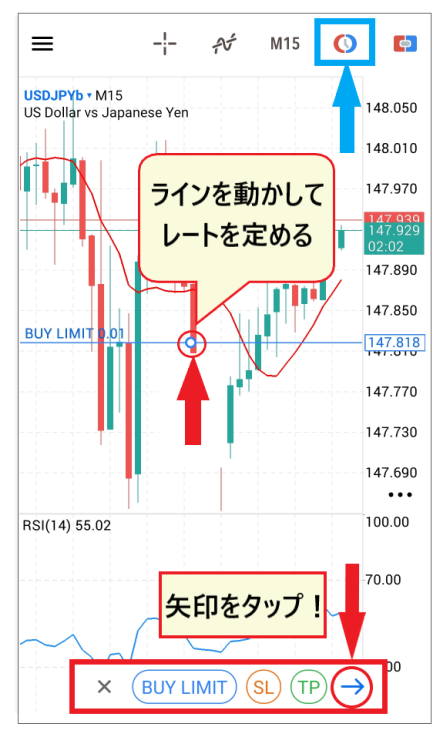
Di aplikasi MT5, Anda juga dapat mengatur harga limit dan stop-loss dengan memindahkan garis pada grafik. Ketuk tombol order limit (ikon jam) di bagian atas grafik, pilih jenis order (misalnya, Buy Limit), dan sebuah garis akan muncul di grafik. Pindahkan garis dengan jari Anda ke harga di mana Anda ingin menempatkan order, lalu ketuk "→" di bagian bawah. Garis stop-loss dan take-profit akan muncul saat Anda mengetuk "SL" dan "TP"
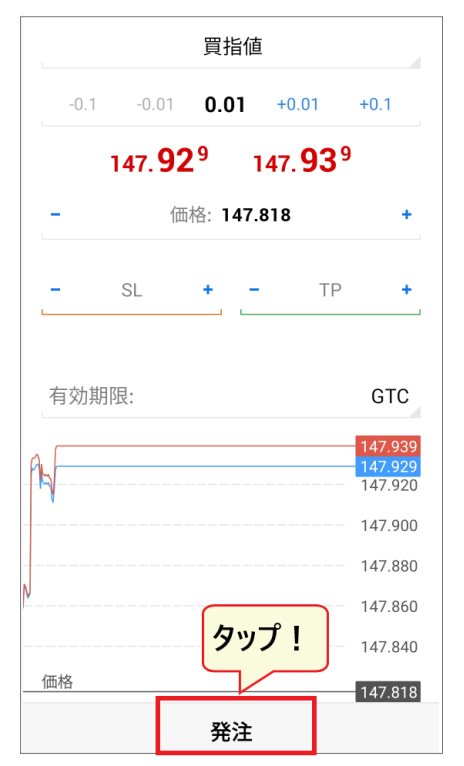
Setelah meninjau detail pesanan di layar pemesanan, ketuk "Tempatkan Pesanan" di bagian bawah, dan baris pesanan akan muncul di grafik
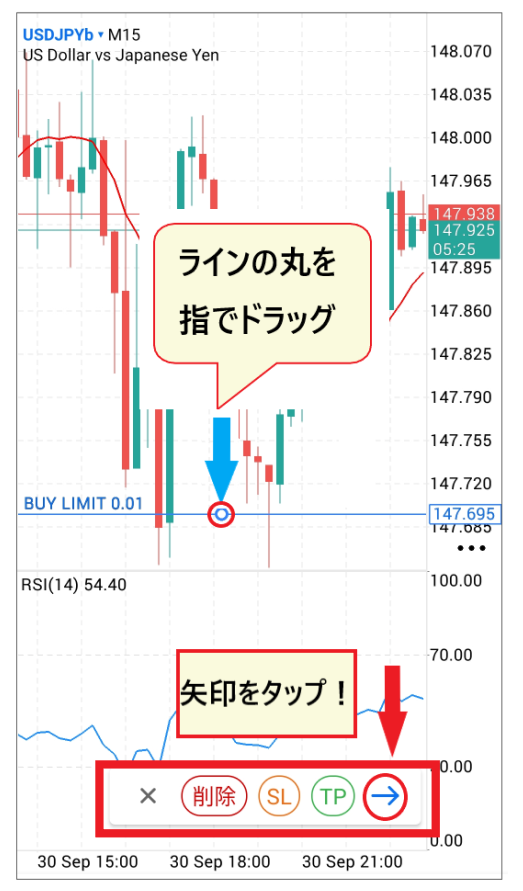
Jika Anda ingin mengubah posisi garis setelah melakukan pemesanan, seret bagian bulat garis dengan jari Anda untuk memindahkannya ke harga baru, lalu ketuk "→" untuk mengubah pesanan
Dengan menggunakan fitur pemesanan satu sentuhan, yang dapat diakses dari ikon di pojok kanan atas layar grafik, Anda dapat menempatkan pesanan pasar hanya dengan memilih ukuran lot di tengah dan mengetuk "JUAL" atau "BELI". Blog resmi memperingatkan bahwa tidak ada layar konfirmasi dan pesanan dikonfirmasi segera, jadi berhati-hatilah. Saat menggunakannya untuk pertama kali, Anda perlu menyetujui syarat dan ketentuan layanan pemesanan satu sentuhan
Cara mengatur stop-loss, take-profit, dan menutup order di MT5 dengan HFM
Selesaikan segera (pesanan pasar) / Selesaikan hanya sebagian
Posisi terbuka Anda ditampilkan di tab "Trade" di bagian bawah layar. Untuk menutup posisi, tekan lama posisi yang ingin Anda tutup dan ketuk "Tutup," atau geser posisi ke kiri dan ketuk ikon centang paling kiri untuk membuka layar penutupan. Mengetuk harga penutupan yang ditampilkan di bagian bawah layar akan menutup posisi, dan layar penyelesaian akan muncul. Operasinya sama untuk order stop-loss dan take-profit
Untuk menutup hanya sebagian posisi Anda (penutupan parsial), ubah ukuran lot di bagian atas layar penutupan ke jumlah yang diinginkan, lalu ketuk harga di bagian bawah. Tampilan awal menunjukkan ukuran lot untuk seluruh posisi (blog resmi)
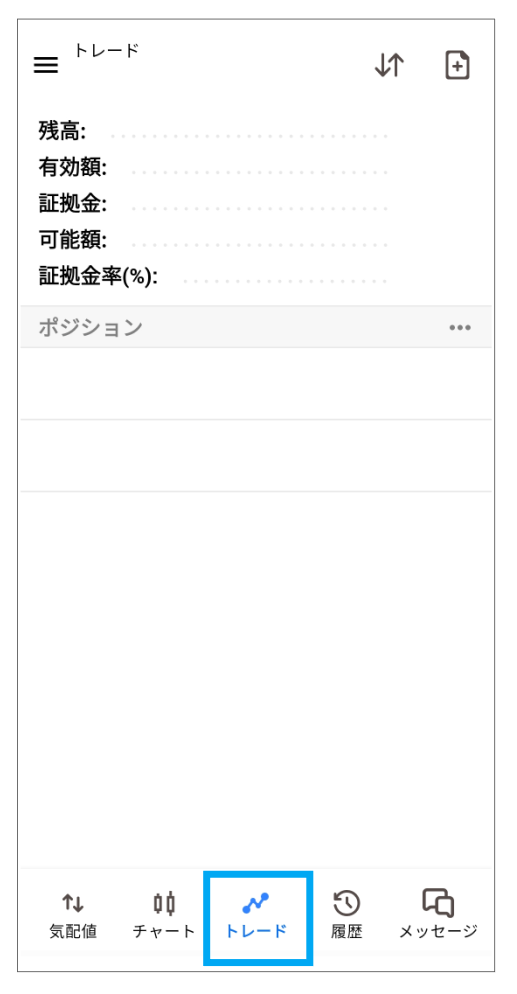
Tetapkan dan ubah level stop-loss (S/L) dan take-profit (T/P)
Order stop-loss ditampilkan sebagai Stop Loss (S/L), dan order take-profit sebagai Take Profit (T/P). Untuk mengatur atau mengubah pengaturan posisi terbuka, tekan lama posisi di tab "Trade", pilih "Ubah Posisi" dari menu, masukkan harga stop-loss dan take-profit, lalu ketuk "Ubah" di bagian bawah
Anda juga dapat mengubahnya dari layar grafik. Ketuk pesanan pada grafik, lalu ketuk "SL" atau "TP" yang ditampilkan di bagian bawah untuk menampilkan garis, kemudian gerakkan dengan jari Anda untuk mengetuk "→" → "Tempatkan Pesanan" (blog resmi)
Untuk posisi beli (long position), Anda menetapkan stop-loss pada harga yang lebih rendah dan take-profit pada harga yang lebih tinggi . Untuk posisi jual (short position), kebalikannya: stop-loss pada harga yang lebih tinggi dan take-profit pada harga yang lebih rendah .
Langkah-langkah pemecahan masalah ketika Anda tidak dapat masuk ke MT5 di HFMatau server tidak dapat ditemukan
Postingan blog resmi, "Tidak dapat masuk ke MT5?", mencantumkan alasan utama masalah login sebagai ID login, kata sandi, atau informasi server yang salah, akun demo kedaluwarsa, penangguhan akun, dan pemeliharaan MT5. Jika layar login menampilkan "Akun Tidak Valid," itu berarti ada kesalahan dalam informasi login Anda (ID, kata sandi, atau nama server). Silakan periksa hal-hal berikut secara berurutan
| menyebabkan | Hal-hal yang perlu diperiksa dan cara menanganinya |
|---|---|
| Nama server salah atau tidak ditemukan | Pastikan Anda telah memilih nama server yang diawali dengan "HFMarketsGlobal" seperti yang tertera dalam email akun MT5 Anda (ini berbeda dengan "HFMarketsSV" untuk MT4). Jika tidak muncul dalam daftar, masukkan tujuan koneksi khusus server (nama domain) dari halaman resmi "Hubungkan ke TerminalHFM MT5" ke dalam kolom server pada layar login |
| ID login atau kata sandi salah | Salin dan tempel ID login dan kata sandi yang diberikan dalam email yang Anda terima saat membuka akun MT5 Anda. Jika Anda sebelumnya telah mengubah (mengatur ulang) kata sandi Anda, Anda tidak dapat masuk menggunakan kata sandi dari email tersebut. Anda tidak dapat memeriksa kata sandi Anda di area anggota (myHF), jadi jika Anda lupa, atur ulang dari sana. Anda tidak dapat masuk ke MT5 menggunakan ID akun MT4 Anda |
| Akun demo telah kedaluwarsa | Menurut blog resmi, akun demo yang belum diakses atau digunakan untuk trading selama 29 hari akan dibekukan dan tidak dapat diaktifkan kembali. Buka akun demo baru |
| Pembekuan (penangguhan) akun aktif | Menurut blog resmi, akun yang tidak memiliki aktivitas trading selama 60 hari akan dibekukan, dan saldo akan dipindahkan ke "dompet" di halaman anggota. Anda perlu membuka akun MT5 baru untuk mentransfer dana |
| pemeliharaan | Anda tidak dapat masuk saat server MT5 danHFMsedang dalam pemeliharaan. Harap tunggu hingga pemeliharaan selesai |
Jika Anda tidak dapat masuk ke versi PC MT5 karena masih menggunakan versi lama, silakan unduh versi terbaru dari situs web resmi. Jika Anda masih tidak dapat masuk setelah mencoba hal di atas, atau jika Anda tidak dapat menemukan alamat email Anda dan tidak mengetahui informasi login Anda, silakan hubungi dukunganHFM(obrolan langsung atau email). Informasi kontak untuk pertanyaan dalam bahasa Jepang adalahhfm(tercantum di situs web resmi)
Pertanyaan yang Sering Diajukan tentang MT5 di HFM
Di mana saya bisa mengunduh MT5 untuk HFM?
Anda dapat mengunduhnya dari halaman "Trading" → "MT5" di situs web resmi HFM, dengan memilih Windows, Mac, iPhone, Android, atau Web Terminal. Untuk versi smartphone, Anda dapat menginstalnya dengan membuka aplikasi "MetaTrader 5" di App Store atau Google Play melalui tautan di halaman resmi. Mengunduh dan menggunakannya gratis
Apa nama server untuk MT5 milik HFM?
Halaman tautan unduhan resmi HFMMT5 dan pengaturan koneksi mencantumkan server yang diawali dengan "HFMarketsGlobal". Akun live menggunakanHFMarketsGlobal-Live1, Live3-5, dan Live7-20, sedangkan akun demo menggunakanHFMarketsGlobal-Demo, Demo3, dan Demo4. Server yang Anda gunakan ditentukan oleh jenis akun Anda, jadi silakan periksa email yang Anda terima saat membuka akun MT5 Anda. Ini berbeda dengan server MT4 (HFMarketsSV)
Apa yang harus saya lakukan jika tidak ada server yang tersedia atau server tidak dapat ditemukan untuk MT5 HFM?
Di aplikasi MT5, setelah mencari "HFM", pertama-tama pilih nama perusahaan (untuk akun Jepang, yaitu "HF Markets (SV) Ltd."), lalu masukkan/pilih nama server di layar login berikutnya. Pastikan nama server sama persis dengan yang diawali dengan "HFMarketsGlobal" seperti yang tertera di email, dan periksa juga apakah Anda belum mencari nama server MT4 (HFMarketsSV). Jika Anda masih tidak dapat menemukannya, masukkan tujuan koneksi khusus server (nama domain) yang tercantum di halaman resmi "Menghubungkan ke TerminalHFM MT5" ke kolom server di layar login. FAQ bantuan resmi menyatakan bahwa jika server tidak aktif, Anda dapat masuk dengan menempelkan alamat IP server ke kolom server
Mengapa saya tidak bisa masuk ke MT5 di HFM?
Penyebab paling umum adalah ID login, kata sandi, atau nama server yang salah. Jika Anda melihat "Akun Tidak Valid," harap periksa ketiga informasi yang diberikan dalam email akun MT5 Anda dan salin serta tempel kembali. Penyebab lain yang mungkin termasuk akun demo yang kedaluwarsa (dibekukan setelah 29 hari tidak aktif), akun live yang dibekukan (dibekukan setelah 60 hari tidak aktif), dan pemeliharaan (blog resmi)
Apa yang harus saya lakukan jika saya lupa kata sandi HFMMT5 saya?
Kata sandi MT5 Anda dapat ditemukan di email yang Anda terima saat membuka akun MT5 Anda. Karena Anda tidak dapat menemukan kata sandi Anda di area anggota (myHF), jika Anda tidak dapat menemukan email tersebut, buka "Akun Trading Saya" di area anggota, pilih ikon roda gigi untuk akun yang relevan, dan pilih "Reset Kata Sandi" untuk membuat kata sandi baru (blog resmi). Jika Anda lupa kata sandi untuk area anggota itu sendiri, resetlah dari "Lupa kata sandi Anda?" di layar masuk. Jika Anda tidak dapat menemukannya, silakan hubungi dukunganHFM
Bisakah saya menggunakan MT5 dengan akun HFMMT4?
Itu tidak mungkin. Halaman resmiHFMMT4 menyatakan, "Jika Anda memiliki akun trading MT4, Anda tidak dapat melakukan trading dengan MT5. Untuk melakukan trading dengan MT5, Anda memerlukan akun trading MT5." Silakan buka akun MT5 tambahan dari halaman anggota Anda (myHF). Perlu diketahui bahwa Anda dapat melakukan trading dengan akun MT4 atau MT5 menggunakanHFMWebTrader yang diakses melalui browser (perbandingan platform resmi)
Bisakah saya melakukan perdagangan saham dan ETF menggunakan platform MT5 HFM?
Ya, Anda bisa. Halaman resmiHFMMT5 mencantumkan produk-produk berikut sebagai produk yang dapat diperdagangkan di MT5: "FX, logam, energi, komoditas, mata uang kripto, obligasi, indeks, saham, ETF, dan CFD DMA." Saham, ETF, dan DMA tidak dapat diperdagangkan di MT4, jadi jika Anda ingin memperdagangkan produk-produk ini, Anda memerlukan akun MT5
Bisakah saya menggunakan EA (Expert Advisor/sistem trading otomatis) di platform MT5 HFM?
Ya, bisa digunakan.HFMMT5 menyatakan bahwa platform ini mendukung perdagangan otomatis menggunakan EA (Expert Advisors) yang dibuat dengan MQL (MetaQuotes Language). EA berjalan pada versi PC (desktop) MT5 (lihat perbandingan platform resmi). Menurut blog resmi, EA dan indikator MT4 dan MT5 tidak kompatibel, jadi periksa platform mana yang kompatibel dengan EA yang Anda inginkan sebelum memilih akun. Poin-poin yang perlu diperhatikan saat berdagang dengan EA Halaman resmi dijelaskan dalam " HFMScalping "
Ringkasan: Unduh MT5HFMdari situs web resmi dan masuk menggunakan serverHFMmarketsGlobal
- UnduhHFMMT5 dan pilih perangkat Anda(Windows, Mac, iPhone, Android, Web Terminal). Versi seluler tersedia di App Store dan Google Play dengan nama "MetaTrader 5".
- Login memerlukan ID login, kata sandi, dan nama server Anda. Informasi ini dapat ditemukan di email konfirmasi pembukaan akun MT5 Anda; server tersebut merupakan bagian dari grup "HFMuntuk MT4HFM). Jika tidak ditemukan, masukkan detail koneksi secara manual.
- MT5 membutuhkan akun MT5. Platform ini memiliki 21 kerangka waktu, 6 jenis order limit, kalender ekonomi bawaan, dan memungkinkan perdagangan saham, ETF, dan DMA.
Jika Anda menggunakan MoneyChat, Anda akan mendapatkan cashback untuk setiap transaksi yang Anda lakukan di MT5
Situs web kami, "Money Charger (Manecha),"HFMadalah mitra IB resmiMembuka akun melalui Manecha akan memberi Anda cashback untuk setiap transaksi. Kondisi perdagangan, seperti spread, sama seperti saat membuka akun langsung melalui situs web resmi.
| Jenis akun | BTC/USD | Emas (XAU/USD) |
|---|---|---|
| Isi Ulang / Premium | $16,00/lot | $12,00/lot |
| Pro/Nol | $6,40/lot | $5,60/lot |
| KATANA | $2,80/lot | $2,40/lot |
| Santo | $1,60/lot | $0,12/lot |
*Tarif cashback dapat bervariasi. Untuk daftar jumlah cashback berdasarkan jenis akun, cara menerimanya, dan apakah Anda dapat beralih akun yang sudah ada, silakan lihat "Cara Menerima HFMCashback ". Untuk petunjuk tentang pembukaan akun, lihat " HFMCara Membuka Akun ", untuk petunjuk tentang penggunaan MT4, lihat " HFMCara Mengunduh dan Masuk ke MT4 ", danHFMkeamanan dan reputasi HFM, untuk informasi tentang " HFMUlasan dan Testimoni "
\ Syarat dan ketentuan sama dengan situs resmi, dan Anda mendapatkan cashback di setiap transaksi! /
*Lokasi unduhan, nama server, dan tampilan aplikasi dapat berubah. Informasi dalam artikel ini didasarkan pada situs web resmiHFM, blog resmi, dan informasi toko aplikasi per tanggal 14 Oktober 2026. Silakan periksa situs web resmi untuk informasi terbaru. Perdagangan valuta asing luar negeri melibatkan risiko fluktuasi nilai tukar, dan semakin tinggi leverage, semakin besar potensi kerugian signifikan dalam waktu singkat. Keputusan investasi harus dibuat dengan risiko Anda sendiri