Di HTM,Anda dapat menggunakan MT4, platform trading paling populer di dunia. Banyak orang ingin menginstal dan menggunakannya tidak hanya di PC mereka tetapi juga di smartphone mereka.
"HFMBisakah
"HFMMT4 HFM di ponsel pintar saya?"
Bagaimana cara masuk ke MT4?"
Artikel ini akan menjawab pertanyaan-pertanyaan seperti yang disebutkan di atas. Kami akan memberikan penjelasan detail menggunakan tangkapan layar smartphone tentang cara mengunduh dan menginstal MT4, cara mengatur grafik, dan cara menempatkan order.bacaan wajib bagi siapa pun yang ingin menguasai penggunaan dan pengoperasian dasar MetaTrader4 (MT4). Silakan gunakan sebagai referensi.
Kami juga menyediakan penjelasan rinci tentang "metode deposit" HFMdan " metode penarikan" , jadi silakan periksa juga hal tersebut
Apa platform trading MT4 untuk HFM?
HFMMT4, yang tersedia melalui HFM,alat trading terkenal yang umum ditawarkan oleh sebagian besar broker di pasar forex luar negeri. Dalam beberapa tahun terakhir, jumlah broker forex domestik yang mengadopsi MT4 sebagai platform server-klien juga semakin meningkat.
Di antara banyak broker forex luar negeri yang menawarkan MT4,sangatHFMMT4 milikpopuler.
Pertama, mari kita lihat fitur-fitur layananHFMdan beberapa pengetahuan dasar tentang MT4
Gambaran Umum HFM(HF Markets)
HFMawalnya adalah broker forex luar negeri yang mulai menawarkan layanan forex pada tahun 2010 dengan nama HotForex . Pada Agustus 2022, perusahaan ini mengubah namanya menjadi HF Markets dan merupakan perusahaan yang sudah lama berdiri dan akan merayakan ulang tahun ke-15 pada tahun 2025.
Dari segi keamanan dan keandalan, platform ini menyaingi XM Trading, platform yang paling banyak digunakan di kalangan investor Jepang. Masalah dengan deposit dan penarikan jarang terjadi.oleh beragam penggunanya, mulai dari pemula FX hingga trader profesional dan tingkat lanjutHFMdicirikan.
Layanan FX dan platform perdagangan disediakan oleh HFM
[Fitur-fitur layananHFM ]
HFMmenawarkan berbagai jenis akun, termasuk "akun CENT" untuk perdagangan dalam jumlah kecil dengan leverage maksimum 2000x, "akun Premium" standar, "akun PRO" dengan spread yang lebih sempit, dan "akun Bonus Top-Up" untuk bonus. Kemampuan untuk memilih jenis akun yang sesuai dengan tujuan Anda, bersama dengan berbagai bonus deposit dan kontes perdagangan, merupakan fitur yang menarik
[Berbagai macam merek]
Selain itu, fitur menarik lainnya dariHFMadalah kemampuannya untuk memperdagangkan lebih dari 1200 instrumen berbeda, termasuk tidak hanya pasangan mata uang tetapi juga logam mulia, energi, saham, indeks saham, komoditas, dan ETF. Hal ini memberikan peluang untuk memperdagangkan berbagai produk keuangan, termasuk saham, selain valuta asing

Sumber:HFMSitus web resmi
[Pilih platform perdagangan Anda]
Berikut tiga platform perdagangan yang tersedia di HFM:
- Aplikasi HF Trading (Platform Milik Kami Sendiri)
- MetaTrader 4 (MT4) → Versi PC, versi ponsel pintar
- MetaTrader 5 (MT5) → Versi PC, versi smartphone
Di antara yang disebutkan di atas,MT4 (MetaTrader 4) sangat populer.
Apa itu MT4 (MetaTrader 4)?
Jadi, mari kita lihat gambaran umum tentang MT4 (MetaTrader 4) sebagai alat trading
MT4, yang secara resmi dikenal sebagai MetaTrader4,adalah platform perdagangan FX yang dikembangkan oleh perusahaan perangkat lunak asal Rusia, MetaQuotes. MT4 adalah versi keempat dari MetaTrader, dan versi selanjutnya setelah MT4 adalah MT5 (MetaTrader5).
Gambaran Umum dan Fitur MT4 (MetaTrader 4)
Secara standar, ia dilengkapidengan lebih dari 60 alat teknis,yang memandu Anda menuju analisis teknis tingkat lanjut. Selain itu, ia menawarkan kemampuan perluasan yang sangat baik, memungkinkan pemasangan indikator dan berbagai alat yang hampir tak terbatas.
Daya tarik MetaTrader terletak pada kemampuannya untuk memanfaatkan EA trading otomatis (system trading) dan copy trading, serta merupakan alat trading terbaik yang memungkinkan pengguna untuk mengembangkan indikator dan sistem trading otomatis menggunakan bahasa pemrograman khusus (MQL4, MQL5)
Dengan fitur kustomisasi yang luas, Anda dapat dengan bebas mendesain platform sesuai keinginan Anda
Perbedaan antara MT4 dan MT5
MT5 (MetaTrader 5) adalah versi peningkatan dari MT4 yang mencakup fitur-fitur yang tidak ada di MT4 . Secara khusus, MT5 menawarkan peningkatan kemudahan penggunaan, seperti kemampuan untuk menampilkan grafik secara eksternal dan kemampuan untuk membagi layar grafik pada ponsel pintar. Tentu saja, MT5 menyediakan lingkungan perdagangan yang lebih nyaman dalam hal spesifikasi, tetapi MT4 memiliki sejarah yang lebih panjang, dan oleh karena itu memiliki jumlah program perangkat lunak yang kompatibel (yang dapat diinstal dan digunakan) yang jauh lebih banyak.
Dari segi performa, tidak ada perbedaan besar, itulah sebabnya MT4 masih banyak digunakan di seluruh dunia hingga saat ini
Keunggulan MT4 (MetaTrader 4) dari HFM
HFMbanyak keunggulanmenawarkan
- Terdapat banyak indikator dan alat analisis yang dapat diinstal
- Terdapat jauh lebih banyak skrip untuk EA (Expert Advisor) perdagangan otomatis (sistem perdagangan)
- Terdapat banyak layanan dan perangkat lunak yang dapat diintegrasikan
- Copy trading tersedia dan memungkinkan Anda untuk menggabungkan strategi trading diskresioner profesional
Seperti yang dijelaskan di atas, bagi mereka yang ingin memanfaatkan berbagai macam alat teknis, indikator, dan EA trading otomatis, MT4 dariHFMadalah platform yang paling direkomendasikan
Kekurangan MT4 (MetaTrader 4) dari HFM
Meskipun MT4 menawarkan fungsionalitas yang sangat baik,kelemahan berupa kompleksitas dan kesulitan pemahaman dalam hal pengaturan dan pengoperasian terminal. Perhatian khusus harus diberikan pada penempatan order. Memulai tanpa memahami cara menempatkan order dapat menyebabkan kerugian karena Anda mungkin tidak dapat menempatkan dan menutup order sesuai yang diinginkan.
Pastikan Anda memahami metode pengoperasian dasar MT4 sebelum memulai trading
Banyak trader individu membagikan panduan penggunaan MT4 mereka di blog dan YouTube, jadi mencari panduan pengguna secara online juga merupakan ide yang bagus
Beberapa poin penting terkait MT4 (MetaTrader 4) untuk HFM
Satu hal yang perlu diingat adalah bahwaHFMuntuk menggunakansebelumnyaHFMakun MT4yang sudah dibukaHFMmemungkinkan Anda untuk memilih antara MT4 dan MT5.

Jika Anda ingin menggunakan MT4, pastikan untuk memilih "MT4" setelah memilih jenis akun Anda saat membuka akun
*Meskipun Anda telah memilih MT5, Anda dapat dengan mudah membuka akun lain nanti dengan memilih MT4
Perangkat yang kompatibel dengan MT4 (MetaTrader 4)
MT4 dari HFMdapat diunduh dan digunakan secara gratis pada perangkat berikut
- Windows
- Mac OS
- Linux
- iPhone/iPad
- Android
- Huawei
Perangkat ini kompatibel dengan sebagian besar perangkat, termasuk PC, ponsel pintar, dan tablet, sehingga Anda dapat menggunakannya dengan tenang
Unduh MT4 HFMsecara gratis [Versi Smartphone]
Sekarang, mari kita langsung menjelaskan HFMcara mengunduh dan menginstal MT4 dari di ponsel cerdas Anda secara gratis
Artikel ini menggunakan gambar sebagai contoh untuk mengilustrasikan proses menggunakan aplikasi ponsel pintar Android, tetapi langkah-langkah umumnya hampir sama untuk perangkat apa pun, jadi silakan gunakan sebagai referensi
Cara mengunduh
HFMUntuk mengunduh aplikasi MT4, pertama- tama buka HFMhalaman "MT4" dari menu "Trading" di situs web resmi

Klik di sini untuk mengunjungi situs web resmi HFM
Saat Anda membuka halaman MT4, Anda akan melihat layar "Unduh MT4". Anda dapat mengunduh versi PC dari sini, tetapi Anda tidak dapat mengunduh versi smartphone dari tombol ini. Silakan gulir ke bawah halaman ini
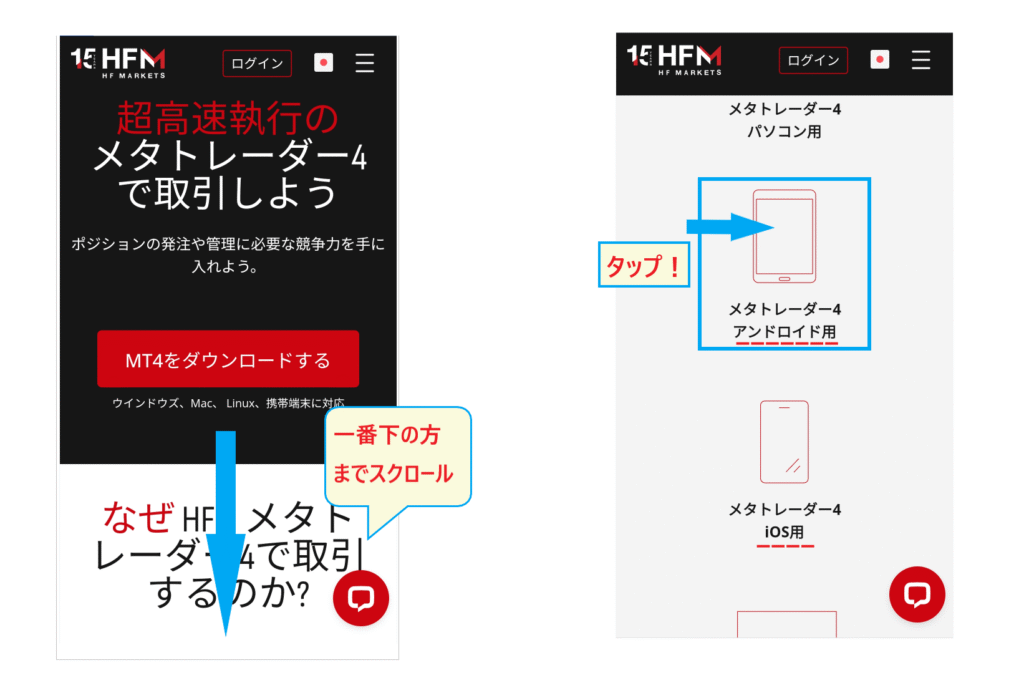
Gulir ke bawah hingga paling bawah dan Anda akan melihat layar unduhan untuk ponsel cerdas Anda. Anda akan melihat "Android" dan "iOS" ditampilkan, jadi ketuk yang sesuai dengan perangkat Anda
Metode pemasangan
Selanjutnya, tekan tombol merah "Download Link for Android" untuk melanjutkan ke layar instalasi MT4
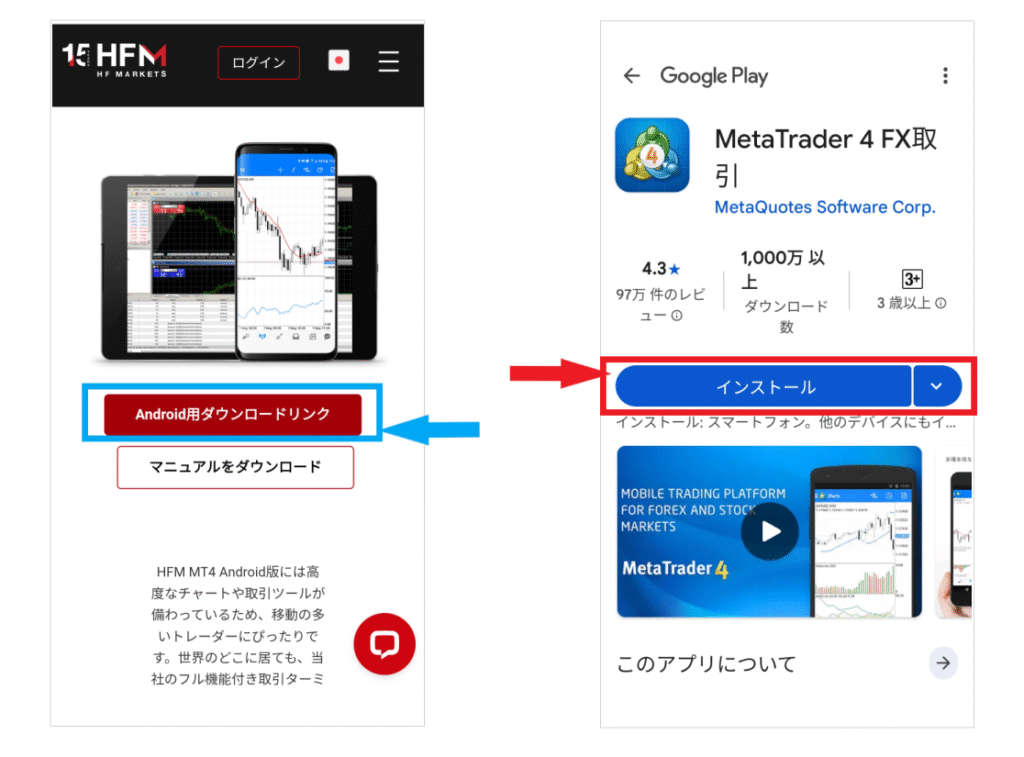
Saat ini, pastikan Anda mengunduh manual yang terletak di bawah tombol "Unduh". Anda dapat menggunakannya sebagai referensi bersamaan dengan panduan ini
Saat layar instalasi MT4 muncul, ketuk tombol biru "Instal" di tengah. Instalasi akan segera dimulai

Setelah layar berubah menjadi "Menginstal," yang perlu Anda lakukan hanyalah menunggu hingga selesai. Jika Anda mengaktifkan "Buka aplikasi secara otomatis" selama instalasi, MT4 akan terbuka secara otomatis, yang sangat praktis
Setelah instalasi selesai, "Syarat dan Ketentuan MT4" akan ditampilkan, jadiketuk "Setuju".
kinitelah selesai. Tutup MT4 dan konfirmasikan bahwa aplikasi telah terinstal.
Cara masuk ke MT4 di HFM
Selanjutnya, kami akan menjelaskan cara masuk (mendaftar) ke MT4HFMuntuk pertama kalinya
Siapkan ID dan kata sandi MT4 Anda
Ada tiga hal yang Anda perlukan untuk masuk ke MT4
- Nomor ID MT4 (nomor akun)
- kata sandi login MT4
- Nama server HFM
Informasi ini tercantum dalam email konfirmasi pembukaan akun Anda. Silakan periksa email Anda dariHFMdan kumpulkan semua informasi yang diperlukan
Jika Anda tidak sengaja menghapus email tersebut,HFMdukungan pelanggan. Anda juga dapat menemukan nomor akun Anda di area myHF, tetapi kata sandi dan nama server Anda hanya tercantum dalam email konfirmasi pembukaan akun.
Periksa nama server HFM
Salah satu area yang bisa membingungkan adalah nama serverHFM.HFMadalah broker FX global utama dengan kantor di sembilan negara dan enam lisensi keuangan. Karena itu, ia memiliki sejumlah besar nama server—lebih dari 40—sehingga agak sulit untuk menemukan yang benar
Ada nama server seperti apa...?.
Daftar Nama Server HFM
・HFMarketsKE-Live Server 8
・HFMMarketMENAーLive Server 2
・HFMarketsEurope-Live Server 2
・HFMarketsSV-Live Server 1
・HFMServer 3
・HFMarketsSV-Live
・HFM-Live Server
・HFMarketsSA-Live Server
・HFMarketsSA-Live Server 1
・HFMarketsSA-Live Server 2
・HFMarketsSA-Live Server 3
・HFMarketsSA-Live Server 4
・HFMarketsSA-Live Server 5
Seperti yang Anda lihat dari nama server di atas, ada banyak nama yang sekilas terlihat mirip. Bahkan perbedaan satu karakter saja dapat menyebabkan kesalahan saat masuk ke MT4. Untuk layanan di Jepang, namanya adalah "HFMmarketSV-LIVE Server," jadi pastikan untuk memeriksanya dengan teliti.
Prosedur Login MT4
Langkah 1. Pilih "Masuk ke akun yang sudah ada"
HFM(untuk pendaftaran pertama kali),"Tambahkan akun trading"akan muncul. Ketuk tanda plus, lalu ketuk "Masuk ke akun yang sudah ada" untuk mendaftarkan akun Anda.
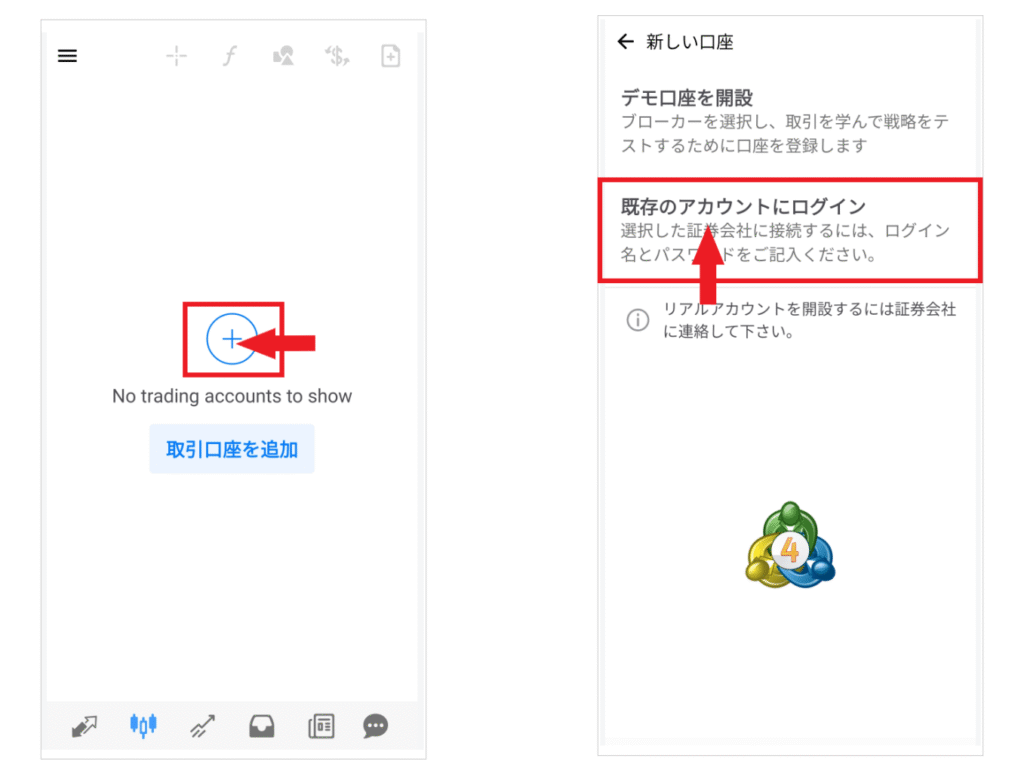
Langkah 2. Pilih "nama server" yang sesuai
Selanjutnya, masukkan nama perusahaan pialang (nama pialang FX luar negeri:HFM) untuk menampilkan daftar nama server

Harap periksa nama server dengan cermat dan pilih server yang sesuai
Langkah 3. Masukkan ID dan kata sandi Anda untuk masuk
Setelah memilih server, layar login akan muncul.Masukkan ID MT4 Anda (nomor akun) dan kata sandi, laluklik tombol login.
Saat Anda mengklik tombol masuk, informasi akun Anda akan ditampilkan di layar berikutnya
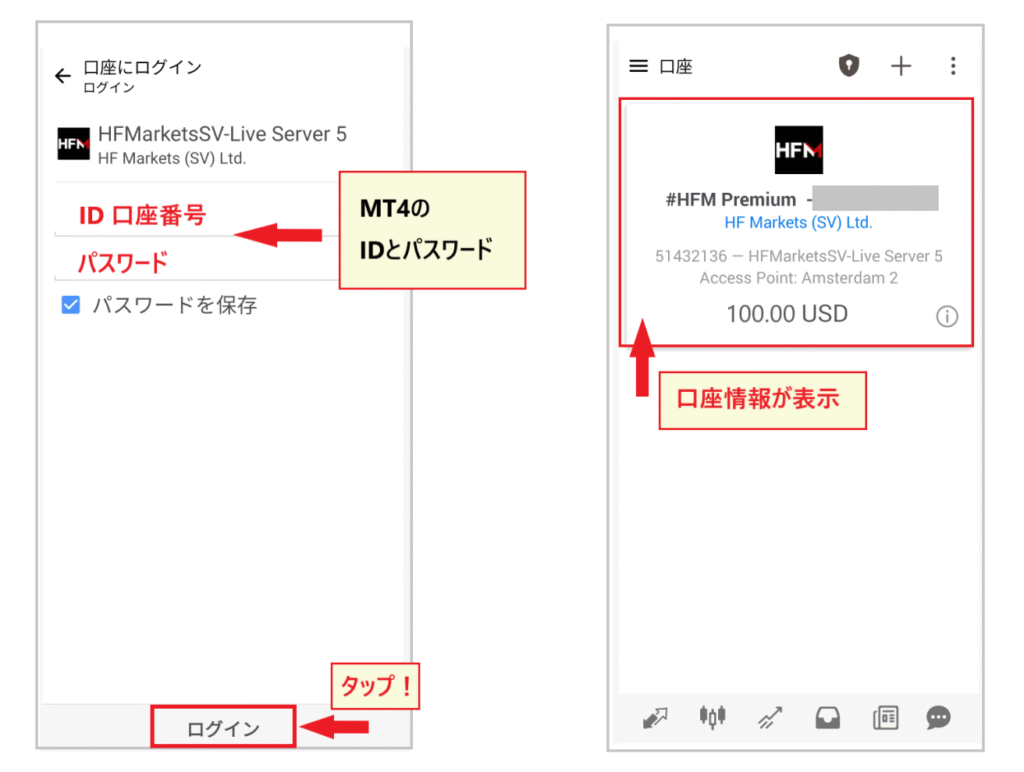
Setelah informasi akun Anda diverifikasi,HFMlogin Anda keberhasil. Anda sekarang telah berhasil masuk ke MT4.
Jika informasi akun Anda tidak ditampilkan, kata sandi atau nama server Anda mungkin salah, jadi silakan coba mendaftar lagi dari awal
Harap dicatat bahwa ID dan kata sandi yang digunakan untuk myHF di HFMsama sekali berbeda dengan ID dan kata sandi yang digunakan untuk MT4
Informasi spreadHFMdapat ditemukan di artikel berikut. Pastikan Anda membacanya sebelum melakukan trading
Cara mengatur MT4 dengan HFM: Menyiapkan menu dan jendela
Selanjutnya, kami akan menjelaskan cara mengkonfigurasi berbagai pengaturan di MT4. Awalnya, sebaiknya pelajari dan kuasai hanya pengaturan-pengaturan penting saja
Di sini, kami telah dengan cermat memilih dan menyederhanakan hal-hal penting untuk trading. Mari kita lihat tata letak menu secara umum dan fungsi dari setiap jendela
Cara membaca dan menggunakan menu
Pertamamenu di pojok kiri atasakan memberi Anda akses ke pengaturan grafik, beralih akun MT4, daftar algoritma trading otomatis (EA), dan banyak lagi. Buka menu ini jika Anda ingin beralih ke platform MT4 broker lain.
[Menu di sisi kiri atas]
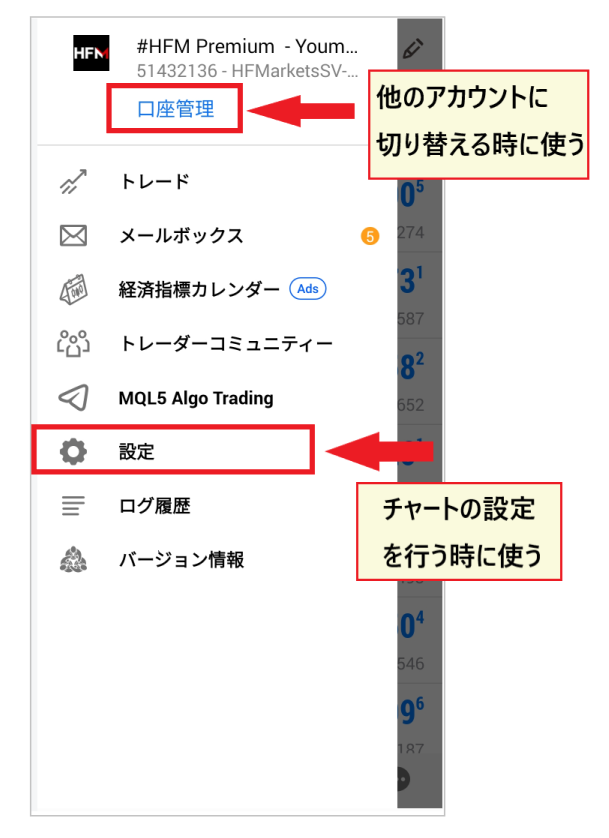
Untuk saat ini, mengetahui dua lauk pendamping ini saja sudah cukup
[Menu di pojok kanan atas]
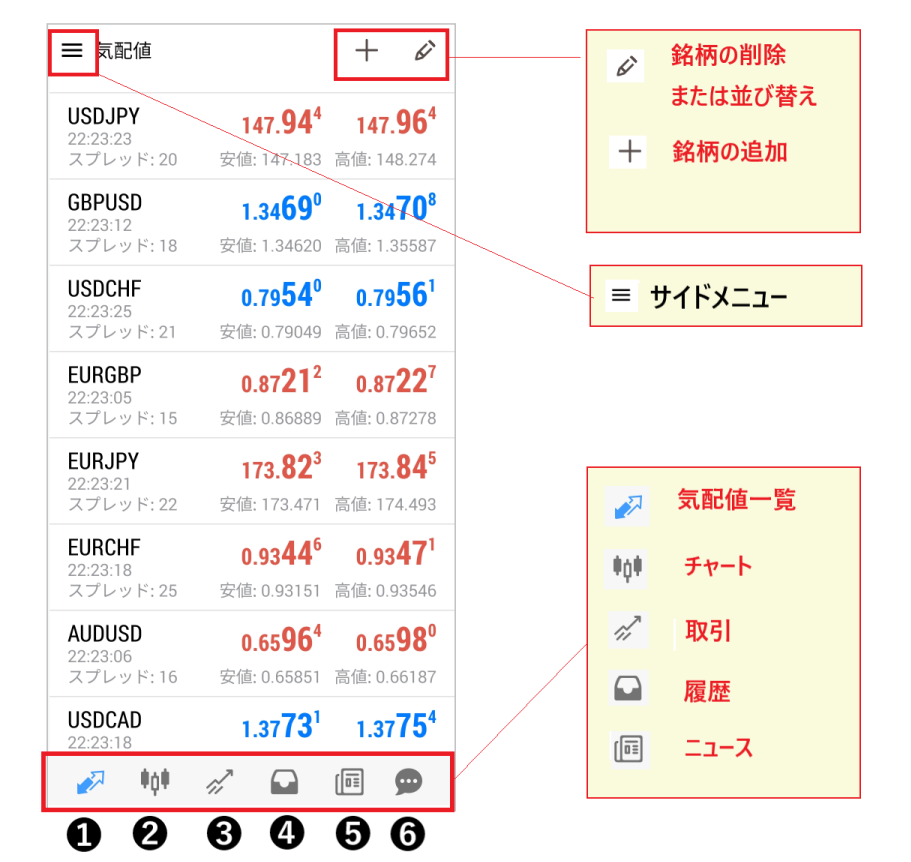
Anda dapat menambah, menghapus, dan mengatur ulang stok menggunakan menu di pojok kanan atas
[Menu utama di bagian bawah]
Menu yang terletak di bagian paling bawah layar ponsel pintaradalah menu utama, yang berisi enam fungsi. Biasanya, Anda menggunakan menu utama ini untuk mengoperasikan layar.
- Daftar harga bid dan ask → Tabel nilai tukar
- Grafik → Layar grafik
- Perdagangan → Posisi dan Informasi Akun
- Riwayat → Data transaksi sebelumnya
- Berita → Berita FX Street
- Pesan → Situs Komunitas MQL4
*Situs komunitas MQL4 adalah situs informasi untuk pengguna MT4. Pendaftaran memungkinkan para trader untuk bertukar informasi. Anda tidak perlu khawatir tentang hal ini saat ini. Pelajari cara menggunakannya nanti jika Anda tertarik
Fungsi dan penggunaan setiap jendela

[Daftar Harga Indikatif (Tabel Kurs)]
Secara default, daftar kutipan mencakup mata uang utama
Di layar ini, Anda mendaftar dan menggunakan saham preferen Anda sendiri
Anda dapat memeriksa harga beli, jual, harga terendah, dan harga tertinggi secara real-time, serta spread-nya
[Layar grafik]
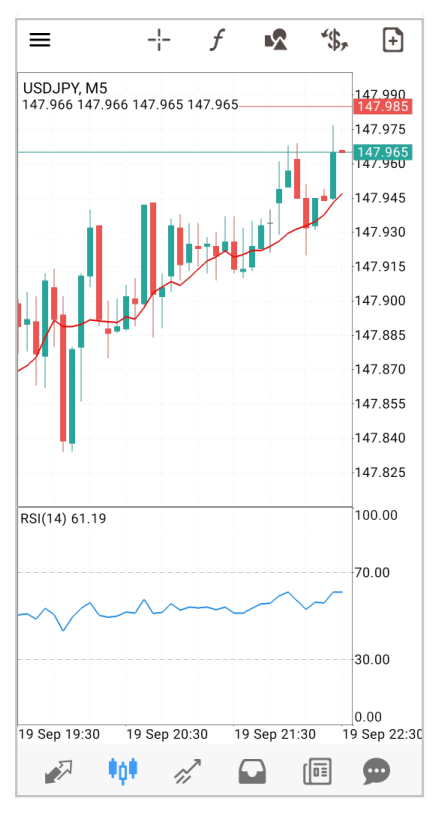
Layar grafik menampilkan grafik saham yang dipilih secara real-time
Layar ini memungkinkan Anda untuk memasukkan indikator teknis dan melakukan analisis grafik menggunakan fungsi menggambar
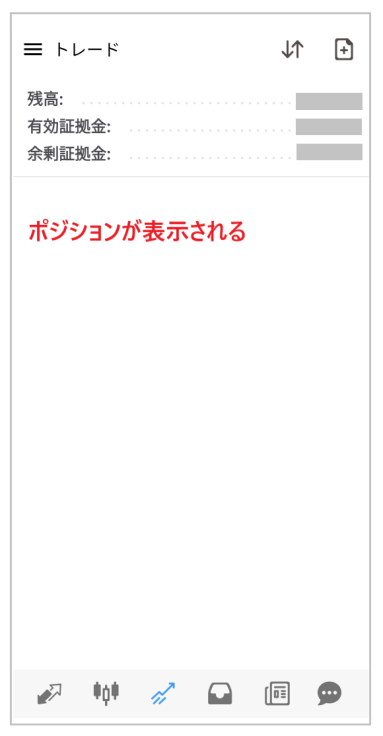
【transaksi】
Halaman perdagangan menampilkan saldo Anda, margin efektif, margin berlebih, rasio pemeliharaan margin, dan status untung/rugi dari posisi Anda
Lihat layar ini untuk memeriksa status posisi Anda saat ini
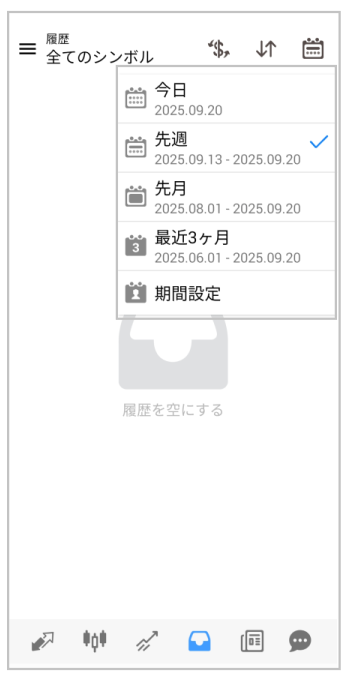
【sejarah】
Memilih "Riwayat" akan memungkinkan Anda untuk melihat data transaksi sebelumnya
Anda dapat menentukan periode waktu untuk data transaksi dan mengunggah riwayat transaksi sebagai laporan
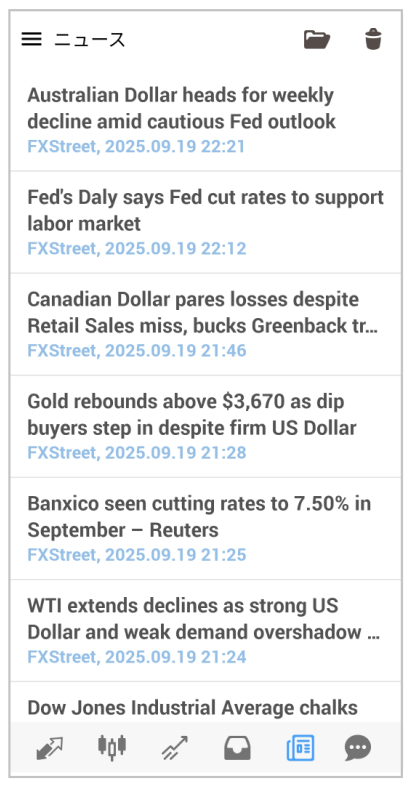
[Berita (Versi Bahasa Inggris)]
Saat Anda memilih sebuah berita, Anda dapat melihat berita dari media internasional bernama "FXStreet." Berita ini berbahasa Inggris, jadi cobalah sesekali sebagai cara untuk melatih kemampuan bahasa Inggris Anda
Ini mencakup fungsi dasar menu MT4. Cobalah menggunakan menu beberapa kali untuk mendapatkan pemahaman umum tentang letak setiap tombol
Selanjutnya, kami akan menjelaskan metode pengaturan spesifiknya
Cara mengatur HFMdi MT4: Memasukkan pasangan mata uang ke dalam daftar kuotasi
MT4 HFMsudah menampilkan beberapa pasangan mata uang utama secara default. Anda dapat menggunakannya apa adanya, tetapi Anda juga dapat menyesuaikan pasangan mata uang yang tersedia sesuai keinginan Anda
Bagian ini menjelaskan cara menambahkan atau menghapus pasangan mata uang dan instrumen yang ingin Anda perdagangkan dari daftar kuotasi
Tambahkan pasangan mata uang/instrumen
Ketuk tanda "+" di pojok kanan atas layar penawaran/permintaan

Buka "Forex (Pasangan Mata Uang)" untuk menampilkan pasangan mata uang.Ketuk pasangan mata uang yang ingin Anda masukkan dari daftar "Forex", dan pasangan mata uang tersebut akan langsung dimasukkan ke dalam daftar kuotasi.
Hapus pasangan mata uang/instrumen
Untuk menghapus saham, ketuk ikon pena di pojok kanan atas daftar harga. Kemudian, ketuk ikon tempat sampah untuk menampilkan kotak pilihan saham
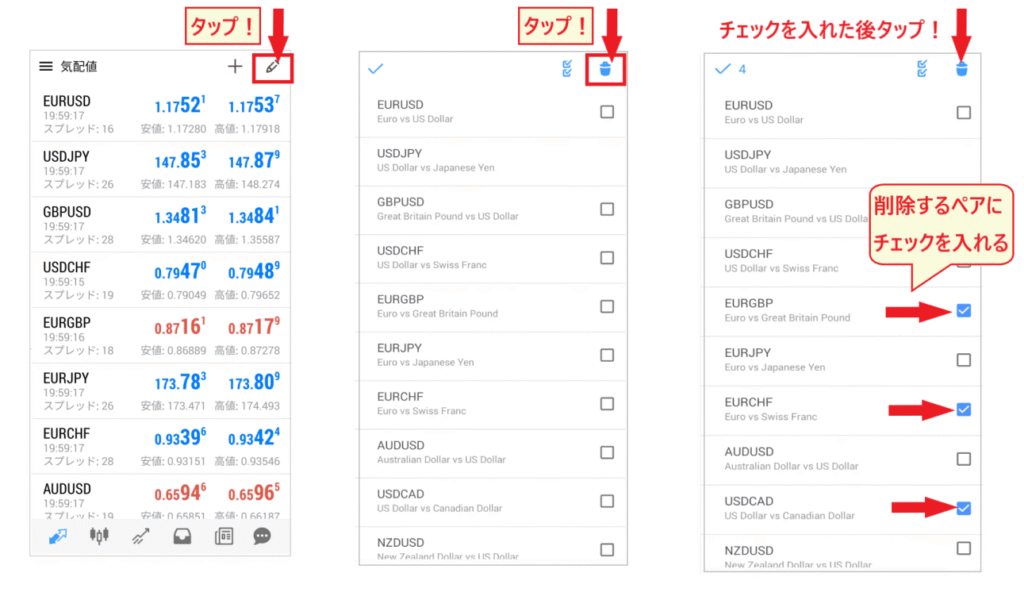
Untuk menghapus pasangan mata uang, centang kotak di sebelah pasangan yang ingin Anda hapus dan ketuk "ikon tempat sampah" lagi untuk menghapusnya dari daftar kutipan
Sesuaikan daftar sesuai keinginan Anda dengan menambahkan atau menghapus saham. Bahkan jika Anda tidak melakukan perdagangan, Anda dapat menggunakan daftar kutipan harga secara efektif dengan memilih saham yang ingin Anda rujuk atau minati.
Susun ulang merek-merek tersebut
Anda juga dapat mengatur ulang susunan saham agar lebih mudah dilihat
Ketuk ikon "pena" di pojok kanan atas daftar harga saham. Daftar saham akan muncul. Tekan dan tahan ikon "tiga garis" hingga berubah menjadi abu-abu. Setelah berubah menjadi abu-abu, Anda dapat mengatur ulang daftar dengan menyeretnya ke atas atau ke bawah
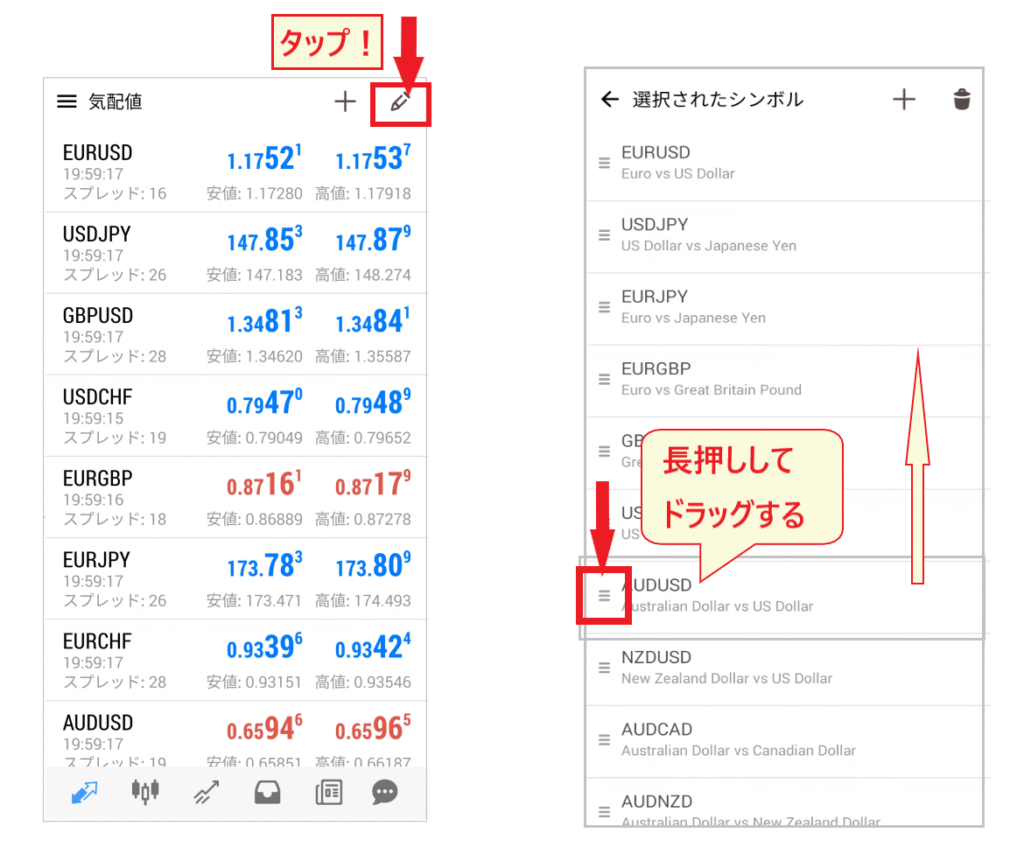
Akan lebih mudah digunakan jika Anda mengelompokkan item yang sering dilihat dan sering diperdagangkan di bagian atas
Cara mengatur HFMdi MT4: Pengaturan awal jendela grafik
Selanjutnya, kami akan menjelaskan cara mengatur tampilan grafik
Mari kita buka layar grafik bersama-sama dan tinjau pengaturan grafik awal
Tampilkan layar grafik
Pertama, tampilkan daftar harga bid dan ask, lalu buka layar grafik
Ketuk pasangan mata uang yang Anda inginkan dari daftar.Sebuah menu akan muncul; pilih "Buka Grafik".

Saat Anda mengetuk "Buka Grafik", layar grafik akan muncul seperti yang ditunjukkan di bawah ini
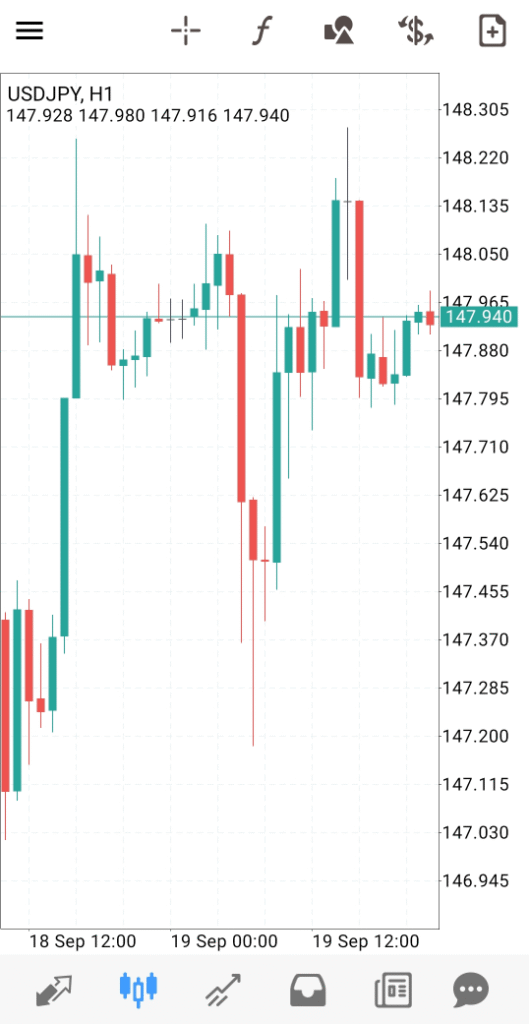
Hal pertama yang harus Anda atur di sini adalah tampilan "garis harga beli". Dalam pengaturan default aplikasi seluler MT4, hanya "garis harga jual" yang diatur. Oleh karena itu, Anda mungkin secara keliru menempatkan pesanan dengan mengira garis ini adalah "garis harga beli".
Sebenarnya,"Garis harga beli" terletak di atas garis yang biasanya ditampilkanOleh karena itu, menjadi tidak mungkin untuk membuat penilaian yang akurat
Ini adalah kesalahan yang bahkan trader FX berpengalaman pun bisa dengan mudah lakukan, jadi Anda perlu sangat berhati-hati
Selalu tampilkan "garis harga beli"
"Baris Harga Pembelian" dapat diatur dari pengaturan dasar di menu samping
Ketuk "tiga garis" di pojok kiri atas daftar penawaran harga, lalu pilih "Pengaturan" dari menu samping
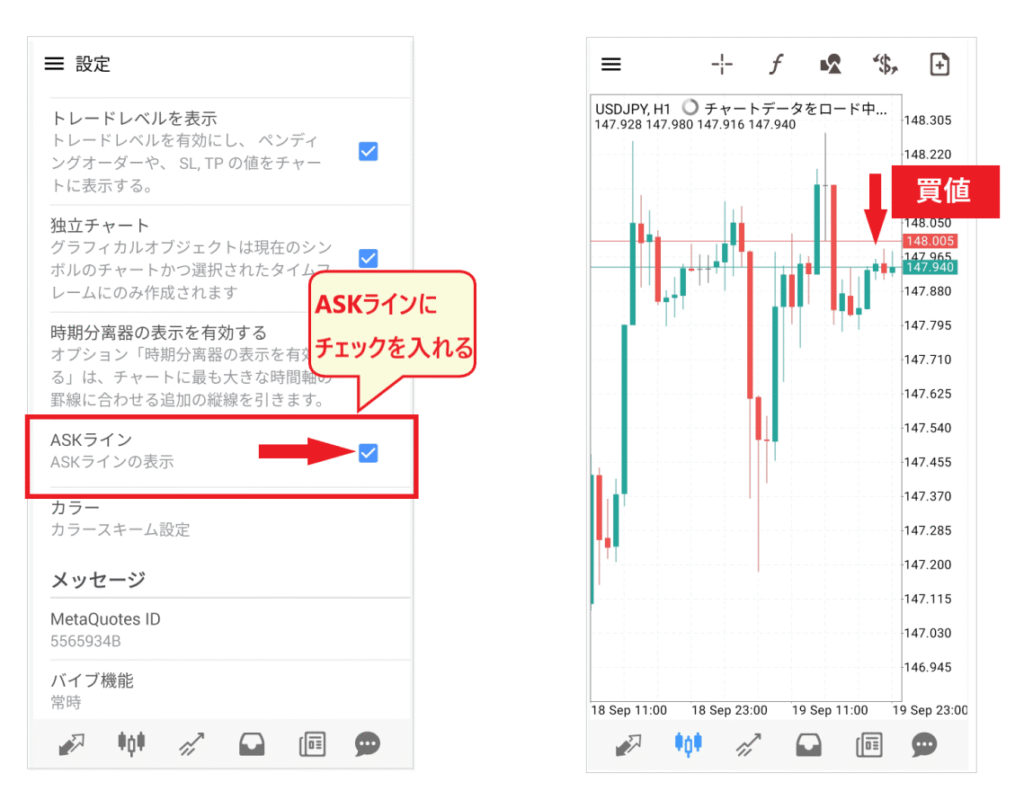
Gulir ke bawah sedikit pada menu pengaturan dan Anda akan menemukan item bernama "Baris TANYA". Centang kotak ini. Saat Anda mencentang kotak ini, "Baris Harga Beli" akan ditampilkan di atas "Baris Harga Jual"
Perbedaan antara "garis harga beli" dan "garis harga jual" adalah spreadPerbedaan yang besar meningkatkan risiko kerugianOleh karena itu, hal ini menjadi faktor penting dalam pengambilan keputusan
[Garis harga beli dan jual pada grafik 1 menit dan 15 menit]
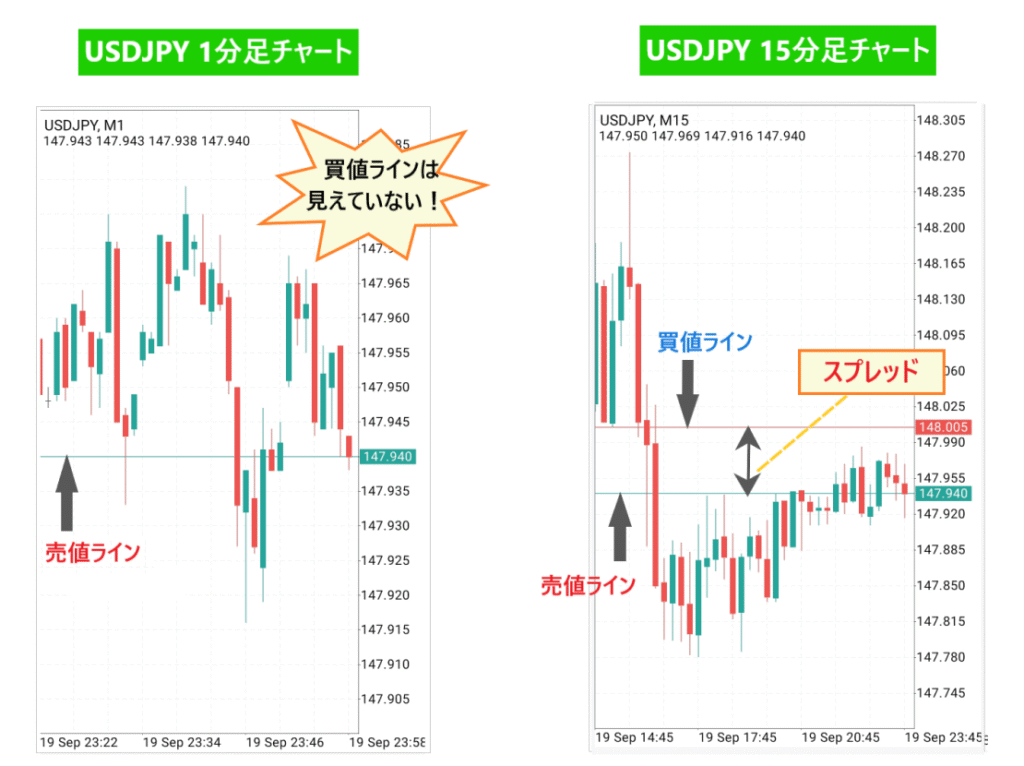
Dengan menambahkan garis harga beli, dimungkinkan untuk mengukur ukuran spread secara realistis. Seperti yang ditunjukkan pada diagram di atas, harga beli terkadang bahkan tidak terlihat pada grafik 1 menit. Jelas bahwa tersesat oleh "garis harga jual" dan menempatkan order berdasarkan garis tersebut membawa risiko tinggi
Cara beralih pasangan mata uang
Selanjutnya, mari kita lihat cara beralih pasangan mata uang secara langsung dari layar grafik
Pertama, ketuk ikon "$" di pojok kanan atas layar grafik. Daftar pasangan mata uang yang terdaftar akan ditampilkan.Ketuk pasangan mata uang lain dari daftaruntuk beralih layar.
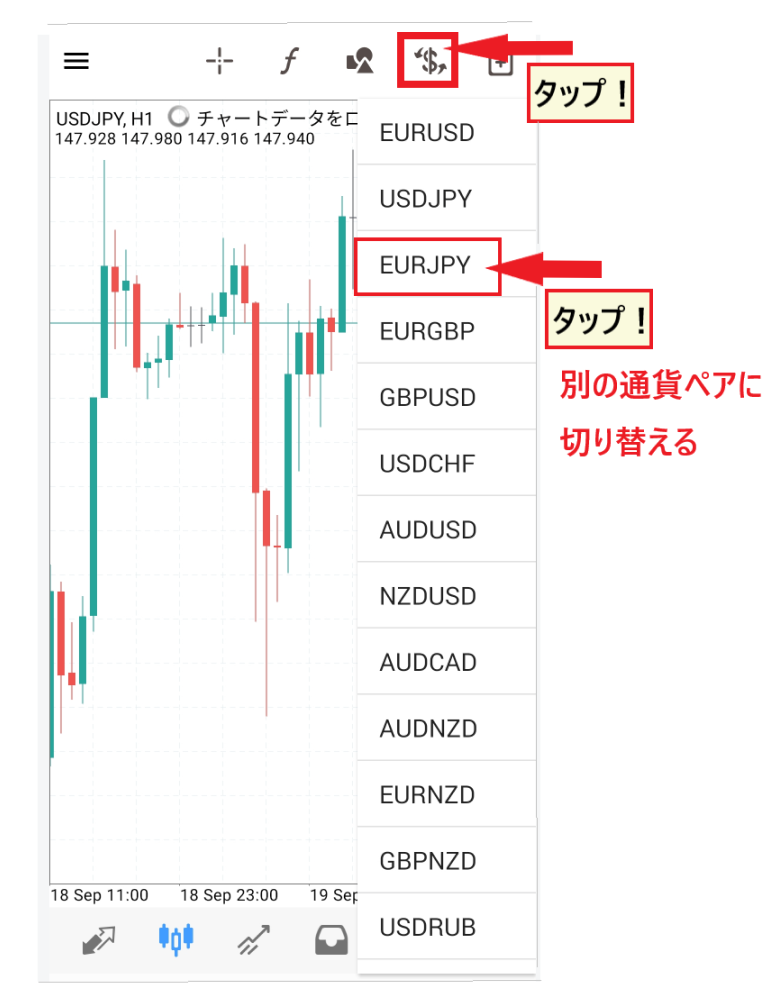
Cobalah ketuk berbagai saham untuk menguasai cara beralih pasangan mata uang di layar grafik
Cara mengganti kerangka waktu
Selanjutnya, Anda dapat beralih ke rentang waktu yang berbeda untuk menganalisis pergerakan nilai tukar secara lebih mendalam
Ketuk di mana saja pada layar grafik.Sebuah "menu peralihan" berbentuk lingkaranakan muncul. Dari menu lingkaran ini, pilih kerangka waktu yang berbeda untuk beralih antar grafik.
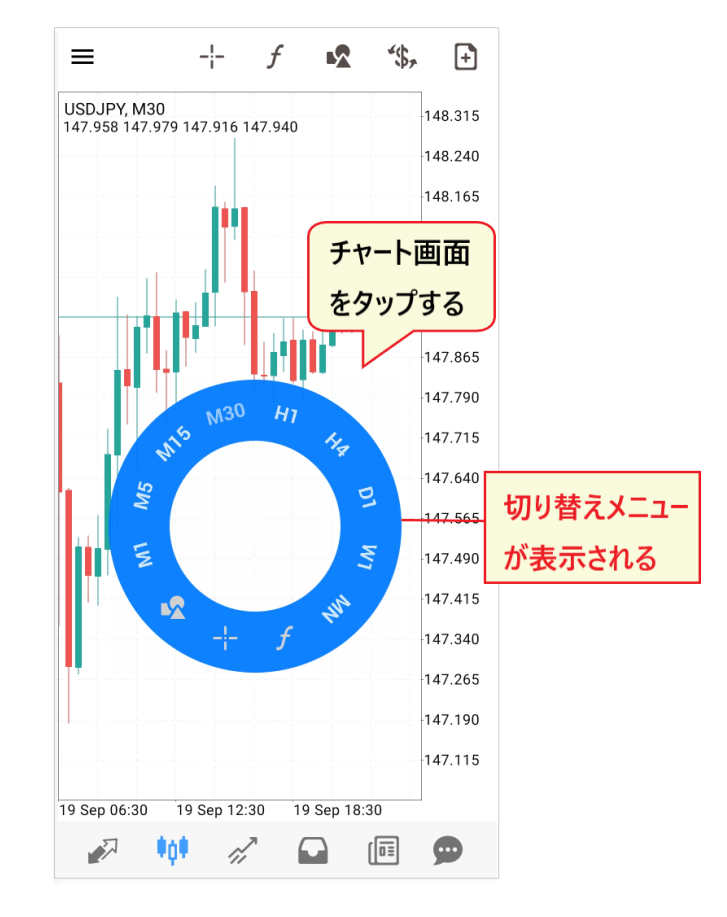
Mari kita lihat lebih detail cara melihat menu untuk mengganti rentang waktu
[Cara menggunakan menu pergantian rentang waktu]
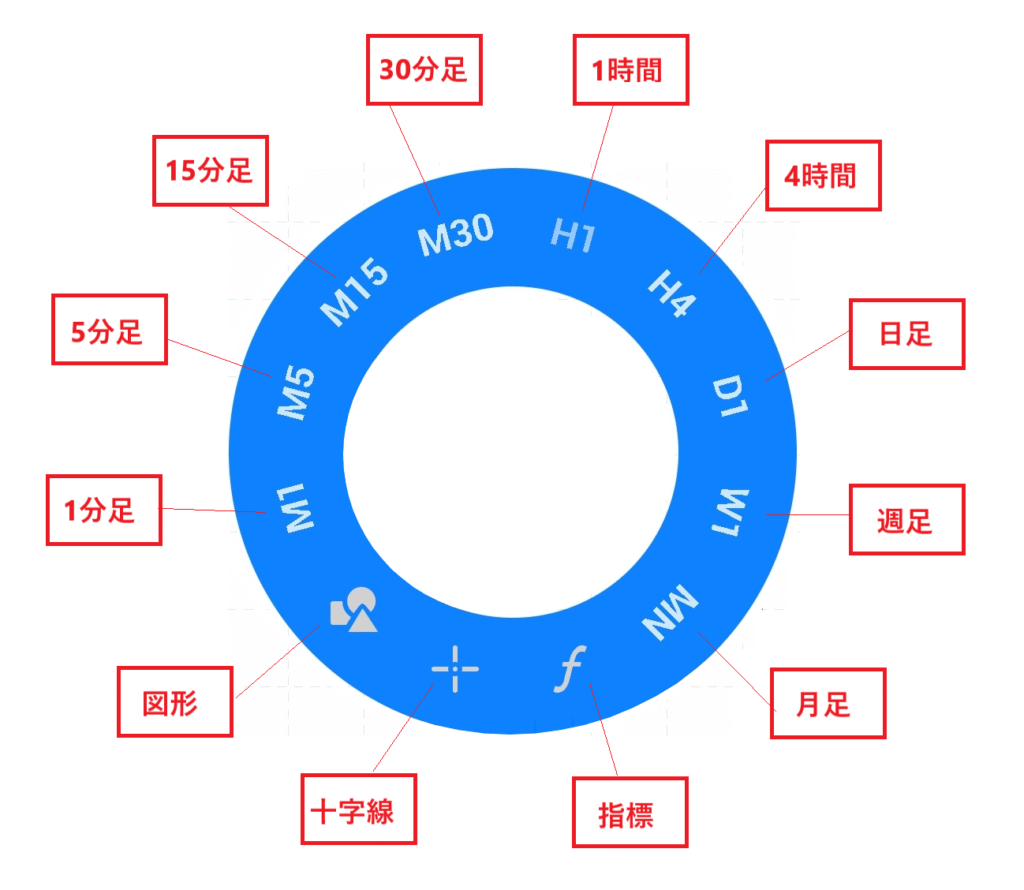
- M1: Bagan 1 menit
- M5: Bagan 5 menit
- M15: Bagan 15 menit
- M30: Bagan 30 menit
- H1: Grafik 1 jam
- H4: Grafik 4 jam
- D1: Grafik Harian
- Minggu 1: Mingguan
- MN: Bulanan
- f: Indikator teknis
- ✛: Bidikan silang
- △〇: Bentuk
Dari menu ini, Anda dapat memilih tidak hanya kerangka waktu tetapi juga penyisipan "indikator teknis," "candlestick doji," dan "bentuk."
Ini sangat praktis karena Anda dapat memasukkan kerangka waktu dan indikator teknis hanya dengan satu ketukan
Cara menggunakan fitur zoom in dan zoom out
Satu hal lagi: Ingat cara menyesuaikan ukuran grafik (ukuran candlestick). Memperbesar grafik akan membuat candlestick lebih besar, sehingga analisis menjadi lebih mudah. Sebaliknya, memperkecil grafik akan membuat candlestick lebih sulit dilihat, tetapi memungkinkan analisis dalam jangka waktu yang lebih lama
- Perbesar → Tampilkan
- Perbesar tampilan → Perbesar tampilan
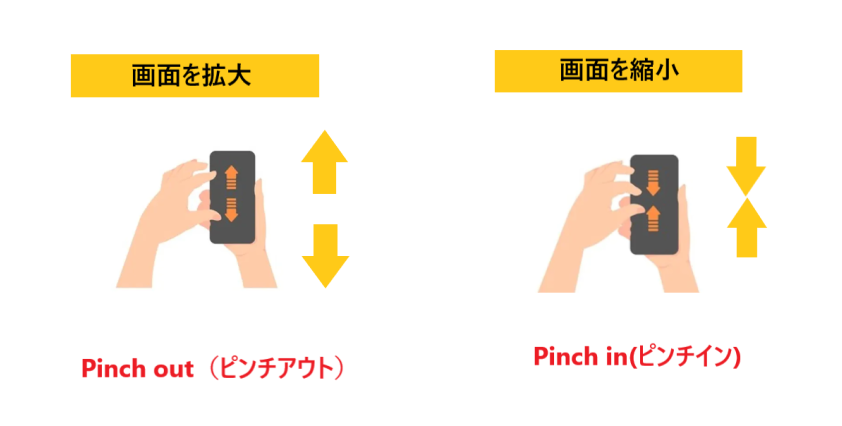
Memperbesar dan memperkecil tampilandilakukan dengan menggunakan gerakan "mencubit ke dalam" dan "mencubit ke luar", yang melibatkan mendekatkan atau menjauhkan dua jari. "Mencubit ke dalam" memperkecil grafik dengan mendekatkan dua jari, sedangkan "mencubit ke luar" memperbesar grafik dengan memisahkan dua jari.
Cara menyisipkan indikator
Selanjutnya, mari kita tingkatkan kualitas analisis teknis kita dengan menambahkan indikator
Indikator MT4, seperti indikator biasa, hadir dalam dua jenis: "indikator tren" yang dimasukkan ke dalam grafik utama dan "indikator osilator" yang dimasukkan ke dalam sub-grafik
Kita akan mulai dengan menjelaskan cara memasukkan indikator pengikut tren
Aplikasi MT4 Mobile: Mengatur Indikator Tren
Pengaturan indikator diakses dengan mengetuk ikon "f" di bagian atas layar grafik. Pada layar berikutnya, mengetuk ikon "f" di sebelah "Grafik Utama" akan menampilkan daftar indikator.

Pilih indikator yang ingin Anda atur dari daftar. Mengetuknya akan menampilkan layar pengaturan parameter. Di sini, saya memilih Moving Average dan mengaturnya ke 50 hari
[Contoh cara membuat moving average]
Silakan lihat contoh pengaturan untuk Rata-Rata Bergerak

- Periode(angka yang umum digunakan seperti 8, 9, 13, 15, 20, 21, 50, 55, 200, 220, dll.)
- Metode (Sederhana → Ini merujuk pada rata-rata pergerakan sederhana, jenis yang paling umum)
- Berlaku untuk (harga penutupan → nilai dasar yang umum digunakan)
- Gaya (ketebalan garis → piksel, warna → dapat diubah)
Setelah Anda memeriksa parameterketuk tombol "Selesai"untuk menyelesaikan penyisipan ke dalam grafik.
Pengaturan default biasanya merupakan nilai yang paling umum, jadi Anda dapat menggunakannya apa adanya. Setelah Anda lebih terbiasa dengan nilai-nilai tersebut, Anda dapat menyesuaikannya sesuai kebutuhan Anda sendiri, seperti strategi jangka pendek, jangka menengah, dan jangka panjang
Aplikasi MT4 Mobile: Pengaturan untuk Indikator Osilator
Selain grafik utama, mari kita tambahkan juga satu indikator tipe osilator ke grafik bagian
Ketuk tanda "f" di bagian atas layar grafik, lalu ketuk "Grafik Utama" dan kemudian tanda "f". Daftar indikator akan muncul. Klik di bagian bawah dan pilih osilator yang ingin Anda gunakan. Di sini, kami telah memilih "Relative Strength Index (RSI)"
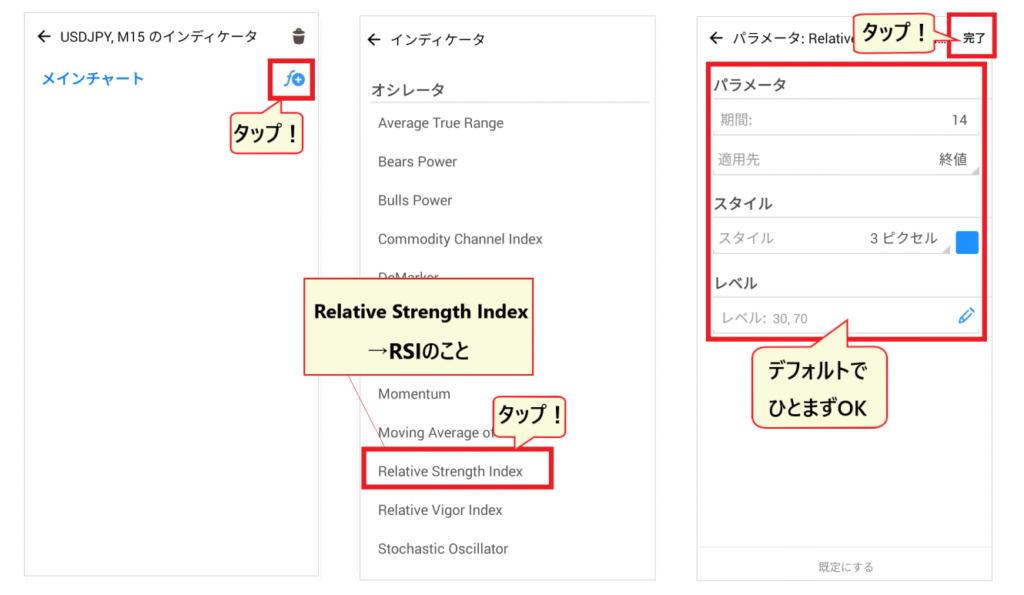
Secara default, periode RSI diatur ke 14. Jika Anda merasa pergerakannya terlalu lambat, coba perpendek periodenya sedikit (menjadi sekitar 9-11)
Setelah memeriksa pengaturan parameter danmenekan tombol "Selesai", RSI akan dimasukkan ke dalam subgrafik.
[Bagian sub-grafik akan ditambahkan]
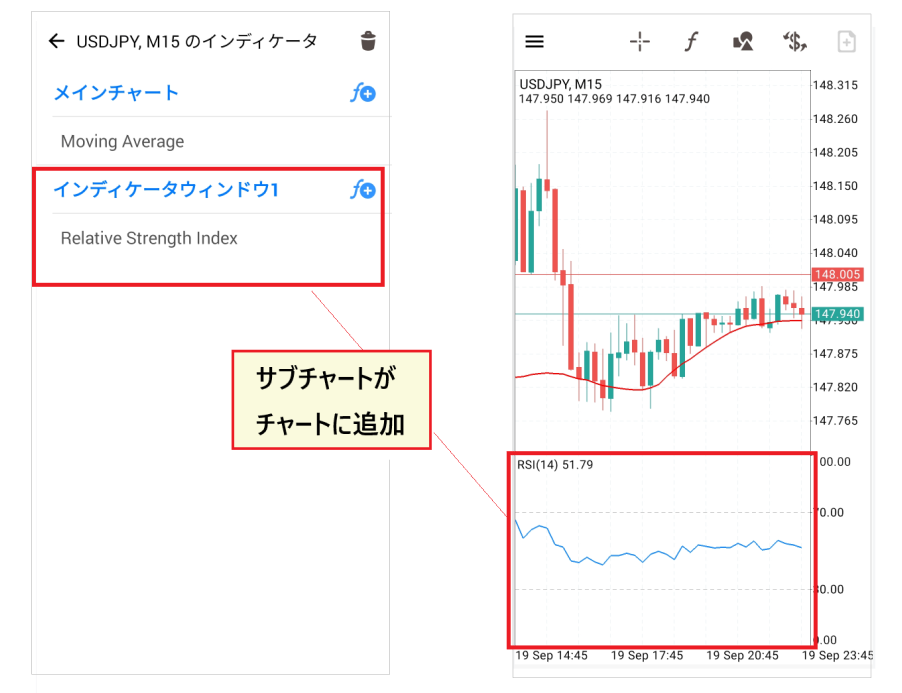
Setelah Anda memasukkan osilator, bagian jendela subgrafik akan ditambahkan ke grafik dan menu
Anda juga dapat memilih indikator dari sistem berbasis volume dan sistem berbasis Bill Williams, jadi cobalah beberapa di antaranya untuk melatih pengaturan Anda
Cara menghapus indikator
Untuk menghapus indikator,buka menu indikator dari ikon "f" dan ketuk ikon "tempat sampah".
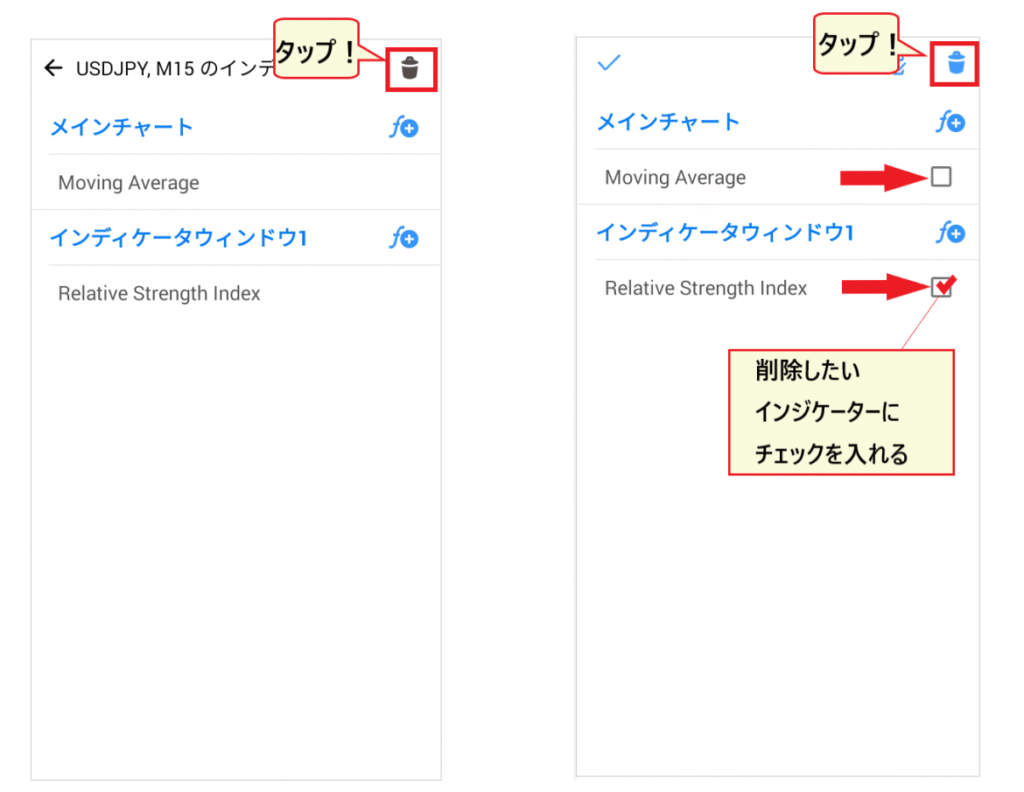
Mengetuk "ikon tempat sampah" akan memunculkan kotak centang di samping setiap indikator. Centang item yang ingin Anda hapus dan ketuk "ikon tempat sampah" lagi untuk menghapusnya
Cara mengatur HFMdi MT4: Menempatkan pesanan
Sekarang, mari kita lanjutkan dengan menjelaskan metode terpenting untuk menempatkan order di MT4
Jika Anda salah memesan,Terdapat risiko mengalami kerugian yang signifikanOleh karena itu, pastikan untuk mempraktikkan metode pengoperasian secara menyeluruh
Dua cara untuk menampilkan layar pesanan
Saat melakukan pemesanan, hal pertama yang perlu Anda ketahui adalah cara mengakses layar pemesanan. Anda dapat mengakses layar pemesanan dari "Daftar Penawaran" dan dari "Layar Grafik" .
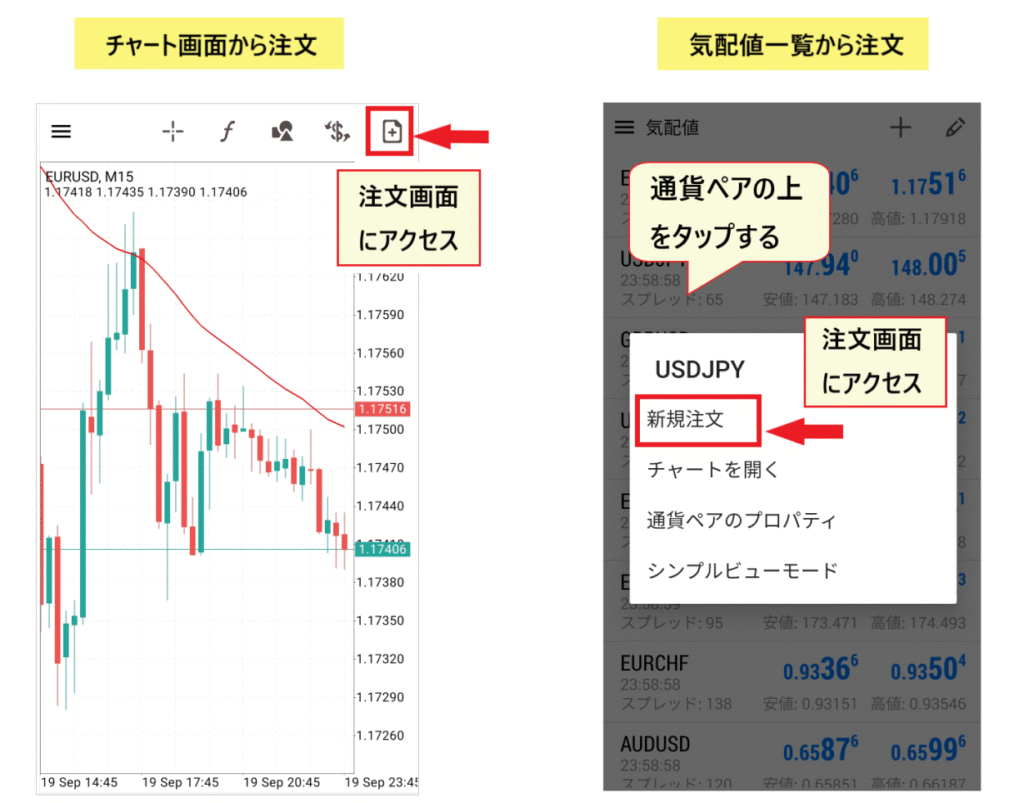
Lakukan pemesanan dari daftar harga penawaran dan permintaan
Dari daftar harga, ketuk pasangan mata uang yang ingin Anda perdagangkan untuk menampilkan menu. Dari menu yang muncul, pilih "Pesanan Baru" untuk menampilkan layar pemesanan
Lakukan pemesanan dari layar grafik
Dari layar grafik, Anda dapat mengakses layar pesanan dengan mengetuk "ikon dokumen" di pojok kanan atas
Setelah layar pemesanan muncul, Anda dapat mengatur salah satu dari berikut ini: "Market Order," "Limit Order," atau "Stop Order."
Tatanan pasar
Mari kita mulai dengan jenis pesanan yang paling sederhana dan paling umum digunakan: "pesanan pasar."
Order pasar adalah metode pemesanan yang "memutuskan untuk membeli atau menjual segera pada nilai tukar saat ini."

- Pilih "Market Order" dari menu tarik-turun
- Gunakan + dan - untuk mengatur ukuran lot
- Periksa harga beli dan harga jual
- Biarkan saja nilainya "0"
- Perhatikan pergerakan pada grafik tick
- Setelah Anda membuat keputusan, tempatkan pesanan beli atau jual
*Harga pesanan pasar umumnya ditentukan secara langsung, tetapi tingkat eksekusi dapat berbeda tergantung pada keadaan
Pesanan batas
Saat Anda ingin membeli atau menjual pada harga tertentu, Anda menggunakan order limit
Order limit adalah jenis order di mana Anda memesan harga untuk "membeli ketika harganya turun ke XX" atau "menjual ketika harganya naik ke XX"

- Pilih order limit dari menu tarik-turun
- Atur ukuran lot menggunakan + dan -
- Periksa harga beli dan harga jual
- Sesuaikan tarifnya
- Tidak perlu disentuh
- Tetapkan batas waktu pemesanan (opsional)
- Periksa grafik tanda centang
- Tekan tombol pesan untuk mengkonfirmasi pesanan Anda
*Anda juga dapat memasang order stop-loss dan take-profit di sini, tetapi untuk saat ini, mari kita fokus mempelajari cara memasang order
Saya akan menjelaskan cara menambahkannya nanti
Cara menafsirkan status aset, posisi, dan status pesanan
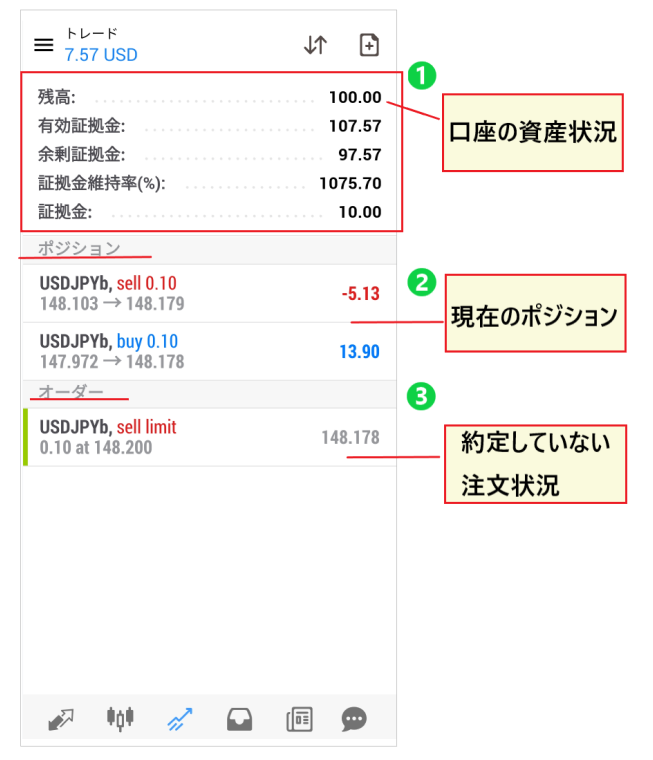
- Bagian ini menampilkan status aset terkini akun Anda, termasuk "saldo," "margin efektif," dan "rasio pemeliharaan margin."
- Ini menunjukkan status laba dan rugi dari posisi Anda saat ini
- Rincian pesanan yang belum dieksekusi
Layar ini memungkinkan Anda untuk melihat semua status perdagangan Anda saat ini
Perintah stop-limit
Sekarang, mari kita lihat metode pemesanan lain untuk mengambil posisi menggunakan order stop-loss
Dalam konteks ini, order stop-loss adalah jenis order yang dapat digunakan untuk strategi seperti "membeli setelah mengkonfirmasi kenaikan" atau "menjual setelah mengkonfirmasi penurunan."
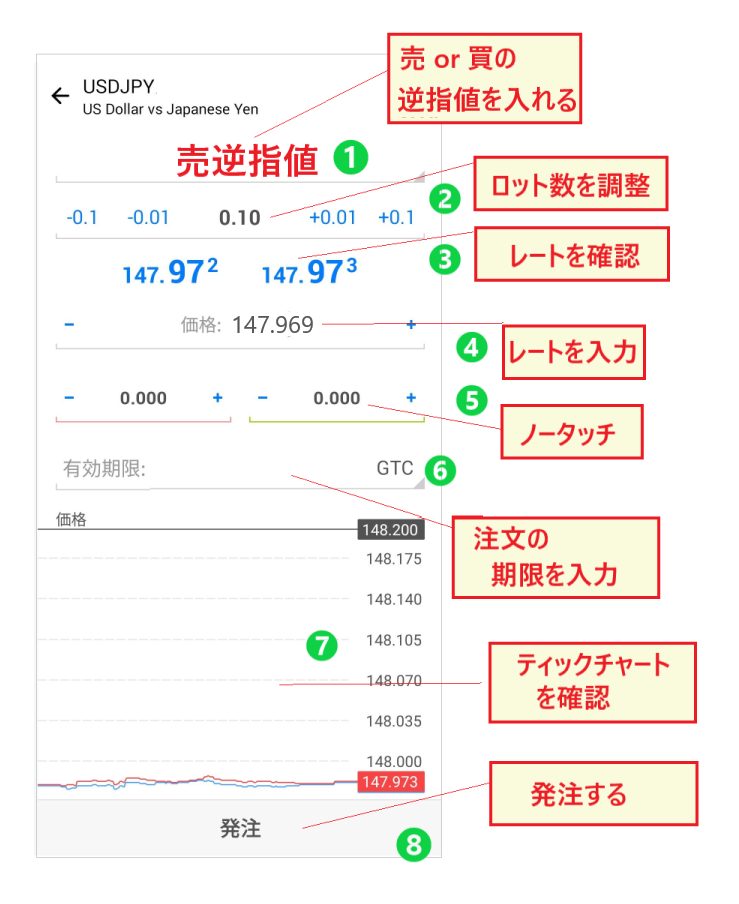
- Pilih salah satu dari dua opsi: order beli stop atau order jual stop
- Atur ukuran lot menggunakan + dan -
- Periksa harga beli dan harga jual
- Tetapkan tarifnya
- Tidak perlu disentuh
- Tetapkan batas waktu pemesanan (opsional)
- Periksa grafik tanda centang
- Tekan tombol pesan untuk mengkonfirmasi pesanan Anda
Order stop-loss yang digunakan saat mengambil posisi didasarkan pada strategi mengikuti tren, di mana Anda memasuki perdagangan ketika harga bergerak ke arah yang diharapkan. Metode ini melibatkan konfirmasi arah sebelum membeli atau menjual
Cara mengubah order limit dan order stop-loss
Jika strategi Anda berubah karena tren nilai tukar,Anda dapat memodifikasi pesanan yang telah Anda tempatkan.
Mari kita tinjau cara memodifikasi order limit dan order stop-loss
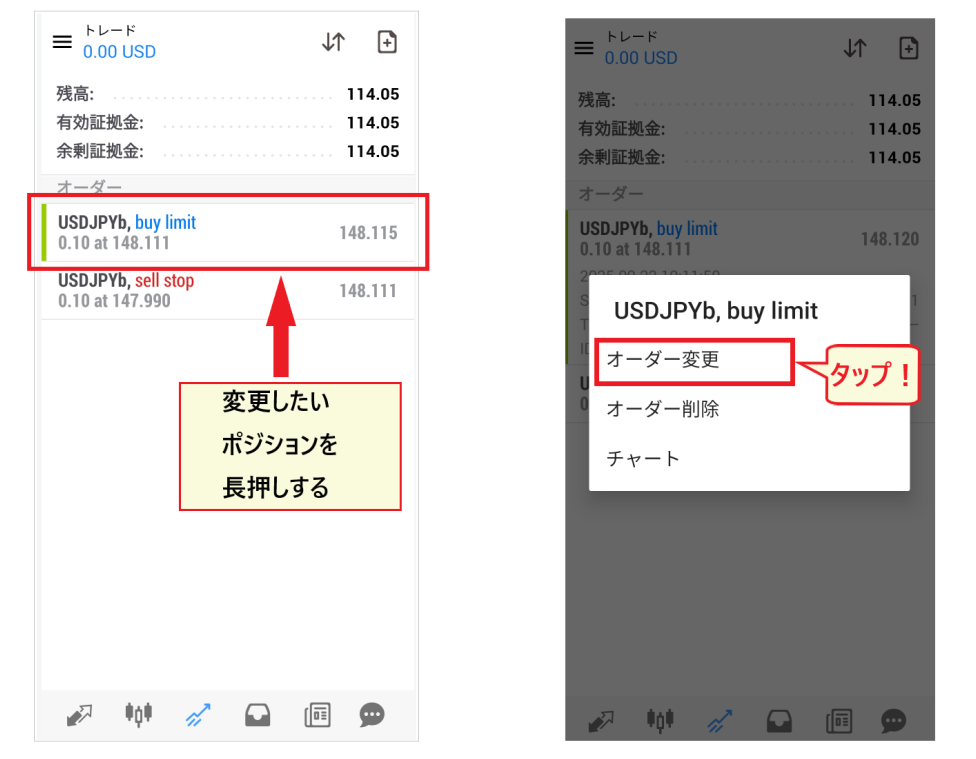
Dari layar "Trading", tekan lama posisi yang ingin Anda ubah. Menu pop-up akan muncul;ketuk "Modify Order" untuk memperbaiki pesanan.
Cara membatalkan order limit dan order stop-loss
Order limit dan order stop-loss juga dapat dibatalkan sepenuhnya

Untuk membatalkan pesanan, tekan lama posisi yang ingin Anda hapus dari daftar pesanan di layar perdagangan.Sebuah menu akan muncul; pilih "Hapus Pesanan"untuk membatalkan pesanan.
Cara mengatur HFMdi MT4: Menempatkan order stop-loss dan take-profit
Dalam perdagangan FX, begitu Anda membuka posisi, Anda menutupnya dengan cara memotong kerugian atau mengambil keuntungan, tergantung pada situasinya
Di sini, kami akan menjelaskan cara meminimalkan kerugian dan mengambil keuntungan
Perintah stop-loss dan take-profit
Dari layar "Trading", tekan lama posisi yang ingin Anda tutup dengan order stop-loss atau take-profit.Sebuah menu akan muncul; ketuk "Tutup Order".

Pada layar berikutnya, jumlah kerugian (jumlah keuntungan) akan ditampilkan di bagian bawah. Jika semuanya terlihat benar, ketuk tombol "Konfirmasi Penyelesaian" untuk menyelesaikan transaksi
Pastikan Anda memeriksa dengan cermat berapa banyak kerugian (atau keuntungan) yang bersedia Anda tanggung
Order limit dan stop-limit untuk order stop-loss dan take-profit
Idealnya, setelah mengambil posisi, Anda harus memasang order stop-loss dan take-profit pada waktu yang tepat.Order stop-loss dan take-profit ini sebaiknya dipasang menggunakan "limit order" atau "stop-limit order.
Buka layar "Trading" dan tekan lama posisi yang ingin Anda pesan.Sebuah menu akan muncul, lalu ketuk "Ubah Pesanan".
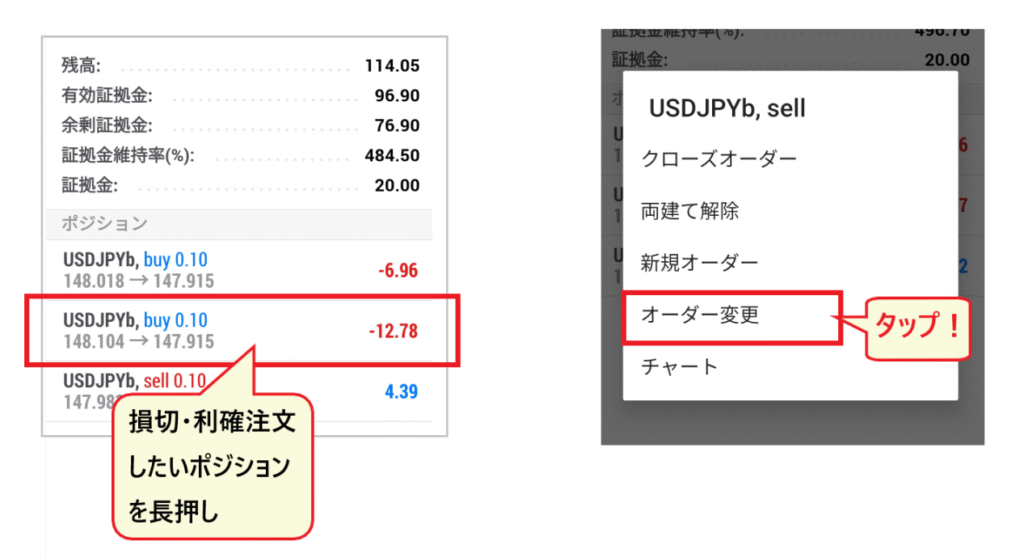
Harap dicatat bahwa metode untuk menetapkan order stop-loss dan take-profit akan berbeda tergantung pada arah posisi Anda (beli atau jual)
[Layar pengaturan stop-loss/take-profit: Posisi beli/Posisi jual]

- Posisi beli (long)→ Ambil keuntungan pada tingkat yang lebih tinggi dari harga saat ini, potong kerugian pada tingkat yang lebih rendah dari harga saat ini.
- Posisi jual (short)→ Ambil keuntungan pada harga yang lebih rendah dari harga saat ini, potong kerugian pada harga yang lebih tinggi dari harga saat ini
Anda juga dapat melakukan pemesanan hanya dengan memasukkan level stop-loss atau take-profit. Periksa harga, dan jika semuanya terlihat benar,ketuk tombol "Ubah" untuk mengkonfirmasi pesanan Anda.
Cara mengubah order stop-loss dan take-profit
Untuk mengubah order stop-loss dan take-profit, tekan lama posisi pada layar "Trading", pilih"Ubah Order" dari menu, lalu buka layar order yang adauntuk mengoreksi harga.

Cara membatalkan order stop-loss dan take-profit
Untuk membatalkan order stop-loss atau take-profit yang telah Anda tetapkan,buka layar order dari "Ubah Order", atur ulang nilai yang ditetapkan menjadi nol, dan ketuk tombol "Ubah".
Anda dapat mengubah atau menghapus pengaturan tanpa batasan apa pun, jadi Anda bisa tenang
Perintah stop-loss dan take-profit, serta tingkat penyelesaian,berbeda tergantung pada apakah Anda memiliki posisi beli atau jual, jadi buatlah keputusan Anda dengan hati-hati dan tanpa terburu-buru.
Artikel berikut memberikan penjelasan rinci tentang leverage dalam Manajemen Keuangan TinggiHFM). Silakan merujuk ke artikel ini untuk mendapatkan kiat-kiat tentang cara memanfaatkan leverage tinggi secara efektif
MT4 milik HFMtidak berfungsi! Penyelesaian masalah login
Terakhir, mari kita lihat cara mengatasi masalah ketika MT4HFMtidak berfungsi atau Anda tidak dapat masuk
Solusi ketika MT4 tidak berfungsi
Saat MT4 tidak berfungsi, hal pertama yang harus Anda periksa adalah di mana letak masalahnya
Periksa apakah masalahnya terletak pada MT4 atau pada jaringan
- Hanya MT4 yang tidak berfungsi → Ada masalah dengan MT4
- Seluruh aplikasi smartphone tidak responsif (browser, Google, dll.) → Terdapat masalah jaringan
[Hanya MT4 yang tidak berfungsi]
Jika hanya MT4 yang tidak berfungsi, itu berarti ada masalah dengan aplikasi MT4. Dalam banyak kasus,"keluar dan masuk kembali," "memeriksa informasi login Anda," "mencopot pemasangan dan memasang kembali,"atau "memulai ulang ponsel cerdas Anda" dapat menyelesaikan masalah tersebut.
Selain itu, harap perhatikan bahwa perdagangan hanya terbatas pada mata uang kripto selama sekitar satu jam di pagi hari dan pada akhir pekan serta hari libur nasional, jadi pastikan untuk memeriksa tanggal dan waktunya
[Seluruh ponsel pintar tidak responsif]
Jika seluruh ponsel cerdas Anda tidak responsif, kemungkinan ada masalah dengan koneksi internet Anda. Cobalah memeriksa masalah koneksi dengan: "memutus dan menyambungkan kembali ke Wi-Fi," "mematikan pemblokir iklan dan fungsi pemblokiran lainnya," "memeriksa tagihan telepon yang belum dibayar," dan "memeriksa apakah ada gangguan jaringan di daerah Anda."
Hubungi dukungan pelanggan HFM
Jika hanya MT4 yang tidak berfungsi, coba hubungi HFMdukungan pelanggan HFM melalui obrolan atau email
[Hubungi kami melalui obrolan]
Saat menghubungi kami, mohon siapkan kartu identitas dan alamat email Anda. Memberikan informasi sedetail mungkin tentang situasi Anda akan membantu kami menyelesaikan masalah Anda. Tangkapan layar status login Anda juga akan sangat membantu

[Hubungi kami melalui email]
Layanan obrolan mungkin tidak langsung terhubung tergantung pada waktu. Dalam hal ini, Anda dapat menghubungi kami melalui email. Sambil menunggu balasan email Anda, coba akses layanan obrolan lagi di waktu yang berbeda

Penyebab dan solusi ketika Anda tidak dapat masuk ke MT4
Jika Anda tidak dapat masuk, silakan coba "copot pemasangan → mulai ulang ponsel cerdas Anda → pasang kembali" lalu "masuk lagi"
HFMDalam kasusAnda memasukkan nama server yang salah. Mohon periksa kembali nomor akun, kata sandi, dan nama server Anda. Jika Anda masih tidak dapat masuk, silakan hubungi dukungan pelanggan. Mereka dapat memberikan saran tentang cara mengatasi masalah tersebut.
Ringkasan: Mari kita coba trading denganHFMmenggunakan aplikasi MT4!
Kali ini, kami menjelaskan cara menggunakan aplikasi smartphoneHFMMT4 dengan gambar
Anda mungkin merasa bingung pada awalnya saat pertama kali masuk, mengatur pasangan mata uang dan instrumen, atau menempatkan pesanan. Namun,Anda akan terbiasa dan belajar seiring penggunaan, jadi kunci untuk meningkatkan kemampuan adalah dengan sering menggunakan aplikasi MT4.
Karena membuat kesalahan saat memesan dapat menyebabkan masalah serius, pastikan Anda berlatih proses pemesanan terlebih dahulu
Keunggulan aplikasi smartphone adalah Anda dapat dengan mudah mengakses platform FX kapan saja, di mana saja, bahkan saat Anda sedang bepergian. Bahkan orang-orang sibuk pun akan merasa aplikasi MT4HFM, yang dapat digunakan di waktu luang, sangat berguna
Mari kita mulai menggunakan aplikasi MT4HFMtrading
Ngomong-ngomong,HFMakun tradingdengan situs cashback kami, "Money Charger (Manecha),"sangat menguntungkan.HFMtingkat cashback tinggiHFM, Anda dapat memperoleh keuntungan tambahan melalui cashback. Manfaatkan kesempatan ini untuk mencoba cashback Money Charger juga.