HFMplateforme MT5 (MetaTrader 5) deHFMtéléchargeable gratuitement sur la page MT5. Pour la version smartphone, rendez-vous sur l'App Store ou Google Play via le lien disponible sur la page officielle pour installer l'application « MetaTrader 5 »,HFMserveur HFM et connectez-vous (informations mises à jour le 14 octobre 2026).
Pour vous connecter, vous aurez besoin de trois éléments : votre identifiant, votre mot de passe et le nom du serveur. Vous les trouverez dans l’e-mail de confirmation d’ouverture de votre compte MT5.Le nom du serveur MT5 est différent de celui de MT4 ; celui indiqué dans le lien de téléchargement officiel commence par «HFMarketsGlobal ».
Cet article résumeHFMcomment configurer, passer des ordres et régler des transactions à l'aide de l'application pour smartphone, et que faire si vous ne parvenez pas à vous connecter, en se basant sur les informations des pages relatives à MT5 sur le site officiel de HFM (pages de téléchargement pour chaque terminal, paramètres de connexion au serveur et comparaison des plateformes)HFMles informationspubliées sur le blog officiel.
Conclusion | Points clés de MT5 deHFM
- Téléchargez MT5 depuis la page officielle et sélectionnez votre appareil. Il existe des versions pour PC (Windows et Mac), pour smartphones (iPhone et Android) et un terminal web ne nécessitant aucune installation.
- Pour vous connecter, vous devez saisir votre identifiant, votre mot de passe et le nom du serveur. Vous trouverez ces informations dans l'e-mail de confirmation d'ouverture de votre compte MT5. Le serveur indiqué dans le lien de téléchargement officiel fait partie du groupe «HFMArketsGlobal » (différent du groupe «HFMArketsSV » utilisé pour MT4).
- Pour utiliser MT5, vous avez besoin d'un compte de trading MT5. Les ETF et les DMA ne peuvent être négociés que sur MT5 (et l'application WebTrader/HFM), qui propose 21 unités de temps, 6 types d'ordres à cours limité et un calendrier économique intégré (voir le tableau comparatif officiel).
Cet article a été rédigé par l'équipe éditoriale de MoneyCharger conformément à sa politique de contenu , à partirHFM(MT5, téléchargements spécifiques au terminal, paramètres de connexion au serveur, comparaison des plateformes, FAQ), du blog officiel (connexion à MT5, téléchargement, utilisation de l'application) et des informations publiées sur l'App Store et Google Play au 14 octobre 2026. Les captures d'écran de l'application mobile ont été réalisées par notre équipe éditoriale à partir de comptes réels ; l'affichage peut toutefois être modifié suite aux mises à jour de l'application. Les informations personnelles, telles que les numéros de compte, ont été masquées sur les images. Pour les précautions à prendre concernant l'utilisation de courtiers FX étrangers, veuillez également consulter les informations d'informations provenant publiées par l'Agence des services financiers (FSA) . En cas de problème lié à des sollicitations d'investissement, veuillez consulter les informations publiées par l'Agence de la protection des consommateurs (CPA)
Qu'est-ce que MT5 (MetaTrader 5) de HFM?
MT5 (MetaTrader 5) est une plateforme de trading FX et CFD développée par MetaQuotes, Inc. et succède à MT4.HFMdécrit MT5 comme « une plateforme logicielle de trading en ligne sur les marchés FX, CFD et futures » et précise qu'elle est gratuite et que «HFM ne prélève aucun frais ». Elle prend également en charge le trading automatisé via des EA (Expert Advisors)
Différences entre les plateformes de trading compatibles avec HFMet MT5
Outre MT5, HFMpropose MT4,HFMWebTrader pour navigateurs etHFMpour smartphones. Voici les principales différences entre les plateformes comparées :
| fonction | MT5 | MT4 | HFMWeb Trader | Application HFM |
|---|---|---|---|---|
| Appareils compatibles | PC, smartphone, web | PC, smartphone, web | web | smartphone |
| Période horaire | 21 | 9 | 9 | 9 |
| Indicateurs techniques | 38 | 30 | 100 ou plus | 5 |
| Objet d'analyse | 44 | 31 | 80 ou plus | 11 |
| Types d'ordres à cours limité | 6 | 4 | 4 | 4 |
| EA (version PC) | ○ | ○ | × | × |
| Calendrier des indicateurs économiques intégrés | ○ | × | ○ | × |
MT5 se distingue par sa large gamme d'unités de temps et de types d'ordres, et sa version PC intègre un calendrier économique. En revanche, si l'Expert Advisor (EA) ou l'indicateur personnalisé que vous souhaitez utiliser est conçu pour MT4 (MQL4), vous devez opter pour MT4. Les instructions d'utilisation de MT4 sont disponibles dans le guide «HFM Téléchargement et connexion à MT4 sur »
Pour utiliser MT5, vous avez besoin d'un compte de trading MT5
La page officielle HFMMT5 indique : « Pour commencer à trader sur la plateforme MT5, vous devez posséder un compte de tradingHFMMT5. » Lors de l’ouverture d’un compte de trading, vous choisissez entre MT4 et MT5. Par conséquent, si vous ne possédez qu’un compte MT4, veuillez ouvrir un compte MT5 supplémentaire depuis votre espace membre (myHF)
MT5 vous permet de négocier des devises, des métaux, de l'énergie, des matières premières, des cryptomonnaies, des obligations et des indices boursiers, ainsi que des actions, des ETF et des CFD DMA. Le comparatif officiel des plateformes indique que « les ETF et le DMA (accès direct au marché) sontHFMWebTrader, MT5 etHFMapplication HFM », tandis que la page MT4 précise que « les actions, les ETF et le DMA sont uniquement disponibles sur MT5 », ce qui signifie qu'ils ne peuvent pas être négociés sur MT4. Pour plus d'informations sur le choix d'un type de compte, uniquement disponibles sur veuillez consulter le «HFM Comparatif des types de comptes »
Comment télécharger MT5 depuis HFM
Le logiciel MT5 de HFMpeut être téléchargé depuis le menu « Trading » → « MT5 » du site web officiel, où vous sélectionnez le terminal que vous souhaitez utiliser. Les emplacements de téléchargement pour chaque terminal sont les suivants :
| Terminal | Emplacement du téléchargement | supplément |
|---|---|---|
| Windows | Téléchargement officiel de MT5 pour PC | Exécutez le fichier .exe depuis « Télécharger vers Windows » |
| Mac | Officiel : « InstallezHFM MT5 sur Mac » | Les instructions d'installation se trouvent dans le manuel (PDF) sur la même page |
| iPhone/iPad | « MetaTrader 5 pour iPhone » officiel | MetaTrader 5 sur l'App Store (iOS 15.0 ou version ultérieure) |
| Androïde | « MetaTrader 5 pour Android » officiel | MetaTrader 5 sur Google Play |
| navigateur | Terminal Web MT5 officiel | Aucune installation requise. Ouvrez-le depuis « Lancer le terminal MT5 » |

Étapes pour installer MT5 sur votre smartphone (iPhone/Android)
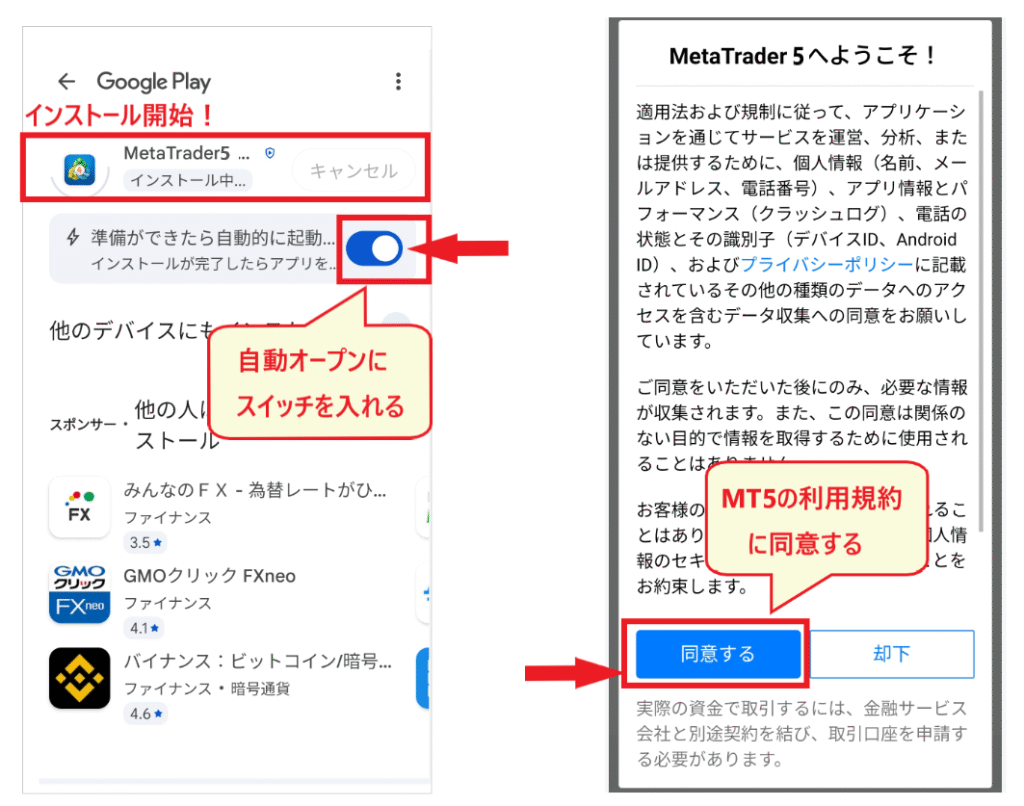
En bas de la page MT5 sur le site officiel, ouvrez la page de téléchargement correspondante depuis « Pour Android » ou « Pour iOS » et appuyez sur « Lien de téléchargement Android » ou « Lien de téléchargement iPhone ». Vous serez redirigé vers « MetaTrader 5 » (développé par MetaQuotes) sur Google Play ou l’App Store. Appuyez ensuite sur « Installer » (ou « Télécharger » sur iPhone)
Lors du premier lancement de l'application après son installation, les conditions d'utilisation (« Bienvenue sur MetaTrader 5 ! ») s'afficheront. Appuyez sur « Accepter ». Vous pouvez également configurer Google Play pour que l'application s'ouvre automatiquement une fois l'installation terminée
Étapes pour installer MT5 sur un PC (Windows/Mac)
Pour Windows, cliquez sur « Télécharger pour Windows » sur la page officielle « Télécharger MT5 pour PC » et exécutez le fichier .exe téléchargé pour l'installer (la procédure officielle se déroule en trois étapes : « Télécharger » → « Exécuter le fichier .exe » → « Se connecter àHFM MT5 »). Pour Mac, téléchargez le logiciel via le lien « Télécharger pour Mac » sur la même page ou depuis la page « InstallerHFM MT5 sur Mac », puis suivez les instructions du manuel d'installation
D'après le blog officiel, les quatre principales raisons pour lesquelles MT5 ne peut pas être téléchargé sur un PC sont : le logiciel de sécurité le bloque, les paramètres de sécurité du navigateur sont trop élevés, le téléchargement se fait depuis un lien destiné à un système d'exploitation différent, et la connexion Internet est faible. Sur smartphone, les causes possibles sont un espace de stockage insuffisant, un système d'exploitation non mis à jour et une connexion Internet faible. Si vous souhaitez l'utiliser sans l'installer, le terminal web, accessible via un navigateur, est une solution pratique
Comment se connecter à MT5 sur HFM
Trois informations sont nécessaires pour se connecter
Pour vous connecter à MT5, vous avez besoin de trois éléments :HFM/MT5 OOOO a été ouvert » que vous recevez lors de l'ouverture de votre compte MT5. Le mot de passe est celui que vous utilisez pour vous connecter à MT5 (mot de passe trader) et qui est attribué à chaque compte. votre identifiant (numéro de compte), votre mot de passe et le nom du serveur . D'après le blog officiel « Impossible de se connecter à MT5 ? », ces informations figurent dans l'e-mail intitulé « Votre compte
L'adresse e-mail et le mot de passe utilisés pour vous connecter à votre espace membre (myHF) sont différents de vos identifiants MT5. D'après le blog officiel, les mots de passe des deux plateformes peuvent être différents ; vous devez donc saisir votre mot de passe MT5 pour accéder à MT5

Nom du serveur MT5 de HFM(différent de celui de MT4)
Les serveurs MT5 listés sur le lien de téléchargement officiel de l'application mobile HFMet sur la page « Se connecter au terminalHFM MT5 » sont les 21 serveurs suivants, tous commençant par «HFMArketsGlobal ». Chaque compte est associé à un serveur spécifique ; veuillez donc sélectionner le nom du serveur indiqué dans votre e-mail. Le blog officiel déconseille de saisir manuellement le nom du serveur ; il est préférable de le copier-coller
| types | Nom du serveur |
|---|---|
| Compte réel (18) | HFMArketsGlobal - Live 1・Live 3・Live 4・Live 5・Live 7・Live 8・Live 9・Live 10~Live 20 |
| Compte démo (3) | HFMarketsGlobal-Demo,HFMarketsGlobal-Demo3,HFMarketsGlobal-Demo4 |
Le nom du serveur MT4 commence par «HFMMarketsSV ». Par conséquent, si vous recherchez le même nom que votre compte MT4, vous ne pourrez pas vous connecter à votre compte MT5. De plus, le nom de la société que vous sélectionnez dans l'application MT5 est « HF Markets (SV) Ltd. » (la société qui gère les comptes japonais), tandis que le nom du serveur est «HFMMarketsGlobal ». Veillez donc à ne pas les confondre. Veuillez vérifier que le nom du serveur correspond exactement, caractère par caractère, à celui indiqué dans l'e-mail
Procédure de connexion pour la version mobile de MT5
L'article de blog officiel « Comment utiliser l'application MT5 » explique la procédure comme suit : Sur Android, appuyez sur les trois lignes en haut à gauche → « Gestion du compte » → « + » en haut à droite. Sur iPhone, appuyez sur « Réglages » en bas de l'écran → « Nouveau compte »
- Saisissez «HFM» dans la barre de recherche
- Dans la liste affichée des noms de sociétésHFM, appuyez sur le nom de la société indiqué dans l'e-mail (pour les comptes japonais, il s'agit de « HF Markets (SV) Ltd. »)
- Sur l'écran de connexion, entrez votre identifiant de connexion, votre mot de passe et le nom du serveur (par exemple,HFMarketsGlobal-Live1), puis appuyez sur « Se connecter »
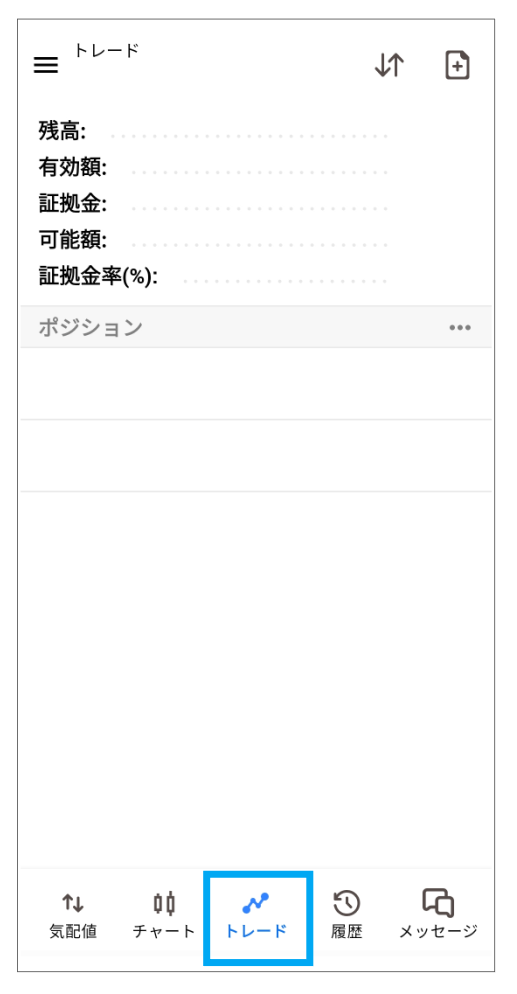
La connexion est terminée lorsque votre solde de marge s'affiche sous « Trade » en bas de l'écran, ou lorsque le nom et le numéro de votre compte s'affichent sous les « trois lignes » dans le coin supérieur gauche
Pour la version PC, lancez MT5 et saisissez les trois mêmes informations via « Fichier » → « Se connecter au compte de trading ». Pour le terminal web, ouvrez-le depuis « Lancer le terminal MT5 » sur la page officielle et connectez-vous
Comment afficher l'écran et les menus de HFMMT5
Nous allons maintenant aborder les fonctionnalités de base de la version smartphone de MT5 (illustrées par des captures d'écran de la version Android). La version iPhone présente une interface légèrement différente, avec les paramètres et autres menus regroupés en bas de l'écran, mais les fonctions restent identiques
Trois menus : en haut à gauche, en haut à droite et en bas de l’écran
Après vous être connecté(e), le premier écran qui s'affiche est celui des « Cours ». Utilisez les trois lignes en haut à gauche pour accéder au menu latéral, le « + » et le stylo en haut à droite pour ajouter ou modifier des actions, et le menu en bas de l'écran pour basculer entre les Cours, les Graphiques, les Transactions, l'Historique et les Messages
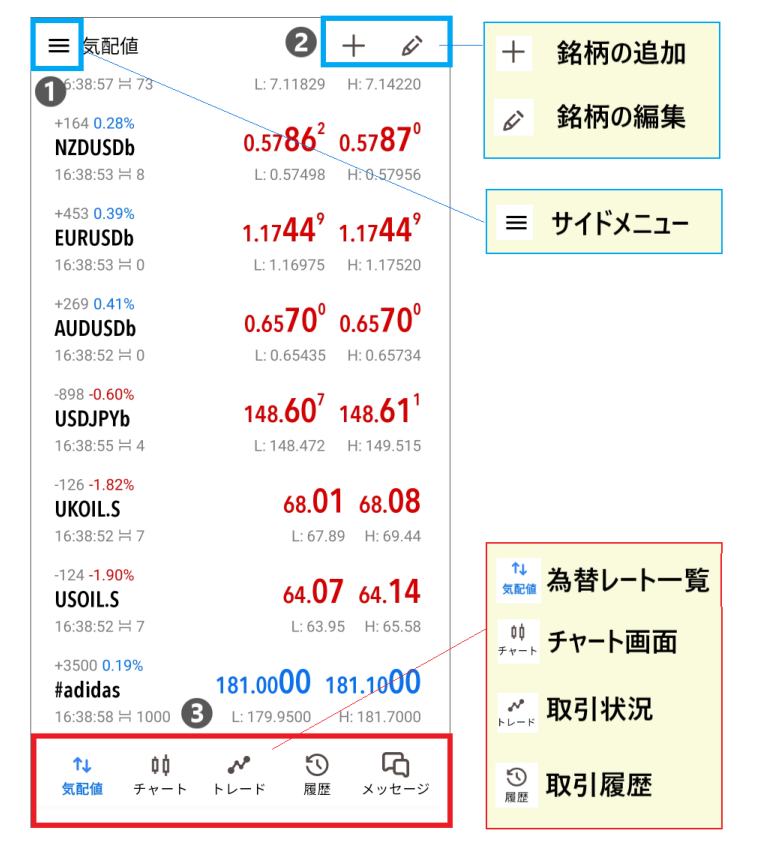
Le menu latéral vous permet d'accéder à la gestion des comptes, à l'écran de trading, à divers paramètres MT5, au calendrier économique, et plus encore. Si vous utilisez plusieurs comptes, basculez entre eux depuis « Gestion des comptes » en haut de la page

Chaque écran affiche : les cours, les graphiques, les transactions et l'historique
| écran | Ce que vous pouvez faire |
|---|---|
| Prix indicatif | Consultez la liste des prix d'achat et de vente, des prix les plus hauts et les plus bas, ainsi que des écarts pour les actions enregistrées |
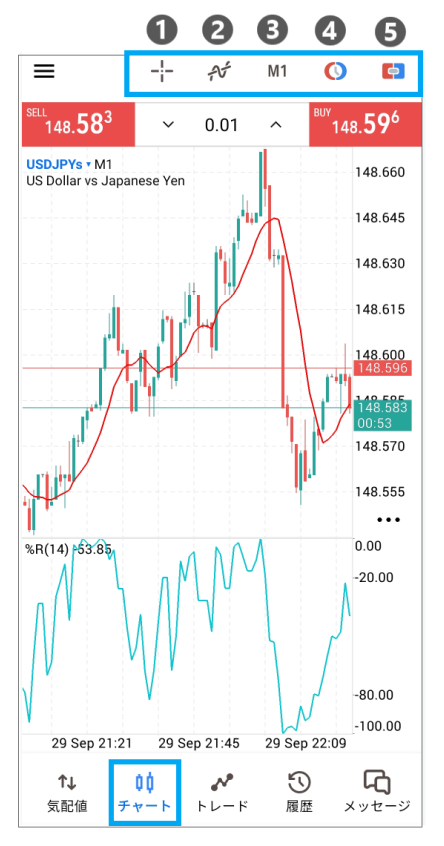
| graphique | Affichage des graphiques, ajout de réticules, d'indicateurs et d'objets, affichage de l'écran de commande et du panneau de commande en un clic |
| commerce | Vérifiez votre solde, votre marge effective, votre marge, votre marge excédentaire, votre ratio de maintien de marge, ainsi que vos positions ouvertes et vos ordres en attente |
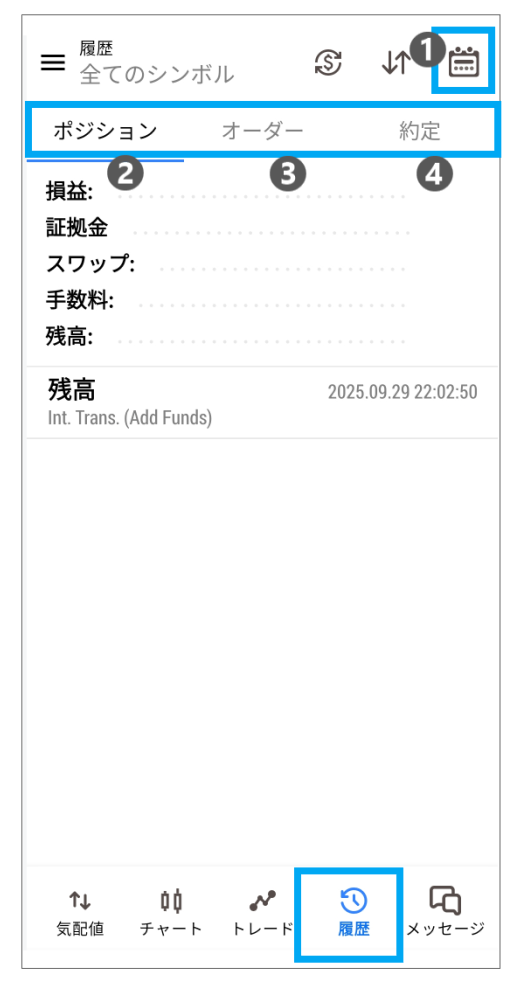
| histoire | Consultez l'historique des positions, des ordres et des transactions pour une période donnée |
Comment afficher les paires de devises et leurs symboles dans MT5 HFM
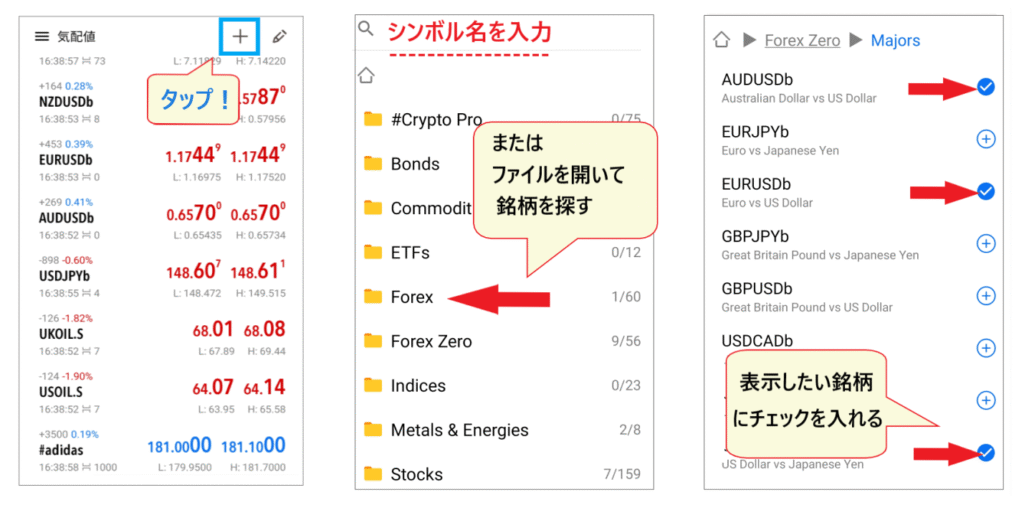
Une fois connecté, plusieurs actions s'affichent dans la section des cours. Vous pouvez ajouter, supprimer et réorganiser les actions que vous souhaitez négocier. SurHFM, un symbole est ajouté à la fin du nom de l'action en fonction du type de compte (le compte KATANA affiche « x », le compte Cent « c », le compte Zero « b », le compte Pro « r » et le compte Premium aucun symbole). Lors de votre recherche, veillez donc à inclure ce symbole
Ajouter une paire de devises/un instrument
Appuyez sur le « + » en haut à droite de l'écran de cotation et saisissez le nom de l'action dans le champ de recherche, ou ouvrez des dossiers tels que « Forex », « Métaux et énergies », « Indices » ou « Actions » pour trouver l'action. Appuyez sur le « + » à droite de l'action que vous souhaitez afficher ; il se transformera en coche et sera ajouté aux cotations
Supprimer et réorganiser les paires/symboles de devises
Pour supprimer, appuyez sur l'icône « stylo » dans le coin supérieur droit de l'écran de cotation, puis sur l'icône « corbeille », cochez les actions que vous souhaitez supprimer, puis appuyez à nouveau sur l'icône « corbeille »

Pour réorganiser les actions, appuyez longuement sur l'action à déplacer dans l'interface d'édition « Stylo », puis faites-la glisser vers le haut ou vers le bas. Une fois terminé, utilisez les flèches « ← » en haut à gauche pour revenir à l'écran précédent (blog officiel). Placer les actions fréquemment consultées en haut de la liste facilite la consultation de leurs cours
Comment configurer un graphique dans MT5 avec HFM
Ouvrez le graphique et affichez la ligne du prix de vente (paramètre initial recommandé)
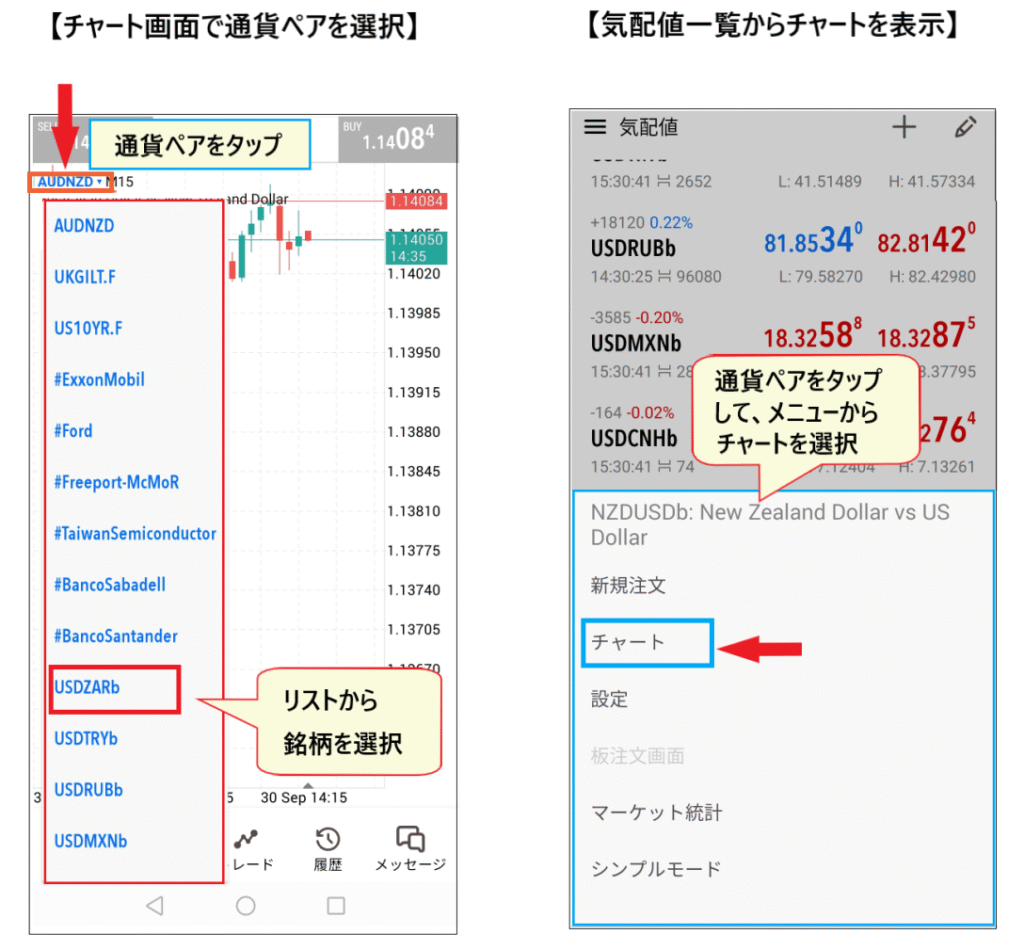
Vous pouvez ouvrir le graphique en appuyant sur « Graphique » en bas de l’écran, ou en appuyant sur le symbole boursier dans la cotation et en sélectionnant « Graphique » dans le menu qui s’affiche. Pour passer d’une action à l’autre, appuyez sur son nom sur l’écran du graphique pour la sélectionner
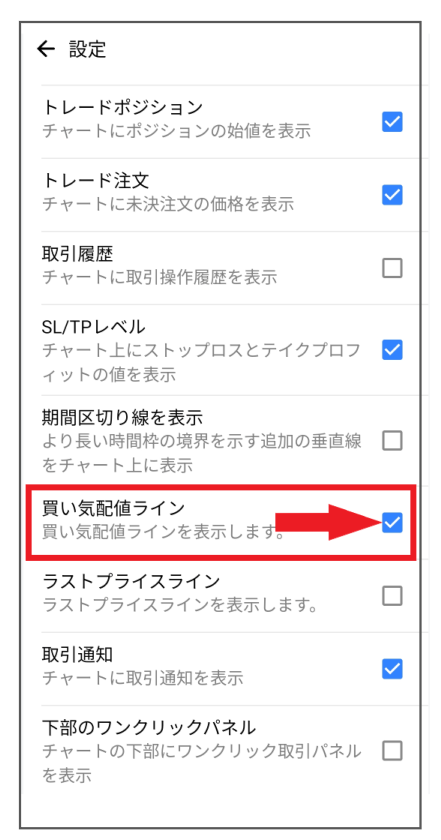
Par défaut, les graphiques MT5 n'affichent que la ligne d'achat. Pour visualiser le prix d'achat et le spread sur le graphique lorsque vous ouvrez une position d'achat, accédez à « Paramètres » dans le menu latéral et cochez « Ligne d'achat »
Modifier ou ajouter des périodes
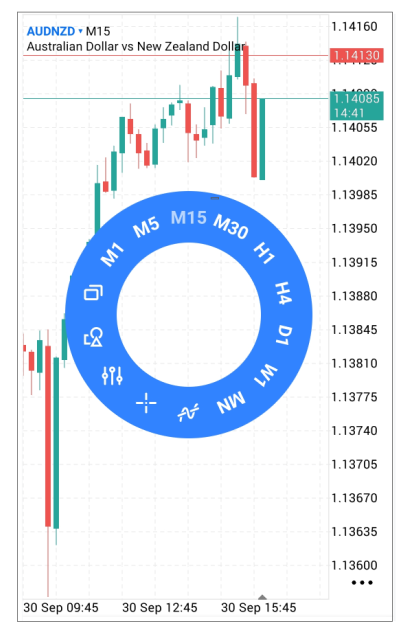
Vous pouvez sélectionner la période en appuyant sur celle-ci en haut du graphique (par exemple, M15) et en choisissant dans la liste qui s'affiche. Vous pouvez également changer de période à partir du menu circulaire qui apparaît lorsque vous appuyez sur le graphique (M correspond à la minute, H à l'heure, D, W et MN aux périodes journalière, hebdomadaire et mensuelle, respectivement)
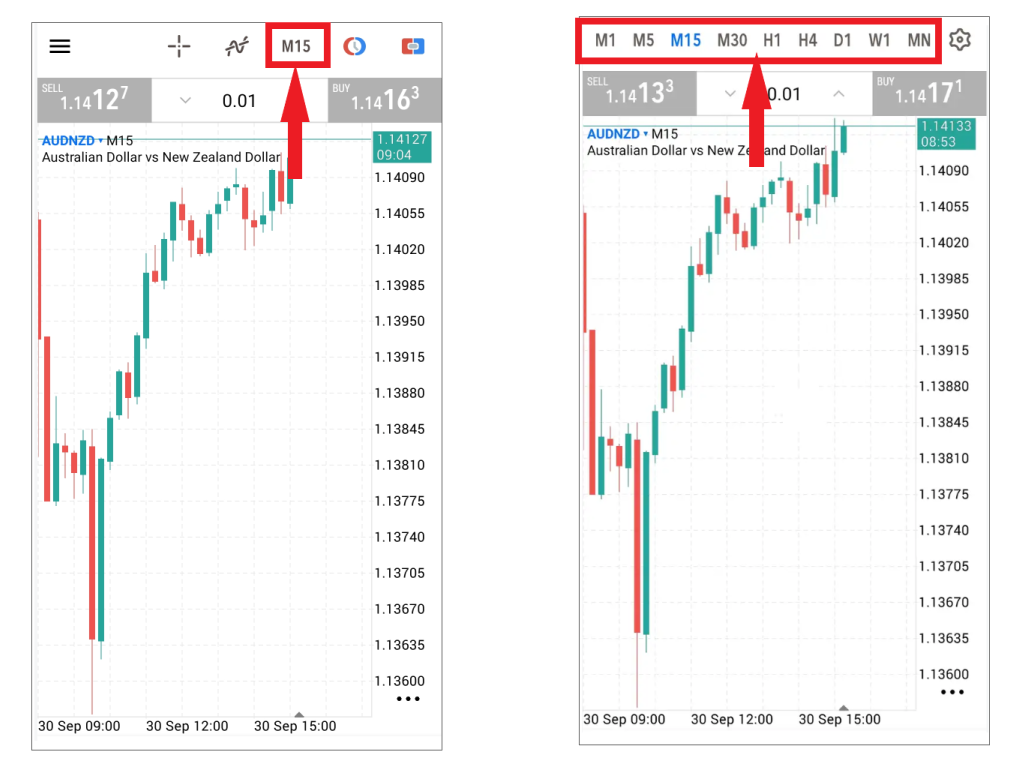
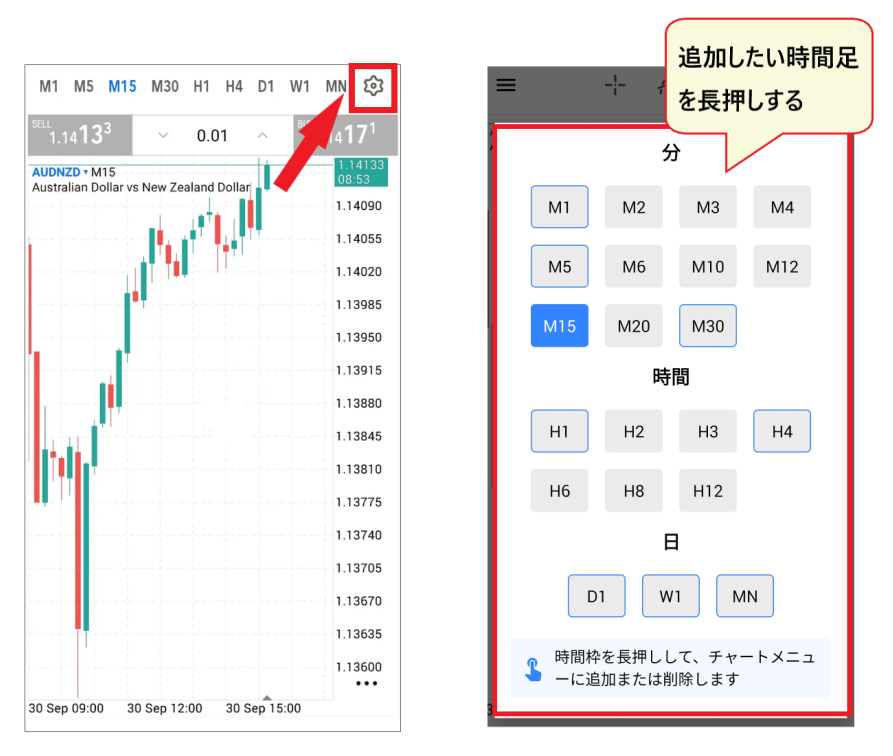
Pour utiliser une unité de temps non affichée en haut (comme M2, M3, H6, H12, etc.), ouvrez l'icône d'engrenage dans la liste des unités de temps et appuyez longuement sur l'unité de temps souhaitée. Vous pouvez zoomer et dézoomer sur le graphique en écartant (pincer vers l'avant) ou en pinçant (pincer vers l'arrière) deux doigts
Ajouter, masquer ou supprimer des indicateurs
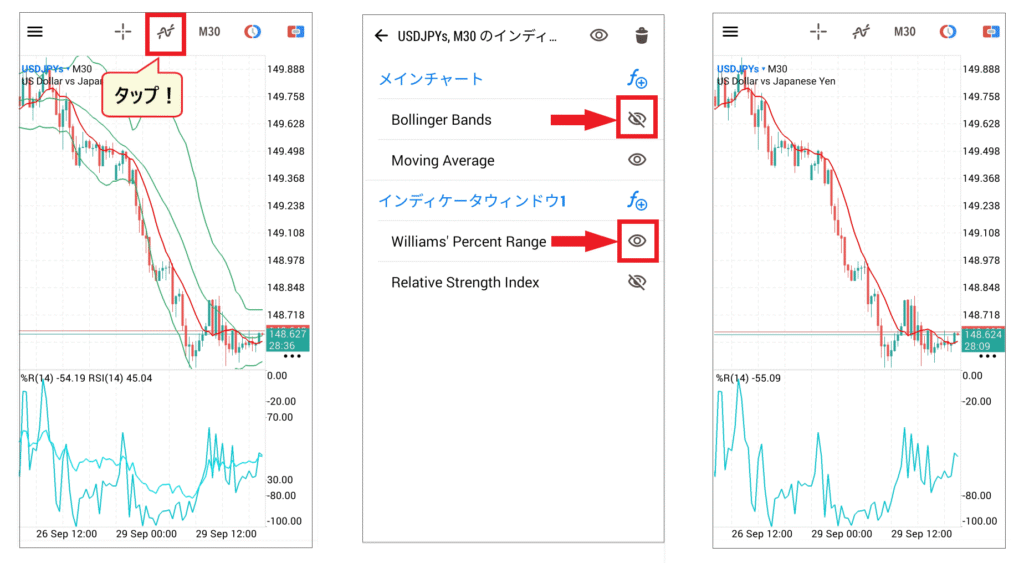
Appuyez sur l'icône de forme d'onde en haut du graphique, puis sur « f+ » à côté de « Graphique principal » pour afficher la liste des indicateurs. Les indicateurs de tendance, comme les moyennes mobiles, s'affichent superposés au graphique, tandis que les indicateurs oscillateurs, comme le RSI, apparaissent dans une fenêtre séparée située sous le graphique, sous l'intitulé « Fenêtre d'indicateur 1 ». Contrairement à la version PC, la version pour smartphone ne permet pas d'ajouter d'indicateurs externes (blog officiel)
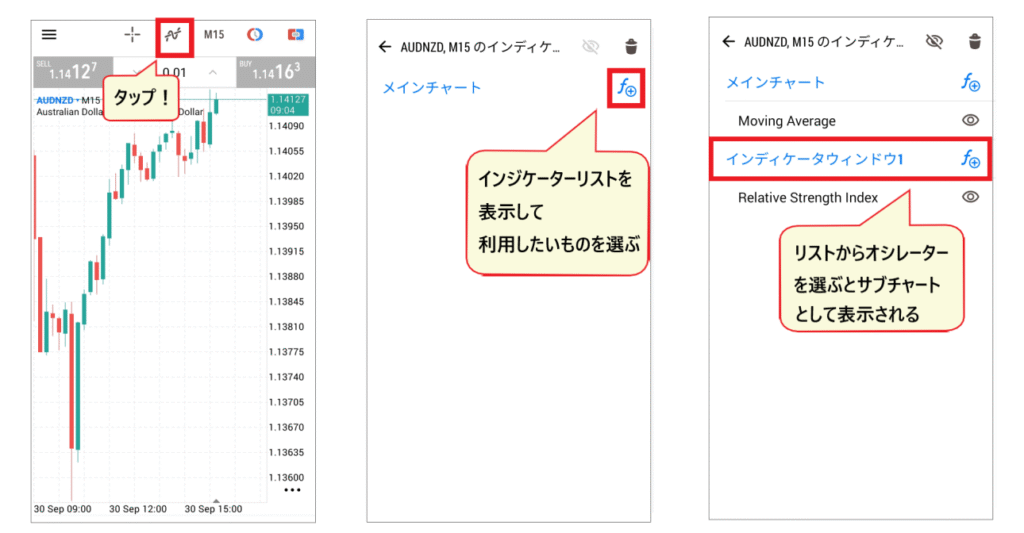
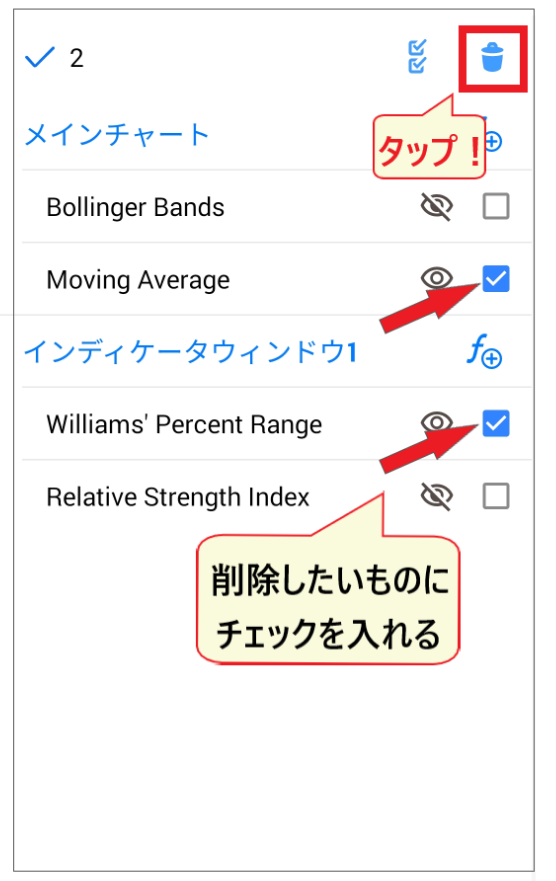
Sur le même écran, vous pouvez afficher ou masquer un indicateur en appuyant sur l'icône en forme d'œil située à côté. Pour supprimer un indicateur, appuyez sur l'icône en forme de corbeille, sélectionnez l'indicateur à supprimer, puis appuyez de nouveau sur l'icône en forme de corbeille
Afficher le calendrier économique en japonais
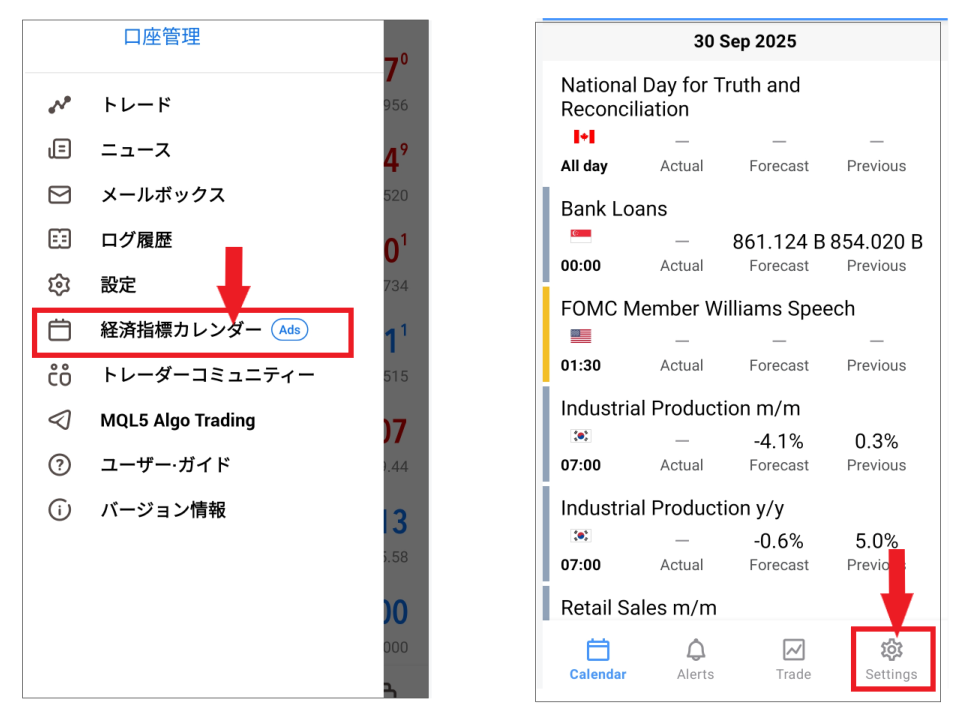
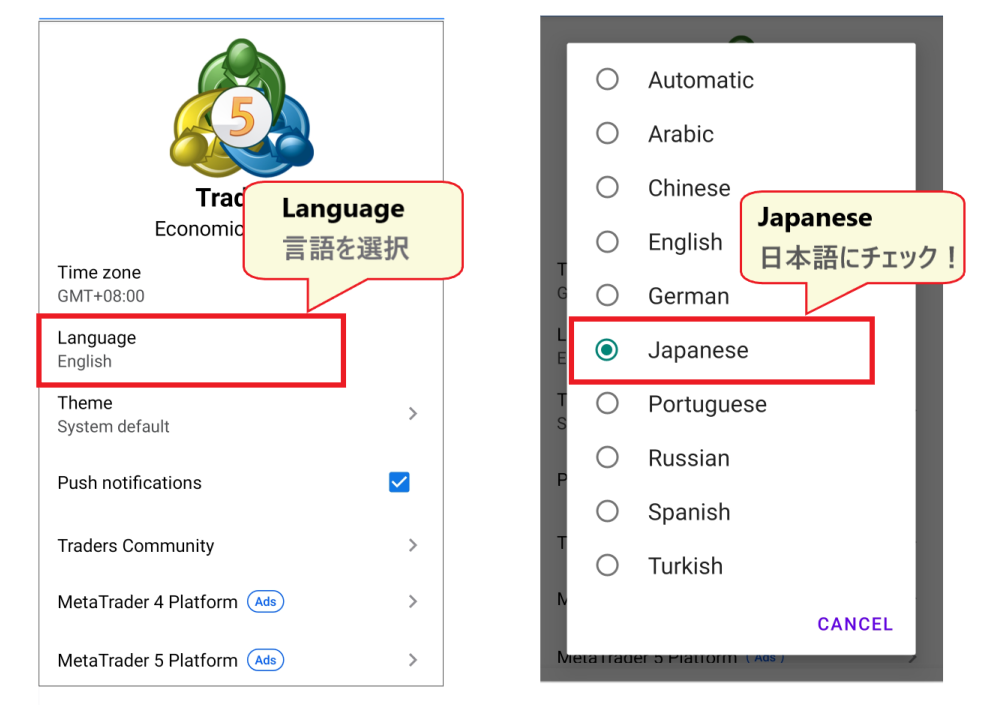
D'après le tableau comparatif officiel, MT5 intègre un calendrier économique (contrairement à MT4). Sur l'application mobile, vous pouvez accéder au calendrier économique MetaQuotes (Tradays) depuis l'onglet « Calendrier économique » (avec la mention « Publicité ») du menu latéral et consulter l'heure de publication, les prévisions, la valeur précédente et le résultat des indicateurs. Si le calendrier est affiché en anglais, vous pouvez le passer en japonais en sélectionnant « Japonais » dans « Paramètres » → « Langue », en bas à droite de l'écran
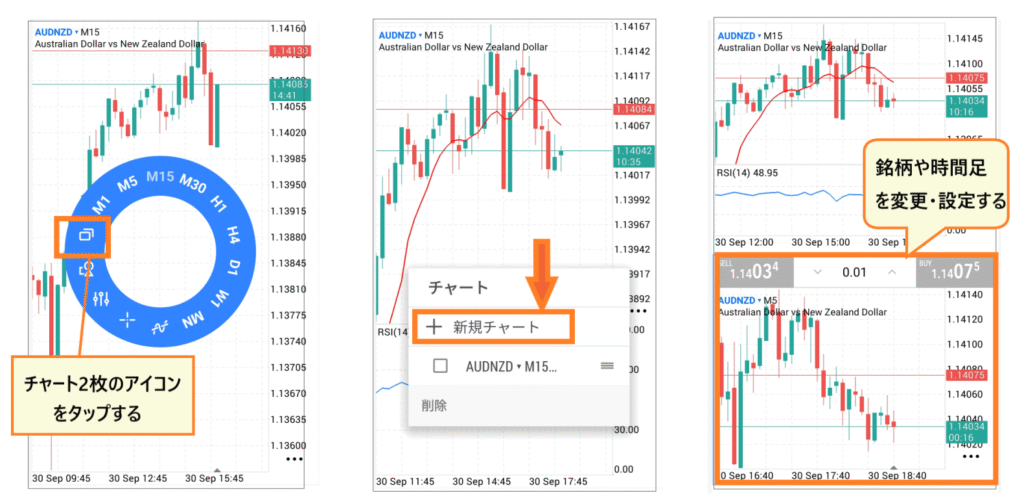
Afficher le graphique en deux sections / Retour à la vue originale
L'application MT5 vous permet de diviser le graphique en deux sections superposées afin d'afficher différents instruments ou unités de temps côte à côte. Appuyez sur le graphique pour afficher un menu circulaire, puis appuyez sur l'icône « Deux graphiques » et sélectionnez « Nouveau graphique » pour ajouter un nouveau graphique à la section inférieure
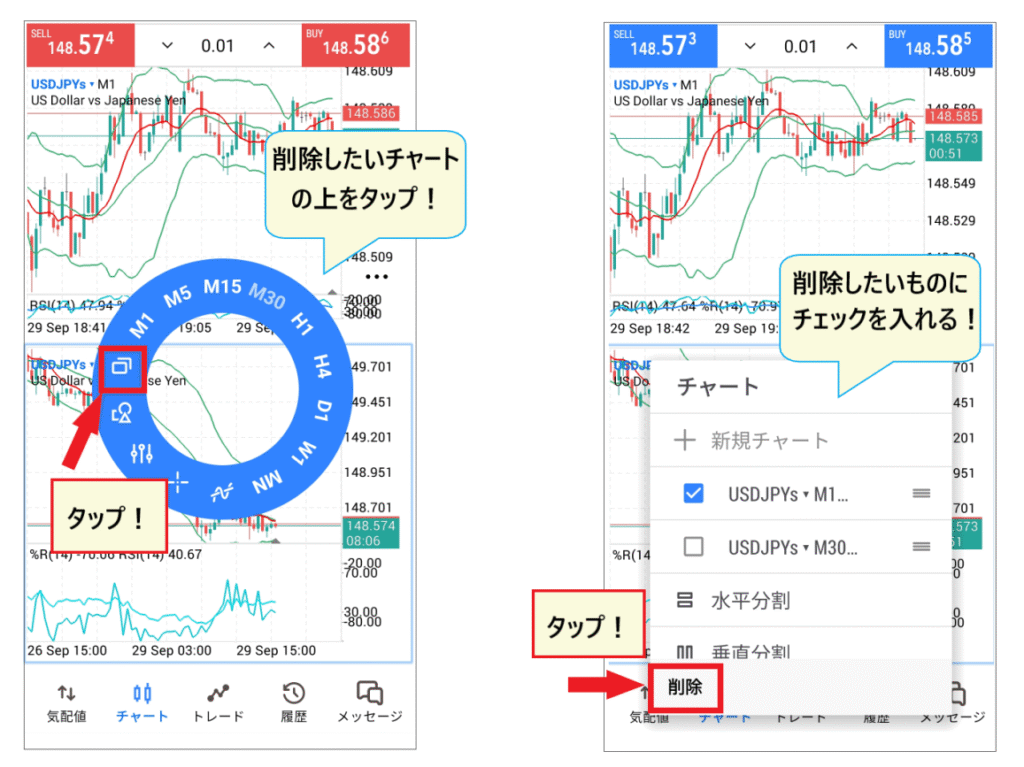
Pour annuler une action, appuyez sur la même icône sur le graphique que vous souhaitez supprimer, cochez la case en regard du graphique que vous souhaitez supprimer, puis appuyez sur « Supprimer »
Comment passer un ordre avec HFMsur MT5
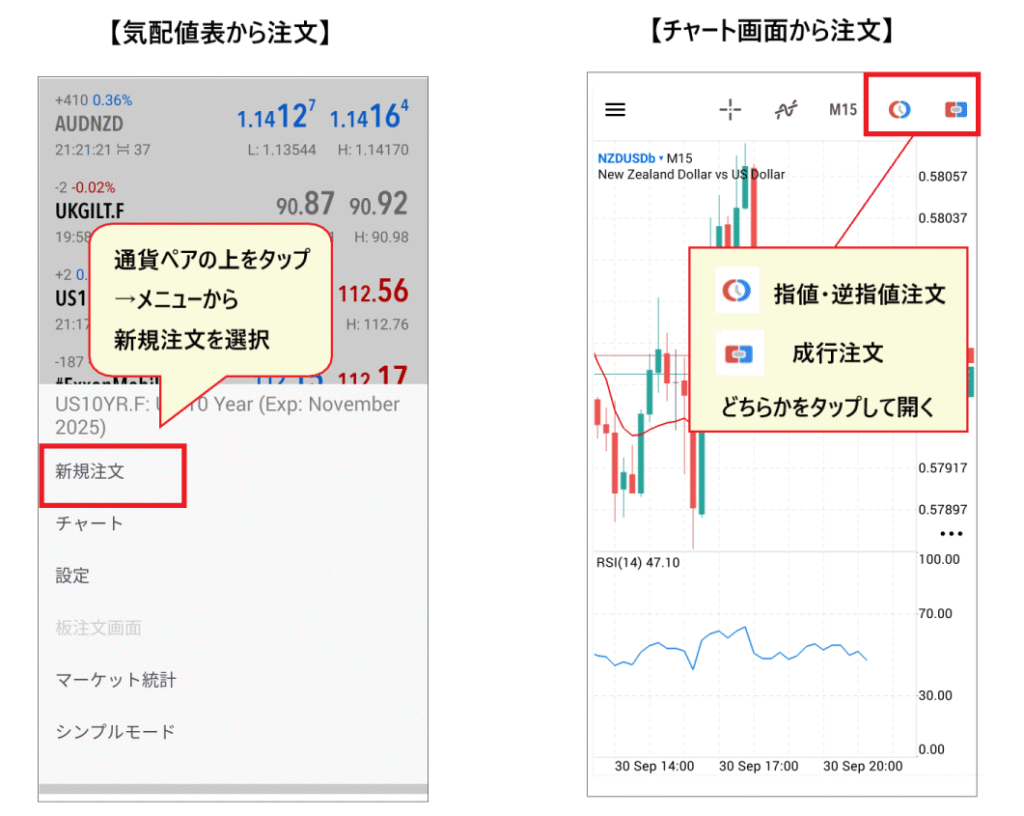
L'écran de passage d'ordre est accessible en appuyant sur l'action affichée et en sélectionnant « Nouvel ordre » dans le menu, en cliquant sur le bouton d'ordre en haut de l'écran du graphique, ou en cliquant sur « Trader » en bas de l'écran, puis sur le « + » en haut à droite. Les étapes suivantes suivent les instructionsHFM« Comment utiliser l'application MT5 » (mis à jour le 12 octobre 2026)
Ordre du marché
Un ordre au marché est un ordre d'achat ou de vente au prix actuel, exécuté immédiatement. Vous passez cet ordre comme suit sur l'écran de saisie des ordres
- Appuyez sur le symbole « $ » dans le coin supérieur droit et sélectionnez l'action que vous souhaitez commander (les actions que vous avez enregistrées dans la liste des prix d'achat/vente s'afficheront)
- Sélectionnez « Ordre au marché » dans la liste des méthodes de passation de commandes
- Définissez la taille du lot (chiffres bleus par incréments de 0,1 et 0,01 ; appuyez au centre pour saisir directement)
- Saisissez les prix de stop-loss (S/L) et de take-profit (T/P) si nécessaire (vous pouvez les laisser vides et vous pouvez les définir après avoir passé l'ordre)
- Examinez les détails et appuyez sur « ACHETER » ou « VENDRE »
D'après le blog officiel, appuyer sur ACHETER ou VENDRE envoie immédiatement un ordre, mais celui-ci n'est pas encore confirmé tant que l'écran d'attente s'affiche. Le prix d'exécution réel peut donc différer. Une fois l'écran de confirmation affiché, vérifiez si votre position apparaît dans l'onglet « Trading »
Ordres à cours limité et ordres stop-limit (6 types)
Pour passer un ordre à un prix précis, sélectionnez le type d'ordre dans la liste des méthodes d'ordre affichées sur l'écran de saisie. MT5 propose six types d'ordres à cours limité, ajoutant deux ordres « stop-limit » aux quatre types disponibles sur MT4 (d'après le comparatif de plateformes et le blog officiels deHFM)
| Type de commande | Contenu |
|---|---|
| Limite d'achat | Je l'achèterai quand son prix aura encore baissé |
| Limite de vente | Je vendrai si le prix augmente davantage qu'il ne l'est actuellement |
| Ordre d'achat | Je l'achèterai si le prix augmente encore |
| Ordre stop de vente | Je le vendrai lorsque son prix baissera en dessous du prix actuel |
| Achat à seuil de déclenchement | Lorsque le prix stop spécifié est atteint, un ordre d'achat à cours limité sera placé au prix fixé |
| Vente à seuil limite | Lorsque le prix stop spécifié est atteint, un ordre de vente à cours limité sera placé au prix fixé |
Après avoir sélectionné le type d'ordre, saisissez la taille du lot et le prix (en appuyant directement au centre, puis ajustez avec les boutons « - » et « + » à gauche et à droite). Si nécessaire, indiquez les prix de stop-loss et de take-profit, puis passez l'ordre. L'ordre placé apparaîtra dans la liste des ordres de l'onglet « Trading ». Pour annuler un ordre en attente, appuyez longuement dessus et sélectionnez « Supprimer l'ordre » → « Supprimer »
Passer des ordres à l'aide des lignes du graphique / Commandes en un clic
Dans l'application MT5, vous pouvez également définir des prix limites et stop-loss en déplaçant des lignes sur le graphique. Appuyez sur le bouton d'ordre limite (icône d'horloge) en haut du graphique, sélectionnez le type d'ordre (par exemple, Achat Limite), et une ligne apparaîtra sur le graphique. Déplacez cette ligne jusqu'au prix où vous souhaitez placer l'ordre, puis appuyez sur « → » en bas. Les lignes de stop-loss et de take-profit s'afficheront lorsque vous appuyerez sur « SL » et « TP »
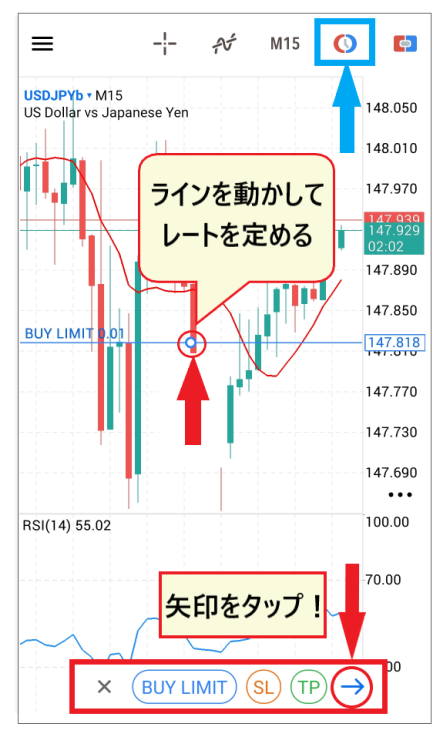
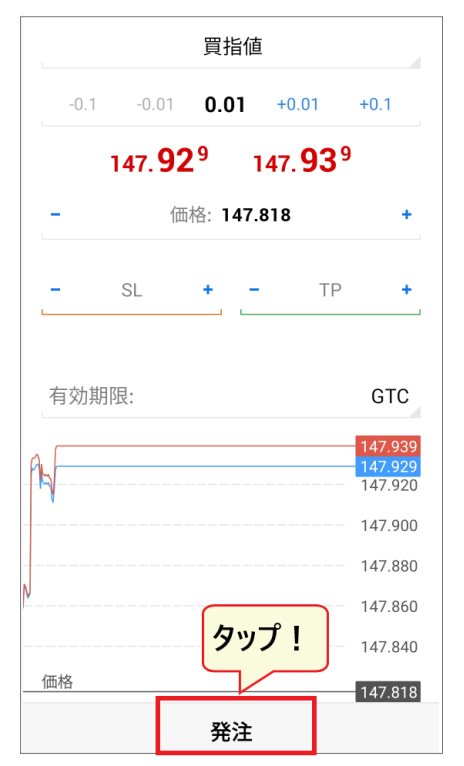
Après avoir vérifié les détails de la commande sur l'écran de commande, appuyez sur « Passer la commande » en bas, et la ligne de commande apparaîtra sur le graphique
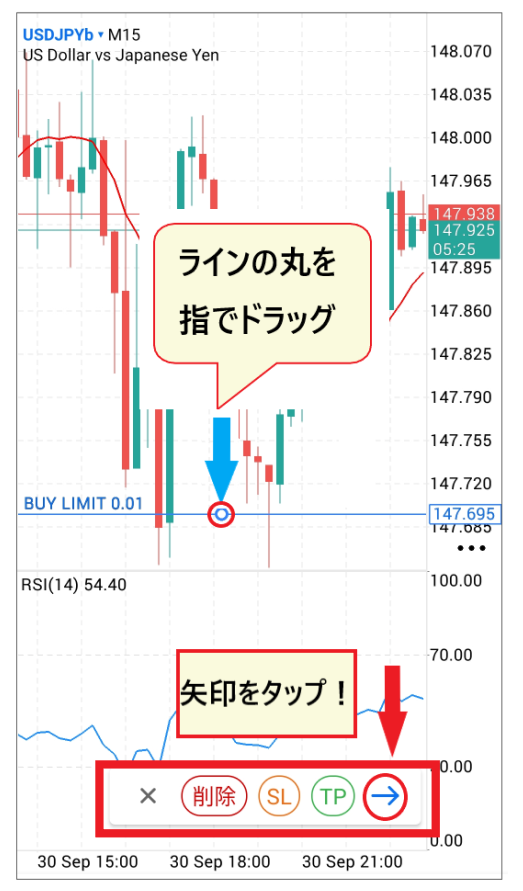
Si vous souhaitez modifier la position de la ligne après avoir passé un ordre, faites glisser la partie arrondie de la ligne avec votre doigt pour la déplacer vers le nouveau prix, puis appuyez sur « → » pour modifier l'ordre
Grâce à la fonction d'ordre en un clic, accessible via l'icône située en haut à droite de l'écran du graphique, vous pouvez passer un ordre au marché en sélectionnant simplement la taille du lot au centre et en appuyant sur « VENDRE » ou « ACHETER ». Le blog officiel précise qu'aucun écran de confirmation n'est affiché et que l'ordre est validé immédiatement ; soyez donc vigilant. Lors de votre première utilisation, vous devrez accepter les conditions d'utilisation de l'ordre en un clic
Comment paramétrer les ordres stop-loss, take-profit et clôturer des ordres dans MT5 avec HFM
Règlement immédiat (ordre au marché) / Règlement partiel
Vos positions ouvertes sont affichées dans l'onglet « Trade » en bas de l'écran. Pour clôturer une position, appuyez longuement dessus et appuyez sur « Clôturer », ou faites glisser la position vers la gauche et appuyez sur l'icône de validation (la plus à gauche) pour ouvrir l'écran de clôture. Appuyez ensuite sur le prix de clôture affiché en bas de l'écran pour clôturer la position ; un écran de confirmation apparaîtra alors. La procédure est identique pour les ordres stop-loss et take-profit
Pour clôturer seulement une partie de votre position (clôture partielle), modifiez la taille du lot en haut de l'écran de clôture pour indiquer la quantité souhaitée, puis appuyez sur le prix en bas. L'affichage initial indique la taille du lot pour la position entière (blog officiel)
Définissez et modifiez les niveaux de stop-loss (S/L) et de take-profit (T/P)
Les ordres stop-loss sont affichés sous la forme Stop Loss (S/L), et les ordres take-profit sous la forme Take Profit (T/P). Pour paramétrer ou modifier les options d'une position ouverte, appuyez longuement sur la position dans l'onglet « Trade », sélectionnez « Modifier la position » dans le menu, saisissez les prix du stop-loss et du take-profit, puis appuyez sur « Modifier » en bas de l'écran
Vous pouvez également le modifier depuis l'écran du graphique. Appuyez sur l'ordre sur le graphique, puis sur « SL » ou « TP » affiché en bas pour faire apparaître une ligne, puis déplacez-la avec votre doigt pour appuyer sur « → » → « Passer l'ordre » (blog officiel)
Pour une position longue, vous fixez un ordre stop-loss à un prix inférieur et un ordre take-profit à un prix supérieur . Pour une position courte, c'est l'inverse : un ordre stop-loss à un prix supérieur et un ordre take-profit à un prix inférieur .
Étapes de dépannage lorsque vous ne parvenez pas à vous connecter à MT5 sur HFMou que le serveur est introuvable
L'article de blog officiel, « Vous n'arrivez pas à vous connecter à MT5 ? », répertorie les principales causes des problèmes de connexion : identifiant, mot de passe ou informations de serveur incorrects, compte démo expiré, suspension de compte et maintenance de MT5. Si l'écran de connexion affiche « Compte invalide », cela signifie qu'il y a une erreur dans vos informations de connexion (identifiant, mot de passe ou nom du serveur). Veuillez vérifier les points suivants dans l'ordre
| cause | Éléments à vérifier et comment les gérer |
|---|---|
| Nom de serveur incorrect ou introuvable | Vérifiez que vous avez bien sélectionné le nom du serveur commençant par «HFMarketsGlobal », comme indiqué dans l'e-mail de confirmation de votre compte MT5 (il est différent de «HFMarketsSV » pour MT4). S'il n'apparaît pas dans la liste, saisissez l'adresse de connexion (nom de domaine) spécifique au serveur, disponible sur la page officielle « Se connecter au terminalHFM MT5 », dans le champ « Serveur » de l'écran de connexion |
| Identifiant ou mot de passe incorrect | Copiez et collez l'identifiant et le mot de passe figurant dans l'e-mail de confirmation d'ouverture de votre compte MT5. Si vous avez déjà modifié (réinitialisé) votre mot de passe, vous ne pouvez pas vous connecter avec celui de l'e-mail. Votre mot de passe n'est pas accessible depuis votre espace membre (myHF) ; si vous l'oubliez, réinitialisez-le depuis cet espace. Vous ne pouvez pas vous connecter à MT5 avec votre identifiant de compte MT4 |
| Le compte démo a expiré | D'après le blog officiel, les comptes démo restés inactifs ou sans transactions pendant 29 jours seront bloqués et ne pourront pas être réactivés. Veuillez ouvrir un nouveau compte démo |
| Gel (suspension) du compte réel | D'après le blog officiel, les comptes inactifs pendant 60 jours seront gelés et leur solde transféré vers le portefeuille de votre espace membre. Vous devrez ouvrir un nouveau compte MT5 pour transférer vos fonds |
| entretien | Vous ne pouvez pas vous connecter pendant la maintenance des serveurs MT5 etHFM. Veuillez patienter jusqu'à la fin de la maintenance |
Si vous ne parvenez pas à vous connecter à la version PC de MT5 car vous utilisez une version antérieure, veuillez télécharger la dernière version depuis le site officiel. Si le problème persiste après avoir suivi ces instructions, ou si vous ne retrouvez pas votre adresse e-mail et avez oublié vos identifiants, veuillez contacter l'assistanceHFM(par chat ou par e-mail). Pour toute question en japonais, veuillez contacterhfm(adresse disponible sur le site officiel)
Questions fréquentes concernant MT5 sur HFM
Où puis-je télécharger MT5 pour HFM?
Vous pouvez le télécharger depuis HFM, en choisissant entre Windows, Mac, iPhone, Android et le terminal web. Pour la version smartphone, installez-la en téléchargeant l'application « MetaTrader 5 » depuis l'App Store ou Google Play via le lien disponible sur la page officielle. Le téléchargement et l'utilisation sont gratuits
Quel est le nom du serveur MT5 de HFM?
La page officielle de téléchargement et de configuration de connexion HFMMT5 répertorie les serveurs commençant par «HFMarketsGlobal ». Les comptes réels utilisentHFMarketsGlobal-Live1, Live3-5 et Live7-20, tandis que les comptes de démonstration utilisentHFMarketsGlobal-Demo, Demo3 et Demo4. Le serveur utilisé dépend de votre type de compte ; veuillez donc consulter l’e-mail de confirmation reçu lors de l’ouverture de votre compte MT5. Ce serveur est différent de celui de MT4 (HFMarketsSV)
Que dois-je faire si aucun serveur n'est disponible ou si le serveur est introuvable pour MT5 de HFM?
Dans l'application MT5, après avoir recherché «HFM», sélectionnez d'abord le nom de la société (pour les comptes japonais, il s'agit de « HF Markets (SV) Ltd. »), puis saisissez/sélectionnez le nom du serveur sur l'écran de connexion suivant. Assurez-vous que le nom du serveur correspond exactement à celui commençant par «HFMarketsGlobal », comme indiqué dans l'e-mail, et vérifiez également que vous n'avez pas déjà recherché le nom du serveur MT4 (HFMarketsSV »). Si vous ne le trouvez toujours pas, saisissez l'adresse de connexion (nom de domaine) spécifique au serveur, indiquée sur la page officielle « Connexion au terminalHFM MT5 », dans le champ serveur de l'écran de connexion. La FAQ d'aide officielle précise que si le serveur est hors service, vous pouvez vous connecter en collant son adresse IP dans le champ serveur
Pourquoi ne puis-je pas me connecter à MT5 sur HFM?
Les causes les plus fréquentes sont un identifiant, un mot de passe ou un nom de serveur incorrects. Si le message « Compte invalide » s'affiche, veuillez vérifier les trois informations fournies dans l'e-mail de confirmation de votre compte MT5, puis les copier et les coller à nouveau. Parmi les autres causes possibles, citons les comptes de démonstration expirés (gelés après 29 jours d'inactivité), les comptes réels gelés (gelés après 60 jours d'inactivité) et la maintenance (blog officiel)
Que dois-je faire si j'oublie mon mot de passe HFMMT5 ?
Vous trouverez votre mot de passe MT5 dans l'e-mail de confirmation d'ouverture de votre compte. Si vous ne le trouvez pas dans votre espace membre (myHF), rendez-vous dans la section « Mes comptes de trading », sélectionnez l'icône d'engrenage correspondant au compte concerné, puis choisissez « Réinitialiser le mot de passe » pour en générer un nouveau (blog officiel). Si vous avez oublié votre mot de passe d'accès à votre espace membre, vous pouvez le réinitialiser en cliquant sur « Mot de passe oublié ? » sur la page de connexion. Si vous ne parvenez toujours pas à le retrouver, veuillez contacter le supportHFM
Puis-je utiliser MT5 avec un compte HFMMT4 ?
Ce n'est pas possible. La page officielleHFMMT4 indique : « Si vous possédez un compte de trading MT4, vous ne pouvez pas trader avec MT5. Pour trader avec MT5, vous avez besoin d'un compte de trading MT5. » Veuillez ouvrir un compte MT5 supplémentaire depuis votre espace membre (myHF). Notez que vous pouvez trader avec un compte MT4 ou MT5 en utilisantHFMWebTrader accessible via un navigateur (comparaison des plateformes officielles)
Puis-je négocier des actions et des ETF en utilisant la plateforme MT5 de HFM?
Oui, c'est possible. La page officielleHFMMT5 indique que les produits suivants sont négociables sur MT5 : « Forex, métaux, énergie, matières premières, cryptomonnaies, obligations, indices, actions, ETF et CFD DMA ». Les actions, les ETF et les CFD DMA ne sont pas disponibles sur MT4 ; par conséquent, pour les négocier, vous aurez besoin d'un compte MT5
Puis-je utiliser des EA (Expert Advisors/systèmes de trading automatisés) sur la plateforme MT5 de HFM?
Oui, c'est utilisable.HFMMT5 indique que la plateforme prend en charge le trading automatisé via des EA (Expert Advisors) créés avec MQL (MetaQuotes Language). Les EA fonctionnent sur la version PC (bureau) de MT5 (voir le comparatif officiel des plateformes). D'après le blog officiel, les EA et indicateurs MT4 et MT5 ne sont pas compatibles ; vérifiez donc la compatibilité de votre EA avec la plateforme souhaitée avant de choisir un compte. Les points importants concernant le trading avec des EA La page officielle sont expliqués dans la section «HFMScalping »
Résumé : Téléchargez MT5 deHFMdepuis le site officiel et connectez-vous viaHFMarketsGlobal
- Téléchargez l'applicationHFMMT5 et sélectionnez votre appareil(Windows, Mac, iPhone, Android, Terminal Web). La version mobile est disponible sur l'App Store et Google Play sous le nom « MetaTrader 5 ».
- Pour vous connecter, vous devez saisir votre identifiant, votre mot de passe et le nom du serveur. Ces informations figurent dans l'e-mail de confirmation d'ouverture de votre compte MT5. Le serveur fait partie du groupe «HFMpour MT4HFM). Si vous ne trouvez pas ces informations, veuillez les saisir manuellement.
- MT5 nécessite un compte MT5. Il propose 21 unités de temps, 6 types d'ordres à cours limité, un calendrier économique intégré et permet le trading d'actions, d'ETF et de DMA.
Si vous utilisez MoneyChat, vous recevrez un remboursement pour chaque transaction effectuée sur MT5
Notre site web, « Money Charger (Manecha) »,HFMest un partenaire IB officiel deEn ouvrant un compte via Manecha, vous bénéficiez d'un cashback sur chaque transaction. Les conditions de trading, notamment les spreads, sont identiques à celles appliquées lors d'une ouverture de compte directe sur le site officiel.
| Type de compte | BTC/USD | Or (XAU/USD) |
|---|---|---|
| Recharge / Premium | 16,00 $/lot | 12,00 $/lot |
| Pro/Zéro | 6,40 $/lot | 5,60 $/lot |
| KATANA | 2,80 $/lot | 2,40 $/lot |
| Saint | 1,60 $/lot | 0,12 $/lot |
*Les taux de remise en argent peuvent varier. Pour connaître les montants de remise en argent par type de compte, les modalités pour les recevoir et la possibilité de transférer vos comptes existants, veuillez consulter la section « Comment recevoir HFMla remise en argent ». Pour savoir comment ouvrir un compte, consultez la section «HFM Comment ouvrir un compte », pour savoir comment utiliser MT4, consultez la section «HFM Comment télécharger et se connecter à MT4 de », etHFMla sécurité et la réputation de pour obtenir des informations sur , consultez la section «HFM Avis et témoignages sur »
Les conditions générales sont les mêmes que sur le site officiel, et vous recevez un remboursement sur chaque transaction !
*Les emplacements de téléchargement, les noms des serveurs et les écrans de l'application peuvent changer. Les informations de cet article sont basées surHFM, le blog officiel et les informations de l'App Store en date du 14 octobre 2026. Veuillez consulter le site web officiel pour obtenir les informations les plus récentes. Le trading de devises à l'étranger comporte un risque de fluctuation des taux de change, et plus l'effet de levier est élevé, plus le risque de pertes importantes à court terme est grand. Les décisions d'investissement sont prises à vos propres risques