












<Meilleure offre que l'inscription directe sur le site officiel/en 1 minuteHFMOuvrez un

Il n'y a que trois choses à faire !
Étape 1
Ouvrez un compte via le lien de parrainage
Étape 2
Inscrivez-vous sur MoneyChat

Étape 3
Si c'est approuvé, alors c'est bon !

Commençons par ouvrir un compteHFM!
Accédez au site officielHFMvia le lien de parrainage ↗Vérifiez la procédure d'ouverture de compte
qui vous convient.

HFMcréez un
?
COMMENT OUVRIR
Procédure d'ouverture de compte
Veuillez consulter ci-dessous les instructions détaillées
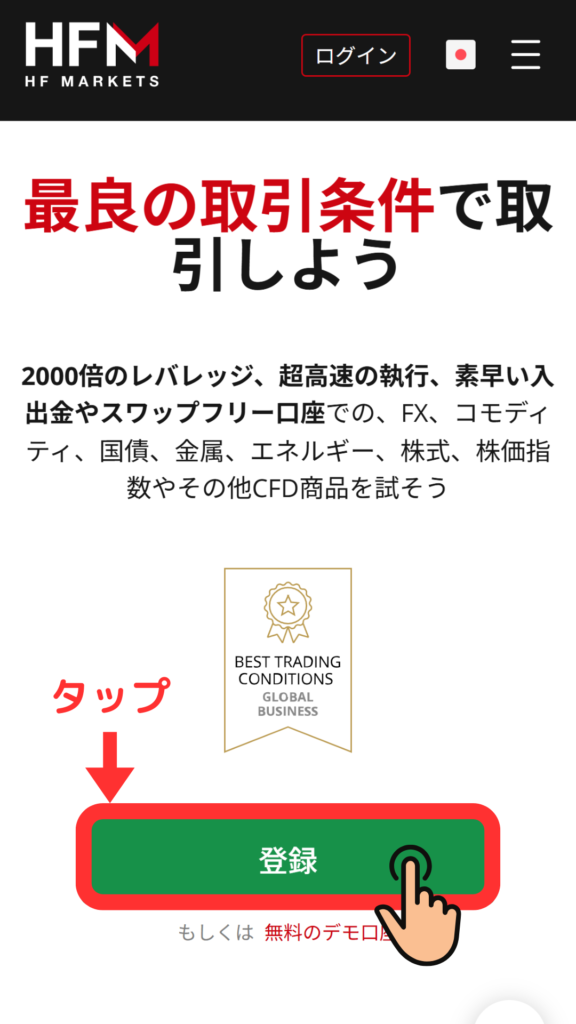
Rendez-vous sur HFMet appuyez sur le bouton de création de compte
le lien ci-dessousHFMveuillez vous rendre sur la page de création de compte HFM
HFMOuvrez un nouveau
*Veuillez noter que si vous ouvrez ou enregistrez un compte via un lien autre que celui fourni par Moneycha, vous ne pourrez pas recevoir de cashback de Moneycha
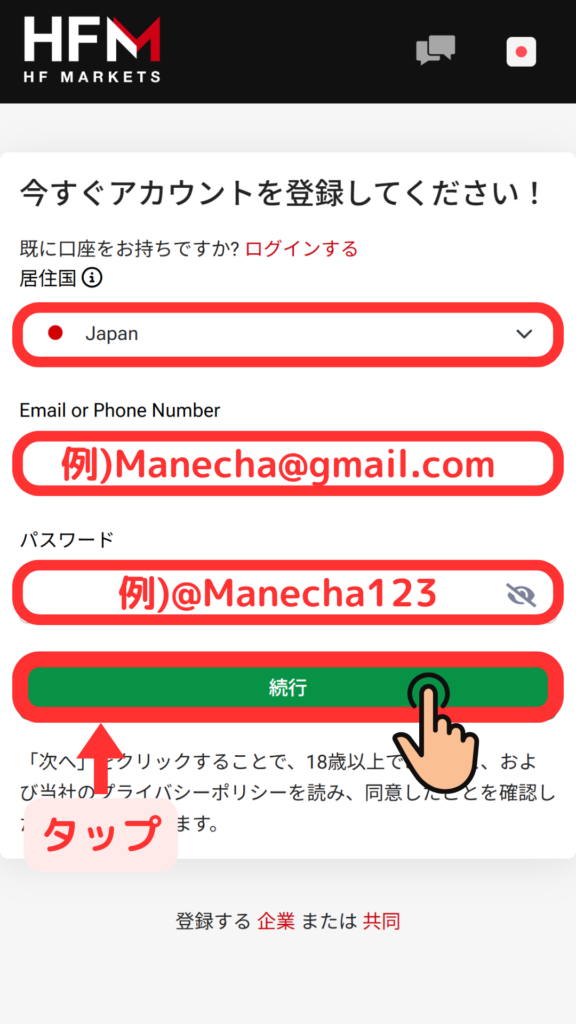
Saisissez votre adresse e-mail et votre mot de passe
Veuillez saisir l'adresse e-mail et le mot de passe que vous souhaitez utiliser pour vous inscrire auprès de HFM
*Il est conseillé de noter votre mot de passe sur un morceau de papier pour ne pas l'oublier
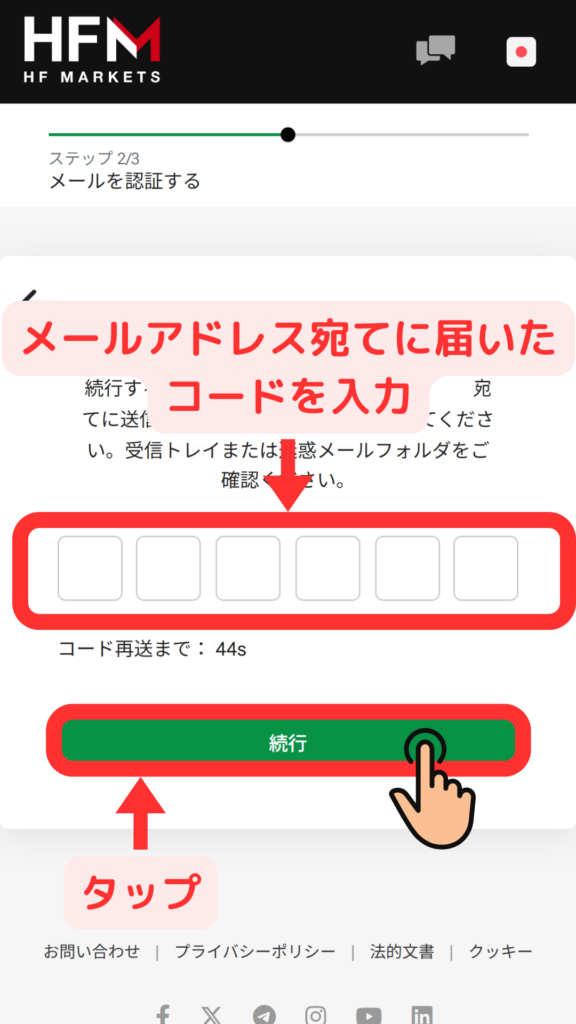
Saisissez le code de vérification
Un code de vérification sera envoyé à l'adresse électronique que vous avez enregistrée. Veuillez saisir le numéro que vous avez reçu
Si vous ne recevez pas l'e-mail, veuillez vérifier votre dossier de courriers indésirables. Si vous ne le recevez toujours pas, veuillez vous réinscrire ou contacter le service clientHFM
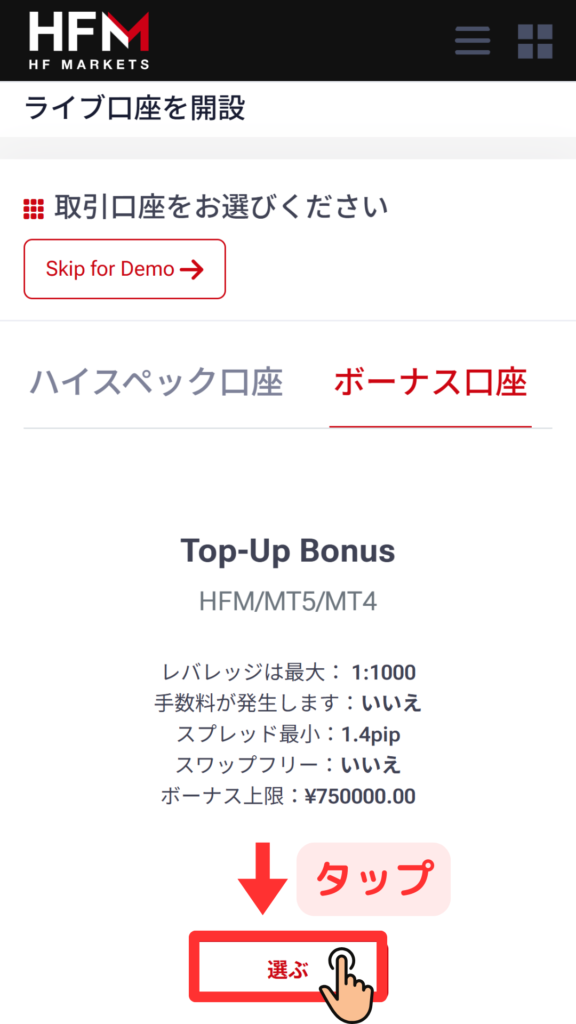
Sélectionnez le type de compte
Vous trouverez des informations détaillées sur les différents types de comptes sur la page précédente. Veuillez choisir celui qui vous convient le mieux. Pour une première utilisation, le compte KATANA ou le compte Bonus de recharge sont d'excellents choix
*Si vous n'êtes pas sûr du type de compte à choisir ou si vous souhaitez discuter de vos options, n'hésitez pas à contacter notre équipe d'assistance
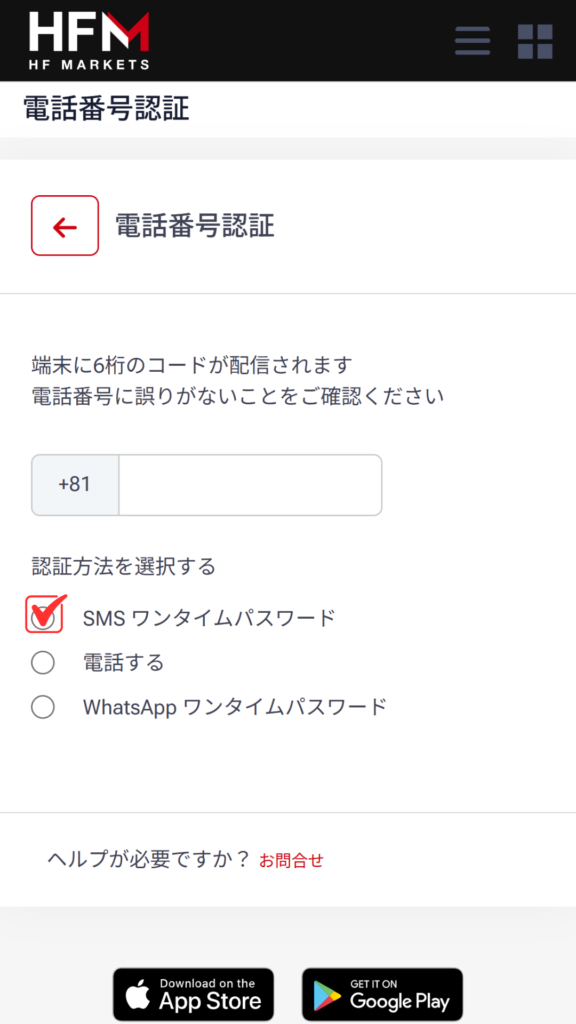
Vérifiez votre numéro de téléphone
Sélectionnez la première option, « Mot de passe à usage unique par SMS », et saisissez le mot de passe qui a été envoyé à votre numéro de téléphone
*Les options incluent SMS, appel téléphonique, WhatsApp, etc. Toutes les options conviennent, mais un mot de passe à usage unique est rapide et pratique
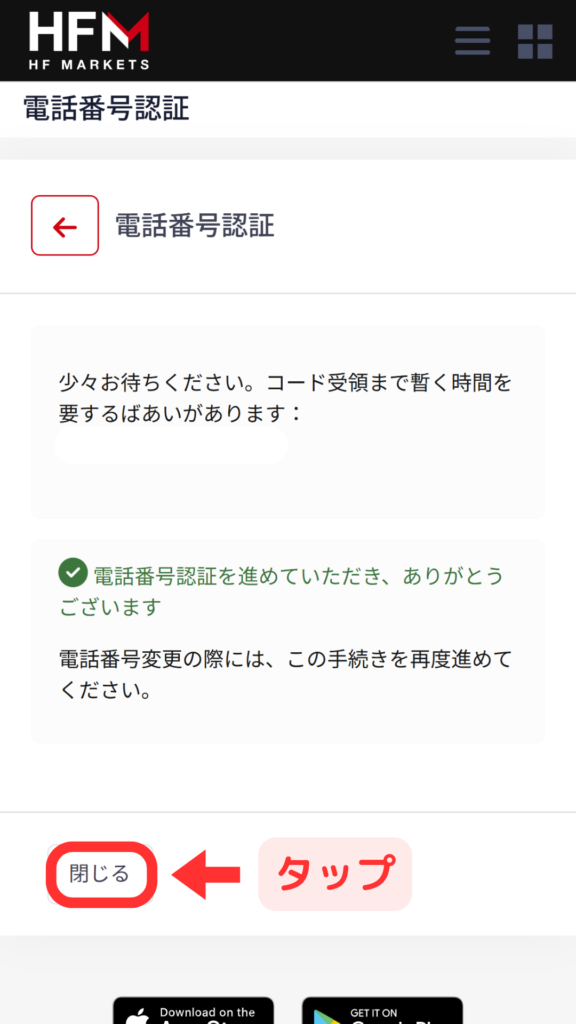
Appuyez sur Fermer pour continuer
Une fois cet écran affiché, la vérification de votre numéro de téléphone est terminée. Vous accéderez ensuite à la page où vous saisirez vos informations personnelles détaillées, comme votre adresse. Cliquez sur « Fermer » pour continuer
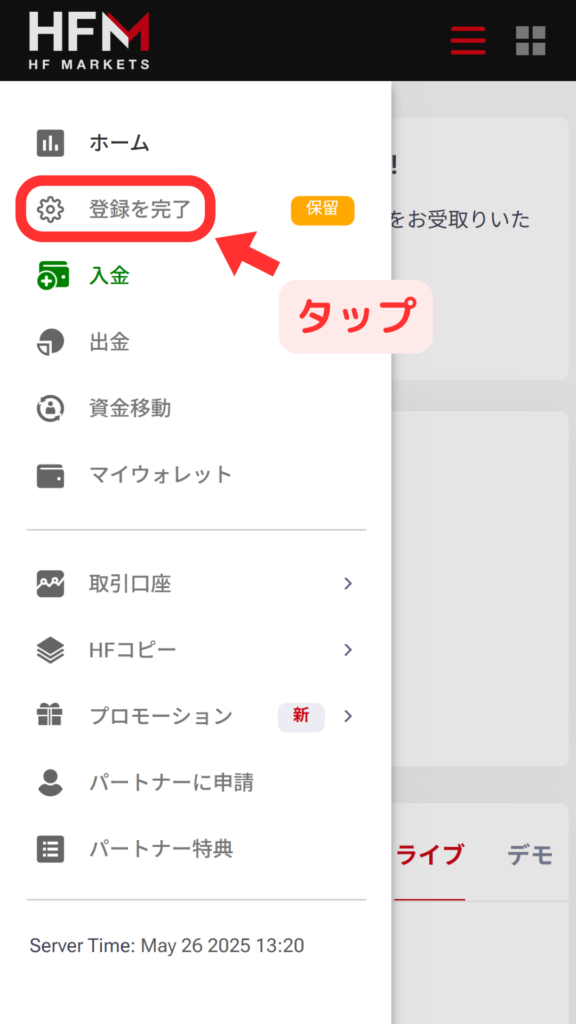
Sélectionnez le menu « Finaliser l’inscription »
Retournez à la page d'accueil et appuyez sur « Terminer l'inscription »
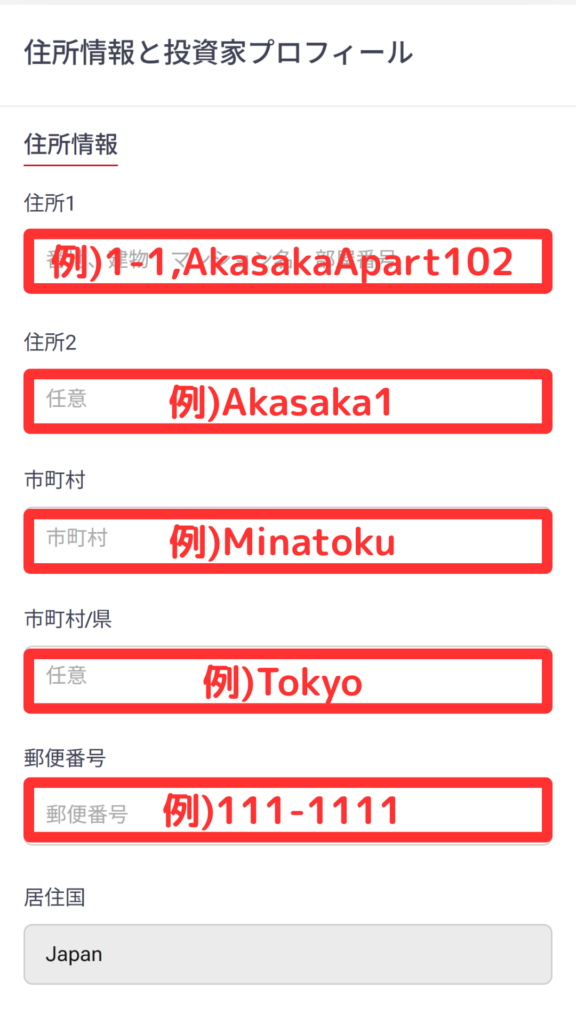
Saisissez votre adresse et votre profil d'investisseur
Suivez les instructions affichées et saisissez vos informations personnelles champ par champ, de haut en bas. Utilisez des caractères alphanumériques comme indiqué sur l'image. Une fois toutes les informations saisies, appuyez sur « Continuer » pour procéder à la vérification d'identité
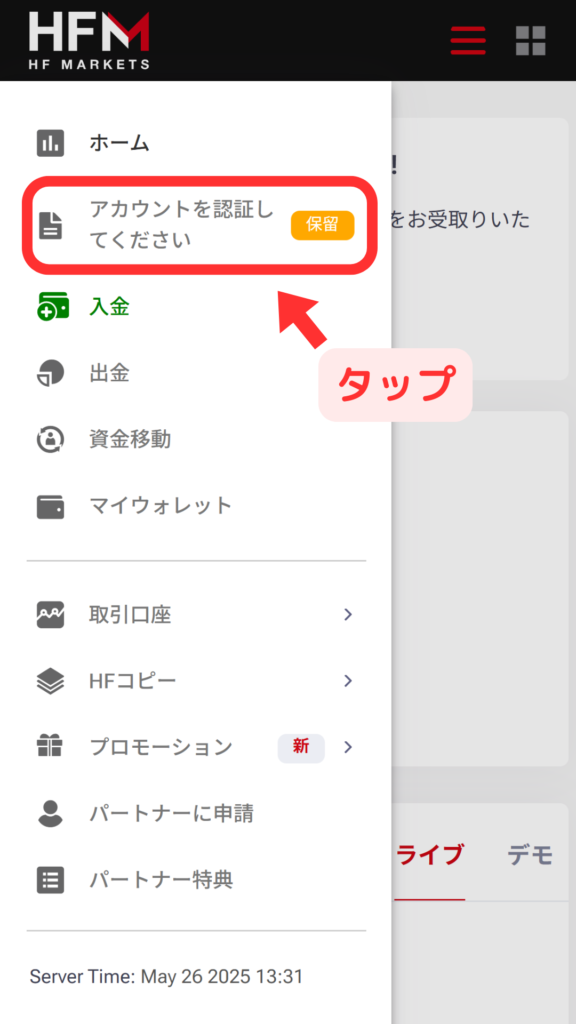
Téléchargez vos documents de vérification d'identité
Ouvrez le menu affiché sur l'image en cliquant sur les trois lignes situées dans le coin supérieur gauche de l'écran, puis sélectionnez « Vérifier votre compte »
*Veuillez vérifier votre compte, car vous ne pourrez ni déposer ni retirer de fonds sans cela
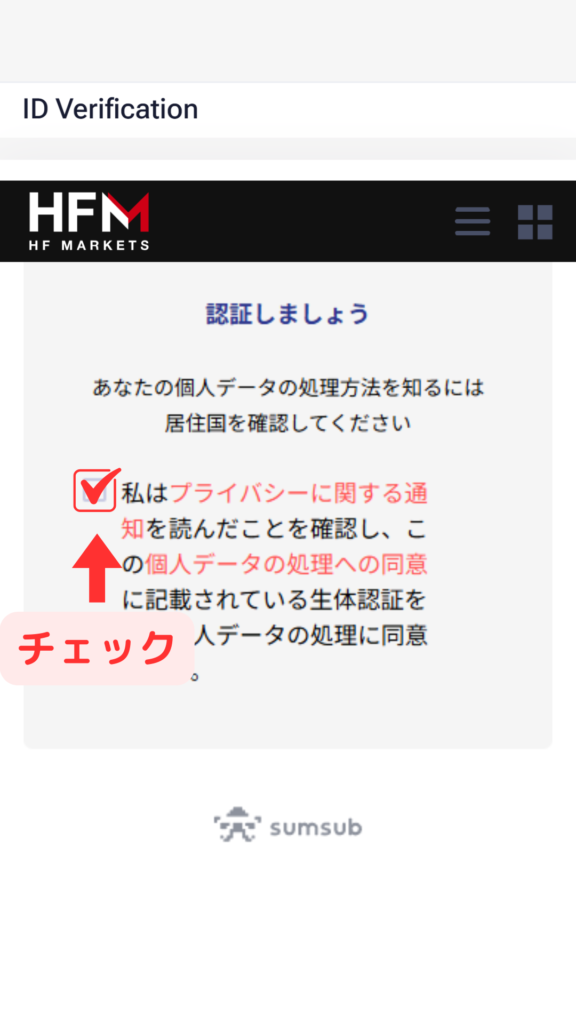
Vérifiez le contenu affiché, puis cochez la case
Veuillez lire attentivement la notice de confidentialité et consentir au traitement de vos données personnelles, puis cocher la case
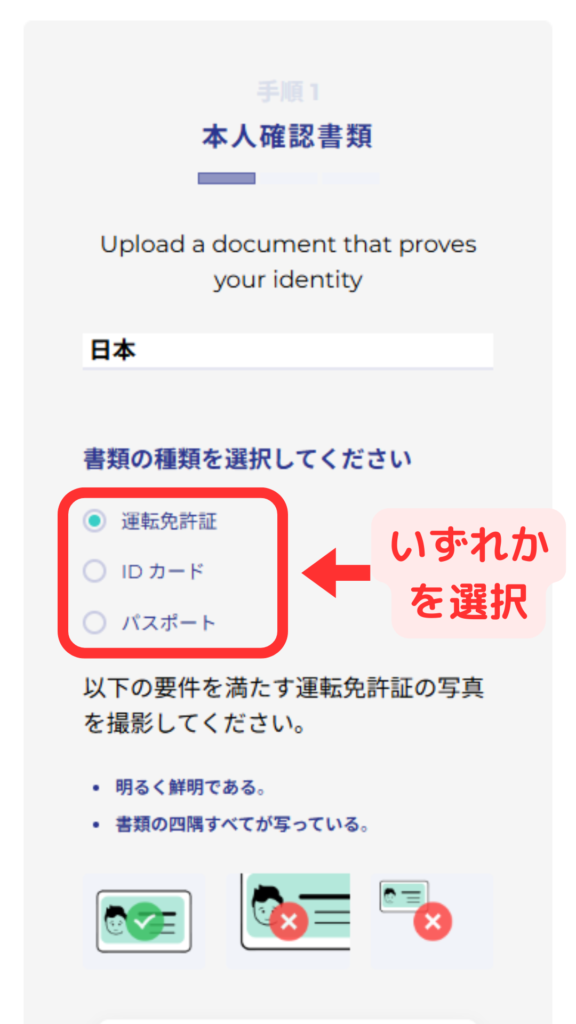
Sélectionnez les documents à soumettre
Sélectionnez les documents que vous pouvez soumettre et passez à l'étape suivante, puis téléchargez les photos des documents sélectionnés
*Si vous utilisez un permis de conduire, une carte My Number Card, etc., vous devrez télécharger les deux faces
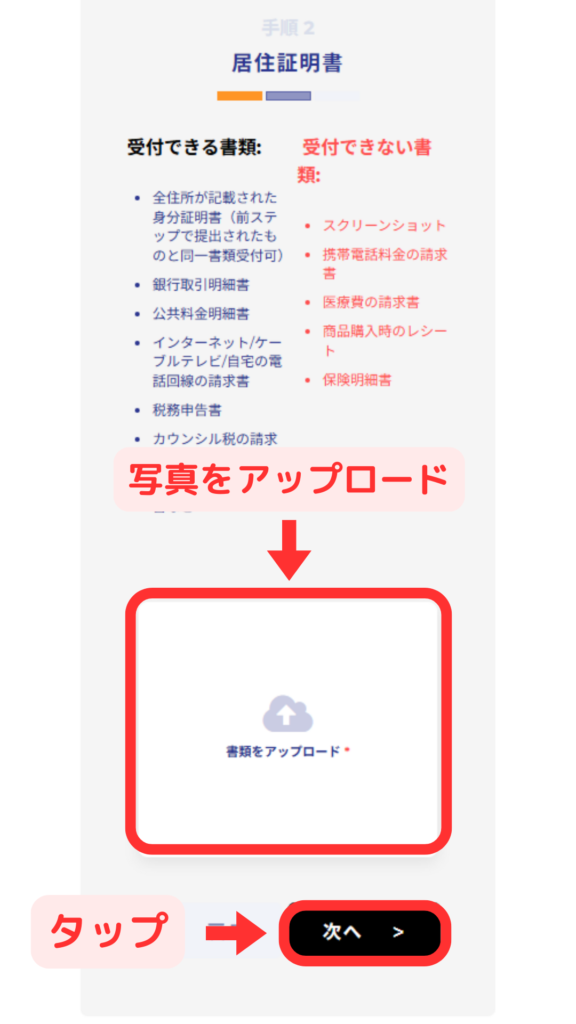
Présentation d'une preuve de résidence
En utilisant les mêmes fonctionnalités, sélectionnez le menu de vérification de compte dans le menu en haut à gauche et soumettez vos justificatifs de domicile
Suivez les instructions affichées pour télécharger le fichier, puis passez à l'étape suivante
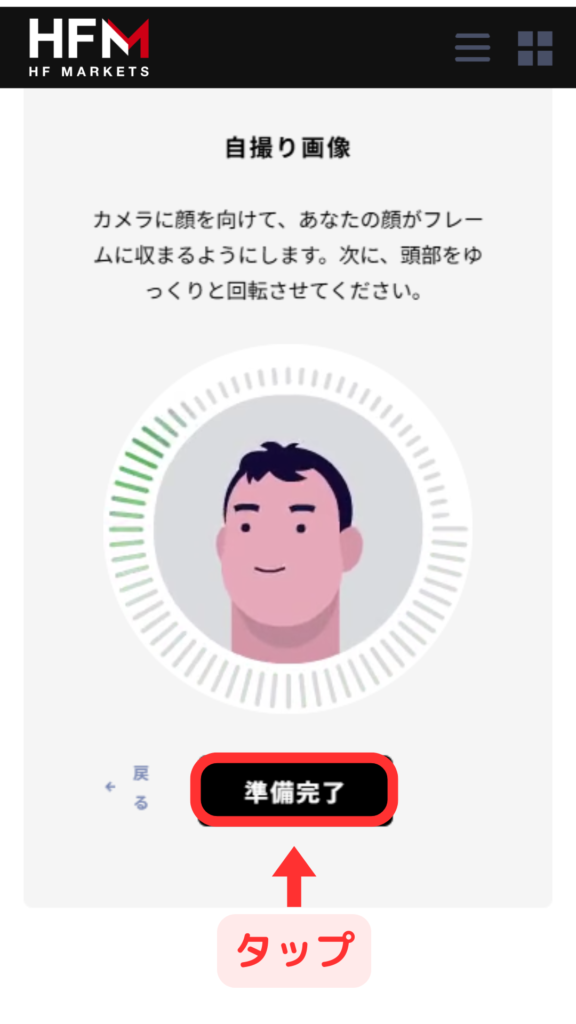
Soumettez une photo selfie
Une fois votre justificatif de domicile téléchargé, vous passerez directement à la vérification d'identité, que vous effectuerez à l'aide de l'appareil photo de votre smartphone
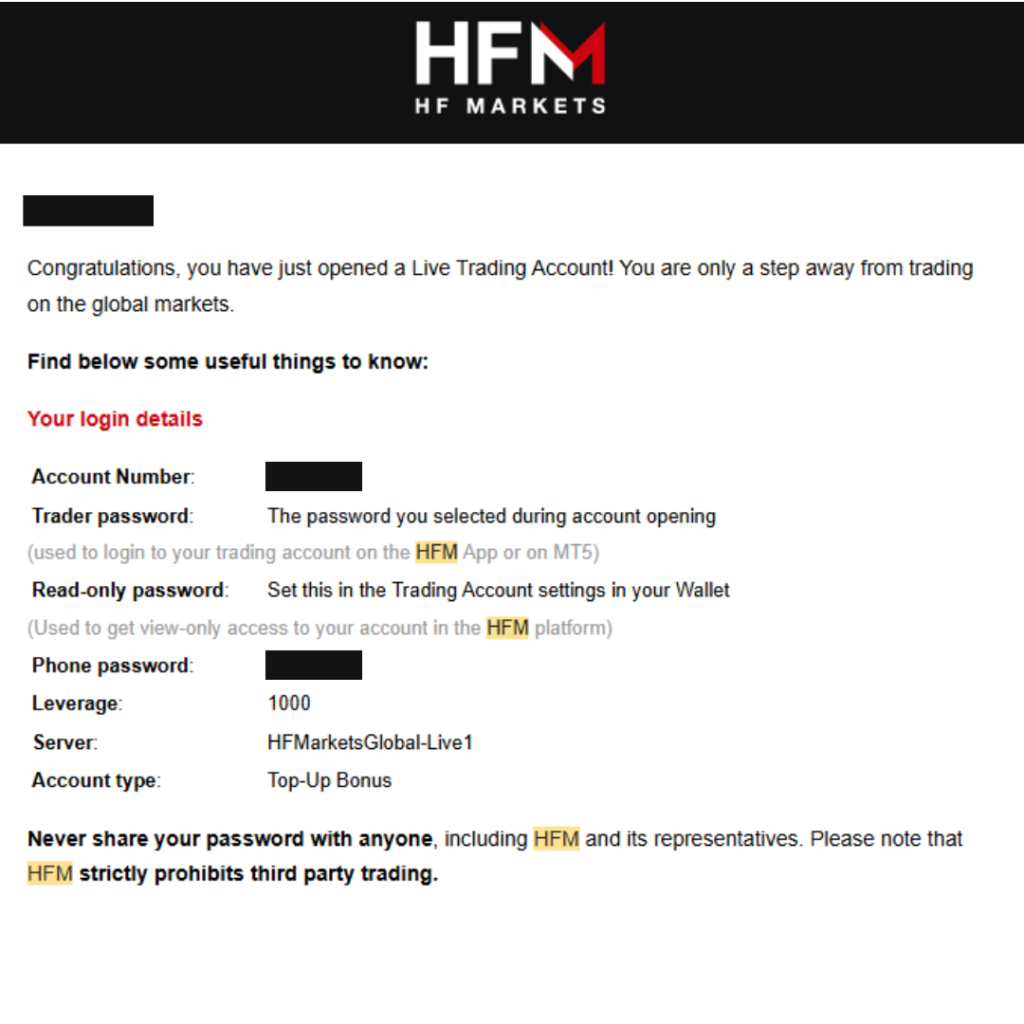
achèvement
Merci de votre collaboration. L'ouverture de votre compte est maintenant terminée. Dès queHFMaura examiné les documents que vous avez soumis, vous recevrez un courriel deHFMà l'adresse électronique que vous avez enregistrée, semblable à celui ci-joint
L'e-mail intitulé « Ouverture d'un compteHFM/MT5 Live » contient les informations relatives à votre compte sur le serveur de trading. Veillez donc à le sauvegarder ou à en prendre note
Obtenez du cashback
dès l'ouverture de votre compte !
DEMANDE DE REMBOURSEMENT
Inscrivez-vous sur Manecha et obtenez
un remboursement sur chaque transaction.

Connectez-vous à votre page MoneyChat
Une fois votre compte ouvert, connectez-vous à votre page MoneyChat
Si vous n'avez pas encore créé de compte Manecha gratuit, veuillez d'abord finaliser votre inscription

Sélectionnez « Créer un compte » dans le menu
Ouvrez le menu situé dans le coin supérieur gauche de l'écran et sélectionnez « Créer un compte »

Saisissez votre courtier et votre numéro de compte sur l'écran d'inscription
Sur l'écran d'inscription du compte dans Ma Page, sélectionnezHFMcomme nom de courtier et saisissez le numéro de compte de trading que vous avez ouvert en utilisant des chiffres demi-largeur
Si vous utilisez le trading discrétionnaire régulier ou votre propre Expert Advisor (EA), veuillez sélectionner « Compte standard » comme type de compte

Vous pourrez bénéficier du remboursement après approbation de la direction
Une fois votre demande approuvée, le cashback obtenu pour chaque transaction admissible sera affiché sur votre page MoneyChat
Les transactions non encore approuvées peuvent ne pas donner droit à un remboursement. Veuillez vérifier que le statut est « approuvé » avant d'effectuer une transaction
COMMENT OUVRIR
Procédure de transfert
Vous trouverez ci-dessous
des instructions sur la façon de rendre votre compte existant éligible à MoneyChat
Comment modifier la liaison de HFM(anciennement HotForex)
Deux options s'offrent à vous selon votre situation. Si vous avez ouvert un compte au cours des 5 derniers jours et n'avez pas encore effectué de dépôt, vous recevrez un courriel ; sinon, ouvrez un nouveau compte via myHF
- Si votre compte a été ouvert au cours des 5 derniers jours et que vous n'avez encore effectué aucun dépôt ni aucune transaction :HFMadresse courriel enregistrée auprèshfmà supportjp@hfm.com. Page
- (Corps du courriel) « Veuillez lier votre identifiant de compte de trading :HFM) à l’identifiant d’affilié : 368246. »
- Si vous ne remplissez pas les conditions ci-dessus : Connectez-vous à myHF → « Compte de trading » → « Ouvrir un compte réel »
- Sélectionnez les conditions du compte (type, plateforme, effet de levier, etc.)
- Saisissez l'identifiant d'affilié 368246 dans le champ « ID du référent » → « Ajouter »
- Une fois le formulaire rempli, veuillez procéder à l'enregistrement de votre compte sur votre page MoneyChat
FAQ
Questions fréquentes concernant
l'ouverture ou le changement de compte
Quels documents sont nécessaires pour ouvrir un compte ?
Généralement, vous devrez fournir une preuve d'identité (passeport, permis de conduire ou carte My Number) et une preuve d'adresse (facture de service public, relevé bancaire ou certificat d'inscription de résident, délivré au cours des trois derniers mois)
Combien de temps faut-il pour ouvrir un compte ?
La saisie des informations ne prend que 5 minutes et la vérification d'identité est généralement effectuée sous 24 heures ouvrables. Le délai réel peut varier selon le prestataire et l'état d'avancement de la vérification
J'ai déjà un compteHFM. Puis-je bénéficier d'un remboursement ?
Les comptes existants ne sont généralement pas éligibles. Veuillez consulter l'onglet « Vous utilisez déjàHFM» en haut de la page pour savoir comment changer de compte ou en ajouter un
Puis-je ouvrir plusieurs comptes chez HFM?
Les possibilités et les conditions d'ouverture de plusieurs comptes varient d'un courtier à l'autre. Si vous envisagez d'utiliser un compte supplémentaire, veuillez consulter la procédure de remboursement via MoneyChat avant de poursuivre
HFMprend-il en charge le remboursement automatique ?
Oui.HFMprend en charge les remises automatiques. Si vous souhaitez utiliser cette fonctionnalité, veuillez créer un compte via le lien de remise automatique

