HFMplateforme MT4 (MetaTrader 4) deHFMtéléchargeable gratuitement sur la page MT4. Pour la version smartphone, vous pouvez installer l'application « MetaTrader 4 » depuis l'App Store ou Google Play via le lien disponible sur la page officielle,HFMet vous connecter (informations disponibles au 13 octobre 2026).
Pour vous connecter, vous aurez besoin de trois éléments : votre identifiant de compte de trading, votre mot de passe de trader et le nom du serveur. Vous trouverez ces informations dans l’e-mail de confirmation d’ouverture de compte. Les résidents japonais doivent utiliser le serveur dont le nom commence par «HFMarketsSV »
Cet article résumeHFMnom du serveur, comment configurer l'application pour smartphone et passer des ordres, et que faire si vous ne pouvez pas vous connecter, en se basant sur les informations des pages relatives à MT4 sur le site officiel de HFM (pages de téléchargement pour chaque terminal, paramètres de connexion au serveur, comparaison des plateformes, FAQ d'aide) et surHFMpubliées sur le blog officiel.
Conclusion | Points clés de la plateforme MT4 deHFM
- Téléchargez MT4 depuis la page officielle MT4 et sélectionnez votre appareil. Vous avez le choix entre une version PC (Windows, Mac, Linux), une version smartphone (iPhone, Android), un terminal web ne nécessitant aucune installation et un terminal multiplateforme (Windows) permettant la gestion simultanée de plusieurs comptes.
- vous connecter, vous aurez besoin de votre identifiant de compte de trading, de votre mot de passe et du nom du serveur. Vous trouverez ces informations dans l'e-mail de confirmation d'ouverture de compte (HFM Live Account Opened) ou dans la section « Compte de trading » de votre espace membre (myHF). Pour les résidents japonais, le serveur est le serveur «HFMarketsSV-Live Server ».
- Pour utiliser MT4, vous avez besoin d'un compte de trading MT4. MT4 ne permet pas le trading d'actions, d'ETF ni de DMA (disponibles uniquement sur MT5), et propose 30 indicateurs et 9 unités de temps (voir le tableau comparatif officiel).
Cet article a été rédigé par l'équipe éditoriale de MoneyCharger conformément à sa politique de contenu , à partirHFM(MT4, téléchargements spécifiques au terminal, paramètres de connexion au serveur, comparaison des plateformes, FAQ), du blog officiel (connexion, différences entre MT4 et MT5) et des informations publiées sur l'App Store et Google Play au 13 octobre 2026. Les captures d'écran de l'application mobile ont été réalisées par notre équipe éditoriale à partir de comptes réels ; l'affichage peut toutefois être modifié suite aux mises à jour de l'application. Les informations personnelles, telles que les numéros de compte, ont été masquées sur les images. Pour les précautions à prendre concernant l'utilisation de courtiers FX étrangers, veuillez également consulter les informations d'informations provenant publiées par l'Agence des services financiers (FSA ). En cas de problème lié à des sollicitations d'investissement, veuillez consulter les informations publiées par l'Agence de la protection des consommateurs (CPA)
Qu'est-ce que MT4 (MetaTrader 4) de HFM?
MT4 (MetaTrader 4) est une plateforme de trading FX et CFD développée par MetaQuotes. Le site web officiel deHFMdécrit MT4 comme une plateforme dotée d'une interface conviviale, de fonctionnalités avancées et d'une exécution ultra-rapide. Son téléchargement et son utilisation sont gratuits. Elle prend également en charge le trading automatisé via des EA (Expert Advisors)
Différences entre les plateformes de trading compatibles avec HFMet MT4
Outre MT4, HFMpropose MT5,HFMWebTrader pour navigateurs etHFMpour smartphones. Voici les principales différences entre les plateformes comparées :
| fonction | MT4 | MT5 | HFMWeb Trader | Application HFM |
|---|---|---|---|---|
| Appareils compatibles | PC, smartphone, web | PC, smartphone, web | web | smartphone |
| Période horaire | 9 | 21 | 9 | 9 |
| Indicateurs techniques | 30 | 38 | 100 ou plus | 5 |
| Objet d'analyse | 31 | 44 | 80 ou plus | 11 |
| Types d'ordres à cours limité | 4 | 6 | 4 | 4 |
| EA (version PC) | ○ | ○ | × | × |
| Calendrier des indicateurs économiques intégrés | × | ○ | ○ | × |
MT4 est compatible avec de nombreux EA (Expert Advisors) et indicateurs personnalisés (créés avec MQL4), ce qui le rend idéal pour ceux qui souhaitent utiliser des EA. Si vous privilégiez les unités de temps, les types d'ordres et les calendriers économiques, MT5 est plus adapté. Vous trouverez des instructions sur l'utilisation de MT5 dans le guide «HFM MT5 de »
Pour utiliser MT4, vous avez besoin d'un compte de trading MT4
Avec HFM, vous choisissez entre MT4 et MT5 lors de l'ouverture de votre compte de trading. La page officielle de MT4 indique que « si vous possédez un compte de trading MT4, vous ne pouvez pas utiliser MT5 » (cependant, la FAQ officielle de WebTrader précise qu'il est possible de passer d'une plateforme à l'autre (WebTrader, MT4, MT5 etHFM) avec le même compte). Si vous possédez uniquement un compte MT5, veuillez ouvrir un compte MT4 supplémentaire depuis votre espace membre (myHF)
De plus, il n'est pas possible de négocier des actions, des ETF ou des DMA sur MT4 (voir la FAQ MT4 : « Les actions, les ETF et les DMA sont uniquement disponibles sur MT5 »). Vous pouvez négocier des CFD sur le Forex, les métaux, l'énergie, les matières premières, les obligations, les indices boursiers et les cryptomonnaies sur MT4. Pour plus d'informations sur le choix d'un type de compte, veuillez consulter le «HFM Comparatif des types de comptes »
Comment télécharger MT4 depuis HFM
Le logiciel MT4 de HFMpeut être téléchargé depuis le menu « Trading » → « MT4 » du site web officiel, en sélectionnant votre système d'exploitation. Les liens de téléchargement pour chaque système d'exploitation sont les suivants :
| Terminal | Emplacement du téléchargement | supplément |
|---|---|---|
| Windows | Téléchargement officiel de MT4 pour PC | Exécutez le fichier .exe depuis « Télécharger vers Windows » |
| Mac | Officiel : « InstallezHFM MT4 sur Mac » | Les instructions d'installation se trouvent dans le manuel (PDF) sur la même page |
| Linux | Téléchargement officiel de MT4 pour PC | Lien de téléchargement pour Linux |
| iPhone/iPad | «HFM iPhone Trader » officiel | MetaTrader 4 sur l'App Store (iOS 13.0 ou version ultérieure) |
| Androïde | Officiel «HFM MT4 Android » | « MetaTrader 4 » sur Google Play (selonHFM, il nécessite Android 5.0 ou une version ultérieure) |
| navigateur | Terminal WebHFM officiel | Aucune installation requise. Compatible avec les comptes réels et de démonstration |
| Gestion simultanée de plusieurs comptes | Terminal multi-MT4 officiel | Uniquement pour Windows. Gérez plusieurs comptes sur un seul écran |

Étapes pour installer MT4 sur votre smartphone (iPhone/Android)
Depuis la section « Android » ou « iOS » en bas de la page MT4 sur le site officiel, ouvrez la page de téléchargement correspondante et appuyez sur « Lien de téléchargement Android » ou « Lien de téléchargement iPhone ». Le lien vous redirigera vers « MetaTrader 4 » (développé par MetaQuotes) sur l’App Store ou Google Play ; appuyez ensuite sur « Installer » (ou « Obtenir » sur iPhone) pour l’installer

Après l'installation, les conditions d'utilisation s'afficheront au premier lancement de l'application. Appuyez sur « Accepter ». Connectez-vous ensuite avec votre compteHFM. Notez que le lien de téléchargement sur la page officielle contient une liste de noms de serveursHFM
Étapes pour installer MT4 sur un PC (Windows/Mac)
Pour Windows, cliquez sur « Télécharger pour Windows » sur la page officielle « Télécharger MT4 pour PC » et exécutez le fichier .exe téléchargé pour l'installer. Pour Mac, téléchargez le logiciel depuis la page « Télécharger MT4 pour Mac » de l'installation sur « InstallerHFM MT4 sur Mac » et suivez les instructions du manuel. Si vous préférez l'utiliser sans installation, le terminal web accessible via un navigateur est une solution pratique
Comment se connecter à MT4 sur HFM
Trois informations sont nécessaires pour se connecter
HFM, vos identifiants de connexion MT4 vous sont envoyés par e-mail après l'ouverture de votre compte de trading. Vous aurez besoin devotre identifiant de compte (numéro de compte), votre mot de passe et le nom du serveurd'ouverture deHFM et sont également disponibles dans votre espace membre (myHF).
L'adresse e-mail et le mot de passe que vous utilisez pour vous connecter à votre espace membre (myHF) sont distincts de vos identifiants MT4. Saisir votre mot de passe d'espace membre dans MT4 ne vous permettra pas de vous connecter
Nom du serveurHFMpour un résident du Japon
Les services destinés aux résidents du Japon sont gérés par HF Markets (SV) Ltd. Les 17 serveurs associés au lien de téléchargement officiel de l'application mobileHFMsont identifiés par leur nom commençant par «HFMMarketsSV ». Le serveur utilisé dépend de votre compte ; veuillez donc sélectionner celui indiqué dans votre e-mail
| types | Nom du serveur |
|---|---|
| Compte réel (15) | Serveur HFMArketsSV-Live, ServeurHFMArketsSV-Live 3・4・5・6・7・9・10・11・12・13・14・15・16・17 |
| Compte démo (2) | Serveur de démonstration HFMarketsSV, Serveur de démonstrationHFMarketsSV 2 |
Lorsque vous recherchez «HFM» dans l'application, les serveurs d'autres sociétés régionales, comme «HFMarketsKM », s'affichent également. Une seule différence de caractère peut vous empêcher de vous connecter ; assurez-vous donc que le nom du serveur commence par «HFMarketsSV »
Procédure de connexion pour la version smartphone de MT4
Sur Android, appuyez sur « Ajouter un compte de trading » lors du premier lancement de l'application (pour les utilisations suivantes, appuyez sur les trois lignes en haut à gauche → « Gestion du compte » → « + ») et sélectionnez « Se connecter à un compte existant » sur l'écran « Nouveau compte ». Sur iPhone, appuyez sur « Réglages » en bas à droite de l'écran → « Nouveau compte » → « Se connecter à un compte existant »
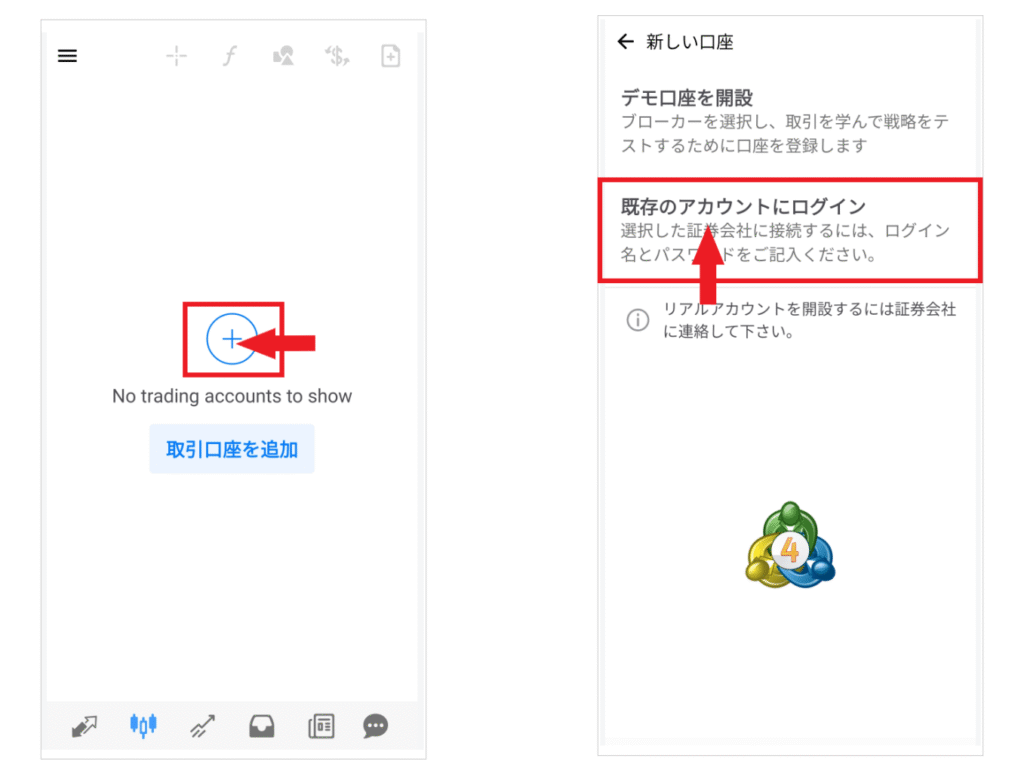
Saisir «HFM» dans la barre de recherche affichera une liste de serveursHFM. Cliquez sur le nom du serveur indiqué dans l’e-mail (par exemple,HFMarketsSV-Live Server 5)

Sur l'écran de connexion, saisissez votre identifiant de compte de trading et votre mot de passe de trader, puis appuyez sur « Se connecter ». Une fois vos informations de compte affichées, vous êtes connecté avec succès

Pour la version PC, lancez MT4 et saisissez les trois mêmes informations via « Fichier » → « Se connecter au compte de trading ». Pour le terminal web, ouvrez-le depuis « Lancer MT4 WebTerminal » sur la page officielle et connectez-vous
Comment afficher l'écran et les menus de HFMMT4
Nous allons maintenant aborder les fonctions de base de la version mobile de MT4 (illustrées par des captures d'écran de la version Android). L'interface est quasiment identique sur iPhone. Commençons par nous familiariser avec l'emplacement des écrans et menus nécessaires au trading
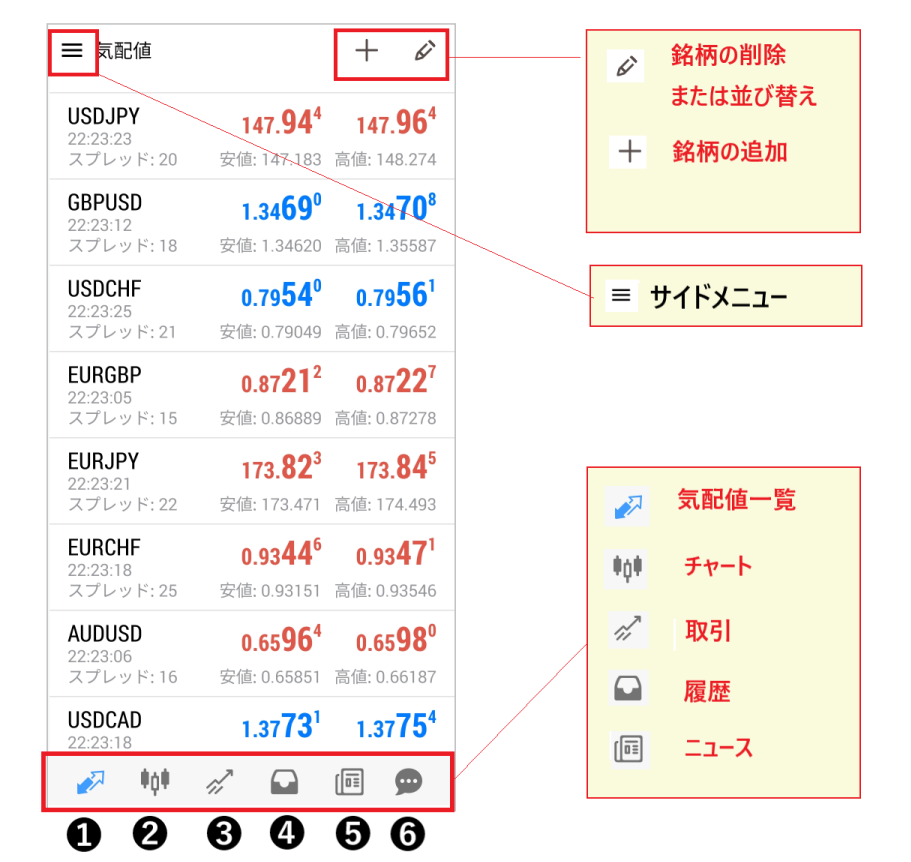
Trois menus : en haut à gauche, en haut à droite et en bas de l’écran
Le menu latéral, accessible en cliquant sur l'icône à trois lignes en haut à gauche, permet de basculer entre les comptes (gestion des comptes) et de configurer des paramètres tels que l'affichage des graphiques. Si vous utilisez plusieurs comptes, vous pouvez passer de l'un à l'autre à partir de ce menu

Le menu en haut à droite permet d'ajouter, de supprimer et de réorganiser les actions dans la liste des prix d'achat et de vente. Le menu en bas de l'écran propose six options : prix d'achat et de vente, graphiques, transactions, historique, actualités et messages. C'est généralement à partir de ce menu que vous naviguez entre les différents écrans
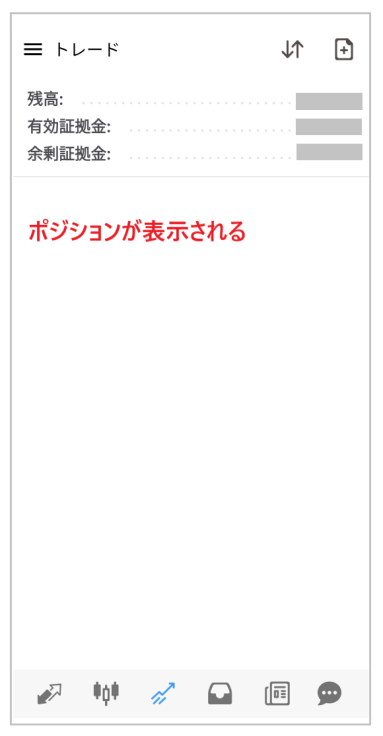
Chaque écran affiche : les cours, les graphiques, les transactions et l'historique
| écran | Ce que vous pouvez faire |
|---|---|
| Prix indicatif | Vous pouvez consulter en temps réel le prix d'achat, le prix de vente, le prix le plus haut, le prix le plus bas et l'écart de prix de vos actions enregistrées |
| graphique | Afficher les graphiques boursiers et changer d'échelle de temps, tracer des indicateurs, des lignes et des formes |
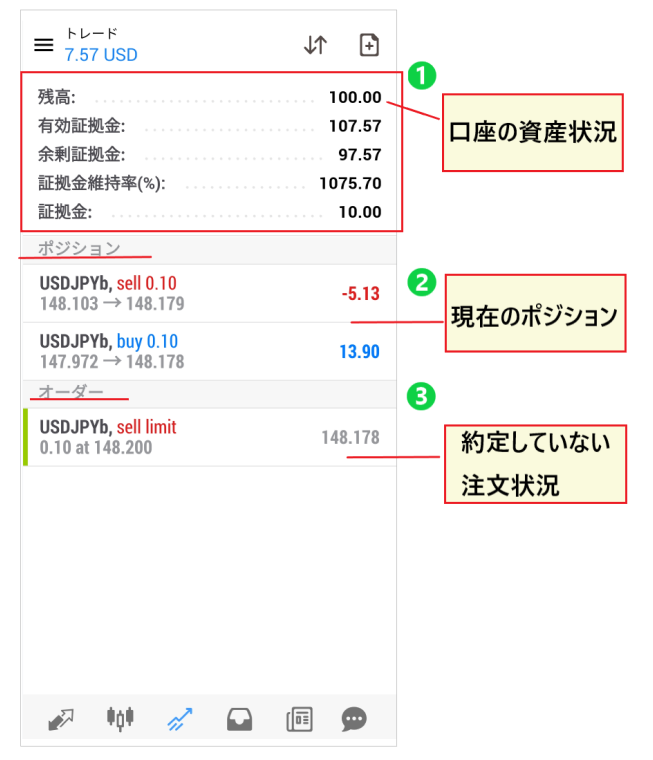
| transaction | Vérifiez votre solde, votre marge effective, votre marge excédentaire, votre ratio de maintien de marge, ainsi que vos positions ouvertes et vos ordres non exécutés |
| histoire | Consultez votre historique de transactions et votre historique de dépôts/retraits pour une période donnée |

Comment afficher les paires de devises et leurs symboles dans MT4 HFM
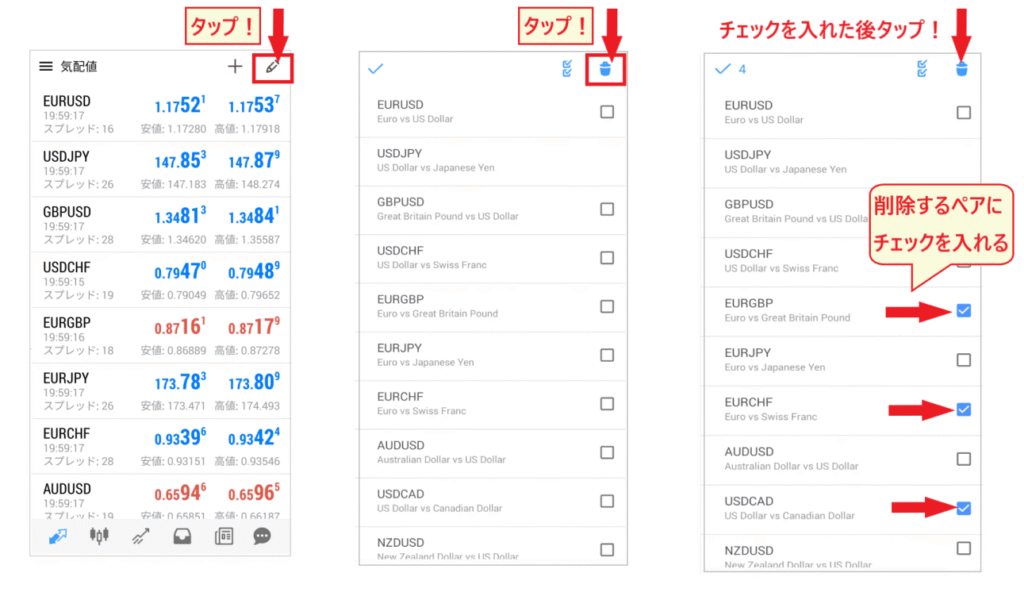
Une fois connecté, les cotations affichent plusieurs paires de devises majeures. Vous pouvez ajouter, supprimer et réorganiser les instruments que vous souhaitez trader. Sur la plateforme MT4 deHFM, des symboles sont ajoutés à la fin du nom des instruments selon le type de compte (le compte KATANA affiche « x », le compte Cent « c », le compte Zero « b », le compte Pro « r » et le compte Premium aucun symbole. « USDJPYb » dans l'image de cet article correspond à l'affichage pour un compte Zero). Lors de votre recherche, veillez donc à inclure le symbole à la fin
Ajouter une paire de devises/un instrument
Appuyez sur le « + » en haut à droite de l’écran de cotation, ouvrez un groupe comme « Forex », puis sélectionnez l’instrument que vous souhaitez ajouter. Vous pouvez également effectuer une recherche en saisissant le nom de l’instrument (par exemple, USDJPY) dans la barre de recherche

Supprimer et réorganiser les paires/symboles de devises
Pour supprimer une action, appuyez sur l'icône « stylo » en haut à droite de l'écran de cotation, puis sur l'icône « corbeille ». Sélectionnez les actions à supprimer, puis appuyez de nouveau sur l'icône « corbeille ». Pour réorganiser les actions, appuyez longuement sur l'icône « trois lignes » à droite d'une action sur le même écran d'édition et faites-la glisser vers le haut ou vers le bas
Comment configurer un graphique dans MT4 avec HFM
Ouvrez le graphique et affichez la ligne du prix de vente (paramètre initial recommandé)
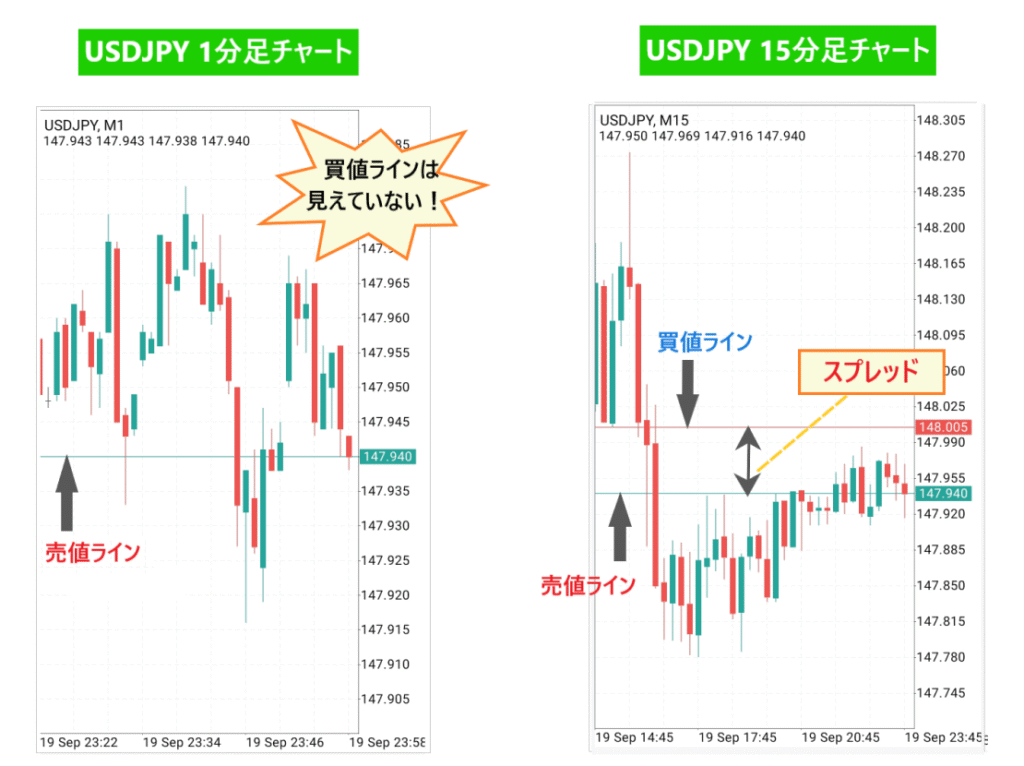
Dans la section des cotations, appuyez sur le symbole boursier et sélectionnez « Ouvrir le graphique » pour l'afficher. Par défaut, dans l'application MT4, seule la ligne du prix d'achat est affichée. Les ordres d'achat étant exécutés à un prix supérieur au prix de vente, cochez « Ligne de vente » dans le menu « Paramètres » du menu latéral pour afficher également la ligne du prix d'achat. L'écart entre les deux lignes représente le spread

Changer de paire de devises/période
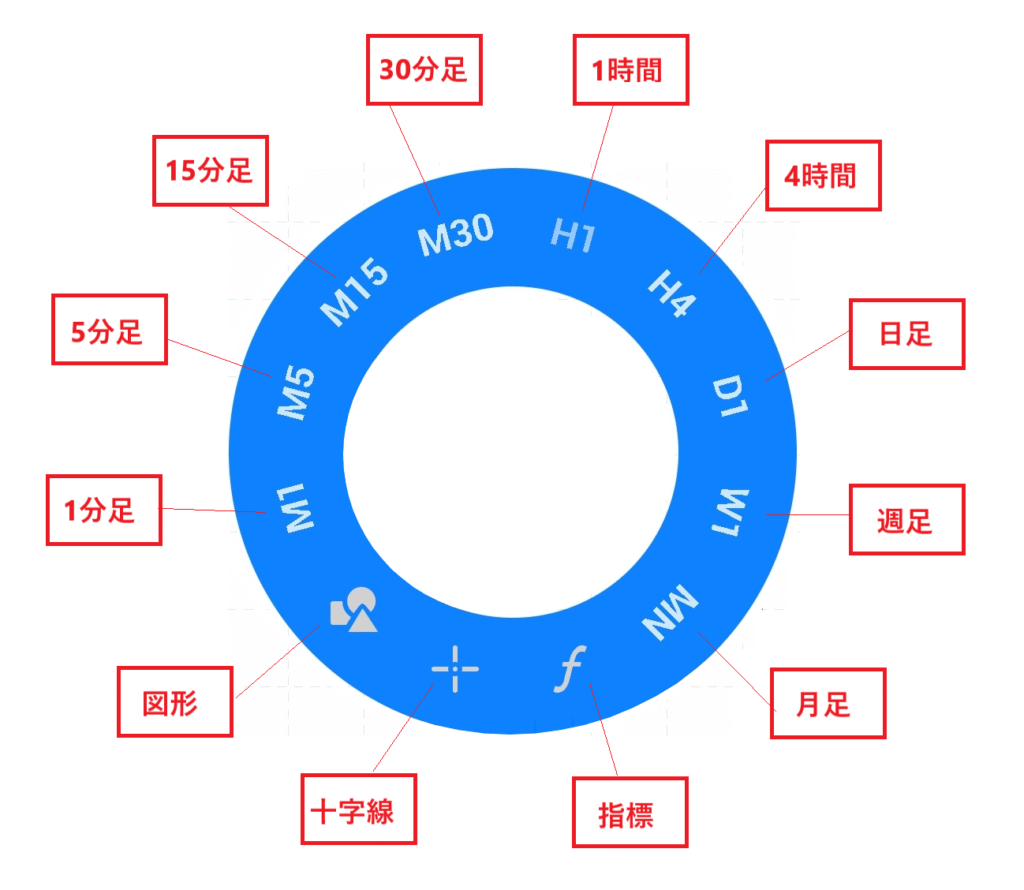
Appuyer sur le symbole « $ » en haut à droite de l'écran du graphique permet d'afficher la paire de devises enregistrée dans vos cotations (cette même opération est possible sur la version mobile du compte démo pour changer de paire de devises affichée). La période se sélectionne dans le menu circulaire qui apparaît lorsque vous appuyez sur le graphique. MT4 propose neuf périodes : 1 minute (M1), 5 minutes (M5), 15 minutes (M15), 30 minutes (M30), 1 heure (H1), 4 heures (H4), journalière (D1), hebdomadaire (W1) et mensuelle (MN). Vous pouvez zoomer sur le graphique en écartant ou en rapprochant deux doigts
Ajouter/supprimer des indicateurs
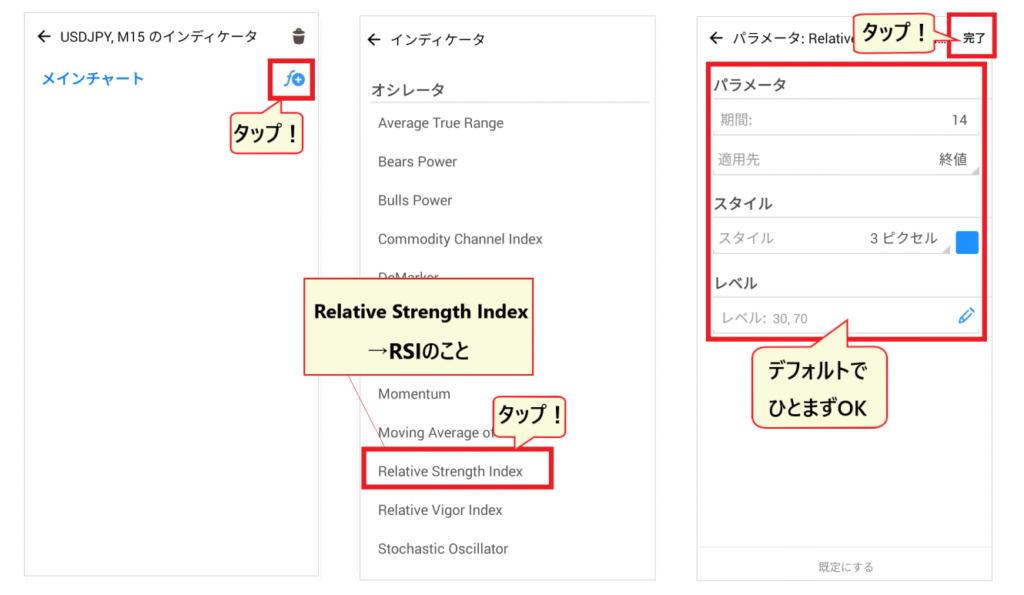
Appuyez sur le « f » en haut du graphique, puis sur « f+ » à côté de « Graphique principal » pour afficher la liste des indicateurs. Les indicateurs de tendance, comme les moyennes mobiles, sont superposés au graphique, tandis que les indicateurs oscillateurs, comme le RSI (dans la section « Oscillateurs »), s'affichent dans une fenêtre séparée en dessous. Après avoir vérifié les paramètres, notamment la période, appuyez sur « Terminé » pour les afficher. Pour supprimer un indicateur, cochez la case correspondante dans l'icône « Corbeille » sur le même écran

Comment passer un ordre en utilisant HFMsur MT4
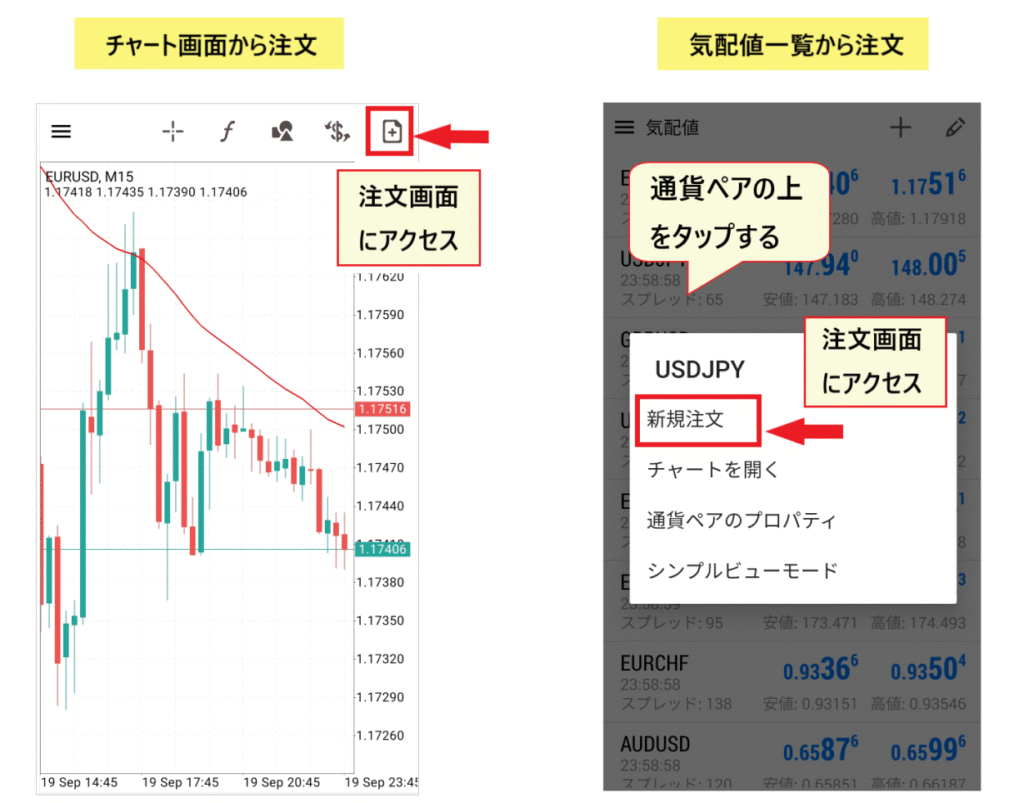
La méthode de base pour trader sur la plateforme MT4 de HFMconsiste à sélectionner l'instrument, la taille du lot et le type d'ordre sur l'écran d'ordre, puis à passer un ordre. Vous pouvez accéder à cet écran en appuyant sur l'instrument dans le tableau des cotations et en sélectionnant « Nouvel ordre », ou en cliquant sur l'icône d'ordre située en haut à droite du graphique. Il existe trois types d'ordres : l'« Ordre au marché », qui est un ordre d'achat ou de vente immédiat au prix actuel ; et les « Ordres à cours limité » et « Ordres stop », qui sont des ordres qui bloquent un prix
Ordre du marché
Sur l'écran de passage d'ordre, sélectionnez « Ordre au marché », définissez la taille du lot à l'aide des touches « + » ou « - », puis appuyez sur « Vendre » ou « Acheter ». Les ordres au marché sont exécutés immédiatement au prix affiché, mais ce prix peut varier en cas de fluctuations soudaines du marché

Ordres à cours limité et ordres stop-limit
Un ordre à cours limité est un ordre d'achat ou de vente passé avant que le prix ne devienne plus favorable que le prix actuel (par exemple, acheter lorsque le prix baisse). Un ordre stop-loss est un ordre d'achat ou de vente passé avant que le prix ne devienne moins favorable que le prix actuel (par exemple, acheter après avoir constaté une hausse du prix). Sur l'écran de passage d'ordre, sélectionnez « ordre d'achat à cours limité » ou « ordre de vente stop-loss », définissez la taille du lot, le prix et la date d'expiration, puis appuyez sur « Passer l'ordre »

Vos ordres passés et vos positions ouvertes sont affichés sur l'écran « Trading ». Pour modifier ou annuler un ordre, appuyez longuement dessus et sélectionnez « Modifier l'ordre » ou « Supprimer l'ordre »
Comment paramétrer les ordres stop-loss, take-profit et clôturer des ordres sur MT4 avec HFM
Règlement immédiat (ordre au marché)
Sur l'écran de trading, appuyez longuement sur la position que vous souhaitez clôturer et appuyez sur « Clôturer l'ordre ». Vérifiez le profit/la perte affiché(e) et appuyez sur le bouton de fermeture pour clôturer la position

Définissez et modifiez les niveaux de stop-loss (S/L) et de take-profit (T/P)
Sur l'écran de trading, appuyez longuement sur la position et sélectionnez « Modifier l'ordre ». Saisissez le prix du stop loss (S/L) dans le champ de gauche et le prix du take profit (T/P) dans le champ de droite à l'aide des touches « + » et « - » respectivement, puis appuyez sur « Modifier ». Pour les positions d'achat, définissez le prix du take profit supérieur au prix actuel et le prix du stop loss inférieur au prix actuel ; pour les positions de vente, définissez la valeur inverse. Pour annuler les modifications, effacez le prix (0) sur le même écran et appuyez de nouveau sur « Modifier »

Étapes de dépannage lorsque vous ne pouvez pas vous connecter à MT4 ou l'utiliser sur HFM
Le blog officiel indique les principales raisons pour lesquelles vous pourriez ne pas pouvoir vous connecter à MT4 : « Identifiant, mot de passe ou nom de serveur incorrect », « Problèmes de connexion Internet » et « Maintenance du serveur ». Veuillez vérifier les points suivants dans l’ordre
| cause | Éléments à vérifier et comment les gérer |
|---|---|
| Identifiant ou mot de passe incorrect | Vous trouverez votre identifiant et votre mot de passe de trading dans l'e-mail de confirmation d'ouverture de compteHFM ou dans la section « Compte de trading » de votre espace membre. Ces informations sont différentes de votre adresse e-mail et de votre mot de passe affichés sur votre espace membre |
| Nom de serveur incorrect | Veuillez vérifier que vous avez bien sélectionné le serveur indiqué dans l'e-mail, qui commence par «HFMarketsSV ». Veuillez également confirmer qu'il s'agit bien d'un compte MT4 (les comptes MT5 ne peuvent pas se connecter à MT4) |
| Serveur non affiché / Connexion impossible | Saisissez le nom de domaine (destination de connexion spécifique au serveur) indiqué sur la page officielle « Connexion au terminalHFM MT4 » dans le champ serveur de l'écran de connexion |
| Problèmes de connexion | Si d'autres applications ou navigateurs ne parviennent pas non plus à se connecter, essayez de basculer entre le Wi-Fi et les données mobiles, ou de redémarrer votre appareil |
| Maintenance/Hors des heures d'ouverture | Les prix restent inchangés et il est impossible de passer des ordres pendant la maintenance des serveurs, les week-ends, les jours fériés ou en dehors des heures d'ouverture des marchés. Veuillez consulter la page officielle des heures d'ouverture des marchésHFMpour connaître les horaires disponibles |
Si l'application ne fonctionne pas, essayez de vous déconnecter puis de vous reconnecter, ou de la réinstaller. Si vous ne retrouvez pas votre adresse e-mail et que vous avez oublié votre identifiant ou votre mot de passe, ou si vous ne parvenez toujours pas à vous connecter après avoir suivi ces étapes, veuillez contacter l'assistanceHFM(par chat ou par e-mail). Pour les demandes en japonais, veuillez utiliser l'adressehfm(disponible sur le site officiel)
Si vous ne parvenez pas à vous connecter à votre espace membre (myHF), vous pouvez réinitialiser votre mot de passe en cliquant sur le lien « Mot de passe oublié ? » sur la page de connexion. D'après le blog officiel, les comptes myHF non approuvés seront temporairement inaccessibles après 90 jours d'inactivité ; vous devrez alors demander leur activation
Questions fréquentes concernant MT4 sur HFM
Où puis-je télécharger MT4 de HFM?
Vous pouvez le télécharger depuis HFM, en choisissant entre Windows, Mac, Linux, iPhone, Android, Terminal Web ou Multi-Terminal. Pour la version smartphone, installez-la en téléchargeant l'application « MetaTrader 4 » depuis l'App Store ou Google Play via le lien disponible sur la page officielle. Le téléchargement et l'utilisation sont gratuits
Quel est le nom du serveur MT4 de HFM?
Les comptes des résidents japonais sont hébergés sur des serveurs commençant par «HFMarketsSV ». Les comptes réels sont hébergés sur les serveursHFMarketsSV-Live etHFMarketsSV-Live 3 à 17 (sauf le serveur 8), tandis que les comptes de démonstration sont hébergés sur les serveursHFMarketsSV-Demo et Demo 2. Le serveur qui vous est attribué est déterminé pour chaque compte ; veuillez donc consulter l’e-mail de confirmation d’ouverture de compte (HFM Live Account Opened ») ou la section « Compte de trading » de votre espace membre
Où se trouve HFMMT4 ?
L'emplacement des serveurs n'est pas indiqué sur le site web officiel. La page officielle « Se connecter au terminalHFM MT4 » mentionne des domaines dont le nom commence par Amsterdam, Francfort, Hong Kong ou Tokyo comme points de connexion (points d'accès) pour chaque serveur. Par exemple, les serveursHFMarketsSV-Live 4, 5, 6, 7, 10 et 11 ont des points de connexion commençant par « tokyo »
Que dois-je faire si j'oublie mon mot de passe HFMMT4 ?
D'après le blog officiel, votre identifiant et votre mot de passe MT4 se trouvent dans votre espace membre (myHF) ou dans l'e-mail de confirmation d'ouverture de compteHFM que vous avez reçu lors de l'ouverture de votre compte. Si vous avez oublié votre mot de passe pour accéder à votre espace membre, vous pouvez le réinitialiser en cliquant sur le lien « Mot de passe oublié ? » sur la page de connexion. Si vous ne parvenez pas à trouver ces informations, veuillez contacter le supportHFM
Quel est le meilleur logiciel pour HFM: MT4 ou MT5 ?
Si l'Expert Advisor (EA) ou l'indicateur que vous souhaitez utiliser est destiné à MT4, utilisez MT4. Si vous souhaitez trader des actions et des ETF, ou si vous privilégiez les unités de temps (MT5 en propose 21), les types d'ordres et le calendrier économique, utilisez MT5 (comparaison officielle des plateformes). Les comptes étant distincts pour MT4 et MT5, veuillez ouvrir un compte sur la plateforme que vous utiliserez
Existe-t-il des actions qui ne peuvent pas être négociées sur la plateforme MT4 de HFM?
Oui, c'est exact. La page officielleHFMMT4 indique que « les actions, les ETF et les DMA sont uniquement disponibles sur MT5 ». Les devises, les métaux, l'énergie, les matières premières, les obligations, les indices boursiers et les CFD sur cryptomonnaies peuvent être négociés sur MT4
Puis-je utiliser des EA (Expert Advisors/systèmes de trading automatisés) avec MT4 de HFM?
Oui, c'est possible.HFMpageHFMla page « Hébergement VPS » La officielle MT4 indique que la plateforme prend en charge le trading automatisé via des Expert Advisors (EA) et des indicateurs personnalisés écrits en MQL4. Les EA fonctionnent sur la version PC de MT4 (Windows/Mac). Un serveur VPS permettant d'exécuter les EA 24h/24 et 7j/7 est disponible gratuitement sous certaines conditions (voir ). Les précautions à prendre lors du trading avec des EA sont expliquées dans la section «HFM Scalping »
Comment puis-je changer de compte dans l'application MT4 ?
Ouvrez « Gestion des comptes » via l’icône à trois lignes en haut à gauche de l’application pour afficher la liste des comptes auxquels vous êtes connecté(e). Vous pouvez passer d’un compte à l’autre en appuyant dessus. Pour ajouter un nouveau compte, sélectionnez « Se connecter à un compte existant » dans le menu « + » de la section « Gestion des comptes », puis saisissez le nom du serveur, l’identifiant du compte et le mot de passe
Résumé : Téléchargez MT4 deHFMdepuis le site officiel et connectez-vous viaHFMarketsSV
- Téléchargez l'applicationHFMMT4 et sélectionnez votre appareil(Windows, Mac, Linux, iPhone, Android, Terminal Web, Multi-Terminal). La version mobile est disponible sur l'App Store et Google Play sous le nom « MetaTrader 4 ».
- Pour vous connecter, vous aurez besoin de votre identifiant de compte de trading, de votre mot de passe et du nom du serveur. Vous trouverez ces informations dans l'e-mail deHFM ou dans votre espace membre. Pour les résidents japonais, le nom du serveur est «HFMarketsSV ».
- MT4 nécessite un compte MT4 ; les actions, les ETF et le DMA sont uniquement disponibles sur MT5. Si vous ne parvenez pas à vous connecter, veuillez vérifier votre identifiant, votre mot de passe, le nom du serveur et assurez-vous que votre compte est bien un compte MT4.
Obtenez du cashback pour chaque transaction effectuée sur MT4 via MoneyChat
Notre site web, « Money Charger (Manecha) »,HFMest un partenaire IB officiel deOuvrir un compte via Manecha vous permet de bénéficier d'un cashback sur chaque transaction. Ceci est valable pour les comptes MT4 et MT5, et les conditions de trading, telles que les spreads, sont identiques à celles appliquées lors d'une ouverture de compte directe sur le site officiel.
| Type de compte | BTC/USD | Or (XAU/USD) |
|---|---|---|
| Recharge / Premium | 16,00 $/lot | 12,00 $/lot |
| Pro/Zéro | 6,40 $/lot | 5,60 $/lot |
| KATANA | 2,80 $/lot | 2,40 $/lot |
| Saint | 1,60 $/lot | 0,12 $/lot |
*Les taux de cashback peuvent varier. Pour connaître les montants de cashback par type de compte, les modalités de versement et la possibilité de transférer vos comptes existants, veuillez consulter la section « Comment recevoir HFMle cashback ». Pour savoir comment ouvrir un compte, veuillez consulter la section «HFM Comment ouvrir un compte ».HFMla sécurité et la réputation de Pour en savoir plus sur , veuillez consulter la section «HFM Avis et témoignages ». Pour comparer les courtiers FX étrangers compatibles avec MT4 , veuillez consulter la section « Comparaison des courtiers FX étrangers compatibles avec MT4 »
Les conditions générales sont les mêmes que sur le site officiel, et vous recevez un remboursement sur chaque transaction !
*Les emplacements de téléchargement, les noms des serveurs et les écrans de l'application peuvent changer. Les informations de cet article sont basées sur celles publiées surHFM, le blog officiel et l'App Store au 13 octobre 2026. Veuillez consulter le site web officiel pour obtenir les informations les plus récentes. Le trading de devises à l'étranger comporte un risque de fluctuation des taux de change, et plus l'effet de levier est élevé, plus le risque de pertes importantes à court terme est grand. Les décisions d'investissement sont prises à vos propres risques