MT5 ialah platform dagangan popular untuk dagangan forex luar negara.HFMpada aplikasi PC dan telefon pintar anda di. Ia dilengkapi dengan ciri-ciri mudah, seperti keupayaan untuk memaparkan berbilang penunjuk dan memanipulasi garisan pesanan pada skrin carta.
"HFMBagaimana saya memasang
"HFMMT5 HFM?"
Apakah SL/TP dalam MT5?"
Seperti yang anda lihat, anda mungkin mempunyai banyak soalan tentang aplikasiHFMMT5
Kali ini,HFMMT5 (versi 2025), cara menyediakan carta dan cara membuat pesanan. Kami akan menerangkan semuanya dengan jelas menggunakan tangkapan skrin telefon pintar, memudahkan pemahaman oleh pemula. Sila gunakan ini sebagai panduan untuk menggunakan MT5.
Apakah aplikasi telefon pintar HFMMT5?
HFMMT-Five menawarkan aplikasi telefon pintar MT5 ( ) yang boleh dipasang dan digunakan pada peranti Android dan iPhone . Dengan keupayaan carta yang unggul dan pelbagai penunjuk, MT5 ialah platform dagangan yang popular di samping MT4 (MT-Four)
Pertama sekali, mari kita lihat jenis alat yang terdapat dalam aplikasi telefon pintarHFM, MT5
Platform dagangan HFM(HF Markets)
Terdapat dua jenis alat perdagangan yang tersedia di HFM
- MT4 (MetaTrader 4)
- MT5 (MetaTrader 5)
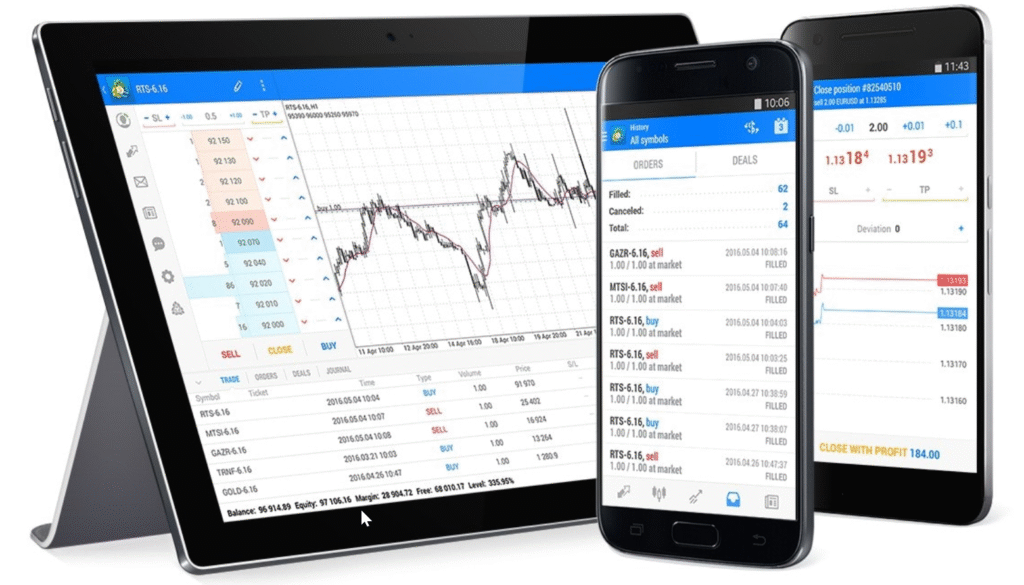
Perisian MT4 dan MT5 boleh digunakan padaPC, telefon pintar dan tablet. Ia serasi dengan hampir semua peranti.
Sistem pengendalian yang disokong ialah Windows, Mac OS (Mac OSX), Linux, Android dan iOS (iPhone), dan ia juga boleh digunakan tanpa masalah pada peranti Huawei. Semasa memasang pada PC, anda boleh memilih antara versi web yang boleh dilog masuk melalui pelayar dan versi perisian yang anda pasang dan gunakan
Apakah MetaTrader 5 (MT5)?
MT5 ialah singkatan untuk MetaTrader 5, dan ia merupakan versi generasi kelima platform FX muktamad, MetaTrader. MetaTrader pertama kali mendapat pengiktirafan di seluruh dunia dengan MetaTrader 4, yang dilengkapi dengan keupayaan pengaturcaraan dan dikenali sebagai MT4.
Gambaran Keseluruhan MetaTrader
Platform FX MetaTrader tidak dibangunkan oleh broker FX luar negara, tetapioleh syarikat perisian MetaQuates. Ia merupakan platform yang digunakan oleh broker FX di seluruh dunia, dan beberapa broker FX di Jepun juga telah mula menawarkannya.
Ciri-ciri utama MT5
30 jenis penunjuk teknikal dan 30 jenis alat lukisan, untuk sejumlah60 fungsi analisis teknikal能を搭載。成行注文、指値・逆指値注文、ストップロスやテイクプロフィットなど充実した注文機能が完備されています。
Tambahan pula, ciri umum MT4 dan MT5 ialah keupayaan untuk memasang lebih 10,000 sistem perdagangan automatik. Di samping itu, perdagangan salinan, yang membolehkan anda menyalin perdagangan budi bicara, juga tersedia
Perbezaan antara MetaTrader 5 (MT5) dan MetaTrader 4 (MT4)
MT5 (MetaTrader 5) ialah versi terkini, dikeluarkan selepas MT4 (MetaTrader 4). Sebahagian daripada anda mungkin tertanya-tanya, "Apakah sebenarnya perbezaan antara kedua-duanya?"
Pertama,mari kita lihat persamaan antara MT5 dan MT4, dankita akan menyemak perbezaan antara keduanya.
Persamaan antara MT5 dan MT4
Ciri-ciri umum MT4 dan MT5 adalah prestasi tinggi dan penyesuaian serta pengembangan yang sangat baik. Selain fungsi terbina dalam, penunjuk dan alat yang tidak terkira banyaknya yang dibangunkan oleh pedagang di seluruh dunia boleh dipasang. (Walau bagaimanapun, terdapat batasan penggunaannya dalam versi aplikasi telefon pintar.)
Apa yang menakjubkan tentang MetaTrader ialah ia bukan sekadar alat perdagangan; ia juga boleh digunakan untuk pembangunan dan pengaturcaraan. Terdapat sangat sedikit alat perdagangan yang ditawarkan oleh broker FX domestik yang mempunyai ciri pembangunan dan API (keupayaan lanjutan) yang serupa
Senarai Perbandingan MT5 vs MT4
Walaupun kedua-dua MT5 dan MT4 merupakan platform yang sangat baik,ciri-cirinya sedikit berbeza, dan setiap satunyamempunyai kelebihan dan kekurangannya sendiri.
Mari kita bandingkan MT4 dan MT5 di sini untuk melihat perbezaannya
| Item perbandingan | MT5 | MT4 |
|---|---|---|
| Kuasa pemprosesan | 32-bit rn selesa | 64-bit lancar dan selesa |
| Docking carta (pengeksternalisasian) | boleh jadi | tiada |
| Pemisahan carta (telefon pintar) | Terdapat dua bahagian | tiada |
| Jangka Masa (PC) | 21 jenis | 9 jenis |
| Maklumat harga bida dan tanya | pemenuhan | piawai |
| Penunjuk terbina dalam (HFM) | 80 | 30 |
| Penunjuk yang boleh dipasang | Meningkatkan | Agak banyak |
| Bilangan penunjuk (telefon pintar) | 30 jenis | 30 jenis |
| Bilangan EA perdagangan automatik | Meningkatkan | Agak banyak |
| Kebolehkembangan versi PC | banyak | Agak banyak |
| Kebolehskalaan aplikasi telefon pintar | tiada | tiada |
Seperti yang anda dapat lihat dari jadual,MT5 lebih responsif dan lebih lancar untuk digunakan, tetapi itu tidak bermakna MT4 perlahan. MT4 juga beroperasi dengan lancar tanpa sebarang masalah.
Walau bagaimanapun, perbezaan utama ialah MT5 membolehkan anda meletakkan carta di luar platform, dan versi mudah alih MT5 membolehkan paparan carta skrin berpecah. Walaupun fungsi versi mudah alih adalah terhad dalam kedua-duanya, MT5 boleh dikatakan lebih unggul dari segi kebolehgunaan
Perkara yang perlu diberi perhatian semasa menggunakan MetaTrader 5 (MT5)
Terdapat beberapa perkara yang perlu diingat semasa menggunakan aplikasi MT5 dengan HFM
- Pilih MT5 semasa membuka akaun
- Mudah untuk tersilap nama pelayan HFM
- Ciri-ciri yang tersedia adalah lebih sedikit berbanding versi PC
Pilih MT5 semasa membuka akaun
Apabila anda ingin menggunakan MT5,Ini mesti dipilih semasa mendaftarkan maklumat akaun andaAda

HFMSemasa membukaselepas memilih jenis akaun,anda akan diminta untuk memilih antara MT5 dan MT4 terlebih dahulu. MT5 ditanda secara lalai, tetapi sila pastikan anda menyemak semula. Jika anda secara tidak sengaja memilih MT4, pilih sahaja akaun yang sama sekali lagi dan tukar tetapan kepada MT5. Akaun boleh dibuka dalam masa beberapa minit sahaja.
Mudah untuk tersilap nama pelayan HFM
Terdapat lebih 40 nama klien-pelayan berbeza untuk HFMTerdapat banyak perkara dengan nama yang serupaada
Nama pelayan untuk menyambung ke MT5 berbeza-beza bergantung pada jenis akaun dan rantau. Nama pelayan disenaraikan dalam e-mel pengesahan pembukaan akaun, tetapi berhati-hati kerana perbezaan satu aksara pun boleh menghalang anda daripada log masuk
[Contoh senarai nama pelayanHFM]
・HFMKE-Live 8
・HFMーLive Server2
・HFM-Live2
・HFMSV-Live1
・HFMSV-Live3
・HFMSV-Live4
・HFM-Live5
・HFMSA-Live
・HFM-Live1
・HFMSA-Live2
・HFMSA-Live3
・HFMSA-Live4
・HFMSA-Live5
Nama pelayan yang disenaraikan di atas hanyalah beberapa contoh; di Jepun, nama pelayan selalunya mempunyai "-SV" atau "-Global" yang dilampirkan padanya. Sila pastikan anda menyemak nama pelayan anda sendiri
Ciri-ciri yang tersedia adalah lebih sedikit berbanding versi PC
MT5 pada asalnyaDibangunkan sebagai platform untuk digunakan pada PCOleh itu, fungsi versi telefon pintar adalah terhad
Aplikasi telefon pintar harus dianggap sebagai alat tambahan sahaja. Anda tidak boleh menambah penunjuk tersuai, paparan Waktu Piawai Jepun atau isyarat beli/jual secara bebas
Walau bagaimanapun, fungsi yang terhad sebenarnya mempunyai kelebihan iaitu lebih mudah dan senang digunakan untuk pemula. Walau bagaimanapun, jika anda ingin menikmati sepenuhnya ciri-ciri MT5, adalah disyorkan untuk menggunakannya bersama-sama dengan versi PC
Muat turun percuma aplikasi telefon pintar HFM MT5
Sekarang, mari kita muat turun HFMMT5 ke telefon pintar anda
Aplikasi MT5 boleh dimuat turun secara percuma
inimenggunakan Androidsebagai contoh, tetapi proses asasnya adalah sama untuk mana-mana peranti dan mana-mana pembekal perkhidmatan. Sila gunakannya sebagai rujukan.
Cara memuat turun
Pertama,HFMlaman web rasmidan buka menu di sudut kanan atas.

Buka menu "Dagangan" dan pilih "MT5". Pada halaman seterusnya, anda akan melihat skrin muat turun MT5 (versi PC). Tatal ke bawah sepenuhnya. Apabila anda sampai kebahagian bawah, anda akan melihat skrin muat turun untuk telefon pintar dan tablet. Ketik sama ada Android atau iOS (iPhone), yang mana sesuai untuk anda.
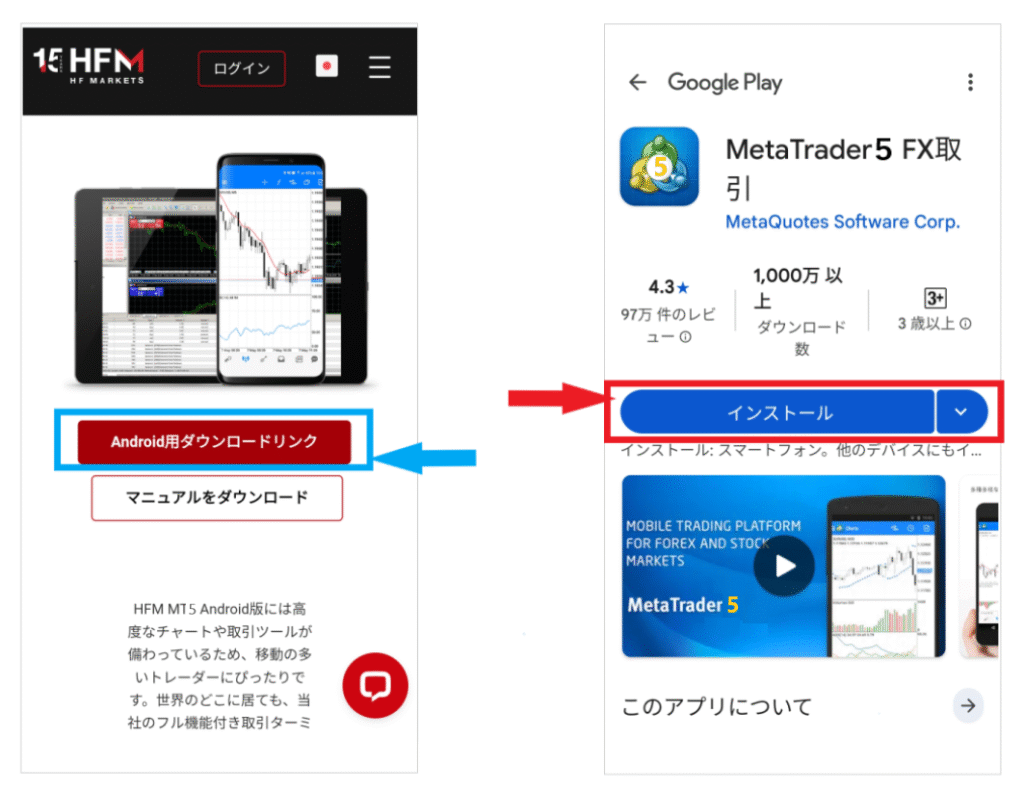
Butang muat turun untuk Android atau iOS akan muncul;tekan butang "Muat Turun"untuk meneruskan ke "Pasang".
Cara memasang
Arahan pemasangan adalah seperti berikut:
Apabila anda menekan butang "Pasang", skrin akan beralih ke proses pemasangan. Menghidupkan "Lancarkan secara automatik apabila sedia" adalah mudah kerana ia akan dibuka secara automatik apabila pemasangan selesai
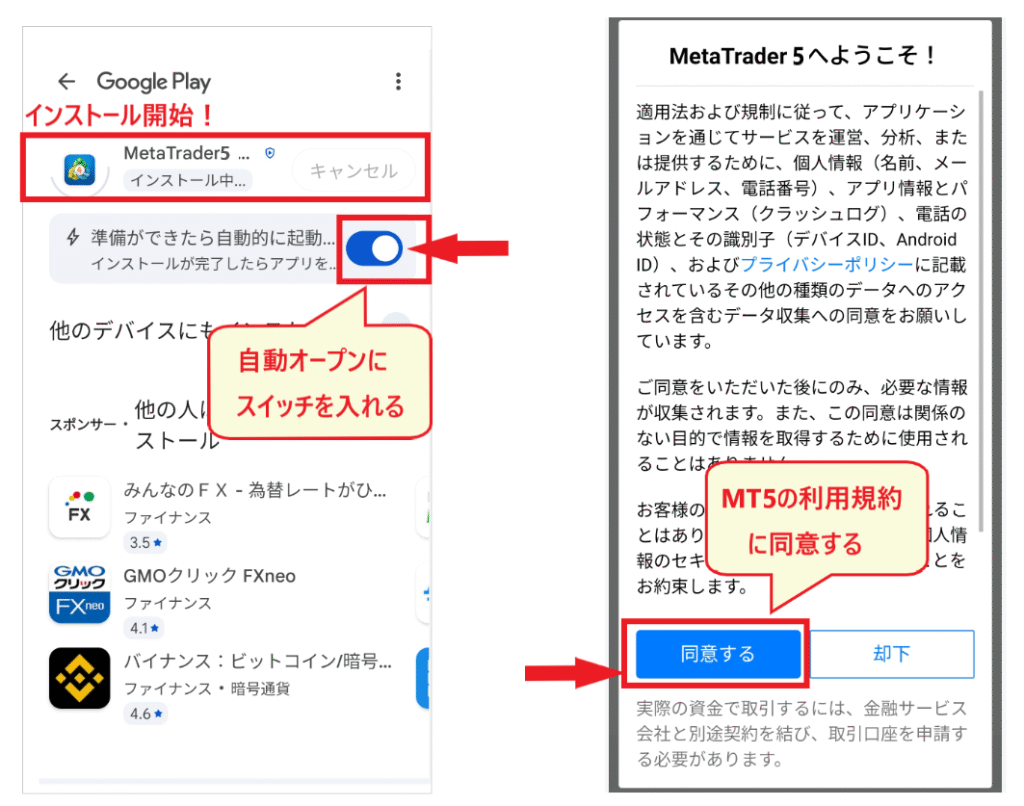
Setelah pemasangan selesai, aplikasi MT5 akan dibuka.Ketik "Setuju" pada "Syarat Perkhidmatan." Skrin kemudian akan bertukar ke skrin MT5.
Pada ketika ini, pemasangan MT5telah selesai. Tutup MT5 dan sahkan bahawa aplikasi telah dipasang.
Seterusnya, kita akan teruskan ke log masuk awal
Cara log masuk ke aplikasi HFMMT5
Sekarang, mari kita terangkan cara log masuk ke aplikasi telefon pintar MT5
Tiga perkara berikut diperlukan untuk log masuk:
- ID MT5 (nombor akaun)
- Kata laluan log masuk MT5
- Nama pelayan HFM
ID Log Masuk dan Kata Laluan MT5
ID log masuk dan kata laluan MT5 anda berbeza daripada ID log masuk dan kata laluanHFManda. Ia adalah yang dihantar dalam "E-mel Penyelesaian Pembukaan Akaun". Sila semak e-mel anda untuk mencari ID dan kata laluan anda
Nombor akaun anda (ID MT5) boleh didapati di bahagian myHF di bawah "Maklumat Akaun Dagangan"
Anda juga boleh menetapkan semula kata laluan anda daripada skrin tetapan "Maklumat Akaun"
Tetapan Semula Kata Laluan
Untuk menetapkan semula kata laluan anda, log masuk ke myHF (halaman ahli) danbuka butiran akaun anda.
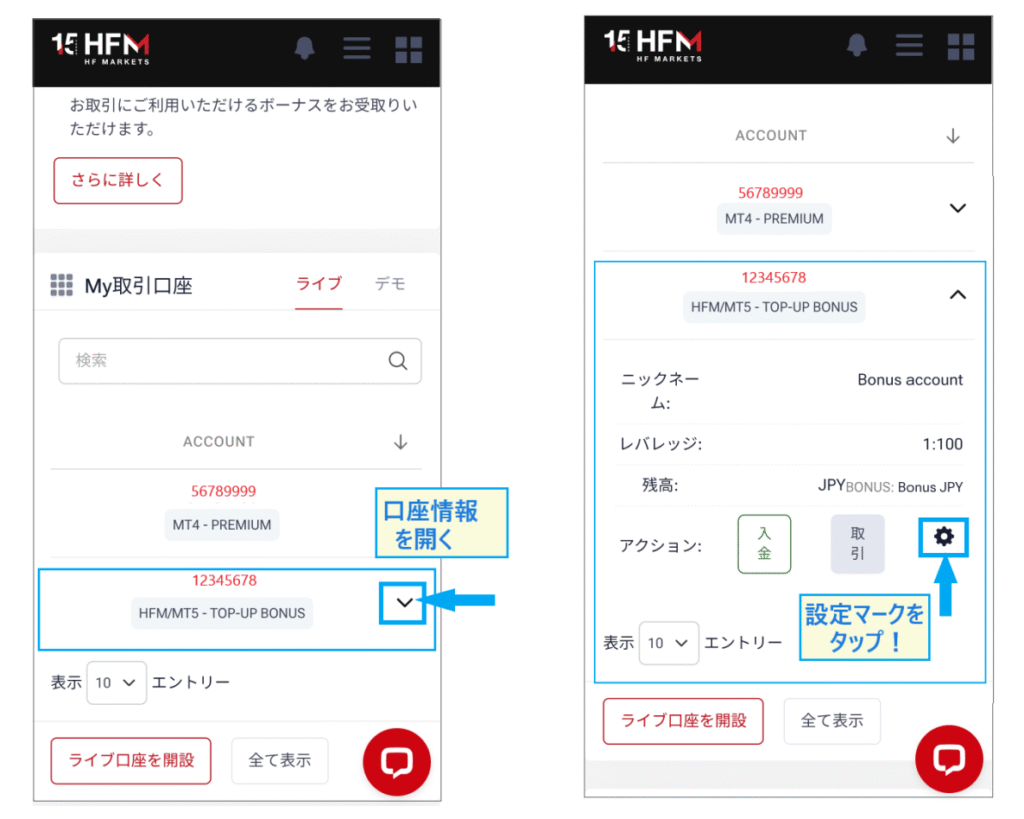
Apabila anda membuka maklumat akaun anda, ikon tetapan akan muncul di bahagian bawah; sila klik pada ikon tetapan
Pilih "Tetapkan Kata Laluan" daripada menu
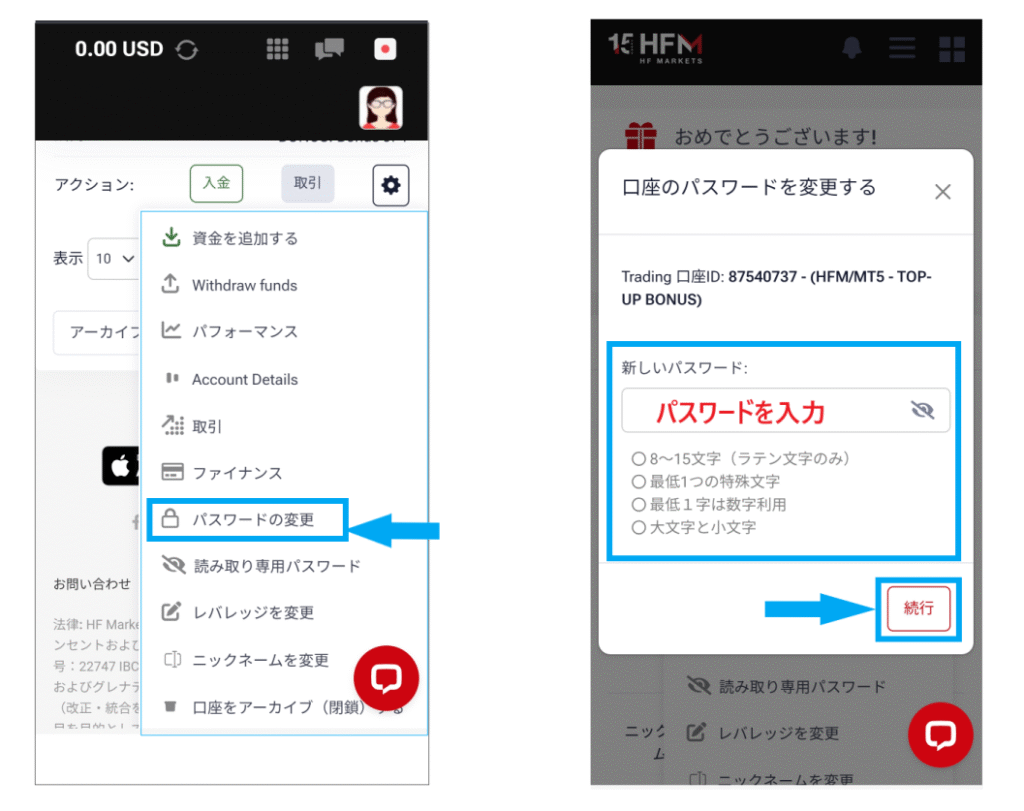
Masukkan kata laluan anda pada skrin seterusnya dan ketik "Teruskan ." Selepas mengesahkan tetapan kata laluan anda, anda boleh menukar kata laluan anda.
Cara mencari nama pelayan HFM
Nama pelayan HFMhanya boleh didapati dalam "E-mel Pengesahan Pembukaan Akaun"
"E-mel Pengesahan Pembukaan Akaun" akan dihantar serta-merta selepas prosedur, dan anda mungkin tidak tahu di mana untuk mendapatkannya. Jika anda tidak dapat menemuinya, sila hubungi khidmat pelanggan untuk mengesahkan nama pelayan
Anda boleh mengakses sokongan pelanggan melalui ikon sembang merah di kawasan myHF (skrin ahli)
Cara log masuk ke MT5
Sekarang, mari kita teruskan dengan menerangkan cara log masuk
Langkah 1. Ketik "Log masuk ke akaun sedia ada"
Apabila anda membuka MT5, tanda "+" akan muncul. Ketik tanda "+" dan pilih "Log masuk ke akaun sedia ada"
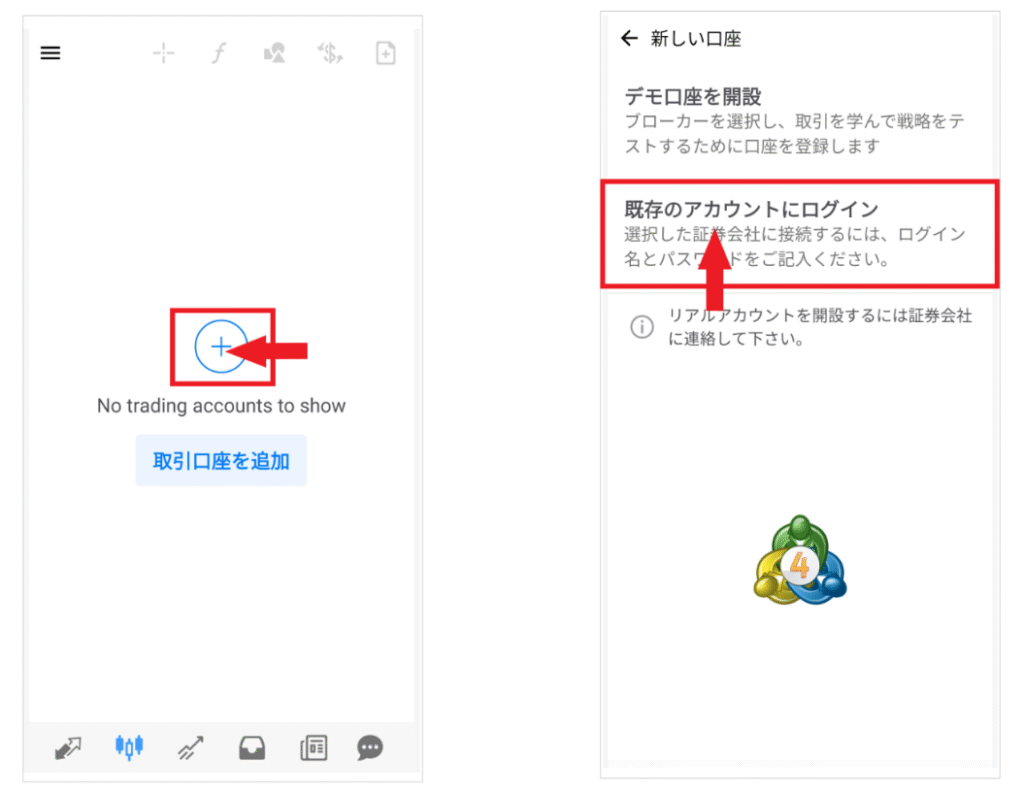
Langkah 2. Pilih "Nama Pelayan" dalamHFM
Skrin seterusnya akan meminta anda memasukkan nama firma broker (broker FX luar negara). Dalam kesHFM, nama syarikat ialah "HFMpasar (SV) Ltd", jadi jika anda memasukkan "HFM", senarai nama pelayan akan dipaparkan seperti yang ditunjukkan di bawah
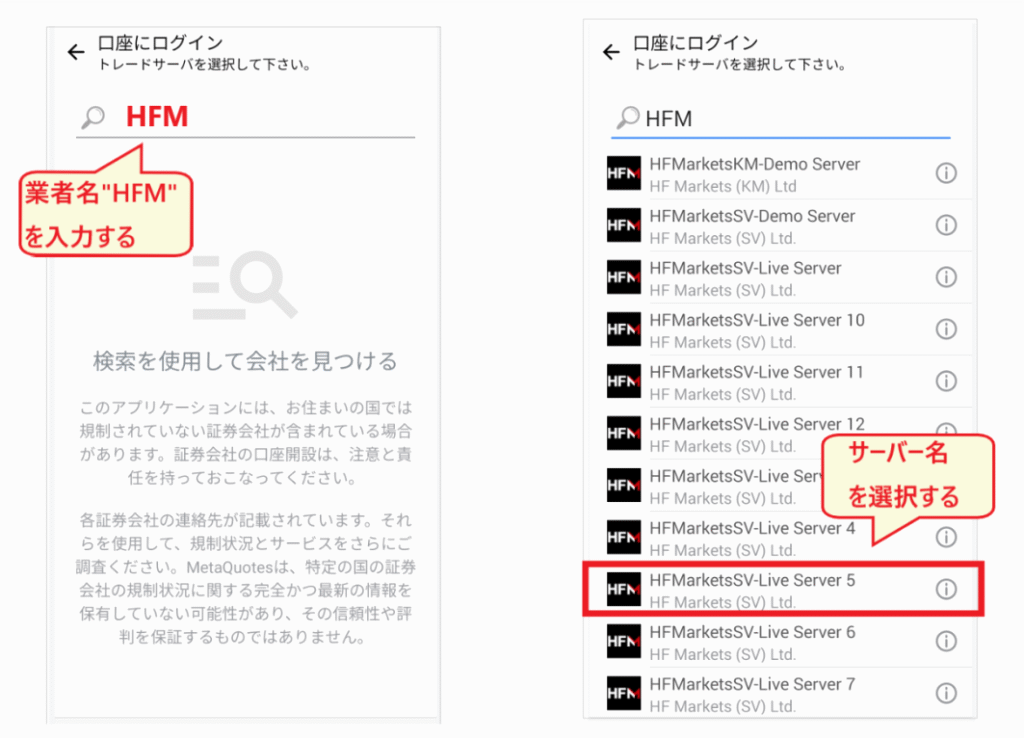
Pilih nama pelayan yang betul dan teruskan ke skrin log masuk
Langkah 3. Log masuk dengan ID dan kata laluan anda
Selepas memilih nama pelayan, skrin log masuk akan muncul.Masukkan "ID (nombor akaun)" dan "kata laluan" anda, kemudian ketik "Log Masuk." Menanda "Simpan kata laluan" akan memudahkan log masuk pada masa hadapan.
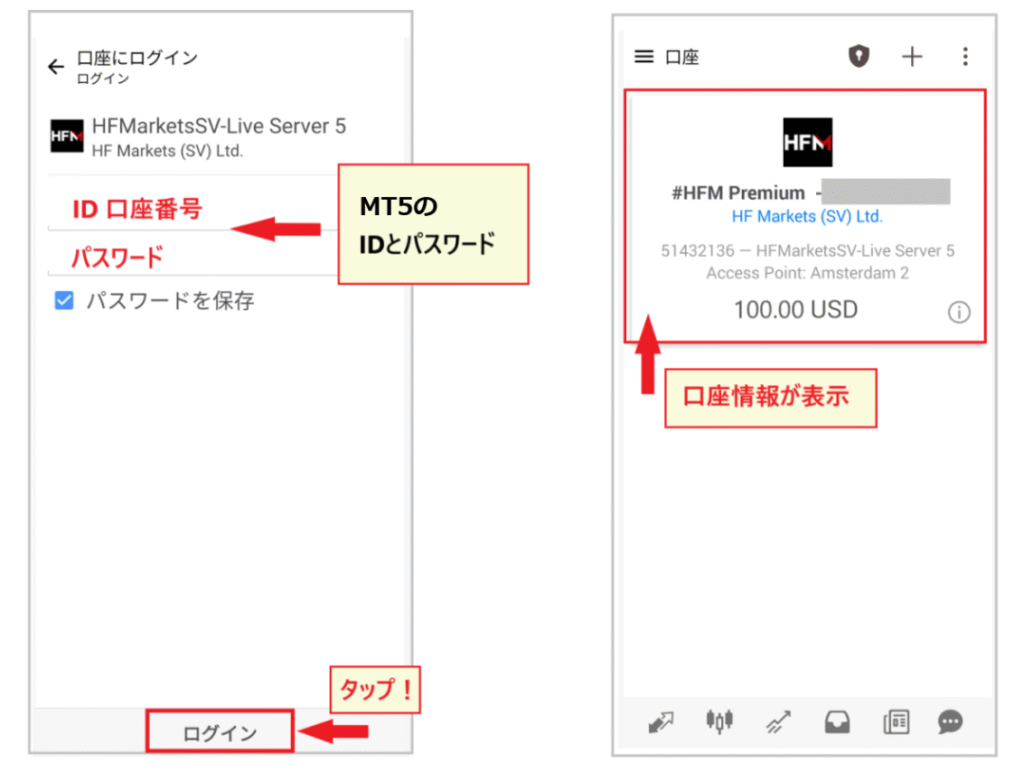
skrin maklumat akaundipaparkan, log masuk anda berjaya.
Jika skrin maklumat akaun tidak muncul, anda mungkin telah memasukkan "ID," "Kata Laluan," atau "Nama Pelayan" yang salah. Berhati-hati terutamanya dengan nama pelayanHFM, kerana mudah untuk membuat kesilapan
Artikel berikut menerangkan leveraj dalam perdaganganHFM). Adalah disyorkan untuk membiasakan diri dengan leveraj sebelum berdagang
Tetingkap Carta | Instrumen | Butiran Transaksi | Cara Semak | Titik Harga | Spesifikasi | Pesanan Baharu | Penempatan Pesanan | Kuantiti Transaksi | Pesanan Jual/Beli | Sejarah Akaun | Pesanan Had/Henti Baharu | Cara Ubah Suai | Cara Batal | Kaedah Penyelesaian | Sejarah | Tidak Boleh Log Masuk | Petunjuk yang Disyorkan | Carta | Garisan Mendatar | Pesanan Had | Pesanan Henti | Menu Timbul
→ Masukkan ke dalam tajuk
Aplikasi MT5 HFM: Cara Melihat Menu dan Fungsi Asas
Seterusnya, mari kita bincangkan cara menggunakan aplikasiHFMMT5 bersama-sama
Pertama sekali, izinkan saya terangkan cara membaca menu secara umum
Cara membaca menu MT5
Apabila anda log masuk ke MT5, skrin pertama yang anda lihat ialah "Senarai Pemerhatian Pasaran". Ini adalah skrin utama di mana anda boleh menggunakan pelbagai menu untuk mengakses bahagian yang anda perlukan. Jika anda sesat, kembali ke skrin ini akan membantu anda memahami proses dengan lebih baik
[Penjelasan menu untuk senarai sebut harga]
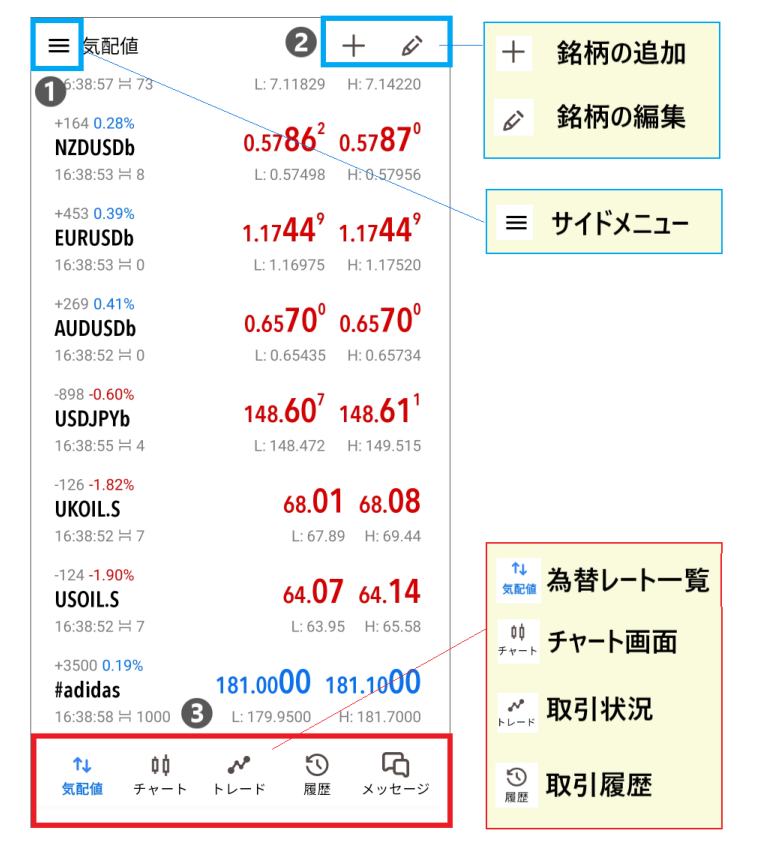
Mari kita mulakan dari bahagian kiri atas, ❶
- Menu sisi (untuk menukar akaun, skrin tetapan, dsb.)
- Anda boleh menambah, memadam dan mengedit stok
- Anda boleh bertukar antara skrin utama (senarai kadar, carta, status dagangan, sejarah dagangan)
Bahagian "Mesej" di menu bawah mengandungi mesej perkhidmatan dan mesej lain daripada MT5 (MQL5) dalam Bahasa Inggeris. Anda boleh mengabaikannya buat masa ini. Jika anda berminat, sila bacanya
[Penjelasan tentang menu sisi]
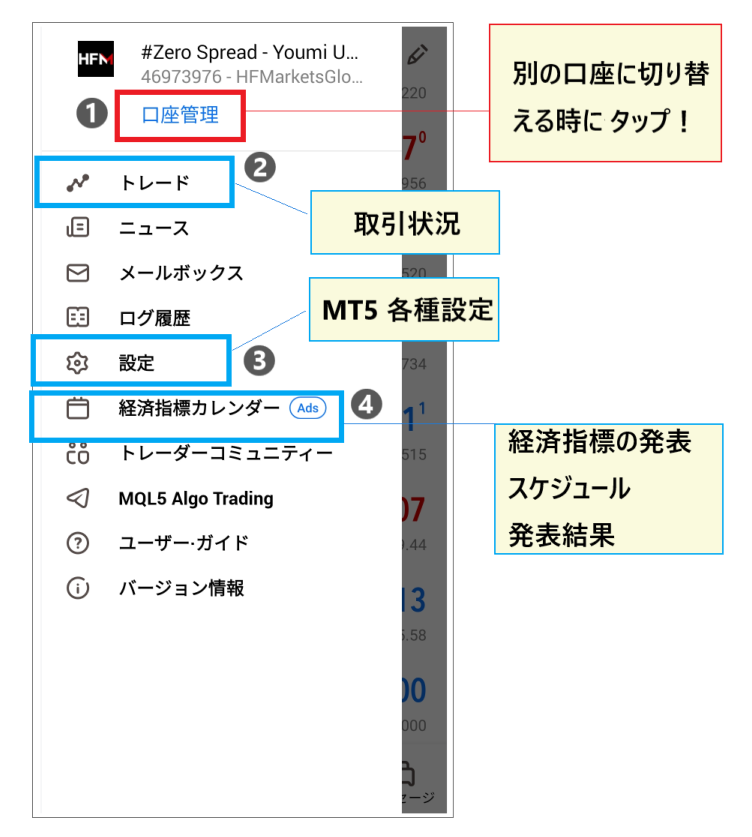
- Pengurusan akaun (membolehkan bertukar kepada akaun lain dengan broker atauHFMlain)
- Dagang (Pergi ke skrin status dagangan)
- Tetapan (Konfigurasikan pelbagai tetapan dalam MT5)
- Kalendar Petunjuk Ekonomi (di mana anda boleh menyemak jadual dan keputusan siaran penunjuk ekonomi)
Kebanyakan item menu sisi tidak diperlukan pada mulanya, jadi mengingati kira-kira empat daripadanya sudah memadai. Anda boleh menerokanya secara beransur-ansur setelah anda lebih biasa dengan kawalannya
Fungsi asas setiap skrin dalam MT5
Seterusnya, mari kita lihat fungsi asas setiap skrin dalam MT5

[Harga Indikatif]
Menu "Sebut Harga" memaparkan senarai pasangan mata wang dan instrumen berdaftar . Skrin ini membolehkan anda memilih pasangan mata wang yang ingin anda pantau
Anda boleh menyemak kadar pertukaran masa nyata, paras tertinggi, paras terendah, spread dan banyak lagi
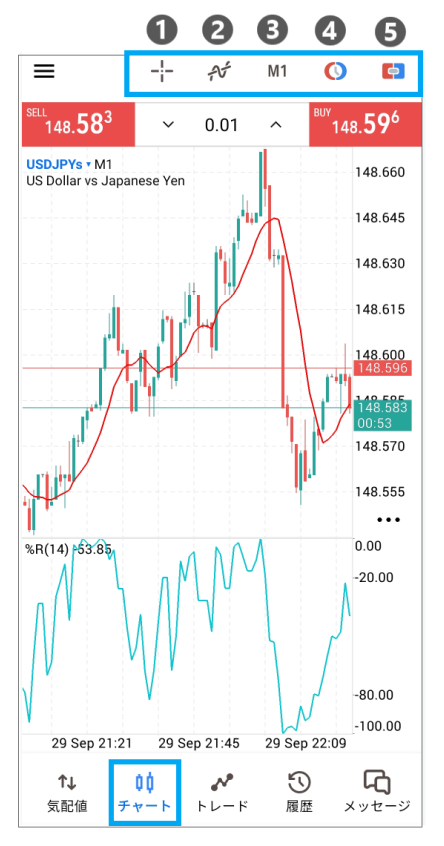
[Skrin carta]
Skrin carta digunakan untuk analisis teknikal. Menu yang ditunjukkan di atas membolehkan anda melakukan operasi berikut:
- Paparan silang silang
- Pemasukan alat teknikal
- Paparan skrin pesanan
- Paparkan butang pesanan satu klik
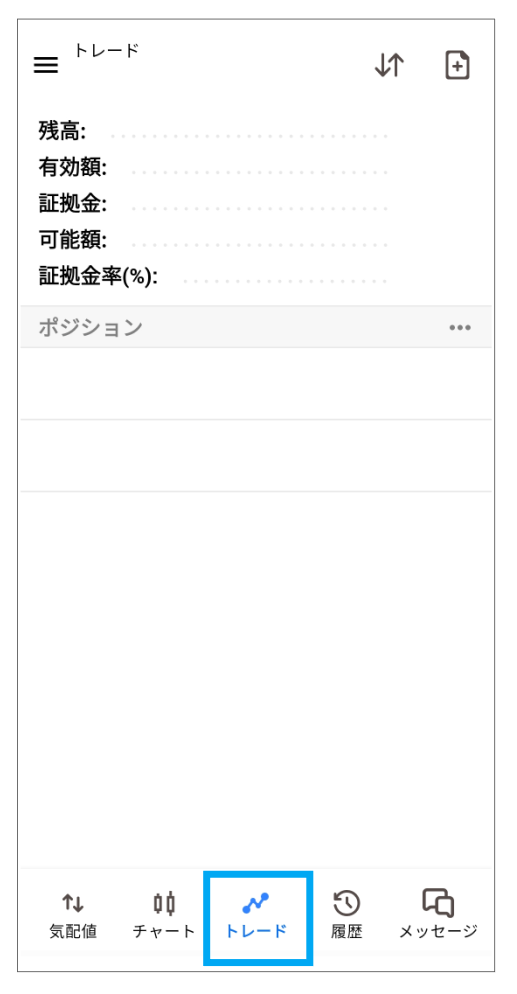
【perdagangan】
Skrin dagangan membolehkan anda menyemak status dagangan semasa anda, termasuk baki, margin efektif, margin, dana tersedia dan nisbah penyelenggaraan margin
Bahagian Kedudukan membolehkan anda melihat semua kedudukan semasa anda dan status untung/ruginya
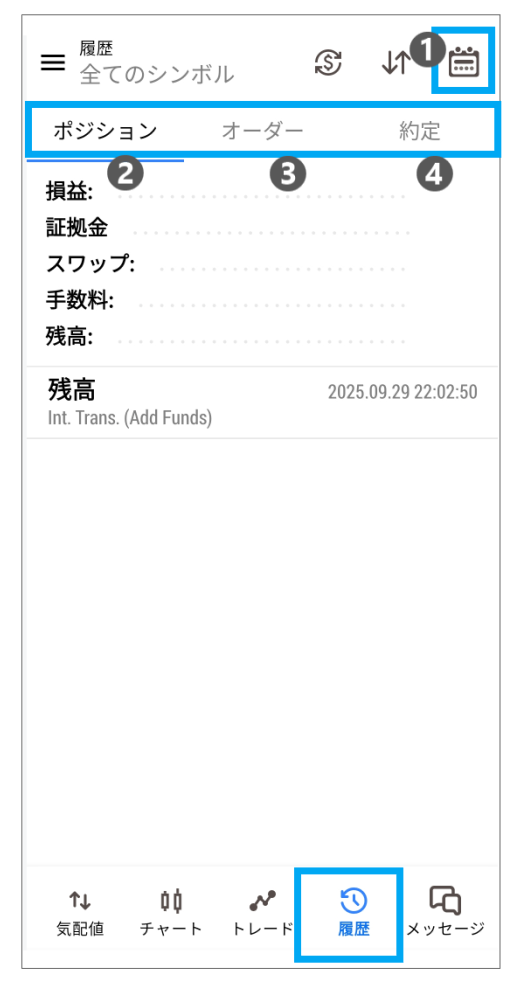
【sejarah】
Pada skrin sejarah, anda boleh menyemak empat item
- Sejarah transaksi untuk tempoh tertentu, seperti satu hari, satu minggu atau satu bulan
- Sejarah kedudukan
- Sejarah pesanan
- Sejarah transaksi
Ini digunakan apabila anda ingin menyemak transaksi atau pesanan yang lalu
Skrin yang telah kita lihat di sini mewakili fungsi utama MT5. Cuba beralih antara pelbagai menu di bahagian di bawah untuk mendapatkan pemahaman umum tentang lokasi semua item
Aplikasi HFMMT5: Cara Menyediakan Pasangan Mata Wang
Seterusnya,HFMMT5 mari kita lihat cara menyediakan pasangan mata wang dan instrumen dalam aplikasi
Tambah pasangan/instrumen mata wang ke MT5
Untuk menambah simbol saham pada MT5,pergi ke skrin petikan dan ketik tanda "+".
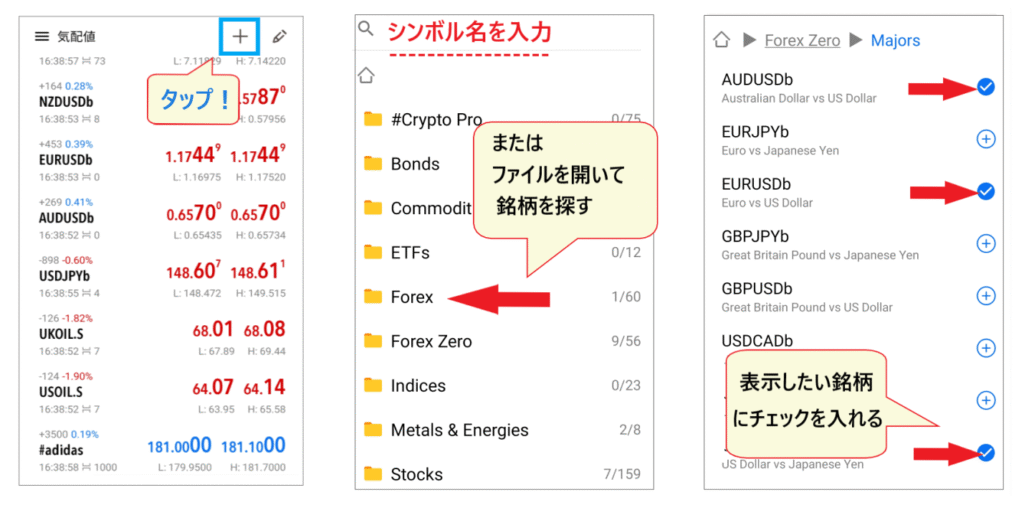
Pada skrin seterusnya, anda boleh memasukkan nama simbol secara langsung atau membuka fail dan mencari simbol yang ingin anda paparkan. Jika anda membuka fail, senarai nama simbol akan muncul; cuma tandakan yang ingin anda paparkan untuk melengkapkan proses tersebut
HFMpopular kerana pelbagai jenis instrumennya, jadi adalah idea yang baik untuk membuka fail lain selain pasangan mata wanguntuk melihat instrumen lain yang tersedia.
Padam pasangan/instrumen mata wang MT5
Untuk memadam pasangan mata wang, pergi ke "ikon pen" di penjuru kanan sebelah atas, kemudian ke "ikon tong sampah"

Untuk mengalih keluar saham, tandakan kotak di sebelah saham yang ingin anda padamkanketik "ikon tong sampah".Ini akan mengalih keluar saham tersebut daripada senarai harga. Padam dan tambah saham sesuka hati untuk mencipta portfolio peribadi anda sendiri.
Isih instrumen MT5
Satu lagi ciri berguna yang perlu diingat ialah keupayaan untuk menyusun semula pasangan mata wang dan instrumen. Jika anda menyusun pasangan dan instrumen yang paling kerap anda gunakan pada mulanya, anda boleh menyemak kadarnya dengan cepat pada bila-bila masa
Untuk menyusun semula saham, tekan "ikon pen" di penjuru kanan sebelah atas senarai sebut harga untuk mengakses skrin senarai simbol. Anda boleh mengalihkan saham dengan menekan lama dan menyeret "ikon tiga baris" dalam senarai
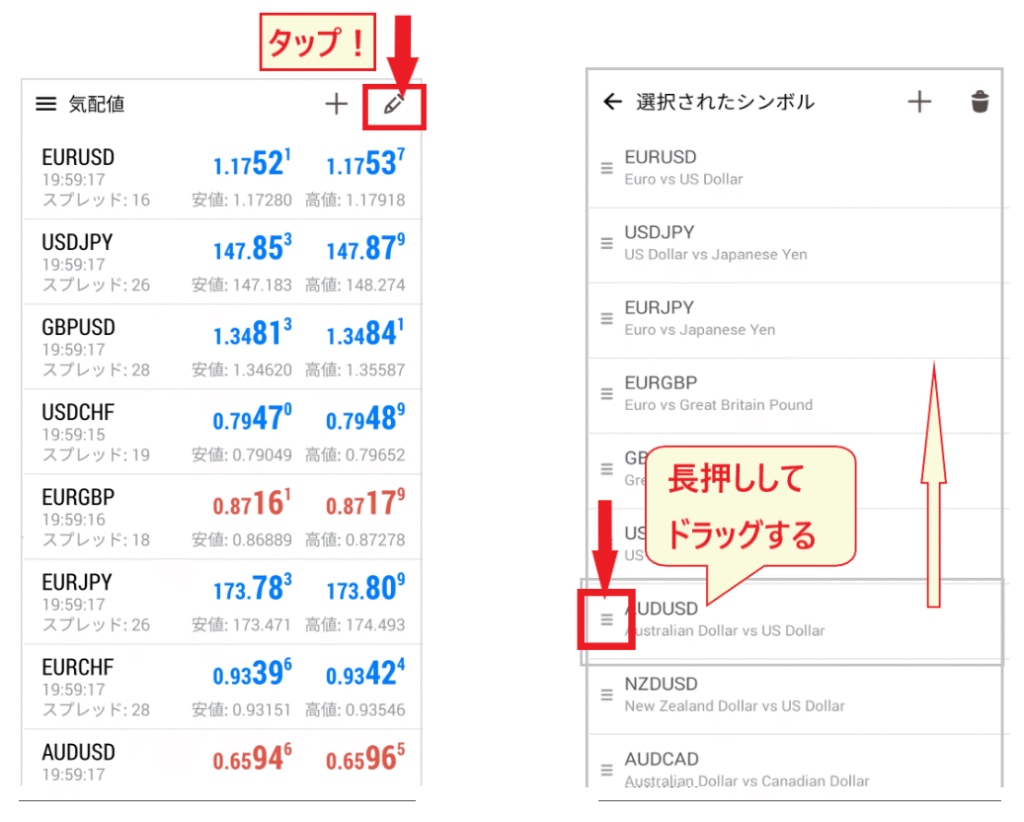
Cuba cipta kaedah yang mesra pengguna, seperti sengaja meletakkan saham yang anda ingin bandingkan antara satu sama lain
Aplikasi MT5 HFM: Cara Melihat Carta dan Mengkonfigurasi Tetapan
Seterusnya, saya akan menerangkan cara menggunakan skrin carta
Cara memaparkan skrin carta MT5
Terdapat dua cara untuk memaparkan skrin carta
- Ketik "Carta" di menu bawah untuk menukar skrin (pilih pasangan mata wang)
- Ketik pada pasangan mata wang untuk memaparkan skrin carta
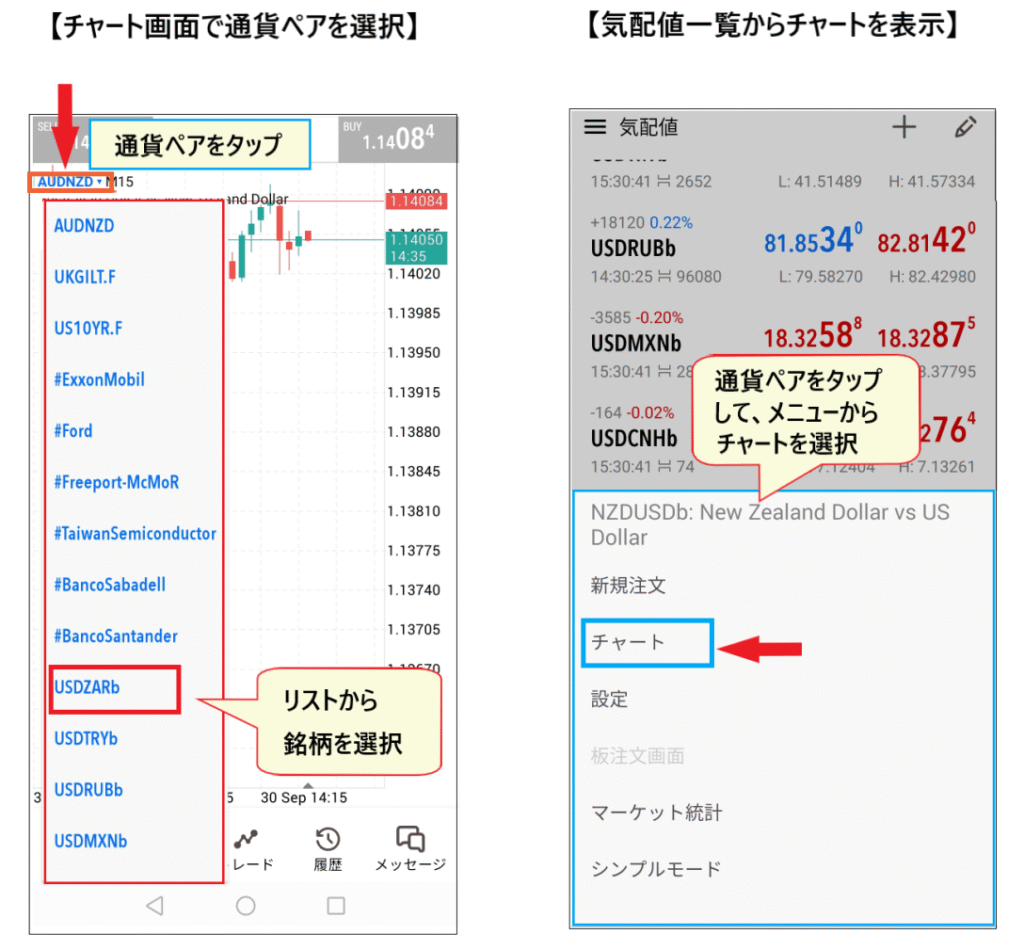
skrin carta daripada menu, pasangan mata wang terakhir yang anda lihat akan dipaparkan pada carta. Dalam kes ini, ketik pasangan mata wang di penjuru kanan sebelah atas dan pilih pasangan mata wang yang anda ingin paparkan daripada senarai.
memaparkan carta daripada senarai sebut harga, ketik pada pasangan mata wang yang anda ingin lihat. Menu timbul akan muncul; pilih "Carta" untuk memaparkan skrin carta.
Tetapkan garisan harga belian
Salah satu perkara pertama yang perlu anda lakukan semasa menyediakan carta andamenetapkan "garisan harga bida." Secara lalai dalam MT5, hanya "garisan harga jual" yang dipaparkan. Jika anda hanya melihat "garisan harga jual" dan memasukkan pesanan "beli", spread selalunya lebih besar daripada yang anda jangkakan.
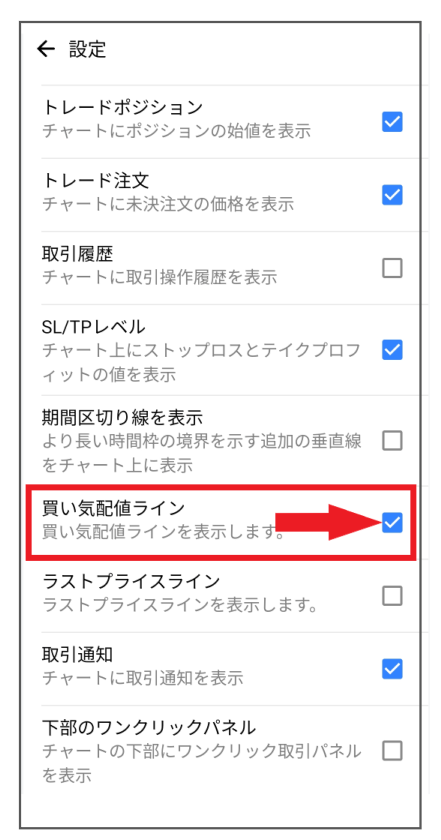
Untuk memaparkan "garisan harga bida", ketik "ikon tetapan" di penjuru kanan sebelah atas skrin sebut harga untuk membuka menu "Tetapan".Tandakan pilihan "garisan harga bida" dalam senarai tetapandan "garisan harga bida" akan dipaparkan pada skrin carta.
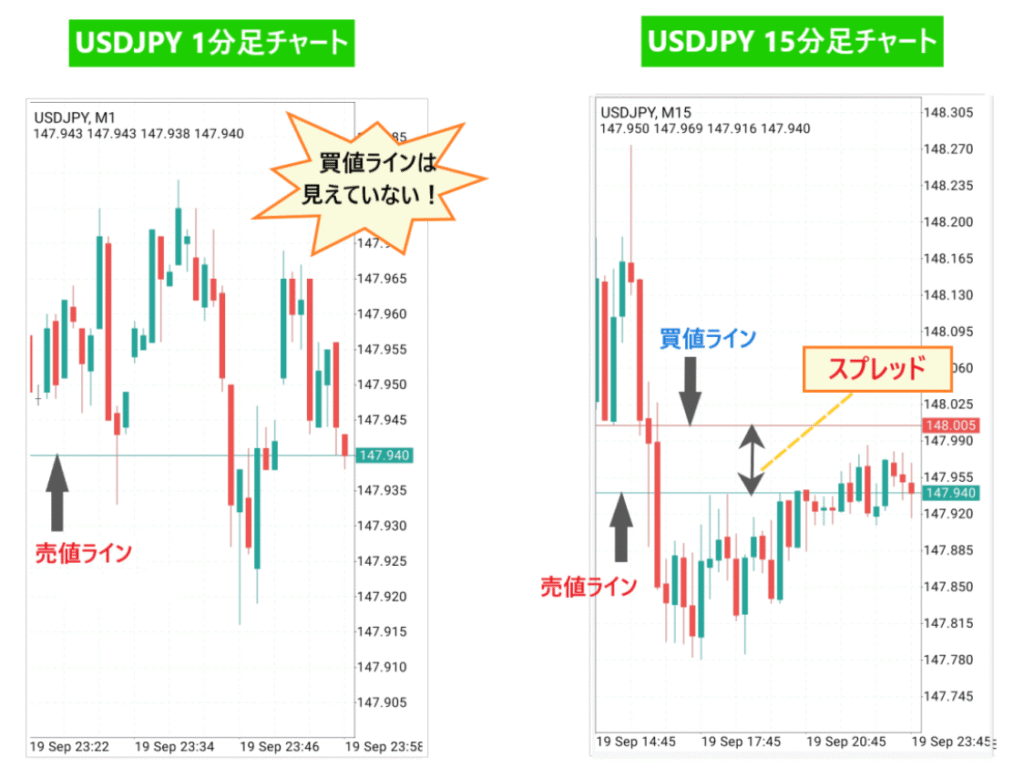
Terutamanya denganHFM(forex luar negara), spreadnya agak lebih luas, jadi jika anda tidak menetapkan "garisan harga beli", anda mungkin terkejut selepas mengambil sesuatu posisi
Memeriksa kedudukan "garis harga beli" dan "garis harga jual" akan membawa kepada kemasukan perdagangan yang lebih berhati-hati
Cara menetapkan jangka masa dalam MT5
Seterusnya, kita akan melihat cara menetapkan jangka masa
Untuk menukar jangka masa, ketik "Rangka Masa" di bahagian atas dan pilih jangka masa yang diingini
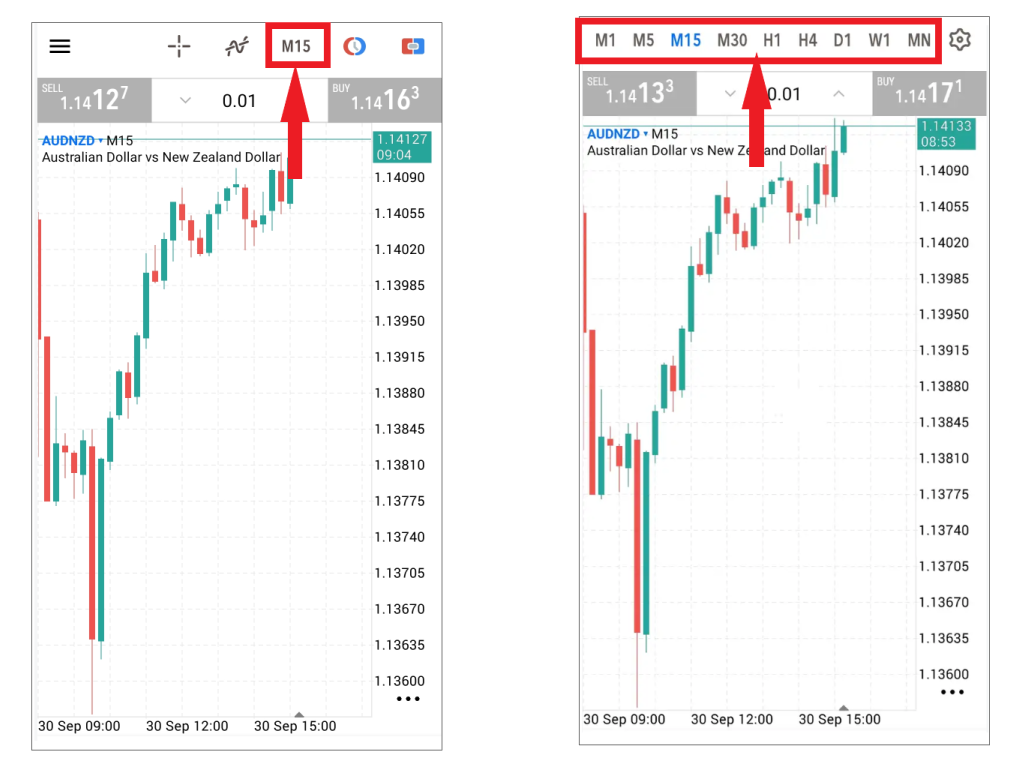
Tunjukkan menu timbul
Anda juga boleh mengetik skrin carta untuk memaparkan menu timbul
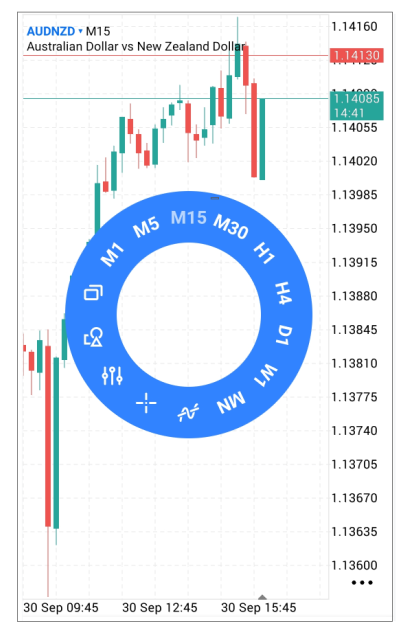
Anda boleh bertukar kepada jangka masa yang diingini daripada menu timbul bulat. Notasinya adalah seperti berikut: "M = Minit", "H = Jam", "D = Harian", "W = Mingguan", dan "M = Bulan"
Tambah jangka masa
Anda boleh menambah jangka masa"Rangka Masa" → "Ikon Tetapan" di menu atas. Mengetik "Ikon Tetapan" akan memaparkan senarai jangka masa.
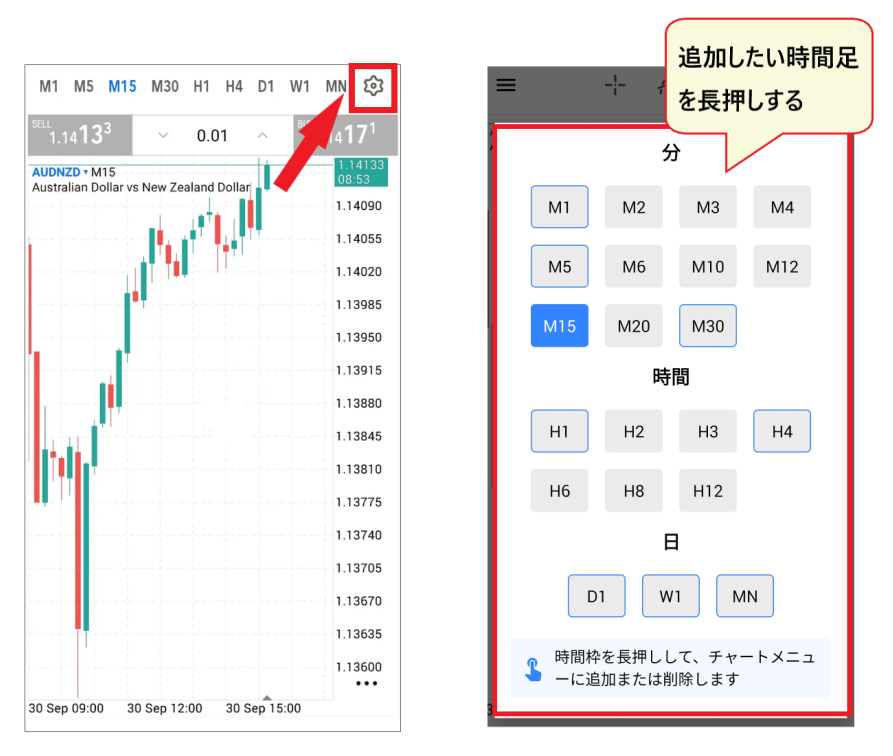
Untuk menambah jangka masa, hanya tekan lama jangka masa yang anda ingin tambahkan daripada senarai jangka masa
Mengezum masuk dan keluar carta MT5
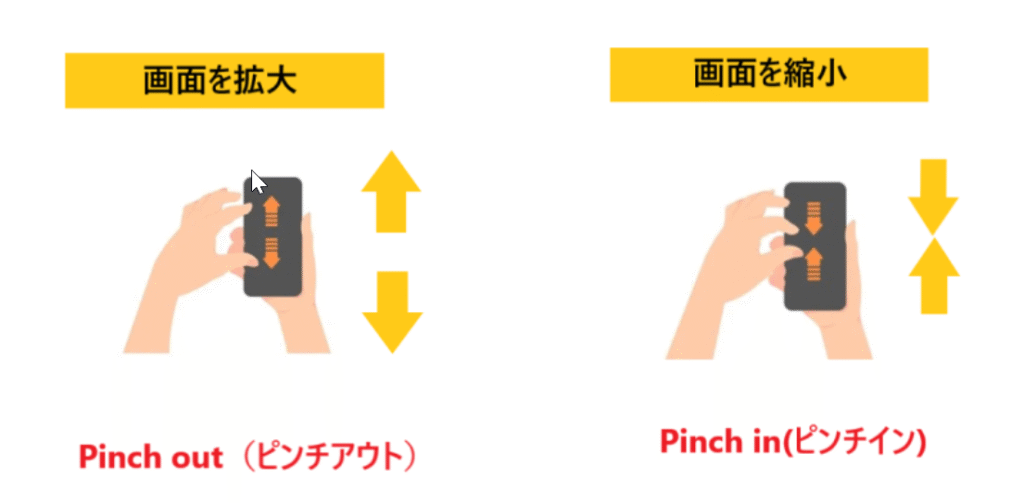
Apabila melaraskan saiz carta MT5, anda boleh zum masuk dengan memisahkan dua jari dan zum keluar dengan menyatukannya, sama seperti telefon pintar biasa
Cara memasukkan penunjuk
memasukkan penunjukdaripada "ikon gelombang" di bahagian atas skrin carta.
Mengetik "ikon gelombang" akan memaparkan skrin tetapan penunjuk.Mengetik "ikon f" pada carta utamaakan memaparkan senarai penunjuk. Semua penunjuk akan muncul, jadi pastikan anda memilih pengayun juga.
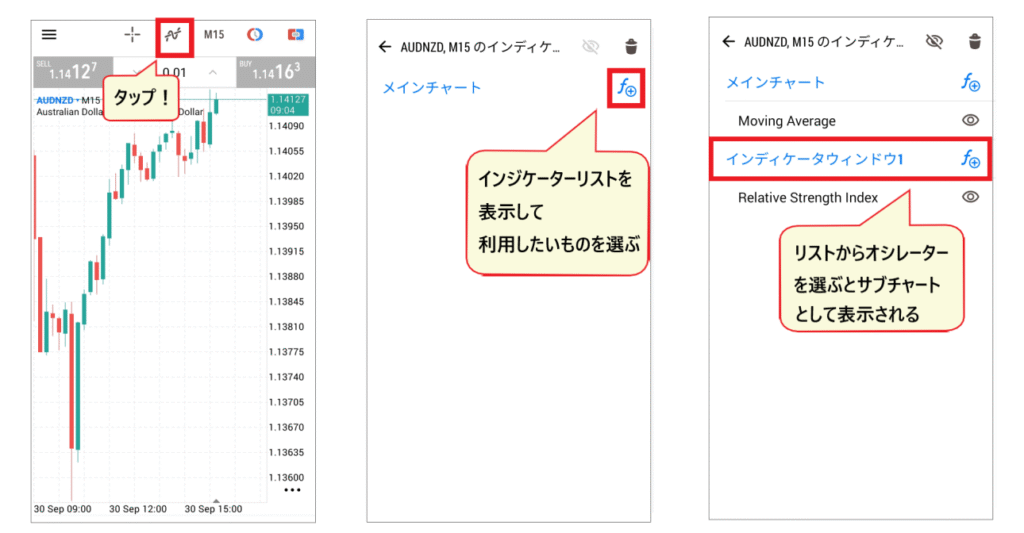
Penunjuk trend dipaparkan pada carta utama, manakala penunjuk pengayun dipaparkan pada subcarta.Pelbagai penunjuk yang tersediamerupakan kelebihan utama aplikasi MT5. Cuba bereksperimen dengan penunjuk yang berbeza untuk mencari yang paling sesuai untuk anda.
Penunjuk yang disyorkan untuk pemula MT5
Berikut adalah beberapa penunjuk yang disyorkan untuk pemula yang menggunakan aplikasi MT5
Mari kita mulakan dengan menggunakan tetapan lalai
[Berkaitan trend]
- Purata Bergerak (garis purata bergerak)
- Jalur Bollinger
- ZigZag
- Aliigator / Bill Williams
Jika anda ingin menambah penunjuk pada carta utama anda, yang pertama yang perlu anda tambahkan ialah "Purata Bergerak." Penunjuk mudah lain yang digunakan seperti ZigZag dan Alictor juga patut dicuba
[Jenis pengayun]
- Indeks Kekuatan Relatif (RSI)
- Indeks Tenaga Relatif (RVI)
- Peratusan William
- Jilid
Selain purata bergerak, RSI (Indeks Kekuatan Relatif) merupakan perkara penting dalam analisis teknikal. Kesederhanaan dan kemudahan penggunaannya menjadikannya sesuai untuk pemula. Ramai pedagang memasukkan RSI tanpa mengira penunjuk lain yang mereka gunakan. Anda juga boleh memasukkan berbilang penunjuk secara serentak
Sembunyikan penunjuk
Seterusnya, mari kita lihat cara menyembunyikan penunjuk
Untuk menyembunyikan penunjuk,ketik ikon "Tunjukkan" di sebelah penunjuk yang anda ingin sembunyikandan ia tidak akan lagi dipaparkan pada carta.
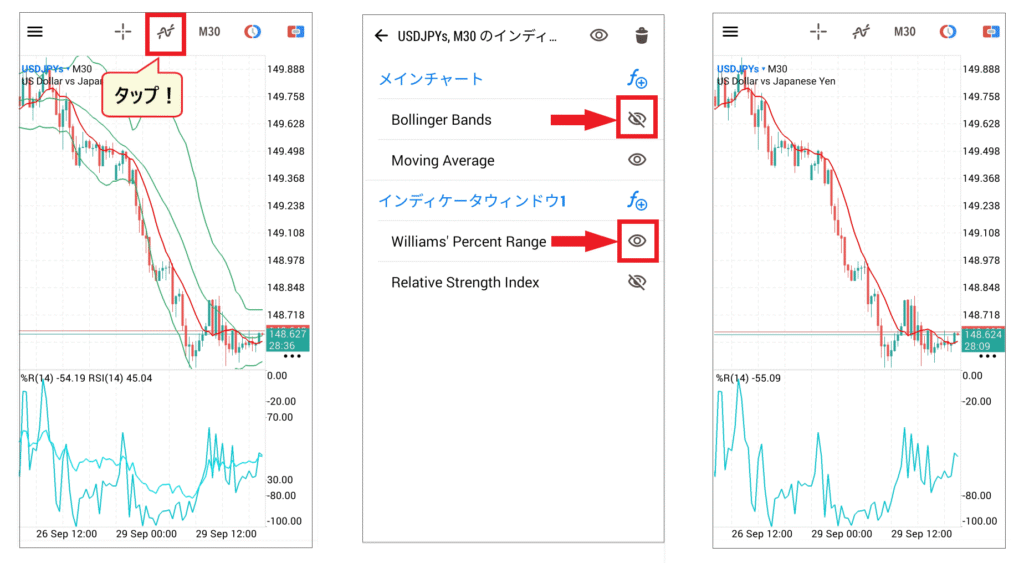
Untuk memaparkan penunjuk yang telah anda sembunyikan, hanya kembali ke skrin penunjuk danketik ikon "sembunyikan"untuk menghidupkannya. Anda tidak perlu memadamkannya jika anda mungkin memerlukannya lagi, jadi mendaftarkan beberapa penunjuk memudahkan pertukaran antara penunjuk tersebut.
Cara memadam penunjuk
Untuk memadam penunjuk,"ikon gelombang" di bahagian atas skrin carta, kemudian ketik ikon "tong sampah". Tandakan item yang ingin anda padamkan, kemudian ketik ikon "tong sampah" sekali lagi untuk menyelesaikan proses tersebut.
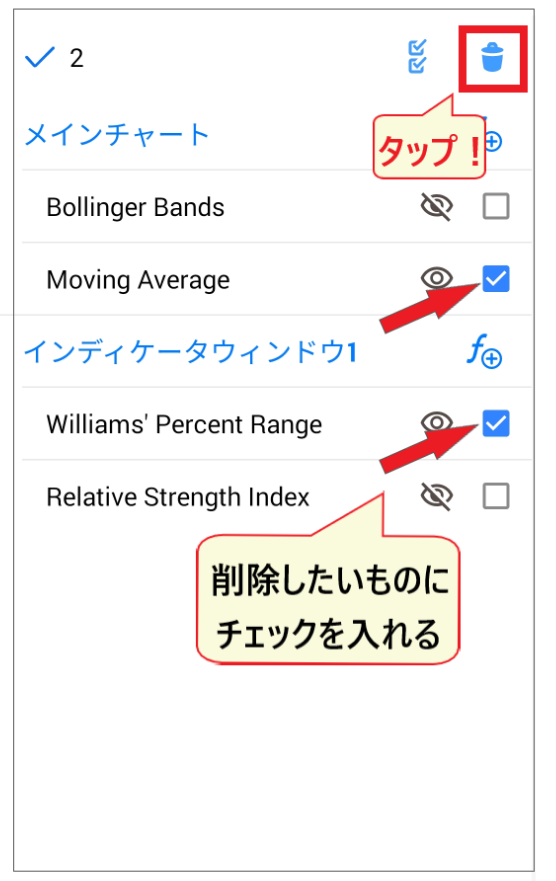
Biasakan diri dengan operasi ini dengan memasukkan dan menanggalkan pelbagai jenis penunjuk
Tetapkan kalendar ekonomi kepada bahasa Jepun
Sekarang, selain analisis teknikal, satu lagi perkara yang perlu anda kuasai ialah penerbitan penunjuk ekonomi (analisis fundamental)
"Kalendar Ekonomi" yang disertakan dalam MT5 sangat disyorkan kerana ia membolehkan anda menyemak kalendar dengan mudah semasa berdagang atau menganalisis. Walau bagaimanapun, ia mungkin pada mulanya ditetapkan kepada "Bahasa Inggeris."cara menukar "Kalendar Ekonomi" kepada Bahasa Jepun.
Buka menu sisi dan pilih "Kalendar Petunjuk Ekonomi." Seterusnya,ketik ikon "Tetapan".
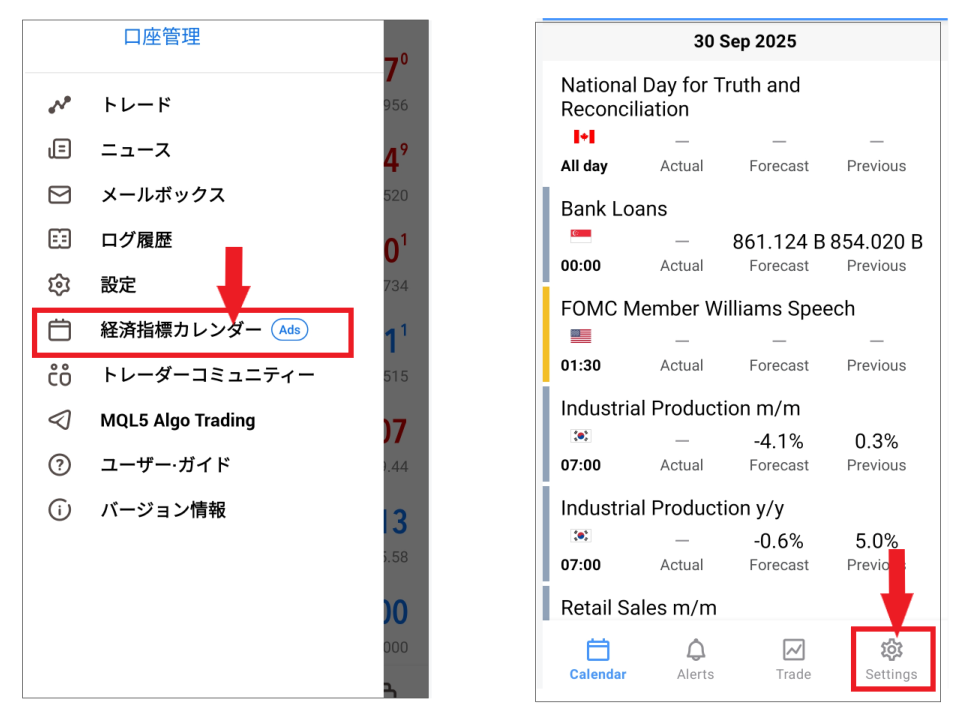
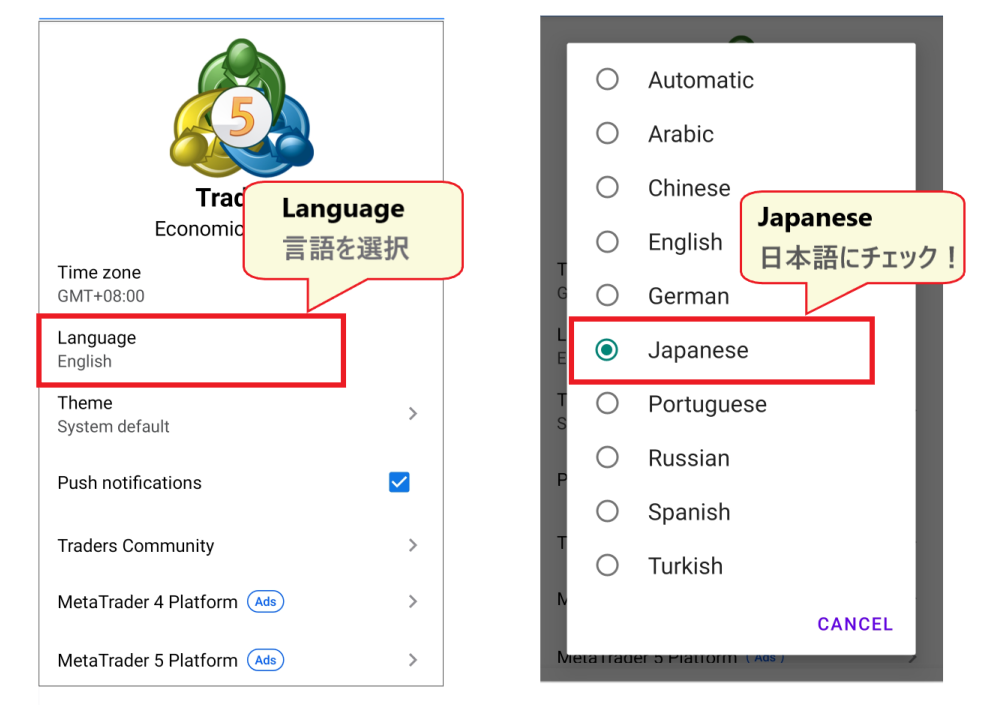
Daripada menu tetapan, pilih "Bahasa." Pada skrin seterusnya,tandakan "Bahasa Jepun" untuk melengkapkan proses tersebut. Kalendar ekonomi kini akan tersedia dalam bahasa Jepun.
Untuk bermula, mari kita biasakan diri kita dengan terminologi dengan melihat jenis penunjuk ekonomi yang wujud
Ngomong-ngomong, artikel berikut memperkenalkan kaedah scalpingHFM. Sila lihat rujukan
Aplikasi HFMMT5: Tunjukkan dan padam carta pecahan
Seterusnya, kita akan membincangkan teknik carta MT5 lanjutan. Aplikasi MT5 membolehkan anda membahagikan carta kepada dua bahagian,membolehkan anda memaparkan dua instrumen atau rangka masa yang berbeza secara serentak.
Mari kita lihat cara membuat carta dua bahagian
Cara memaparkan carta dalam dua bahagian
Untuk membahagikan carta kepada dua, ketik carta terlebih dahulu untuk memaparkan menu timbul. Daripada menu,ketik "ikon dua carta".
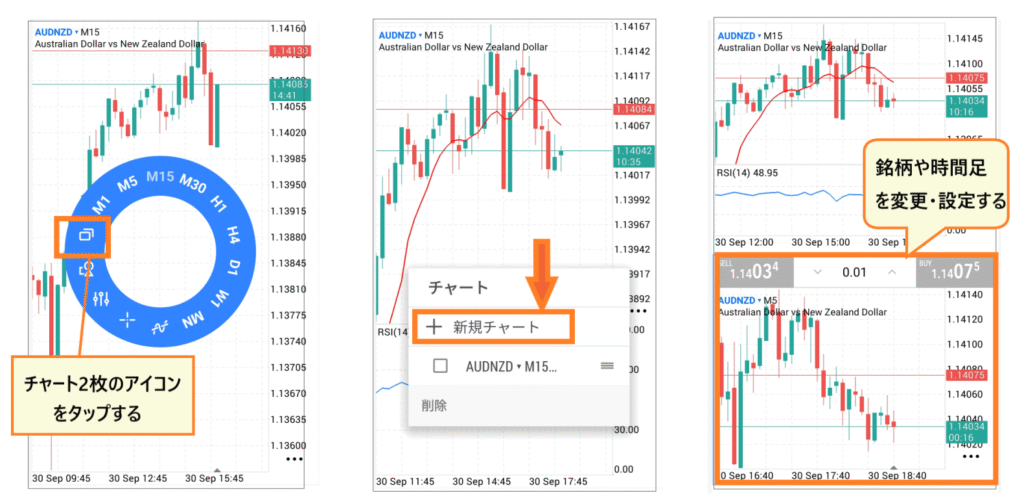
Carta baharu akan muncul di bahagian bawah, membolehkan anda menukar sama ada kepada instrumen atau jangka masa yang anda inginkan
Cara memadam carta berpecah
Untuk memadam carta berpecah dan kembali kepada carta tunggal,ketik pada carta yang ingin anda padamkan dan pilih "ikon dua skrin".
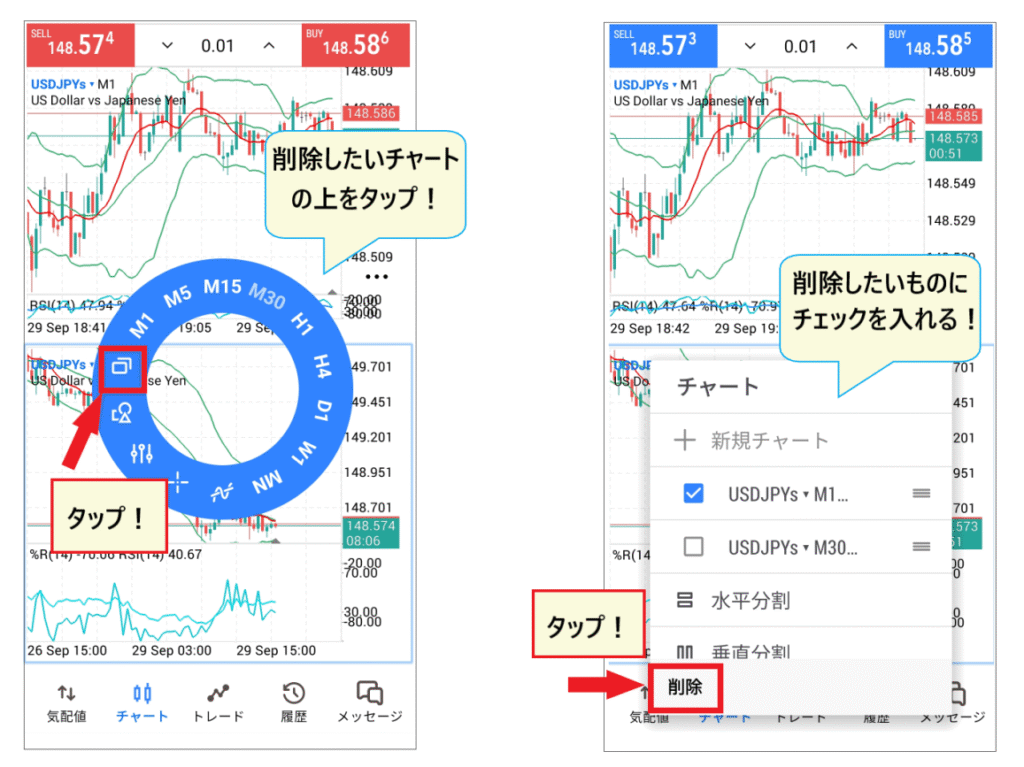
Apabila tetingkap timbul muncul,tandakan carta yang ingin anda padamkan dan ketik "Padam." Itu sahaja! Skrin carta kini hanya akan memaparkan satu carta. Walaupun dalam ruang terhad, anda boleh melakukan analisis teknikal yang berkesan hanya dengan dua carta. Cubalah!
Aplikasi MT5 HFM: Cara membuat pesanan untuk mengambil posisi
Sekarang, mari kita beralih kepada bahagian paling penting dalam aplikasi MT5: cara membuat pesanan
Terdapat tiga kaedah pesanan yang perlu anda ingat
- Pesanan pasaran (pesanan dibuat dan dilaksanakan serta-merta)
- Pesanan had (memasang pesanan pada kadar tertentu)
- Pesanan henti rugi (Buat pesanan untuk membeli jika harga naik, dan jual jika harga jatuh)
Mari kita mulakan dengan melihat cara untuk mengakses skrin pesanan bagi membuat pesanan menggunakan setiap kaedah
Cara mengakses skrin pesanan MT5
Terdapat dua cara untuk mengakses skrin pesanan: daripada senarai sebut harga dan daripada skrin carta
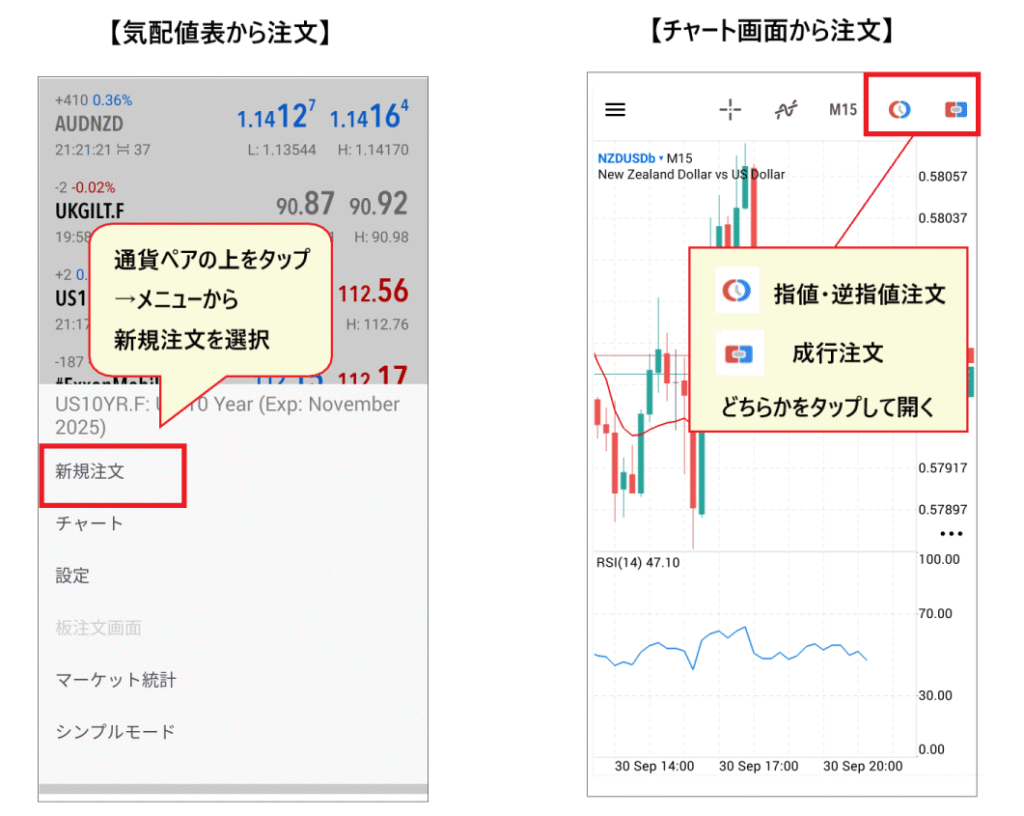
Daripada senarai sebut harga, ketik pada pasangan mata wang dan pilih "Pesanan Baharu."Daripada skrin carta, anda boleh memaparkan skrin pesanan dengan memilih sama ada "Had/Hentikan Pesanan" atau "Pesanan Pasaran" daripada menu atas.
Sebaik sahaja skrin pesanan dipaparkan, anda akan menetapkan pelbagai syarat mengikut kaedah pesanan anda dan kemudian membuat pesanan anda
Mari kita lihat setiap kaedah pesanan mengikut urutan
Ambil posisi menggunakan pesanan pasaran dalam MT5

Pesanan pasaran ialah kaedah membuat keputusan beli atau jual serta-merta berdasarkan harga beli dan jual kadar pertukaran masa nyata
- Pilih "Pesanan Pasaran" daripada menu lungsur turun
- Gunakan + dan - untuk menetapkan saiz lot
- Semak harga belian dan harga jualan
- Biarkan ia sebagai "0"
- Semak pergerakan pada carta tick
- Sebaik sahaja anda membuat keputusan, buat pesanan beli atau jual
Anda membuat pesanan pasaran apabila anda ingin membeli atau menjual pada harga semasa. Walau bagaimanapun, perlu diketahui bahawa harga pelaksanaan mungkin berbeza daripada harga semasa
Ini adalah jenis pesanan yang paling biasa digunakan dalam perdagangan FX
Ambil posisi menggunakan pesanan had dalam MT5

Apabila anda ingin menunggu harga beli atau jual tertentu, bukannya harga semasa, anda menggunakan pesanan had
- Pilih tertib had daripada menu lungsur turun
- Tetapkan saiz lot menggunakan + dan -
- Semak harga belian dan harga jualan
- Laraskan kadar
- Tak perlu sentuh pun
- Tetapkan tarikh akhir pesanan (pilihan)
- Semak carta tanda
- Tekan butang pesanan untuk mengesahkan pesanan anda
Pesanan had mempunyai objektif "beli jika harga jatuh lagi" atau "jual jika harga meningkat lagi."
Ini berkesan apabila anda ingin menganalisis situasi dengan teliti dan berdagang dengan berhati-hati
Ambil posisi menggunakan pesanan henti-had dalam MT5
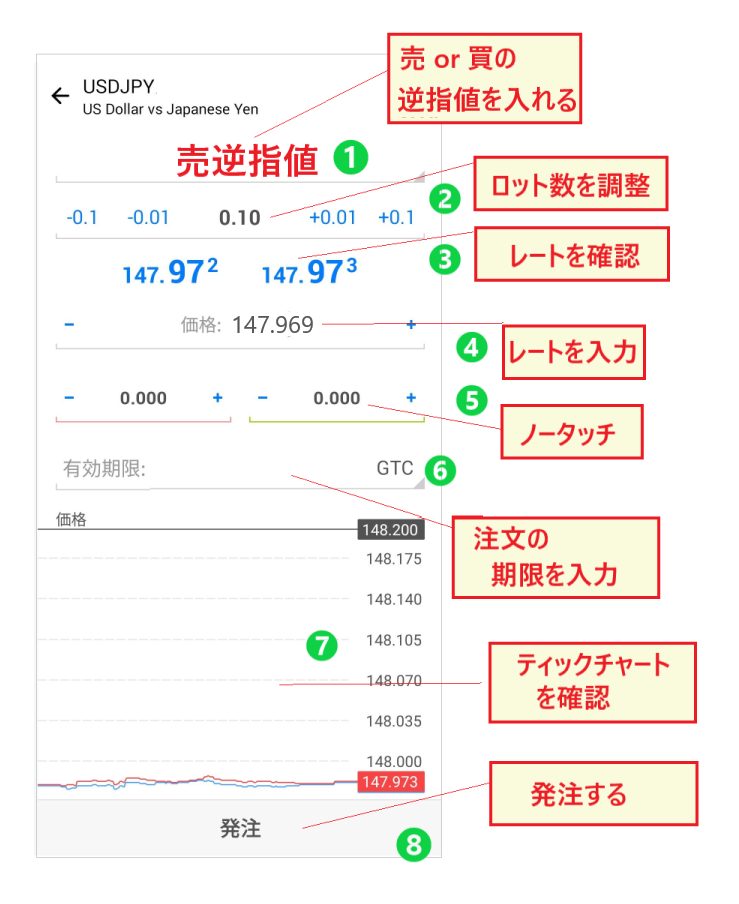
Jika anda ingin memasuki perdagangan dengan mengikuti trend selepas menentukan sama ada harga sedang meningkat atau menurun, anda juga boleh menggunakan pesanan henti-had
- Pilih sama ada pesanan henti beli atau pesanan henti jual
- Tetapkan saiz lot menggunakan + dan -
- Semak harga belian dan harga jualan
- Tetapkan kadar
- Tak perlu sentuh pun
- Tetapkan tarikh akhir pesanan (pilihan)
- Semak carta tanda
- Tekan butang pesanan untuk mengesahkan pesanan anda
Ini digunakan apabila anda ingin membeli atau menjual selepas trend telah terbalik sepenuhnya
Cara mengubah suai dan memadam pesanan had dan henti dalam MT5

Pesanan had dan henti rugi boleh diubah suai atau dipadam
Tekan dan tahan kedudukan yang anda ingin padamkan, kemudianketik "Padam Pesanan" atau "Ubah Suai Pesanan" dalam menu timbul.
Untuk membuat perubahan, masukkan semula maklumat pada skrin pesanan; untuk membatalkan, sahkan pembatalan bagi melengkapkan proses tersebut
Pesanan Had dan Henti MT5 dikawal menggunakan garisan pesanan pada carta
Satu lagi ciri aplikasi MT5 yang sangat mudahanda boleh menukar had dan henti pesanan dengan memanipulasi garisan pesanan pada skrin carta.
Ini menerangkan cara mengendalikan barisan pesanan
LANGKAH 1. Paparkan garisan pesanan pada skrin carta
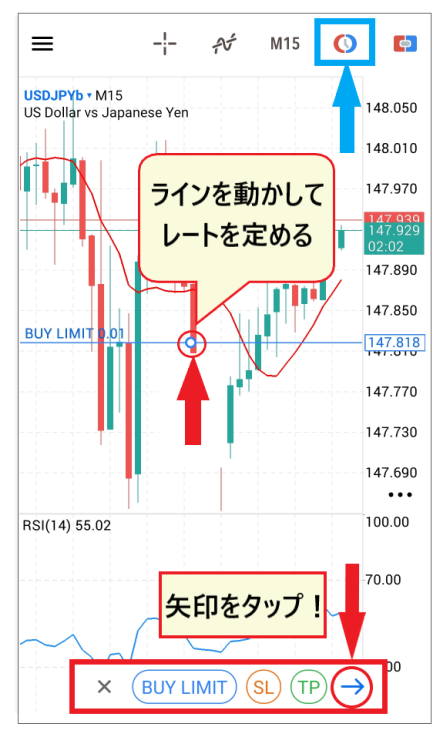
Ketik "tanda pesanan" di bahagian atas skrin carta dan gerakkan garisan untuk menentukan titik masuk anda
Sebaik sahaja anda meletakkan baris di tempat anda ingin membeli atau menjual, ketik anak panah.
LANGKAH 2. Semak skrin pesanan dan buat pesanan anda
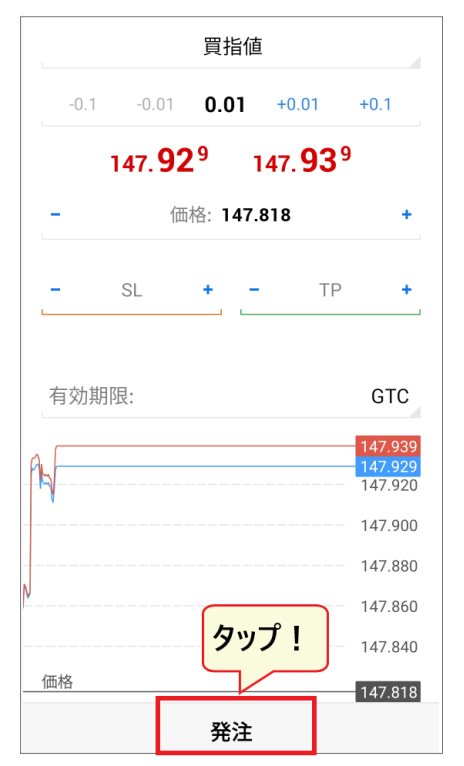
Skrin pesanan akan muncul, jadisemak kadarnya danketik butang "Buat Pesanan".
Ini mengesahkan garisan pesanan yang anda tetapkan pada skrin carta. Pesanan akan dilaksanakan apabila harga menyentuh garisan pesanan
LANGKAH 3. Seret dan ubah garisan tertib pada skrin carta
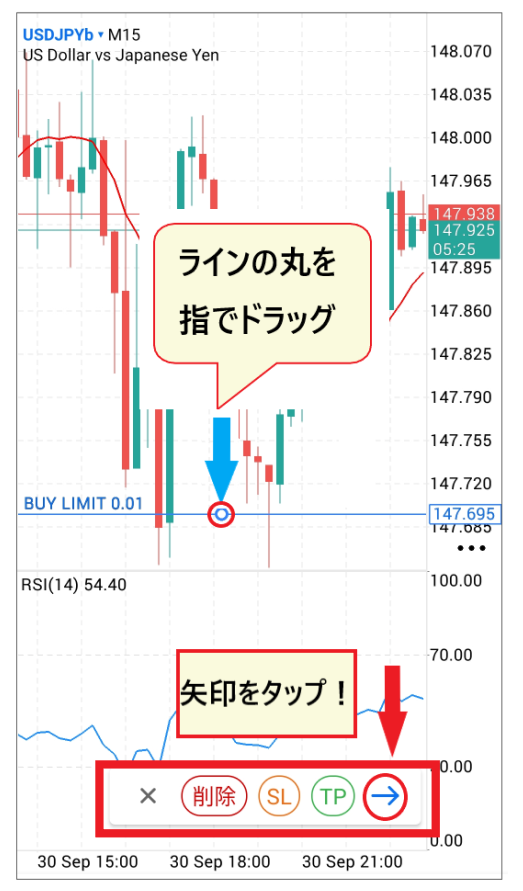
Ketik garisan pesanan yang dipaparkan pada carta dengan jari anda. Garisan tersebut akan bertukar menjadi biru
pada skrin cartadengan jari andauntuk menggerakkannya ke kadar yang anda ingin ubah.
Sebaik sahaja anda memutuskan lokasi barisan pesanan, ketik anak panah yang muncul di bawah
Skrin pesanan akan muncul, jadi tekan butang "Tukar" untuk menyelesaikan pengubahsuaian pesanan
Kaedah penempatan pesanan menggunakan garisan mendatar pada skrin carta tidak memerlukan input terperinci sama sekali. Kadar dimasukkan secara automatik, menjadikan penempatan pesanan mudah. Jika anda lebih suka berdagang secara visual pada skrin carta, cubalah
Aplikasi MT5 HFM: Cara menetapkan pesanan henti rugi dan ambil untung
Seterusnya, saya akan menerangkan cara mengurangkan kerugian dan mengambil keuntungan
Pesanan henti rugi dan ambil untung kadangkala dirujuk sebagai "ST" dan "TP" dalam MT5
- ST = Henti
- PT = Ambil Untung
"Henti Rugi" merujuk kepada mengurangkan kerugian, dan "Ambil Untung" merujuk kepada mengambil keuntungan. Adalah berguna untuk mengingati istilah-istilah ini jika anda akan mula menggunakan MT5
Mari kita mulakan dengan melihat cara menetapkan pesanan henti rugi dan ambil untung menggunakan pesanan pasaran
Pesanan pasaran dengan henti rugi dan ambil untung
Jika anda ingin membuat pesanan henti rugi atau ambil untung dengan pesanan pasaran, anda boleh menekan lama kedudukan tersebut untuk memaparkan skrin penyelesaian
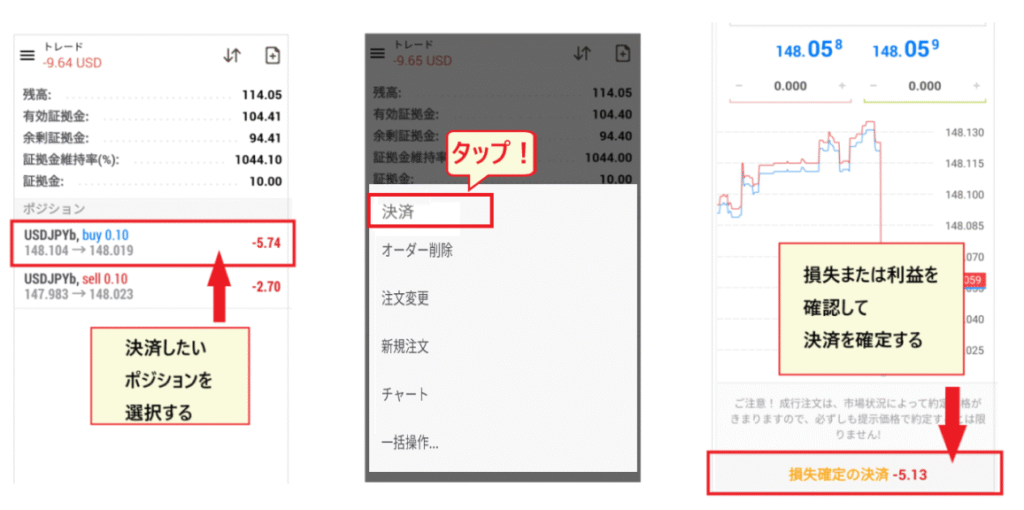
Apabila anda mengetik "Settle", kadar masa nyata dan jumlah keuntungan/kerugian akan dipaparkan.Jika tiada masalah, tekan butang "Confirm"untuk memuktamadkan kerugian atau keuntungan.
Pesanan had dan henti-had untuk henti-rugi dan ambil-untung
Seterusnya, kami akan menerangkan cara menetapkan pesanan "henti rugi" dan "ambil untung" pada posisi terbuka anda menggunakan pesanan had dan henti-had
- Henti rugi... Posisi beli (pesanan henti rugi untuk jual) / Posisi jual (pesanan henti rugi untuk beli)
- untung... Kedudukan beli (pesanan had beli) / Kedudukan jual (pesanan had jual)
Arah henti rugi dan ambil untung berbeza antara "posisi beli" dan "posisi jual", jadi berhati-hatilah agar tidak melakukan kesilapan

Untuk posisi beli, anda masukkan tahap harga di mana anda ingin mengurangkan kerugian anda dan tahap harga di mana anda ingin mengambil keuntungan pada skrin pesanan. Sebaliknya,untuk posisi jual,anda masukkan tahap harga di mana anda ingin mengurangkan kerugian anda dan tahap harga di mana anda ingin membeli, seperti yang ditunjukkan dalam rajah di atas, dan kemudian lengkapkan pesanan dengan mengklik butang "Tukar".
Cara menukar atau memadam tahap henti rugi dan ambil untung
Pesanan henti rugi dan ambil untungboleh diubah suai atau dibatalkan kemudian. Untuk membatalkan pesanan, tekan lama kedudukan tersebut dan pilih "Padam Pesanan". Untuk mengubah suai pesanan, ketik "Ubah Suai Pesanan" di baris bawah.
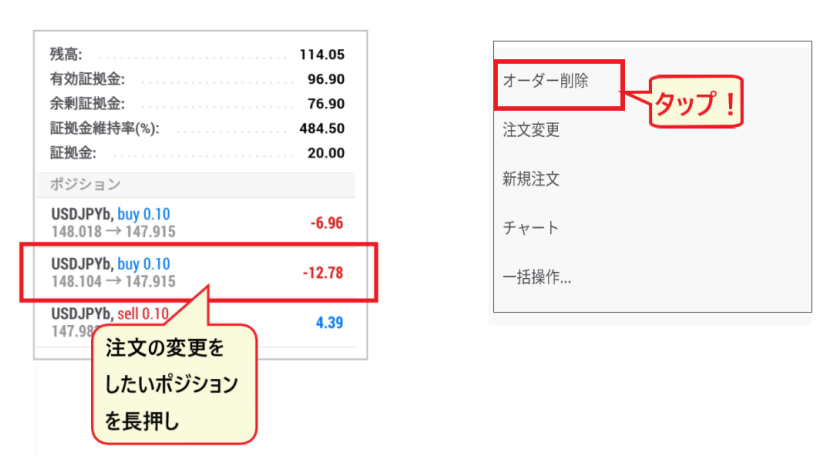
Mengawal kedudukan henti rugi dan ambil untung pada carta
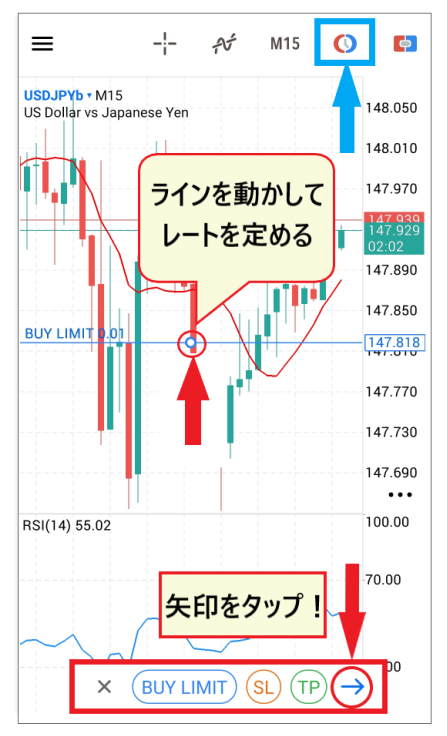
Anda juga boleh memanipulasi tahap stop-loss dan take-profit dengan mengalihkan garisan pesanan daripada skrin carta
Anda boleh menukar kadar susunan dengan menyeret bulatan di tengah garisan dengan jari anda
Jika anda ingin memadam pesanan, pilih "✕" daripada jenis pesanan yang dipaparkan di bawah untuk membatalkan pesanan
Apabila membuat pesanan beli dan jual dalam MT5, anda mungkin secara tidak sengaja melakukan kesilapan apabila anda teruja dengan keuntungan atau, sebaliknya, terguncang oleh kejutan kerugian. Dalam perdagangan langsung masa nyata, adalah perkara biasa untuk panik akibat pergerakan mata wang yang tidak dapat diramalkan
Untuk mengelakkan kesilapan semasa persembahan sebenar, adalah ideal untuk menguasai sekurang-kurangnya pendekatan asas dan tidak berstruktur dengan sempurna
Penyelesaian apabila anda tidak boleh log masuk ke HFM MT5
Walaupun selepas memasang aplikasi HFMMT5, anda mungkin kadangkala tidak dapat log masuk atas pelbagai sebab
Akhir sekali, kamiakan menerangkan punca dan penyelesaian apabila anda tidak boleh log masuk ke MT5.
Terdapat beberapa kemungkinan sebab mengapa anda mungkin tidak dapat log masuk, jadi kunci untuk menyelesaikan masalah adalah dengan mencari puncanya
Sebab dan penyelesaian tidak dapat log masuk ke MT5
Jika anda tidak dapat log masuk ke MT5,"ID," "Kata Laluan," atau "Nama Pelayan" andasalah. Punca biasa ialah memilih "Nama Pelayan" yang salah. Sila semak semula maklumat yang betul.
Walaupun anda cuba lagi dari skrin log masuk yang sama, anda mungkin tidak dapat log masuk kerana maklumat log masuk anda sebelum ini masih direkodkan. Pertama,cuba mulakan semula aplikasi MT5.
Punca dan penyelesaian apabila MT5 tidak berfungsi
Jika MT5 tidak berfungsi, pertama sekalisama ada masalahnya terletak pada PC anda atau khususnya pada MT5. Periksa sama ada pelayar dan aplikasi lain anda berfungsi dengan betul. Jika masalahnya adalah pada MT5, cuba nyahpasang dan kemudian pasang semula.
Jika anda mengalami masalah dengan PC anda,cuba matikan ia (ini penting!)dan mulakan semula untuk melihat sama ada ia membantu. Anda juga mungkin tidak mempunyai memori yang mencukupi, jadi ambil peluang ini untuk menyahpasang sebarang fail atau aplikasi yang tidak diperlukan.
Dalam kes yang jarang berlaku, masalahnya mungkin kerana anda terlupa membayar yuran bulanan anda, atau mungkin terdapat masalah dengan sambungan rangkaian tempatan, jadi anda juga perlu menyemaknya
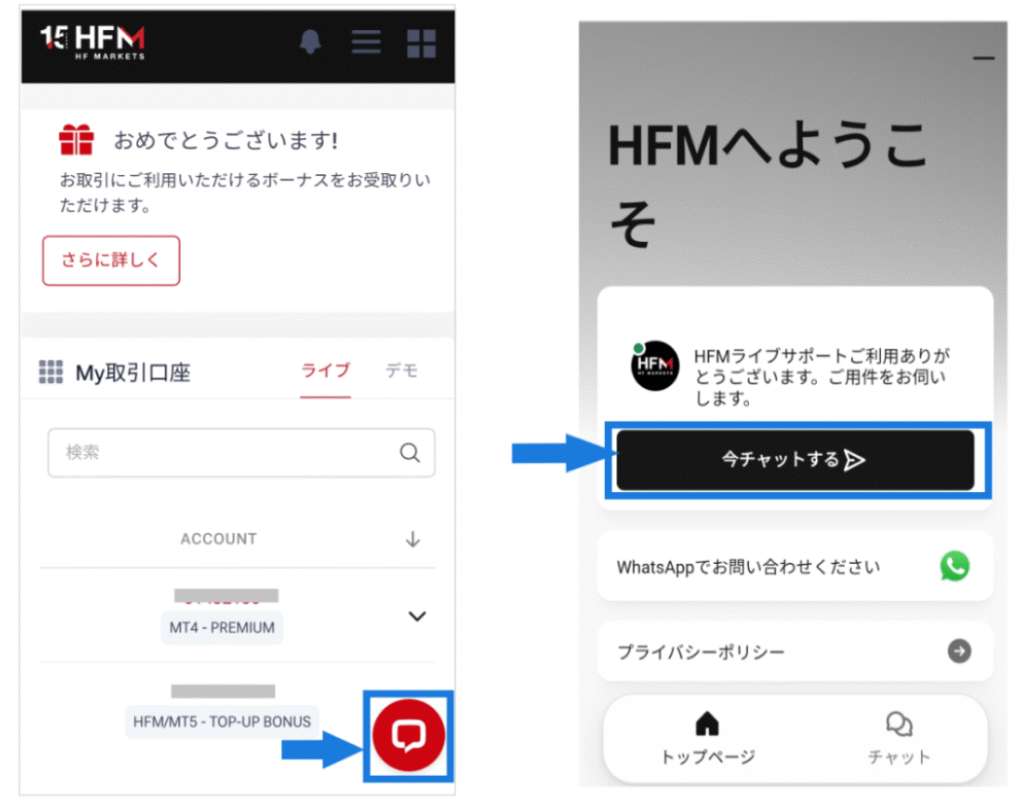
Maklumat Perhubungan Khidmat Pelanggan HFM
Jika anda benar-benar tidak dapat menyelesaikan masalah sendiri atau tidak dapat mengetahui puncanya,jangan teragak-agak untuk menghubungi khidmat pelanggan dengan segera.HFMselalunya tersedia melalui sembang langsung semasa waktu perniagaan hari bekerja (9:00 PG hingga 12:00 PG waktu Jepun). Ia amat mudah untuk dihubungi pada waktu siang, jadi sila cuba hubungi mereka.
Jika kami tidak dapat berkomunikasi melalui sembang, anda boleh menghantar e-mel dan kami akan menghubungi anda pada hari bekerja berikutnya
[Pertanyaan E-mel]
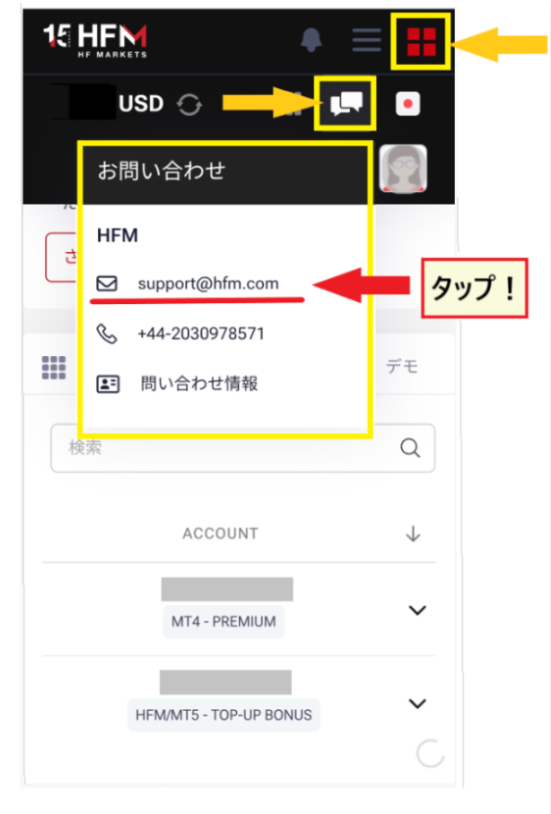
HFMSokongan pelanggan HFM adalah 100% dalam bahasa Jepun danbalas dengan cepat, jadianda boleh yakin. Jangan ragu untuk menghubungi mereka jika anda mempunyai sebarang pertanyaan.
Artikel berikut meringkaskan ulasan dan pendapat tentangHFM. Sila rujuk juga
Ringkasan: Ketahui cara menggunakan MT5 dan mula berdagang denganHFM!
Kali ini, kami telah memberikan penjelasan yang jelas tentang cara menyediakan dan menggunakan aplikasi MT5, lengkap dengan tangkapan skrin telefon pintar
Sejujurnya, tidak banyak perbezaan antara versi PC MT4 dan MT5, tetapiaplikasi telefon pintar MT5 jauh lebih canggih. Ia dilengkapi dengan pelbagai ciri yang berguna untuk berdagang walaupun pada skrin kecil.
Anda boleh belajar cara menggunakannya dengan melakukannya, tetapiAdalah penting untuk memahami sepenuhnya cara membuat pesanan sebelum anda mula berdagangOleh itu, berhati-hatilah, kerana anda boleh membuat kesilapan dalam pesanan anda dan mengalami kerugian
Tambahan pula,HFMbolehdihubungkan ke laman web kami "Money Charger (Manecha)"untuk menerima ganjaran pulangan tunai yang menarik. Amaun pulangan tunaiHFMyang anda bayar semasa berdagang dengandikira dengan mengembalikan sebahagian daripada spread.HFMamat popular kerana kadar pulangan tunainya yang tinggi.
Mengapa sambil menerimaHFMtidak mengambil peluang ini untuk mula berdagang dengan pulangan tunai daripada "Moneycha" ?