Di HTM,anda boleh menggunakan MT4, platform dagangan paling popular di dunia. Ramai orang mahu memasang dan menggunakannya bukan sahaja pada PC mereka tetapi juga pada telefon pintar mereka.
"HFMBolehkah
"HFMMT4 HFM pada telefon pintar saya?"
Bagaimanakah saya boleh log masuk ke MT4?"
Artikel ini akan menjawab soalan-soalan seperti yang dinyatakan di atas. Kami akan memberikan penjelasan terperinci menggunakan tangkapan skrin telefon pintar tentang cara memuat turun dan memasang MT4, cara menyediakan carta dan cara membuat pesanan.wajib dibaca oleh sesiapa sahaja yang ingin menguasai penggunaan dan pengendalian asas MetaTrader4 (MT4). Sila gunakannya sebagai rujukan.
Kami juga menyediakan penjelasan terperinci tentang "kaedah deposit" HFMdan " kaedah pengeluaran" , jadi sila semak juga
Apakah platform dagangan MT4 untuk HFM?
HFMMT4, tersedia melalui HFM,alat perdagangan terkenal yang biasa ditawarkan oleh kebanyakan broker dalam pasaran forex luar negara. Dalam beberapa tahun kebelakangan ini, bilangan broker forex domestik yang menerima pakai MT4 sebagai platform pelayan-klien juga telah meningkat.
Antara banyak broker forex luar negara yang menawarkan MT4,popularHFMMT4 HFM.
Pertama sekali, mari kita lihat ciri-ciri perkhidmatanHFMdan beberapa pengetahuan asas tentang MT4
Gambaran Keseluruhan HFM(Pasaran HF)
HFMpada asalnya ialah broker forex luar negara yang mula menawarkan perkhidmatan forex pada tahun 2010 dengan nama HotForex . Pada Ogos 2022, ia menukar namanya kepada HF Markets dan merupakan syarikat yang telah lama ditubuhkan yang akan meraikan ulang tahun ke-15nya pada tahun 2025.
Dari segi keselamatan dan kebolehpercayaan, ia menyaingi XM Trading, platform yang paling banyak digunakan dalam kalangan pelabur Jepun. Masalah dengan deposit dan pengeluaran jarang didengari.oleh pelbagai penggunanya, daripada pemula FX hingga pedagang profesional dan lanjutanHFMdicirikan.
Perkhidmatan FX dan platform perdagangan yang disediakan oleh HFM
[Ciri-ciri perkhidmatanHFM ]
HFMmenawarkan pelbagai jenis akaun, termasuk "akaun CENT" untuk perdagangan jumlah kecil dengan leveraj maksimum 2000x, "Akaun Premium" standard, "Akaun PRO" dengan spread yang lebih sempit dan "Akaun Bonus Tambah Nilai" untuk bonus. Keupayaan untuk memilih jenis akaun yang sesuai dengan tujuan anda, berserta pelbagai bonus deposit dan pertandingan perdagangan, adalah ciri-ciri yang menarik
[Pelbagai jenama]
Tambahan pula, satu lagi ciri menarikHFMialah ia membolehkan perdagangan lebih 1200 instrumen berbeza, termasuk bukan sahaja pasangan mata wang tetapi juga logam berharga, tenaga, saham, indeks saham, komoditi dan ETF. Ini menyediakan peluang untuk berdagang pelbagai produk kewangan, termasuk saham, selain pertukaran asing

Rujukan:HFMLaman web rasmi
[Pilih platform dagangan anda]
Tiga platform dagangan berikut tersedia di HFM:
- Aplikasi Dagangan HF (Platform Kami Sendiri)
- MetaTrader 4 (MT4) → Versi PC, versi telefon pintar
- MetaTrader 5 (MT5) → Versi PC, versi telefon pintar
Antara yang di atas,MT4 (MetaTrader 4) amat popular.
Apakah MT4 (MetaTrader 4)?
Jadi, mari kita lihat gambaran keseluruhan tentang apa itu MT4 (MetaTrader 4) sebagai alat perdagangan
MT4, secara rasminya dikenali sebagai MetaTrader4,ialah platform dagangan FX yang dibangunkan oleh syarikat perisian yang berpangkalan di Rusia, MetaQuotes. MT4 ialah versi keempat MetaTrader, dan versi seterusnya selepas MT4 ialah MT5 (MetaTrader5).
Gambaran Keseluruhan dan Ciri-ciri MT4 (MetaTrader 4)
didatangkandengan lebih 60 alatan teknikal,membimbing anda ke arah analisis teknikal lanjutan. Tambahan pula, ia mempunyai kebolehkembangan yang sangat baik, membolehkan pemasangan penunjuk dan pelbagai alatan secara hampir tanpa had.
Daya tarikan MetaTrader terletak pada keupayaannya untuk menggunakan EA perdagangan automatik (perdagangan sistem) dan perdagangan salinan, dan ia merupakan alat perdagangan muktamad, yang membolehkan pengguna membangunkan penunjuk dan sistem perdagangan automatik menggunakan bahasa pengaturcaraan khusus (MQL4, MQL5)
Dengan ciri penyesuaiannya yang luas, anda boleh mereka bentuk platform anda mengikut citarasa anda dengan bebas
Perbezaan antara MT4 dan MT5
MT5 (MetaTrader 5) ialah versi MT4 yang dinaik taraf yang merangkumi ciri-ciri yang tiada dalam MT4 . Secara khususnya, ia menawarkan kebolehgunaan yang lebih baik, seperti keupayaan untuk memaparkan carta secara luaran dan keupayaan untuk memisahkan skrin carta pada telefon pintar. Sudah tentu, MT5 menyediakan persekitaran perdagangan yang lebih selesa dari segi spesifikasi, tetapi MT4 mempunyai sejarah yang lebih panjang, dan oleh itu mempunyai bilangan program perisian yang serasi (yang boleh dipasang dan digunakan) yang jauh lebih besar.
Dari segi prestasi, tiada perbezaan yang besar, itulah sebabnya MT4 masih digunakan secara meluas di seluruh dunia pada hari ini
Kelebihan MT4 HFM(MetaTrader 4)
HFMpelbagai kelebihanmenawarkan
- Terdapat banyak penunjuk dan alat analisis yang boleh dipasang
- Terdapat lebih banyak skrip untuk EA perdagangan automatik (perdagangan sistem)
- Terdapat banyak perkhidmatan dan perisian yang boleh diintegrasikan
- Salin dagangan tersedia yang membolehkan anda menggabungkan strategi dagangan budi bicara profesional
Seperti yang dijelaskan di atas, bagi mereka yang ingin menggunakan pelbagai alat teknikal, penunjuk dan EA perdagangan automatik, MT4HFMialah platform terbaik yang disyorkan
Kelemahan MT4 HFM(MetaTrader 4)
Walaupun MT4 mempunyai fungsi yang sangat baik,kelemahan iaitu kompleks dan sukar difahami dari segi persediaan dan operasi terminal. Perhatian khusus harus diberikan kepada penempatan pesanan. Bermula tanpa memahami cara membuat pesanan boleh menyebabkan kerugian kerana anda mungkin tidak dapat membuat dan menutup pesanan seperti yang dimaksudkan.
Pastikan anda memahami kaedah operasi asas MT4 sebelum anda mula berdagang
Ramai pedagang individu berkongsi panduan penggunaan MT4 mereka di blog dan YouTube, jadi mencari panduan pengguna dalam talian juga merupakan idea yang baik
Perkara yang perlu diberi perhatian mengenai MT4 (MetaTrader 4) untuk HFM
Satu perkara yang perlu diingat ialahHFMuntuk menggunakan MT4 , anda perlu membukaHFMmembenarkan anda memilih antara MT4 dan MT5. terlebih dahuluHFMakaun MT4 . Semua akaun

Jika anda ingin menggunakan MT4, sila pastikan anda memilih "MT4" selepas memilih jenis akaun anda semasa membuka akaun anda
*Walaupun anda telah memilih MT5, anda boleh membuka akaun lain dengan mudah kemudian dengan memilih MT4
Peranti yang serasi dengan MT4 (MetaTrader 4)
MT4 HFMboleh dimuat turun dan digunakan secara percuma pada peranti berikut
- Tingkap
- Sistem Operasi MAC
- Linux
- iPhone/iPad
- Android
- Huawei
Ia serasi dengan kebanyakan peranti, termasuk PC, telefon pintar dan tablet, jadi anda boleh menggunakannya dengan tenang
Muat turun MT4 HFMsecara percuma [Versi telefon pintar]
Sekarang, mari kita terus terangkan HFMcara memuat turun dan memasang MT4 pada telefon pintar anda secara percuma
Artikel ini menggunakan imej sebagai contoh untuk menunjukkan cara melakukannya pada aplikasi telefon pintar Android, tetapi proses umumnya hampir sama pada mana-mana peranti, jadi sila gunakannya sebagai rujukan
Cara memuat turun
HFMUntuk memuat turun aplikasi MT4, pertama sekali pergi ke HFMhalaman "MT4" daripada menu "Dagangan" di laman web rasmi

Klik di sini untuk laman web rasmi HFM
Apabila anda membuka halaman MT4, anda akan melihat skrin "Muat Turun MT4". Anda boleh memuat turun versi PC dari sini, tetapi anda tidak boleh memuat turun versi telefon pintar dari butang ini. Sila tatal ke bawah halaman ini
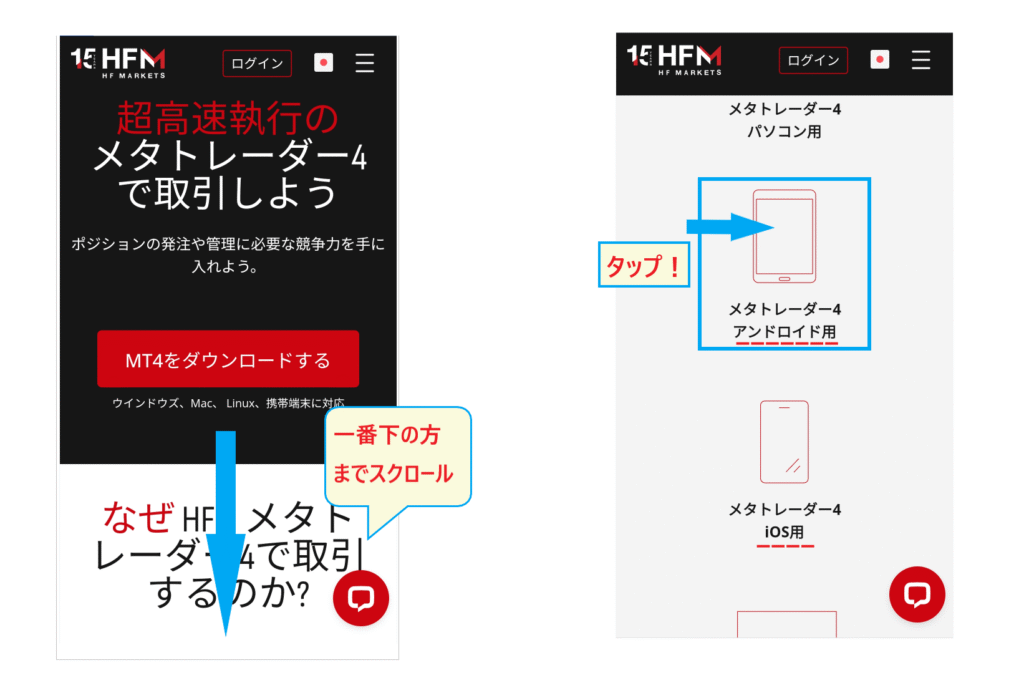
Tatal ke bawah sepenuhnya dan anda akan melihat skrin muat turun untuk telefon pintar anda. Anda akan melihat "Android" dan "iOS" dipaparkan, jadi ketik yang sesuai untuk anda
Kaedah pemasangan
Seterusnya, tekan butang merah "Pautan Muat Turun untuk Android" untuk meneruskan ke skrin pemasangan MT4
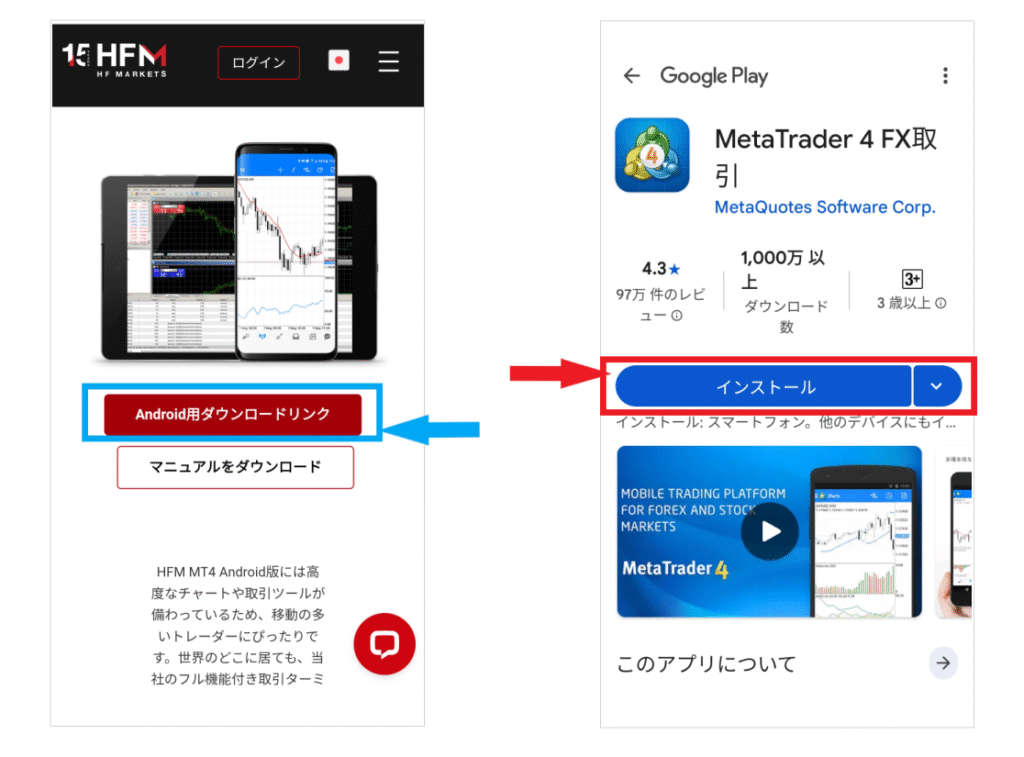
Pada masa ini, pastikan anda memuat turun manual yang terletak di bawah butang "Muat Turun". Anda boleh menggunakannya sebagai rujukan bersama panduan ini
Apabila skrin pemasangan MT4 muncul, ketik butang "Pasang" berwarna biru di tengah. Pemasangan akan bermula serta-merta

Sebaik sahaja skrin bertukar kepada "Memasang", anda hanya perlu menunggu sehingga ia selesai. Jika anda menghidupkan "Buka aplikasi secara automatik" semasa pemasangan, MT4 akan dibuka secara automatik, yang mana ia memudahkan
Setelah pemasangan selesai, "Syarat Perkhidmatan MT4" akan dipaparkan, jadiketik "Setuju".
kiniselesai. Tutup MT4 dan sahkan bahawa aplikasi telah dipasang.
Cara log masuk ke MT4 di HFM
Seterusnya, kami akan menerangkan cara log masuk (daftar) ke MT4HFMbuat kali pertama
Sediakan ID dan kata laluan MT4 anda
Terdapat tiga perkara yang anda perlukan untuk log masuk ke MT4
- Nombor ID MT4 (nombor akaun)
- Kata laluan log masuk MT4
- Nama pelayan HFM
Maklumat ini disertakan dalam e-mel yang mengesahkan pembukaan akaun anda. Sila semak e-mel anda daripadaHFMdan kumpulkan semua maklumat yang diperlukan
Jika anda secara tidak sengaja memadam e-mel tersebut,HFMkhidmat pelanggan. Anda juga boleh menemui nombor akaun anda di kawasan myHF, tetapi kata laluan dan nama pelayan anda hanya disenaraikan dalam e-mel pengesahan pembukaan akaun.
Semak nama pelayan HFM
Satu perkara yang boleh mengelirukan ialah nama pelayanHFM.HFMialah broker FX global utama dengan pejabat di sembilan negara dan enam lesen kewangan. Oleh itu, ia mempunyai sejumlah besar nama pelayan—lebih 40—menjadikannya agak sukar untuk mencari nama yang betul
Apakah jenis nama pelayan yang ada...?.
Senarai Nama Pelayan HFM
・HFMKE-Live 8
・HFMーLive Server2
・HFM-Live2
・HFMSV-Live1
・HFMSV-Live3
・HFMSV-Live4
・HFM-Live5
・HFMSA-Live
・HFM-Live1
・HFMSA-Live2
・HFMSA-Live3
・HFMSA-Live4
・HFMSA-Live5
Seperti yang anda dapat lihat daripada nama pelayan di atas, terdapat banyak nama yang kelihatan serupa pada pandangan pertama. Walaupun perbezaan satu aksara sahaja boleh menyebabkan ralat semasa log masuk ke MT4. Untuk perkhidmatan untuk Jepun, namanya ialah "HFMpasaretsSV-LIVE Server," jadi sila pastikan anda menyemaknya dengan tepat.
Prosedur Log Masuk MT4
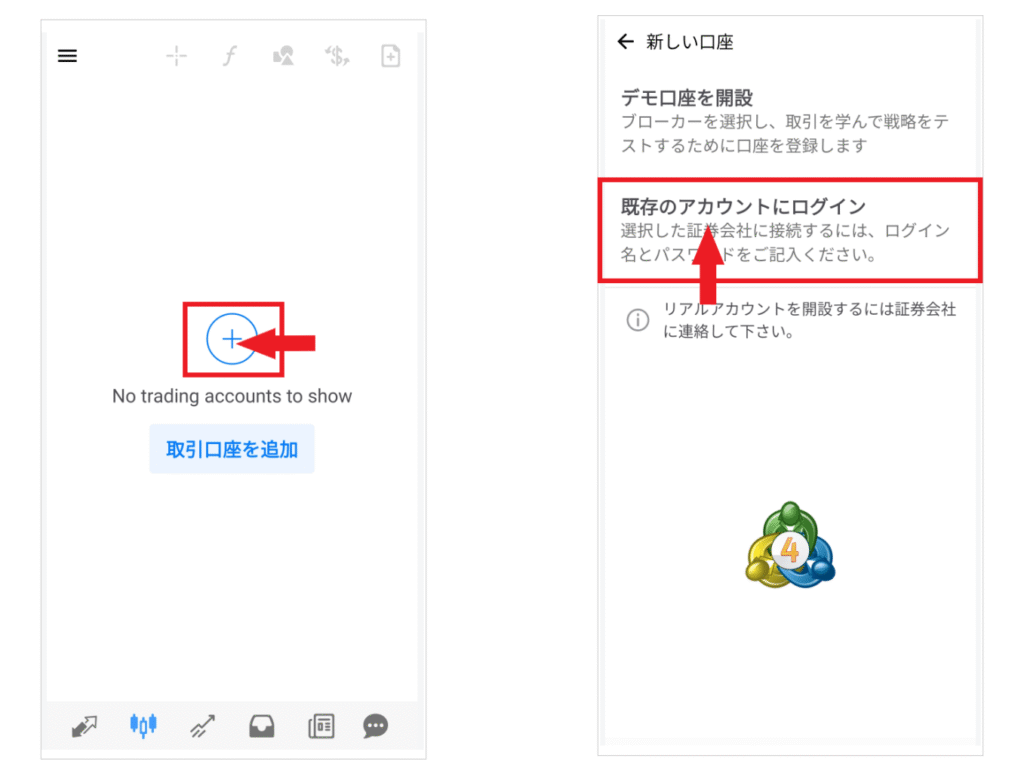
Langkah 1. Pilih "Log masuk ke akaun sedia ada"
HFM(untuk pendaftaran kali pertama),"Tambah akaun dagangan"akan muncul. Ketik tanda tambah, kemudian ketik "Log masuk ke akaun sedia ada" untuk mendaftarkan akaun anda.
Langkah 2. Pilih "nama pelayan" yang sesuai
Seterusnya, masukkan nama firma broker (nama broker FX luar negara:HFM) untuk memaparkan senarai nama pelayan

Sila semak nama pelayan dengan teliti dan pilih pelayan yang sesuai
Langkah 3. Masukkan ID dan kata laluan anda untuk log masuk
Selepas memilih pelayan, skrin log masuk akan muncul.Masukkan ID MT4 (nombor akaun) dan kata laluan anda, kemudianklik butang log masuk.
Apabila anda mengklik butang log masuk, maklumat akaun anda akan dipaparkan pada skrin seterusnya
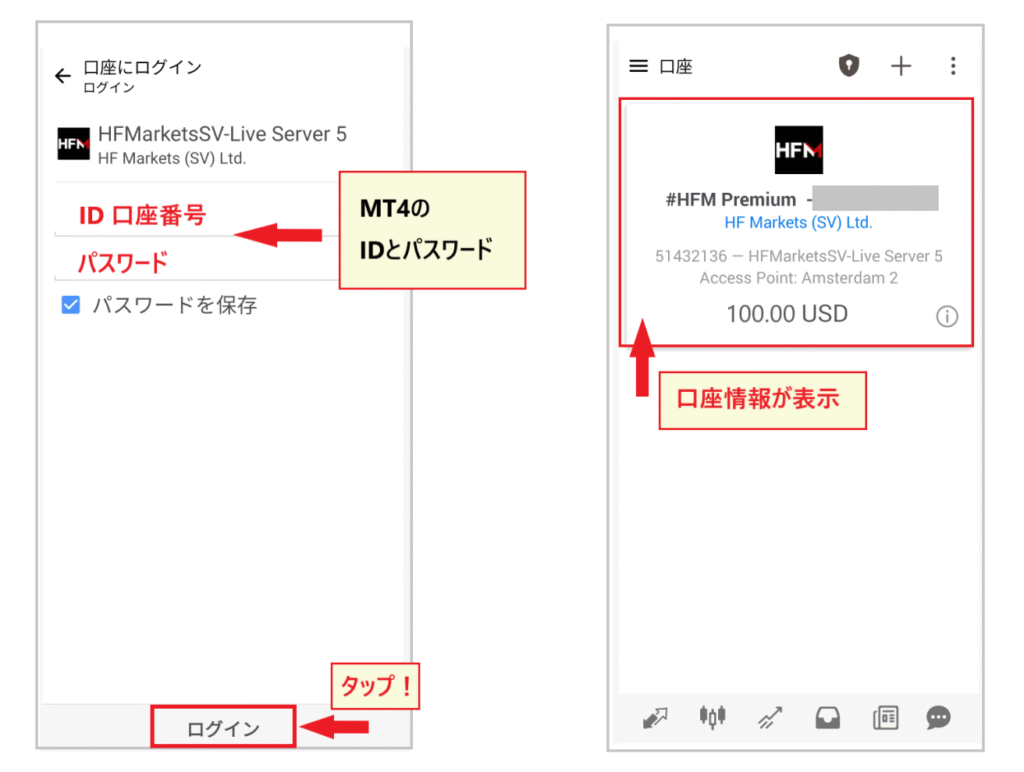
Sebaik sahaja maklumat akaun anda disahkan,HFMlog masuk anda keberjaya. Anda kini telah berjaya log masuk ke MT4.
Jika maklumat akaun anda tidak dipaparkan, kata laluan atau nama pelayan anda mungkin salah, jadi sila cuba mendaftar semula dari awal
Sila ambil perhatian bahawa ID dan kata laluan yang digunakan untuk myHF dalam HFMadalah sama sekali berbeza daripada ID dan kata laluan yang digunakan untuk MT4
Maklumat spreadHFMboleh didapati dalam artikel berikut. Sila pastikan anda membacanya sebelum berdagang
Cara menyediakan MT4 dengan HFM: Menyediakan menu dan tetingkap
Seterusnya, kami akan menerangkan cara mengkonfigurasi pelbagai tetapan dalam MT4. Pada mulanya, adalah lebih baik untuk mempelajari dan menguasai hanya tetapan penting
Di sini, kami telah memilih dan memudahkan perkara penting untuk berdagang dengan teliti. Mari kita lihat susun atur menu umum dan fungsi setiap tetingkap
Cara membaca dan menggunakan menu
Pertamamenu di sudut kiri atasakan memberi anda akses kepada tetapan carta, menukar akaun MT4 dan senarai algoritma perdagangan automatik (EA). Buka menu ini jika anda ingin bertukar ke platform MT4 broker lain.
[Menu sebelah kiri atas]
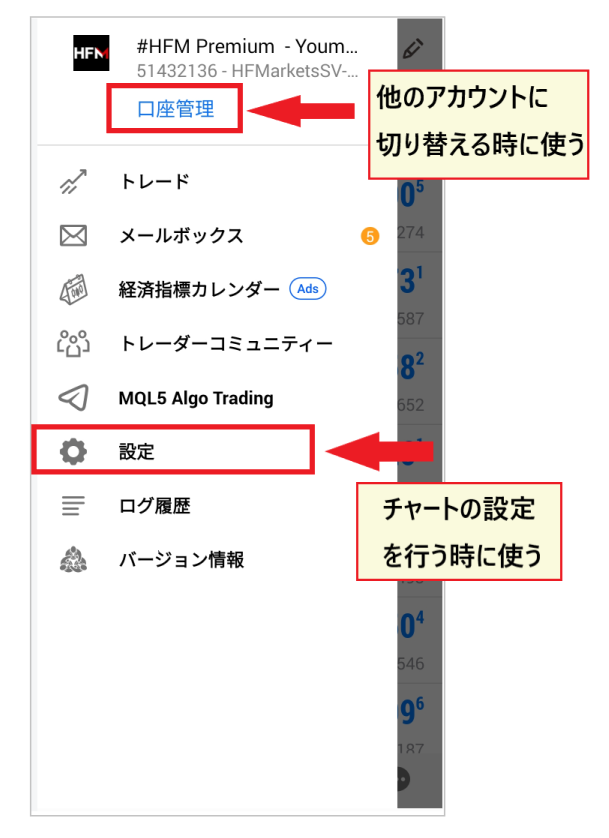
Buat masa ini, mengetahui dua lauk ini sahaja sudah memadai
[Menu di sudut kanan atas]
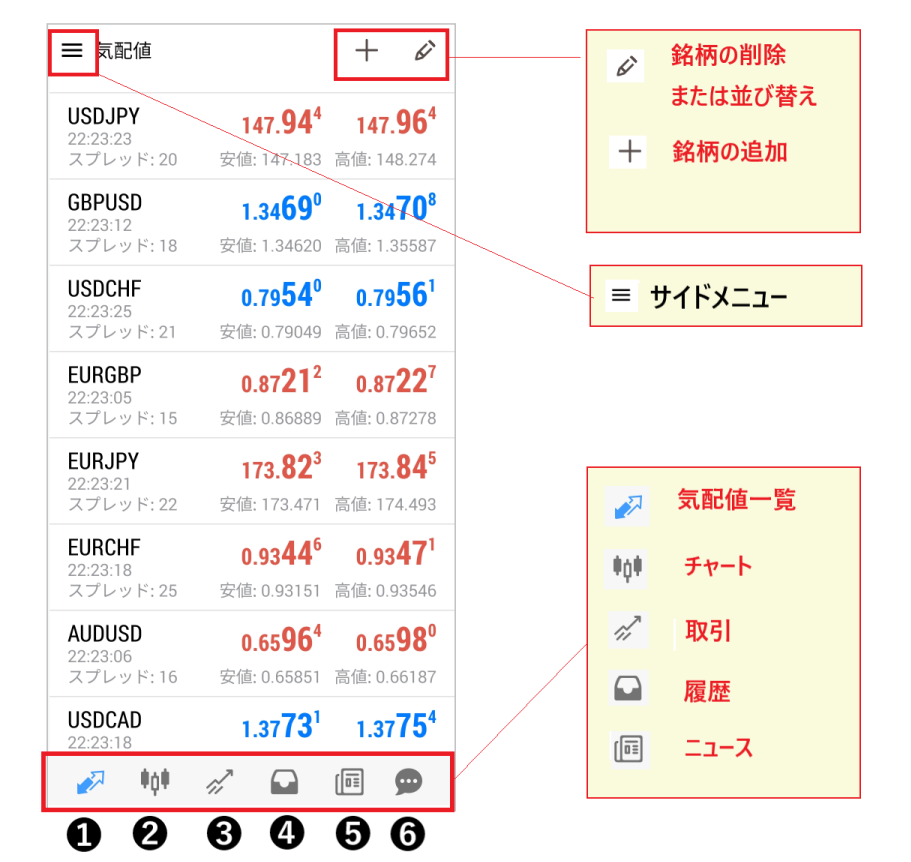
Anda boleh menambah, memadam dan menyusun semula stok menggunakan menu di penjuru kanan sebelah atas
[Menu utama di bahagian bawah]
Menu di bahagian paling bawah skrin telefon pintarialah menu utama, yang mengandungi enam fungsi. Biasanya, anda menggunakan menu utama ini untuk mengendalikan skrin.
- Senarai harga bida dan tanya → Jadual kadar pertukaran
- Carta → Skrin carta
- Dagangan → Kedudukan dan Maklumat Akaun
- Sejarah → Data transaksi lepas
- Berita → Berita Jalanan FX
- Mesej → Laman Komuniti MQL4
*Laman komuniti MQL4 ialah laman maklumat untuk pengguna MT4. Pendaftaran membolehkan pedagang bertukar maklumat. Anda tidak perlu risau tentang perkara ini buat masa ini. Lihat cara menggunakannya kemudian jika anda berminat
Fungsi dan penggunaan setiap tetingkap

[Senarai Harga Indikatif (Jadual Kadar Pertukaran)]
Secara lalai, senarai sebut harga merangkumi mata wang utama
Pada skrin ini, anda mendaftar dan menggunakan saham pilihan anda sendiri
Anda boleh menyemak harga beli, jual, harga rendah dan tinggi masa nyata, serta spread
[Skrin carta]
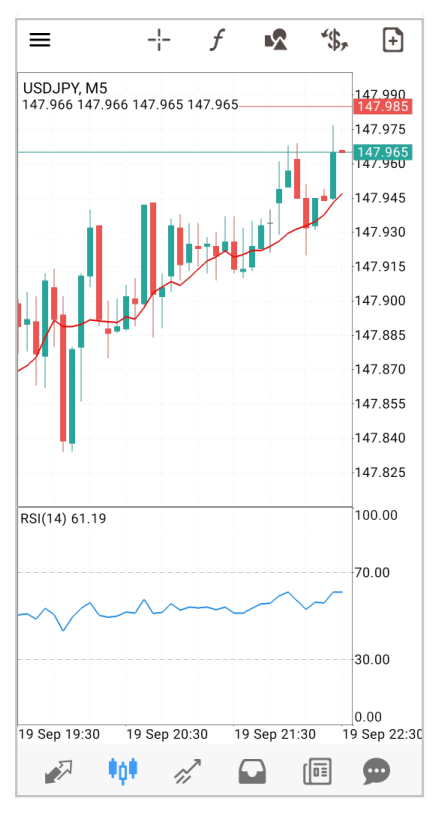
Skrin carta memaparkan carta masa nyata bagi saham yang dipilih
Skrin ini membolehkan anda memasukkan penunjuk teknikal dan melakukan analisis carta menggunakan fungsi lukisan
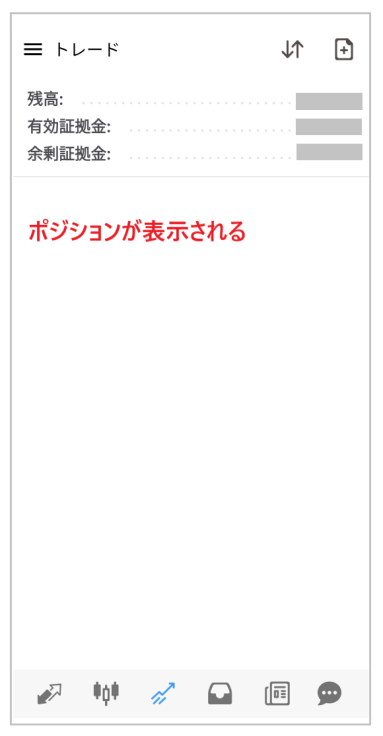
【transaksi】
Halaman dagangan memaparkan baki anda, margin efektif, margin lebihan, nisbah penyelenggaraan margin dan status untung/rugi kedudukan anda
Lihat skrin ini untuk menyemak status semasa kedudukan anda
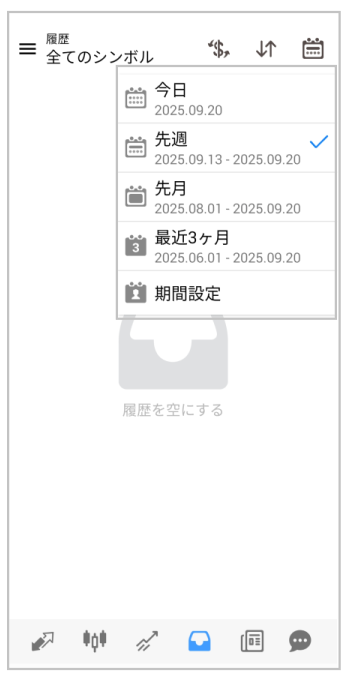
【sejarah】
Memilih "Sejarah" akan membolehkan anda melihat data transaksi yang lalu
Anda boleh menentukan tempoh masa untuk data transaksi dan memuat naik sejarah transaksi sebagai laporan
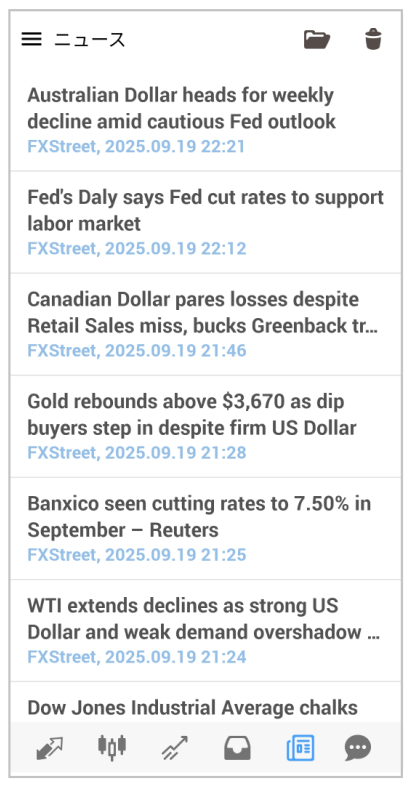
[Berita (versi Bahasa Inggeris)]
Apabila anda memilih berita, anda boleh melihat berita daripada saluran media antarabangsa yang dipanggil "FXStreet." Ia dalam bahasa Inggeris, jadi cubalah sekali-sekala sebagai cara untuk melatih bahasa Inggeris anda
Itu merangkumi fungsi asas menu MT4. Cuba gunakan menu beberapa kali untuk mendapatkan pemahaman umum tentang apa yang ada di mana
Seterusnya, kami akan menerangkan kaedah persediaan khusus
Cara menyediakan HFMdalam MT4: Memasukkan pasangan mata wang ke dalam senarai sebut harga
MT4 HFMtelah memaparkan beberapa pasangan mata wang utama secara lalai. Anda boleh menggunakannya seadanya, tetapi anda juga boleh menyesuaikan pasangan yang tersedia mengikut citarasa anda
Bahagian ini menerangkan cara menambah atau mengalih keluar pasangan mata wang dan instrumen yang anda ingin dagangkan daripada senarai sebut harga
Tambah pasangan/instrumen mata wang
Ketik tanda "+" di penjuru kanan sebelah atas skrin bida/tanya

Buka "Forex (Pasangan Mata Wang)" untuk memaparkan pasangan mata wang.Ketik pasangan mata wang yang anda ingin masukkan daripada senarai "Forex", dan ia akan dimasukkan terus ke dalam senarai sebut harga.
Padam pasangan/instrumen mata wang
Untuk memadam saham, ketik "ikon pen" di penjuru kanan sebelah atas senarai harga. Kemudian, ketik "ikon tong sampah" untuk memaparkan kotak untuk memilih saham
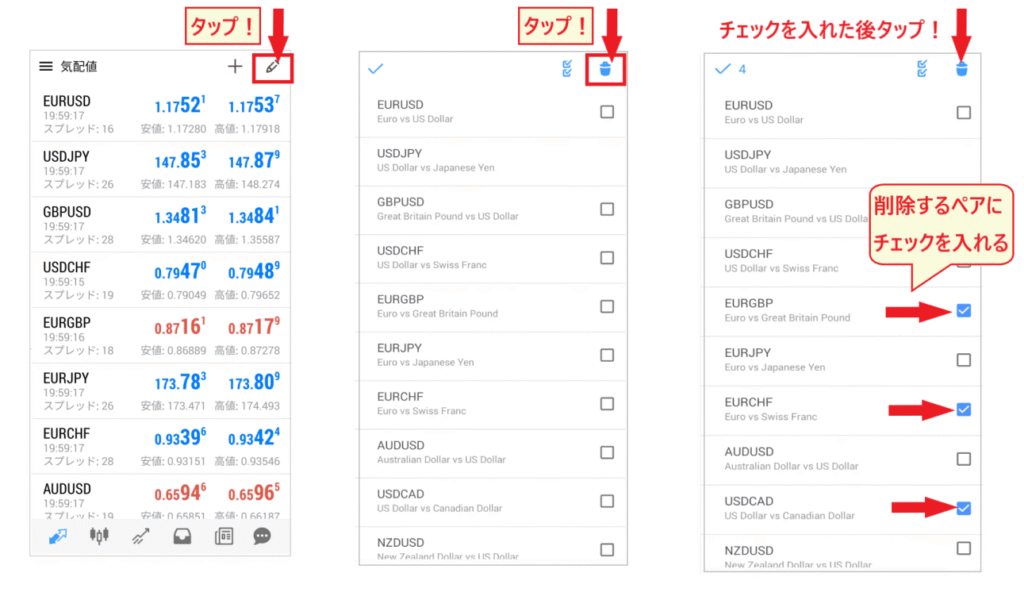
Untuk mengalih keluar pasangan mata wang, tandakan kotak di sebelah pasangan yang ingin anda padamkan dan ketik "ikon tong sampah" sekali lagi untuk mengalih keluarnya daripada senarai sebut harga
Sesuaikan senarai mengikut citarasa anda dengan menambah atau mengalih keluar saham. Walaupun anda tidak berdagang, anda boleh menggunakan senarai sebut harga dengan berkesan dengan memilih saham yang anda ingin rujuk atau minati.
Susun semula jenama
Anda juga boleh menyusun semula stok agar lebih mudah dilihat
Ketik "ikon pen" di penjuru kanan sebelah atas senarai sebut harga. Senarai saham akan muncul. Tekan dan tahan "ikon tiga baris" sehingga ia bertukar menjadi kelabu. Sebaik sahaja ia bertukar menjadi kelabu, anda boleh menyusun semula senarai dengan menyeretnya ke atas atau ke bawah
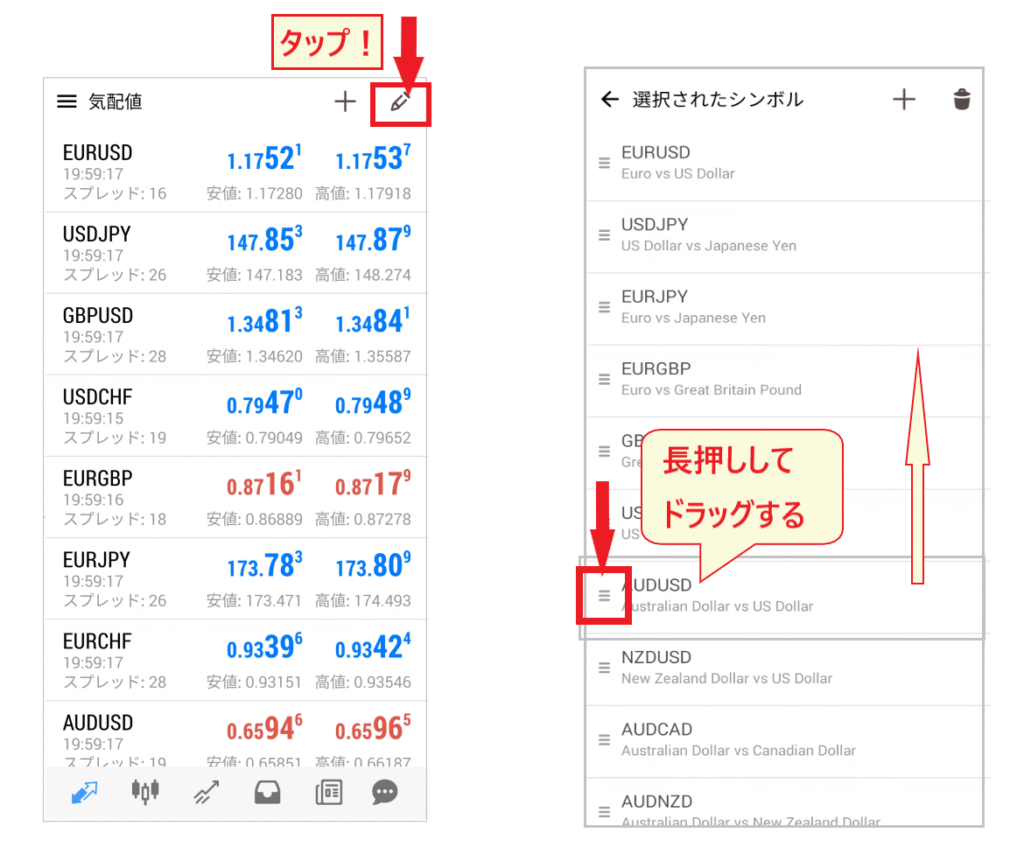
Ia akan lebih mudah digunakan jika anda mengumpulkan item yang kerap dilihat dan kerap diniagakan di bahagian atas
Cara menyediakan HFMdalam MT4: Persediaan awal tetingkap carta
Seterusnya, kami akan menerangkan cara menyediakan skrin carta
Mari kita buka skrin carta bersama-sama dan lihat persediaan carta awal
Paparkan skrin carta
Pertama, paparkan skrin senarai harga bida dan tanya, dan kemudian buka skrin carta
Ketik pasangan mata wang yang anda inginkan daripada senarai.Menu akan muncul; pilih "Buka Carta".

Apabila anda mengetik "Buka Carta", skrin carta akan muncul seperti yang ditunjukkan di bawah
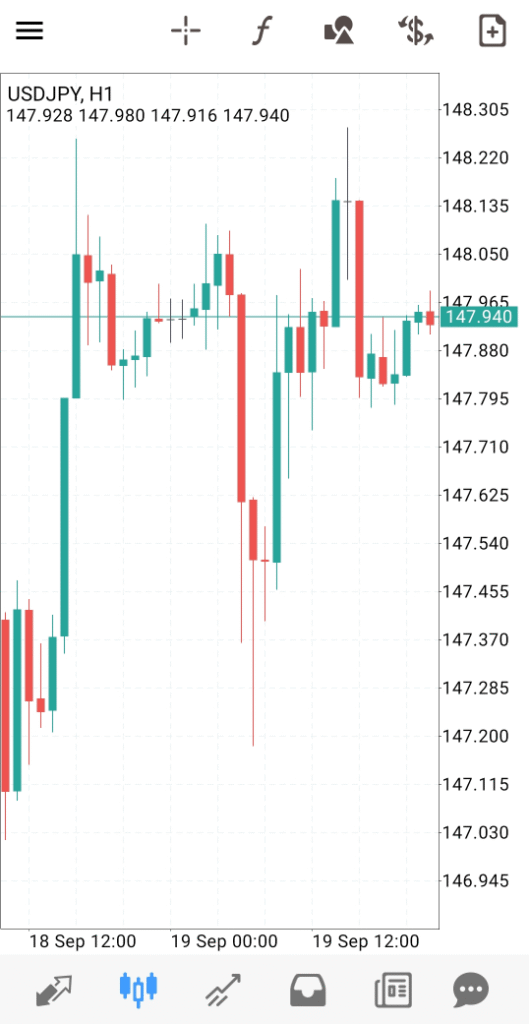
Perkara pertama yang perlu anda tetapkan di sini ialah paparan "garisan harga beli". Dalam tetapan lalai aplikasi mudah alih MT4, hanya "garisan harga jual" yang ditetapkan. Oleh itu, anda mungkin tersilap membuat pesanan dengan beranggapan baris ini adalah "garisan harga beli".
sebenarnya,"Garisan harga beli" terletak di atas garisan yang biasanya dipaparkanOleh itu, adalah mustahil untuk membuat penilaian yang tepat
Ini adalah kesilapan yang boleh dilakukan oleh pedagang FX yang berpengalaman sekalipun, jadi anda perlu berhati-hati
Sentiasa paparkan "garisan harga beli"
"Garis Harga Pembelian" boleh ditetapkan daripada tetapan asas dalam menu sisi
Ketik "tiga baris" di penjuru kiri sebelah atas senarai sebut harga, kemudian pilih "Tetapan" daripada menu sisi
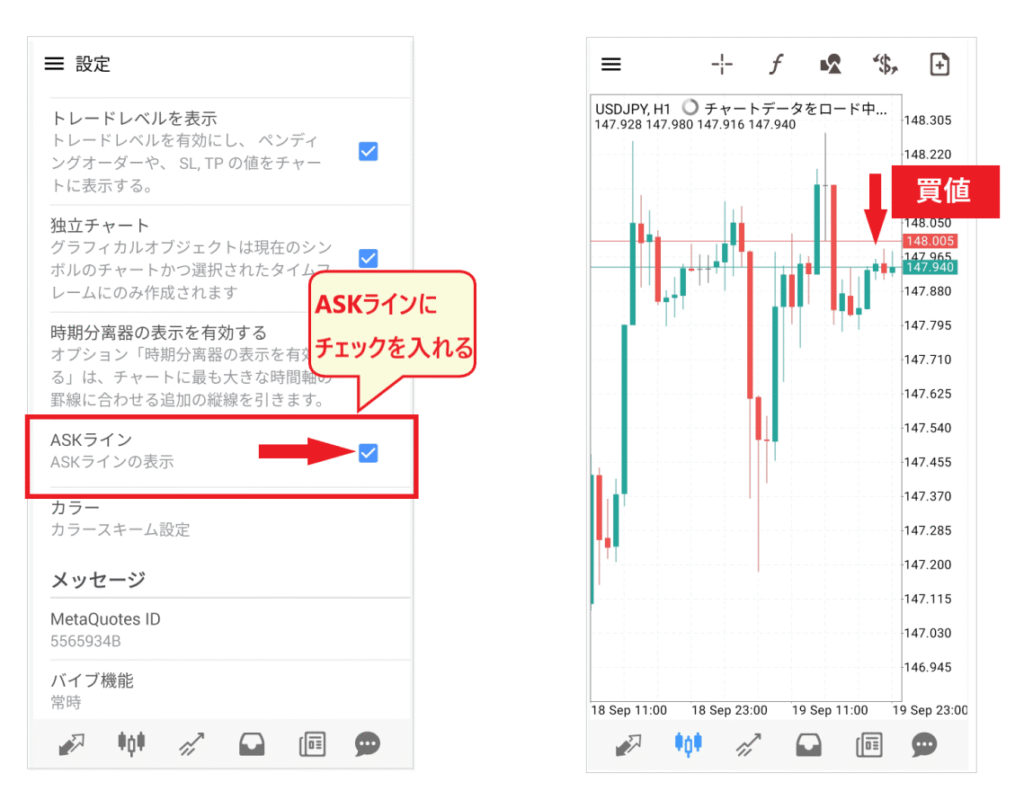
Tatal ke bawah menu tetapan sedikit dan anda akan menemui item yang dipanggil "Tanya Baris." Tandakan kotak ini. Apabila anda menanda kotak ini, "Tawaran Harga Beli" akan dipaparkan di atas "Tawaran Harga Jual"
Perbezaan antara "garisan harga beli" dan "garisan harga jual" ialah spread,Perbezaan yang besar meningkatkan risiko kerugianOleh itu, ia menjadi faktor penting dalam membuat keputusan
[Beli dan jual garisan harga untuk carta 1 minit dan 15 minit]
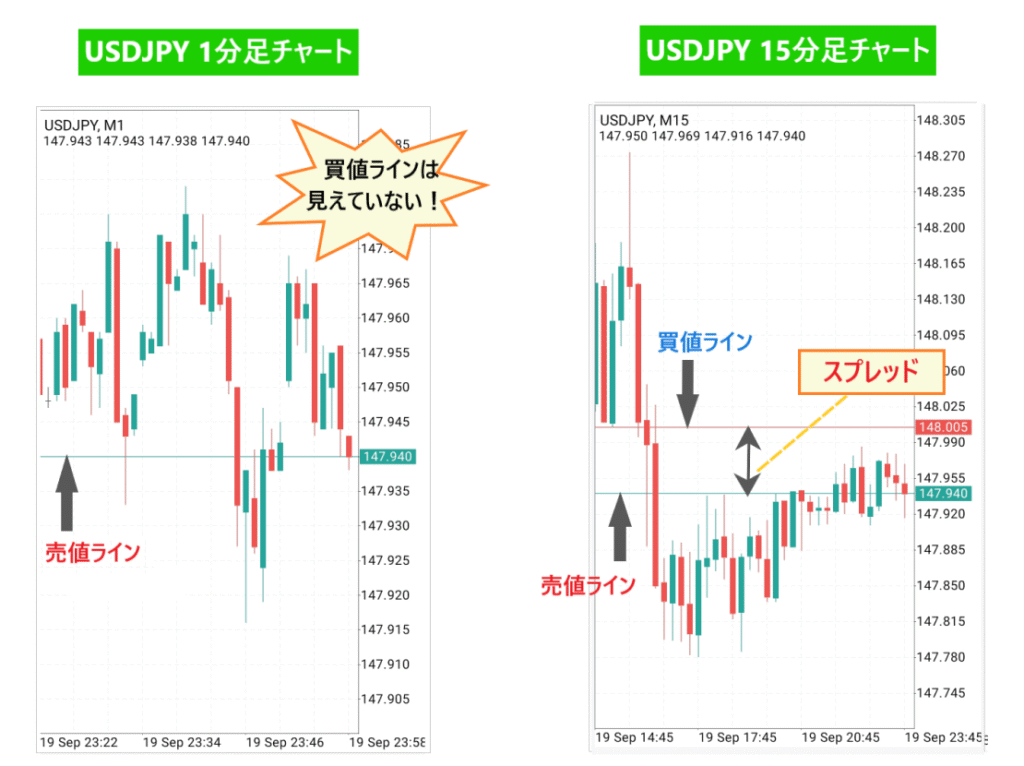
Dengan menambah garisan harga beli, saiz spread boleh diukur secara realistik. Seperti yang ditunjukkan dalam rajah di atas, harga beli kadangkala tidak dapat dilihat pada carta 1 minit. Jelas bahawa terpedaya dengan "garisan harga jual" dan membuat pesanan berdasarkannya adalah strategi berisiko tinggi
Cara menukar pasangan mata wang
Seterusnya, mari kita lihat cara menukar pasangan mata wang secara langsung dari skrin carta
Pertama, ketik ikon "$" di penjuru kanan sebelah atas skrin carta. Senarai pasangan mata wang berdaftar akan dipaparkan.Ketik pasangan mata wang lain daripada senaraiuntuk menukar skrin.
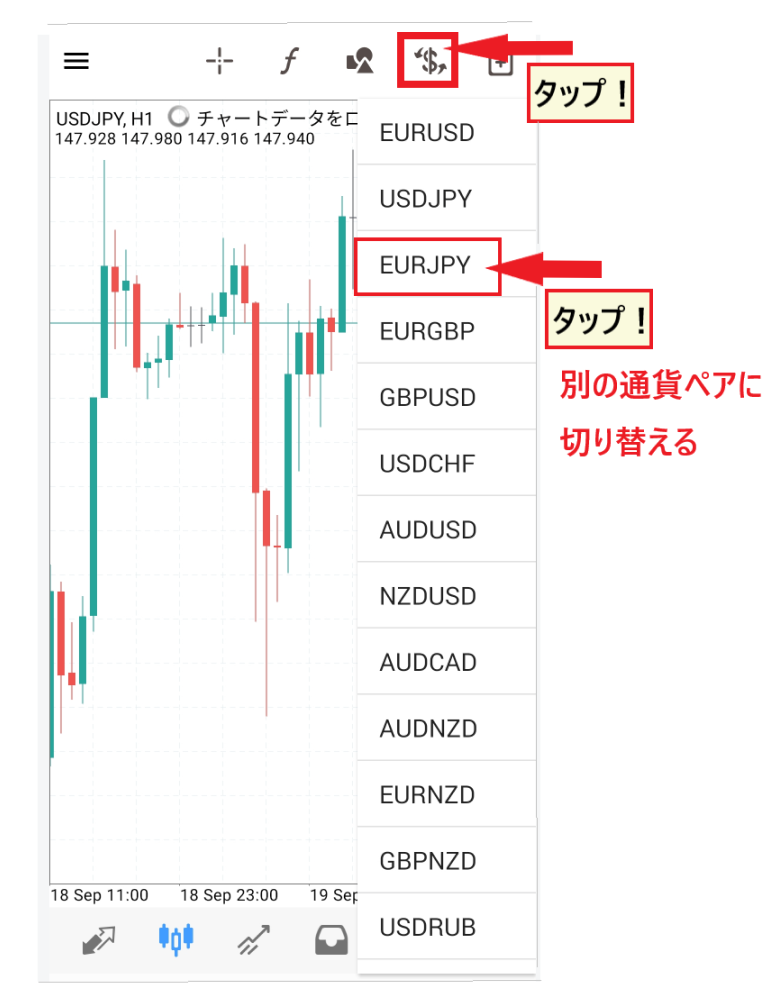
Cuba ketik pada pelbagai saham untuk menguasai cara menukar pasangan mata wang pada skrin carta
Cara menukar jangka masa
Seterusnya, anda boleh menukar rangka masa untuk menganalisis pergerakan kadar pertukaran dengan lebih mendalam
Ketik di mana-mana sahaja pada skrin carta."Menu penukaran" bulatakan muncul. Daripada menu bulat ini, pilih jangka masa yang berbeza untuk menukar carta.
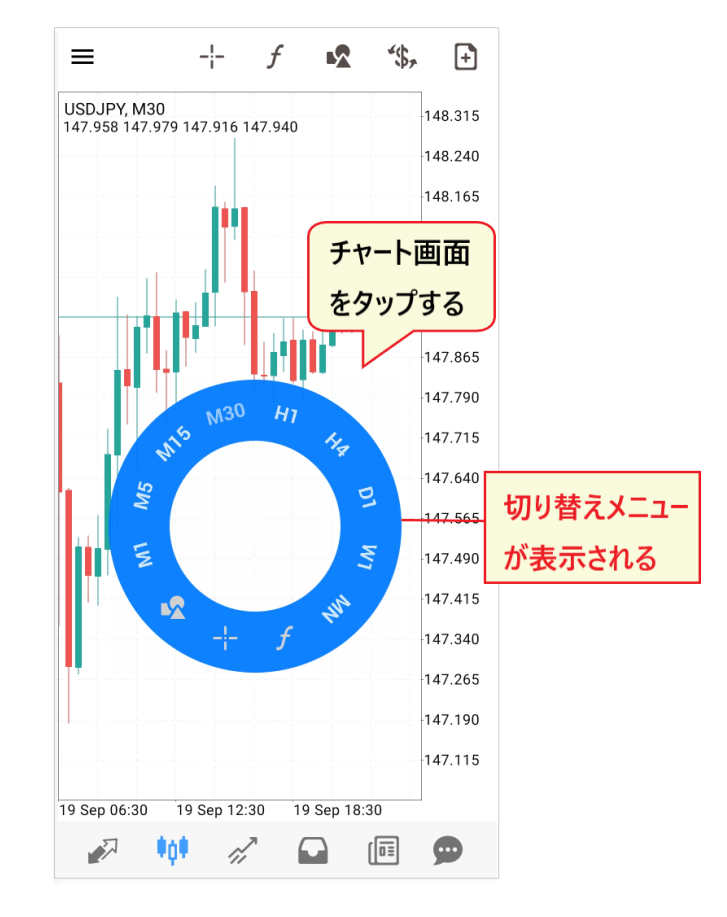
Mari kita lihat dengan lebih dekat cara melihat menu untuk menukar jangka masa
[Cara menggunakan menu pertukaran jangka masa]
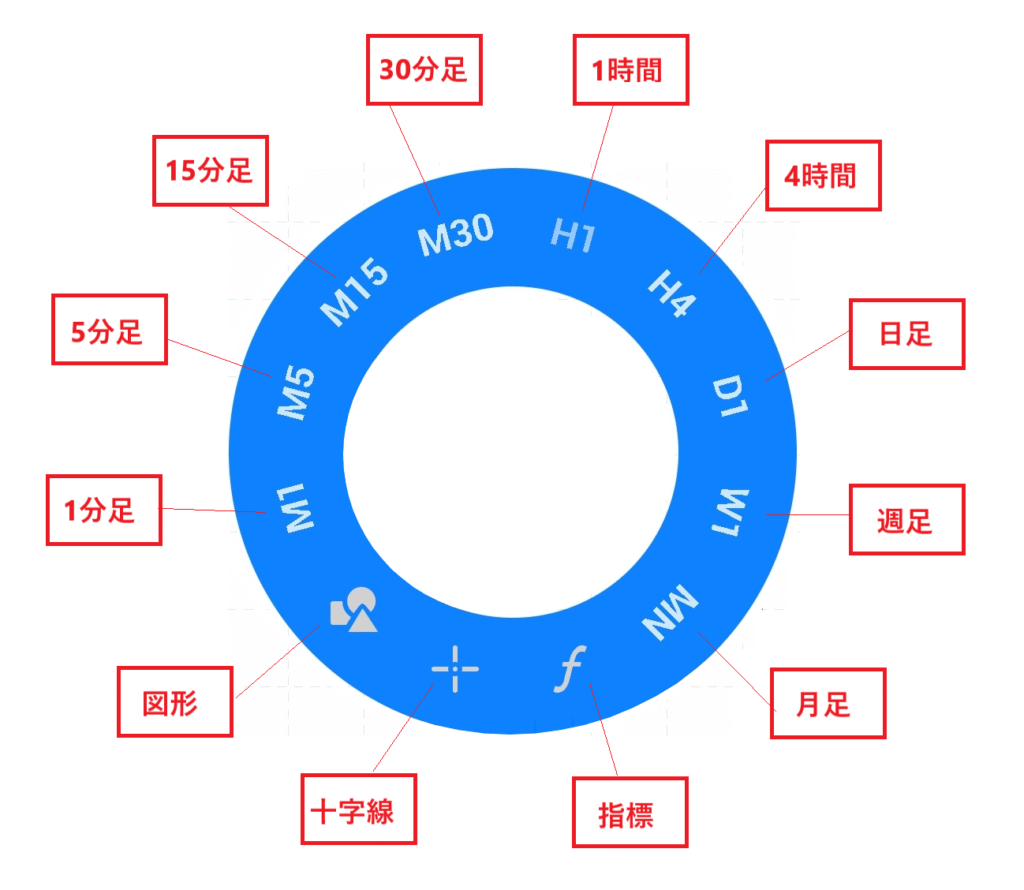
- M1: Carta 1 minit
- M5: Carta 5 minit
- M15: Carta 15 minit
- M30: Carta 30 minit
- H1: Carta 1 jam
- H4: Carta 4 jam
- D1: Carta Harian
- W1: Mingguan
- MN: Bulanan
- f: Petunjuk teknikal
- ✛: Garisan Silang
- △〇: Bentuk
Dari menu ini, anda bukan sahaja boleh memilih jangka masa tetapi juga penyisipan "penunjuk teknikal," "candlestick doji," dan "bentuk"
Ia sangat mudah kerana anda boleh memasukkan jangka masa dan penunjuk teknikal hanya dengan satu ketikan
Cara menggunakan zum masuk dan zum keluar
Satu lagi perkara: Ingat cara melaraskan saiz carta (saiz candlestick). Mengezum masuk pada carta menjadikan candlestick lebih besar, sekali gus memudahkan analisis. Sebaliknya, mengecilkan carta menjadikan candlestick lebih sukar dilihat, tetapi membolehkan analisis untuk tempoh yang lebih lama
- Zum masuk → Besarkan
- Zum keluar → Zum keluar
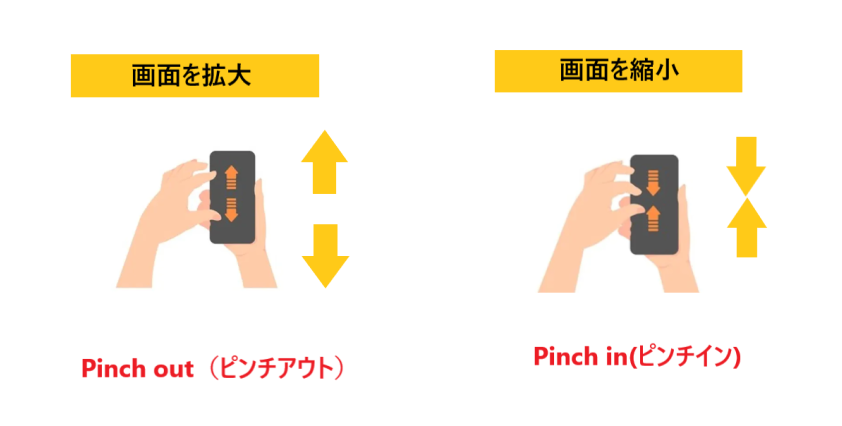
Zum masuk dan keluardilakukan menggunakan gerak isyarat "cubit masuk" dan "cubit keluar", yang melibatkan mendekatkan atau menjauhkan dua jari. "Cubit masuk" mengecilkan carta dengan mendekatkan dua jari, manakala "cubit keluar" membesarkan carta dengan memisahkan dua jari.
Cara memasukkan penunjuk
Tambahan pula, mari kita tingkatkan kualiti analisis teknikal kita dengan menambah penunjuk
Penunjuk MT4, seperti penunjuk biasa, terdapat dalam dua jenis: "penunjuk trend" yang dimasukkan ke dalam carta utama dan "penunjuk pengayun" yang dimasukkan ke dalam sub-carta
Kita akan mulakan dengan menerangkan cara memasukkan penunjuk mengikut trend
Aplikasi Mudah Alih MT4: Menyediakan Petunjuk Trend
Tetapan penunjuk boleh diakses dengan mengetik ikon "f" di bahagian atas skrin carta. Pada skrin seterusnya, mengetik ikon "f" di sebelah "Carta Utama" akan memaparkan senarai penunjuk.

Pilih penunjuk yang anda ingin tetapkan daripada senarai. Mengetiknya akan memaparkan skrin tetapan parameter. Di sini, saya memilih Purata Bergerak dan menetapkannya kepada 50 hari
[Contoh menetapkan purata bergerak]
Sila rujuk tetapan contoh untuk Purata Bergerak

- Noktah(nombor yang biasa digunakan seperti 8, 9, 13, 15, 20, 21, 50, 55, 200, 220, dsb.)
- Kaedah (Mudah → Ini merujuk kepada purata bergerak mudah, jenis yang paling biasa)
- Berkenaan dengan (harga penutupan → nilai asas yang biasa digunakan)
- Gaya (ketebalan garisan → piksel, warna → boleh diubah)
Sebaik sahaja anda menyemak parameterketik butang "Selesai"untuk menyelesaikan pemasukannya ke dalam carta.
Tetapan lalai biasanya merupakan nilai yang paling biasa, jadi anda boleh menggunakannya seadanya. Sebaik sahaja anda membiasakan diri, anda boleh melaraskan nilai tersebut agar sesuai dengan keperluan anda sendiri, seperti strategi jangka pendek, jangka sederhana dan jangka panjang
Aplikasi Mudah Alih MT4: Tetapan untuk Penunjuk Osilator
Selain carta utama, mari kita tambahkan juga satu penunjuk jenis pengayun pada subcarta
Ketik "tanda f" di bahagian atas skrin carta, kemudian ketik "Carta Utama" dan kemudian "tanda f" sekali lagi. Senarai penunjuk akan muncul. Klik ke arah bawah dan pilih pengayun yang anda ingin gunakan. Di sini, kami telah memilih "Indeks Kekuatan Relatif (RSI)"
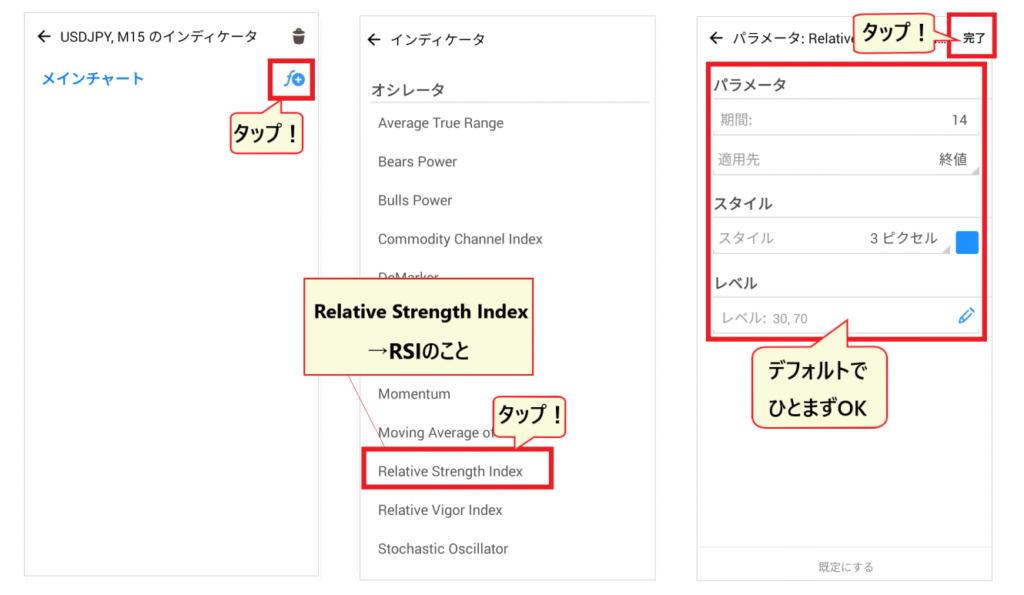
Secara lalai, tempoh RSI ditetapkan kepada 14. Jika anda merasakan pergerakan terlalu perlahan, cuba pendekkan tempoh sedikit (kepada sekitar 9-11)
Selepas menyemak tetapan parameter danmengetik butang "Selesai", RSI akan dimasukkan ke dalam subcarta.
[Bahagian sub-carta akan ditambah]
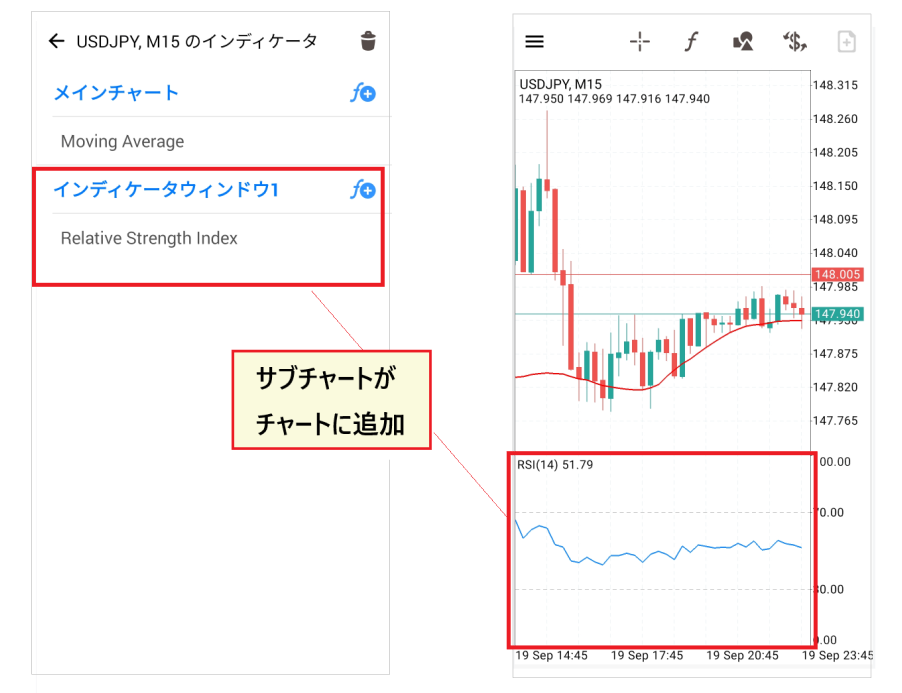
Sebaik sahaja anda memasukkan pengayun, bahagian tetingkap subcarta akan ditambah pada carta dan menu
Anda juga boleh memilih penunjuk daripada sistem berasaskan volum dan berasaskan Bill Williams, jadi cuba beberapa daripadanya untuk mempraktikkan tetapan anda
Cara memadam penunjuk
Untuk memadam penunjuk,pergi ke menu penunjuk daripada ikon "f" dan ketik ikon "tong sampah".
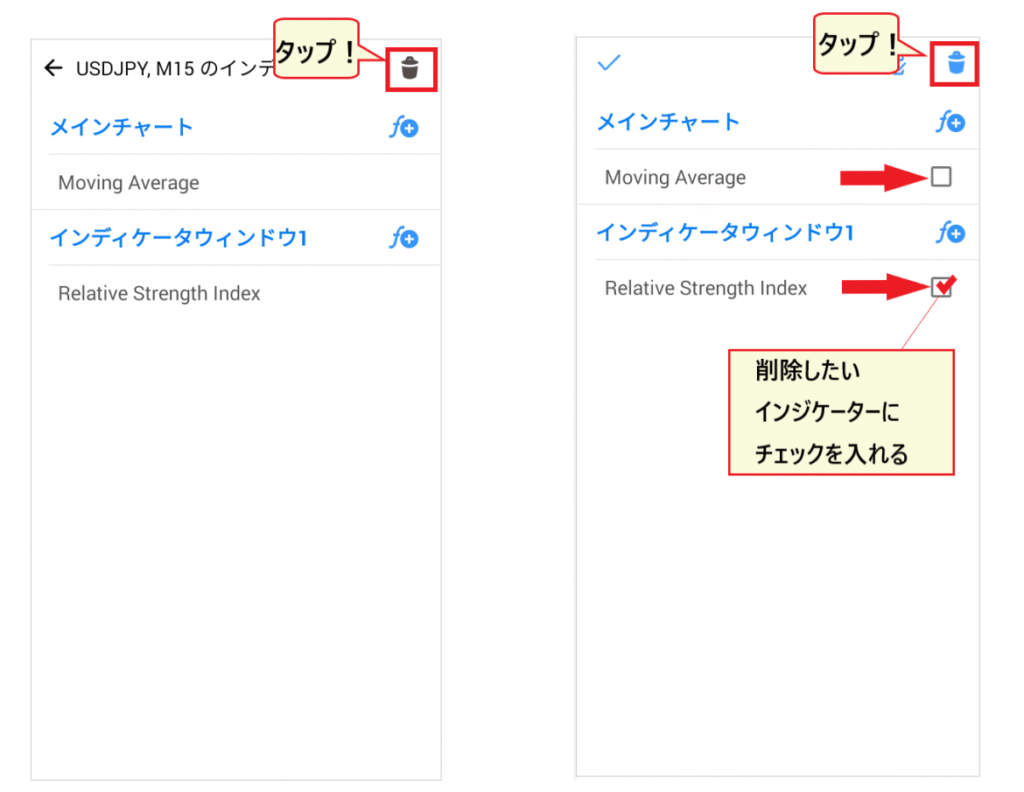
Mengetik "ikon tong sampah" akan memaparkan kotak pilihan di sebelah setiap penunjuk. Tandakan item yang ingin anda padamkan dan ketik "ikon tong sampah" sekali lagi untuk memadamkannya
Cara menyediakan HFMdalam MT4: Membuat pesanan
Sekarang, mari kita beralih kepada aspek yang paling penting dalam menggunakan MT4: membuat pesanan
Jika anda salah menempah,Terdapat risiko mengalami kerugian yang besarOleh itu, pastikan anda mengamalkan kaedah operasi dengan teliti
Dua cara untuk memaparkan skrin pesanan
Apabila membuat pesanan, perkara pertama yang perlu anda ketahui ialah cara mengakses skrin pesanan. Anda boleh mengakses skrin pesanan daripada "Senarai Sebut Harga" dan daripada "Skrin Carta" .
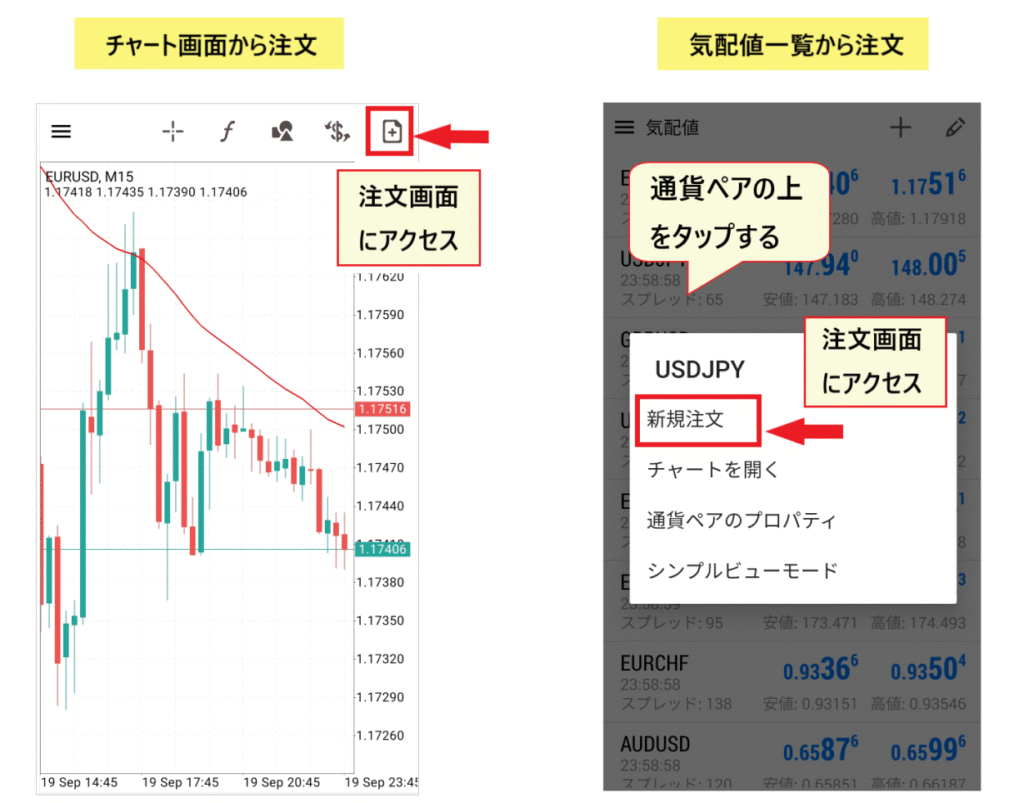
Buat pesanan daripada senarai harga bida dan tanya
Daripada senarai sebut harga, ketik pasangan mata wang yang anda ingin dagangkan untuk memaparkan menu. Daripada menu yang muncul, pilih "Pesanan Baharu" untuk memaparkan skrin pesanan
Buat pesanan daripada skrin carta
Dari skrin carta, anda boleh mengakses skrin pesanan dengan mengetik "ikon dokumen" di penjuru kanan sebelah atas
Sebaik sahaja skrin pesanan muncul, anda boleh menetapkan salah satu daripada yang berikut: "Pesanan Pasaran," "Hadkan Pesanan," atau "Hentikan Pesanan."
Pesanan pasaran
Mari kita mulakan dengan jenis pesanan yang paling mudah dan paling biasa digunakan: "pesanan pasaran"
Pesanan pasaran ialah kaedah pesanan yang "memutuskan untuk membeli atau menjual serta-merta pada kadar pertukaran semasa."

- Pilih "Pesanan Pasaran" daripada menu lungsur turun
- Gunakan + dan - untuk menetapkan saiz lot
- Semak harga belian dan harga jualan
- Biarkan ia sebagai "0"
- Semak pergerakan pada carta tick
- Sebaik sahaja anda membuat keputusan, buat pesanan beli atau jual
*Pesanan pasaran biasanya harganya ditentukan serta-merta, tetapi kadar pelaksanaan mungkin berbeza bergantung pada keadaan
Hadkan pesanan
Apabila anda ingin membeli atau menjual pada harga tertentu, anda menggunakan pesanan had
Pesanan had ialah sejenis pesanan di mana anda menempah harga untuk "beli apabila ia jatuh kepada XX" atau "jual apabila ia naik kepada XX"

- Pilih tertib had daripada menu lungsur turun
- Tetapkan saiz lot menggunakan + dan -
- Semak harga belian dan harga jualan
- Laraskan kadar
- Tak perlu sentuh pun
- Tetapkan tarikh akhir pesanan (pilihan)
- Semak carta tanda
- Tekan butang pesanan untuk mengesahkan pesanan anda
*Anda juga boleh membuat pesanan henti rugi dan ambil untung di sini, tetapi buat masa ini, mari kita fokus untuk mempelajari cara membuat pesanan
Saya akan terangkan cara menambahnya nanti
Cara mentafsir status aset, kedudukan dan status pesanan
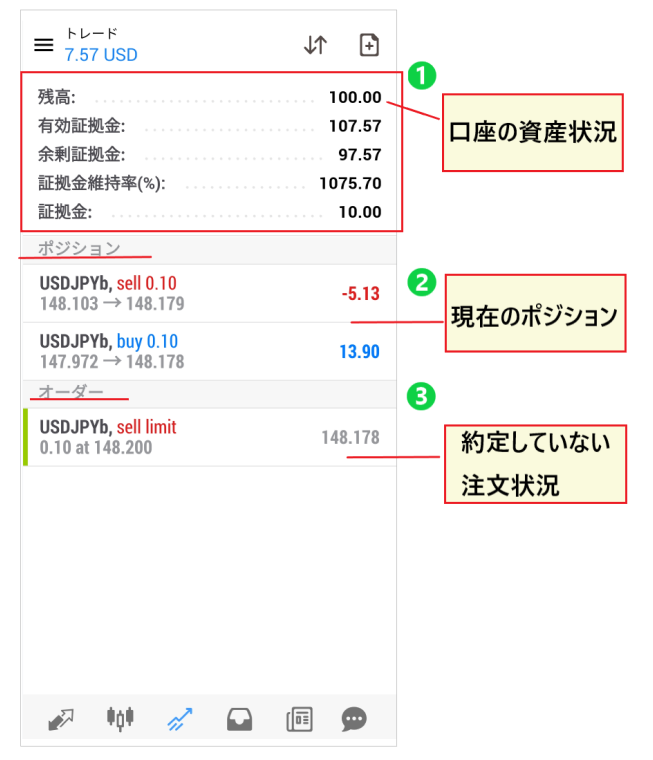
- Bahagian ini menunjukkan status aset semasa akaun anda, termasuk "baki", "margin efektif" dan "nisbah penyelenggaraan margin"
- Ini menunjukkan status untung rugi bagi kedudukan semasa anda
- Butiran pesanan yang belum dilaksanakan
Skrin ini membolehkan anda melihat semua status dagangan semasa anda
Perintah henti-had
Sekarang, mari kita lihat kaedah pesanan lain untuk mengambil posisi menggunakan pesanan stop-loss
Dalam konteks ini, pesanan stop-loss ialah jenis pesanan yang boleh digunakan untuk strategi seperti "membeli selepas mengesahkan peningkatan" atau "menjual selepas mengesahkan penurunan."
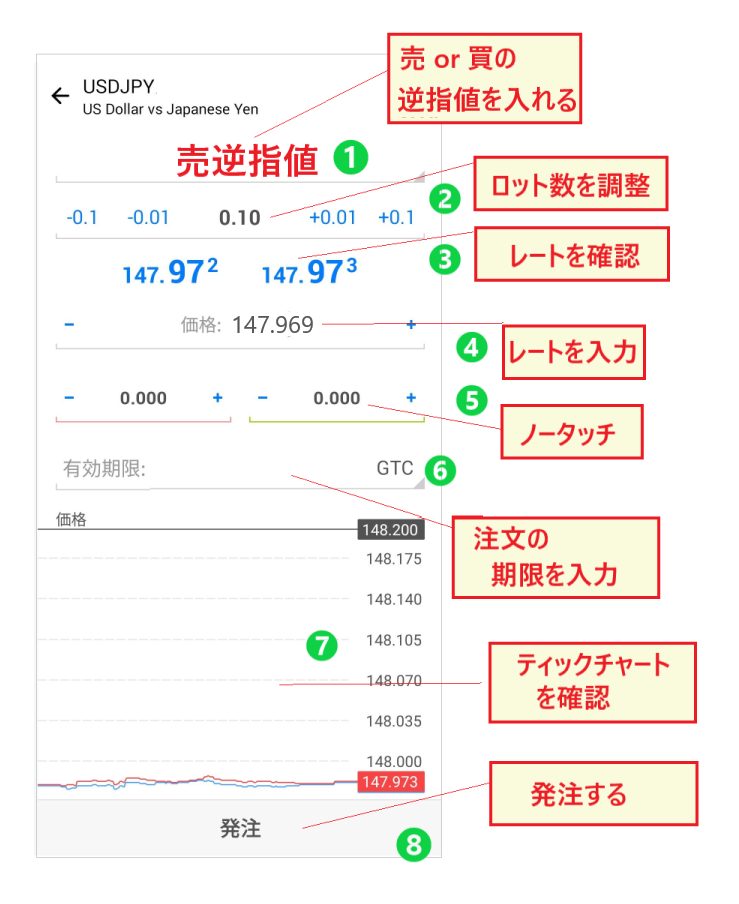
- Pilih sama ada pesanan henti beli atau pesanan henti jual
- Tetapkan saiz lot menggunakan + dan -
- Semak harga belian dan harga jualan
- Tetapkan kadar
- Tak perlu sentuh pun
- Tetapkan tarikh akhir pesanan (pilihan)
- Semak carta tanda
- Tekan butang pesanan untuk mengesahkan pesanan anda
Pesanan stop-loss yang digunakan apabila mengambil sesuatu posisi adalah berdasarkan trend following, di mana anda memasuki perdagangan apabila harga bergerak ke arah yang dijangkakan. Kaedah ini melibatkan pengesahan arah sebelum membeli atau menjual
Cara menukar pesanan had dan pesanan henti rugi
Jika strategi anda berubah disebabkan oleh trend kadar pertukaran,anda boleh mengubah suai pesanan yang telah anda buat.
Mari kita kaji cara mengubah suai pesanan had dan pesanan henti rugi
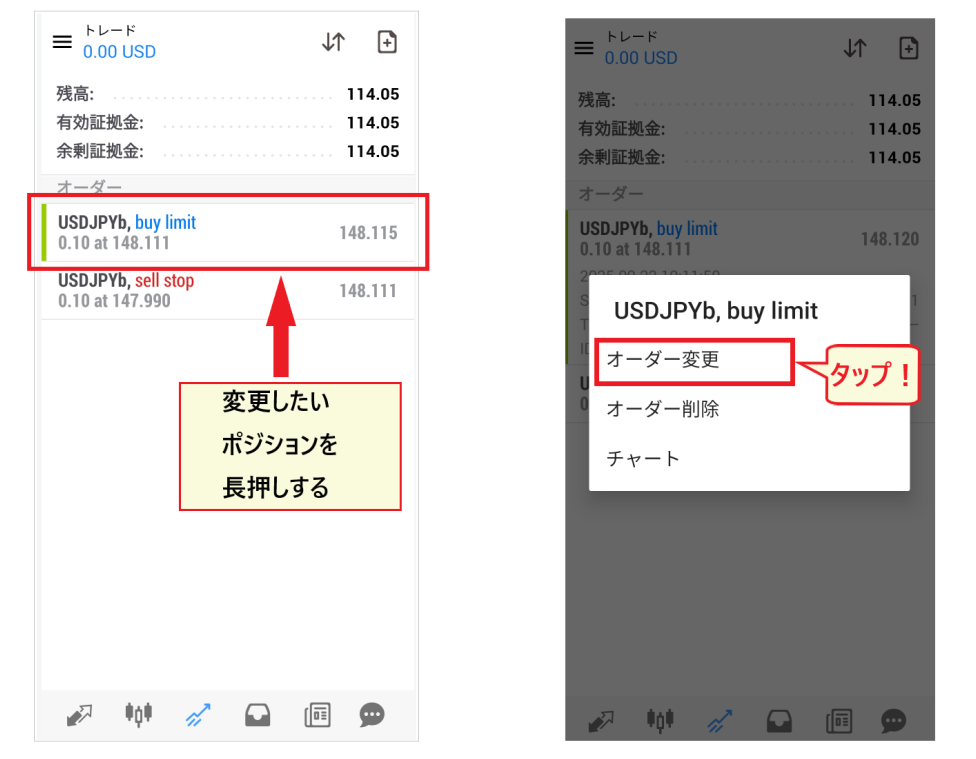
Dari skrin "Dagangan", tekan lama posisi yang ingin anda ubah. Menu timbul akan muncul;ketik "Ubah Suai Pesanan" untuk membetulkan pesanan.
Cara membatalkan pesanan had dan pesanan henti rugi
Pesanan had dan pesanan henti rugi juga boleh dibatalkan sepenuhnya

Untuk membatalkan pesanan, tekan lama posisi yang anda ingin alih keluar daripada senarai pesanan pada skrin dagangan.Menu akan muncul; pilih "Padam Pesanan"untuk membatalkan pesanan.
Cara menyediakan HFMdalam MT4: Meletakkan pesanan stop-loss dan take-profit
Dalam perdagangan FX, sebaik sahaja anda memegang sesuatu posisi, anda menutupnya dengan sama ada mengurangkan kerugian anda atau mengambil keuntungan bergantung pada situasi
Di sini, kami akan menerangkan cara mengurangkan kerugian dan mengambil keuntungan
Pesanan henti rugi dan ambil untung
Dari skrin "Dagangan", tekan lama posisi yang anda ingin tutup dengan pesanan henti rugi atau ambil untung.Menu akan muncul; ketik "Tutup Pesanan".

Pada skrin seterusnya, jumlah kerugian (jumlah keuntungan) akan dipaparkan di bahagian bawah. Jika semuanya kelihatan betul, ketik butang "Sahkan Penyelesaian" untuk menyelesaikan transaksi
Pastikan anda menyemak dengan teliti berapa banyak kerugian (atau keuntungan) yang anda sanggup terima
Pesanan had dan henti-had untuk pesanan henti-rugi dan ambil-untung
Sebaik-baiknya, selepas memegang sesuatu posisi, anda harus membuat pesanan henti rugi dan ambil untung pada masa yang tepat.Pesanan henti rugi dan ambil untung ini harus dibuat menggunakan "pesanan had" atau "pesanan henti had.
Pergi ke skrin "Dagangan" dan tekan lama posisi yang anda ingin buat pesanan.Menu akan muncul, jadi ketik "Ubah Suai Pesanan".
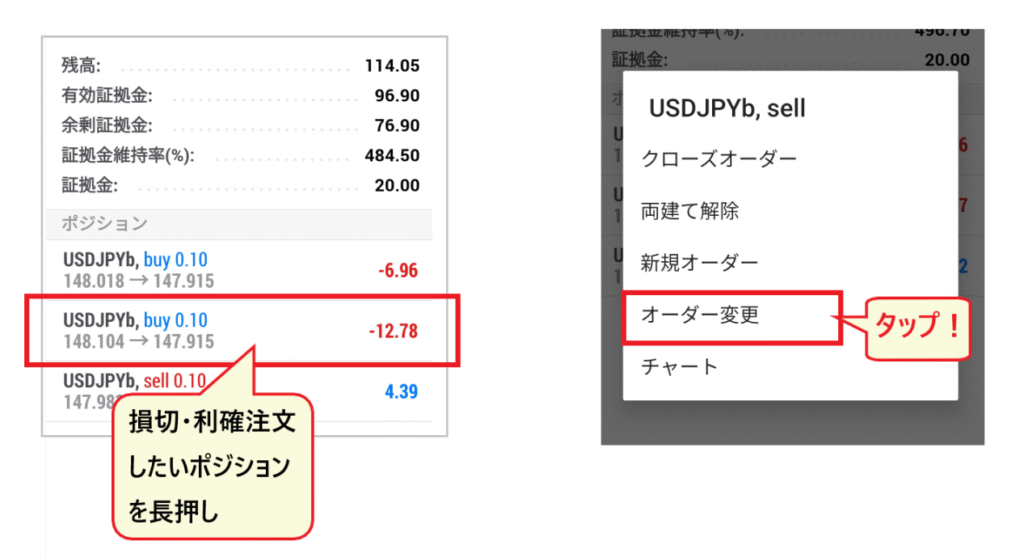
Sila ambil perhatian bahawa kaedah untuk menetapkan pesanan henti rugi dan ambil untung akan berbeza-beza bergantung pada arah kedudukan anda (beli atau jual)
[Skrin tetapan henti rugi/ambil untung: Posisi beli/posisi jual]

- Posisi beli (beli)→ Ambil untung pada kadar yang lebih tinggi daripada harga semasa, kurangkan kerugian pada kadar yang lebih rendah daripada harga semasa.
- Posisi jual (jualan pendek)→ Ambil untung pada kadar yang lebih rendah daripada kadar semasa, kurangkan kerugian pada kadar yang lebih tinggi daripada kadar semasa
Anda juga boleh membuat pesanan dengan hanya memasukkan tahap henti rugi atau ambil untung. Semak kadar, dan jika semuanya kelihatan betul,ketik butang "Tukar" untuk mengesahkan pesanan anda.
Cara menukar pesanan henti rugi dan ambil untung
Untuk mengubah suai pesanan henti rugi dan ambil untung, tekan lama posisi pada skrin "Dagangan", pilih"Ubah Suai Pesanan" daripada menu, dan kemudian buka skrin pesanan sedia adauntuk membetulkan kadar.

Cara membatalkan pesanan henti rugi dan ambil untung
Untuk membatalkan pesanan henti rugi atau ambil untung yang telah anda tetapkan,buka skrin pesanan daripada "Tukar Pesanan," tetapkan semula kadar yang ditetapkan kepada sifar dan ketik butang "Tukar".
Anda boleh menukar atau memadam tetapan tanpa sebarang sekatan, jadi anda boleh yakin
Pesanan henti rugi dan ambil untung, serta kadar penyelesaian,berbeza bergantung pada sama ada anda mempunyai posisi beli atau jual, jadi buat keputusan anda dengan teliti dan tanpa tergesa-gesa.
Artikel berikut memberikan penjelasan terperinci tentang leveraj dalam Pengurusan Kewangan TinggiHFM). Sila rujuk artikel ini untuk petua tentang cara menggunakan leveraj tinggi dengan berkesan
MT4 HFMtidak berfungsi! Menyelesaikan masalah log masuk
Akhir sekali, mari kita lihat cara menyelesaikan masalah apabila MT4HFMtidak berfungsi atau anda tidak boleh log masuk
Penyelesaian apabila MT4 tidak berfungsi
Apabila MT4 tidak berfungsi, perkara pertama yang perlu anda semak ialah di mana masalahnya terletak
Periksa sama ada masalahnya terletak pada MT4 atau rangkaian
- Hanya MT4 yang tidak berfungsi → Terdapat masalah dengan MT4
- Seluruh telefon pintar tidak responsif (pelayar, Google, dll.) → Terdapat masalah rangkaian
[Hanya MT4 yang tidak berfungsi]
Jika hanya MT4 yang tidak berfungsi, ini bermakna terdapat masalah dengan aplikasi MT4. Dalam banyak kes,"log keluar dan log masuk semula," "semak maklumat log masuk anda," "menyahpasang dan memasang semula,"atau "memulakan semula telefon pintar anda" boleh menyelesaikan masalah tersebut.
Selain itu, sila ambil perhatian bahawa perdagangan terhad kepada mata wang kripto selama kira-kira sejam pada awal pagi dan pada hujung minggu dan cuti umum, jadi pastikan anda menyemak tarikh dan masa
[Seluruh telefon pintar tidak responsif]
Jika keseluruhan telefon pintar anda tidak responsif, kemungkinan besar terdapat masalah dengan sambungan internet anda. Cuba semak isu sambungan dengan: "memutuskan dan menyambung semula ke Wi-Fi," "mematikan penyekat iklan dan fungsi penyekat lain," "memeriksa sebarang bil telefon tertunggak," dan "memeriksa sama ada terdapat sebarang gangguan rangkaian di kawasan anda."
Hubungi khidmat pelanggan HFM
Jika MT4 sahaja yang tidak berfungsi, cuba hubungi HFMkhidmat pelanggan HFM melalui sembang atau e-mel
[Hubungi kami melalui sembang]
Semasa menghubungi kami, sila sediakan ID dan alamat e-mel anda. Memberikan maklumat khusus sebanyak mungkin tentang situasi anda akan membantu kami menyelesaikan masalah anda. Tangkapan skrin status log masuk anda juga akan membantu

[Hubungi kami melalui emel]
Sokongan sembang mungkin tidak dapat berhubung serta-merta bergantung pada waktu. Dalam kes ini, anda boleh menghubungi kami melalui e-mel. Sementara anda menunggu balasan e-mel anda, cuba akses sembang sekali lagi pada masa yang berbeza

Punca dan penyelesaian apabila anda tidak boleh log masuk ke MT4
Jika anda tidak dapat log masuk, sila cuba "nyahpasang → mulakan semula telefon pintar anda → pasang semula" dan kemudian "log masuk semula"
HFMDalam kesanda telah memasukkan nama pelayan yang salah. Sila semak semula nombor akaun, kata laluan dan nama pelayan anda. Jika anda masih tidak dapat log masuk, sila hubungi khidmat pelanggan. Mereka boleh memberikan nasihat tentang cara menyelesaikan masalah tersebut.
Ringkasan: Mari cuba berdagang denganHFMmenggunakan aplikasi MT4!
Kali ini, kami menerangkan cara menggunakan aplikasi telefon pintarHFMMT4 dengan imej
Anda mungkin berasa keliru pada mulanya semasa log masuk buat kali pertama, menetapkan pasangan mata wang dan instrumen, atau membuat pesanan. Walau bagaimanapun,anda akan dapat menguasainya dan belajar semasa anda menggunakannya, jadi kunci kepada penambahbaikan adalah dengan kerap menggunakan aplikasi MT4.
Oleh kerana membuat kesilapan semasa memesan boleh menyebabkan masalah yang serius, sila pastikan anda mengamalkan proses pesanan
Kelebihan aplikasi telefon pintar ialah anda boleh mengakses platform FX dengan mudah pada bila-bila masa, di mana sahaja, walaupun semasa anda berada di luar. Malah orang yang sibuk akan mendapati aplikasi MT4HFM, yang boleh digunakan pada waktu lapang, sangat berguna
Mari kita mulakan menggunakan aplikasi MT4HFMperdagangan
Ngomong-ngomong,HFMakaun dagangandengan laman web pulangan tunai kami, "Money Charger (Manecha),"adalah sangat berfaedah.HFMyang tinggiHFM, anda boleh memperoleh keuntungan tambahan melalui pulangan tunai. Ambil peluang ini untuk mencuba pulangan tunai Money Charger juga.