MT5 est une plateforme de trading populaire pour le forex international.HFMsur votre PC et via l'application mobile. Elle offre de nombreuses fonctionnalités pratiques, comme la possibilité d'afficher plusieurs indicateurs et de manipuler les lignes d'ordres directement sur le graphique.
«HFMComment installer
«HFMMT5 de
« Que sont les ordres SL/TP dans MT5 ? »
Comme vous pouvez le constater, vous avez probablement de nombreuses questions concernantHFMMT5
Cette fois-ci,HFMMT5 (version 2025), configurer vos graphiques et passer des ordres. Nous illustrerons chaque étape clairement avec des captures d'écran pour smartphone, afin de faciliter la compréhension, même pour les débutants. Ce guide vous permettra d'apprendre à utiliser MT5.
Qu'est-ce que HFMMT5 ?
HFMMT-Five propose une application mobile MT5 ( ) compatible avec les appareils Android et iPhone . Grâce à ses fonctionnalités graphiques avancées et à sa large gamme d'indicateurs, MT5 est une plateforme de trading populaire, au même titre que MT4 (MT-Four)
Commençons par examiner de plus près le type d'outil qu'est l'application pour smartphone MT5 deHFM
Plateforme de négociation HFM(HF Markets)
Deux types d'outils de trading sont disponibles chez HFM
- MT4 (MetaTrader 4)
- MT5 (MetaTrader 5)
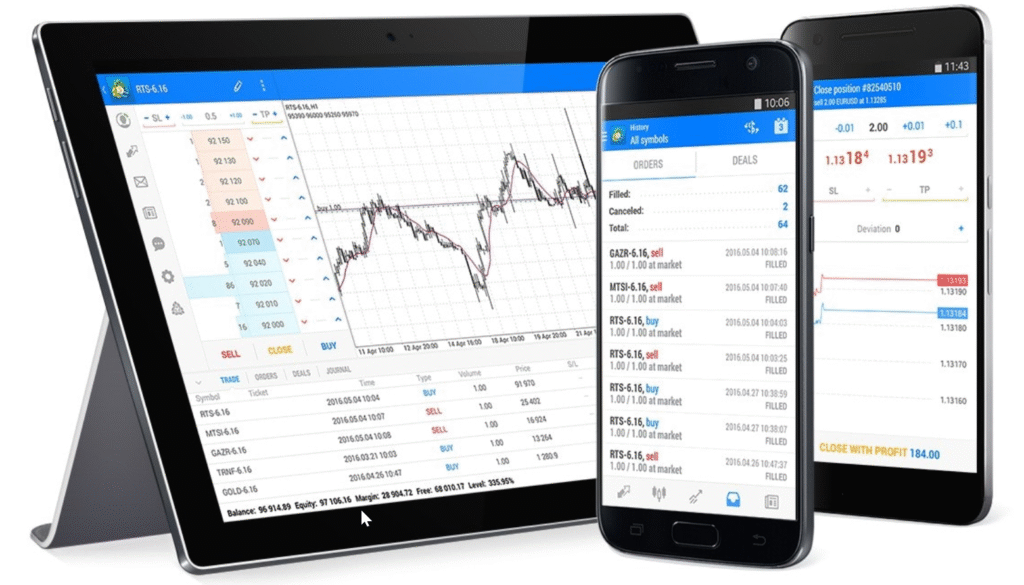
Les logiciels MT4 et MT5 peuvent être utilisés surPC, smartphones et tablettes. Ils sont compatibles avec la quasi-totalité des appareils.
Les systèmes d'exploitation compatibles sont Windows, macOS, Linux, Android et iOS (iPhone). L'application fonctionne également sans problème sur les appareils Huawei. Sur PC, vous avez le choix entre une version web, accessible via un navigateur, et une version logicielle à installer
Qu'est-ce que MetaTrader 5 (MT5) ?
MT5 est l'abréviation de MetaTrader 5, et il s'agit de la cinquième génération de la plateforme de change de référence, MetaTrader. MetaTrader a d'abord acquis une renommée mondiale avec MetaTrader 4, doté de fonctionnalités de programmation et connu sous le nom de MT4.
Présentation de MetaTrader
La plateforme de change MetaTrader n'est pas développée par un courtier de change étranger, maispar l'éditeur de logiciels MetaQuates. Utilisée par des courtiers de change du monde entier, elle est désormais proposée par plusieurs courtiers japonais.
Principales caractéristiques de MT5
30 types d'indicateurs techniques et 30 types d'outils de dessin, soit un totalde 60 fonctions d'analyse technique能を搭載。成行注文、指値・逆指値注文、ストップロスやテイクプロフィットなど充実した注文機能が完備されています。
De plus, MT4 et MT5 ont en commun la possibilité d'installer plus de 10 000 systèmes de trading automatisés. Le copy trading, qui permet de reproduire les transactions discrétionnaires, est également disponible
Différences entre MetaTrader 5 (MT5) et MetaTrader 4 (MT4)
MT5 (MetaTrader 5) est la dernière version, sortie après MT4 (MetaTrader 4). Certains d'entre vous se demandent peut-être : « Quelles sont exactement les différences entre les deux ? »
Commençonspar examiner les similitudes entre MT5 et MT4,nous verrons les différences entre eux.
Similitudes entre MT5 et MT4
Les points communs de MT4 et MT5 résident dans leurs hautes performances, leur excellente personnalisation et leur grande capacité d'extension. Outre les fonctions intégrées, il est possible d'installer d'innombrables indicateurs et outils développés par des traders du monde entier. (Leur utilisation est toutefois limitée dans la version application pour smartphone.)
Ce qui est remarquable avec MetaTrader, c'est qu'il ne se limite pas à être un simple outil de trading ; il peut également servir au développement et à la programmation. Rares sont les outils de trading proposés par les courtiers Forex nationaux qui offrent des fonctionnalités de développement et des API (capacités d'extension) similaires
Liste comparative MT5 vs MT4
Bien que MT5 et MT4 soient toutes deux d'excellentes plateformes,leurs fonctionnalités diffèrent légèrement et chacuneprésente ses propres avantages et inconvénients.
Comparons ici MT4 et MT5 pour voir en quoi ils diffèrent
| Éléments de comparaison | MT5 | MT4 |
|---|---|---|
| Puissance de traitement | 32 bits rn confortable | 64 bits fluide et confortable |
| Amarrage des cartes (externalisation) | peut être | aucun |
| Division des graphiques (smartphone) | Il y a deux parties | aucun |
| Délai (PC) | 21 types | 9 types |
| Informations sur les prix d'achat et de vente | accomplissement | standard |
| Indicateur intégré (HFM) | 80 | 30 |
| Indicateurs installables | Croissant | Beaucoup |
| Nombre d'indicateurs (smartphone) | 30 types | 30 types |
| Nombre d'EA de trading automatisés | Croissant | Beaucoup |
| extensibilité de la version PC | beaucoup | Beaucoup |
| Évolutivité des applications pour smartphones | aucun | aucun |
Comme le montre le tableau,MT5 est plus réactif et plus fluide à utiliser, mais cela ne signifie pas que MT4 est lent. MT4 fonctionne également de manière fluide et sans problème.
Cependant, une différence majeure réside dans le fait que MT5 permet d'ancrer les graphiques en dehors de la plateforme, et que la version mobile de MT5 offre un affichage en écran partagé. Bien que les fonctionnalités des versions mobiles soient limitées dans les deux cas, MT5 est sans doute supérieur en termes d'ergonomie
Points à noter lors de l'utilisation de MetaTrader 5 (MT5)
Il y a quelques points à garder à l'esprit lors de l'utilisation de l'application MT5 avec HFM
- Sélectionnez MT5 lors de l'ouverture de votre compte
- Il est facile de se tromper HFM
- Moins de fonctionnalités sont disponibles par rapport à la version PC
Sélectionnez MT5 lors de l'ouverture de votre compte
Lorsque vous souhaitez utiliser MT5,Vous devez sélectionner cette option lors de l'enregistrement de votre compteIl y a

HFMLors de l'ouverture d'unaprès avoir sélectionné le type de compte,il vous sera demandé de choisir entre MT5 et MT4. MT5 est sélectionné par défaut, mais veuillez vérifier votre choix. Si vous sélectionnez MT4 par erreur, il vous suffit de sélectionner à nouveau le même compte et de modifier les paramètres pour choisir MT5. L'ouverture du compte ne prendra que quelques minutes.
Il est facile de se tromper HFM
Il existe plus de 40 noms client-serveur différents pour HFMIl existe beaucoup de choses qui portent des noms similairesil y a
Le nom du serveur de connexion à MT5 varie selon le type de compte et la région. Ce nom figure dans l'e-mail de confirmation d'ouverture de compte ; soyez vigilant , car même une seule erreur de frappe peut vous empêcher de vous connecter
[Exemple de liste de noms de serveursHFM]
•HFMarketsKE 8
•HFMMarketMENA 2
•HFMarketsEurope 2
•HFMServeur en direct HFM arketsSV 1 • Serveur en direct
arketsSVHFM• Serveur en direct
HFMHFM4
•HFMServeur en
•HFMdirect
•HFMarketsSA
•HFMen direct
•HFMServeur en direct
•HFMarketsSA 4
5HFMarketsSA
Les noms de serveurs mentionnés ci-dessus ne sont que quelques exemples ; au Japon, on trouve souvent les suffixes « -SV » ou « -Global » dans les noms de serveurs. Veuillez vérifier le nom de votre serveur
Moins de fonctionnalités sont disponibles par rapport à la version PC
MT5 était à l'origineDéveloppée comme plateforme pour une utilisation sur PCPar conséquent, les fonctionnalités de la version pour smartphone sont limitées
Les applications pour smartphones doivent être considérées comme de simples outils complémentaires. Il n'est pas possible d'y ajouter librement des indicateurs personnalisés, l'affichage de l'heure standard du Japon ou des signaux d'achat/vente
Cependant, ses fonctionnalités limitées présentent l'avantage d'être plus simples et plus faciles à utiliser pour les débutants. Cela dit, pour profiter pleinement des fonctionnalités de MT5, il est recommandé de l'utiliser en complément de la version PC
Téléchargement gratuit de HFM MT5
Maintenant, téléchargeons HFMMT5 de sur votre smartphone
L'application MT5 est téléchargeable gratuitement
Ceguide utilise Androidcomme exemple, mais la procédure de base est identique pour tout appareil et tout opérateur. Veuillez l'utiliser comme référence.
Comment télécharger
Tout d'abord,HFMsite officielet ouvrez le menu situé dans le coin supérieur droit.

Ouvrez le menu « Trading » et sélectionnez « MT5 ». Sur la page suivante, vous verrez l'écran de téléchargement de MT5 (version PC). Faites défiler vers le bas. Enbas de la page, vous verrez l'écran de téléchargement pour smartphones et tablettes. Appuyez sur Android ou iOS (iPhone), selon votre appareil.
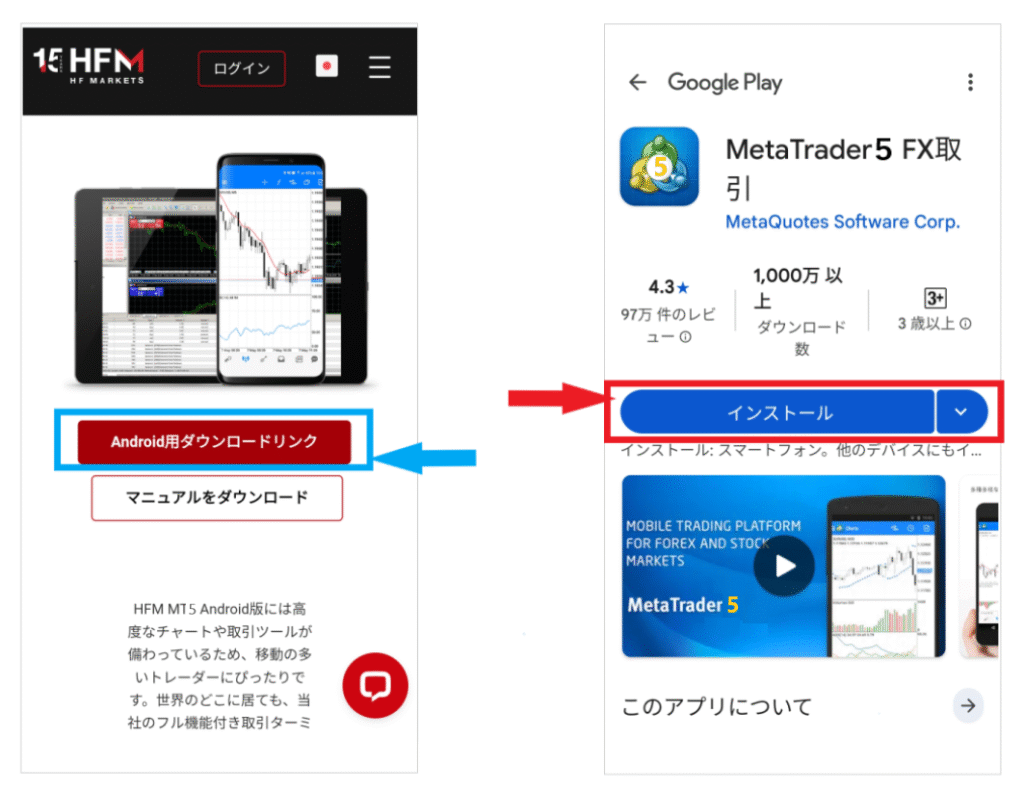
Un bouton de téléchargement pour Android ou iOS apparaîtra ;appuyez sur le bouton « Télécharger »pour procéder à l’« Installation ».
Comment installer
Les instructions d'installation sont les suivantes :
Lorsque vous appuyez sur le bouton « Installer », l'écran affiche le processus d'installation. Activer l'option « Lancement automatique » est pratique, car l'application s'ouvrira automatiquement une fois l'installation terminée
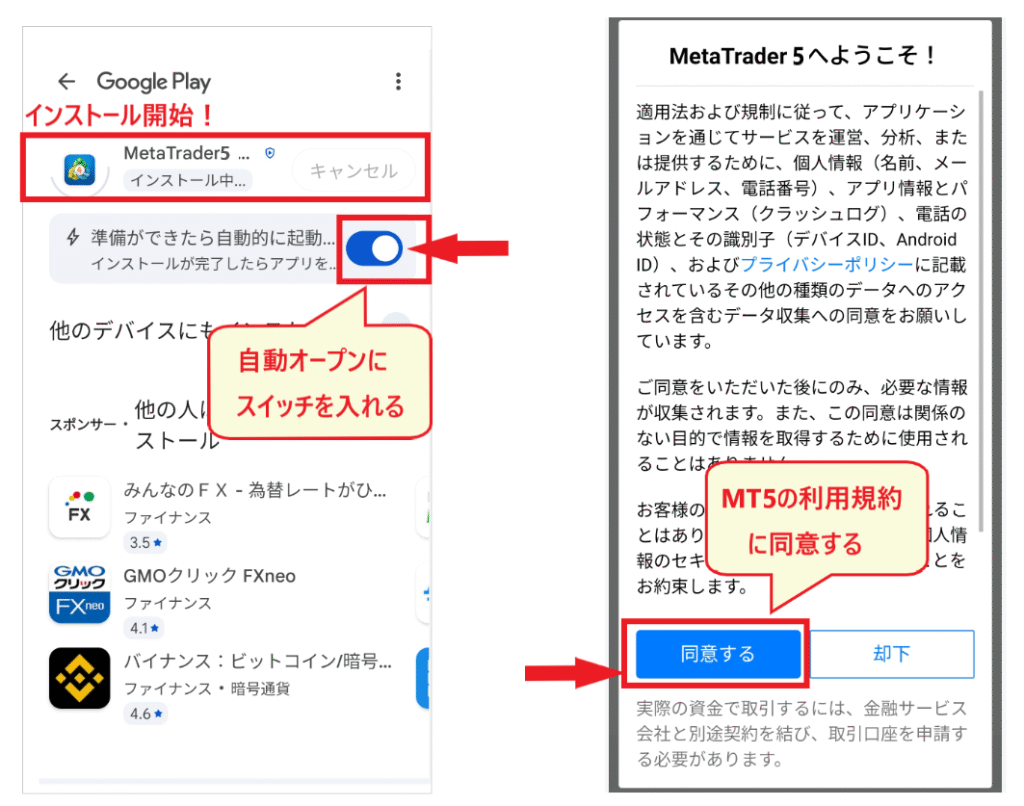
Une fois l'installation terminée, l'application MT5 s'ouvrira.Appuyez sur « Accepter » pour accepter les « Conditions d'utilisation ». L'écran affichera ensuite l'interface MT5.
L'installation de MT5 est maintenantterminée. Fermez MT5 et vérifiez que l'application est bien installée.
Nous allons maintenant procéder à la connexion initiale
Comment se connecter à HFMMT5
Voyons maintenant comment se connecter à l'application MT5 pour smartphone
Les trois éléments suivants sont nécessaires pour se connecter :
- Identifiant MT5 (numéro de compte)
- Mot de passe de connexion MT5
- Nom du serveur HFM
Identifiant et mot de passe MT5
Vos identifiants MT5 etHFMsont différents. Ils figurent dans l'e-mail de confirmation d'ouverture de compte. Veuillez consulter votre boîte de réception pour les trouver
Votre numéro de compte (identifiant MT5) se trouve dans la zone myHF sous « Informations sur le compte de trading »
Vous pouvez également réinitialiser votre mot de passe depuis l'écran des paramètres « Informations du compte »
Réinitialisation du mot de passe
Pour réinitialiser votre mot de passe, connectez-vous à myHF (page membre) etouvrez les détails de votre compte.
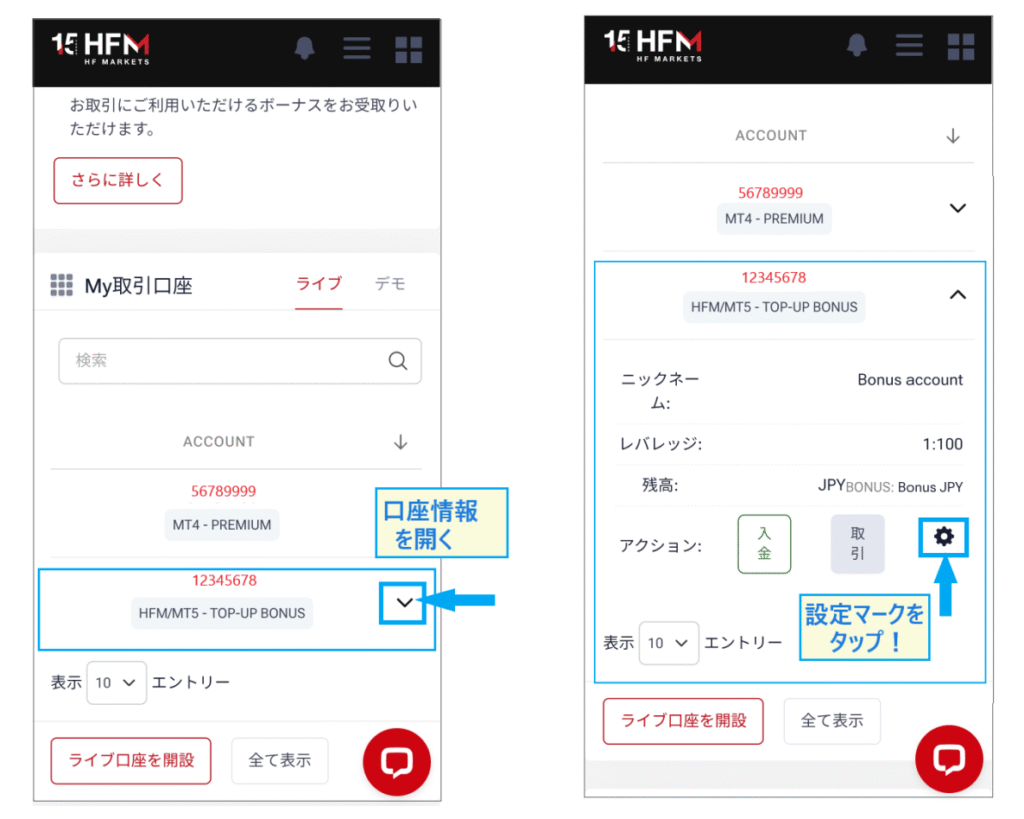
Lorsque vous ouvrez les informations de votre compte, une icône de paramètres apparaîtra en bas ; veuillez cliquer sur l’icône de paramètres
Sélectionnez « Définir le mot de passe » dans le menu
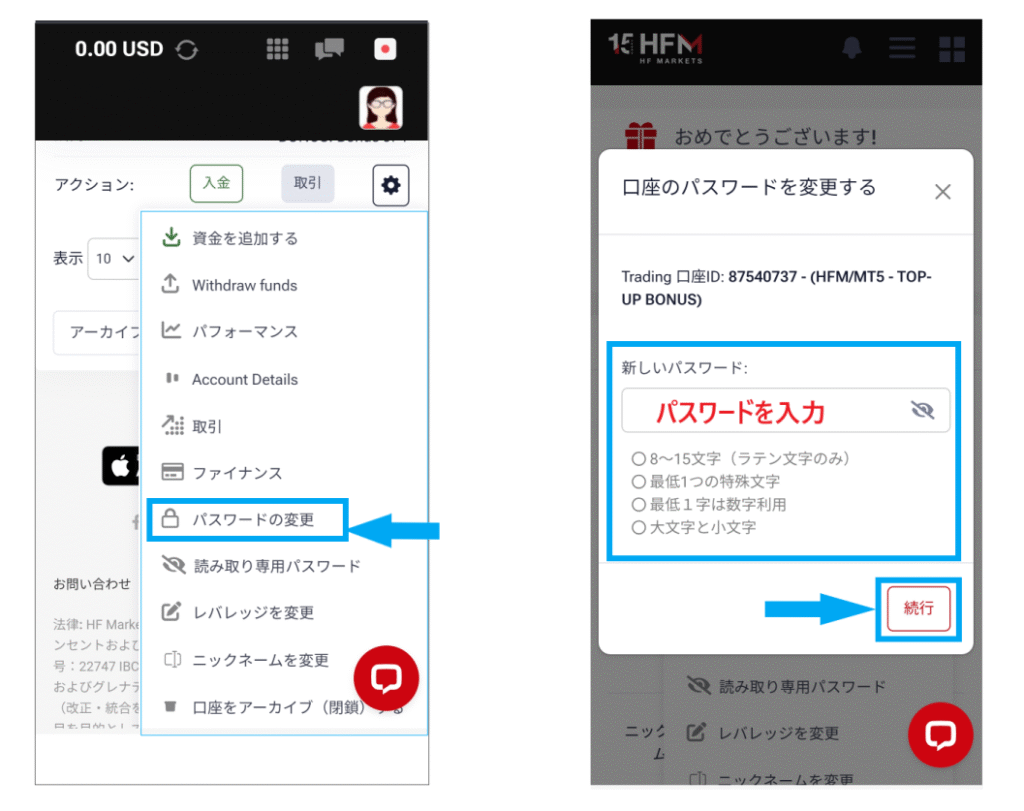
Saisissez votre mot de passe sur l'écran suivant et appuyez sur « Continuer». Vous pourrez ensuite vérifier vos paramètres de mot de passe et modifier votre mot de passe.
Comment trouver HFM
HFMse trouve uniquement dans l'« e-mail de confirmation d'ouverture de compte »
L’e-mail de confirmation d’ouverture de compte est envoyé immédiatement après la procédure, et vous ne savez peut-être pas où le trouver. Si vous ne le trouvez pas, veuillez contacter le service client pour confirmer le nom du serveur
Vous pouvez accéder au service client via l'icône de chat rouge dans l'espace myHF (écran membre)
Comment se connecter à MT5
Passons maintenant à l'explication de la procédure de connexion
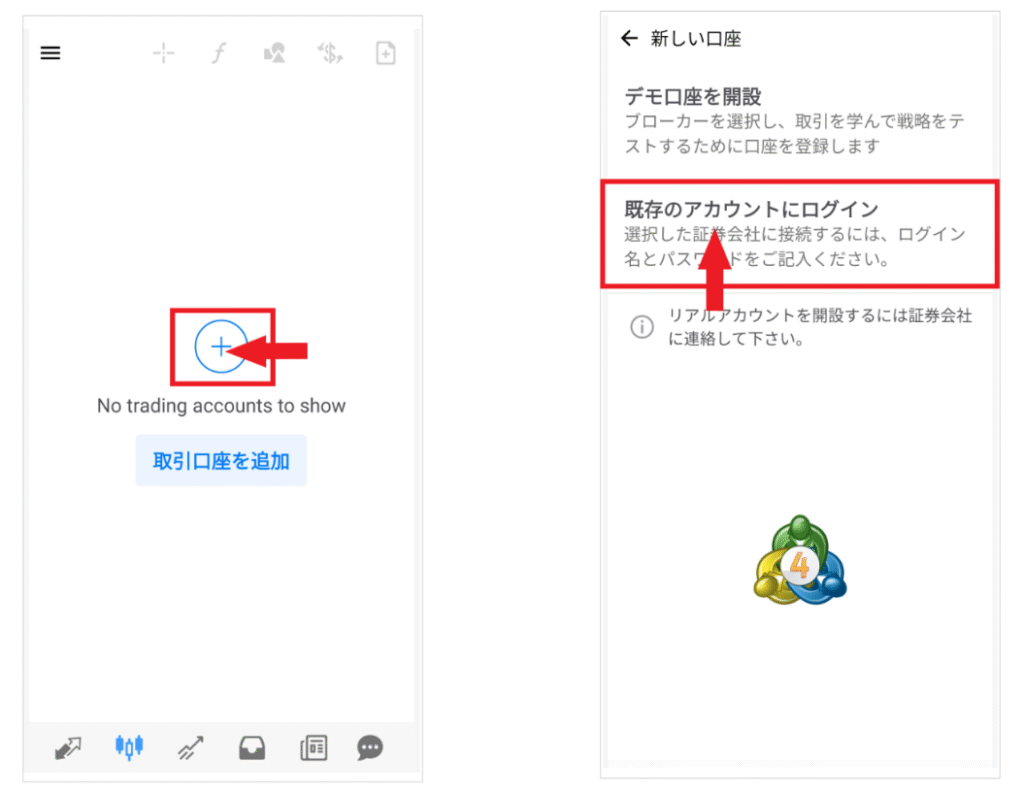
Étape 1. Appuyez sur « Se connecter à un compte existant »
Lorsque vous ouvrez MT5, un signe « + » apparaît. Appuyez sur le signe « + » et sélectionnez « Se connecter à un compte existant »
Étape 2. Sélectionnez le « Nom du serveur » dansHFM
L'écran suivant vous demandera de saisir le nom de la société de courtage (courtier FX international). Dans le cas deHFM, le nom de la société est «HFMMarkets (SV) Ltd ». Si vous saisissez «HFM», une liste de noms de serveurs s'affichera, comme indiqué ci-dessous
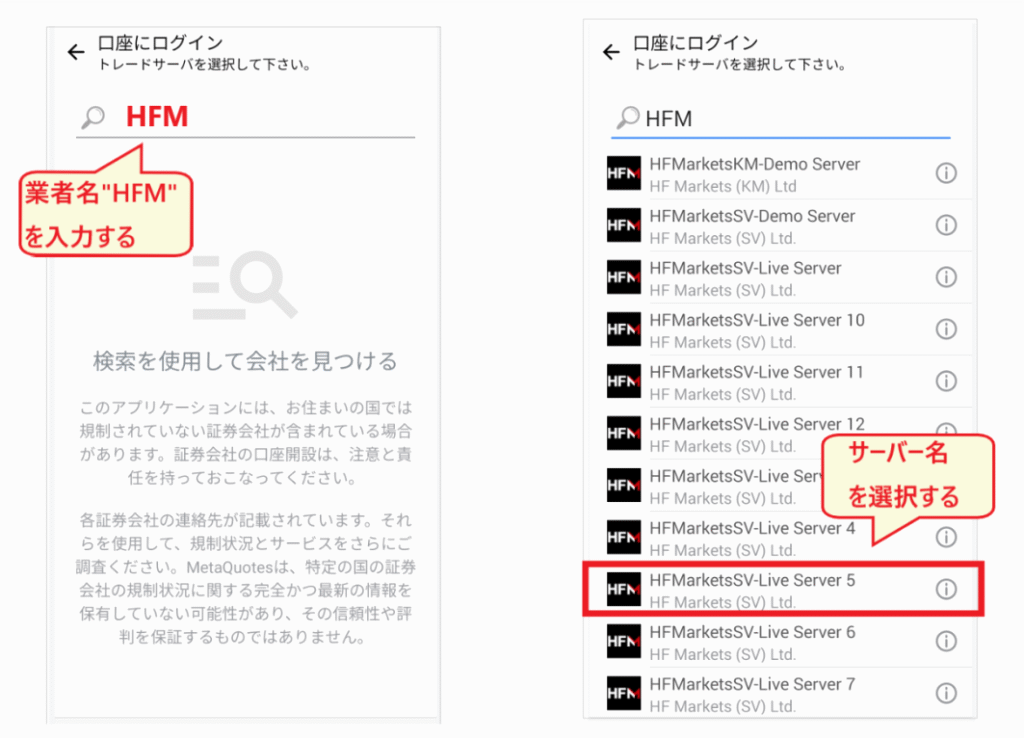
Sélectionnez le nom du serveur correct et accédez à l'écran de connexion
Étape 3. Connectez-vous avec votre identifiant et votre mot de passe
Après avoir sélectionné le nom du serveur, l'écran de connexion s'affiche.Saisissez votre identifiant (numéro de compte) et votre mot de passe, puis appuyez sur « Se connecter ». Cocher « Enregistrer le mot de passe » facilitera vos prochaines connexions.
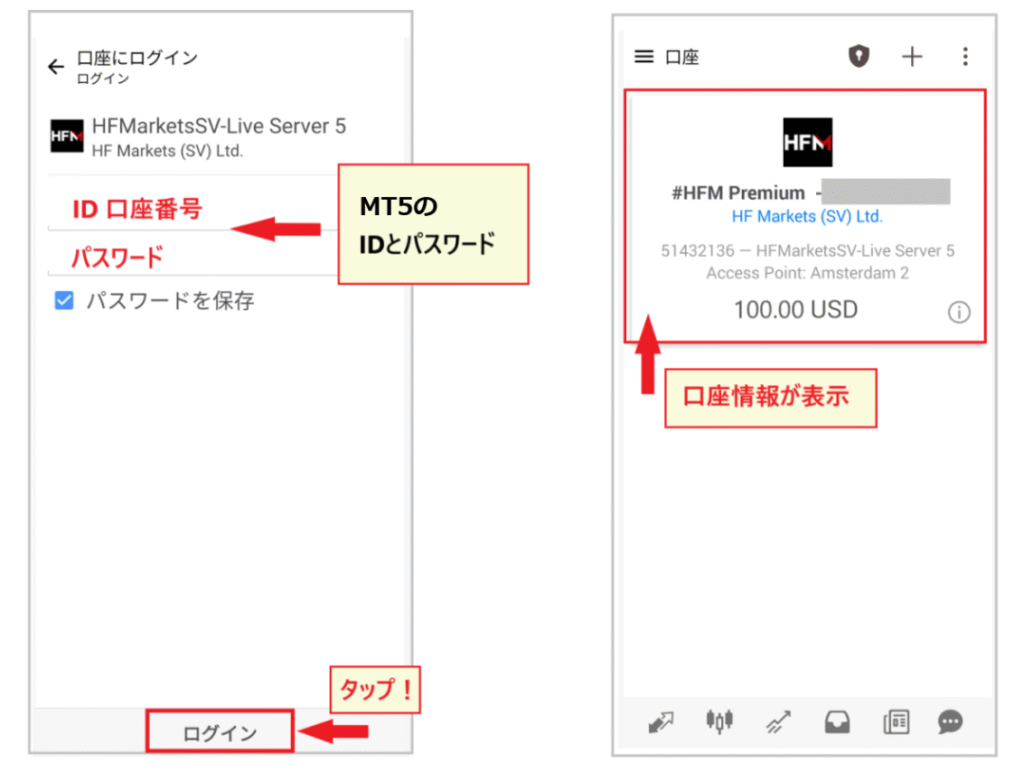
l'écran d'informations du comptes'affiche, votre connexion a réussi.
Si l'écran d'informations du compte ne s'affiche pas, il se peut que vous ayez saisi un identifiant, un mot de passe ou un nom de serveur incorrect. Soyez particulièrement vigilant avecHFM, car il est facile de se tromper
Cet article explique le principe de l'effet de levier dans le trading sur les marchésHFM). Il est recommandé de se familiariser avec l'effet de levier avant de trader
Fenêtre graphique | Instrument | Détails de la transaction | Comment vérifier | Point de prix | Spécifications | Nouvel ordre | Passer un ordre | Quantité de la transaction | Ordre de vente/d'achat | Historique du compte | Nouvel ordre limite/ordre stop | Comment modifier | Comment annuler | Méthode de règlement | Historique | Impossible de se connecter | Indicateurs recommandés | Graphique | Lignes horizontales | Ordre limite | Ordre stop | Menu contextuel
→ Insérer dans l'en-tête
Application MT5 de HFM: Comment consulter les menus et les fonctions de base
Ensuite, voyons ensemble comment utiliserHFMMT5
Tout d’abord, permettez-moi d’expliquer comment lire le menu en termes généraux
Comment lire le menu MT5
Lorsque vous vous connectez à MT5, le premier écran qui s'affiche est la « Liste de surveillance des marchés ». Il s'agit de l'écran principal à partir duquel vous pouvez utiliser les différents menus pour accéder aux sections dont vous avez besoin. Si vous êtes perdu, revenir à cet écran vous aidera à mieux comprendre le fonctionnement
[Explication du menu pour la liste de devis]
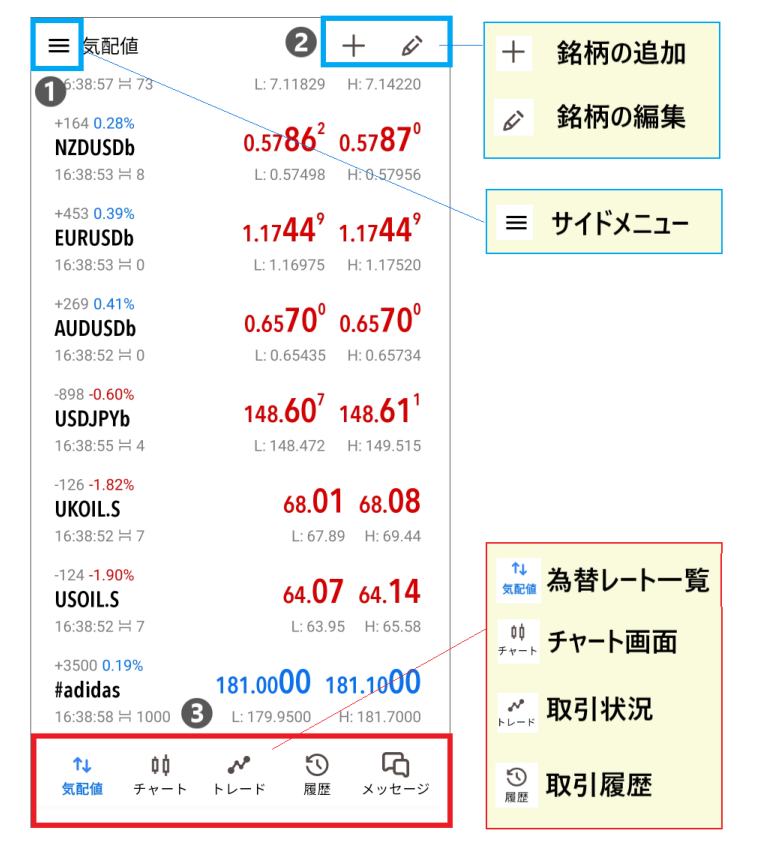
Commençons par le coin supérieur gauche, ❶
- Menu latéral (pour changer de compte, accéder aux paramètres, etc.)
- Vous pouvez ajouter, supprimer et modifier des actions
- Vous pouvez basculer entre les écrans principaux (liste des taux, graphique, statut des transactions, historique des transactions)
La section « Messages » du menu du bas contient des messages de service et autres de MT5 (MQL5) en anglais. Vous pouvez les ignorer pour le moment. Si cela vous intéresse, n'hésitez pas à les lire
[Explication du menu latéral]
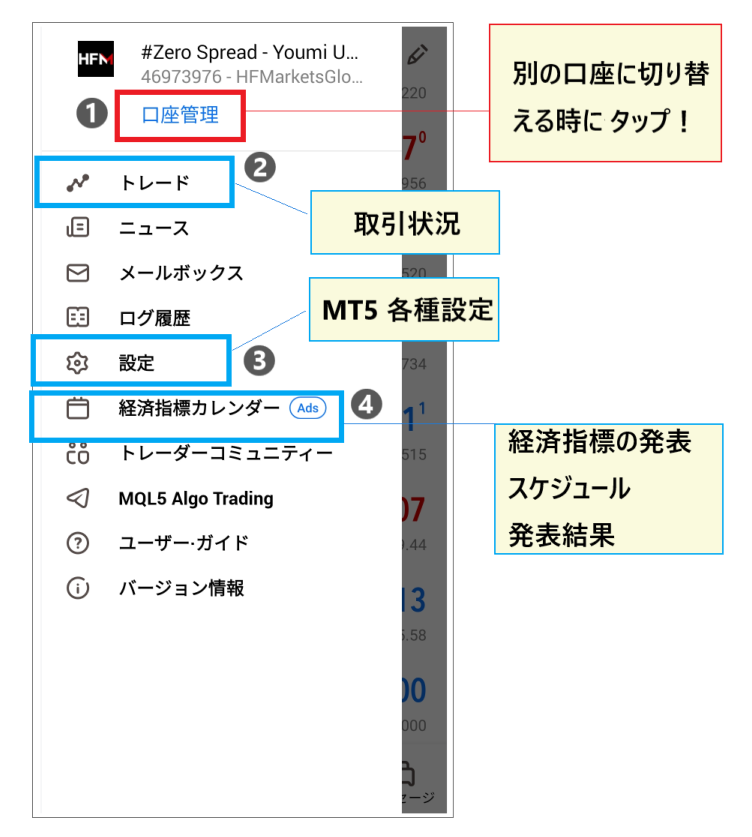
- Gestion de compte (permet de passer à d'autres comptes auprès d'autres courtiers ouHFM)
- Échanger (Accéder à l'écran d'état des échanges)
- Paramètres (Configurer différents paramètres dans MT5)
- Calendrier des indicateurs économiques (où vous pouvez consulter le calendrier et les résultats des publications d'indicateurs économiques)
La plupart des options du menu latéral ne sont pas nécessaires au début ; en retenir quatre devrait suffire. Vous pourrez les explorer progressivement une fois que vous maîtriserez mieux les commandes
Fonctions de base de chaque écran dans MT5
Passons maintenant aux fonctions de base de chaque écran de MT5

[Prix indicatif]
Le menu « Cotations » affiche la liste des paires de devises et des instruments enregistrés . Cet écran vous permet de sélectionner les paires de devises que vous souhaitez suivre
Vous pouvez consulter les taux de change en temps réel, les cours les plus hauts, les plus bas, les spreads, et bien plus encore
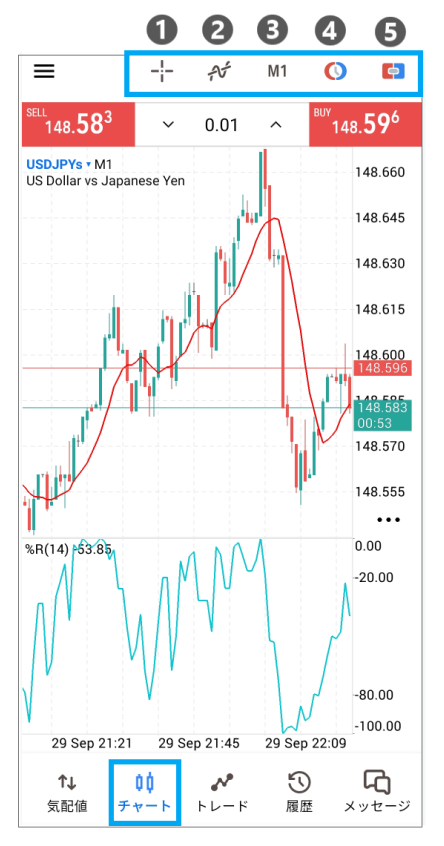
[Écran graphique]
L'écran graphique sert à l'analyse technique. Les menus affichés ci-dessus permettent d'effectuer les opérations suivantes :
- Affichage du réticule
- Insertion d'outils techniques
- Affichage de l'écran de commande
- Afficher le bouton de commande en un clic
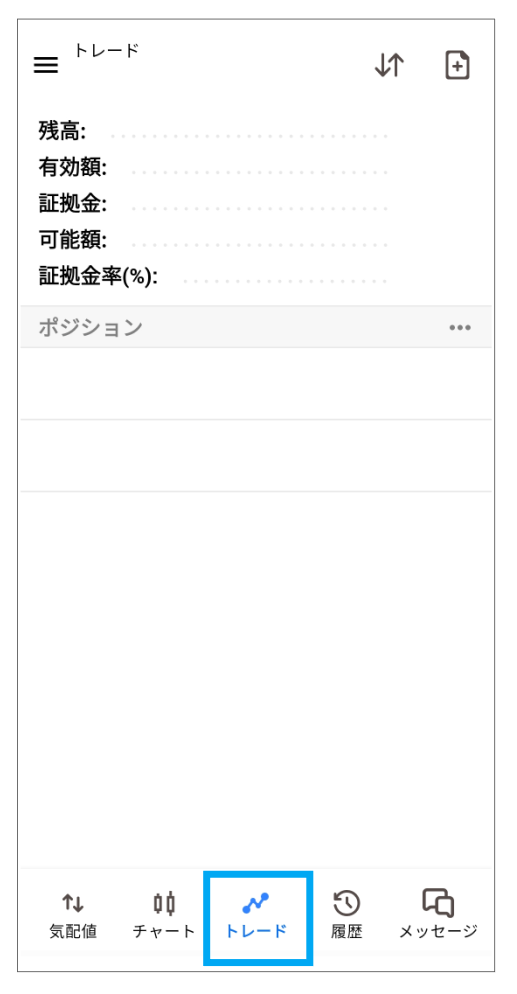
【commerce】
L'écran de trading vous permet de consulter votre statut de trading actuel, notamment votre solde, votre marge effective, votre marge, vos fonds disponibles et votre ratio de maintien de marge
La section Positions vous permet de visualiser toutes vos positions actuelles et leur statut de profit/perte
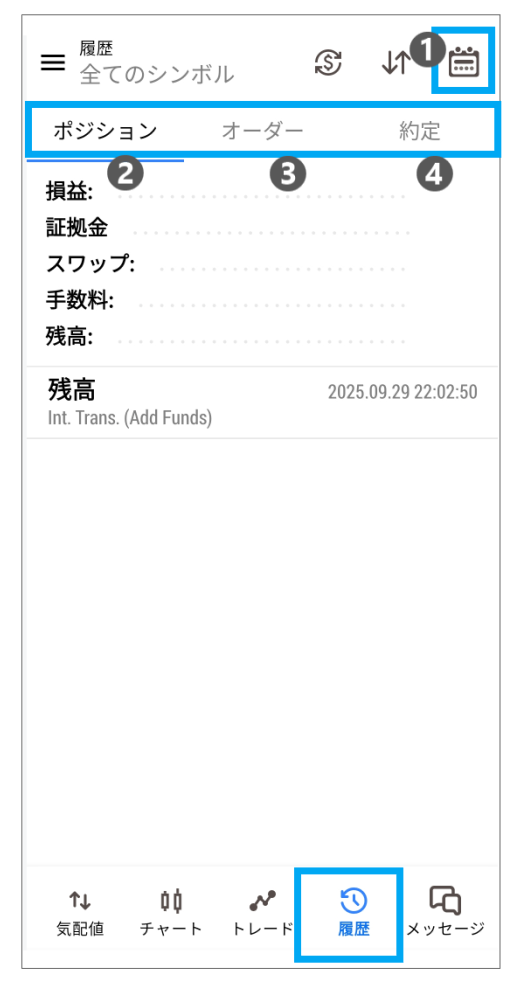
【histoire】
Sur l'écran historique, vous pouvez cocher quatre éléments
- Historique des transactions pour une période spécifiée, par exemple un jour, une semaine ou un mois
- Historique des positions
- Historique des commandes
- Historique des transactions
Cette fonction est utilisée lorsque vous souhaitez consulter vos transactions ou commandes précédentes
Les captures d'écran présentées ici illustrent les principales fonctions de MT5. Explorez les différents menus de la section ci-dessous pour vous familiariser avec leur emplacement
Application HFMMT5 : Comment configurer les paires de devises
Voyons maintenantHFMapplication HFM MT5 comment configurer les paires de devises et les instruments dans
Ajouter une paire de devises/un instrument à MT5
Pour ajouter un symbole boursier à MT5,accédez à l'écran des cotations et appuyez sur la marque « + ».
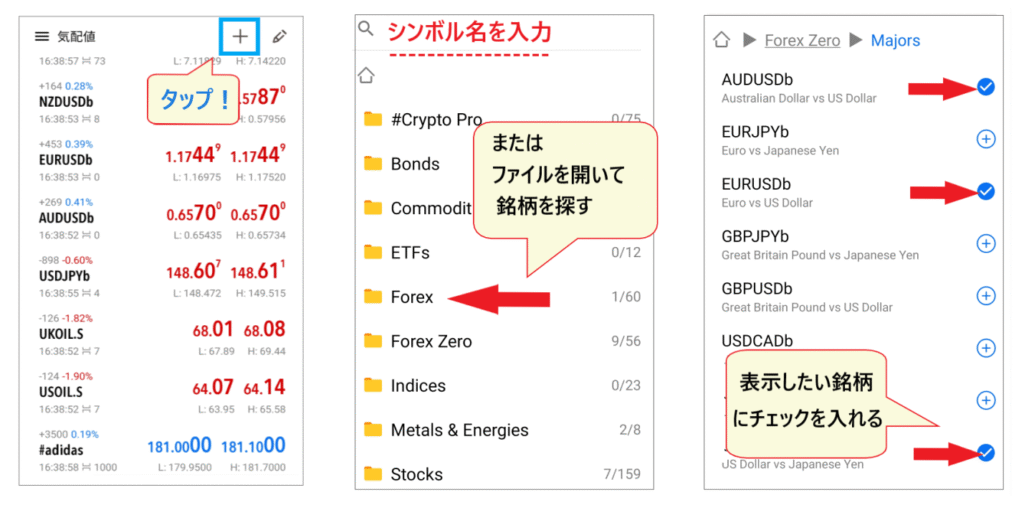
Sur l'écran suivant, vous pouvez soit saisir directement le nom du symbole, soit ouvrir un fichier et y rechercher le symbole à afficher. Si vous ouvrez un fichier, une liste de noms de symboles apparaîtra ; il vous suffira de cocher ceux que vous souhaitez afficher pour terminer
HFMest populaire en raison de sa grande variété d'instruments, il est donc judicieux d'ouvrir d'autres fichiers que les paires de devisespour voir quels autres instruments sont disponibles.
Supprimer les paires de devises/instruments MT5
Pour supprimer une paire de devises, allez sur l'icône « stylo » dans le coin supérieur droit, puis sur l'icône « corbeille »

Pour retirer une action de votre liste d'achat/vente, cochez la case en regard de l'action à supprimerappuyez sur l'icône de la corbeille. Ajoutez et supprimez des actions à votre guise pour créer votre propre portefeuille personnalisé.
Instruments de tri MT5
Autre fonctionnalité utile : la possibilité de réorganiser les paires de devises et les instruments financiers. En plaçant ceux que vous utilisez le plus souvent en premier, vous pouvez consulter rapidement leurs taux à tout moment
Pour réorganiser les actions, appuyez sur l'icône en forme de crayon située en haut à droite de la liste des cours afin d'accéder à la liste des symboles. Vous pouvez déplacer une action en appuyant longuement sur l'icône à trois lignes et en la faisant glisser
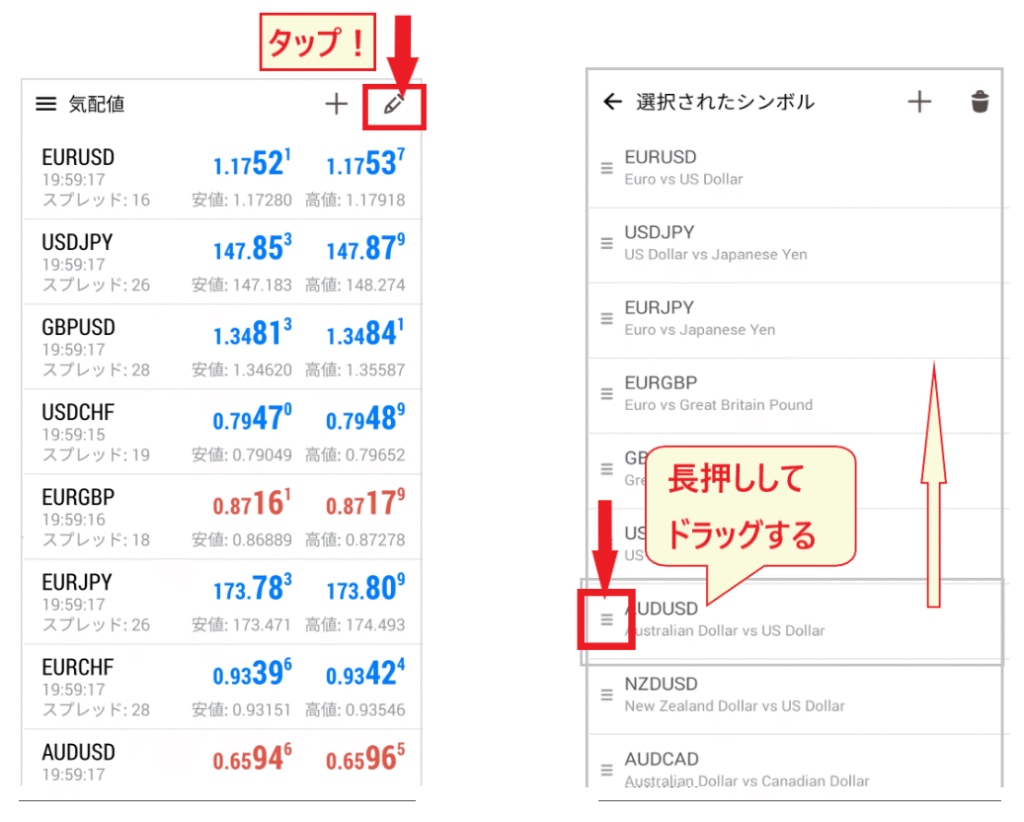
Essayez de concevoir des méthodes conviviales, comme par exemple en plaçant délibérément les actions que vous souhaitez comparer l'une au-dessus de l'autre
Application MT5 de HFM: Comment afficher les graphiques et configurer les paramètres
Ensuite, je vais vous expliquer comment utiliser l'écran du graphique
Comment afficher l'écran graphique MT5
Il existe deux façons d'afficher l'écran du graphique
- Appuyez sur « Graphique » dans le menu du bas pour changer d'écran (sélectionnez la paire de devises)
- Appuyez sur la paire de devises pour afficher le graphique
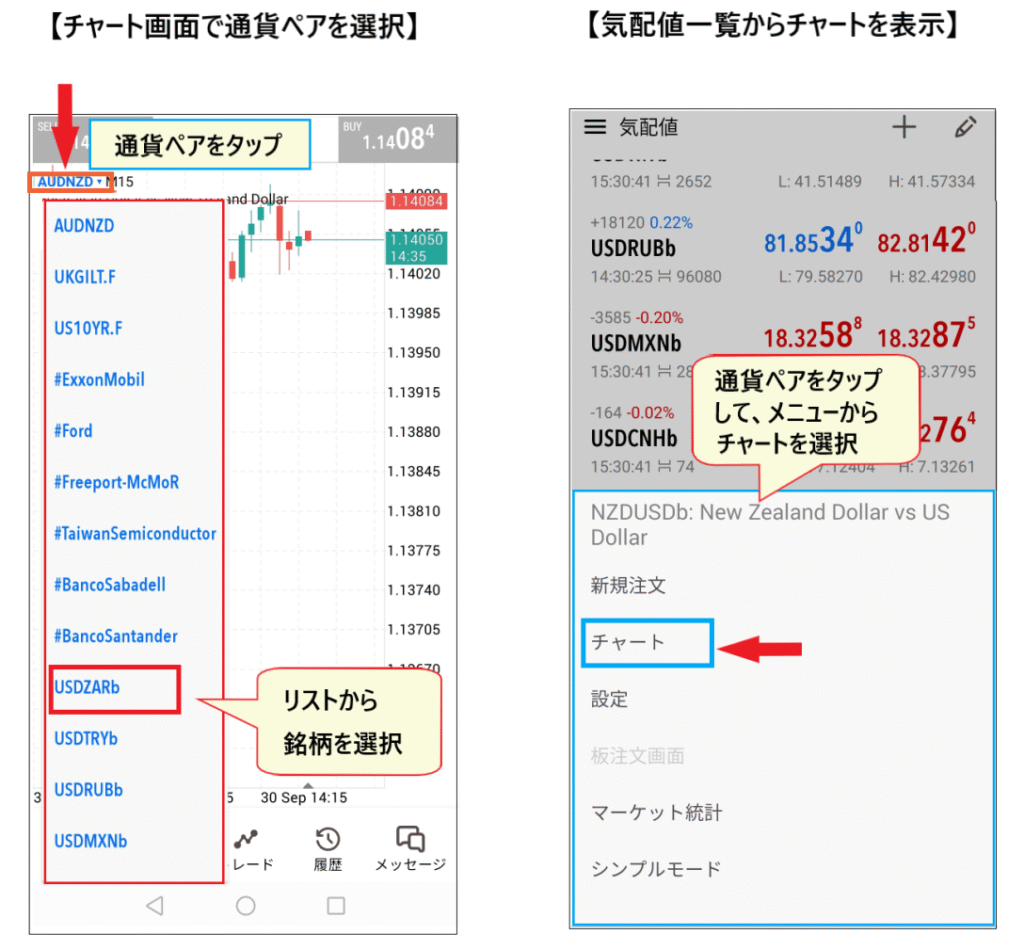
à l'écran du graphique depuis le menu, la dernière paire de devises consultée s'affiche. Pour l'afficher, appuyez sur l'icône de la paire de devises en haut à droite, puis sélectionnez celle que vous souhaitez afficher dans la liste.
afficher un graphique à partir de la liste des cotations, appuyez sur la paire de devises que vous souhaitez consulter. Un menu contextuel apparaîtra ; sélectionnez « Graphique » pour afficher le graphique.
Définir un prix d'achat
L'une des premières choses à faire lors de la configuration de votre graphiquede définir la ligne de prix d'achat. Par défaut, dans MT5, seule la ligne de prix de vente est affichée. Si vous ne regardez que cette dernière et passez un ordre d'achat, le spread est souvent plus important que prévu.
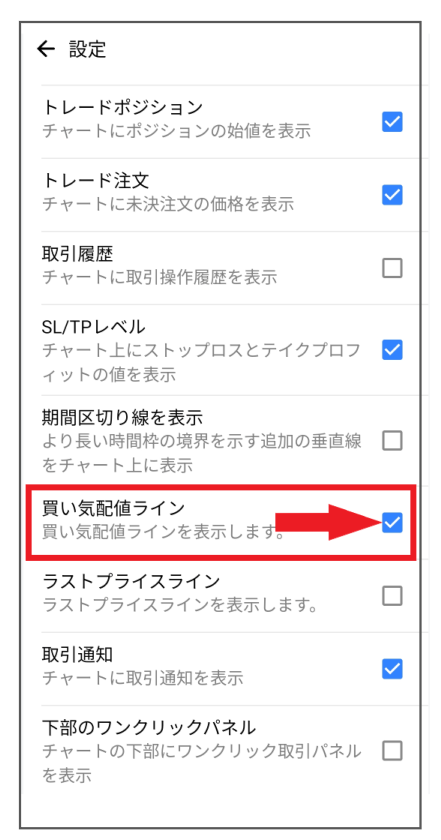
Pour afficher la ligne de prix d'achat, appuyez d'abord sur l'icône des paramètres en haut à droite de l'écran de cotation pour ouvrir le menu « Paramètres ».Cochez ensuite l'option « Ligne de prix d'achat » dans la liste des paramètres ; la ligne de prix d'achat s'affichera alors sur le graphique.
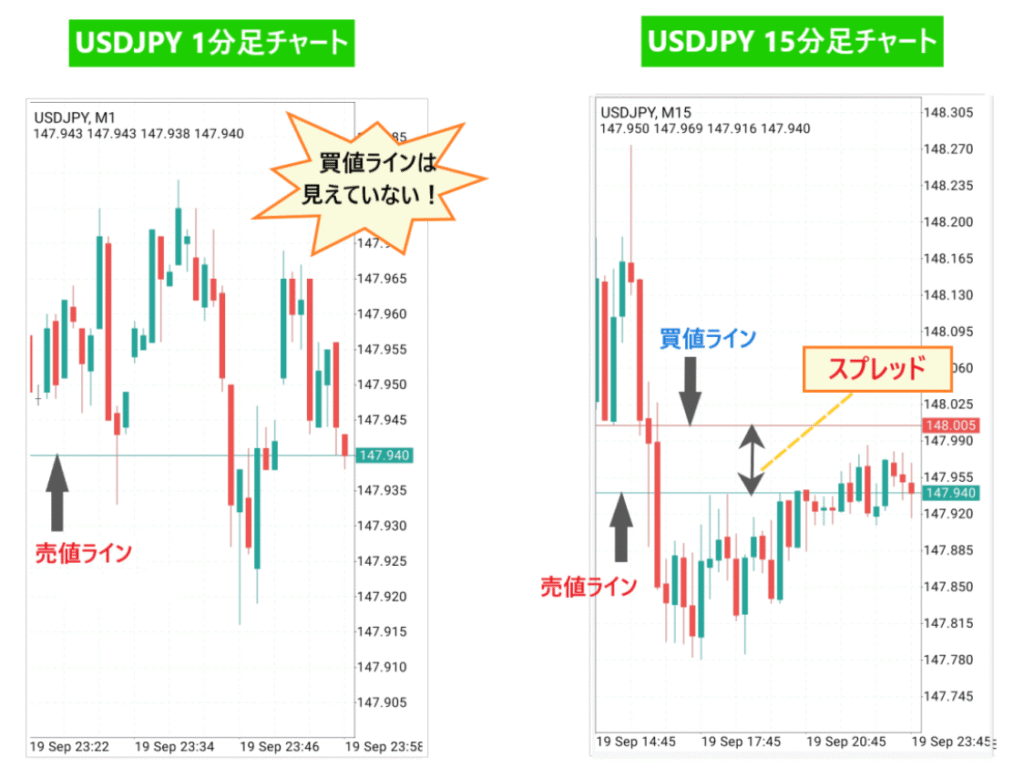
Surtout avecHFM(marché des changes international), les spreads sont un peu plus larges, donc si vous ne définissez pas de « prix d'achat », vous pourriez avoir des surprises après avoir pris position
Vérifier où se situent la « ligne de prix d'achat » et la « ligne de prix de vente » permettra d'entrer en position de manière plus prudente
Comment définir l'intervalle de temps dans MT5
Ensuite, nous verrons comment définir le calendrier
Pour modifier la période, appuyez sur « Période » en haut et sélectionnez la période souhaitée
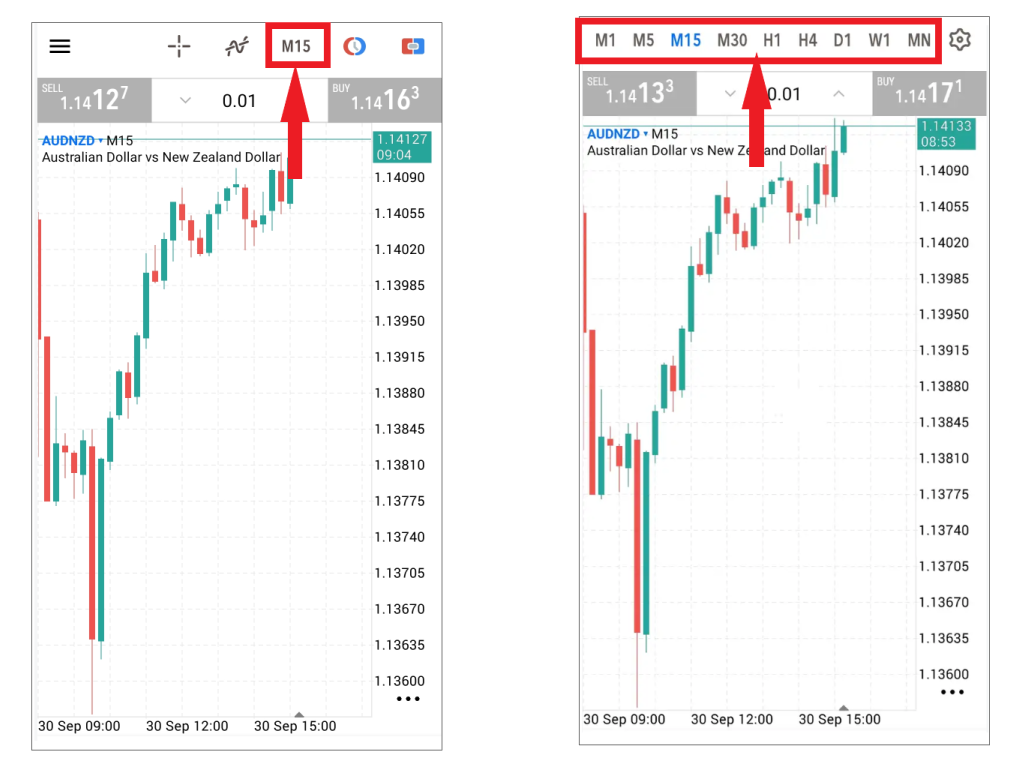
Afficher le menu contextuel
Vous pouvez également toucher l'écran du graphique pour faire apparaître un menu contextuel
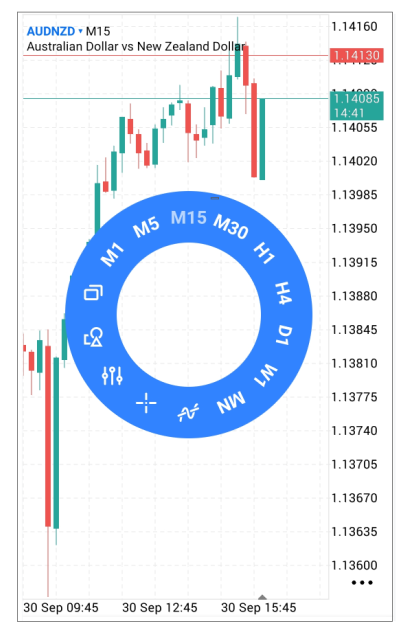
Vous pouvez sélectionner la période souhaitée dans le menu déroulant circulaire. La notation est la suivante : « M » = Minute, « H » = Heure, « D » = Quotidien, « S » = Hebdomadaire et « M » = Mois
Ajouter une période
Vous pouvez ajouter une période« Période » → « Icône Paramètres » dans le menu supérieur. Appuyer sur l’icône « Paramètres » affichera une liste des périodes disponibles.
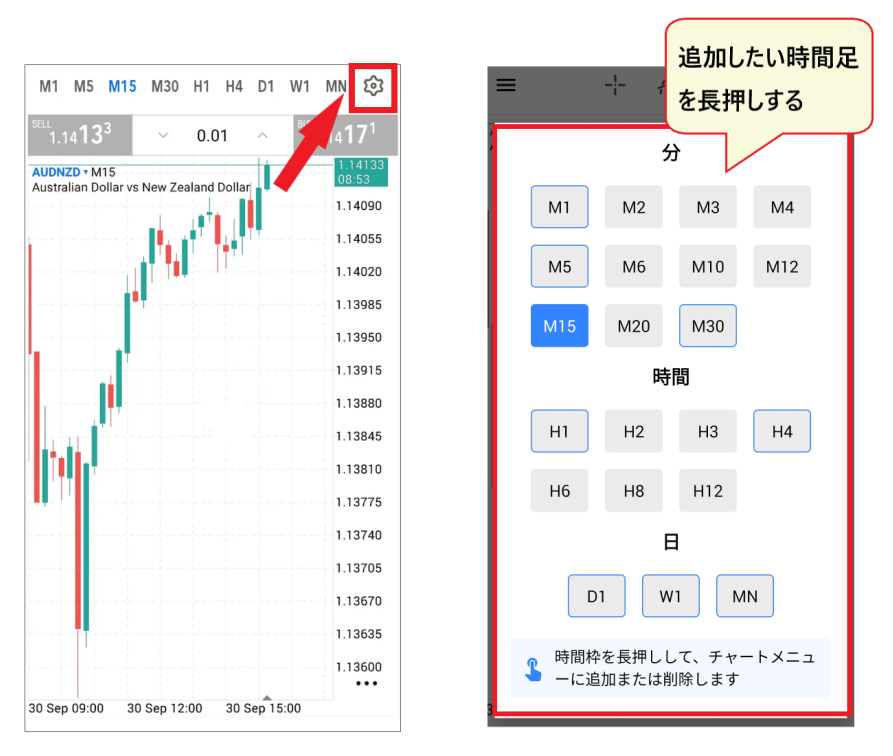
Pour ajouter une période, il suffit d'appuyer longuement sur la période souhaitée dans la liste des périodes
Zoom avant et arrière sur les graphiques MT5
Pour ajuster la taille d'un graphique MT5, vous pouvez zoomer en écartant deux doigts et dézoomer en les rapprochant, comme avec un smartphone classique
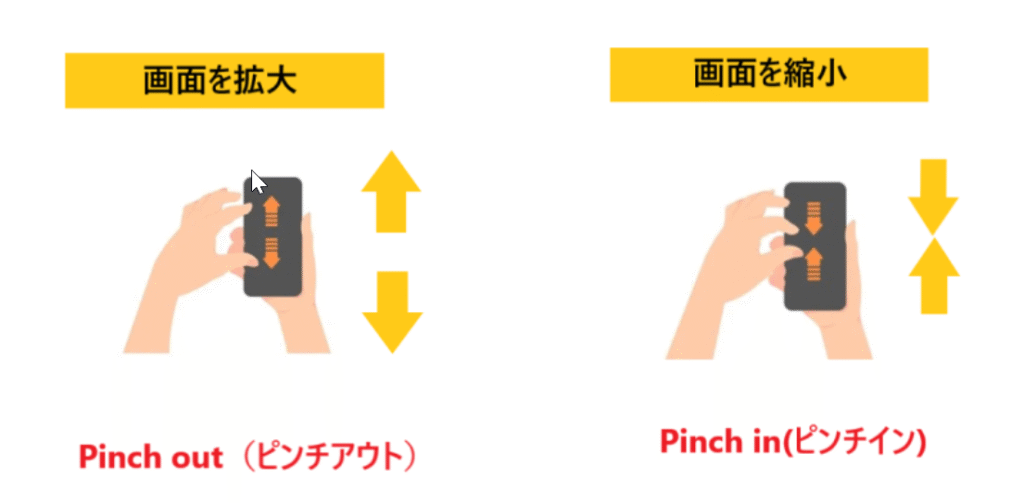
Comment insérer un indicateur
insérer des indicateursà partir de l'« icône de vague » située en haut de l'écran du graphique.
Appuyer sur l'icône « vague » affichera l'écran des paramètres des indicateurs.Appuyer sur l'icône « f » du graphique principalaffichera la liste des indicateurs. Tous les indicateurs apparaîtront ; veillez donc à sélectionner également les oscillateurs.
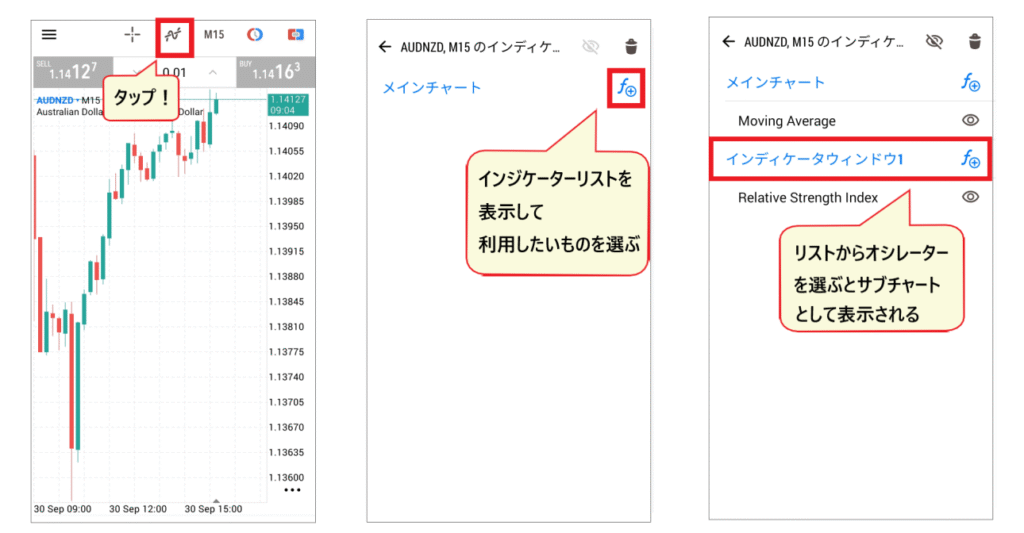
Les indicateurs de tendance s'affichent sur le graphique principal, tandis que les indicateurs oscillateurs apparaissent sur le sous-graphique.La grande variété d'indicateurs disponiblesest un atout majeur de l'application MT5. N'hésitez pas à tester différents indicateurs pour trouver ceux qui vous conviennent le mieux.
Indicateurs recommandés pour les débutants sur MT5
Voici quelques indicateurs recommandés pour les débutants utilisant l'application MT5
Commençons par utiliser les paramètres par défaut
[En lien avec les tendances]
- Moyenne mobile (ligne de moyenne mobile)
- Bande de Bollinger
- Zigzag
- Aliigator / Bill Williams
Si vous souhaitez ajouter des indicateurs à votre graphique principal, le premier que vous devriez absolument ajouter est la « Moyenne mobile ». D'autres indicateurs faciles à utiliser comme ZigZag et Alictor méritent également d'être essayés
[Type d'oscillateur]
- Indice de force relative (RSI)
- Indice de vigueur relative (RVI)
- Pourcentage de William
- Volumes
Avec les moyennes mobiles, le RSI (Relative Strength Index) est un indicateur fondamental de l'analyse technique. Sa simplicité et sa facilité d'utilisation le rendent idéal pour les débutants. De nombreux traders l'intègrent systématiquement, quels que soient les autres indicateurs utilisés. Il est également possible d'utiliser plusieurs indicateurs simultanément
Masquer les indicateurs
Voyons maintenant comment masquer les indicateurs
Pour masquer un indicateur,appuyez sur l'icône « Afficher » située à côté de l'indicateur que vous souhaitez masquer (et il ne sera plus affiché sur le graphique.
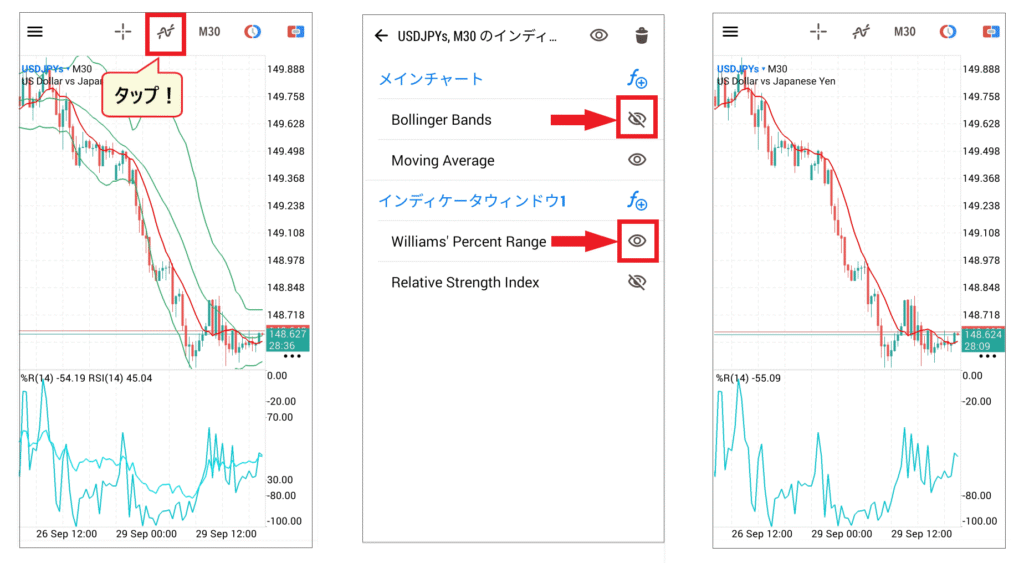
Pour afficher un indicateur masqué, il suffit de retourner à son écran etd'appuyer sur l'icône « masquer »pour le réactiver. Inutile de les supprimer si vous comptez les réutiliser : enregistrer plusieurs indicateurs facilite le passage de l'un à l'autre.
Comment supprimer un indicateur
Pour supprimer un indicateur,l'icône en forme de vague en haut de l'écran du graphique, puis sur l'icône en forme de corbeille. Cochez les éléments à supprimer, puis appuyez de nouveau sur l'icône en forme de corbeille pour terminer.
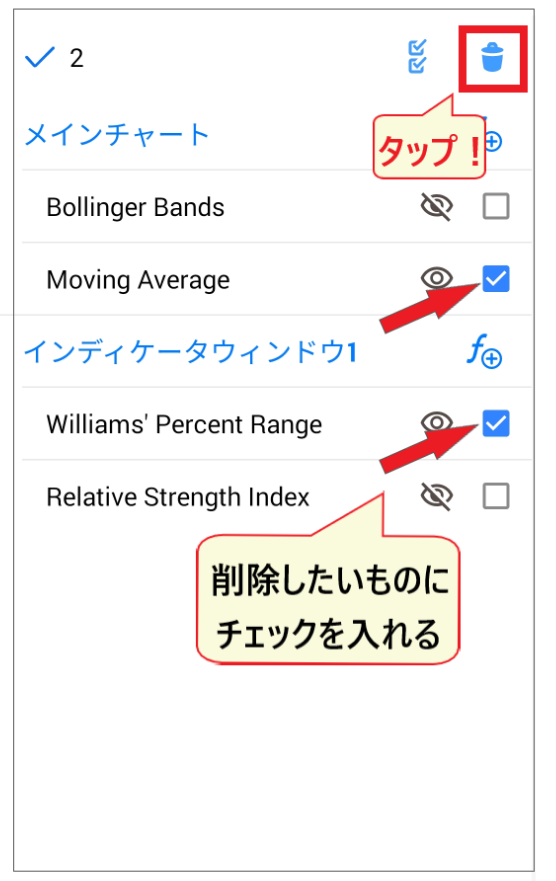
Familiarisons-nous avec le fonctionnement en insérant et en supprimant différents types d'indicateurs
Réglez le calendrier économique sur le japonais
Par ailleurs, outre l'analyse technique, il vous faut également maîtriser la publication des indicateurs économiques (analyse fondamentale)
Le calendrier économique intégré à MT5 est fortement recommandé car il permet de consulter facilement le calendrier pendant les transactions ou les analyses. Cependant, il peut être initialement configuré en anglais.comment le passer en japonais.
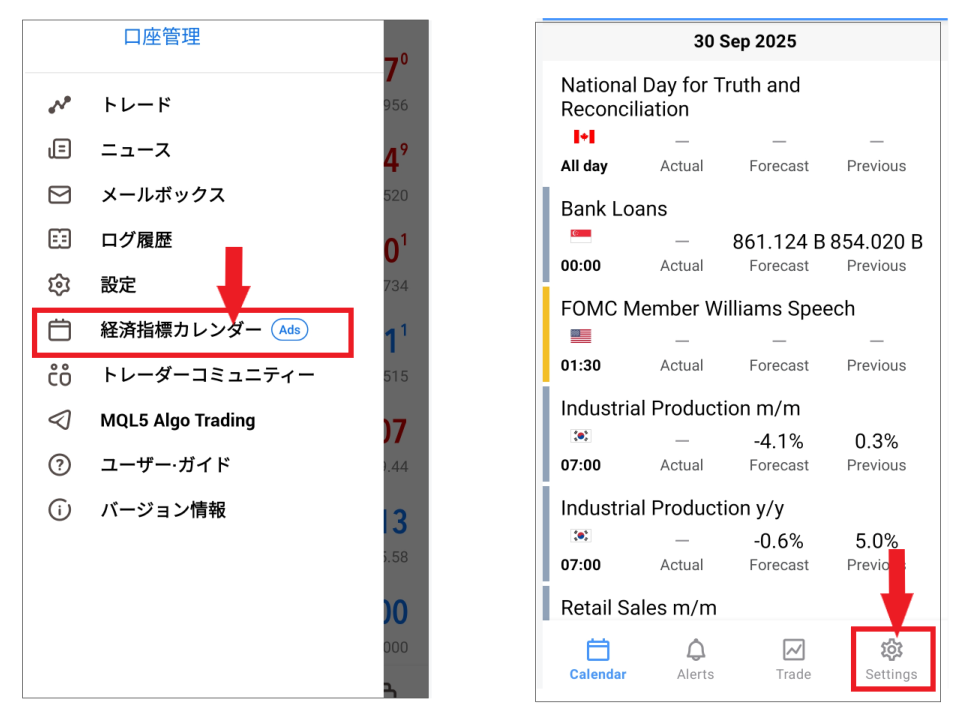
Ouvrez le menu latéral et sélectionnez « Calendrier des indicateurs économiques ». Ensuite,appuyez sur l’icône « Paramètres ».
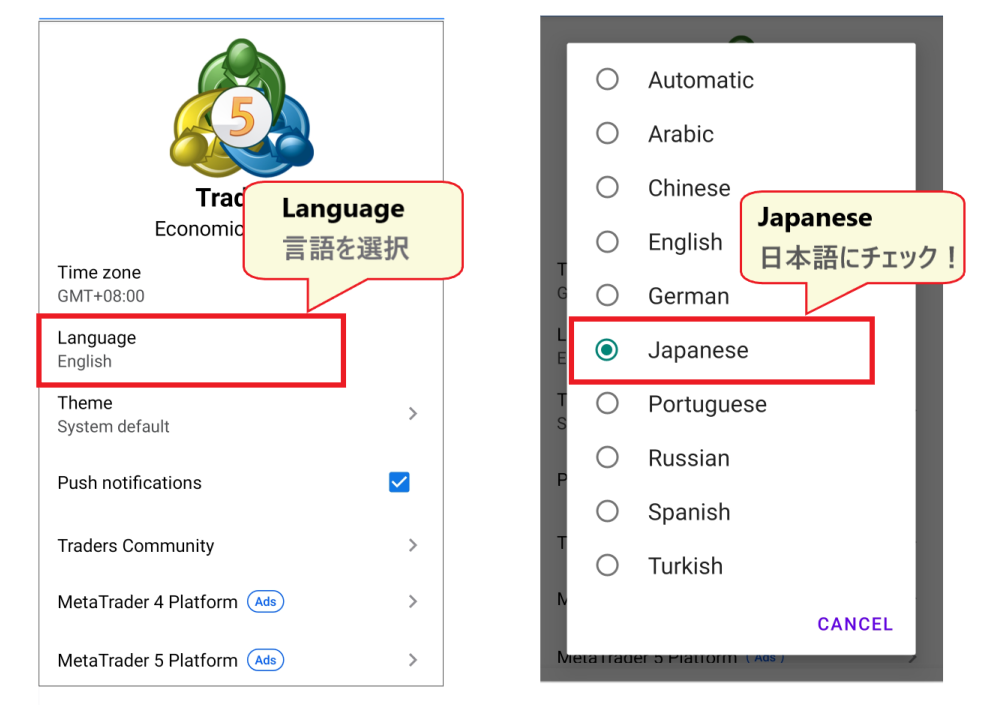
Dans le menu des paramètres, sélectionnez « Langue ». Sur l’écran suivant,cochez « Japonais » pour terminer. Le calendrier économique sera alors disponible en japonais.
Pour commencer, familiarisons-nous avec la terminologie en examinant les différents types d'indicateurs économiques existants
Au fait, l'article suivant présente la méthode de scalping deHFM. Veuillez le consulter pour plus d'informations
Application HFMMT5 : Afficher et supprimer les graphiques fractionnés
Nous aborderons ensuite les techniques avancées de création de graphiques sur MT5. L'application MT5 vous permet de diviser le graphique en deux sections,ce qui vous permet d'afficher simultanément deux instruments ou unités de temps différents.
Voyons comment créer un graphique en deux parties
Comment afficher un graphique en deux sections
Pour diviser le graphique en deux, appuyez d'abord dessus pour afficher le menu contextuel. Dans ce menu,appuyez sur l'icône « deux graphiques ».
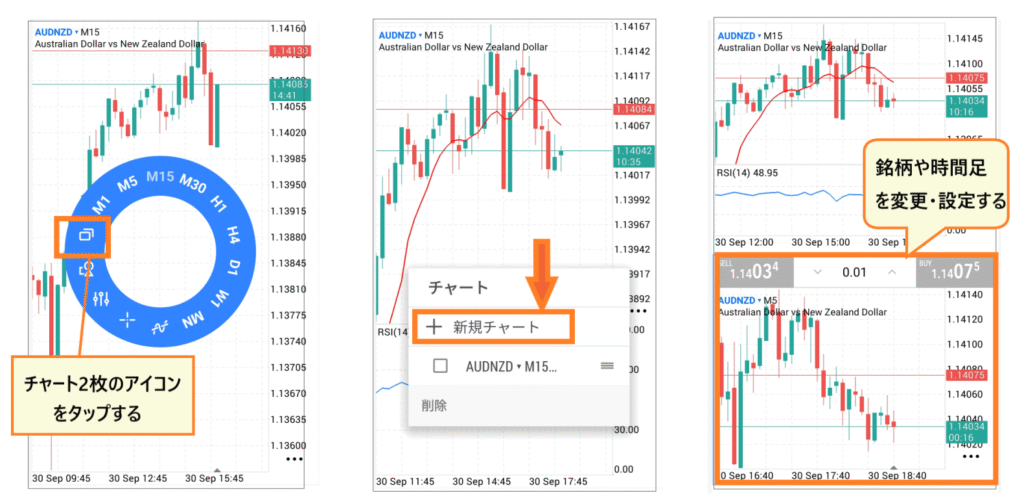
Un nouveau graphique apparaîtra dans la partie inférieure, vous permettant de le modifier pour sélectionner l'instrument ou la période de votre choix
Comment supprimer un graphique fractionné
Pour supprimer le graphique fractionné et revenir à un graphique unique,appuyez sur le graphique que vous souhaitez supprimer et sélectionnez l'« icône à deux écrans ».
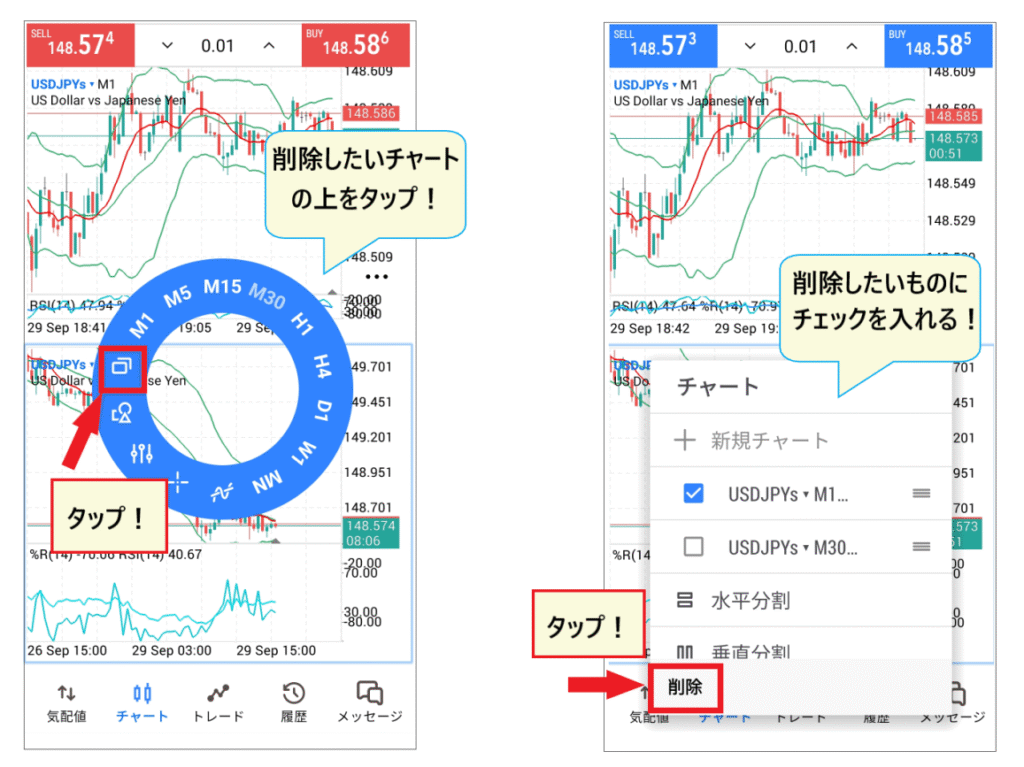
Lorsque la fenêtre contextuelle apparaît,sélectionnez le graphique à supprimer et appuyez sur « Supprimer ». Et voilà ! L’écran n’affichera plus qu’un seul graphique. Même avec un espace limité, vous pouvez réaliser une analyse technique efficace avec seulement deux graphiques. Essayez !
Application MT5 de HFM: Comment passer un ordre pour prendre une position
Passons maintenant à la partie la plus importante de l'application MT5 : « Comment passer des ordres »
Il existe trois méthodes de commande à retenir
- Ordre au marché (ordre passé et exécuté immédiatement)
- Ordre à cours limité (passer un ordre à un taux spécifié)
- Ordre stop-loss (Passer un ordre d'achat si le prix monte, et de vente s'il baisse)
Commençons par examiner comment accéder à l'écran de commande afin de passer une commande en utilisant chaque méthode
Comment accéder à l'écran de commande MT5
Il existe deux façons d'accéder à l'écran de commande : depuis la liste des cotations et depuis l'écran graphique
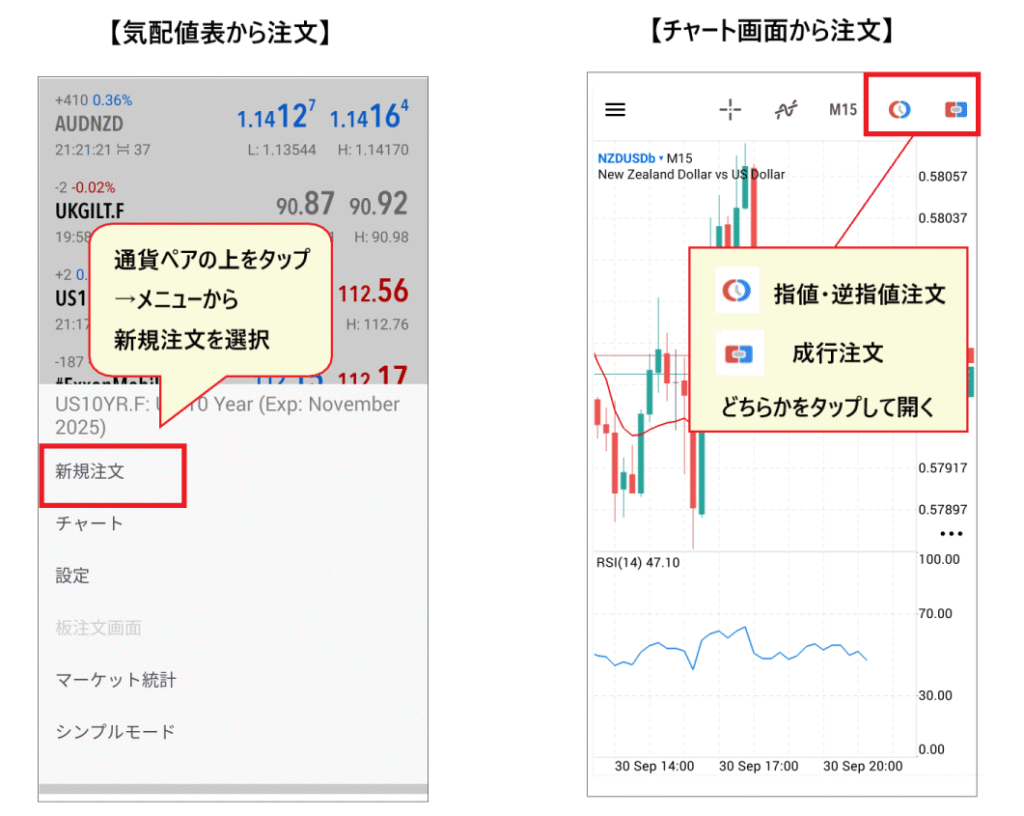
Dans la liste des cotations, appuyez sur la paire de devises et sélectionnez « Nouvel ordre ».Sur l'écran du graphique, vous pouvez afficher l'écran d'ordre en sélectionnant « Ordre limite/stop » ou « Ordre au marché » dans le menu supérieur.
Une fois l'écran de commande affiché, vous définirez les différentes conditions en fonction de votre mode de commande, puis vous passerez votre commande
Examinons chaque méthode de commande dans l'ordre
Prenez position en utilisant un ordre au marché dans MT5

Un ordre au marché est une méthode permettant de prendre une décision d'achat ou de vente immédiate en fonction des prix d'achat et de vente du taux de change en temps réel
- Sélectionnez « Ordre au marché » dans le menu déroulant
- Utilisez + et - pour définir la taille du lot
- Vérifiez le prix d'achat et le prix de vente
- Laissez-le à "0"
- Vérifiez l'évolution sur le graphique en ticks
- Une fois votre décision prise, passez un ordre d'achat ou de vente
Vous passez un ordre au marché lorsque vous souhaitez acheter ou vendre au prix actuel. Toutefois, sachez que le prix d'exécution peut différer du prix actuel
Il s'agit du type d'ordre le plus couramment utilisé sur le marché des changes
Prenez position en utilisant un ordre limite dans MT5

Lorsque vous souhaitez attendre un prix d'achat ou de vente précis, plutôt que le prix actuel, vous utilisez un ordre à cours limité
- Sélectionnez « ordre limite » dans le menu déroulant
- Définissez la taille du lot à l'aide des symboles + et -
- Vérifiez le prix d'achat et le prix de vente
- Ajuster le taux
- Inutile d'y toucher
- Définissez une date limite pour la commande (facultatif)
- Consultez le graphique des ticks
- Appuyez sur le bouton de commande pour confirmer votre commande
Les ordres à cours limité ont pour objectif d’« acheter si le prix baisse encore » ou de « vendre si le prix monte encore »
Cette méthode est efficace lorsque vous souhaitez analyser la situation avec soin et trader avec prudence
Prenez position en utilisant un ordre stop-limit dans MT5
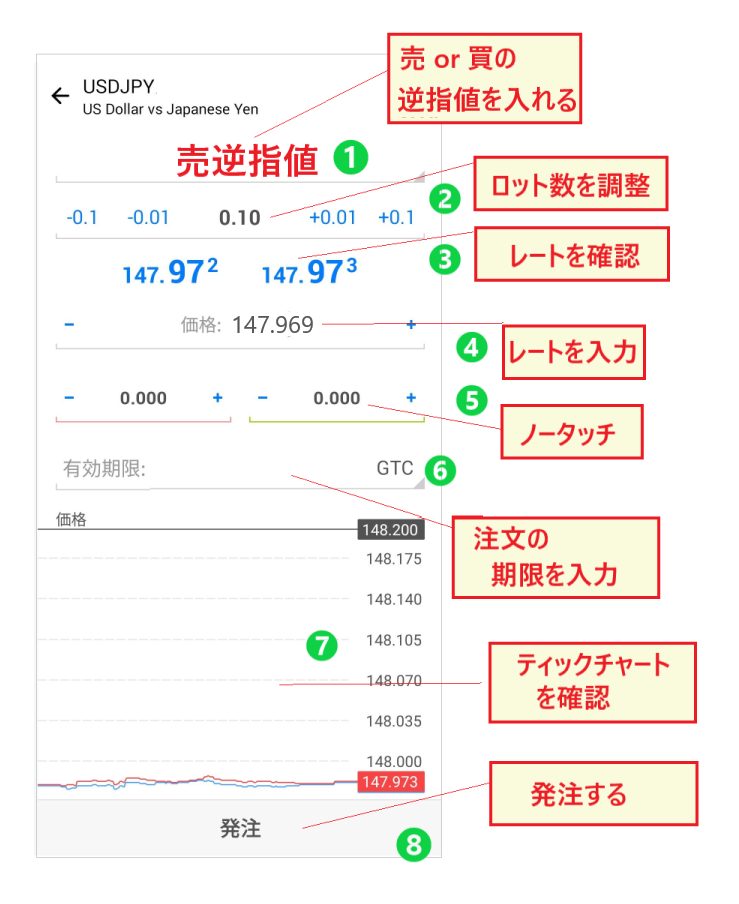
Si vous souhaitez entrer en position en suivant la tendance après avoir déterminé si le prix monte ou descend, vous pouvez également utiliser un ordre stop-limit
- Sélectionnez un ordre d'achat stop ou un ordre de vente stop
- Définissez la taille du lot à l'aide des symboles + et -
- Vérifiez le prix d'achat et le prix de vente
- Définir le taux
- Inutile d'y toucher
- Définissez une date limite pour la commande (facultatif)
- Consultez le graphique des ticks
- Appuyez sur le bouton de commande pour confirmer votre commande
On utilise cette méthode lorsqu'on souhaite acheter ou vendre après un renversement complet de la tendance
Comment modifier et supprimer les ordres à cours limité et les ordres stop dans MT5

Les ordres à cours limité et les ordres stop-loss peuvent être modifiés ou supprimés
Appuyez longuement sur la position que vous souhaitez supprimer, puisappuyez sur « Supprimer l'ordre » ou « Modifier l'ordre » dans le menu contextuel.
Pour apporter des modifications, saisissez à nouveau les informations sur l'écran de commande ; pour annuler, confirmez l'annulation afin de terminer le processus
Les ordres limites et les ordres stop de MT5 sont contrôlés à l'aide de lignes d'ordres sur le graphique
Une autre fonctionnalité très pratique de l'application MT5vous pouvez modifier les ordres limites et les ordres stop en manipulant les lignes d'ordre sur l'écran du graphique.
Ceci explique comment utiliser la ligne de commande
ÉTAPE 1. Afficher la ligne de commande sur l'écran du graphique
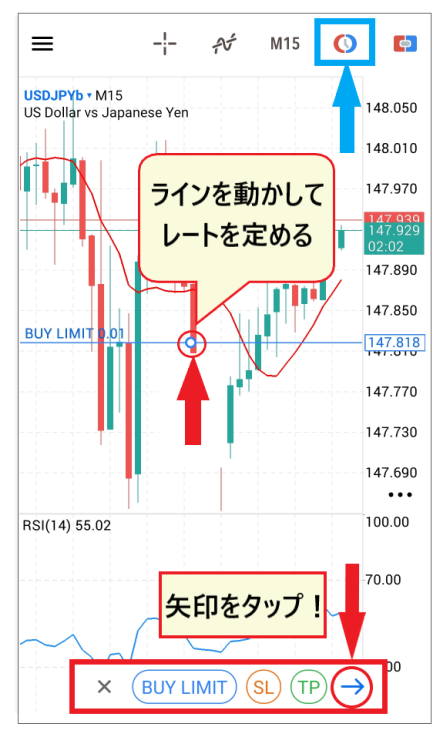
Appuyez sur le « repère d'ordre » en haut de l'écran du graphique et déplacez la ligne pour déterminer votre point d'entrée
Une fois que vous avez placé la ligne à l'endroit où vous souhaitez acheter ou vendre, appuyez sur la flèche.
ÉTAPE 2. Consultez l'écran de commande et passez votre commande
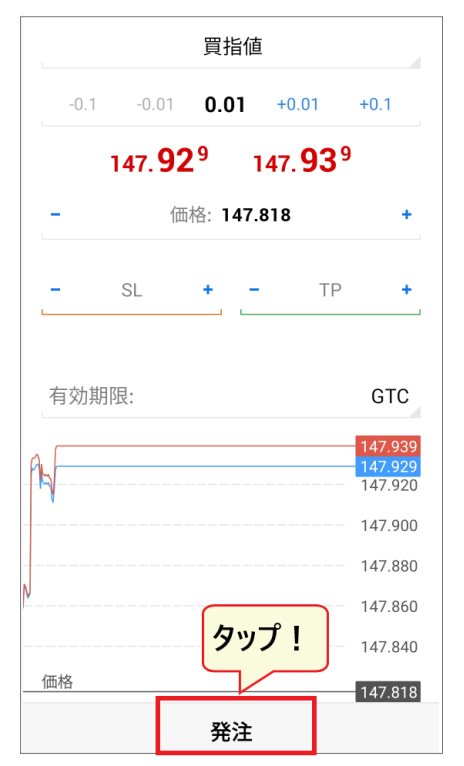
L'écran de commande s'affichera,vérifiez le tarif etappuyez sur le bouton « Passer la commande ».
Ceci confirme la ligne d'ordre que vous avez définie sur le graphique. L'ordre sera exécuté lorsque le prix atteindra cette ligne
ÉTAPE 3. Faites glisser et modifiez la ligne de commande sur l'écran du graphique
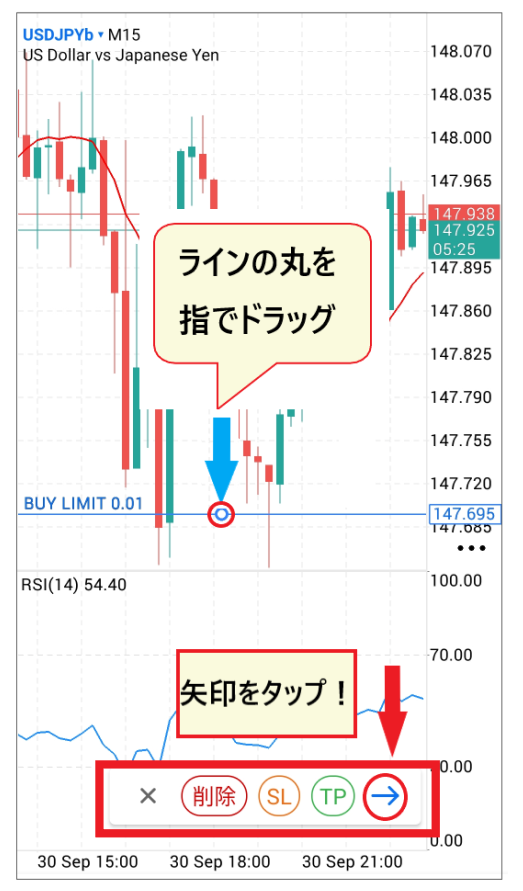
Touchez la ligne de commande affichée sur le graphique avec votre doigt. La ligne deviendra bleue
sur l'écran du graphiqueavec votre doigtpour la déplacer jusqu'au taux que vous souhaitez modifier.
Une fois que vous avez choisi l'emplacement de la ligne de commande, appuyez sur la flèche qui apparaît ci-dessous
L'écran de commande s'affichera ; appuyez ensuite sur le bouton « Modifier » pour finaliser la modification de la commande
La méthode de passage d'ordres par lignes horizontales sur le graphique ne nécessite aucune saisie détaillée. Les taux sont automatiquement intégrés, ce qui simplifie le passage d'ordres. Si vous préférez trader visuellement sur le graphique, essayez-la
Application MT5 de HFM: Comment paramétrer les ordres stop-loss et take-profit
Ensuite, j'expliquerai comment limiter les pertes et réaliser des profits
Les ordres stop-loss et take-profit sont parfois appelés « ST » et « TP » dans MT5
- ST = Stop
- PT = Take Profit
« Stop Loss » signifie limiter les pertes, et « Take Profit » signifie prendre des bénéfices. Il est utile de se souvenir de ces termes si vous comptez utiliser MT5
Commençons par examiner comment définir des ordres stop-loss et take-profit à l'aide d'ordres au marché
Ordre au marché avec stop-loss et take-profit
Si vous souhaitez placer un ordre stop-loss ou take-profit avec un ordre au marché, vous pouvez appuyer longuement sur la position pour afficher l'écran de règlement
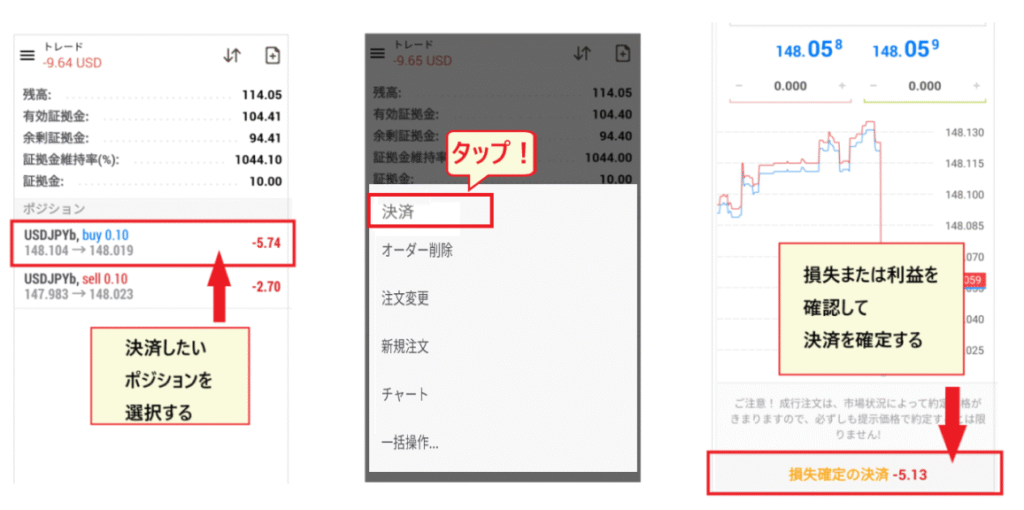
Lorsque vous appuyez sur « Régler », le taux en temps réel et le montant du profit ou de la perte s'affichent.En l'absence de problème, appuyez sur le bouton « Confirmer »pour finaliser le profit ou la perte.
Ordres à cours limité et ordres stop-limit pour la limitation des pertes et la prise de bénéfices
Ensuite, nous expliquerons comment paramétrer les ordres « stop-loss » et « take-profit » sur vos positions ouvertes à l'aide des ordres limit et stop-limit
- Ordre stop-loss… Position d’achat (ordre stop-loss pour la vente) / Position de vente (ordre stop-loss pour l’achat)
- de bénéfices... Position d'achat (ordre d'achat à cours limité) / Position de vente (ordre de vente à cours limité)
Le sens des ordres stop-loss et des prises de bénéfices diffère entre les « positions d'achat » et les « positions de vente », alors faites attention à ne pas commettre d'erreur

Pour passer un ordre d'achat, vous indiquez sur l'écran de saisie le prix auquel vous souhaitez limiter vos pertes et le prix auquel vous souhaitez réaliser des profits. Inversement,pour passer un ordre de vente,vous indiquez le prix auquel vous souhaitez limiter vos pertes et le prix auquel vous souhaitez acheter, comme illustré dans le schéma ci-dessus, puis vous validez l'ordre en cliquant sur le bouton « Modifier ».
Comment modifier ou supprimer les niveaux de stop-loss et de take-profit
Les ordres stop-loss et take-profitpeuvent être modifiés ou annulés ultérieurement. Pour annuler un ordre, appuyez longuement dessus et sélectionnez « Supprimer l'ordre ». Pour le modifier, appuyez sur « Modifier l'ordre » en bas de l'écran.
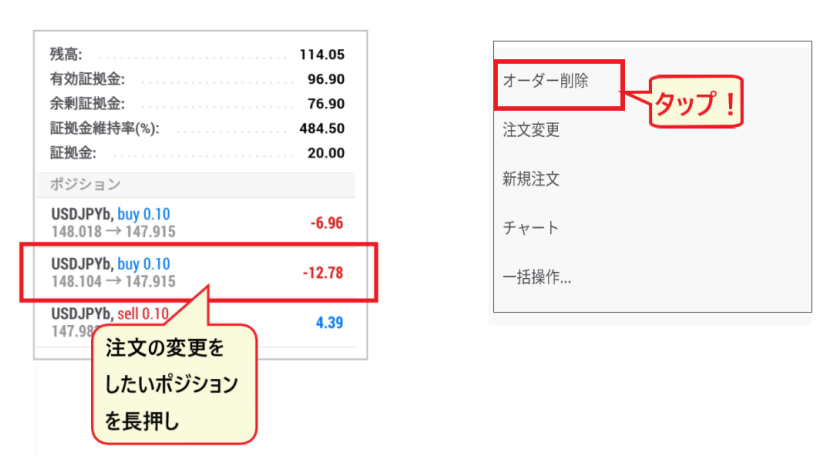
Contrôle des positions stop-loss et take-profit sur le graphique
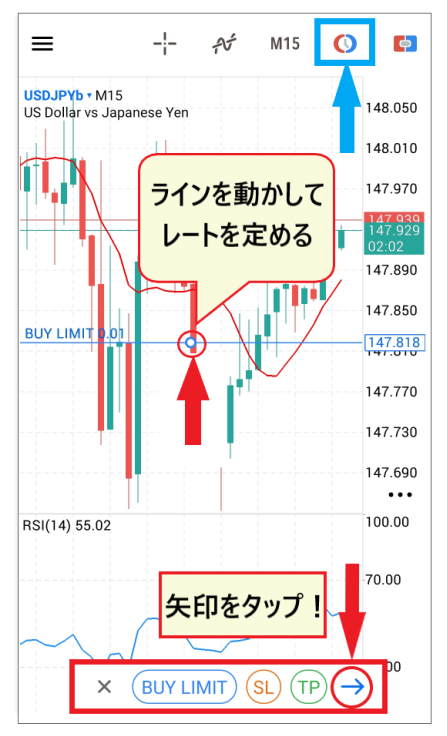
Vous pouvez également manipuler les niveaux de stop-loss et de take-profit en déplaçant les lignes d'ordre depuis l'écran du graphique
Vous pouvez modifier le taux de commande en faisant glisser le cercle au centre de la ligne avec votre doigt
Si vous souhaitez supprimer une commande, sélectionnez « ✕ » dans le type de commande affiché ci-dessous pour annuler la commande
Lorsque vous passez des ordres d'achat et de vente sur MT5, vous pouvez commettre des erreurs involontaires sous l'effet de l'euphorie des gains ou, à l'inverse, sous le choc des pertes. En trading réel, il n'est pas rare de paniquer face aux fluctuations imprévisibles des devises
Pour éviter de commettre des erreurs lors de la représentation proprement dite, l'idéal est de maîtriser parfaitement au moins l'approche de base, non structurée
Solutions lorsque vous ne pouvez pas vous connecter à HFM MT5
Même après avoir installé HFMMT5, il se peut parfois que vous ne puissiez pas vous connecter pour diverses raisons
Enfin, nousexpliquerons les causes et les solutions aux problèmes de connexion à MT5.
Plusieurs raisons peuvent expliquer votre incapacité à vous connecter ; la clé de la résolution du problème est donc d'en trouver la cause
Raisons et solutions en cas d'impossibilité de se connecter à MT5
Si vous ne parvenez pas à vous connecter à MT5,votre identifiant, votre mot de passe ou le nom de votre serveursoit incorrect. Une cause fréquente est la sélection d'un nom de serveur erroné. Veuillez vérifier attentivement ces informations.
Même si vous réessayez depuis le même écran de connexion, il se peut que vous ne puissiez pas vous connecter car vos identifiants précédents sont toujours enregistrés.Commencez par redémarrer l'application MT5.
Causes et solutions en cas de dysfonctionnement de MT5
Si MT5 ne fonctionne pas, commencez parsi le problème vient de votre ordinateur ou de MT5 en particulier. Vérifiez ensuite le bon fonctionnement de votre navigateur et de vos autres applications. Si le problème vient de MT5, essayez de le désinstaller puis de le réinstaller.
Si vous rencontrez des problèmes avec votre PC,essayez de l'éteindre (c'est important !)et de le redémarrer pour voir si cela résout le problème. Il est également possible que vous manquiez de mémoire ; profitez-en pour désinstaller les fichiers ou applications inutiles.
Dans de rares cas, le problème peut simplement venir d'un oubli de paiement de votre abonnement mensuel, ou d'un problème de connexion au réseau local ; il est donc conseillé de vérifier ces points également
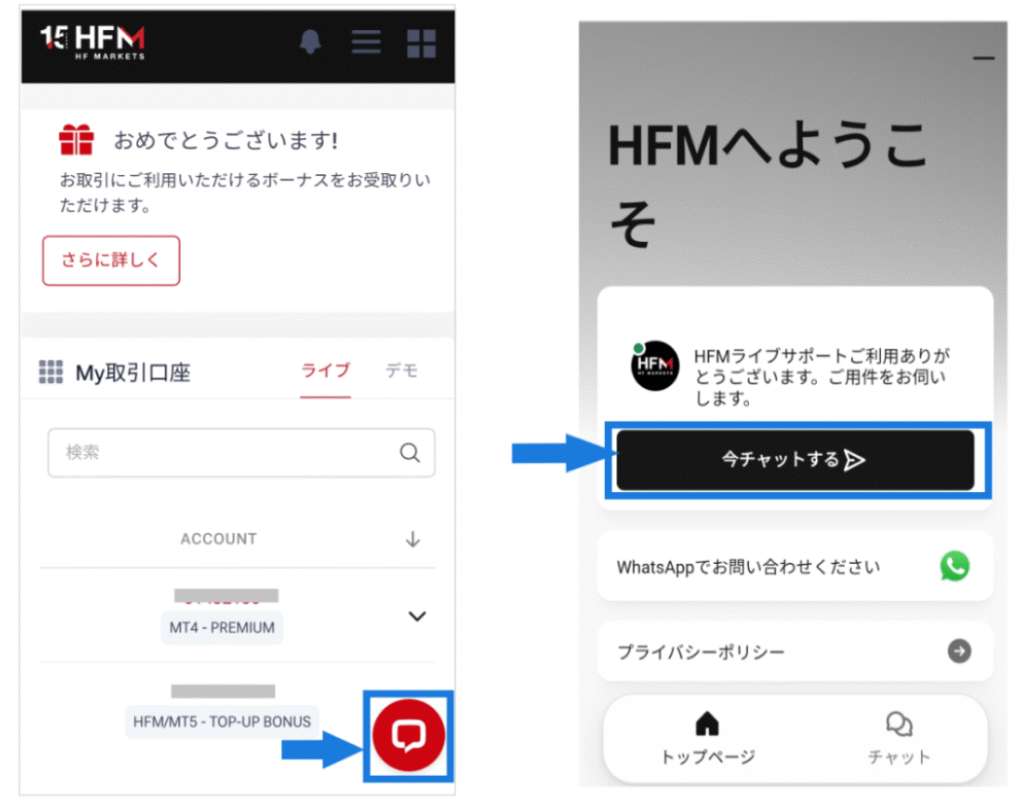
Informations de contact du service client HFM
Si vous ne parvenez absolument pas à résoudre le problème vous-même ou à en identifier la cause,n'hésitez pas à contacter immédiatement le service client.HFMest généralement disponible par chat en direct en semaine, de 9h00 à minuit (heure du Japon). Il est particulièrement facile de les joindre pendant la journée ; n'hésitez donc pas à les contacter.
Si nous ne parvenons pas à communiquer par chat, vous pouvez nous envoyer un courriel et nous vous contacterons le jour ouvrable suivant
[Demande par courriel]
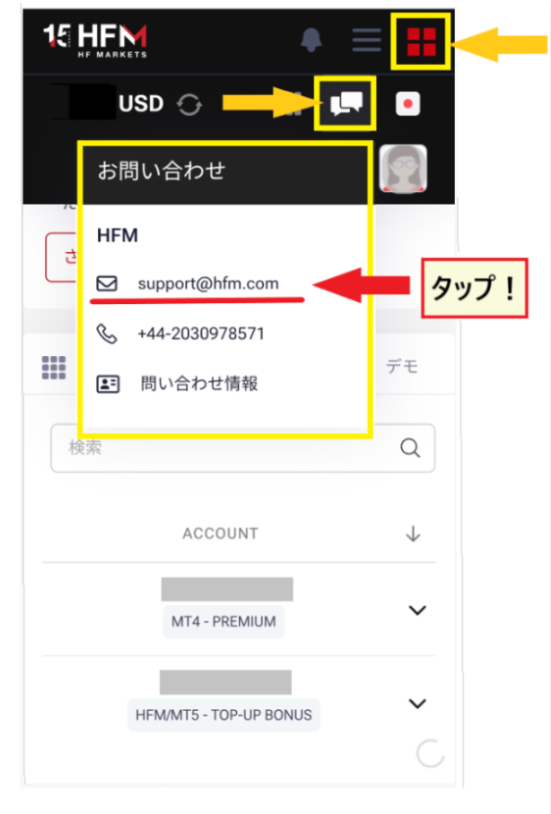
HFMest entièrement en japonais ettrès réactif ; vous pouvez donc les contacteren toute sérénité. N'hésitez pas à les contacter pour toute question.
L'article suivant résume les avis et les opinions concernantHFM. Veuillez également le consulter
Résumé : Apprenez à utiliser MT5 et commencez à trader avecHFM!
Cette fois-ci, nous avons fourni une explication claire sur la façon de configurer et d'utiliser l'application MT5, avec des captures d'écran pour smartphone
Honnêtement, les différences entre les versions PC de MT4 et MT5 sont minimes, mais l'application MT5 pour smartphone est nettement plus performante. Elle propose diverses fonctionnalités utiles pour trader même sur un petit écran.
Vous pouvez apprendre à l'utiliser en le pratiquant, maisIl est important de bien comprendre comment passer des ordres avant de commencer à traderPar conséquent, soyez très prudent, car vous pourriez commettre une erreur dans votre commande et subir des pertes
De plus,HFMvous pouvezlierpour bénéficier d'un cashback avantageux. Le montant du cashback estHFMque vous avez payés lors de vos transactions aveccalculé en vous restituant une partie des spreads.HFMest particulièrement apprécié pour son taux de cashback élevé.
Pourquoi tout en recevantHFMne pas profiter de cette opportunité pour commencer à trader avec du cashback de "Moneycha" ?