Chez HTM,vous pouvez utiliser MT4, la plateforme de trading la plus populaire au monde. Nombreux sont ceux qui souhaitent l'installer et l'utiliser non seulement sur leur ordinateur, mais aussi sur leur smartphone.
«HFM Est
«HFMMT4 de
« Comment me connecter à MT4 ? »
Cet article répondra aux questions mentionnées ci-dessus. Nous vous fournirons des explications détaillées, illustrées par des captures d'écran de smartphone, sur le téléchargement et l'installation de MT4, la configuration des graphiques et le passage d'ordres.guide est indispensable à toute personne souhaitant maîtriser les bases de MetaTrader 4 (MT4). Veuillez l'utiliser comme référence.
Nous fournissons également des explications détaillées des « méthodes de dépôt » et des « méthodes de retrait » HFMde , veuillez donc les consulter également
Quelle est la plateforme de trading MT4 pour HFM?
HFMMT4, disponible via HFM,un outil de trading réputé, couramment proposé par la plupart des courtiers sur le marché des changes international. Ces dernières années, le nombre de courtiers forex chinois adoptant MT4 comme plateforme client-serveur a également augmenté.
Parmi les nombreux courtiers forex étrangers proposant MT4,particulièrementHFMcelui depopulaire.
Commençons par examiner les caractéristiques des services deHFMet quelques notions de base sur MT4
Aperçu de HFM(HF Markets)
HFMinitialement est un courtier forex international qui a débuté ses activités en 2010 sous le nom de HotForex . En août 2022, il a changé de nom pour devenir HF Markets . Cette entreprise établie de longue date fêtera son 15e anniversaire en 2025.
En matière de sécurité et de fiabilité, elle rivalise avec XM Trading, la plateforme la plus utilisée par les investisseurs japonais. Les problèmes de dépôts et de retraits y sont extrêmement rares.par la diversité de ses utilisateurs, allant des débutants en Forex aux traders professionnels et confirmésHFMdistingue.
Services de change et plateforme de trading fournis par HFM
[Caractéristiques des servicesHFM ]
HFMpropose plusieurs types de comptes, dont le compte « CENT » pour les petits montants avec un effet de levier maximal de 2 000x, le compte « Premium » standard, le compte « PRO » avec des spreads plus serrés et le compte « Bonus de recharge » pour bénéficier de bonus. La possibilité de choisir le compte le mieux adapté à vos besoins, ainsi que la variété des bonus de dépôt et des concours de trading, sont des atouts majeurs
[Une grande variété de marques]
Par ailleurs, un autre atout majeur deHFMest sa capacité à proposer plus de 1 200 instruments financiers différents, incluant non seulement des paires de devises, mais aussi des métaux précieux, de l'énergie, des actions, des indices boursiers, des matières premières et des ETF. Ceci offre la possibilité de négocier une grande variété de produits financiers, notamment des actions, en plus du marché des changes

Référence :HFMsite officiel
[Choisissez votre plateforme de trading]
Les trois plateformes de trading suivantes sont disponibles sur HFM:
- Application HF Trading (Notre propre plateforme)
- MetaTrader 4 (MT4) → Version PC, version smartphone
- MetaTrader 5 (MT5) → Version PC, version smartphone
Parmi les plateformes mentionnées ci-dessus,MT4 (MetaTrader 4) est particulièrement populaire.
Qu'est-ce que MT4 (MetaTrader 4) ?
Alors, jetons un coup d'œil à un aperçu de ce qu'est MT4 (MetaTrader 4) en tant qu'outil de trading
MT4, officiellement appelée MetaTrader 4,est une plateforme de trading FX développée par l'éditeur de logiciels russe MetaQuotes. MT4 est la quatrième version de MetaTrader ; la version suivante sera MT5 (MetaTrader 5).
Présentation et fonctionnalités de MT4 (MetaTrader 4)
intègre de sérieplus de 60 outils techniques,vous guidant vers une analyse technique avancée. De plus, il offre une excellente extensibilité, permettant l'installation d'un nombre quasi illimité d'indicateurs et d'outils divers.
L'attrait de MetaTrader réside dans sa capacité à utiliser des EA de trading automatisé (trading système) et le copy trading, et c'est l'outil de trading ultime, permettant aux utilisateurs de développer des indicateurs et des systèmes de trading automatisés à l'aide de ses langages de programmation dédiés (MQL4, MQL5)
Grâce à ses nombreuses options de personnalisation, vous pouvez concevoir librement votre plateforme selon vos préférences
Différences entre MT4 et MT5
MT5 (MetaTrader 5) est une version améliorée de MT4, intégrant des fonctionnalités absentes de cette dernière . Elle offre notamment une ergonomie optimisée, avec par exemple la possibilité d'afficher les graphiques en externe et de diviser l'écran du graphique sur smartphone. Bien que MT5 propose un environnement de trading plus performant sur le plan technique, MT4 bénéficie d'une plus grande ancienneté et, de ce fait, d'une compatibilité logicielle nettement supérieure.
En termes de performances, la différence n'est pas énorme, ce qui explique pourquoi MT4 est encore largement utilisé dans le monde entier aujourd'hui
Les avantages de MT4 (MetaTrader 4) de HFM
HFMde nombreux avantagesoffre
- De nombreux indicateurs et outils d'analyse peuvent être installés
- Il existe beaucoup plus de scripts pour les EA de trading automatisé (trading système)
- De nombreux services et logiciels peuvent être intégrés
- Le copy trading est disponible et vous permet d'intégrer des stratégies de trading discrétionnaires professionnelles
Comme expliqué ci-dessus, pour ceux qui souhaitent utiliser une large gamme d'outils techniques, d'indicateurs et d'EA de trading automatisés, la plateforme MT4 deHFMest la mieux recommandée
Inconvénients de la plateforme MT4 (MetaTrader 4) de HFM
Bien que MT4 offre d'excellentes fonctionnalités,sa complexité et la difficulté à appréhender la configuration et l'utilisation du terminal constituent des inconvénients majeurs. Une attention particulière doit être portée au passage des ordres. Débuter sans maîtriser cette procédure peut engendrer des pertes, car il est possible de ne pas parvenir à passer et clôturer les ordres comme prévu.
Assurez-vous de bien comprendre le fonctionnement de base de MT4 avant de commencer à trader
De nombreux traders individuels partagent leurs guides d'utilisation de MT4 sur des blogs et sur YouTube ; il est donc également judicieux de rechercher des guides d'utilisation en ligne
Points importants concernant MT4 (MetaTrader 4) pour HFM
Il est important de noter queHFMpour utiliser MT4 de , vous devez posséderHFMvous permettent de choisir entre MT4 et MT5. au préalableHFMcompte un MT4. Tous les comptes

Si vous souhaitez utiliser MT4, veuillez sélectionner « MT4 » après avoir choisi votre type de compte lors de l'ouverture de ce dernier
*Même si vous avez déjà sélectionné MT5, vous pouvez facilement ouvrir un autre compte ultérieurement en sélectionnant MT4
Appareils compatibles avec MT4 (MetaTrader 4)
MT4 de HFMpeut être téléchargé et utilisé gratuitement sur les appareils suivants
- Windows
- Mac OS
- Linux
- iPhone/iPad
- Androïde
- Huawei
Il est compatible avec la plupart des appareils, y compris les PC, les smartphones et les tablettes, vous pouvez donc l'utiliser en toute tranquillité
Téléchargez gratuitement MT4 de HFM[Version pour smartphone]
Passons maintenant directement à l'explication HFMde la procédure de téléchargement et d'installation gratuite de MT4 de sur votre smartphone
Cet article utilise des images à titre d'exemple pour montrer comment procéder sur une application pour smartphone Android, mais le processus général est quasiment identique sur n'importe quel appareil ; veuillez donc l'utiliser comme référence
Comment télécharger
HFMPour télécharger l' application MT4, rendez-vous d'abord sur HFMla page « MT4 » du menu « Trading » du site officiel

Lorsque vous ouvrez la page MT4, vous verrez un écran « Télécharger MT4 ». Vous pouvez télécharger la version PC ici, mais pas la version pour smartphone. Veuillez faire défiler la page jusqu'en bas
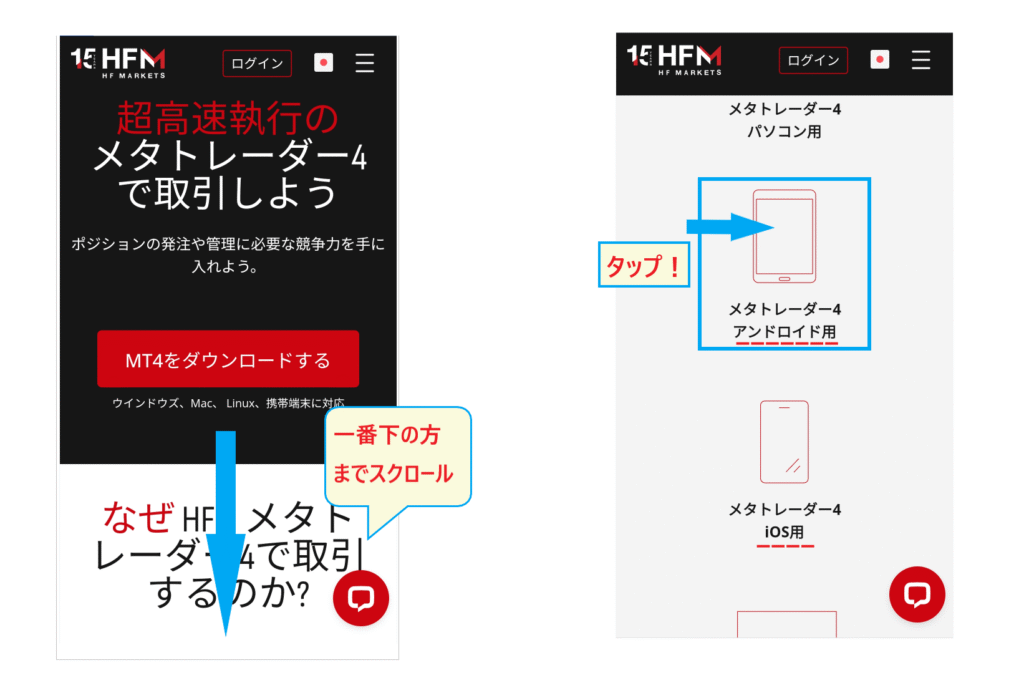
Faites défiler vers le bas pour afficher l'écran de téléchargement correspondant à votre smartphone. Les options « Android » et « iOS » s'afficheront ; appuyez sur celle qui vous concerne
Méthode d'installation
Ensuite, appuyez sur le bouton rouge « Lien de téléchargement pour Android » pour accéder à l'écran d'installation de MT4
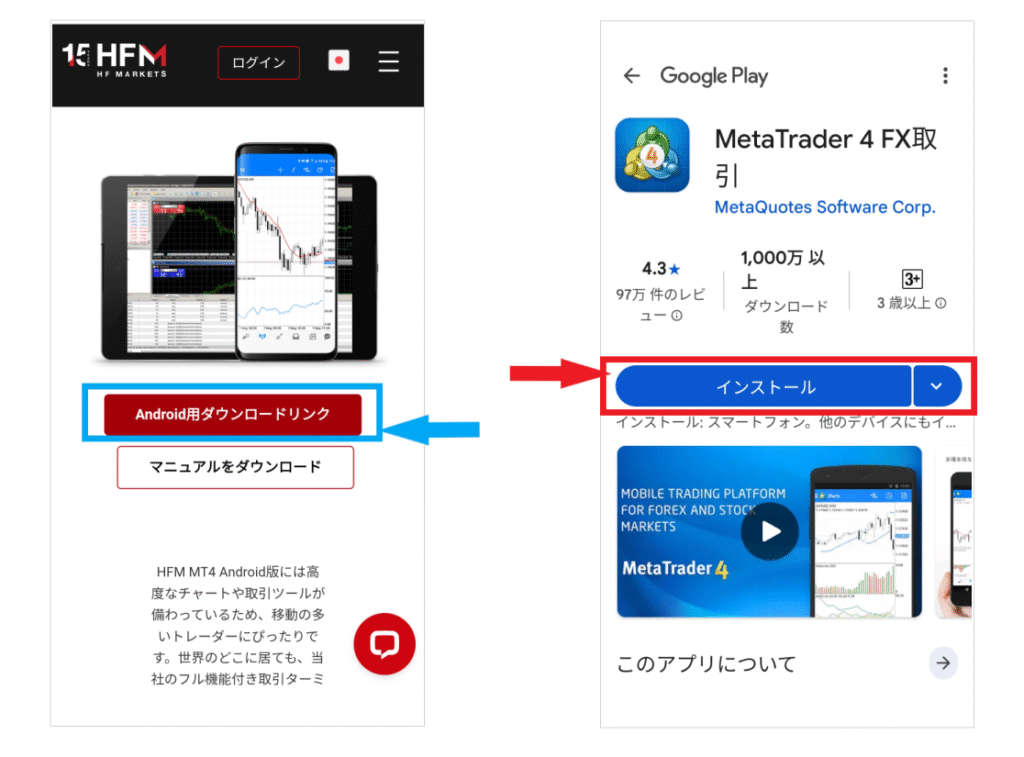
N'oubliez pas de télécharger le manuel, situé sous le bouton « Télécharger ». Vous pourrez l'utiliser comme guide de référence
Lorsque l'écran d'installation de MT4 apparaît, appuyez sur le bouton bleu « Installer » au centre. L'installation commencera immédiatement

Une fois l'écran affichant « Installation », il vous suffit d'attendre la fin du processus. Si vous activez l'option « Ouvrir l'application automatiquement » pendant l'installation, MT4 s'ouvrira automatiquement, ce qui est très pratique
Une fois l'installation terminée, les « Conditions d'utilisation de MT4 » s'afficheront,appuyez donc sur « Accepter ».
maintenantterminée. Fermez MT4 et vérifiez que l'application est bien installée.
Comment se connecter à MT4 sur HFM
Ensuite, nous expliquerons comment se connecter (s'inscrire) pour la première fois à la plateforme MT4 deHFM
Préparez votre identifiant et votre mot de passe MT4
Il vous faut trois choses pour vous connecter à MT4
- Numéro d'identification MT4 (numéro de compte)
- Mot de passe de connexion MT4
- Nom du serveur HFM
Ces informations figurent dans l'e-mail de confirmation d'ouverture de votre compte. Veuillez consulter votre boîte de réceptionHFMet rassembler toutes les informations nécessaires
Si vous supprimez accidentellement cet e-mail,HFMle service client. Vous trouverez également votre numéro de compte dans votre espace myHF, mais votre mot de passe et le nom de votre serveur figurent uniquement dans l'e-mail de confirmation d'ouverture de compte.
Vérifiez HFM
L'un des points qui peut prêter à confusion concerne les noms de serveurs deHFM.HFMest un important courtier international en devises, présent dans neuf pays et titulaire de six licences financières. De ce fait, il possède un grand nombre de noms de serveurs (plus de 40), ce qui rend la recherche du serveur adéquat parfois complexe
Quels types de noms de serveurs existe-t-il...?.
Liste des noms de serveurs HFM
•HFMarketsKE 8
•HFMMarketMENA 2
•HFMarketsEurope 2
•HFMServeur en direct HFM arketsSV 1 • Serveur en direct
arketsSVHFM• Serveur en direct
HFMHFM4
•HFMServeur en
•HFMdirect
•HFMarketsSA
•HFMen direct
•HFMServeur en direct
•HFMarketsSA 4
5HFMarketsSA
Comme vous pouvez le constater, de nombreux noms de serveurs se ressemblent au premier abord. Une seule différence de caractère peut entraîner une erreur lors de la connexion à MT4. Pour le service destiné au Japon, le nom est «HFMarketsSV-LIVE Server », veuillez donc vérifier attentivement.
Procédure de connexion MT4
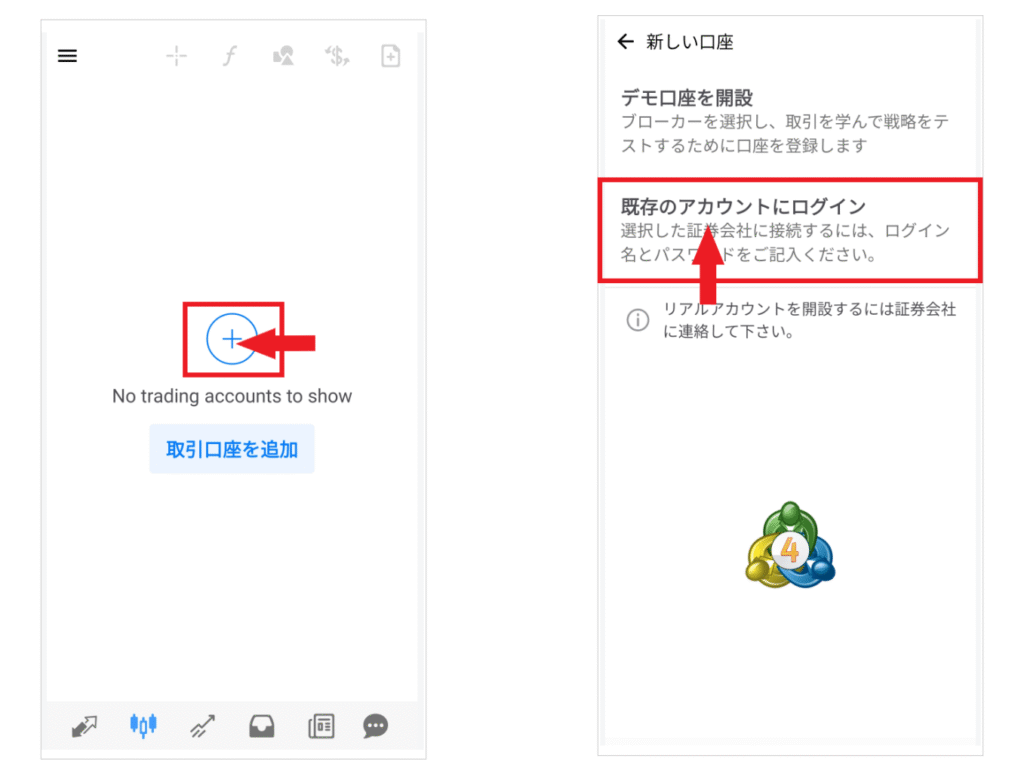
Étape 1. Sélectionnez « Se connecter à un compte existant »
HFMpremière inscription« Ajouter un compte de trading »s'affiche. Appuyez sur le signe plus, puis sur « Se connecter à un compte existant » pour enregistrer votre compte.
Étape 2. Sélectionnez le « nom de serveur » approprié
Ensuite, saisissez le nom de la société de courtage (nom du courtier FX étranger :HFM) pour afficher la liste des noms de serveurs

Veuillez vérifier attentivement le nom du serveur et sélectionner le serveur approprié
Étape 3. Saisissez votre identifiant et votre mot de passe pour vous connecter
Après avoir sélectionné un serveur, l'écran de connexion s'affiche.Saisissez votre identifiant MT4 (numéro de compte) et votre mot de passe, puiscliquez sur le bouton de connexion.
Lorsque vous cliquerez sur le bouton de connexion, les informations de votre compte s'afficheront sur l'écran suivant
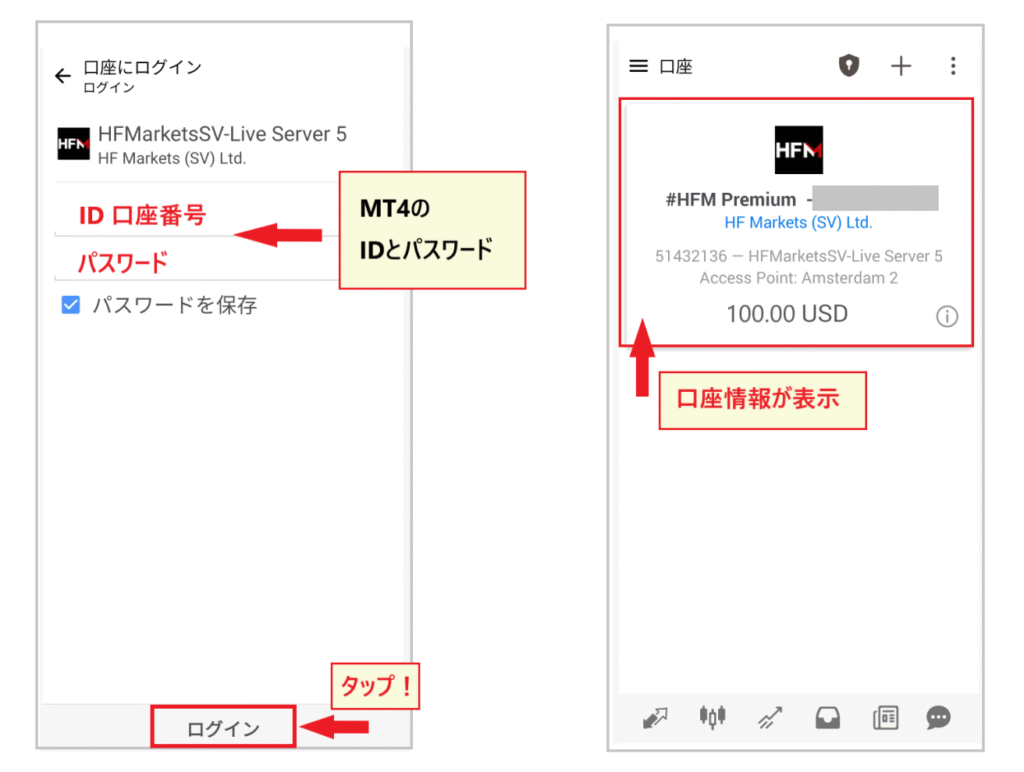
Une fois vos informations de compte vérifiées,HFMvotre connexion àest réussie. Vous êtes maintenant connecté à MT4.
Si les informations de votre compte ne s'affichent pas, il se peut que votre mot de passe ou le nom de votre serveur soit incorrect. Veuillez donc réessayer de vous inscrire depuis le début
Veuillez noter que l'identifiant et le mot de passe utilisés pour myHF dans HFMsont complètement différents de l'identifiant et du mot de passe utilisés pour MT4
Les informations relatives au spread deHFMsont disponibles dans l'article suivant. Veuillez le lire attentivement avant toute transaction
Configuration de MT4 avec HFM: Configuration des menus et des fenêtres
Nous allons maintenant vous expliquer comment configurer différents paramètres dans MT4. Dans un premier temps, il est préférable d'apprendre et de maîtriser uniquement les paramètres essentiels
Nous avons soigneusement sélectionné et simplifié les éléments essentiels pour le trading. Examinons maintenant la structure générale du menu et les fonctions de chaque fenêtre
Comment lire et utiliser le menu
Tout d'abordle menu situé en haut à gauche,vous accéderez aux paramètres des graphiques, à la possibilité de changer de compte MT4, à la liste des algorithmes de trading automatisés (EA) et plus encore. Ouvrez ce menu si vous souhaitez passer à la plateforme MT4 d'un autre courtier.
[Menu en haut à gauche]
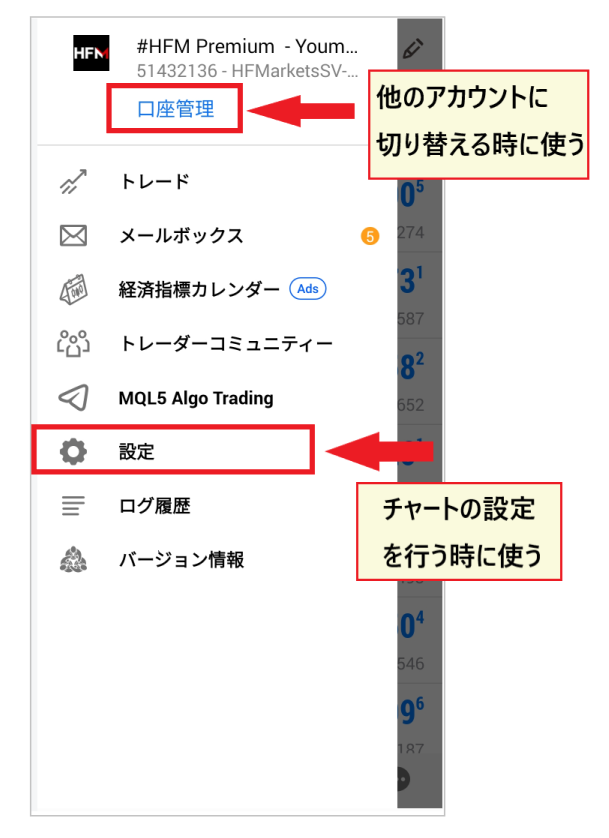
Pour l'instant, il suffit de connaître ces deux accompagnements
[Menu dans le coin supérieur droit]
Vous pouvez ajouter, supprimer et réorganiser des actions à l'aide du menu situé dans le coin supérieur droit
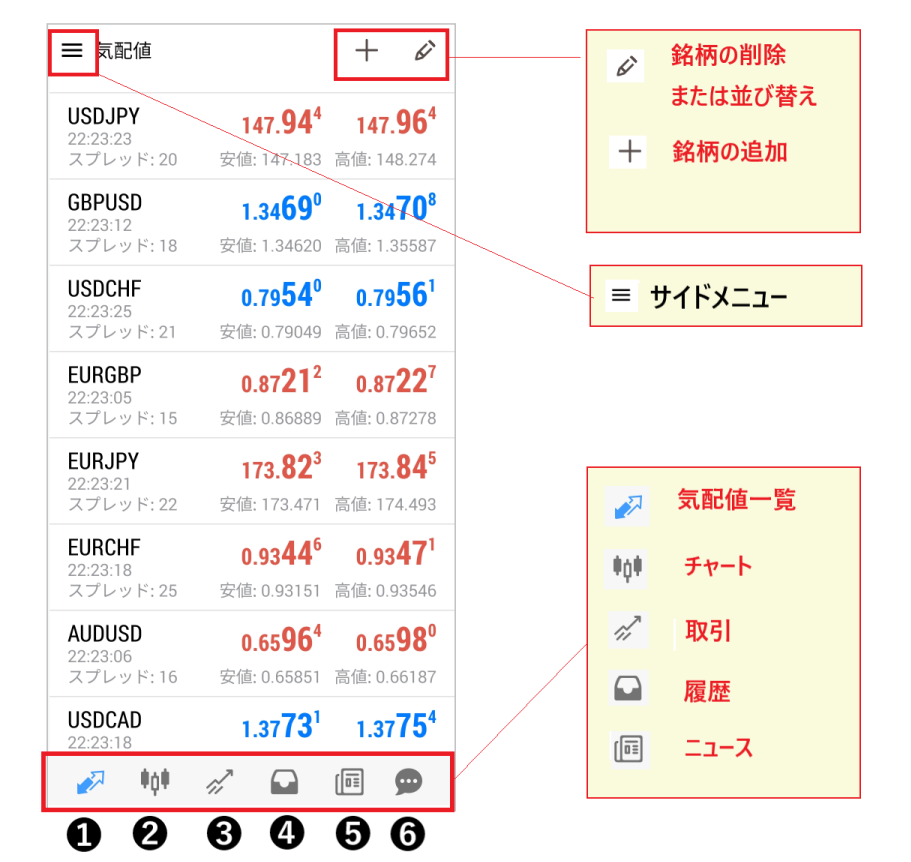
[Menu principal en bas]
Le menu situé tout en bas de l'écran du smartphoneest le menu principal, qui comprend six fonctions. Normalement, on utilise ce menu principal pour naviguer sur l'écran.
- Liste des prix d'achat et de vente → Tableau des taux de change
- Graphique → Écran du graphique
- Négoce → Positions et informations sur le compte
- Historique → Données de transactions passées
- Actualités → Actualités FX Street
- Message → Site de la communauté MQL4
Le site communautaire MQL4 est un site d'information pour les utilisateurs de MT4. L'inscription permet aux traders d'échanger des informations. Vous n'avez pas besoin de vous en préoccuper pour le moment. Consultez son fonctionnement plus tard si cela vous intéresse
Fonctions et utilisation de chaque fenêtre

[Liste des prix indicatifs (tableau des taux de change)]
Par défaut, la liste des devises inclut les principales devises
Sur cet écran, vous enregistrez et utilisez vos propres actions préférées
Vous pouvez consulter en temps réel les prix d'achat, de vente, les prix les plus bas et les plus hauts, ainsi que l'écart
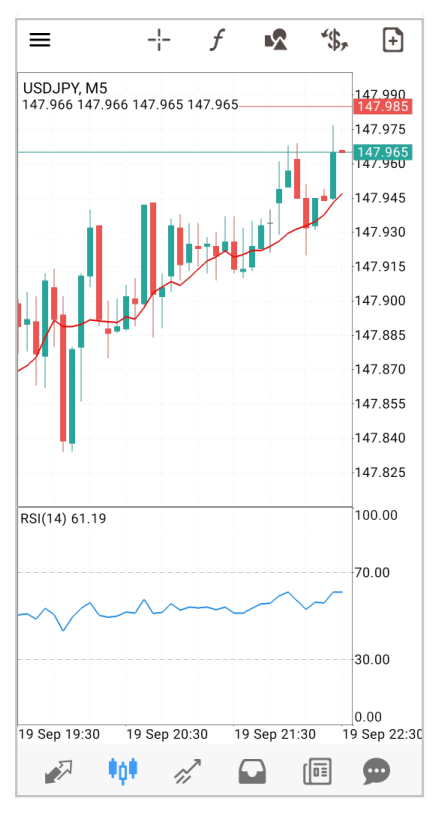
[Écran graphique]
L'écran du graphique affiche un graphique en temps réel de l'action sélectionnée
Cet écran vous permet d'insérer des indicateurs techniques et d'effectuer des analyses graphiques à l'aide de fonctions de dessin
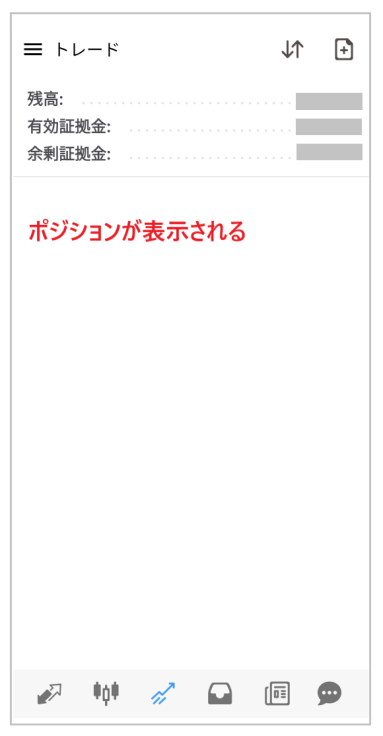
【transaction】
La page de trading affiche votre solde, votre marge effective, votre marge excédentaire, votre ratio de maintien de marge et le statut profit/perte de vos positions
Consultez cet écran pour vérifier l'état actuel de votre position
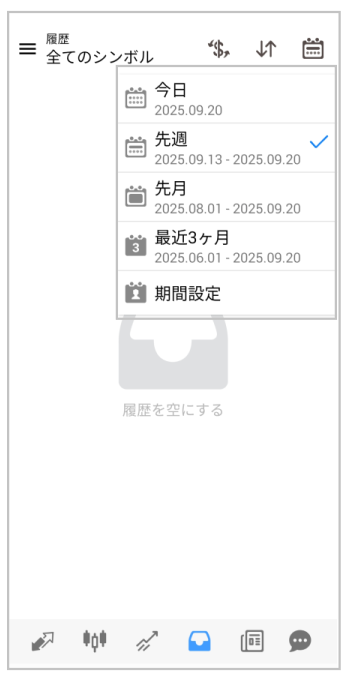
【histoire】
En sélectionnant « Historique », vous pourrez consulter les données des transactions passées
Vous pouvez spécifier la période pour les données de transaction et télécharger l'historique des transactions sous forme de rapport
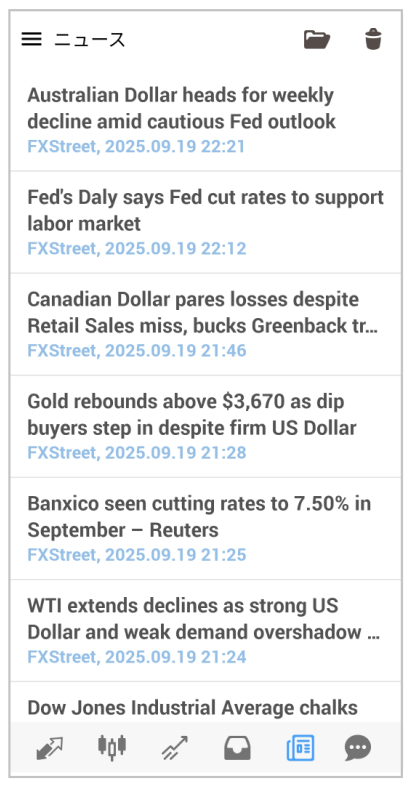
[Actualités (version anglaise)]
Lorsque vous sélectionnez un article d'actualité, vous pouvez consulter les informations d'un média international appelé « FXStreet ». Il est en anglais, alors n'hésitez pas à l'utiliser de temps en temps pour pratiquer votre anglais
Voilà qui résume les fonctions de base des menus MT4. Essayez de les utiliser à plusieurs reprises pour vous familiariser avec leur fonctionnement
Ensuite, nous expliquerons la méthode de configuration spécifique
Comment configurer HFMdans MT4 : Insertion de paires de devises dans la liste des cotations
La plateforme MT4 de HFMaffiche déjà par défaut plusieurs paires de devises majeures. Vous pouvez les utiliser telles quelles, mais vous pouvez également personnaliser les paires disponibles selon vos préférences
Cette section explique comment ajouter ou supprimer de la liste des cotations les paires de devises et les instruments que vous souhaitez négocier
Ajouter une paire de devises/un instrument
Appuyez sur le signe « + » dans le coin supérieur droit de l'écran d'offre/demande

Ouvrez « Forex (Paires de devises) » pour afficher les paires de devises.Sélectionnez la paire de devises que vous souhaitez insérer dans la liste « Forex », et elle sera directement ajoutée à la liste des cotations.
Supprimer la paire de devises/l'instrument
Pour supprimer un titre, appuyez sur l'icône en forme de stylo située en haut à droite de la liste des prix. Appuyez ensuite sur l'icône en forme de corbeille pour afficher une boîte de dialogue permettant de sélectionner le titre
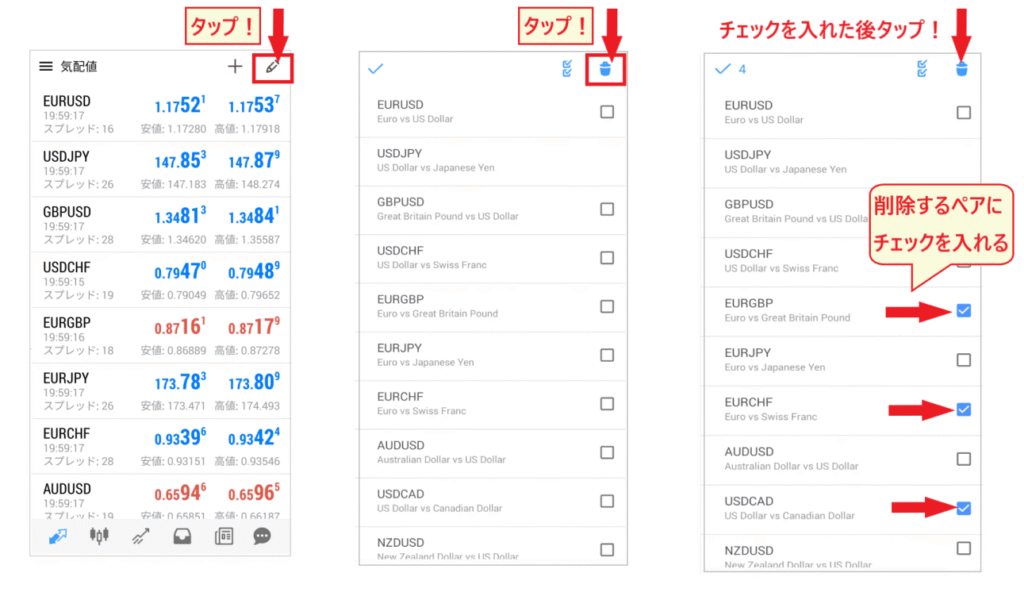
Pour supprimer une paire de devises, cochez la case en regard de la paire que vous souhaitez supprimer et appuyez à nouveau sur l'icône de la corbeille pour la retirer de la liste des cotations
Personnalisez la liste à votre guise en ajoutant ou en supprimant des actions. Même si vous ne réalisez pas de transactions, vous pouvez utiliser efficacement la liste des cours en sélectionnant les actions que vous souhaitez consulter ou qui vous intéressent.
Réorganiser les marques
Vous pouvez également réorganiser les stocks pour faciliter leur visualisation
Touchez l'icône en forme de stylo en haut à droite de la liste des cours. Une liste d'actions s'affiche. Appuyez longuement sur l'icône à trois lignes jusqu'à ce qu'elle devienne grise. Vous pouvez alors réorganiser la liste en la faisant glisser vers le haut ou vers le bas
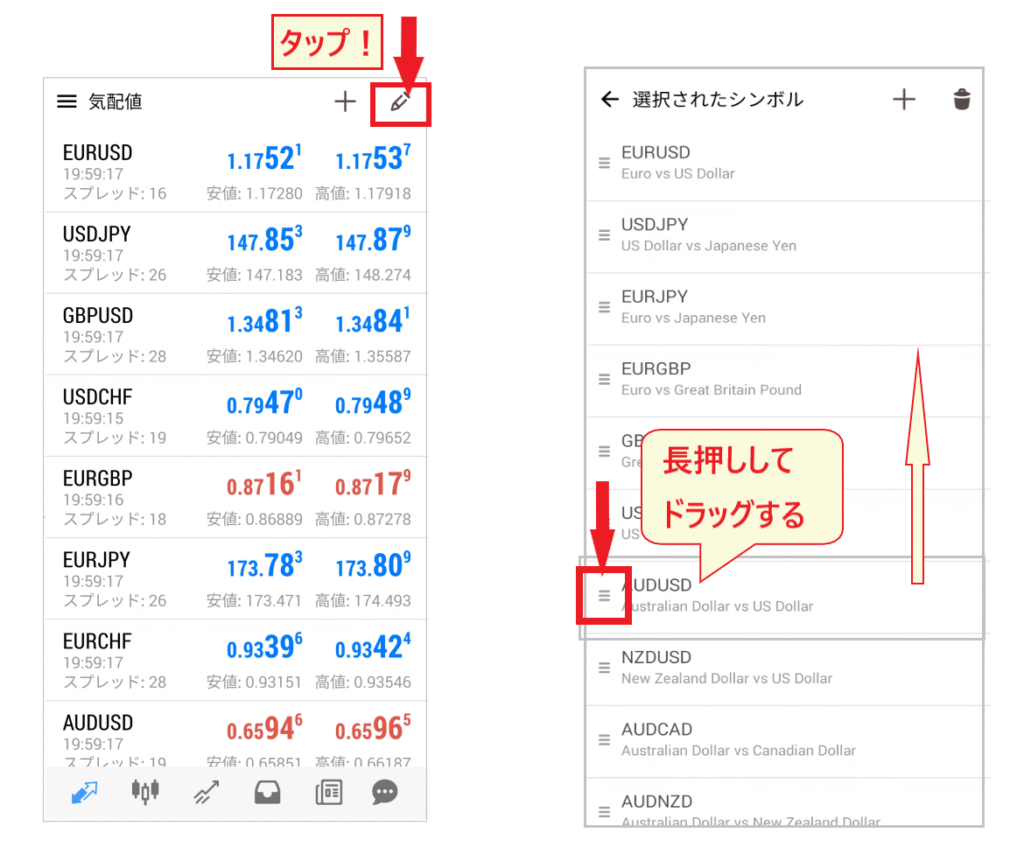
Il sera plus facile à utiliser si vous regroupez les articles fréquemment consultés et fréquemment échangés en haut
Configuration HFMdans MT4 : Configuration initiale de la fenêtre graphique
Ensuite, nous expliquerons comment configurer l'écran du graphique
Ouvrons ensemble l'écran du graphique et passons en revue la configuration initiale
Afficher l'écran du graphique
Tout d'abord, affichez la liste des prix d'achat et de vente, puis ouvrez l'écran du graphique
Sélectionnez la paire de devises souhaitée dans la liste.Un menu apparaîtra ; sélectionnez « Ouvrir le graphique ».

Lorsque vous appuyez sur « Ouvrir le graphique », l'écran du graphique s'affichera comme indiqué ci-dessous
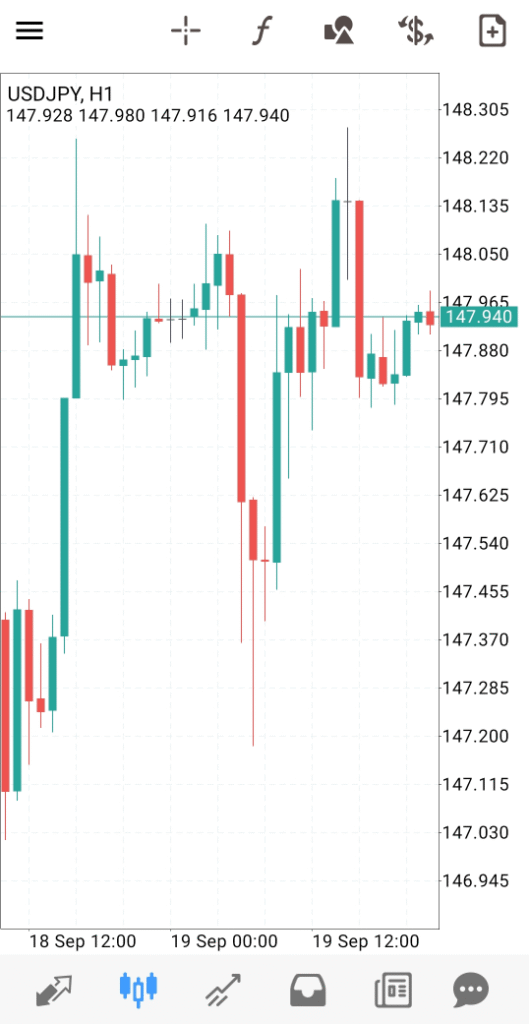
La première chose à configurer est l'affichage de la ligne de prix d'achat. Par défaut, dans l'application mobile MT4, seule la ligne de prix de vente est affichée. Vous pourriez donc passer un ordre par erreur en pensant qu'il s'agit de la ligne de prix d'achat.
en fait,La « ligne de prix d'achat » se situe au-dessus de la ligne normalement affichéeIl devient donc impossible de porter des jugements précis
C’est une erreur que même les traders FX expérimentés peuvent facilement commettre, il faut donc être très prudent
Afficher systématiquement la « ligne de prix d'achat »
Le paramètre « Ligne de prix d'achat » peut être défini à partir des paramètres de base du menu latéral
Appuyez sur les « trois lignes » dans le coin supérieur gauche de la liste des devis, puis sélectionnez « Paramètres » dans le menu latéral
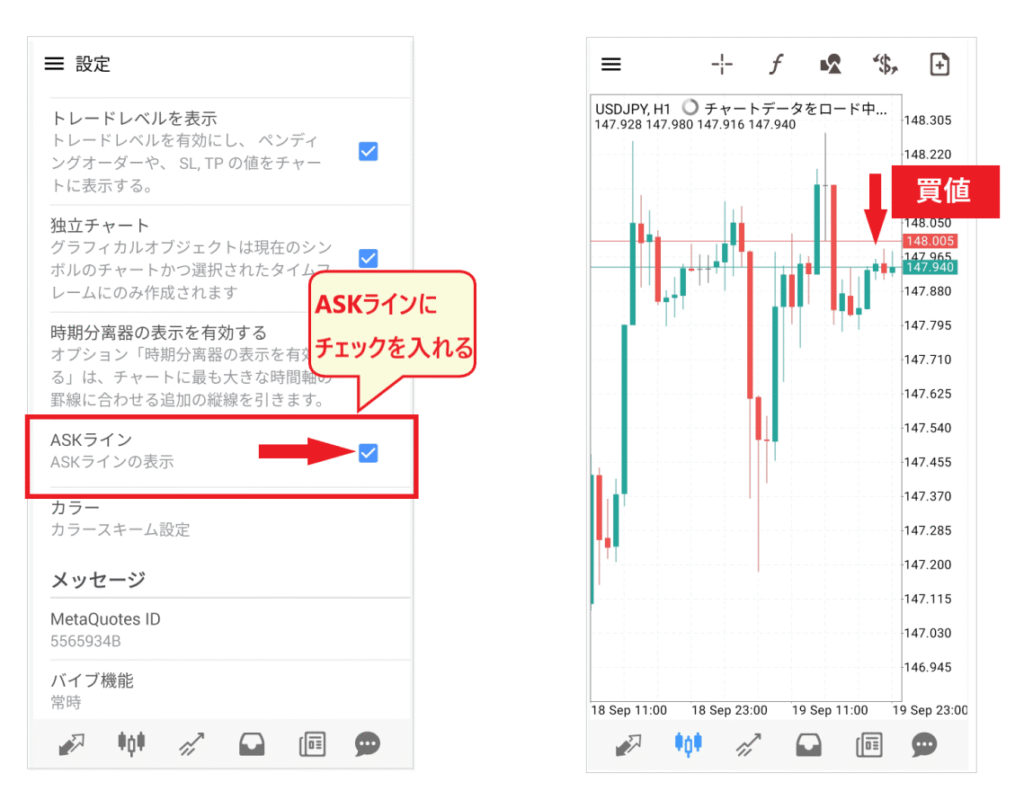
Faites défiler le menu des paramètres vers le bas et vous trouverez l'option « Ligne de demande ». Cochez cette case. La ligne de prix d'achat s'affichera alors au-dessus de la ligne de prix de vente
La différence entre la « ligne de prix d'achat » et la « ligne de prix de vente » représente le spreadUne différence importante augmente le risque de pertePar conséquent, cela devient un facteur important dans la prise de décision
[Lignes de prix d'achat et de vente pour les graphiques de 1 minute et de 15 minutes]
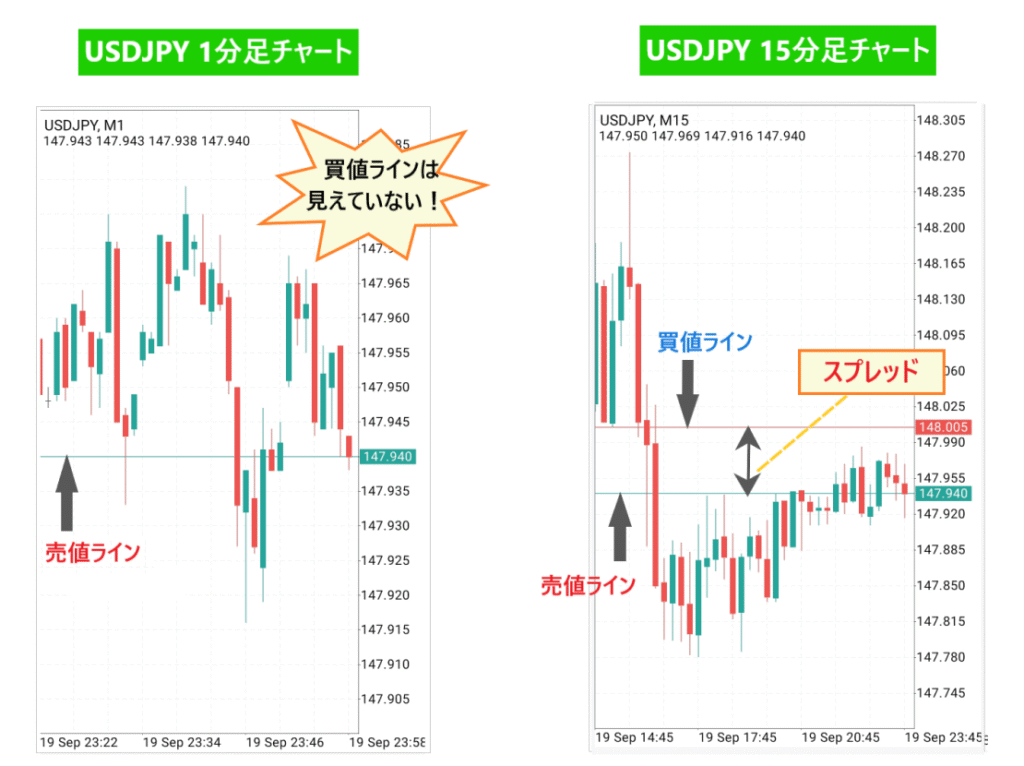
L'ajout d'une ligne de prix d'achat permet de mesurer précisément l'écart. Comme illustré dans le graphique ci-dessus, le prix d'achat est parfois invisible sur le graphique en 1 minute. Il est donc évident que se fier à la « ligne de prix de vente » et passer un ordre en conséquence comporte un risque élevé
Comment convertir des paires de devises
Voyons maintenant comment changer directement de paires de devises depuis l'écran du graphique
Tout d'abord, appuyez sur l'icône « $ » en haut à droite de l'écran du graphique. La liste des paires de devises enregistrées s'affiche.Appuyez sur une autre paire de devises dans la listepour changer d'écran.
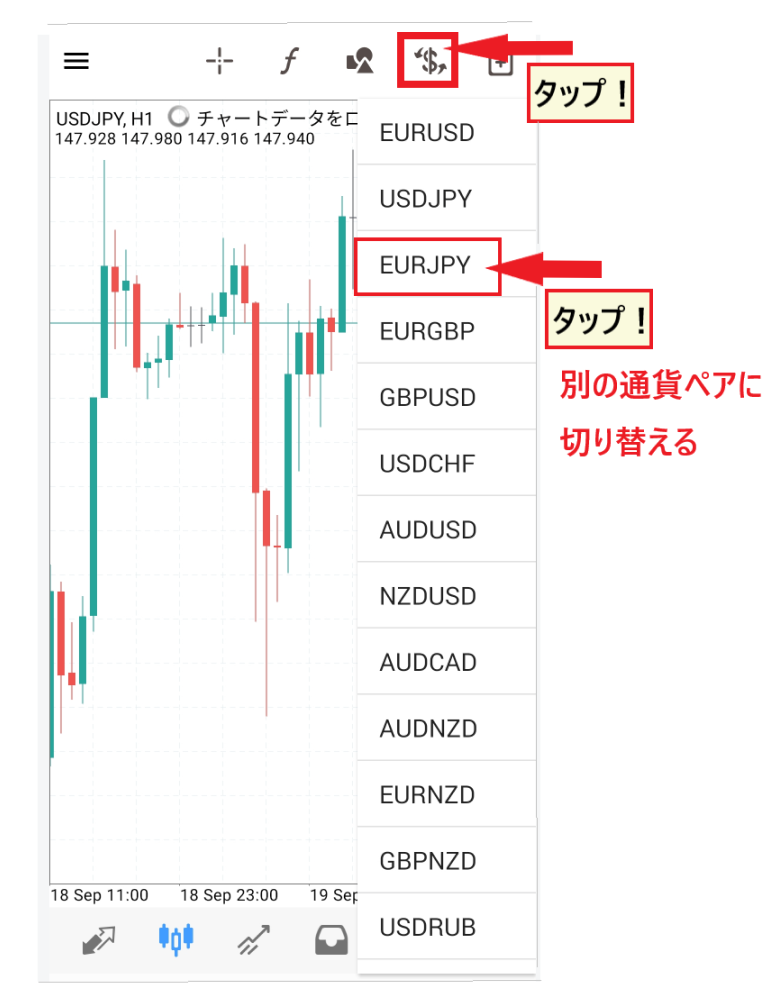
Essayez de toucher différentes actions pour maîtriser le changement de paires de devises sur l'écran du graphique
Comment changer d'horizon temporel
Ensuite, vous pouvez changer d'horizon temporel pour analyser plus en détail les fluctuations des taux de change
Touchez n'importe où sur l'écran du graphique.Un menu circulaire de changement de graphiqueapparaîtra. Dans ce menu, sélectionnez une autre période pour changer de graphique.
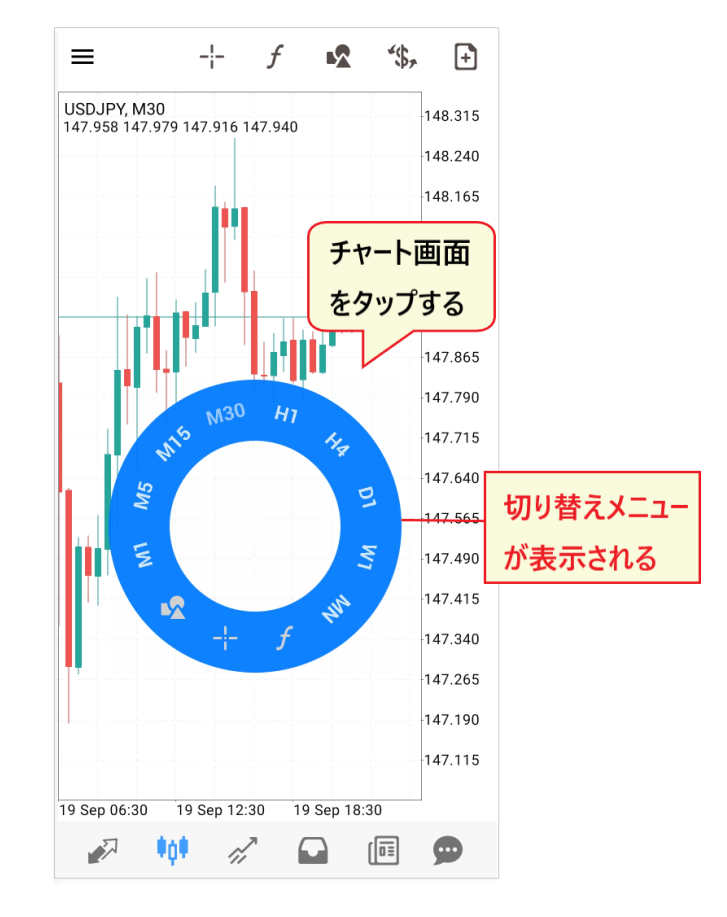
Examinons de plus près comment afficher le menu permettant de changer de période
[Comment utiliser le menu de changement de période]
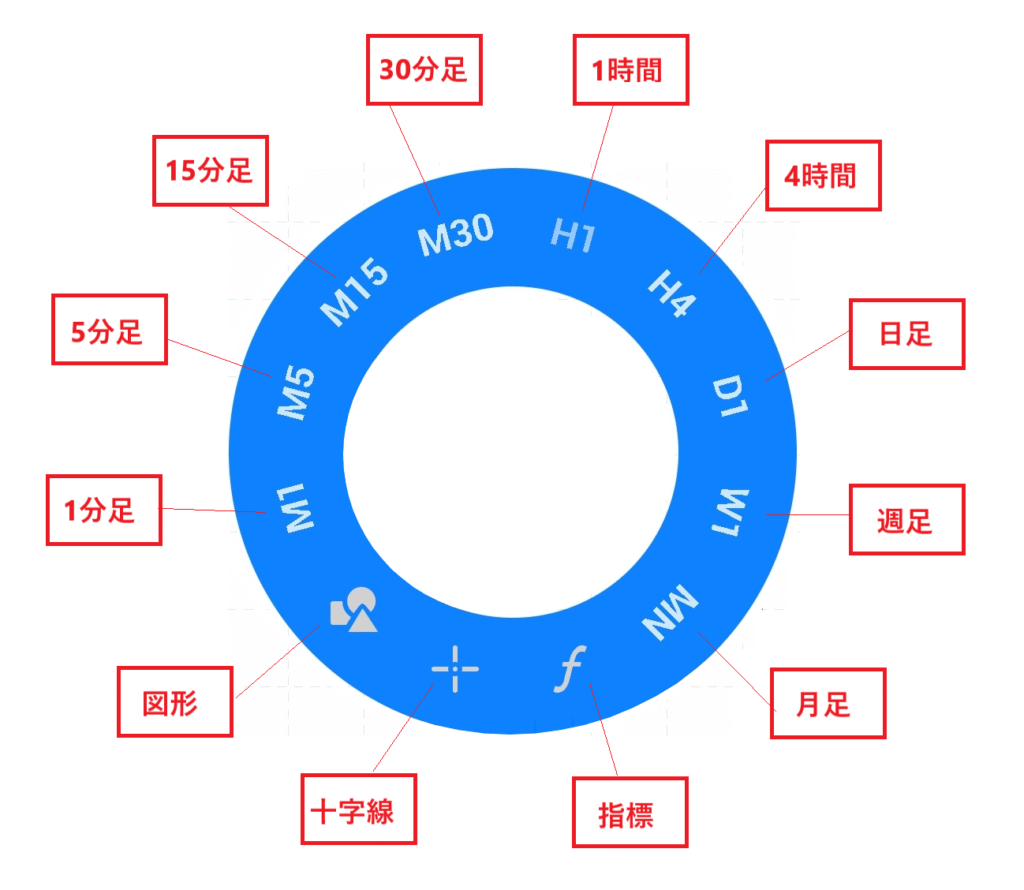
- M1 : graphique à la minute
- M5 : graphique de 5 minutes
- M15 : graphique de 15 minutes
- M30 : graphique de 30 minutes
- H1 : graphique horaire
- H4 : graphique sur 4 heures
- D1 : Graphique journalier
- S1 : Hebdomadaire
- MN : Mensuel
- f : Indicateurs techniques
- ✛ : Réticule
- △〇: Forme
Dans ce menu, vous pouvez sélectionner non seulement la période, mais aussi l'insertion d'« indicateurs techniques », de « chandeliers doji » et de « formes »
C'est incroyablement pratique car vous pouvez insérer des intervalles de temps et des indicateurs techniques en un seul clic
Comment utiliser le zoom avant et le zoom arrière
Un dernier point : n’oubliez pas comment ajuster la taille du graphique (taille des chandeliers). Zoomer agrandit les chandeliers et facilite l’analyse. À l’inverse, réduire la taille du graphique les rend moins visibles, mais permet une analyse sur de plus longues périodes
- Zoom avant → Agrandir
- Dézoomer → Dézoomer
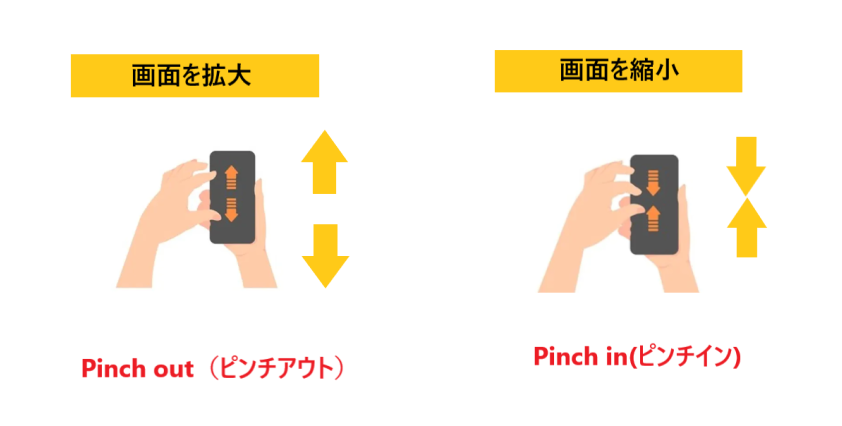
Le zoom avant et arrières'effectue à l'aide des gestes « pincer pour zoomer » et « pincer pour dézoomer », qui consistent à rapprocher ou à écarter deux doigts. « Pincer pour zoomer » réduit la taille du graphique en rapprochant deux doigts, tandis que « pincer pour dézoomer » l'agrandit en les écartant.
Comment insérer un indicateur
De plus, améliorons la qualité de notre analyse technique en y ajoutant des indicateurs
Les indicateurs MT4, comme les indicateurs classiques, se déclinent en deux types : les « indicateurs de tendance » qui sont insérés dans le graphique principal et les « indicateurs oscillateurs » qui sont insérés dans les sous-graphiques
Nous allons commencer par expliquer comment insérer des indicateurs de suivi de tendance
Application mobile MT4 : Configuration des indicateurs de tendance
Pour accéder aux paramètres des indicateurs, appuyez sur l'icône « f » en haut de l'écran du graphique. Sur l'écran suivant, appuyez sur l'icône « f » à côté de « Graphique principal » pour afficher la liste des indicateurs.

Sélectionnez l'indicateur souhaité dans la liste. Un appui sur celui-ci affichera l'écran des paramètres. Ici, j'ai sélectionné la moyenne mobile et l'ai paramétrée sur 50 jours
[Exemple de calcul d'une moyenne mobile]
Veuillez vous référer aux exemples de paramètres pour la moyenne mobile

- Période(nombres couramment utilisés tels que 8, 9, 13, 15, 20, 21, 50, 55, 200, 220, etc.)
- Méthode (Simple → Il s'agit de la moyenne mobile simple, la plus courante)
- Applicable à (cours de clôture → valeur de base couramment utilisée)
- Style (épaisseur du trait → pixels, couleur → modifiable)
Une fois les paramètres vérifiésappuyez sur le bouton « Terminé »pour terminer l'insertion dans le graphique.
Les paramètres par défaut correspondent généralement aux valeurs les plus courantes ; vous pouvez donc les utiliser tels quels. Une fois familiarisé avec le système, vous pourrez les ajuster en fonction de vos besoins, notamment pour des stratégies à court, moyen et long terme
Application mobile MT4 : Paramètres des indicateurs d’oscillateur
En plus du graphique principal, ajoutons également un indicateur de type oscillateur au sous-graphique
Appuyez sur l'icône « f » en haut de l'écran du graphique, puis sur « Graphique principal » et de nouveau sur l'icône « f ». Une liste d'indicateurs s'affiche. Cliquez en bas et sélectionnez l'oscillateur souhaité. Ici, nous avons sélectionné « Indice de force relative (RSI) »
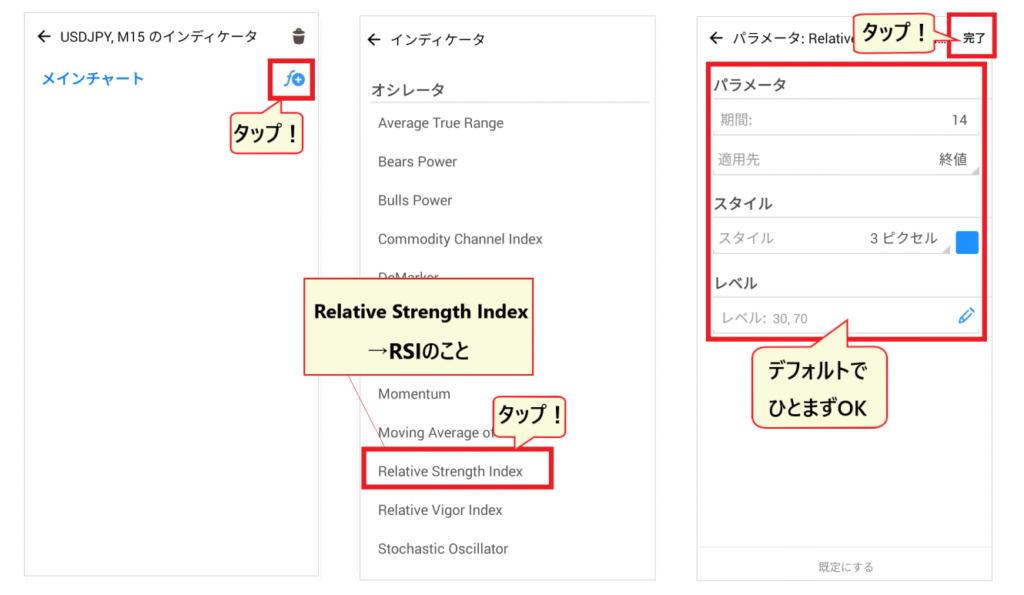
Par défaut, la période RSI est fixée à 14. Si vous trouvez le mouvement trop lent, essayez de raccourcir légèrement la période (à environ 9-11)
Après avoir vérifié les paramètres etappuyé sur le bouton « Terminé », l'indice RSI sera inséré dans le sous-graphique.
[Une sous-section de graphique sera ajoutée]
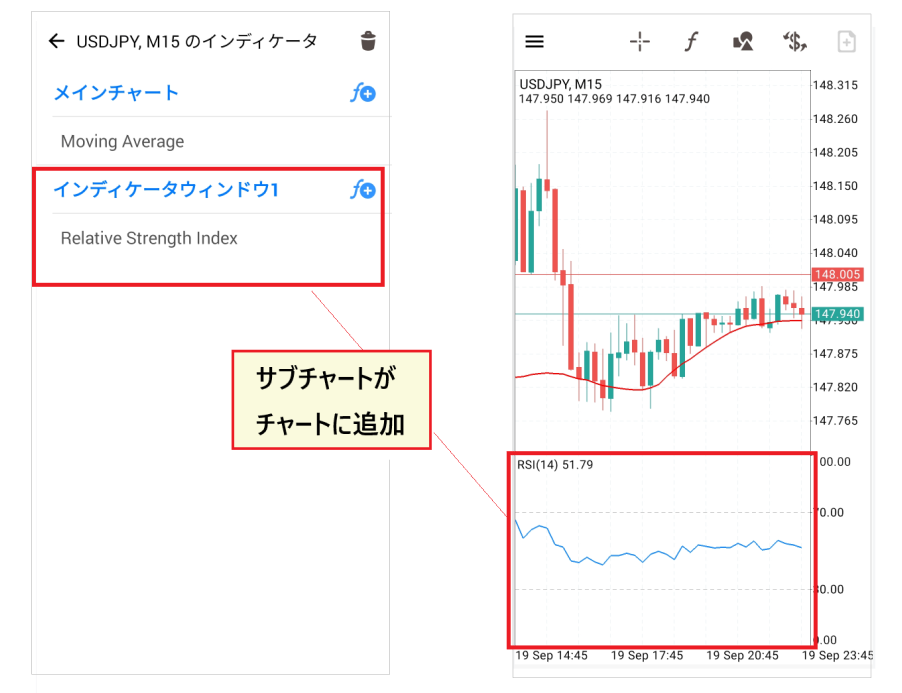
Une fois l'oscillateur inséré, une section de sous-graphique sera ajoutée au graphique et au menu
Vous pouvez également choisir des indicateurs parmi les systèmes basés sur le volume et ceux basés sur la méthode de Bill Williams ; essayez-en quelques-uns pour vous familiariser avec vos réglages
Comment supprimer un indicateur
Pour supprimer un indicateur,accédez au menu des indicateurs à partir de l'icône « f » et appuyez sur l'icône « corbeille ».
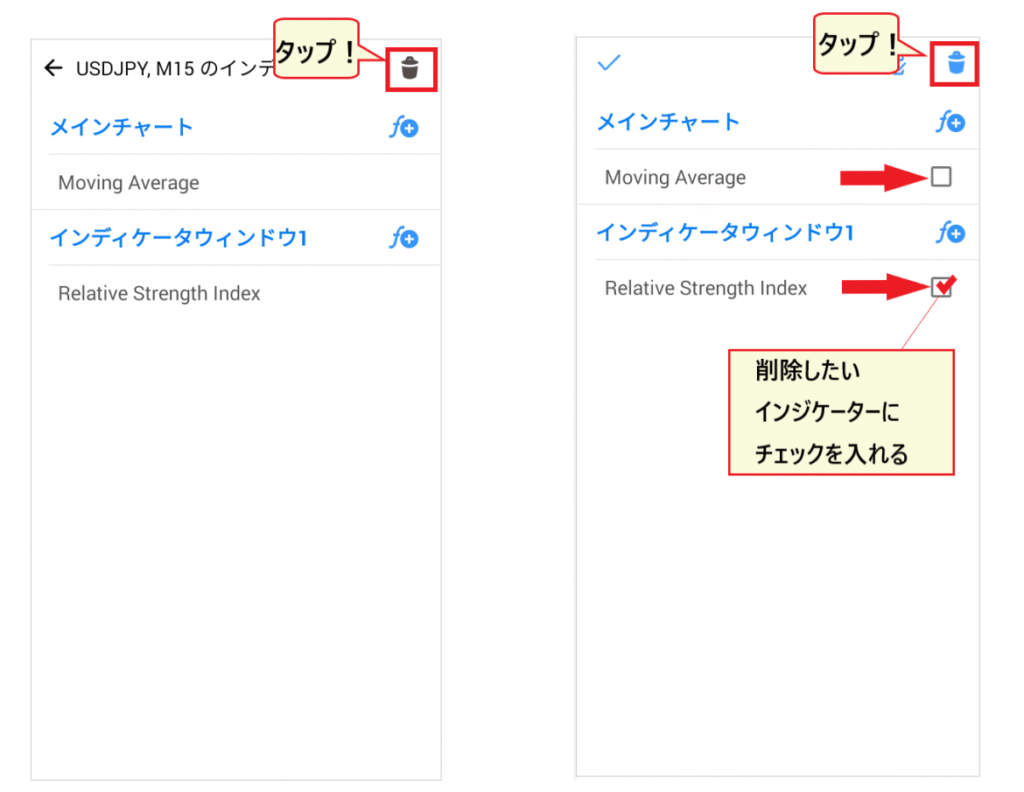
En touchant l'icône de la corbeille, des cases à cocher apparaîtront à côté de chaque indicateur. Cochez les éléments à supprimer, puis touchez à nouveau l'icône de la corbeille pour les supprimer
Comment configurer HFMdans MT4 : Passer des ordres
Passons maintenant à l'aspect le plus important de l'utilisation de MT4 : le passage des ordres
Si vous commandez incorrectement,Il existe un risque de subir des pertes importantesPar conséquent, veillez à bien vous entraîner à la méthode d'utilisation
Deux façons d'afficher l'écran de commande
Pour passer une commande, il est essentiel de savoir comment accéder à l'écran de commande. Vous pouvez y accéder depuis la « Liste des devis » et depuis l'« Écran graphique » .
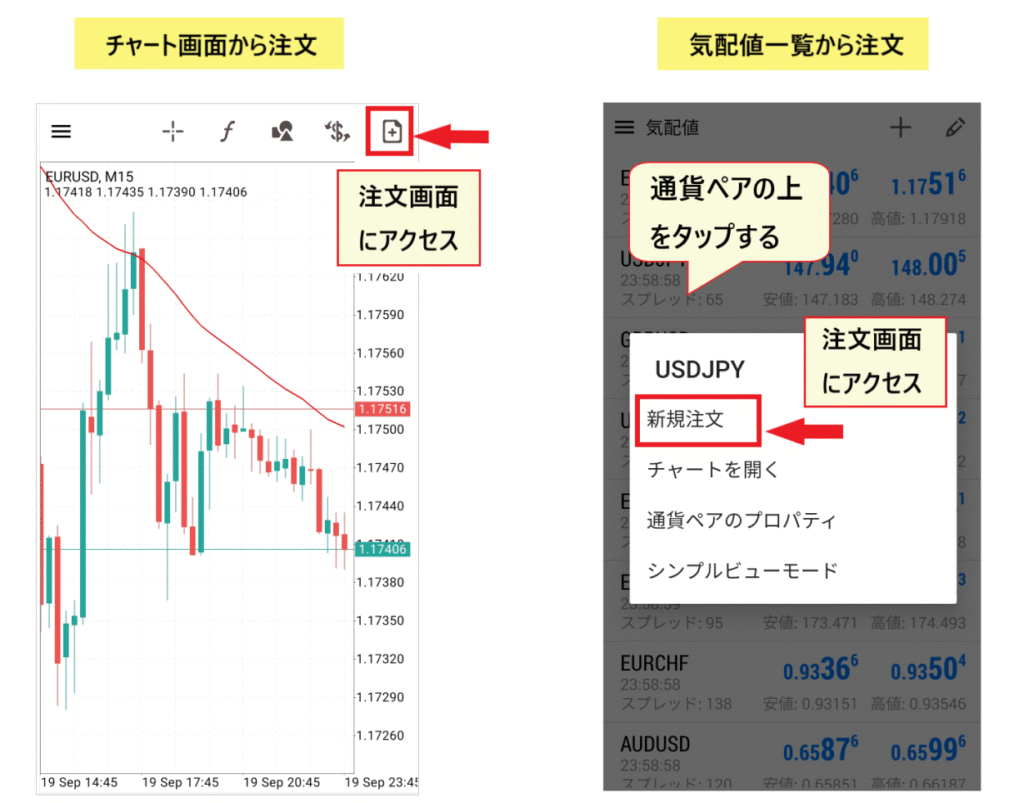
Passez un ordre à partir de la liste des prix d'achat et de vente
Dans la liste des cours, appuyez sur la paire de devises que vous souhaitez négocier pour afficher le menu. Dans le menu qui apparaît, sélectionnez « Nouvel ordre » pour afficher l'écran de saisie de l'ordre
Passez un ordre depuis l'écran du graphique
Depuis l'écran du graphique, vous pouvez accéder à l'écran des ordres en appuyant sur l'icône « document » située dans le coin supérieur droit
Une fois l'écran de commande affiché, vous pouvez sélectionner l'un des types d'ordres suivants : « Ordre au marché », « Ordre à cours limité » ou « Ordre stop ».
Ordre du marché
Commençons par le type d'ordre le plus simple et le plus couramment utilisé : l'« ordre au marché »
Un ordre au marché est une méthode d'ordre qui « décide d'acheter ou de vendre immédiatement au taux de change actuel ».

- Sélectionnez « Ordre au marché » dans le menu déroulant
- Utilisez + et - pour définir la taille du lot
- Vérifiez le prix d'achat et le prix de vente
- Laissez-le à "0"
- Vérifiez l'évolution sur le graphique en ticks
- Une fois votre décision prise, passez un ordre d'achat ou de vente
*Le prix des ordres au marché est généralement déterminé immédiatement, mais le taux d'exécution peut varier selon les circonstances
Ordre limite
Lorsque vous souhaitez acheter ou vendre à un prix précis, vous utilisez un ordre à cours limité
Un ordre à cours limité est un type d'ordre où vous réservez un prix pour « acheter lorsqu'il descend à XX » ou « vendre lorsqu'il monte à XX »

- Sélectionnez « ordre limite » dans le menu déroulant
- Définissez la taille du lot à l'aide des symboles + et -
- Vérifiez le prix d'achat et le prix de vente
- Ajuster le taux
- Inutile d'y toucher
- Définissez une date limite pour la commande (facultatif)
- Consultez le graphique des ticks
- Appuyez sur le bouton de commande pour confirmer votre commande
Vous pouvez également placer des ordres stop-loss et take-profit ici, mais pour l'instant, concentrons-nous sur l'apprentissage de la manière de passer des ordres
Je vous expliquerai plus tard comment l'ajouter
Comment interpréter l'état des actifs, les positions et l'état des ordres
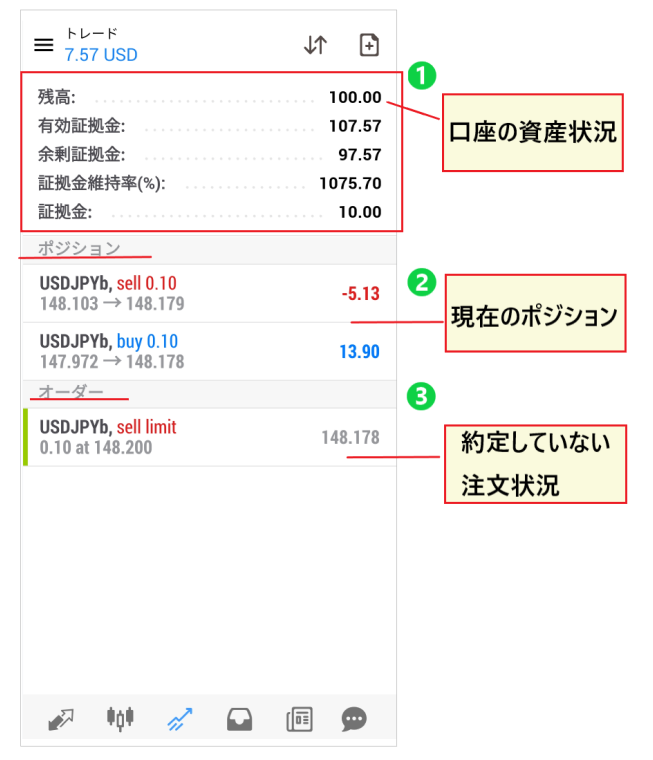
- Cette section présente l'état actuel des actifs de votre compte, notamment le « solde », la « marge effective » et le « ratio de maintien de la marge »
- Ceci indique le résultat (profit ou perte) de vos positions actuelles
- Détails des ordres qui n'ont pas encore été exécutés
Cet écran vous permet de consulter l'ensemble de votre statut de trading actuel
Ordre stop-limit
Examinons maintenant une autre méthode de prise de position utilisant un ordre stop-loss
Dans ce contexte, un ordre stop-loss est un type d'ordre qui peut être utilisé pour des stratégies telles que « acheter après confirmation d'une hausse » ou « vendre après confirmation d'une baisse ».
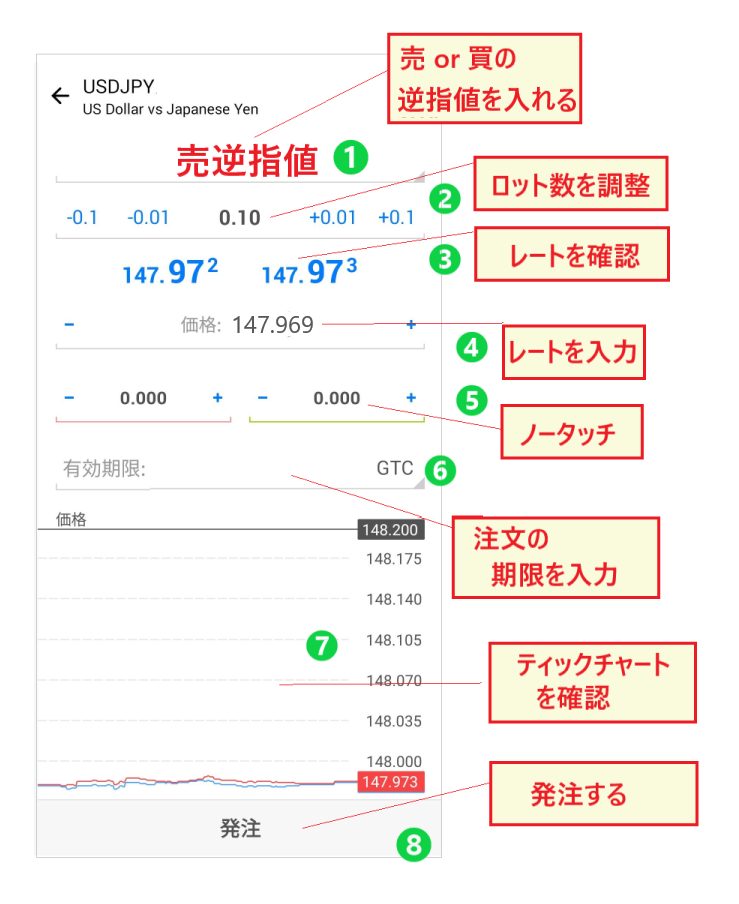
- Sélectionnez un ordre d'achat stop ou un ordre de vente stop
- Définissez la taille du lot à l'aide des symboles + et -
- Vérifiez le prix d'achat et le prix de vente
- Définir le taux
- Inutile d'y toucher
- Définissez une date limite pour la commande (facultatif)
- Consultez le graphique des ticks
- Appuyez sur le bouton de commande pour confirmer votre commande
L'ordre stop-loss utilisé lors de la prise de position est basé sur le suivi de tendance : vous entrez en position lorsque le prix évolue dans la direction attendue. Cette méthode implique de confirmer la direction avant d'acheter ou de vendre
Comment modifier les ordres à cours limité et les ordres stop-loss
Si votre stratégie change en raison des fluctuations des taux de change,vous pouvez modifier un ordre que vous avez déjà passé.
Passons en revue comment modifier les ordres à cours limité et les ordres stop-loss
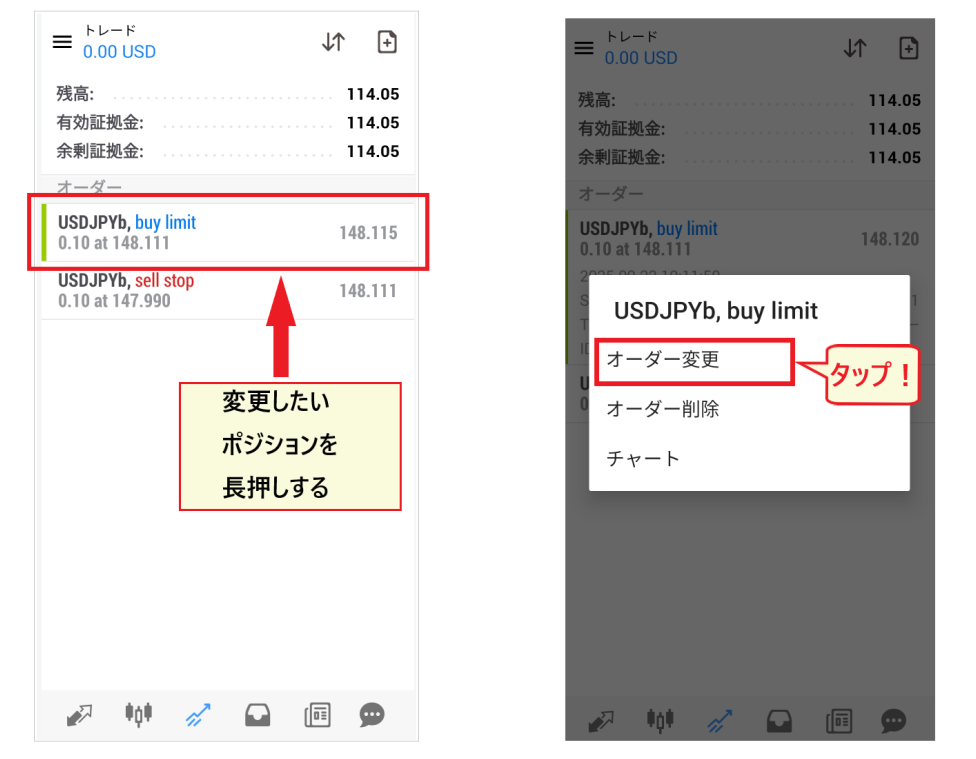
Depuis l'écran « Trading », appuyez longuement sur la position que vous souhaitez modifier. Un menu contextuel apparaîtra ;appuyez sur « Modifier l'ordre » pour corriger l'ordre.
Comment annuler les ordres à cours limité et les ordres stop-loss
Les ordres à cours limité et les ordres stop-loss peuvent également être complètement annulés

Pour annuler un ordre, appuyez longuement sur la position à supprimer de la liste des ordres sur l'écran de trading.Un menu apparaîtra ; sélectionnez « Supprimer l'ordre »pour annuler l'ordre.
Comment configurer HFMdans MT4 : Placement d’ordres stop-loss et take-profit
En trading FX, une fois que vous avez pris une position, vous la clôturez soit en limitant vos pertes, soit en réalisant des profits, selon la situation
Nous allons vous expliquer comment limiter les pertes et réaliser des profits
Ordres stop-loss et take-profit
Depuis l'écran « Trading », appuyez longuement sur la position que vous souhaitez clôturer avec un ordre stop-loss ou take-profit.Un menu apparaîtra ; appuyez sur « Clôturer l'ordre ».

Sur l'écran suivant, le montant de la perte (ou du profit) s'affichera en bas. Si tout est correct, appuyez sur le bouton « Confirmer le règlement » pour finaliser la transaction
Veillez à bien vérifier le niveau de perte (ou de profit) que vous êtes prêt à accepter
Ordres à cours limité et ordres stop-limit pour les ordres stop-loss et take-profit
Idéalement, après avoir pris une position, vous devriez placer des ordres stop-loss et take-profit au bon moment. Cesordres stop-loss et take-profit devraient être placés à l'aide d'« ordres à cours limité » ou d'« ordres stop-limit.
Accédez à l'écran « Trading » et appuyez longuement sur la position pour laquelle vous souhaitez passer un ordre.Un menu apparaîtra ; appuyez ensuite sur « Modifier l'ordre ».
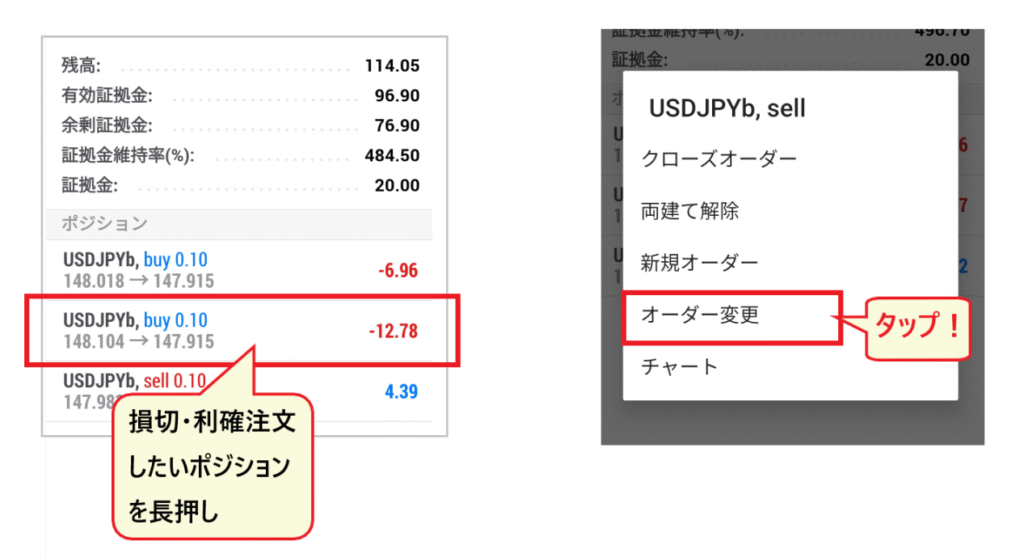
Veuillez noter que la méthode de définition des ordres stop-loss et take-profit variera en fonction du sens de votre position (achat ou vente)
[Écran des paramètres Stop-loss/Take-profit : Position d’achat/Position de vente]

- Position d'achat (longue)→ Prendre des bénéfices à un taux supérieur au prix actuel, limiter les pertes à un taux inférieur au prix actuel.
- Position de vente (courte)→ Prendre des bénéfices à un taux inférieur au taux actuel, limiter les pertes à un taux supérieur au taux actuel
Vous pouvez également passer un ordre en saisissant uniquement un niveau de stop-loss ou de take-profit. Vérifiez les taux, et si tout vous semble correct,appuyez sur le bouton « Modifier » pour confirmer votre ordre.
Comment modifier les ordres stop-loss et take-profit
Pour modifier les ordres stop-loss et take-profit, appuyez longuement sur la position dans l'écran « Trading », sélectionnez« Modifier l'ordre » dans le menu, puis ouvrez l'écran de l'ordre existantpour corriger les taux.

Comment annuler les ordres stop-loss et take-profit
Pour annuler un ordre stop-loss ou take-profit que vous avez défini,ouvrez l'écran de l'ordre à partir de « Modifier l'ordre », réinitialisez le taux défini à zéro et appuyez sur le bouton « Modifier ».
Vous pouvez modifier ou supprimer les paramètres sans aucune restriction, vous pouvez donc être tranquille
Les ordres stop-loss et take-profit, ainsi que les taux de règlement,différeront selon que vous ayez une position d'achat ou de vente ; prenez donc vos décisions avec soin et sans précipitation.
L'article suivant explique en détail le principe de l'effet de levier dans la gestion financière de haut niveauHFM). Veuillez vous y référer pour obtenir des conseils sur la manière d'utiliser efficacement un effet de levier élevé
La plateforme MT4 de HFMne fonctionne pas ! Résolution des problèmes de connexion
Enfin, voyons comment résoudre les problèmes lorsque MT4 deHFMne fonctionne pas ou que vous ne pouvez pas vous connecter
Solutions lorsque MT4 ne fonctionne pas
Lorsque MT4 ne fonctionne pas, la première chose à vérifier est d'identifier l'origine du problème
Vérifiez si le problème vient de MT4 ou du réseau
- Seul MT4 ne fonctionne pas → Il y a un problème avec MT4
- Le smartphone ne répond plus du tout (navigateur, Google, etc.) → Il y a un problème de réseau
[Seul MT4 ne fonctionne pas]
Si seule la plateforme MT4 ne fonctionne pas, cela signifie qu'il y a un problème avec l'application MT4. Dans de nombreux cas,de se déconnecter puis de se reconnecter, de vérifier ses informations de connexion, de désinstaller puis de réinstaller l'application,ou de redémarrer son smartphone peut résoudre le problème.
Veuillez également noter que les échanges de cryptomonnaies sont limités à environ une heure tôt le matin, ainsi que les week-ends et les jours fériés. Assurez-vous donc de vérifier les dates et les heures
[Le smartphone ne répond plus du tout]
Si votre smartphone ne répond plus du tout, il y a probablement un problème avec votre connexion internet. Pour vérifier la connexion : « déconnectez-vous puis reconnectez-vous au Wi-Fi », « désactivez les bloqueurs de publicités et autres fonctions de blocage », « vérifiez si vous avez des factures de téléphone impayées » et « vérifiez s’il y a des pannes de réseau dans votre région »
Contactez le service client HFM
Si seul MT4 ne fonctionne pas, essayez de contacter HFMle service client de par chat ou par e-mail
[Contactez-nous par chat]
Lorsque vous nous contactez, veuillez avoir votre pièce d'identité et votre adresse courriel à portée de main. Fournir un maximum d'informations précises sur votre situation nous aidera à résoudre votre problème. Des captures d'écran de votre statut de connexion seraient également utiles

[Contactez-nous par courriel]
Il se peut que la connexion au chat ne soit pas immédiate selon l'heure. Dans ce cas, vous pouvez nous contacter par courriel. En attendant une réponse, veuillez réessayer d'accéder au chat ultérieurement

Causes et solutions en cas d'impossibilité de se connecter à MT4
Si vous ne parvenez pas à vous connecter, veuillez essayer de « désinstaller → redémarrer votre smartphone → réinstaller » puis de « vous reconnecter »
HFMDans le cas deque vous ayez saisi un nom de serveur incorrect. Veuillez vérifier votre numéro de compte, votre mot de passe et le nom du serveur. Si vous ne parvenez toujours pas à vous connecter, veuillez contacter le service client. Ils pourront vous aider à résoudre ce problème.
Résumé : Essayons de trader avecHFMen utilisant l'application MT4 !
Cette fois-ci, nous avons expliqué comment utiliserHFMMT4 à l'aide d'images
Il se peut que vous soyez un peu perdu au début, que ce soit pour vous connecter, configurer les paires de devises et les instruments, ou passer des ordres. Cependant,vous vous y habituerez vite et apprendrez en l'utilisant. La clé de la progression est donc d'utiliser régulièrement l'application MT4.
Comme une erreur lors de la commande peut entraîner de graves problèmes, veuillez vous entraîner à suivre la procédure de commande
L'avantage d'une application pour smartphone est de pouvoir accéder facilement à la plateforme FX à tout moment et n'importe où, même en déplacement. L'application MT4 deHFM, utilisable pendant les moments libres, sera très pratique, même pour les personnes les plus occupées
Commençonsen utilisant l'application MT4HFMparle
D'ailleurs,HFMcompte de tradingà notre site de cashback, « Money Charger (Manecha) »,est très avantageux.HFMtaux de cashback élevé et attractifHFM, vous pouvez générer des profits supplémentaires. Profitez-en pour tester également le cashback de Money Charger.