HFMplataforma MT4 (MetaTrader 4) deHFMdescargar gratuitamente desde la página de MT4 en. Para la versión para smartphones, puede instalar la aplicación "MetaTrader 4" desde la App Store o Google Play a través del enlace en la página oficial,HFMe iniciar sesión (a partir del 13 de octubre de 2026).
Para iniciar sesión, necesitará tres datos: su ID de cuenta de trading, su contraseña y el nombre del servidor. Esta información se encuentra en el correo electrónico que recibirá al abrir su cuenta. Los residentes de Japón deben usar el servidor que comienza con "HFMarketsSV"
Este artículo resumeHFMnombre del servidor, cómo configurar la aplicación para smartphone y realizar pedidos, y qué hacer si no puede iniciar sesión, basándose en la información de las páginas relacionadas con MT4 en el sitio web oficial de HFM (páginas de descarga para cada terminal, configuración de conexión al servidor, comparación de plataformas, preguntas frecuentes de ayuda) eHFMpublicada en el blog oficial.
Conclusión | Puntos clave del MT4 deHFM
- Descarga MT4 desde la página oficial de MT4 y selecciona tu dispositivo. Las opciones incluyen una versión para PC (Windows, Mac, Linux), una versión para smartphone (iPhone, Android), una terminal web que no requiere instalación y una multiterminal (Windows) que permite la gestión simultánea de varias cuentas.
- Para iniciar sesión, necesitará su ID de cuenta de trading, contraseña y nombre del servidor. Esta información se encuentra en el correo electrónico que recibió al abrir su cuenta (HFM Live Account Opened) o en la sección de su cuenta de trading en su página de miembro (myHF). Para los residentes de Japón, el servidor es de la serie "HFMarketsSV-Live Server".
- Para usar MT4, necesitas una cuenta de trading MT4. MT4 no permite operar con acciones, ETF ni DMA (solo disponible en MT5), y ofrece 30 indicadores y 9 marcos temporales (consulta la tabla comparativa oficial).
*Este artículo fue creado por el equipo editorial de MoneyCharger de acuerdo con su política de creación de contenido , basado enHFM(MT4, descargas específicas del terminal, configuración de conexión del servidor, comparación de plataformas, preguntas frecuentes de ayuda), el blog oficial (inicio de sesión, diferencias entre MT4 y MT5) e información publicada en la App Store y Google Play al 13 de octubre de 2026. Las pantallas de operación de la aplicación para teléfonos inteligentes fueron fotografiadas por nuestro equipo editorial usando cuentas reales, y la visualización puede cambiar debido a actualizaciones de la aplicación. La información de identificación personal, como los números de cuenta, se ha ocultado en las imágenes. Para precauciones con respecto al uso de corredores de FX en el extranjero, consulte también la información información del sitio web oficial publicada por la Agencia de Servicios Financieros , y para problemas de captación relacionados con inversiones, consulte la información publicada por la Agencia de Asuntos del Consumidor
¿Qué es MT4 (MetaTrader 4) de HFM?
MT4 (MetaTrader 4) es una plataforma de trading de divisas y CFD desarrollada por MetaQuotes. El sitio web oficial deHFMdescribe MT4 como una plataforma con una interfaz intuitiva, funciones avanzadas y una ejecución ultrarrápida. Su descarga y uso son gratuitos, y además permite el trading automatizado mediante Asesores Expertos (EA)
Diferencias entre las plataformas de negociación compatibles con HFMy MT4
Además de MT4, HFMofrece MT5,HFMWebTrader para navegadores yHFMpara teléfonos inteligentes. Las principales diferencias en la comparación oficial de plataformas son las siguientes:
| función | MT4 | MT5 | HFMWeb Trader | Aplicación HFM |
|---|---|---|---|---|
| Dispositivos compatibles | PC, teléfono inteligente, web | PC, teléfono inteligente, web | web | teléfono inteligente |
| Marco temporal de una hora | 9 | 21 | 9 | 9 |
| Indicadores técnicos | 30 | 38 | 100 o más | 5 |
| Objeto de análisis | 31 | 44 | 80 o más | 11 |
| Tipos de órdenes limitadas | 4 | 6 | 4 | 4 |
| EA (versión para PC) | ○ | ○ | × | × |
| Calendario con indicadores económicos integrados | × | ○ | ○ | × |
MT4 cuenta con numerosos Asesores Expertos (EA) compatibles e indicadores personalizados (creados con MQL4), lo que la hace ideal para quienes desean utilizar EA. Si priorizas los marcos temporales, los tipos de órdenes y los calendarios económicos, MT5 es más adecuado. Las instrucciones sobre cómo usar MT5 se explican en " HFMMT5 de "
Para usar MT4, necesitas una cuenta de trading de MT4
Con HFM, usted elige si usar MT4 o MT5 al abrir una cuenta de trading. La página oficial de MT4 indica que "Si tiene una cuenta de trading MT4, no puede operar con MT5" (sin embargo, las preguntas frecuentes oficiales de WebTrader indican que puede alternar entre WebTrader, MT4, MT5 yHFMcon la misma cuenta). Si solo tiene una cuenta MT5, abra una cuenta MT4 adicional desde la página de miembros (myHF)
Además, no se pueden negociar acciones, ETF ni DMA en MT4 (consulte las preguntas frecuentes de MT4: "Las acciones, los ETF y los DMA solo están disponibles en MT5"). En MT4 sí se pueden negociar CFD sobre divisas, metales, energía, materias primas, bonos, índices bursátiles y criptomonedas. Para obtener información sobre cómo elegir un tipo de cuenta, consulte la " HFMComparación de tipos de cuenta "
Cómo descargar MT4 desde HFM
La plataforma MT4 de HFMse puede descargar desde el menú del sitio web oficial, en "Trading" → "MT4", seleccionando su sistema operativo preferido. Las ubicaciones de descarga para cada sistema operativo son las siguientes:
| Terminal | Ubicación de descarga | suplemento |
|---|---|---|
| Windows | Descarga oficial de MT4 para PC | Ejecuta el archivo .exe desde "Descargar en Windows" |
| Impermeable | Oficial: "InstalaHFM MT4 en Mac" | Las instrucciones de instalación se encuentran en el manual (PDF) en la misma página |
| Linux | Descarga oficial de MT4 para PC | "Enlace de descarga para Linux" |
| iPhone/iPad | "HFM iPhone Trader" oficial | MetaTrader 4 en la App Store (iOS 13.0 o posterior) |
| Androide | HFM MT4 Android oficial | "MetaTrader 4" en Google Play (segúnHFM, requiere Android 5.0 o posterior) |
| navegador | Terminal web oficialHFM | No requiere instalación. Puede utilizarse tanto con cuentas reales como de demostración |
| Gestión simultánea de múltiples cuentas | Terminal multi-MT4 oficial | Solo para Windows. Gestiona varias cuentas en una sola pantalla |

Pasos para instalar MT4 en tu smartphone (iPhone/Android)
Desde la sección "Android" o "iOS" que se encuentra al final de la página de MT4 en el sitio web oficial, abra la página de descarga correspondiente y pulse el enlace "Descarga para Android" o "Descarga para iPhone". El enlace le llevará a "MetaTrader 4" (desarrollado por MetaQuotes) en la App Store o Google Play, así que pulse "Instalar" (o "Obtener" en iPhone) para instalarlo

Tras la instalación, la primera vez que inicies la aplicación, verás los términos de servicio; pulsa «Aceptar». A continuación, inicia sesión con tu cuentaHFM. Ten en cuenta que el enlace de descarga de la página oficial incluye una lista de nombres de servidoresHFM
Pasos para instalar MT4 en un PC (Windows/Mac)
Para Windows, haz clic en "Descargar para Windows" en la página oficial "Descargar MT4 para PC" y ejecuta el archivo .exe descargado para instalarlo. Para Mac, descarga desde "Descargar MT4 para Mac" en la página "InstalarHFM MT4 en Mac" y sigue las instrucciones del manual en la misma página para instalarlo. Si prefieres usarlo sin instalarlo, puedes usar la terminal web, que se abre en un navegador
Cómo iniciar sesión en MT4 en HFM
Se requieren tres datos para iniciar sesión
HFM, la información de inicio de sesión de MT4 se envía a la dirección de correo electrónico registrada tras abrir una cuenta de trading. Necesitarásu ID de cuenta (número de cuenta), contraseña y nombre del servidorse envía al abrir la cuentaHFM y también se puede encontrar en la página de miembros de su cuenta de trading (myHF).
La dirección de correo electrónico y la contraseña que usa para iniciar sesión en la página de miembros (myHF) son independientes de sus datos de inicio de sesión de MT4. Introducir la contraseña de su página de miembros en MT4 no le permitirá iniciar sesión
Nombre del servidorHFMpara un residente de Japón
Los servicios para residentes de Japón son operados por HF Markets (SV) Ltd. Los servidores vinculados al enlace oficial de descarga móvilHFMson los siguientes 17 servidores, todos con el prefijo "HFMarketsSV". El servidor que utilice dependerá de su cuenta; por lo tanto, seleccione el nombre del servidor que aparece en su correo electrónico
| tipos | Nombre del servidor |
|---|---|
| Cuenta real (15) | Servidor HFMmarketplacesSV-Live, ServidorHFMmarketplacesSV-Live 3・4・5・6・7・9・10・11・12・13・14・15・16・17 |
| Cuenta demo (2) | Servidor de demostración HFMmarketplacesSV, Servidor de demostraciónHFMmarketplacesSV 2 |
Al buscar "HFM" en la aplicación, también se mostrarán servidores de otras compañías regionales, como "HFMarketsKM". Incluso una sola diferencia de caracteres puede impedir el acceso, así que asegúrese de que el nombre del servidor comience con "HFMarketsSV"
Procedimiento de inicio de sesión para la versión de MT4 para smartphones
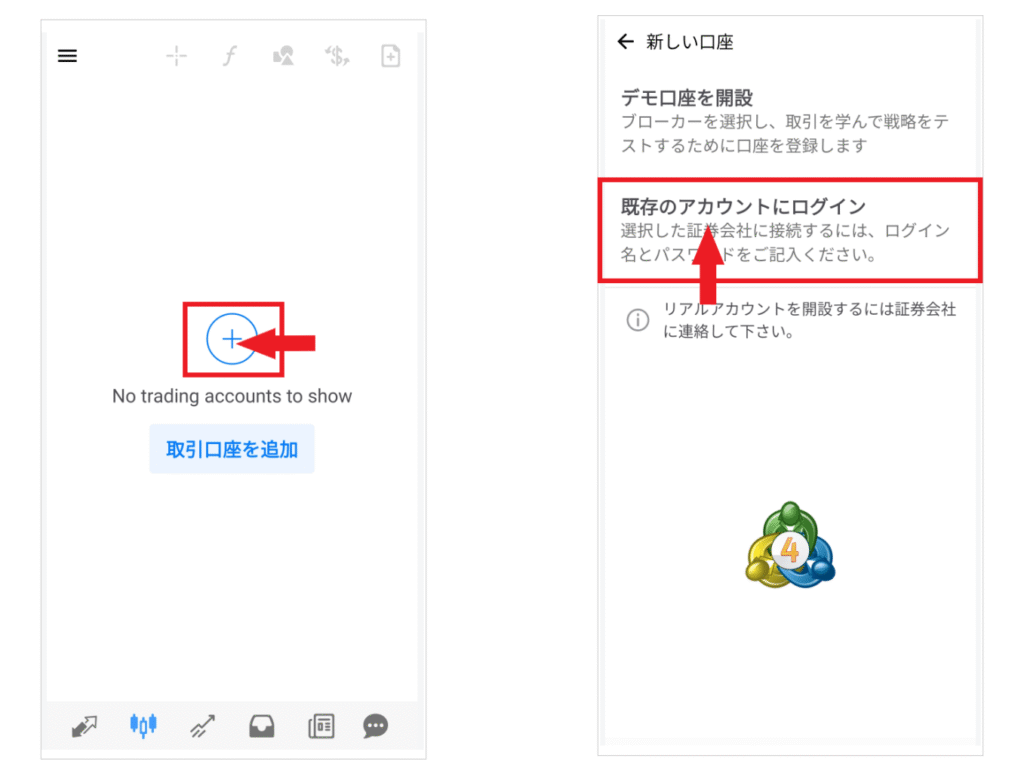
En Android, pulsa «Añadir cuenta de trading» la primera vez que abras la aplicación (para usos posteriores, pulsa las «tres líneas» en la esquina superior izquierda → «Gestión de cuentas» → «+») y selecciona «Iniciar sesión en una cuenta existente» en la pantalla «Nueva cuenta». En iPhone, pulsa «Ajustes» en la esquina inferior derecha de la pantalla → «Nueva cuenta» → «Iniciar sesión en una cuenta existente»
Al escribir "HFM" en la barra de búsqueda, aparecerá una lista de servidoresHFM. Pulse el nombre del servidor que aparece en el correo electrónico (por ejemplo,HFMarketsSV-Live Server 5)

En la pantalla de inicio de sesión, introduzca su ID de cuenta de trading y su contraseña, y pulse «Iniciar sesión». Una vez que se muestre la información de su cuenta, habrá iniciado sesión correctamente

Para la versión de PC, inicie MT4 e introduzca los mismos tres datos a través de "Archivo" → "Iniciar sesión en la cuenta de trading". Para la terminal web, ábrala desde "Iniciar MT4 WebTerminal" en la página oficial e inicie sesión
Cómo ver la pantalla y los menús de HFMMT4
A continuación, repasaremos las operaciones básicas de la versión móvil de MT4 (explicadas con capturas de pantalla de la versión para Android). La disposición del menú es prácticamente la misma que en la versión para iPhone. Primero, familiaricémonos con la ubicación de las pantallas y menús necesarios para operar
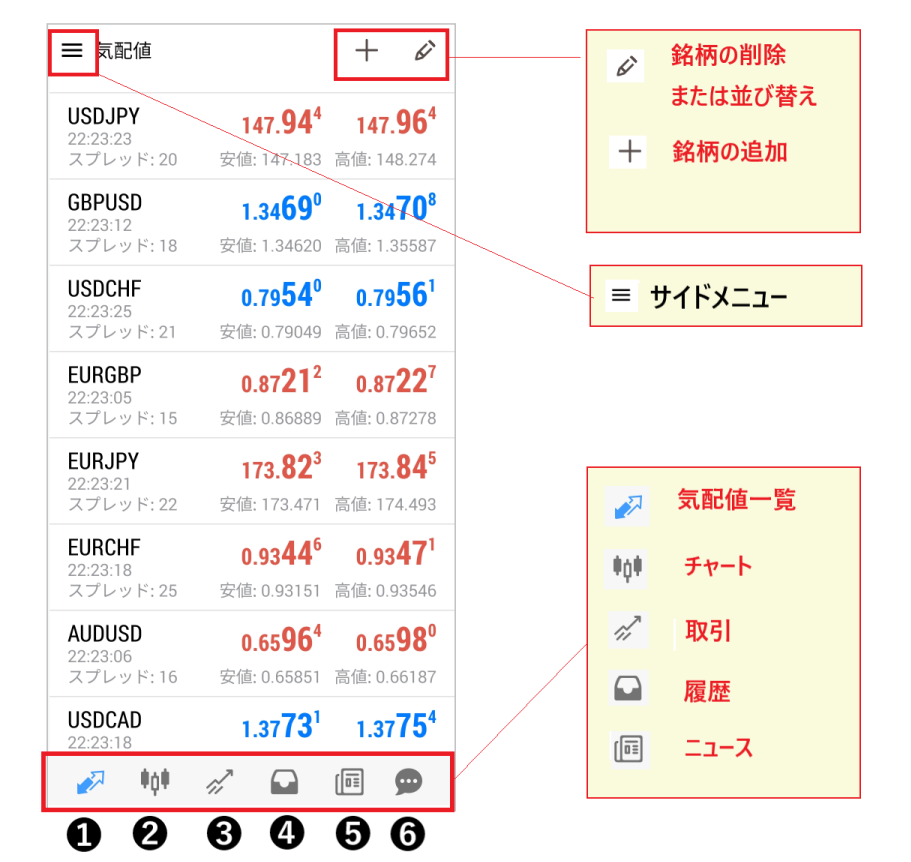
Tres menús: uno en la parte superior izquierda, otro en la parte superior derecha y otro en la parte inferior de la pantalla
El menú lateral, al que se accede haciendo clic en el icono de las tres líneas en la esquina superior izquierda, permite cambiar entre cuentas (gestión de cuentas) y configurar ajustes como la visualización de gráficos. Si utiliza varias cuentas, puede alternar entre ellas desde aquí

El menú superior derecho se utiliza para añadir, eliminar y reorganizar acciones en la lista de precios de compra y venta. El menú inferior de la pantalla tiene seis opciones: precios de compra y venta, gráficos, operaciones, historial, noticias y mensajes, y normalmente se cambia entre las pantallas desde aquí
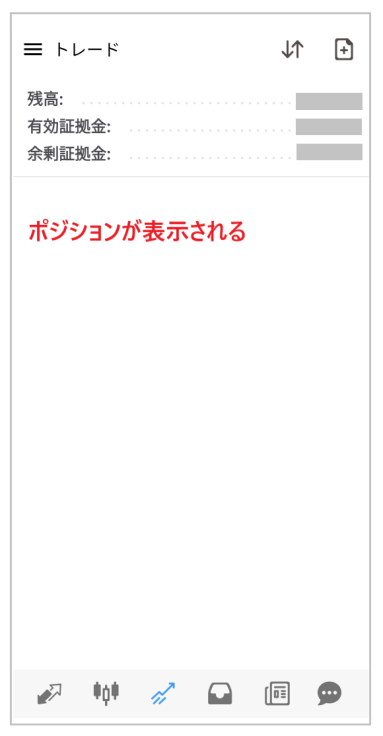
Cada pantalla muestra: cotizaciones, gráficos, operaciones e historial
| pantalla | Lo que puedes hacer |
|---|---|
| Precio indicativo | Puedes consultar en tiempo real el precio de compra, el precio de venta, el precio máximo, el precio mínimo y el diferencial de tus acciones registradas |
| cuadro | Visualiza gráficos bursátiles y cambia los marcos temporales, dibuja indicadores, líneas y formas |
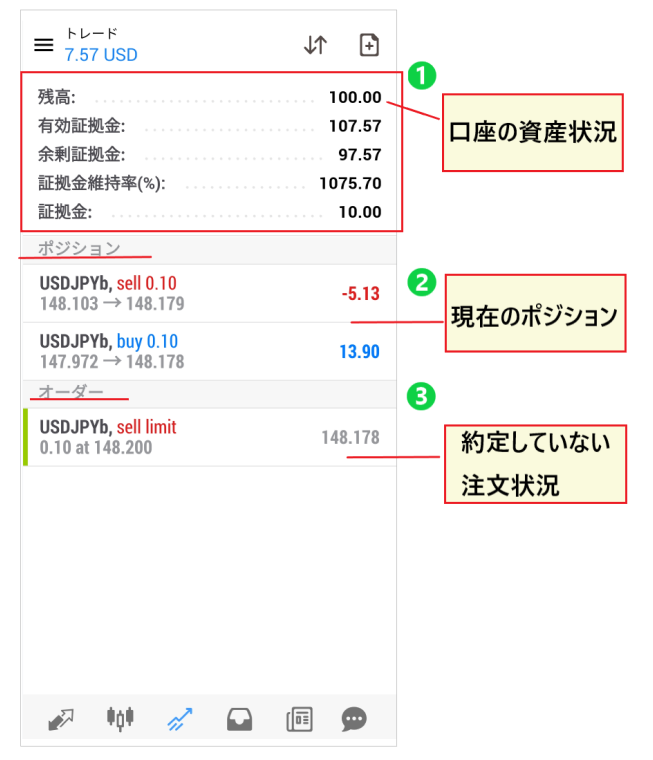
| transacción | Verifique su saldo, margen efectivo, margen excedente, índice de mantenimiento de margen, posiciones abiertas y órdenes pendientes de ejecución |
| historia | Consulta tu historial de transacciones y tu historial de depósitos/retiros durante un período específico |

Cómo visualizar pares de divisas y símbolos en MT4 HFM
Al iniciar sesión, verá varios pares de divisas importantes en la plataforma. Puede agregar, eliminar y reorganizar los instrumentos con los que desea operar. En MT4 deHFM, se agregan símbolos al final de los nombres de los instrumentos según el tipo de cuenta (la cuenta KATANA tiene "x", la cuenta Cent tiene "c", la cuenta Zero tiene "b", la cuenta Pro tiene "r" y la cuenta Premium no tiene ninguno. "USDJPYb" en la imagen de este artículo muestra una cuenta Zero), por lo que al realizar búsquedas, asegúrese de incluir el símbolo al final
Agregar par de divisas/instrumento
Pulsa el signo "+" en la esquina superior derecha de la pantalla de cotizaciones, abre un grupo como "Forex" y selecciona el instrumento que deseas añadir. También puedes buscar introduciendo el nombre del instrumento (por ejemplo, USDJPY) en la barra de búsqueda

Eliminar y reorganizar pares/símbolos de divisas
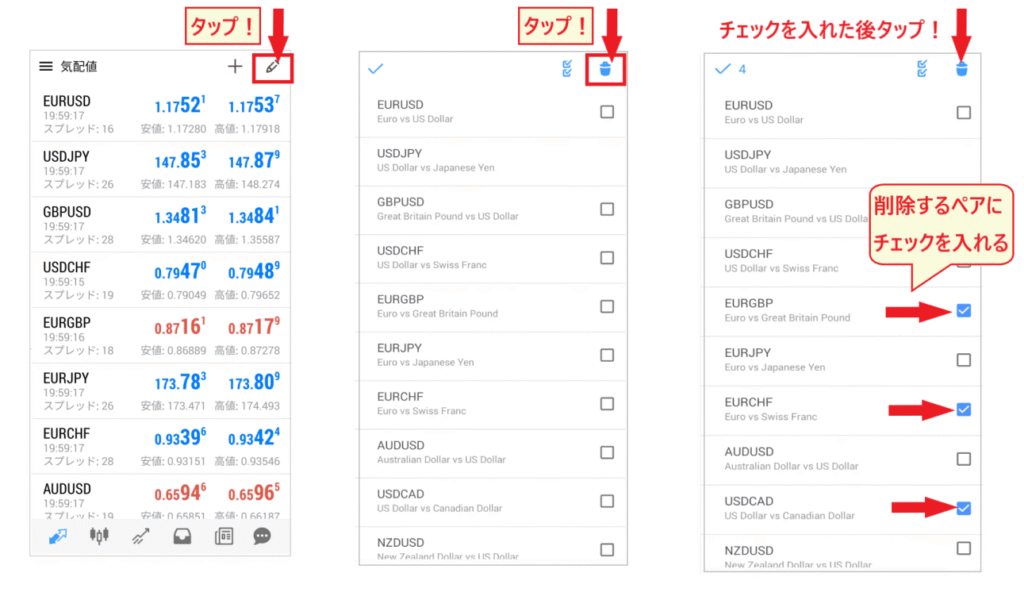
Para eliminar una acción, pulsa el icono del lápiz en la esquina superior derecha de la pantalla de cotizaciones y, a continuación, pulsa el icono de la papelera. Selecciona las acciones que deseas eliminar y vuelve a pulsar el icono de la papelera. Para reorganizar las acciones, mantén pulsado el icono de las tres líneas que aparece a la derecha de cada acción en la misma pantalla de edición y arrástralo hacia arriba o hacia abajo
Cómo configurar un gráfico en MT4 con HFM
Abra el gráfico y muestre la línea del precio de venta (la configuración inicial recomendada)
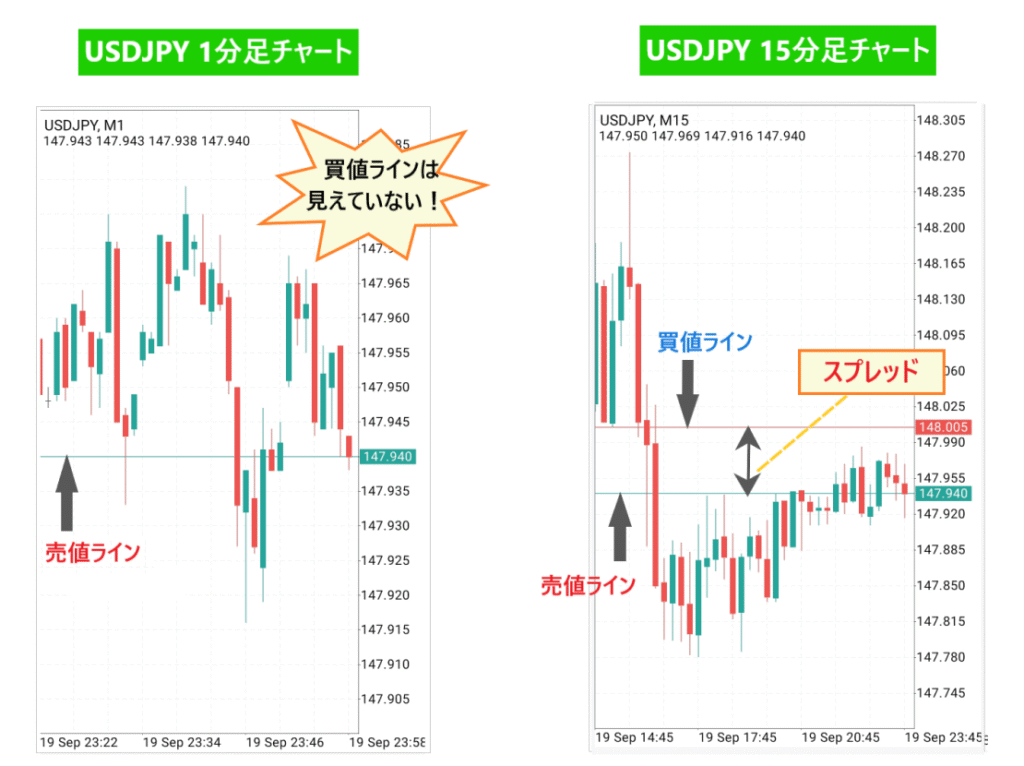
Pulsa el símbolo bursátil en la sección de cotizaciones y selecciona «Abrir gráfico» para visualizarlo. En la configuración predeterminada de la aplicación MT4, solo se muestra la línea del precio de compra. Dado que las órdenes de compra se ejecutan a un precio superior al de venta, marca la opción «Línea ASK» en el menú «Ajustes» del menú lateral para visualizar también la línea del precio de compra. La distancia entre ambas líneas representa el spread

Cambiar par de divisas/marco temporal
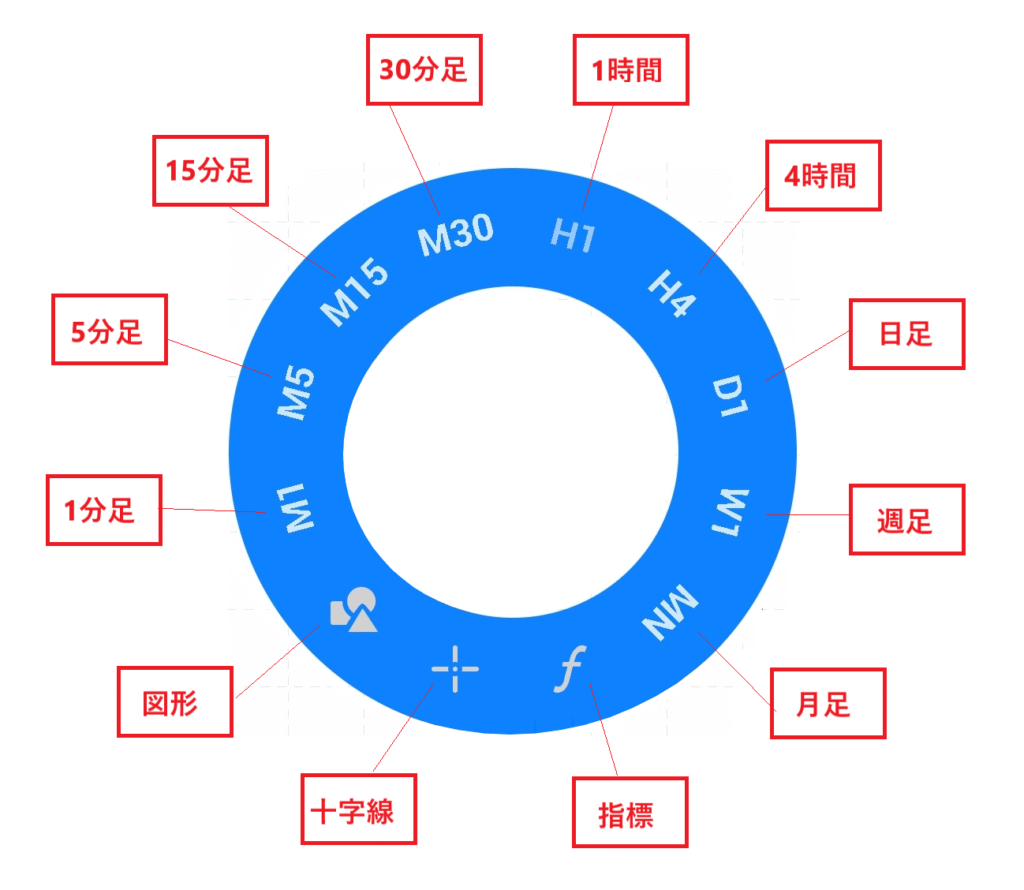
Al pulsar el símbolo "$" en la esquina superior derecha de la pantalla del gráfico, se mostrará el par de divisas que haya registrado en las cotizaciones (esta misma operación se puede usar para cambiar el par de divisas mostrado en la versión para smartphone de la cuenta demo). El marco temporal se selecciona desde el menú circular que aparece al pulsar el gráfico. MT4 ofrece nueve tipos de marcos temporales: 1 minuto (M1), 5 minutos (M5), 15 minutos (M15), 30 minutos (M30), 1 hora (H1), 4 horas (H4), diario (D1), semanal (W1) y mensual (MN). Puede acercar o alejar el gráfico separando o juntando dos dedos
Agregar/eliminar indicadores
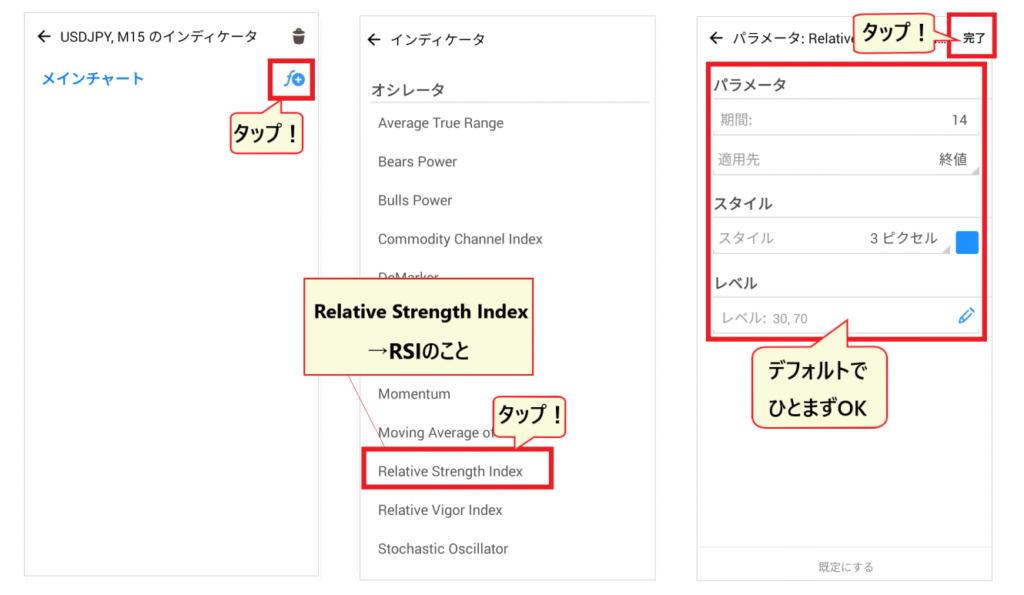
Pulsa la "f" en la parte superior del gráfico y, a continuación, pulsa "f+" junto a "Gráfico principal" para ver la lista de indicadores. Los indicadores de tendencia, como las medias móviles, se superponen al gráfico, mientras que los indicadores de oscilador, como el RSI (que aparece en "Osciladores"), se muestran en una ventana aparte debajo del gráfico. Tras confirmar la configuración, como el periodo, pulsa "Listo" para visualizarla. Para eliminar un indicador, marca la casilla junto al indicador que deseas eliminar desde el icono de la papelera en la misma pantalla

Cómo realizar un pedido utilizando HFMen MT4
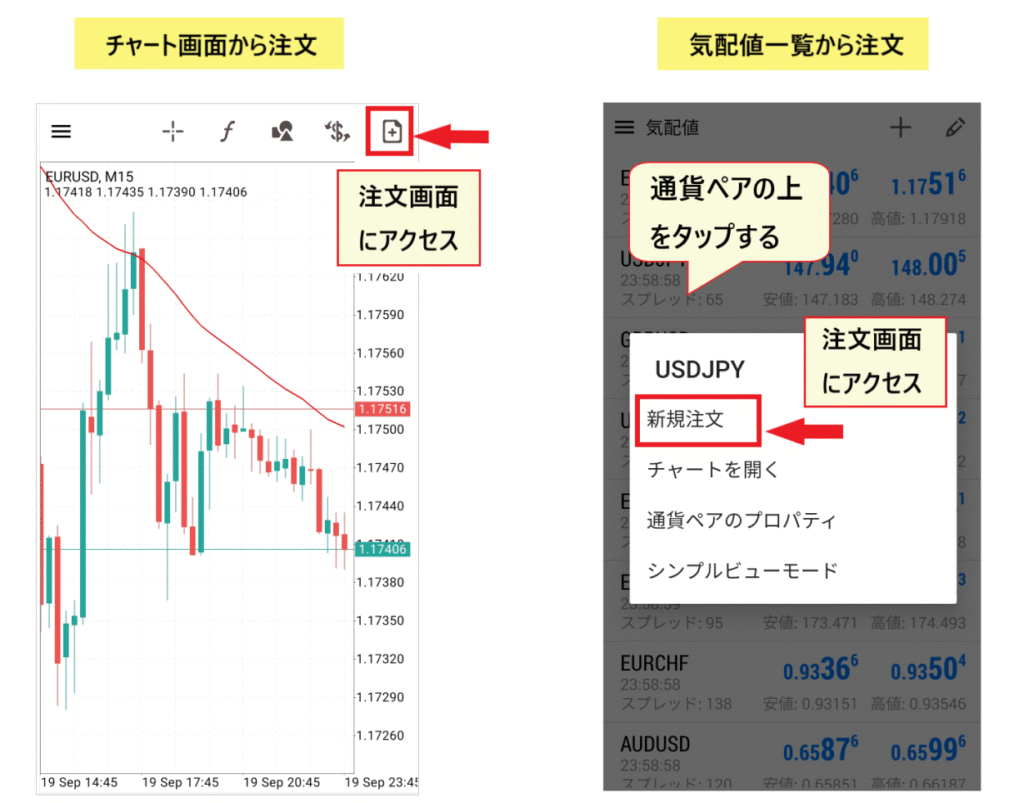
El método básico para operar en MT4 de HFMconsiste en seleccionar el instrumento, el tamaño del lote y el tipo de orden en la pantalla de órdenes y realizar la operación. Se puede acceder a la pantalla de órdenes tocando el instrumento en las cotizaciones y seleccionando "Nueva orden", o haciendo clic en el icono de orden en la esquina superior derecha de la pantalla del gráfico. Existen tres tipos de órdenes: "Orden de mercado", que es una orden de compra o venta inmediata al precio actual; y "Orden límite" y "Orden stop", que son órdenes que reservan un precio
Orden de mercado
En la pantalla de órdenes, seleccione "Orden de mercado", ajuste el tamaño del lote con "+" o "-" y pulse "Vender" o "Comprar". Las órdenes de mercado se ejecutan inmediatamente al precio mostrado, pero este puede variar si el mercado experimenta movimientos bruscos

Órdenes límite y órdenes stop-limit
Una orden limitada es una orden previa para comprar o vender cuando el precio sea más favorable que el precio actual (por ejemplo, comprar cuando el precio baja), mientras que una orden de stop-loss es una orden previa para comprar o vender cuando el precio sea menos favorable que el precio actual (por ejemplo, comprar después de confirmar que el precio ha subido). En la pantalla de órdenes, seleccione "orden de compra limitada" u "orden de venta de stop-loss", establezca el tamaño del lote, el precio y la fecha de vencimiento, y luego pulse "Realizar orden"

Sus órdenes y posiciones abiertas se muestran en la pantalla "Operaciones". Para modificar o cancelar una orden, mantenga pulsada la orden en la pantalla de operaciones y seleccione "Modificar orden" o "Eliminar orden"
Cómo configurar órdenes de stop-loss, take-profit y cierre en MT4 con HFM
Liquidación inmediata (orden de mercado)
En la pantalla de operaciones, mantén pulsada la posición que deseas cerrar y pulsa "Cerrar orden". Comprueba las ganancias o pérdidas que aparecen en pantalla y pulsa el botón de cerrar para cerrar la posición

Establezca y modifique los niveles de stop-loss (S/L) y take-profit (T/P)
En la pantalla de operaciones, mantén pulsada la posición y selecciona "Modificar orden". Introduce el precio de stop-loss (S/L) en el campo izquierdo y el precio de take-profit (T/P) en el campo derecho usando "+" y "-" respectivamente, y luego pulsa "Modificar". Para las posiciones de compra, establece el precio de take-profit por encima del precio actual y el precio de stop-loss por debajo del precio actual; para las posiciones de venta, establece lo contrario. Para cancelar la configuración, restablece el precio a cero (0) en la misma pantalla y pulsa "Modificar"

Pasos para solucionar problemas cuando no puedes iniciar sesión o usar MT4 en HFM
El blog oficial enumera las siguientes como las principales razones por las que podría no poder iniciar sesión en MT4: "ID de inicio de sesión, contraseña o nombre de servidor incorrectos", "Problemas de conexión a Internet" y "Mantenimiento del servidor". Por favor, verifique lo siguiente en orden
| causa | Aspectos a revisar y cómo solucionarlos |
|---|---|
| Nombre de usuario o contraseña incorrectos | Encontrará su ID de cuenta de trading y contraseña en el correo electrónico que recibió al abrir su cuenta (CuentaHFM Live abierta) o en la sección de cuenta de trading de su página de miembro. Estos datos son diferentes de su dirección de correo electrónico y contraseña registradas en su página de miembro |
| Nombre de servidor incorrecto | Por favor, compruebe si ha seleccionado el servidor especificado en el correo electrónico, que comienza con "HFMarketsSV". Asimismo, confirme si se trata de una cuenta MT4 (las cuentas MT5 no pueden iniciar sesión en MT4) |
| Servidor no visible / No se puede conectar | Introduzca el destino de conexión específico del servidor (nombre de dominio) que aparece en la página oficial "Conexión a la terminalHFM MT4" en el campo "Servidor" de la pantalla de inicio de sesión |
| Problemas de conexión | Si otras aplicaciones o navegadores tampoco logran conectarse, intente alternar entre Wi-Fi y datos móviles, o reiniciar su dispositivo |
| Mantenimiento/Fuera del horario comercial | Los precios no varían y no se pueden realizar pedidos durante el mantenimiento del servidor, fines de semana, días festivos ni fuera del horario de negociación. Consulte la página oficial deHFMpara conocer el horario de negociación |
Si solo la aplicación no funciona, cerrar sesión y volver a iniciarla, o reinstalarla, podría solucionar el problema. Si no encuentra su dirección de correo electrónico y desconoce su ID de cuenta o contraseña, o si aún no puede iniciar sesión después de intentar lo anterior, comuníquese con el soporteHFM(chat en vivo o correo electrónico). La dirección de contacto para consultas en japonés eshfm(indicada en el sitio web oficial)
Si no puedes acceder a tu página de miembro (myHF), puedes restablecer tu contraseña desde el enlace "¿Olvidaste tu contraseña?" en la pantalla de inicio de sesión. Según el blog oficial, las cuentas myHF no autorizadas quedarán temporalmente inaccesibles tras 90 días de inactividad y deberás solicitar su activación
Preguntas frecuentes sobre MT4 en HFM
¿Dónde puedo descargar MT4 de HFM?
Puedes descargarlo desde HFM, seleccionando Windows, Mac, Linux, iPhone, Android, Terminal Web o Multi-Terminal. Para la versión para smartphone, puedes instalarla a través de la aplicación "MetaTrader 4" en la App Store o Google Play, mediante el enlace que encontrarás en la página oficial. La descarga y el uso son gratuitos
¿Cuál es el nombre del servidor MT4 de HFM?
Las cuentas para residentes de Japón se encuentran en servidores que comienzan con "HFMarketsSV". Las cuentas reales están enHFMarketsSV-Live Server yHFMarketsSV-Live Server 3-17 (excepto el 8), mientras que las cuentas demo están enHFMarketsSV-Demo Server y Demo Server 2. El servidor asignado a cada cuenta se determina individualmente, por lo que le recomendamos revisar el correo electrónico que recibió al abrir su cuenta (HFM Live Account Opened") o la sección de su cuenta de trading en su página de miembro
¿Dónde se encuentra HFMMT4?
La ubicación de los servidores no aparece en el sitio web oficial. La página oficial "Conectarse a la terminalHFM MT4" muestra dominios con nombres como Ámsterdam, Fráncfort, Hong Kong y Tokio como destinos de conexión (puntos de acceso) para cada servidor. Por ejemplo, los servidoresHFMarketsSV-Live 4, 5, 6, 7, 10 y 11 tienen destinos de conexión que comienzan con "tokio"
¿Qué debo hacer si olvido mi contraseña HFMMT4?
Según el blog oficial, su nombre de usuario y contraseña de MT4 se encuentran en su cuenta de trading, en la página de miembro (myHF), o en el correo electrónico de confirmación de apertura de cuentaHFM que recibió al abrir su cuenta. Si olvida su contraseña de la página de miembro, puede restablecerla desde el enlace "¿Olvidó su contraseña?" en la pantalla de inicio de sesión. Si no encuentra esta información, póngase en contacto con el soporteHFM
¿Cuál es mejor para HFM, MT4 o MT5?
Si el EA o indicador que desea usar es para MT4, utilice MT4. Si desea operar con acciones y ETF, o si prioriza los marcos temporales (MT5 tiene 21 tipos), los tipos de órdenes y el calendario económico, utilice MT5 (comparación oficial de plataformas). Las cuentas para MT4 y MT5 son independientes, así que abra una cuenta para la plataforma que vaya a utilizar
¿Existen acciones que no se puedan negociar en la plataforma MT4 de HFM?
Sí, así es. La página oficialHFMMT4 indica que "las acciones, los ETF y los DMA solo están disponibles en MT5". En MT4 se pueden negociar divisas, metales, energía, materias primas, bonos, índices bursátiles y CFD de criptomonedas
¿Puedo usar EAs (Asesores Expertos/sistemas de trading automatizado) con MT4 de HFM?
Sí, es posible.HFMpara MT4 indica que admite el trading automatizado mediante Asesores Expertos (EA) e indicadores personalizados escritos en MQL4. Los EA se ejecutan en la versión para PC de MT4 (Windows/Mac). Se ofrece un VPS gratuito para ejecutar EA las 24 horas del día, los 7 días de la semana, si se cumplen ciertas condiciones (consulteHFM"Alojamiento VPS"). Las precauciones para operar con EA La página oficial la página oficial se explican en " HFMScalping "
¿Cómo cambio a una cuenta diferente en la aplicación MT4?
Abre "Administración de cuentas" desde el icono de las tres líneas en la esquina superior izquierda de la aplicación para ver una lista de las cuentas en las que has iniciado sesión. Puedes alternar entre ellas tocando la pantalla. Para añadir una nueva cuenta, selecciona "Iniciar sesión en una cuenta existente" desde el botón "+" en Administración de cuentas e introduce el nombre del servidor, el ID de la cuenta y la contraseña
Resumen: Descargue MT4 deHFMdesde el sitio web oficial e inicie sesión utilizandoHFMmarketplacesSV
- DescárgalaHFMMT4 y selecciona tu dispositivo(Windows, Mac, Linux, iPhone, Android, Terminal Web, Multiterminal). La versión móvil está disponible en la App Store y Google Play bajo el nombre "MetaTrader 4".
- Para iniciar sesión, necesitará su ID de cuenta de trading, contraseña de trader y nombre del servidor. Esta información se encuentra en su correo electrónico (HFM Live Account Opened) o en su cuenta de trading en la página de miembros. Para los residentes de Japón, el nombre del servidor es "HFMarketsSV".
- MT4 requiere una cuenta MT4; las acciones, los ETF y el acceso directo al mercado (DMA) solo están disponibles en MT5. Si no puede iniciar sesión, verifique su ID, contraseña, nombre del servidor y si su cuenta es para MT4.
Obtén reembolsos por cada operación realizada en MT4 a través de MoneyChat
Nuestro sitio web, "Money Charger (Manecha)",HFMes socio oficial deAl abrir una cuenta a través de Manecha, obtendrá reembolsos en efectivo con cada operación. Esto aplica tanto a las cuentas MT4 como a las MT5, y las condiciones de trading, como los spreads, son las mismas que al abrir una cuenta directamente a través del sitio web oficial.
| Tipo de cuenta | BTC/USD | Oro (XAU/USD) |
|---|---|---|
| Recarga / Premium | $16.00/lote | $12.00/lote |
| Pro/Zero | $6.40/lote | $5.60/lote |
| KATANA | $2.80/lote | $2.40/lote |
| Smo | $1.60/lote | $0,12/lote |
*Las tasas de reembolso pueden variar. Para ver la lista de importes de reembolso por tipo de cuenta, cómo recibirlo y si puede cambiar de cuenta, consulte «Cómo recibir HFMel reembolso ». Para obtener instrucciones sobre cómo abrir una cuenta, consulte « HFMCómo abrir una cuenta », yHFMla seguridad y la reputación de para obtener información sobre , consulte « HFMOpiniones y testimonios de ». Para una comparación de brókeres de divisas internacionales compatibles con MT4 , consulte « Comparación de brókeres de divisas internacionales compatibles con MT4 »
\ Los términos y condiciones son los mismos que en el sitio web oficial, ¡y obtienes reembolso en efectivo con cada transacción! /
*Las ubicaciones de descarga, los nombres de los servidores y las pantallas de la aplicación pueden cambiar. La información de este artículo se basa en la información publicada enHFM, el blog oficial y la tienda de aplicaciones al 13 de octubre de 2026. Consulte el sitio web oficial para obtener la información más reciente. El comercio de divisas en el extranjero implica el riesgo de fluctuación del tipo de cambio, y cuanto mayor sea el apalancamiento, mayor será el potencial de pérdidas significativas en un corto período de tiempo. Las decisiones de inversión deben tomarse bajo su propia responsabilidad