












\Mejor oferta que registrarse directamente a través del sitio web oficial/en 1 minutoHFMAbra una

¡Solo hay tres cosas que debes hacer!
Paso 1
Abre una cuenta a través del enlace de referencia
Paso 2
Regístrate en MoneyChat

Paso 3
Si se aprueba, ¡entonces está bien!

¡Comencemos abriendo una cuentaHFM!
Acceda al sitio web oficialHFMa través del enlace de referencia ↗Consulta el procedimiento de apertura de cuenta
que mejor se adapte a ti.

HFMque crea una
?
CÓMO ABRIR
Procedimiento de apertura de cuenta
Consulte a continuación las instrucciones detalladas
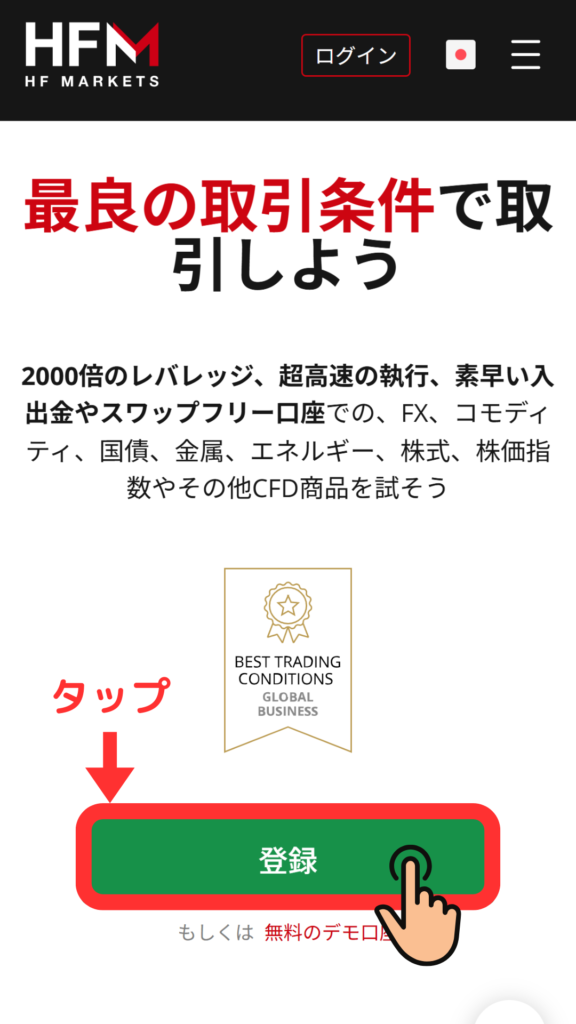
Ve a HFMy pulsa el botón de creación de cuenta
del siguiente enlaceHFMdiríjase a la página de creación de cuenta de HFM
HFMAbra una nueva
*Tenga en cuenta que si abre una cuenta o se registra a través de un enlace distinto al proporcionado por Moneycha, no podrá recibir reembolsos de Moneycha
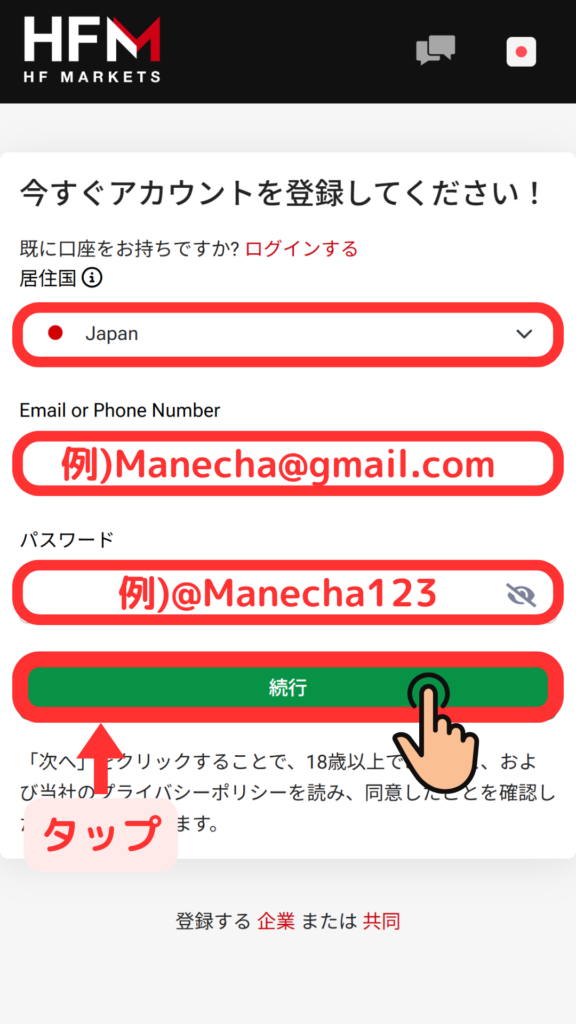
Introduce tu dirección de correo electrónico y tu contraseña
Introduzca la dirección de correo electrónico y la contraseña que desea utilizar para registrarse en HFM
*Es buena idea anotar tu contraseña en un papel para no olvidarla
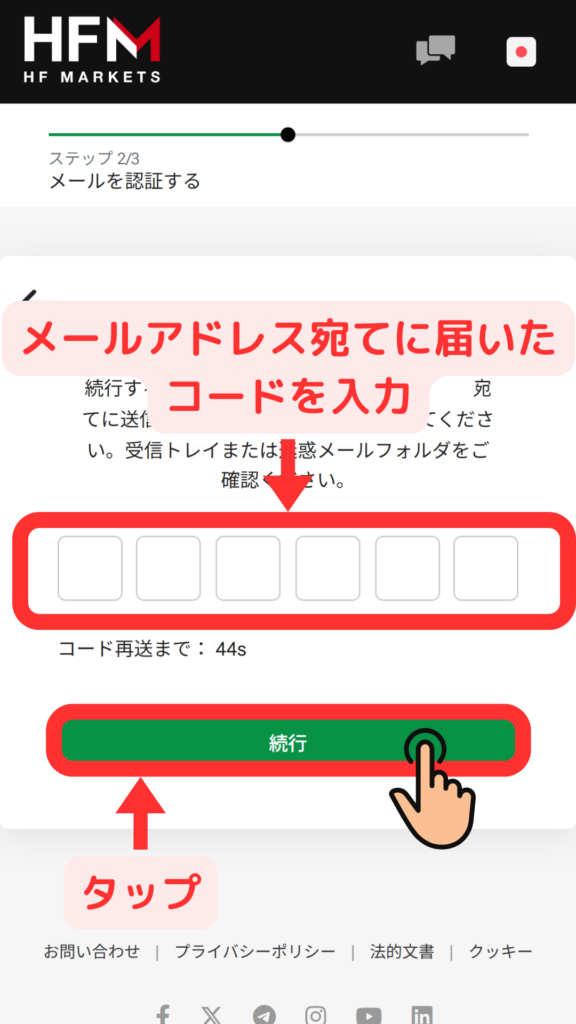
Introduce el código de verificación
Se enviará un código de verificación a la dirección de correo electrónico que registraste, así que introduce el número que recibiste
Si no recibe el correo electrónico, revise su carpeta de correo no deseado. Si aún así no lo recibe, regístrese de nuevo o póngase en contacto con el servicio de atención al clienteHFM
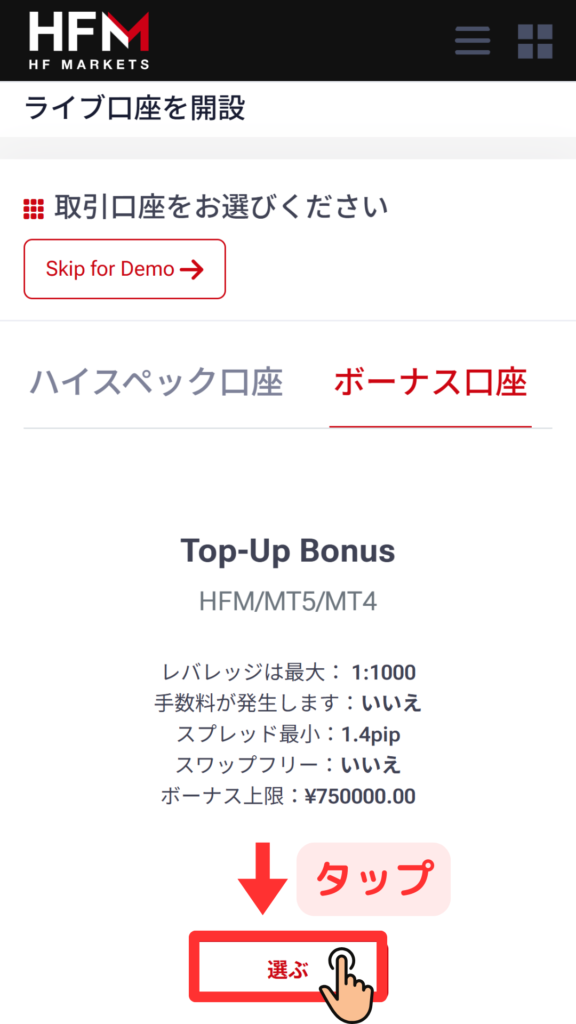
Seleccione el tipo de cuenta
En la página anterior encontrará información detallada sobre los tipos de cuenta; elija la que mejor se adapte a sus necesidades. Para quienes se registran por primera vez, la cuenta KATANA o la cuenta de Bonificación por Recarga serían una buena opción
Si no está seguro de qué tipo de cuenta elegir o desea hablar sobre sus opciones, no dude en ponerse en contacto con nuestro equipo de soporte
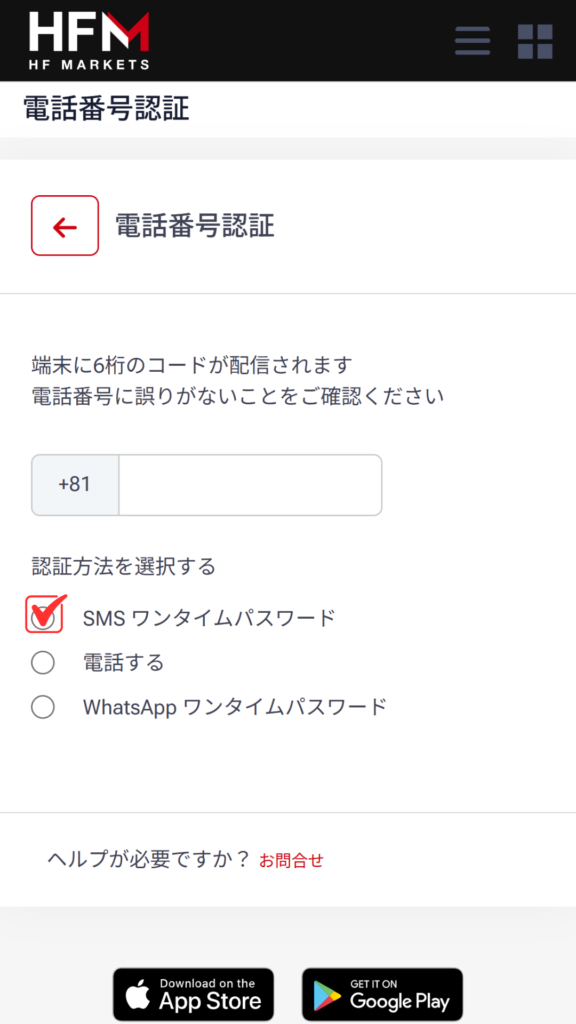
Verifica tu número de teléfono
Seleccione la primera opción, Contraseña de un solo uso por SMS, e ingrese la contraseña que se envió a su número de teléfono
*Las opciones incluyen SMS, llamada telefónica, WhatsApp, etc. Cualquiera de ellas es válida, pero una contraseña de un solo uso es rápida y práctica
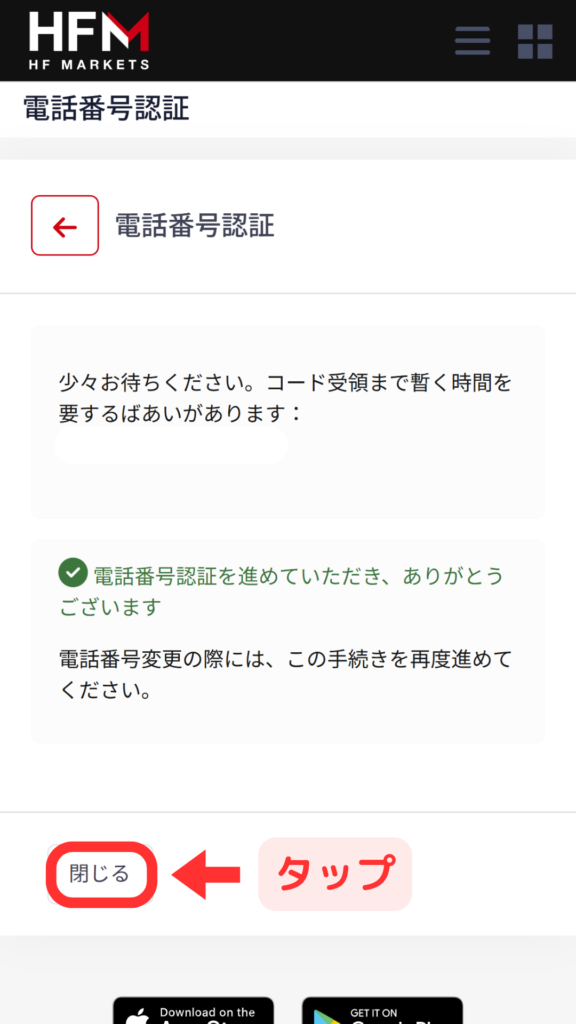
Pulse Cerrar para continuar
Una vez que aparezca esta pantalla, la verificación del número de teléfono estará completa. A continuación, pasará a la página donde deberá ingresar información personal detallada, como su dirección. Haga clic en "Cerrar" en la pantalla para continuar
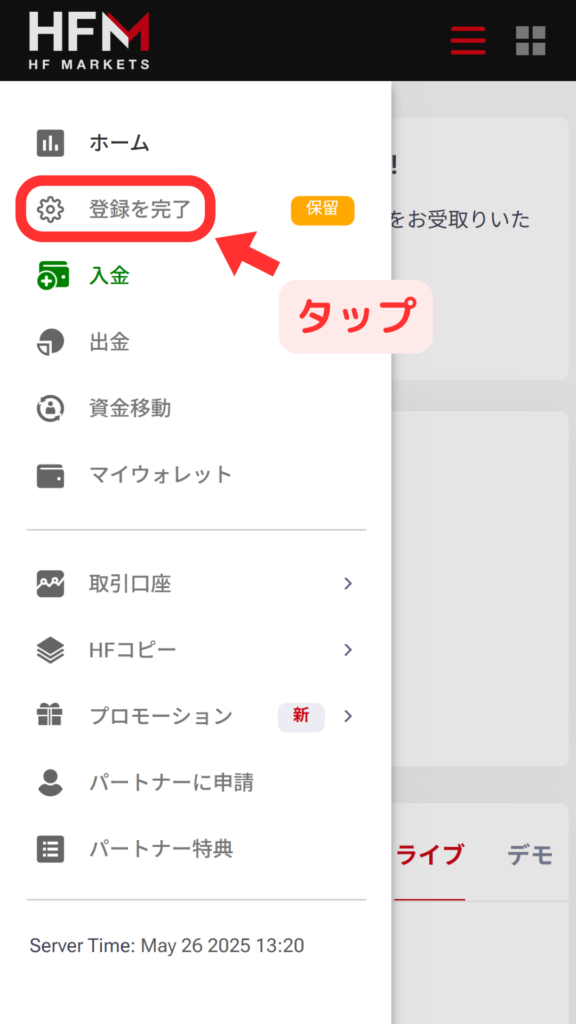
Seleccione el menú "Completar registro"
Regresa a la página principal y pulsa "Completar registro"
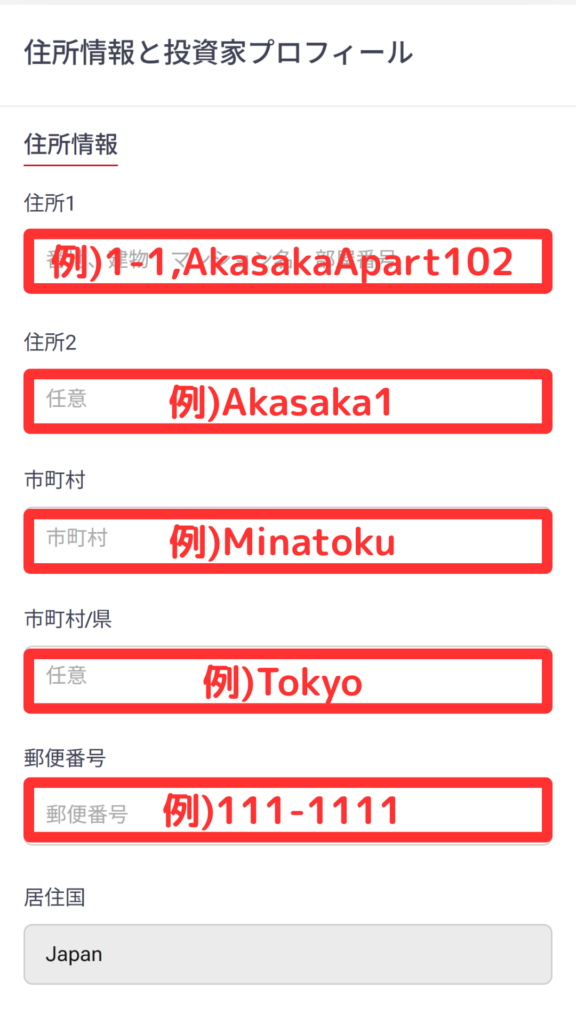
Introduzca su dirección y su perfil de inversor
Siga las instrucciones que aparecen en pantalla e introduzca su información personal campo por campo, de arriba abajo. Introduzca la información utilizando caracteres alfanuméricos, como se muestra en la imagen. Una vez que haya introducido toda la información, pulse «Continuar» para proceder con la verificación de identidad
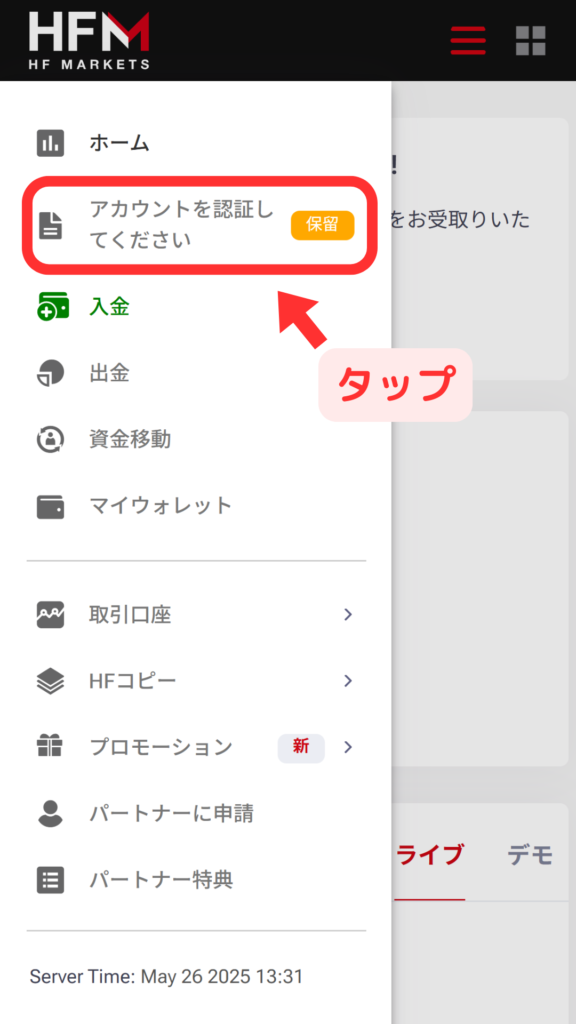
Sube tus documentos de verificación de identidad
Abre el menú que aparece en la imagen haciendo clic en las tres líneas situadas en la esquina superior izquierda de la pantalla y, a continuación, selecciona "Verificar tu cuenta"
*Asegúrese de verificar su cuenta, ya que no podrá depositar ni retirar fondos sin hacerlo
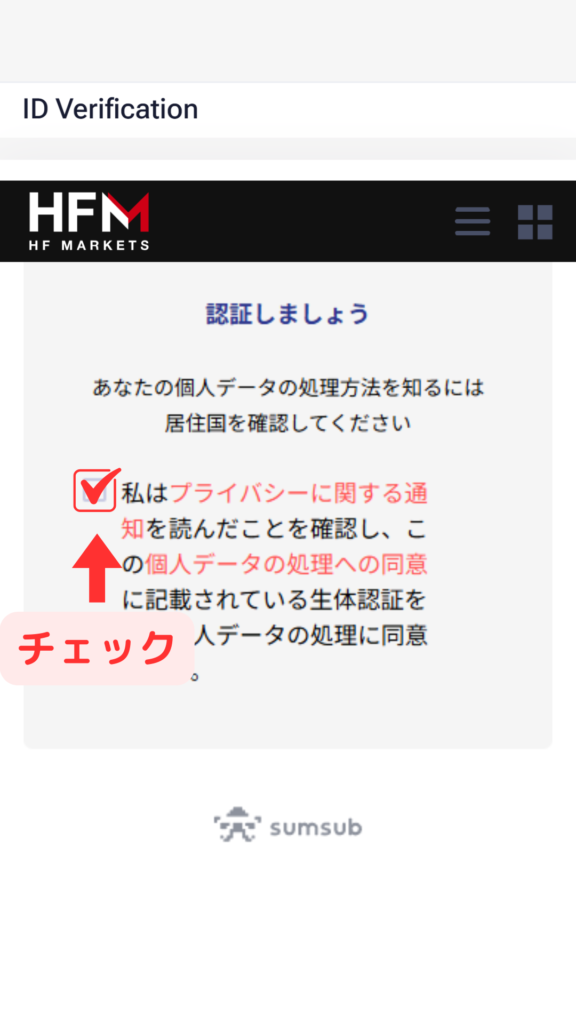
Compruebe el contenido que se muestra y, a continuación, marque la casilla
Lea atentamente el aviso de privacidad, dé su consentimiento para el tratamiento de sus datos personales y, a continuación, marque la casilla
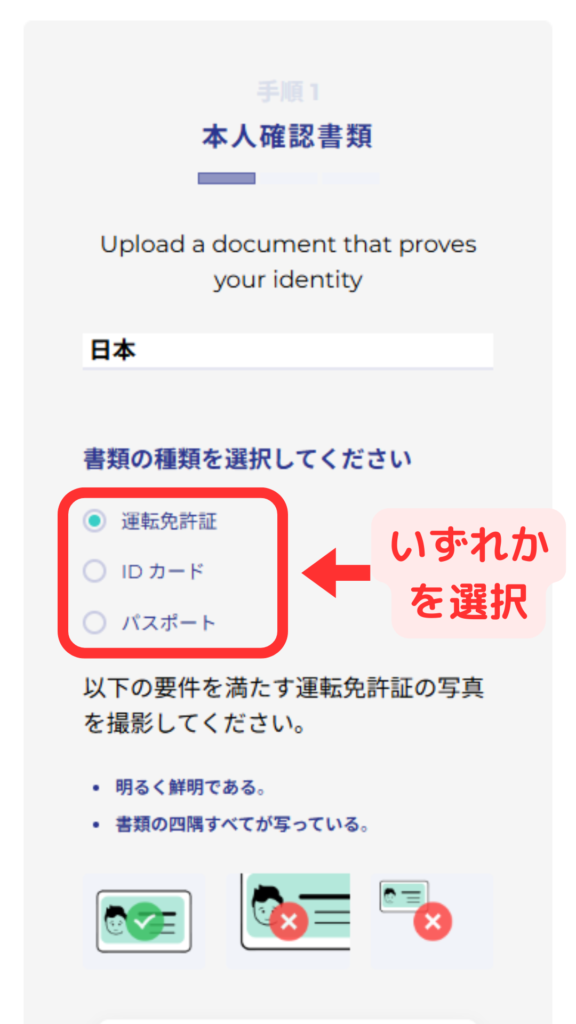
Seleccione los documentos que desea enviar
Seleccione los documentos que puede enviar y pase al siguiente paso; a continuación, suba las fotos de los documentos seleccionados
*Si utiliza un permiso de conducir, una tarjeta My Number, etc., deberá subir ambas caras
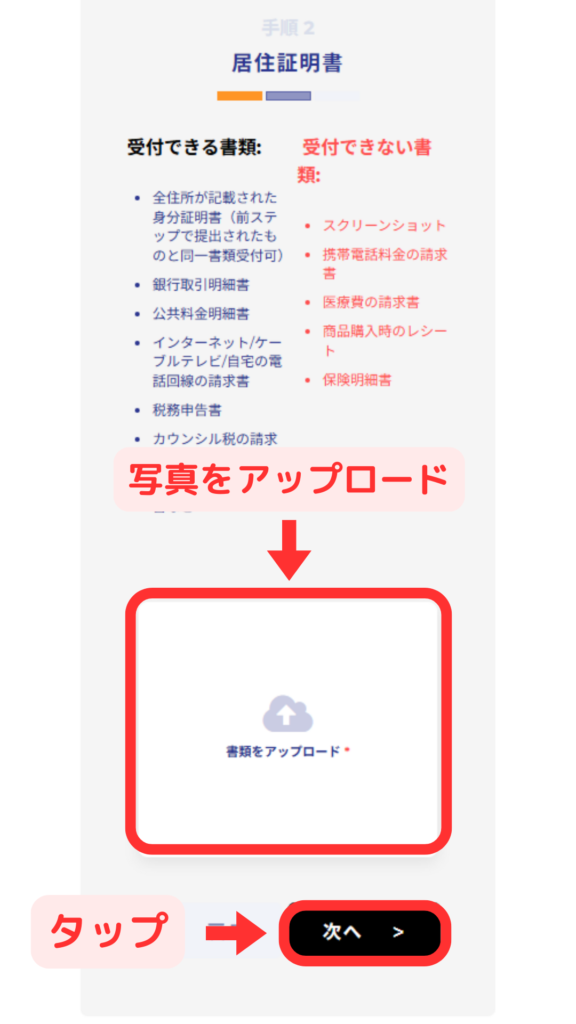
Presentación de comprobante de domicilio
Utilizando la misma función, seleccione el menú de verificación de cuenta en el menú superior izquierdo y envíe sus documentos que acrediten su domicilio
Siga las instrucciones que aparecen en pantalla para cargar el archivo y, a continuación, pase al siguiente paso
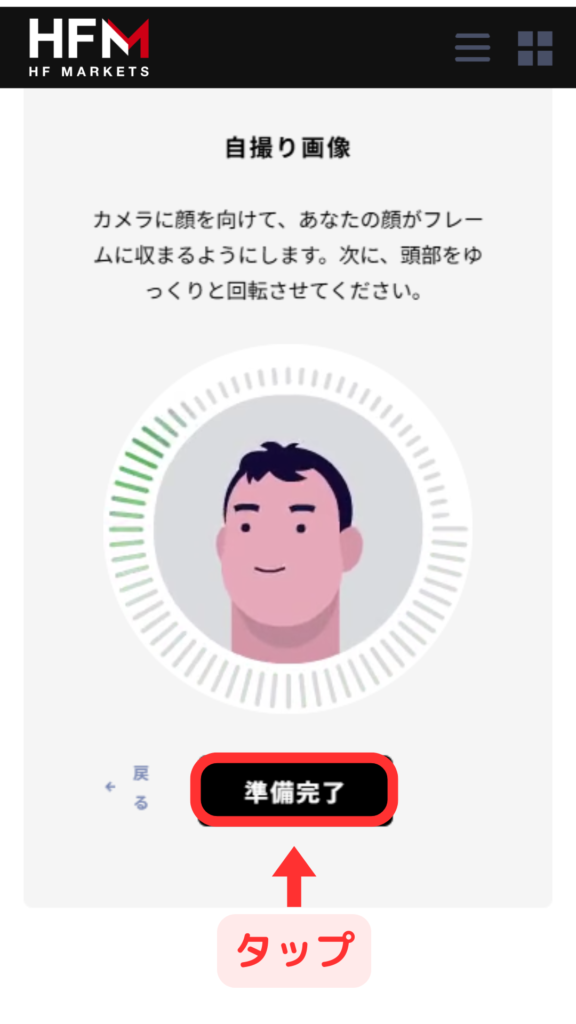
Envía una foto selfie
Una vez que subas tu comprobante de domicilio, pasarás directamente a la verificación de identidad, que realizarás utilizando la cámara de tu teléfono inteligente
terminación
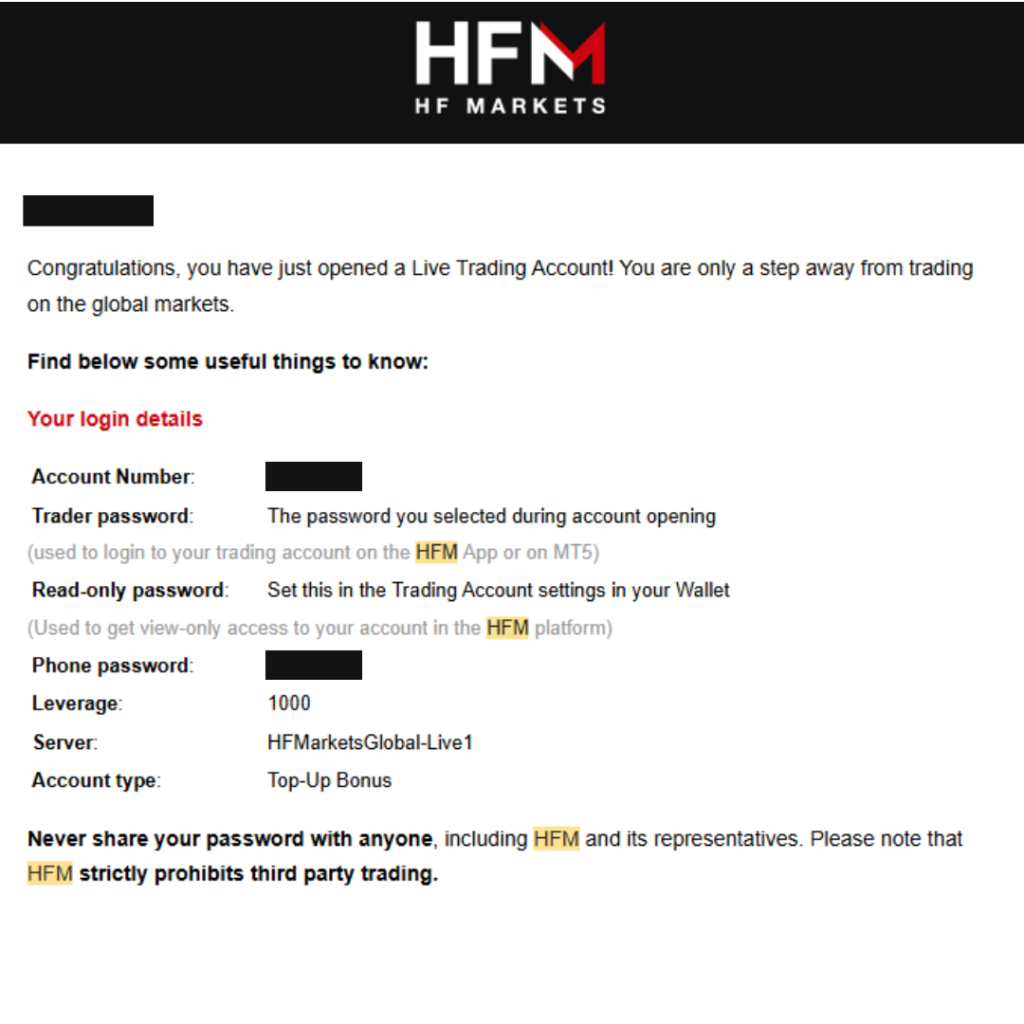
Gracias por su colaboración. La apertura de su cuenta se ha completado. Una vez queHFMhaya finalizado la revisión de los documentos que envió, recibirá un correo electrónico deHFMa la dirección de correo electrónico que registró, similar al correo electrónico adjunto
El correo electrónico titulado "Cuenta realHFM/MT5 abierta" contiene la información de su cuenta en el servidor de operaciones, así que asegúrese de guardarlo o anotarlo
¡Obtén reembolsos
una vez que tu cuenta esté abierta !
APLICACIÓN DE REEMBOLSO
Regístrate en Manecha y obtén
reembolsos en cada operación.

Inicia sesión en tu página de MoneyChat
Una vez que hayas abierto tu cuenta, inicia sesión en tu página personal de MoneyChat
Si aún no te has registrado para obtener una cuenta gratuita de Manecha, por favor, completa primero tu registro

Seleccione "Registrar cuenta" en el menú
Abre el menú en la esquina superior izquierda de la pantalla y selecciona "Registrar cuenta"

Ingrese su corredor y número de cuenta en la pantalla de registro de cuenta
En la pantalla de registro de cuenta en Mi Página, seleccioneHFMcomo nombre del bróker e introduzca el número de cuenta de trading que abrió utilizando números de ancho reducido
Si utiliza operaciones discrecionales habituales o su propio Asesor Experto (EA), seleccione "Cuenta Estándar" como tipo de cuenta

Podrá optar al reembolso una vez que la gerencia lo apruebe
Una vez aprobada tu solicitud, el reembolso obtenido por cada transacción elegible se reflejará en tu página personal de MoneyChat
Las transacciones que aún no han sido aprobadas podrían no ser elegibles para el reembolso. Por favor, verifique que el estado sea "aprobado" antes de realizar una transacción
CÓMO ABRIR
Procedimiento de transferencia
A continuación encontrará
instrucciones sobre cómo hacer que su cuenta existente sea compatible con MoneyChat
Cómo cambiar la vinculación de HFM(anteriormente HotForex)
Según las circunstancias, existen dos opciones. Si abriste una cuenta en los últimos 5 días y aún no has realizado ningún depósito, recibirás un correo electrónico; de lo contrario, abre una nueva cuenta a través de myHF
- Si su cuenta se abrió en los últimos 5 días y aún no ha realizado ningún depósito ni transacción:HFMdirección de correo electrónico registradahfma supportjp@hfm.com. Página
- (Cuerpo del correo electrónico) "Por favor, vincule su ID de cuenta de trading:HFM) con el ID de afiliado: 368246."
- Si no cumple con las condiciones anteriores: Inicie sesión en myHF → "Cuenta de trading" → "Abrir cuenta real"
- Seleccione las condiciones de la cuenta (tipo, plataforma, apalancamiento, etc.)
- Introduzca el ID de afiliado 368246 en el campo "Introducir ID de referencia" → "Añadir"
- Una vez completado el proceso, solicita el registro de cuenta en tu página personal de MoneyChat
Preguntas frecuentes
Preguntas frecuentes sobre
cómo abrir una cuenta o cambiar de cuenta
¿Qué documentos se requieren para abrir una cuenta?
Por lo general, deberá presentar un documento de identidad (pasaporte, permiso de conducir o tarjeta My Number) y un comprobante de domicilio (factura de servicios públicos, extracto bancario o certificado de registro de residencia, emitido en los últimos tres meses)
¿Cuánto tiempo se tarda en abrir una cuenta?
El proceso de ingreso de datos dura tan solo 5 minutos, y la verificación de identidad suele completarse en un día hábil. El tiempo real requerido puede variar según el proveedor del servicio y el estado de la verificación
Ya tengo una cuentaHFM. ¿Puedo recibir reembolsos?
Por lo general, las cuentas existentes no son elegibles. Consulte la pestaña "Ya usoHFM" en la parte superior para ver cómo cambiar o agregar cuentas
¿Puedo abrir varias cuentas con HFM?
La posibilidad y las condiciones para abrir varias cuentas varían según el bróker. Si planea usar una cuenta adicional, consulte el proceso para recibir reembolsos a través de MoneyChat antes de continuar
¿ HFMadmite el reembolso automático?
Sí.HFMadmite reembolsos automáticos. Si desea utilizar esta función, abra una cuenta a través del enlace de reembolsos automáticos

