Na HTM,você pode usar o MT4, a plataforma de negociação mais popular do mundo. Muitas pessoas desejam instalá-lo e usá-lo não apenas em seus computadores, mas também em seus smartphones.
"HFMÉ possível
"HFMo MT4 da
"Como faço para acessar o MT4?"
Este artigo responderá a perguntas como as mencionadas acima. Forneceremos uma explicação detalhada, utilizando capturas de tela de smartphones, sobre como baixar e instalar o MT4, como configurar gráficos e como inserir ordens.uma leitura obrigatória para quem deseja dominar o uso e a operação básicos do MetaTrader4 (MT4). Utilize-o como referência.
Também fornecemos explicações detalhadas sobre os "métodos de depósito" e "métodos de saque" HFMda , portanto, verifique-os também
Qual é a plataforma de negociação MT4 para HFM?
HFMO MT4, disponível através da HFM,uma ferramenta de negociação bastante conhecida e oferecida pela maioria das corretoras no mercado forex internacional. Nos últimos anos, o número de corretoras forex nacionais que adotam o MT4 como plataforma cliente-servidor também tem aumentado.
Entre as diversas corretoras de forex estrangeiras que oferecem MT4,particularmenteHFMa MT4 dapopular.
Primeiramente, vamos analisar as funcionalidades dos serviços daHFMe alguns conhecimentos básicos sobre o MT4
Visão geral da HFM(HF Markets)
HFMcomeçou é uma corretora de câmbio internacional que a oferecer serviços de câmbio em 2010 sob o nome HotForex . Em agosto de 2022, mudou seu nome para HF Markets e é uma empresa consolidada que celebrará seu 15º aniversário em 2025.
Em termos de segurança e confiabilidade, rivaliza com a XM Trading, a plataforma mais utilizada entre os investidores japoneses. Problemas com depósitos e saques são raros.por sua ampla gama de usuários, desde iniciantes no mercado Forex até traders profissionais e avançadosHFMcaracteriza.
Serviços de câmbio e plataforma de negociação fornecidos pela HFM
[Funcionalidades dos serviçosHFM ]
HFMoferece diversos tipos de conta, incluindo a "conta CENT" para negociações de pequeno valor com alavancagem máxima de 2000x, a "conta Premium" padrão, a "conta PRO" com spreads mais baixos e a "conta com bônus de depósito" para bônus. A possibilidade de escolher um tipo de conta que atenda às suas necessidades, juntamente com uma variedade de bônus de depósito e concursos de negociação, são recursos atraentes
[Uma grande variedade de marcas]
Além disso, outra característica atraente daHFMé que ela permite a negociação de mais de 1200 instrumentos diferentes, incluindo não apenas pares de moedas, mas também metais preciosos, energia, ações, índices de ações, commodities e ETFs. Isso proporciona oportunidades para negociar uma variedade de produtos financeiros, incluindo ações, além do mercado de câmbio

Referência:HFMSite oficial
[Escolha sua plataforma de negociação]
As três plataformas de negociação a seguir estão disponíveis na HFM:
- Aplicativo de negociação HF (Nossa própria plataforma)
- MetaTrader 4 (MT4) → Versão para PC, versão para smartphone
- MetaTrader 5 (MT5) → Versão para PC, versão para smartphone
Dentre as opções acima,o MT4 (MetaTrader 4) é particularmente popular.
O que é MT4 (MetaTrader 4)?
Vamos então dar uma olhada geral no que é o MT4 (MetaTrader 4) como ferramenta de negociação
O MT4, oficialmente conhecido como MetaTrader4,é uma plataforma de negociação Forex desenvolvida pela empresa de software russa MetaQuotes. O MT4 é a quarta versão do MetaTrader, e a próxima versão após o MT4 será o MT5 (MetaTrader5).
Visão geral e recursos do MT4 (MetaTrader 4)
vemcom mais de 60 ferramentas técnicas de série,guiando você para análises técnicas avançadas. Além disso, possui excelente capacidade de expansão, permitindo a instalação praticamente ilimitada de indicadores e diversas ferramentas.
O apelo do MetaTrader reside na sua capacidade de utilizar EAs (Expert Advisors) para negociação automatizada e copy trading, sendo a ferramenta de negociação definitiva, permitindo aos utilizadores desenvolver indicadores e sistemas de negociação automatizados utilizando as suas linguagens de programação dedicadas (MQL4, MQL5)
Com suas amplas opções de personalização, você pode projetar sua plataforma livremente, de acordo com suas preferências
Diferenças entre MT4 e MT5
O MT5 (MetaTrader 5) é uma versão atualizada do MT4 que inclui recursos que faltavam no MT4 . Especificamente, oferece usabilidade aprimorada, como a capacidade de exibir gráficos externamente e a possibilidade de dividir a tela do gráfico em smartphones. É claro que o MT5 proporciona um ambiente de negociação mais confortável em termos de especificações, mas o MT4 tem uma história mais longa e, portanto, um número significativamente maior de softwares compatíveis (que podem ser instalados e utilizados).
Em termos de desempenho, não há uma grande diferença, razão pela qual o MT4 ainda é amplamente utilizado em todo o mundo atualmente
As vantagens do MT4 (MetaTrader 4) da HFM
HFMinúmeras vantagensoferece
- Existem muitos indicadores e ferramentas de análise que podem ser instalados
- Há um número muito maior de scripts para EAs (sistemas de negociação) de negociação automatizada
- Existem muitos serviços e softwares que podem ser integrados
- O serviço de copy trading permite que você incorpore estratégias profissionais de negociação discricionária
Conforme explicado acima, para aqueles que desejam utilizar uma ampla gama de ferramentas técnicas, indicadores e EAs (Expert Advisors) de negociação automatizada, o MT4 daHFMé a plataforma mais recomendada
Desvantagens do MT4 (MetaTrader 4) da HFM
Embora o MT4 ofereça excelente funcionalidade,a desvantagem de ser complexo e difícil de entender em termos de configuração e operação do terminal. Atenção especial deve ser dada à colocação de ordens. Começar sem entender como colocar ordens pode levar a perdas, pois você pode não conseguir colocar e fechar ordens conforme o planejado.
Certifique-se de compreender os métodos básicos de operação do MT4 antes de começar a negociar
Muitos traders individuais compartilham seus guias de uso do MT4 em blogs e no YouTube, então procurar por guias do usuário online também é uma boa ideia
Pontos a observar relativamente ao MT4 (MetaTrader 4) para HFM
Um detalhe importante a ter em mente é que,HFMpara usarpreviamenteHFMcontaabertaHFMpermitem que você escolha entre MT4 e MT5.

Se você deseja usar o MT4, certifique-se de selecionar "MT4" após escolher o tipo de conta ao criar sua conta
*Mesmo que você já tenha selecionado o MT5, poderá abrir outra conta facilmente mais tarde, selecionando o MT4
Dispositivos compatíveis com MT4 (MetaTrader 4)
O MT4 da HFMpode ser baixado e usado gratuitamente nos seguintes dispositivos
- Windows
- Mac OS
- Linux
- iPhone/iPad
- Android
- Huawei
É compatível com a maioria dos dispositivos, incluindo PCs, smartphones e tablets, para que você possa usá-lo com tranquilidade
Baixe o MT4 da HFMgratuitamente [Versão para smartphone]
Agora, vamos direto ao ponto e explicar HFMcomo baixar e instalar o MT4 da no seu smartphone gratuitamente
Este artigo utiliza imagens como exemplo para mostrar como realizar o procedimento em um aplicativo para smartphone Android, mas o processo geral é praticamente o mesmo em qualquer dispositivo, portanto, utilize-o como referência
Como baixar
HFMPara baixar o aplicativo MT4, primeiro acesse HFMa página "MT4" no menu "Trading"

Ao abrir a página do MT4, você verá uma tela com o botão "Baixar MT4". Você pode baixar a versão para PC a partir daqui, mas não é possível baixar a versão para smartphone por meio deste botão. Role a página até o final
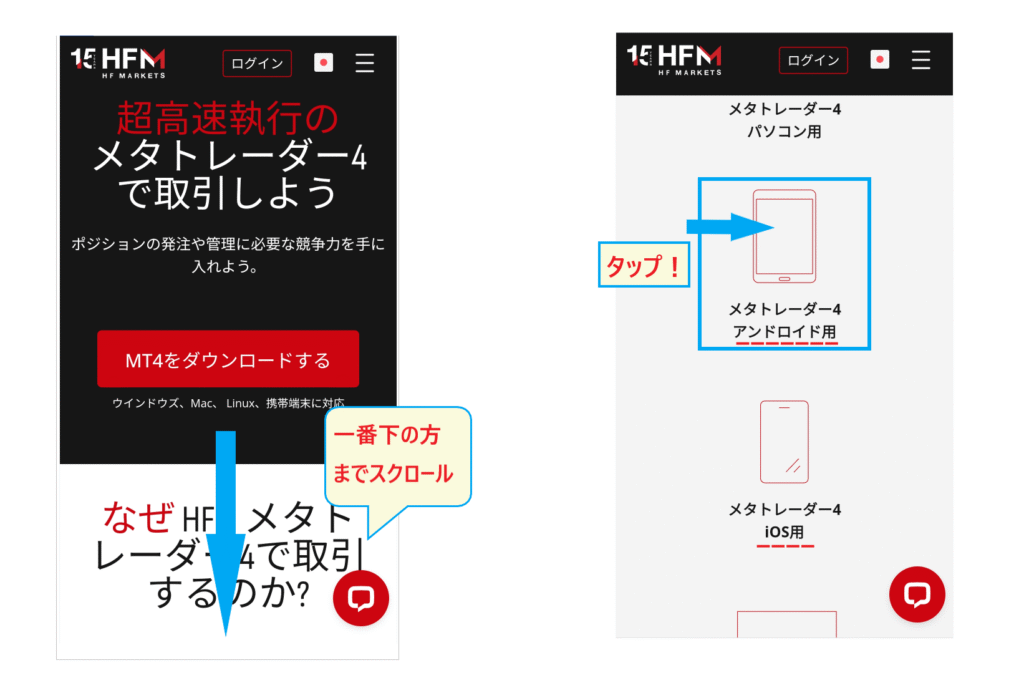
Deslize a tela até o final e você verá a tela de download para o seu smartphone. Você verá "Android" e "iOS" exibidos; toque naquele que corresponde ao seu sistema
Método de instalação
Em seguida, pressione o botão vermelho "Link para download para Android" para prosseguir para a tela de instalação do MT4
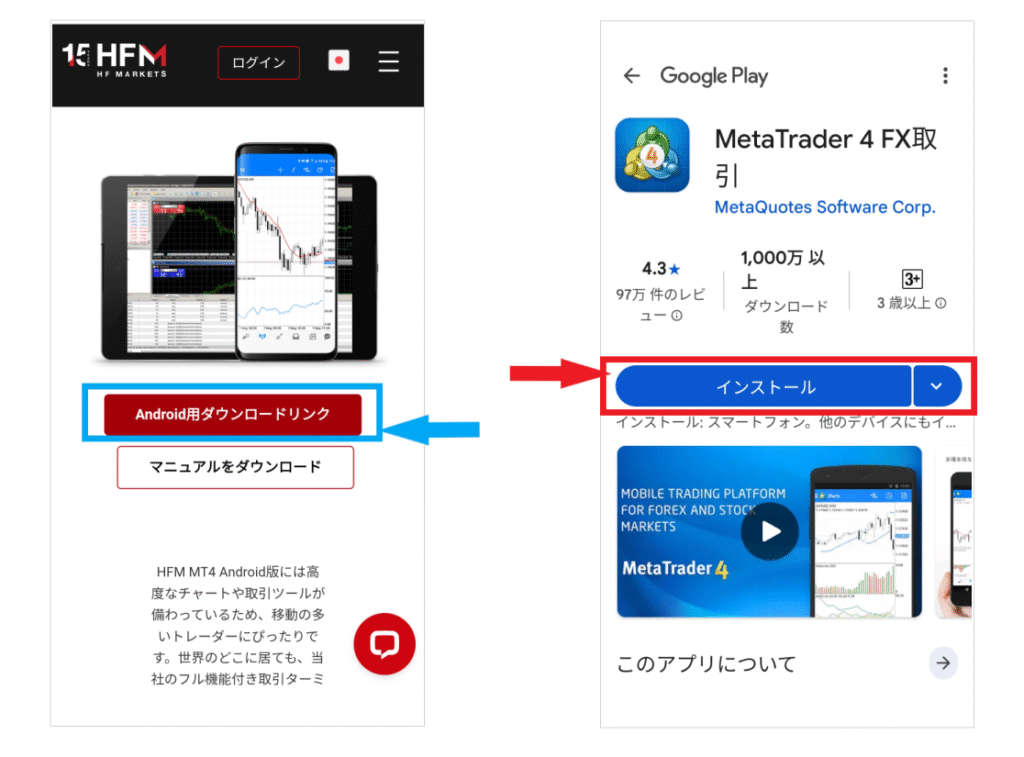
Neste momento, certifique-se de baixar o manual, que está localizado abaixo do botão "Download". Você pode usá-lo como referência em conjunto com este guia
Quando a tela de instalação do MT4 aparecer, toque no botão azul "Instalar" no centro. A instalação começará imediatamente

Assim que a tela mudar para "Instalando", basta aguardar a conclusão. Se você ativar a opção "Abrir aplicativo automaticamente" durante a instalação, o MT4 será aberto automaticamente, o que é bastante conveniente
Após a conclusão da instalação, os "Termos de Serviço do MT4" serão exibidos;toque em "Concordo".
estáconcluída. Feche o MT4 e confirme se o aplicativo foi instalado.
Como fazer login no MT4 no HFM
A seguir, explicaremos como fazer login (cadastrar-se) no MT4 daHFMpela primeira vez
Prepare seu ID e senha do MT4
Existem três coisas que você precisa para fazer login no MT4
- Número de identificação MT4 (número da conta)
- Senha de login do MT4
- Nome do servidor HFM
Essas informações estão incluídas no e-mail de confirmação da abertura da sua conta. Por favor, verifique seu e-mail daHFMe reúna todas as informações necessárias
Caso você apague o e-mail por engano,HFMo suporte ao cliente. Você também pode encontrar o número da sua conta na área myHF, mas sua senha e o nome do servidor estão listados apenas no e-mail de confirmação de abertura da conta.
Verifique HFM
Uma área que pode gerar confusão são os nomes dos servidores daHFM.HFMé uma grande corretora global de câmbio com escritórios em nove países e seis licenças financeiras. Sendo assim, possui um grande número de nomes de servidores — mais de 40 — o que torna um tanto difícil encontrar o correto
Que tipo de nomes de servidor existem...?.
Lista de nomes de servidores HFM
・HFMarketsKE-Live Server 8
・HFMMarketMENAーLive Server2
・HFMarketsEurope-Live Server2
・HFMarketsSV-Live Server1
・HFMarketsSV-Live Server3
・HFMarketsSV-Live Server4
・HFMarketsSV-Live Server5
・HFMarketsSA-Live Server
・HFMarketsSA-Live Server1
・HFMarketsSA-Live Server2
・HFMarketsSA-Live Server3
・HFMarketsSA-Live Server4
・HFMarketsSA-Live Server5
Como você pode ver pelos nomes dos servidores acima, muitos deles parecem semelhantes à primeira vista. Mesmo uma única diferença de caractere pode causar um erro ao fazer login no MT4. Para o serviço do Japão, o nome é "HFMarketsSV-LIVE Server", portanto, certifique-se de verificá-lo com atenção.
Procedimento de login no MT4
Passo 1. Selecione "Entrar em uma conta existente"
HFM(para novos cadastros),"Adicionar uma conta de negociação"será exibida. Toque no sinal de mais (+) e, em seguida, toque em "Entrar em uma conta existente" para registrar sua conta.
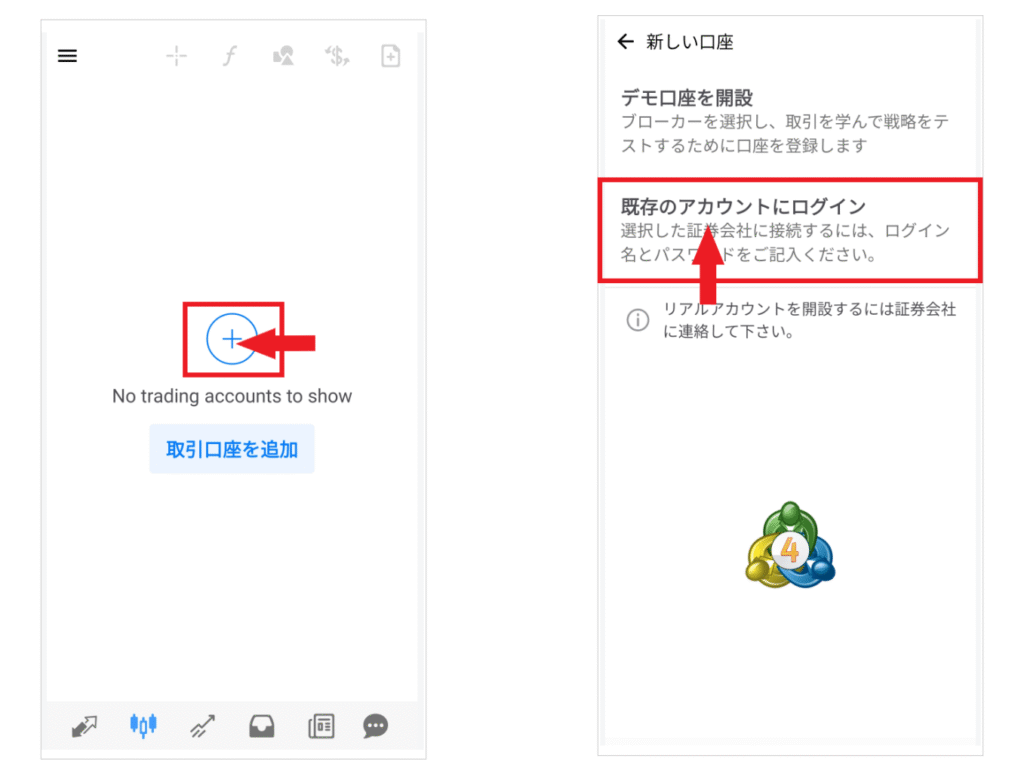
Passo 2. Selecione o "nome do servidor" apropriado
Em seguida, digite o nome da corretora (nome da corretora de câmbio internacional:HFM) para exibir a lista de nomes de servidores

Verifique atentamente o nome do servidor e selecione o servidor apropriado
Passo 3. Insira seu ID e senha para fazer login
Após selecionar um servidor, a tela de login será exibida.Insira seu ID MT4 (número da conta) e senha eclique no botão de login.
Ao clicar no botão de login, as informações da sua conta serão exibidas na próxima tela
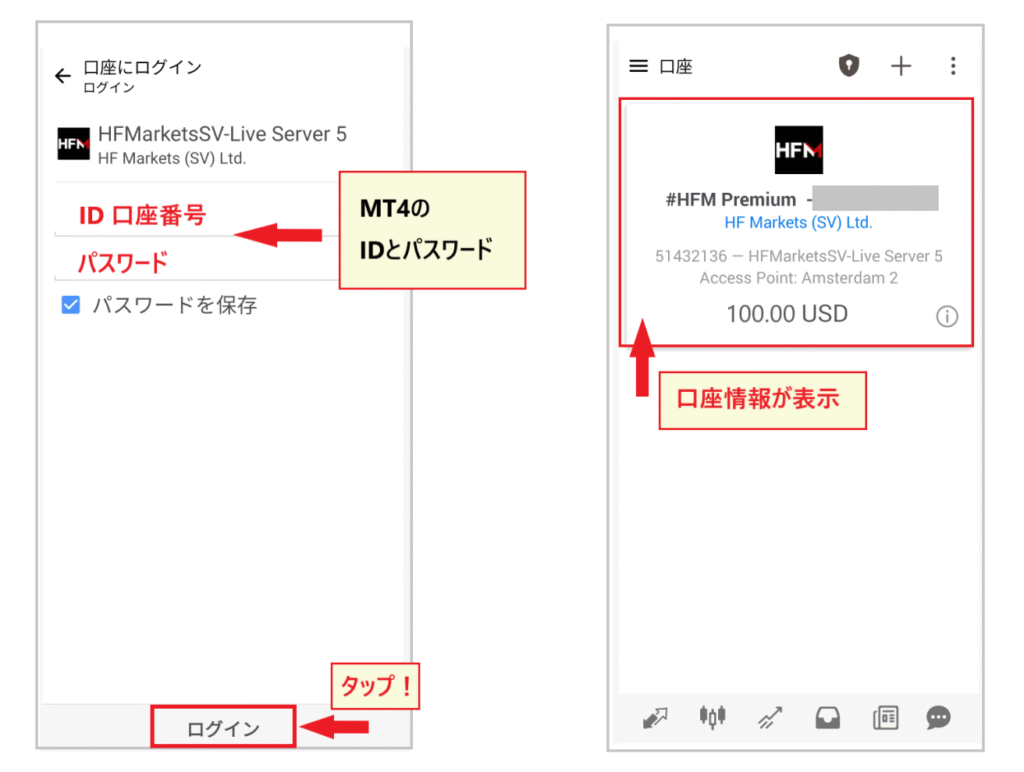
Após a verificação das informações da sua conta,HFMseu login nofoi concluído com sucesso. Você agora está conectado ao MT4 com êxito.
Se as informações da sua conta não forem exibidas, sua senha ou nome do servidor podem estar incorretos. Nesse caso, tente se cadastrar novamente desde o início
Observe que o ID e a senha usados para o myHF no HFMsão completamente diferentes do ID e da senha usados para o MT4
As informações sobre o spread daHFMpodem ser encontradas no seguinte artigo. Leia-o atentamente antes de negociar
Como configurar o MT4 com HFM: Configurando menus e janelas
A seguir, explicaremos como configurar várias opções no MT4. Inicialmente, é melhor aprender e dominar apenas as configurações essenciais
Aqui, selecionamos e simplificamos cuidadosamente o essencial para negociação. Vamos dar uma olhada no layout geral do menu e nas funções de cada janela
Como ler e usar o menu
Primeiramenteo menu no canto superior esquerdo,você terá acesso às configurações do gráfico, à troca de contas MT4, a uma lista de algoritmos de negociação automatizados (EAs) e muito mais. Abra este menu se desejar mudar para a plataforma MT4 de outra corretora.
[Menu no canto superior esquerdo]
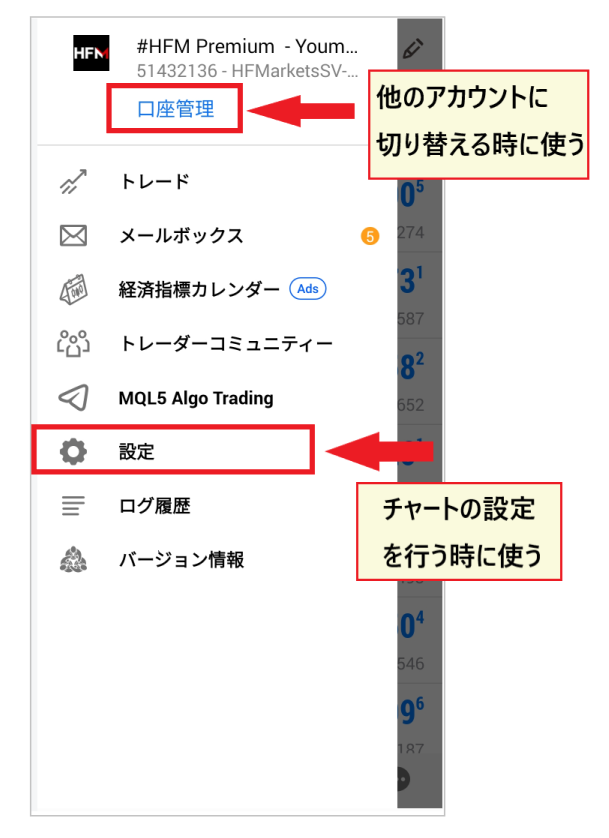
Por agora, conhecer apenas esses dois acompanhamentos é suficiente
[Menu no canto superior direito]
Você pode adicionar, excluir e reorganizar ações usando o menu no canto superior direito
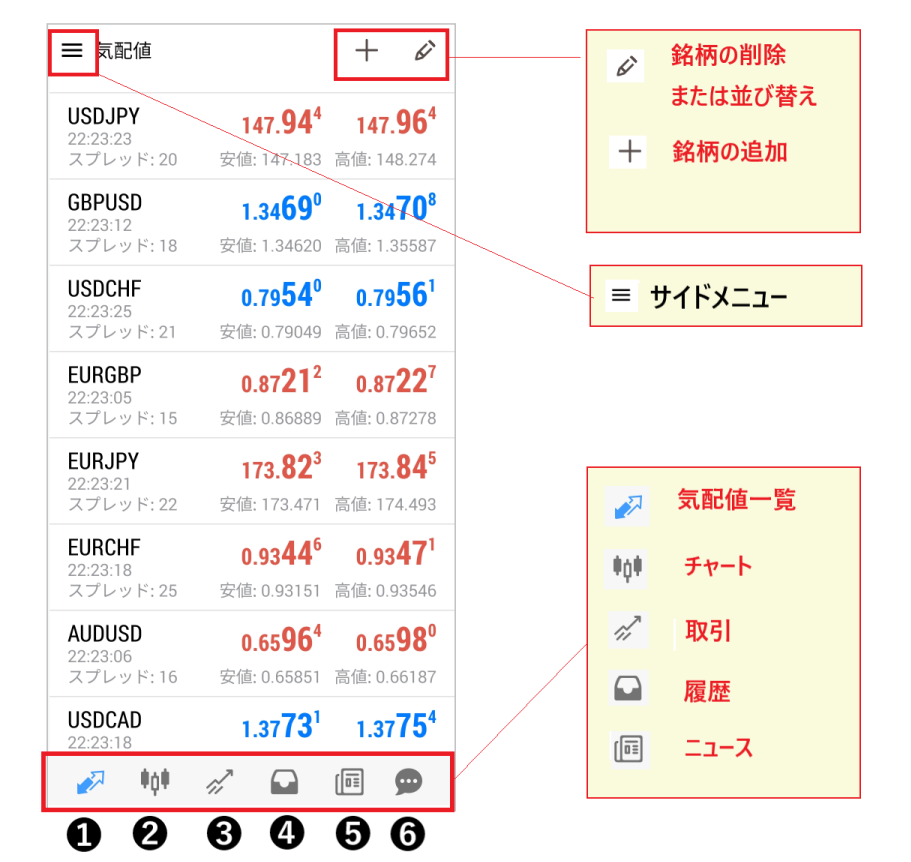
[Menu principal na parte inferior]
O menu localizado na parte inferior da tela do smartphoneé o menu principal, que contém seis funções. Normalmente, você usa este menu principal para operar a tela.
- Lista de preços de compra e venda → Tabela de taxas de câmbio
- Gráfico → Tela do gráfico
- Negociação → Posições e informações da conta
- Histórico → Dados de transações anteriores
- Notícias → Notícias da FX Street
- Mensagem → Site da Comunidade MQL4
*O site da comunidade MQL4 é um site informativo para usuários do MT4. O cadastro permite que os traders troquem informações. Não precisa se preocupar com isso agora. Veja como usar o site mais tarde, caso tenha interesse
Funções e utilização de cada janela

[Lista de Preços Indicativos (Tabela de Taxas de Câmbio)]
Por padrão, a lista de cotações inclui as principais moedas
Nesta tela, você se cadastra e utiliza suas ações preferidas
Você pode consultar em tempo real os preços de compra, venda, mínimo e máximo, bem como o spread
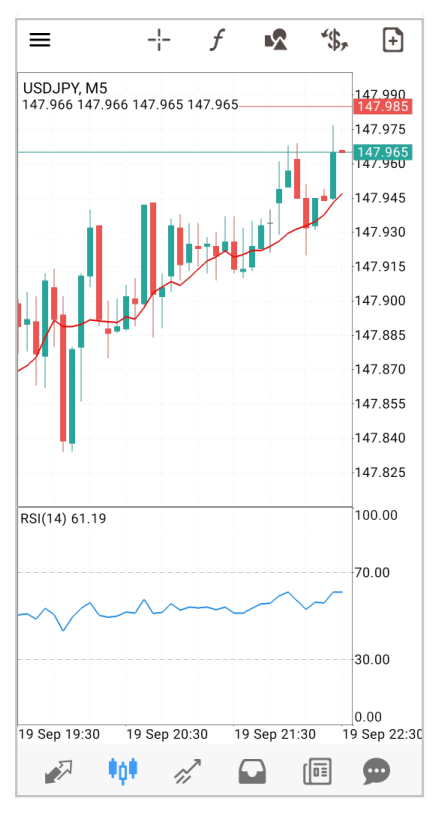
[Tela do gráfico]
A tela do gráfico exibe um gráfico em tempo real da ação selecionada
Esta tela permite inserir indicadores técnicos e realizar análises gráficas utilizando funções de desenho
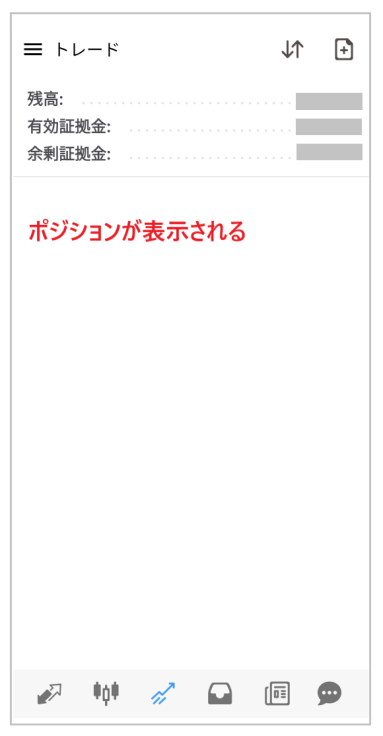
【transação】
A página de negociação exibe seu saldo, margem efetiva, margem excedente, índice de manutenção de margem e o status de lucro/prejuízo de suas posições
Consulte esta tela para verificar o status atual da sua posição
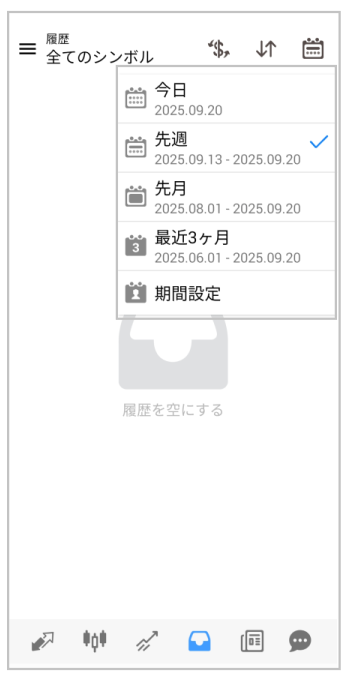
【história】
Selecionar "Histórico" permitirá que você visualize os dados de transações anteriores
Você pode especificar o período de tempo para os dados de transação e carregar o histórico de transações como um relatório
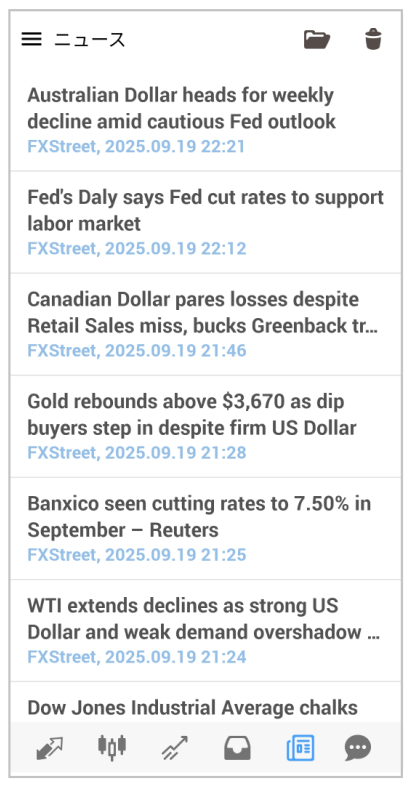
[Notícias (versão em inglês)]
Ao selecionar uma notícia, você pode visualizar notícias de um veículo de mídia internacional chamado "FXStreet". Está em inglês, então experimente ocasionalmente como uma forma de praticar seu inglês
Isso cobre as funções básicas dos menus do MT4. Experimente usar os menus algumas vezes para ter uma noção geral de onde cada item está localizado
A seguir, explicaremos o método de configuração específico
Como configurar HFMno MT4: Inserindo pares de moedas na lista de cotações
A plataforma MT4 da HFMjá exibe vários pares de moedas principais por padrão. Você pode usá-los como estão, mas também pode personalizar os pares disponíveis de acordo com sua preferência
Esta seção explica como adicionar ou remover pares de moedas e instrumentos que você deseja negociar da lista de cotações
Adicionar par de moedas/instrumento
Toque no sinal de "+" no canto superior direito da tela de oferta/demanda

Abra "Forex (Pares de Moedas)" para exibir os pares de moedas.Toque no par de moedas que deseja inserir na lista "Forex"e ele será inserido diretamente na lista de cotações.
Excluir par de moedas/instrumento
Para excluir uma ação, toque no ícone de "caneta" no canto superior direito da lista de preços. Em seguida, toque no ícone de "lixeira" para exibir uma caixa para selecionar a ação
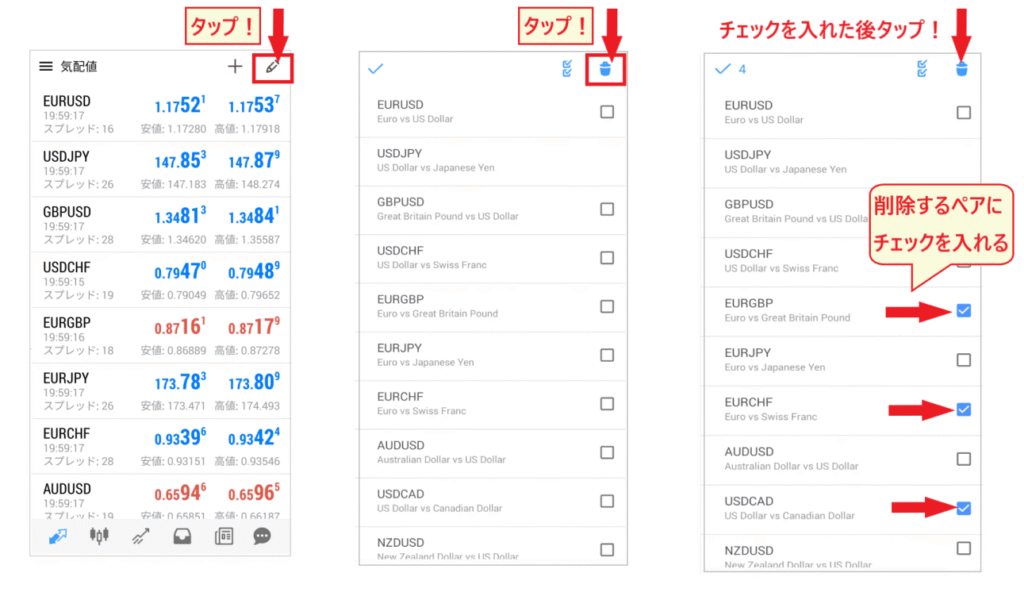
Para remover um par de moedas, marque a caixa ao lado do par que deseja excluir e toque novamente no ícone da lixeira para removê-lo da lista de cotações
Personalize a lista ao seu gosto, adicionando ou removendo ações. Mesmo que você não negocie, pode usar a lista de cotações de forma eficaz, selecionando as ações que deseja consultar ou nas quais tem interesse.
Reorganize as marcas
Você também pode reorganizar as ações para facilitar a visualização
Toque no ícone de "caneta" no canto superior direito da lista de cotações. Uma lista de ações será exibida. Pressione e segure o ícone de "três linhas" até que ele fique cinza. Depois de ficar cinza, você pode reorganizar a lista arrastando-a para cima ou para baixo
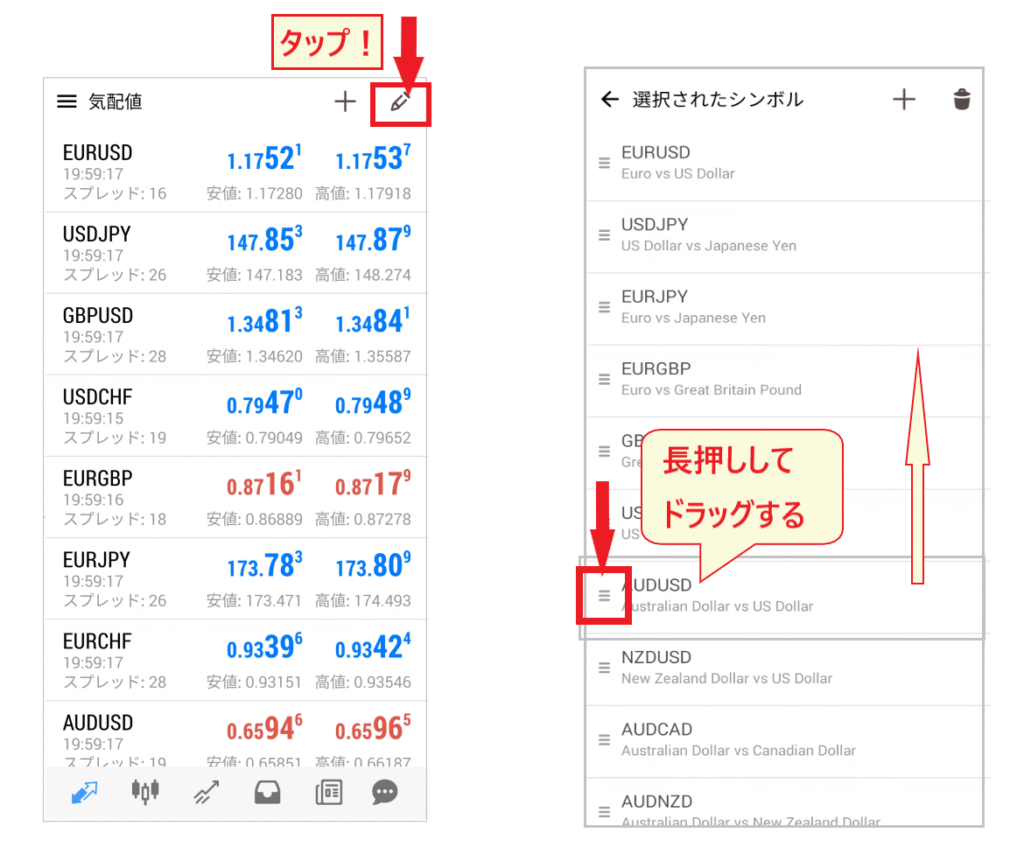
Será mais fácil de usar se você agrupar os itens visualizados com frequência e os itens negociados com frequência no topo
Como configurar HFMno MT4: Configuração inicial da janela do gráfico
A seguir, explicaremos como configurar a tela do gráfico
Vamos abrir a tela do gráfico juntos e revisar a configuração inicial do gráfico
Exibir a tela do gráfico
Primeiro, exiba a lista de preços de compra e venda na tela e, em seguida, abra a tela do gráfico
Toque no par de moedas desejado na lista.Um menu será exibido; selecione "Abrir gráfico".

Ao tocar em "Abrir Gráfico", a tela do gráfico aparecerá conforme mostrado abaixo
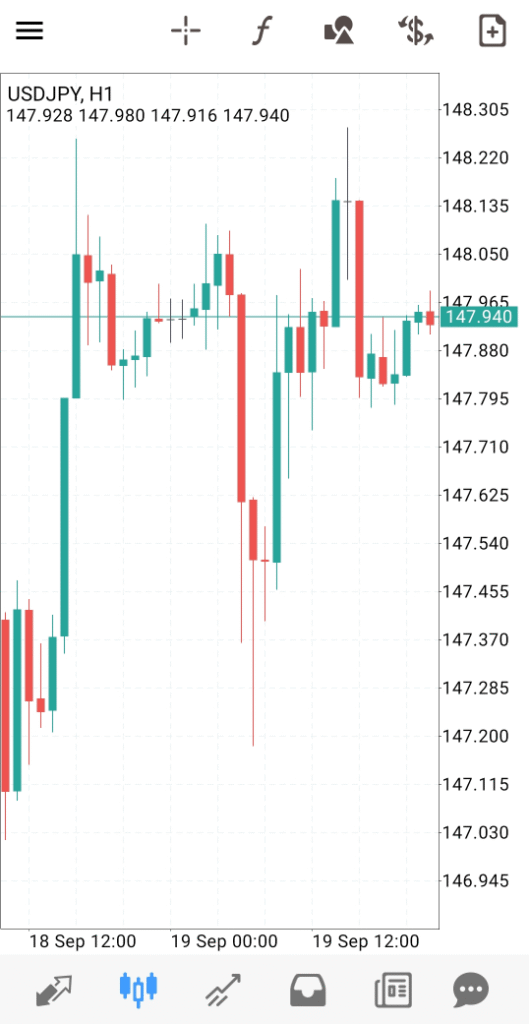
A primeira coisa que você deve configurar aqui é a exibição da "linha de preço de compra". Nas configurações padrão do aplicativo MT4 para dispositivos móveis, apenas a "linha de preço de venda" está configurada. Portanto, você pode, por engano, inserir uma ordem pensando que esta linha é a "linha de preço de compra".
na verdade,A "linha de preço de compra" está localizada acima da linha normalmente exibidaPortanto, torna-se impossível fazer julgamentos precisos
Este é um erro que até mesmo traders de Forex experientes podem cometer facilmente, portanto, é preciso ter muito cuidado
Sempre exiba a "linha de preço de compra"
A "Linha de Preço de Compra" pode ser configurada nas configurações básicas do menu lateral
Toque nas "três linhas" no canto superior esquerdo da lista de cotações e, em seguida, selecione "Configurações" no menu lateral
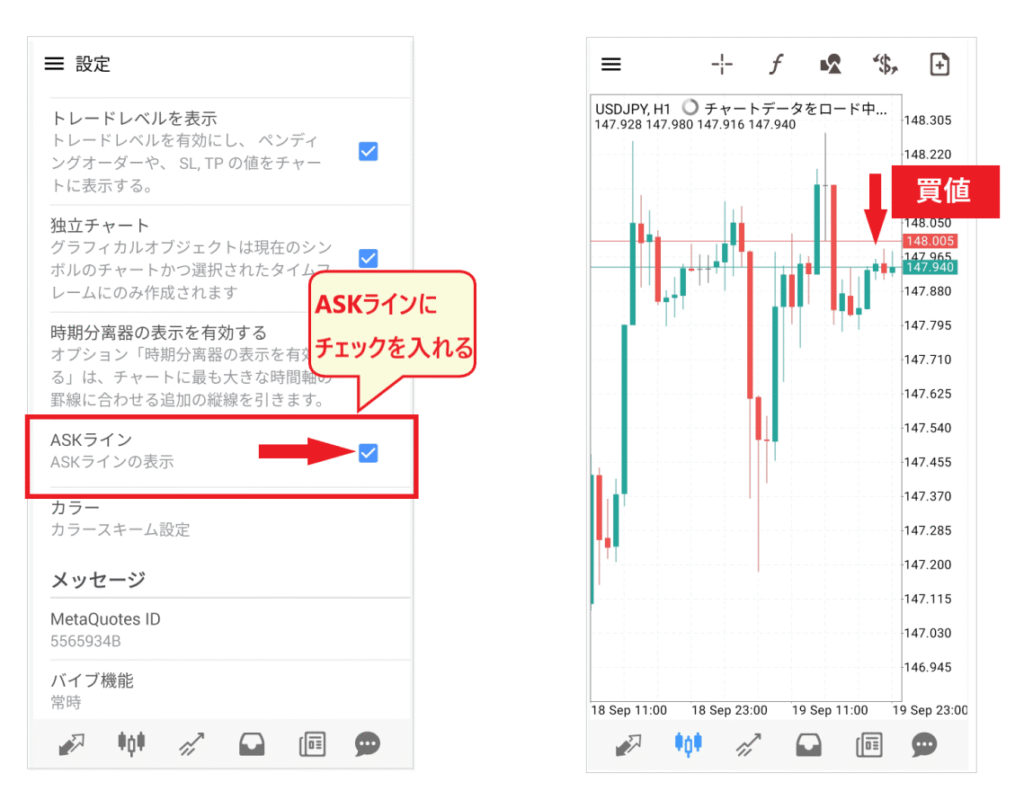
Desça um pouco o menu de configurações e você encontrará um item chamado "Linha de ASK". Marque esta caixa. Ao marcar esta caixa, a "Linha de Preço de Compra" será exibida acima da "Linha de Preço de Venda"
A diferença entre a "linha de preço de compra" e a "linha de preço de venda" é o spreadUma grande diferença aumenta o risco de perdaPortanto, torna-se um fator importante na tomada de decisão
[Linhas de preço de compra e venda para gráficos de 1 minuto e 15 minutos]
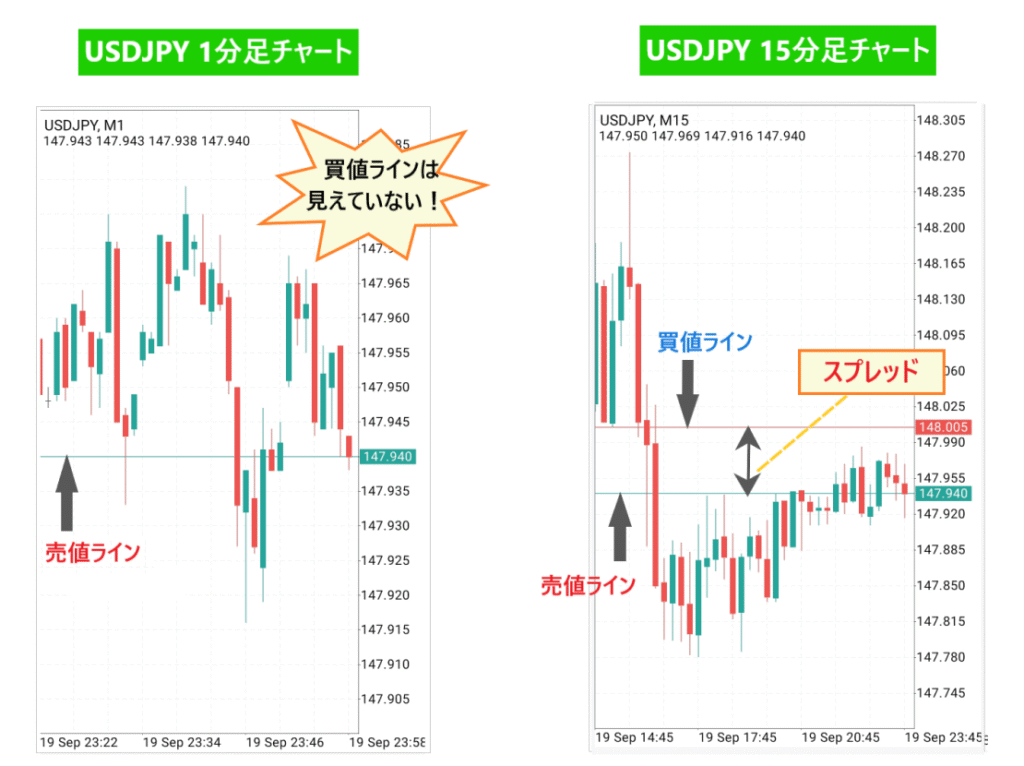
Ao adicionar uma linha de preço de compra, torna-se possível medir realisticamente a dimensão do spread. Como mostra o diagrama acima, o preço de compra por vezes nem sequer é visível no gráfico de 1 minuto. É evidente que ser induzido em erro pela "linha de preço de venda" e colocar uma ordem com base nessa linha acarreta um risco elevado
Como trocar pares de moedas
Em seguida, vejamos como alternar diretamente entre pares de moedas a partir da tela do gráfico
Primeiro, toque no ícone "$" no canto superior direito da tela do gráfico. Uma lista de pares de moedas registrados será exibida.Toque em um par de moedas diferente da listapara alternar entre as telas.
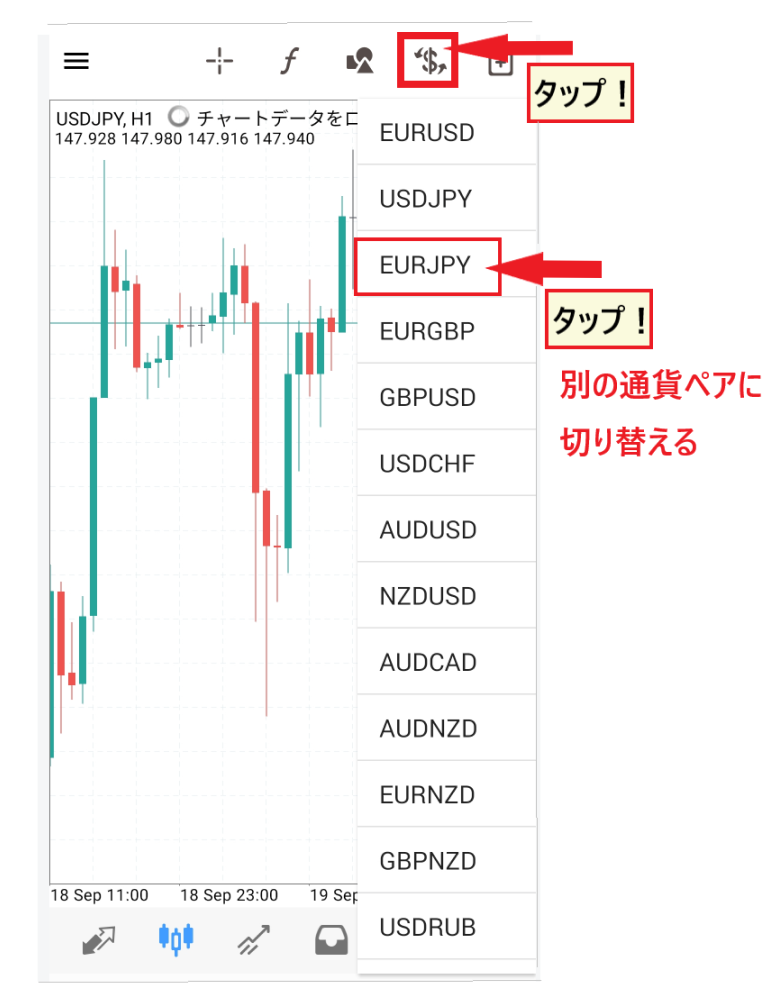
Experimente tocar em diferentes ações para aprender a alternar entre pares de moedas na tela do gráfico
Como alterar os intervalos de tempo
Em seguida, você pode alterar os períodos de tempo para analisar as variações da taxa de câmbio com mais detalhes
Toque em qualquer lugar na tela do gráfico.Um menu circular de alternânciaaparecerá. Nesse menu circular, selecione um período diferente para alternar entre os gráficos.
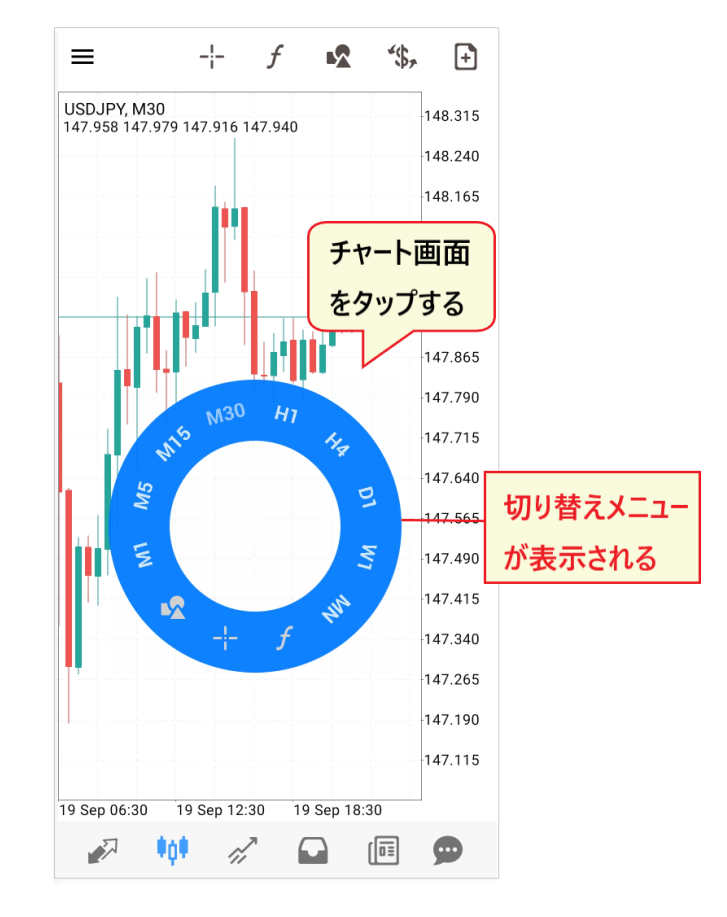
Vamos analisar mais detalhadamente como visualizar o menu para alternar entre os períodos de tempo
[Como usar o menu de troca de período de tempo]
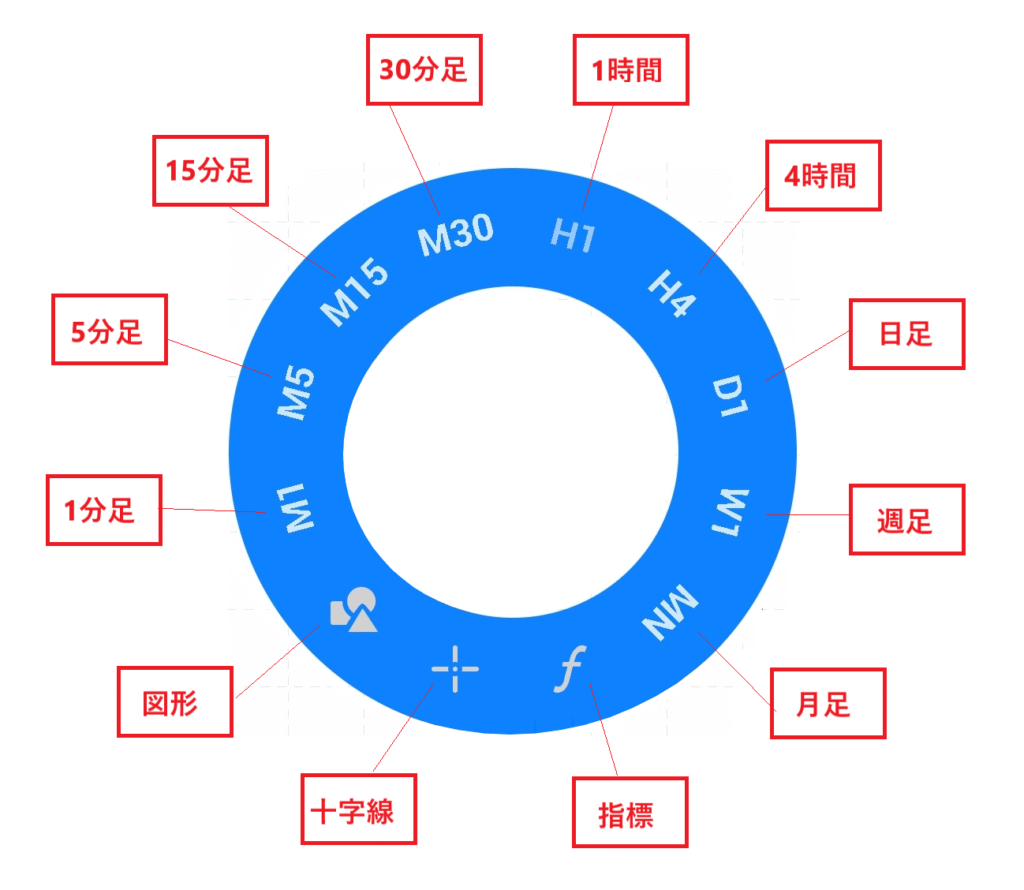
- M1: gráfico de 1 minuto
- M5: gráfico de 5 minutos
- M15: gráfico de 15 minutos
- M30: gráfico de 30 minutos
- H1: gráfico de 1 hora
- H4: gráfico de 4 horas
- D1: Gráfico Diário
- W1: Semanal
- MN: Mensal
- f: Indicadores técnicos
- ✛: Mira
- △〇: Forma
Neste menu, você pode selecionar não apenas o período de tempo, mas também a inserção de "indicadores técnicos", "velas doji" e "formatos"
É incrivelmente conveniente porque você pode inserir períodos de tempo e indicadores técnicos com apenas um toque
Como usar o zoom in e o zoom out
Mais uma coisa: lembre-se de como ajustar o tamanho do gráfico (tamanho dos candles). Ao aumentar o zoom, os candles ficam maiores, facilitando a análise. Por outro lado, diminuir o zoom dificulta a visualização dos candles, mas permite análises em períodos mais longos
- Ampliar → Aumentar o zoom
- Reduzir zoom → Reduzir zoom
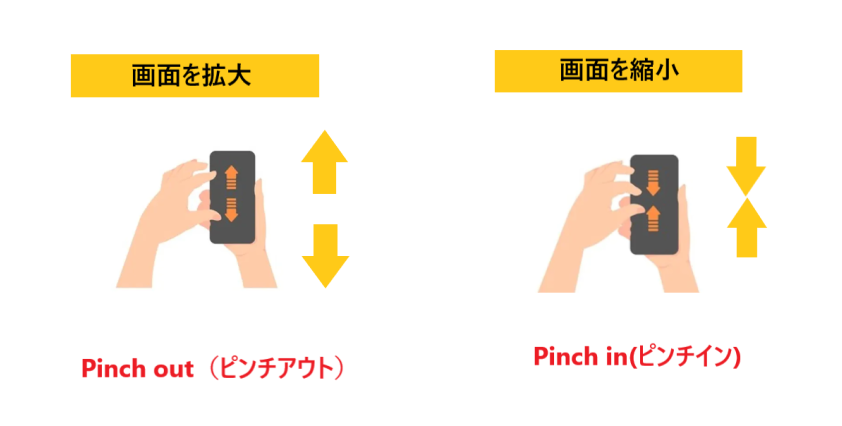
O zoomajustado usando gestos de "pinçar" e "afastar", que envolvem aproximar ou afastar dois dedos. "Pinçar" diminui o gráfico aproximando os dois dedos, enquanto "afastar" o gráfico aumenta separando os dois dedos.
Como inserir um indicador
Além disso, vamos melhorar a qualidade de nossa análise técnica adicionando indicadores
Os indicadores do MT4, assim como os indicadores comuns, são de dois tipos: "indicadores de tendência", que são inseridos no gráfico principal, e "indicadores osciladores", que são inseridos em subgráficos
Começaremos explicando como inserir indicadores de acompanhamento de tendências
Aplicativo MT4 Mobile: Configurando Indicadores de Tendência
As configurações dos indicadores podem ser acessadas tocando no ícone "f" na parte superior da tela do gráfico. Na tela seguinte, tocar no ícone "f" ao lado de "Gráfico Principal" exibirá a lista de indicadores.

Selecione o indicador que deseja configurar na lista. Ao tocar nele, a tela de configurações de parâmetros será exibida. Aqui, selecionei a Média Móvel e a defini para 50 dias
[Exemplo de como configurar uma média móvel]
Consulte as configurações de exemplo para a Média Móvel

- Período(números de uso comum, como 8, 9, 13, 15, 20, 21, 50, 55, 200, 220, etc.)
- Método (Simples → Refere-se à média móvel simples, o tipo mais comum)
- Aplicável a (preço de fechamento → valor base comumente utilizado)
- Estilo (espessura da linha → pixels, cor → pode ser alterada)
Depois de verificar os parâmetrostoque no botão "Concluído"para finalizar a inserção no gráfico.
As configurações padrão geralmente são os valores mais comuns, então você pode usá-las como estão. Depois de se acostumar, você pode ajustar os valores para atender às suas necessidades, como estratégias de curto, médio e longo prazo
Aplicativo MT4 Mobile: Configurações para Indicadores Osciladores
Além do gráfico principal, vamos adicionar também um indicador do tipo oscilador ao subgráfico
Toque no ícone "f" na parte superior da tela do gráfico, depois toque em "Gráfico Principal" e, em seguida, novamente no ícone "f". Uma lista de indicadores será exibida. Clique na parte inferior e selecione o oscilador que deseja usar. Aqui, selecionamos "Índice de Força Relativa (RSI)"
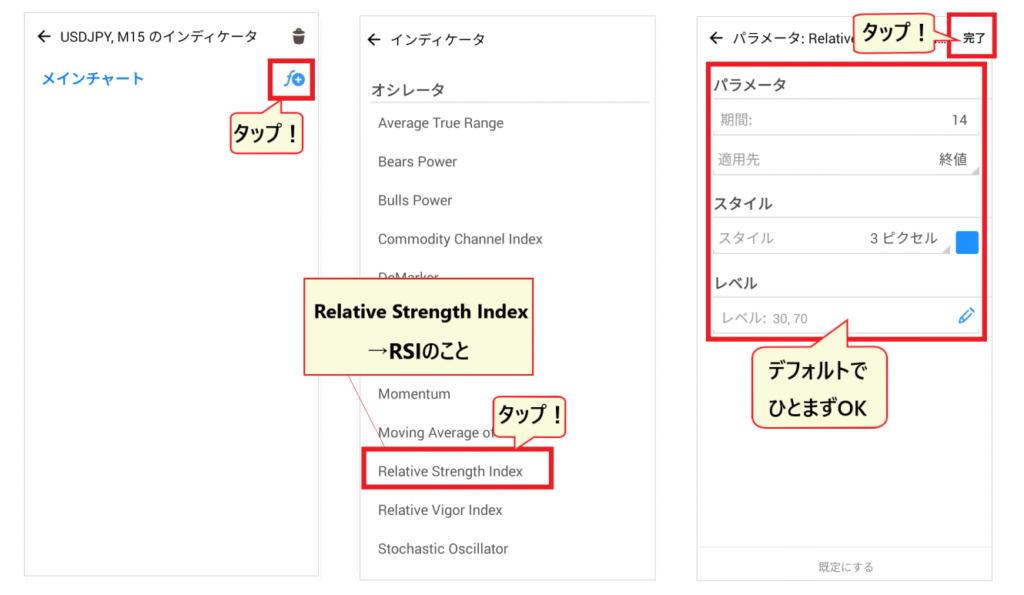
Por padrão, o período do RSI está definido como 14. Se você achar que o movimento está muito lento, tente encurtar um pouco o período (para cerca de 9 a 11)
Após verificar as configurações dos parâmetros etocar no botão "Concluído", o RSI será inserido no subgráfico.
[Uma seção de subgráfico será adicionada]
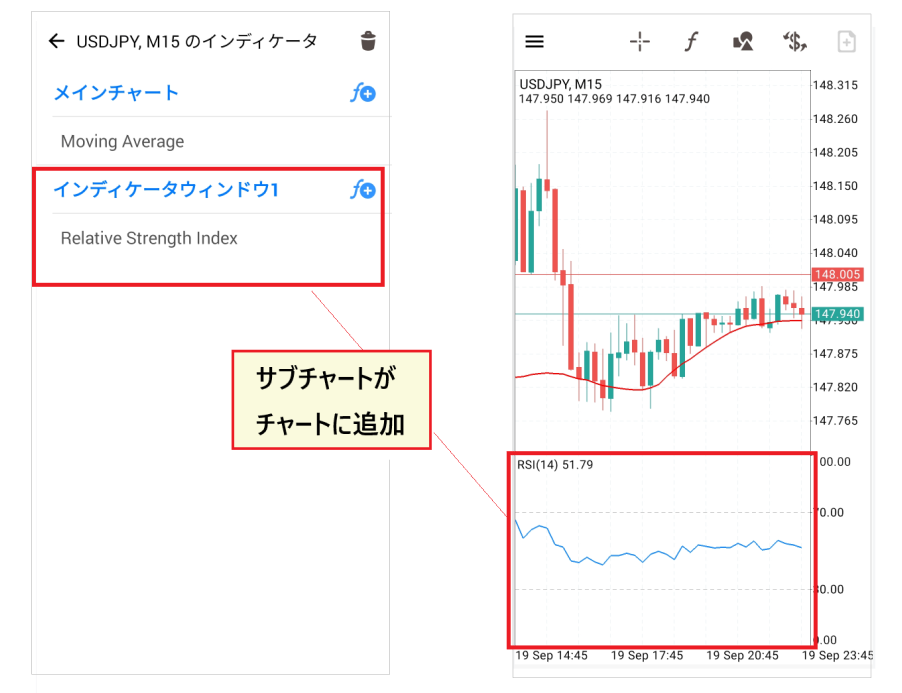
Após inserir um oscilador, uma seção de janela de subgráfico será adicionada tanto ao gráfico quanto ao menu
Você também pode escolher indicadores de sistemas baseados em volume e em Bill Williams, então experimente alguns deles para praticar suas configurações
Como excluir um indicador
Para excluir um indicador,acesse o menu de indicadores pelo ícone "f" e toque no ícone da "lixeira".
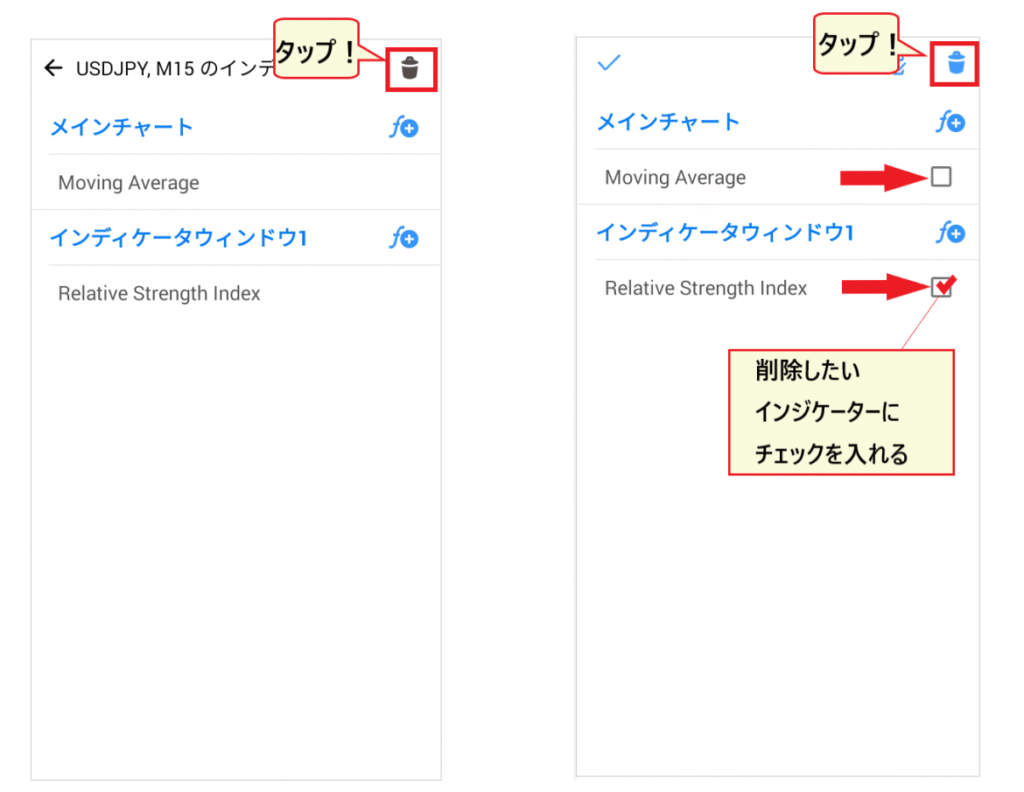
Ao tocar no ícone da lixeira, aparecerão caixas de seleção ao lado de cada indicador. Marque os itens que deseja excluir e toque no ícone da lixeira novamente para excluí-los
Como configurar HFMno MT4: Colocando ordens
Agora, vamos abordar o aspecto mais importante da utilização do MT4: a execução de ordens
Se você fizer o pedido incorretamente,Existe o risco de incorrer em perdas significativasPortanto, certifique-se de praticar o método de operação minuciosamente
Duas maneiras de exibir a tela de pedidos
Ao fazer um pedido, a primeira coisa que você deve saber é como acessar a tela de pedidos. Você pode acessar a tela de pedidos na "Lista de Cotações" e na "Tela de Gráficos" .
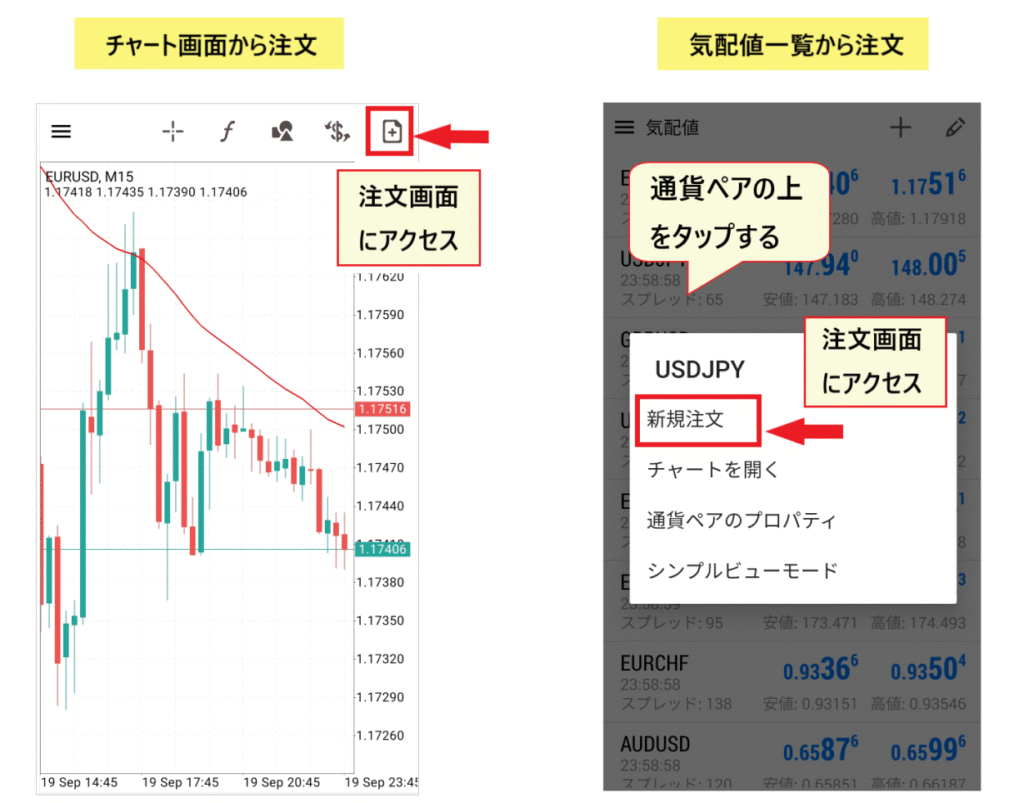
Faça um pedido a partir da lista de preços de compra e venda
Na lista de cotações, toque no par de moedas que deseja negociar para exibir o menu. No menu que aparece, selecione "Nova Ordem" para exibir a tela de ordens
Faça o pedido na tela do gráfico
Na tela do gráfico, você pode acessar a tela de pedidos tocando no ícone de documento no canto superior direito
Assim que a tela de ordens aparecer, você poderá selecionar uma das seguintes opções: "Ordem a Mercado", "Ordem Limitada" ou "Ordem Stop".
Ordem de mercado
Vamos começar com o tipo de ordem mais simples e mais comumente usado: a "ordem a mercado"
Uma ordem a mercado é um método de ordem que "decide comprar ou vender imediatamente à taxa de câmbio atual".

- Selecione "Ordem de Mercado" no menu suspenso
- Use os sinais + e - para definir o tamanho do lote
- Verifique o preço de compra e o preço de venda
- Deixe como "0"
- Confira a movimentação no gráfico de ticks
- Após tomar sua decisão, faça uma ordem de compra ou venda
*As ordens a mercado geralmente têm seu preço determinado imediatamente, mas a taxa de execução pode variar dependendo das circunstâncias
Pedido limitado
Quando você deseja comprar ou vender a um preço específico, você usa uma ordem limitada
Uma ordem limitada é um tipo de ordem em que você reserva um preço para "comprar quando cair para XX" ou "vender quando subir para XX"

- Selecione "Limitar pedido" no menu suspenso
- Defina o tamanho do lote usando os sinais + e -
- Verifique o preço de compra e o preço de venda
- Ajuste a taxa
- Não precisa tocar
- Defina um prazo limite para o pedido (opcional)
- Confira o gráfico de marcas
- Pressione o botão de pedido para confirmar sua compra
*Você também pode inserir ordens de stop-loss e take-profit aqui, mas por enquanto, vamos nos concentrar em aprender como inserir ordens
Explicarei como adicionar isso mais tarde
Como interpretar o status dos ativos, as posições e o status das ordens
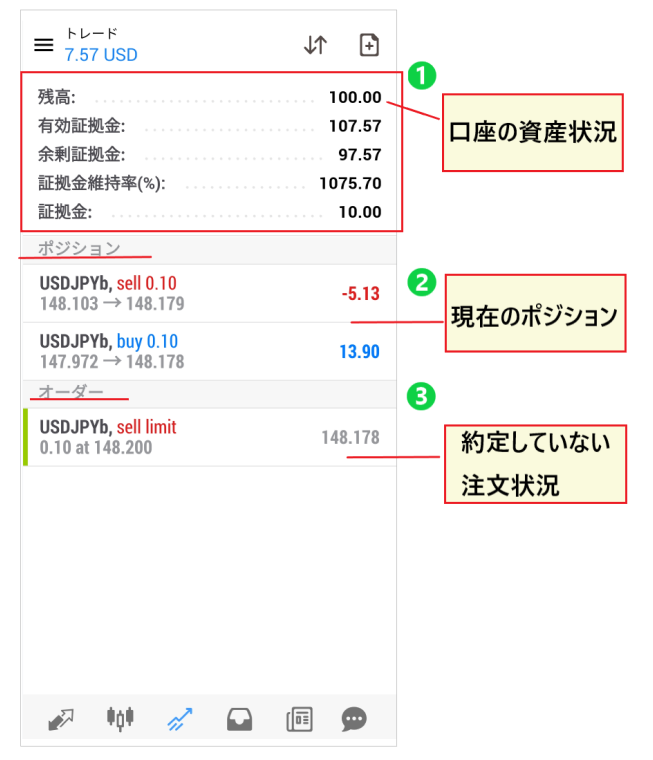
- Esta seção mostra o status atual dos ativos da sua conta, incluindo "saldo", "margem efetiva" e "índice de manutenção de margem"
- Isso mostra o saldo de lucros e prejuízos das suas posições atuais
- Detalhes de ordens que ainda não foram executadas
Esta tela permite que você veja todo o seu status de negociação atual
Ordem de parada limitada
Agora, vamos analisar outro método de ordem para abrir uma posição usando uma ordem de stop-loss
Nesse contexto, uma ordem stop-loss é um tipo de ordem que pode ser usada para estratégias como "comprar após confirmar uma alta" ou "vender após confirmar uma baixa".
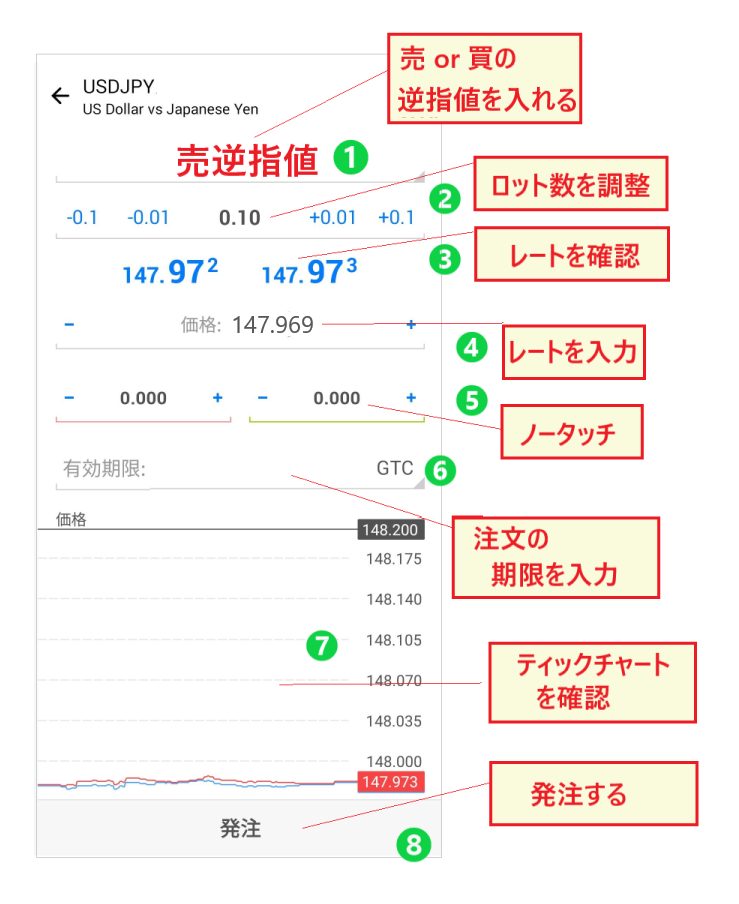
- Selecione uma ordem de compra stop ou uma ordem de venda stop
- Defina o tamanho do lote usando os sinais + e -
- Verifique o preço de compra e o preço de venda
- Defina a taxa
- Não precisa tocar
- Defina um prazo limite para o pedido (opcional)
- Confira o gráfico de marcas
- Pressione o botão de pedido para confirmar sua compra
A ordem de stop-loss utilizada ao abrir uma posição baseia-se no acompanhamento de tendência, onde você entra em uma operação quando o preço se move na direção esperada. Este método envolve a confirmação da direção antes de comprar ou vender
Como alterar ordens limitadas e ordens de stop-loss
Se a sua estratégia mudar devido às tendências das taxas de câmbio,você pode modificar uma ordem que já tenha feito.
Vamos analisar como modificar ordens limitadas e ordens de stop-loss
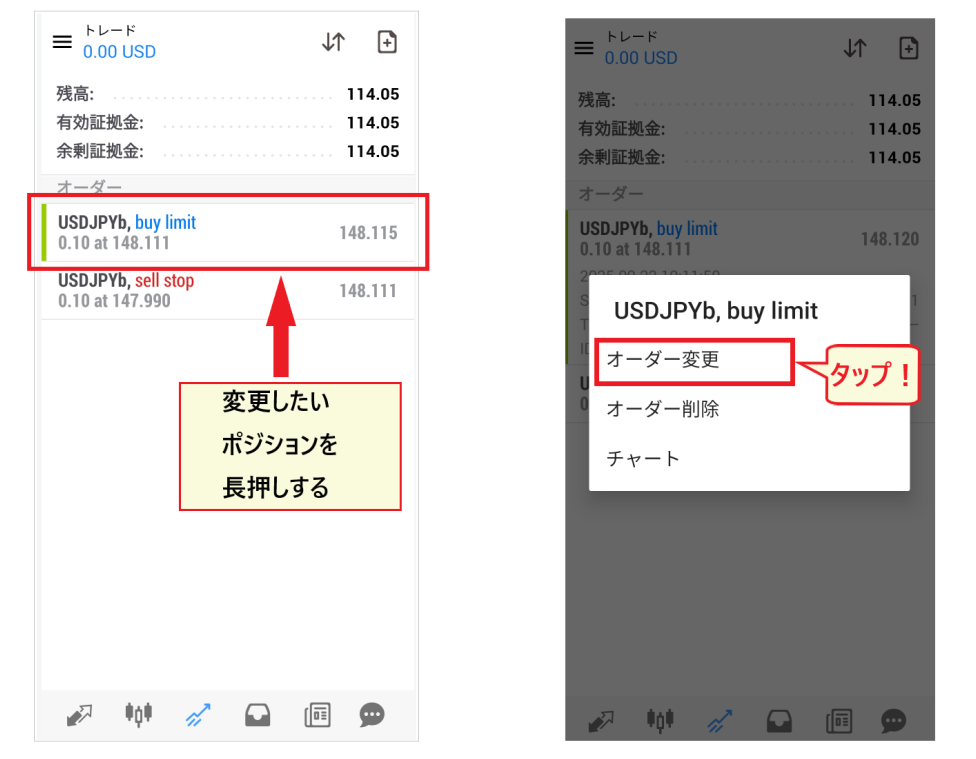
Na tela "Negociação", pressione e segure a posição que deseja alterar. Um menu pop-up será exibido;toque em "Modificar Ordem" para corrigir a ordem.
Como cancelar ordens limitadas e ordens de stop-loss
Ordens limitadas e ordens de stop-loss também podem ser totalmente canceladas

Para cancelar uma ordem, pressione e segure a posição que deseja remover da lista de ordens na tela de negociação.Um menu será exibido; selecione "Excluir Ordem"para cancelar a ordem.
Como configurar HFMno MT4: Inserindo ordens de stop-loss e take-profit
No mercado Forex, depois de abrir uma posição, você a fecha, seja limitando suas perdas ou realizando lucros, dependendo da situação
Aqui, explicaremos como reduzir as perdas e obter lucros
Ordens de stop-loss e take-profit
Na tela "Negociação", pressione e segure a posição que deseja fechar com uma ordem de stop-loss ou take-profit.Um menu será exibido; toque em "Fechar Ordem".

Na tela seguinte, o valor do prejuízo (lucro) será exibido na parte inferior. Se tudo estiver correto, toque no botão "Confirmar Liquidação" para concluir a transação
Certifique-se de verificar cuidadosamente o quanto de prejuízo (ou lucro) você está disposto a aceitar
Ordens limite e stop-limit para ordens de stop-loss e take-profit
Idealmente, após manter uma posição, você deve inserir ordens de stop-loss e take-profit no momento certo. Essasordens de stop-loss e take-profit devem ser inseridas usando "ordens limitadas" ou "ordens stop-limit.
Acesse a tela "Negociação" e pressione e segure a posição para a qual deseja fazer um pedido.Um menu será exibido; toque em "Modificar Pedido".
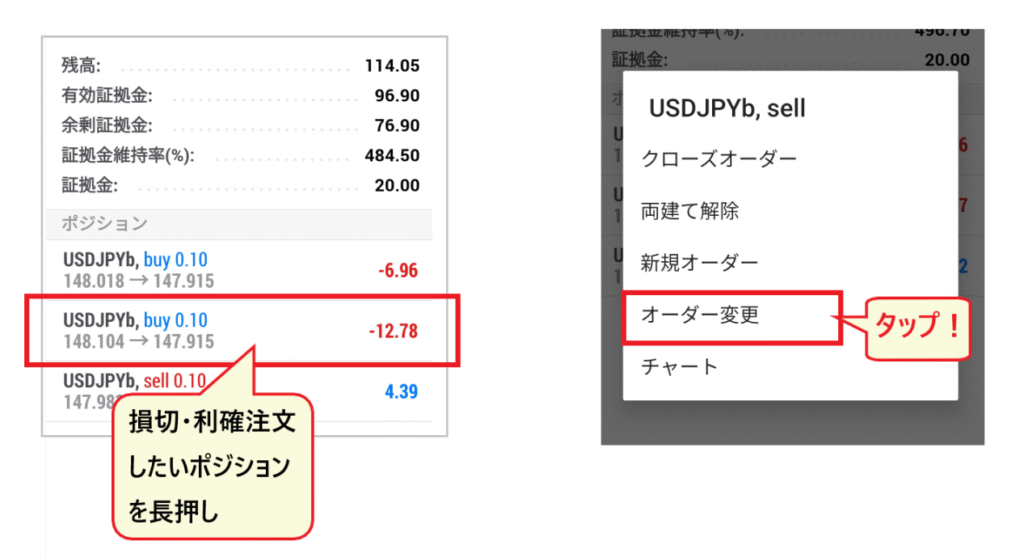
Observe que o método para definir ordens de stop-loss e take-profit varia dependendo da direção da sua posição (compra ou venda)
[Tela de configurações de Stop-loss/Take-profit: Posição de compra/Posição de venda]

- Posição de compra (long)→ Realizar lucro a um preço superior ao atual e limitar as perdas a um preço inferior ao atual.
- Venda a descoberto (posição curta)→ Realize o lucro a uma taxa inferior à taxa atual e limite as perdas a uma taxa superior à taxa atual.
Você também pode fazer um pedido inserindo apenas um nível de stop-loss ou take-profit. Confira as taxas e, se tudo estiver correto,toque no botão "Alterar" para confirmar seu pedido.
Como alterar ordens de stop-loss e take-profit
Para modificar as ordens de stop-loss e take-profit, pressione e segure a posição na tela "Negociação", selecione"Modificar Ordem" no menu e, em seguida, abra a tela da ordem existentepara corrigir as taxas.

Como cancelar ordens de stop-loss e take-profit
Para cancelar uma ordem de stop-loss ou take-profit que você configurou,abra a tela de ordens em "Alterar Ordem", redefina a taxa definida para zero e toque no botão "Alterar".
Você pode alterar ou excluir configurações sem restrições, então pode ficar tranquilo
As ordens de stop-loss e take-profit, assim como as taxas de liquidação,variam dependendo se você tem uma posição de compra ou de venda, portanto, tome suas decisões com cuidado e sem pressa.
O artigo a seguir fornece uma explicação detalhada sobre alavancagem na Gestão Financeira de Alto NívelHFM). Consulte-o para obter dicas sobre como utilizar a alavancagem de forma eficaz
O MT4 da HFMnão está funcionando! Solucionando problemas de login
Por fim, vejamos como solucionar problemas quando o MT4 daHFMnão está funcionando ou quando você não consegue fazer login
Soluções para quando o MT4 não está funcionando
Quando o MT4 não está funcionando, a primeira coisa que você deve verificar é onde está o problema
Verifique se o problema está no MT4 ou na rede
- Apenas o MT4 não está funcionando → Há um problema com o MT4
- O smartphone inteiro não responde (navegador, Google, etc.) → Há um problema de rede
[Apenas o MT4 não está funcionando]
Se apenas o MT4 não estiver funcionando, significa que há um problema com o aplicativo MT4. Em muitos casos,"sair da conta e entrar novamente", "verificar suas informações de login", "desinstalar e reinstalar"ou "reiniciar o smartphone" pode resolver o problema.
Observe também que a negociação de criptomoedas é limitada a cerca de uma hora no início da manhã, nos fins de semana e feriados, portanto, certifique-se de verificar as datas e horários
[O smartphone está completamente inoperante]
Se o seu smartphone estiver completamente inoperante, provavelmente há um problema com a sua conexão de internet. Tente verificar se há problemas de conexão: "desconectando e reconectando ao Wi-Fi", "desativando bloqueadores de anúncios e outras funções de bloqueio", "verificando se há alguma conta telefônica em aberto" e "verificando se há alguma interrupção de rede na sua região"
Entre em contato com o suporte ao cliente HFM
Se apenas o MT4 não estiver funcionando, tente entrar em contato com HFMo suporte ao cliente da via chat ou e-mail
[Contacte-nos através do chat]
Ao entrar em contato conosco, tenha em mãos seu documento de identidade e endereço de e-mail. Fornecer o máximo de informações específicas possível sobre sua situação nos ajudará a resolver seu problema. Capturas de tela do seu login também serão úteis

[Contacte-nos por e-mail]
O suporte por chat pode não conectar imediatamente, dependendo do horário. Nesse caso, você pode entrar em contato conosco por e-mail. Enquanto aguarda uma resposta por e-mail, tente acessar o chat novamente em outro horário

Causas e soluções para quando você não consegue fazer login no MT4
Caso não consiga iniciar sessão, tente "desinstalar → reiniciar o smartphone → reinstalar" e, em seguida, "iniciar sessão novamente"
HFMNo caso doque você tenha inserido o nome do servidor incorretamente. Por favor, verifique novamente o número da sua conta, a senha e o nome do servidor. Se ainda assim não conseguir iniciar sessão, entre em contato com o suporte ao cliente. Eles poderão orientá-lo sobre como resolver o problema.
Resumo: Vamos experimentar negociar comHFMusando o aplicativo MT4!
Desta vez, explicamos como usarHFMMT4 para smartphone com imagens
Você pode se sentir confuso(a) no início ao fazer login, configurar pares de moedas e instrumentos ou enviar ordens. No entanto,você pegará o jeito e aprenderá conforme usar, então a chave para melhorar é usar o aplicativo MT4 com frequência.
Como erros no processo de compra podem acarretar problemas sérios, certifique-se de praticá-lo
A vantagem de um aplicativo para smartphone é que você pode acessar facilmente a plataforma FX a qualquer hora e em qualquer lugar, mesmo quando estiver fora de casa. Até mesmo pessoas ocupadas acharão o aplicativo MT4 daHFMmuito útil, podendo ser usado nos momentos livres
Vamos começar a negociar usando o aplicativo MT4HFMcom
Aliás,HFMconta de negociaçãoao nosso site de cashback, "Money Charger (Manecha)",é extremamente vantajoso.HFMa alta taxa de cashbackHFM, você pode obter lucros extras através do cashback. Aproveite esta oportunidade para experimentar também o cashback do Money Charger.