HFMO MT5 (MetaTrader 5) daHFMdescarregado gratuitamente na página do MT5 no. Para a versão para smartphone, aceda à App Store ou ao Google Play através do link na página oficial para instalar a aplicação "MetaTrader 5",HFMservidor da HFM e inicie sessão (a partir de 14 de outubro de 2026).
Vai precisar de três coisas para fazer login: o seu ID de login, palavra-passe e nome do servidor. Estas informações podem ser encontradas no e-mail que recebe ao abrir a sua conta MT5.O nome do servidor MT5 é diferente do MT4; o servidor configurado no link de download oficial começa por "HFMarketsGlobal".
Este artigo resumeHFMcomo configurar, enviar ordens e liquidar transações utilizando a aplicação para smartphone, e o que fazer se não conseguir iniciar sessão, com base em informações das páginas relacionadas com o MT5 no site oficial da HFM (páginas de download para cada terminal, definições de ligação ao servidor e comparação de plataformas)HFMinformaçõespublicadas no blogue oficial.
Conclusão | Pontos-chave do MT5 daHFM
- Faça o download do MT5 na página oficial do MT5 e selecione o seu dispositivo. Existem versões para PC (Windows e Mac), versões para smartphone (iPhone e Android) e um terminal web que não necessita de instalação.
- Para fazer login, precisa do seu ID de login, palavra-passe e nome do servidor. Estas informações podem ser encontradas no e-mail que recebeu ao abrir a sua conta MT5. O servidor configurado no link de download oficial faz parte do grupo "HFMarketsGlobal" (diferente do "HFMarketsSV" para MT4).
- Para utilizar o MT5, precisa de uma conta de trading MT5. Os ETFs e as DMAs só podem ser negociados no MT5 (e na aplicação WebTrader/HFM), e tem 21 intervalos de tempo, 6 tipos de ordens limitadas e um calendário económico integrado (consulte a tabela de comparação oficial).
*Este artigo foi criado pela equipa editorial da MoneyCharger de acordo com a sua política de criação de conteúdos , com base emHFM(MT5, downloads específicos para cada terminal, definições de ligação ao servidor, comparação de plataformas, perguntas frequentes de ajuda), do blogue oficial (login do MT5, download, como utilizar a aplicação) e de informações publicadas na App Store e no Google Play a 14 de outubro de 2026. Os ecrãs de operação da aplicação para smartphone foram fotografados pela nossa equipa editorial utilizando contas reais e a visualização pode mudar devido a atualizações da aplicação. As informações de identificação pessoal, como os números de conta, foram ocultadas nas imagens. Para obter precauções sobre a utilização de corretores de câmbio estrangeiros, consulte também as informações informações do site oficial publicadas pela Agência de Serviços Financeiros e, para problemas relacionados com pedidos de investimento, consulte as informações publicadas pela Agência de Assuntos do Consumidor
O que é o MT5 (MetaTrader 5) da HFM?
O MT5 (MetaTrader 5) é uma plataforma de negociação de Forex e CFDs desenvolvida pela MetaQuotes, Inc., e é a sucessora do MT4.HFMdescreve o MT5 como "uma plataforma de software para negociação online nos mercados de Forex, CFDs e futuros" e afirma que a sua utilização é gratuita e que "HFM não cobrará qualquer taxa". Também suporta a negociação automatizada usando EAs (Expert Advisors)
Diferenças entre as plataformas de negociação compatíveis com HFMe MT5
Além do MT5, HFMdisponibiliza o MT4,HFMWebTrader para browsers eHFMpara smartphones. As principais diferenças na comparação oficial das plataformas são as seguintes:
| função | MT5 | MT4 | HFMWeb Trader | Aplicação HFM |
|---|---|---|---|---|
| Dispositivos compatíveis | PC, smartphone, web | PC, smartphone, web | web | smartphone |
| período de tempo de uma hora | 21 | 9 | 9 | 9 |
| Indicadores técnicos | 38 | 30 | 100 ou mais | 5 |
| Objeto de análise | 44 | 31 | 80 ou mais | 11 |
| Tipos de ordens limitadas | 6 | 4 | 4 | 4 |
| EA (versão PC) | ○ | ○ | × | × |
| Calendário de indicadores económicos integrado | ○ | × | ○ | × |
O MT5 caracteriza-se pela sua vasta gama de prazos e tipos de ordens, e a versão para PC inclui um calendário económico integrado. Por outro lado, se o EA ou indicador personalizado que pretende utilizar for para o MT4 (MQL4), então deverá escolher o MT4. As instruções sobre como utilizar o MT4 são explicadas em " HFMComo descarregar e iniciar sessão no MT4 no "
Para utilizar o MT5, precisa de uma conta de negociação MT5
A página oficial HFMsobre o MT5 refere: "Para começar a negociar na plataforma MT5, precisa de ter uma conta de negociaçãoHFMMT5." Ao abrir uma conta de trading, escolhe se pretende utilizar o MT4 ou o MT5; por isso, se tiver apenas uma conta MT4, abra uma conta MT5 adicional na página de membros (myHF)
A plataforma MT5 permite negociar Forex, metais, energia, commodities, criptomoedas, obrigações e índices de ações, bem como ações, ETFs e CFDs de DMA. A comparação oficial das plataformas refere que "os ETFs e o DMA (Direct Market Access) estãoHFMWebTrader, MT5 eHFM", enquanto a página do MT4 refere que "Ações, ETFs e DMA estão disponíveis apenas no MT5", o que significa que não podem ser negociados no MT4. Para obter informações sobre como escolher um tipo de conta, disponíveis apenas no consulte " HFMComparação de tipos de contas "
Como descarregar o MT5 do HFM
O MT5 da HFMpode ser descarregado no menu do site oficial em "Trading" → "MT5", onde seleciona o terminal que vai utilizar. Os links para download de cada terminal são os seguintes:
| terminal | Local de download | suplemento |
|---|---|---|
| Windows | Download oficial do MT5 para PC | Execute o ficheiro .exe a partir de "Download to Windows" |
| Mac | Oficial: "InstalarHFM MT5 no Mac" | As instruções de instalação podem ser encontradas no manual (PDF) na mesma página |
| iPhone/iPad | MetaTrader 5 oficial para iPhone | MetaTrader 5 na App Store (iOS 15.0 ou posterior) |
| Android | MetaTrader 5 oficial para Android | MetaTrader 5 no Google Play |
| navegador | Terminal Web MT5 oficial | Não requer instalação. Abra a partir de "Iniciar Terminal MT5" |

Passos para instalar o MT5 no seu smartphone (iPhone/Android)
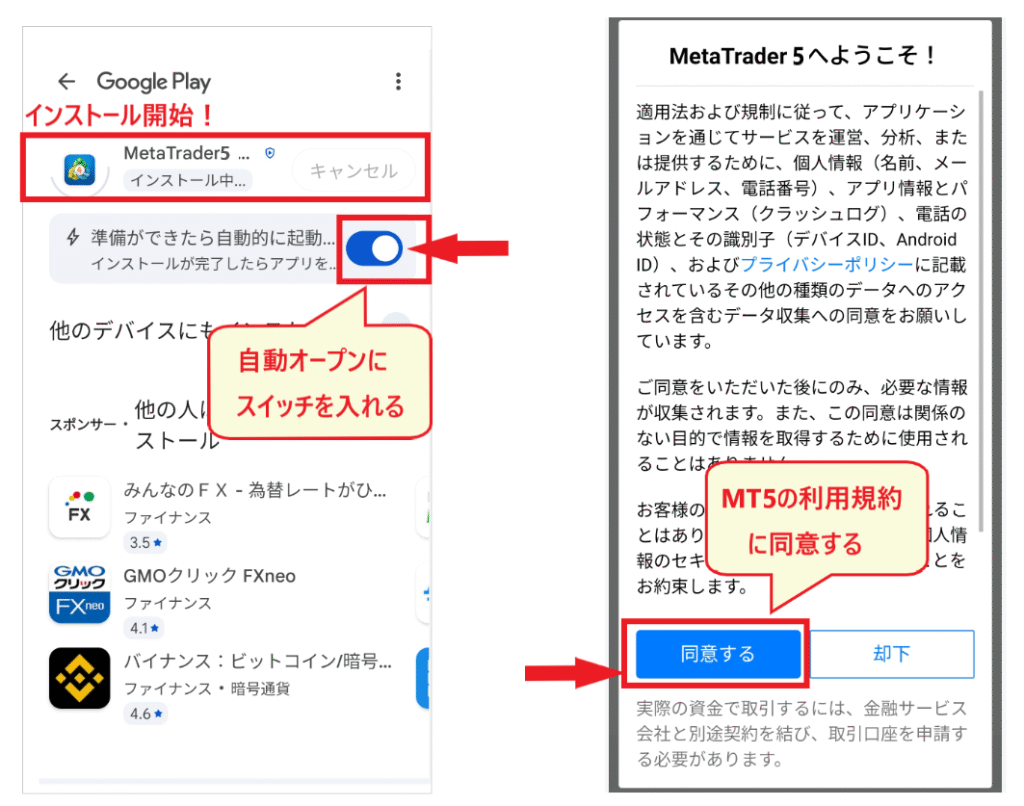
Na parte inferior da página do MT5 no site oficial, abra a página de download correspondente em "Para Android" ou "Para iOS" e toque no "Link para download do Android" ou "Link para download do iPhone". O link levá-lo-á ao "MetaTrader 5" (desenvolvido pela MetaQuotes) no Google Play ou na App Store; toque em "Instalar" (ou "Obter" no iPhone)
Ao iniciar a aplicação pela primeira vez após a instalação, serão apresentados os termos de serviço ("Bem-vindo ao MetaTrader 5!"). Toque em "Concordar". Também pode configurar o Google Play para abrir a aplicação automaticamente após a conclusão da instalação
Passos para instalar o MT5 num PC (Windows/Mac)
Para Windows, clique em "Download to Windows" na página oficial "Download MT5 for PC" e execute o ficheiro .exe descarregado para instalar (o procedimento oficial consiste em três passos: "Download" → "Executar ficheiro .exe" → "Fazer login naHFM MT5"). Para Mac, descarregue o programa através do link "Download to Mac" na mesma página ou através da página "InstallHFM MT5 on Mac" e siga as instruções do manual nessa página para instalar
De acordo com o blog oficial, os quatro principais motivos pelos quais o MT5 não pode ser descarregado num PC são: bloqueio por software de segurança, definições de segurança do browser demasiado elevadas, tentativa de download a partir de um link para um sistema operativo diferente e má ligação à Internet. Para os smartphones, as causas incluem espaço de armazenamento insuficiente, sistema operativo desatualizado e má ligação à Internet. Se quiser utilizá-lo sem instalar, o terminal web que pode ser aberto num browser é uma opção conveniente
Como fazer login no MT5 no HFM
São necessárias três informações para fazer login
Para aceder ao MT5, precisa de três coisas:HFM/MT5 OOOO foi aberta", que recebe ao abrir uma conta MT5. A password é a password de login do MT5 (password do trader) atribuída a cada conta. o seu ID de login (número da conta), a palavra-passe e o nome do servidor . De acordo com o blogue oficial "Não consegue aceder ao MT5?", esta informação está listada no e-mail intitulado "A sua conta
O endereço de e-mail e a palavra-passe utilizados para aceder à página de membros (myHF) são diferentes das suas informações de início de sessão do MT5. De acordo com o blog oficial, as passwords para os dois podem ser diferentes, pelo que deve introduzir a password do MT5 para aceder ao MT5

Nome do servidor MT5 da HFM(diferente do MT4)
Os servidores MT5 listados no link oficial de download HFMMobile e na página "Ligar ao Terminal MT5HFM " são os seguintes 21 servidores, todos começando por "HFMarketsGlobal". Cada conta está atribuída a um servidor específico, por isso selecione o nome do servidor fornecido no seu e-mail. O blog oficial recomenda não introduzir o nome do servidor manualmente; em vez disso, "copie e cole"
| tipos | Nome do servidor |
|---|---|
| Conta ao vivo (18) | HFMmercados globais - Ao vivo 1・Ao vivo 3・Ao vivo 4・Ao vivo 5・Ao vivo 7・Ao vivo 8・Ao vivo 9・Ao vivo 10~Ao vivo 20 |
| Conta de demonstração (3) | HFMarketsGlobal-Demo,HFMarketsGlobal-Demo3,HFMarketsGlobal-Demo4 |
O nome do servidor MT4 começa por "HFMarketsSV", pelo que a pesquisa pelo mesmo nome da sua conta MT4 não lhe permitirá aceder à sua conta MT5. Além disso, o nome da empresa que seleciona na aplicação MT5 é "HF Markets (SV) Ltd." (a empresa que opera as contas japonesas), enquanto o nome do servidor é "HFMarketsGlobal", por isso tenha cuidado para não os confundir. Verifique se o nome do servidor corresponde exatamente, caractere a caractere, conforme indicado no e-mail
Procedimento de login para a versão móvel do MT5
O post oficial do blogue "Como utilizar a aplicação MT5" explica o procedimento da seguinte forma: Para Android, toque nas "três linhas" no canto superior esquerdo → "Gestão de contas" → "+" no canto superior direito. Para iPhone, toque em "Definições" na parte inferior do ecrã → "Nova conta"
- Digite "HFM" na barra de pesquisa
- Na lista de nomes de empresasHFMapresentada, toque no nome da empresa listado no e-mail (para contas japonesas, é "HF Markets (SV) Ltd.")
- No ecrã de início de sessão, introduza o seu ID de início de sessão, palavra-passe e nome do servidor (por exemplo,HFMarketsGlobal-Live1) e toque em "Entrar"
O login estará concluído quando o saldo da sua margem for apresentado em "Negociação" na parte inferior do ecrã, ou quando o nome e o número da sua conta forem apresentados sob as "três linhas" no canto superior esquerdo
Para a versão PC, abra o MT5 e introduza as mesmas três informações em "Ficheiro" → "Aceder à conta de negociação". Para o terminal web, aceda ao mesmo em "Iniciar Terminal MT5" na página oficial e inicie sessão
Como visualizar HFMMT5
A partir daqui, abordaremos as operações básicas da versão para smartphone do MT5 (explicadas com capturas de ecrã da versão para Android). A versão para iPhone tem um layout ligeiramente diferente, com as definições e outros menus agrupados na parte inferior do ecrã, mas as funções em ambos os ecrãs são as mesmas
Três menus: canto superior esquerdo, canto superior direito e parte inferior do ecrã
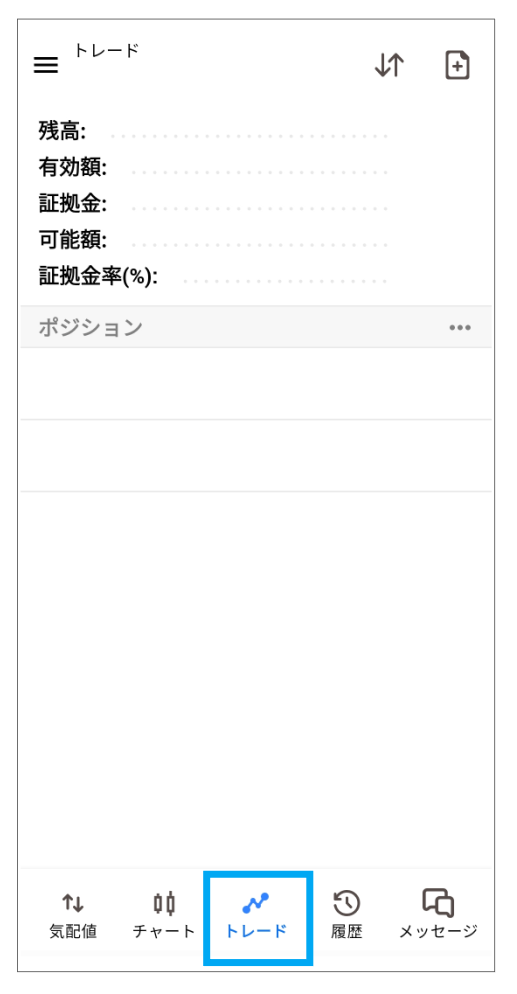
O primeiro ecrã que vê após fazer login é o ecrã de "Cotações". Utilize as "três linhas" no canto superior esquerdo para aceder ao menu lateral, o "+" e o ícone da caneta no canto superior direito para adicionar ou editar ações e o menu na parte inferior do ecrã para alternar entre Cotações, Gráficos, Negociações, Histórico e Mensagens
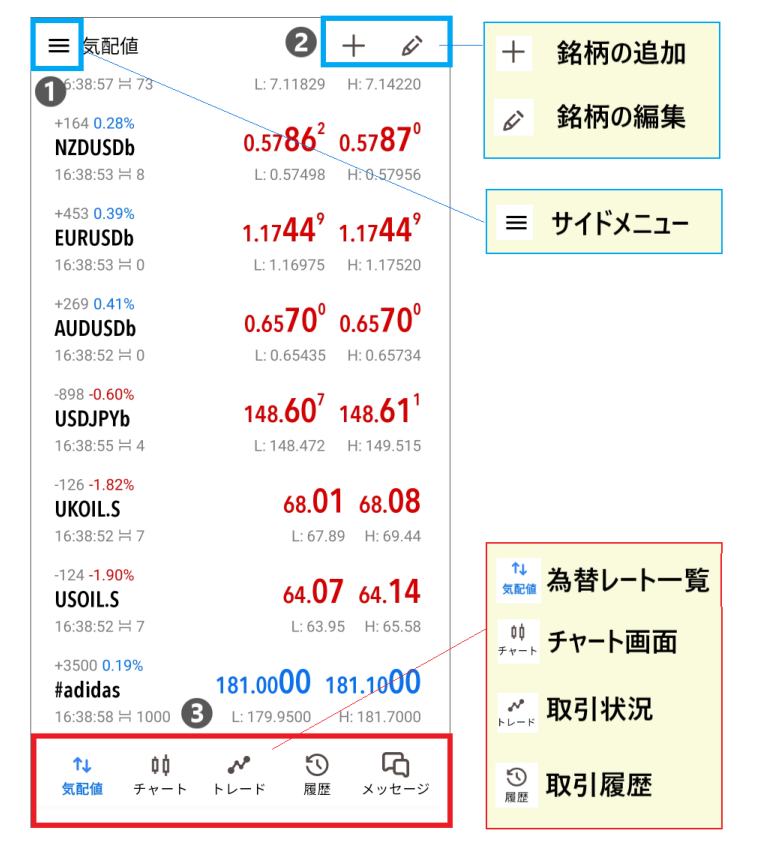
O menu lateral permite aceder à troca de contas (gestão de contas), ao ecrã de negociação, a várias definições do MT5, ao calendário económico e muito mais. Ao utilizar várias contas, alterne entre elas em "Gestão de contas" na parte superior

Em cada ecrã: cotações, gráficos, negociações e histórico
| tela | O que pode fazer |
|---|---|
| Preço indicativo | Veja uma lista dos preços de compra e venda, preços máximos e mínimos e spreads das ações registadas |
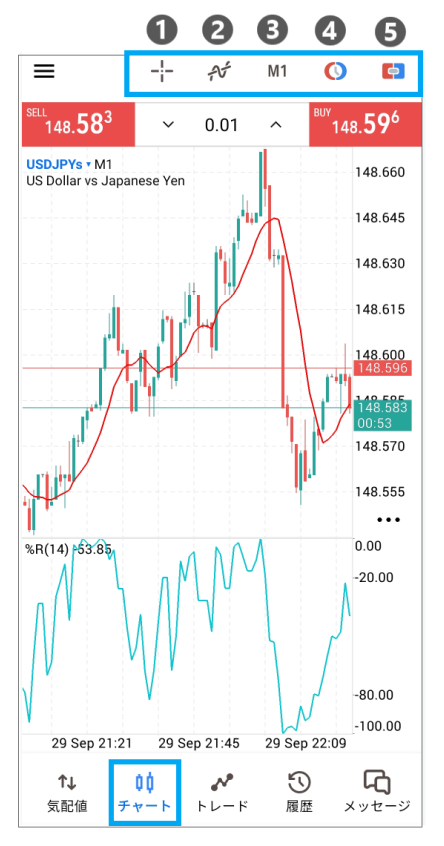
| gráfico | Exibição de gráficos, adição de miras, indicadores e objetos, exibição do ecrã de ordens e do painel de ordens com um clique |
| troca | Verifique o seu saldo, margem efetiva, margem, margem excedente, rácio de manutenção de margem, posições em aberto e ordens pendentes |
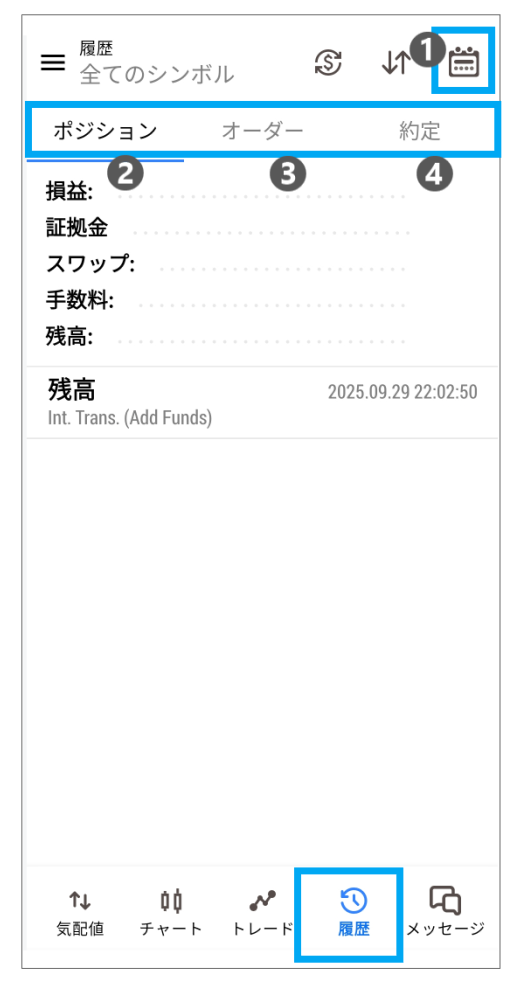
| história | Veja o histórico de posições, ordens e negociações para um período específico |
Como visualizar pares de moedas e símbolos no MT5 HFM
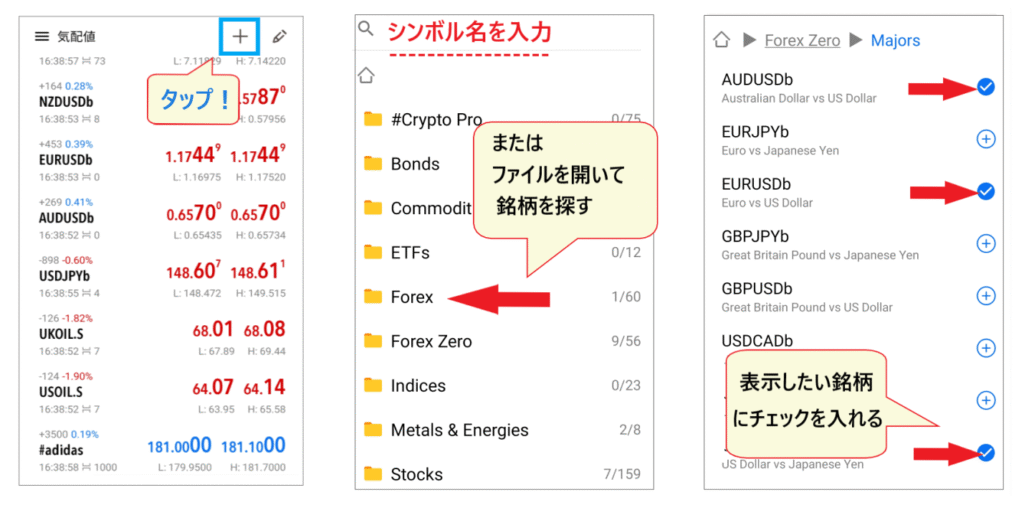
Ao fazer login, são apresentadas várias ações na secção de cotações. Pode adicionar, eliminar e reorganizar as ações que deseja negociar. NoHFM, é adicionado um símbolo no final do nome da ação, dependendo do tipo de conta (a conta KATANA tem "x", a conta Cent tem "c", a conta Zero tem "b", a conta Pro tem "r" e a conta Premium não tem símbolo), por isso, ao pesquisar, certifique-se de que inclui o símbolo no final
Adicionar par de moedas/instrumento
Toque no "+" no canto superior direito do ecrã de cotações e introduza o nome da ação no campo de pesquisa ou abra pastas como "Forex", "Metais e Energia", "Índices" ou "Ações" para encontrar a ação. Toque no "+" à direita da ação que pretende visualizar; transformar-se-á numa marca de seleção e será adicionado às cotações
Apagar e reorganizar pares/símbolos de moedas
Para eliminar, toque no ícone da "caneta" no canto superior direito do ecrã de cotações, depois toque no ícone da "lixeira", selecione as ações que pretende eliminar e toque novamente no ícone da "lixeira"

Para reorganizar as ações, toque e mantenha pressionada a ação que pretende mover no mesmo ecrã de edição "Caneta" e, em seguida, deslize-a para cima ou para baixo. Quando terminar, utilize o ícone "←" no canto superior esquerdo para voltar (blogue oficial). Organizar as ações visualizadas frequentemente no topo facilita a verificação das suas cotações
Como configurar um gráfico no MT5 com HFM
Abra o gráfico e apresente a linha de preço de venda (Ask) (a definição inicial recomendada)
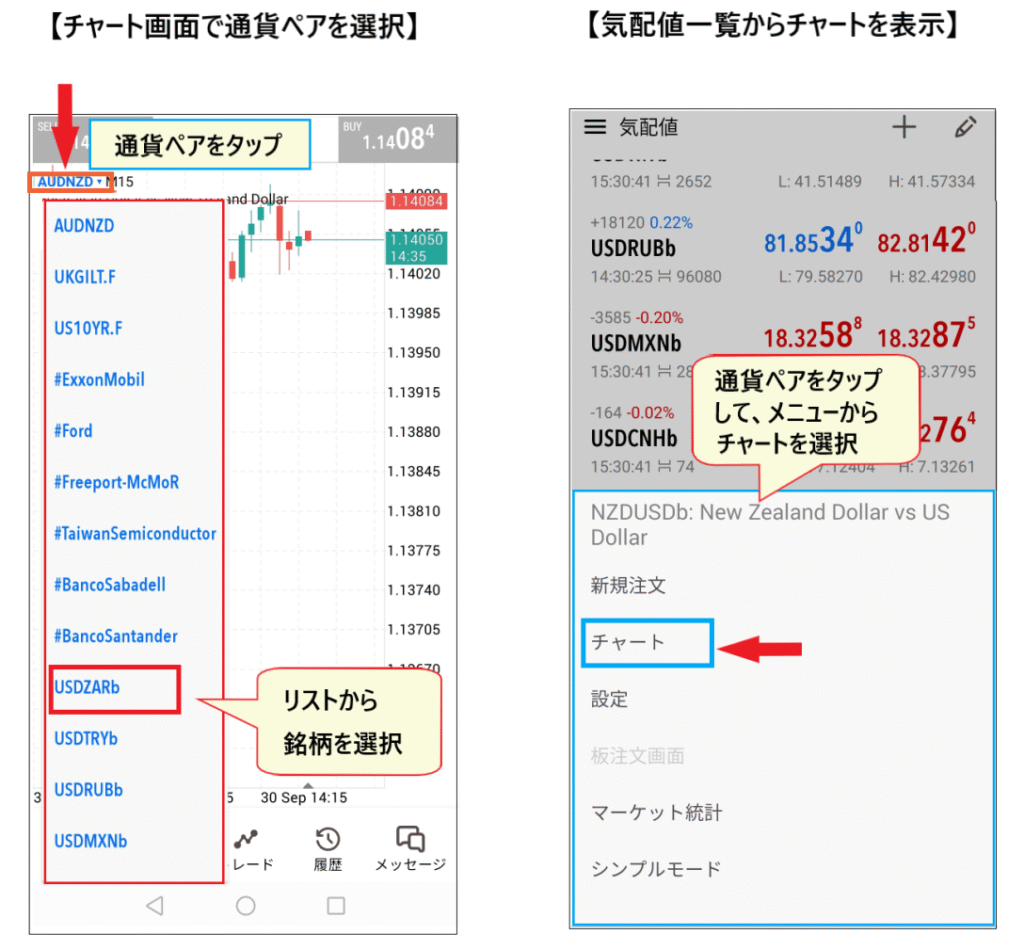
Pode abrir o gráfico tocando em "Gráfico" na parte inferior do ecrã ou tocando no símbolo da ação nas cotações e selecionando "Gráfico" no menu que aparece. Para alternar entre ações, toque no nome da ação no ecrã do gráfico para a selecionar
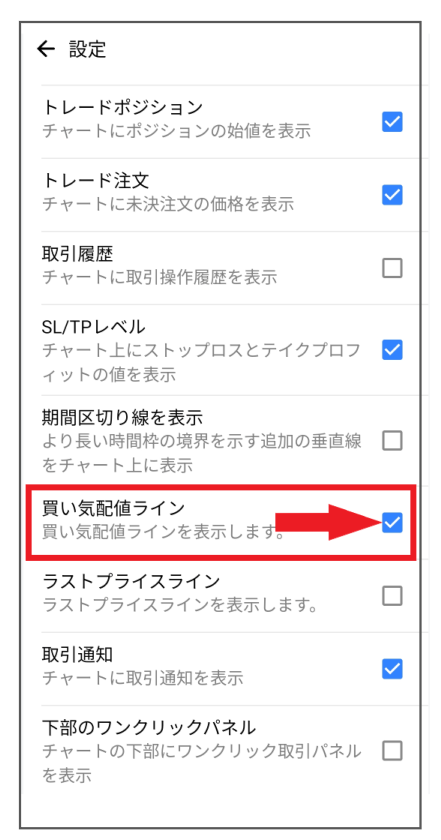
Por predefinição, os gráficos do MT5 apenas apresentam a linha de compra (Bid). Para visualizar o preço de compra e o spread no gráfico ao abrir uma posição de compra, abra "Definições" no menu lateral e marque a opção "Linha de Compra"
Alterar ou adicionar períodos de tempo
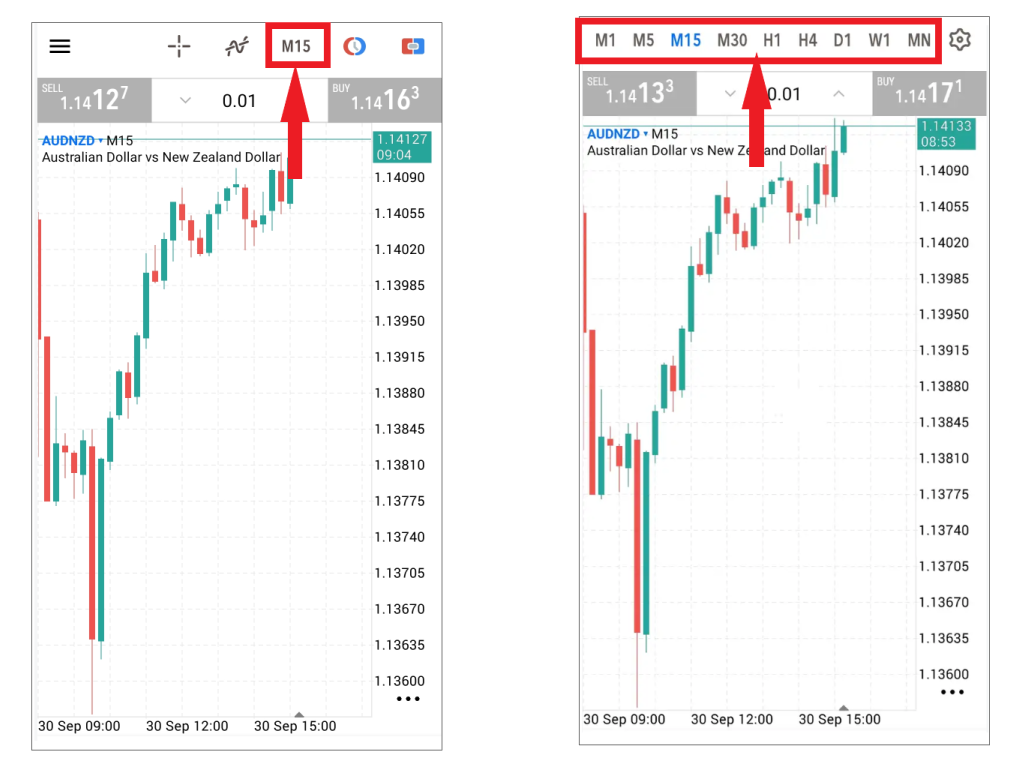
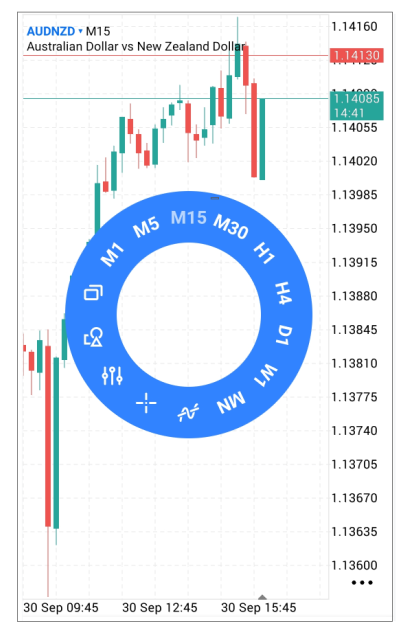
Pode selecionar o período tocando nele na parte superior do gráfico (por exemplo, M15) e escolhendo a partir da lista que aparece. Também pode alternar entre períodos através do menu circular que aparece ao tocar no gráfico (M representa o período de minutos, H o período de horas, D, W e MN os períodos diário, semanal e mensal, respetivamente)
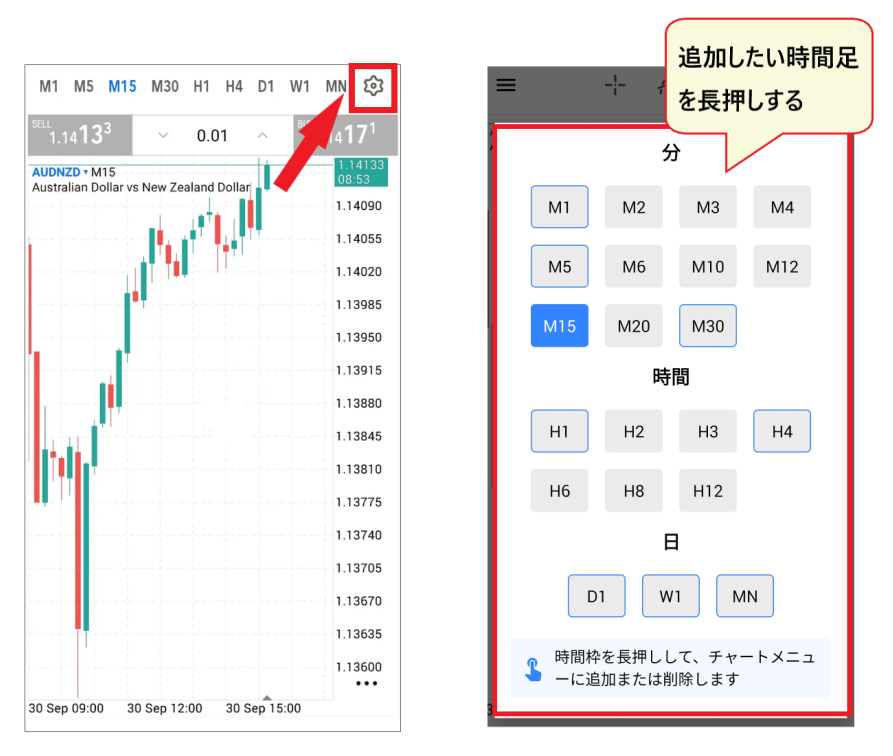
Para utilizar um período que não esteja listado na parte superior (como M2, M3, H6, H12, etc.), abra o ícone de engrenagem na lista de períodos e mantenha premido o período que pretende adicionar. Pode aumentar e diminuir o zoom do gráfico afastando dois dedos (gesto de pinça) ou aproximando-os (gesto de pinça)
Adicionar, ocultar ou remover indicadores
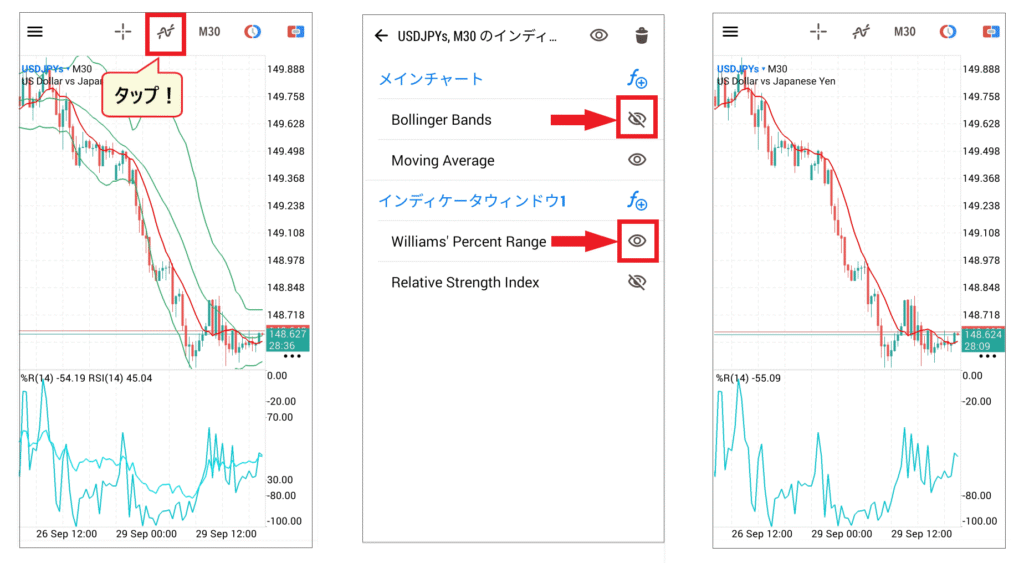
Toque no ícone da forma de onda na parte superior do gráfico e, em seguida, toque em "f+" junto a "Gráfico Principal" para apresentar uma lista de indicadores. Os indicadores de tendência, como as médias móveis, são apresentados sobrepostos ao gráfico, enquanto os indicadores de oscilador, como o RSI, são apresentados como "Janela de Indicadores 1" numa janela separada por baixo do gráfico. A versão para smartphone não permite a adição de indicadores externos como a versão para PC (blog oficial)
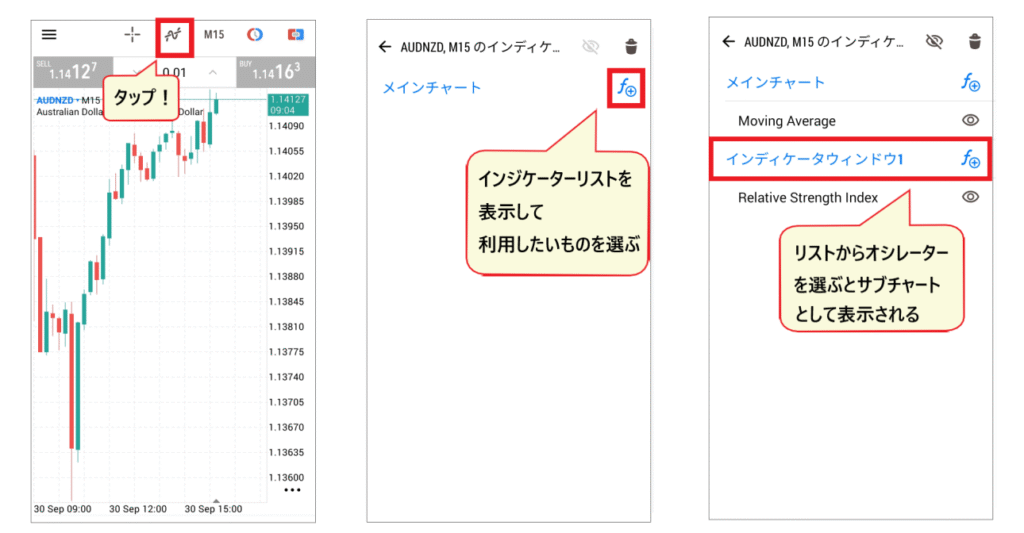
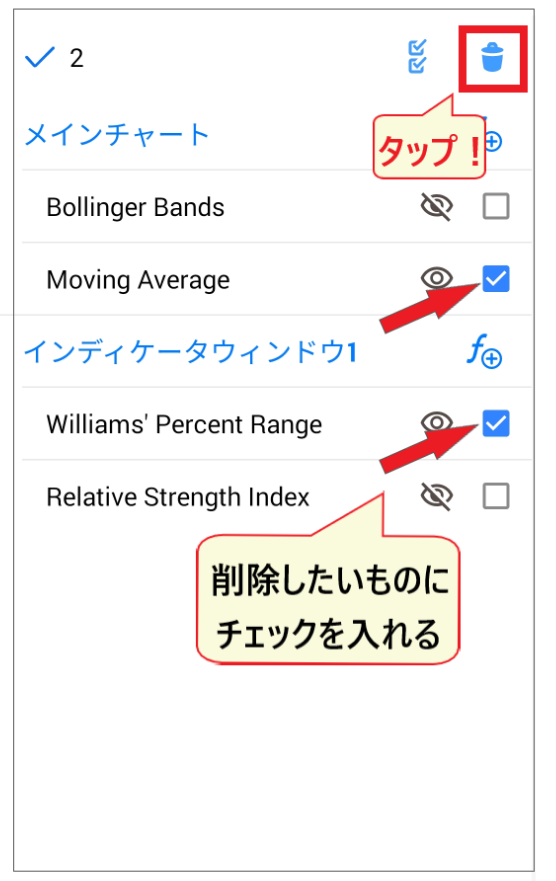
No mesmo ecrã, pode ativar ou desativar a apresentação de um indicador tocando no ícone de "olho" ao lado. Para eliminar um indicador, toque no ícone da "lixeira", selecione o indicador que pretende eliminar e toque novamente no ícone da "lixeira"
Visualizar o calendário económico em japonês
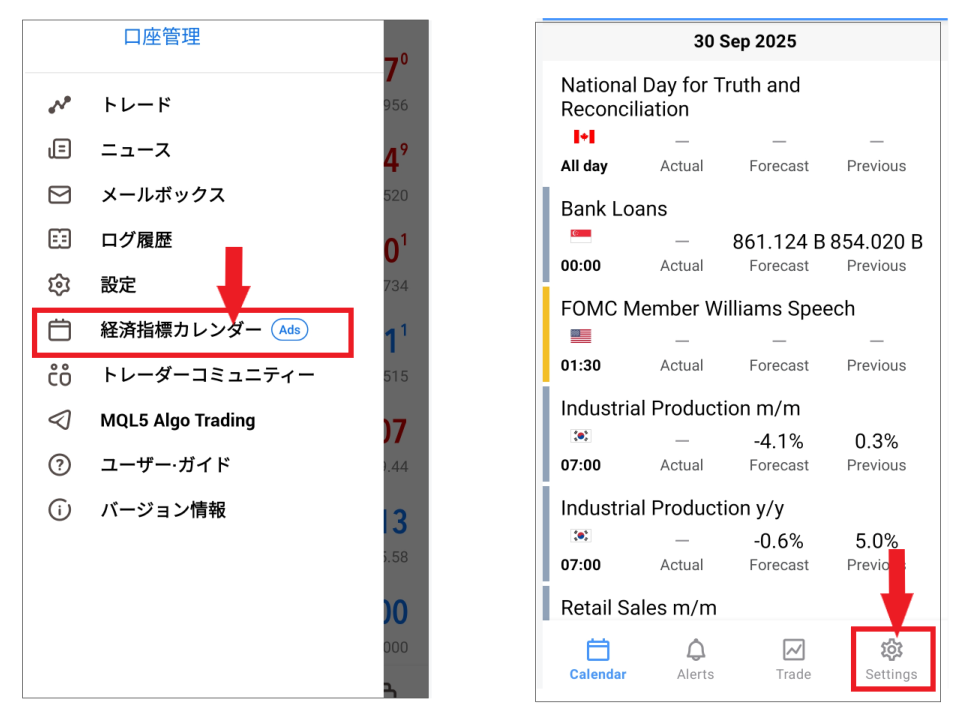
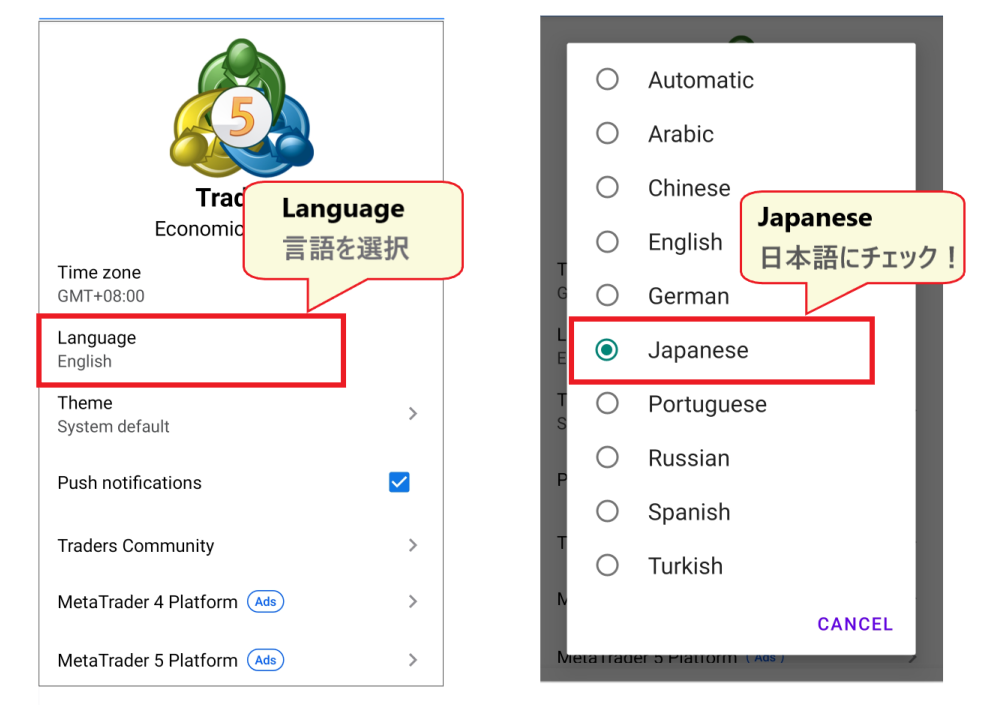
De acordo com a tabela comparativa oficial, o MT5 possui um calendário económico integrado (o MT4 não). Na aplicação para smartphone, pode aceder ao ecrã do calendário económico da MetaQuotes (Tradays) a partir do menu lateral "Calendário Económico" (com anúncios apresentados) e verificar o horário de abertura, a previsão, o valor anterior e o resultado dos indicadores. Se estiver em inglês, pode alterar para japonês selecionando "Japonês" em "Definições" → "Idioma" no canto inferior direito do ecrã do calendário
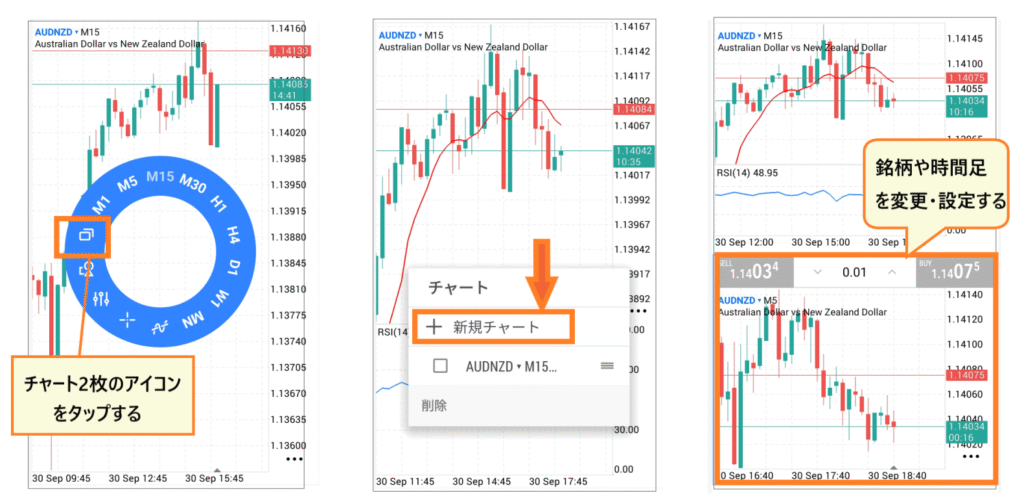
Visualizar o gráfico em duas secções / Regressar à visualização original
A aplicação MT5 permite dividir o gráfico em duas secções, uma acima da outra, para exibir diferentes instrumentos ou períodos de tempo lado a lado. Toque no gráfico para apresentar um menu circular, toque no ícone "Gráficos duplos" e selecione "Novo gráfico" para adicionar um novo gráfico à secção inferior
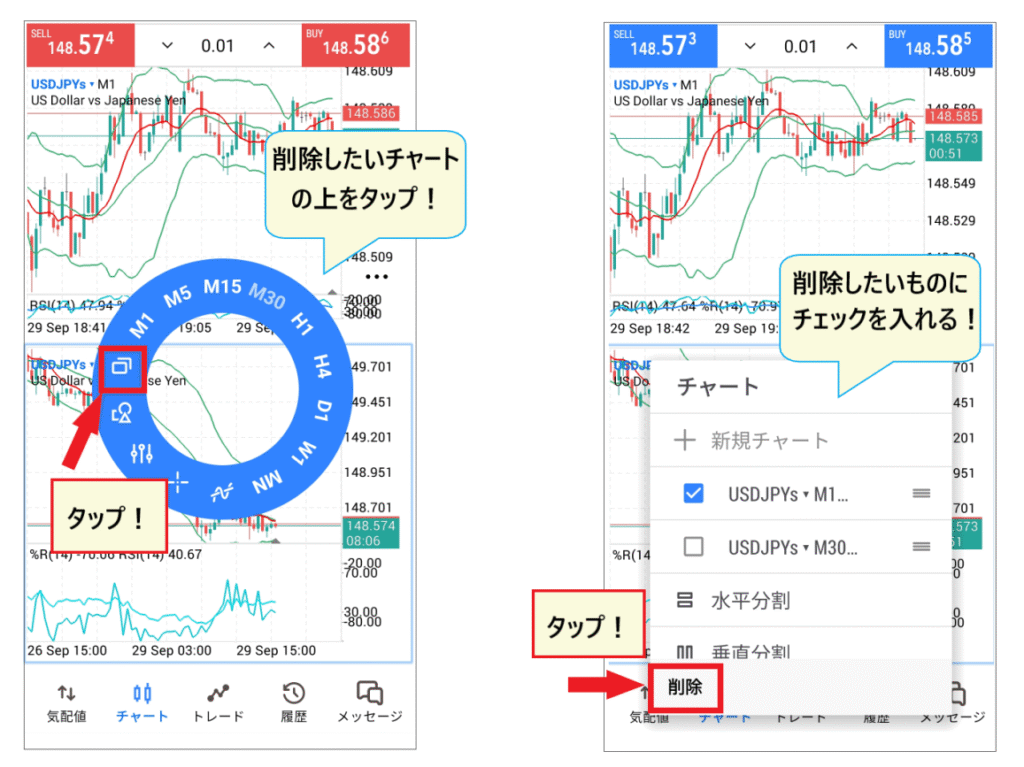
Para anular uma ação, toque no mesmo ícone do gráfico que pretende eliminar, marque a caixa junto ao gráfico que pretende remover e toque em "Apagar"
Como fazer um pedido utilizando HFMno MT5
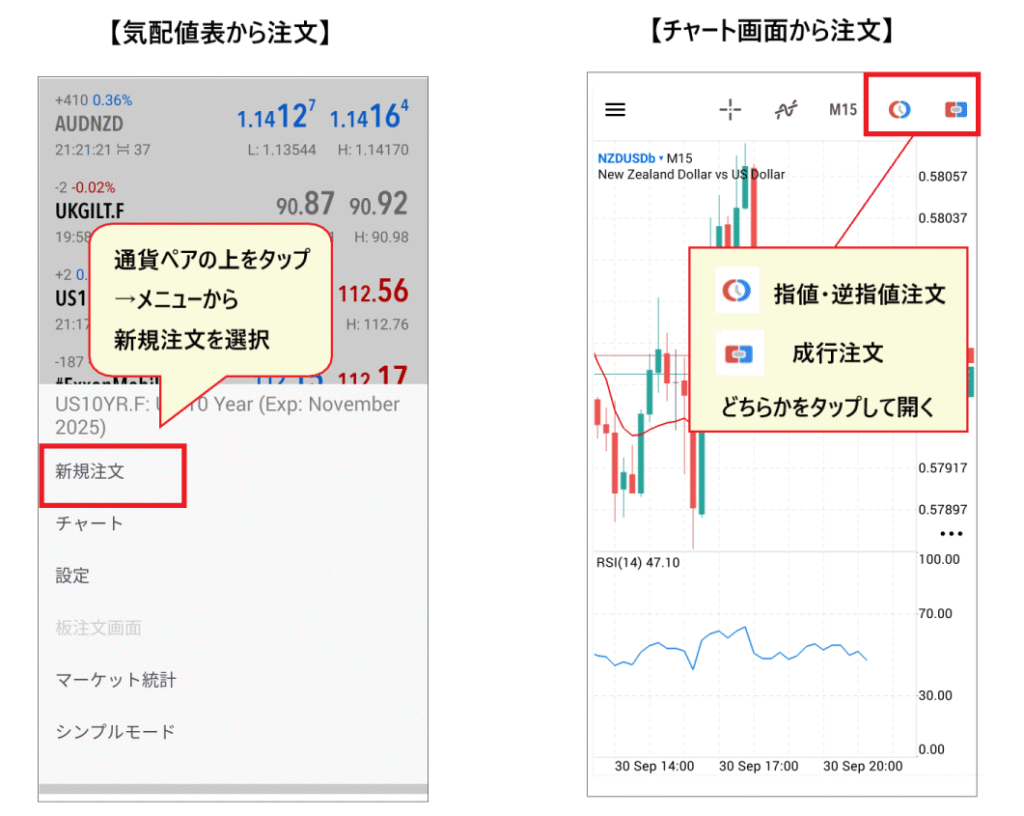
O ecrã de ordens pode ser acedido tocando na ação listada e selecionando "Nova Ordem" no menu, clicando no botão de ordem na parte superior do ecrã do gráfico ou clicando em "Negociar" na parte inferior do ecrã, seguido do "+" no canto superior direito. Os passos seguintes seguem as instruções do blogue oficialHFM"Como utilizar a aplicação MT5" (atualizado a 12 de outubro de 2026)
Ordem de mercado
Uma ordem a mercado é uma ordem para comprar ou vender ao preço corrente imediatamente. Define a ordem na seguinte ordem no ecrã de ordens
- Toque no ícone "$" no canto superior direito e selecione a ação que pretende comprar (serão apresentadas as ações que registou na lista de preços de compra e venda)
- Selecione "Ordem a Mercado" na lista de métodos de encomenda
- Defina o tamanho do lote (números azuis em incrementos de 0,1 e 0,01; toque no centro para introduzir diretamente)
- Introduza os preços de stop-loss (S/L) e take-profit (T/P), se necessário (pode deixá-los em branco e defini-los após fazer a encomenda)
- Verifique os detalhes e toque em "COMPRAR" ou "VENDER"
De acordo com o blog oficial, tocar em COMPRAR ou VENDER envia uma ordem imediatamente, mas a ordem ainda não está confirmada enquanto o ecrã de espera é apresentado, pelo que o preço de execução real pode ser diferente. Assim que o ecrã de conclusão for apresentado, verifique se a sua posição aparece no separador "Negociação"
Ordens limitadas e ordens stop-limit (6 tipos)
Para fazer uma ordem com um preço específico, selecione o tipo na lista de métodos de ordem no ecrã de ordens. O MT5 oferece seis tipos de ordens limitadas, acrescentando duas ordens "stop-limit" aos quatro tipos disponíveis no MT4 (de acordo com a comparação e o blog oficial daHFMsobre plataformas)
| Tipo de pedido | Contente |
|---|---|
| Limite de compra | Só vou comprar quando o preço baixar ainda mais do que está agora |
| Venda Limitada | Eu vendo se o preço subir mais do que está agora |
| Ordem de Paragem de Compra | Compro se o preço subir mais do que está agora |
| Ordem de Stop de Venda | Vou vendê-lo quando o preço descer abaixo do preço atual |
| Comprar Stop Limit | Quando o preço de paragem especificado for atingido, será colocada uma ordem de compra limitada ao preço definido |
| Ordem de venda stop-limit | Quando o preço de stop especificado for atingido, será colocada uma ordem de venda limitada ao preço definido |
Após selecionar o tipo, insira o tamanho do lote e o preço da ordem (insira diretamente tocando no centro e ajuste com os botões "-" e "+" à esquerda e à direita) e, se necessário, insira os preços de stop-loss e take-profit e confirme a ordem. A ordem confirmada será apresentada na lista de ordens no separador "Negociação". Para cancelar uma ordem pendente, prima sem soltar a ordem e toque em "Apagar Ordem" → "Apagar"
Faça encomendas utilizando as linhas do gráfico / Encomendas com um toque
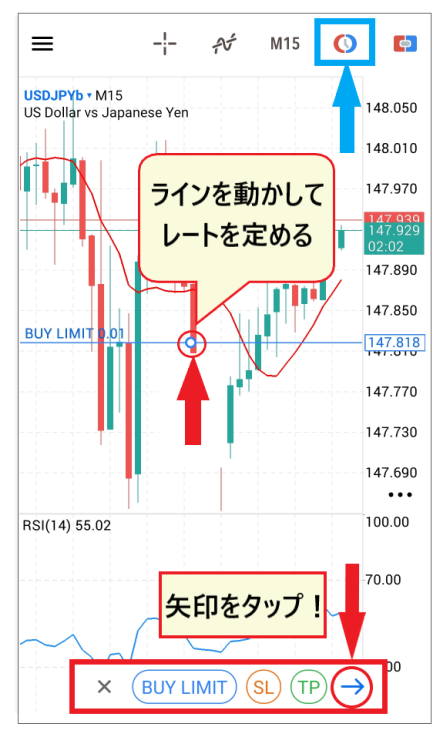
Na aplicação MT5, também pode definir preços limite e stop-loss movendo linhas no gráfico. Toque no botão de ordem limite (ícone de relógio) na parte superior do gráfico, selecione o tipo de ordem (por exemplo, Compra Limitada) e uma linha aparecerá no gráfico. Mova a linha com o dedo até ao preço onde pretende colocar a ordem e, em seguida, toque em "→" na parte inferior. As linhas de stop-loss e take-profit aparecerão quando tocar em "SL" e "TP"
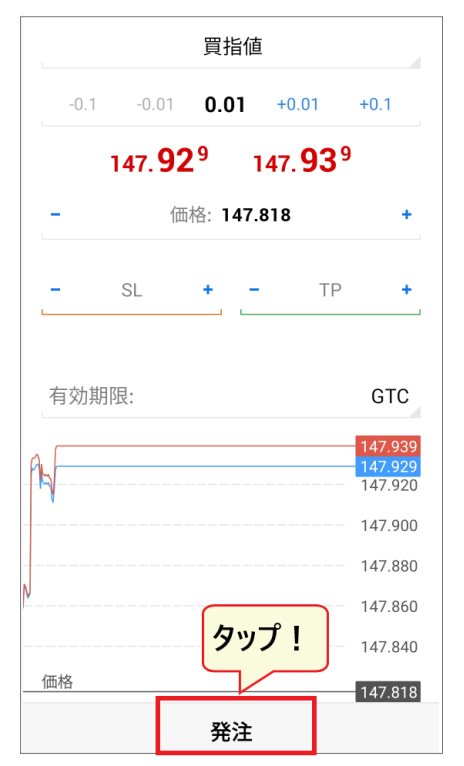
Após rever os detalhes do pedido no ecrã de pedidos, toque em "Fazer Pedido" na parte inferior, e a linha do pedido aparecerá no gráfico
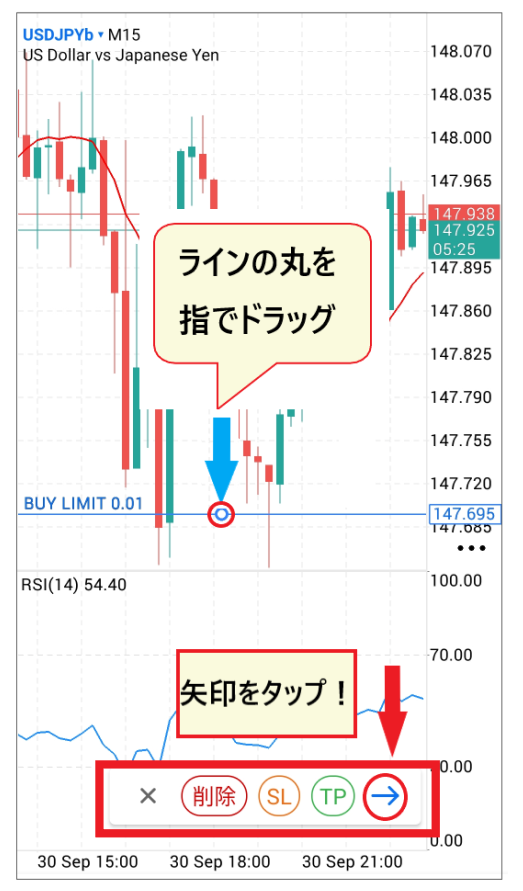
Se pretender alterar a posição da linha após introduzir um pedido, arraste a parte circular da linha com o dedo para a mover para o novo preço e, em seguida, toque em "→" para modificar o pedido
Utilizando a funcionalidade de ordem com um toque, acessível pelo ícone no canto superior direito do ecrã do gráfico, pode fazer uma ordem a mercado simplesmente selecionando o tamanho do lote no centro e tocando em "VENDER" ou "COMPRAR". O blog oficial alerta que não há ecrã de confirmação e a ordem é confirmada de imediato, por isso, tenha cuidado. Ao utilizar a funcionalidade pela primeira vez, terá de concordar com os termos de serviço da encomenda com um toque
Como definir ordens de stop-loss, take-profit e fecho no MT5 com HFM
Liquidação imediata (ordem a mercado) / Liquidação apenas de uma parte
As suas posições abertas são apresentadas no separador "Negociação" na parte inferior do ecrã. Para fechar uma posição, prima sem soltar a posição que pretende fechar e toque em "Fechar", ou deslize a posição para a esquerda e toque no ícone de visto mais à esquerda para abrir o ecrã de fecho. Tocar no preço de fecho apresentado na parte inferior do ecrã fechará a posição e será apresentado um ecrã de conclusão. O procedimento é o mesmo para as ordens de stop-loss e take-profit
Para fechar apenas uma parte da sua posição (fecho parcial), altere o tamanho do lote na parte superior do ecrã de fecho para a quantidade desejada e, em seguida, toque no preço na parte inferior. O ecrã inicial mostra o tamanho do lote para toda a posição (blog oficial)
Defina e altere os níveis de stop-loss (S/L) e take-profit (T/P)
As ordens de stop-loss são apresentadas como Stop Loss (S/L) e as ordens de take-profit como Take Profit (T/P). Para definir ou alterar as definições de uma posição aberta, prima sem soltar a posição no separador "Negociação", selecione "Alterar Posição" no menu, introduza os preços de stop-loss e take-profit e toque em "Alterar" na parte inferior
Também pode alterá-la na tela do gráfico. Toque na ordem no gráfico e, em seguida, toque em "SL" ou "TP" apresentado na parte inferior para mostrar uma linha. Depois, mova-a com o dedo para tocar em "→" → "Fazer Ordem" (blogue oficial)
Para uma posição longa (long), define um stop-loss a um preço mais baixo e um take-profit a um preço mais elevado . Para uma posição curta (short), é o oposto: um stop-loss a um preço mais elevado e um take-profit a um preço mais baixo .
Passos de resolução de problemas para quando não consegue iniciar sessão no MT5 no HFMou o servidor não é encontrado
O post oficial do blogue, "Não consegue entrar no MT5?", lista os principais motivos para problemas de login como ID de login, palavra-passe ou informações de servidor incorretas, conta demo expirada, suspensão da conta e manutenção do MT5. Se o ecrã de início de sessão apresentar "Conta inválida", significa que existe um erro nas suas informações de início de sessão (ID, palavra-passe ou nome do servidor). Verifique os seguintes artigos pela ordem indicada
| causa | Coisas a verificar e como lidar com elas |
|---|---|
| Nome do servidor incorreto ou não encontrado | Verifique se selecionou o nome do servidor que começa por "HFMarketsGlobal", conforme indicado no e-mail da sua conta MT5 (este nome é diferente de "HFMarketsSV" para MT4). Caso não apareça na lista, introduza o endereço de ligação específico do servidor (nome de domínio) da página oficial "Ligar ao TerminalHFM MT5" no campo do servidor no ecrã de início de sessão |
| ID de login ou palavra-passe incorretos | Copie e cole o ID de início de sessão e a palavra-passe fornecidos no e-mail que recebeu ao abrir a sua conta MT5. Se já alterou (redefiniu) a sua palavra-passe, não poderá iniciar sessão utilizando a palavra-passe do e-mail. Não pode verificar a sua palavra-passe na área de membros (myHF), por isso, se a esquecer, redefina-a aí. Não pode iniciar sessão no MT5 utilizando o ID da sua conta MT4 |
| Conta de demonstração expirou | De acordo com o blog oficial, as contas demo que não forem acedidas ou utilizadas para negociação durante 29 dias serão congeladas e não poderão ser reativadas. Abra uma nova conta de demonstração |
| Congelamento (suspensão) da conta Live | De acordo com o blogue oficial, as contas sem atividade negocial durante 60 dias serão congeladas e o saldo será transferido para a "carteira" na página do membro. Será necessário abrir uma nova conta MT5 para transferir os fundos |
| manutenção | Não é possível efetuar o login enquanto os servidores MT5 eHFMestiverem em manutenção. Aguarde até que a manutenção esteja concluída |
Se não conseguir aceder à versão PC do MT5 porque ainda está a utilizar uma versão antiga, descarregue a versão mais recente no site oficial. Se, mesmo assim, não conseguir aceder, ou se não encontrar o seu endereço de e-mail e não souber as suas informações de login, contacte o suporteHFM(live chat ou e-mail). O endereço de contacto para dúvidas em japonês éhfm(disponível no site oficial)
Perguntas frequentes sobre o MT5 no HFM
Onde posso fazer o download do MT5 para HFM?
Pode descarregá-lo na página "Trading" → "MT5" HFM, seleccionando Windows, Mac, iPhone, Android ou Terminal Web. Para a versão de smartphone, pode instalá-lo acedendo à aplicação "MetaTrader 5" na App Store ou no Google Play através do link na página oficial. O download e a utilização são gratuitos
Qual o nome do servidor MT5 da HFM?
O link oficial para download e a página de definições de ligação HFMMT5 listam os servidores que começam por "HFMarketsGlobal". As contas reais utilizamHFMarketsGlobal-Live1, Live3-5 e Live7-20, enquanto as contas de demonstração utilizamHFMarketsGlobal-Demo, Demo3 e Demo4. O servidor que utiliza é determinado pelo seu tipo de conta, por isso verifique o e-mail que recebe ao abrir a sua conta MT5. Este servidor é diferente do servidor MT4 (HFMarketsSV)
O que devo fazer se não houver nenhum servidor disponível ou se o servidor do MT5 da HFMnão puder ser encontrado?
Na aplicação MT5, após pesquisar por "HFM", selecione primeiro o nome da empresa (para contas japonesas, é "HF Markets (SV) Ltd.") e, em seguida, introduza/selecione o nome do servidor no ecrã de início de sessão seguinte. Certifique-se de que o nome do servidor corresponde exactamente ao que começa por "HFMarketsGlobal", como indicado no e-mail, e verifique também se já não pesquisou o nome do servidor MT4 (HFMarketsSV). Se ainda não o conseguir encontrar, introduza o destino de ligação específico do servidor (nome de domínio) listado na página oficial "Ligar ao TerminalHFM MT5" no campo do servidor no ecrã de início de sessão. O FAQ de ajuda oficial refere que, se o servidor não estiver ativo, pode iniciar sessão colando o endereço IP do servidor no campo do servidor
Porque não consigo fazer login no MT5 através do HFM?
As causas mais comuns são o ID de login, a palavra-passe ou o nome do servidor incorretos. Se vir a mensagem "Conta Inválida", verifique as três informações fornecidas no e-mail da sua conta MT5 e copie-as e cole-as novamente. Outras possíveis causas incluem contas de demonstração expiradas (congeladas após 29 dias de inatividade), contas reais congeladas (congeladas após 60 dias de inatividade) e manutenção (blog oficial)
O que devo fazer se me esquecer da palavra-passe HFMMT5?
Encontra a sua palavra-passe do MT5 no e-mail que recebeu ao abrir a sua conta. Caso não encontre a palavra-passe na área de membros (myHF), aceda a "As minhas Contas de Trading" na área de membros, selecione o ícone da engrenagem da conta pretendida e escolha "Redefinir Palavra-passe" para gerar uma nova palavra-passe (blog oficial). Se se esqueceu da palavra-passe da área de membros, reponha-a em "Esqueceu-se da palavra-passe?" no ecrã de login. Se mesmo assim não a conseguir encontrar, contacte o suporteHFM
Posso utilizar o MT5 com uma conta HFMMT4?
Não é possível. A página oficialHFMMT4 refere: "Se possui uma conta de negociação MT4, não pode negociar com o MT5. Para negociar com o MT5, precisa de uma conta de negociação MT5." Por favor, abra uma conta MT5 adicional na sua página de membro (myHF). Note que pode negociar com uma conta MT4 ou MT5 utilizandoHFMWebTrader, acedido através de um browser (comparação oficial de plataformas)
Posso negociar ações e ETFs utilizando a plataforma MT5 da HFM?
Sim, pode. A página oficialHFMpara MT5 lista os seguintes produtos como negociáveis na plataforma: "FX, metais, energia, commodities, criptomoedas, obrigações, índices, ações, ETFs e CFDs de DMA." As ações, ETFs e DMA não podem ser negociados na MT4, pelo que, se quiser negociá-los, precisará de uma conta na MT5
Posso utilizar EAs (Expert Advisors/sistemas de negociação automatizados) na plataforma MT5 da HFM?
Sim, é utilizável.HFMMT5 refere que suporta a negociação automatizada utilizando EAs (Expert Advisors) criados com MQL (MetaQuotes Language). Os EA funcionam na versão PC (desktop) do MT5 (ver comparação oficial de plataformas). De acordo com o blog oficial, os EA e os indicadores do MT4 e MT5 não são compatíveis, por isso verifique com que plataforma o EA desejado é compatível antes de escolher uma conta. Pontos importantes a ter em conta ao negociar com EAs A página oficial são explicados em " HFMScalping "
Resumo: Descarregue o MT5 daHFMno site oficial e inicie sessão utilizandoHFMArketsGlobal
- Faça o downloadHFMMT5 e selecione o seu dispositivo(Windows, Mac, iPhone, Android, Terminal Web). A versão para dispositivos móveis está disponível na App Store e no Google Play como "MetaTrader 5".
- Para fazer login, precisa do seu ID de login, palavra-passe e nome do servidor. Esta informação pode ser encontrada no e-mail de confirmação da abertura da sua conta MT5; o servidor faz parte do grupo "HFMpara MT4HFM). Caso não encontre esta informação, insira os dados de ligação manualmente.
- A plataforma MT5 requer uma conta MT5. Oferece 21 intervalos de tempo, 6 tipos de ordens limitadas, um calendário económico integrado e permite a negociação de ações, ETFs e DMAs.
Se utilizar o MoneyChat, receberá cashback em todas as suas operações na MT5
O nosso site, "Money Charger (Manecha)",HFMé um parceiro IB oficial daAbrir uma conta através da Manecha dar-lhe-á cashback em todas as suas negociações. As condições de negociação, como os spreads, são as mesmas de quando abre uma conta diretamente através do site oficial.
| Tipo de conta | BTC/USD | Ouro (XAU/USD) |
|---|---|---|
| Recarga / Premium | 16,00 USD/lote | 12,00 USD/lote |
| Pró/Zero | 6,40 USD/lote | 5,60 USD/lote |
| KATANA | 2,80 USD/lote | 2,40 dólares por lote |
| Santo | 1,60 USD/lote | 0,12 dólares por lote |
*As taxas de cashback podem variar. Para obter uma lista dos valores de cashback por tipo de conta, como recebê-lo e se pode transferir contas existentes, consulte "Como receber HFMo cashback ". Para obter instruções sobre como abrir uma conta, consulte " HFMComo abrir uma conta ", para obter instruções sobre como utilizar o MT4, consulte " HFMComo transferir e iniciar sessão no MT4 da " eHFMa segurança e a reputação da para obter informações sobre , consulte " HFMAvaliações e testemunhos "
< Os termos e condições são os mesmos do site oficial, e você recebe dinheiro de volta em todas as transações! /
*Os locais de download, os nomes dos servidores e os ecrãs das aplicações podem mudar. As informações contidas neste artigo baseiam-se no site oficialHFM, no blog oficial e nas informações da loja de aplicações no dia 14 de outubro de 2026. Consulte o site oficial para obter as informações mais recentes. A negociação cambial no estrangeiro envolve risco de flutuação da taxa de câmbio e, quanto maior for a alavancagem, maior será o potencial de perdas significativas num curto período de tempo. As decisões de investimento devem ser tomadas por sua conta e risco