HFMO MT4 (MetaTrader 4) daHFMdescarregado gratuitamente na página do MT4 no. Para a versão para smartphone, pode instalar a aplicação "MetaTrader 4" na App Store ou no Google Play através da ligação na página oficial,HFMe iniciar sessão (a partir de 13 de outubro de 2026).
Para fazer login, precisará de três informações: o seu ID de conta de negociação, a sua palavra-passe de trader e o nome do servidor. Estas informações podem ser encontradas no e-mail que recebe ao abrir a sua conta. Os residentes no Japão devem utilizar o servidor que começa por "HFMarketsSV"
Este artigo resumeHFMnome do servidor, como configurar a aplicação para smartphone e realizar ordens, e o que fazer se não conseguir fazer login, com base em informações das páginas relacionadas com o MT4 no site oficial da HFM (páginas de download para cada terminal, definições de ligação ao servidor, comparação de plataformas, perguntas frequentes de ajuda) eHFMpublicadas no blogue oficial.
Conclusão | Pontos-chave do MT4 daHFM
- Faça o download do MT4 na página oficial do MT4 e selecione o seu dispositivo. As opções incluem uma versão para PC (Windows, Mac, Linux), uma versão para smartphone (iPhone, Android), um terminal web que não requer instalação e um terminal múltiplo (Windows) que permite a gestão simultânea de várias contas.
- fazer login, precisa do seu ID de conta de trading, palavra-passe de trader e nome do servidor. Esta informação pode ser encontrada no e-mail enviado após a abertura da conta (HFM Live Aberta) ou na secção de conta de trading da sua página de membro (myHF). Para os residentes no Japão, o servidor é da série "HFMarketsSV-Live Server".
- Para utilizar o MT4, precisa de uma conta de trading MT4. O MT4 não permite a negociação de ações, ETFs ou DMA (apenas disponível no MT5) e oferece 30 indicadores e 9 intervalos de tempo (ver tabela de comparação oficial).
*Este artigo foi criado pela equipa editorial da MoneyCharger de acordo com a sua política de criação de conteúdos , com base emHFM(MT4, downloads específicos para cada terminal, definições de ligação ao servidor, comparação de plataformas, perguntas frequentes de ajuda), do blogue oficial (login, diferenças entre MT4 e MT5) e em informações publicadas na App Store e no Google Play a 13 de outubro de 2026. Os ecrãs de operação da aplicação para smartphone foram fotografados pela nossa equipa editorial utilizando contas reais, e a exibição pode mudar devido a atualizações da aplicação. As informações de identificação pessoal, como os números de conta, foram ocultadas nas imagens. Para obter precauções sobre a utilização de corretores de câmbio estrangeiros, consulte também as informações informações do site oficial publicadas pela Agência de Serviços Financeiros e, para problemas relacionados com pedidos de investimento, consulte as informações publicadas pela Agência de Assuntos do Consumidor
O que é o MT4 (MetaTrader 4) da HFM?
O MT4 (MetaTrader 4) é uma plataforma de negociação de Forex e CFDs desenvolvida pela MetaQuotes. O site oficial daHFMdescreve o MT4 como uma plataforma com "interface amigável, funcionalidades avançadas e execução ultrarrápida", sendo gratuito para descarregar e utilizar. Também suporta a negociação automatizada através de EAs (Expert Advisors)
Diferenças entre as plataformas de negociação compatíveis com HFMe MT4
Além do MT4, HFMdisponibiliza o MT5,HFMWebTrader para browsers eHFMpara smartphones. As principais diferenças na comparação oficial das plataformas são as seguintes:
| função | MT4 | MT5 | HFMWeb Trader | Aplicação HFM |
|---|---|---|---|---|
| Dispositivos compatíveis | PC, smartphone, web | PC, smartphone, web | web | smartphone |
| período de tempo de uma hora | 9 | 21 | 9 | 9 |
| Indicadores técnicos | 30 | 38 | 100 ou mais | 5 |
| Objeto de análise | 31 | 44 | 80 ou mais | 11 |
| Tipos de ordens limitadas | 4 | 6 | 4 | 4 |
| EA (versão PC) | ○ | ○ | × | × |
| Calendário de indicadores económicos integrado | × | ○ | ○ | × |
O MT4 possui muitos EAs (Expert Advisors) e indicadores personalizados compatíveis (criados com MQL4), sendo adequado para quem pretende utilizar EAs. Se prioriza prazos, tipos de ordem e calendários económicos, o MT5 é mais indicado. As instruções sobre como utilizar o MT5 são explicadas em " HFMMT5 da "
Para utilizar o MT4, precisa de uma conta de negociação MT4
Com a HFM, escolhe se pretende utilizar o MT4 ou o MT5 ao abrir uma conta de trading. A página oficial do MT4 refere que "Se tiver uma conta de trading MT4, não poderá negociar com o MT5" (no entanto, as FAQ oficiais do WebTrader referem que pode alternar entre o WebTrader, o MT4, o MT5 eHFMcom a mesma conta de trading). Se tiver apenas uma conta MT5, abra uma conta MT4 adicional na página de membros (myHF)
Além disso, não é possível negociar ações, ETFs ou DMAs no MT4 (consulte as Perguntas Frequentes do MT4: "As ações, ETFs e DMAs só estão disponíveis no MT5"). Pode negociar CFDs de câmbio, metais, energia, commodities, obrigações, índices de ações e criptomoedas no MT4. Para obter informações sobre como escolher um tipo de conta, consulte " HFMComparação de tipos de contas "
Como descarregar o MT4 do HFM
O MT4 da HFMpode ser descarregado no menu do site oficial, em "Trading" → "MT4", seleccionando o sistema operativo da sua preferência. Os links para download de cada sistema operativo são os seguintes:
| terminal | Local de download | suplemento |
|---|---|---|
| Windows | Descarregue o MT4 para PC oficialmente | Execute o ficheiro .exe a partir de "Download to Windows" |
| Mac | Oficial: "InstalarHFM MT4 no Mac" | As instruções de instalação podem ser encontradas no manual (PDF) na mesma página |
| Linux | Descarregue o MT4 para PC oficialmente | "Link para download para Linux" |
| iPhone/iPad | Vendedor oficial "HFM iPhone Trader" | MetaTrader 4 na App Store (iOS 13.0 ou posterior) |
| Android | Oficial "HFM MT4 Android" | "MetaTrader 4" no Google Play (de acordo comHFM, requer o Android 5.0 ou posterior) |
| navegador | Terminal WebHFM oficial | Não requer instalação. Pode ser utilizado tanto com contas reais como com contas de demonstração |
| Gestão simultânea de várias contas | Terminal múltiplo MT4 oficial | Exclusivo para Windows. Gira várias contas em uma única tela |

Passos para instalar o MT4 no seu smartphone (iPhone/Android)
Na secção "Android" ou "iOS" na parte inferior da página do MT4 no site oficial, abra a respetiva página de download e toque no "Link para download do Android" ou "Link para download do iPhone". O link levá-lo-á ao "MetaTrader 4" (desenvolvido pela MetaQuotes) na App Store ou no Google Play; toque em "Instalar" (ou "Obter" no iPhone) para o instalar

Após a instalação, os termos de serviço serão apresentados na primeira vez que iniciar a aplicação; toque em "Concordar". Em seguida, inicie sessão com a sua contaHFM. Note que o link para download na página oficial inclui uma lista de nomes de servidoresHFM
Passos para instalar o MT4 num PC (Windows/Mac)
Para Windows, clique em "Download to Windows" na página oficial "Download MT4 for PC" e execute o ficheiro .exe descarregado para instalar. Para Mac, descarregue o MT4 em "Download MT4 for Mac" na página "InstallHFM MT4 on Mac" e siga as instruções do manual na mesma página para instalar. Se preferir utilizar o programa sem instalar, o terminal web, que pode ser aberto num browser, é uma opção conveniente
Como fazer login no MT4 no HFM
São necessárias três informações para fazer login
HFMas Perguntas Frequentes dao seu ID de conta (número de conta), a sua palavra-passe de trader e o nome do servidorapós a abertura da contaHFM e podem também ser encontrados na sua página de membro (myHF).
O endereço de e-mail e a palavra-passe que utiliza para aceder à página de membros (myHF) são diferentes das suas informações de início de sessão do MT4. A introdução da palavra-passe da sua página de membros no MT4 não fará o login
Nome do servidorHFMpara um residente no Japão
Os serviços para residentes no Japão são operados pela HF Markets (SV) Ltd. Os servidores ligados à ligação oficial de download daHFMpara dispositivos móveis são os seguintes 17 servidores, todos começando com "HFMarketsSV". O servidor que utiliza é determinado pela sua conta, por isso selecione o nome do servidor listado no seu e-mail
| tipos | Nome do servidor |
|---|---|
| Conta ao vivo (15) | Servidor HFMarketsSV-Live, ServidorHFMarketsSV-Live 3・4・5・6・7・9・10・11・12・13・14・15・16・17 |
| Conta de demonstração (2) | Servidor de demonstração HFMarketsSV, Servidor de demonstraçãoHFMarketsSV 2 |
Ao pesquisar por "HFM" na aplicação, serão também apresentados servidores de outras empresas regionais, como "HFMarketsKM". Mesmo uma única diferença de caracteres pode impedir o login, por isso certifique-se de que o nome do servidor começa por "HFMarketsSV"
Procedimento de login para a versão smartphone do MT4
No Android, toque em "Adicionar conta de negociação" na primeira vez que abrir a aplicação (para utilizações subsequentes, toque nas "três linhas" no canto superior esquerdo → "Gestão de conta" → "+") e selecione "Entrar numa conta existente" no ecrã "Nova conta". No iPhone, toque em "Definições" no canto inferior direito do ecrã → "Nova conta" → "Entrar numa conta existente"
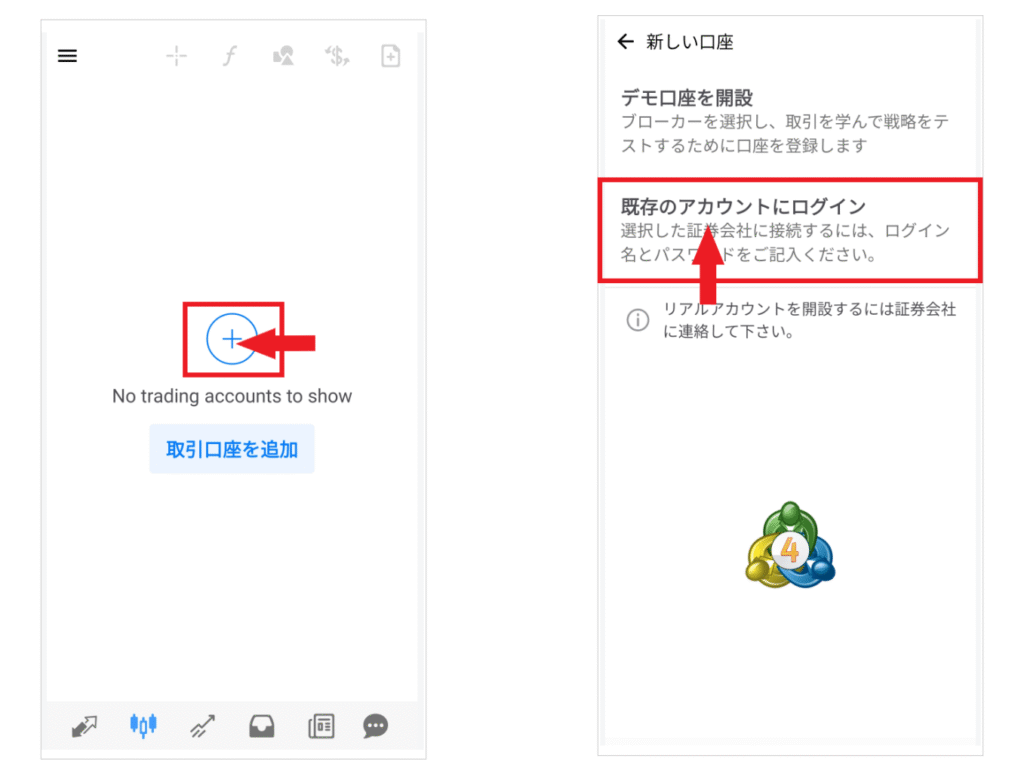
Ao digitar "HFM" na barra de pesquisa, será apresentada uma lista de servidoresHFM. Toque no nome do servidor listado no e-mail (por exemplo,HFMarketsSV-Live Server 5)

No ecrã de login, introduza o ID da sua conta de negociação e a palavra-passe de trader e toque em "Entrar". Assim que as informações da sua conta forem apresentadas, terá entrado com sucesso

Para a versão PC, abra o MT4 e introduza as mesmas três informações em "Ficheiro" → "Aceder à conta de negociação". Para o terminal web, aceda ao mesmo em "Iniciar MT4 WebTerminal" na página oficial e inicie sessão
Como visualizar HFMMT4
A partir daqui, abordaremos as operações básicas da versão móvel do MT4 (explicadas com capturas de ecrã da versão Android). O layout do menu é praticamente o mesmo da versão para iPhone. Primeiro, vamos familiarizar-nos com a localização dos ecrãs e menus necessários para operar no mercado
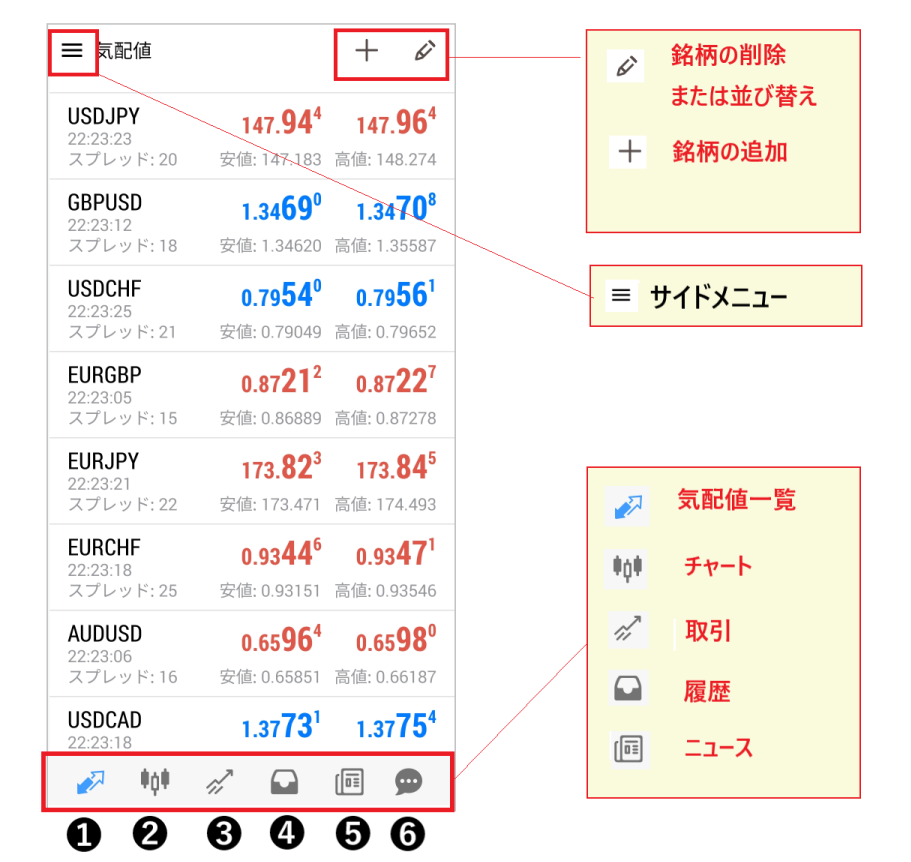
Três menus: canto superior esquerdo, canto superior direito e parte inferior do ecrã
O menu lateral, acedido clicando no ícone das "três linhas" no canto superior esquerdo, permite alternar entre contas (gestão de contas) e configurar opções como a apresentação do gráfico. Se utiliza várias contas, alterne entre elas por aqui

O menu no canto superior direito é utilizado para adicionar, eliminar e reorganizar ações na lista de preços de compra e venda. O menu na parte inferior do ecrã tem seis opções: preços de compra e venda, gráficos, negociações, histórico, notícias e mensagens, e normalmente alterna entre ecrãs por aqui
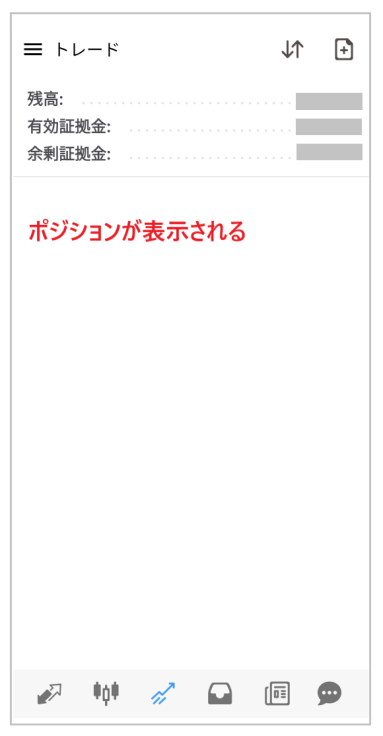
Em cada ecrã: cotações, gráficos, negociações e histórico
| tela | O que pode fazer |
|---|---|
| Preço indicativo | Pode verificar o preço de compra, o preço de venda, o preço máximo, o preço mínimo e o spread das suas ações registadas em tempo real |
| gráfico | Apresente gráficos de ações e alterne entre períodos de tempo, desenhe indicadores, linhas e formas |
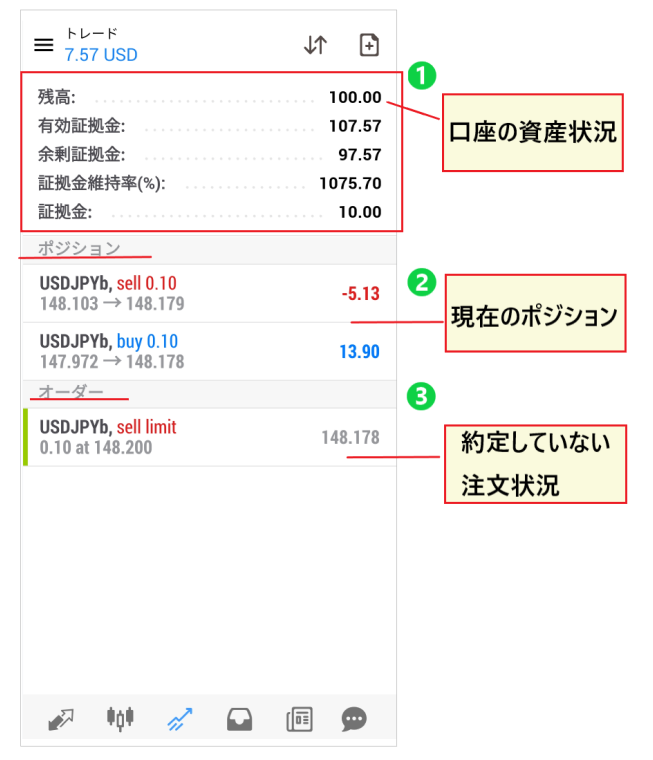
| transação | Verifique o seu saldo, margem efetiva, margem excedente, rácio de manutenção de margem e posições em aberto e ordens não executadas |
| história | Veja o seu histórico de transações e o histórico de depósitos/levantamentos para um período específico |

Como visualizar pares de moedas e símbolos no MT4 HFM
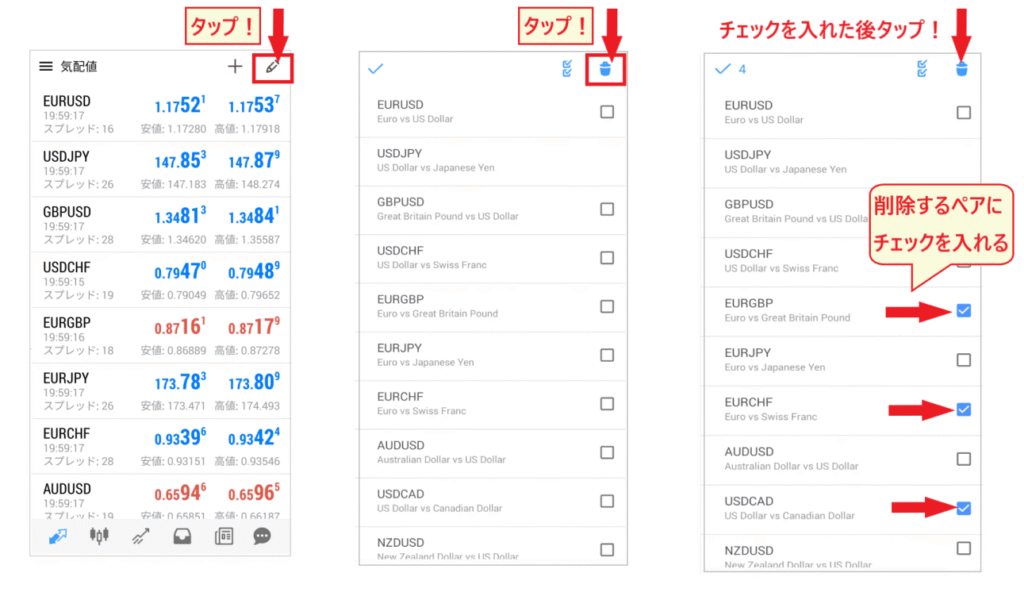
Ao iniciar sessão, as cotações exibem vários pares de moedas principais. Pode adicionar, eliminar e reorganizar os instrumentos que deseja negociar. No MT4 daHFM, os símbolos são adicionados no final dos nomes dos instrumentos, dependendo do tipo de conta (a conta KATANA tem "x", a conta Cent tem "c", a conta Zero tem "b", a conta Pro tem "r" e a conta Premium não tem qualquer símbolo. "USDJPYb" na imagem deste artigo é a apresentação para uma conta Zero), por isso, ao pesquisar, certifique-se de que inclui o símbolo no final
Adicionar par de moedas/instrumento
Toque no ícone "+" no canto superior direito do ecrã de cotação, abra um grupo como "Forex" e toque no instrumento que pretende adicionar. Também pode pesquisar digitando o nome do instrumento (por exemplo, USDJPY) na barra de pesquisa

Apagar e reorganizar pares/símbolos de moedas
Para eliminar uma ação, toque no ícone da "caneta" no canto superior direito do ecrã de cotação e, em seguida, toque no ícone da "lixeira". Selecione as ações que pretende eliminar e toque novamente no ícone da "lixeira". Para reorganizar as ações, prima e mantenha premido o ícone de "três linhas" à direita de uma ação no mesmo ecrã de edição e arraste-o para cima ou para baixo
Como configurar um gráfico no MT4 com HFM
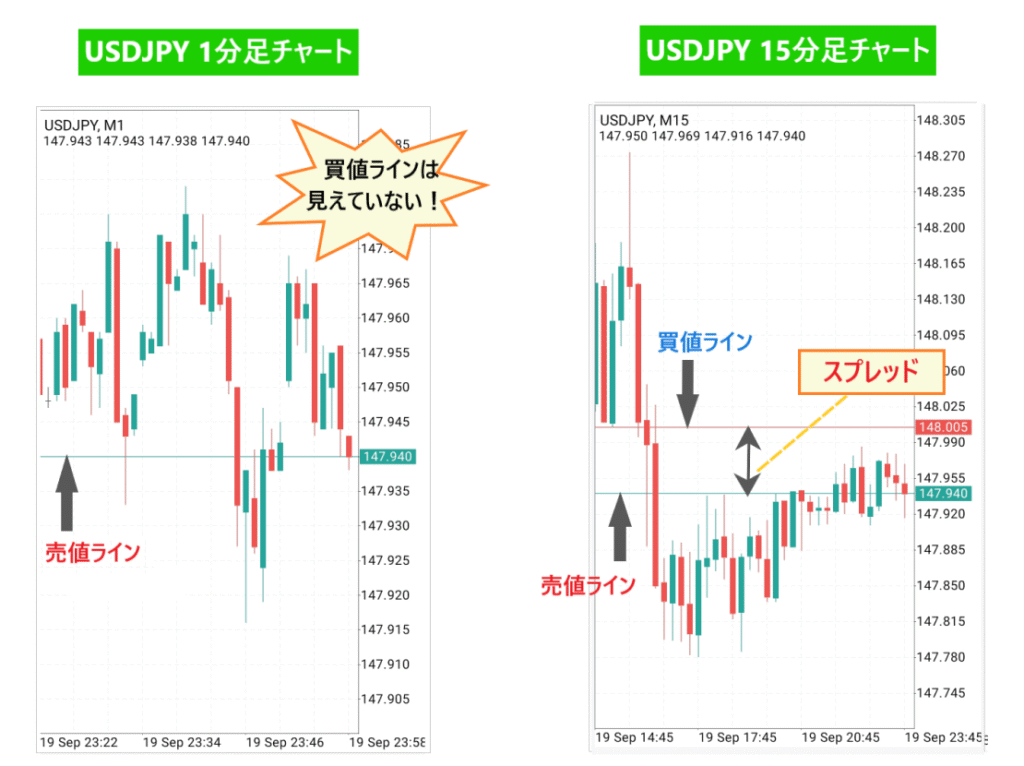
Abra o gráfico e apresente a linha de preço de venda (Ask) (a definição inicial recomendada)
Toque no símbolo da ação na secção de cotações e selecione "Abrir gráfico" para visualizar o gráfico. Nas definições padrão da aplicação MT4, apenas a linha do preço de compra (bid) é apresentada no gráfico. Uma vez que as ordens de compra são executadas a um preço de compra superior ao preço de venda (sell), marque a opção "Linha ASK" no menu "Definições" na barra lateral para apresentar também a linha do preço de compra. A distância entre as duas linhas é o spread

Alterar par de moedas/período de tempo
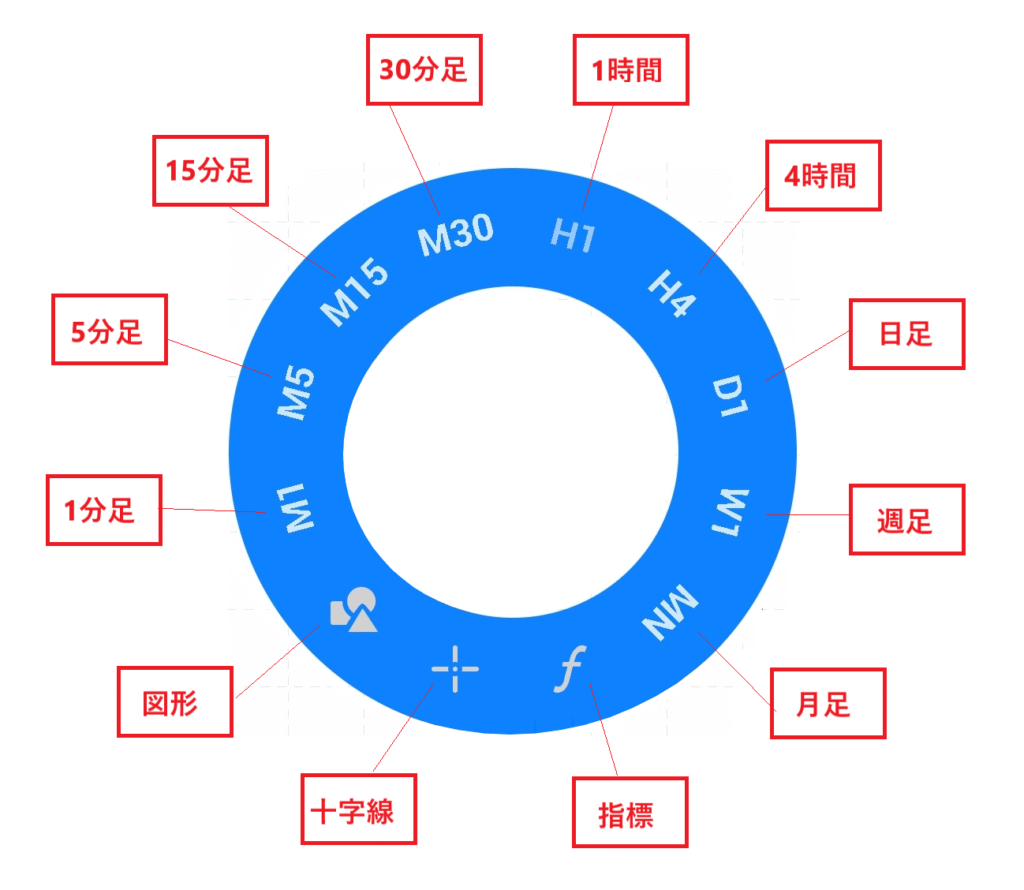
Ao tocar no ícone "$" no canto superior direito do ecrã do gráfico, irá alternar para o par de moedas que registou nas cotações (a mesma operação pode ser utilizada para alternar o par de moedas apresentado na versão para smartphone da conta de demonstração). O período de tempo é selecionado no menu circular que aparece ao tocar no gráfico. Existem nove tipos de períodos de tempo no MT4: 1 minuto (M1), 5 minutos (M5), 15 minutos (M15), 30 minutos (M30), 1 hora (H1), 4 horas (H4), diário (D1), semanal (W1) e mensal (MN). Pode aumentar e diminuir o zoom do gráfico aproximando ou afastando dois dedos
Adicionar/remover indicadores
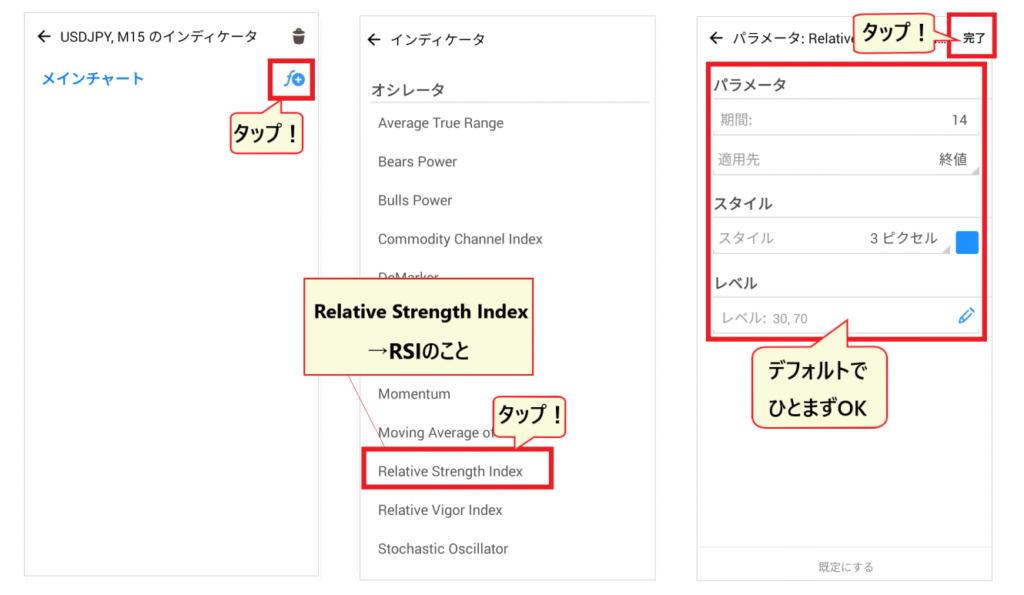
Toque no ícone "f" na parte superior do gráfico e, em seguida, toque em "f+" junto a "Gráfico Principal" para apresentar uma lista de indicadores. Os indicadores de tendência, como as médias móveis, são sobrepostos ao gráfico, enquanto os indicadores osciladores, como o RSI (listados em "Osciladores"), são apresentados numa janela separada por baixo do gráfico. Após confirmar as definições, como o período, toque em "Concluído" para as visualizar. Para eliminar um indicador, marque a caixa junto ao indicador que pretende eliminar no ícone "Papeleira" no mesmo ecrã

Como fazer um pedido utilizando HFMno MT4
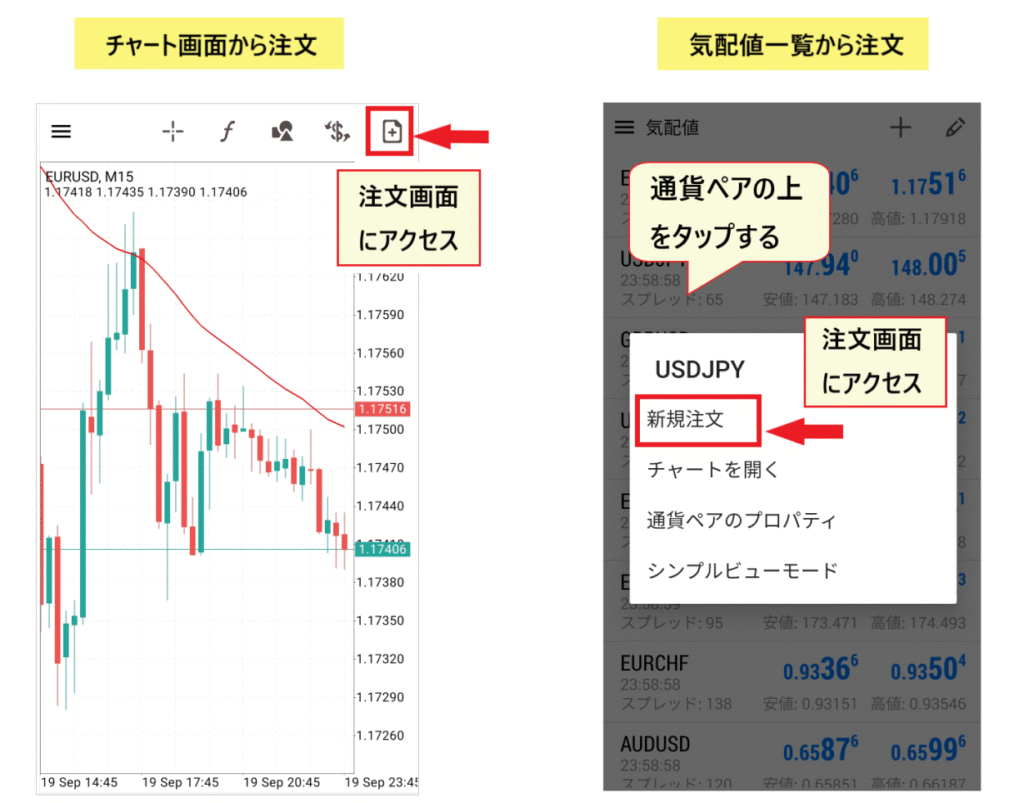
O método básico de negociação na plataforma MT4 da HFMconsiste em selecionar o instrumento, o tamanho do lote e o tipo de ordem no ecrã de ordens e, em seguida, introduzir a ordem. Pode aceder ao ecrã de ordens tocando no instrumento nas cotações e selecionando "Nova Ordem" ou clicando no ícone de ordem no canto superior direito do ecrã do gráfico. Existem três tipos de ordens: "Ordem a Mercado", que é uma ordem de compra ou venda imediata ao preço atual; e "Ordem Limitada" e "Ordem Stop", que são ordens que reservam um preço
Ordem de mercado
No ecrã de encomendas, selecione "Ordem a Mercado", defina o tamanho do lote utilizando "+" ou "-" e toque em "Vender" ou "Comprar". As ordens a mercado são executadas imediatamente ao preço apresentado, mas o preço de execução pode mudar se o mercado se mover repentinamente

Ordens limitadas e ordens stop-limit
Uma ordem limitada é uma pré-ordem de compra ou venda para quando o preço se torna mais favorável do que o preço atual (por exemplo, comprar quando o preço desce), enquanto uma ordem stop-loss é uma pré-ordem de compra ou venda para quando o preço se torna menos favorável do que o preço atual (por exemplo, comprar após confirmar que o preço subiu). No ecrã de ordens, selecione "ordem limitada de compra" ou "ordem stop-loss de venda", defina o tamanho do lote, o preço e a data de vencimento e, em seguida, toque em "Fazer Ordem"

As suas ordens e posições em aberto são apresentadas no ecrã "Negociação". Para modificar ou cancelar uma ordem, mantenha pressionada a ordem no ecrã de negociação e selecione "Modificar Ordem" ou "Apagar Ordem"
Como definir ordens de stop-loss, take-profit e fecho no MT4 com HFM
Liquidar imediatamente (ordem a mercado)
No ecrã de negociação, pressione e mantenha pressionada a posição que pretende fechar e toque em "Fechar Ordem". Verifique o lucro/prejuízo apresentado e toque no botão fechar para terminar a posição

Defina e altere os níveis de stop-loss (S/L) e take-profit (T/P)
No ecrã de negociação, pressione e mantenha pressionada a posição e selecione "Modificar Ordem". Introduza o preço de stop-loss (S/L) no campo da esquerda e o preço de take-profit (T/P) no campo da direita utilizando "+" e "-", respetivamente, e toque em "Modificar". Para as posições de compra, defina o preço de take-profit acima do preço atual e o preço de stop-loss abaixo do preço atual; para as posições de venda, defina o oposto. Para cancelar as definições, volte a colocar o preço no valor em branco (0) no mesmo ecrã e toque em "Modificar"

Passos de resolução de problemas quando não consegue iniciar sessão ou utilizar o MT4 no HFM
O blogue oficial enumera os seguintes como os principais motivos pelos quais poderá não conseguir aceder ao MT4: "ID de login, palavra-passe ou nome do servidor incorretos", "Problemas de ligação à Internet" e "Manutenção do servidor". Verifique os seguintes itens pela ordem indicada
| causa | Coisas a verificar e como lidar com elas |
|---|---|
| ID de login ou palavra-passe incorretos | Encontre o seu ID de conta de negociação e a sua palavra-passe de trader no e-mail que recebeu ao abrir a sua conta (ContaHFM Live Aberta) ou na secção da sua conta de negociação na página de membros. Estes dados são diferentes do seu endereço de e-mail e da sua palavra-passe na página de membros |
| Nome do servidor incorreto | Verifique se selecionou o servidor especificado no e-mail, que começa por "HFMarketsSV". Além disso, confirme se é uma conta MT4 (as contas MT5 não conseguem aceder ao MT4) |
| Servidor não apresentado / Não foi possível ligar | No ecrã de início de sessão, introduza o endereço de ligação específico do servidor (nome de domínio) listado na página oficial "Ligar ao TerminalHFM MT4" |
| Problemas de ligação | Se outras aplicações ou browsers também não conseguirem ligar, tente alternar entre Wi-Fi e dados móveis ou reiniciar o dispositivo |
| Manutenção/Fora do horário de funcionamento | Os preços não se alteram e não é possível efetuar ordens durante a manutenção do servidor, fins de semana, feriados ou outros períodos fora do horário de negociação. Consulte a página oficial do horário de negociaçãoHFMpara obter informações sobre os horários de negociação |
Se apenas a aplicação não estiver a funcionar, sair e voltar a entrar na sua conta ou reinstalar a aplicação poderá resolver o problema. Se não encontrar o seu endereço de e-mail e não souber o seu ID de conta ou palavra-passe, ou se ainda não conseguir iniciar sessão após tentar as opções acima, contacte o suporteHFM(chat ao vivo ou e-mail). O endereço de contacto para dúvidas em japonês éhfm(indicado no site oficial)
Caso não consiga aceder à sua página de membro (myHF), pode redefinir a sua palavra-passe clicando no link "Esqueceu-se da palavra-passe?" no ecrã de login. De acordo com o blog oficial, as contas myHF não aprovadas ficarão temporariamente inacessíveis após 90 dias de inatividade, sendo necessário solicitar a ativação
Perguntas frequentes sobre o MT4 no HFM
Onde posso fazer o download do MT4 da HFM?
Pode descarregá-lo na página "Trading" → "MT4" HFM, seleccionando Windows, Mac, Linux, iPhone, Android, Terminal Web ou Multi-Terminal. Para a versão para smartphone, pode instalá-lo acedendo à aplicação "MetaTrader 4" na App Store ou no Google Play através do link na página oficial. O download e a utilização são gratuitos
Qual o nome do servidor MT4 da HFM?
As contas para residentes no Japão estão em servidores que começam por "HFMarketsSV". As contas reais estão no servidorHFMarketsSV-Live e nos servidoresHFMarketsSV-Live 3 a 17 (exceto o 8), enquanto as contas de demonstração estão no servidorHFMarketsSV-Demo e no servidor Demo 2. O servidor que lhe está atribuído é determinado para cada conta, por isso verifique o e-mail que recebeu ao abrir a sua conta ("Conta RealHFM Aberta") ou a secção da conta de negociação na sua página de membro
Onde está localizado HFMMT4?
Os locais dos servidores não estão listados no site oficial. A página oficial "Ligar ao TerminalHFM MT4" lista domínios com nomes como Amesterdão, Frankfurt, Hong Kong e Tóquio como destinos de ligação (pontos de acesso) para cada servidor. Por exemplo, os servidoresHFMarketsSV-Live 4, 5, 6, 7, 10 e 11 têm destinos de ligação que começam por "tokyo"
O que devo fazer se me esquecer da palavra-passe HFMMT4?
De acordo com o blog oficial, o seu ID de login e password do MT4 podem ser encontrados na sua conta de trading, na página de membros (myHF), ou no e-mail de confirmação de abertura da sua contaHFM . Caso se tenha esquecido da palavra-passe de acesso à página de membros, pode redefini-la clicando no link "Esqueceu-se da palavra-passe?" no ecrã de login. Se não conseguir encontrar esta informação, contacte o suporteHFM
Qual é melhor para HFM, MT4 ou MT5?
Se o EA ou indicador que pretende utilizar for para o MT4, utilize o MT4. Se pretende negociar ações e ETFs, ou se prioriza os diferentes prazos (o MT5 tem 21 tipos), os tipos de ordem e o calendário económico, utilize o MT5 (comparação oficial das plataformas). As contas estão separadas para MT4 e MT5, por isso abra uma conta para a plataforma que vai utilizar
Existem ações que não podem ser transacionadas na plataforma MT4 da HFM?
Sim, é possível. A página oficialHFMpara o MT4 refere que "As ações, ETFs e DMAs só estão disponíveis no MT5". Os CFDs de câmbio, metais, energia, commodities, obrigações, índices de ações e criptomoedas podem ser negociados no MT4
Posso utilizar EAs (Expert Advisors/sistemas de negociação automatizados) com o MT4 da HFM?
Sim, é possível.HFMMT4 refere que suporta a negociação automatizada utilizando EAs (Expert Advisors) e indicadores personalizados escritos em MQL4. Os EA são executados na versão PC do MT4 (Windows/Mac). Um VPS para executar EAs 24 horas por dia, 7 dias por semana, está disponível gratuitamente, desde que determinadas condições sejam cumpridas (HFM). As precauções para negociar com EAs A página oficial VPS Office Hosting são explicadas em " HFMScalping "
Como mudo de conta na aplicação MT4?
Abra a "Gestão de contas" clicando no ícone de "três linhas" no canto superior esquerdo da aplicação para ver uma lista das contas em que iniciou sessão. Pode alternar entre contas tocando no ecrã. Para adicionar uma nova conta, selecione "Efetuar login numa conta existente" no ícone "+" em Gestão de contas e introduza o nome do servidor, o ID da conta e a palavra-passe
Resumo: Descarregue o MT4 daHFMno site oficial e inicie sessão utilizandoHFMArketsSV
- Faça o downloadHFMMT4 e seleccione o seu dispositivo(Windows, Mac, Linux, iPhone, Android, Terminal Web, Multi-Terminal). A versão para dispositivos móveis está disponível na App Store e no Google Play como "MetaTrader 4".
- Para fazer login, precisa do seu ID de conta de trading, palavra-passe de trader e nome do servidor. Esta informação pode ser encontrada no seu e-mail (HFM Live aberta) ou na sua conta de trading, na página de membros. Para os residentes no Japão, o nome do servidor é "HFMarketsSV".
- A plataforma MT4 requer uma conta MT4; ações, ETFs e DMA apenas estão disponíveis na MT5. Se não conseguir iniciar sessão, verifique o seu ID, palavra-passe, nome do servidor e se a sua conta é para MT4.
Receba cashback em todas as suas operações realizadas no MT4 através do MoneyChat
O nosso site, "Money Charger (Manecha)",HFMé um parceiro IB oficial daAbrir uma conta através da Manecha dar-lhe-á cashback em todas as suas negociações. Isto aplica-se tanto a contas MT4 como MT5, e as condições de negociação, como os spreads, são as mesmas de quando abre uma conta diretamente através do site oficial.
| Tipo de conta | BTC/USD | Ouro (XAU/USD) |
|---|---|---|
| Recarga / Premium | 16,00 USD/lote | 12,00 USD/lote |
| Pró/Zero | 6,40 USD/lote | 5,60 USD/lote |
| KATANA | 2,80 USD/lote | 2,40 dólares por lote |
| Santo | 1,60 USD/lote | 0,12 dólares por lote |
*As taxas de cashback podem variar. Para obter uma lista dos valores de cashback por tipo de conta, como recebê-lo e se pode transferir contas existentes, consulte "Como receber HFMo cashback ". Para obter instruções sobre como abrir uma conta, consulte " HFMComo abrir uma conta " e,HFMa segurança e a reputação da para obter informações sobre , consulte " HFMAvaliações e testemunhos ". Para uma comparação das corretoras de câmbio internacionais que suportam o MT4 , consulte " Comparação das corretoras de câmbio internacionais que suportam o MT4 "
< Os termos e condições são os mesmos do site oficial, e você recebe dinheiro de volta em todas as transações! /
*Os locais de download, os nomes dos servidores e os ecrãs das aplicações podem mudar. As informações contidas neste artigo baseiam-se em informações publicadas no site oficialHFM, no blogue oficial e na loja de aplicações no dia 13 de outubro de 2026. Consulte o site oficial para obter as informações mais recentes. A negociação cambial no estrangeiro envolve risco de flutuação cambial e, quanto maior for a alavancagem, maior será o potencial de perdas significativas num curto período de tempo. As decisões de investimento devem ser tomadas por sua conta e risco