Panduan Pembukaan Akaun Axi | Penjelasan Langkah demi Langkah dengan Imej
Panduan ini menerangkan cara membuka akaun Axi baharu dengan arahan bergambar dan tangkapan skrin telefon pintar, menjadikannya mudah walaupun untuk pengguna kali pertama
Jika anda membuka akaun melalui pautan pembukaan akaun yang serasi dengan rebat automatik, pulangan tunai untuk setiap dagangan akan dipaparkan secara automatik dalam akaun Axi anda. Sila ikuti langkah-langkah di bawah untuk membuka akaun
- Prosedur Pembukaan Akaun Axi
- Cara menerima pulangan tunai dengan AutoRebate
Apakah akaun yang serasi dengan rebat automatik?
Akaun rebat automatik ialahakaun di mana, hanya dengan membuka akaun melalui pautan pembukaan akaun khusus dan memberikan nombor akaun anda, pulangan tunai (rebat) yang dijana untuk setiap transaksi dikreditkan secara automatik ke akaun anda.
Biasanya, menerima pulangan tunai dengan broker forex luar negara memerlukan prosedur seperti mendaftar di Halaman Saya dan memautkan akaun anda. Walau bagaimanapun, dengan akaun yang serasi dengan rebat automatik, apa yang anda perlu lakukan ialah memberikan nombor akaun anda selepas membuka akaun. Selepas itu, pulangan tunai akan dikreditkan secara automatik ke akaun Axi anda setiap kali anda berdagang
- Untuk layak, hanya buka akaun melalui pautan khusus dan berikan nombor akaun anda
- Pulangan tunai dikreditkan secara automatik ke akaun Axi anda untuk setiap transaksi
- Tidak perlu prosedur yang menyusahkan seperti mendaftar untuk akaun Halaman Saya
Cara menggunakan akaun rebat automatik
Axi menyokong rebat automatik, jadi buka akaun melalui pautan di bawah dan hubungi Moneycha dengan nombor akaun anda, dan pulangan tunai untuk setiap transaksi akan dikreditkan secara automatik ke akaun Axi anda
- ① Buka akaun menggunakan pautan pembukaan akaun Rebat Automatik berikut (tiada pendaftaran akaun berasingan diperlukan)
- ② Hubungi Money Charger (customer_support@money-charger.com) dengan nombor akaun Axi anda
- ③ Depositkan margin ke dalam akaun anda dan mulakan perdagangan
- ④ Pulangan tunai untuk setiap transaksi akan dipaparkan secara automatik dalam akaun Axi anda
*Sila ambil perhatian bahawa sebaik sahaja anda membuka akaun rebat automatik, anda tidak akan dapat menukarnya kepada akaun biasa (akaun tempat anda menerima pulangan tunai daripada MoneyChat)
Panduan
Buka akaun Axi
Pertama sekali, anda perlu membuka akaun Axi. Sila ikuti arahan di bawah dan buka akaun melalui pautan khusus yang disediakan oleh butang tersebut
Langkah 1
Pergi ke halaman penciptaan akaun Axi
Pertama, klik butang di bawah untuk pergi ke halaman penciptaan akaun Axi. Membuka pautan akan memaparkan borang pendaftaran Axi. Pautan penciptaan akan berbeza bergantung pada jenis akaun anda, jadi sila pilih yang sepadan dengan akaun yang anda inginkan
*Membuka akaun melalui pautan ini akan mewujudkan akaun rebat automatik di mana pulangan tunai akan digunakan secara automatik untuk setiap transaksi
Langkah 2
Masukkan maklumat pendaftaran anda
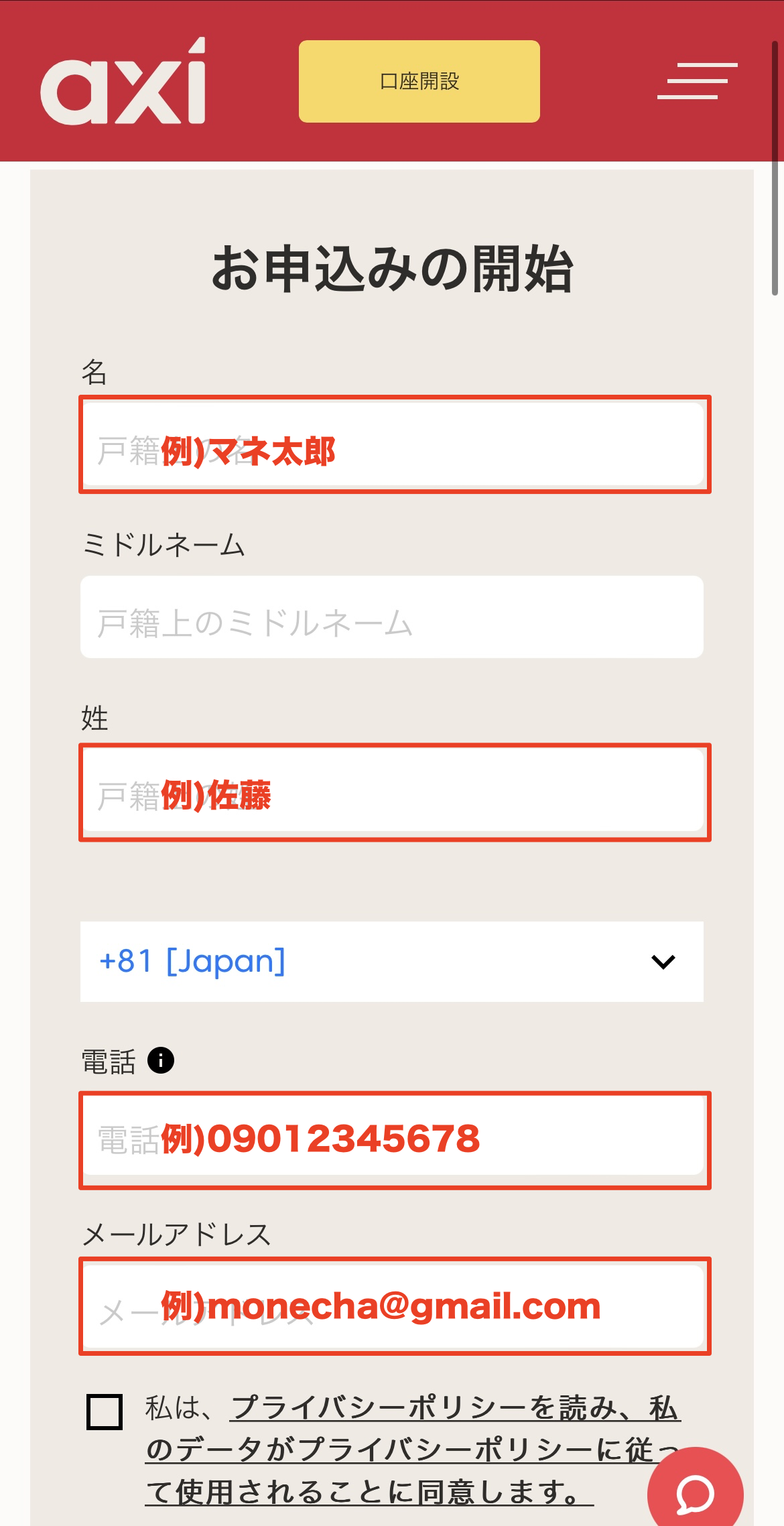
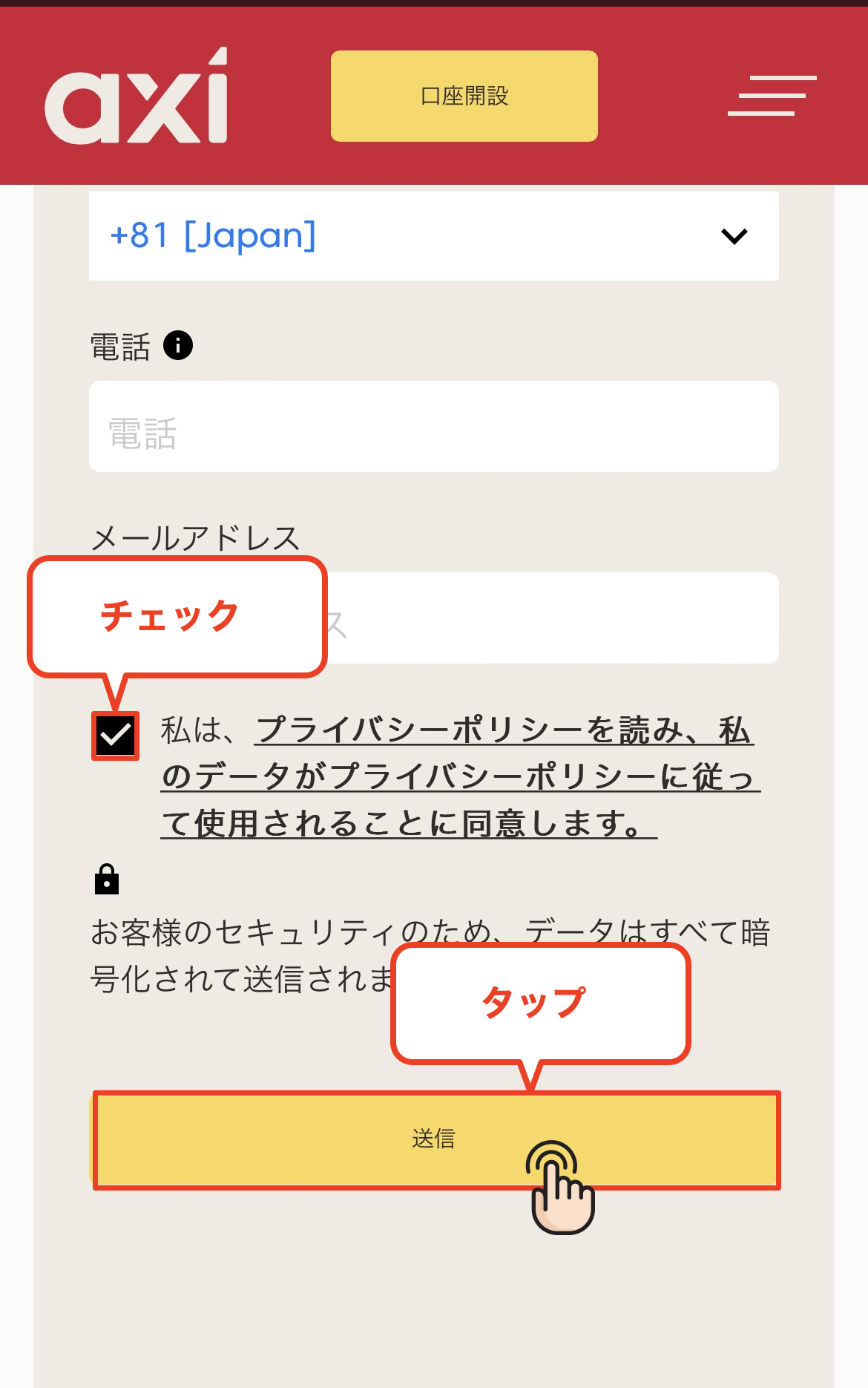
Sila isikan maklumat yang diperlukan pada borang pendaftaran yang dipaparkan. Masukkan "Jepun" untuk negara tempat tinggal anda, nama penuh anda dalam huruf Roman, dan pastikan alamat e-mel dan nombor telefon anda dimasukkan dengan betul
Setelah anda selesai mengisi semua ruangan, tandakan kotak untuk bersetuju dengan dasar privasi
*Alamat e-mel yang anda daftarkan akan digunakan untuk log masuk dan menerima e-mel pengesahan, jadi sila pastikan anda memasukkan alamat e-mel yang boleh anda akses
Langkah 3
Tetapkan kata laluan
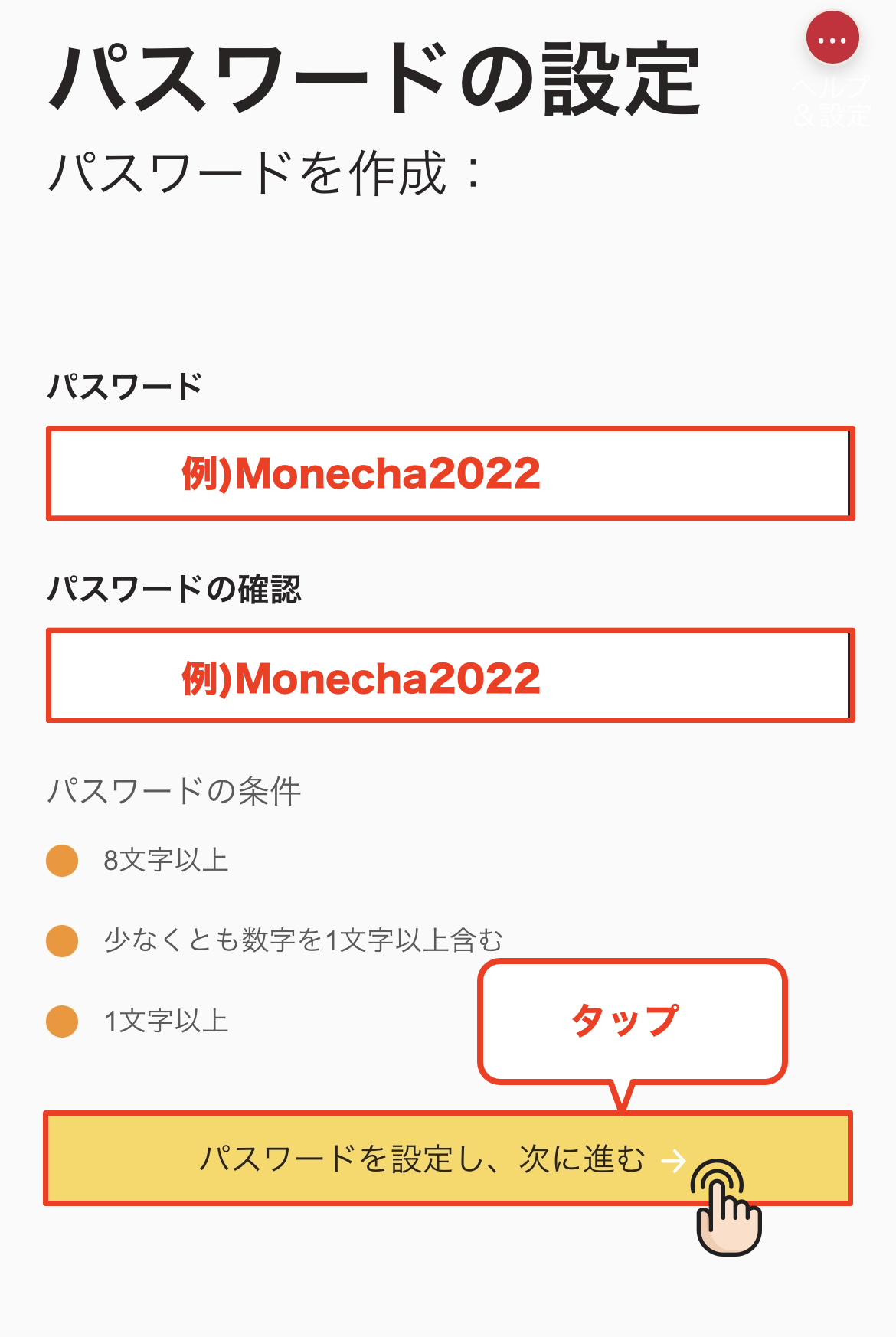
Seterusnya, anda akan menetapkan kata laluan anda. Kata laluan yang anda daftarkan mestilah sekurang-kurangnya 8 aksara dan mengandungi sekurang-kurangnya satu huruf besar dan satu nombor. Setelah anda selesai memasukkan kata laluan anda, ketik "Tetapkan Kata Laluan dan Teruskan"
*Kata laluan yang anda tetapkan akan digunakan untuk log masuk ke Halaman Saya anda, jadi sila pastikan anda menuliskannya supaya anda tidak melupakannya
Langkah 4
Pilih jenis akaun
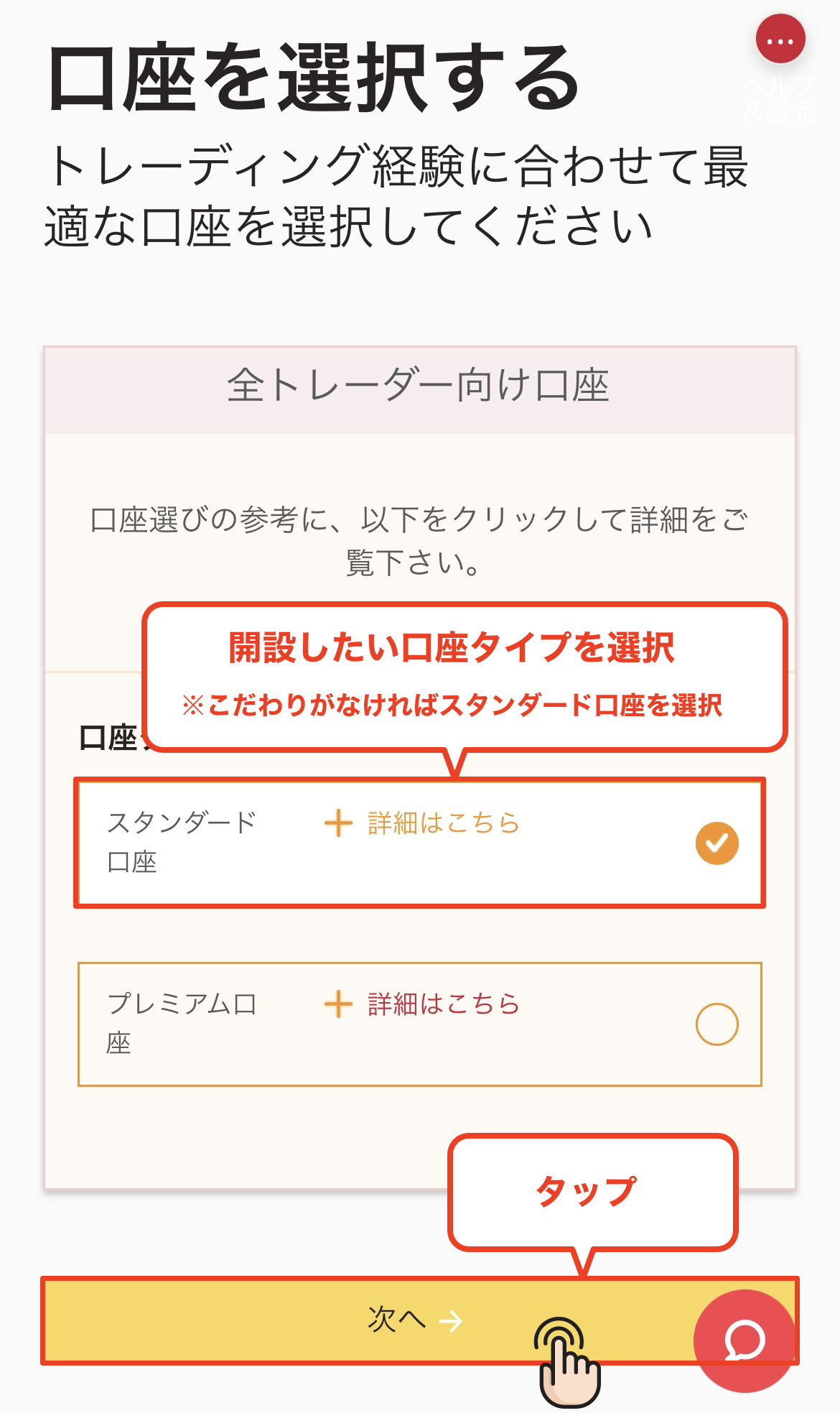
Pilih jenis akaun dagangan yang ingin anda gunakan. Anda boleh memilih antara akaun Standard dan akaun Pro; sila ketik jenis akaun pilihan anda
*Bagi mereka yang tidak mempunyai pilihan khusus, kami mengesyorkan "Akaun Standard" yang serba boleh
Wi5
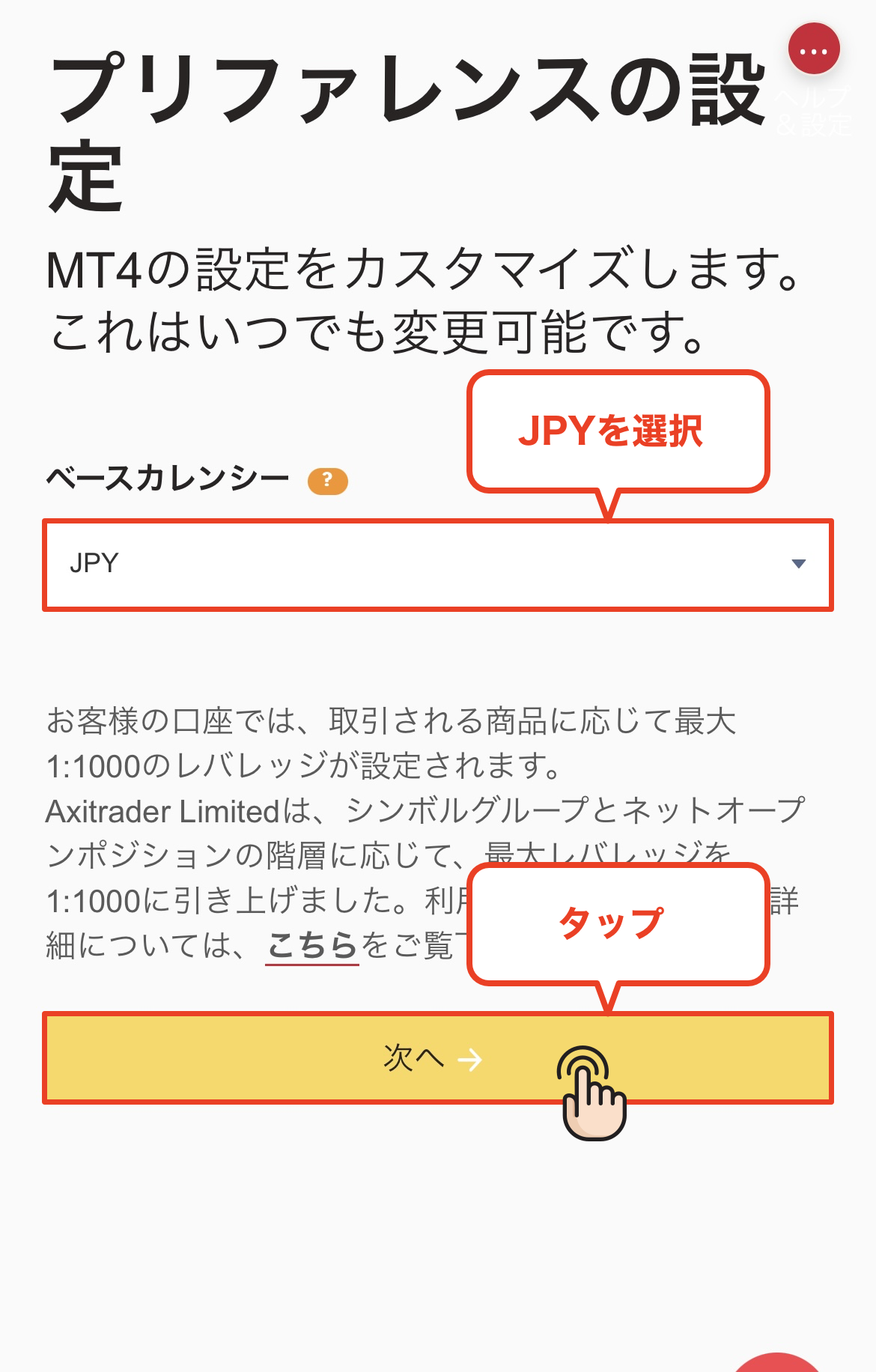
Tetapkan mata wang asas
Tetapkan mata wang asas untuk akaun dagangan anda. Anda boleh memilih daripada beberapa mata wang, seperti USD dan EUR. Selepas memilih mata wang yang ingin ditetapkan, ketik "Seterusnya"
*Jika anda tidak mempunyai pilihan tertentu, kami mengesyorkan memilih "JPY" kerana ia membantu mengurangkan yuran pertukaran semasa deposit dan pengeluaran
Langkah 6
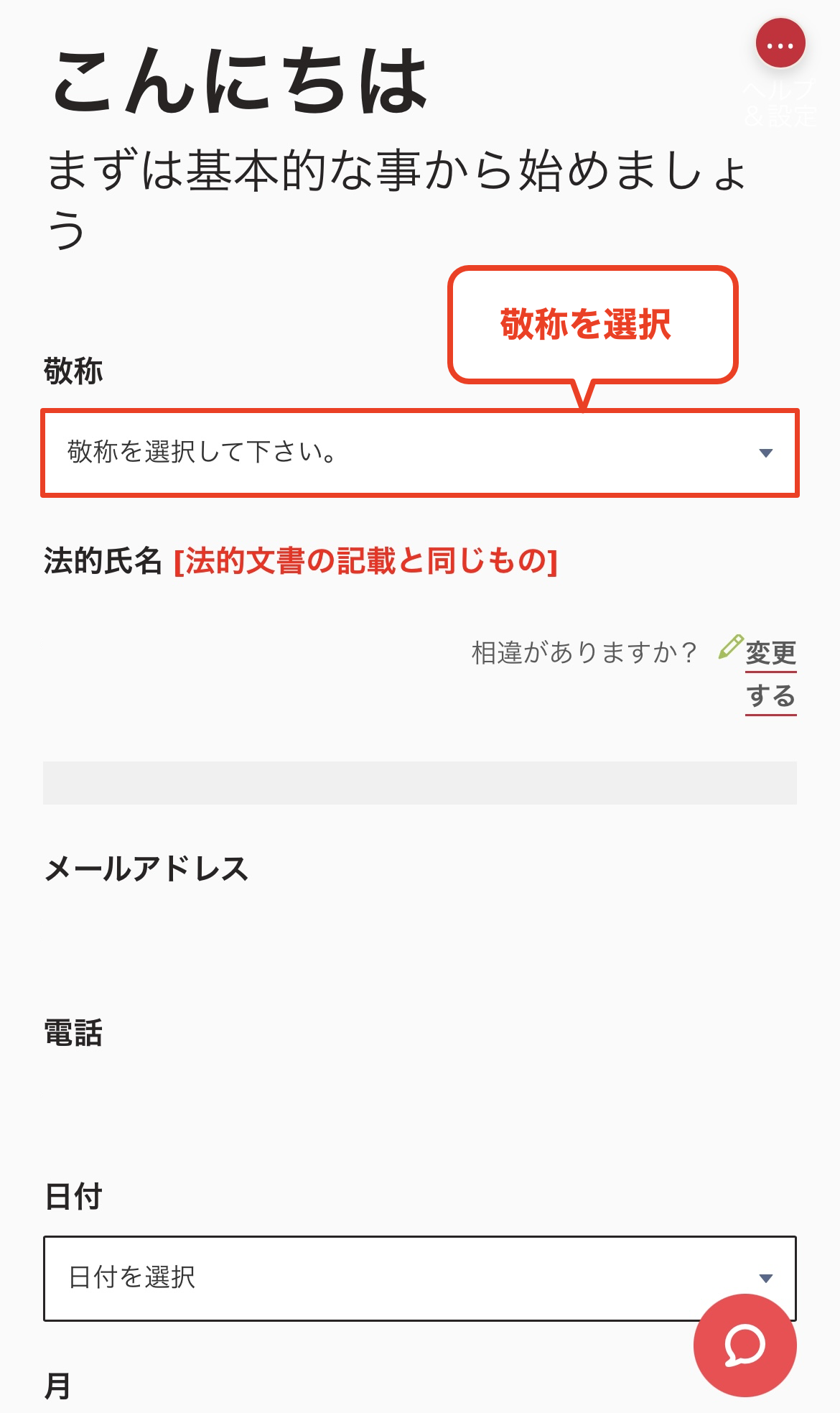
Pilih gelaran hormat (En./Pn.)
Anda kini akan meneruskan ke skrin input maklumat peribadi. Pertama sekali, sila pilih gelaran anda (En. atau Puan.)
Langkah 7
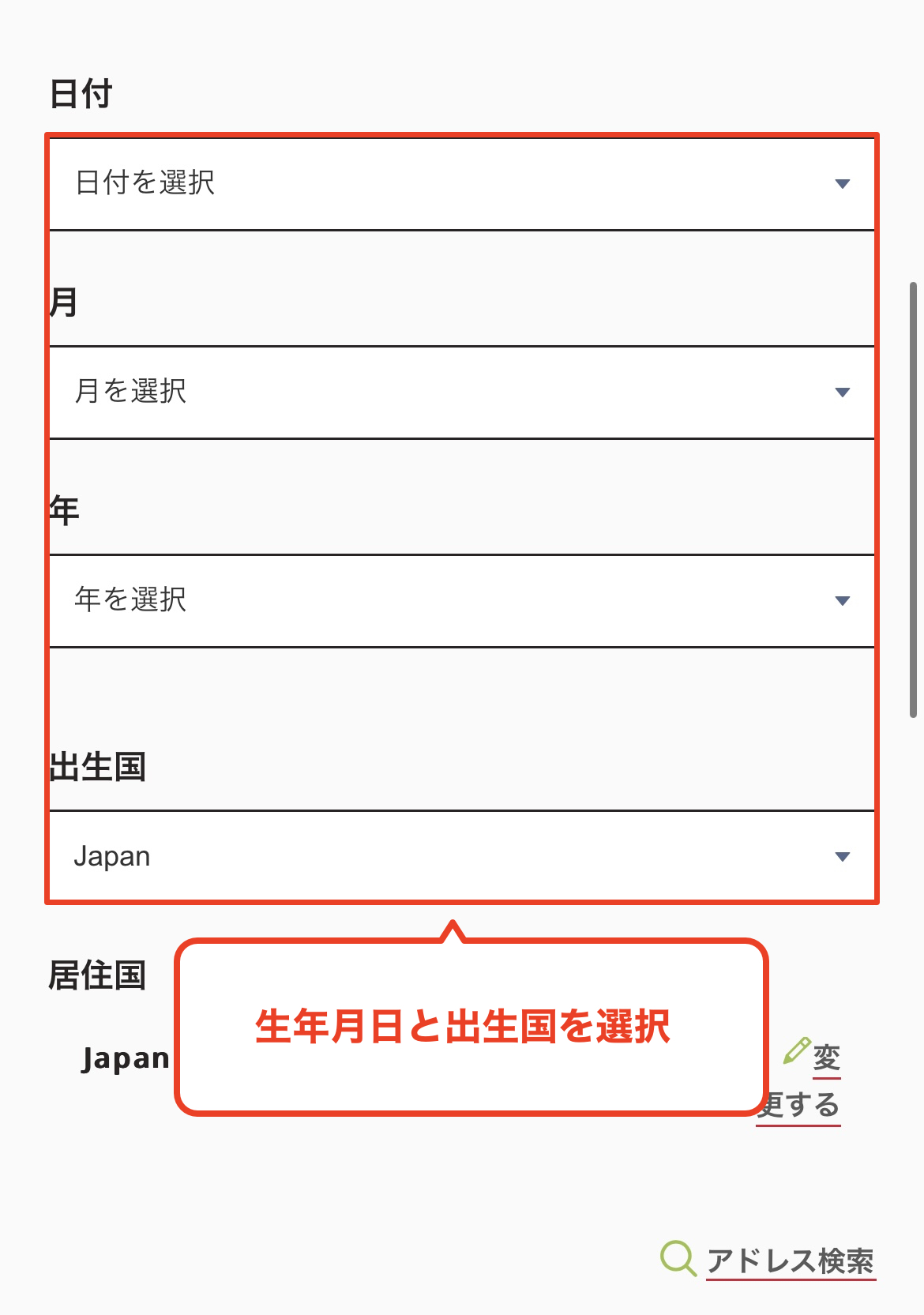
Masukkan tarikh lahir anda
Seterusnya, pilih dan masukkan tarikh lahir anda. Sila ambil perhatian bahawa jika anda memasukkan maklumat yang tidak sepadan dengan maklumat pada dokumen pengenalan diri anda, proses pengesahan anda akan gagal kemudian
Langkah 8
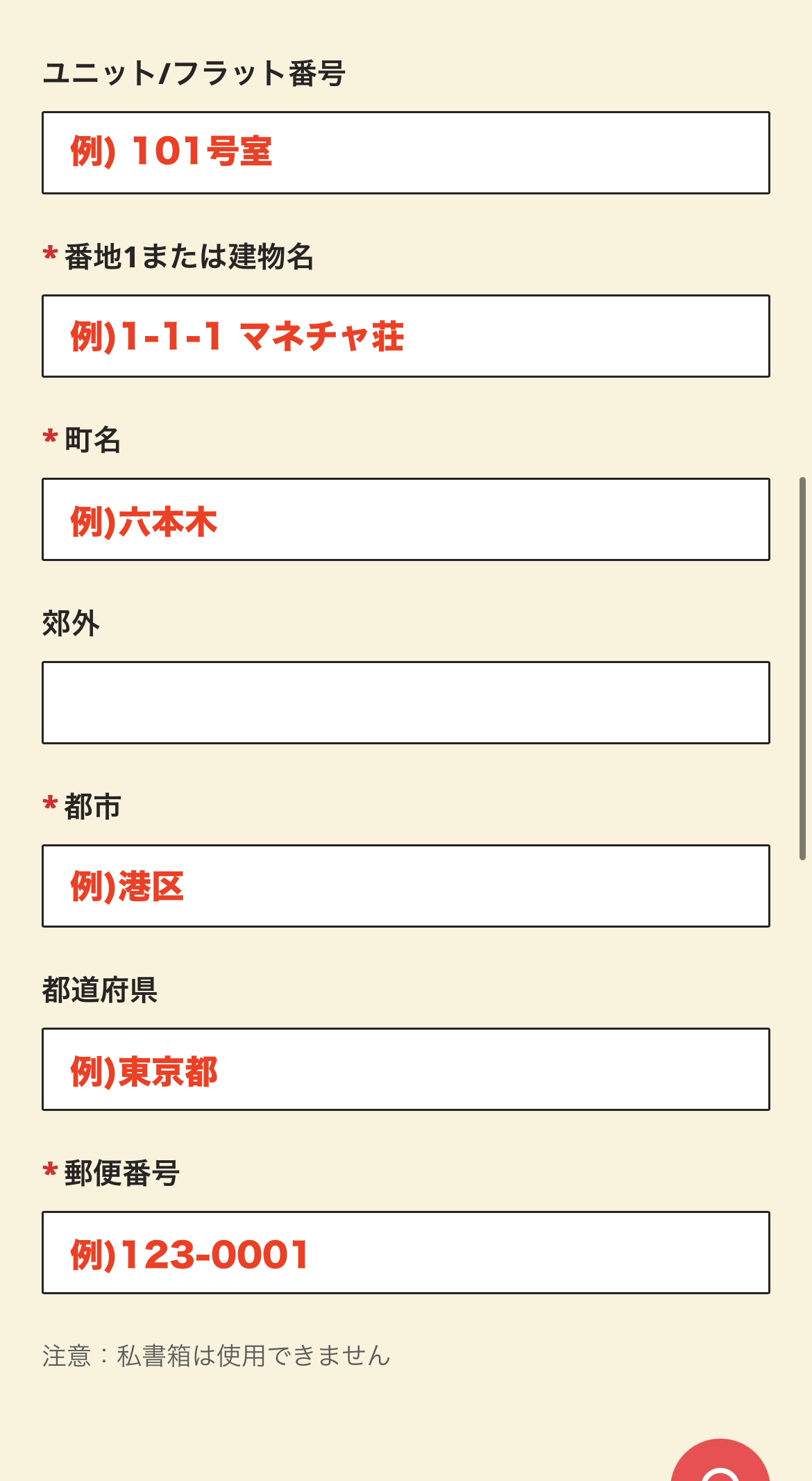
Masukkan alamat anda
Sila masukkan alamat anda dalam huruf Roman. Masukkan dengan tepat mengikut susunan berikut: nombor jalan, bandar/wad/pekan/kampung, wilayah dan poskod
*Sila masukkan alamat yang sama seperti pada dokumen pengenalan diri yang akan anda gunakan untuk pengesahan identiti. Pengesahan mungkin gagal jika alamatnya berbeza
Langkah 9
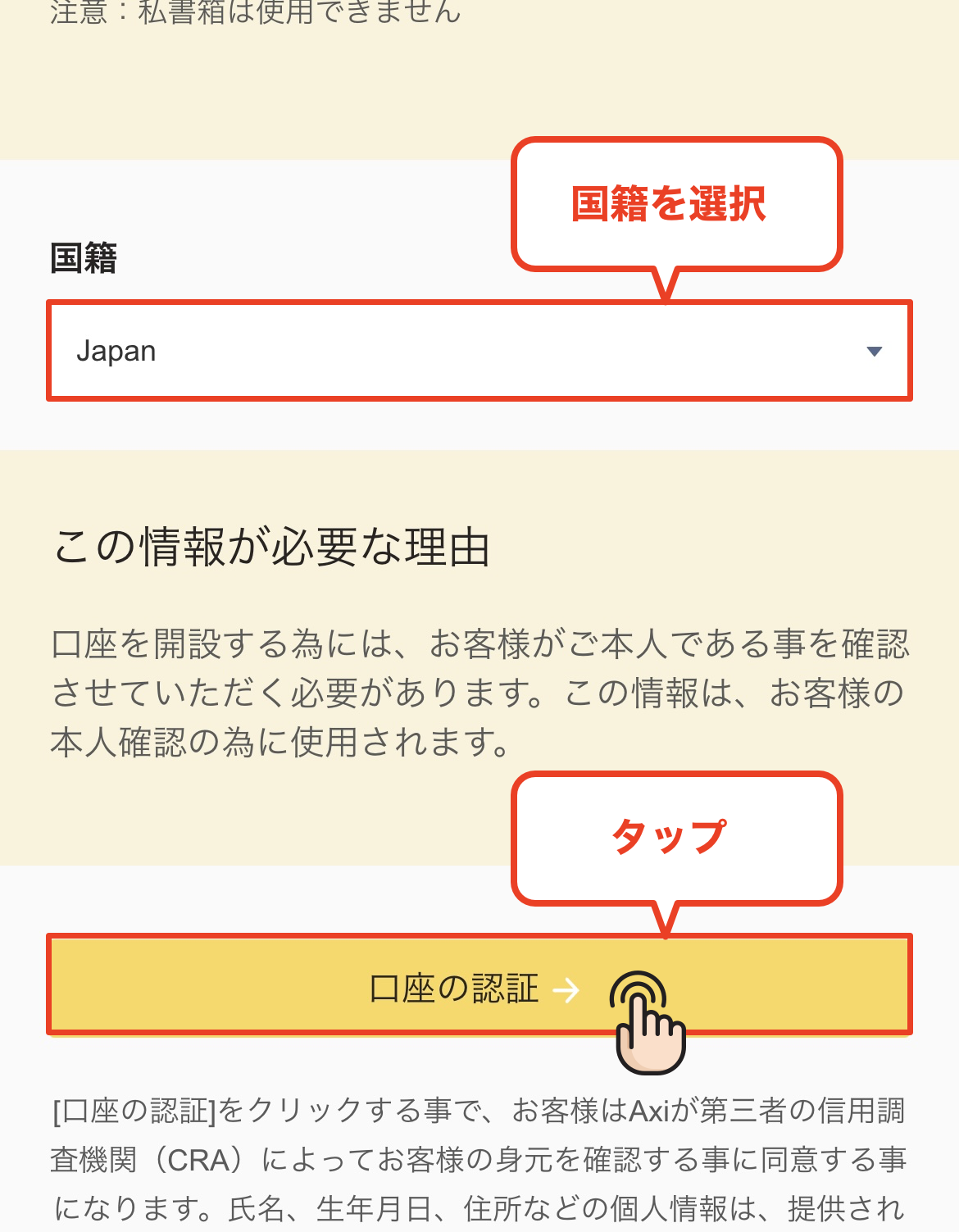
Pilih kewarganegaraan anda dan teruskan ke pengesahan akaun
Sebaik sahaja anda memasukkan alamat anda, pilih "Kewarganegaraan" anda daripada menu lungsur turun. Selepas memilih "Jepun," ketik butang "Pengesahan Akaun" untuk meneruskan
Langkah 10
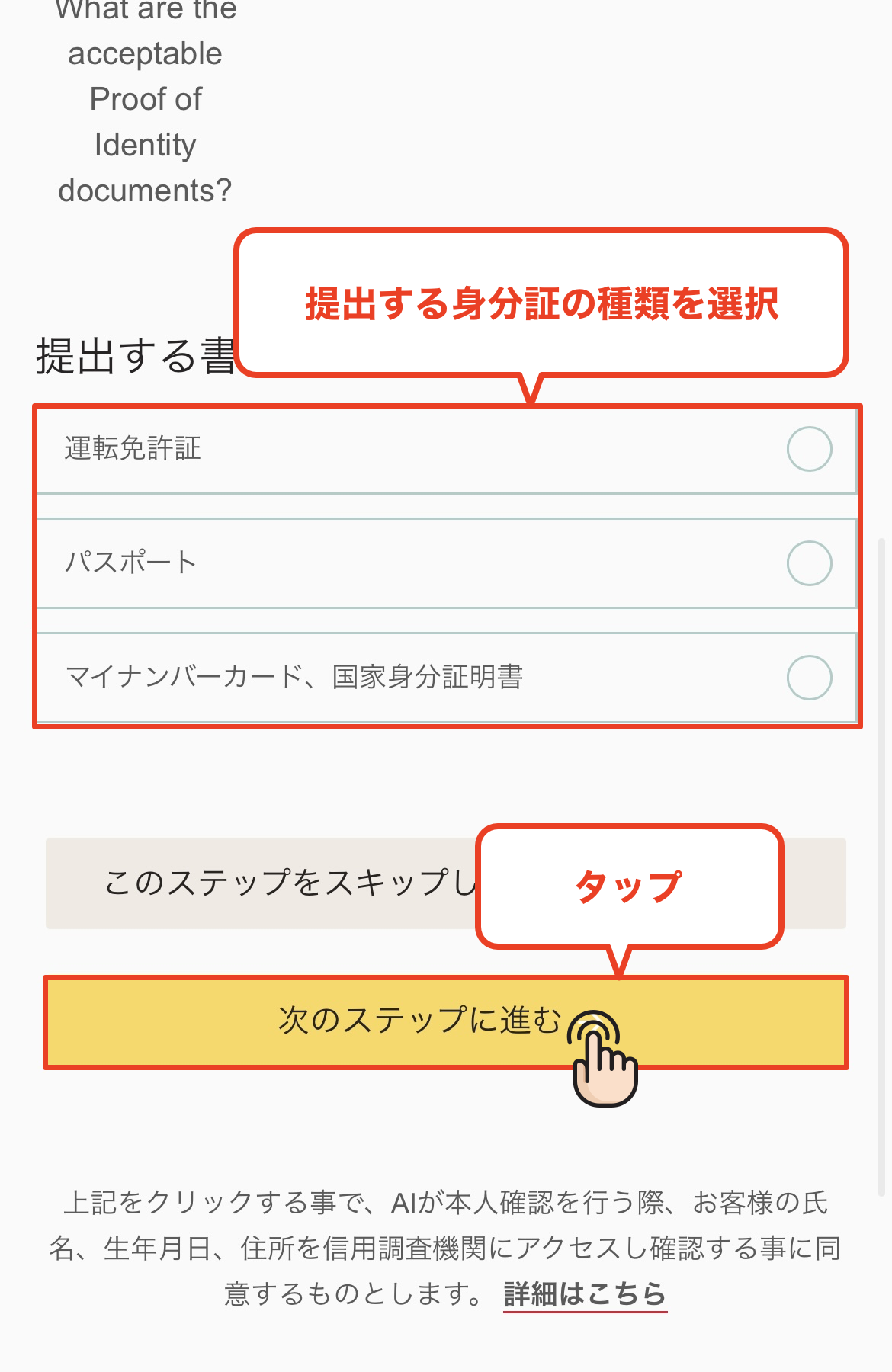
Pilih jenis dokumen pengenalan diri
Kami kini akan meneruskan penghantaran pengenalan diri anda. Anda boleh memilih daripada tiga jenis pengenalan diri berikut; sila ketik dokumen yang telah anda sediakan
* Dokumen yang boleh diterima: Pasport / Lesen memandu / Kad Nombor Saya (Kad Nombor Individu)
Langkah 11
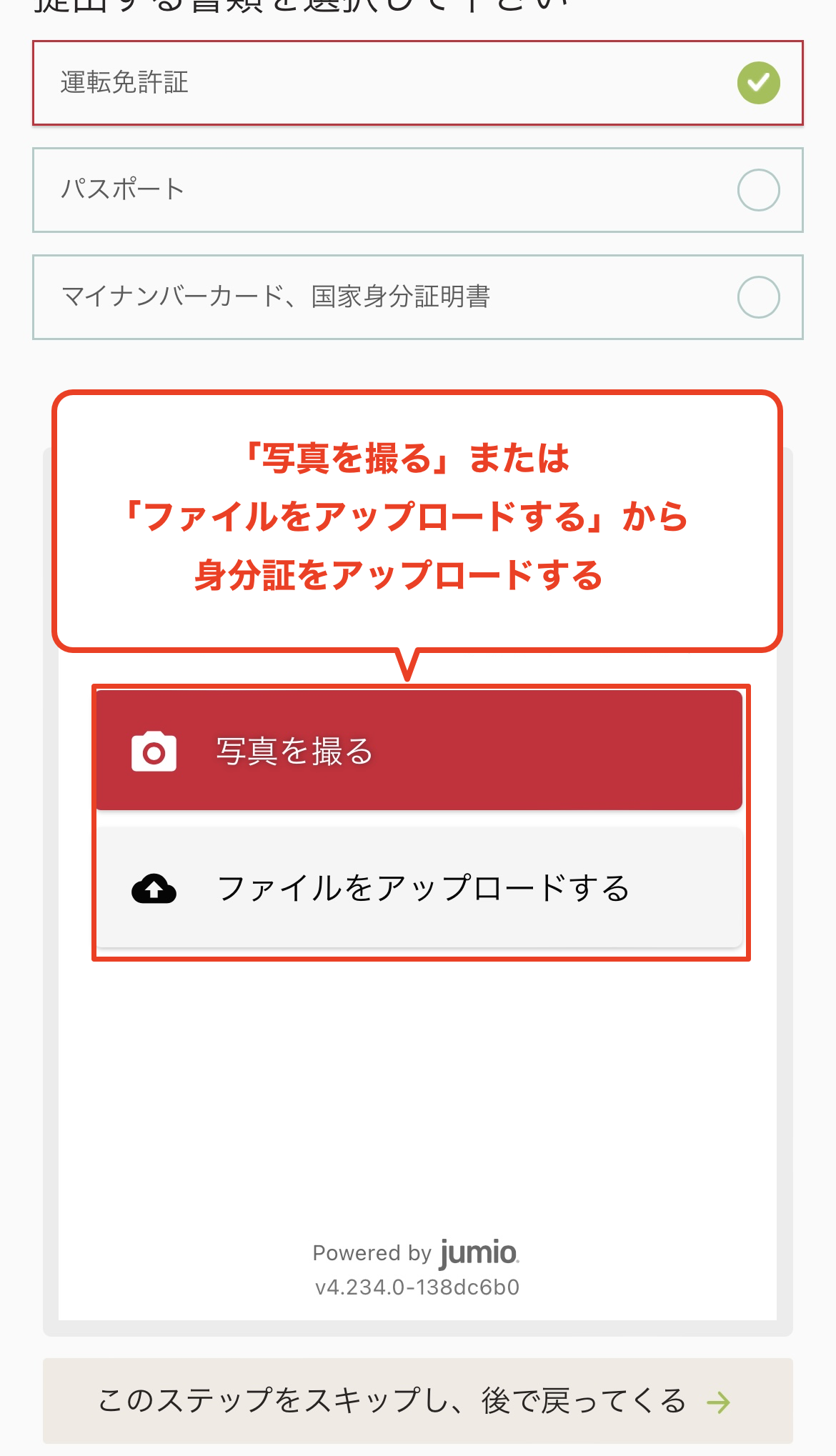
Pilih cara anda ingin memuat naik dokumen pengenalan diri anda
Sila muat naik dokumen pengenalan diri anda menggunakan salah satu daripada dua kaedah berikut: "Ambil gambar dengan kamera anda" atau "Pilih daripada fail"
Langkah 12
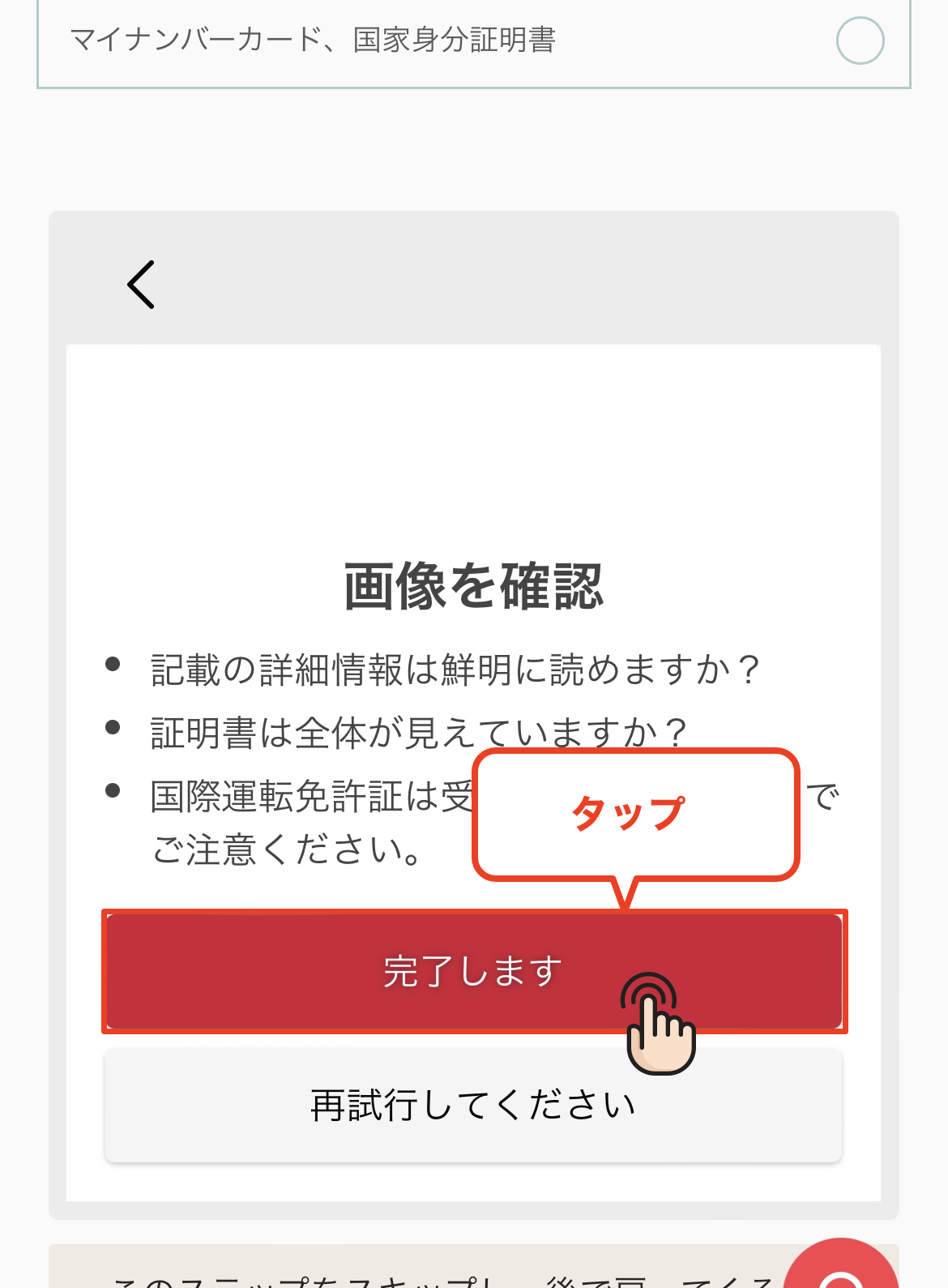
Semak kandungan yang dimuat naik
Setelah anda selesai memuat naik dokumen pengenalan diri anda, semak untuk memastikan imej telah dimuat naik dengan betul, dan jika tiada masalah, ketik "Selesai"
*Sila pastikan keempat-empat sudut dokumen kelihatan dalam imej dan teksnya boleh dibaca dengan jelas
Langkah 13
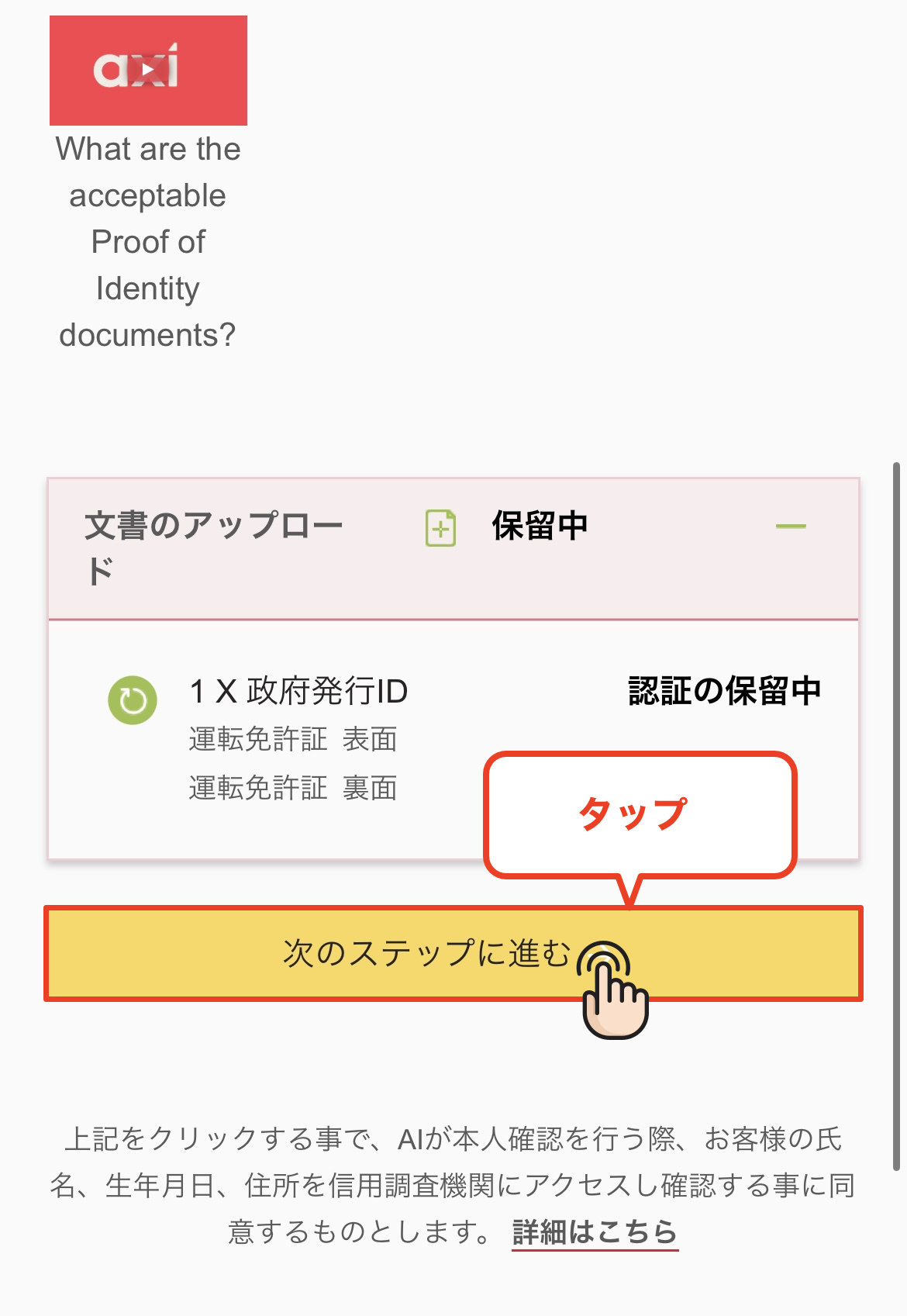
Teruskan ke langkah seterusnya
Setelah muat naik selesai, ketik butang "Teruskan ke langkah seterusnya" untuk pergi ke skrin respons tinjauan
Langkah 14
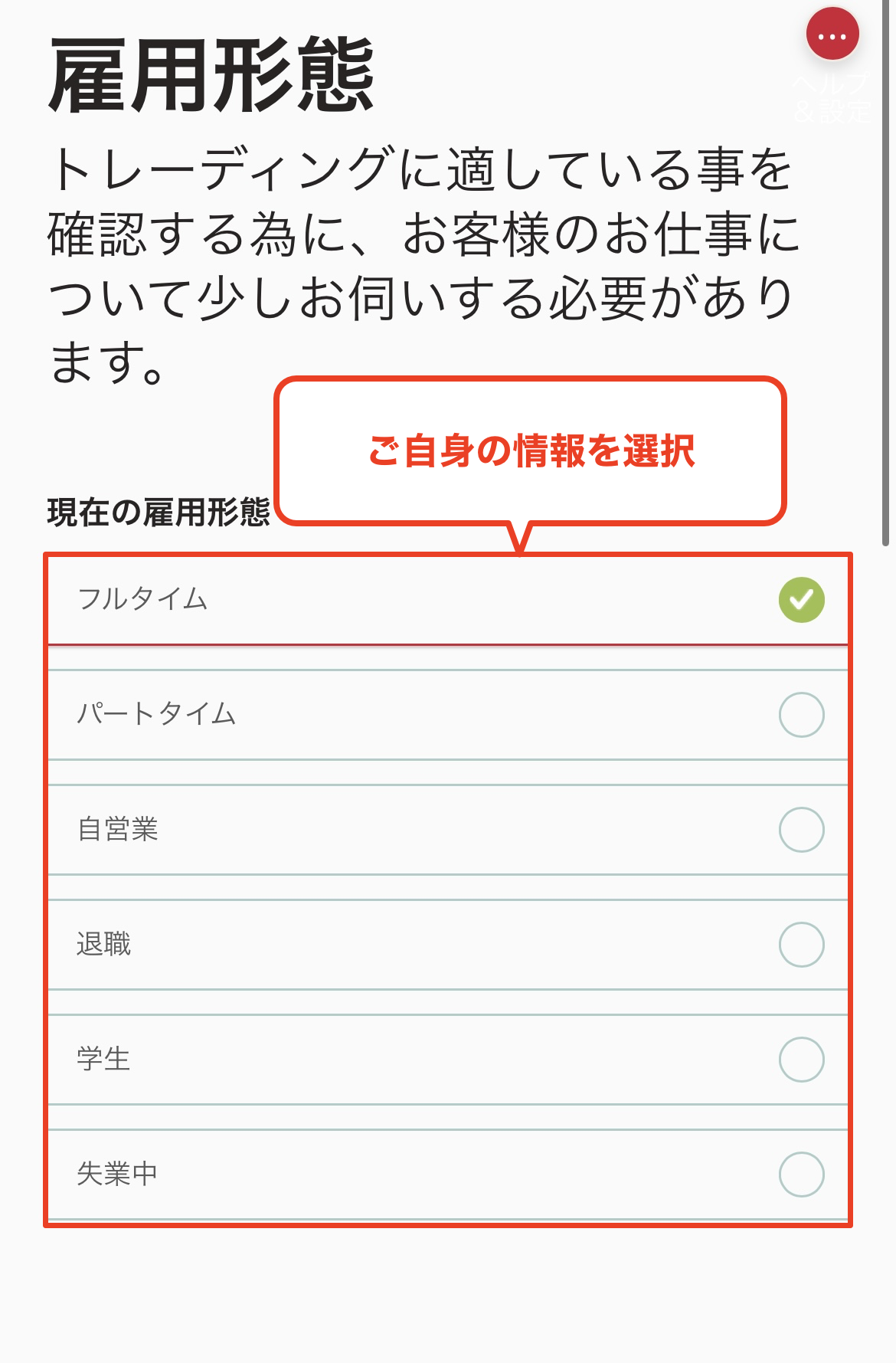
Pilih jenis pekerjaan
Dari sini, anda akan menjawab soalan tentang pekerjaan dan perdagangan anda. Pertama, sila pilih status pekerjaan semasa anda
*Tiada sebab tertentu mengapa pembukaan akaun anda akan dihalang berdasarkan jawapan anda
Langkah 15
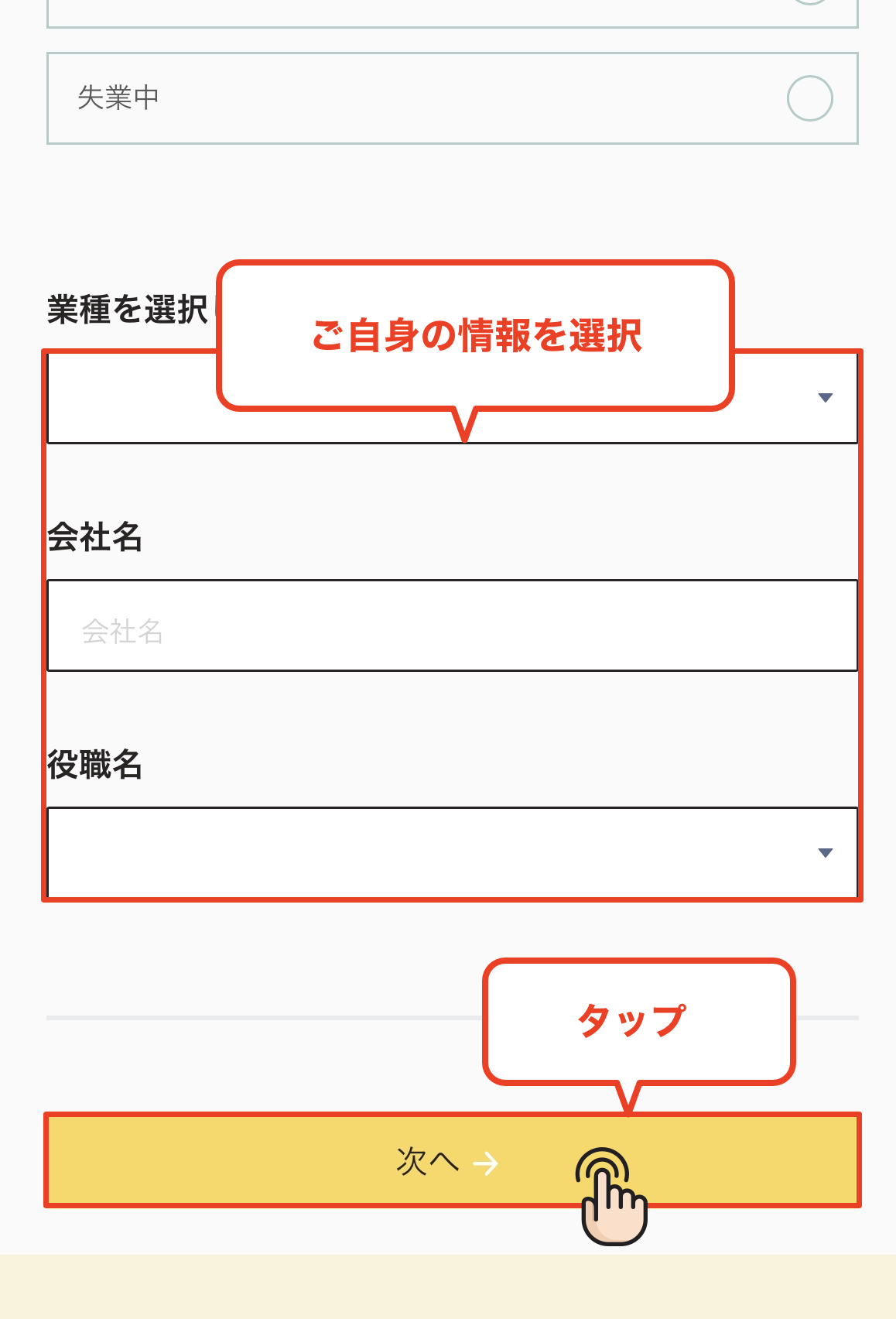
Masukkan nama industri dan syarikat anda
Masukkan nama industri dan syarikat tempat kerja anda, kemudian ketik "Seterusnya" untuk meneruskan
Langkah 16
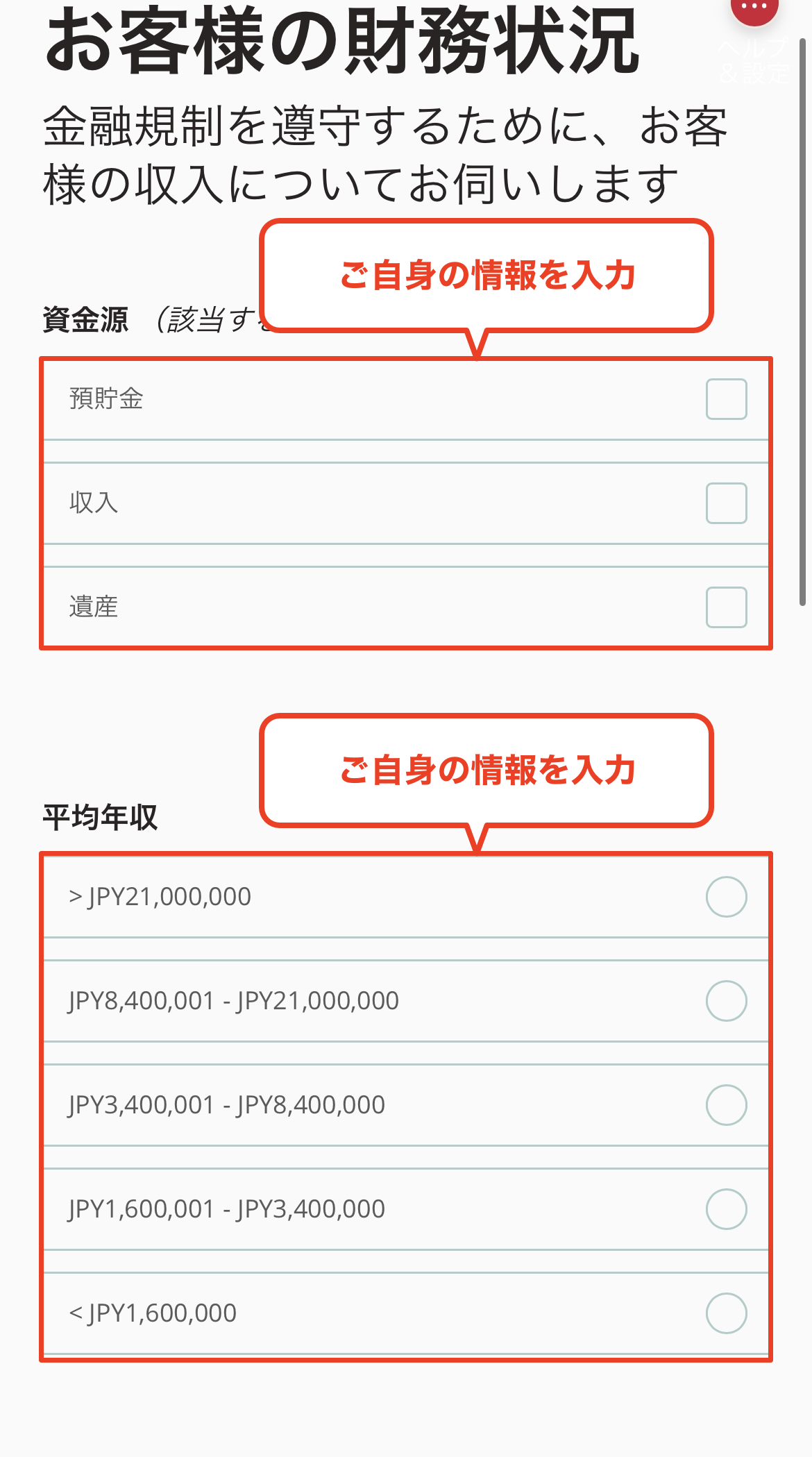
Pilih sumber pembiayaan dan pendapatan tahunan anda
Sila pilih sumber dana yang akan anda gunakan untuk perdagangan (gaji, simpanan, dll.) dan julat pendapatan tahunan anda
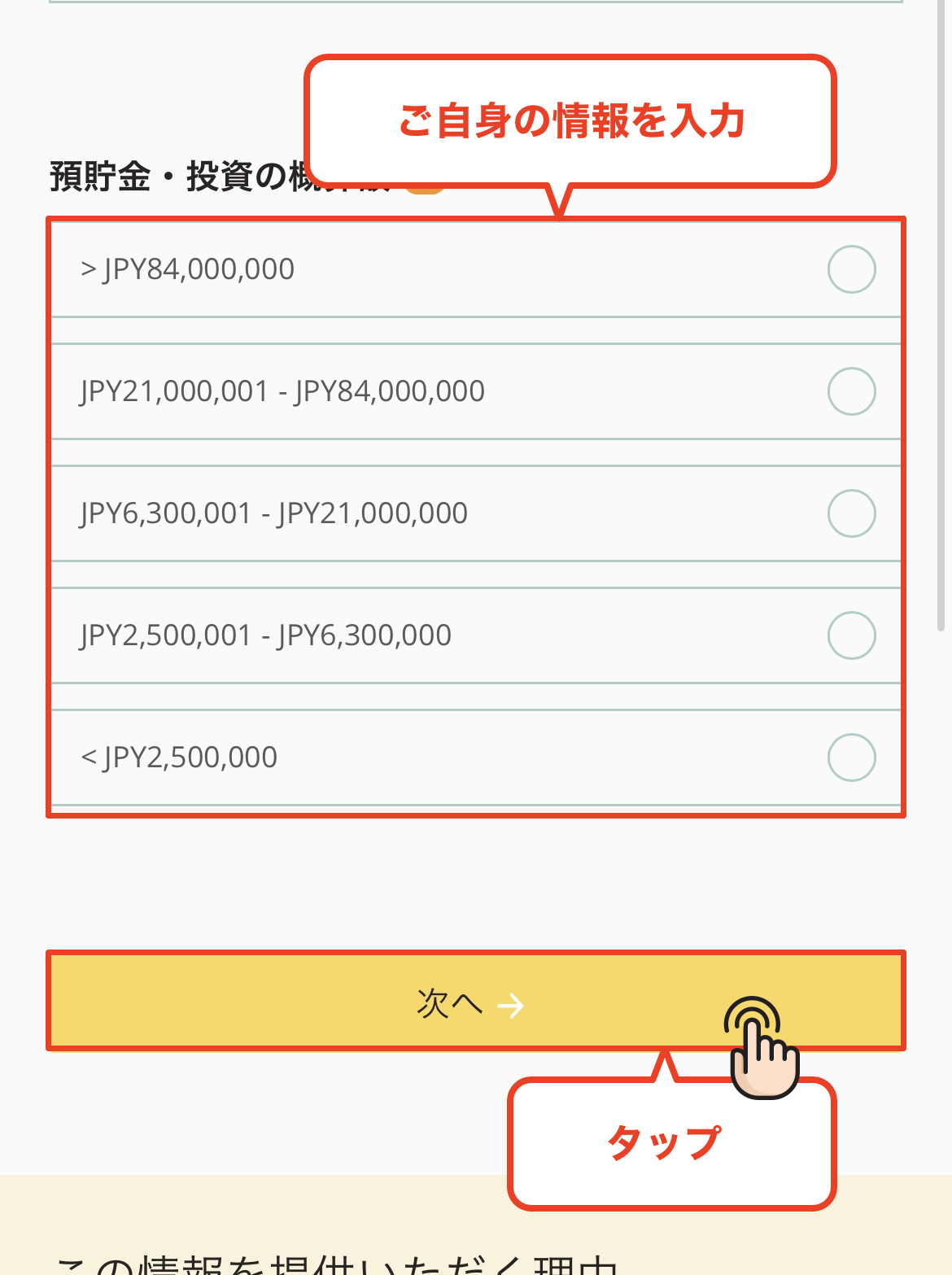
Langkah 17
Pilih jumlah yang hendak disimpan
Seterusnya, sila pilih julat jumlah simpanan anda. Pilih jumlah yang sesuai dan teruskan ke langkah seterusnya
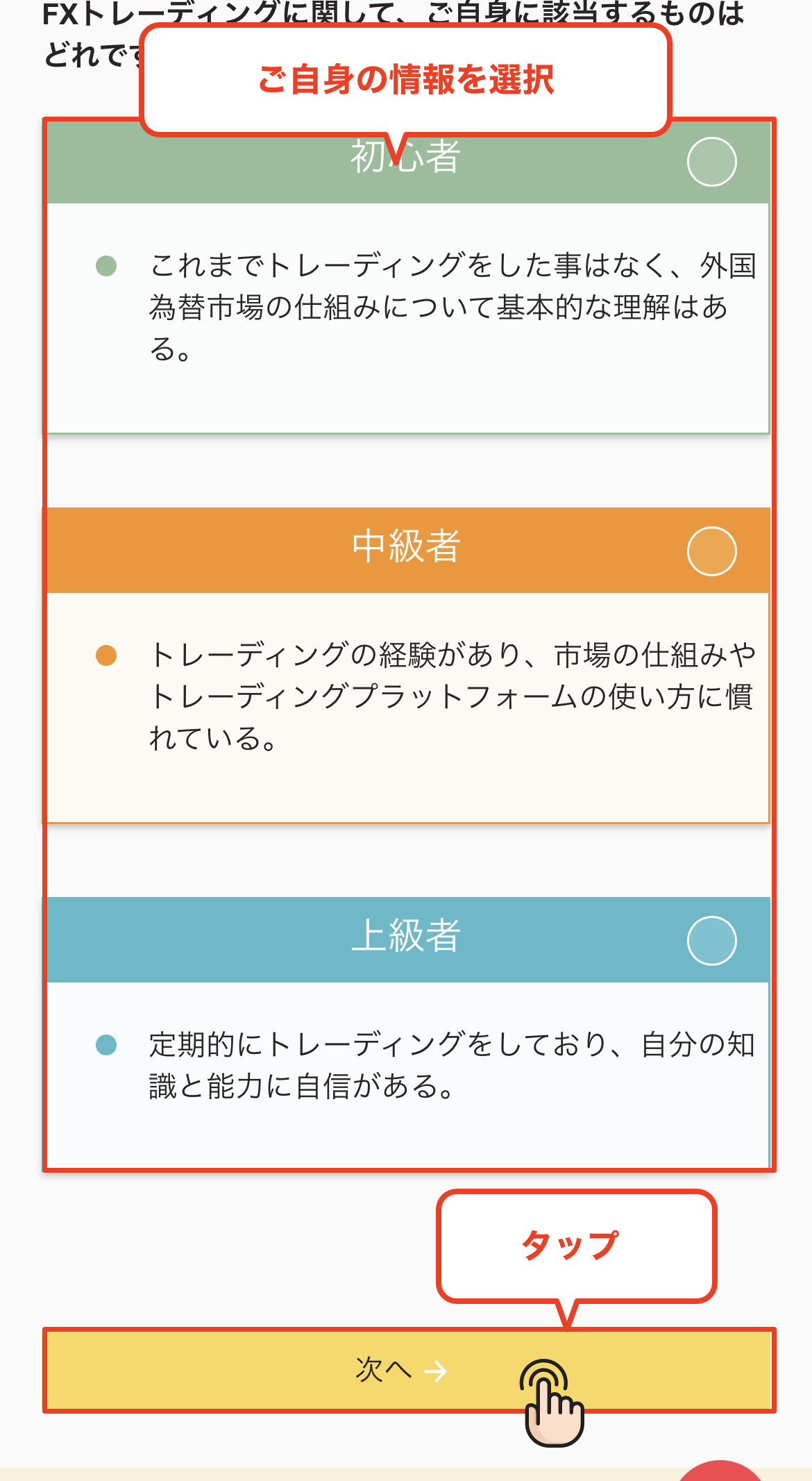
Langkah 18
Pilih pengalaman perdagangan anda
Sila jawab soal selidik berikut mengenai pengalaman perdagangan anda dengan FX, CFD, dsb. Sila pilih tahun pengalaman, kekerapan perdagangan, dsb., dan teruskan
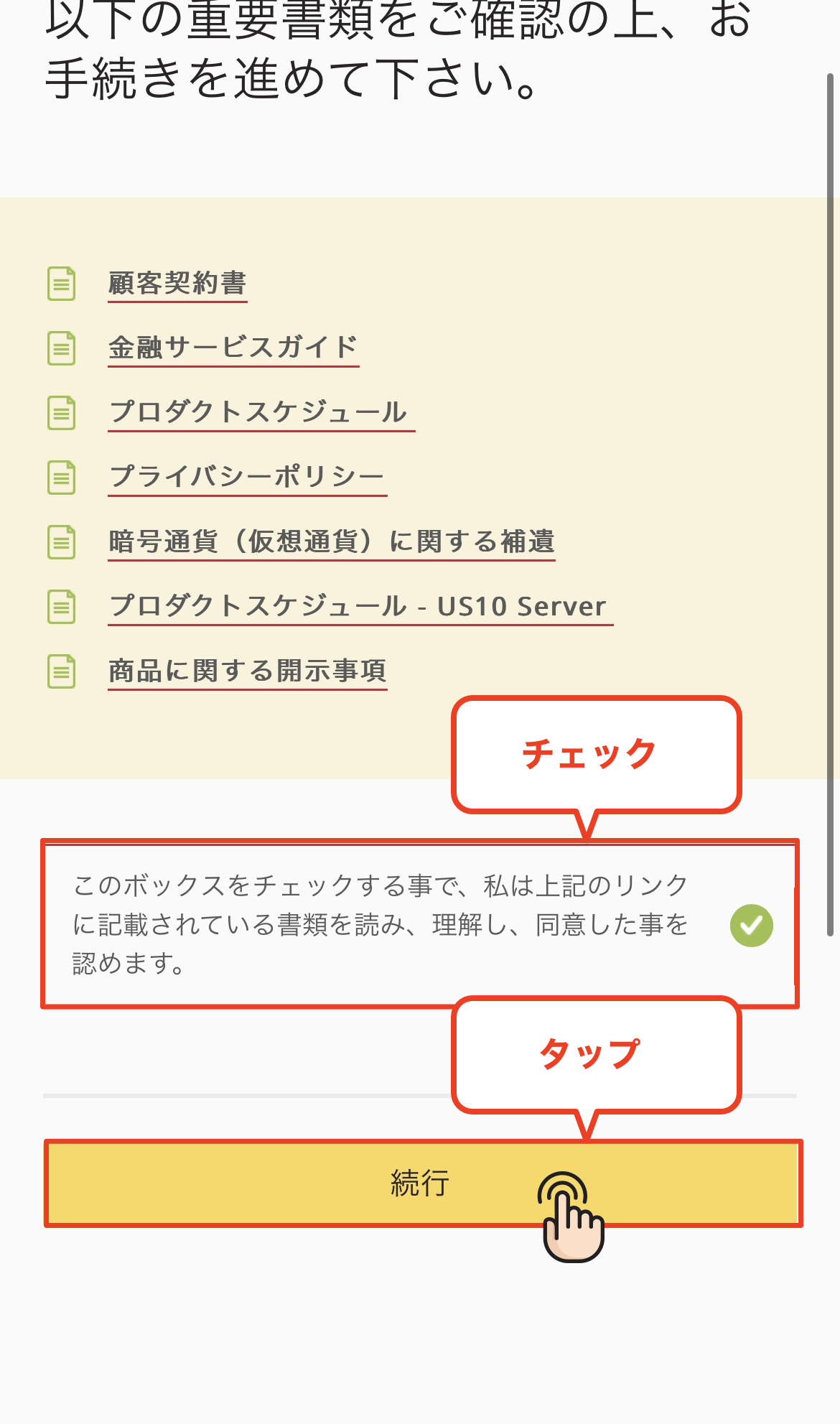
Langkah 19
Saya bersetuju dengan terma perkhidmatan
Semak terma perkhidmatan, tandakan kotak pilihan perjanjian dan ketik "Teruskan"
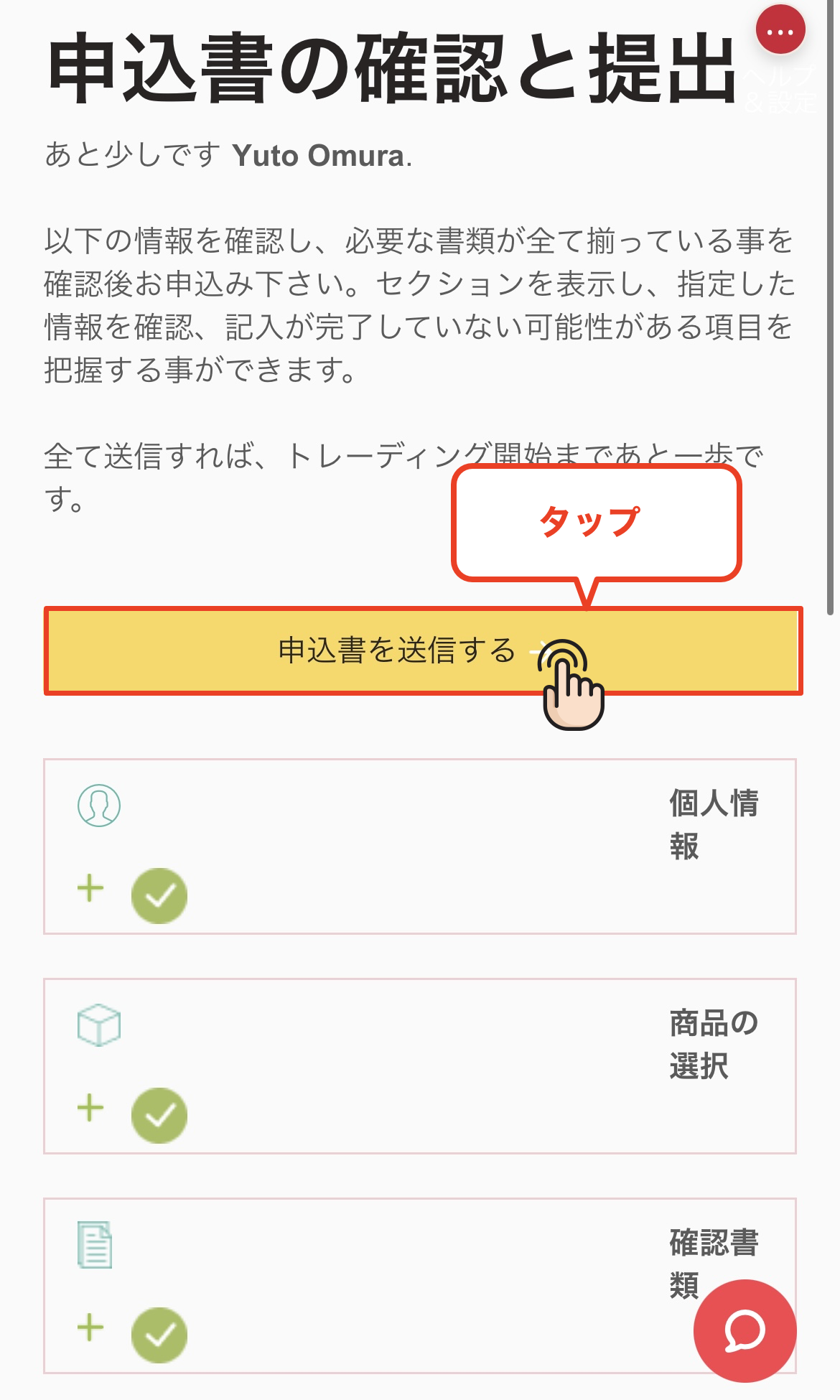
Langkah 20
Hantar borang permohonan
Sila semak bahawa maklumat yang anda masukkan adalah betul, dan kemudian ketik butang "Hantar Permohonan" untuk melengkapkan permohonan anda
Langkah 21
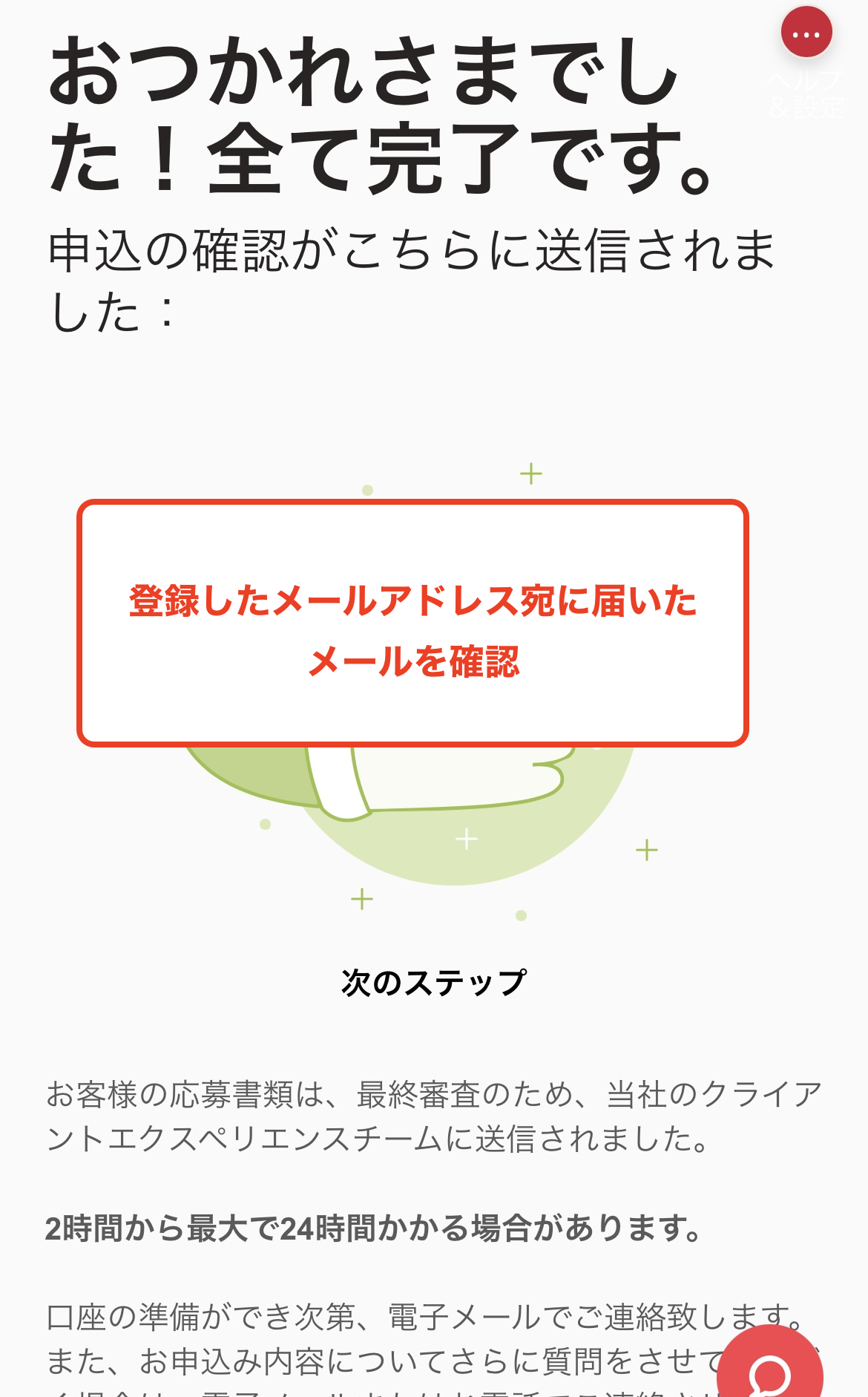
Lengkapkan prosedur pembukaan akaun
Sebaik sahaja skrin ini muncul, proses pembukaan akaun baharu Axi anda telah selesai. Terima kasih atas kerja keras anda. Anda akan menerima pemberitahuan pembukaan akaun dan maklumat akaun dagangan ke alamat e-mel berdaftar anda tidak lama lagi
*Anda mungkin mengambil sedikit masa untuk menerima e-mel yang mengesahkan pembukaan akaun anda. Jika anda tidak menerimanya, sila semak folder spam anda
Langkah 22
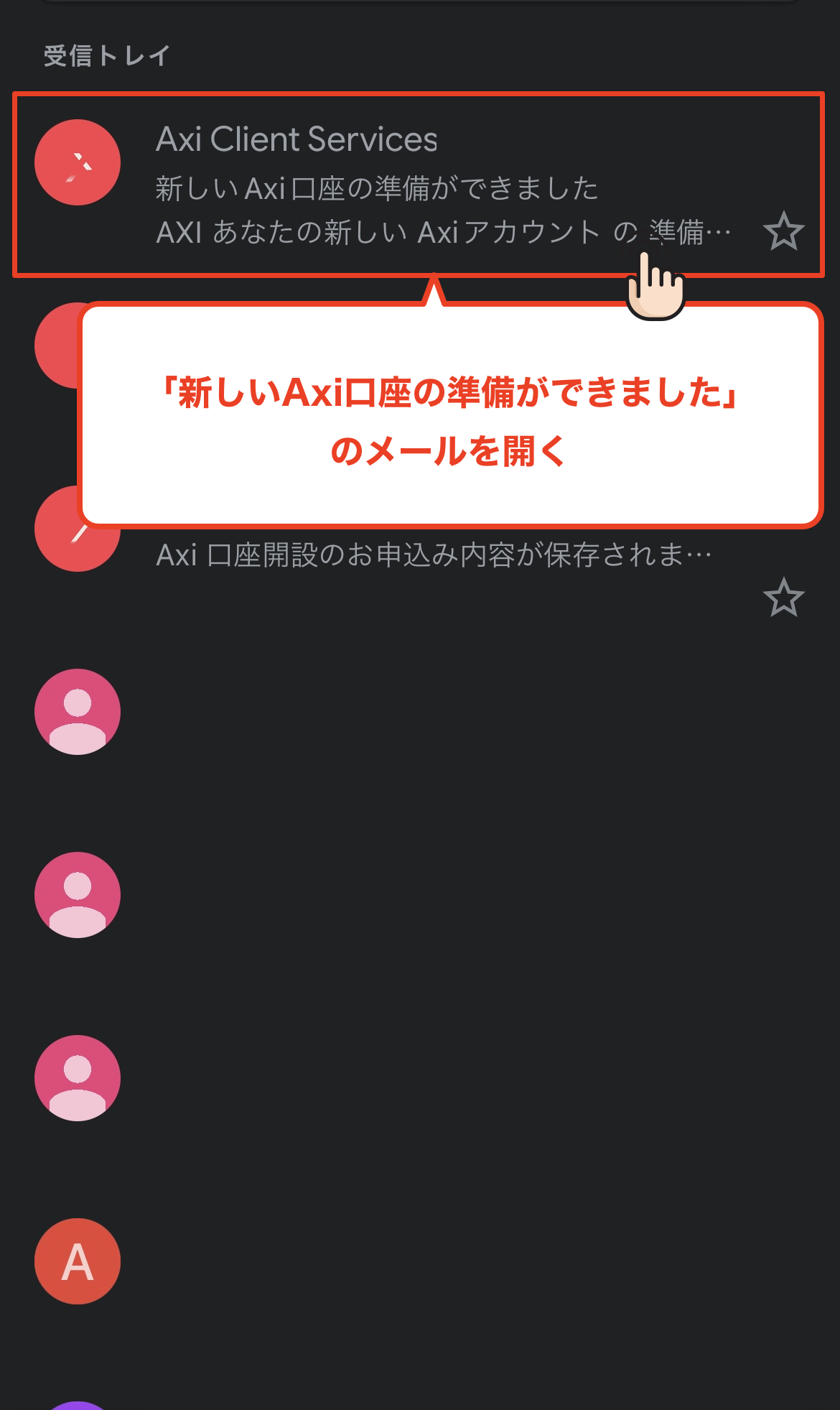
Semak emel daripada Axi
Anda akan menerima e-mel daripada Axi ke alamat e-mel berdaftar anda dengan baris subjek "Akaun Axi baharu anda sudah sedia." Buka e-mel dan semak maklumat akaun dagangan anda
Langkah 23
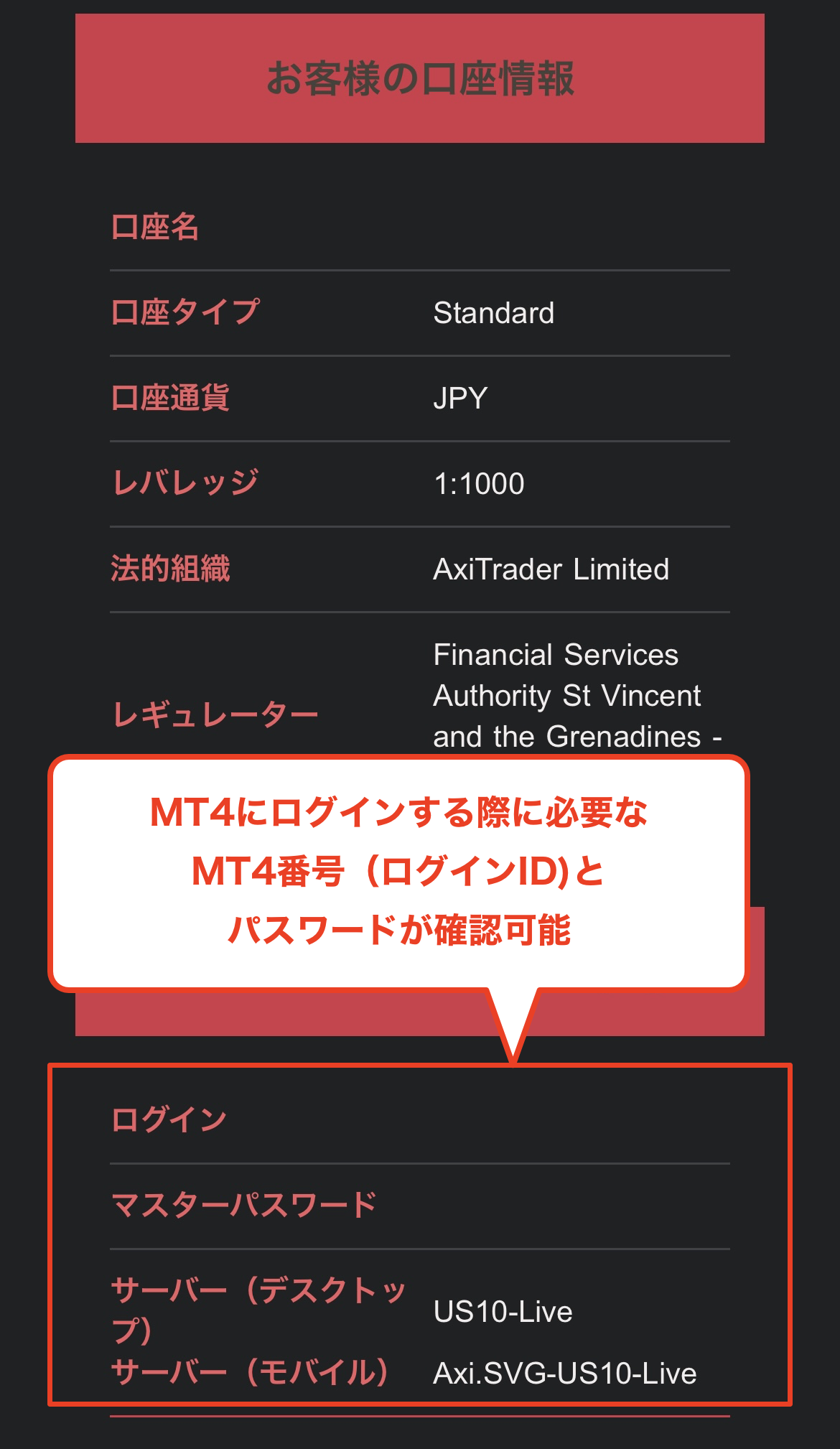
Dapatkan nombor akaun dan kata laluan anda
Apabila anda membuka e-mel tersebut, anda akan menemui "nombor akaun (ID log masuk)" dan "kata laluan" untuk akaun dagangan yang telah anda buka. Anda memerlukannya untuk log masuk ke MT4, dan juga sebagai nombor akaun untuk menghubungi MoneyChat bagi menerima pulangan tunai anda, jadi pastikan anda menuliskannya supaya anda tidak melupakannya
*Sila hantarkan nombor akaun ini (ID log masuk) ke Money Charger (customer_support@money-charger.com) melalui e-mel. Selepas anda menghubungi kami, pulangan tunai untuk setiap transaksi akan dikreditkan secara automatik ke akaun Axi anda