










Kandungan
- 1 Panduan lengkap untuk membuka akaun Axi, dengan arahan langkah demi langkah dan imej
- 2 Buka akaun Axi
- 2.1 Pergi ke halaman penciptaan akaun Axi
- 2.2 Masukkan maklumat pendaftaran anda
- 2.3 Tetapkan kata laluan
- 2.4 Pilih jenis akaun
- 2.5 Tetapkan mata wang asas
- 2.6 Pilih gelaran hormat (En./Pn.)
- 2.7 Masukkan tarikh lahir anda
- 2.8 Masukkan alamat anda
- 2.9 Pilih kewarganegaraan anda dan teruskan ke pengesahan akaun
- 2.10 Pilih jenis dokumen pengenalan diri
- 2.11 Pilih cara anda ingin memuat naik dokumen pengenalan diri anda
- 2.12 Semak kandungan yang dimuat naik
- 2.13 Teruskan ke langkah seterusnya
- 2.14 Pilih jenis pekerjaan
- 2.15 Masukkan nama industri dan syarikat anda
- 2.16 Pilih sumber pembiayaan dan pendapatan tahunan anda
- 2.17 Pilih jumlah yang hendak disimpan
- 2.18 Pilih pengalaman perdagangan anda
- 2.19 Saya bersetuju dengan terma perkhidmatan
- 2.20 Hantar borang permohonan
- 2.21 Lengkapkan prosedur pembukaan akaun
- 2.22 Semak emel daripada Axi
- 2.23 Dapatkan nombor akaun dan kata laluan anda
- 3 Daftar akaun anda daripada MoneyChat My Page anda (diperlukan)
Panduan lengkap untuk membuka akaun Axi, dengan arahan langkah demi langkah dan imej
Panduan ini menerangkan cara membuka akaun Axi baharu, menggunakan gambar rajah dan tangkapan skrin telefon pintar yang mudah diikuti, menjadikannya mudah diakses oleh semua orang
Axi memudahkan pembukaan akaun dan penyediaan pulangan tunai dengan mengikuti arahan
Ikuti langkah-langkah di bawah untuk membuka akaun dan memohonnya
- Cara membuka akaun Axi
- Cara memohon akaun dengan MoneyChat
Bahagian 1
Buka akaun Axi
Pertama, anda perlu membuka akaun Axi. Sila ikuti arahan di bawah dan buka akaun melalui pautan khusus yang disediakan oleh butang tersebut
Langkah 1
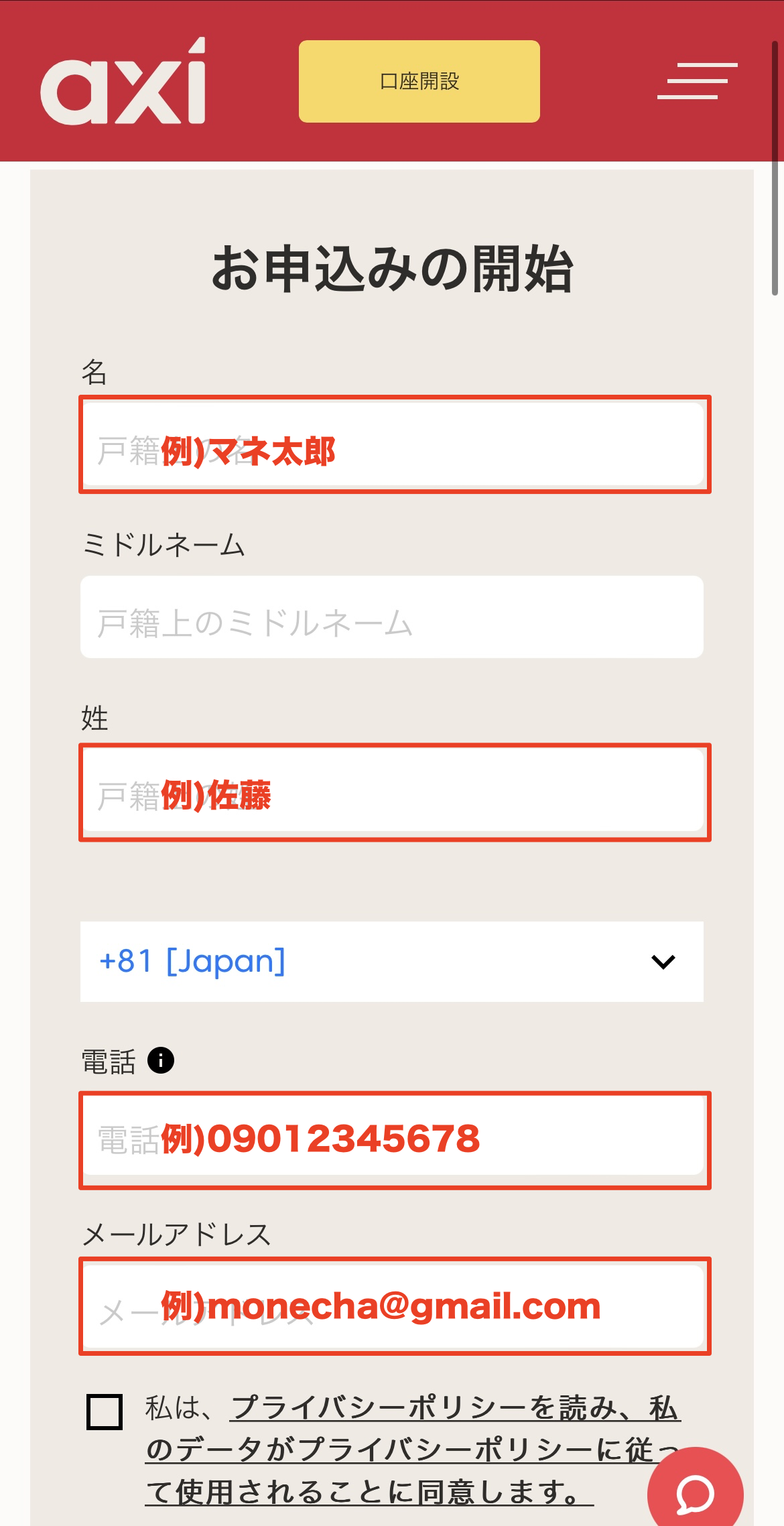
Pergi ke halaman penciptaan akaun Axi
Pertama sekali, klik butang di bawah untuk pergi ke halaman penciptaan akaun Axi. Apabila anda membuka pautan tersebut, borang pendaftaran Axi akan dipaparkan
*Sila ambil perhatian bahawa jika anda mendaftar melalui pautan selain daripada yang disediakan oleh Moneycha, anda tidak akan dapat menerima pulangan tunai daripada Moneycha
Langkah 2
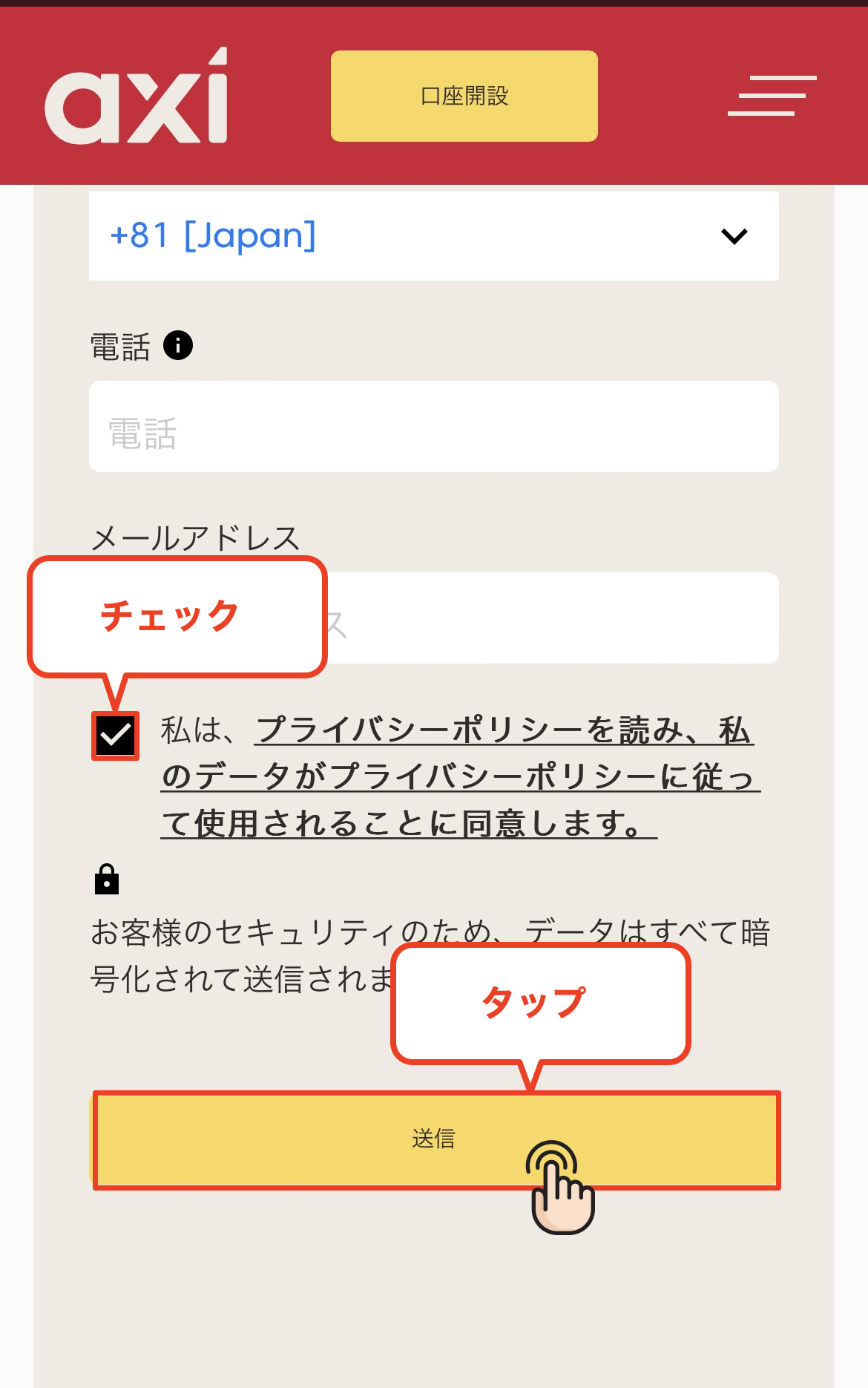
Masukkan maklumat pendaftaran anda
Sila isikan maklumat yang diperlukan pada borang pendaftaran yang dipaparkan. Masukkan "Jepun" untuk negara tempat tinggal anda, nama penuh anda dalam huruf Roman, dan pastikan alamat e-mel dan nombor telefon anda dimasukkan dengan betul
Setelah anda selesai mengisi semua ruangan, tandakan kotak untuk bersetuju dengan dasar privasi
*Alamat e-mel yang anda daftarkan akan digunakan untuk log masuk dan menerima e-mel pengesahan, jadi sila pastikan anda memasukkan alamat e-mel yang boleh anda akses
Langkah 3
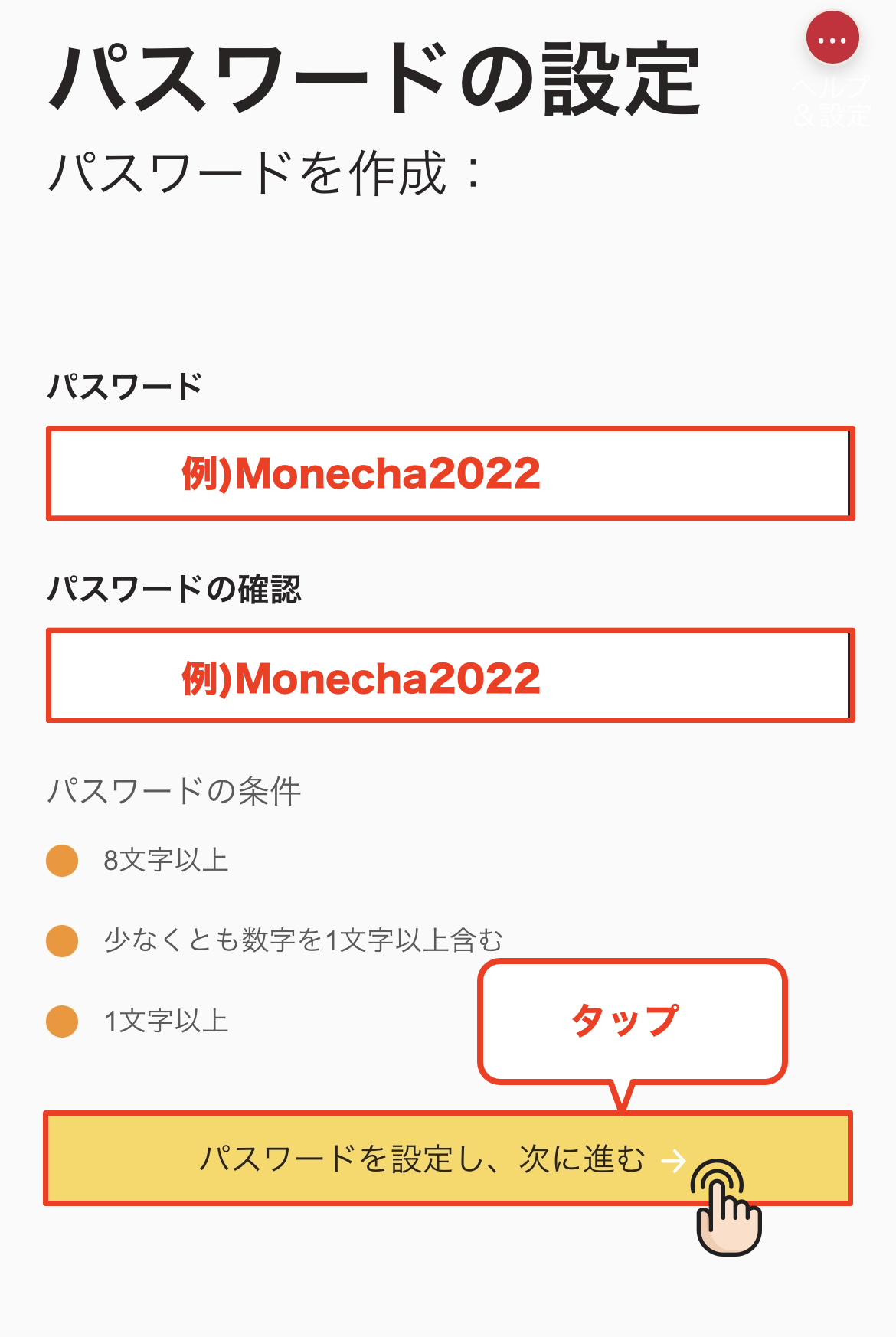
Tetapkan kata laluan
Seterusnya, anda akan menetapkan kata laluan anda. Kata laluan yang anda daftarkan mestilah sekurang-kurangnya 8 aksara dan mengandungi sekurang-kurangnya satu huruf besar dan satu nombor. Setelah anda selesai memasukkan kata laluan anda, ketik "Tetapkan Kata Laluan dan Teruskan"
*Kata laluan yang anda tetapkan akan digunakan untuk log masuk ke Halaman Saya anda, jadi sila pastikan anda menuliskannya supaya anda tidak melupakannya
Langkah 4
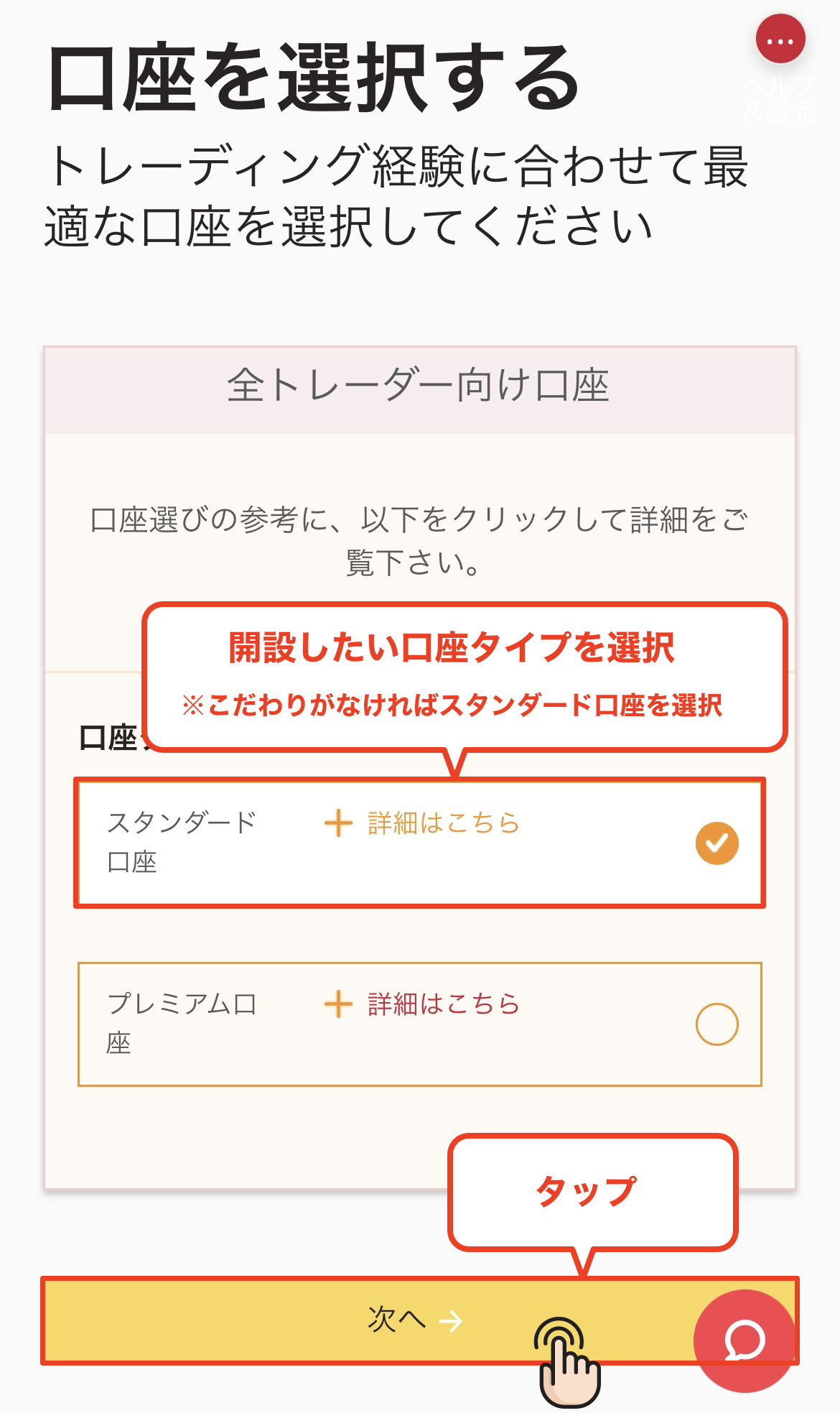
Pilih jenis akaun
Pilih jenis akaun dagangan yang ingin anda gunakan. Anda boleh memilih antara akaun Standard dan akaun Pro; sila ketik jenis akaun pilihan anda
*Bagi mereka yang tidak mempunyai pilihan khusus, kami mengesyorkan "Akaun Standard" yang serba boleh
Wi5
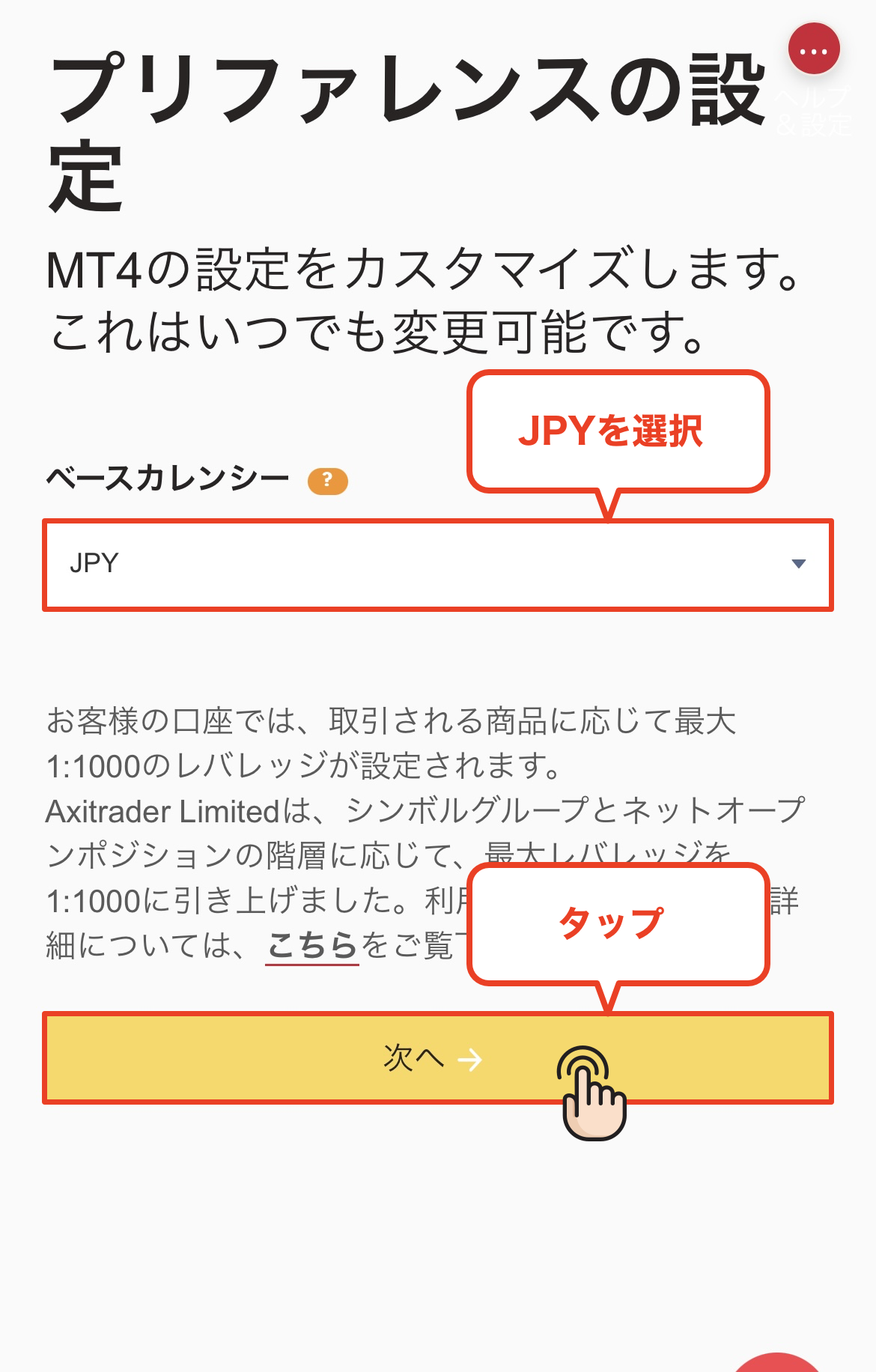
Tetapkan mata wang asas
Tetapkan mata wang asas untuk akaun dagangan anda. Anda boleh memilih daripada beberapa mata wang, seperti USD dan EUR. Selepas memilih mata wang yang ingin ditetapkan, ketik "Seterusnya"
*Jika anda tidak mempunyai pilihan tertentu, kami mengesyorkan memilih "JPY" kerana ia membantu mengurangkan yuran pertukaran semasa deposit dan pengeluaran
Langkah 6
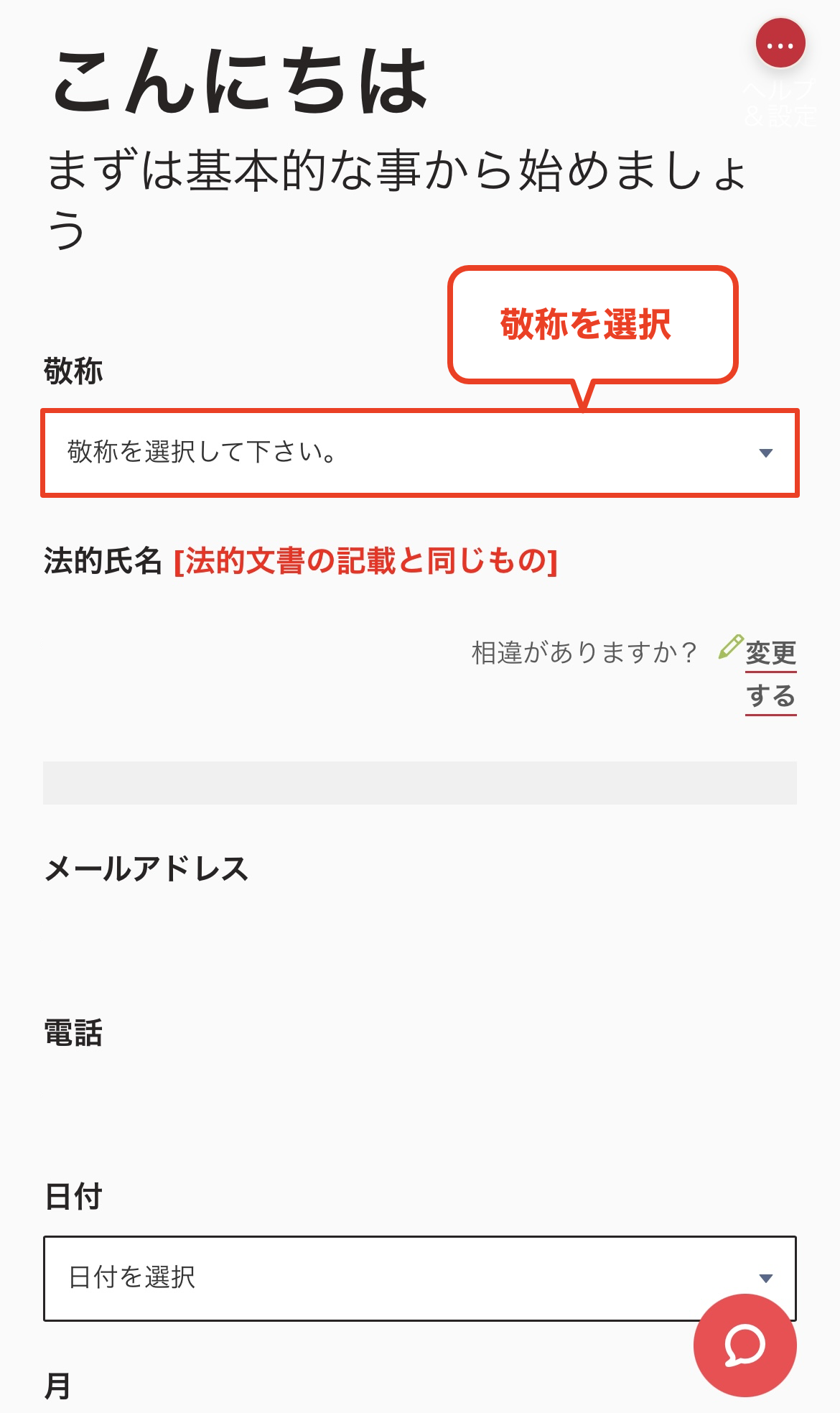
Pilih gelaran hormat (En./Pn.)
Anda kini akan meneruskan ke skrin input maklumat peribadi. Pertama sekali, sila pilih gelaran anda (En. atau Puan.)
Langkah 7
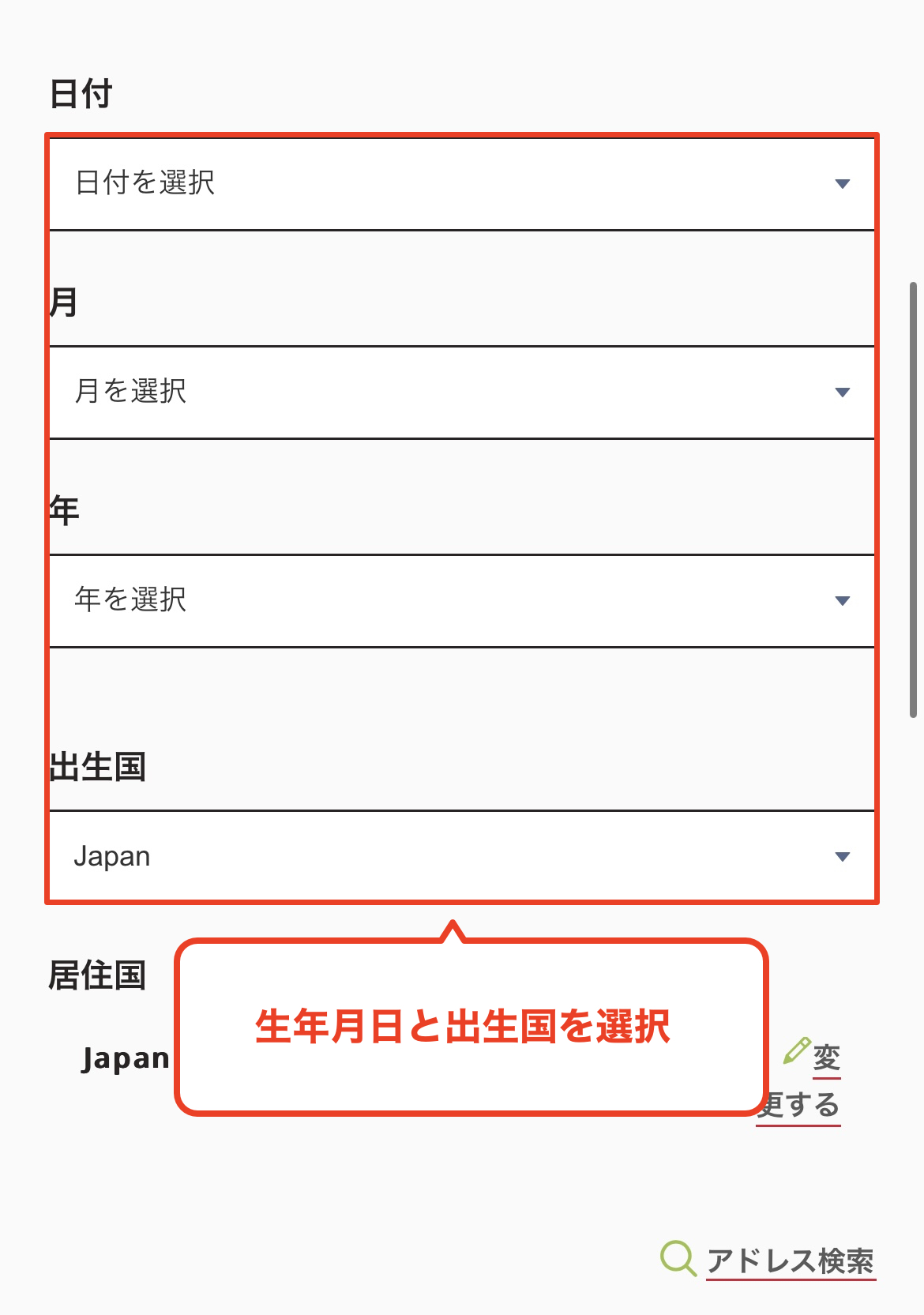
Masukkan tarikh lahir anda
Seterusnya, pilih dan masukkan tarikh lahir anda. Sila ambil perhatian bahawa jika anda memasukkan maklumat yang tidak sepadan dengan maklumat pada dokumen pengenalan diri anda, proses pengesahan anda akan gagal kemudian
Langkah 8
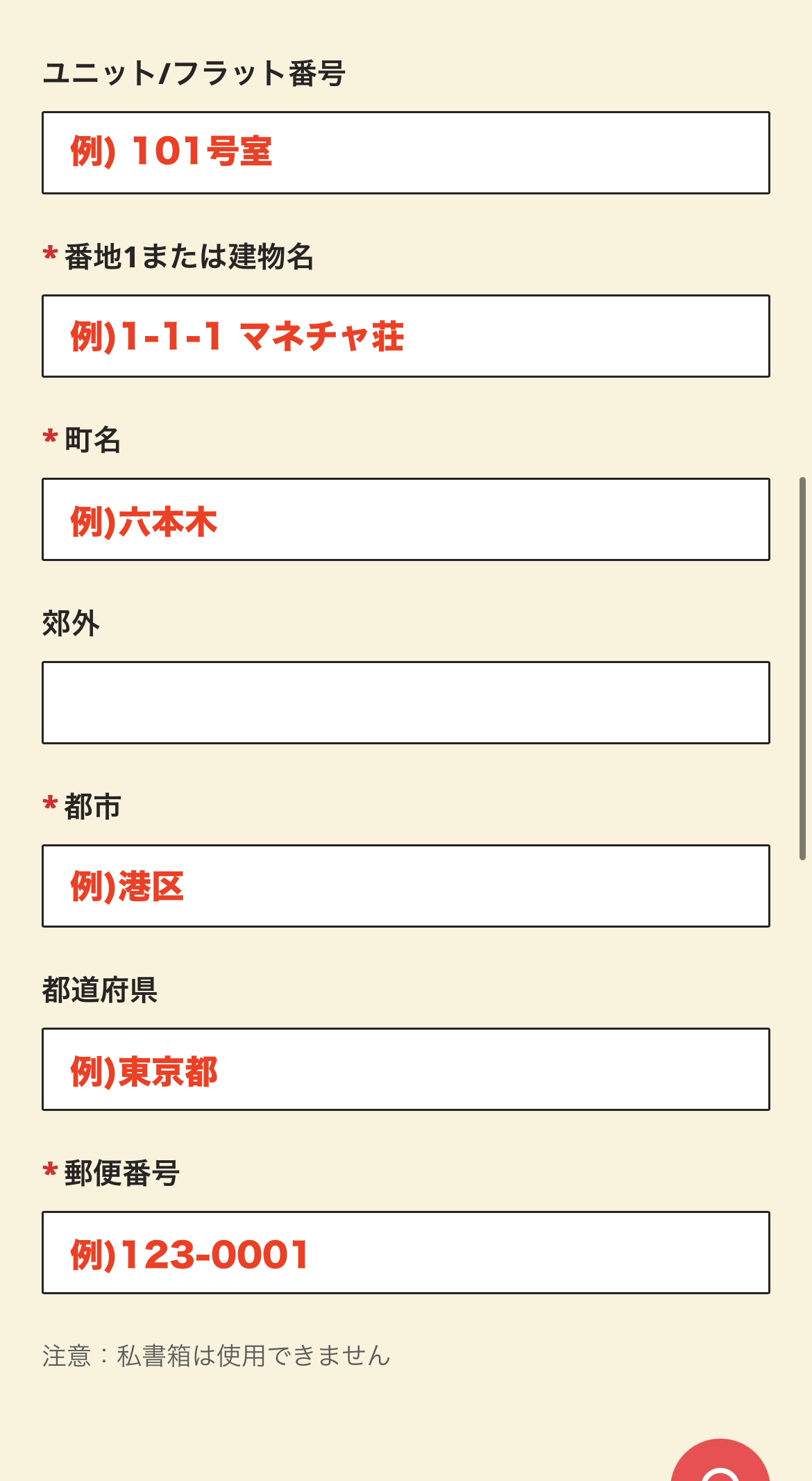
Masukkan alamat anda
Sila masukkan alamat anda dalam huruf Roman. Masukkan dengan tepat mengikut susunan berikut: nombor jalan, bandar/wad/pekan/kampung, wilayah dan poskod
*Sila masukkan alamat yang sama seperti pada dokumen pengenalan diri yang akan anda gunakan untuk pengesahan identiti. Pengesahan mungkin gagal jika alamatnya berbeza
Langkah 9
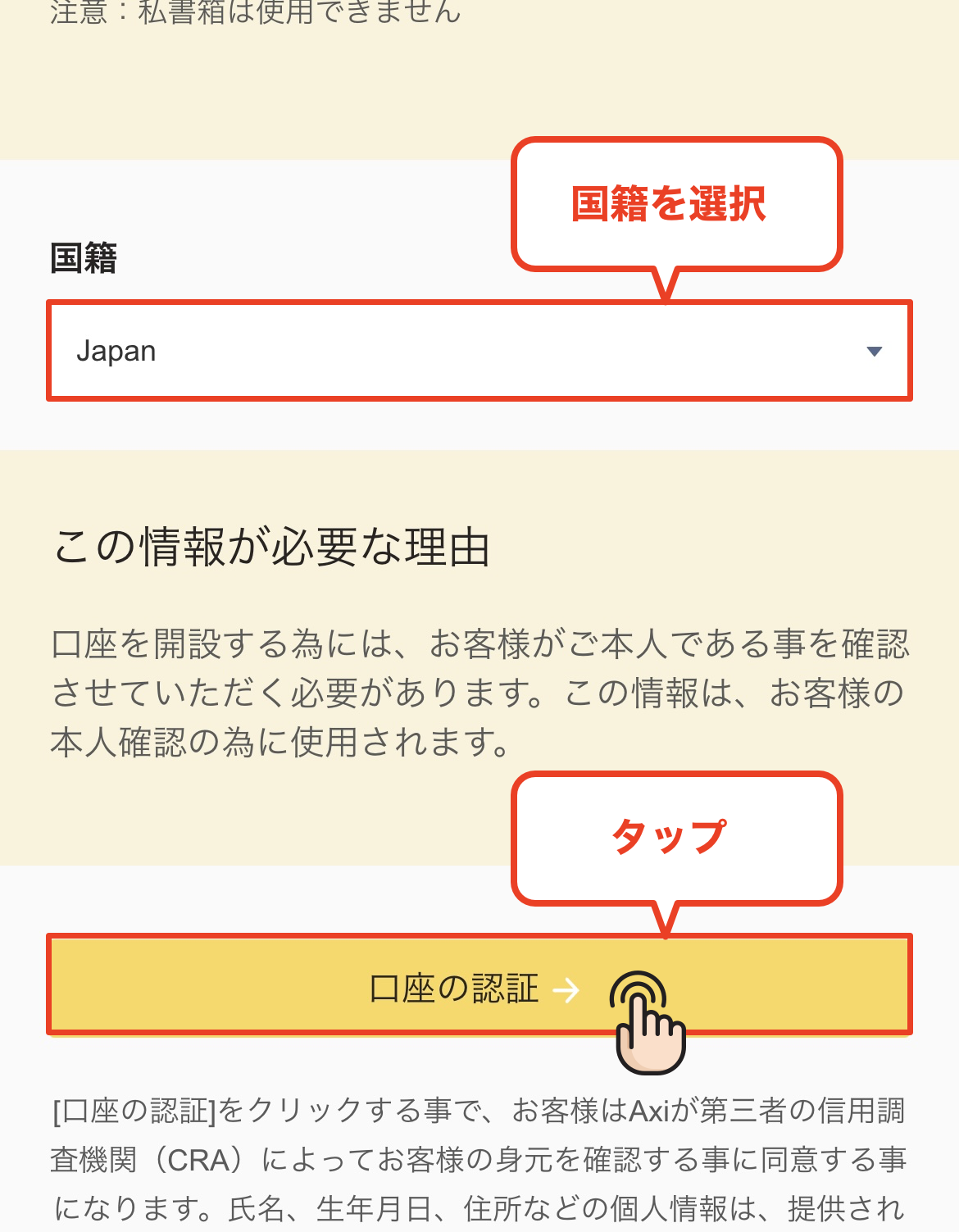
Pilih kewarganegaraan anda dan teruskan ke pengesahan akaun
Sebaik sahaja anda memasukkan alamat anda, pilih "Kewarganegaraan" anda daripada menu lungsur turun. Selepas memilih "Jepun," ketik butang "Pengesahan Akaun" untuk meneruskan
Langkah 10
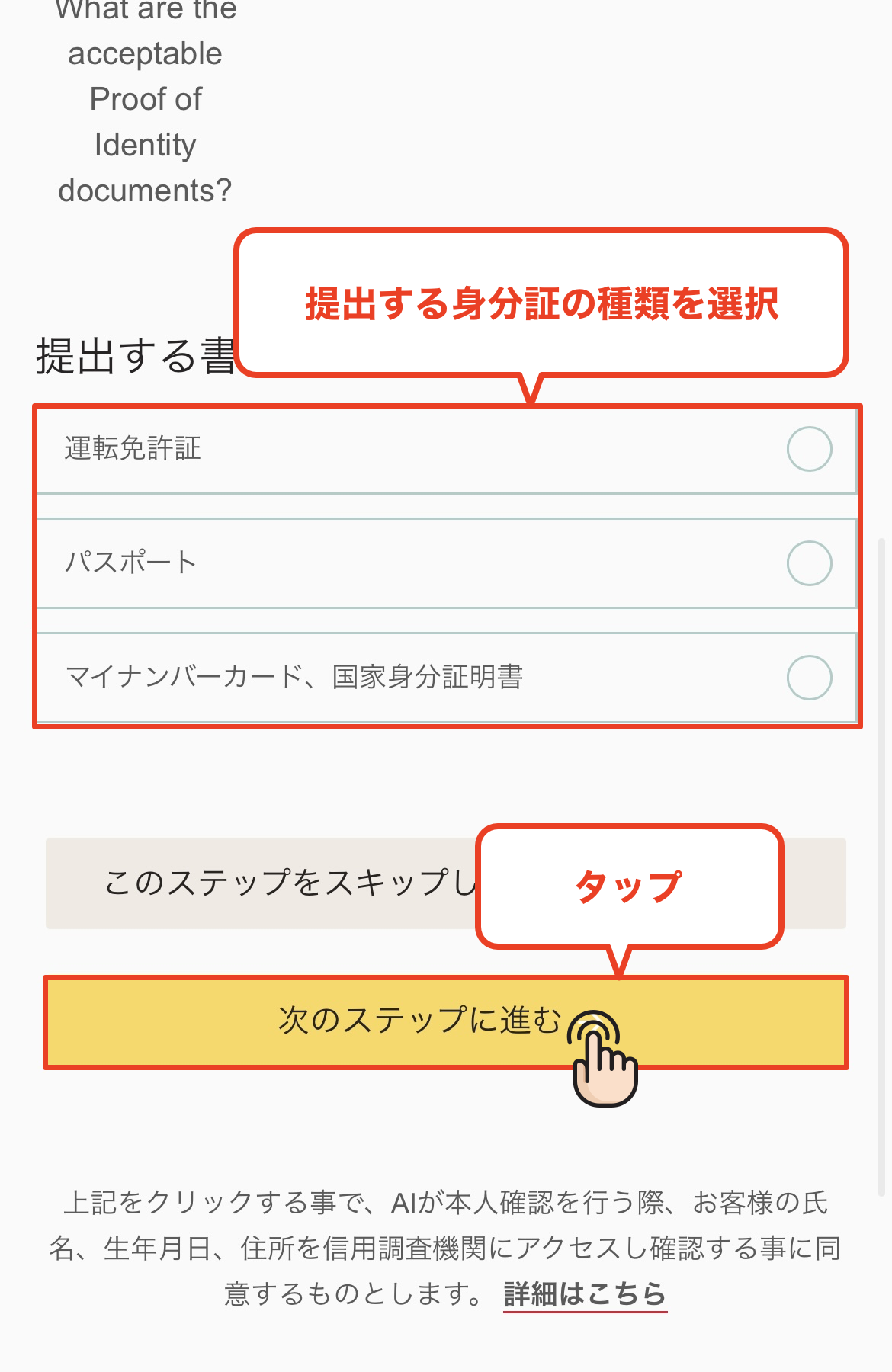
Pilih jenis dokumen pengenalan diri
Kami kini akan meneruskan penghantaran pengenalan diri anda. Anda boleh memilih daripada tiga jenis pengenalan diri berikut; sila ketik dokumen yang telah anda sediakan
* Dokumen yang boleh diterima: Pasport / Lesen memandu / Kad Nombor Saya (Kad Nombor Individu)
Langkah 11
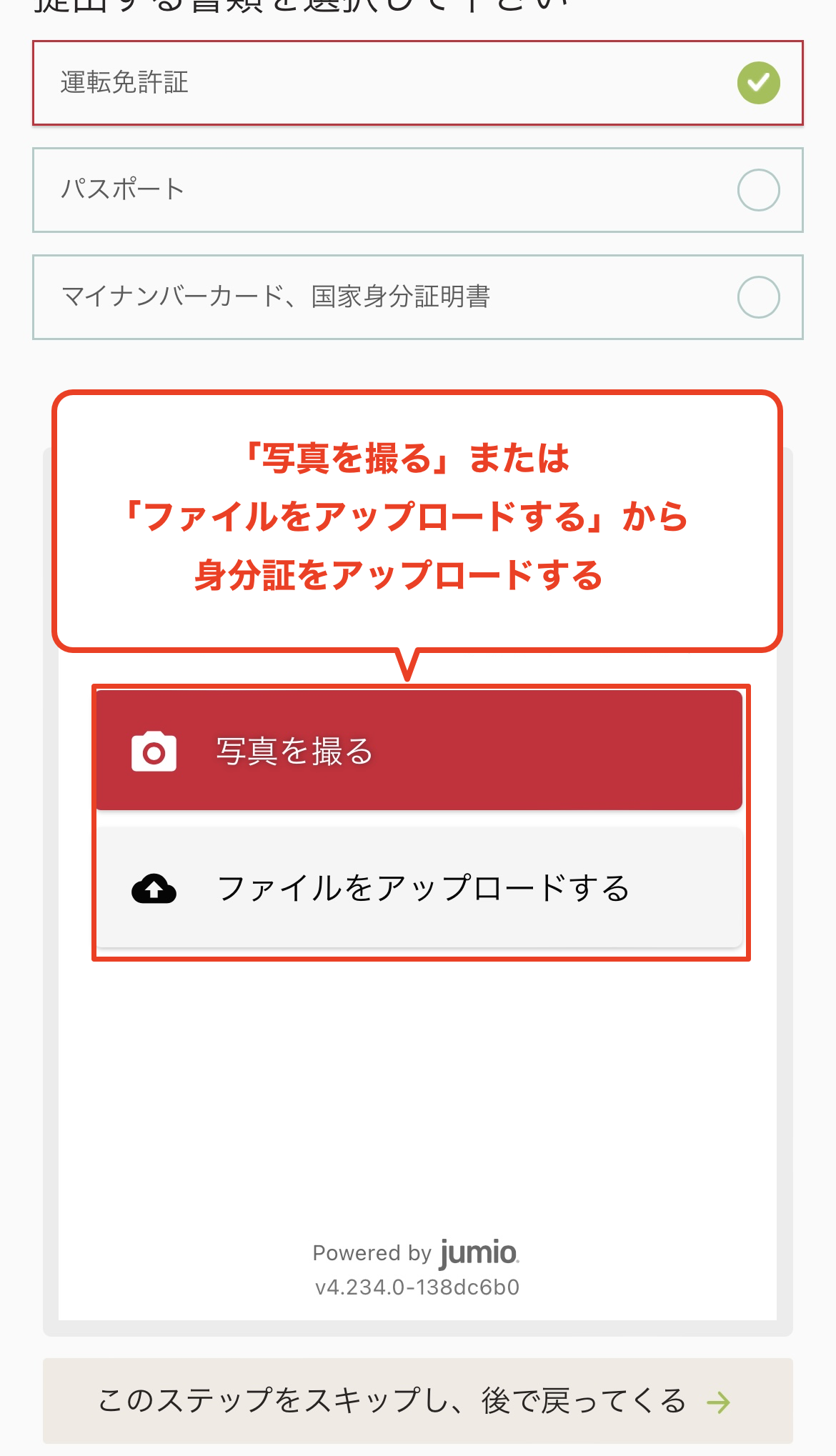
Pilih cara anda ingin memuat naik dokumen pengenalan diri anda
Sila muat naik dokumen pengenalan diri anda menggunakan salah satu daripada dua kaedah berikut: "Ambil gambar dengan kamera anda" atau "Pilih daripada fail"
Langkah 12
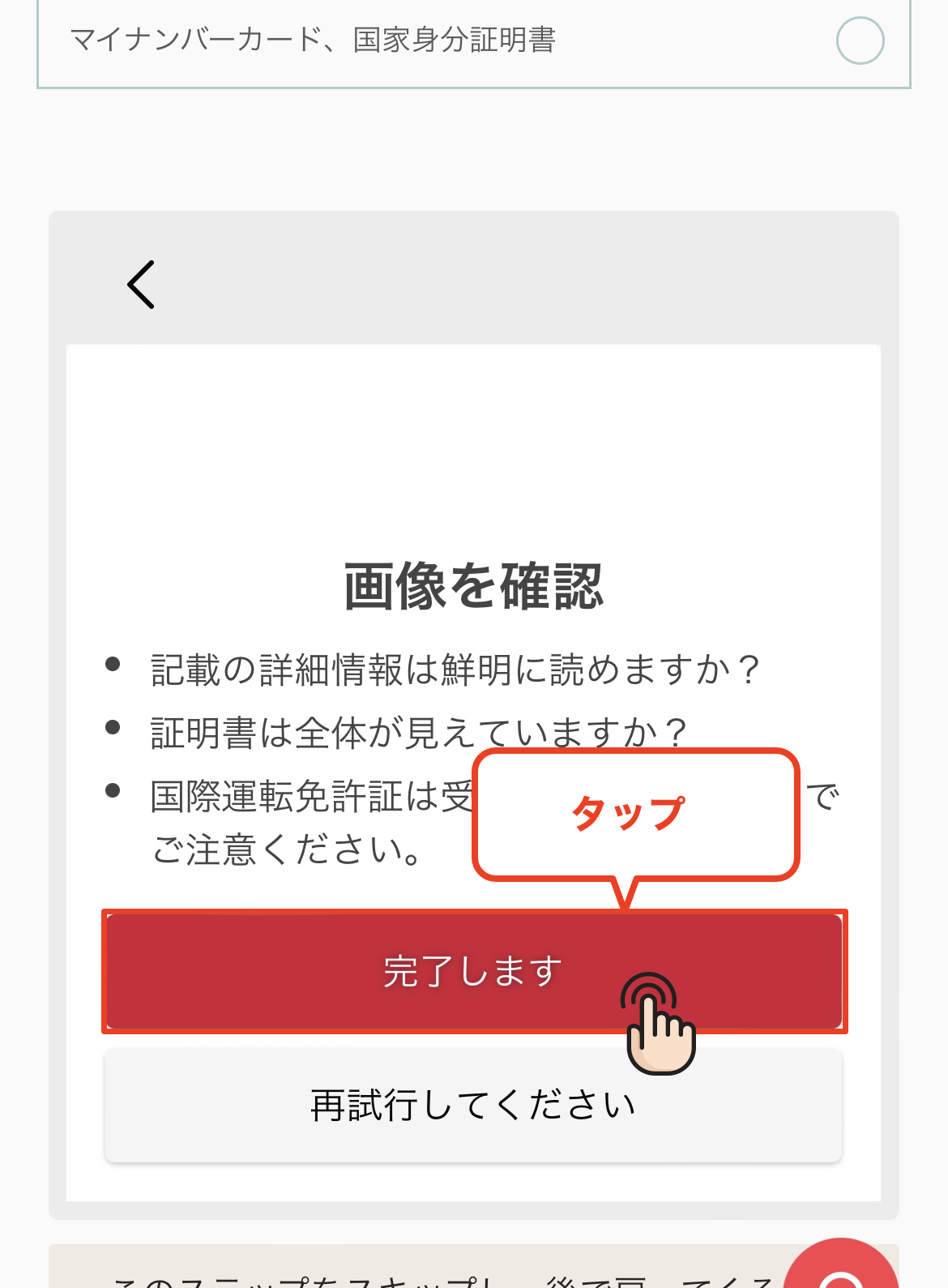
Semak kandungan yang dimuat naik
Setelah anda selesai memuat naik dokumen pengenalan diri anda, semak untuk memastikan imej telah dimuat naik dengan betul, dan jika tiada masalah, ketik "Selesai"
*Sila pastikan keempat-empat sudut dokumen kelihatan dalam imej dan teksnya boleh dibaca dengan jelas
Langkah 13
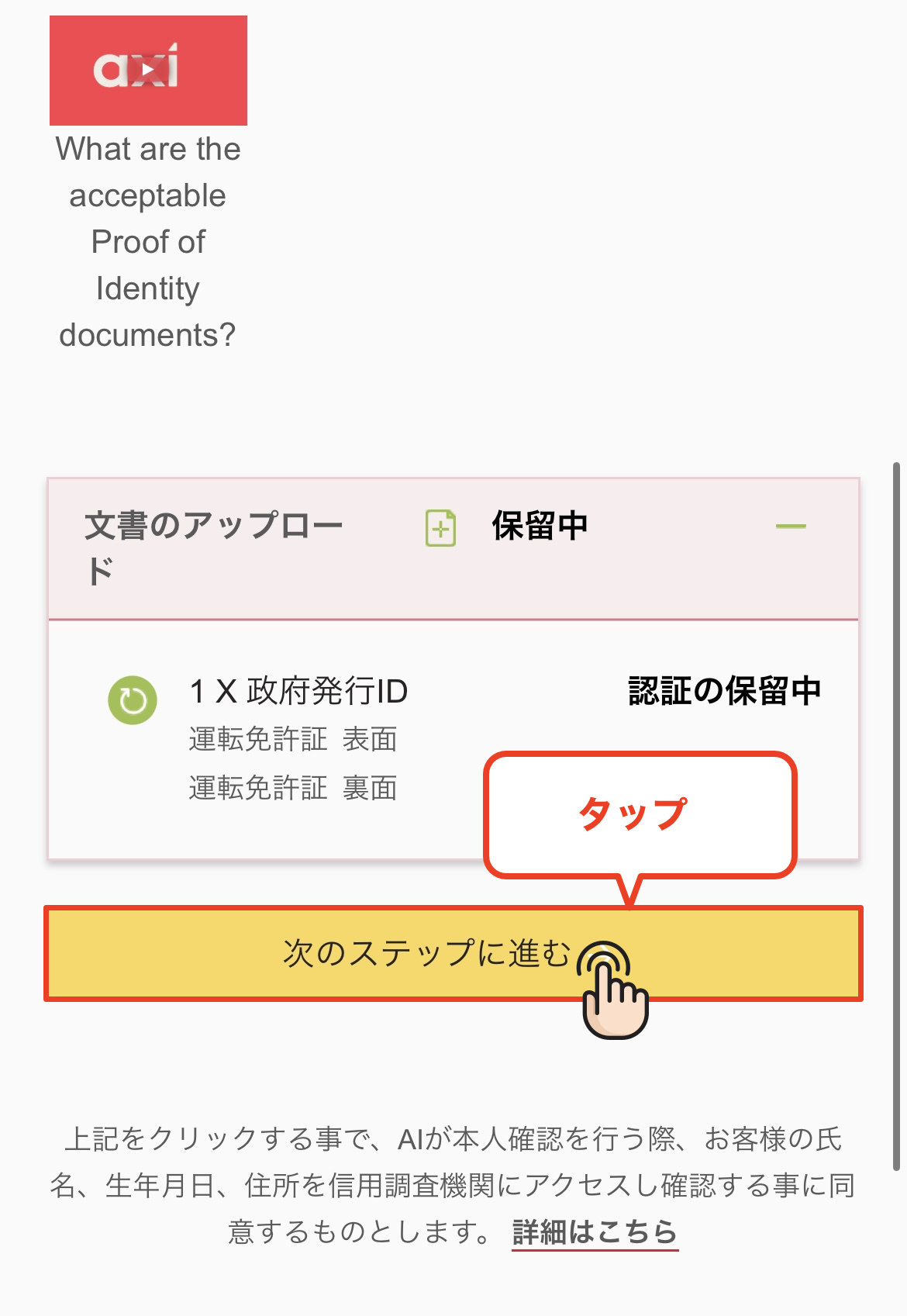
Teruskan ke langkah seterusnya
Setelah muat naik selesai, ketik butang "Teruskan ke langkah seterusnya" untuk pergi ke skrin respons tinjauan
Langkah 14
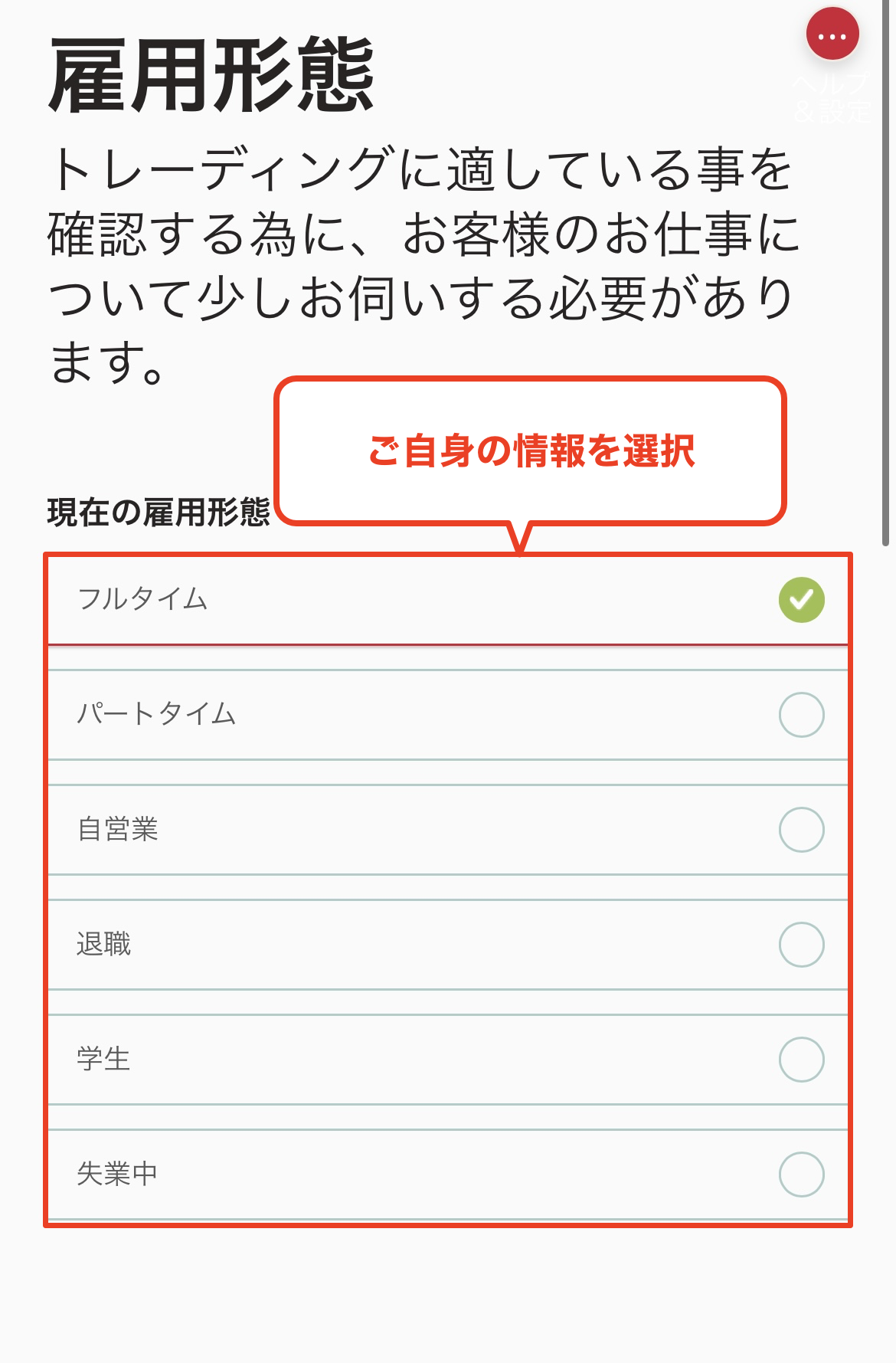
Pilih jenis pekerjaan
Dari sini, anda akan menjawab soalan tentang pekerjaan dan perdagangan anda. Pertama, sila pilih status pekerjaan semasa anda
*Tiada sebab tertentu mengapa pembukaan akaun anda akan dihalang berdasarkan jawapan anda
Langkah 15
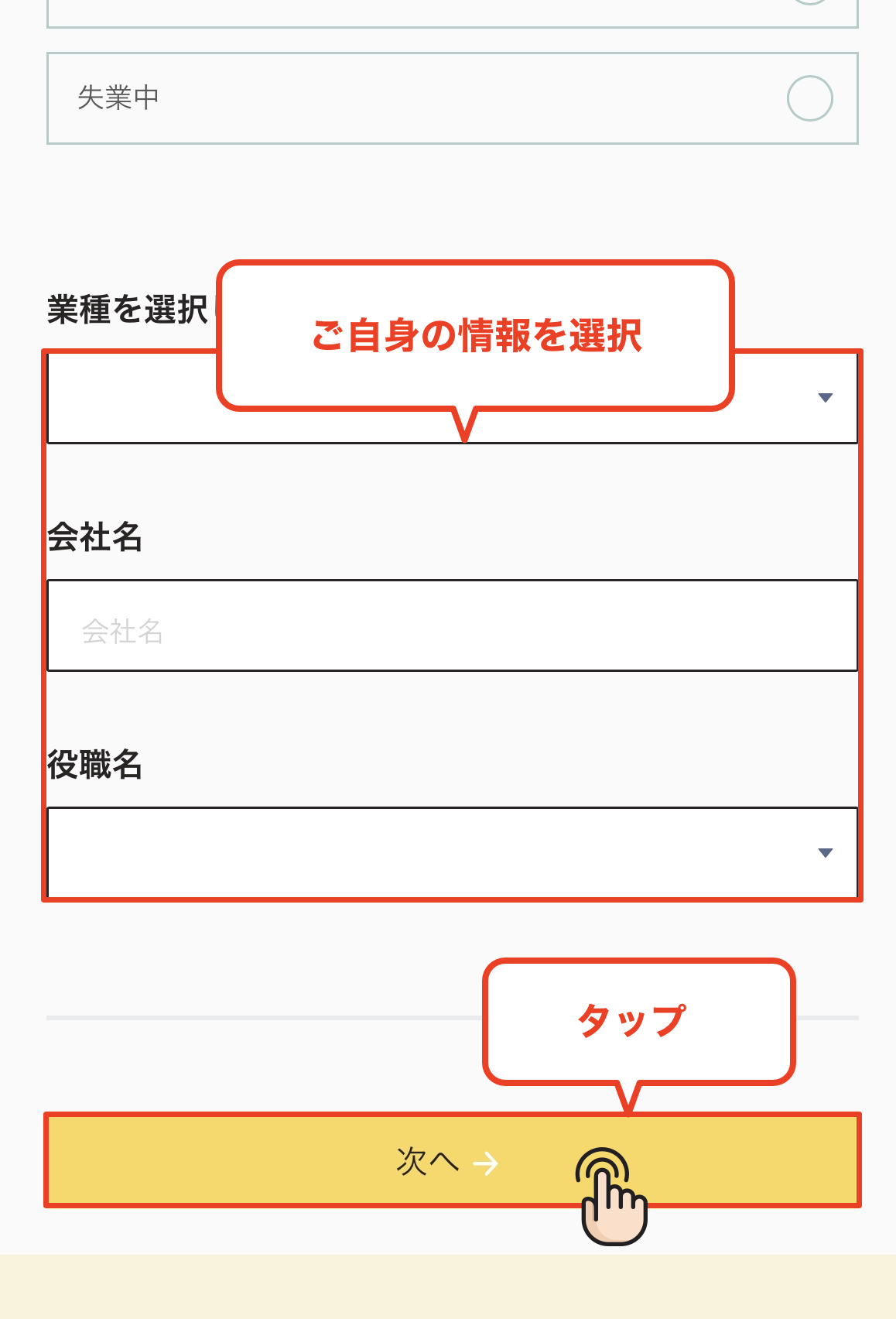
Masukkan nama industri dan syarikat anda
Masukkan nama industri dan syarikat tempat kerja anda, kemudian ketik "Seterusnya" untuk meneruskan
Langkah 16
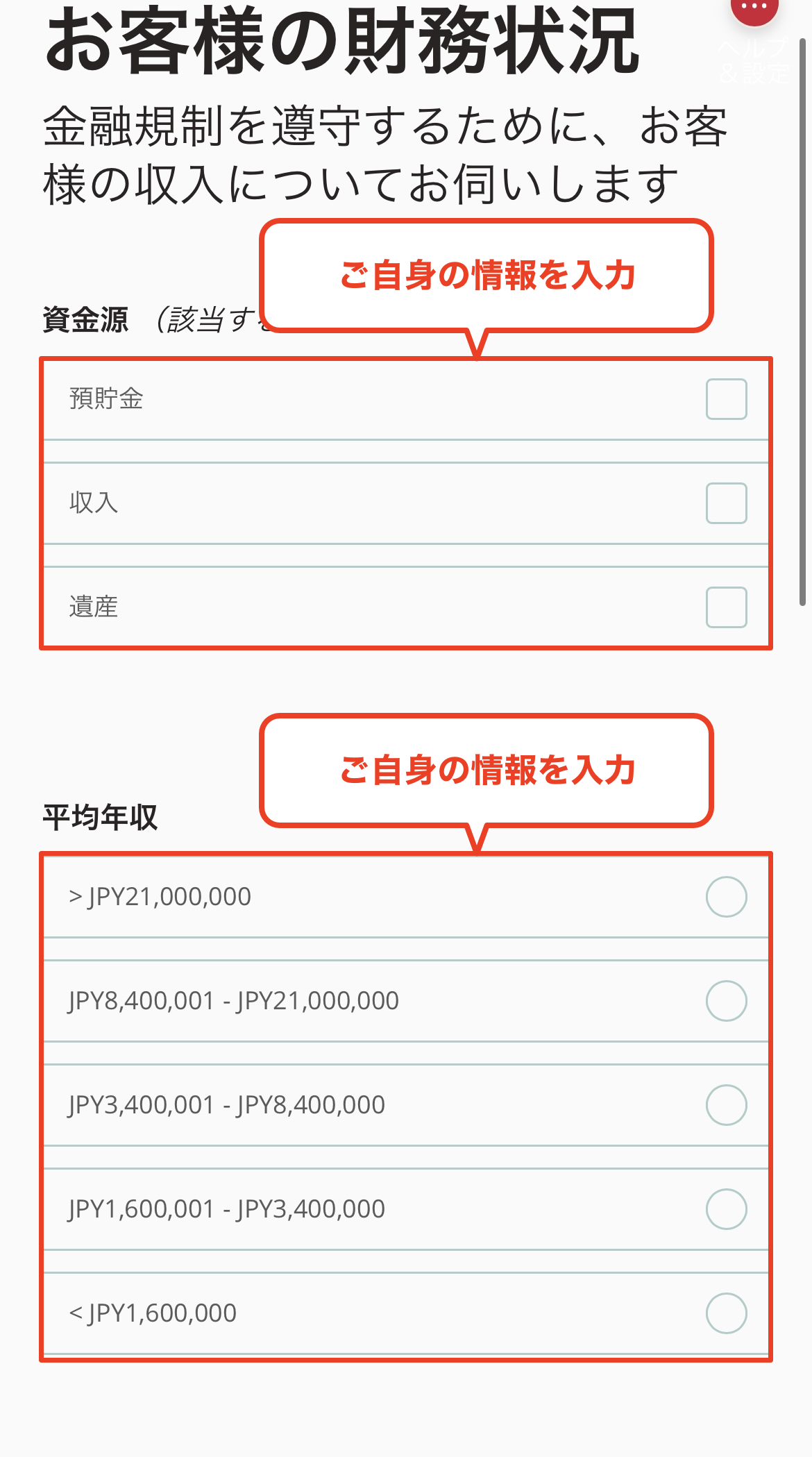
Pilih sumber pembiayaan dan pendapatan tahunan anda
Sila pilih sumber dana yang akan anda gunakan untuk perdagangan (gaji, simpanan, dll.) dan julat pendapatan tahunan anda
Langkah 17
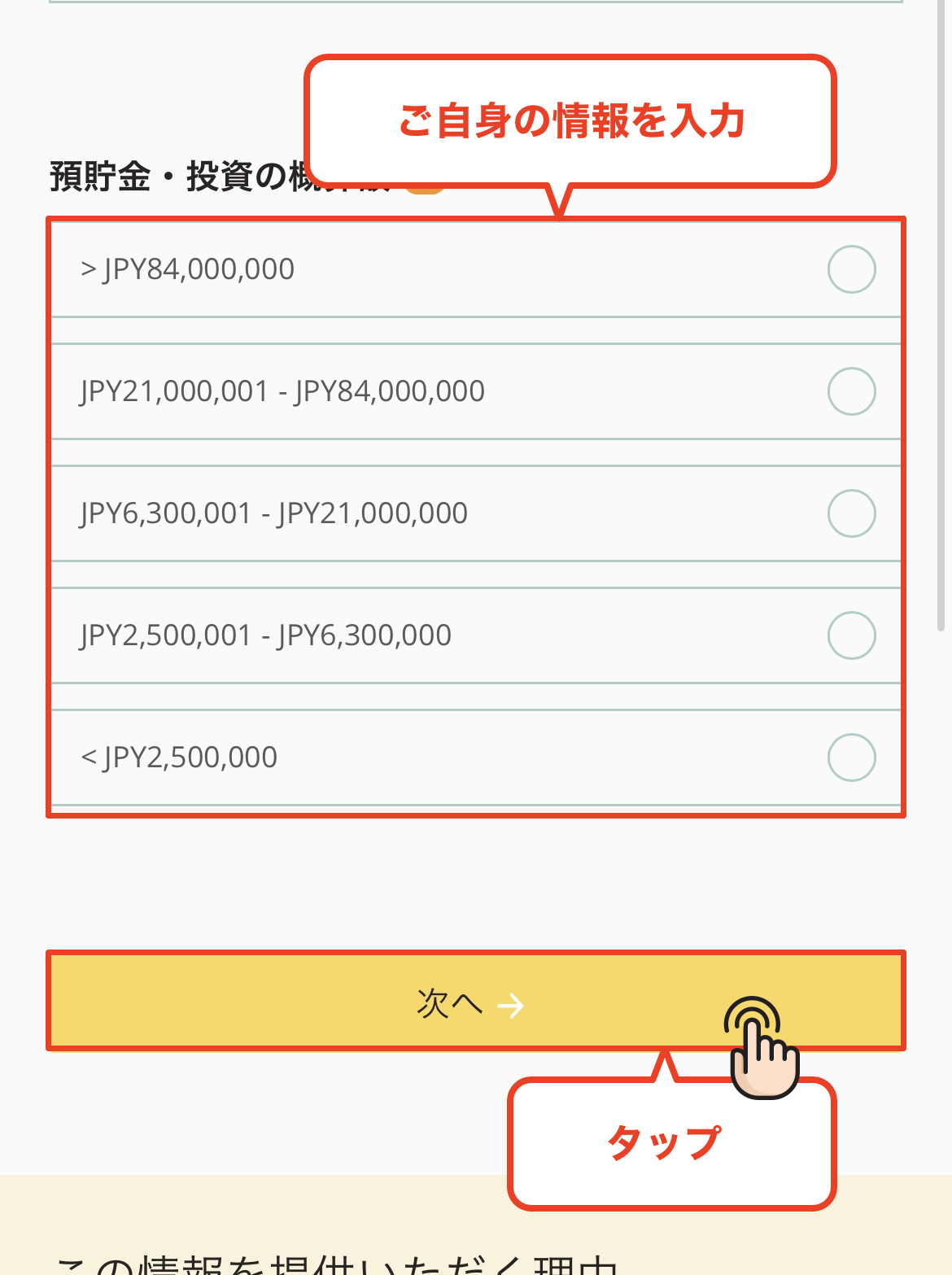
Pilih jumlah yang hendak disimpan
Seterusnya, sila pilih julat jumlah simpanan anda. Pilih jumlah yang sesuai dan teruskan ke langkah seterusnya
Langkah 18
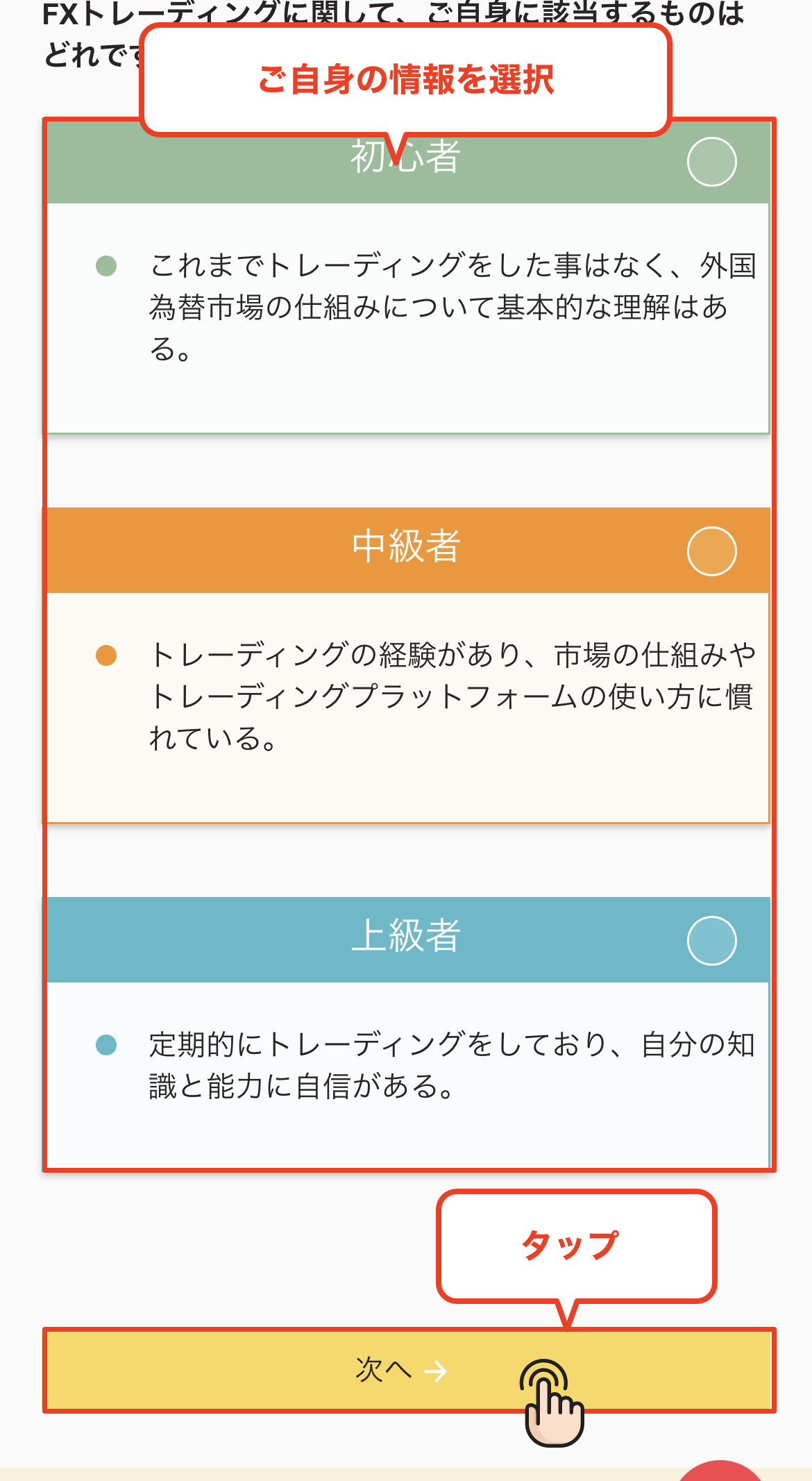
Pilih pengalaman perdagangan anda
Sila jawab soal selidik berikut mengenai pengalaman perdagangan anda dengan FX, CFD, dsb. Sila pilih tahun pengalaman, kekerapan perdagangan, dsb., dan teruskan
Langkah 19
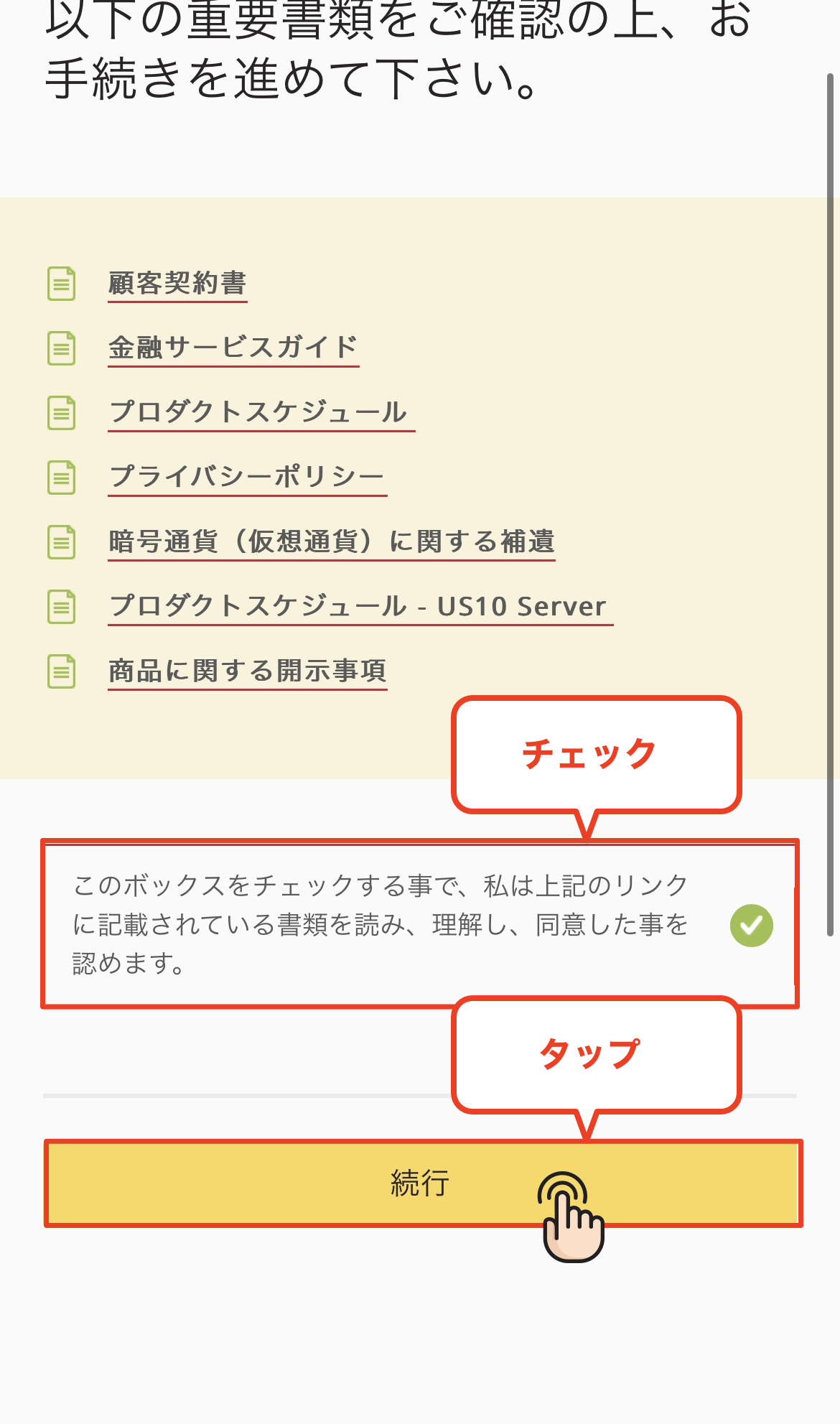
Saya bersetuju dengan terma perkhidmatan
Semak terma perkhidmatan, tandakan kotak pilihan perjanjian dan ketik "Teruskan"
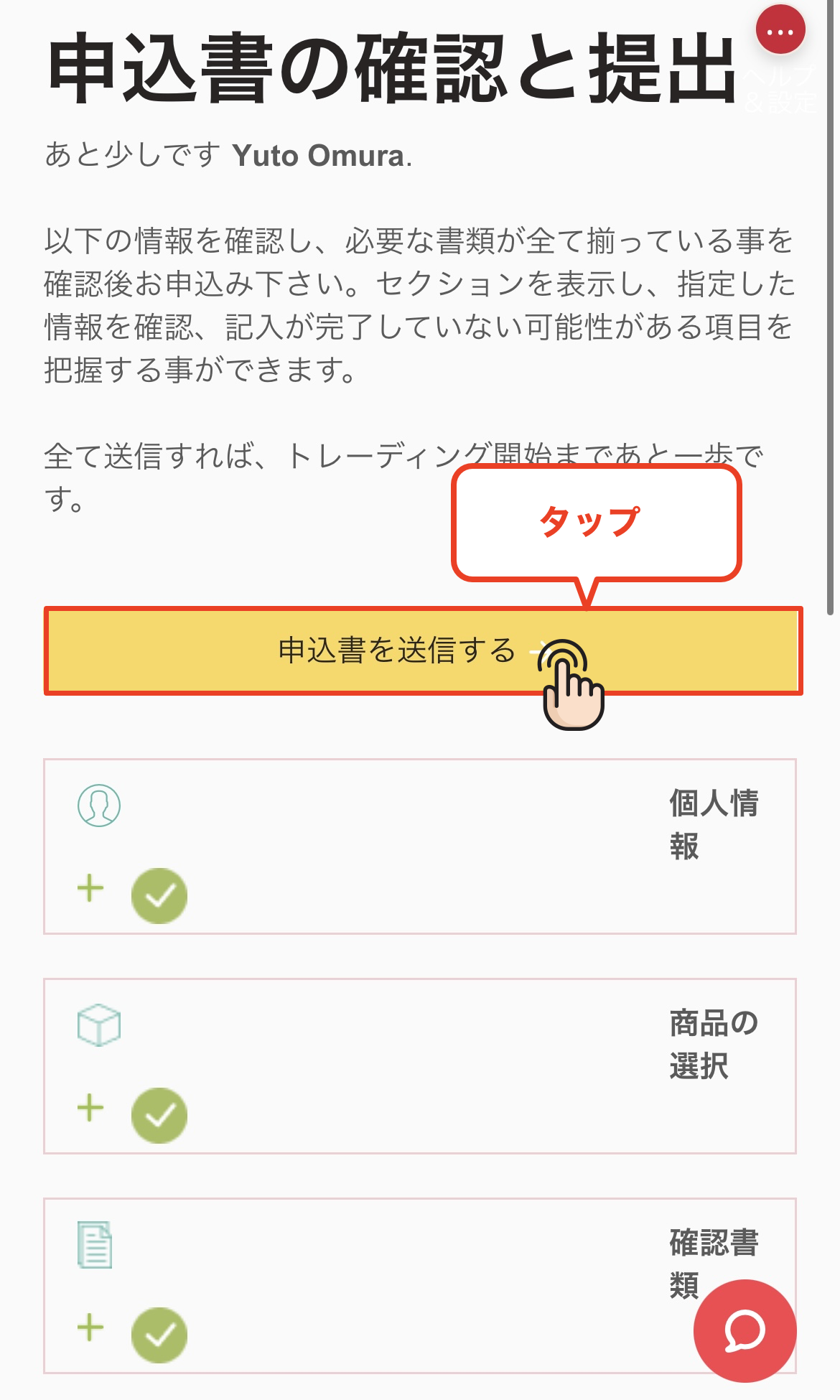
Langkah 20
Hantar borang permohonan
Sila semak bahawa maklumat yang anda masukkan adalah betul, dan kemudian ketik butang "Hantar Permohonan" untuk melengkapkan permohonan anda
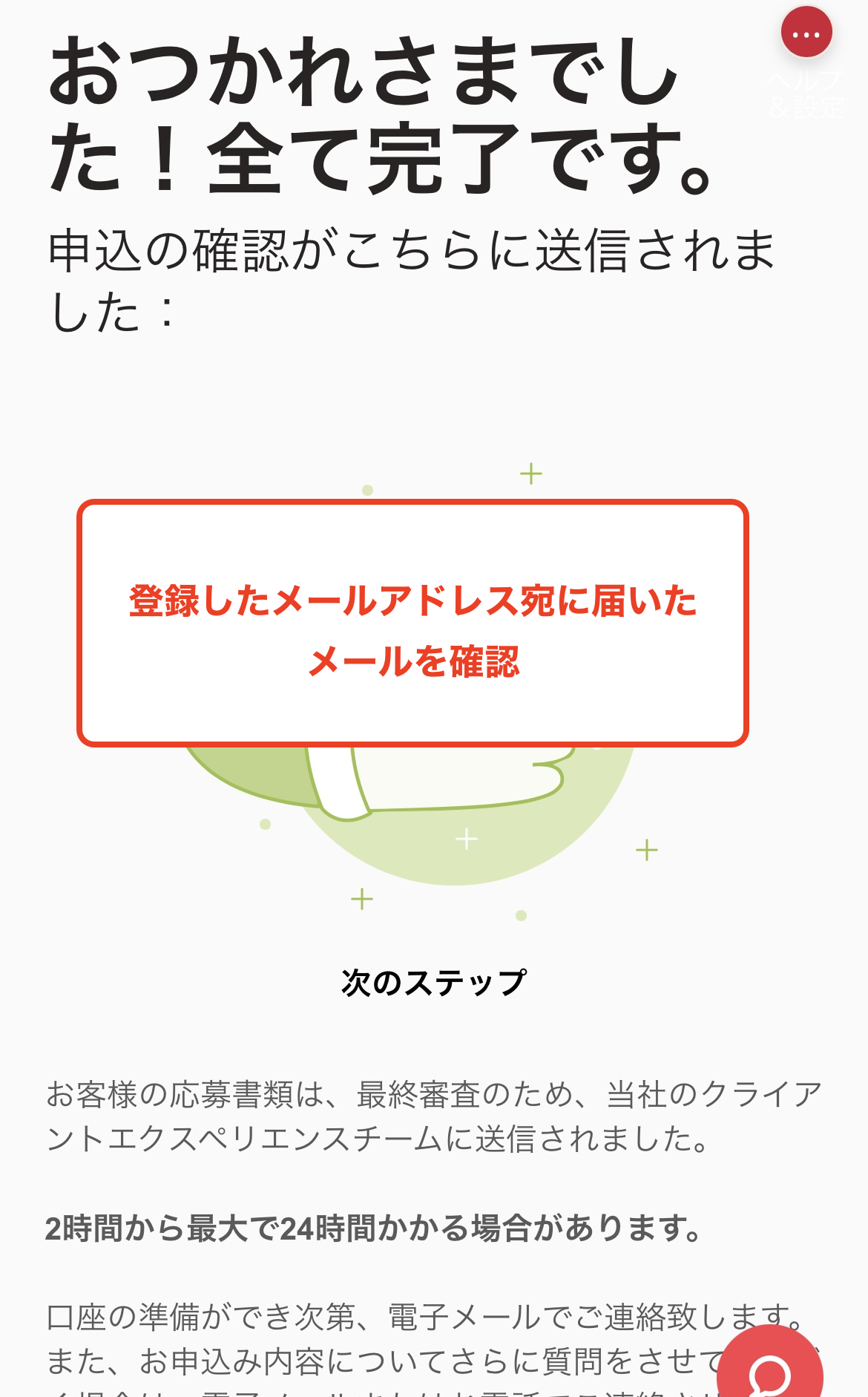
Langkah 21
Lengkapkan prosedur pembukaan akaun
Sebaik sahaja skrin ini muncul, proses pembukaan akaun baharu Axi anda telah selesai. Terima kasih atas kerja keras anda. Anda akan menerima pemberitahuan pembukaan akaun dan maklumat akaun dagangan ke alamat e-mel berdaftar anda tidak lama lagi
*Anda mungkin mengambil sedikit masa untuk menerima e-mel yang mengesahkan pembukaan akaun anda. Jika anda tidak menerimanya, sila semak folder spam anda
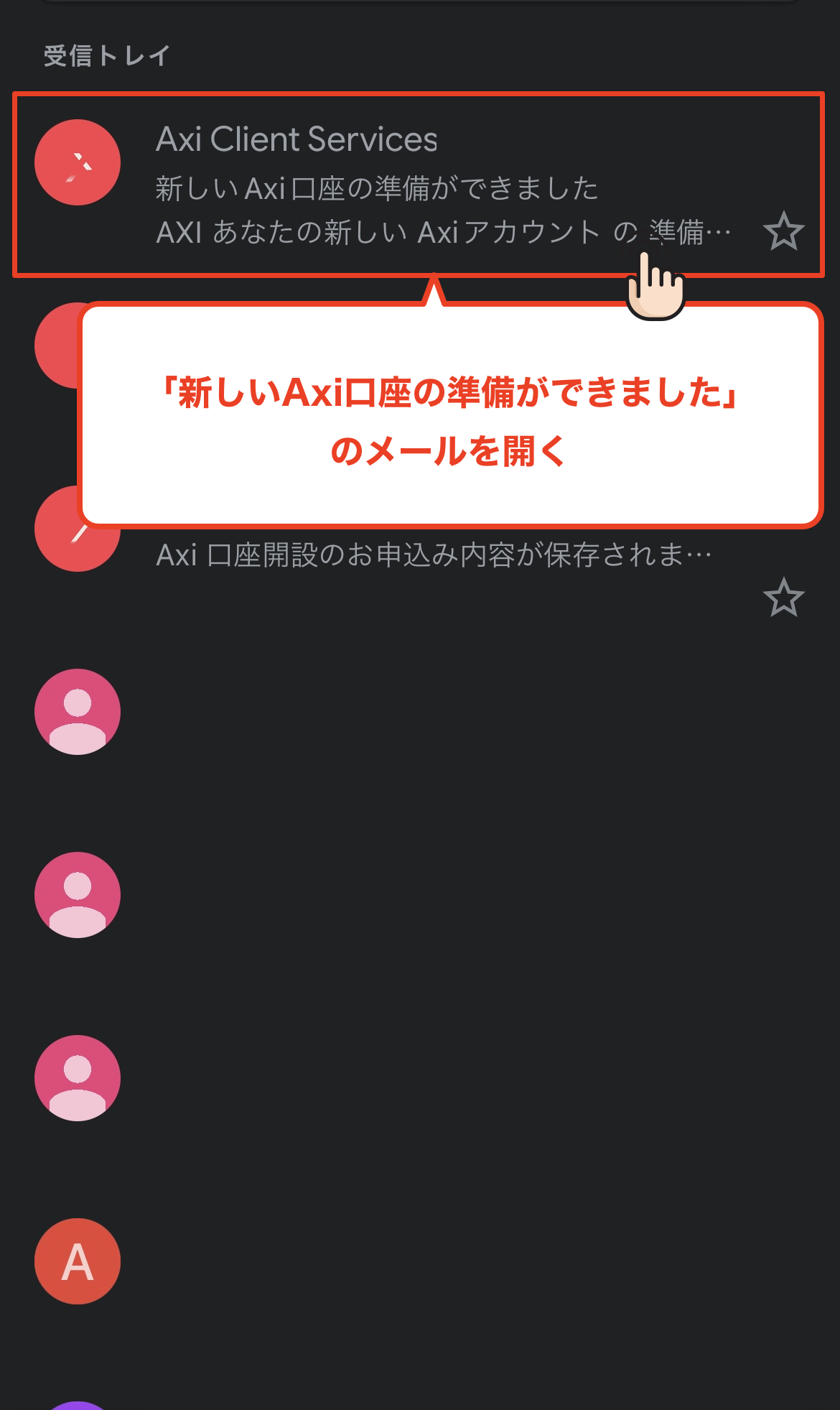
Langkah 22
Semak emel daripada Axi
Anda akan menerima e-mel daripada Axi ke alamat e-mel berdaftar anda dengan baris subjek "Akaun Axi baharu anda sudah sedia." Buka e-mel dan semak maklumat akaun dagangan anda
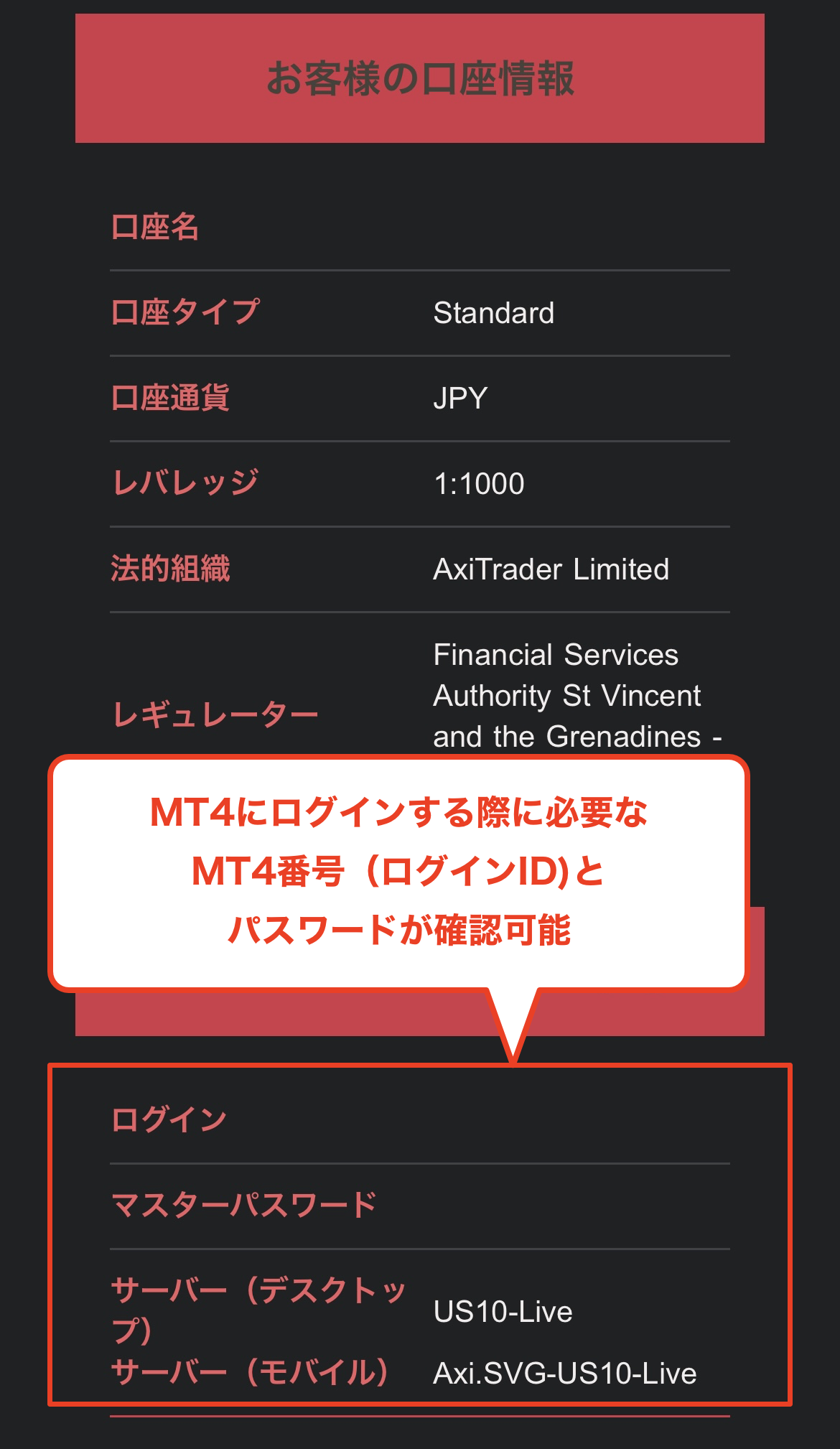
Langkah 23
Dapatkan nombor akaun dan kata laluan anda
Apabila anda membuka e-mel tersebut, anda akan menemui "nombor akaun (ID log masuk)" dan "kata laluan" akaun dagangan yang baru dibuka. Sila catatkan ini, kerana anda memerlukannya untuk log masuk ke MT4 dan mendaftar untuk akaun MoneyChat
*Nombor akaun ini (ID log masuk) diperlukan semasa mendaftarkan akaun MoneyChat anda dalam Bahagian 2, jadi adalah idea yang baik untuk menuliskannya atau mengambil tangkapan skrinnya
Bahagian 2
Daftar akaun anda daripada MoneyChat My Page anda (diperlukan)
Jika anda terlupa langkah ini, anda tidak akan menerima pulangan tunai. Pastikan anda memohon daripada Halaman MoneyChat Saya dan sahkan bahawa status telah berubah kepada "Diluluskan" sebelum berdagang
Langkah 1
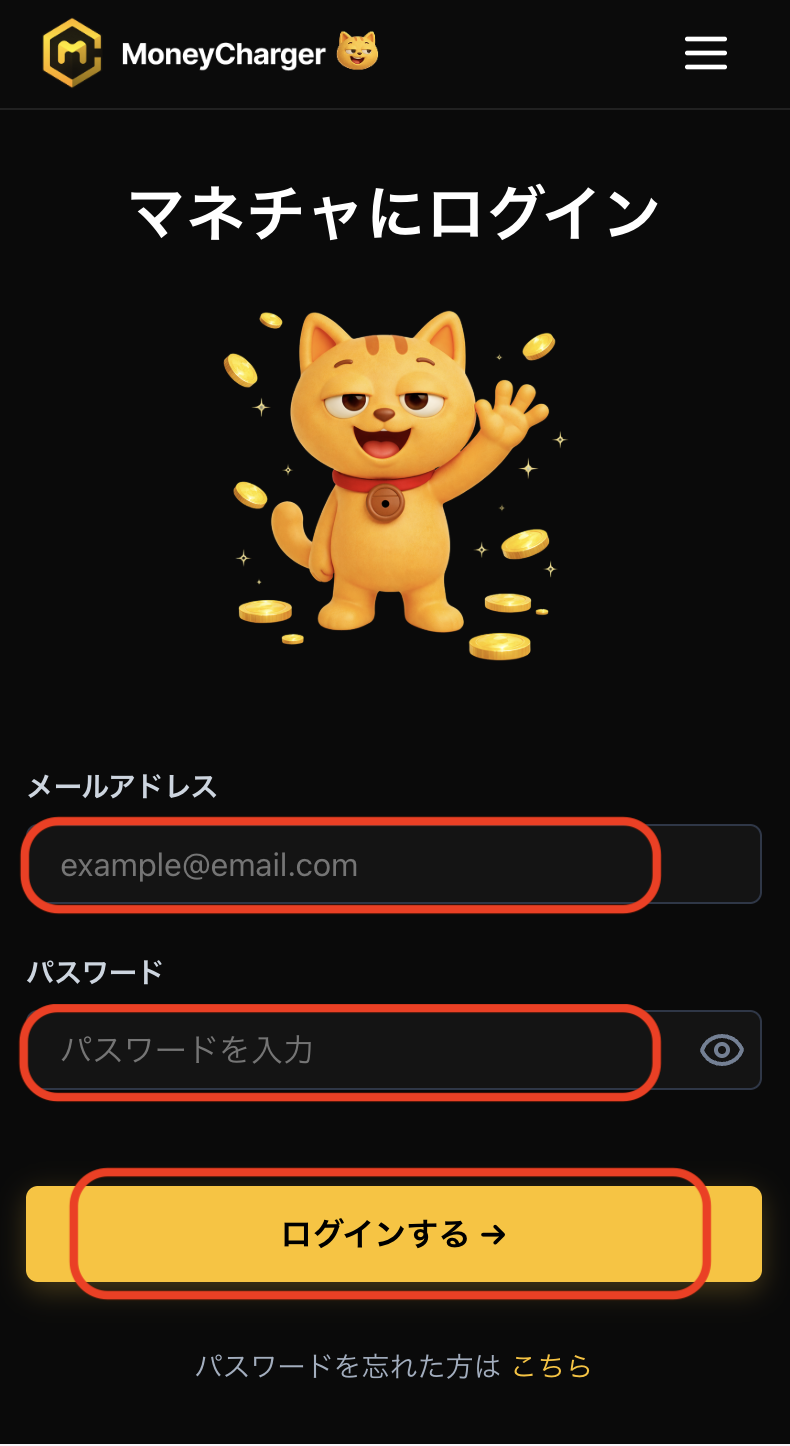
Log masuk ke Halaman Saya MoneyChat anda
Log masuk ke halaman MoneyChat dari halaman log masuk
Langkah 2
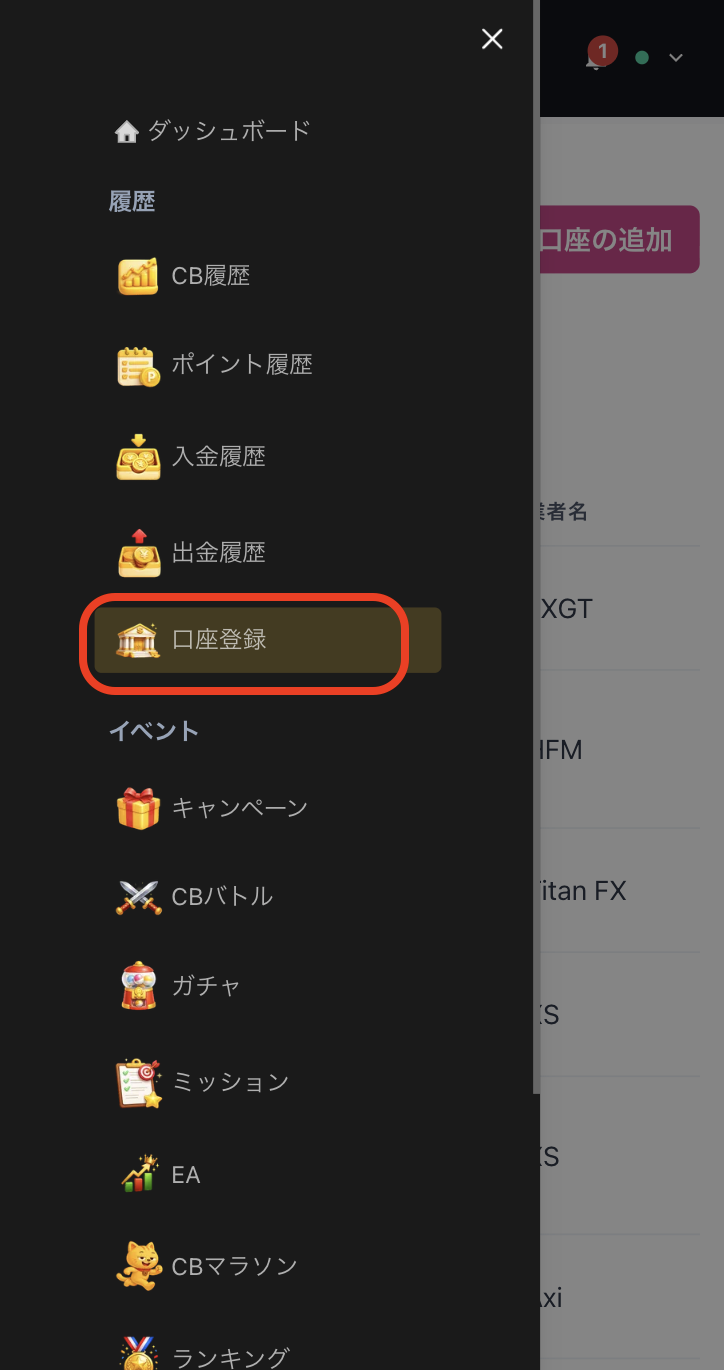
Pilih "Daftar Akaun" daripada menu
Ketik tiga baris di penjuru kiri sebelah atas skrin untuk membuka menu, kemudian pilih "Daftar Akaun" dari sana
Langkah 3
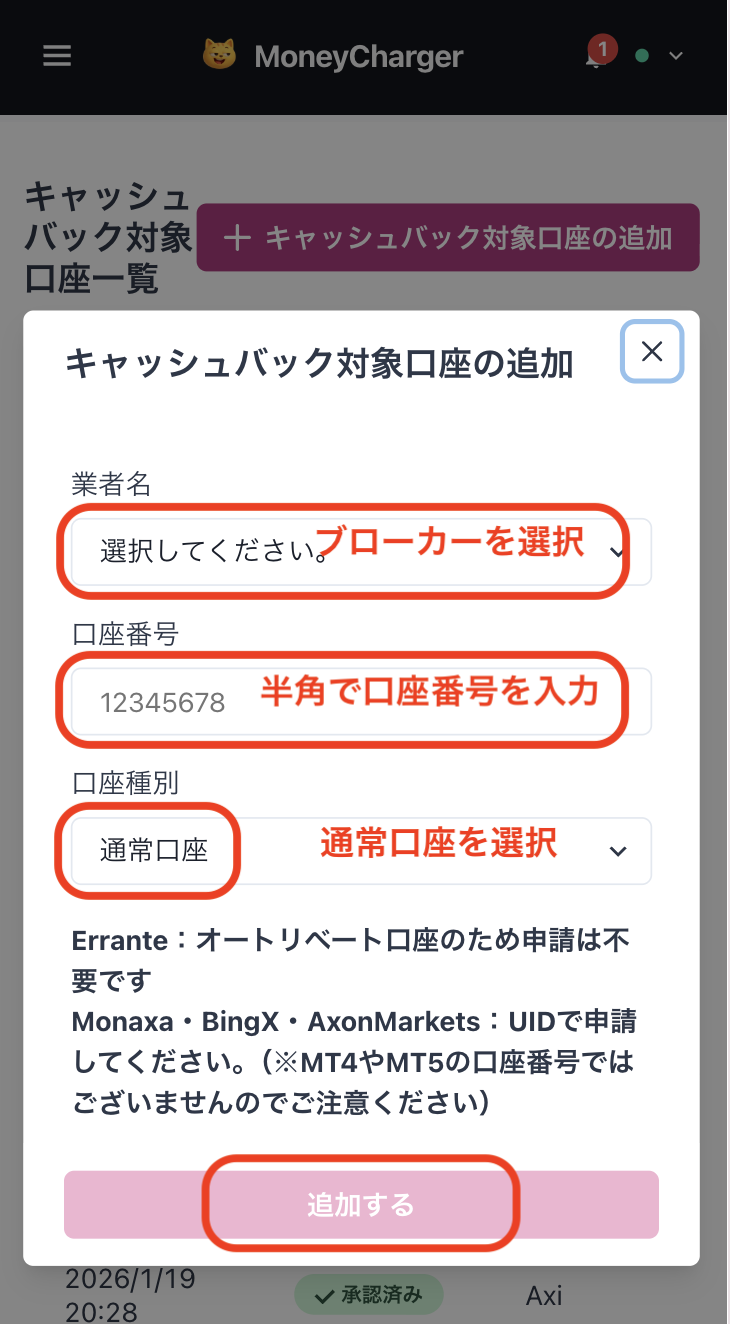
Pilih broker dan masukkan nombor akaun anda
Menu seperti yang ditunjukkan dalam imej akan muncul. Pilih "Axi" untuk nama broker dan masukkan nombor akaun anda menggunakan angka separuh lebar. Untuk jenis akaun, pilih "Akaun Biasa" jika anda melakukan perdagangan budi bicara biasa atau menggunakan EA anda sendiri
Walaupun terdapat pilihan untuk akaun khusus untuk EA MoneyChat, ini hanya untuk mereka yang ingin menggunakan EA dalam menu EA MoneyChat, jadi sila pilih "Akaun Biasa"
Langkah 4
Setelah diluluskan, ia selesai
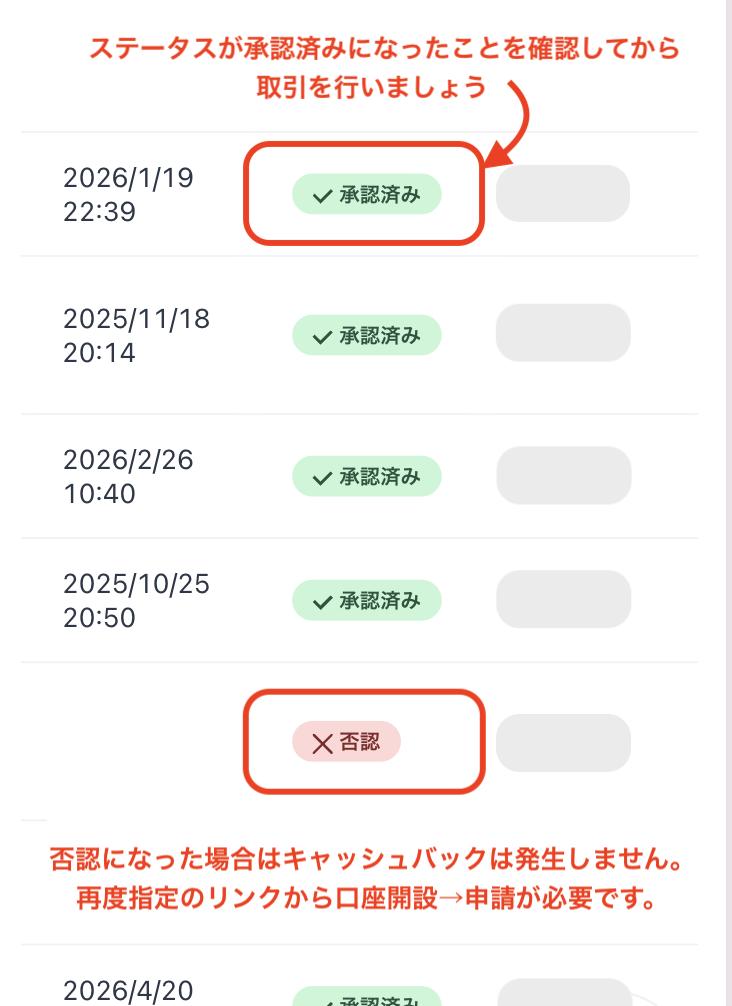
Sebaik sahaja anda melihat skrin ini, permohonan anda telah selesai.
Selepas menghantar permohonan anda, jika tiada masalah dengan butiran permohonan anda, status di bahagian bawah "Pendaftaran Akaun" akan berubah kepada "Diluluskan" dalam masa satu hari bekerja.
Pulangan tunai untuk transaksi anda akan tertera dari masa status berubah kepada "Diluluskan".
[Awas] Pulangan tunai tidak akan diberikan jika anda berdagang menggunakan akaun yang belum diluluskan. Sila ambil perhatian tentang perkara ini
