"Saya telah memasang EA dalam MT4/MT5, tetapi ia tidak berfungsi." "Di manakah saya perlu menanda kotak untuk memulakan perdagangan automatik?" "Tetapan ujian belakang bercampur dengan Bahasa Inggeris dan saya tidak memahaminya." — Halangan terbesar dengan EA (Penasihat Pakar, perdagangan automatik) hampir selalunya peringkat persediaan.Pendek kata, menyediakan EA melibatkan lima langkah: ① Pasang EA → ② Letakkannya pada carta → ③ Hidupkan kebenaran di tiga tempat → ④ Sahkan dengan ujian belakang → ⑤ Mulakannya. Sebab biasa mengapa ia tidak berfungsi ialah tetapan kebenaran dalam ③ dan isu dengan akaun dan zon waktu.
Artikel ini menggunakan skrin MT5 (dengan perbezaan daripada MT4 dinyatakan) untuk menerangkancara memasang EA, mengaplikasikannya pada carta dan "membenarkan tiga lokasi," maksud parameter, lapan tetapan penguji strategi dan cara mentafsir keputusan, cara memulakan, menghentikan, menutup secara manual dan memadam EA, cara mendiagnosis apabila EA tidak berfungsi dan cara membeli EA berbayar, semuanya berdasarkan bantuan rasmi MetaQuotes dan dokumentasi MQL5. "Apakah itu EA?", "Di mana anda boleh mendapatkannya?" dan "Cara mengenal pasti EA yang menang" diliputimekanisme perdagangan automatik (EA) FX luar negara dan cara bermula, dan cara memilih broker dan EA percumakedudukan cadangan perdagangan automatik (EA) FX luar negara, jadi artikel ini memberi tumpuan kepada "operasi".
Kesimpulan | 5 Perkara Penting yang Perlu Diingati Semasa Menyediakan EA dalam MT4/MT5
- Terdapat tiga cara untuk memasang EA: Pemasangan terus melalui "Muat Turun" di MQL5 Marketplace; meletakkan fail EA (.ex5 atau .ex4) dalam "Folder Data → MQL5 (MQL4) → Pakar"; atau mengaktifkan EA yang dibeli. Versi MT4 dan MT5 tidak serasi.
- Untuk menjalankannya, anda memerlukan kebenaran di tiga tempat: ① Sifat EA "Benarkan Dagangan Algoritma" ② Alatan → Pilihan → Penasihat Pakar "Benarkan Dagangan Algoritma" ③ Bar Alatan butang "Dagangan Algoritma" HIDUP. Jika satu pun MATI, tiada pesanan akan dibuat.
- Sebelum penggunaan, sahkan dengan penguji strategi: terdapat 8 tetapan. Model: "Semua Tanda", Latensi: "Latensi Rawak", Keputusan: Faktor Keuntungan, Pengeluaran Maksimum (kedua-dua Baki dan Margin Berkesan), dan Bilangan Dagangan.
- Walaupun dihentikan, posisi terbuka kekal: Butang MATI hanya menghentikan pesanan baharu. Posisi mesti ditutup secara manual, dan EA itu sendiri mesti dialih keluar daripada carta atau dipadam menggunakan Navigator.
- Jika ia tidak berfungsi, semak yang berikut mengikut susunan: "Ikon di penjuru kanan sebelah atas → Adakah pasaran dibuka? → Akaun dan log masuk → Mesej ralat dalam log → Fail dan persekitaran"(lihat jadual diagnostik dan carta alir dalam teks utama).
*Artikel ini telah dicipta oleh pasukan editorial MoneyChargerdasar penciptaan kandungan mereka. Nama skrin, tetapan dan spesifikasi penguji telah disahkan pada 7 September 2026, berdasarkan bantuan rasmi MetaTrader 4/MetaTrader 5, dokumentasi rasmi MQL5 dan terma pasaran. Skrin operasi telah difoto oleh pasukan editorial kami menggunakan MT5 (versi Windows, UI Jepun) (difoto pada Mei 2025; notasi dan susun atur mungkin berbeza bergantung pada versi). Keputusan ujian belakang yang dibentangkan adalah contoh pengesahan pasukan editorial kami dan tidak menunjukkan prestasi masa hadapan. Broker FX luar negara tidak berdaftar dengan Agensi Perkhidmatan Kewangan Jepun, danAgensi Perkhidmatan KewangandanAgensi Hal Ehwal Penggunatelah mengeluarkan amaran tentang perdagangan dengan broker yang tidak berdaftar. Artikel ini adalah untuk tujuan maklumat umum sahaja dan tidak menyokong penggunaan mana-mana EA atau broker tertentu.
Jika anda baru dalam perdagangan forex luar negara,panduan lengkap kami untuk pemula perdagangan forex luar negara.
Tiga cara untuk memasang Penasihat Pakar (EA) dalam MT4/MT5
Terdapat tiga cara untuk memasang EA (Expert Advisor) ke dalam MT4/MT5, bergantung pada cara anda mendapatkannya.Cara paling mudah adalah dengan menggunakan butang "Muat Turun" pada MQL5 Marketplace, yang memasang EA terus dari halaman web ke dalam terminal (MT4/MT5 itu sendiri).EA yang diedarkan dari laman web atau yang anda cipta sendiri mesti diletakkan secara manual dalam folder Pakar, manakala EA berbayar yang dibeli dari Marketplace dipasang ke dalam terminal yang dilog masuk dengan akaun MQL5 yang digunakan untuk pembelian.
| Cara mendapatkannya | Cara memasukkannya | Penempatan dan pengesahan | Perkara yang perlu diberi perhatian |
|---|---|---|---|
| ① Pasaran MQL5 (EA Percuma) | Pada halaman butiran EA, klik "Muat Turun" → "Ya, saya mempunyai MetaTrader 5 (4)" → Terminal dibuka dan pemasangan bermula secara automatik | Ia akan ditambah ke folder "Penasihat Pakar" → "Pasaran" Navigator | Kategori pasaran adalah berbeza untuk MT5 dan MT4. Pastikan anda log masuk ke terminal dengan akaun MQL5 anda |
| ② Fail EA (.ex5/.ex4/.mq5/.mq4) | Salin fail ke "Pakar" dengan pergi ke "Fail" → "Buka Folder Data" → "MQL5" (atau "MQL4" untuk MT4) → "Pakar" di terminal → klik kanan pada Navigator dan pilih "Muat Semula" atau mulakan semula | Ia dipaparkan betul-betul di bawah "Penasihat Pakar" dalam Navigator | Fail yang serasi dengan MT4 (.ex4) tidak akan berfungsi dengan MT5, dan sebaliknya. .mq5/.mq4 adalah fail sumber, dan penyusunannya dengan MetaEditor akan menghasilkan fail .ex5/.ex4. |
| ③ EA Berbayar di Pasaran MQL5 | "Beli" atau "Sewa" → Pembayaran → Pasang menggunakan prosedur yang sama seperti dalam ① dalam terminal yang dilog masuk dengan akaun MQL5 yang dibeli | Tambahkan ke folder "Pasaran". Menggunakannya pada PC atau VPS lain memerlukan satu pengaktifan (pengesahan PC) | Bilangan pengaktifan adalah terhad kepada 5-20 setiap pembeli (ditetapkan oleh penjual). Bayaran balik tidak tersedia (lihatprosedur pembelian). |
Langkah-langkah untuk memuat turun dan memasang Expert Advisor (EA) daripada MQL5 Marketplace
Jika anda menggunakan pasaran MQL5,: "Cari EA di pasaran → Klik 'Muat Turun' pada halaman butiran → Pilih 'Ya, saya ada MetaTrader 5' → Terminal akan dibuka dan anda boleh menambahkannya ke navigator anda." Ini mengandaikan anda mempunyai akaun MQL5 (percuma) dan telah log masuk ke akaun yang sama di terminal (lihatpanduan penggunaan pasaran MQL5 dalam artikel perdagangan automatik).
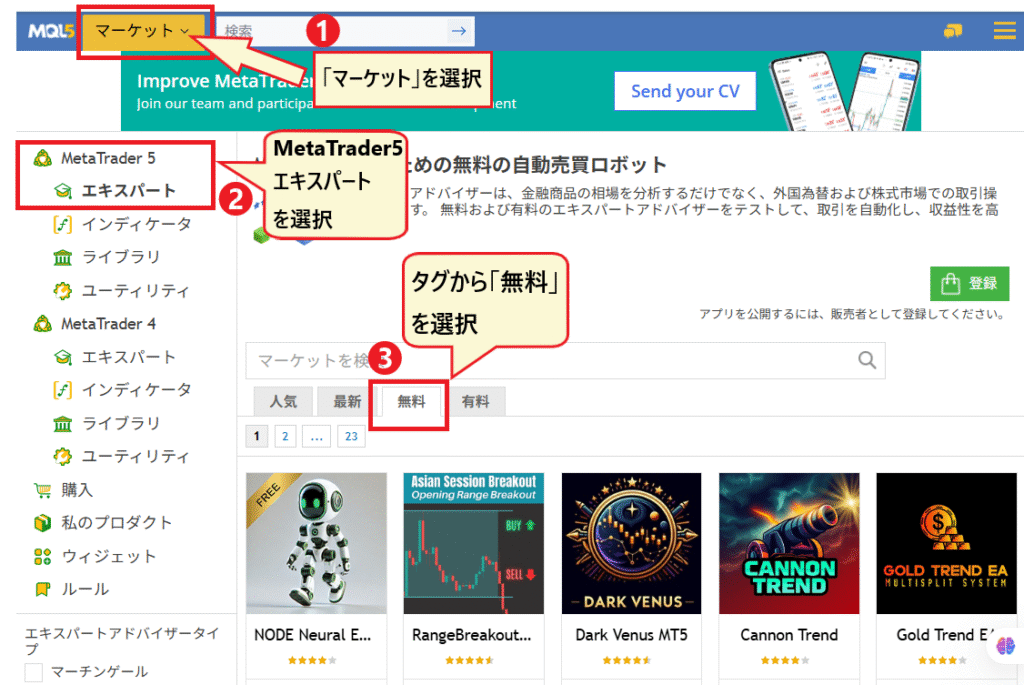
- menu "Pasaran" di bahagian atas MQL5.com, dan pilih "Pakar" untuk MetaTrader 5 (atau MetaTrader 4) daripada menu kiri. Untuk melihat hanya EA percuma, tapis mengikut tag "Percuma".
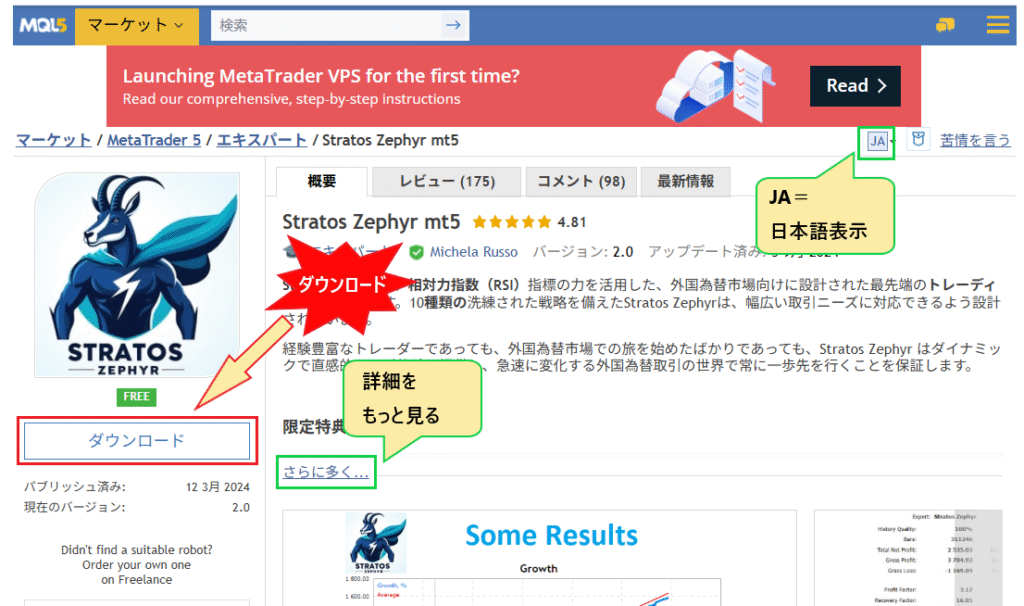
- Klik "Muat Turun" pada halaman butiran EA (untuk EA berbayar, klik "Beli" atau "Sewa")
- Jika anda memilih "Ya, saya mempunyai MetaTrader 5,"terminal akan dilancarkan dengan "Buka MetaTrader 5." Jika anda menggunakan MT4 EA, pilih pilihan yang sama untuk MetaTrader 4 (perkataan pada skrin mungkin sedikit berbeza bergantung pada bila ia dipaparkan).
- Proses ini selesai apabila nama EA ditambah pada bahagian "Penasihat Pakar" → "Pasaran" dalam navigator terminal . Jika ia tidak muncul, klik kanan navigator → "Muat Semula"
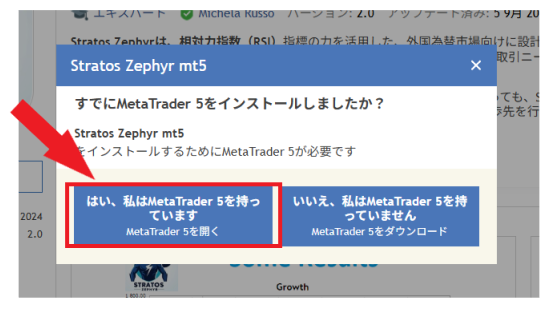
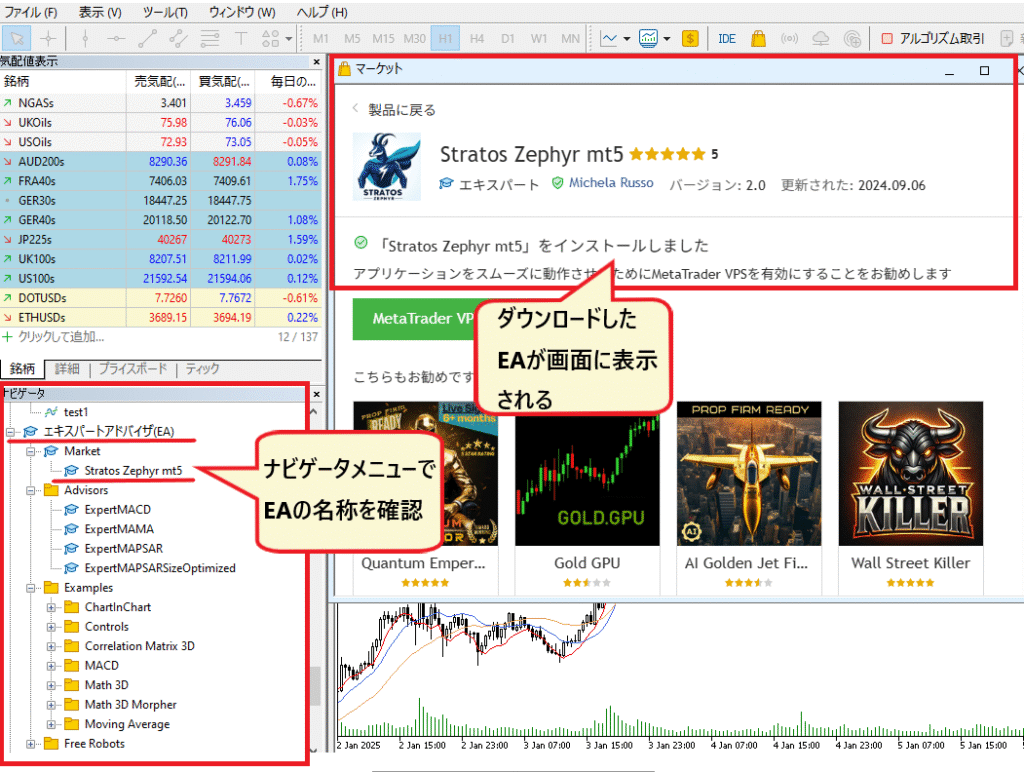
Jika anda belum memasang MT4 atau MT5, sila muat turun secara percuma dari laman web rasmi broker forex luar negara pilihan anda, log masuk dengan nombor akaun, kata laluan dan nama pelayan anda, dan kemudian teruskan dengan langkah-langkah di atas. Untuk maklumat tentang memilih broker yang menyokong EA dan jenis akaun yang hendak digunakan, sila rujuk kedudukan broker forex luar negara yang disyorkan untuk EA
Tapis EA menggunakan kriteria carian pasaran (ulasan, harga, jenis)
Senarai pakar pasaran adalah luas, jadi gunakan kriteria carian di menu kiri untuk mempersempitkan hasil anda.Sebaiknya mulakan dengan dua syarat: "dengan ulasan" dan "4 bintang atau lebih tinggi."Anda juga boleh menapis mengikut harga (percuma/kurang $50, dsb.) dan jenis EA (trend, grid, martingale, lindung nilai, rangkaian neural, dsb.).
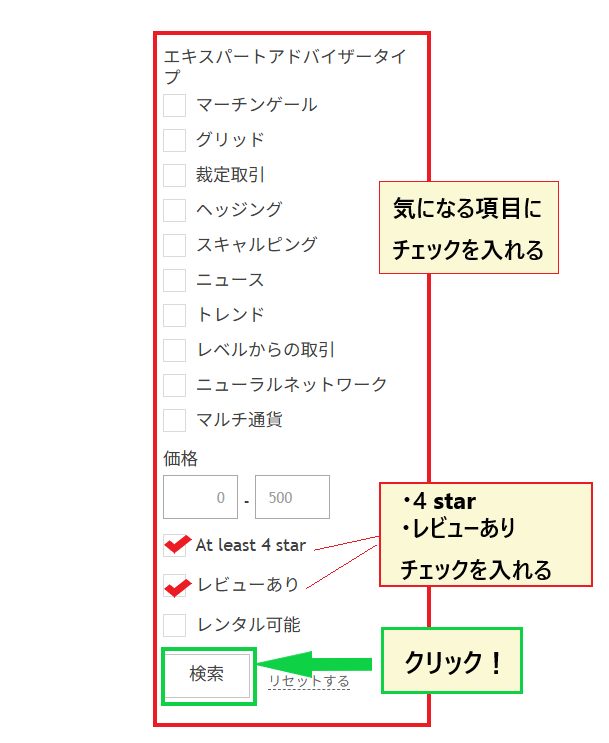
Apabila memilih strategi yang tepat, perlu diingat bahawa walaupun strategi "Martingale" dan "Grid" mempunyai penarafan ulasan yang tinggi, strukturnya melibatkan peningkatan saiz lot sambil mengumpul kerugian yang tidak direalisasikan, yang bermaksud perubahan pasaran secara tiba-tiba boleh menghapuskan keseluruhan margin anda. Memandangkan penarafan ulasan cenderung berat sebelah terhadap mereka yang telah menjana wang, pastikan anda menyemak ciri-ciri setiap strategi dan penurunan maksimumnya. Keadaan pasaran yang baik dan tidak baik untuk setiap strategi, bersama-sama dengan enam penunjuk yang digunakan untuk pengenalpastian, disusun dalam jadual jenis EA dan bahagian tentang cara mengenal pasti EA yang menang dalam artikel perdagangan automatik
Menggunakan EA pada carta dan menghidupkan perdagangan automatik | "Kebenaran di 3 tempat"
EA tidak akan berfungsi hanya dengan memasangnya.Anda perlu meletakkan EA pada carta instrumen yang anda ingin dagangkan, dan kemudian mendayakan perdagangan automatik (perdagangan algoritma dalam MT5) di tiga tempat: "EA Properties," "Terminal Options," dan "Toolbar Buttons." Hanya selepas itu pesanan akan dibuat.Bantuan rasmi MetaTrader 5 juga menjelaskan bahawa jika ikon di penjuru kanan sebelah atas carta menunjukkan bahawa perdagangan tidak mungkin, anda perlu mendayakannya dalam kedua-dua tetapan EA dan Terminal Options. Sebab paling asas mengapa EA tidak akan berfungsi ialah salah satu daripada tiga tetapan ini dimatikan.

| Lokasi yang dibenarkan | Notasi dalam MT5 | Notasi dalam MT4 | julat kesan |
|---|---|---|---|
| ① Sifat EA (tab "Kongsi" dalam kotak dialog yang muncul apabila anda meletakkannya pada carta) | Tandakan "Benarkan perdagangan algoritma" | Tandakan "Benarkan dagangan langsung" (terjemahan Jepun yang biasa ialah "Benarkan dagangan automatik." Memandangkan MT4 tidak mempunyai bantuan rasmi Jepun, semak binaan anda untuk pilihan yang betul.) | Hanya EA khusus pada carta itu (hanya satu EA boleh diletakkan setiap carta - rasmi) |
| ② Pilihan terminal (Alat → Pilihan → tab "Penasihat Pakar") | Tandakan kotak untuk "Benarkan perdagangan algoritma." Skrin yang sama juga menunjukkan keadaan MATI automatik seperti "Lumpuhkan apabila akaun ditukar." | Tandakan kotak untuk "Benarkan perdagangan automatik" (terjemahan bahasa Jepun yang biasa ialah "Benarkan perdagangan automatik") | Persediaan awal keseluruhan terminal |
| ③ Butang pada bar alat | Butang "Perdagangan Algoritma" (hijau ▶ HIDUP, merah ■ MATI) | Butang "Perdagangan algoritma" (sebelum ini "Perdagangan automatik" dalam binaan lama) | Hidupkan/matikan semua EA dalam terminal sekaligus |
*Terminologi MT5 adalah berdasarkan terminal sebenar pasukan editorial kami (UI Jepun, sehingga Mei 2025). Bantuan rasmi MetaQuotes masih menggunakan nama lama "AutoTrading," tetapi ia telah dinamakan semula kepada "Algorithmic Trading" dalam terminal semasa. Butang "AutoTrading" pada bar alat MT4 (MetaTrader 4) juga memaparkan "Algorithmic Trading" dalam binaan semasa, jadi namanya mungkin berbeza daripada artikel penjelasan yang lebih lama. Jika anda menggunakan MT4 EA (fail MT4 EA ialah .ex4), sila semak artikel perbandingan kami tentang broker FX luar negara yang menawarkan jenis akaun yang serasi dengan MT4
Arahan | Seret dan lepas → Benarkan dalam Ciri → Hidupkan butang
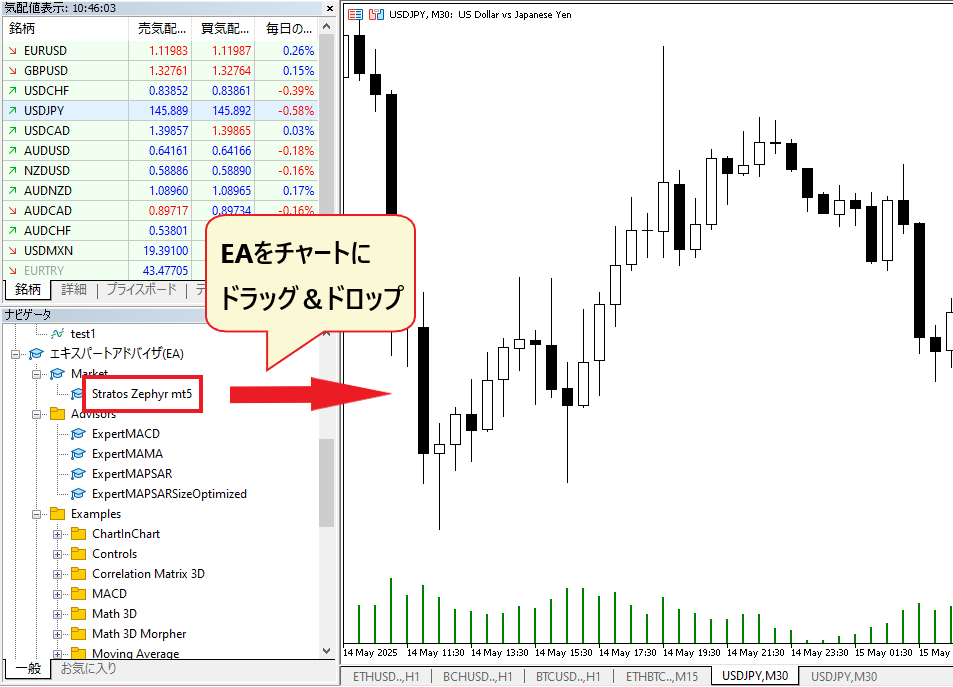
Contoh ini menunjukkan cara menjalankan EA pasaran MQL5 percuma "Stratos Zephyr" pada carta USD/JPY. Setiap EA mempunyai pasangan mata wang dan rangka masa yang disyorkan, jadi sila buka carta seperti yang diarahkan pada halaman butiran sebelum bermula
- Seret dan lepas Navigator EA ke carta instrumen yang anda ingin dagangkan(klik dua kali juga berfungsi).
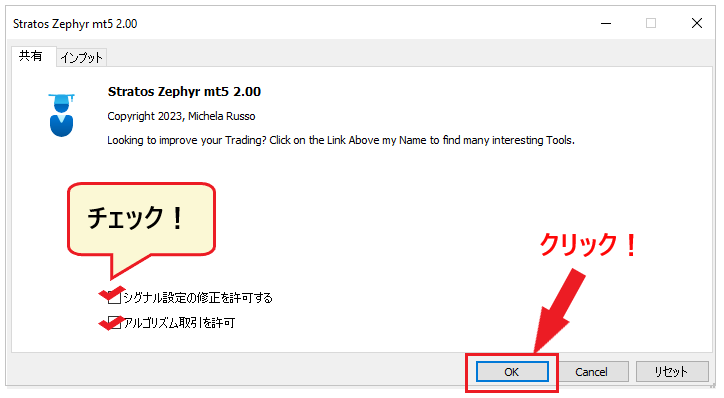
- Dalam kotak dialog yang terbuka, tandakan "Benarkan perdagangan algoritma" dalam tab "Perkongsian". Hanya tandakan "Benarkan pengubahsuaian tetapan isyarat" jika EA menggunakan fungsi isyarat. Semak saiz lot dan parameter lain dalam tab "Input" dan klik "OK".
- Hidupkan butang "Perdagangan Algoritma" (hijau ▶) pada bar alat. Buat pertama kalinya, periksa juga bahawa "Benarkan Perdagangan Algoritma" ditanda dalam tab Alatan → Pilihan → "Penasihat Pakar".
- nama dan ikon EA muncul di penjuru kanan sebelah atas carta,ia sedang berjalan (pada MT5 kami, ia adalah topi biru. Pada MT4, seperti bantuan rasmi, ia adalah ikon tersenyum, dan jika perdagangan tidak tersedia di bahagian EA, ia berubah kepada "L", dan jika semua EA dihentikan, ia berubah kepada simbol seperti keris. Pada MT4 kami, ia dipaparkan sebagai ikon muka berkerut). Pada MT5, jika topi berwarna putih, perdagangan tidak tersedia.
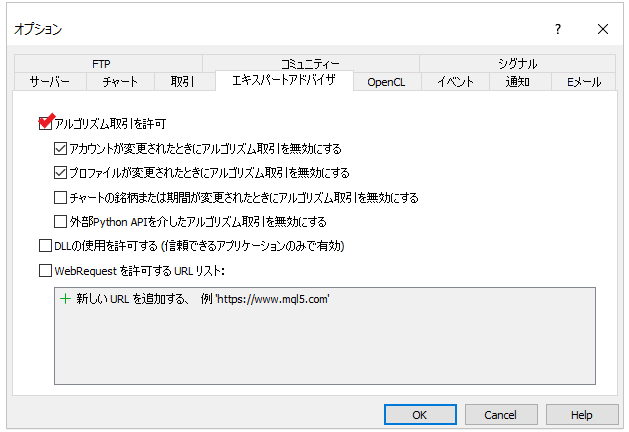
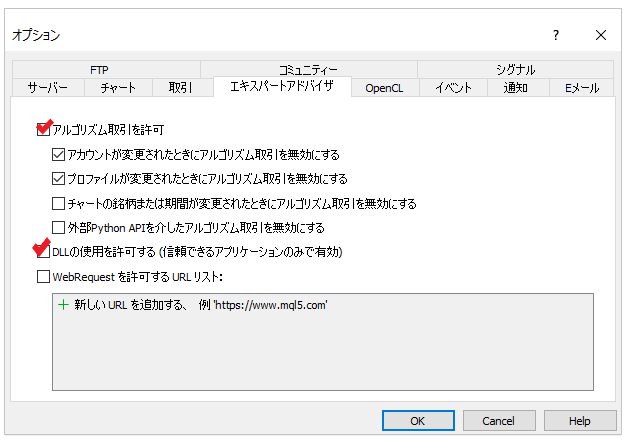

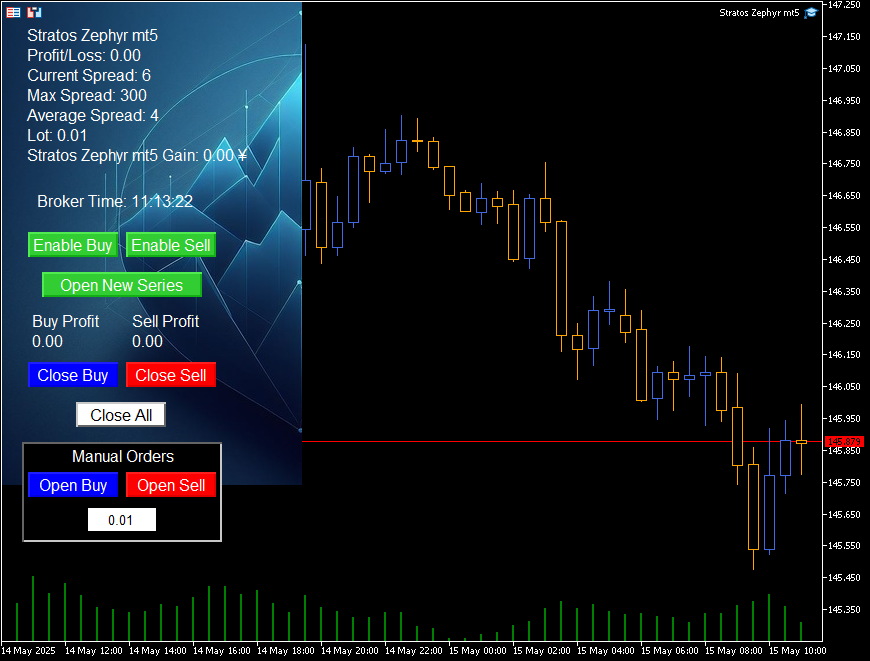
Seperti yang dinyatakan dalam dokumentasi bantuan rasmi,hanya satu EA yang boleh dijalankan pada satu cartapada satu masa. Menambah EA lain pada carta yang sama akan mengalih keluar carta sebelumnya. Apabila menggunakan berbilang EA, sila asingkan carta mengikut instrumen dan jangka masa. Pilihan "Benarkan penggunaan DLL" dalam skrin pilihan hanya perlu jika EA memanggil program luaran (DLL). Untuk EA sedemikian, tab "Kebergantungan" tambahan akan muncul dalam sifat.Membenarkan DLL untuk EA daripada sumber yang tidak diketahui membawa risiko kod sewenang-wenangnya berjalan pada PC anda, jadi sila dayakan ini hanya untuk produk pasaran MQL5 atau EA daripada pembangun yang dipercayai. Item seperti "Lumpuhkan perdagangan algoritma apabila akaun ditukar" ialah ciri keselamatan yang mematikan EA secara automatik apabila menukar akaun atau profil dan boleh dibiarkan pada tetapan lalainya.
Cara mentafsir tetapan parameter | Saiz lot, henti rugi dan nombor ajaib
Parameter (tetapan) disenaraikan dalam tab "Input" pada sifat EA.Nama-nama berbeza dari EA ke EA, tetapi jika anda mengetahui maksud lapan jenis—saiz lot, risiko, henti rugi, ambil untung, nombor ajaib, had spread, masa dagangan dan had kerugian—anda boleh memahami parameter kebanyakan EA. Buatpertama kalinya, adalah paling selamat untuk menjalankan EA dengan nilai awal pembangun (lalai) pada saiz lot minimum, dan kemudian mengubahnya selepas mengesahkan kelakuannya dengan ujian belakang.
| Nama parameter biasa | makna | Cara menentukan nilai awal dan langkah berjaga-jaga |
|---|---|---|
| Lot / Lot Tetap / Saiz Lot | Saiz lot setiap pesanan (tetap) | Pada mulanya, gunakan saiz lot minimum (0.01 untuk kebanyakan broker). Jika EA menggunakan strategi martingale untuk membuka berbilang posisi, pertimbangkan jumlah saiz lot |
| Peratusan Risiko/AutoLot/MM (Pengurusan Wang) | Saiz lot automatik yang menetapkan risiko ◯% daripada baki untuk setiap dagangan | Apabila dihidupkan, saiz lot berubah bergantung pada peningkatan atau pengurangan baki. Gunakan saiz lot tetap sehingga anda membiasakannya |
| Henti Rugi/SL (pip・mata) | Julat henti rugi. Semak penerangan EA untuk melihat sama ada unit tersebut adalah pip atau mata (0.1 pip) | Sesetengah EA (Expert Advisors) tidak mempunyai stop-loss (0).Sentiasa periksa sama ada terdapat nilai. Jika ia lebih sempit daripada "stop level" broker, pesanan tersebut akan ditolak. |
| Ambil Untung/TP | margin keuntungan | Unit yang sama seperti SL. Jika ia 0, pengambilan untung diserahkan kepada logik EA |
| MagicMax | Nombor yang digunakan oleh EA untuk mengenal pasti pesanannya sendiri | Apabila menjalankan berbilang EA pada akaun yang sama,sentiasa gunakan nombor akaun yang berbeza. Nombor pendua akan menutup kedudukan EA lain. |
| Sebaran/Gelongsoran Maksimum | Saya tidak akan membuat pesanan dengan spread atau slippage yang lebih besar daripada nilai ini | Jika spread terlalu sempit, ia boleh menjadi sebab bagi pedagang untuk tidak berdagang. Ia sepatutnya sedikit lebih lebar daripada purata spread broker |
| Waktu Dagangan/JamMula・JamTamat/Ofset GMT | Perbezaan antara masa dagangan dan masa pelayan | Masa ditetapkan berdasarkan masa pelayan broker (yang berbeza mengikut broker; masa yang dipaparkan dalam petikan MT4/MT5 ialah masa pelayan). Ia bukan Waktu Piawai Jepun |
| MaxDrawdown/Had Kerugian/Hentian Ekuiti | Mekanisme keselamatan yang menghentikan dan menutup semua posisi jika kerugian mencapai jumlah atau peratusan tertentu | Jika ada, sentiasa aktifkannya. Contoh berikut ialah jenis yang berhenti pada jumlah kerugian tertentu |
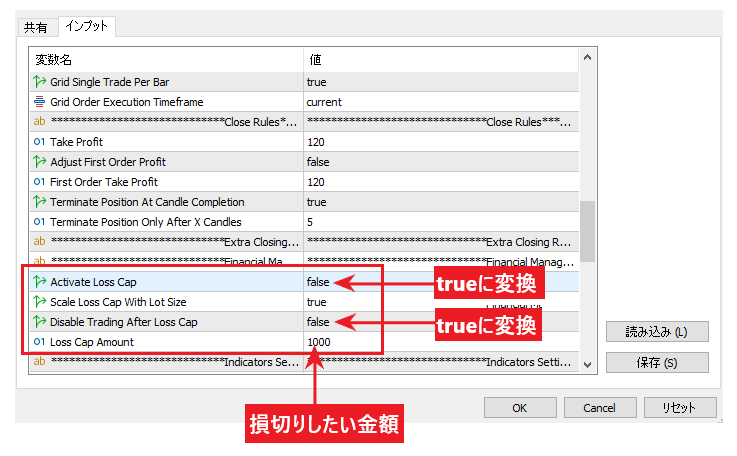
Dalam contoh di atas, menukar "Activate Loss Cap" daripada false kepada true dan memasukkan jumlah kerugian yang boleh diterima dalam "Loss Cap Amount" akan menyebabkan EA berhenti berdagang sebaik sahaja jumlah tersebut dicapai. Menetapkan "Disable Trading After Loss Cap" kepada true akan menghalang permulaan semula automatik selepas had dicapai. Sebagai, selepas menukar parameter, anda harus menjalankan backtest dengan tetapan yang sama sebelum menggunakannya(bab seterusnya).
Pengujian Semula dengan Penguji Strategi | 8 Tetapan dan Cara Mentafsir Keputusan
Sebaik sahaja anda memasang EA, sebelum menjalankannya pada akaun langsung,anda harus menggunakan Penguji Strategi (terbina dalam MT4/MT5, percuma) untuk menguji semula dengan data sejarah dan melihat secara berangka "berapa banyak keuntungan yang dibuat oleh EA dan berapa banyak kerugian yang ditanggungnya, pada instrumen, jangka masa dan tetapan yang mana."Bantuan rasmi MetaQuotes mentakrifkan pengujian sebagai "satu larian dengan parameter tetap" dan pengoptimuman sebagai "berbilang larian dengan gabungan berbilang parameter." Mulakan dengan satu ujian.
Lapan item dalam tab tetapan | Model: "Semua Tanda", Kependaman: "Rawak"
Pengujimengklik kanan EA dalam Navigator dan memilih "Uji" (atau dengan pergi ke menu "Paparan" dan memilih "Penguji Strategi"). Hanya isikan lapan item yang disenaraikan dalam tab "Tetapan" di bahagian bawah dan tekan "Mula". Maksud setiap item telah diringkaskan berdasarkan penjelasan dalam dokumentasi bantuan rasmi MetaTrader 5.

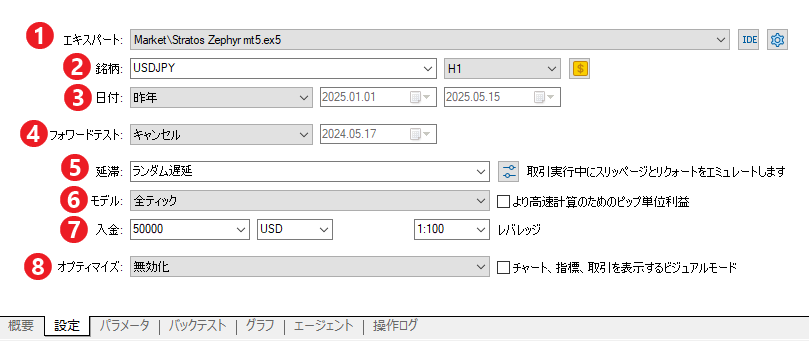
| Item (UI Jepun MT5) | Ringkasan dokumentasi bantuan rasmi | Tetapan yang disyorkan untuk pemula |
|---|---|---|
| ① Pakar | EA untuk diuji. Pilih daripada EA yang telah dipasang. Anda boleh menukar parameter EA menggunakan ikon gear di hujung sebelah kanan | Saya ingin menguji EA |
| ② Simbol saham dan jangka masa | Tentukan carta (carta utama) untuk memaparkan EA. Hanya instrumen yang dipaparkan dalam petikan sahaja yang boleh dipilih | Instrumen dan jangka masa yang disyorkan seperti yang diterangkan dalam penerangan EA |
| ③ Tarikh | Pilih daripada tempoh masa yang telah ditetapkan (bulan lepas, tahun lepas, dsb.) atau tempoh tersuai. Minimum 100 bar ujian sejarah diperlukan; jika tidak mencukupi, tarikh mula akan dialihkan secara automatik kemudian (pemberitahuan akan dihantar ke log) | Pertama, tahun terkini. Jika menggunakan carta harian, maka tiga tahun yang lalu atau lebih |
| ④ Ujian Ke Hadapan | Tempoh yang ditentukan dibahagikan kepada "ujian belakang (separuh masa pertama)" dan "ujian hadapan (separuh masa kedua)". Pembahagiannya boleh menjadi 1/2, 1/3, 1/4 atau tersuai. Ciri ini membantu mengelakkan pengoptimuman berlebihan | Pada mulanya, ia adalah "Batal (tiada)". Ini digunakan semasa pengoptimuman |
| ⑤ Kelewatan (bayaran lewat) | Menghasilkan semula latensi rangkaian. "Tiada latensi" ialah keadaan ideal (tiada sebut harga semula). "Latensi rawak" menambah kelewatan rawak antara 0 dan 9 saat (jika 9 saat diperoleh, ia akan dirawak semula dan ditambah). "Latensi tetap" menentukan nilai yang diukur seperti ping | "Kelewatan rawak" (lebih hampir dengan operasi sebenar) |
| ⑥ Model (Penjanaan Tanda) | "Semua Tick" = Mod paling tepat dan paling perlahan, menjana tick daripada carta M1 / "Semua Tick Berdasarkan Tick Sebenar" = Tiada penjanaan menggunakan tick sebenar yang terkumpul oleh broker (muat turun besar diperlukan pada kali pertama) / "OHLC 1 Minit" = Hanya empat nilai setiap carta 1 minit / "Harga Terbuka Sahaja" = Ujian kasar berkelajuan tinggi hanya menggunakan harga terbuka setiap lilin (harga pelaksanaan had dan henti pesanan tidak tepat) | "Semua tanda semak." Jika penyedia perkhidmatan menyediakan data tanda semak sebenar, maka "semua tanda semak berdasarkan tanda semak sebenar" adalah yang paling hampir dengan realiti |
| ⑦ Deposit dan leveraj | Margin awal, mata wang (lalai ialah mata wang akaun), dan leveraj. Ini mempengaruhi jumlah margin yang diperlukan | Amaun sebenar yang anda rancang untuk deposit dan leveraj akaun anda |
| ⑧ Optimumkan | "Lumpuhkan" = 1 ujian / "Algoritma lengkap perlahan" = semua kombinasi / "Algoritma genetik pantas" = carian menggunakan algoritma genetik / "Semua saham dalam paparan sebut harga" = berbilang saham dengan tetapan yang sama | "Lumpuhkan". Pengoptimuman akandibincangkan kemudian. |
*Nama item adalah nama yang digunakan oleh pasukan editorial kami dalam MT5 (UI Jepun, sehingga Mei 2025). Dalam bantuan rasmi MetaTrader 5, ini dirujuk sebagai "Pelaksanaan (Kelewatan)", "Mod penjanaan tanda semak", dan "Pengoptimuman". Penguji MT4 mempunyai tiga model: "Setiap tanda semak / Titik kawalan / Harga terbuka sahaja", dan tidak mempunyai mod tanda semak sebenar
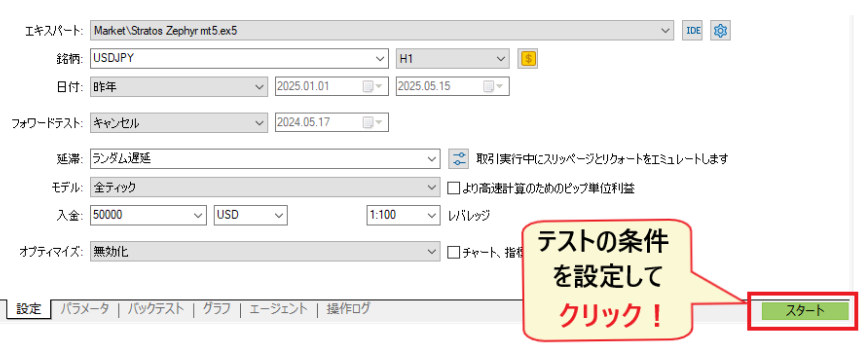
Ujian awal akan mengambil sedikit masa kerana ia memuat turun sejarah penuh instrumen dan pasangan mata wang untuk penukaran (jika menguji instrumen yang berbeza daripada mata wang akaun anda). Seperti yang dinyatakan dalam bantuan rasmi, muat turun hanya berlaku sekali, dan ujian berikutnya akan lebih pantas
Cara mentafsir keputusan | Contoh pengesahan pasukan editorial kami (Stratos Zephyr, USD/JPY, carta 1 jam)
Setelah ujian selesai, data berangka akan dipaparkan dalam tab "Ujian Belakang" (dipanggil tab "Keputusan" dalam bantuan rasmi), dan trend baki dan margin berkesan akan dipaparkan dalam tab "Graf".Apa yang anda harus lihat bukanlah "Jumlah Untung/Rugi," tetapi sebaliknya empat metrik: Faktor Keuntungan, Pengeluaran Maksimum (kedua-dua baki dan margin berkesan), Bilangan Dagangan dan Keuntungan yang Dijangka. Kami akan menunjukkan kepada anda cara mentafsir keputusan inimenggunakan keputusan ujian pasukan editorial kami untuk EA percuma "Stratos Zephyr mt5" pada Mei 2025, menggunakan USDJPY, carta 1 jam, setahun penuh pada tahun 2024, margin awal $3,000, semua tick dan kelewatan rawak.
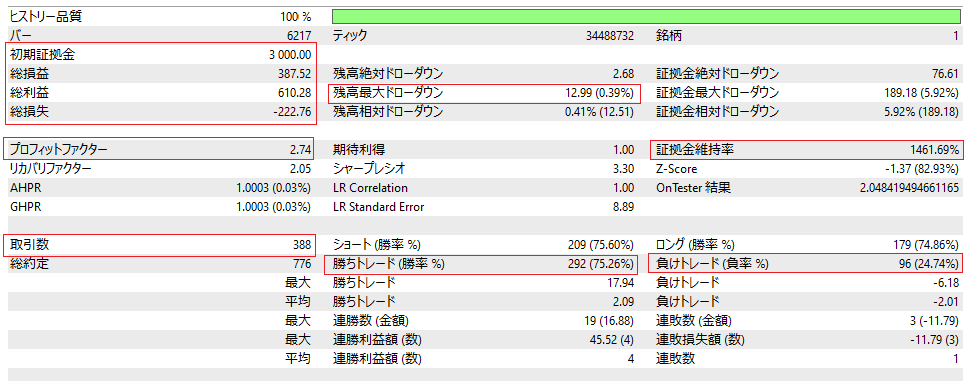
| barang | Nilai dalam contoh pengesahan | Definisi rasmi (Bantuan MetaTrader 5) | Cara membaca |
|---|---|---|---|
| Jumlah keuntungan dan kerugian | $387.52 (kira-kira 12.9% daripada $3,000) | Jumlah keuntungan/kerugian semua dagangan | Lihat nisbah kepada tempoh dan margin awal. Jangan menilai berdasarkan ini sahaja |
| Faktor Keuntungan (PF) | 2.74 | Jumlah keuntungan ÷ Jumlah kerugian. Jika ia 1, untung dan rugi adalah sama | Nilai di bawah 1.0 akan mengakibatkan penurunan dalam dana. 1.3 atau lebih tinggi adalah perkara yang perlu dipertimbangkan. Dengan bilangan dagangan yang kecil, beberapa kemenangan boleh menyebabkan lonjakan yang ketara |
| Pengeluaran baki maksimum | $12.99 (0.39%) | Penurunan maksimum baki daripada nilai maksimum kepada nilai minimum seterusnya (berdasarkan penyelesaian) | Ia hanya mencerminkan penurunan selepas penyelesaian.Melihat ini sahaja, anda mungkin salah mengenal pasti EA yang mengalami kerugian yang belum direalisasikan. |
| Margin (Margin Efektif) Pengeluaran Maksimum | $189.18 (5.92%) | Penurunan maksimum dalam margin efektif (termasuk keuntungan dan kerugian yang tidak direalisasikan) dari maksimum ke minimum seterusnya | Ini menunjukkan puncak kerugian yang tidak direalisasikan. EA ini mempunyai kerugian yang tidak direalisasikan kira-kira 15 kali ganda bakinya. Ini merupakan faktor penting dalam strategi martingale |
| Bilangan transaksi | 388 kali (292 kemenangan, 75.26% / 96 kekalahan, 24.74%) | Jumlah dagangan dengan keuntungan atau kerugian yang direalisasikan dan peratusan kemenangan dan kerugian | Rekod beberapa ratus atau lebih percubaan adalah boleh dipercayai secara statistik. Kadar kemenangan 75% juga mencadangkan kemungkinan corak "kemenangan kecil, kerugian besar" (kerugian maksimum $6.18 vs. kemenangan maksimum $17.94 = EA ini adalah sebaliknya dan oleh itu sihat) |
| keuntungan yang dijangkakan | $1.00 | Purata pulangan setiap dagangan (nilai statistik) | Lihat sama ada jumlahnya cukup kecil untuk dihapuskan oleh perubahan dalam spread dan yuran. $1 setiap dagangan adalah kecil |
| Faktor Pemulihan | 2.05 | Keuntungan yang diperolehi ÷ Pengeluaran maksimum | Lebih tinggi harga, lebih kurang risiko yang terlibat dalam keuntungan. (Perbandingan dalam tempoh yang sama.) |
| Nisbah Sharpe | 3.30 | (Pulangan - Kadar faedah bebas risiko) ÷ Sisihan piawai pulangan. Penguji menganggap kadar faedah bebas risiko adalah sifar | Garis panduan rasmi ialah "1.0 atau lebih tinggi adalah baik, 3.0 atau lebih tinggi adalah sangat baik, dan apa-apa sahaja di bawah 0 adalah tidak menguntungkan." |
| Nisbah penyelenggaraan margin | 1461.69% | Nisbah penyelenggaraan margin terendah yang direkodkan semasa ujian | Semakin rendah nilainya, semakin hampir anda dengan stop-loss. Meningkatkan saiz lot akan menurunkan nilai ini |
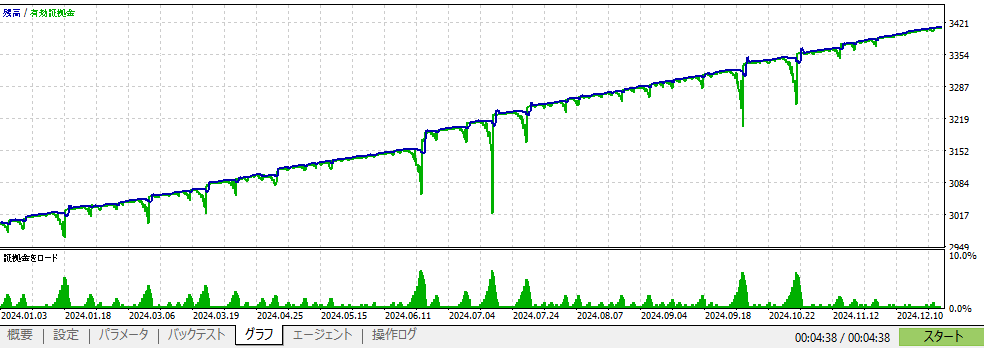
Dalam graf, biru mewakili baki dan hijau mewakili margin efektif.walaupun baki semakin meningkat, terdapat beberapa contoh di mana margin efektif menurun dengan ketara buat sementara waktu. Ini bermakna terdapat masa apabila anda menahan kerugian yang tidak direalisasikan sementara menunggu pemulihan, dan ini sepadan dengan "Pengeluaran margin maksimum sebanyak 5.92%" dalam jadual. Jika anda meningkatkan saiz lot dengan leveraj yang tinggi, penurunan ini akan secara langsung membawa kepada henti rugi, jadi dalam contoh ini, premisnya adalah untuk "menggunakan saiz lot minimum dan mengekalkan margin keselamatan."
Keputusan ujian belakang adalah berdasarkan data lepas dan tidak menjamin keuntungan masa hadapan. Terma dan syarat MQL5 Marketplace juga menyatakan bahawa keputusan ujian dan penerangan produk tidak menjamin keputusan masa hadapan
Pengujian dengan pasangan mata wang dan jangka masa yang berbeza | Cara yang betul untuk menggunakan pengoptimuman dan pengujian ke hadapan
Walaupun dengan EA yang sama, prestasi boleh berbeza-beza dengan ketara bergantung pada pasangan mata wang dan jangka masa.Dalam ujian pasukan editorial kami, menggunakan Stratos Zephyr yang sama, kami melihat kerugian sebanyak $1,017 dalam tempoh setahun dengan EURUSD (PF 0.33, pengeluaran maksimum 40.45%), sementara ia menjana keuntungan dengan USDJPY dan AUDJPY.Dengan menjalankan beberapa ujian dengan tetapan yang berbeza, anda boleh mengenal pasti keadaan di mana EA tersebut cemerlang dan keadaan di mana ia tidak sepatutnya digunakan.
| pasangan mata wang | Jumlah keuntungan/kerugian (dolar) | PF | Pengeluaran baki maksimum |
|---|---|---|---|
| USD/JPY | 387.52 | 2.74 | 0.39% |
| EURUSD | −1,017 | 0.33 | 40.45% |
| AUDJPY | 295.82 | 3.47 | 0.49% |
| Jangka masa setiap jam | Jumlah keuntungan/kerugian (dolar) | PF | Pengeluaran baki maksimum |
|---|---|---|---|
| Carta 1 minit (3 bulan) | 427.67 | 2.90 | 0.74% |
| Carta 1 jam (1 tahun) | 295.82 | 3.47 | 0.49% |
| Harian (3 tahun) | 41.73 | 5.56 | 0.08% |
*Analisis ini telah dijalankan oleh pasukan editorial kami menggunakan MT5 Strategy Tester pada Mei 2025. Jadual teratas menunjukkan data carta 1 jam untuk tahun 2024, dan jadual bawah menunjukkan AUD/JPY. Kedua-duanya menggunakan margin awal $3,000 dan parameter lalai. Baris selain USD/JPY dan carta 1 jam direkodkan nilai dari masa tersebut, dan skrin keputusan tidak disimpan. Disebabkan tempoh masa yang berbeza, jumlah keuntungan/kerugian tidak dapat dibandingkan secara langsung
Satu perkara yang perlu diberi perhatian ialahjika anda menghabiskan terlalu banyak masa mencari "tetapan berprestasi terbaik", anda mungkin akan mendapat tetapan yang hanya sepadan dengan pergerakan harga lepas (pengoptimuman berlebihan). Dokumentasi bantuan rasmi MetaTrader 5 menyediakan ciri "Ujian Hadapan" dalam tab tetapan untuk menangani perkara ini. Ia membahagikan tempoh yang ditentukan kepada dua bahagian, dan tetapan yang dioptimumkan pada separuh masa pertama disahkan pada separuh masa kedua (tempoh hadapan). Dengan carian menyeluruh, 10% tetapan teratas diuji semula dalam tempoh hadapan, dan dengan algoritma genetik, 25% teratas diuji semula, dan anda boleh membandingkannya dalam tab "Keputusan Pengoptimuman" dan "Keputusan Hadapan".
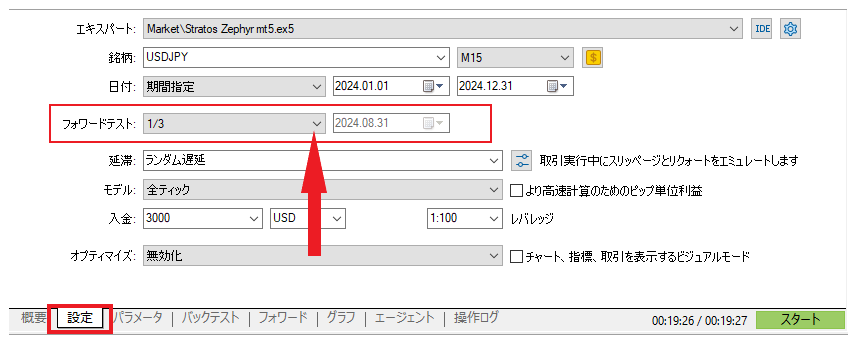
- Maksud "1/2," "1/3," dan "1/4" untuk penghantaran: Tempoh penghantaran masing-masing ialah separuh kedua, ketiga dan suku tempoh yang ditetapkan. "Tersuai" membolehkan anda menentukan tarikh mula penghantaran secara manual.
- Cara mengoptimumkan: Dalam tab tetapan, pilih "Algoritma Genetik Pantas" di bawah "Optimumkan," kemudian dalam tab "Parameter", tandakan item yang anda ingin jalankan dan tentukan nilai mula, nilai akhir dan langkah. Jumlah kombinasi akan dipaparkan di bawah. Mengklik dua kali baris "Keputusan Pengoptimuman" akan menjalankan semula ujian unit dengan tetapan tersebut.
- Kriteria pemilihan: Hanya tetapan yang menunjukkan trend prestasi yang sama dalam tempoh pengoptimuman dan ujian ke hadapan akan dipertimbangkan. Tetapan yang berprestasi buruk dalam tempoh ujian ke hadapan tidak akan diguna pakai.
- Menjalankan akaun demo juga merupakan sejenis ujian ke hadapan— selepas penguji, sistem dijalankan pada akaun demo atau dengan saiz lot minimum selama beberapa minggu untuk menyemak sisihan daripada keputusan penguji sebelum disiarkan secara langsung.
Sebab-sebab mengapa ujian tersokong mungkin tidak berkesan atau mungkin perlahan
Kebanyakan kes "pengujian semula tidak berfungsi" adalah disebabkan oleh masalah konfigurasi atau data sejarah, dan penyelesaian disediakan dalam dokumentasi bantuan rasmi
| Simptom | menyebabkan | pemegang |
|---|---|---|
| Nama saham tidak muncul dalam menu lungsur turun | Hanya saham yang disenaraikan pada paparan sebut harga sahaja yang boleh diuji (rasmi) | Klik kanan pada paparan harga bida/tanya → Pilih saham yang diingini dengan memilih "Nama Saham" |
| Tarikh mula akan ditolak ke belakang secara automatik | Minimum 100 bar sejarah diperlukan untuk ujian; jika tidak mencukupi, tarikh mula akan dilaraskan secara automatik (log akan menunjukkan "masa mula ditukar kepada…"). Ini bukan ralat | Gunakan jangka masa yang lebih pendek atau pendekkan tempoh tersebut. Carta harian boleh tersasar selama beberapa bulan |
| Sesi pertama tidak pernah berakhir | Kali pertama anda memuat turun, semua sejarah transaksi dan sejarah pasangan mata wang yang ditukar akan dimuat turun. Mod real tick mempunyai kapasiti yang lebih besar | Tunggu larian pertama (bersikap pantas dari larian kedua dan seterusnya). Pertama, gunakan "OHLC 1 minit" untuk menyempitkan kemungkinan, kemudian jalankan "semua tanda" hanya pada calon |
| Walaupun selepas menekan butang mula, tiada transaksi muncul | Pasangan mata wang/tempoh masa yang berbeza daripada yang disyorkan oleh EA / Versi demo produk pasaran yang telah tamat tempoh / Kegagalan untuk memenuhi keperluan EA (jumlah deposit minimum, kod laluan) | Sediakannya mengikut arahan EA. Versi demo percuma di pasaran adalah untuk penguji sahaja dan tarikh luput dipaparkan dalam tab "Perkongsian" pada ciri-ciri tersebut |
| Hasilnya tidak sepadan dengan realiti | Model ini sedang diuji di bawah keadaan ideal seperti "harga terbuka sahaja," "tiada kelewatan," dan "spread tetap." | Uji semula dengan "Semua Tick" atau tick sebenar + "Random Delay". Keputusan MT4 adalah lebih kasar apabila menggunakan "Control Points" atau "Open Price Only" (rasmi) |
Pengaktifan, Penyahaktifan, Penyelesaian Manual dan Pemadaman EA | Operasi Asas
Terdapat empat cara untuk mengendalikan EA yang sedang berjalan: "Henti," "Tutup Posisi," "Alih Keluar," dan "Padam,"setiap satu dengan skop kesan yang berbeza. Mematikan butang bar alat tidak akan menutup posisi terbuka, dan memadam EA daripada Navigator tidak akan menghentikan EA pada carta(bantuan rasmi MetaTrader 4). Untuk menghentikan kerugian, lakukan kombinasi "butang MATI + penutupan manual".
| Perkara yang saya ingin lakukan | Operasi (MT5) | Operasi (MT4) | Julat dan langkah berjaga-jaga yang berkesan |
|---|---|---|---|
| Berhenti membuat pesanan baharu untuk semua EA | Matikan butang "Perdagangan Algoritma" pada bar alat (segi empat sama merah) | Matikan butang "Perdagangan Algoritma" (dahulunya "Perdagangan Automatik") pada bar alat | Semua EA di terminal akan berhenti membuat pesanan baharu.Posisi terbuka akan kekal seperti sedia ada. Dalam beberapa kes, logik penutupan EA juga akan berhenti. |
| Hentikan hanya EA tertentu | Klik kanan pada EA yang sedang berjalan dalam senarai Navigator dan pilih "Lumpuhkan Perdagangan" atau nyahtanda "Benarkan Perdagangan Algoritma" dalam sifat EA carta | Nyahtanda "Benarkan perdagangan automatik" dalam sifat EA carta | Hanya EA untuk carta itu. Ikon di penjuru kanan sebelah atas berubah untuk menunjukkan bahawa dagangan tidak tersedia |
| Tutup posisi terbuka anda | Dalam tab "Perdagangan" pada kotak alat, klik kanan pada posisi tersebut dan pilih Tutup, atau klik "x" di hujung kanan | Dalam tab "Dagangan" terminal, klik dua kali kedudukan → Tutup, atau klik × di hujung kanan | Menghentikan EA tidak akan menutup posisi secara automatik. Ini adalah tempat pertama yang perlu diperiksa semasa perubahan mendadak |
| Keluarkan EA daripada carta | Klik kanan carta → "Expert Advisors" → "Remove", atau pilih "Remove from Chart" daripada senarai nasihat aktif dalam Navigator | Klik kanan pada carta → "Penasihat Pakar" → "Padam" | EA akan berhenti sepenuhnya. Menutup carta, menambah EA lain pada carta yang sama atau menukar profil juga akan melumpuhkannya (rasmi) |
| Padam fail EA itu sendiri | Klik kanan pada nama EA dalam Navigator → "Padam" | Kiri yang sama | Walaupun anda mengalih keluarnya daripada Navigator, EA dengan nama yang sama yang dipaparkan pada carta tidak akan berhenti(bantuan rasmi MT4). Alih keluarnya daripada carta terlebih dahulu. |
Mula/Berhenti | Semak status menggunakan butang dan ikon di penjuru kanan sebelah atas carta
Beralih antara menjalankan dan berhenti dilakukan dengan satu butang "Perdagangan Algoritma" pada bar alat.▶ hijau menunjukkan HIDUP (berjalan), dan ■ merah menunjukkan MATI (berhenti), dan ikon di sudut kanan atas carta berubah sewajarnya. Bantuan rasmi MetaTrader 5 menjelaskan bahawa "mematikan butang ini MATI akan melumpuhkan perdagangan automatik untuk semua EA, walaupun anda telah membenarkannya secara individu untuk setiap EA."
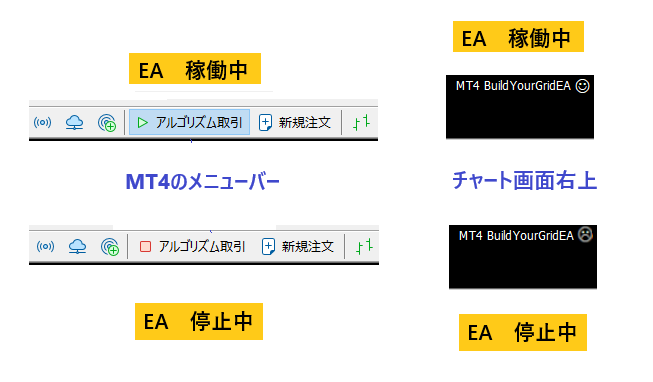
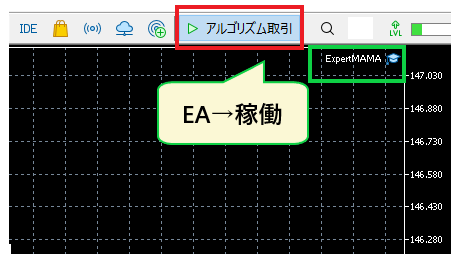
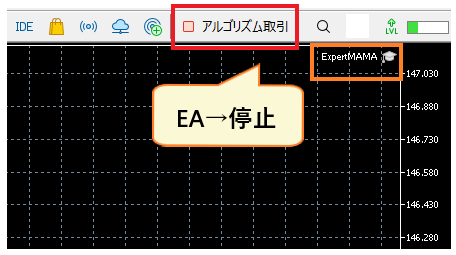
Dalam MT5, ikon topi biru menunjukkan EA sedang berjalan, manakala ikon putih menunjukkan ia tidak tersedia untuk didagangkan (seperti yang dipaparkan pada terminal pasukan editorial kami). Dalam MT4, seperti yang diterangkan dalam dokumentasi bantuan rasmi, wajah tersenyum di sebelah nama EA menunjukkan ia sedang berjalan, "L" menunjukkan ia tidak tersedia untuk didagangkan di sisi EA, dan simbol seperti keris (ikon wajah berkerut pada MT4 kami) menunjukkan semua EA dihentikan.EA juga berhenti apabila anda menutup terminal, menutup carta atau menukar profil, jadi jika anda menjalankan VPS, pastikan terminal masih berjalan sebelum memutuskan sambungan jauh.
Penutupan Manual | Tutup posisi anda sendiri selepas menghentikan EA
Hanya dengan mematikan butang MATI akan menyebabkan posisi yang dibuka oleh EA dalam akaun anda.Untuk menghentikan kerugian semasa perubahan pasaran secara tiba-tiba, klik kanan posisi dalam tab "Dagang" pada kotak alat (Terminal dalam MT4) dan pilih "Tutup," atau tutupnya secara manual dengan mengklik "×" di hujung kanan baris.Jika terdapat berbilang posisi, tutupnya satu persatu, atau gunakan pilihan tutup pukal dalam menu klik kanan.
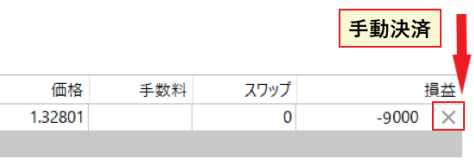
Jika EA (Penasihat Pakar) menguruskan posisi yang ditutup secara manual sebagai "posisi terbukanya sendiri," keadaan dalaman EA dan keadaan akaun mungkin tidak sepadan. Terutamanya dengan EA jenis martingale/grid, menutup hanya sebahagian daripada posisi secara manual boleh mencetuskan pesanan tambahan yang tidak dijangka, jadiuntuk mengalih keluar EA daripada carta sebelum menutup posisi secara manual.
Alih keluar daripada carta / Alih keluar daripada Navigator
Untuk menghentikan sepenuhnya EA, klik kanan pada carta → "Expert Advisors" → "Delete" untuk mengalih keluar EA daripada carta (dalam MT5, anda juga boleh mengalih keluarnya daripada senarai EA aktif dalam Navigator). Jika anda ingin memadam fail tersebut juga, klik kanan pada nama EA dalam Navigator → "Delete"
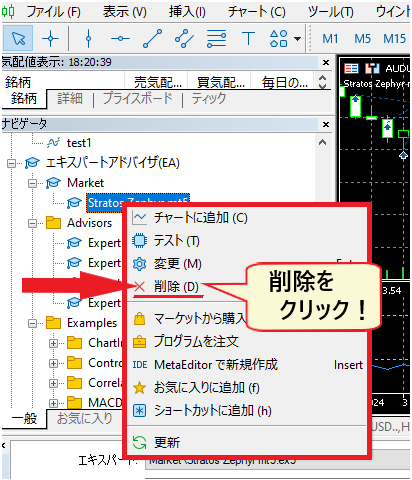
Dokumentasi bantuan rasmi MetaTrader 4 dengan jelas menyatakan bahawa "mengalih keluar EA daripada Navigator tidak akan menghentikan mana-mana EA dengan nama yang sama yang dipaparkan pada carta." Prosedur yang betul ialah: ① Tutup kedudukan → ② Alih keluar daripada carta → ③ Alih keluar daripada Navigator jika perlu. EA yang dipadam boleh dipasang semula menggunakan prosedur pemasangan awal
Sebab-sebab mengapa EA anda tidak berfungsi dan cara memperbaikinya: 5 semakan dan cara membaca log
Sebab-sebab mengapa "EA dipasang tetapi tidak berdagang" boleh dikategorikan kepada lima jenis:① tetapan kebenaran MATI, ② pasaran ditutup atau harga tidak bergerak, ③ masalah akaun/log masuk, ④ pesanan ditolak oleh pelayan, dan⑤ ketidakpadanan dalam fail atau persekitaran EA. Bantuan rasmi MetaTrader 5 menjelaskan bahawa apabila perdagangan automatik MATI, "EA akan berjalan tetapi tidak boleh berdagang," yang merupakan kes biasa di mana nama EA muncul di sudut kanan atas tetapi tiada pesanan dibuat. Jika anda menyemaknya mengikut susunan dari atas, anda biasanya boleh mengasingkan masalah dalam masa 10 minit.

| Simptom | Punca yang mungkin | Tempat untuk diperiksa | pemegang |
|---|---|---|---|
| Nama EA tidak muncul di sudut kanan atas | EA tidak dipasang / Saya memasang MT4 EA pada MT5 (ia tidak muncul dalam Navigator) / Saya memasang EA yang berbeza dan EA sebelumnya telah dialih keluar | "Penasihat Pakar" Navigator | Pasang semula versi yang betul (.ex5/.ex4) dan seretnya ke carta. 1 carta, 1 EA |
| Nama EA dipaparkan, tetapi ikonnya tidak boleh diniagakan (topi putih, "L", muka berkerut) | Salah satu daripada tiga tetapan kebenaran ialah MATI. Terdapat juga tetapan yang dimatikan secara automatik apabila anda menukar akaun, profil atau tempoh masa | Tab "Kongsi" Hartanah EA / Alatan → Pilihan → Penasihat Pakar / Butang Bar Alat | HIDUPKAN ketiga-tiga lokasi. Tetapan "Benarkan" MT4 dalam pilihan tidak mencerminkan perubahan pada EA yang sedang berjalan (tetapan lalai untuk EA yang baru ditambah akan digunakan), jadi anda perlu memasang semula EA (rasmi) |
| Ikon kelihatan biasa, tetapi tiada pesanan dibuat | Pasaran ditutup (hujung minggu, cuti umum atau di luar waktu dagangan untuk instrumen) / harga tidak bergerak / syarat kemasukan EA tidak dipenuhi / menunggu disebabkan oleh sekatan spread atau parameter masa dagangan | Kemas kini paparan sebut harga, tab "Pakar" log | Tunggu pasaran dibuka. Semak parameter MaxSpread dan TradingHours. Jika keadaan masih belum selesai, tunggu dan lihat sahaja |
| Log itu mengatakan "Pasaran ditutup" | Kod pemulangan pelayan 10018 (MT4 ialah 132) = Tutup/Di luar waktu dagangan | Tab "Log Operasi" "Pakar" | Semak waktu dagangan untuk saham tertentu dan tunggu |
| Log itu tertulis "wang tidak mencukupi" | 10019 (134 dalam MT4) = Margin tidak mencukupi. Saiz lot terlalu besar berbanding baki | Sama seperti di atas, margin berlebihan dalam tab "Perdagangan" pada kotak alat | Kurangkan saiz lot, depositkan dana. Untuk strategi penurunan purata, kira menggunakan jumlah saiz lot |
| Log menunjukkan "Perhentian tidak sah" | 10016 (130 dalam MT4) = Julat henti rugi dan ambil untung adalah lebih sempit daripada aras henti broker | "Tahap hentian" yang ditentukan oleh saham | Lanjutkan parameter SL/TP melangkaui aras henti |
| Log menunjukkan "Perdagangan dinyahdayakan" dan "Perdagangan automatik dinyahdayakan oleh pelayan" | 10017・10026 (133・4112 untuk MT4) = Pelayan telah melumpuhkan perdagangan/perdagangan automatik untuk akaun atau instrumen tersebut | Halaman/Sokongan Saya Vendor | Semak dengan broker anda untuk melihat sama ada jenis akaun anda menyokong EA. Jika anda log masuk dengan kata laluan pelabur anda, log masuk semula dengan kata laluan dagangan anda (rasmi: keistimewaan pelabur adalah untuk lihat sahaja) |
| Log menunjukkan "Autotrading dilumpuhkan oleh terminal klien" | 10027 (MT4 ialah 4109 "Dayakan kotak semak "Benarkan dagangan langsung"") = Kebenaran bahagian terminal MATI | Permit untuk 3 lokasi | Hidupkan kebenaran |
| Log menunjukkan "Kelantangan tidak sah" | 10014 (131 dalam MT4) = Tidak sepadan dengan kenaikan saiz lot/minimum/maksimum saiz lot | Saiz lot minimum dan saiz langkah lot untuk setiap spesifikasi jenama | Laraskan parameter saiz lot agar sepadan dengan saiz tanda akaun (cth., 0.01) |
| Log menunjukkan "Jenis pengisian pesanan tidak sah" | 10030 = Kaedah pelaksanaan (FOK/IOC) tidak sepadan dengan spesifikasi broker. Ini mungkin berlaku dengan EA yang disediakan untuk broker yang berbeza | Medan "Pelaksanaan" dalam spesifikasi stok | Tukar parameter kaedah pelaksanaan EA atau semak dengan pembangun |
| Log menunjukkan "Tiada sambungan" diikuti dengan "Sebut harga semula" | 10031 = Pelayan tidak disambungkan, 10004 = Sebut harga semula (turun naik/kelewatan harga) | Status sambungan di sudut kanan bawah skrin, VPS/rangkaian | Log masuk semula, mulakan semula VPS. Tingkatkan parameter toleransi gelinciran |
| Ia berhenti berfungsi apabila saya menukar tempoh masa atau jenis akaun | Pilihan "Lumpuhkan perdagangan algoritma apabila instrumen atau jangka masa akaun/profil/carta diubah" telah diaktifkan (mekanisme keselamatan rasmi) | Alatan → Pilihan → Penasihat Pakar | Putar butang HIDUP sekali lagi. Perkara yang sama berlaku apabila bertukar daripada demo kepada sebenar |
*Mesej dan kod ralat adalah berdasarkan rujukan rasmi MQL5 "Kod Pulangan Pelayan Dagangan" dan rujukan rasmi MQL4 "Kod Ralat" (disahkan pada 7 September 2026). Log akan kekal dalam Bahasa Inggeris
Cara melihat log | Tab "Pakar" dan tab "Log Operasi"
Cara terpantas untuk mengenal pasti puncanya adalah melalui log. Seperti yang dinyatakan dalam bantuan rasmi MetaTrader 5,rekod aktiviti EA (membuka dan menutup posisi, mengubah suai pesanan, amaran EA) dipaparkan dalam tab "Pakar" pada "Kotak Alat," manakala rekod keseluruhan terminal (melaksanakan dagangan, menyambung)dipaparkan dalam tab "Log Operasi". Dalam MT4, ini adalah tab "Pakar" dan tab "Sejarah Operasi" dalam tetingkap "Terminal".
- Tab "Pakar"- Mesej dan keputusan pesanan yang dikeluarkan oleh EA. Cari baris yang mengandungi "gagal," "ralat," atau "kod semula." Jika EA sedang menunggu syarat dipenuhi, tiada apa yang akan dipaparkan atau hanya komen EA sendiri yang akan ditunjukkan.
- Tab "Log Operasi"- Merekodkan log masuk, sambungan, mendayakan/melumpuhkan dagangan automatik dan penyerahan pesanan. Baris "Autotrading dinyahdayakan" dan "sambungan" menunjukkan status terminal.
- Fail log– Klik kanan tab dan pilih "Buka" untuk membuka folder. Log terminal disimpan dalam "Log" dan log EA disimpan dalam "MQL5\Logs" (MT4 ialah "MQL4\Logs") dengan nama fail berasaskan tarikh (YYYYMMDD.log). Sertakan fail ini semasa menghubungi pembangun.
- Log Penguji Strategi– Tab "Log Operasi" di bahagian bawah penguji. "masa mula ditukar kepada…" menunjukkan pelarasan automatik tarikh mula disebabkan oleh sejarah yang tidak mencukupi; ia bukan ralat (rasmi).
Apabila MT4/MT5 itu sendiri tidak berfungsi / Apabila PC/VPS adalah puncanya
Kadangkala masalahnya bukan pada EA, tetapi pada terminal atau persekitaran. Isu biasa ialah apabilacarta tidak bergerak pada hujung minggu, menyebabkan orang ramai berfikir ia "rosak,"sedangkan sebenarnya ia hanya kerana pasaran ditutup. Jika tidak, anda harus menyelesaikan masalah dalam susunan berikut.
| keadaan | Pengesahan dan Tindakan |
|---|---|
| Carta tidak dikemas kini | Semak status sambungan (memaparkan kelajuan sambungan) di penjuru kanan sebelah bawah skrin. Jika ia menyatakan "Sambungan terputus," log masuk sekali lagi. Ini adalah spesifikasi sistem pada hujung minggu dan cuti umum |
| Saya mempunyai beberapa pemasangan MT4/MT5 dan satu lagi terminal terbuka | Setiap broker menggunakan terminal yang berbeza. Periksa sama ada ia terminal/akaun tempat anda memasang EA |
| Akaun demo tidak lagi tersedia | Tarikh luput akaun demo ditetapkan oleh broker (tiada peraturan daripada MetaQuotes). Jika ia tamat tempoh, broker akan mengeluarkannya semula |
| EA berhenti di VPS | Kemalangan terminal sering disebabkan oleh permulaan semula automatik Kemas Kini Windows, tamat tempoh kontrak VPS atau memori yang tidak mencukupi. Periksa sama ada terminal dan EA bermula secara automatik selepas dimulakan semula dan tetapkan masa kemas kini kepada masa dengan aktiviti perdagangan yang kurang |
| PC saya membeku | Elakkan membuka terlalu banyak carta dan penunjuk. Ringankan terminal dengan mendedikasikannya kepada EA (tutup carta yang tidak perlu). Jika ini tidak memperbaiki keadaan, beralihlah ke VPS |
| Tiada apa yang saya lakukan dapat memperbaikinya | Mulakan semula terminal → Mulakan semula PC/VPS anda → Pasang semula EA → Jika masih tidak berfungsi, hubungi sokongan pengedar/vendor EA dan lampirkan fail log |
EA akan berhenti apabila anda memulakan semula atau menutup terminal, tetapi posisi terbuka anda akan kekal. Sebelum memulakan semula, sila semak sama ada kedudukan anda dibenarkan untuk dibuka (iaitu, pesanan henti rugi telah dicetuskan)
Langkah-langkah untuk membeli EA berbayar | Pembayaran, penyewaan dan pengaktifan di pasaran MQL5
EA berbayar dibeli melalui Pasaran MQL5 (laman web atau Pasaran di terminal).Proses ini melibatkan empat langkah: "Uji demo percuma dengan penguji → Pilih 'Beli' atau 'Sewa' → Bayar daripada baki MQL5 anda → Muat turun automatik ke terminal." Terlepas dari kaedah pembayaran, sistem akan mengenakan bayaran terlebih dahulu ke akaun MQL5 anda sebelum menolak pembayaran.Barangan yang dibeli tidak boleh dikembalikan dan baki yang dicaj tidak boleh dikeluarkan, jadi adalah penting untuk menguji dengan sewaan atau demo sebelum membeli (pegawai MQL5, disahkan pada 7 September 2026).
| barang | Spesifikasi rasmi MQL5 (disahkan pada 7 September 2026) | Perkara yang perlu diberi perhatian |
|---|---|---|
| Prasyarat untuk pembelian | Tetapkan akaun MQL5 anda di terminal di bawah tab "Alat" → "Pilihan" → "Komuniti". Pengesahan nombor telefon (SMS atau Telegram) diperlukan untuk perkhidmatan berbayar | Anda tidak boleh meneruskan pembayaran melainkan anda mendaftarkan nombor telefon anda |
| Pengesahan pra-pembelian | Muat turun versi demo melalui "Muat Turun Percuma" → Akses penguji strategi daripada Navigator dengan memilih "Uji". Versi demo tidak akan berfungsi pada carta dalam akaun langsung atau demo; ia hanya untuk penguji | Tidak mungkin untuk mengujinya pada carta. Untuk ujian yang hampir menyerupai operasi sebenar, anda perlu menyewanya |
| Beli terus | Harga di sebelah butang "Beli" ialah harga untuk lesen tanpa had. Selepas pembelian, kemas kini daripada vendor yang sama adalah percuma dan akan dipaparkan di terminal dalam tempoh 24 jam selepas pelancaran | Barangan yang dibeli melalui pasar raya tidak boleh dikembalikan(Terma dan Syarat IV.14). |
| sewa | Jika ditetapkan oleh penjual, sewaan tersedia selama 1, 3, 6 atau 12 bulan. Tidak seperti versi demo, tiada sekatan selain tempoh sewaan | Apabila tempoh tamat, EA akan dialih keluar secara automatik daripada carta dan sebarang posisi terbuka akan dibiarkan tidak disentuh(amaran rasmi). Pemberitahuan akan dihantar ke log operasi sehari sebelum tempoh tamat. Yuran sewa tidak akan dikenakan pada harga belian. |
| Kaedah pembayaran | Semua pembayaran adalah dalam dolar AS. Pembayaran diterima melalui Visa, Mastercard, JCB, UnionPay dan sistem pembayaran serantau yang lain. Walau apa pun kaedahnya, anda mesti menambah baki MQL5 anda terlebih dahulu sebelum membuat pembayaran | Amaun yang dicaj tidak boleh dikeluarkan (ia hanya boleh digunakan dalam MQL5). Caj hanya jumlah yang anda perlukan |
| Pengaktifan (pengesahan PC) | Barangan yang dibeli dipautkan ke PC yang digunakan untuk pembelian. Bilangan penggunaan ditetapkan oleh penjual, antara minimum 5 kali (termasuk pembelian awal) hingga maksimum 20 kali bagi setiap pembeli. Ia tidak dipautkan ke akaun atau vendor, dan boleh digunakan pada berbilang terminal dalam PC yang sama | Ini digunakan sekali setiap kali anda menukar PC atau VPS. Sediakan akaun MQL5 anda di terminal destinasi → Market → "Purchased" → "Install" |
| Lokasi penyimpanan selepas pembelian | Dimuat turun secara automatik ke "Pasaran Pakar MQL5". Disenaraikan dalam Navigator di bawah "Pasaran" → "Pembelian Saya" | Walaupun anda menyalin fail secara manual, ia tidak akan berfungsi pada PC lain (pengesahan diperlukan) |
Prosedur pembelian (melalui laman web MQL5.com)
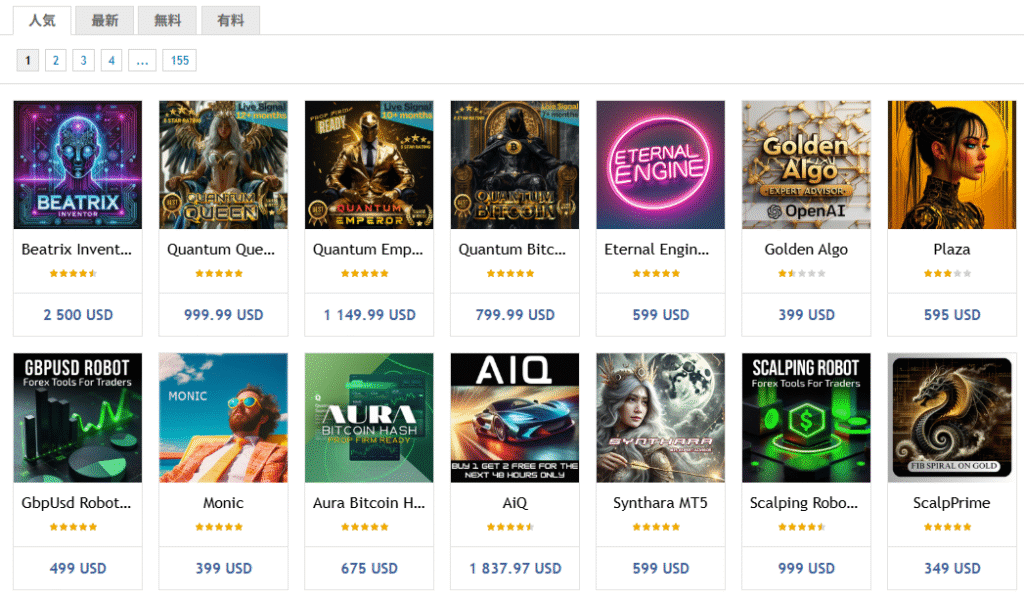
Anda juga boleh membelinya menggunakan prosedur yang sama dari bahagian "Pasaran" dalam terminal, tetapi di sini kami akan menerangkan menggunakan versi web untuk tontonan yang lebih mudah. Sebagai panduan harga, apabila pasukan editorial kami menyemak pasaran pada Mei 2025, kebanyakan EA berbayar teratas dalam kategori "Popular" berharga sekitar $500-$1,000, dan menapis harga kepada "Bawah $50" menghasilkan berpuluh-puluh halaman EA murah.Tiada korelasi antara harga dan prestasi, jadi sila buat keputusan anda berdasarkan ulasan dan keputusan penguji.
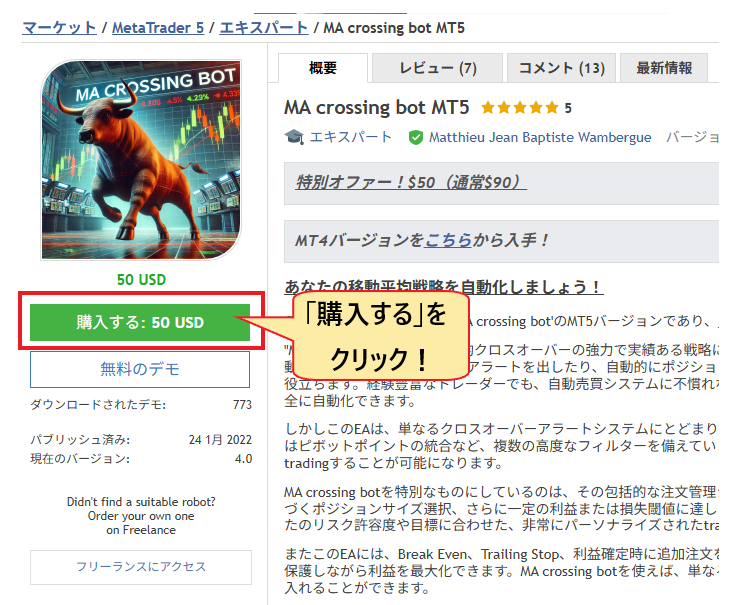
- Pada halaman butiran EA, klik "Beli" (atau "Tempoh Sewaan"). Di sebelah harga, anda akan melihat "Pengaktifan: ◯" dan bilangan pengaktifan; sila tandakan ini.
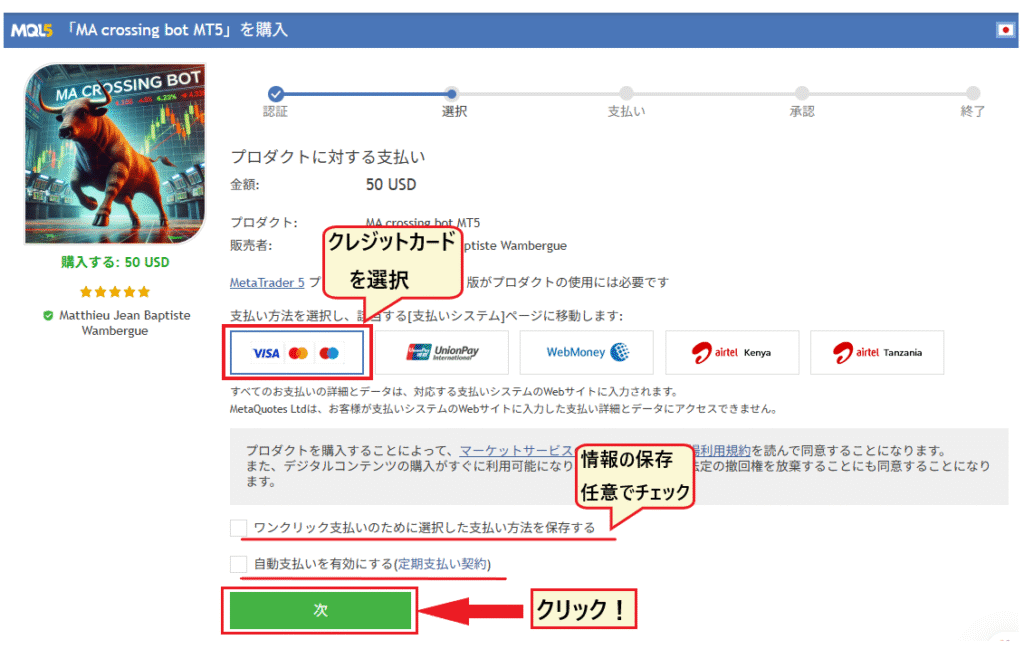
- Pilih kaedah pembayaran anda pada skrin pembayaran. Jika baki MQL5 anda tidak mencukupi, tambah jumlah yang diperlukan menggunakan kad atau kaedah lain sebelum membayar. "Simpan kaedah pembayaran yang dipilih untuk pembayaran satu klik" adalah pilihan. "Dayakan pembayaran automatik" ialah item persetujuan untuk perkhidmatan pengebilan berulang seperti isyarat dan VPS; MQL5 secara rasminya tidak menyokong pengebilan berulang untuk produk pasaran, jadi sewaan tidak akan diperbaharui secara automatik (sewaan mesti dilanjutkan secara manual sebelum tarikh luput).
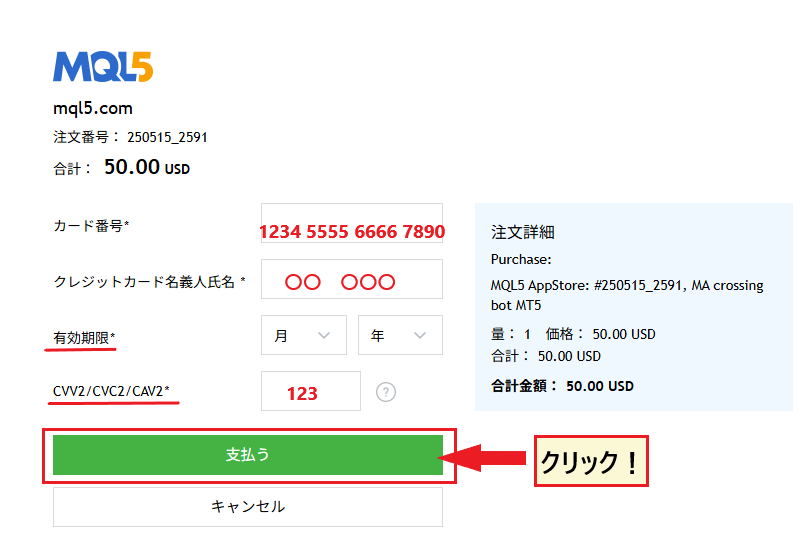
- Masukkan maklumat kad anda dan klik "Bayar". Setelah selesai, EA akan dimuat turun secara automatik ke terminal, dan anda boleh meletakkannya pada carta dengan pergi ke "Pasaran" → "Dibeli" dalam Navigator dan mengklik "Mula".
Pusat Hal Ehwal Pengguna Kebangsaan Jepun telah menerbitkan laporan kes penipuan yang melibatkan EA yang diedarkan di laman web selain Pasaran MQL5 atau dijual oleh individu. EA ini kekurangan mekanisme bayaran balik, semakan dan pengaktifan, dan sering melibatkan menarik pelanggan dengan janji "keuntungan terjamin" dan "ketersediaan terhad," digabungkan dengan mengarahkan mereka kepada syarikat luar negara yang tidak berdaftar untuk pembayaran. Untuk maklumat tentang cara mengenal pasti sumber yang sah, sila rujuk senarai semak untuk EA penipuan dalam artikel perdagangan automatik kami
Perkara yang perlu diberi perhatian semasa mengendalikan EA: VPS, saiz lot, pemeriksaan berkala dan keputusan berhenti
Terdapat empat perkara penting untuk mengelakkan kegagalan dalam operasi selepas persediaan selesai:"Sediakan persekitaran kerja (VPS)", "Mulakan dengan saiz lot minimum", "Semak log dan prestasi secara berkala", dan "Berhenti berdagang dalam keadaan pasaran yang tidak sesuai". EA ialah alat yang secara mekanikal melaksanakan peraturan yang telah ditetapkan dan tidak menyesuaikan diri dengan perubahan pasaran dengan sendirinya, jadi keputusan untuk menghentikan perdagangan kekal sebagai tugas manusia.
Empat peraturan untuk operasi
- Untuk operasi 24/7,gunakan VPS — EA hanya berjalan semasa terminal dibuka. Ia berhenti apabila PC tidur, Kemas Kini Windows dimulakan semula atau sambungan internet terputus. Gunakan VPS percuma daripada broker anda (XM memerlukan jumlah baki lebih $1,000 + lebih 5 lot pergi balik dalam tempoh 30 hari yang lalu, TitanFX memerlukan margin berkesan lebih $1,000 + lebih 5 lot sebulan - keperluan rasmi disahkan oleh setiap syarikat pada September 2026) atau VPS MQL5 ($10-15 sebulan). Untuk butiran lanjut, lihatperbandingan VPS dalam artikel perdagangan automatik.
- Mulakan dengan saiz lot minimum dan jalankan selama beberapa minggu sebelum meningkatkannya— sisihan daripada keputusan ujian tersokong, dan kesan spread dan pelaksanaan broker, hanya boleh difahami dengan akaun sebenar. Hanya masukkan sejumlah wang yang anda mampu rugi ke dalam satu EA.
- Semak log dan prestasi secara berkala— semak tab "Pakar" (log operasi EA) dan tab "Log Operasi" (Log operasi Terminal) dalam kotak alat sekurang-kurangnya sekali seminggu untuk sebarang ralat.
- Tetapkan kriteria berhenti terlebih dahulu— contohnya, "Berhenti jika pengambilan maksimum margin berkesan melebihi dua kali ganda keputusan ujian belakang" atau "Berhenti sebelum penunjuk ekonomi penting dikeluarkan." Sentiasa aktifkan parameter Had Kerugian dalam EA.
Daripada mencari "EA muktamad", adalah lebih berkesan untuk mempersoalkan "keserasian antara tetapan dan keadaan pasaran" apabila EA sedia ada anda tidak berfungsi dengan baik. Apabila menjalankan berbilang EA pada satu akaun, gunakan nombor ajaib yang berbeza dan carta berasingan untuk setiap EA. Mempunyai berbilang EA yang melindungi nilai pada akaun yang sama, atau hanya menyasarkan perubahan mendadak disebabkan oleh pengumuman penunjuk ekonomi, mungkin dihadkan oleh terma dan syarat broker (lihatsyarat penggunaan EA broker utama dalam artikel perdagangan automatik). Walaupun broker FX luar negara secara amnya membenarkan penggunaan EA, fahami bahawa ia tidak berdaftar dengan Agensi Perkhidmatan Kewangan Jepun dan oleh itu berada di luar rangka kerja perlindungan mereka (lihatsyarat dan contoh pembekuan akaun).
Soalan Lazim tentang Tetapan EA dalam MT4 dan MT5
Bolehkah saya mematikan PC saya semasa EA sedang berjalan?
Mematikannya akan menghentikan EA. Memandangkan EA hanya berjalan semasa MT4/MT5 berjalan, mematikan kuasa akan menghentikan pesanan baharu dan logik penyelesaian, hanya meninggalkan posisi terbuka dalam akaun. Jika anda ingin menjalankannya 24/7, jalankan terminal pada VPS (Pelayan Persendirian Maya) dan gunakan PC rumah anda untuk pemantauan sahaja. Kos VPS dan syarat percuma daripada broker diringkaskan dalam artikel perdagangan automatik
Bolehkah saya menyediakan dan menjalankan Penasihat Pakar (EA) menggunakan aplikasi MT4/MT5 pada telefon pintar saya?
Tidak, ia tidak mungkin. Versi aplikasi telefon pintar MT4 dan MT5 tidak mempunyai fungsi untuk menjalankan EA atau penguji strategi; ia hanya membenarkan anda menyemak kedudukan dan menutupnya secara manual. Persediaan dan operasi EA biasanya dilakukan pada versi Windows (atau Windows pada VPS), dan pemantauan dan penghentian dilakukan dari telefon pintar dengan menyambung ke VPS menggunakan aplikasi desktop jauh
Bolehkah EA yang direka untuk MT4 digunakan dengan MT5?
Ia tidak akan berfungsi. EA MT4 (.ex4/.mq4) dan MT5 (.ex5/.mq5) menggunakan bahasa pembangunan yang berbeza dan tidak serasi. Memasang EA MT4 pada MT5 akan menyebabkan ia tidak dipaparkan dalam Navigator dan tidak akan berfungsi. Walaupun EA mempunyai nama yang sama, semak sama ada versi MT5 yang berasingan tersedia. MetaQuotes telah berhenti menyediakan lesen MT4 baharu dan telah mengalihkan fokus pembangunannya kepada MT5, jadi jika anda memilih sekarang, adalah lebih selamat untuk memilih EA yang mempunyai versi MT5 (lihatperbezaan antara MT4 dan MT5 dalam artikel perdagangan automatik).
Bolehkah saya menjalankan berbilang EA secara serentak?
Ya, anda boleh menjalankannya. Walau bagaimanapun, seperti yang dinyatakan dalam dokumentasi bantuan rasmi, hanya satu EA boleh diletakkan pada satu carta, jadi anda perlu membuka carta berasingan untuk setiap EA. Apabila menjalankan berbilang EA pada akaun yang sama, tetapkan nombor ajaib kepada nilai yang berbeza dan pastikan margin mencukupi untuk menahan gabungan penurunan maksimum setiap EA. Butang "Perdagangan Algoritma" pada bar alat mempengaruhi semua EA, jadi jika anda hanya ingin menghentikan satu, lumpuhkannya dalam sifat EA carta tersebut
Mengapakah keputusan ujian belakang dan keputusan akaun sebenar berbeza?
Sebab utamanya adalah kerana keadaan ujian lebih ideal daripada realiti. Menguji dengan model yang menggunakan "harga terbuka sahaja" atau "tiada kelewatan," spread tetap dan tiada gelinciran akan menghasilkan keputusan yang lebih baik daripada pelaksanaan sebenar. Uji semula dengan "semua tick" atau "semua tick berdasarkan tick sebenar" dan "kelewatan rawak," dan jika percanggahan masih besar, syak pengaruh tempoh pelebaran spread broker, kuasa pelaksanaan atau pengoptimuman berlebihan
Adakah tingkah laku EA (Penasihat Pakar) berbeza antara akaun bersih dan akaun lindung nilai?
Ia memang berubah. MT5 mempunyai dua kaedah: "netting," yang menggabungkan kedudukan menjadi satu bagi setiap instrumen, dan "hedging," yang membolehkan anda mengadakan pesanan beli dan jual berasingan untuk instrumen yang sama. Banyak EA (Expert Advisors) yang menggunakan martingale, perdagangan grid atau hedging direka bentuk dengan mengambil kira akaun hedging. Jika arahan EA menyatakan jenis akaun, ikuti arahan tersebut; jika tidak, adalah lebih selamat untuk mencubanya dengan akaun hedging. Kebanyakan akaun MT5 daripada broker forex luar negara menggunakan kaedah hedging, tetapi pastikan anda menyemak semasa membuka akaun
Bagaimanakah saya boleh mengemas kini EA?
EA Pasaran MQL5 boleh dikemas kini kepada versi terkini dengan mengklik kanan EA dalam folder "Pasaran" dalam Navigator dan memilih "Muat Semula" (atau memuat turun versi terkini daripada halaman sejarah pembelian). Untuk EA yang diperoleh sebagai fail, tulis ganti fail .ex5/.ex4 sedia ada dalam folder Pakar dengan yang baharu dan tambahkan semula pada carta. Selepas mengemas kini, parameter mungkin kembali kepada nilai lalai, jadi sila catatkan tetapan anda sebelum mengemas kini dan sahkan tingkah laku dengan ujian belakang
Adakah terdapat mana-mana broker forex luar negara yang melarang penggunaan Penasihat Pakar (EA)?
Broker forex utama luar negara seperti XM,Exness,FXGT,AXIORYdan TitanFX membenarkan penggunaan Penasihat Pakar (EA) pada MT4 dan MT5. Terma dan syarat mungkin tidak melarang EA itu sendiri, tetapi sebaliknya kaedah seperti arbitraj, mengeksploitasi kelewatan dalam suapan harga, lindung nilai dalaman merentasi berbilang akaun dan penyalahgunaan bonus. Sesetengah broker juga mempunyai klausa yang mungkin menyekat perdagangan frekuensi tinggi. Untuk scalping EA atau EA yang hanya berdagang semasa penunjuk ekonomi, sila semak terma dan syarat dan syarat penggunaan EA 10 broker teratas sebelum membuka akaun
Ringkasan | Menyediakan EA melibatkan 5 langkah: "Pasang, Muatkan, Benarkan akses di 3 lokasi, Sahkan dan Jalankan"
Menyediakan EA dalam MT4/MT5 melibatkan pengimportan EA daripada pasaran MQL5 atau fail, meletakkannya pada carta, memberikan kebenaran di tiga tempat: "Properties," "Options," dan "Toolbar," dan kemudian mengujinya dengan Penguji Strategi sebelum menjalankannya.Sebab biasa mengapa ia mungkin tidak berfungsi termasuk tetapan kebenaran, penutupan pasaran, akaun atau log masuk yang salah atau menggunakan fail EA yang salah. Ini boleh dikenal pasti dengan menyemak tab "Pakar" dan "Log Operasi" dalam log.
Perkara penting dalam artikel ini
- Terdapat tiga cara untuk memasang EA: "Muat turun dari pasaran," "Letakkannya dalam folder Pakar," dan "Aktifkan item yang dibeli." Tiada keserasian antara versi MT4 dan MT5
- Untuk menjalankannya, anda perlu memberikan kebenaran di tiga tempat (EA Properties / Options / Toolbar). Satu EA setiap carta. Semak status menggunakan ikon di penjuru kanan sebelah atas
- Pengujian semula dilakukan menggunakan "semua tanda + kelewatan rawak". Keputusan ditafsirkan sebagai faktor keuntungan, baki, pengeluaran maksimum margin berkesan, bilangan dagangan dan keuntungan yang dijangkakan, dan pengesahan dilakukan dengan mengubah pasangan mata wang dan jangka masa. Pengoptimuman dilakukan bersama-sama dengan pengujian ke hadapan
- Posisi terbuka kekal terbuka apabila butang dimatikan. Untuk menghentikan kerugian, penutupan manual diperlukan. Memadam EA daripada Navigator tidak menghalangnya daripada berjalan pada carta
- Jika ia tidak berfungsi, diagnosisnya dengan pergi ke "Ikon → Pasaran → Akaun/Log Masuk → Log → Fail dan Persekitaran". Operasi 24/7 dilakukan pada VPS
Untuk maklumat tentang cara EA berfungsi, di mana untuk mendapatkannya, dan cara mengenal pasti EA yang menguntungkan, silasistem perdagangan automatik (EA) FX luar negara dan cara untuk bermula, serta broker yang disyorkan dan EA percuma yang disahkan dalamranking perdagangan automatik (EA) FX luar negara. Jika anda membuka akaun melalui MoneyChat, anda juga akan menerima pulangan tunai untuk perdagangan EA berdasarkan jumlah perdagangan anda.
Akaun tempat EA dijalankan diakses melalui MoneyChat, yang mengumpul pulangan tunai dengan setiap dagangan