Artikel ini menerangkan cara menukar (menukar) pautan IB (Introducing Broker) anda dengan BigBoss
*Halaman ini adalah untuk mereka yang mendaftar dengan BigBoss terlebih dahulu, kemudian MoneyCharger. Ia
tidak terpakai kepada mereka yang mendaftar dengan BigBoss melalui pautan rujukan daripada Halaman Saya MoneyCharger mereka.
(Jika anda mendaftar dengan BigBoss tanpa menggunakan pautan rujukan, langkah-langkah ini adalah perlu.)
Anda boleh menukar (menukar) pautan Gerbang Internet (IB) anda dengan mudah hanya dalam 3 langkah
- Langkah 1: Serahkan dokumen pengesahan identiti anda
- Langkah 2: Mohon untuk membuka akaun tambahan
- Langkah 3: Mohon pendaftaran akaun FX daripada Halaman Saya MoneyCharger anda
Langkah 1: Serahkan dokumen pengesahan identiti anda
*Jika anda telah menghantar dokumen pengesahan identiti anda, anda tidak perlu melakukannya lagi, jadi sila langkau Langkah 1
① Log masuk ke BigBoss
Log masuk ke BigBoss dari sini . Masukkan alamat e-mel dan kata laluan berdaftar anda.

② Mulakan prosedur untuk membuka akaun tambahan
Seterusnya, skrin seperti yang ditunjukkan di bawah akan muncul.
Di sini, ketik menu hamburger (menu yang kelihatan seperti tiga baris) di sudut kiri atas skrin.
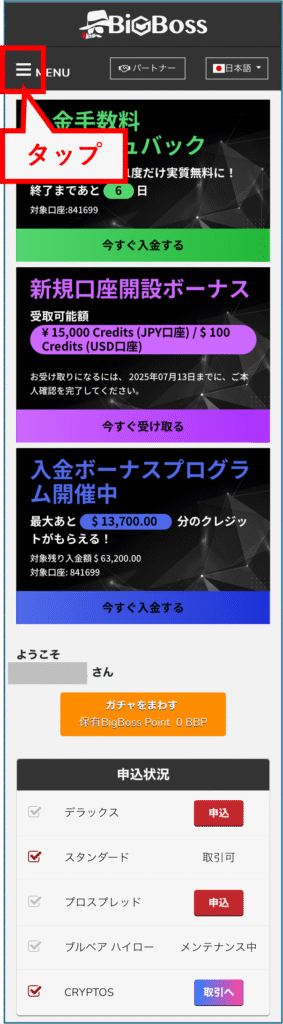
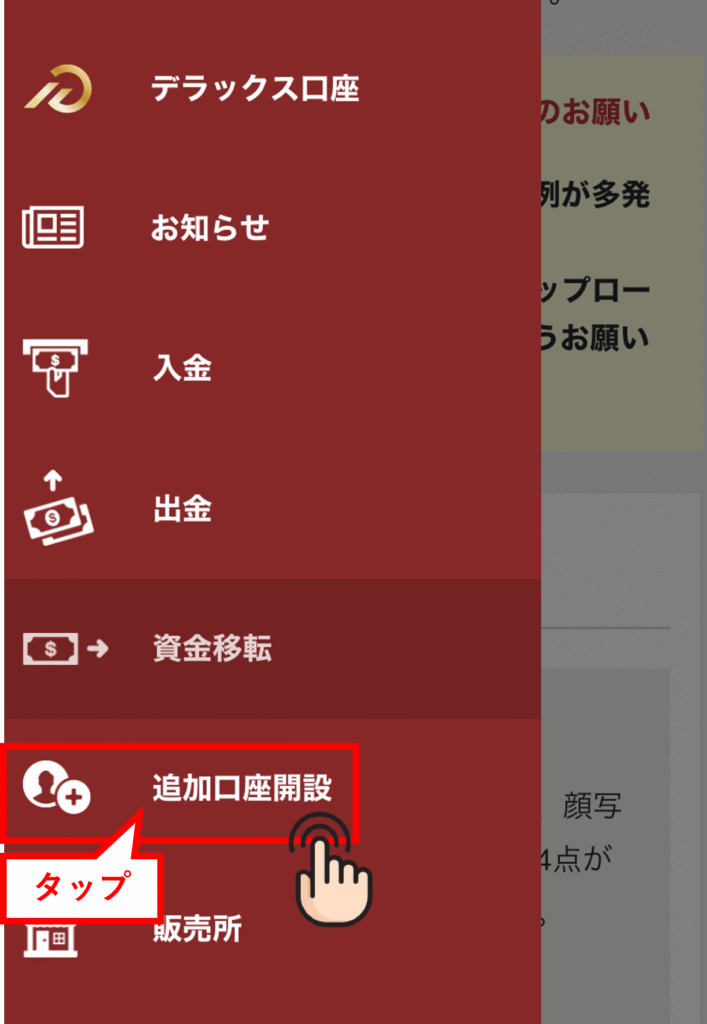
Kemudian, tetingkap seperti yang ditunjukkan di bawah akan dibuka di sebelah kiri.
Ketik "Buka Akaun Tambahan" di sana.
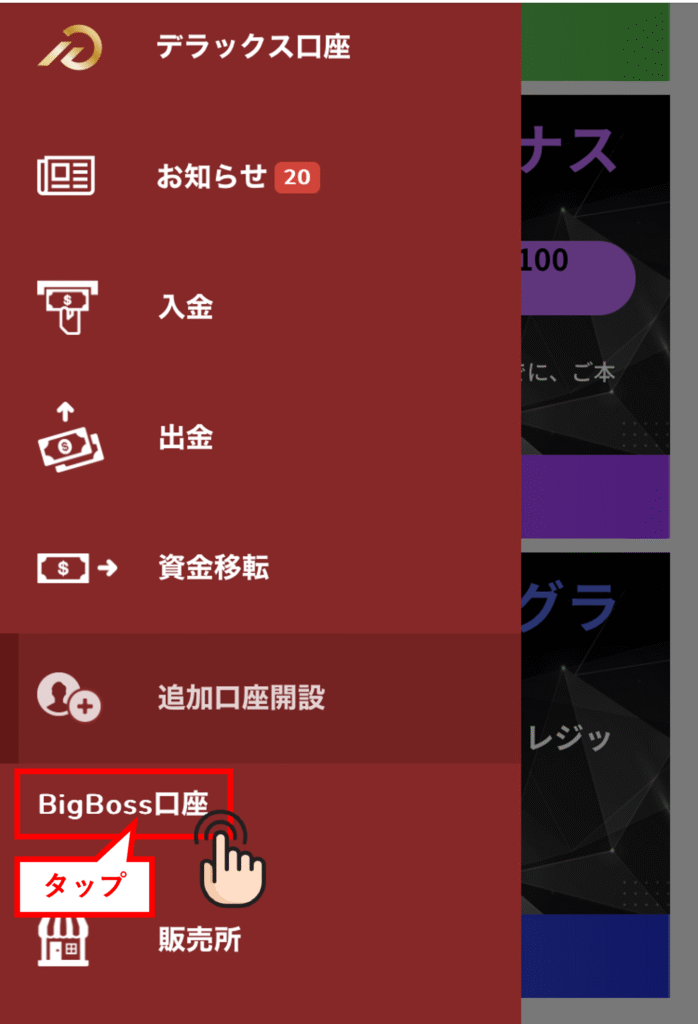
Kemudian, seperti yang ditunjukkan dalam imej di bawah, pautan yang dipanggil "Akaun BigBoss" akan muncul di bawah "Buka Akaun Tambahan", jadi ketik padanya
③ Masukkan maklumat peribadi tambahan
Skrin seperti yang ditunjukkan di bawah akan dibuka
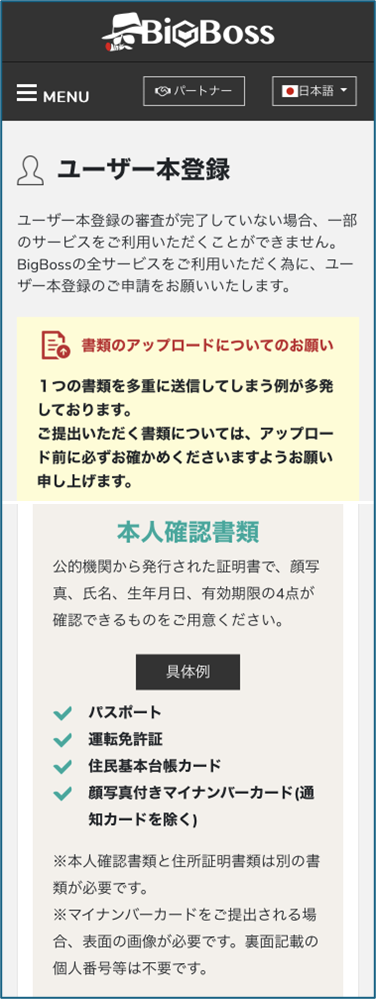
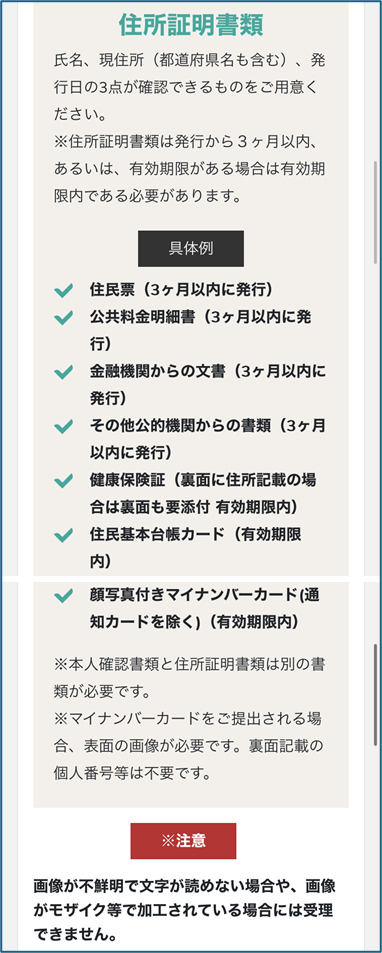
Tatal ke bawah halaman selanjutnya untuk memasukkan atau pilih maklumat peribadi tambahan berikut
- seks
- tarikh lahir
- Kewarganegaraan (Biasanya, "Jepun" telah dipilih terlebih dahulu)
- Tempat kediaman (biasanya "Jepun" telah dipilih terlebih dahulu)
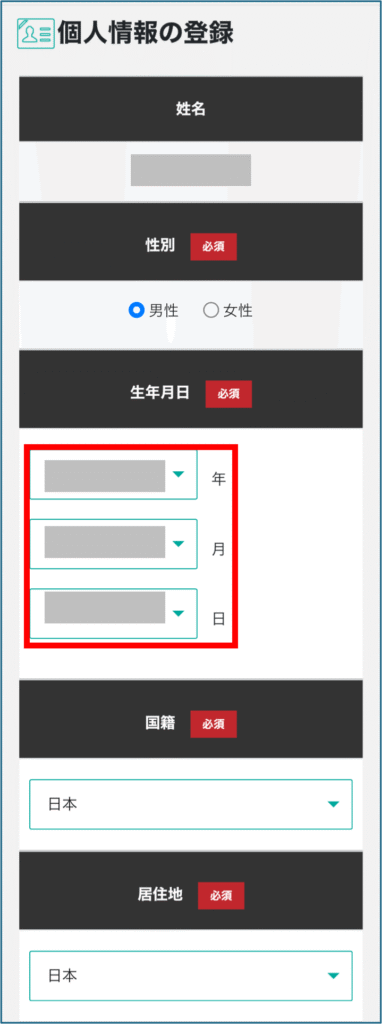
Seterusnya, masukkan maklumat berikut di bawah
- Poskod (Selepas memasukkan poskod anda, ketik "Isi alamat secara automatik" untuk menjimatkan masa memasukkan alamat anda.)
- Wilayah (huruf Inggeris separuh lebar sahaja)
- Bandar/wad/pekan/kampung (aksara abjad angka sahaja)
- Alamat jalan, nama bangunan, dsb. (aksara abjad angka sahaja)
- nombor telefon bimbit
Setelah anda selesai memasukkan maklumat, ketik "Seterusnya"
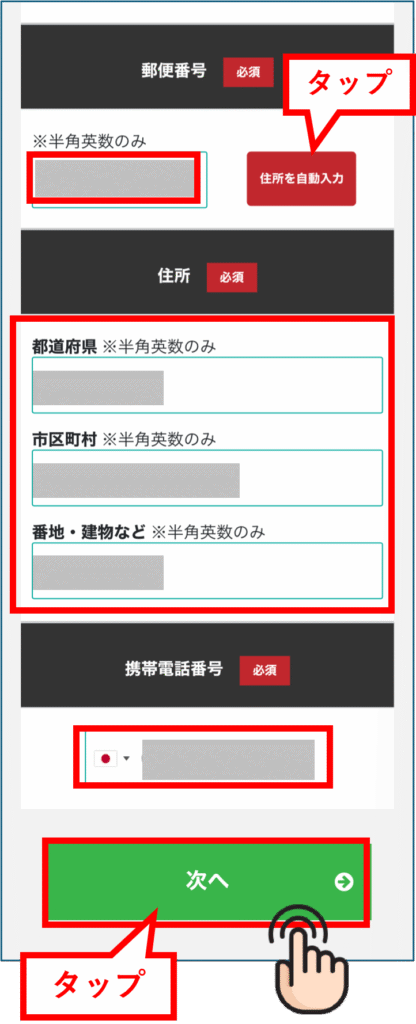
④ Muat naik dokumen pengesahan identiti anda
Skrin seterusnya akan muncul. Klik pautan "Pilih Fail" untuk "Dokumen Pengesahan Identiti" dan "Dokumen Pengesahan Alamat" untuk memuat naik fail.
Seperti yang ditunjukkan pada skrin, sila ambil perhatian bahawa setiap dokumen mesti mengandungi maklumat berikut.
◆Dokumen pengesahan identiti
- Foto muka
- nama penuh
- tarikh lahir
- tarikh luput
◆Dokumen pengesahan alamat
- nama penuh
- Alamat semasa (termasuk wilayah)
- Tarikh penerbitan
◆Bahagian Catatan/Nota Khas:
Jika terdapat sebarang perubahan atau maklumat yang diperlukan di belakang kad insurans kesihatan anda, sila muat naik di sini.
Selepas memuat naik dokumen anda, ketik "Muat Naik" di bahagian bawah

Setelah muat naik dokumen selesai, skrin seperti di bawah akan muncul.
Keputusan akan tersedia pada hari yang sama atau hari perniagaan berikutnya, jadi sila tunggu.
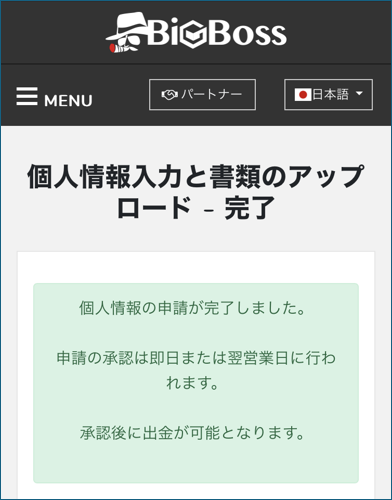
Anda juga boleh menyemak status semakan semasa pada skrin seterusnya
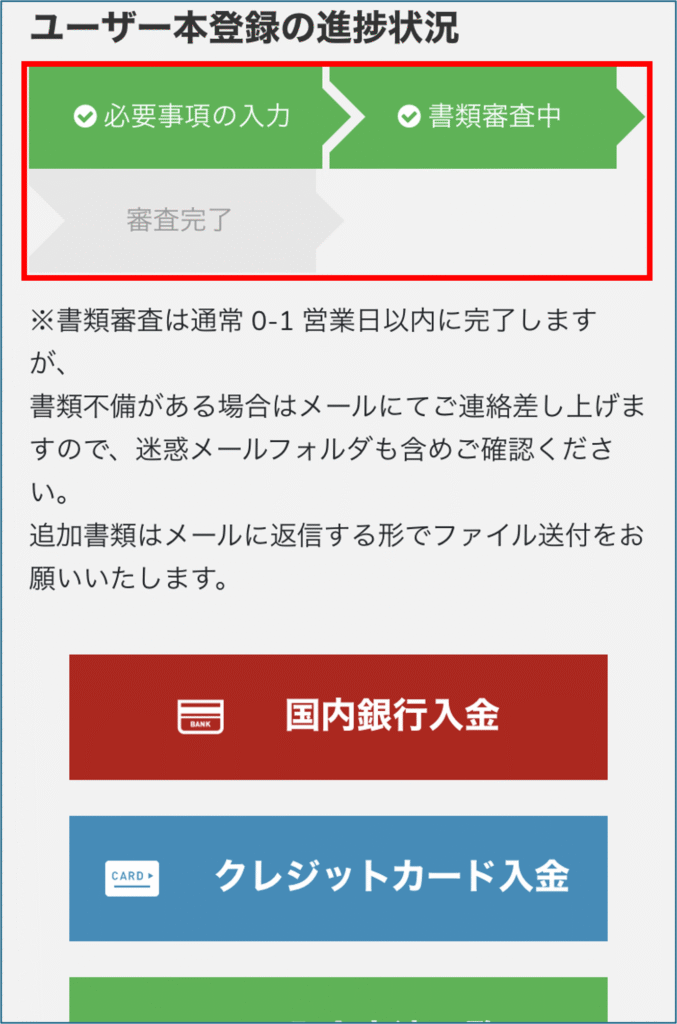
Sebaik sahaja dokumen pengesahan identiti anda disemak, anda akan menerima e-mel seperti yang di bawah di alamat e-mel berdaftar anda
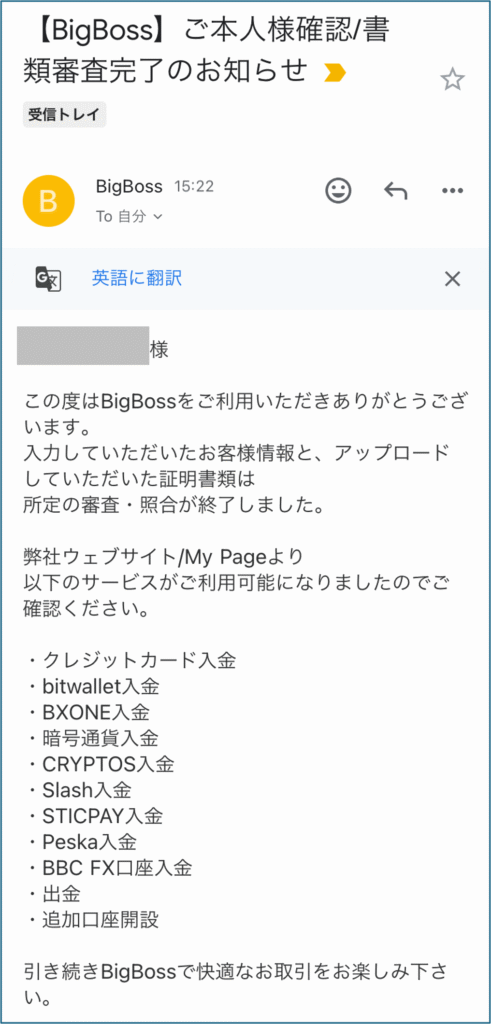
Terima kasih atas kerjasama anda.
Proses pengesahan identiti kini telah selesai.
Langkah 2: Mohon untuk membuka akaun tambahan
1. Permohonan untuk membuka akaun tambahan
Pertama, seperti yang kami lakukan sebelum ini, log masuk ke Halaman Saya anda, buka panel kiri dari menu hamburger, dan ketik "Buka Akaun Tambahan"
Seterusnya, ketik "Akaun BigBoss" yang akan dibuka di bawah
Halaman berikut akan dibuka.
Kotak pilihan telah ditanda, tetapi sila tandakannya jika tidak ditanda.
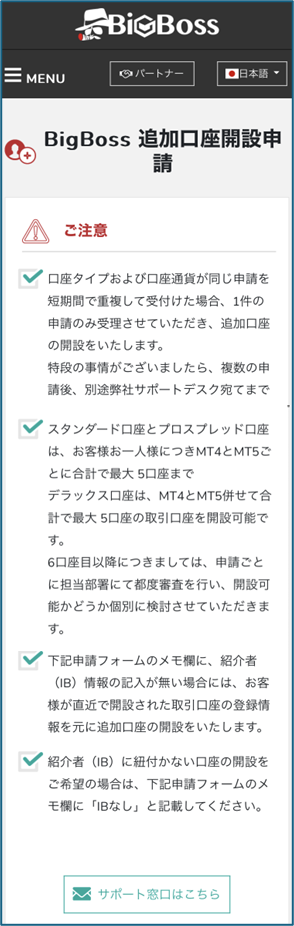
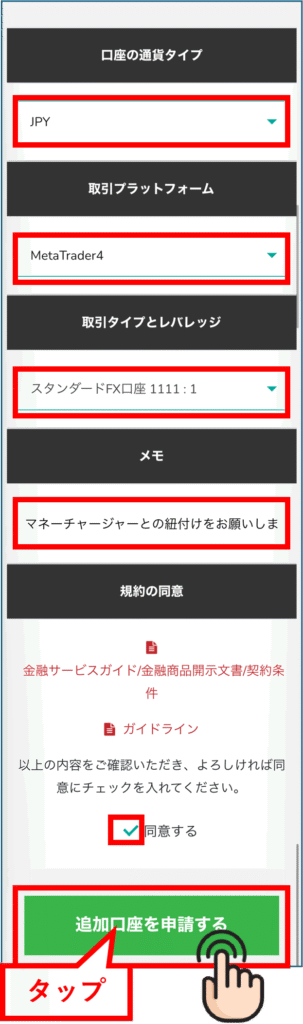
Tatal ke bawah halaman dan masukkan/pilih maklumat berikut untuk akaun tambahan yang ingin anda buka
- Jenis mata wang akaun
- Platform dagangan
- Jenis transaksi dan leveraj
- Nota: Masukkan teks berikut di sini: " Sila pautkan ini ke Pengecas Wang. aid=uatxHGHG "
Sebaik sahaja anda memilih dan memasukkan semua maklumat, tandakan kotak "Saya setuju" di bahagian "Terma dan Syarat" dan ketik "Mohon Akaun Tambahan"
Halaman berikut akan dibuka, jadi sila tunggu sehingga permohonan akaun tambahan anda diterima
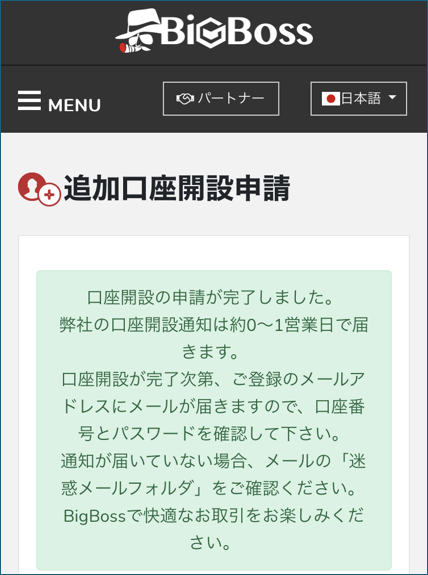
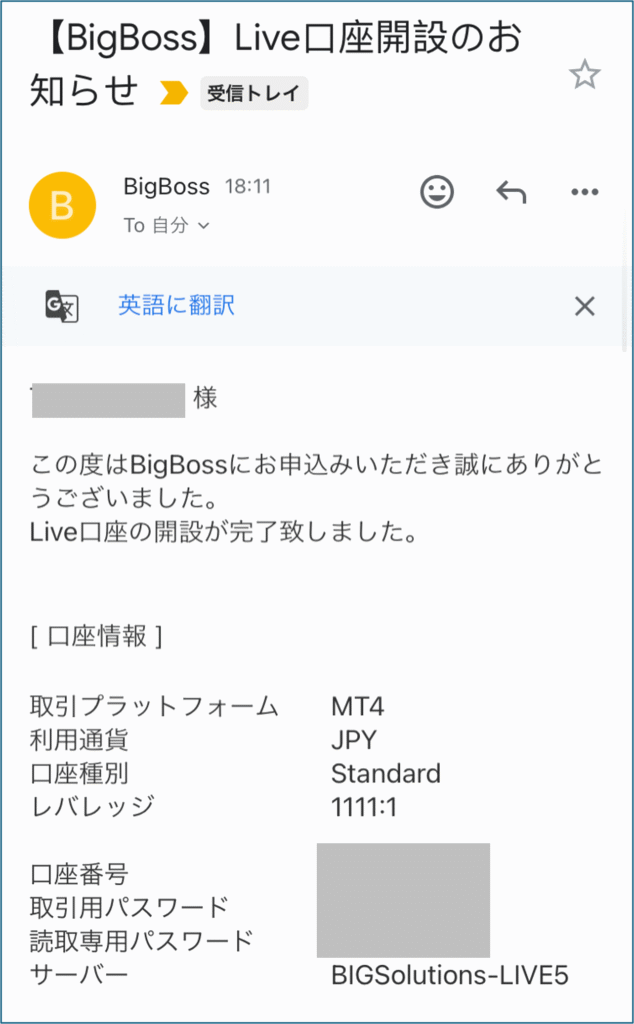
Anda akan menerima e-mel berikut tidak lama lagi.
Sila simpan nombor akaun dan kata laluan anda dengan teliti.
Anda juga boleh mengesahkan bahawa akaun tambahan telah dibuka di bahagian "Akaun Saya" di bahagian bawah Halaman Saya anda

Ini melengkapkan prosedur untuk membuka akaun tambahan
Langkah 3: Mohon pendaftaran akaun FX daripada Halaman Saya MoneyCharger anda
1. Pergi ke skrin log masuk MoneyCharger My Page daripada pautan di bawah
Halaman log masuk untuk MoneyCharger ada di sini

2. Klik menu hamburger di sudut kiri atas

3. Klik "Daftar Akaun"

4. Masukkan maklumat yang diperlukan

Terima kasih atas kerja keras anda. Permohonan anda kini selesai
Jika tiada masalah dengan permohonan anda dalam tempoh satu hari bekerja selepas penyerahan, status di bahagian bawah "Pendaftaran Akaun" akan berubah kepada "Diluluskan"
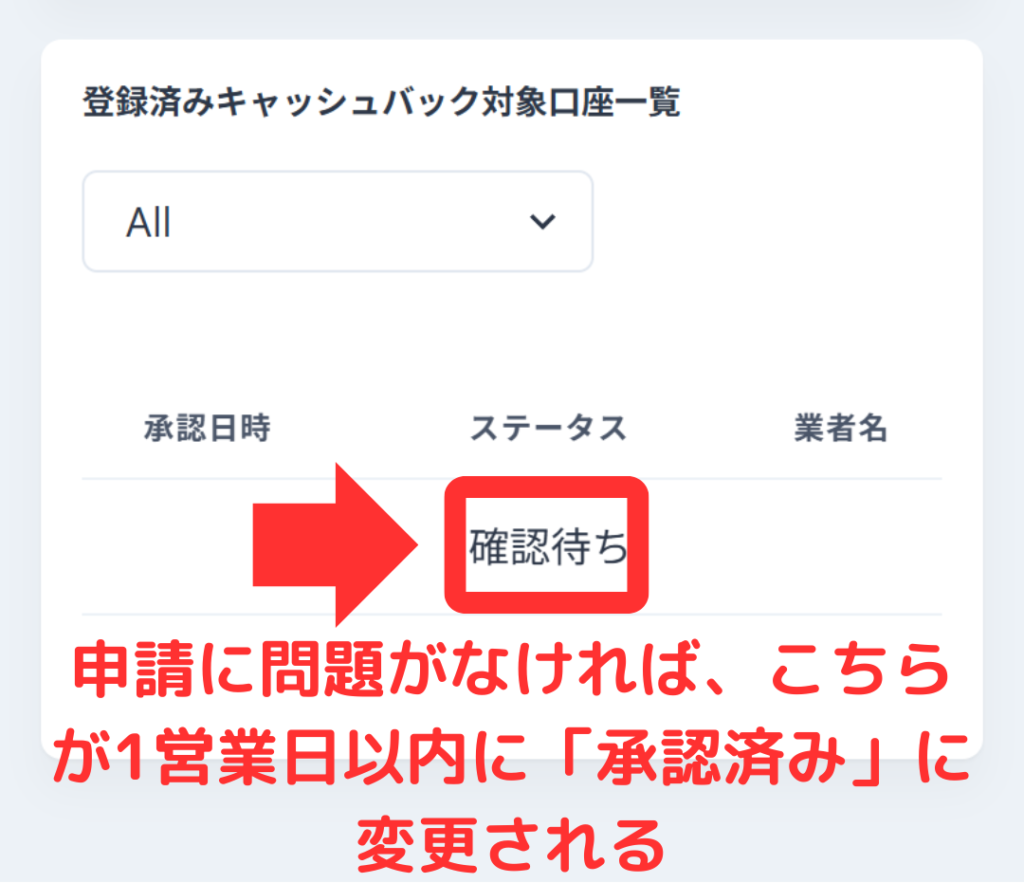
Pautan IB kini selesai, dan anda boleh mula menerima pulangan tunai dengan MoneyCharger
Kesimpulannya
Perkara di atas menerangkan cara menukar (menukar) pautan IB (Broker Internet) anda dengan BigBoss
Seterusnya, mari kita semak prosedur pengeluaran pada Halaman Saya Pengecas Wang anda