Artikel ini menerangkan cara mengeluarkan dana daripada Money Charger, termasuk tangkapan skrin daripada telefon pintar anda
Pada masa ini, MoneyChat menawarkan tiga kaedah pengeluaran berikut
- Pengeluaran pindahan bank
- Pengeluaran USDT (TRC20)
- Pengeluaran terus ke akaun Exness
Pengeluaran daripada MoneyChat adalah mudah dan boleh dilakukan dalam hanya 3 langkah
- Langkah 1: Log masuk ke Halaman MoneyChat Saya anda
- Langkah 2: Daftar akaun bank atau dompet USDT anda
- Langkah 3: Permintaan Pengeluaran
Prosedur pengeluaran bank
Pertama sekali, mari kami terangkan cara untuk mengeluarkan pulangan tunai anda melalui pemindahan bank
Langkah 1: Log masuk ke Halaman MoneyChat Saya anda
① Klik pautan di bawah untuk pergi ke skrin log masuk MoneyChat
https://portal.money-charger.com/login
② Masukkan maklumat log masuk anda dan ketik "Log masuk"
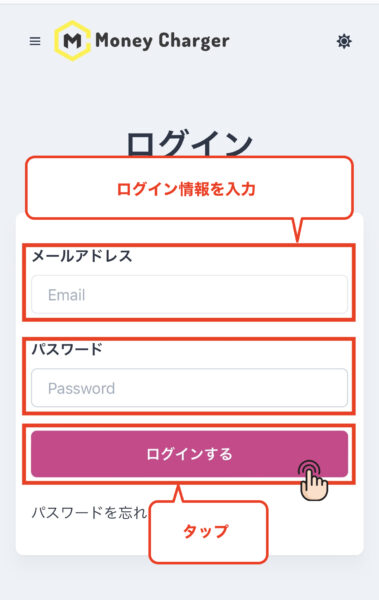
- Alamat e-mel: Masukkan alamat e-mel berdaftar anda
- Kata Laluan: Masukkan kata laluan berdaftar anda, yang mesti mengandungi huruf besar, huruf kecil dan nombor, dan panjangnya sekurang-kurangnya 8 aksara
Langkah 2: Daftar akaun bank anda
① Ketik bar menu

② Ketik "Maklumat Akaun"

③ Tatal ke bahagian bawah skrin

④ Masukkan maklumat pembayaran anda

- Nama Bank: Masukkan nama bank untuk akaun bank yang ingin anda daftarkan
- Kod Institusi Kewangan: Masukkan kod institusi kewangan akaun bank yang ingin anda daftarkan
- Nama Cawangan: Masukkan nama cawangan akaun bank yang ingin anda daftarkan
- Nombor cawangan: Masukkan nombor cawangan akaun bank yang ingin anda daftarkan
- Jenis Akaun: Pilih jenis akaun bank yang ingin anda daftarkan
- Nombor Akaun: Masukkan nombor akaun bank yang ingin anda daftarkan
- Nama Akaun: Masukkan nama akaun bank yang anda daftarkan dalam katakana
⑤ Ketik "Tukar"

Ini melengkapkan proses pengeluaran
Langkah 4: Permohonan pengeluaran
① Tatal ke bahagian bawah skrin

② Masukkan jumlah pengeluaran, pilih destinasi pembayaran, dan ketik "Hantar permintaan pengeluaran"

③ Tatal ke atas skrin

Sebaik sahaja anda melihat mesej "Permohonan dihantar", proses permintaan pengeluaran telah selesai
- Seterusnya, mari kita semak maklumat pengeluaran
④ Ketik bar menu

⑤ Ketik "Maklumat Pengeluaran"

⑥ Semak senarai pengeluaran yang belum selesai

Jika "Butiran Pengeluaran yang Diminta" dipaparkan dalam "Senarai Pengeluaran yang Belum Selesai", proses "Permintaan Pengeluaran" telah selesai
- Jika tiada masalah dengan prosedur ini, pemindahan ke akaun bank yang ditetapkan akan diselesaikan dalam masa 1-3 hari bekerja
Arahan untuk pengeluaran USDT (TRC20)
Seterusnya, kami akan menerangkan cara mengeluarkan pulangan tunai dalam USDT (TRC20)
Langkah 1: Log masuk ke Halaman MoneyChat Saya anda
① Klik pautan di bawah untuk pergi ke skrin log masuk MoneyChat
https://portal.money-charger.com/login
② Masukkan maklumat log masuk anda dan ketik "Log masuk"
- Alamat e-mel: Masukkan alamat e-mel berdaftar anda
- Kata Laluan: Masukkan kata laluan berdaftar anda, yang mesti mengandungi huruf besar, huruf kecil dan nombor, dan panjangnya sekurang-kurangnya 8 aksara
Langkah 2: Daftar dompet USDT anda
① Ketik bar menu
② Ketik "Maklumat Akaun"
③ Tatal ke bahagian bawah skrin
④ Masukkan maklumat dompet penerima pembayaran dan ketik "Tukar"
-338x600.png)
- Alamat penerima: Masukkan alamat yang akan anda daftarkan untuk menerima USDT (TRC20)
- *Terdapat dua jenis USDT: "TRC20" dan "ERC20". MoneyChat hanya menyokong "TRC20", jadi sila berhati-hati agar tidak memasukkan alamat dompet yang salah
⑤ "Pendaftaran selesai apabila mesej 'Disimpan' muncul."
Ini melengkapkan proses pendaftaran untuk "alamat penerima"
Langkah 4: Permohonan pengeluaran
① Tatal ke bahagian bawah skrin
② Masukkan "Jumlah Pengeluaran," pilih "USDT" sebagai kaedah pembayaran, dan ketik "Hantar Permintaan Pengeluaran."

③ Tatal ke atas skrin
Sebaik sahaja anda melihat mesej "Permohonan dihantar", proses permintaan pengeluaran telah selesai
Seterusnya, mari kita semak maklumat pengeluaran
④ Ketik bar menu
⑤ Ketik "Maklumat Pengeluaran"
⑥ Semak senarai pengeluaran yang belum selesai
Jika pengeluaran yang diminta dipaparkan dalam "Senarai Pengeluaran Belum Selesai", permintaan pengeluaran anda telah selesai.
Jika tiada masalah dengan prosedur tersebut, dana akan dipindahkan ke akaun bank yang ditetapkan dalam tempoh 1-3 hari bekerja.
Prosedur pengeluaran Exness
Seterusnya, kami akan menerangkan cara mengeluarkan dana terus ke akaun daganganExnessanda
Apakah pengeluaranExness?
Jika anda telah mendaftarkan akaun daganganExnessanda dengan MoneyChat, pulangan tunai yang anda peroleh melalui MoneyChat boleh dipindahkan terus ke akaun daganganExnessanda. Perkhidmatan ini juga boleh digunakan untuk pulangan tunai yang diperoleh daripada broker lain
*Jika anda sedang menggunakan pengeluaranExness, anda perlu menghantar alamat e-mel yang berdaftar denganExness
Jika alamat e-mel yang anda gunakan berbeza daripada yang didaftarkan dengan Money Charger, kami memohon maaf atas kesulitan ini, tetapi sila hantarkan e-mel ke [support@money-charger.com] dengan maklumat berikut
① Subjek: [ Permintaan PengeluaranExness]
② Alamat e-mel yang didaftarkan denganExness
③ Alamat e-mel yang anda daftarkan dengan MoneyChat
④Jumlah permohonan pengeluaran
⑤ Nombor transaksiExnessuntuk pengeluaran
Kami sedang berusaha dengan gigih untuk memastikan anda boleh menggunakan perkhidmatan ini walaupun alamat e-mel anda berbeza. Sila bersabar dengan kami untuk seketika lagi
* AkaunExnessdidenominasikan dalam USD, jadi turun naik kadar pertukaran mungkin berlaku semasa pemindahan
*Sila kemukakan permintaan pengeluaran untuk minimum kira-kira $156.25
Langkah 1: Log masuk ke Halaman MoneyChat Saya anda
① Klik pautan di bawah untuk pergi ke skrin log masuk MoneyChat
https://portal.money-charger.com/login
② Masukkan maklumat log masuk anda dan ketik "Log masuk"
- Alamat e-mel: Masukkan alamat e-mel berdaftar anda
- Kata Laluan: Masukkan kata laluan berdaftar anda, yang mesti mengandungi huruf besar, huruf kecil dan nombor, dan panjangnya sekurang-kurangnya 8 aksara
Langkah 2: Periksa sama ada pendaftaran akaunExnessanda telah selesai
① Ketik bar menu
② Ketik "Daftar Akaun"

③ Sahkan bahawa status pendaftaran akaunExnessanda adalah "Diluluskan"
Jika status akaunExnessanda, yang telah anda mohon untuk mendaftar, adalah "Diluluskan," maka anda bersedia untuk mengeluarkan danaExness

*Jika anda belum melengkapkan pendaftaran akaun, sila rujuk artikel ini untuk arahan tentang cara mendaftar akaun anda
Prosedur Pendaftaran Akaun Money Charger FX [Penjelasan Mudah dengan Imej Telefon Pintar!]
Langkah 3: Permintaan Pengeluaran
① Tatal ke bahagian bawah skrin
② Masukkan "Jumlah Pengeluaran" dan pilih "Exness" sebagai destinasi pembayaran

③ Di bawah bahagian "Exness", akaun dagangan berdaftar anda akan dipaparkan, jadi pilih akaun yang anda ingin hantar wang

④ Ketik "Permintaan Pengeluaran"

Sebaik sahaja anda melihat mesej "Permohonan dihantar", proses "Permintaan Pengeluaran" telah selesai
Seterusnya, mari kita semak maklumat pengeluaran
⑤ Ketik bar menu
⑥ Ketik "Maklumat Pengeluaran"
⑥ Semak senarai pengeluaran yang belum selesai
Jika "Butiran Pengeluaran yang Diminta" dipaparkan dalam "Senarai Pengeluaran yang Belum Selesai", proses "Permintaan Pengeluaran" telah selesai
Jika tiada masalah dengan prosedur ini, pemindahan ke akaun bank yang ditetapkan akan diselesaikan dalam tempoh 1 hingga 3 hari bekerja