Isi
- 1 Panduan lengkap untuk membuka akun Axi, dengan instruksi langkah demi langkah dan gambar
- 2 Buka akun Axi
- 2.1 Buka halaman pembuatan akun Axi
- 2.2 Masukkan informasi pendaftaran Anda
- 2.3 Tetapkan kata sandi
- 2.4 Pilih jenis akun
- 2.5 Tetapkan mata uang dasar
- 2.6 Pilih gelar kehormatan (Tn./Ny.)
- 2.7 Masukkan tanggal lahir Anda
- 2.8 Masukkan alamat Anda
- 2.9 Pilih kewarganegaraan Anda dan lanjutkan ke verifikasi akun
- 2.10 Pilih jenis dokumen identitas
- 2.11 Pilih cara Anda ingin mengunggah dokumen identitas Anda
- 2.12 Periksa konten yang diunggah
- 2.13 Lanjutkan ke langkah berikutnya
- 2.14 Pilih jenis pekerjaan
- 2.15 Masukkan industri dan nama perusahaan Anda
- 2.16 Pilih sumber pendanaan dan pendapatan tahunan Anda
- 2.17 Pilih jumlah yang ingin Anda simpan
- 2.18 Pilih pengalaman trading Anda
- 2.19 Saya setuju dengan persyaratan layanan
- 2.20 Kirimkan formulir aplikasi
- 2.21 Selesaikan prosedur pembukaan rekening
- 2.22 Periksa email dari Axi
- 2.23 Dapatkan nomor akun dan kata sandi Anda
- 3 Daftarkan akun Anda dari Halaman Saya MoneyChat (wajib)
Panduan lengkap untuk membuka akun Axi, dengan instruksi langkah demi langkah dan gambar
Panduan ini menjelaskan cara membuka akun Axi baru, menggunakan diagram yang mudah diikuti dan tangkapan layar ponsel cerdas, sehingga dapat diakses oleh semua orang
Axi memudahkan Anda untuk membuka akun dan mengatur cashback dengan mengikuti petunjuk yang diberikan
Ikuti langkah-langkah di bawah ini untuk membuka akun dan mengajukan permohonan
- Cara membuka akun Axi
- Cara mengajukan permohonan akun di MoneyChat
Bagian 1
Buka akun Axi
Pertama, Anda perlu membuka akun Axi. Silakan ikuti petunjuk di bawah ini dan buka akun melalui tautan khusus yang disediakan oleh tombol tersebut
Langkah 1
Buka halaman pembuatan akun Axi
Pertama, klik tombol di bawah ini untuk menuju halaman pembuatan akun Axi. Saat Anda membuka tautan tersebut, formulir pendaftaran Axi akan ditampilkan
*Harap diperhatikan bahwa jika Anda mendaftar melalui tautan selain yang disediakan oleh Moneycha, Anda tidak akan dapat menerima cashback dari Moneycha
Langkah 2
Masukkan informasi pendaftaran Anda
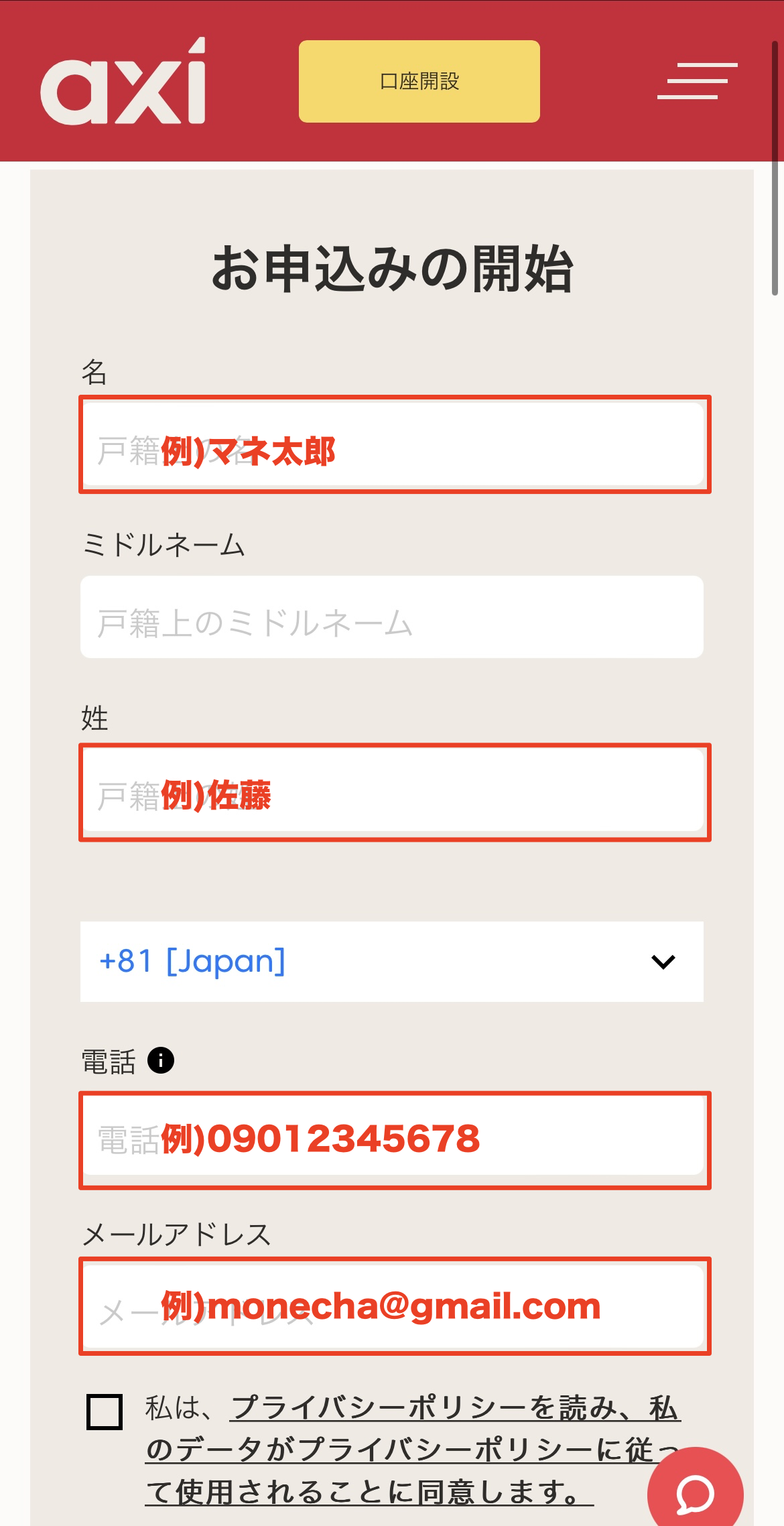
Silakan isi informasi yang diperlukan pada formulir pendaftaran yang ditampilkan. Masukkan "Jepang" untuk negara tempat tinggal Anda, nama lengkap Anda dalam huruf Romawi, dan pastikan alamat email dan nomor telepon Anda dimasukkan dengan benar
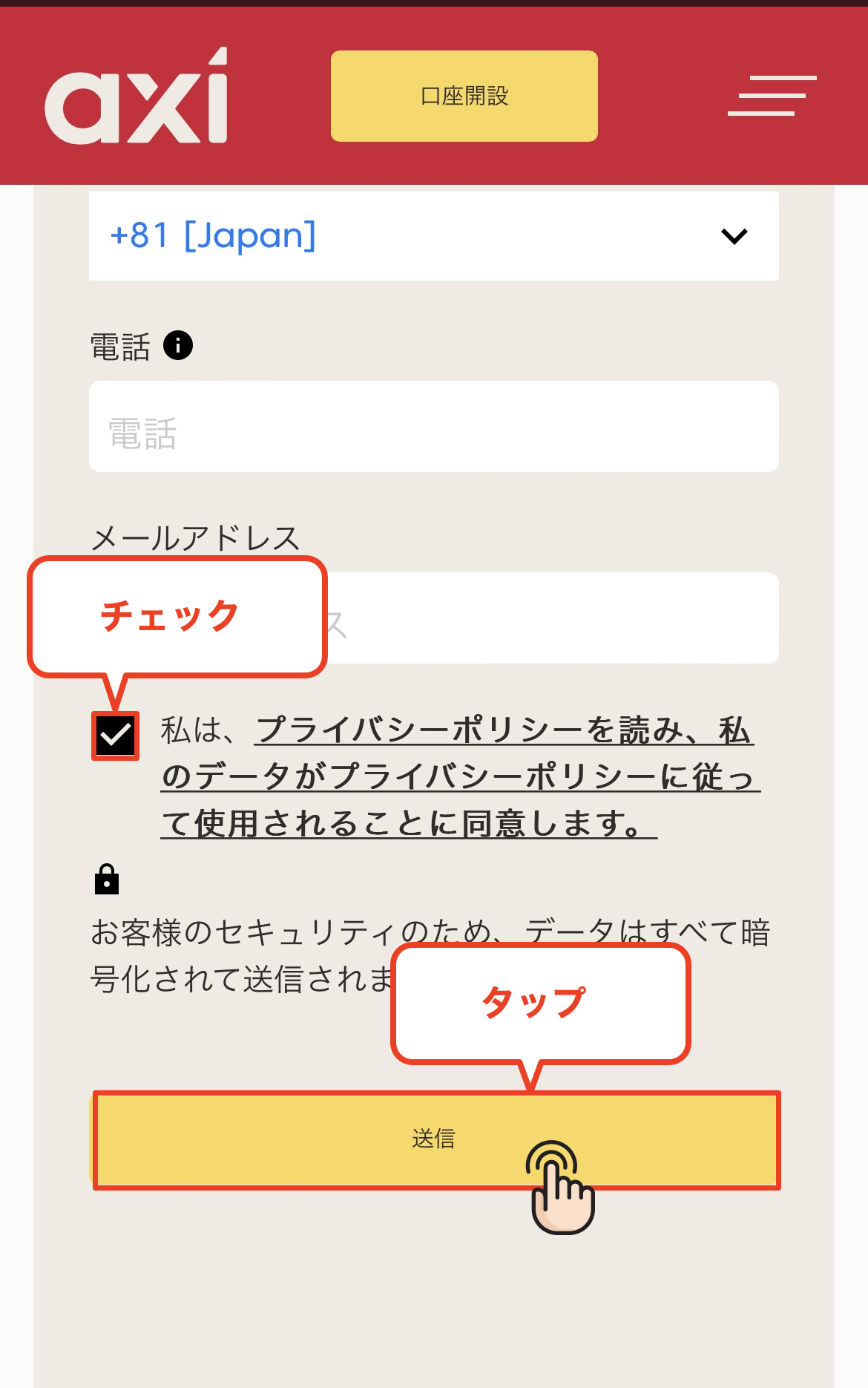
Setelah Anda selesai mengisi semua kolom, centang kotak untuk menyetujui kebijakan privasi
*Alamat email yang Anda daftarkan akan digunakan untuk masuk dan menerima email verifikasi, jadi pastikan Anda memasukkan alamat email yang dapat Anda akses
Langkah 3
Tetapkan kata sandi
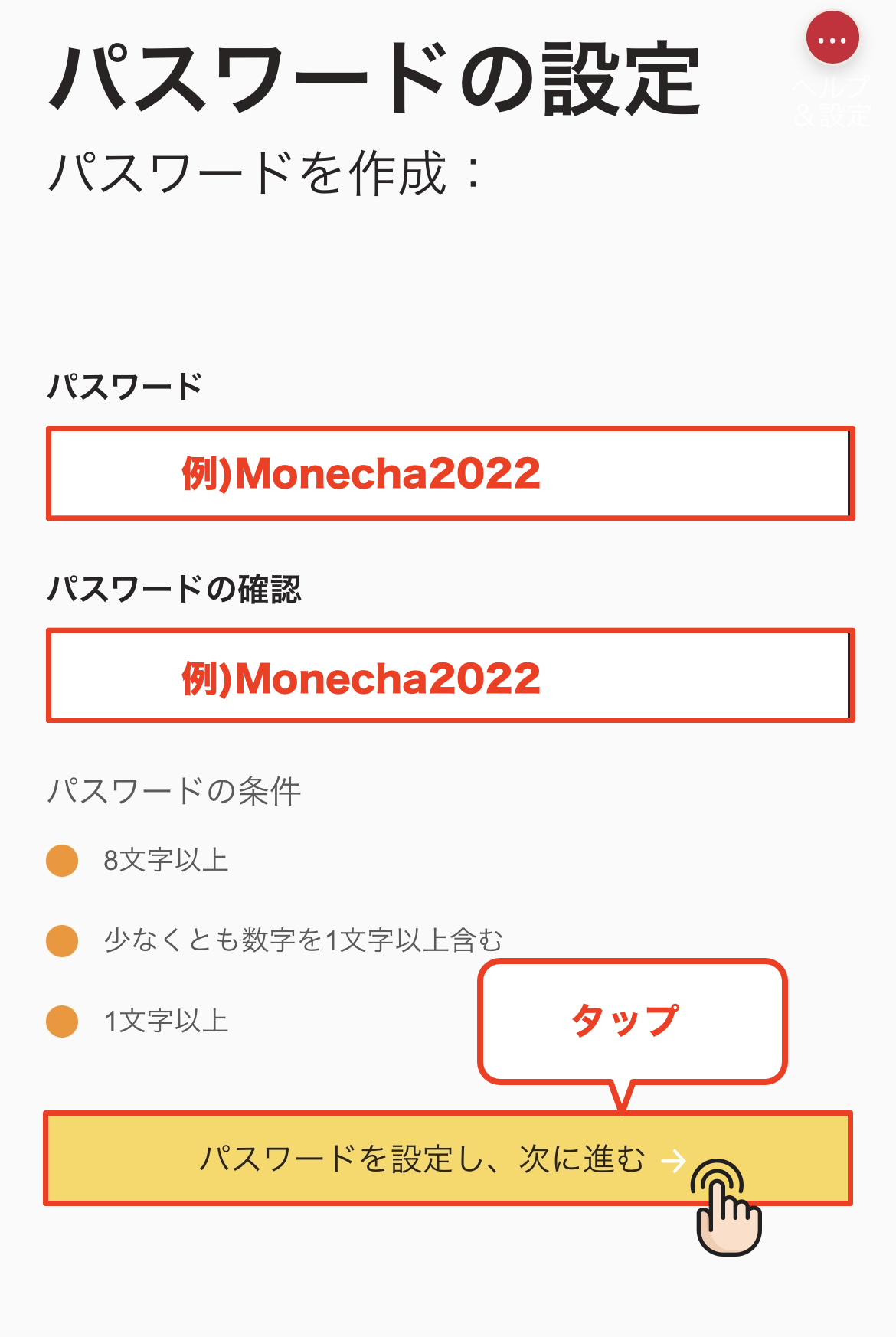
Selanjutnya, Anda akan mengatur kata sandi Anda. Kata sandi yang Anda daftarkan harus minimal 8 karakter dan mencakup setidaknya satu huruf besar dan satu angka. Setelah selesai memasukkan kata sandi Anda, ketuk "Atur Kata Sandi dan Lanjutkan."
*Kata sandi yang Anda tetapkan akan digunakan untuk masuk ke Halaman Saya, jadi pastikan untuk mencatatnya agar Anda tidak lupa
Langkah 4
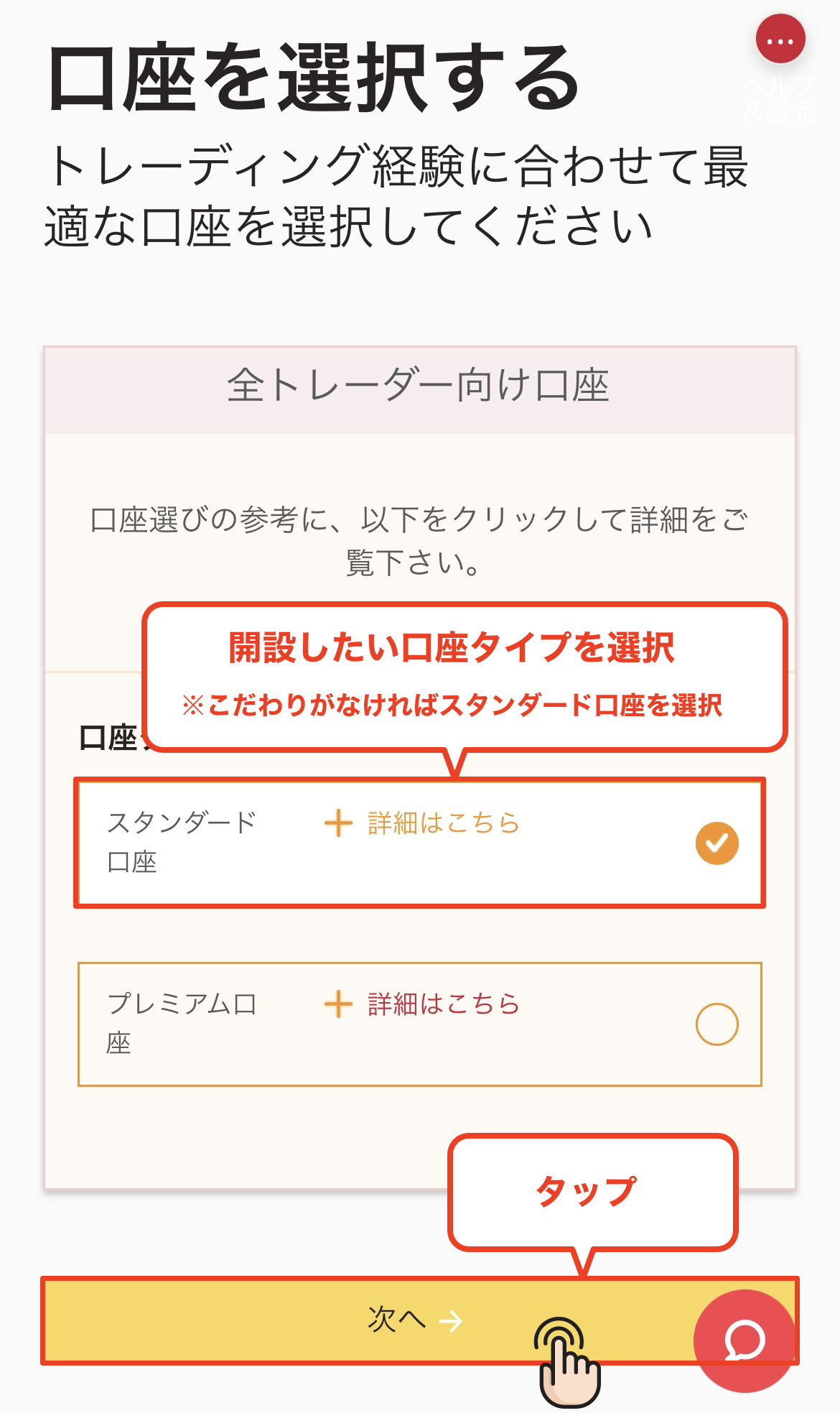
Pilih jenis akun
Pilih jenis akun trading yang ingin Anda gunakan. Anda dapat memilih antara akun Standar dan akun Pro; silakan ketuk jenis akun pilihan Anda
*Bagi mereka yang tidak memiliki preferensi khusus, kami merekomendasikan "Akun Standar" yang serbaguna
Wi5
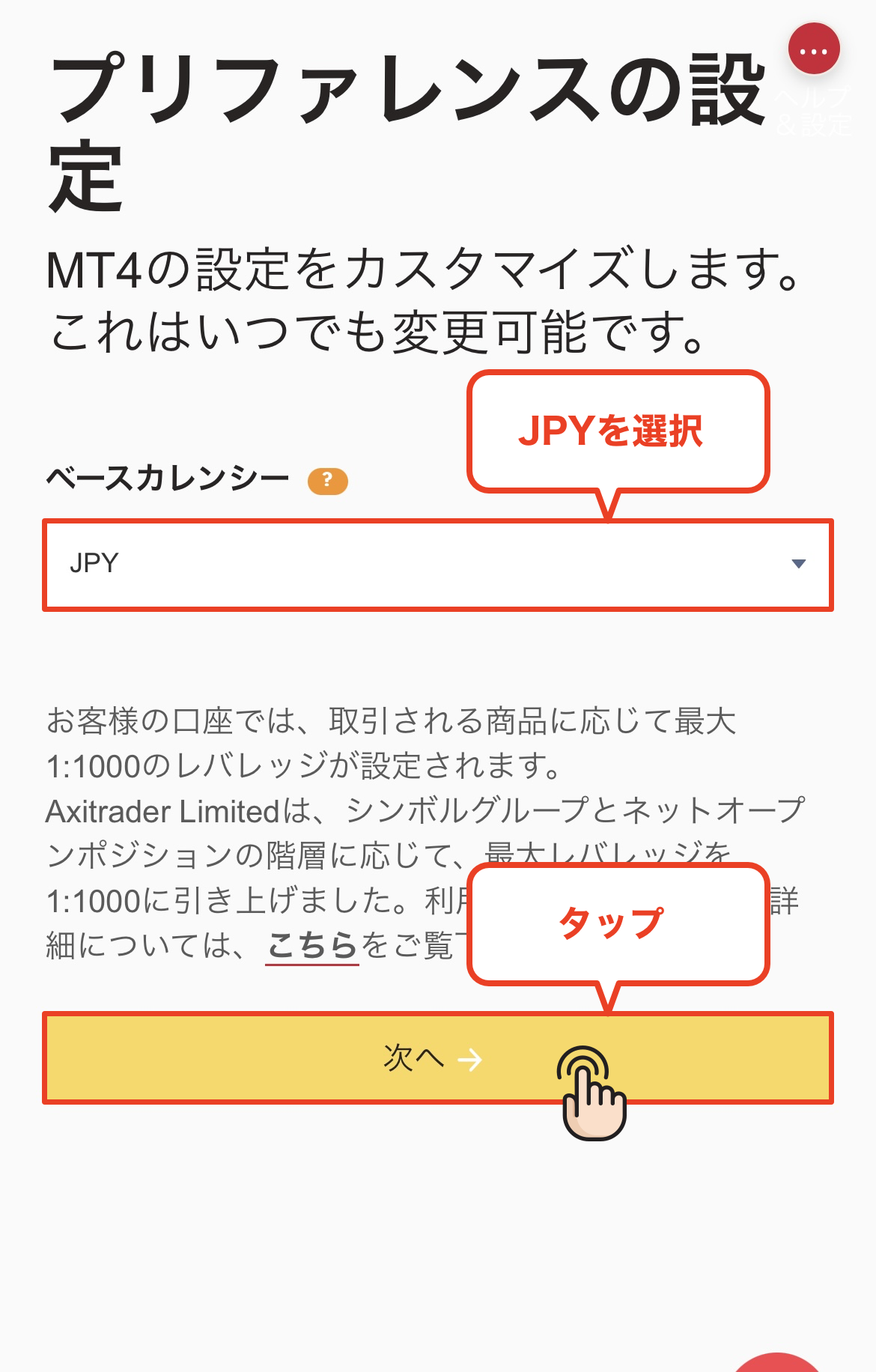
Tetapkan mata uang dasar
Tetapkan mata uang dasar untuk akun trading Anda. Anda dapat memilih dari beberapa mata uang, seperti USD dan EUR. Setelah memilih mata uang yang ingin Anda tetapkan, ketuk "Berikutnya"
*Jika Anda tidak memiliki preferensi khusus, kami sarankan untuk memilih "JPY" karena membantu mengurangi biaya pertukaran saat melakukan deposit dan penarikan
Langkah 6
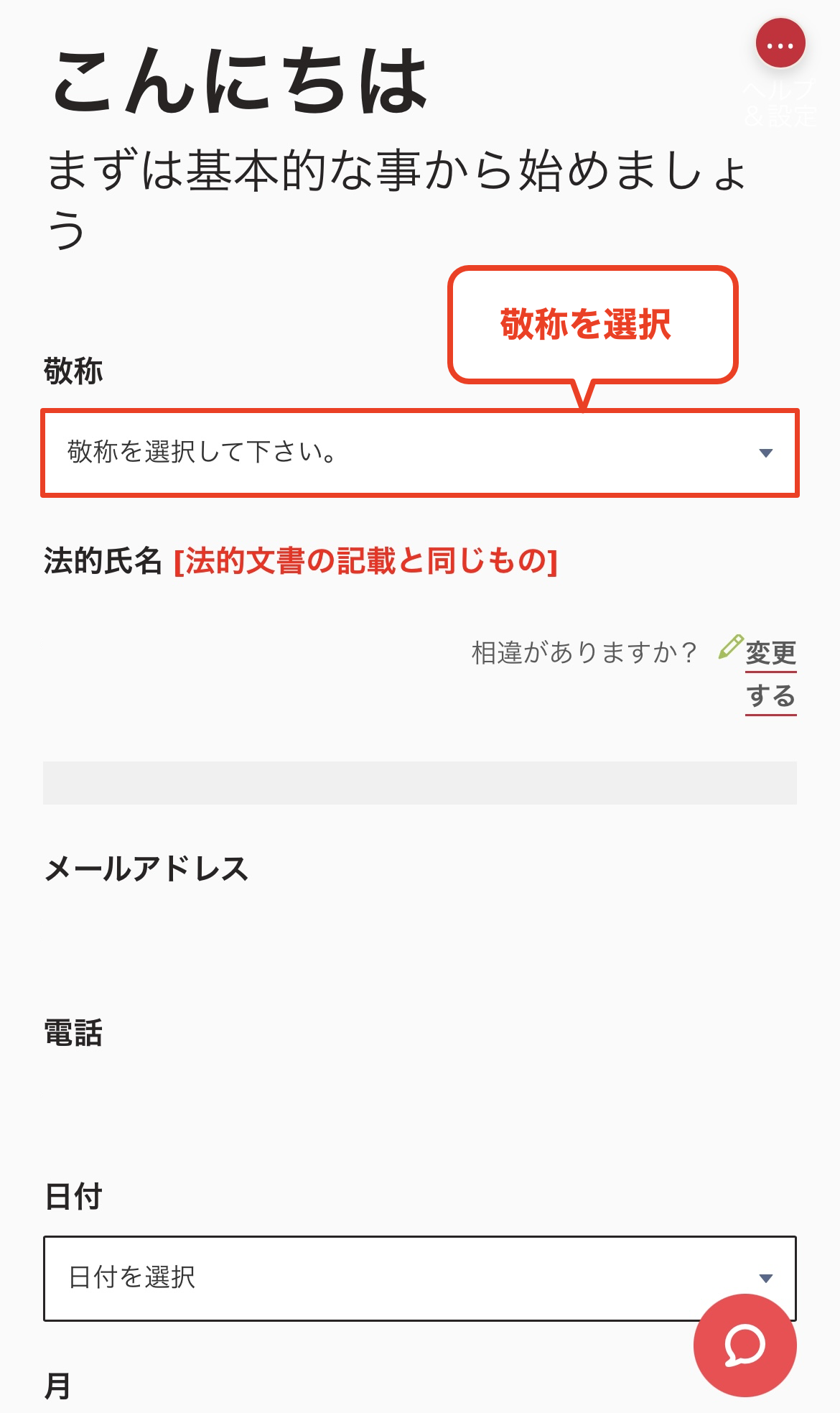
Pilih gelar kehormatan (Tn./Ny.)
Anda sekarang akan melanjutkan ke layar pengisian informasi pribadi. Pertama, silakan pilih gelar Anda (Tn. atau Ny.)
Langkah 7
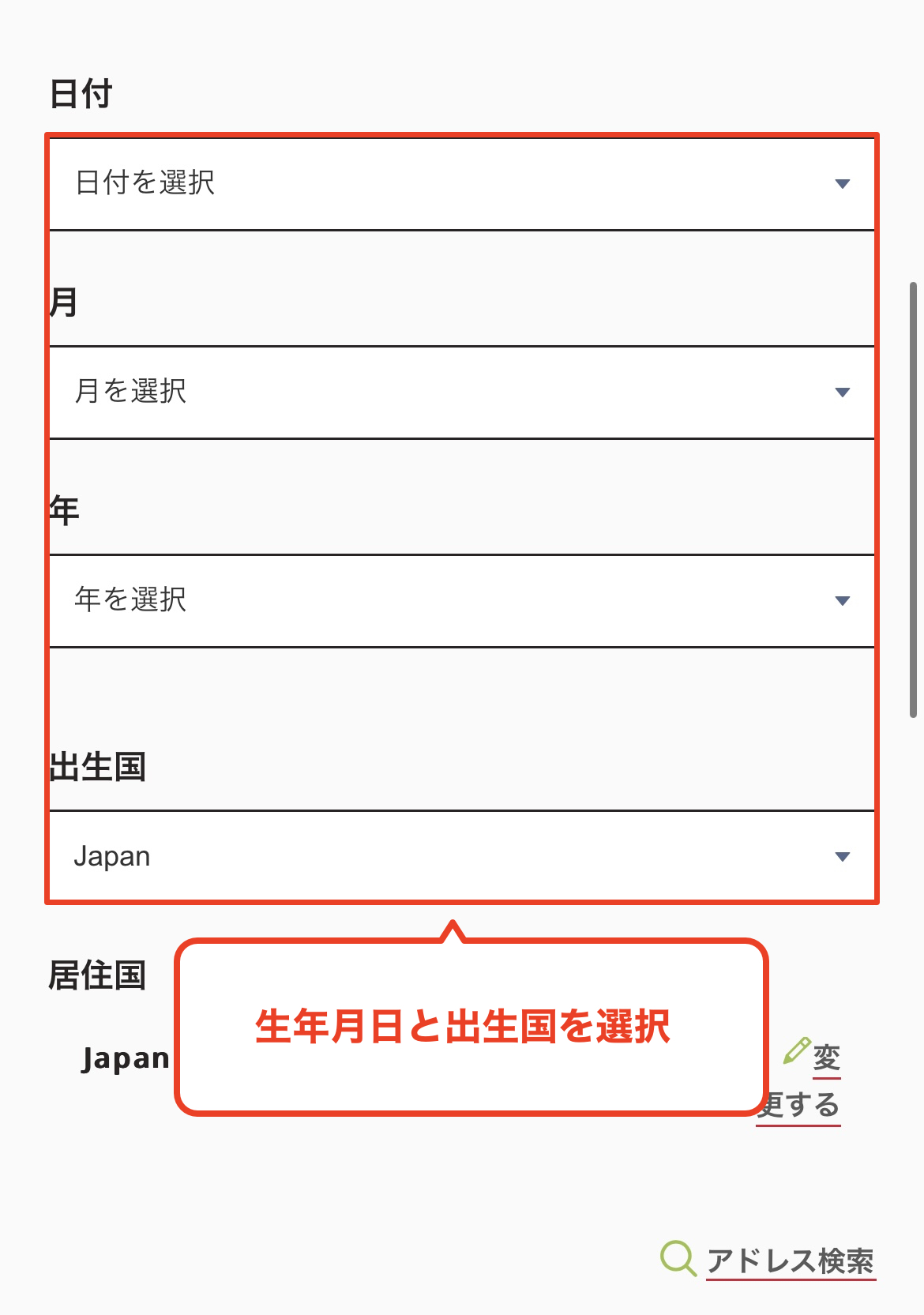
Masukkan tanggal lahir Anda
Selanjutnya, pilih dan masukkan tanggal lahir Anda. Harap dicatat bahwa jika Anda memasukkan informasi yang tidak sesuai dengan informasi pada dokumen identitas Anda, proses verifikasi Anda akan gagal nantinya
Langkah 8
Masukkan alamat Anda
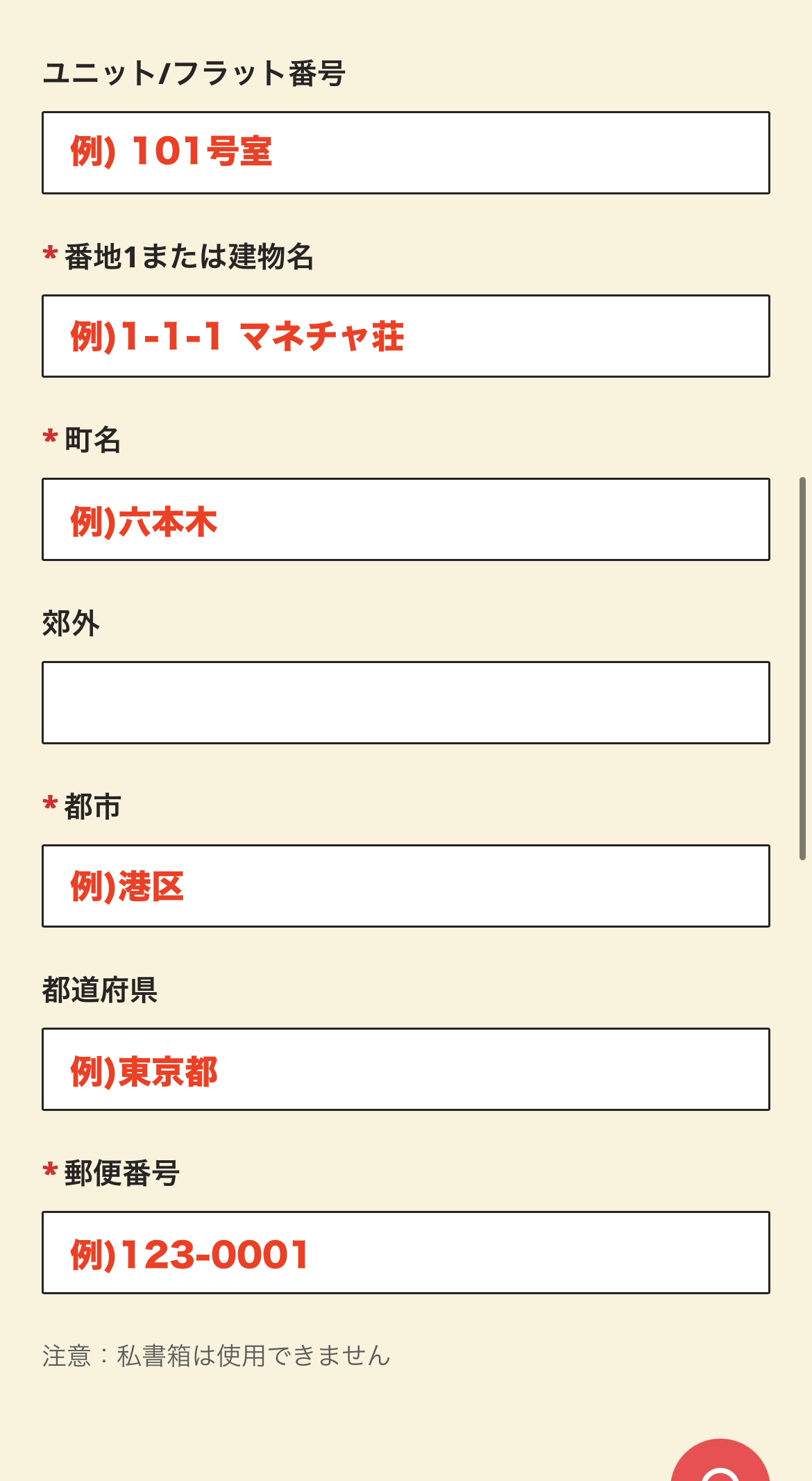
Silakan masukkan alamat Anda dalam huruf Romawi. Masukkan dengan tepat sesuai urutan berikut: nomor jalan, kota/kelurahan/kecamatan/desa, prefektur, dan kode pos
*Harap masukkan alamat yang sama seperti yang tertera pada dokumen identitas yang akan Anda gunakan untuk verifikasi identitas. Verifikasi dapat gagal jika alamatnya berbeda
Langkah 9
Pilih kewarganegaraan Anda dan lanjutkan ke verifikasi akun
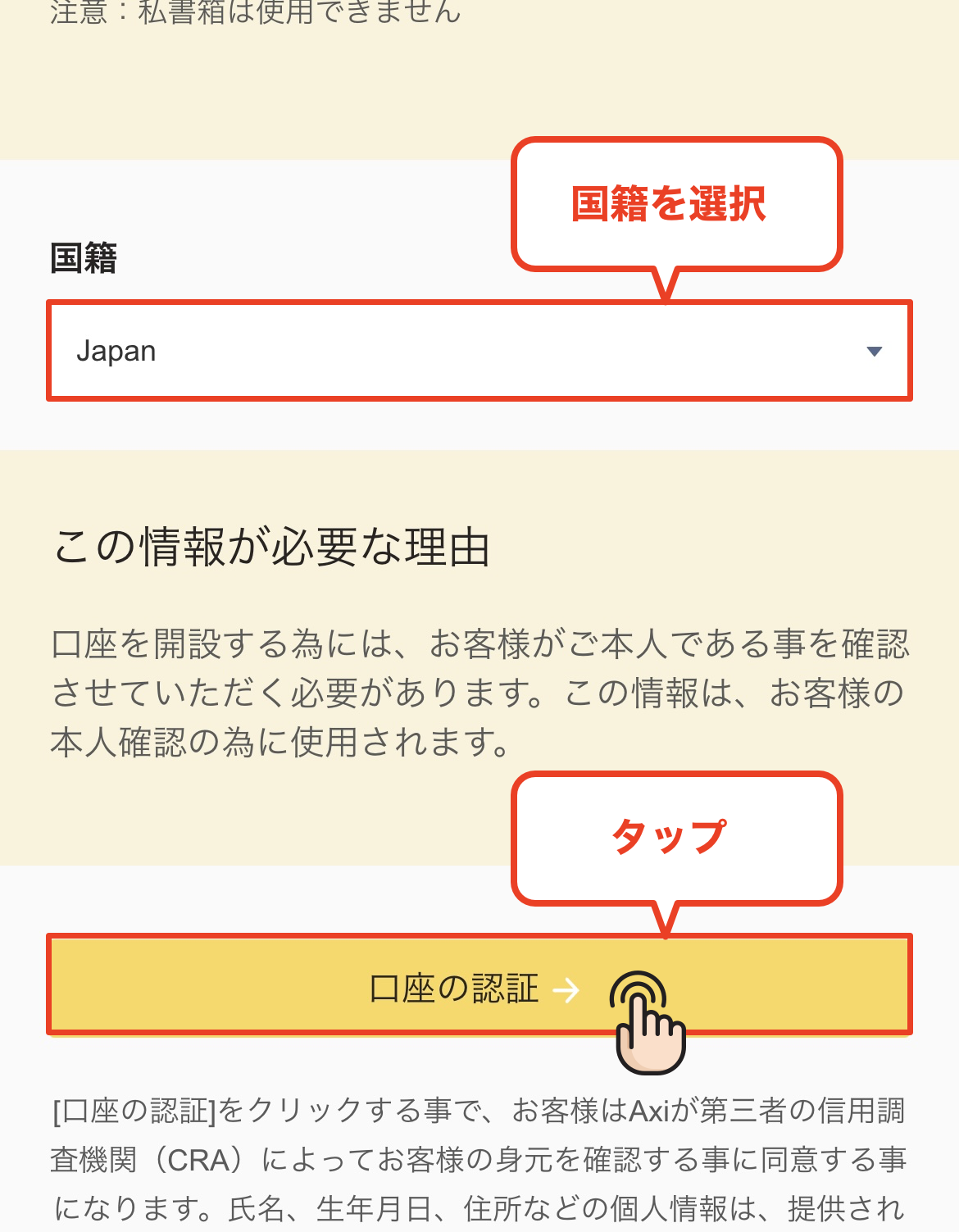
Setelah Anda memasukkan alamat Anda, pilih "Kewarganegaraan" Anda dari menu tarik-turun. Setelah memilih "Jepang," ketuk tombol "Verifikasi Akun" untuk melanjutkan
Langkah 10
Pilih jenis dokumen identitas
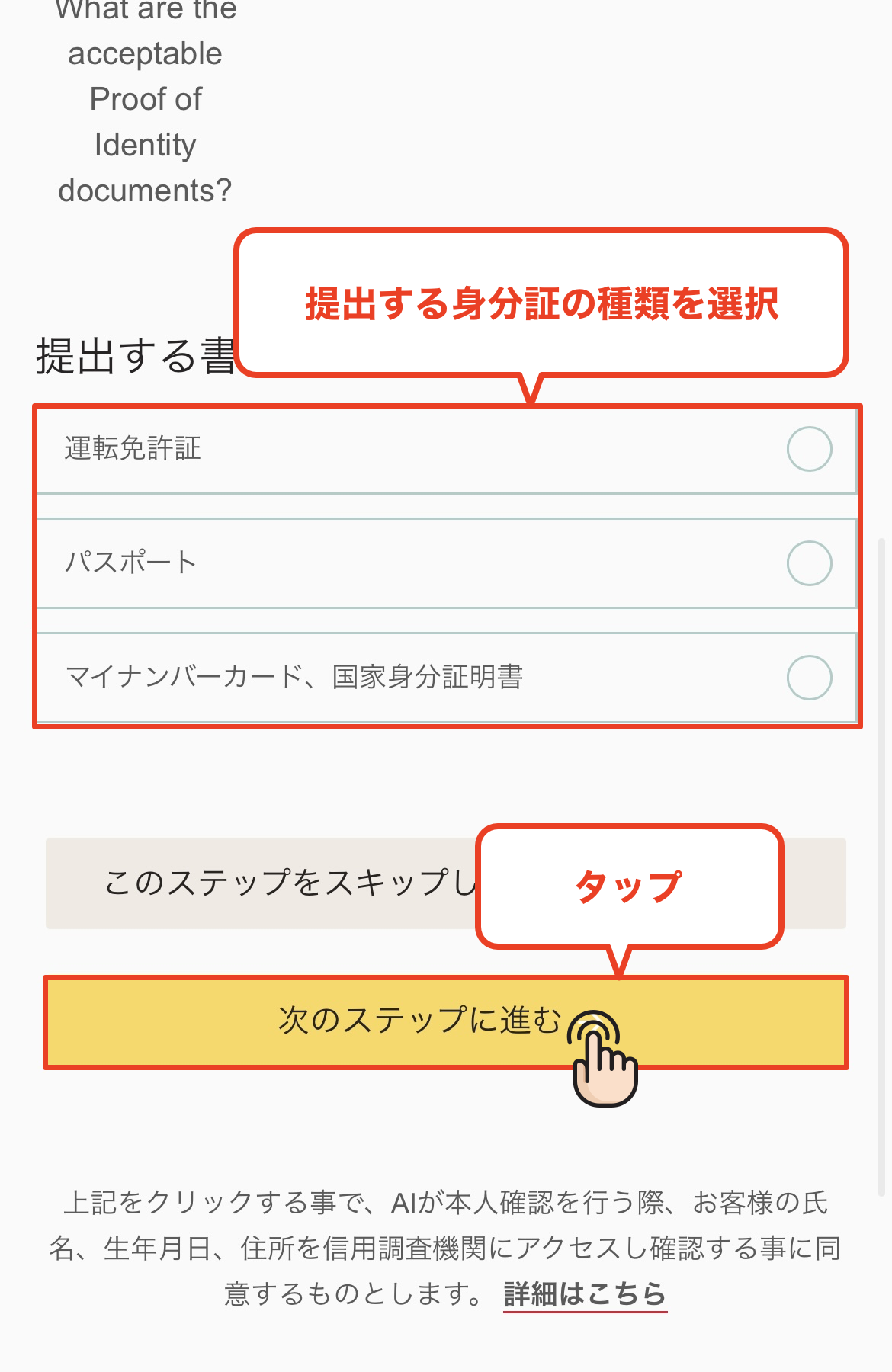
Selanjutnya, kami akan memproses pengiriman identitas Anda. Anda dapat memilih dari tiga jenis identitas berikut; silakan ketuk dokumen yang telah Anda siapkan
* Dokumen yang dapat diterima: Paspor / Surat Izin Mengemudi / Kartu Nomor Identitas (Kartu Nomor Individu)
Langkah 11
Pilih cara Anda ingin mengunggah dokumen identitas Anda
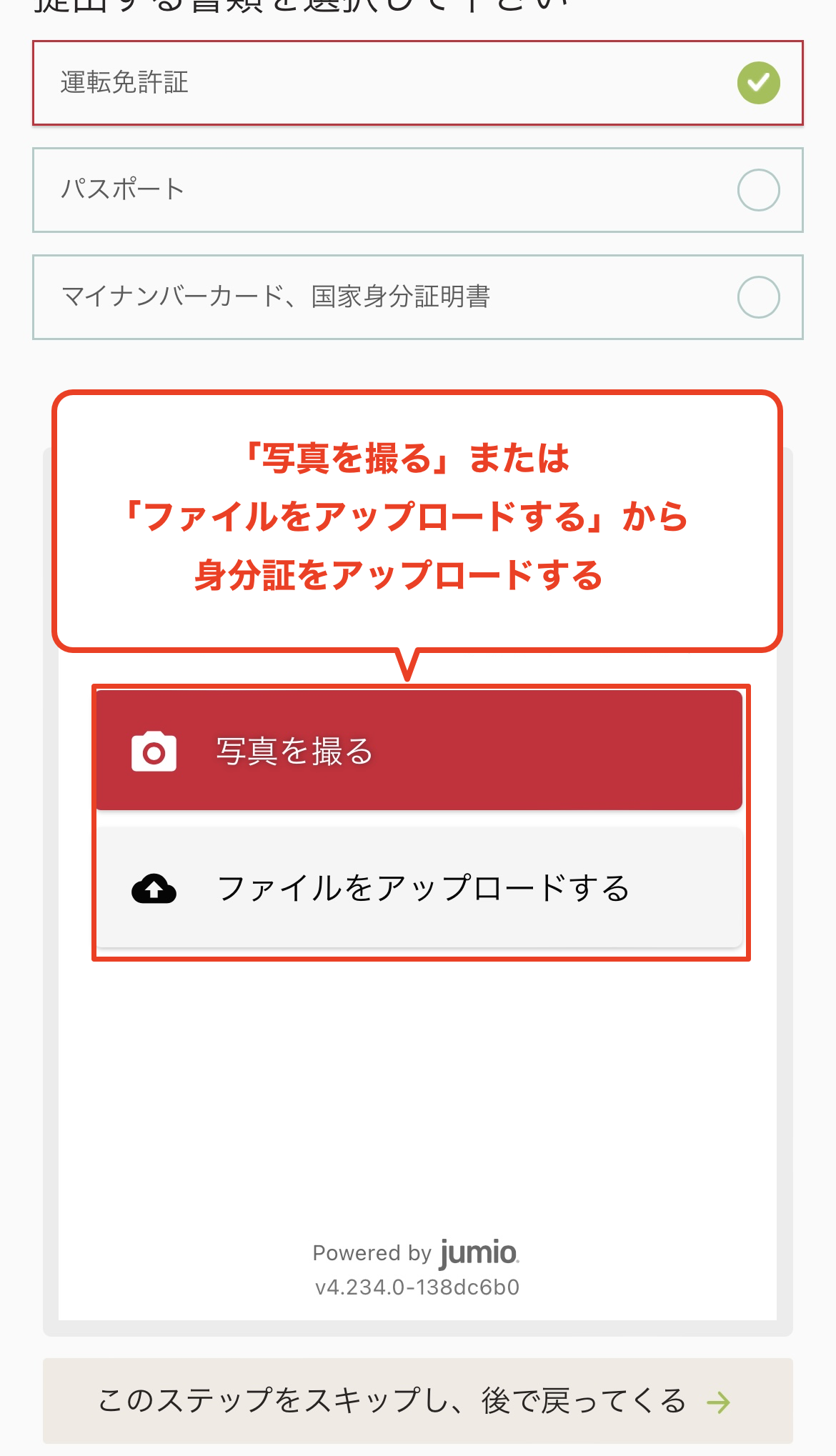
Silakan unggah dokumen identitas Anda menggunakan salah satu dari dua metode berikut: "Ambil foto dengan kamera Anda" atau "Pilih dari file."
Langkah 12
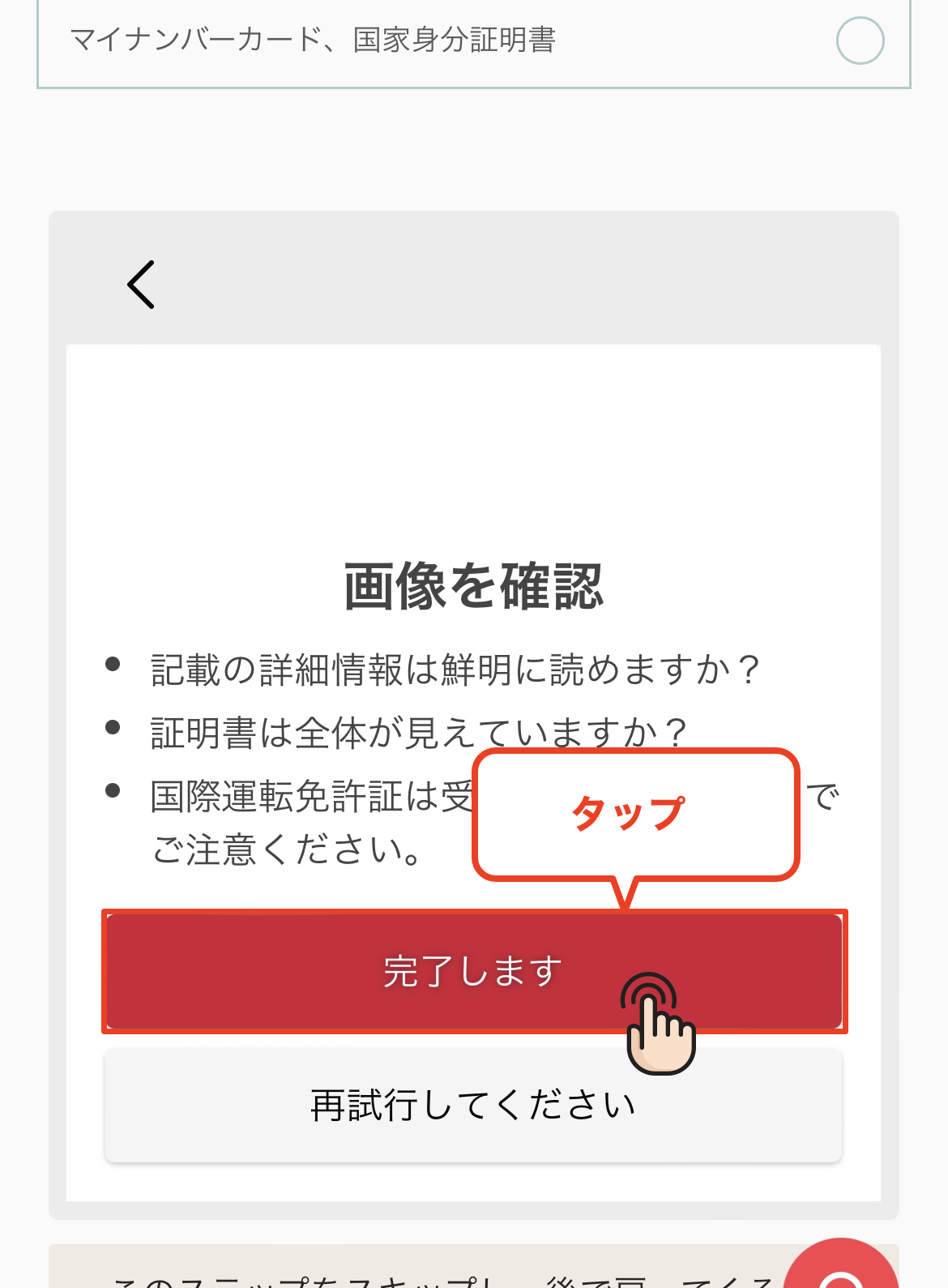
Periksa konten yang diunggah
Setelah Anda selesai mengunggah dokumen identitas Anda, periksa untuk memastikan gambar telah diunggah dengan benar, dan jika tidak ada masalah, ketuk "Selesai"
*Pastikan keempat sudut dokumen terlihat dalam gambar dan teks terbaca dengan jelas
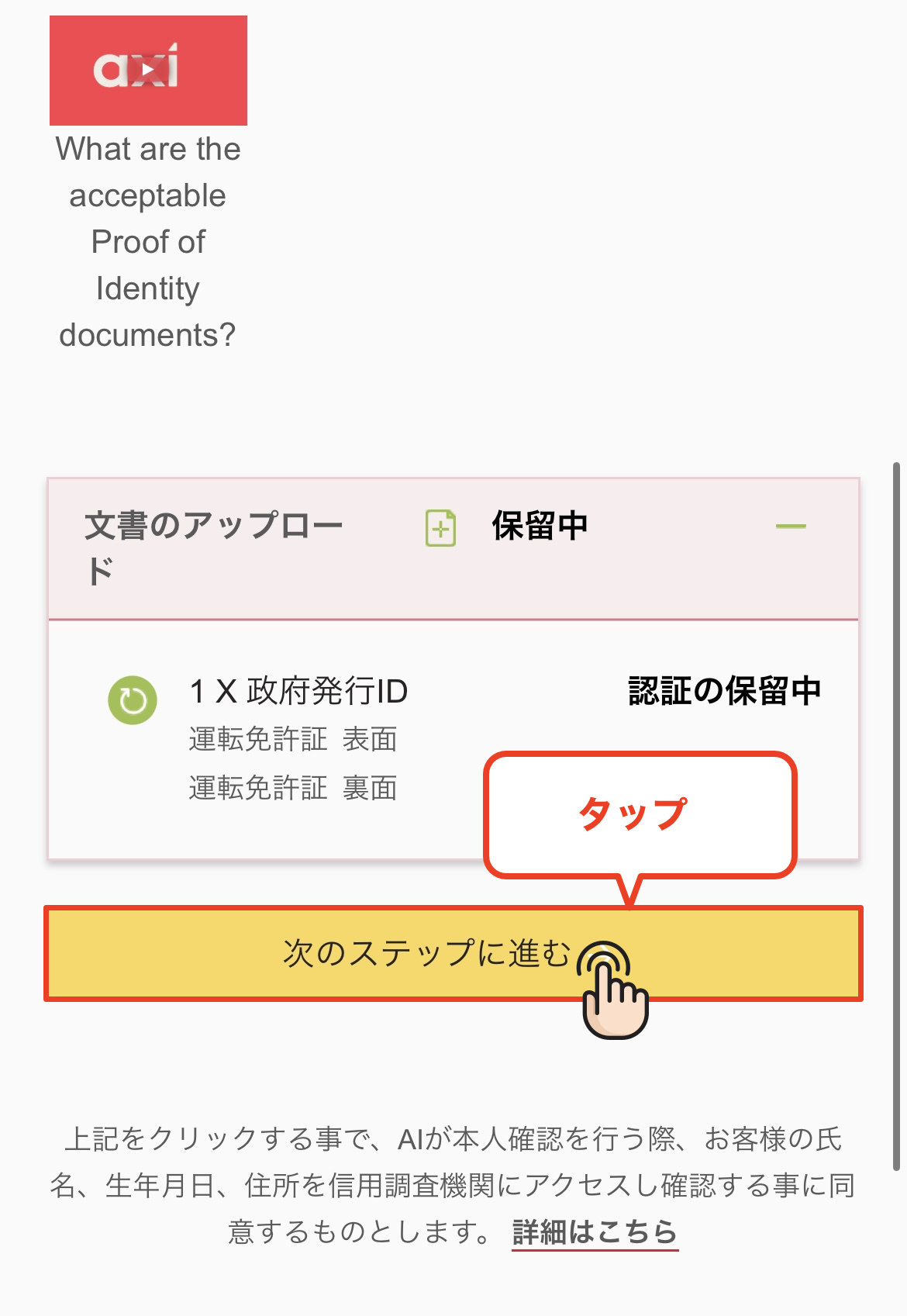
Langkah 13
Lanjutkan ke langkah berikutnya
Setelah unggahan selesai, ketuk tombol "Lanjutkan ke langkah berikutnya" untuk menuju layar respons survei
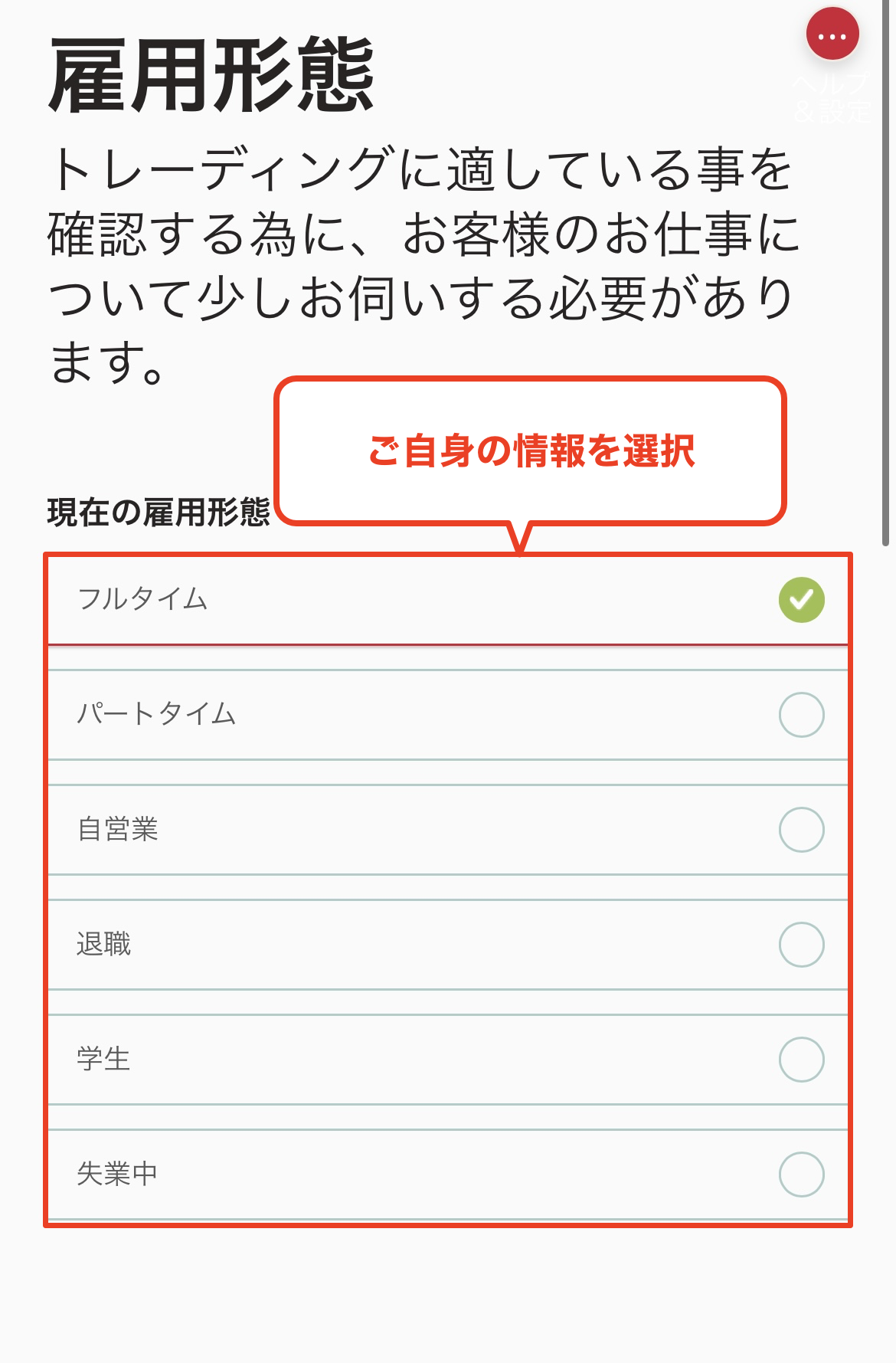
Langkah 14
Pilih jenis pekerjaan
Dari sini, Anda akan menjawab pertanyaan tentang pekerjaan dan bidang keahlian Anda. Pertama, silakan pilih status pekerjaan Anda saat ini
*Tidak ada alasan khusus mengapa Anda tidak dapat membuka rekening berdasarkan jawaban Anda
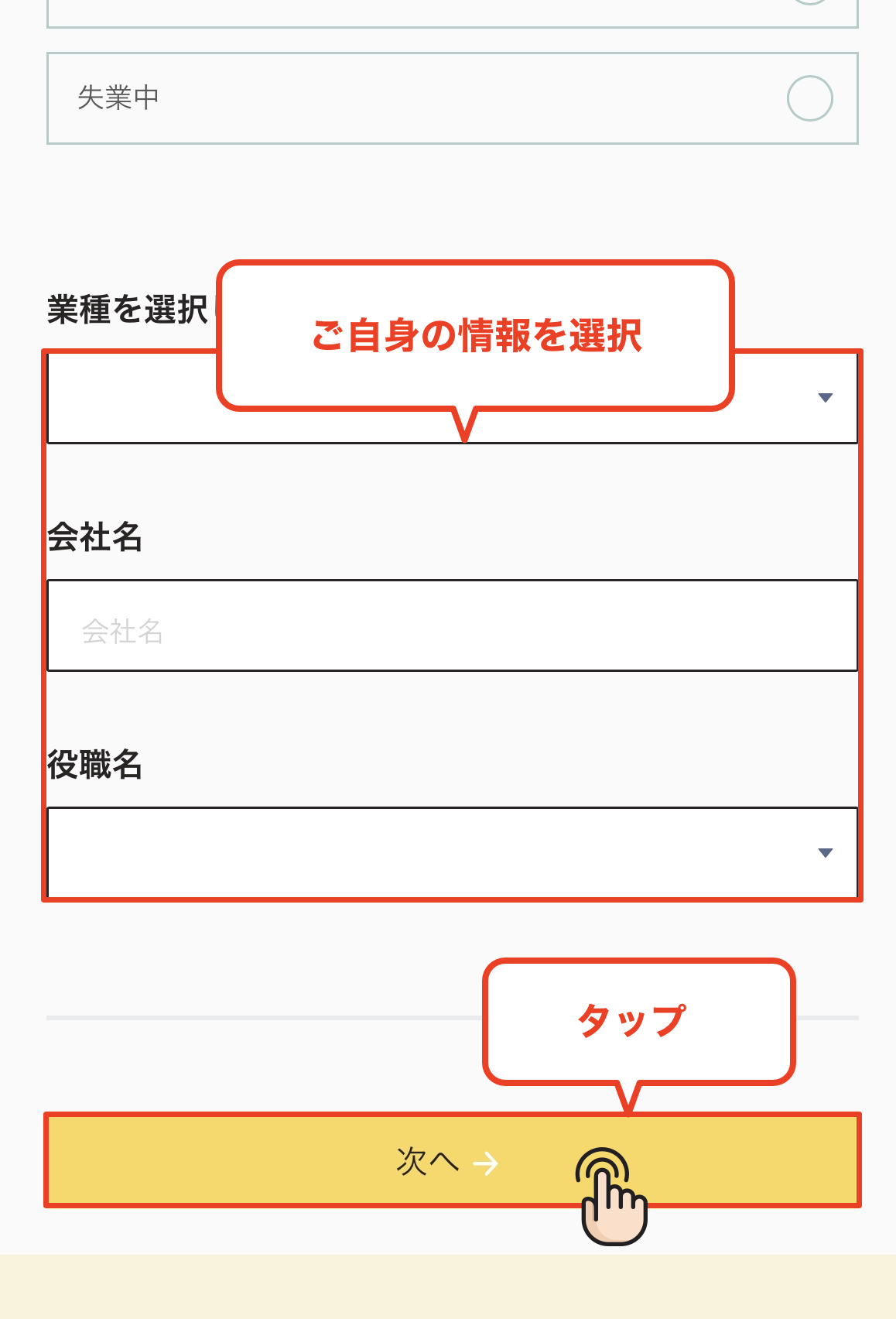
Langkah 15
Masukkan industri dan nama perusahaan Anda
Masukkan industri dan nama perusahaan tempat Anda bekerja, lalu ketuk "Berikutnya" untuk melanjutkan
Langkah 16
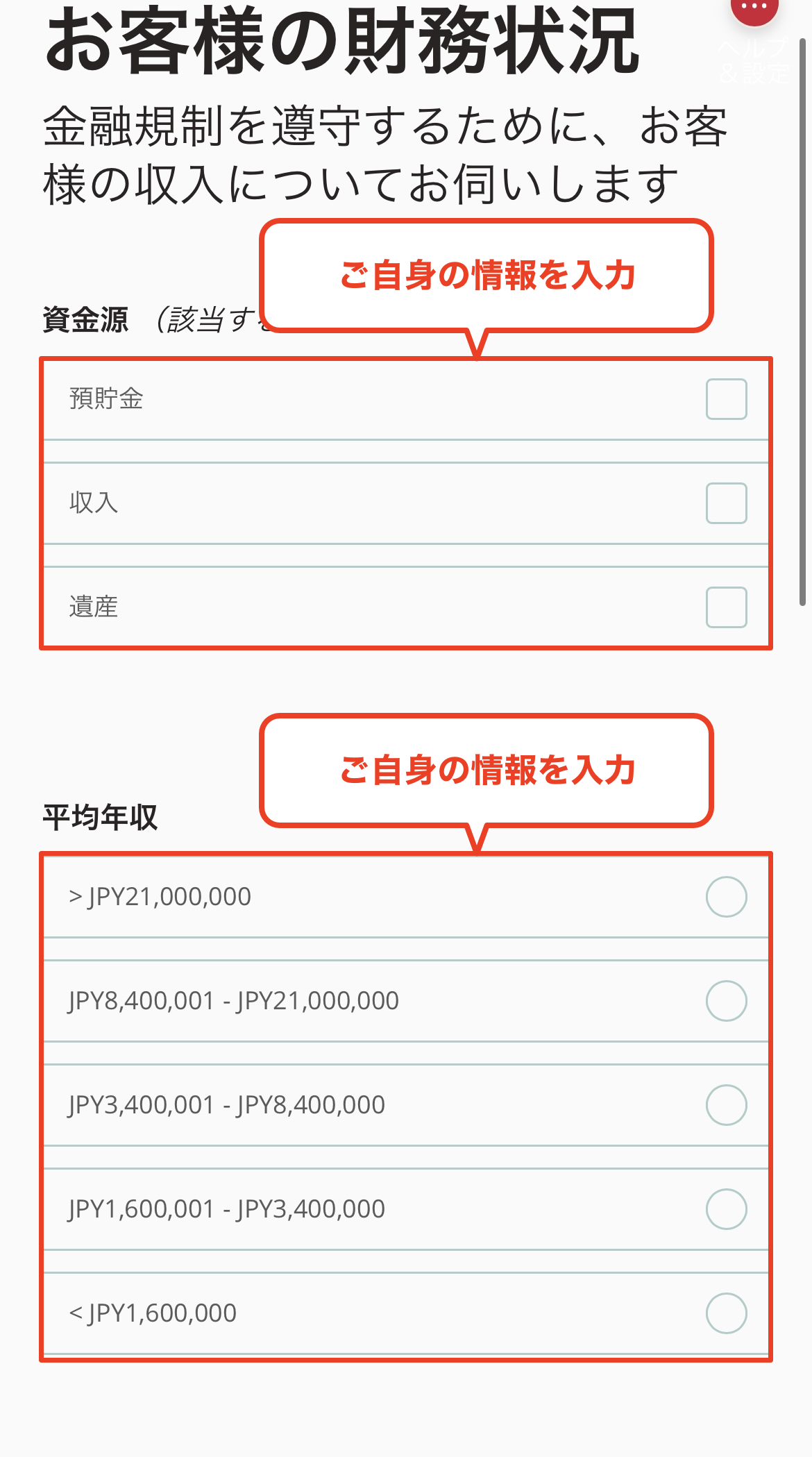
Pilih sumber pendanaan dan pendapatan tahunan Anda
Silakan pilih sumber dana yang akan Anda gunakan untuk trading (gaji, tabungan, dll.) dan kisaran pendapatan tahunan Anda
Langkah 17
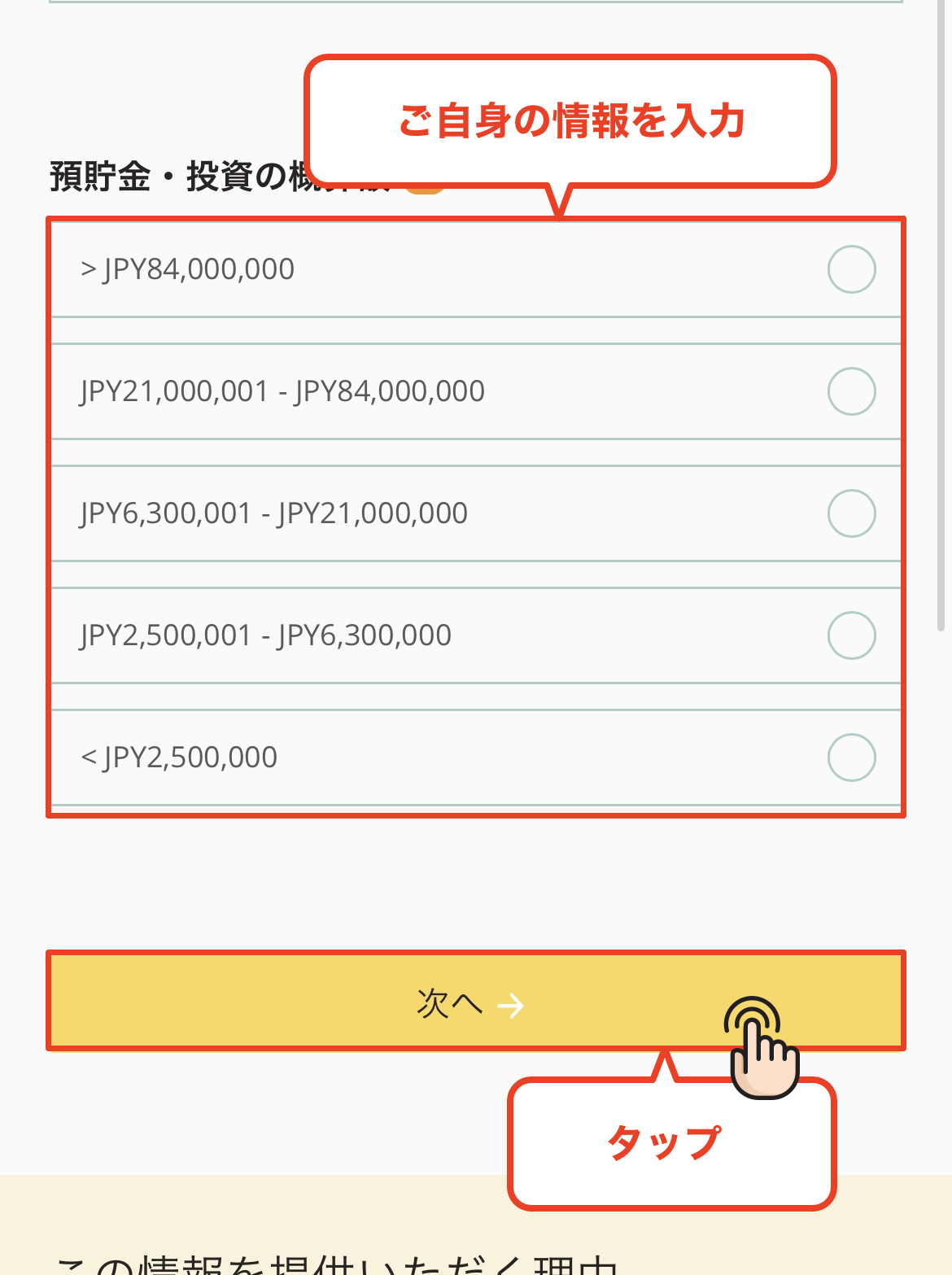
Pilih jumlah yang ingin Anda simpan
Selanjutnya, silakan pilih rentang jumlah tabungan Anda. Pilih jumlah yang sesuai dan lanjutkan ke langkah berikutnya
Langkah 18
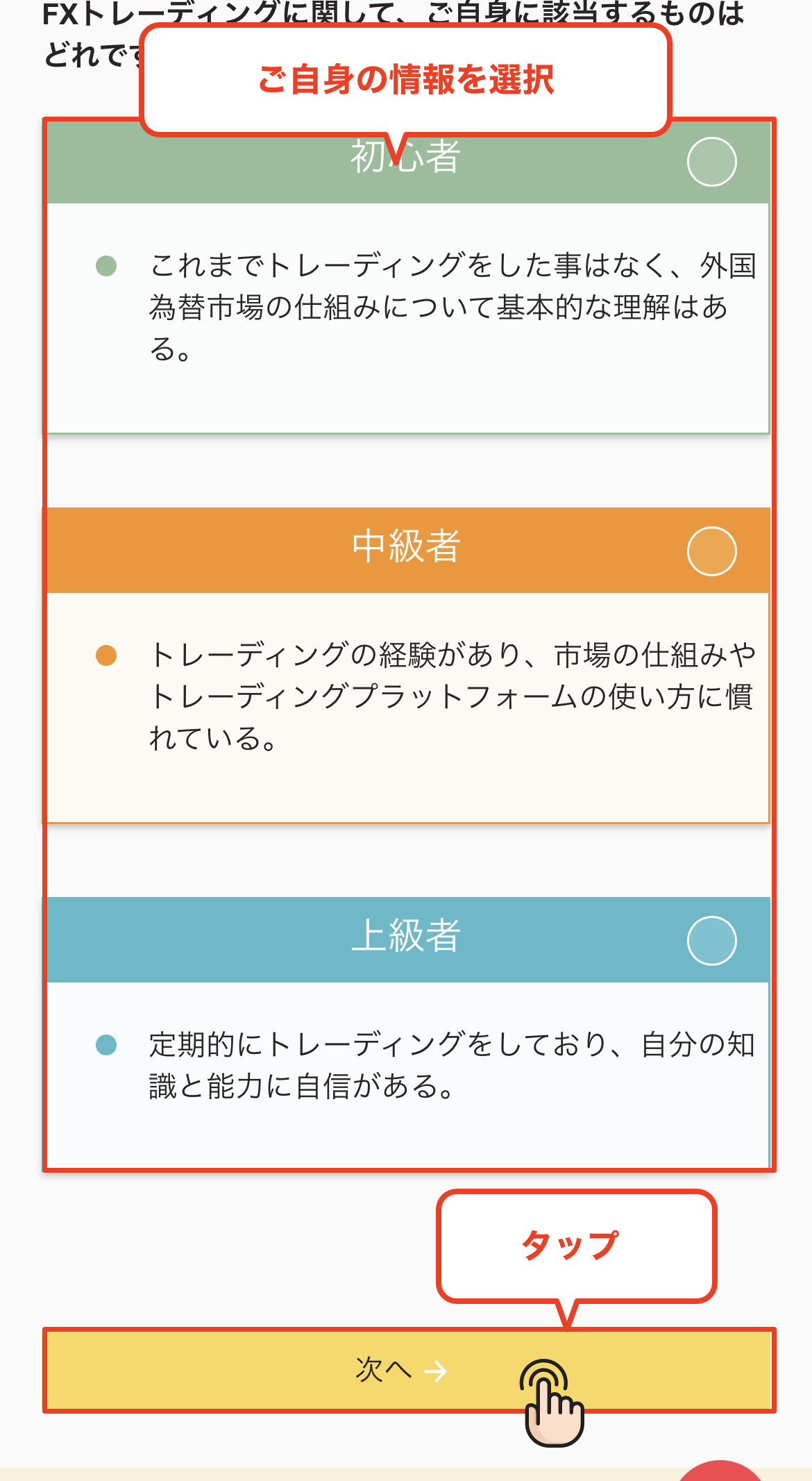
Pilih pengalaman trading Anda
Silakan jawab kuesioner berikut mengenai pengalaman trading Anda di FX, CFD, dll. Silakan pilih tahun pengalaman Anda, frekuensi trading, dll., lalu lanjutkan
Langkah 19
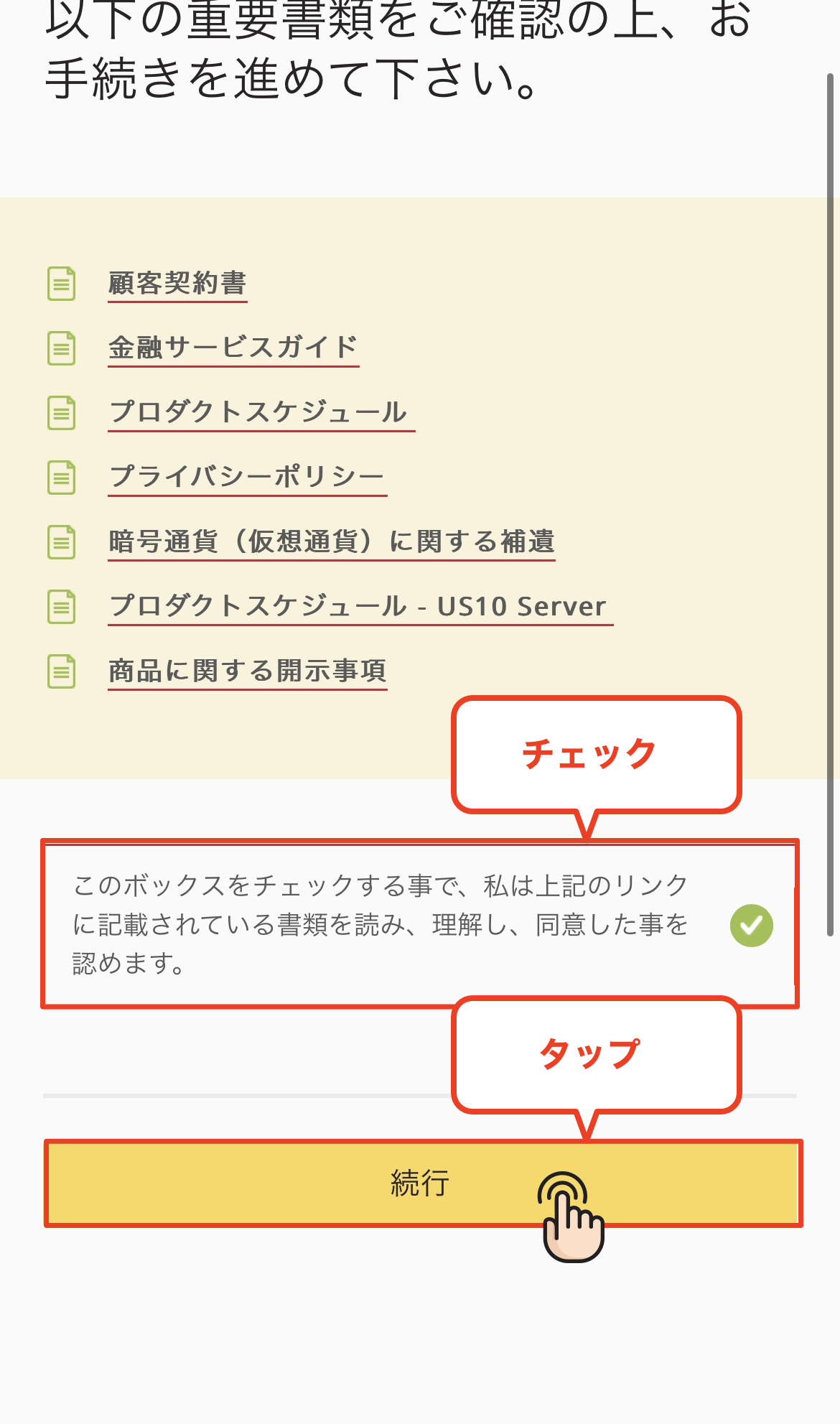
Saya setuju dengan persyaratan layanan
Tinjau persyaratan layanan, centang kotak persetujuan, lalu ketuk "Lanjutkan."
Langkah 20
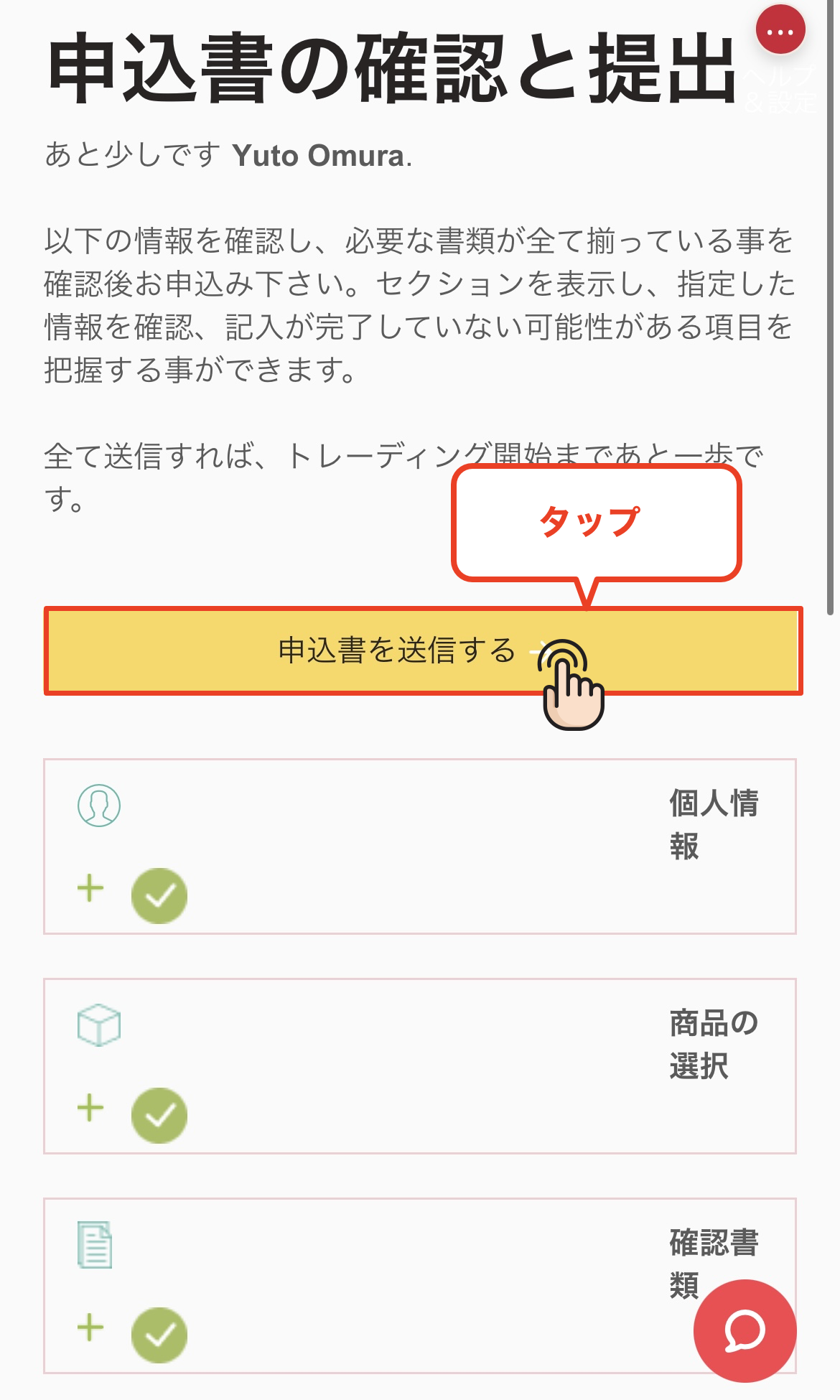
Kirimkan formulir aplikasi
Harap periksa kembali apakah informasi yang Anda masukkan sudah benar, lalu ketuk tombol "Kirim Aplikasi" untuk menyelesaikan aplikasi Anda
Langkah 21
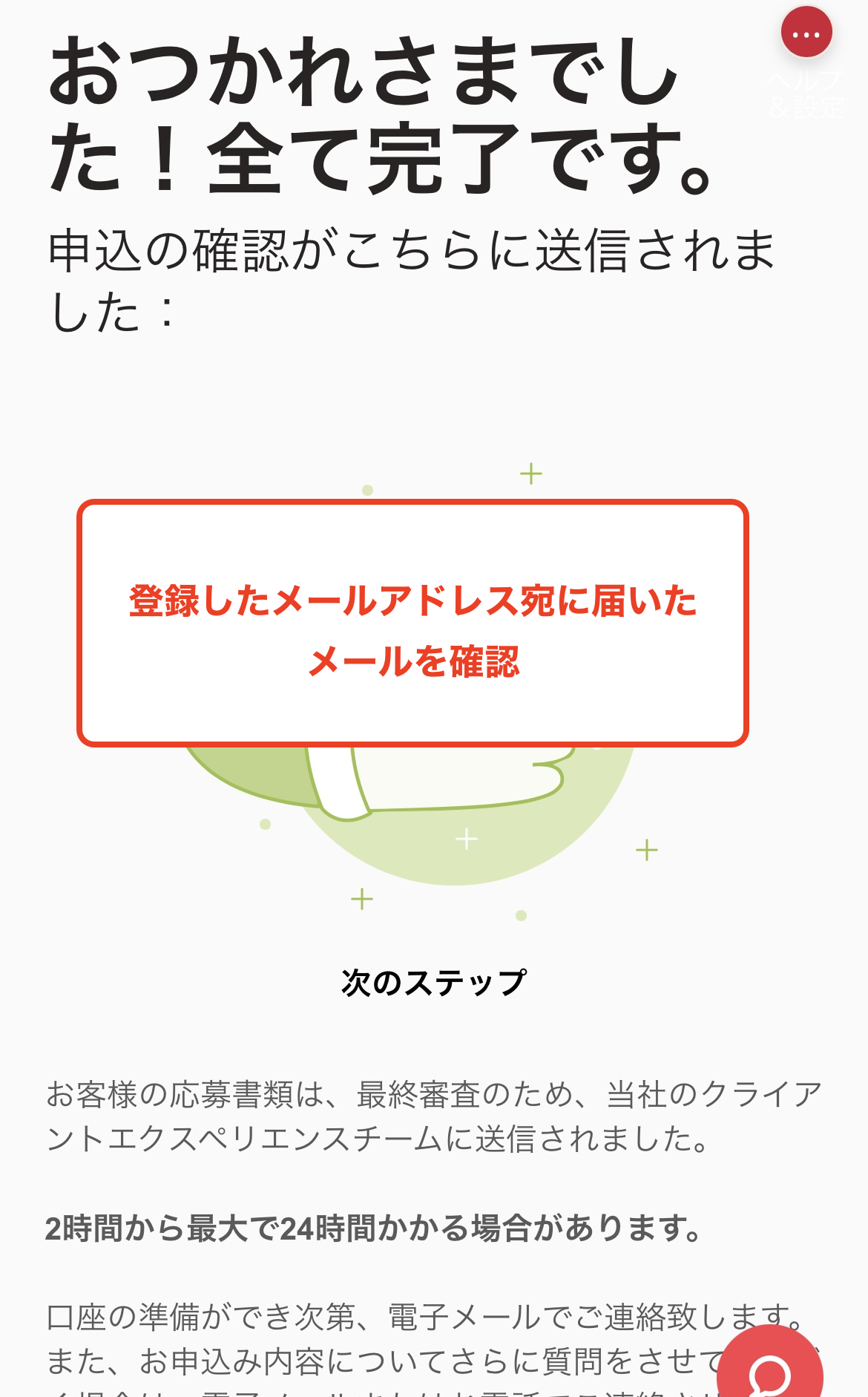
Selesaikan prosedur pembukaan rekening
Setelah layar ini muncul, proses pembukaan akun baru Axi Anda telah selesai. Terima kasih atas kerja keras Anda. Anda akan segera menerima pemberitahuan pembukaan akun dan informasi akun trading ke alamat email terdaftar Anda
*Anda mungkin perlu beberapa waktu untuk menerima email konfirmasi pembukaan akun Anda. Jika Anda tidak menerimanya, silakan periksa folder spam Anda
Langkah 22
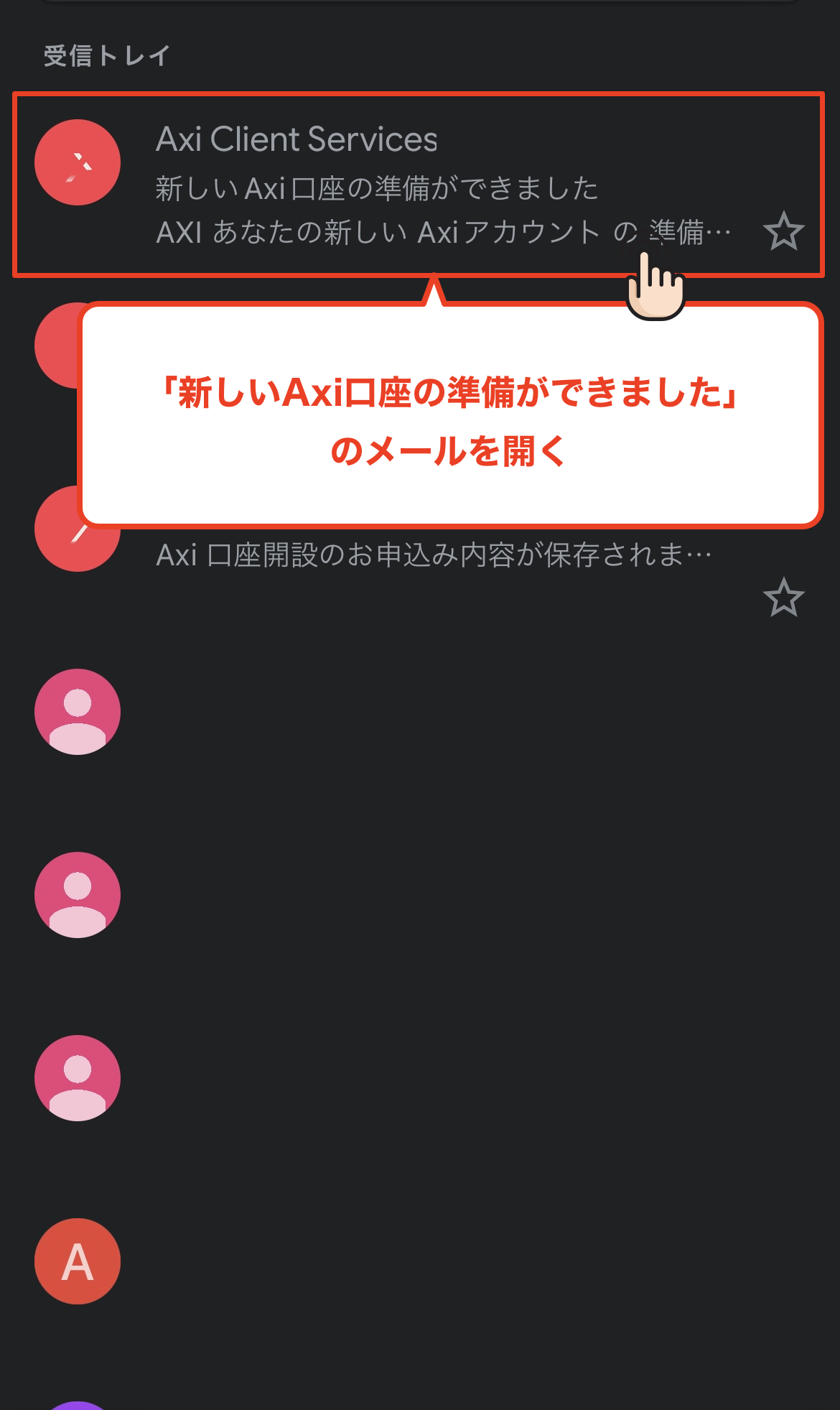
Periksa email dari Axi
Anda akan menerima email dari Axi ke alamat email terdaftar Anda dengan subjek "Akun Axi baru Anda sudah siap." Buka email tersebut dan periksa informasi akun trading Anda
Langkah 23
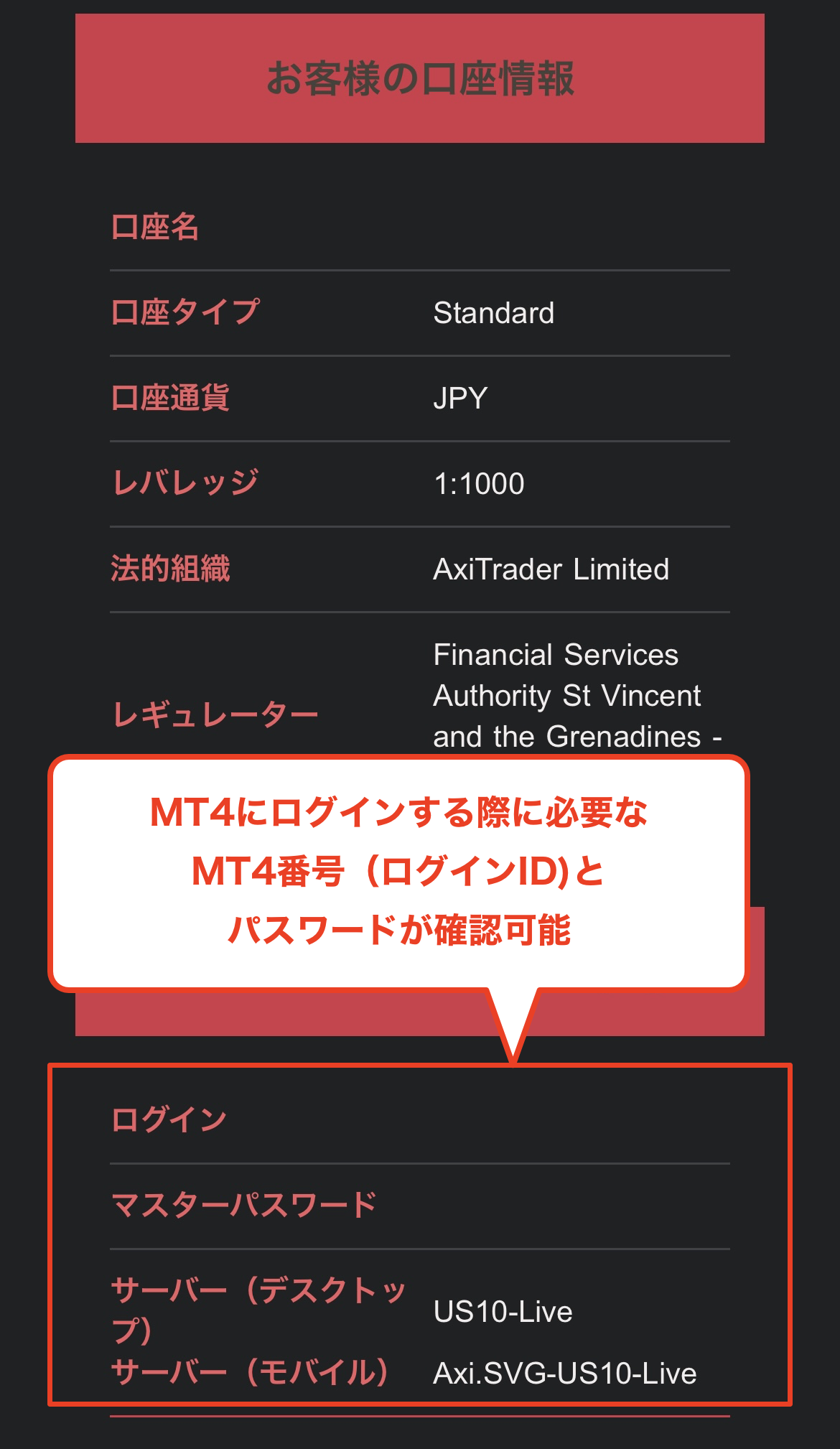
Dapatkan nomor akun dan kata sandi Anda
Saat Anda membuka email, Anda akan menemukan "nomor akun (ID login)" dan "kata sandi" akun trading yang baru Anda buka. Harap catat informasi ini, karena Anda akan membutuhkannya untuk masuk ke MT4 dan mendaftar akun MoneyChat
*Nomor rekening ini (ID login) akan dibutuhkan saat mendaftarkan akun MoneyChat Anda di Bagian 2, jadi sebaiknya catat atau ambil tangkapan layarnya
Bagian 2
Daftarkan akun Anda dari Halaman Saya MoneyChat (wajib)
Jika Anda lupa langkah ini, Anda tidak akan menerima cashback. Pastikan untuk mengajukan permohonan melalui Halaman Saya di MoneyChat dan konfirmasi bahwa status telah berubah menjadi "Disetujui" sebelum melakukan transaksi

Langkah 1
Masuk ke Halaman Saya MoneyChat Anda
Masuk ke halaman MoneyChat dari halaman login

Langkah 2
Pilih "Daftar Akun" dari menu
Ketuk tiga garis di pojok kiri atas layar untuk memunculkan menu, lalu pilih "Daftar Akun" dari sana

Langkah 3
Pilih broker dan masukkan nomor rekening Anda
Menu seperti yang ditunjukkan pada gambar akan muncul. Pilih "Axi" untuk nama broker dan masukkan nomor akun Anda menggunakan angka setengah lebar. Untuk jenis akun, pilih "Akun Reguler" jika Anda melakukan perdagangan diskresioner reguler atau menggunakan EA Anda sendiri
Meskipun ada opsi untuk akun khusus untuk MoneyChat EA, ini hanya untuk mereka yang ingin menggunakan EA di dalam menu EA MoneyChat, jadi silakan pilih "Akun Reguler"

Langkah 4
Setelah disetujui, prosesnya selesai
Setelah Anda melihat layar ini, aplikasi Anda telah selesai.
Setelah mengirimkan aplikasi Anda, jika tidak ada masalah dengan detail aplikasi Anda, status di bagian bawah "Pendaftaran Akun" akan berubah menjadi "Disetujui" dalam satu hari kerja.
Cashback atas transaksi Anda akan tercermin sejak status berubah menjadi "Disetujui".
[Peringatan] Cashback tidak akan diberikan jika Anda melakukan transaksi menggunakan akun yang belum disetujui. Harap perhatikan hal ini