Isi
- 1 Panduan Pembukaan Rekening Errante | Penjelasan Langkah demi Langkah dengan Gambar
- 2 Apa itu akun yang kompatibel dengan rabat otomatis?
- 3 Cara menggunakan akun rabat otomatis
- 4 Buka akun dengan Errante
- 4.1 Buka halaman pembuatan akun Errante
- 4.2 Masukkan informasi pendaftaran Anda
- 4.3 Dapatkan kode verifikasi
- 4.4 Masukkan kode PIN Anda
- 4.5 Masukkan informasi pribadi Anda
- 4.6 Pengajuan dokumen verifikasi identitas dimulai
- 4.7 Pilih "Dokumen Identitas"
- 4.8 Pilih jenis dokumen identitas
- 4.9 Unggah dokumen identitas Anda
- 4.10 Periksa layar persetujuan tertunda
- 4.11 Unggah bukti alamat
- 4.12 Terima email konfirmasi
- 4.13 Konfirmasi bahwa kedua dokumen tersebut telah disetujui
- 4.14 Ketuk "Buka Akun Live"
- 4.15 Buka layar pemilihan jenis akun
- 4.16 Pilih jenis akun, leverage, dan mata uang
- 4.17 Konfirmasi penyelesaian pembukaan rekening perdagangan
- 4.18 Saya menerima email berisi informasi server perdagangan
- 4.19 Buka menu aplikasi IB
- 4.20 Lengkapi formulir aplikasi IB
Panduan Pembukaan Rekening Errante | Penjelasan Langkah demi Langkah dengan Gambar
Panduan ini menjelaskan cara membuka akun baru di Errante, menggunakan tangkapan layar dan diagram dari ponsel cerdas untuk memastikan bahkan pengguna pemula pun tidak akan kebingungan
Jika Anda membuka akun melalui tautan pembukaan akun yang kompatibel dengan rabat otomatis dan mengajukan status IB (Introducing Broker) dengan Errante, cashback untuk setiap transaksi akan secara otomatis dikreditkan ke akun Errante Anda. Silakan ikuti langkah-langkah di bawah ini untuk membuka akun
- Prosedur Pembukaan Rekening yang Salah
- Cara mendapatkan cashback dengan AutoRebate
Apa itu akun yang kompatibel dengan rabat otomatis?
Akun auto-rebate adalah akun di mana,hanya dengan membuka akun melalui tautan pembukaan akun khusus dan mengajukan permohonan IB (Introducing Broker) di pihak Errante, cashback (rebate) yang dihasilkan untuk setiap transaksi secara otomatis tercermin dalam akun tersebut.
Biasanya, menerima cashback dengan broker forex luar negeri memerlukan pendaftaran terpisah di situs cashback dan aplikasi penautan akun. Namun, dengan akun yang kompatibel dengan auto-rebate, yang perlu Anda lakukan hanyalah mengajukan IB (Introducing Broker) melalui portal klien Errante setelah membuka akun. Setelah itu, cashback akan secara otomatis dikreditkan ke akun Errante Anda setiap kali Anda melakukan trading
- Anda bisa memenuhi syarat hanya dengan membuka rekening melalui tautan khusus dan mengajukan permohonan rekening IB dengan Errante
- Cashback akan otomatis dikreditkan ke akun Errante Anda untuk setiap transaksi
- Tidak diperlukan pendaftaran di situs cashback terpisah
Cara menggunakan akun rabat otomatis
Errante mendukung rabat otomatis, jadi cukup buka akun melalui tautan di bawah ini dan ajukan permohonan IB (Introducing Broker) dengan Errante, dan cashback untuk setiap transaksi akan secara otomatis dikreditkan ke akun Errante Anda
- ① Buka akun menggunakan tautan pembukaan akun Auto Rebate berikut (tidak diperlukan pendaftaran akun terpisah)
- ② Lakukan "aplikasi IB" di dalam portal klien Errante
- ③ Setelah permohonan disetujui oleh Errante, akun tersebut akan memenuhi syarat untuk mendapatkan rabat otomatis dan hadiah akan tercermin secara otomatis
*Jika Anda tidak mengajukan permohonan IB (Introducing Broker), Anda tidak akan menerima rabat otomatis, jadi pastikan untuk melakukannya setelah membuka rekening Anda (prosedurnya dijelaskan pada Langkah 19-20 di bawah)
Memandu
Buka akun dengan Errante
Pertama, Anda perlu membuka akun Errante. Silakan ikuti petunjuk di bawah ini dan buka akun melalui tautan khusus yang disediakan oleh tombol tersebut
Langkah 1
Buka halaman pembuatan akun Errante
Pertama, klik tombol di bawah ini untuk menuju halaman pembuatan akun Errante. Saat Anda membuka tautan tersebut, formulir pendaftaran Errante akan ditampilkan
*Membuka akun melalui tautan ini akan membuat akun rabat otomatis di mana cashback untuk setiap transaksi akan secara otomatis tercermin setelah mengajukan status IB (Introducing Broker)
Langkah 2
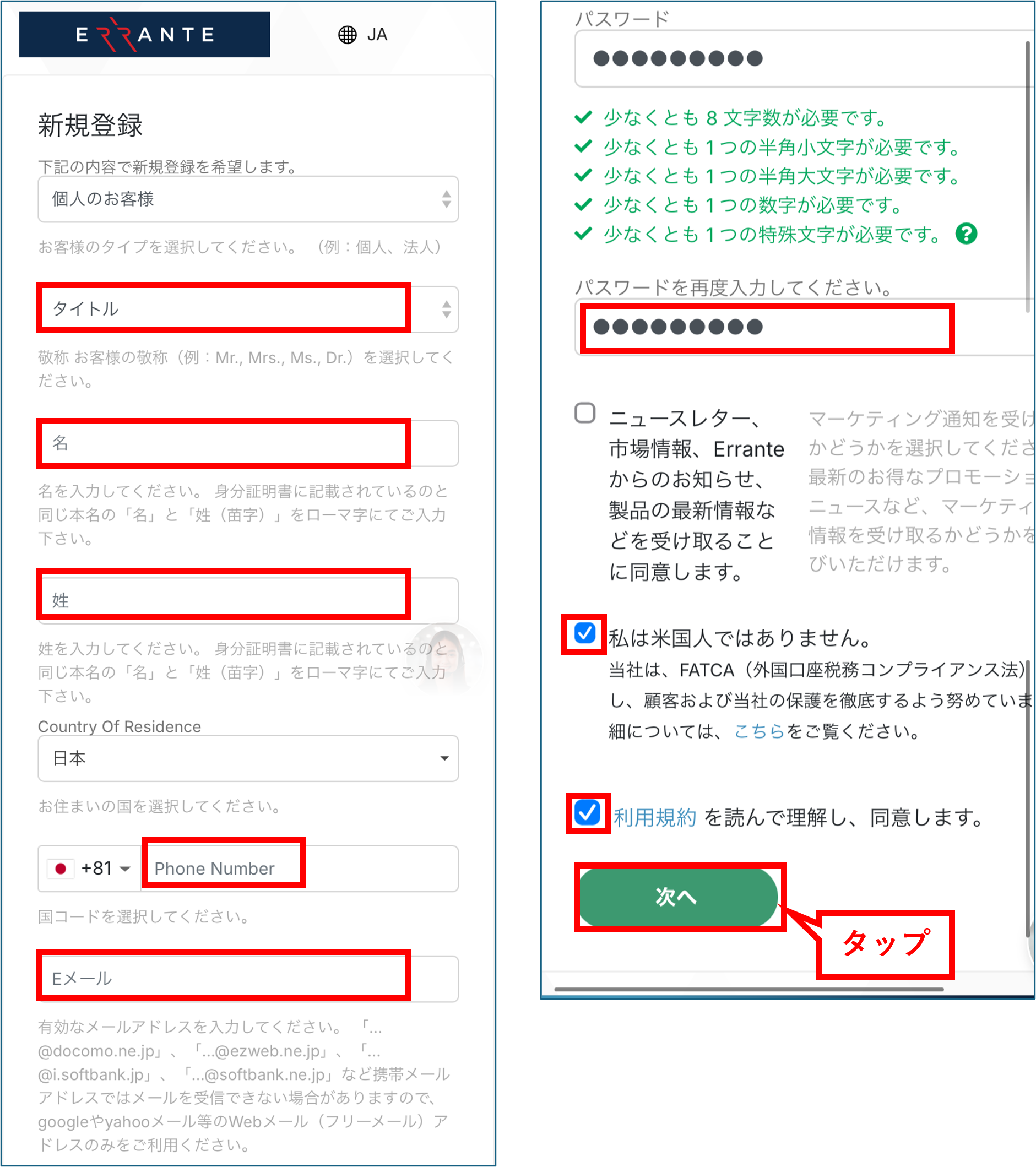
Masukkan informasi pendaftaran Anda
Masukkan informasi yang dibutuhkan ke dalam formulir pendaftaran yang ditampilkan, mulai dari bagian atas. Setelah selesai memasukkan informasi, ketuk tombol "Berikutnya"
*Pastikan Anda mencatat alamat email dan kata sandi yang telah Anda daftarkan, karena Anda akan membutuhkannya untuk masuk ke Halaman Saya
Langkah 3
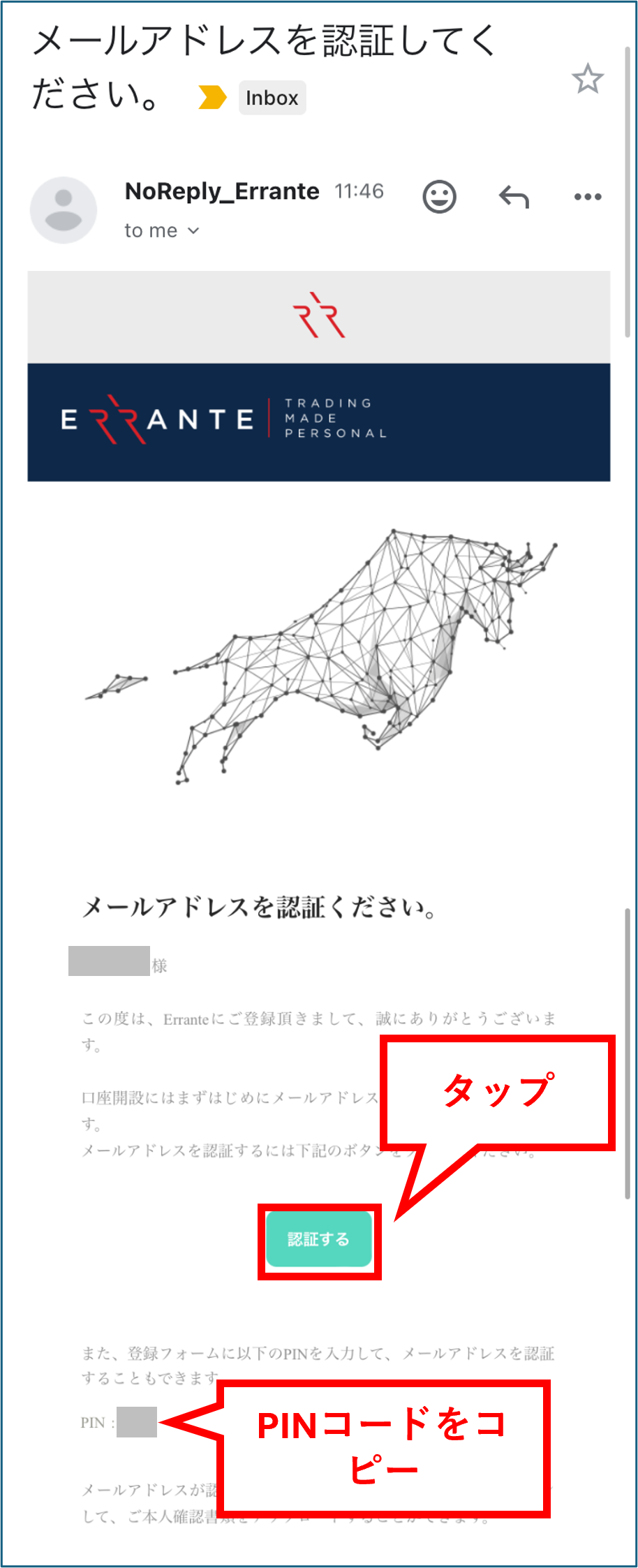
Dapatkan kode verifikasi
Anda akan menerima email dari Errante yang berisi kode verifikasi di alamat email yang Anda daftarkan. Salin kode PIN dari email tersebut. Kemudian, ketuk tombol "Verifikasi" untuk melanjutkan ke Halaman Saya
*Jika Anda tidak menerima email tersebut, silakan periksa folder spam Anda
Langkah 4
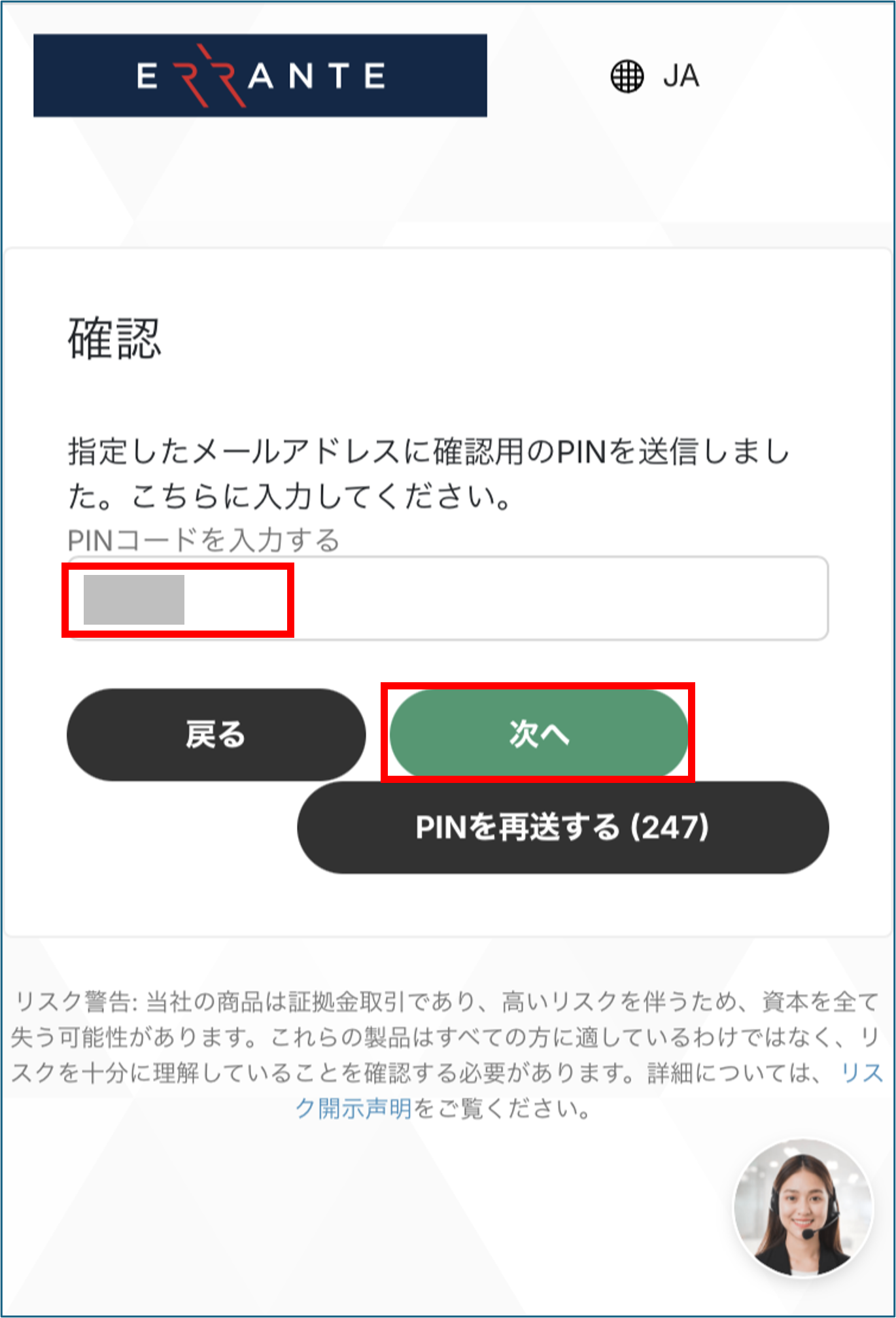
Masukkan kode PIN Anda
Masukkan kode PIN yang tadi Anda salin ke layar, lalu ketuk tombol "Berikutnya"
*Dalam beberapa kasus, otentikasi dapat diselesaikan hanya dengan mengetuk "Otentikasi" tanpa harus memasukkan kode PIN
Wi5
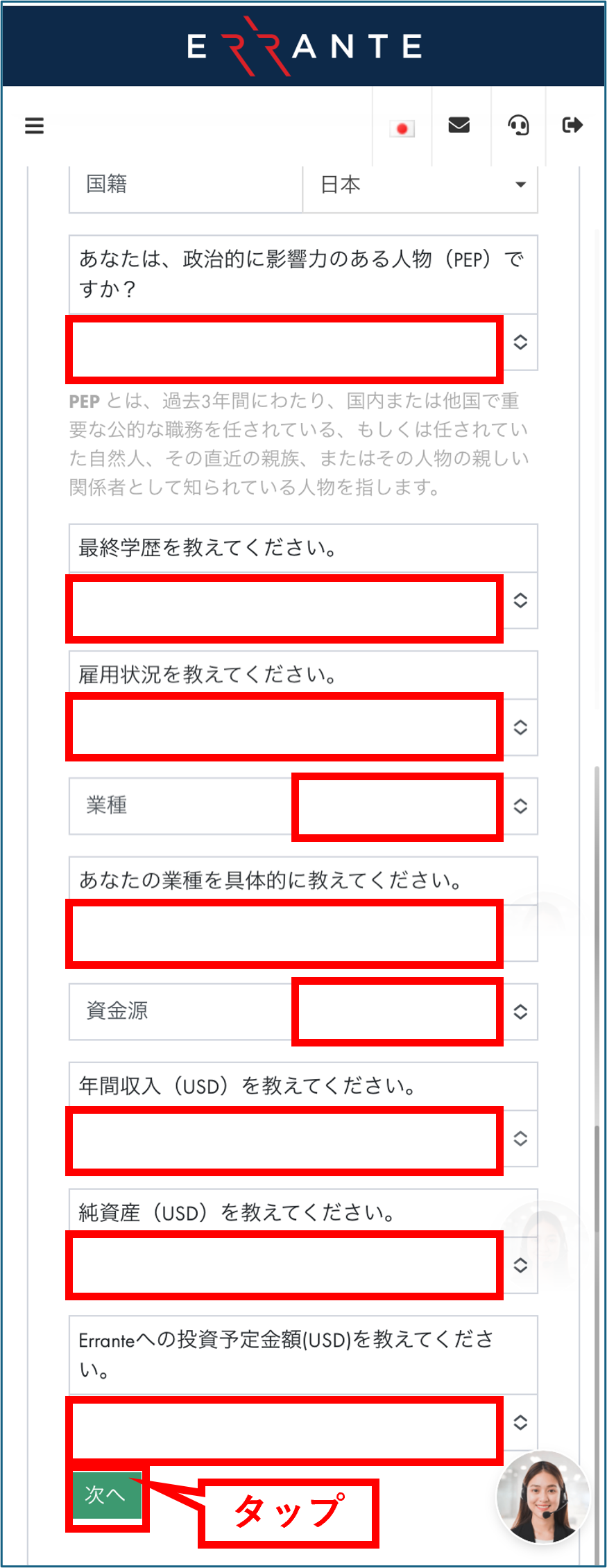
Masukkan informasi pribadi Anda
Selanjutnya, Anda akan memasukkan informasi tentang diri Anda. Setelah Anda memasukkan semua informasi, ketuk tombol "Berikutnya"
Langkah 6
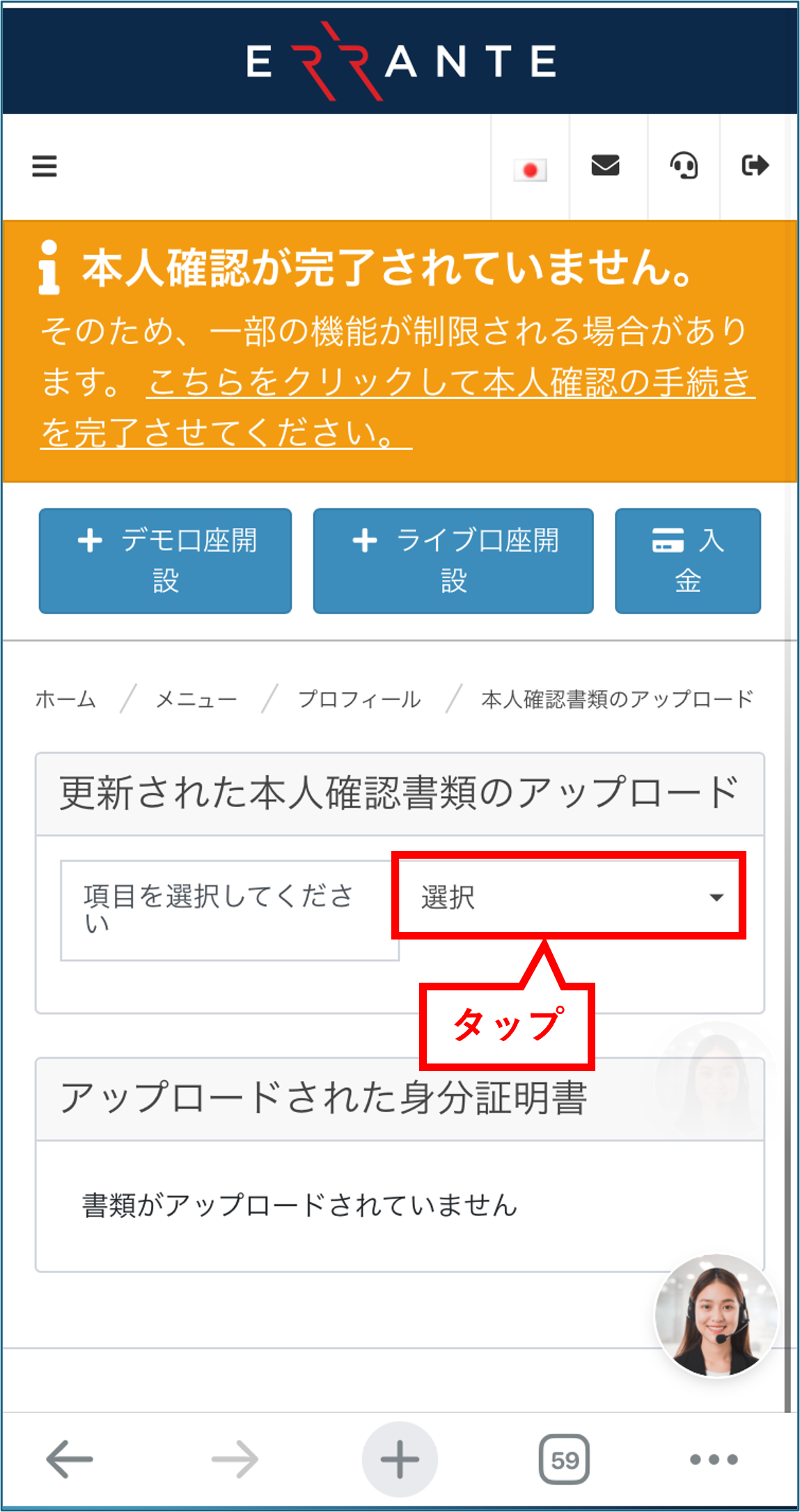
Pengajuan dokumen verifikasi identitas dimulai
Lanjutkan ke pengiriman dokumen verifikasi identitas Anda. Ketuk tombol "Pilih" di kolom sebelah kanan "Silakan pilih item."
Langkah 7
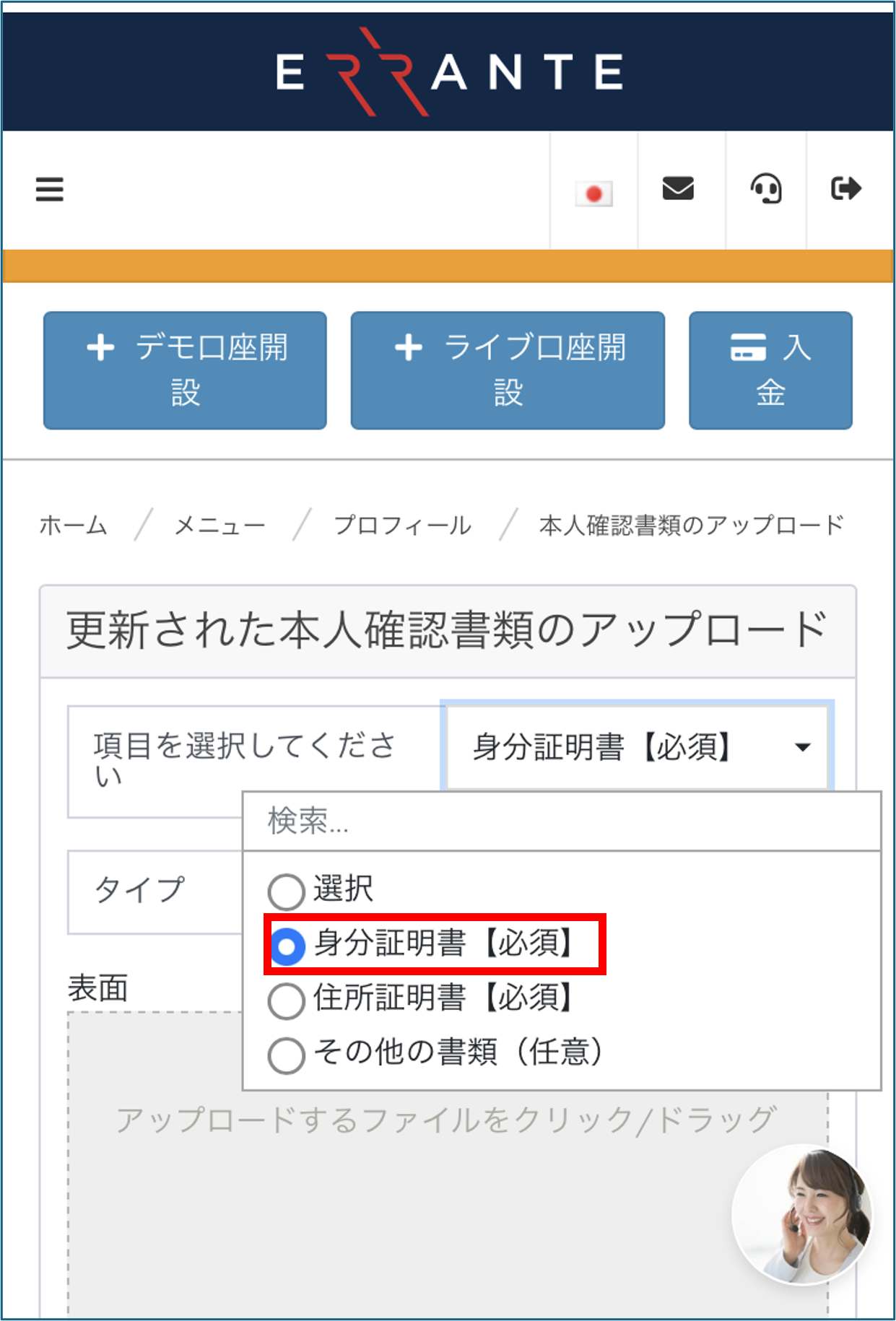
Pilih "Dokumen Identitas"
Menu tarik-turun akan terbuka; pilih "Dokumen Identitas [Wajib]" karena dokumen ini wajib diserahkan
*Satu-satunya dokumen yang wajib Anda serahkan adalah "dokumen identitas" dan "bukti alamat". Anda akan menyerahkan bukti alamat pada langkah selanjutnya
Langkah 8
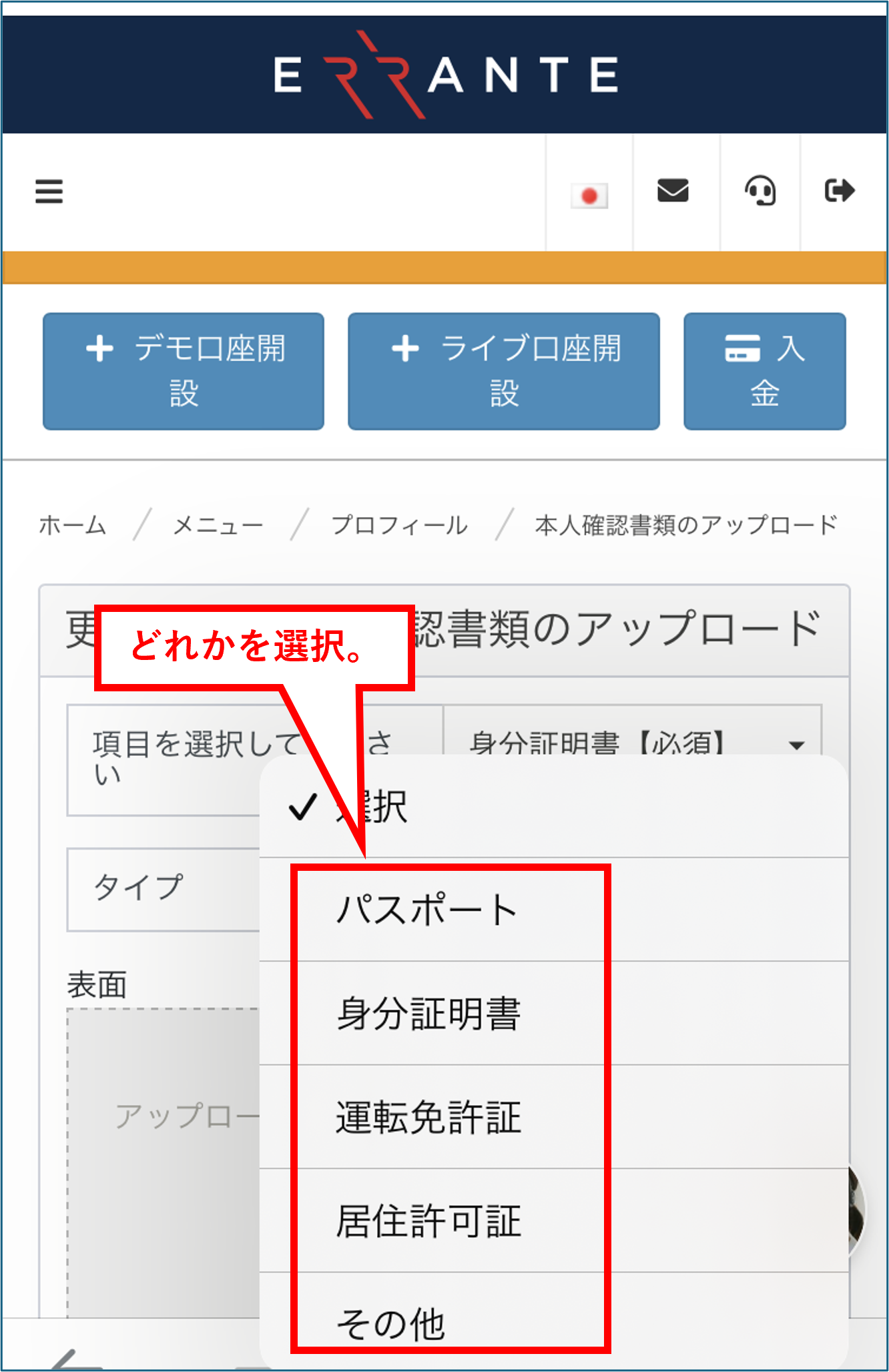
Pilih jenis dokumen identitas
Selanjutnya, silakan pilih jenis dokumen identitas yang akan Anda serahkan (misalnya, Kartu Nomor Identitas, paspor, SIM)
Langkah 9
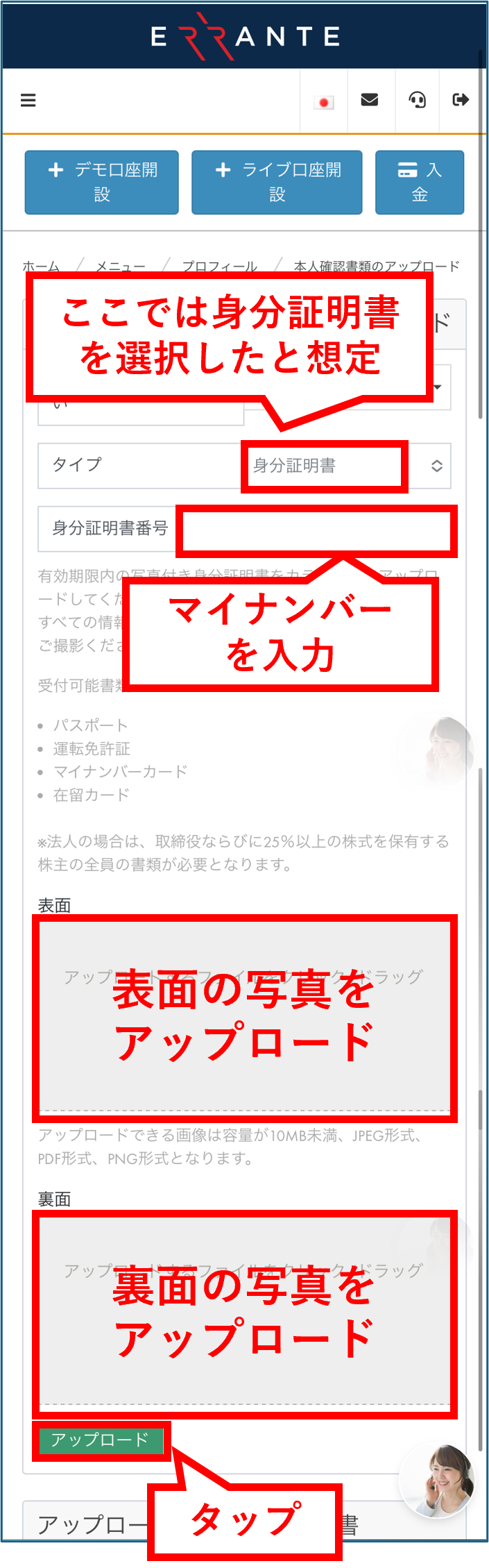
Unggah dokumen identitas Anda
Masukkan nomor identitas Anda dan unggah foto bagian depan dan belakang dokumen identitas yang Anda pilih. Setelah Anda memasukkan dan mengunggah semua informasi, ketuk tombol "Unggah"
*Pastikan keempat sudut dokumen terlihat dalam gambar dan teks terbaca dengan jelas saat mengambil foto
Langkah 10
Periksa layar persetujuan tertunda
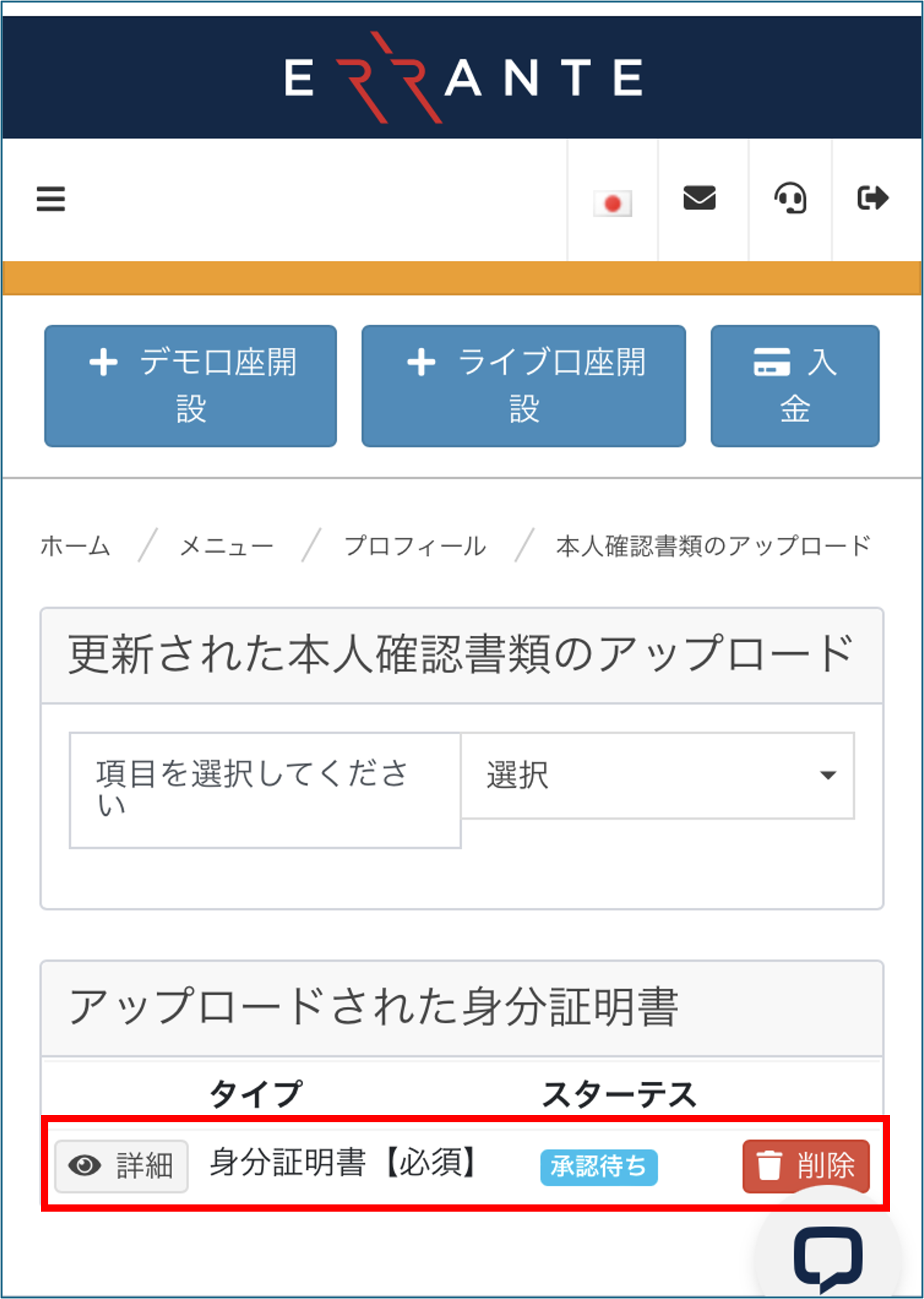
Setelah Anda mengirimkan dokumen identitas, status akan berubah menjadi "Menunggu Persetujuan". Selanjutnya, Anda akan melanjutkan untuk mengirimkan bukti alamat Anda
Langkah 11
Unggah bukti alamat
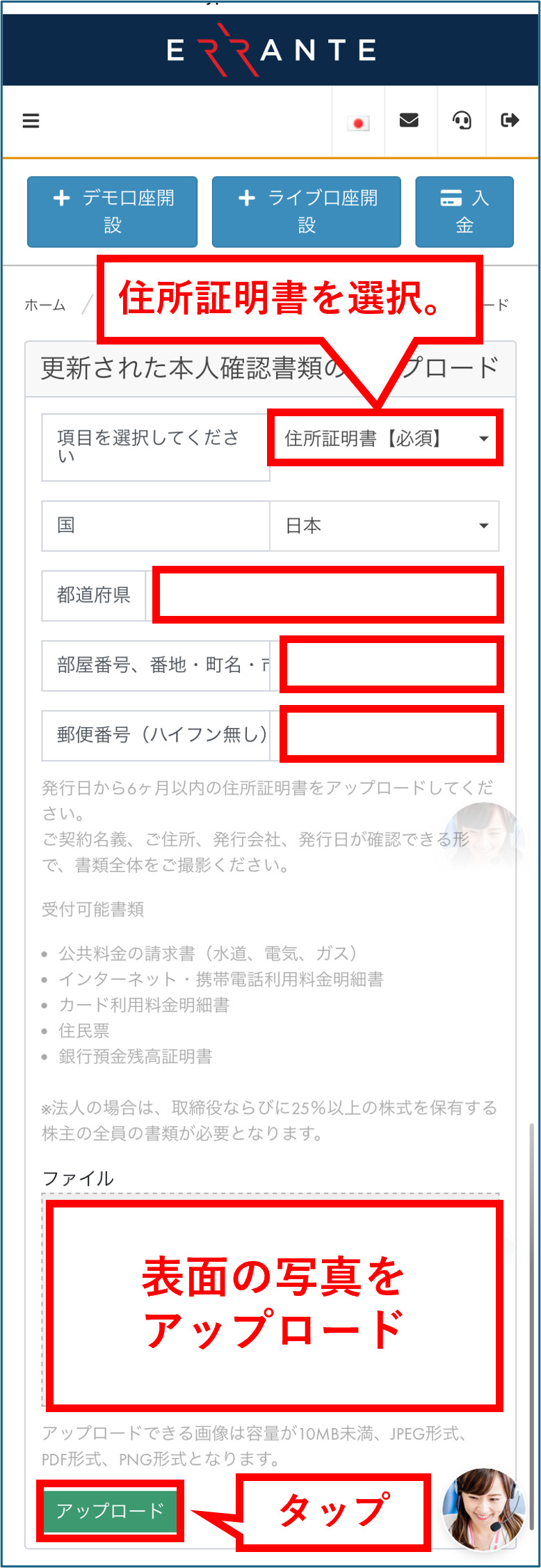
Di bawah "Silakan pilih item," pilih "Bukti Alamat [Wajib]" dan unggah foto dokumen bukti alamat Anda. Setelah unggahan selesai, ketuk tombol "Unggah"
*Anda dapat mengirimkan tagihan utilitas, rekening koran, dll., yang diterbitkan dalam enam bulan terakhir
Langkah 12
Terima email konfirmasi
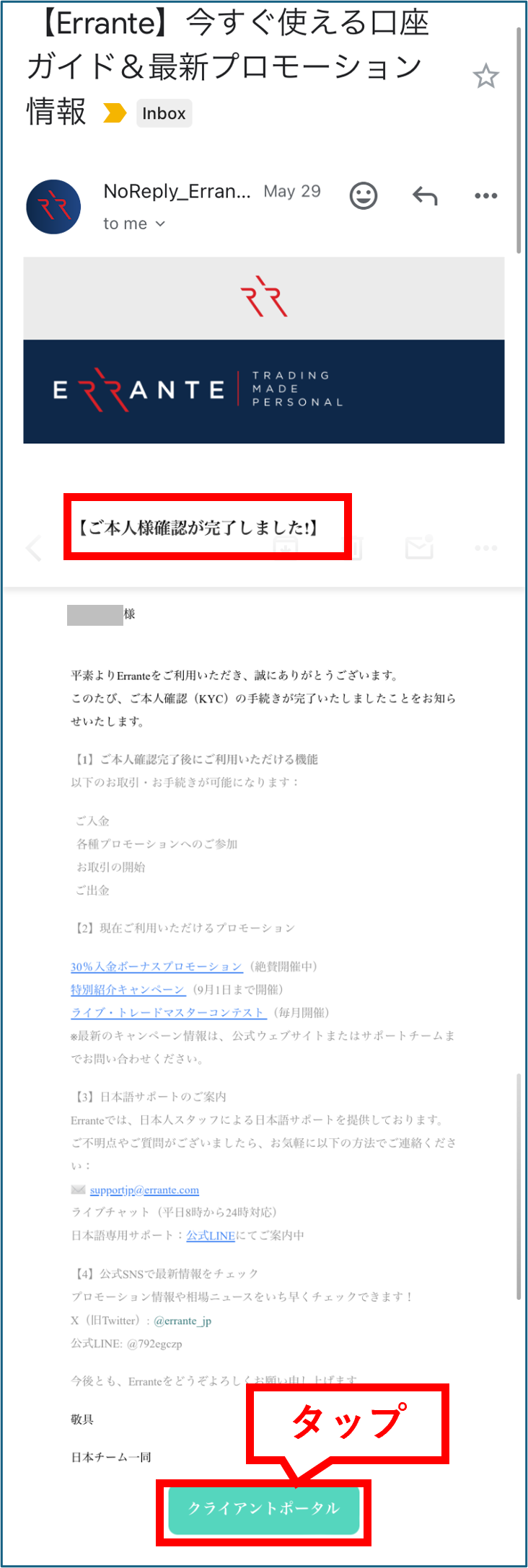
Setelah dokumen verifikasi identitas Anda dikonfirmasi, Anda akan menerima email pemberitahuan dari Errante ke alamat email yang Anda daftarkan. Ketuk tombol "Portal Klien" di email untuk kembali ke Halaman Saya
Langkah 13
Konfirmasi bahwa kedua dokumen tersebut telah disetujui
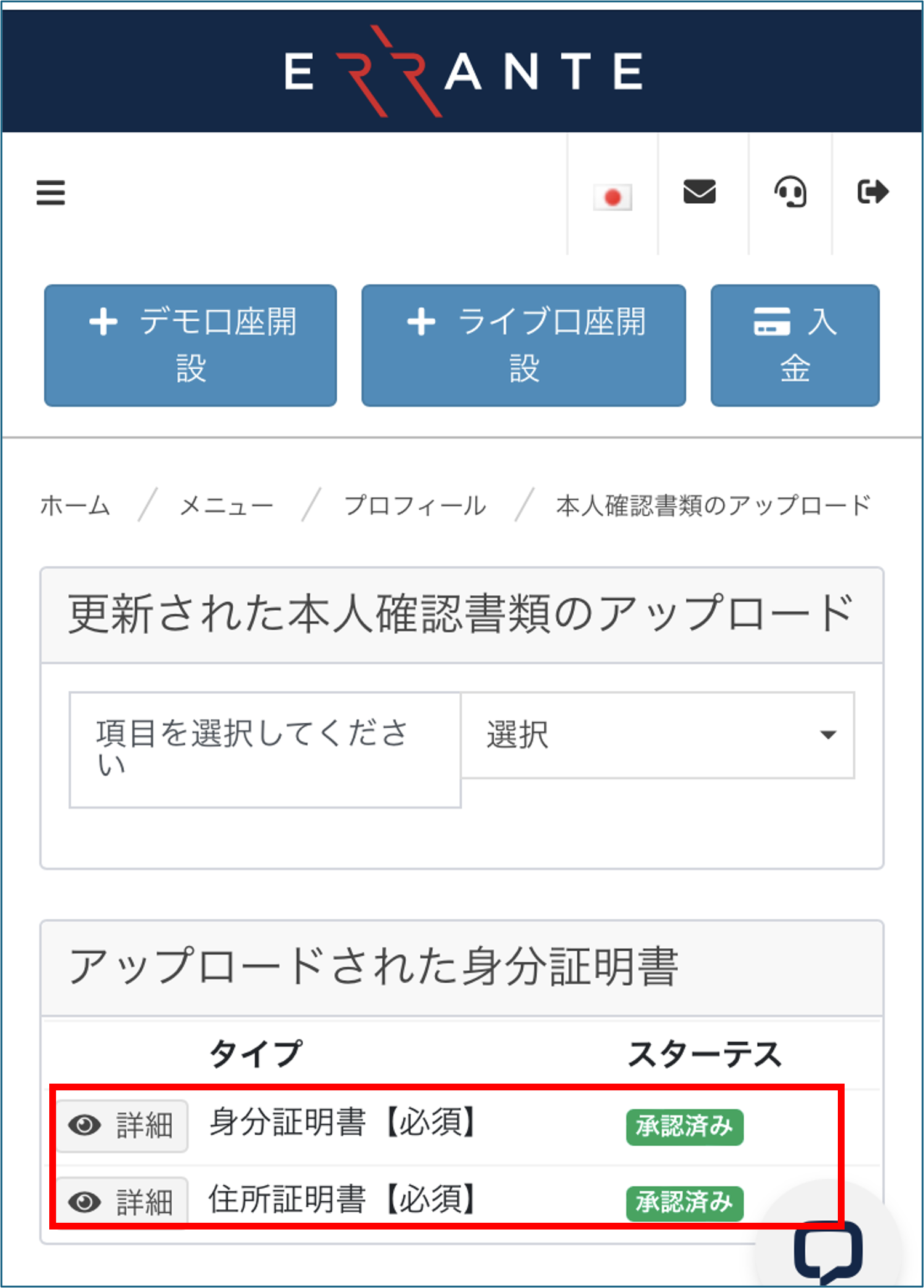
Saat Anda kembali ke Halaman Saya, Anda dapat memastikan bahwa kedua dokumen yang Anda kirimkan telah ditandai sebagai "Disetujui." Selanjutnya, Anda akan melanjutkan untuk membuka akun perdagangan
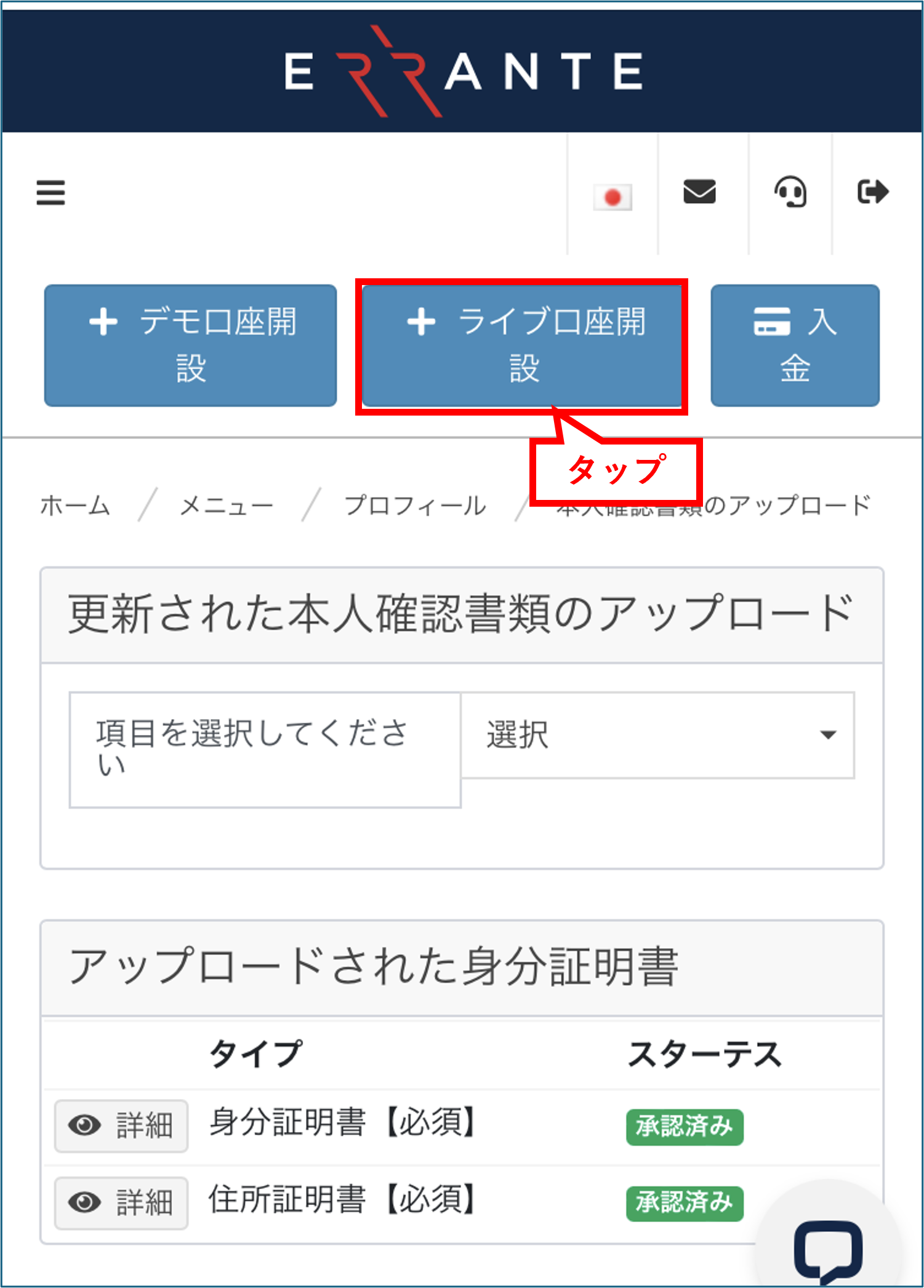
Langkah 14
Ketuk "Buka Akun Live"
Sekarang kita akan melanjutkan untuk membuka akun trading baru. Ketuk tombol "Buka Akun Live" untuk menuju ke layar pembuatan akun
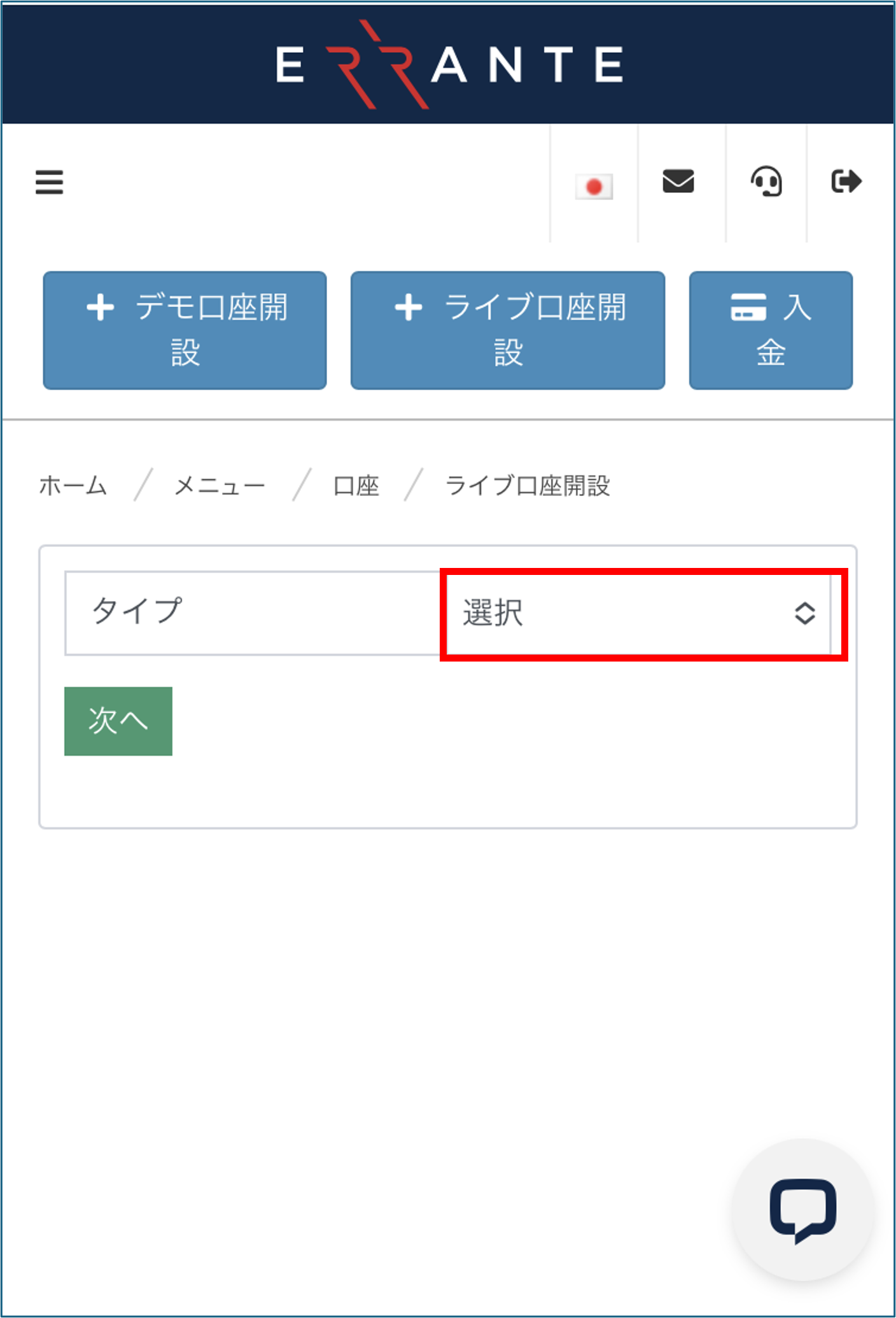
Langkah 15
Buka layar pemilihan jenis akun
Ketuk tombol "Pilih" di kolom sebelah kanan "Jenis" untuk membuka layar pemilihan jenis akun
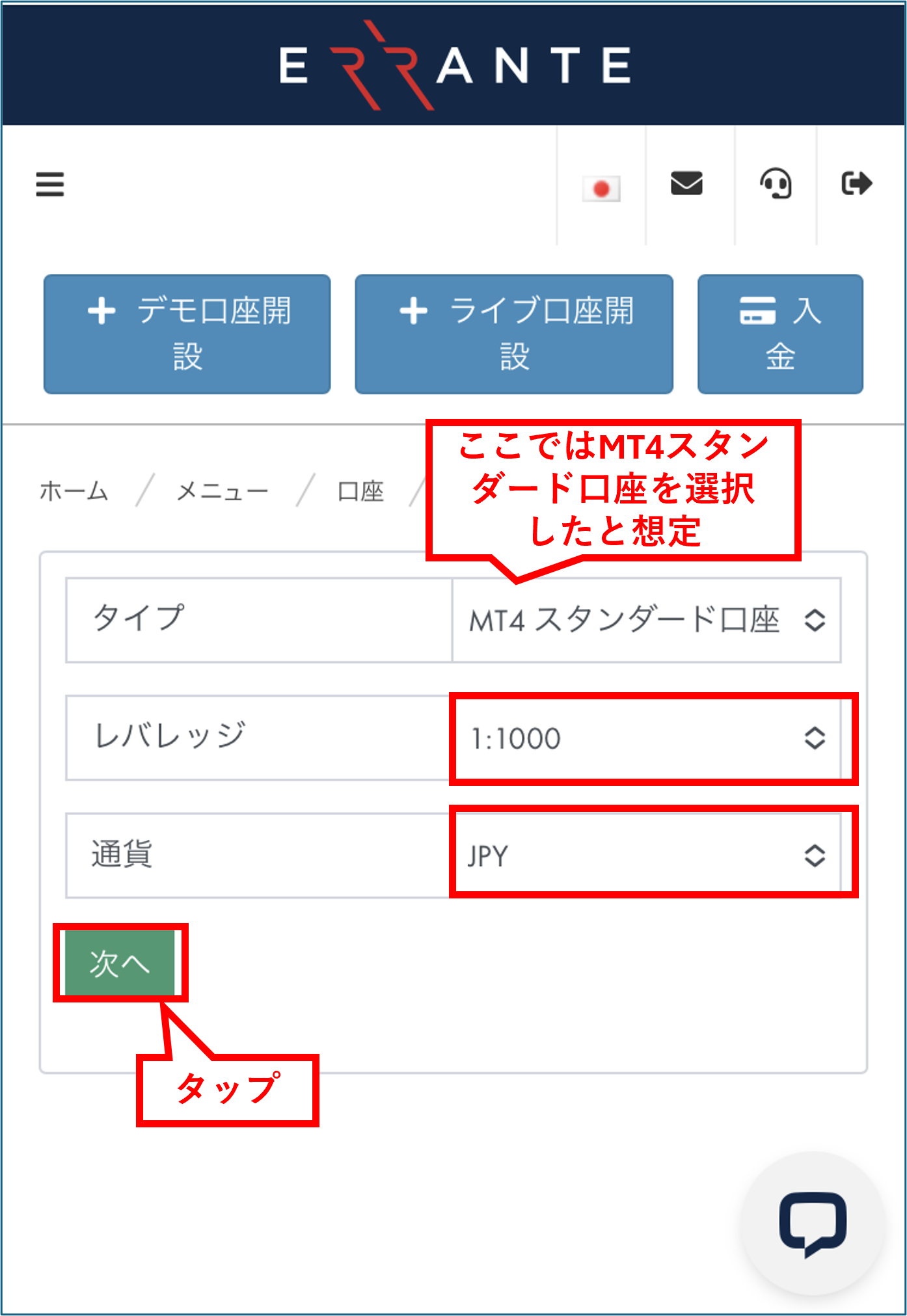
Langkah 16
Pilih jenis akun, leverage, dan mata uang
Pilih jenis akun yang Anda inginkan, misalnya "MT4 Standard," lalu pilih leverage dan mata uang Anda. Setelah Anda membuat pilihan, ketuk tombol "Berikutnya"
*Jika Anda tidak memiliki preferensi khusus, kami sarankan untuk memilih versi "MT4 Standard" yang serbaguna
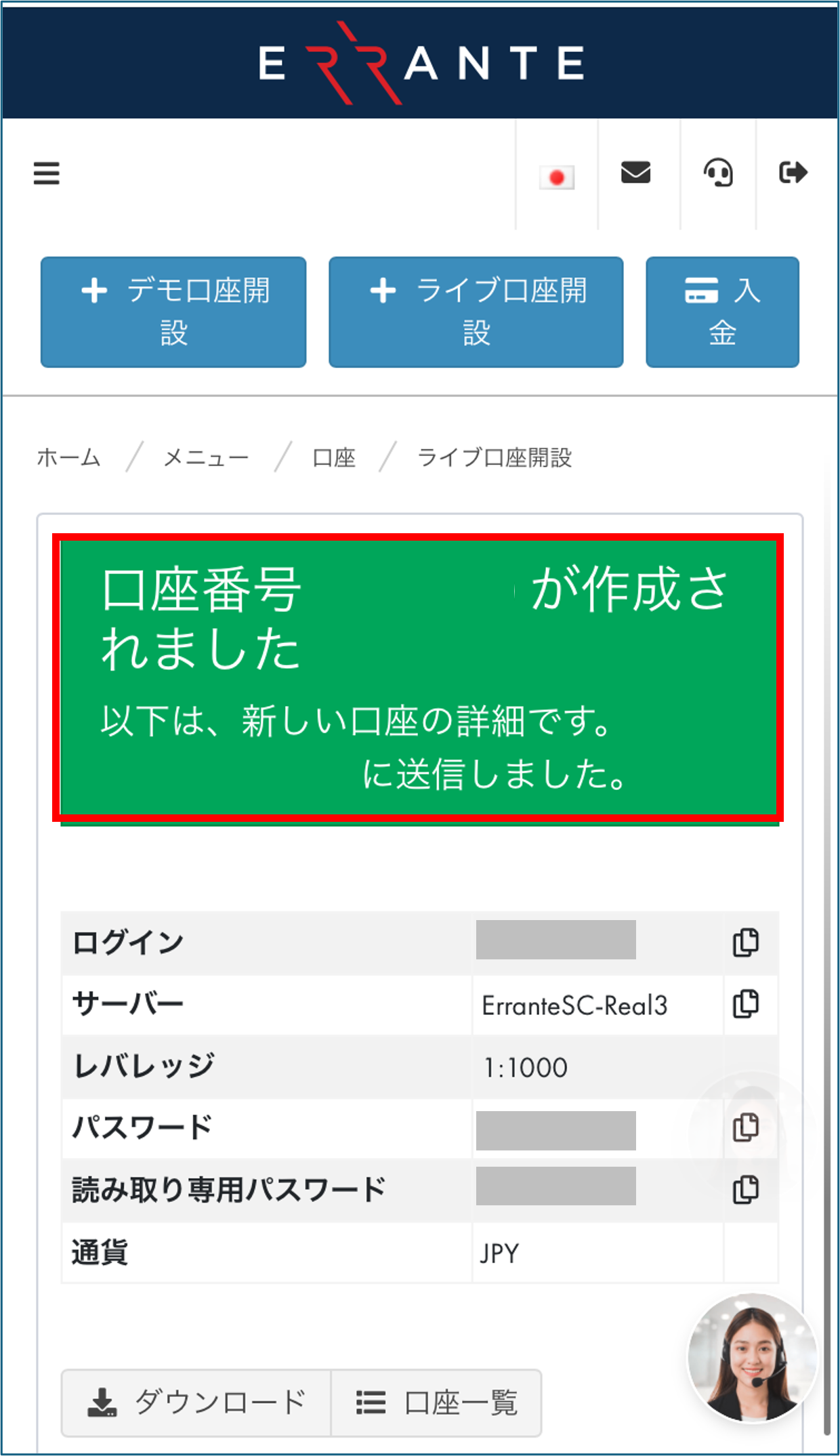
Langkah 17
Konfirmasi penyelesaian pembukaan rekening perdagangan
Setelah layar ini muncul, akun trading Anda telah dibuka. "ID Login," "Kata Sandi," dan "Kata Sandi Hanya Baca" Anda akan ditampilkan secara bersamaan, jadi pastikan untuk mencatatnya
*Anda akan memerlukan ID Login dan kata sandi Anda untuk masuk ke MT4/MT5, jadi harap ambil tangkapan layar atau catatlah
Langkah 18
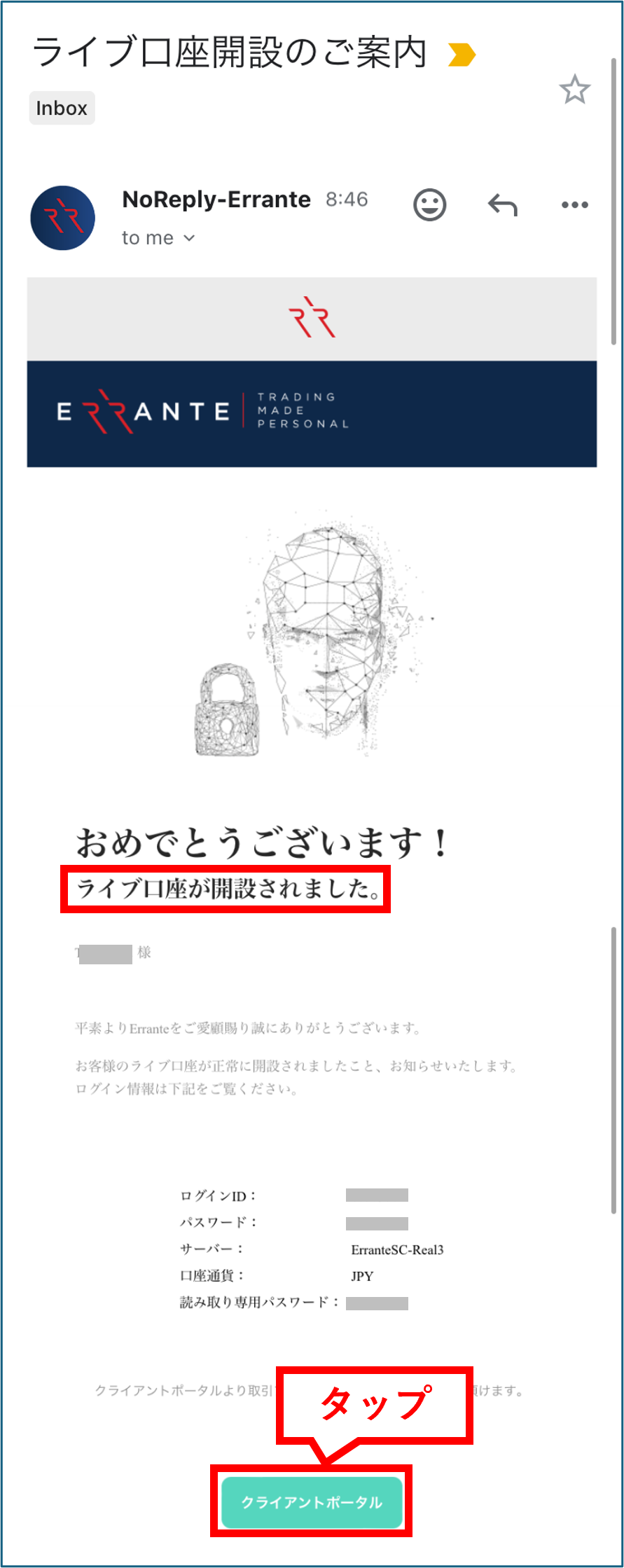
Saya menerima email berisi informasi server perdagangan
Setelah Errante memverifikasi dokumen yang Anda kirimkan, Anda akan menerima email dari Errante ke alamat email terdaftar Anda yang berisi informasi akun Anda untuk server perdagangan mereka. Selamat, pembukaan akun Anda dengan Errante kini telah selesai
Langkah 19
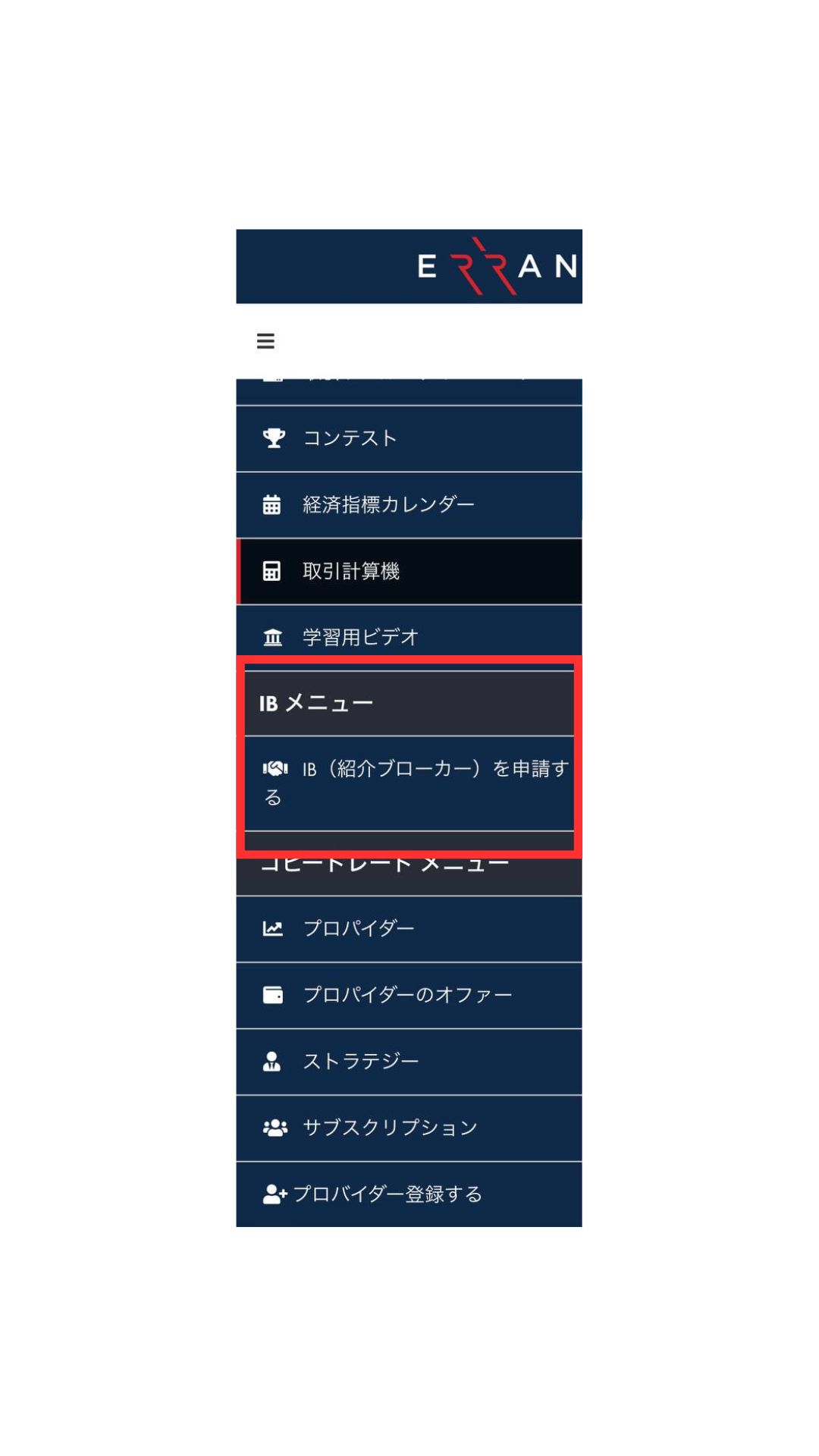
Buka menu aplikasi IB
Untuk menerima cashback, ajukan permohonan sebagai IB (Introducing Broker). Ketuk tiga garis di pojok kiri atas Halaman Saya, lalu pilih "Menu IB" → "Ajukan permohonan sebagai IB (Referral Broker)"
Langkah 20
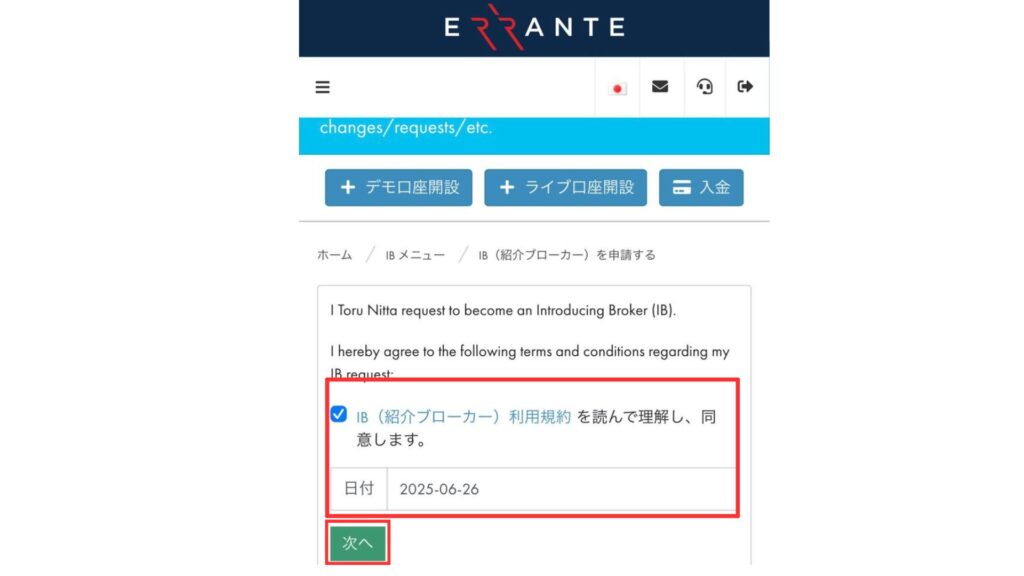
Lengkapi formulir aplikasi IB
Setelah membaca dan menyetujui syarat dan ketentuan layanan, masukkan tanggal, dan ketuk "Berikutnya," aplikasi rabat Anda akan selesai. Setelah aplikasi Anda disetujui oleh Errante, akun Anda akan memenuhi syarat untuk rabat otomatis, dan cashback akan secara otomatis tercermin untuk setiap transaksi. Terima kasih atas kerja sama Anda
*Pastikan Anda melengkapi aplikasi IB, karena cashback untuk transaksi dengan Errante tidak akan tercermin kecuali Anda melengkapi aplikasi tersebut

記事__アイキャッチ-1-300x158.png)