Ini adalah panduan lengkap untuk membuka akun di AxonMarkets, dengan instruksi langkah demi langkah dan gambar
Panduan ini menjelaskan cara membuka akun baru di AxonMarkets, menggunakan diagram yang mudah diikuti dan tangkapan layar ponsel cerdas
AxonMarkets memudahkan Anda untuk membuka akun dan mengatur cashback dengan mengikuti petunjuk yang diberikan
Ikuti langkah-langkah di bawah ini untuk membuka akun dan mengajukan permohonan
- Cara membuka akun di AxonMarkets
- Cara mengajukan permohonan akun di MoneyChat
Anda bisa mendapatkan cashback untuk semuanya jika Anda mendaftar di Moneycha.

tersedia untuk mengatasi masalah perdagangan dan penarikan dana.

83 pemain aktif.
dengan 56 peserta.


Bagian 1
Buka akun dengan AxonMarkets
Pertama, Anda perlu membuka akun di AxonMarkets. Silakan ikuti petunjuk di bawah ini dan buka akun melalui tautan khusus yang disediakan oleh tombol tersebut
Langkah 1
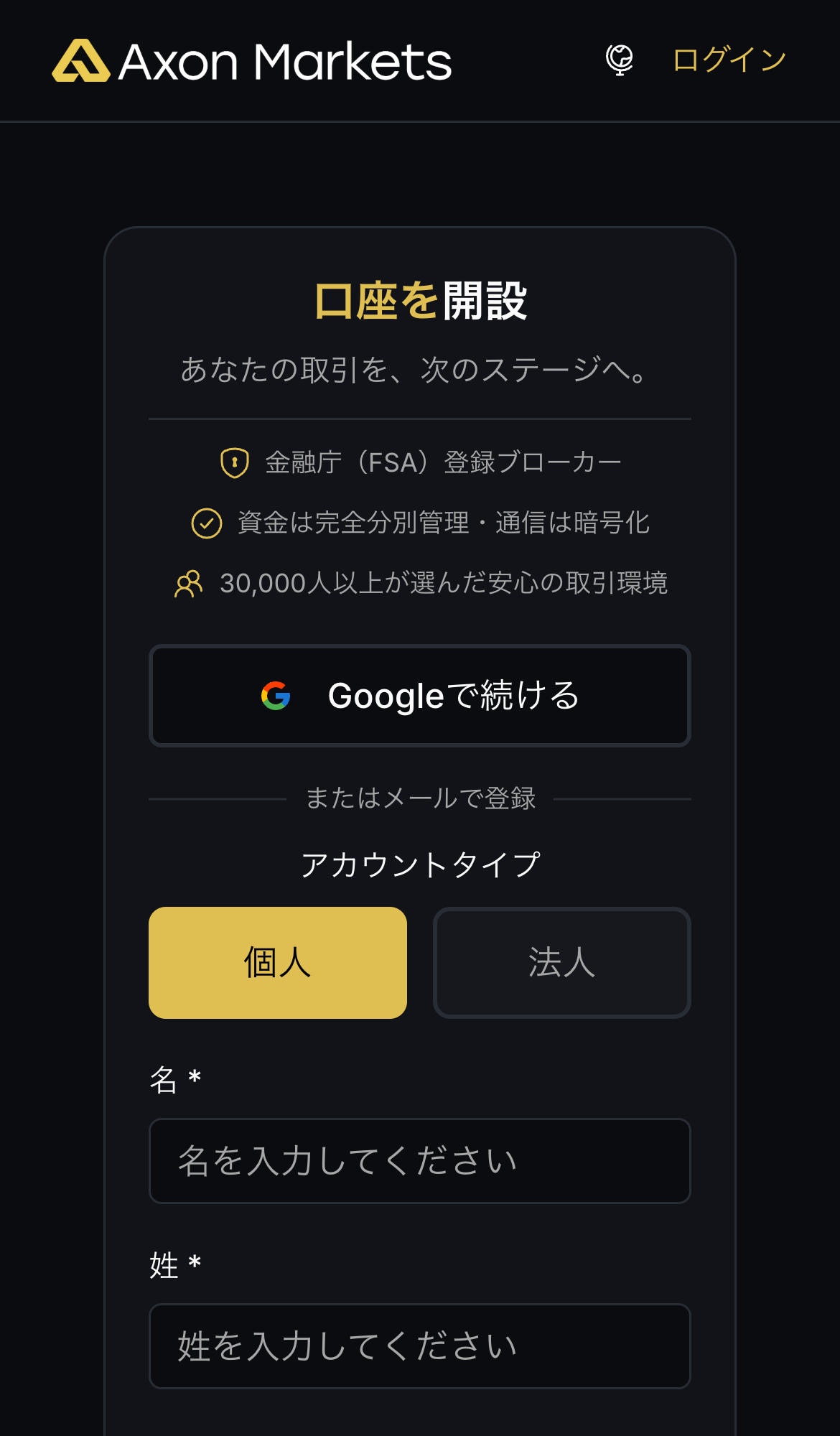
Buka halaman pembuatan akun AxonMarkets
Pertama, klik tautan di bawah ini untuk menuju halaman pembuatan akun AxonMarkets. Saat Anda membuka tautan tersebut, formulir pendaftaran akan ditampilkan
*Harap diperhatikan bahwa jika Anda membuka akun atau mendaftar akun melalui tautan selain yang disediakan oleh Moneycha, Anda tidak akan dapat menerima cashback dari Moneycha
Langkah 2
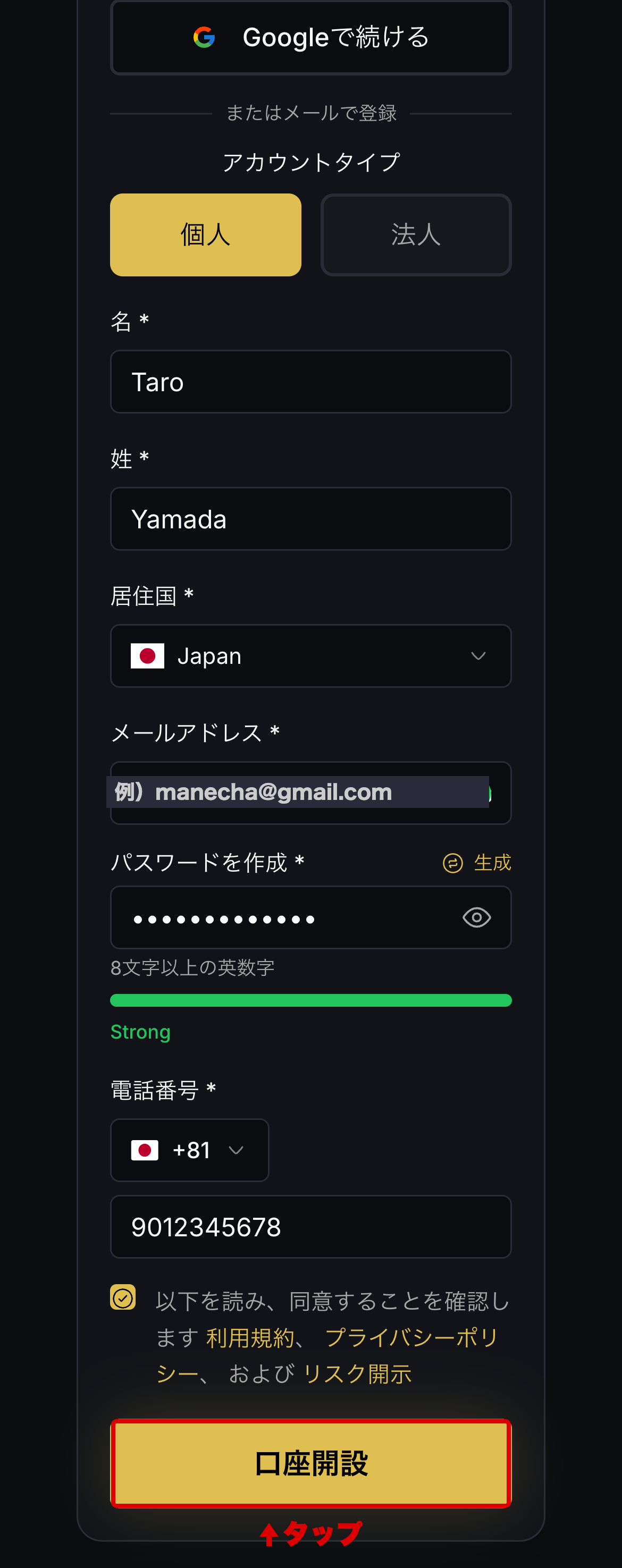
Masukkan informasi pendaftaran Anda
Isilah informasi yang diperlukan pada formulir pendaftaran yang ditampilkan dari atas ke bawah. Pilih "Individu" untuk jenis akun, "Jepang" untuk negara tempat tinggal, masukkan nama Anda dalam huruf Romawi, dan untuk nomor telepon, pilih kode negara "+81" dan masukkan angkanya tanpa angka nol di depan
Setelah Anda mengisi semua kolom yang wajib diisi, centang kotak untuk menyetujui Ketentuan Layanan, Kebijakan Privasi, dan Pengungkapan Risiko, lalu ketuk tombol "Buka Akun"
*Pastikan Anda mencatat alamat email dan kata sandi yang telah Anda daftarkan, karena Anda akan membutuhkannya untuk masuk
Langkah 3
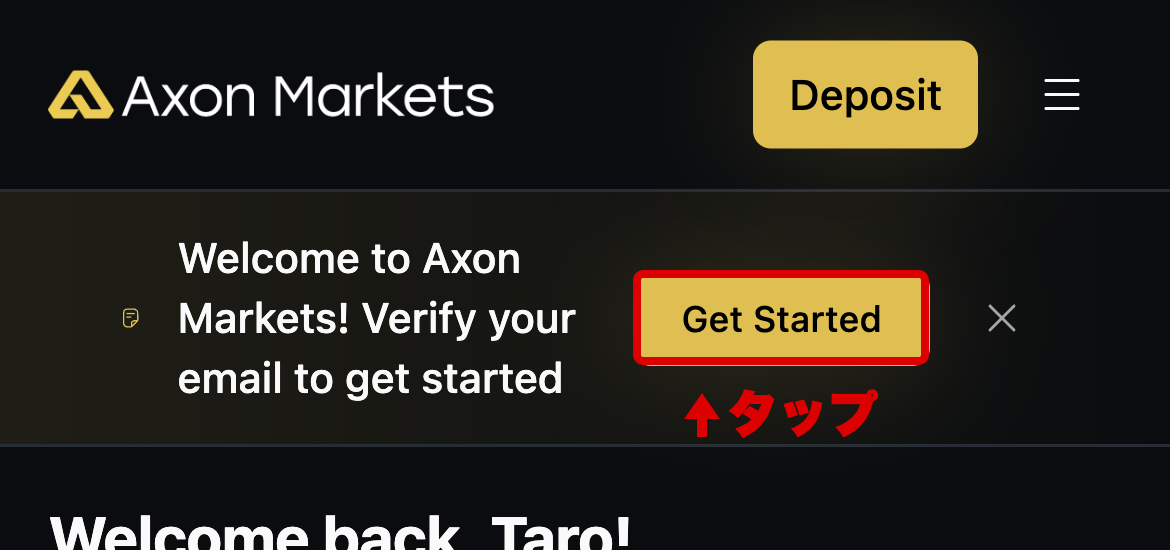
Mulailah verifikasi email dari dasbor
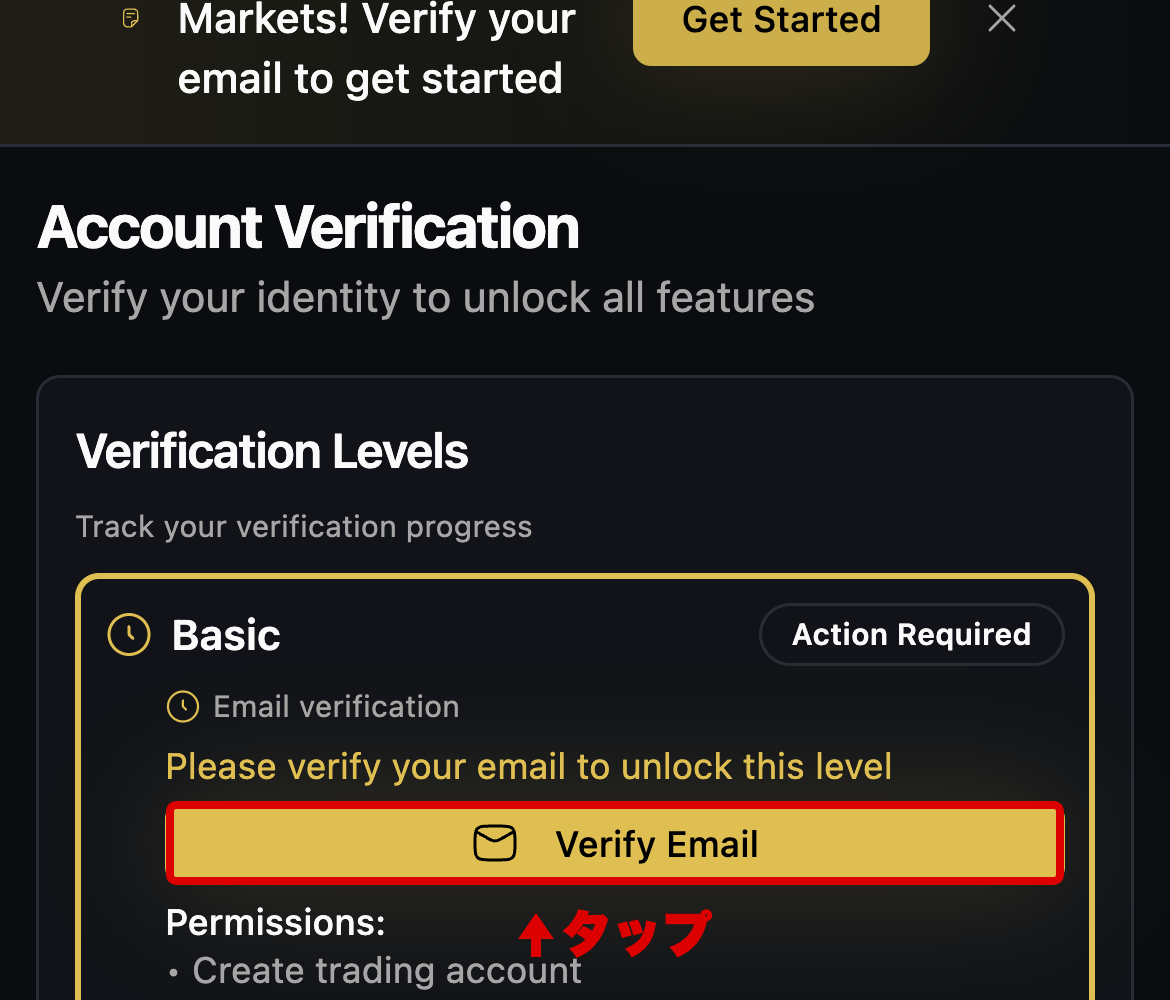
Setelah pendaftaran selesai, Anda akan secara otomatis dialihkan ke dasbor. Di bagian atas layar, Anda akan melihat pesan yang bertuliskan "Verifikasi email Anda untuk memulai," jadi ketuk tombol "Mulai" di sebelah kanan
Langkah 4
Ketuk "Verifikasi Email"
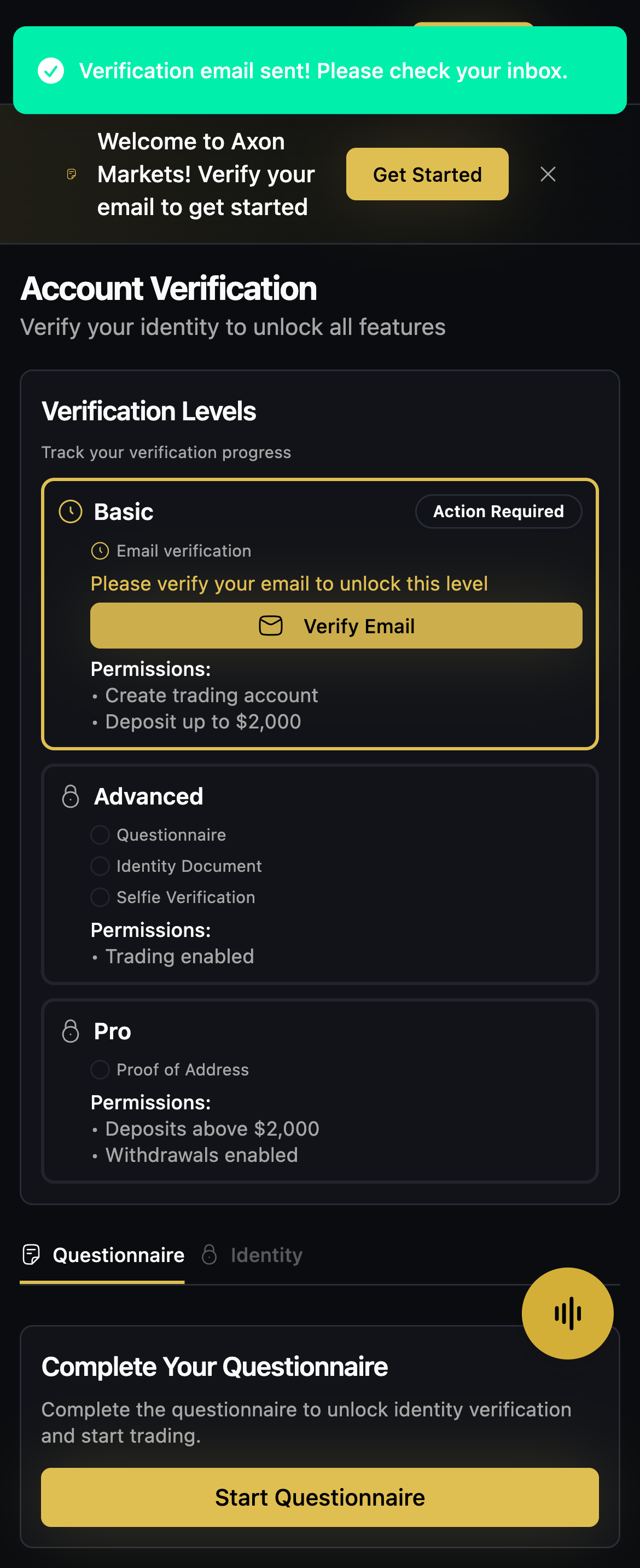
Layar Verifikasi Akun akan muncul. Ketuk tombol "Verifikasi Email" di bawah bagian "Dasar" untuk melanjutkan verifikasi email
Wi5
Konfirmasi bahwa email verifikasi telah terkirim
Anda akan melihat pesan yang mengatakan "Email verifikasi telah dikirim! Silakan periksa kotak masuk Anda," dan Anda akan menerima email verifikasi dari AxonMarkets di alamat email yang Anda daftarkan
*Jika Anda tidak menerima email tersebut, silakan periksa folder spam Anda. Jika Anda masih tidak menerimanya, silakan kirim ulang email tersebut atau hubungi dukungan AxonMarkets
Langkah 6
Lakukan verifikasi lengkap menggunakan tautan yang terdapat dalam email
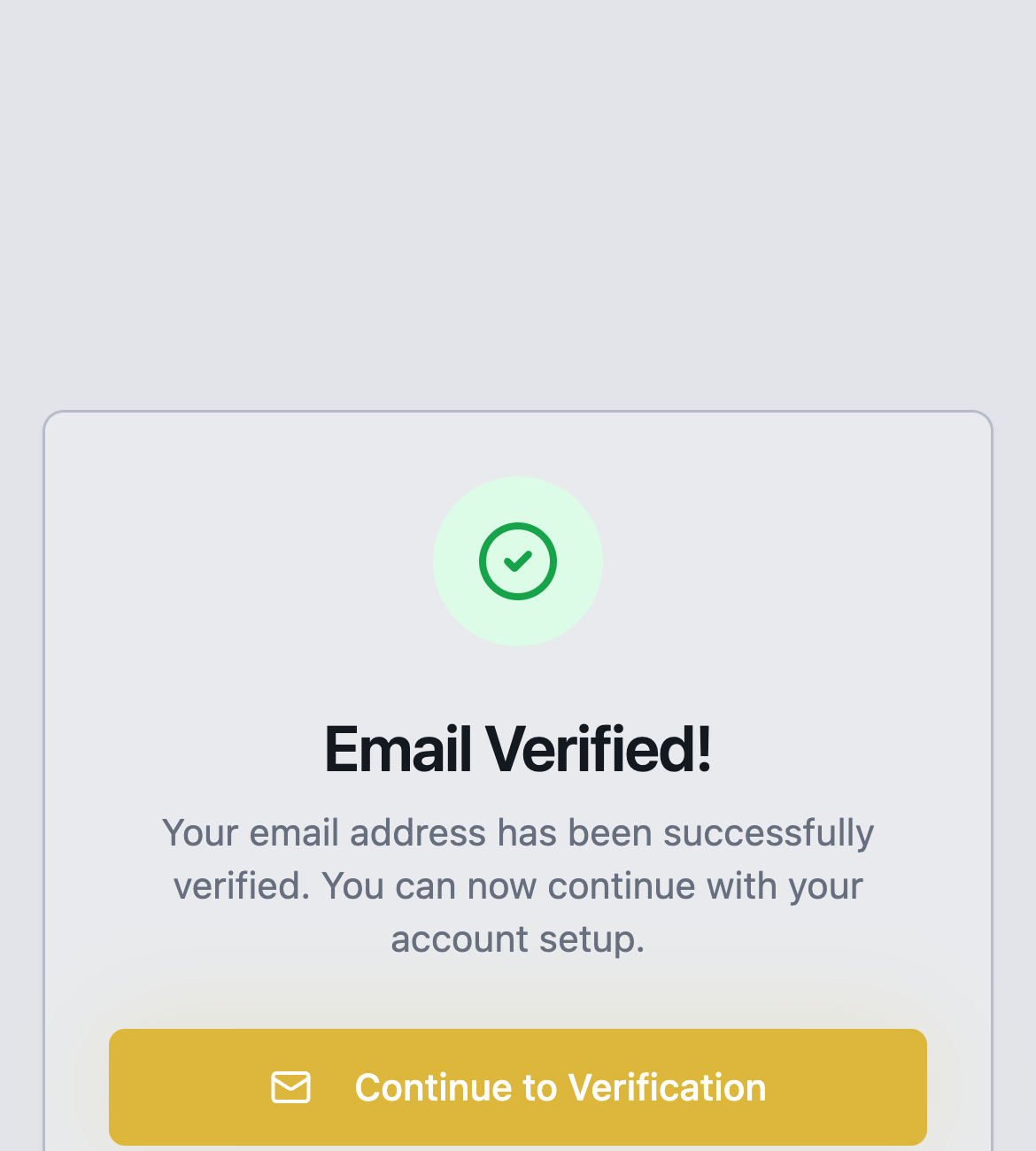
Ketuk tautan verifikasi di email yang Anda terima untuk melihat "Email Terverifikasi!" dan menyelesaikan verifikasi email. Selanjutnya, ketuk tombol "Lanjutkan ke Verifikasi" untuk kembali ke dasbor
Langkah 7
Jawablah kuesioner tersebut
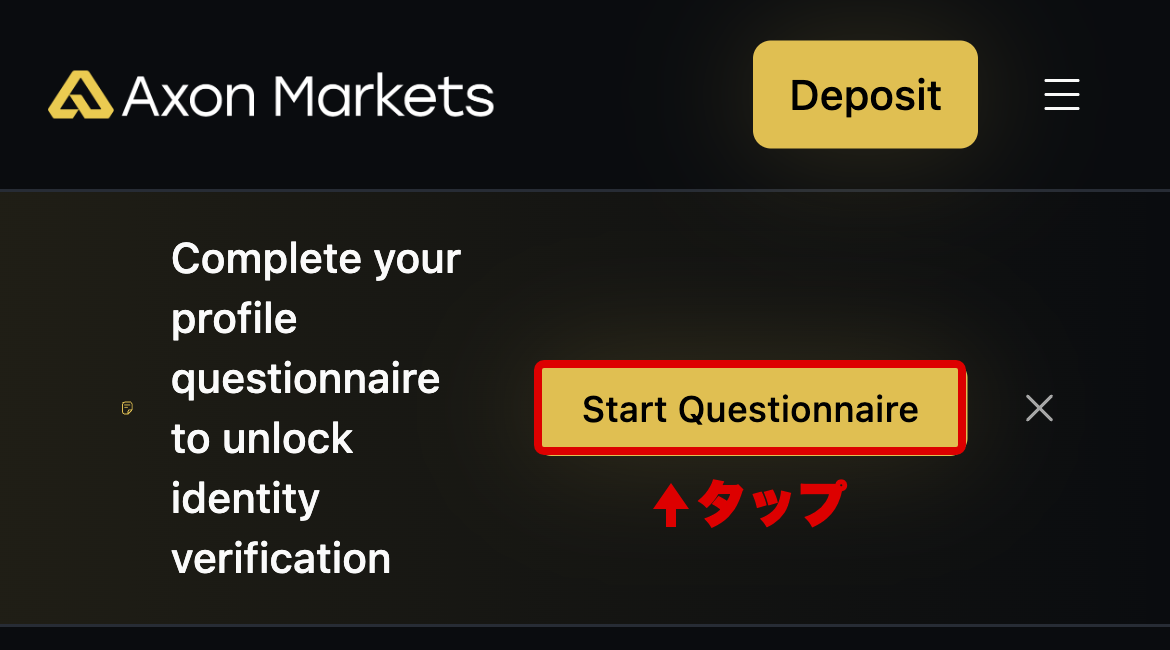
Ketuk tombol "Mulai Kuesioner" di spanduk "Lengkapi kuesioner profil Anda untuk membuka verifikasi identitas" di bagian atas dasbor. Jawab pertanyaan pilihan ganda tentang pekerjaan, pengalaman investasi, dll., dan setelah Anda menjawab semuanya dan mengirimkannya, Anda dapat membuat akun perdagangan
*AxonMarkets unik karena tidak memerlukan pengajuan dokumen verifikasi identitas; Anda dapat membuat akun perdagangan hanya dengan menjawab kuesioner
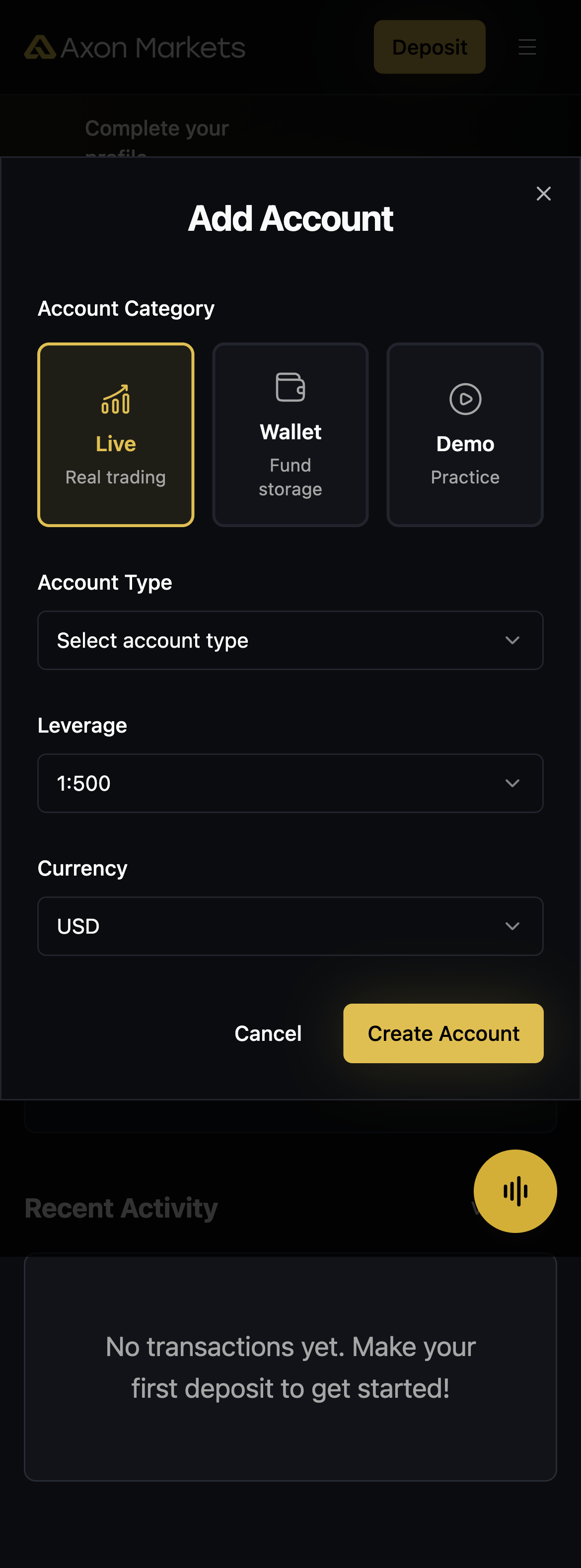
Langkah 8
Buka layar pembuatan akun trading
Ketuk tombol "+ Tambah" di bagian "Akun Saya" pada dasbor. Jendela modal "Tambah Akun" akan muncul, dan Anda kemudian akan memilih detail akun
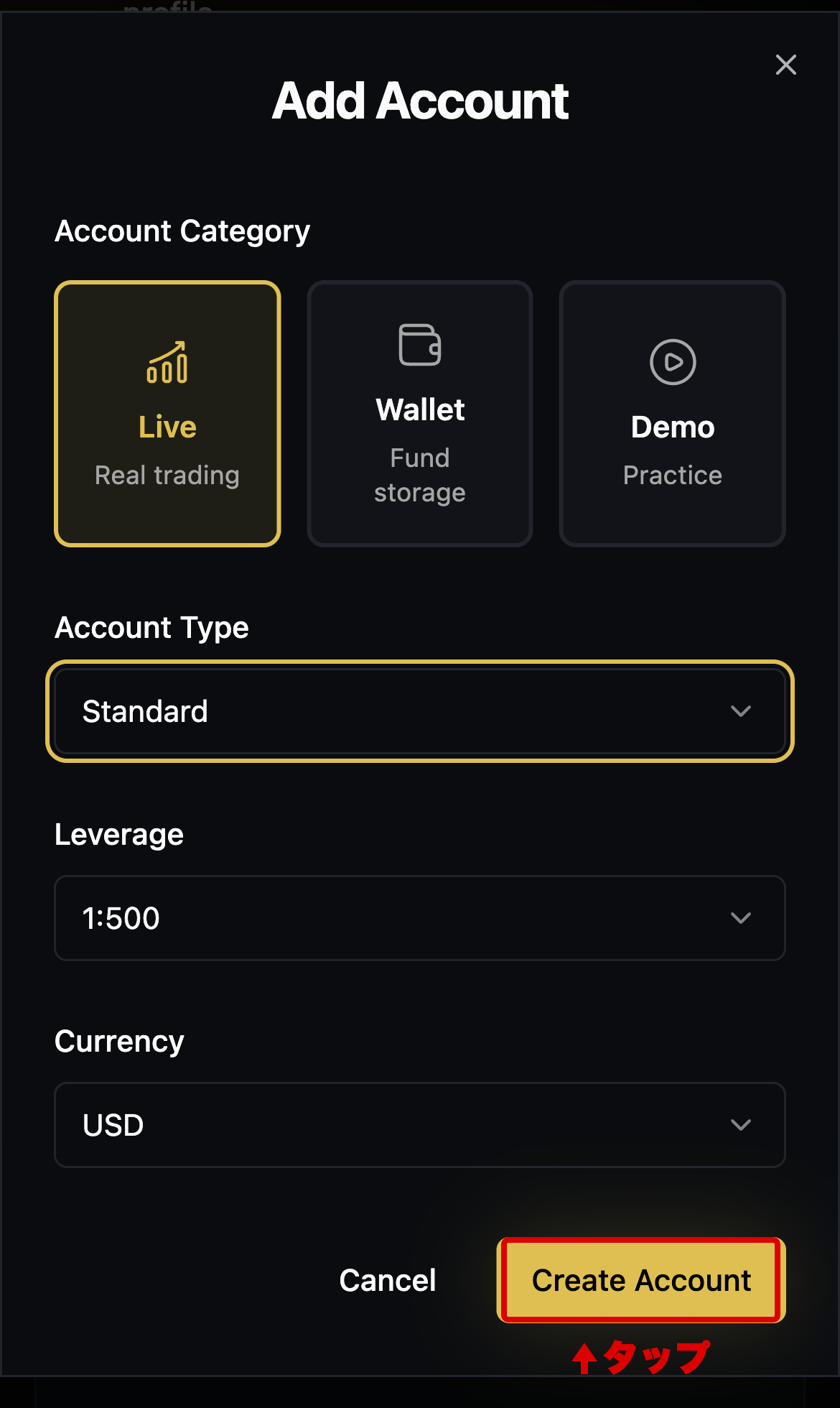
Langkah 9
Pilih jenis akun, leverage, dan mata uang
Pilih "Live (Perdagangan nyata)" untuk "Kategori Akun," dan pilih kombinasi pilihan Anda dari Jenis Akun (Standar / LeveragePlus / Cent / CryptoTrade / Raw / Prime), Leverage (maksimum tidak terbatas), dan Mata Uang (USD, dll.). Setelah Anda membuat semua pilihan, ketuk tombol "Buat Akun" di kanan bawah untuk membuat akun Anda
*Jika Anda tidak yakin jenis akun mana yang harus dipilih, akun "Standar" yang serbaguna atau akun "Mentah" dengan spread rendah cenderung menjadi pilihan yang paling populer
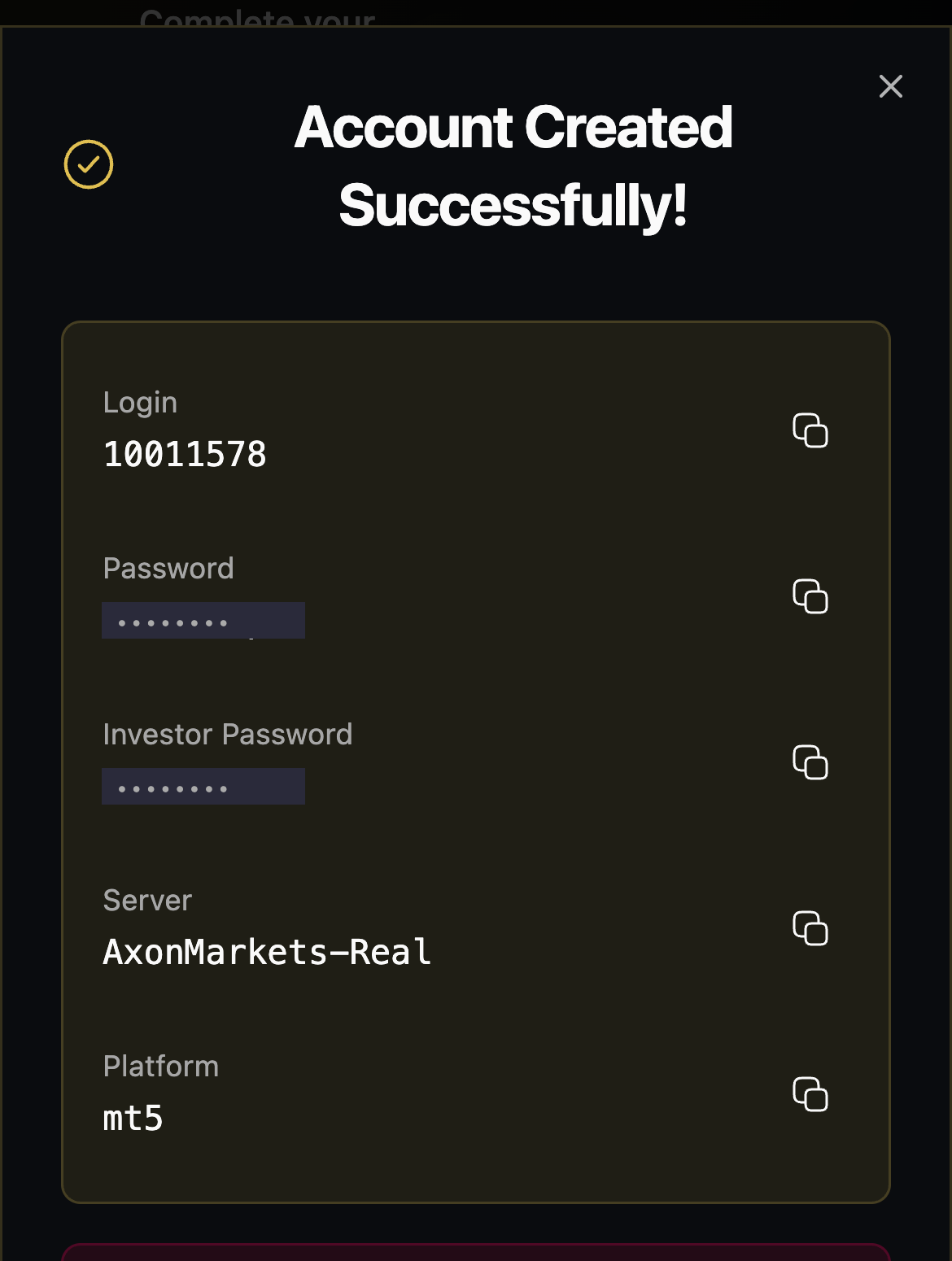
Langkah 10
Catat informasi login MT5 Anda
Setelah akun Anda dibuat, Nomor Login, Kata Sandi, dan Nama Server Anda akan ditampilkan. Pastikan untuk mencatat informasi ini, karena Anda akan membutuhkannya untuk masuk ke MT5
*Layar ini berisi informasi yang hanya dapat dilihat di sini. Disarankan untuk mengambil tangkapan layar atau mencatatnya
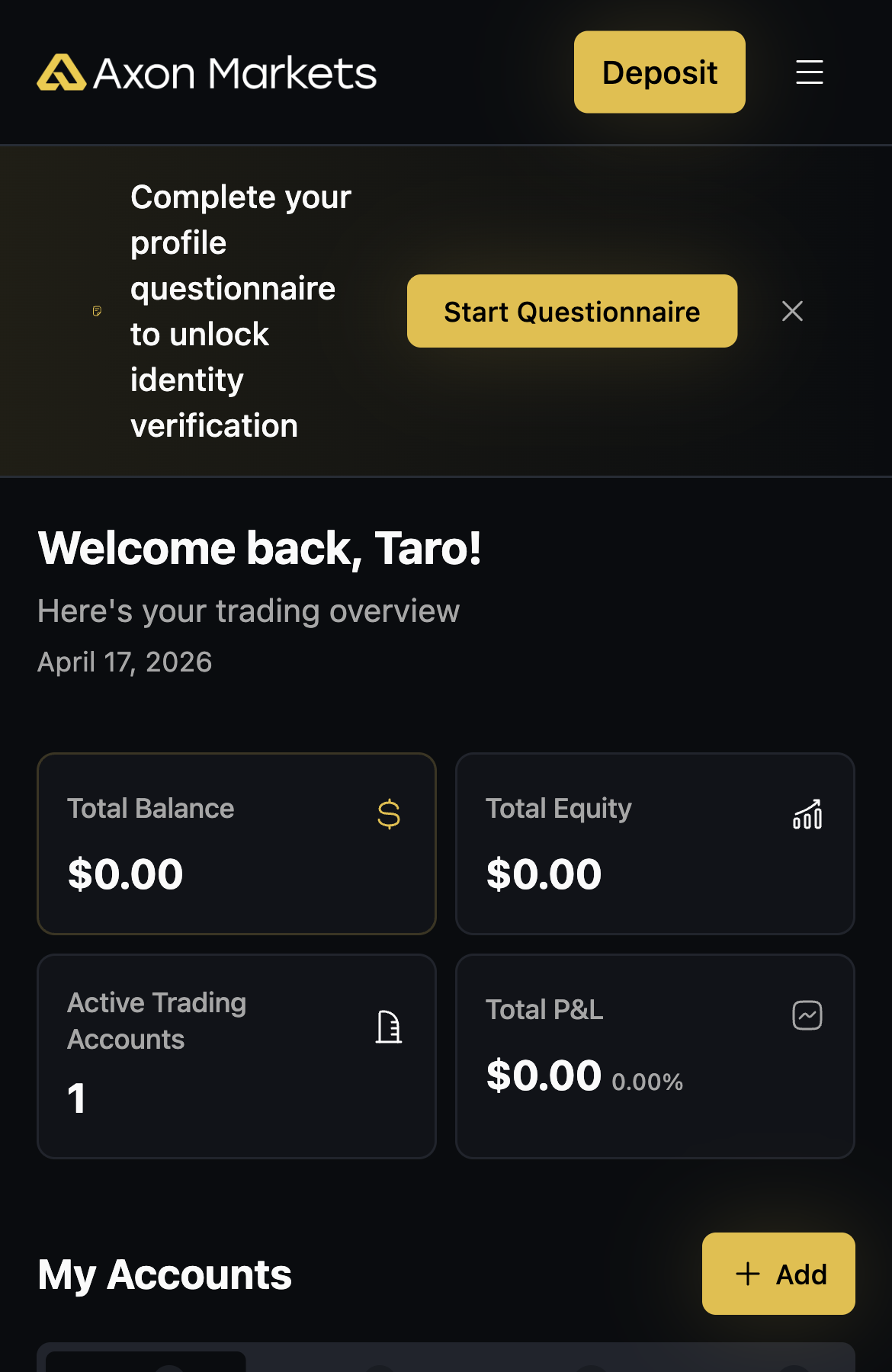
Langkah 11
Konfirmasi penyelesaian pembukaan rekening
Ketuk tombol "Mengerti" untuk kembali ke dasbor, dan akun yang Anda buat akan muncul di bagian "Akun Saya". Selamat, pembukaan akun AxonMarkets Anda kini telah selesai
*Nomor rekening (nomor login) yang ditampilkan akan dibutuhkan untuk mendaftarkan akun MoneyChat Anda di Bagian 2, jadi pastikan Anda mencatatnya
Bagian 2
Daftarkan akun Anda dari Halaman Saya MoneyChat (wajib)
Jika Anda lupa langkah ini, Anda tidak akan menerima cashback. Pastikan untuk mengajukan permohonan melalui Halaman Saya di MoneyChat dan konfirmasi bahwa status telah berubah menjadi "Disetujui" sebelum melakukan transaksi

Langkah 1
Masuk ke Halaman Saya MoneyChat Anda
Masuk ke halaman MoneyChat dari halaman login

Langkah 2
Pilih "Daftar Akun" dari menu
Ketuk tiga garis di pojok kiri atas layar untuk memunculkan menu, lalu pilih "Daftar Akun" dari sana

Langkah 3
Pilih broker dan masukkan nomor rekening Anda
Menu seperti yang ditunjukkan pada gambar akan muncul. Pilih "AxonMarkets" sebagai nama broker dan masukkan nomor akun Anda menggunakan angka setengah lebar. Untuk jenis akun, pilih "Akun Reguler" jika Anda melakukan perdagangan diskresioner reguler atau menggunakan EA Anda sendiri
Meskipun ada opsi untuk akun khusus untuk MoneyChat EA, ini hanya untuk mereka yang ingin menggunakan EA di dalam menu EA MoneyChat, jadi silakan pilih "Akun Reguler"

Langkah 4
Setelah disetujui, prosesnya selesai
Setelah Anda melihat layar ini, aplikasi Anda telah selesai.
Setelah mengirimkan aplikasi Anda, jika tidak ada masalah dengan detail aplikasi Anda, status di bagian bawah "Pendaftaran Akun" akan berubah menjadi "Disetujui" dalam satu hari kerja.
Cashback atas transaksi Anda akan tercermin sejak status berubah menjadi "Disetujui".
[Peringatan] Cashback tidak akan diberikan jika Anda melakukan transaksi menggunakan akun yang belum disetujui. Harap perhatikan hal ini