












Panduan Instalasi EA (Baru)
Halaman ini memberikan penjelasan rinci tentang prosedur instalasi EA bagi pelanggan yang menggunakan EA untuk pertama kalinya
- Buat akun MoneyChat
- Buka akun HFM
- Ajukan permohonan akun di MoneyChat
- Setelah Anda menyelesaikan langkah-langkah ini, hubungi layanan dukungan kami!
- Lakukan deposit
- Siapkan VPS
- Unduh file EA
- Instal MT5
- Aktifkan perdagangan otomatis
- Kirim pesan ke obrolan terbuka!
- ringkasan
- Informasi tambahan (Cara menginstal lebih dari satu aplikasi MT5)
① Buat akun MoneyChat
Silakan daftarkan akun Money Charger menggunakan URL berikut.
━━━━━━━━━━
▼Daftar akun di sini
https://portal.money-charger.com/register
━━━━━━━━━━
*Jika Anda sudah memiliki akun Money Charger, Anda dapat melewati langkah ini.
② Buka akunHFM
*Meskipun Anda sudah memiliki akun melalui MoneyChat,HFMuntuk membuka akun tambahan menggunakan URL di bawah ini. https://www.hfm.com/int/jp/?refid=368246hfmini ━━━━━━━━━━ ▼HFMURL Pembukaan Akun ━━━━━━━━━━ *Jika adalah pendaftaran pertama Anda, harap selesaikan proses verifikasi identitas. *Silakan pilih akun TOP-UP BONUS atau akun PREMIUM dengan MT5. (Harap dicatat bahwa MT4 tidak tersedia.)
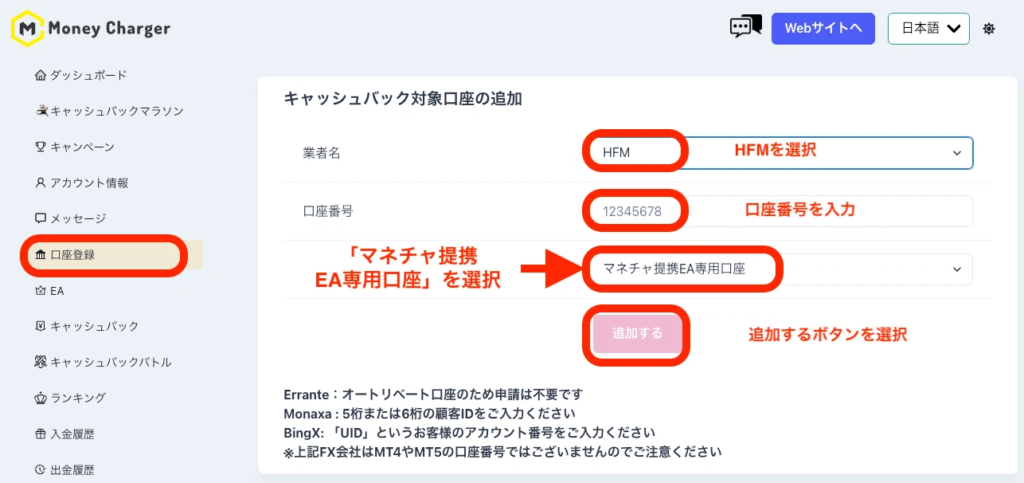
③ Ajukan permohonan akun di MoneyChat
layar manajemen MoneyChatdan ajukan permohonan akun dari menu "Pendaftaran Akun".
Saat ini, silakan pilih "Akun Khusus Mitra EA MoneyChat" saat mengajukan permohonan.
④ Setelah Anda menyelesaikan langkah-langkah ini, hubungi layanan dukungan kami!
Silakan hubungi kami melalui LINE dengan pesan "Aplikasi selesai!" ✨
*Jika Anda dapat mengatur VPS sendiri, Anda tidak perlu menghubungi kami.
⑤ Melakukan deposit
Setor dana ke rekening yang telah Anda buka.
*Untuk OMEGA, setoran minimum sekitar $625,00 disarankan.
⑥ Siapkan VPS
VPS (Virtual Server) adalah lingkungan penting untuk menjalankan EA (Expert Advisor) secara aman di lingkungan PC virtual.
Jika Anda belum memiliki VPS, silakan mendaftar melalui URL di bawah ini. (Paket 2GB direkomendasikan.)
━━━━━━━━━━
▼URL Pendaftaran VPS
https://x.gd/ONSFM
━━━━━━━━━━
*Jika Anda memiliki PC yang dapat beroperasi 24 jam sehari, Anda dapat menjalankan EA tanpa perlu menyiapkan VPS
⑦ Unduh file EA
Setelah persetujuan selesai, file EA akan tersedia untuk diunduh. Silakan lihat gambar di bawah ini dan unduh file dari menu EA
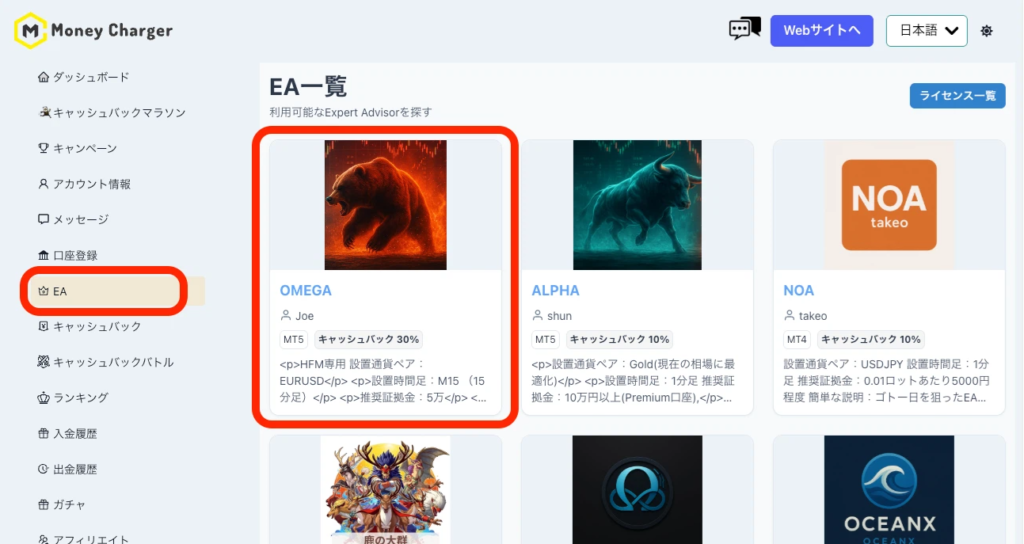
1. Masuk ke Halaman Saya dan pilih OMEGA
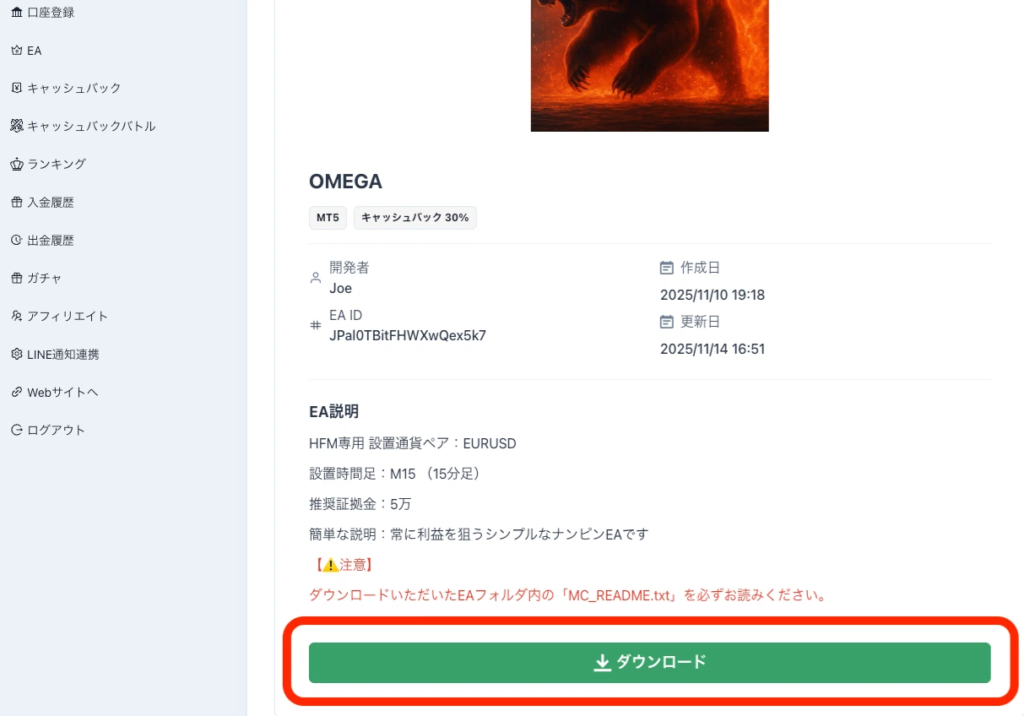
2. Gulir layar ke bawah dan Anda akan melihat tombol unduh; klik tombol tersebut
⑧ Instal MT5
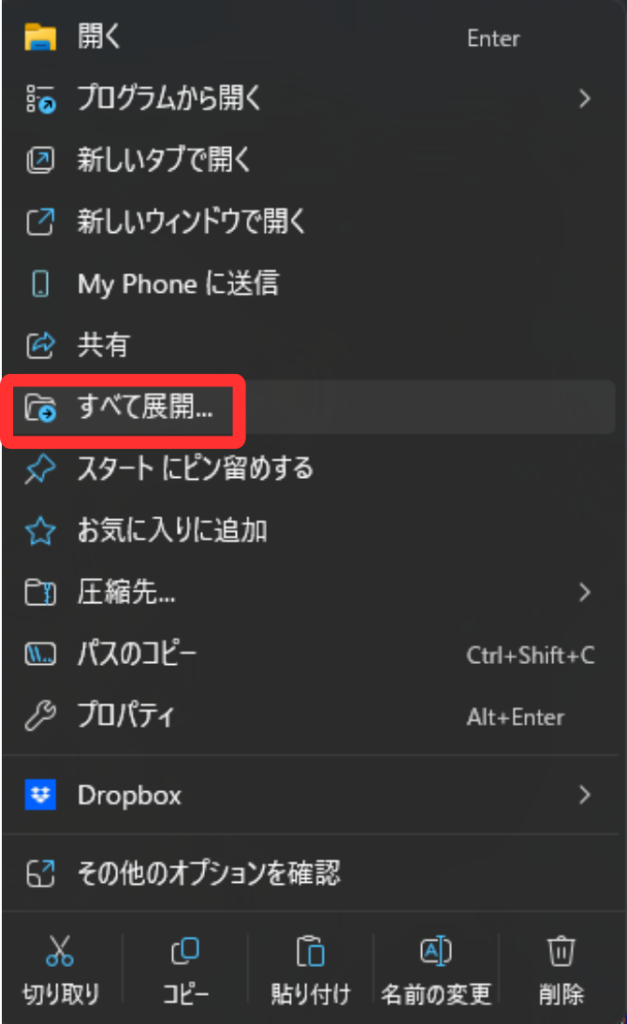
① Pertama, ekstrak file yang telah diunduh.
Klik kanan file tersebut dan klik "Ekstrak Semua".
② Unduh aplikasi MT5 PC. Silakan unduh dari sini
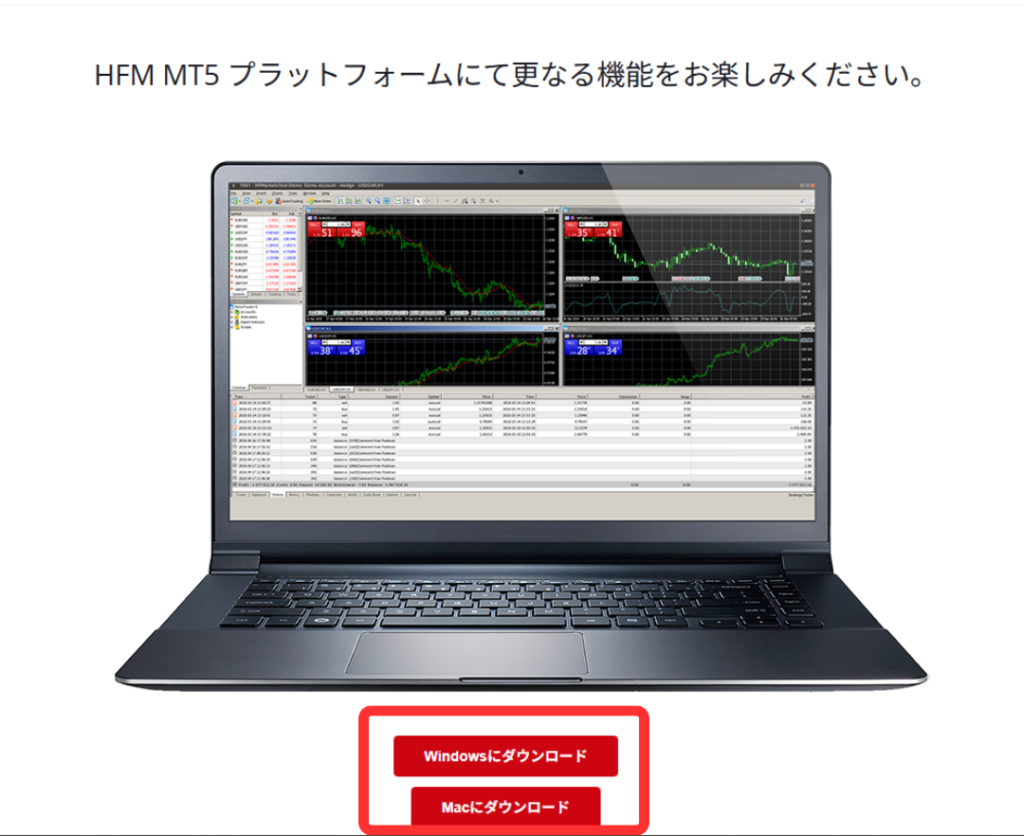
③ Setelah aplikasi diunduh, ketuk file untuk melanjutkan instalasi
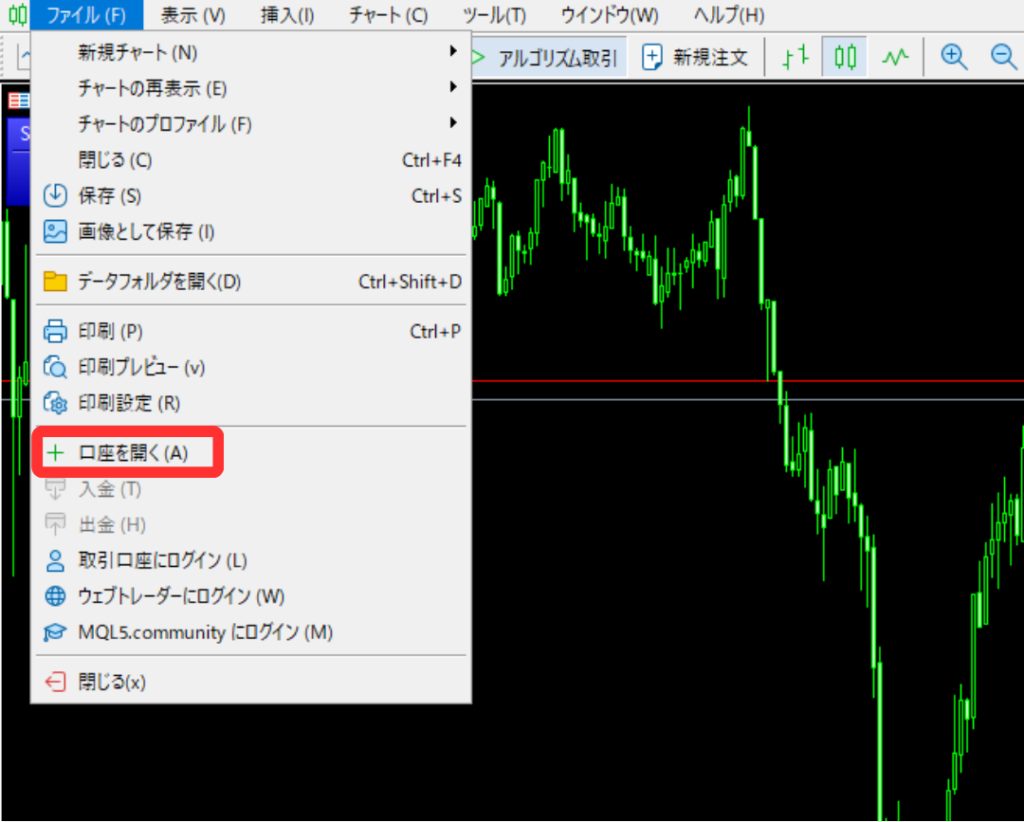
④ Setelah MT5 terinstal, buka aplikasi dan masuk ke akun Anda.
Klik "Buka Akun" dari "Berkas" di pojok kiri atas.
⑤ Periksa email berjudul "Akun LiveHFM/MT5 Dibuka" yang dikirim dariHFM, lalu salin dan tempel informasi servernya
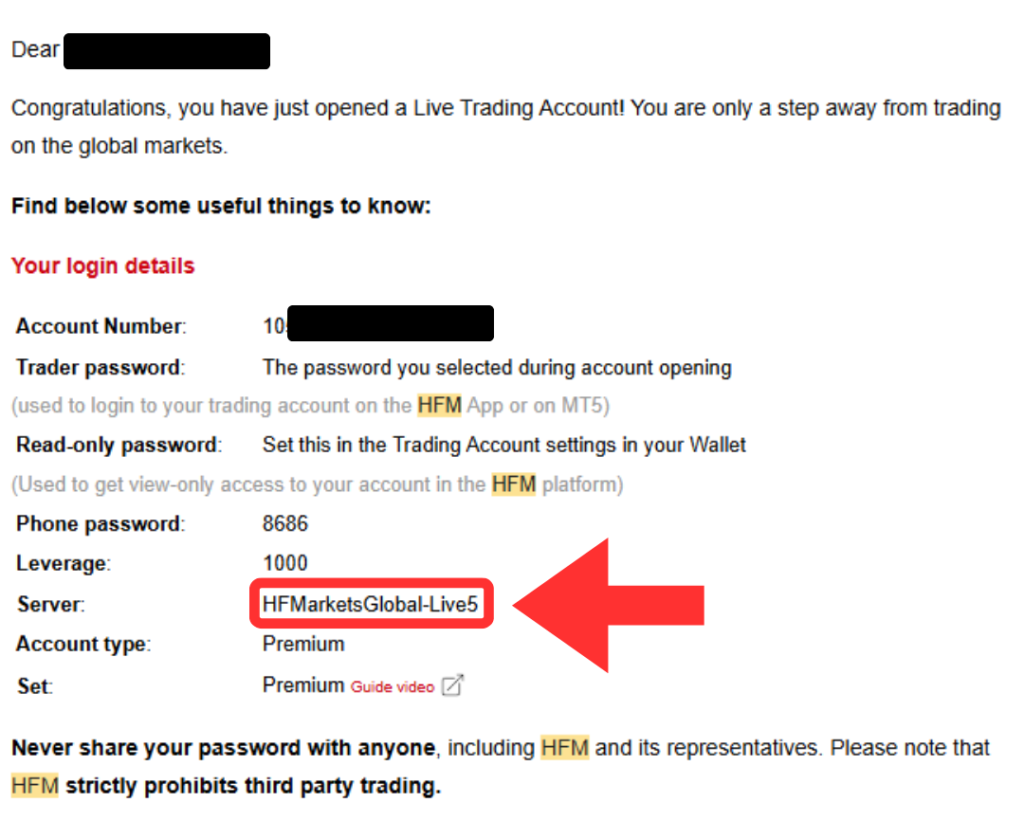
Salin ini ↑
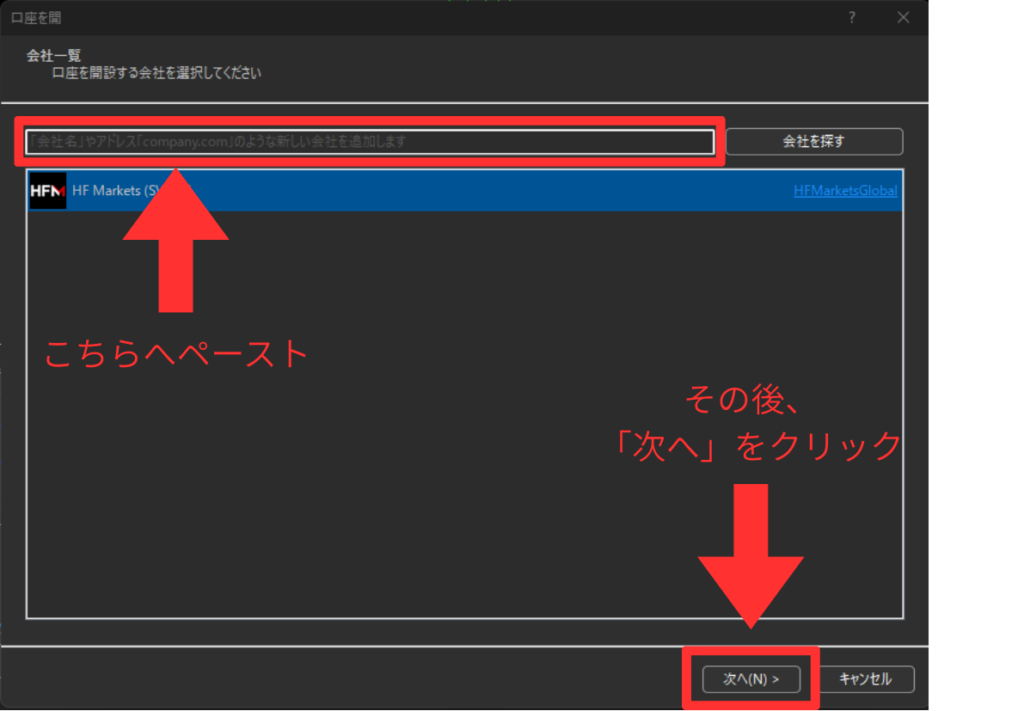
Tempel di sini ↑
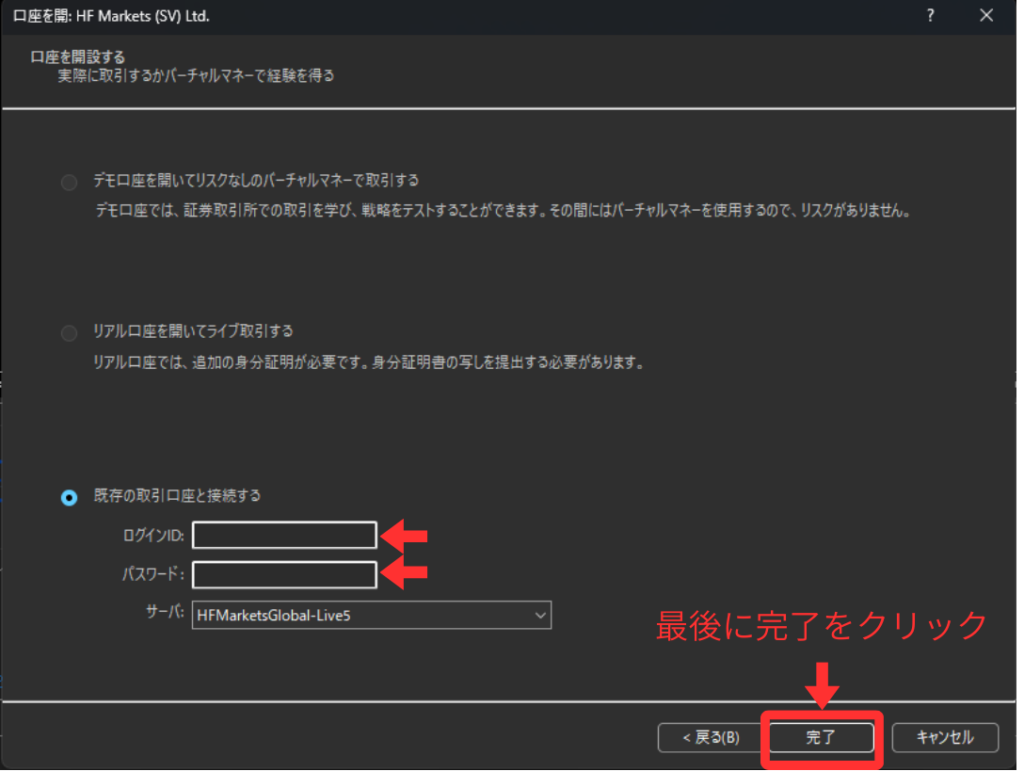
⑥ Masukkan ID Login dan kata sandi Anda.
*Kata sandi adalah kata sandi yang Anda tetapkan saat membuka akun Anda.
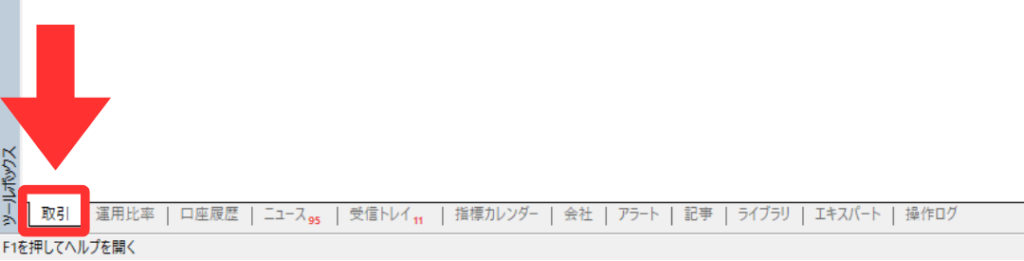
⑦ Silakan periksa apakah Anda berhasil masuk.
Jika Anda berhasil masuk, tab "Transaksi" akan ditambahkan di bagian kiri bawah.
⑧ Tambahkan EA.
Buka folder dengan masuk ke "File" → "Buka Folder Data" di pojok kiri atas.
Selanjutnya, buka "MQL5" → "Experts" → "Advisors" dan seret lalu lepas file Program MQL5 yang telah Anda unduh di langkah 7.
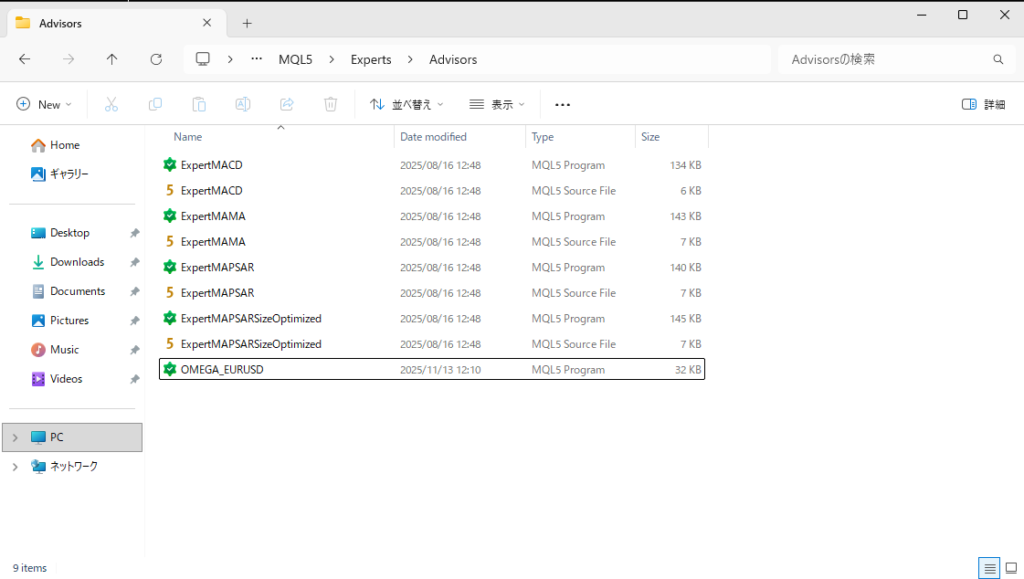
↑Ketika mencapai tahap ini, instalasi selesai
⑨ Aktifkan EA.
Klik kanan folder Advisors di tab Navigator di sisi kanan aplikasi MT5 dan klik "Refresh".
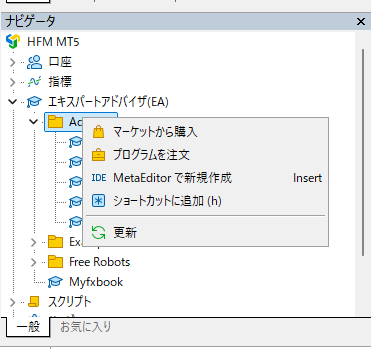
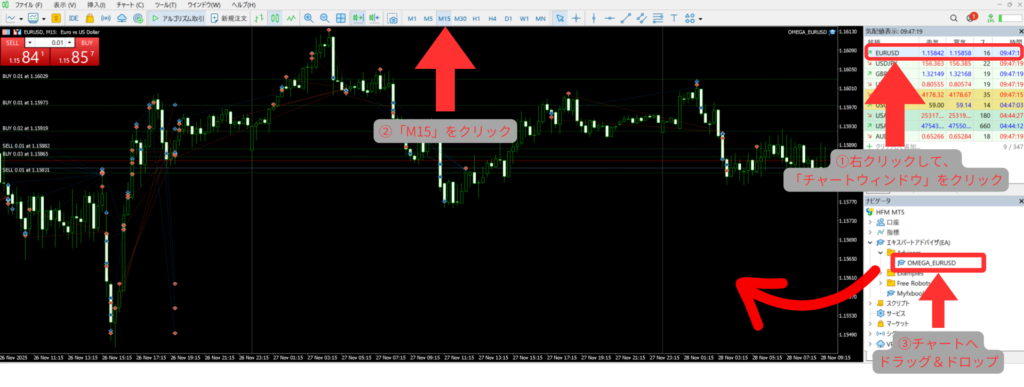
⑩ EA yang Anda tambahkan ke folder akan ditampilkan, jadi seret dan jatuhkan ke grafik.
*Jika menggunakan OMEGA, buka grafik EURUSD 15 menit terlebih dahulu dan seret serta jatuhkan di sana.
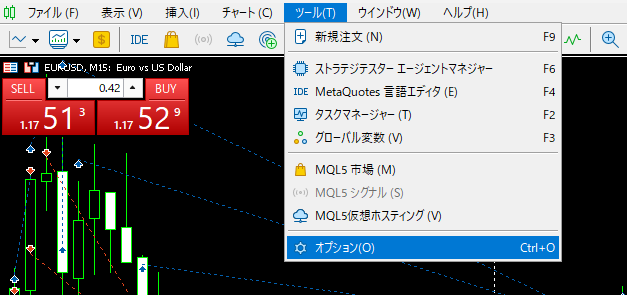
⑪ Konfigurasikan pengaturan EA. Buka "Tools" → "Options" di bagian atas
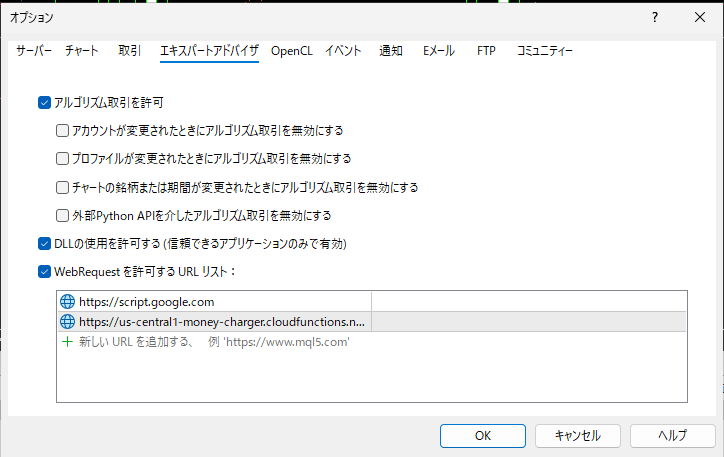
1. Centang "Izinkan perdagangan algoritmik"
. 2. Centang "Izinkan penggunaan DLL".
3. Centang "Izinkan daftar URL WebRequest" dan masukkan "https://us-central1-money-charger.cloudfunctions.net/api_license_auth" di "Tambahkan URL baru".
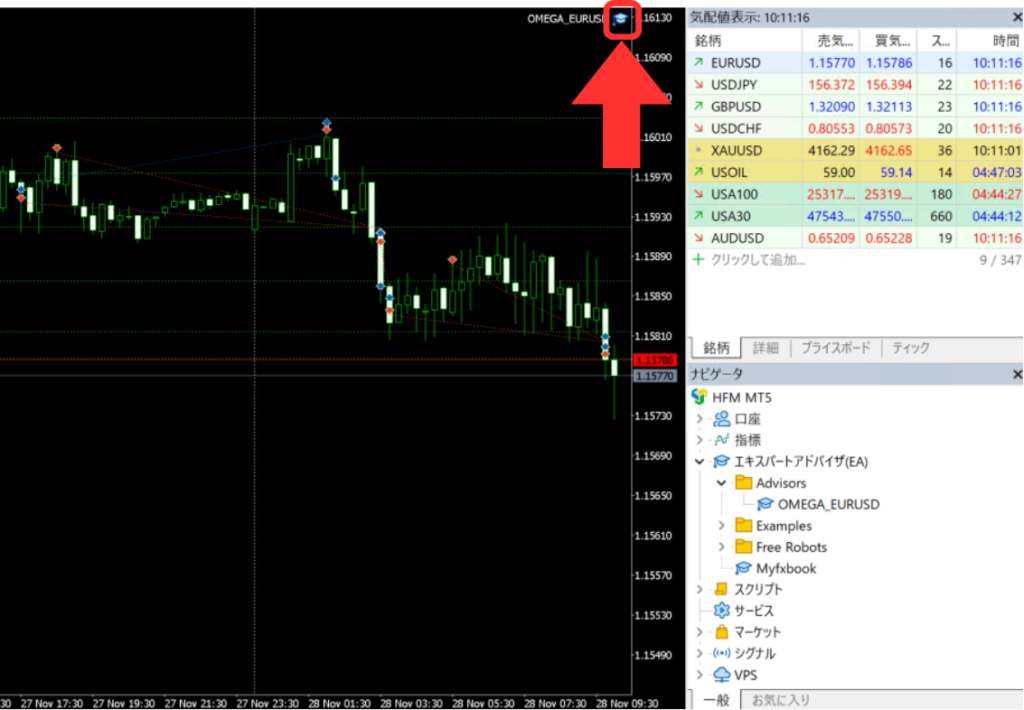
⑫ Atur parameter untuk EA.
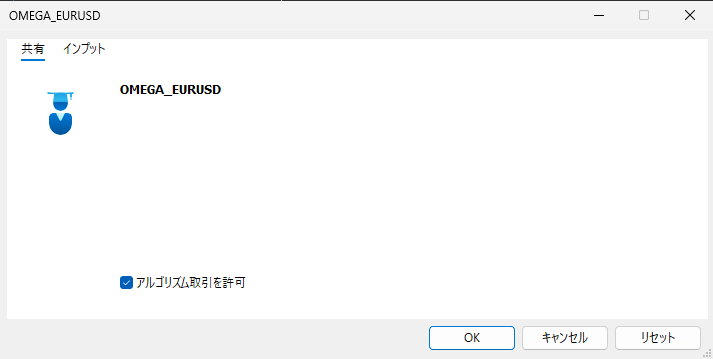
Klik dua kali ikon topi di pojok kanan atas.
Centang opsi "Izinkan perdagangan algoritmik" di tab Berbagi
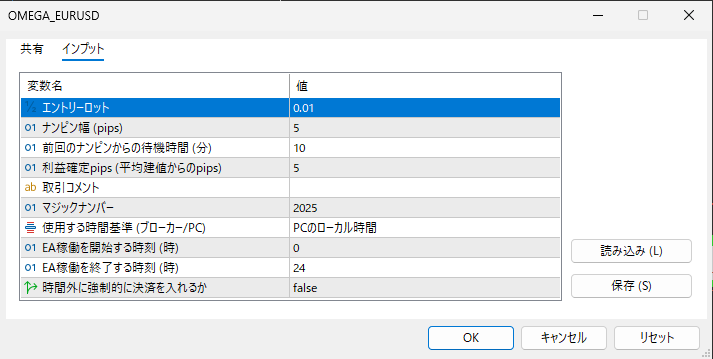
Atur parameter dari tab Input.
Berikut adalah parameter standar untuk OMEGA.
Klik "OK" setelah selesai memasukkan informasi.
⑬ Kerja bagus! Sistem trading otomatis (EA) Anda sekarang siap untuk dijalankan kapan saja
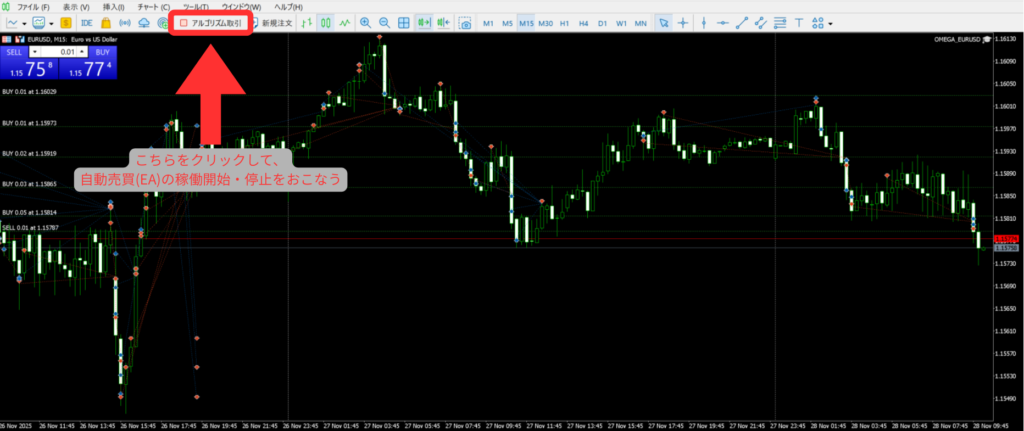
Aktifkan perdagangan otomatis
Klik tombol yang ditunjukkan oleh panah untuk memulai EA berjalan!
*Jika tombol berwarna hijau (▷), berarti sedang berjalan; jika berwarna merah (■), berarti berhenti.
*Untuk aturan pengoperasian OMEGA yang lebih detail, silakan periksa catatan berikut:
https://note.com/manecha/n/n2c5d910e8108
⑩ Kirim pesan ke obrolan terbuka!
Setelah pengaturan selesai,obrolan terbuka(opsional☝️).
Selamat berinteraksi dan bertukar ide!
⑪ Ringkasan
Bagaimana menurut Anda?
Saya harap halaman ini bermanfaat bagi Anda.
Jika Anda memiliki pertanyaan, jangan ragu untuk menghubungi kami melalui akun LINE resmi kami
Silakan lihat di sini untuk peraturan mengenai pengoperasian OMEGA
⑫ Informasi Tambahan (Cara menginstal lebih dari satu aplikasi MT5)
Jika Anda ingin menjalankan dua atau lebih EA pada satu PC atau VPS, Anda perlu menginstal beberapa aplikasi MT5.
Bagian ini menjelaskan cara melakukannya.
① Klik ikon Windows di pojok kiri bawah, ketikHFMdi bilah pencarian, lalu klik "Buka lokasi file"
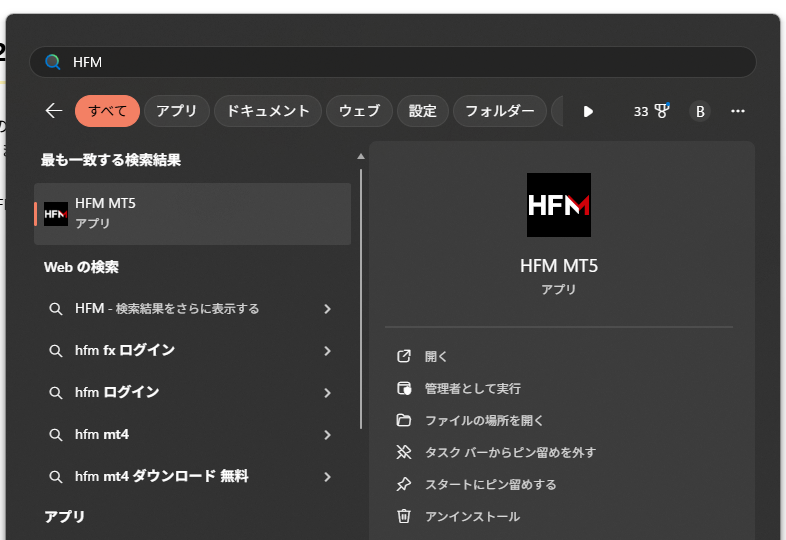
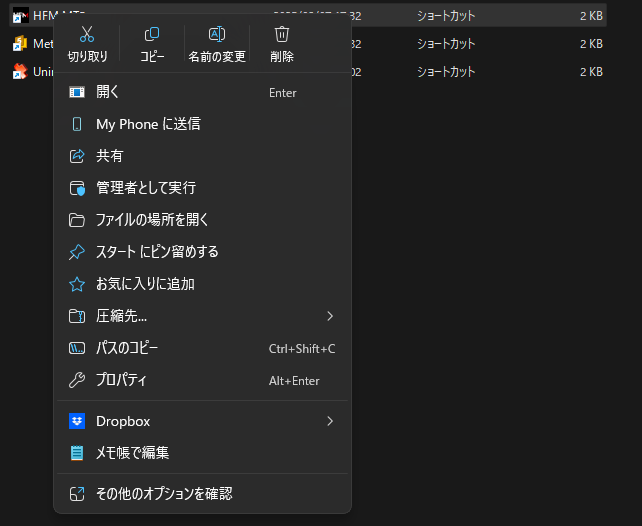
② Klik kanan "HFM MT5" lagi dan klik "Buka lokasi file"
③ Klik "Program Files," salin "HFM Metatrader 5" menggunakan Ctrl+C, dan tempelkan ke folder yang sama menggunakan Ctrl+V

Jika muncul pesan bahwa hak akses administrator diperlukan, klik "Lanjutkan"
④ Sebuah folder bernama "HFM Metatrader5-copy" akan dibuat, jadidua kalifolder tersebut.

⑤ Klik dua kali file bernama "terminal61.exe" untuk menjalankan MT5

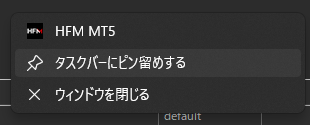
⑥ Setelah Anda berhasil meluncurkan instance MT5 kedua, kami sarankan untuk mengklik kanan dan menyematkannya ke taskbar agar Anda dapat meluncurkannya kapan saja
⑦ Saat memasang instance MT5 ketiga atau selanjutnya, ulangi langkah ① hingga ⑥