"Saya sudah memasang EA di MT4/MT5, tetapi tidak berfungsi." "Di mana saya harus mencentang kotak untuk memulai trading otomatis?" "Pengaturan backtest tercampur dengan bahasa Inggris dan saya tidak memahaminya." — Kendala terbesar dengan EA (Expert Advisor, trading otomatis) hampir selalu terletak pada tahap pengaturan.Singkatnya, pengaturan EA melibatkan lima langkah: ① Pasang EA → ② Letakkan di grafik → ③ Aktifkan izin di tiga tempat → ④ Verifikasi dengan backtest → ⑤ Jalankan. Alasan umum mengapa tidak berfungsi adalah pengaturan izin di ③ dan masalah dengan akun dan zona waktu.
Artikel ini menggunakan layar MT5 (dengan perbedaan dari MT4 yang dicatat) untuk menjelaskancara menginstal EA, menerapkannya ke grafik dan "mengizinkan tiga lokasi", arti parameter, delapan pengaturan penguji strategi dan cara menafsirkan hasilnya, cara memulai, menghentikan, menutup secara manual, dan menghapus EA, cara mendiagnosis ketika EA tidak berfungsi, dan cara membeli EA berbayar, semuanya berdasarkan bantuan resmi MetaQuotes dan dokumentasi MQL5. "Apa itu EA?", "Di mana Anda bisa mendapatkannya?", dan "Bagaimana mengidentifikasi EA yang menang" dibahasmekanisme perdagangan otomatis FX luar negeri (EA) dan cara memulai, dan cara memilih broker dan EA gratisperingkat rekomendasi perdagangan otomatis FX luar negeri (EA), jadi artikel ini berfokus pada "operasi".
Kesimpulan | 5 Poin Penting yang Harus Diingat Saat Mengatur EA di MT4/MT5
- Ada tiga cara untuk menginstal EA: Instalasi langsung melalui "Unduh" di MQL5 Marketplace; menempatkan file EA (.ex5 atau .ex4) di "Folder Data → MQL5 (MQL4) → Experts"; atau mengaktifkan EA yang telah dibeli. Versi MT4 dan MT5 tidak kompatibel.
- Untuk menjalankannya, Anda memerlukan izin di tiga tempat: ① Properti EA "Izinkan Perdagangan Algoritma" ② Alat → Opsi → Penasihat Ahli "Izinkan Perdagangan Algoritma" ③ Tombol "Perdagangan Algoritma" di bilah alat AKTIF. Jika salah satu dinonaktifkan, tidak ada pesanan yang akan ditempatkan.
- Sebelum melakukan deployment, verifikasi dengan penguji strategi: terdapat 8 pengaturan. Model: "All Tick", Latensi: "Latensi Acak", Hasil: Faktor Keuntungan, Penurunan Maksimum (baik Saldo maupun Margin Efektif), dan Jumlah Perdagangan.
- Meskipun dihentikan, posisi terbuka tetap ada: Tombol OFF hanya menghentikan order baru. Posisi harus ditutup secara manual, dan EA itu sendiri harus dihapus dari grafik atau dihapus menggunakan Navigator.
- Jika masih tidak berfungsi, periksa hal-hal berikut secara berurutan: "Ikon di pojok kanan atas → Apakah pasar terbuka? → Akun dan login → Pesan kesalahan di log → File dan lingkungan"(lihat tabel diagnostik dan diagram alir di teks utama).
*Artikel ini dibuat oleh tim editorial MoneyChargerkebijakan pembuatan konten mereka. Nama layar, pengaturan, dan spesifikasi penguji dikonfirmasi pada 7 September 2026, berdasarkan bantuan resmi MetaTrader 4/MetaTrader 5, dokumentasi resmi MQL5, dan istilah pasar. Layar operasi difoto oleh tim editorial kami menggunakan MT5 (versi Windows, UI Jepang) (difoto pada Mei 2025; notasi dan tata letak mungkin berbeda tergantung pada versinya). Hasil backtest yang disajikan adalah contoh verifikasi tim editorial kami dan tidak menunjukkan kinerja di masa mendatang. Broker FX luar negeri tidak terdaftar di Badan Jasa Keuangan Jepang, danBadan Jasa KeuangansertaBadan Perlindungan Konsumentelah mengeluarkan peringatan tentang perdagangan dengan broker yang tidak terdaftar. Artikel ini hanya untuk tujuan informasi umum dan tidak mendukung penggunaan EA atau broker tertentu.
Jika Anda baru mengenal perdagangan forex internasional,panduan lengkap kami untuk pemula perdagangan forex internasional.
Tiga cara untuk menginstal Expert Advisor (EA) di MT4/MT5
Ada tiga cara untuk menginstal EA (Expert Advisor) ke MT4/MT5, tergantung bagaimana Anda mendapatkannya.Cara termudah adalah menggunakan tombol "Unduh" di MQL5 Marketplace, yang menginstal EA langsung dari halaman web ke terminal (MT4/MT5 itu sendiri).EA yang didistribusikan dari situs web atau yang Anda buat sendiri harus ditempatkan secara manual di folder Experts, sedangkan EA berbayar yang dibeli dari Marketplace diinstal ke terminal yang masuk dengan akun MQL5 yang digunakan untuk pembelian.
| Cara memperolehnya | Cara memasukkannya | Penempatan dan konfirmasi | Hal-hal yang perlu diperhatikan |
|---|---|---|---|
| ① Pasar MQL5 (EA Gratis) | Pada halaman detail EA, klik "Unduh" → "Ya, saya punya MetaTrader 5 (4)" → Terminal terbuka dan instalasi dimulai secara otomatis | Ini akan ditambahkan ke folder "Expert Advisors" → "Market" di Navigator | Kategori pasar berbeda untuk MT5 dan MT4. Pastikan Anda masuk ke terminal dengan akun MQL5 Anda |
| ② File EA (.ex5/.ex4/.mq5/.mq4) | Salin file ke "Experts" dengan masuk ke "File" → "Open Data Folder" → "MQL5" (atau "MQL4" untuk MT4) → "Experts" di terminal → klik kanan pada Navigator dan pilih "Refresh" atau restart | Informasi ini ditampilkan tepat di bawah "Expert Advisors" di Navigator | File yang kompatibel dengan MT4 (.ex4) tidak akan berfungsi dengan MT5, dan sebaliknya. File .mq5/.mq4 adalah file sumber, dan mengkompilasinya dengan MetaEditor akan menghasilkan file .ex5/.ex4. |
| ③ EA Berbayar di Pasar MQL5 | "Beli" atau "Sewa" → Pembayaran → Instal menggunakan prosedur yang sama seperti pada poin ① di terminal yang telah terhubung dengan akun MQL5 yang dibeli | Tambahkan ke folder "Market". Menggunakannya di PC atau VPS lain memerlukan satu aktivasi (autentikasi PC) | Jumlah aktivasi dibatasi hingga 5-20 per pembeli (ditetapkan oleh penjual). Pengembalian dana tidak tersedia (lihatprosedur pembelian). |
Langkah-langkah untuk mengunduh dan menginstal Expert Advisor (EA) dari MQL5 Marketplace
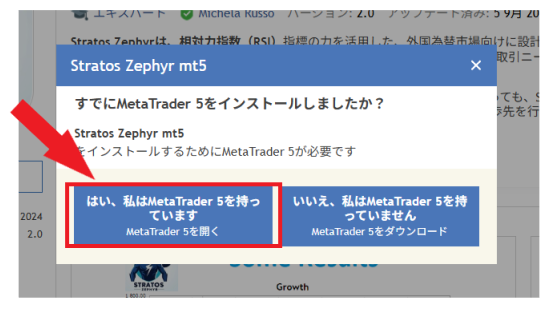
Jika Anda menggunakan marketplace MQL5,: "Temukan EA di marketplace → Klik 'Unduh' di halaman detail → Pilih 'Ya, saya memiliki MetaTrader 5' → Terminal akan terbuka dan Anda dapat menambahkannya ke navigator Anda." Ini mengasumsikan Anda memiliki akun MQL5 (gratis) dan masuk ke akun yang sama di terminal (lihatpanduan penggunaan marketplace MQL5 di artikel perdagangan otomatis).
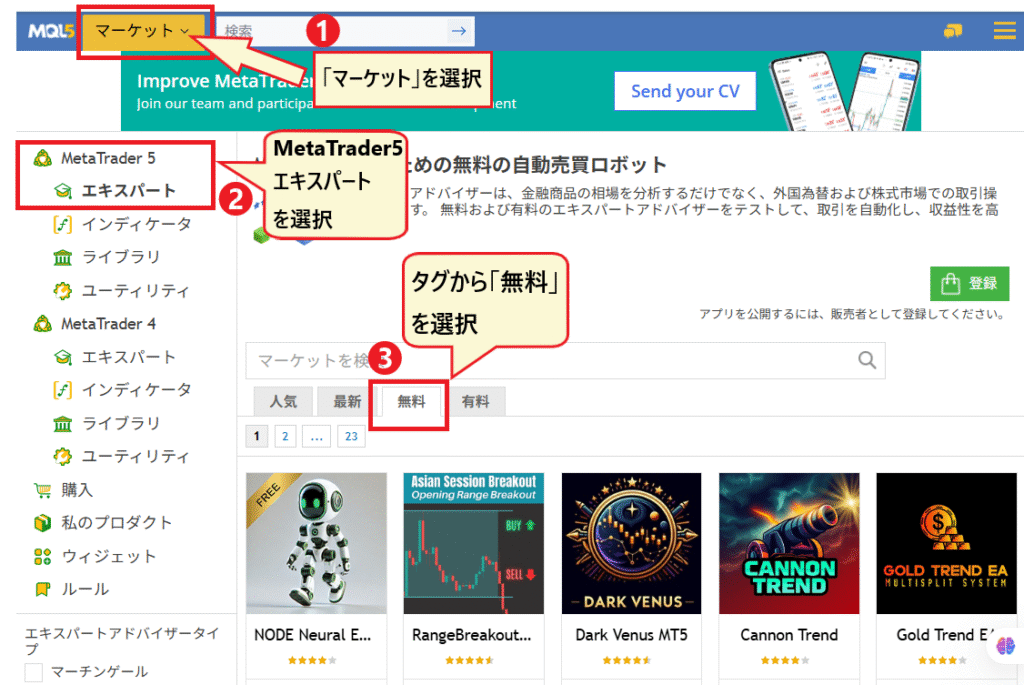
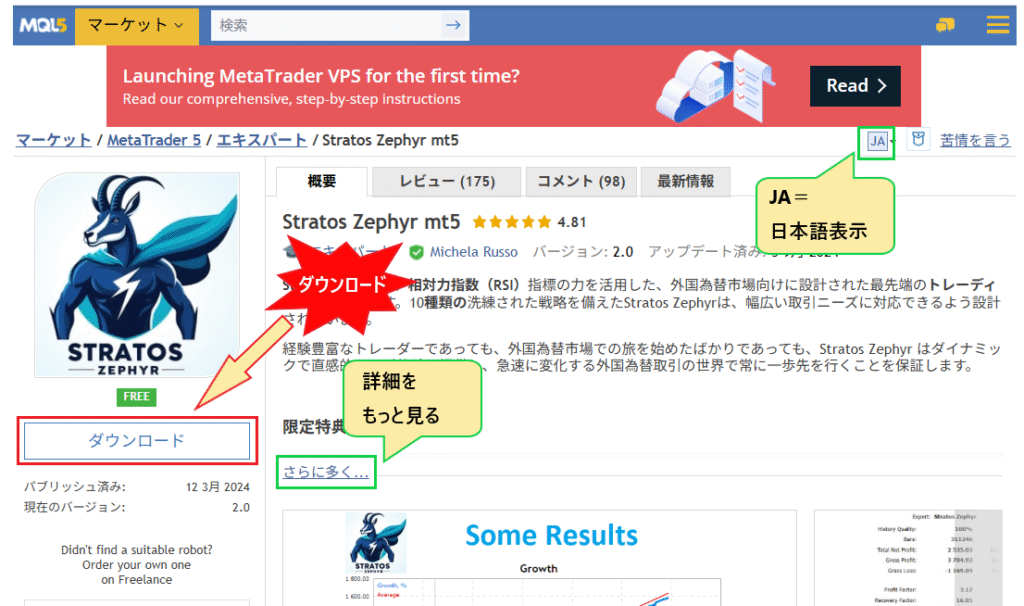
- menu "Market" di bagian atas MQL5.com, dan pilih "Experts" untuk MetaTrader 5 (atau MetaTrader 4) dari menu sebelah kiri. Untuk hanya melihat EA gratis, filter berdasarkan tag "Free".
- Klik "Unduh" di halaman detail EA (untuk EA berbayar, klik "Beli" atau "Sewa")
- Jika Anda memilih "Ya, saya memiliki MetaTrader 5,"terminal akan terbuka dengan tulisan "Buka MetaTrader 5." Jika Anda menggunakan EA MT4, pilih opsi yang sama untuk MetaTrader 4 (tulisan di layar mungkin sedikit berbeda tergantung kapan ditampilkan).
- Proses selesai ketika nama EA ditambahkan ke bagian "Expert Advisors" → "Market" di navigator terminal . Jika tidak muncul, klik kanan navigator → "Refresh"
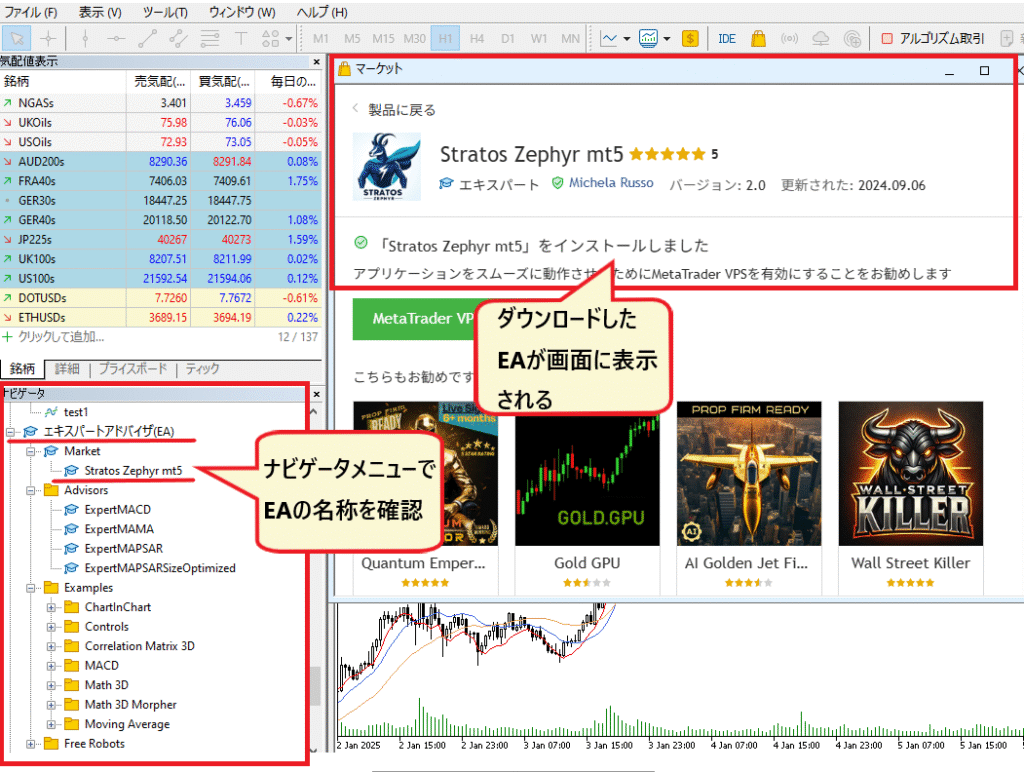
Jika Anda belum menginstal MT4 atau MT5, silakan unduh secara gratis dari situs web resmi broker forex luar negeri pilihan Anda, masuk dengan nomor akun, kata sandi, dan nama server Anda, lalu lanjutkan dengan langkah-langkah di atas. Untuk informasi tentang memilih broker yang mendukung EA dan jenis akun yang akan digunakan, silakan lihat peringkat broker forex luar negeri yang direkomendasikan untuk EA kami
Saring EA menggunakan kriteria pencarian pasar (ulasan, harga, jenis)
Daftar pakar pasar sangat lengkap, jadi gunakan kriteria pencarian di menu sebelah kiri untuk mempersempit hasil pencarian Anda.Sebaiknya mulai dengan dua kondisi: "dengan ulasan" dan "4 bintang atau lebih tinggi."Anda juga dapat memfilter berdasarkan harga (gratis/di bawah $50, dll.) dan jenis EA (trend, grid, martingale, hedging, neural network, dll.).
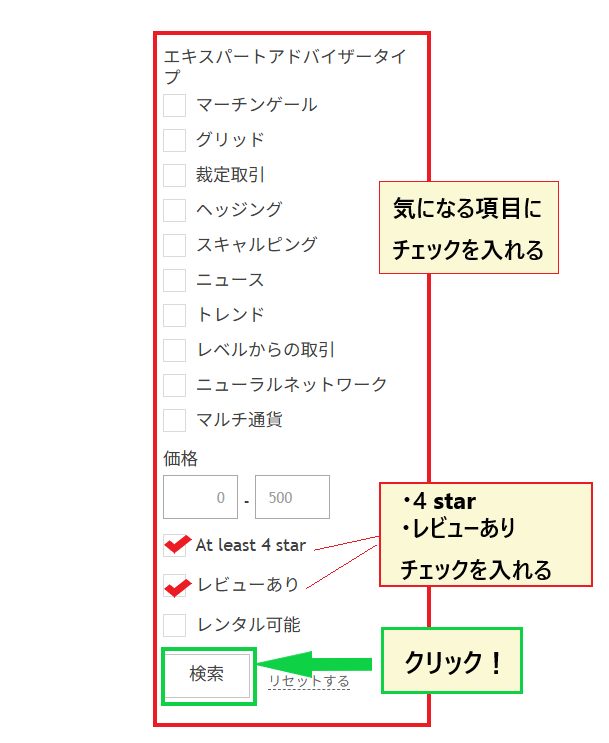
Saat mempersempit pilihan Anda, perlu diingat bahwa meskipun strategi "Martingale" dan "Grid" memiliki peringkat ulasan yang tinggi, strukturnya melibatkan peningkatan ukuran lot sambil mengakumulasi kerugian yang belum terealisasi, yang berarti perubahan pasar yang tiba-tiba dapat menghapus seluruh margin Anda. Karena peringkat ulasan cenderung bias terhadap mereka yang telah menghasilkan uang, pastikan untuk memeriksa karakteristik setiap strategi dan penurunan maksimumnya. Kondisi pasar yang menguntungkan dan tidak menguntungkan untuk setiap strategi, bersama dengan enam indikator yang digunakan untuk identifikasi, diatur dalam tabel jenis EA dan bagian tentang cara mengidentifikasi EA yang menang dalam artikel perdagangan otomatis
Menerapkan EA ke grafik dan mengaktifkan perdagangan otomatis | "Izin di 3 tempat"
EA (Expert Advisor) tidak akan berfungsi hanya dengan menginstalnya.Anda perlu menempatkan EA pada grafik instrumen yang ingin Anda perdagangkan, lalu mengaktifkan perdagangan otomatis (perdagangan algoritmik di MT5) di tiga tempat: "Properti EA," "Opsi Terminal," dan "Tombol Toolbar." Hanya dengan cara itu order akan ditempatkan.Bantuan resmi MetaTrader 5 juga menjelaskan bahwa jika ikon di pojok kanan atas grafik menunjukkan bahwa perdagangan tidak dimungkinkan, Anda perlu mengaktifkannya baik di pengaturan EA maupun di Opsi Terminal. Alasan paling mendasar mengapa EA tidak berfungsi adalah karena salah satu dari tiga pengaturan ini dimatikan.

| Lokasi yang diizinkan | Notasi dalam MT5 | Notasi dalam MT4 | rentang efek |
|---|---|---|---|
| ① Properti EA (tab "Bagikan" di kotak dialog yang muncul saat Anda menempatkannya di grafik) | Centang "Izinkan perdagangan algoritmik" | Centang "Izinkan perdagangan langsung" (terjemahan umum dalam bahasa Jepang adalah "Izinkan perdagangan otomatis." Karena MT4 tidak memiliki bantuan resmi dalam bahasa Jepang, periksa konfigurasi Anda untuk opsi yang tepat.) | Hanya EA spesifik tersebut yang dapat ditempatkan pada grafik tersebut (hanya satu EA yang dapat ditempatkan per grafik - resmi) |
| ② Opsi terminal (Alat → Opsi → tab "Penasihat Pakar") | Centang kotak "Izinkan perdagangan algoritmik." Layar yang sama juga menampilkan kondisi NONAKTIF otomatis seperti "Nonaktifkan saat akun diubah." | Centang kotak "Izinkan perdagangan otomatis" (terjemahan umum dalam bahasa Jepang adalah "Izinkan perdagangan otomatis") | Pengaturan awal seluruh terminal |
| ③ Tombol pada bilah alat | Tombol "Perdagangan Algoritma" (tanda ▶ hijau AKTIF, tanda ■ merah NONAKTIF) | Tombol "Perdagangan algoritmik" (sebelumnya "Perdagangan otomatis" di versi lama) | Aktifkan/nonaktifkan semua EA di terminal sekaligus |
*Terminologi MT5 didasarkan pada terminal aktual tim editorial kami (UI Jepang, per Mei 2025). Bantuan resmi MetaQuotes masih menggunakan nama lama "AutoTrading," tetapi telah diganti namanya menjadi "Algorithmic Trading" di terminal saat ini. Tombol "AutoTrading" pada toolbar MT4 (MetaTrader 4) juga menampilkan "Algorithmic Trading" pada versi terbaru, sehingga namanya mungkin berbeda dari artikel penjelasan yang lebih lama. Jika Anda menggunakan EA MT4 (file EA MT4 adalah .ex4), silakan periksa artikel perbandingan kami tentang broker FX luar negeri yang menawarkan jenis akun yang kompatibel dengan MT4
Instruksi | Seret dan lepas → Izinkan di Properti → Aktifkan tombol
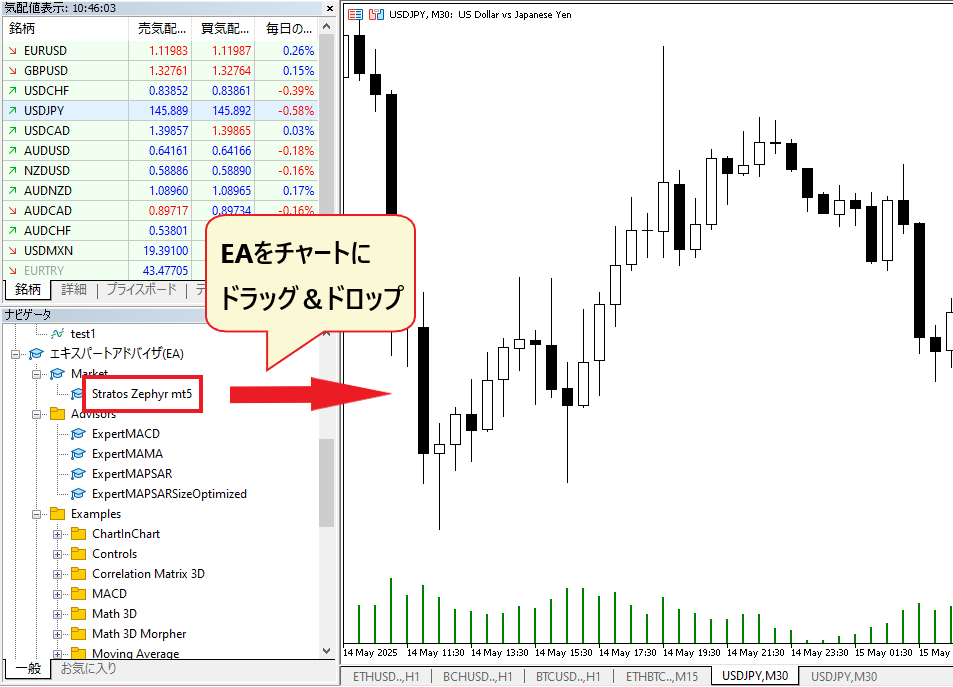
Contoh ini menunjukkan cara menjalankan EA "Stratos Zephyr" gratis dari marketplace MQL5 pada grafik USD/JPY. Setiap EA memiliki pasangan mata uang dan kerangka waktu yang direkomendasikan, jadi harap buka grafik seperti yang diinstruksikan pada halaman detail sebelum memulai
- Seret dan jatuhkan Navigator EA ke grafik instrumen yang ingin Anda perdagangkan(mengklik dua kali juga berfungsi).
- Pada kotak dialog yang terbuka, centang "Izinkan perdagangan algoritmik" di tab "Berbagi". Centang "Izinkan modifikasi pengaturan sinyal" hanya jika EA menggunakan fungsi sinyal. Periksa ukuran lot dan parameter lainnya di tab "Input" dan klik "OK".
- Aktifkan tombol "Perdagangan Algoritma" (▶ hijau) pada toolbar. Untuk pertama kalinya, pastikan juga "Izinkan Perdagangan Algoritma" dicentang di Alat → Opsi → tab "Penasihat Ahli".
- nama dan ikon EA muncul di pojok kanan atas grafik,berarti EA sedang berjalan (pada MT5 kami, ikonnya berupa topi biru. Pada MT4, sesuai dengan bantuan resmi, ikonnya berupa gambar tersenyum, dan jika perdagangan tidak tersedia di sisi EA, ikonnya berubah menjadi huruf "L", dan jika semua EA dihentikan, ikonnya berubah menjadi simbol seperti belati. Pada MT4 kami, ikonnya ditampilkan sebagai gambar wajah cemberut). Pada MT5, jika topinya berwarna putih, berarti perdagangan tidak tersedia.
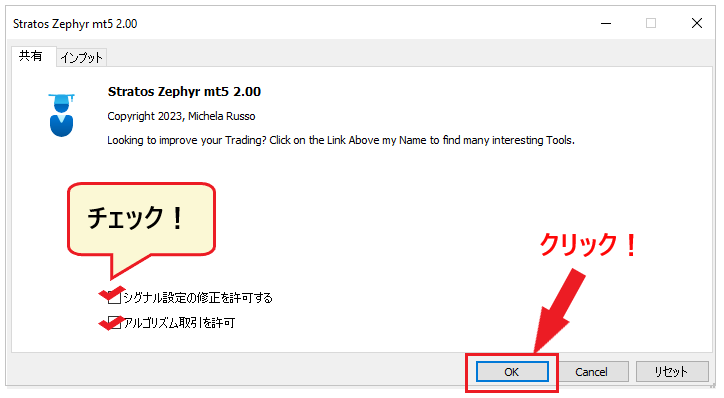
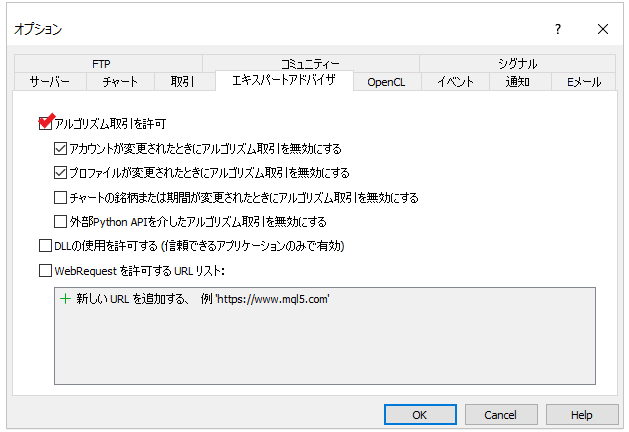
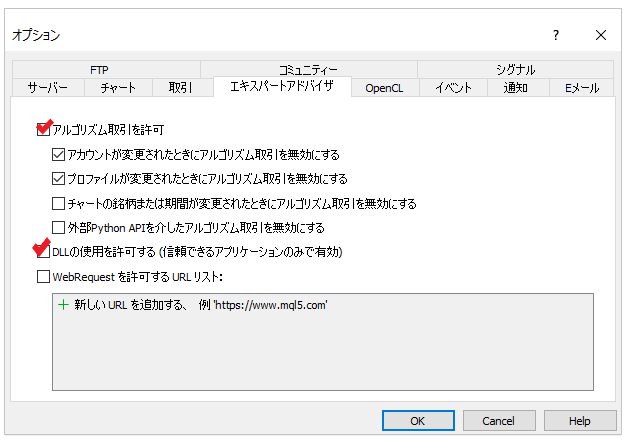

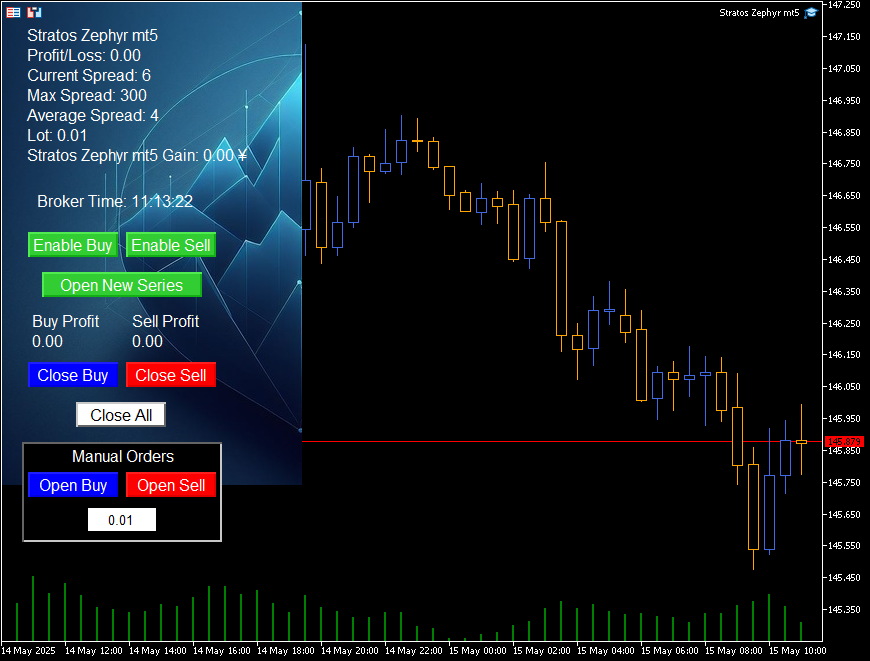
Seperti yang dinyatakan dalam dokumentasi bantuan resmi,hanya satu EA yang dapat berjalan pada satu grafikdalam satu waktu. Menambahkan EA lain ke grafik yang sama akan menghapus EA sebelumnya. Saat menggunakan beberapa EA, harap pisahkan grafik berdasarkan instrumen dan kerangka waktu. Opsi "Izinkan penggunaan DLL" di layar opsi hanya diperlukan jika EA memanggil program eksternal (DLL). Untuk EA tersebut, tab "Ketergantungan" tambahan akan muncul di properti.Mengizinkan DLL untuk EA dari sumber yang tidak dikenal membawa risiko kode sembarangan berjalan di PC Anda, jadi harap hanya aktifkan ini untuk produk pasar MQL5 atau EA dari pengembang tepercaya. Item seperti "Nonaktifkan perdagangan algoritmik saat akun diubah" adalah fitur keamanan yang secara otomatis menonaktifkan EA saat beralih akun atau profil, dan dapat dibiarkan pada pengaturan defaultnya.
Cara menafsirkan pengaturan parameter | Ukuran lot, stop-loss, dan angka ajaib
Parameter (pengaturan) tercantum di tab "Input" pada properti EA.Nama-nama parameter berbeda-beda antar EA, tetapi jika Anda mengetahui arti dari delapan jenis parameter—ukuran lot, risiko, stop loss, take profit, magic number, spread limit, waktu trading, dan loss limit—Anda dapat memahami parameter sebagian besar EA. Untukpertama kalinya, akan lebih aman untuk menjalankan EA dengan nilai awal (default) dari pengembang pada ukuran lot minimum, dan kemudian mengubahnya setelah memastikan perilakunya dengan backtest.
| Nama parameter umum | arti | Cara menentukan nilai awal dan tindakan pencegahan |
|---|---|---|
| Banyak Kavling / Kavling Tetap / Ukuran Kavling | Jumlah lot per pesanan (tetap) | Awalnya, gunakan ukuran lot minimum (0,01 untuk sebagian besar broker). Jika EA menggunakan strategi martingale untuk membuka beberapa posisi, pertimbangkan ukuran lot total |
| RiskPercent/AutoLot/MM (Manajemen Uang) | Ukuran lot otomatis yang menetapkan risiko sebesar ◯% dari saldo untuk setiap transaksi | Saat diaktifkan, ukuran lot akan berubah tergantung pada peningkatan atau penurunan saldo. Gunakan ukuran lot tetap sampai Anda terbiasa |
| StopLoss/SL (pips・points) | Rentang stop-loss. Periksa deskripsi EA untuk melihat apakah satuannya pips atau poin (0,1 pips) | Beberapa EA (Expert Advisor) tidak memiliki stop-loss (0).Selalu periksa apakah ada nilai stop. Jika nilainya lebih sempit dari "level stop" broker, order akan ditolak. |
| TakeProfit/TP | margin keuntungan | Satuan yang sama dengan SL. Jika nilainya 0, pengambilan keuntungan diserahkan pada logika EA |
| MagicMax | Nomor yang digunakan EA untuk mengidentifikasi pesanannya sendiri | Saat menjalankan beberapa EA pada akun yang sama,selalu gunakan nomor akun yang berbeda. Nomor yang sama akan menutup posisi EA lainnya. |
| Penyebaran/Selip Maksimum | Saya tidak akan melakukan pemesanan dengan spread atau slippage yang lebih lebar dari nilai ini | Jika spread terlalu sempit, hal itu bisa menjadi alasan bagi trader untuk tidak melakukan trading. Seharusnya spread sedikit lebih lebar daripada spread rata-rata broker |
| Jam Perdagangan/Jam Mulai・Jam Akhir/Selisih GMT | Perbedaan antara waktu perdagangan dan waktu server | Waktu yang ditampilkan didasarkan pada waktu server broker (yang bervariasi tergantung broker; waktu yang ditampilkan pada kuotasi MT4/MT5 adalah waktu server). Ini bukan Waktu Standar Jepang |
| Penurunan Maksimum/Batas Kerugian/Penghentian Ekuitas | Mekanisme pengaman yang menghentikan dan menutup semua posisi jika kerugian mencapai jumlah atau persentase tertentu | Jika tersedia, selalu aktifkan. Contoh berikut adalah jenis yang berhenti pada jumlah kerugian tertentu |
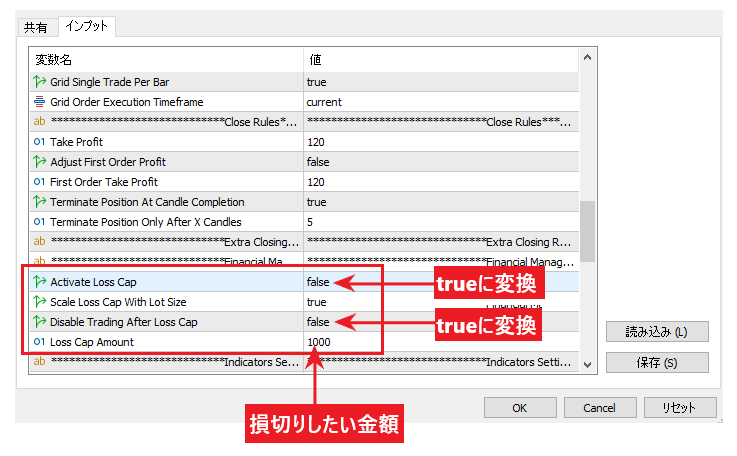
Pada contoh di atas, mengubah "Activate Loss Cap" dari false menjadi true dan memasukkan jumlah kerugian yang dapat diterima di "Loss Cap Amount" akan menyebabkan EA berhenti trading setelah jumlah tersebut tercapai. Mengatur "Disable Trading After Loss Cap" menjadi true akan mencegah restart otomatis setelah batas tercapai. Sebagai, setelah mengubah parameter, Anda harus menjalankan backtest dengan pengaturan yang sama sebelum mengoperasikannya(bab selanjutnya).
Pengujian Strategi (Backtesting) dengan Strategy Tester | 8 Pengaturan dan Cara Menginterpretasikan Hasilnya
Setelah Anda menginstal EA, sebelum menjalankannya di akun live,Anda harus menggunakan Strategy Tester (terintegrasi dalam MT4/MT5, gratis) untuk melakukan backtest dengan data historis dan melihat secara numerik "berapa banyak keuntungan yang dihasilkan EA dan berapa banyak kerugian yang dideritanya, pada instrumen, timeframe, dan pengaturan apa."Bantuan resmi MetaQuotes mendefinisikan pengujian sebagai "satu kali jalankan dengan parameter tetap" dan optimasi sebagai "beberapa kali jalankan dengan kombinasi beberapa parameter." Mulailah dengan satu kali pengujian.
Delapan item di tab pengaturan | Model: "Semua Centang", Latensi: "Acak"
Pengujimengklik kanan EA di Navigator dan memilih "Uji" (atau dengan membuka menu "Lihat" dan memilih "Penguji Strategi"). Cukup isi delapan item yang tercantum di tab "Pengaturan" di bagian bawah dan tekan "Mulai". Arti setiap item telah dirangkum berdasarkan penjelasan dalam dokumentasi bantuan resmi MetaTrader 5.

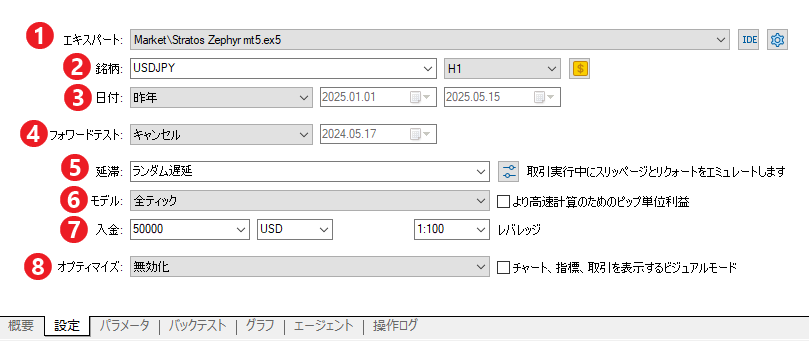
| Item (UI Jepang MT5) | Ringkasan dokumentasi bantuan resmi | Pengaturan yang direkomendasikan untuk pemula |
|---|---|---|
| ① Pakar | EA yang akan diuji. Pilih dari EA yang sudah terpasang. Anda dapat mengubah parameter EA menggunakan ikon roda gigi di paling kanan | Saya ingin menguji EA tersebut |
| ② Simbol saham dan jangka waktu | Tentukan grafik (grafik utama) tempat EA akan ditampilkan. Hanya instrumen yang ditampilkan dalam kuotasi yang dapat dipilih | Instrumen dan jangka waktu yang direkomendasikan seperti yang dijelaskan dalam deskripsi EA |
| ③ Tanggal | Pilih dari periode waktu yang telah ditentukan sebelumnya (bulan lalu, tahun lalu, dll.) atau periode khusus. Minimal 100 bar data uji diperlukan; jika tidak cukup, tanggal mulai akan secara otomatis digeser ke waktu yang lebih lambat (pemberitahuan akan dikirim ke log) | Pertama, tahun terakhir. Jika menggunakan grafik harian, maka tiga tahun terakhir atau lebih |
| ④ Tes Maju | Periode yang ditentukan dibagi menjadi "backtest (paruh pertama)" dan "forward test (paruh kedua)". Pembagiannya bisa 1/2, 1/3, 1/4, atau kustom. Fitur ini membantu menghindari optimasi berlebihan | Awalnya, itu adalah "Batal (tidak ada)". Ini digunakan saat optimasi |
| ⑤ Keterlambatan pembayaran | Mereproduksi latensi jaringan. "Tanpa latensi" adalah kondisi ideal (tanpa pengulangan permintaan). "Latensi acak" menambahkan penundaan acak antara 0 dan 9 detik (jika diperoleh 9 detik, nilai tersebut diacak ulang dan ditambahkan). "Latensi tetap" menentukan nilai terukur seperti ping | "Penundaan acak" (lebih mendekati operasi sebenarnya) |
| ⑥ Model (Pembuatan Tanda Centang) | "All Ticks" = Mode paling akurat dan paling lambat, menghasilkan tick dari grafik M1 / "All Ticks Based on Actual Ticks" = Tidak ada pembuatan menggunakan tick aktual yang dikumpulkan oleh broker (membutuhkan unduhan besar untuk pertama kali) / "1-Minute OHLC" = Hanya empat nilai dari setiap grafik 1 menit / "Open Price Only" = Tes kasar berkecepatan tinggi hanya menggunakan harga pembukaan setiap candle (harga eksekusi order limit dan stop tidak akurat) | "Semua data tick." Jika penyedia layanan memberikan data tick aktual, maka "semua data tick berdasarkan data tick aktual" adalah yang paling mendekati kenyataan |
| ⑦ Setoran dan leverage | Margin awal, mata uang (standar adalah mata uang akun), dan leverage. Ini memengaruhi jumlah margin yang dibutuhkan | Jumlah sebenarnya yang Anda rencanakan untuk didepositkan dan leverage akun Anda |
| ⑧ Optimalkan | "Nonaktifkan" = 1 pengujian / "Algoritma penyelesaian lambat" = semua kombinasi / "Algoritma genetik cepat" = pencarian menggunakan algoritma genetik / "Semua saham dalam tampilan kutipan" = beberapa saham dengan pengaturan yang sama | "Nonaktifkan". Optimasi akandibahas nanti. |
*Nama-nama item tersebut adalah yang digunakan oleh tim editorial kami di MT5 (UI Jepang, per Mei 2025). Dalam bantuan resmi MetaTrader 5, ini disebut sebagai "Eksekusi (Penundaan)", "Mode pembuatan tick", dan "Optimasi". Penguji MT4 memiliki tiga model: "Setiap tick / Titik kontrol / Hanya harga pembukaan", dan tidak memiliki mode tick nyata
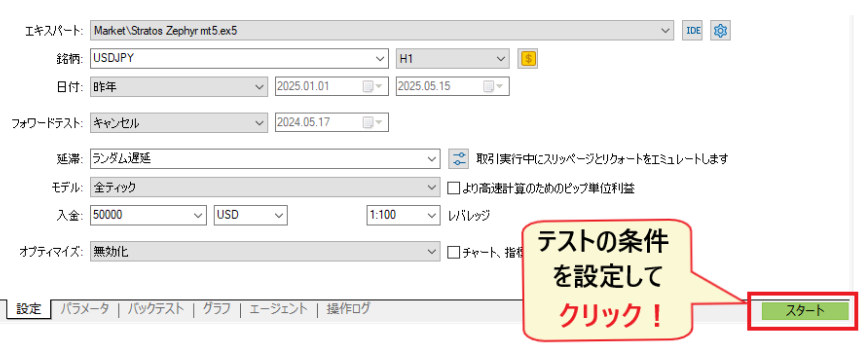
Pengujian awal akan memakan waktu karena mengunduh seluruh riwayat instrumen dan pasangan mata uang untuk konversi (jika menguji instrumen yang berbeda dari mata uang akun Anda). Seperti yang dinyatakan dalam bantuan resmi, pengunduhan hanya terjadi sekali, dan pengujian selanjutnya akan lebih cepat
Cara menafsirkan hasilnya | Contoh verifikasi dari tim editorial kami (Stratos Zephyr, USD/JPY, grafik 1 jam)
Setelah pengujian selesai, data numerik akan ditampilkan di tab "Backtest" (disebut tab "Hasil" dalam bantuan resmi), dan tren saldo serta margin efektif akan ditampilkan di tab "Grafik".Yang perlu Anda perhatikan bukanlah "Total Keuntungan/Kerugian," melainkan empat metrik: Faktor Keuntungan, Penurunan Maksimum (baik saldo maupun margin efektif), Jumlah Perdagangan, dan Keuntungan yang Diharapkan. Kami akan menunjukkan kepada Anda cara menafsirkan hasil inimenggunakan hasil pengujian tim editorial kami terhadap EA gratis "Stratos Zephyr mt5" pada Mei 2025, menggunakan USDJPY, grafik 1 jam, satu tahun penuh di tahun 2024, margin awal $3.000, semua tick, dan penundaan acak.
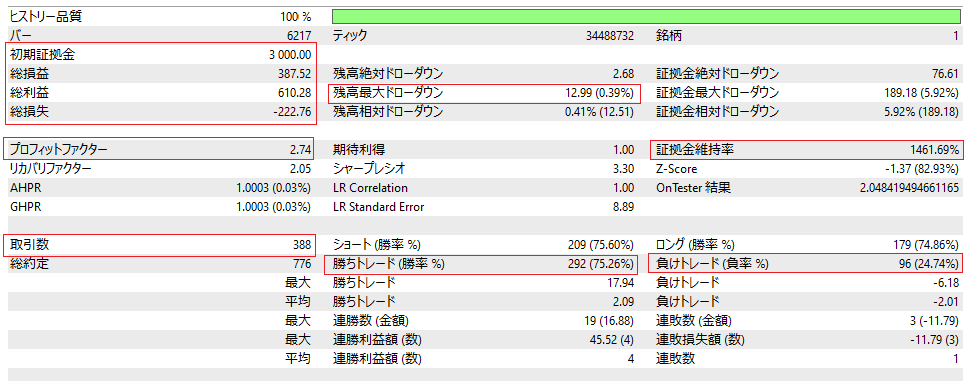
| barang | Nilai-nilai dalam contoh verifikasi | Definisi resmi (Bantuan MetaTrader 5) | Cara membaca |
|---|---|---|---|
| Total laba dan rugi | $387,52 (sekitar 12,9% dari $3.000) | Total keuntungan/kerugian dari semua transaksi | Perhatikan rasio terhadap periode dan margin awal. Jangan menilai hanya berdasarkan hal itu saja |
| Faktor Keuntungan (PF) | 2.74 | Total keuntungan ÷ Total kerugian. Jika hasilnya 1, keuntungan dan kerugian sama | Nilai di bawah 1,0 akan mengakibatkan penurunan dana. Nilai 1,3 atau lebih tinggi adalah poin yang perlu dipertimbangkan. Dengan jumlah transaksi yang sedikit, beberapa kemenangan dapat menyebabkan peningkatan yang signifikan |
| Penurunan saldo maksimum | $12,99 (0,39%) | Penurunan saldo maksimum dari nilai maksimum ke nilai minimum berikutnya (berdasarkan penyelesaian) | Ini hanya mencerminkan penurunan setelah penyelesaian.Jika hanya melihat ini saja, Anda mungkin salah mengidentifikasi EA yang memiliki kerugian yang belum terealisasi. |
| Margin (Margin Efektif) Penurunan Maksimum | $189,18 (5,92%) | Penurunan maksimum margin efektif (termasuk keuntungan dan kerugian yang belum terealisasi) dari nilai maksimum ke nilai minimum berikutnya | Ini menunjukkan puncak kerugian yang belum terealisasi. EA ini memiliki kerugian yang belum terealisasi sekitar 15 kali lipat dari saldonya. Ini merupakan faktor penting dalam strategi martingale |
| Jumlah transaksi | 388 kali (292 kemenangan, 75,26% / 96 kekalahan, 24,74%) | Jumlah total transaksi dengan keuntungan atau kerugian yang terealisasi, serta persentase kemenangan dan kerugian | Catatan beberapa ratus percobaan atau lebih secara statistik dapat diandalkan. Tingkat kemenangan 75% juga menunjukkan kemungkinan pola "kemenangan kecil, kerugian besar" (kerugian maksimum $6,18 vs. kemenangan maksimum $17,94 = EA ini kebalikannya dan karenanya sehat) |
| keuntungan yang diharapkan | $1,00 | Rata-rata keuntungan per transaksi (nilai statistik) | Periksa apakah jumlahnya cukup kecil sehingga dapat terhapus oleh perubahan spread dan biaya. $1 per transaksi itu kecil |
| Faktor Pemulihan | 2.05 | Keuntungan yang diperoleh ÷ Penurunan maksimum | Semakin tinggi harga, semakin kecil risiko yang terkait dengan keuntungan. (Perbandingan pada periode yang sama.) |
| Rasio Sharpe | 3.30 | (Return - Tingkat bunga bebas risiko) ÷ Deviasi standar return. Penguji mengasumsikan tingkat bunga bebas risiko adalah nol | Pedoman resminya adalah "1,0 atau lebih tinggi itu baik, 3,0 atau lebih tinggi itu sangat baik, dan apa pun di bawah 0 tidak menguntungkan." |
| Rasio pemeliharaan margin | 1461.69% | Rasio pemeliharaan margin terendah yang tercatat selama pengujian | Semakin rendah nilainya, semakin dekat Anda dengan stop-loss. Meningkatkan ukuran lot akan menurunkan nilai ini |
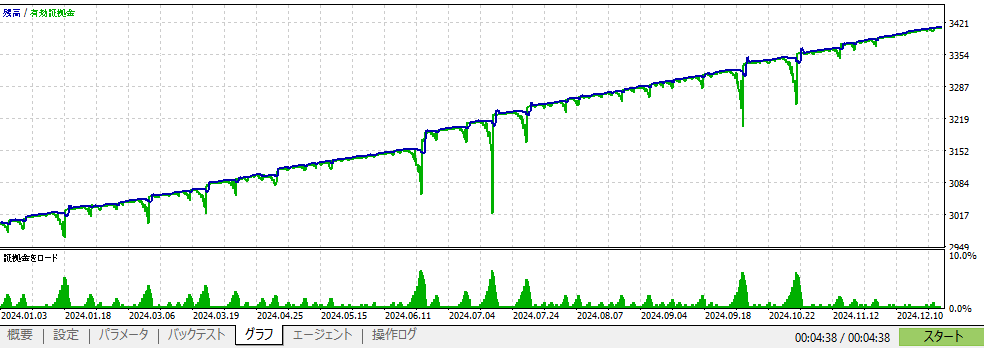
Pada grafik, warna biru mewakili saldo dan warna hijau mewakili margin efektif.meskipun saldo terus meningkat, ada beberapa contoh di mana margin efektif turun secara signifikan untuk sementara waktu. Ini berarti ada saat-saat ketika Anda menahan kerugian yang belum terealisasi sambil menunggu pemulihan, dan ini sesuai dengan "Penurunan margin maksimum sebesar 5,92%" dalam tabel. Jika Anda meningkatkan ukuran lot dengan leverage tinggi, penurunan ini akan langsung menyebabkan stop-loss, jadi dalam contoh ini, premisnya adalah "gunakan ukuran lot minimum dan pertahankan margin keamanan."
Hasil backtest didasarkan pada data masa lalu dan tidak menjamin keuntungan di masa mendatang. Syarat dan ketentuan MQL5 Marketplace juga menyatakan bahwa hasil pengujian dan deskripsi produk tidak menjamin hasil di masa mendatang
Pengujian dengan berbagai pasangan mata uang dan kerangka waktu | Cara yang tepat untuk menggunakan optimasi dan pengujian ke depan
Bahkan dengan EA yang sama, performa dapat bervariasi secara signifikan tergantung pada pasangan mata uang dan kerangka waktu.Dalam pengujian tim editorial kami, menggunakan Stratos Zephyr yang sama, kami melihat kerugian sebesar $1.017 selama satu tahun dengan EURUSD (PF 0,33, penurunan maksimum 40,45%), sementara menghasilkan keuntungan dengan USDJPY dan AUDJPY.Dengan menjalankan beberapa pengujian dengan pengaturan yang berbeda, Anda dapat mengidentifikasi kondisi di mana EA tersebut unggul dan kondisi di mana EA tersebut sebaiknya tidak digunakan.
| pasangan mata uang | Total laba/rugi (dolar) | PF | Penurunan saldo maksimum |
|---|---|---|---|
| USD/JPY | 387.52 | 2.74 | 0.39% |
| EURUSD | −1,017 | 0.33 | 40.45% |
| AUDJPY | 295.82 | 3.47 | 0.49% |
| Kerangka waktu per jam | Total laba/rugi (dolar) | PF | Penurunan saldo maksimum |
|---|---|---|---|
| Grafik 1 menit (3 bulan) | 427.67 | 2.90 | 0.74% |
| Grafik 1 jam (1 tahun) | 295.82 | 3.47 | 0.49% |
| Harian (3 tahun) | 41.73 | 5.56 | 0.08% |
*Analisis ini dilakukan oleh tim editorial kami menggunakan MT5 Strategy Tester pada Mei 2025. Tabel atas menunjukkan data grafik 1 jam untuk tahun 2024, dan tabel bawah menunjukkan AUD/JPY. Keduanya menggunakan margin awal $3.000 dan parameter default. Baris selain USD/JPY dan grafik 1 jam adalah nilai yang tercatat dari waktu tersebut, dan tampilan hasil tidak disimpan. Karena periode waktu yang berbeda, total keuntungan/kerugian tidak dapat dibandingkan secara langsung
Satu hal yang perlu diwaspadai adalahjika Anda menghabiskan terlalu banyak waktu mencari "pengaturan dengan kinerja terbaik," Anda mungkin akan berakhir dengan pengaturan yang hanya sesuai dengan pergerakan harga masa lalu (optimasi berlebihan). Dokumentasi bantuan resmi MetaTrader 5 menyediakan fitur "Uji Maju" di tab pengaturan untuk mengatasi hal ini. Fitur ini membagi periode yang ditentukan menjadi dua bagian, dan pengaturan yang dioptimalkan di bagian pertama diverifikasi di bagian kedua (periode maju). Dengan pencarian menyeluruh, 10% pengaturan teratas diuji ulang di periode maju, dan dengan algoritma genetik, 25% teratas diuji ulang, dan Anda dapat membandingkannya di tab "Hasil Optimasi" dan "Hasil Maju".
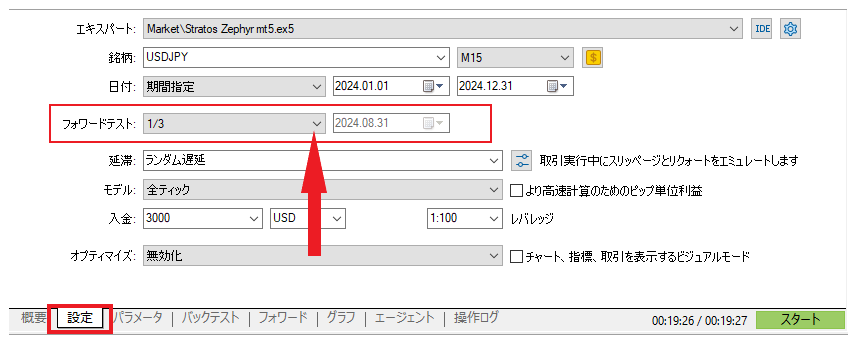
- Arti dari "1/2," "1/3," dan "1/4" untuk penerusan: Periode penerusan adalah setengah bagian belakang, sepertiga bagian belakang, dan seperempat bagian belakang dari periode yang ditetapkan, secara berturut-turut. "Kustom" memungkinkan Anda untuk menentukan tanggal mulai penerusan secara manual.
- Cara mengoptimalkan: Di tab pengaturan, pilih "Fast Genetic Algorithm" di bawah "Optimize," lalu di tab "Parameters," centang item yang ingin Anda jalankan dan tentukan nilai awal, nilai akhir, dan langkah. Jumlah total kombinasi akan ditampilkan di bawahnya. Mengklik dua kali baris "Optimization Results" akan menjalankan kembali pengujian unit dengan pengaturan tersebut.
- Kriteria pemilihan: Hanya pengaturan yang menunjukkan tren kinerja yang sama baik pada periode optimasi maupun pengujian ke depan yang akan dipertimbangkan. Pengaturan yang berkinerja buruk pada periode pengujian ke depan tidak akan diadopsi.
- Menjalankan sistem pada akun demo juga merupakan jenis pengujian ke depan— setelah pengujian, sistem dijalankan pada akun demo atau dengan ukuran lot minimum selama beberapa minggu untuk memeriksa penyimpangan dari hasil pengujian sebelum dioperasikan secara langsung.
Alasan mengapa backtesting mungkin tidak berfungsi atau lambat
Sebagian besar kasus "backtesting tidak berfungsi" disebabkan oleh masalah konfigurasi atau data historis, dan solusinya tersedia dalam dokumentasi bantuan resmi
| Gejala | menyebabkan | menangani |
|---|---|---|
| Nama saham tidak muncul di menu tarik-turun | Hanya saham yang terdaftar di tampilan kuotasi yang dapat diuji (resmi) | Klik kanan pada tampilan harga bid/ask → Pilih saham yang diinginkan dengan memilih "Nama Saham" |
| Tanggal mulai secara otomatis diundur | Diperlukan minimal 100 bar data historis untuk pengujian; jika tidak mencukupi, tanggal mulai akan disesuaikan secara otomatis (log akan menampilkan "waktu mulai diubah menjadi…"). Ini bukan kesalahan | Gunakan jangka waktu yang lebih pendek atau perpendek periodenya. Grafik harian bisa meleset hingga beberapa bulan |
| Sesi pertama tidak pernah berakhir | Saat pertama kali Anda mengunduh, seluruh riwayat transaksi dan riwayat pasangan mata uang yang dikonversi akan diunduh. Mode tick real-time memiliki kapasitas yang lebih besar lagi | Tunggu hingga putaran pertama selesai (mulai putaran kedua dan seterusnya, lakukan dengan cepat). Pertama, gunakan "OHLC 1 menit" untuk mempersempit kemungkinan, lalu jalankan "semua centang" hanya pada kandidat yang ada |
| Bahkan setelah menekan tombol mulai, tidak ada transaksi yang muncul | Pasangan mata uang/jangka waktu berbeda dari yang direkomendasikan oleh EA / Versi demo produk pasar telah kedaluwarsa / Gagal memenuhi persyaratan EA (jumlah deposit minimum, kode sandi) | Atur sesuai dengan petunjuk EA. Versi demo gratis di pasar hanya untuk penguji, dan tanggal kedaluwarsa ditampilkan di tab "Berbagi" pada properti |
| Hasilnya tidak sesuai dengan kenyataan | Model ini sedang diuji dalam kondisi ideal seperti "harga pembukaan saja," "tanpa penundaan," dan "spread tetap." | Lakukan pengujian ulang dengan "All Ticks" atau tick aktual + "Random Delay". Hasil MT4 lebih kasar saat menggunakan "Control Points" atau "Open Price Only" (resmi) |
Pengaktifan, Penonaktifan, Penyelesaian Manual, dan Penghapusan EA | Operasi Dasar
Ada empat cara untuk mengoperasikan EA yang sedang berjalan: "Stop," "Tutup Posisi," "Hapus," dan "Delete,"masing-masing dengan cakupan efek yang berbeda. Mematikan tombol toolbar tidak akan menutup posisi terbuka, dan menghapus EA dari Navigator tidak akan menghentikan EA di grafik(bantuan resmi MetaTrader 4). Untuk menghentikan kerugian, lakukan kombinasi "tombol MATI + penutupan manual".
| Hal-hal yang ingin saya lakukan | Operasi (MT5) | Operasi (MT4) | Jangkauan efektif dan tindakan pencegahan |
|---|---|---|---|
| Hentikan pemesanan baru untuk semua EA | Matikan tombol "Algorithmic Trading" pada toolbar (kotak merah) | Matikan tombol "Algorithmic Trading" (sebelumnya "Automated Trading") pada toolbar | Semua EA di terminal akan berhenti menempatkan order baru.Posisi terbuka akan tetap seperti semula. Dalam beberapa kasus, logika penutupan EA juga akan berhenti. |
| Hentikan hanya EA tertentu | Klik kanan pada EA yang sedang berjalan di daftar Navigator dan pilih "Nonaktifkan Trading," atau hapus centang "Izinkan Algoritma Trading" di properti EA pada grafik | Nonaktifkan perintah "Izinkan perdagangan otomatis" di properti EA pada grafik | Hanya EA untuk grafik tersebut. Ikon di pojok kanan atas berubah untuk menunjukkan bahwa perdagangan tidak tersedia |
| Tutup posisi terbuka Anda | Di tab "Perdagangan" pada kotak peralatan, klik kanan pada posisi dan pilih Tutup, atau klik "x" di paling kanan | Di tab "Perdagangan" pada terminal, klik dua kali posisi → Tutup, atau klik × di paling kanan | Menghentikan EA tidak akan secara otomatis menutup posisi. Ini adalah hal pertama yang perlu diperiksa saat terjadi perubahan mendadak |
| Hapus EA dari grafik | Klik kanan peta → "Expert Advisors" → "Hapus", atau pilih "Hapus dari Peta" dari daftar saran aktif di Navigator | Klik kanan pada grafik → "Expert Advisors" → "Hapus" | EA akan berhenti sepenuhnya. Menutup grafik, menambahkan EA lain ke grafik yang sama, atau mengubah profil juga akan menonaktifkannya (resmi) |
| Hapus file EA itu sendiri | Klik kanan pada nama EA di Navigator → "Hapus" | Kiri yang sama | Meskipun Anda menghapusnya dari Navigator, EA dengan nama yang sama yang ditampilkan di grafik tidak akan berhenti(bantuan resmi MT4). Hapus EA tersebut dari grafik terlebih dahulu. |
Mulai/Berhenti | Periksa status menggunakan tombol dan ikon di pojok kanan atas grafik
Pengalihan antara menjalankan dan menghentikan perdagangan dilakukan dengan satu tombol "Algorithmic Trading" pada toolbar.Tanda ▶ hijau menunjukkan AKTIF (berjalan), dan tanda ■ merah menunjukkan NONAKTIF (berhenti), dan ikon di pojok kanan atas grafik berubah sesuai dengan statusnya. Bantuan resmi MetaTrader 5 menjelaskan bahwa "mematikan tombol ini akan menonaktifkan perdagangan otomatis untuk semua EA, bahkan jika Anda telah mengizinkannya secara individual untuk setiap EA."
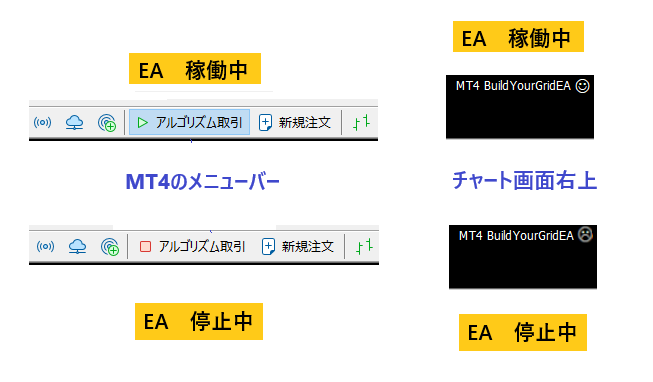
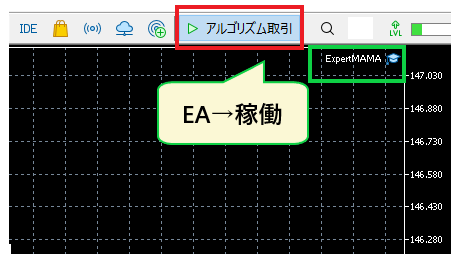
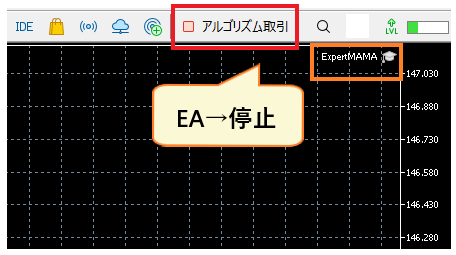
Di MT5, ikon topi biru menunjukkan EA sedang berjalan, sedangkan ikon putih menunjukkan EA tidak tersedia untuk trading (seperti yang ditampilkan di terminal tim editorial kami). Di MT4, seperti yang dijelaskan dalam dokumentasi bantuan resmi, ikon wajah tersenyum di sebelah nama EA menunjukkan EA sedang berjalan, huruf "L" menunjukkan EA tidak tersedia untuk trading di sisi EA, dan simbol seperti belati (ikon wajah cemberut di MT4 kami) menunjukkan semua EA dihentikan.EA juga berhenti ketika Anda menutup terminal, menutup grafik, atau beralih profil, jadi jika Anda menggunakan VPS, pastikan terminal masih berjalan sebelum memutuskan koneksi jarak jauh.
Penutupan Manual | Tutup posisi secara manual setelah menghentikan EA
Cukup dengan mematikan tombol, posisi yang dibuka oleh EA akan tetap ada di akun Anda.Untuk menghentikan kerugian selama perubahan pasar yang tiba-tiba, klik kanan posisi di tab "Trade" pada toolbox (Terminal di MT4) dan pilih "Close," atau tutup secara manual dengan mengklik "×" di ujung kanan baris.Jika ada beberapa posisi, tutup satu per satu, atau gunakan opsi penutupan massal di menu klik kanan.
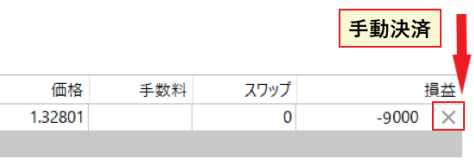
Jika EA (Expert Advisor) mengelola posisi yang ditutup secara manual sebagai "posisi terbukanya sendiri," status internal EA dan status akun dapat menjadi tidak sinkron. Terutama dengan EA tipe martingale/grid, menutup sebagian posisi secara manual dapat memicu pesanan tambahan yang tidak terduga, jadiuntuk menghapus EA dari grafik sebelum menutup posisi secara manual.
Hapus dari bagan / Hapus dari Navigator
Untuk menghentikan EA sepenuhnya, klik kanan pada grafik → "Expert Advisors" → "Hapus" untuk menghapus EA dari grafik (di MT5, Anda juga dapat menghapusnya dari daftar EA aktif di Navigator). Jika Anda ingin menghapus file-nya juga, klik kanan pada nama EA di Navigator → "Hapus"
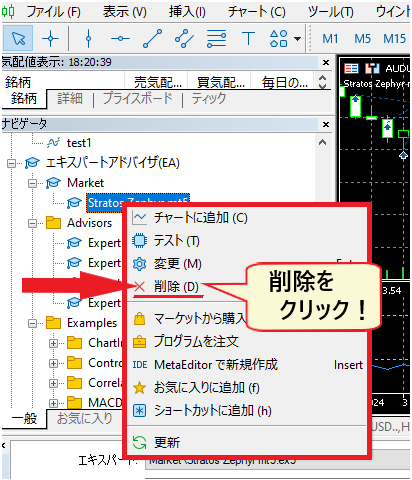
Dokumentasi bantuan resmi MetaTrader 4 dengan jelas menyatakan bahwa "menghapus EA dari Navigator tidak akan menghentikan EA lain dengan nama yang sama yang ditampilkan di grafik." Prosedur yang benar adalah: ① Tutup posisi → ② Hapus dari grafik → ③ Hapus dari Navigator jika perlu. EA yang dihapus dapat diinstal ulang menggunakan prosedur instalasi awal
Alasan mengapa EA Anda tidak berfungsi dan cara memperbaikinya: 5 pengecekan dan cara membaca log
Alasan mengapa "EA terpasang tetapi tidak melakukan trading" dapat dikategorikan menjadi lima jenis:① pengaturan izin MATI, ② pasar tutup atau harga tidak bergerak, ③ masalah akun/login, ④ pesanan ditolak oleh server, dan⑤ ketidaksesuaian dalam file EA atau lingkungan. Bantuan resmi MetaTrader 5 menjelaskan bahwa ketika trading otomatis MATI, "EA akan berjalan tetapi tidak dapat melakukan trading," yang merupakan kasus umum di mana nama EA muncul di pojok kanan atas tetapi tidak ada pesanan yang ditempatkan. Jika Anda memeriksanya secara berurutan dari atas, Anda biasanya dapat mengisolasi masalah dalam waktu 10 menit.

| Gejala | Kemungkinan penyebab | Tempat untuk memeriksa | menangani |
|---|---|---|---|
| Nama EA tidak muncul di pojok kanan atas | EA tidak terpasang / Saya memasang EA MT4 di MT5 (tidak muncul di Navigator) / Saya memasang EA yang berbeda dan EA sebelumnya terhapus | "Penasihat Ahli" Navigator | Instal ulang versi yang benar (.ex5/.ex4) dan seret ke grafik. 1 grafik, 1 EA |
| Nama EA muncul, tetapi ikonnya tidak dapat diperdagangkan (topi putih, "L", wajah cemberut) | Salah satu dari tiga pengaturan izin adalah NONAKTIF. Ada juga pengaturan yang secara otomatis nonaktif saat Anda beralih akun, profil, atau jangka waktu | Tab "Bagikan" Properti EA / Alat → Opsi → Penasihat Ahli / Tombol bilah alat | Aktifkan ketiga lokasi tersebut. Pengaturan "Izinkan" MT4 di opsi tidak mencerminkan perubahan pada EA yang sedang berjalan (pengaturan default untuk EA yang baru ditambahkan akan berlaku), jadi Anda perlu menginstal ulang EA (resmi) |
| Ikonnya terlihat normal, tetapi tidak ada pesanan yang dilakukan | Pasar tutup (akhir pekan, hari libur, atau di luar jam perdagangan instrumen) / harga tidak bergerak / kondisi masuk EA tidak terpenuhi / menunggu karena pembatasan spread atau parameter waktu perdagangan | Perbarui tampilan kutipan, tab "Pakar" pada log | Tunggu hingga pasar dibuka. Periksa parameter MaxSpread dan TradingHours. Jika kondisinya masih belum memungkinkan, tunggu saja dan lihat perkembangannya |
| Catatan log menunjukkan "Pasar tutup" | Kode pengembalian server 10018 (MT4 adalah 132) = Tutup/Di luar jam perdagangan | Tab "Pakar" "Log Operasi" | Periksa jam perdagangan untuk saham tertentu dan tunggu |
| Catatan itu bertuliskan "uang tidak cukup" | 10019 (134 di MT4) = Margin tidak mencukupi. Ukuran lot terlalu besar dibandingkan dengan saldo | Sama seperti di atas, margin berlebih di tab "Perdagangan" pada kotak peralatan | Kurangi ukuran lot, setorkan dana. Untuk strategi averaging down, hitung menggunakan ukuran lot total |
| Log tersebut menunjukkan "Pemberhentian tidak valid" | 10016 (130 di MT4) = Rentang stop-loss dan take-profit lebih sempit daripada level stop broker | "Level stop" yang ditentukan oleh saham | Perluas parameter SL/TP melampaui level berhenti |
| Log menunjukkan "Perdagangan dinonaktifkan" dan "Perdagangan otomatis dinonaktifkan oleh server" | 10017・10026 (133・4112 untuk MT4) = Server telah menonaktifkan perdagangan/perdagangan otomatis untuk akun atau instrumen tersebut | Halaman Saya/Dukungan Vendor | Periksa dengan broker Anda untuk melihat apakah jenis akun Anda mendukung EA. Jika Anda masuk dengan kata sandi investor Anda, masuk lagi dengan kata sandi trading Anda (resmi: hak akses investor hanya untuk melihat) |
| Log menunjukkan "Autotrading dinonaktifkan oleh terminal klien" | 10027 (MT4 adalah 4109 "Aktifkan kotak centang "Izinkan perdagangan langsung"") = Izin sisi terminal MATI | Izin untuk 3 lokasi | Aktifkan izin |
| Log tersebut menunjukkan "Volume tidak valid" | 10014 (131 di MT4) = Tidak sesuai dengan penambahan ukuran lot/ukuran lot minimum/ukuran lot maksimum | Ukuran lot minimum dan ukuran langkah lot untuk setiap spesifikasi merek | Sesuaikan parameter ukuran lot agar sesuai dengan ukuran tick akun (misalnya, 0,01) |
| Log tersebut menunjukkan "Jenis pengisian pesanan tidak valid" | 10030 = Metode eksekusi (FOK/IOC) tidak sesuai dengan spesifikasi broker. Hal ini kemungkinan terjadi pada EA yang diatur untuk broker yang berbeda | Kolom "Eksekusi" dalam spesifikasi stok | Ubah parameter metode eksekusi EA, atau hubungi pengembangnya |
| Log tersebut menunjukkan "Tidak ada koneksi" diikuti dengan "Requote" | 10031 = Server tidak terhubung, 10004 = Penawaran ulang (fluktuasi/penundaan harga) | Status koneksi di pojok kanan bawah layar, VPS/jaringan | Masuk kembali, mulai ulang VPS. Tingkatkan parameter toleransi slippage |
| Fitur tersebut berhenti berfungsi ketika saya mengubah jangka waktu atau jenis akun | Opsi "Nonaktifkan perdagangan algoritmik saat instrumen atau kerangka waktu akun/profil/grafik diubah" telah diaktifkan (mekanisme keamanan resmi) | Alat → Opsi → Penasihat Ahli | Nyalakan kembali tombolnya. Hal yang sama berlaku saat beralih dari mode demo ke mode nyata |
*Pesan dan kode kesalahan didasarkan pada referensi resmi MQL5 "Trade Server Return Codes" dan referensi resmi MQL4 "Error Codes" (dikonfirmasi pada 7 September 2026). Log akan tetap dalam bahasa Inggris
Cara melihat log | Tab "Pakar" dan tab "Log Operasi"
Cara tercepat untuk mengidentifikasi penyebabnya adalah melalui log. Seperti yang dinyatakan dalam bantuan resmi MetaTrader 5,catatan aktivitas EA (membuka dan menutup posisi, memodifikasi pesanan, peringatan EA) ditampilkan di tab "Experts" pada "Toolbox," sedangkan catatan seluruh terminal (mengeksekusi perdagangan, menghubungkan)ditampilkan di tab "Operation Log". Di MT4, ini adalah tab "Experts" dan tab "Operation History" di jendela "Terminal".
- Tab "Expert"- Pesan dan hasil pesanan yang dikeluarkan oleh EA. Cari baris yang berisi "failed," "error," atau "retcode." Jika EA sedang menunggu kondisi terpenuhi, tidak akan ada yang ditampilkan, atau hanya komentar EA sendiri yang akan ditampilkan.
- Tab "Log Operasi"- Mencatat login, koneksi, pengaktifan/penonaktifan perdagangan otomatis, dan pengiriman pesanan. Baris "Perdagangan otomatis dinonaktifkan" dan "koneksi" menunjukkan status terminal.
- Berkas log– Klik kanan tab dan pilih "Buka" untuk membuka folder. Log terminal disimpan di "Logs," dan log EA disimpan di "MQL5\Logs" (MT4 di "MQL4\Logs") dengan nama berkas berbasis tanggal (YYYYMMDD.log). Sertakan berkas ini saat menghubungi pengembang.
- Log Penguji Strategi– Tab "Log Operasi" di bagian bawah penguji. "Waktu mulai diubah menjadi…" menunjukkan penyesuaian otomatis tanggal mulai karena riwayat yang tidak mencukupi; ini bukan kesalahan (resmi).
Ketika MT4/MT5 sendiri tidak berfungsi / Ketika penyebabnya adalah PC/VPS
Terkadang masalahnya bukan pada EA, tetapi pada terminal atau lingkungan. Masalah umum terjadi ketikagrafik tidak bergerak pada akhir pekan, sehingga orang mengira EA "rusak,"padahal sebenarnya hanya karena pasar tutup. Jika tidak, Anda harus melakukan pemecahan masalah dengan urutan berikut.
| situasi | Konfirmasi dan Tindakan |
|---|---|
| Grafik tidak diperbarui | Periksa status koneksi (menampilkan kecepatan koneksi) di pojok kanan bawah layar. Jika tertulis "Koneksi terputus," silakan masuk kembali. Ini adalah spesifikasi sistem pada akhir pekan dan hari libur |
| Saya memiliki beberapa instalasi MT4/MT5 dan terminal lain yang terbuka | Setiap broker menggunakan terminal yang berbeda. Periksa apakah itu terminal/akun tempat Anda menginstal EA |
| Akun demo sudah tidak tersedia lagi | Tanggal kedaluwarsa akun demo ditentukan oleh broker (tidak ada peraturan dari MetaQuotes). Jika kedaluwarsa, broker akan menerbitkannya kembali |
| EA tersebut berhenti di VPS | Masalah terminal yang sering terjadi disebabkan oleh restart otomatis Windows Update, kedaluwarsa kontrak VPS, atau memori yang tidak mencukupi. Periksa apakah terminal dan EA berjalan otomatis setelah restart, dan atur waktu pembaruan ke waktu dengan aktivitas perdagangan yang lebih rendah |
| Komputer saya macet | Hindari membuka terlalu banyak grafik dan indikator. Ringankan terminal dengan hanya memfokuskan pada EA (tutup grafik yang tidak perlu). Jika ini tidak memperbaiki keadaan, pindah ke VPS |
| Tidak ada yang bisa saya lakukan untuk memperbaikinya | Restart terminal → Restart PC/VPS Anda → Instal ulang EA → Jika masih tidak berfungsi, hubungi dukungan distributor/vendor EA dan lampirkan file log |
EA akan berhenti saat Anda memulai ulang atau menutup terminal, tetapi posisi terbuka Anda akan tetap ada. Sebelum memulai ulang, harap periksa apakah posisi Anda tetap terbuka (yaitu, apakah order stop-loss telah terpicu) dalam kondisi aman
Langkah-langkah untuk membeli EA berbayar | Pembayaran, sewa, dan aktivasi di pasar MQL5
EA berbayar dibeli melalui MQL5 Market (situs web atau Market di terminal).Prosesnya melibatkan empat langkah: "Uji demo gratis dengan tester → Pilih 'Beli' atau 'Sewa' → Bayar dari saldo MQL5 Anda → Unduhan otomatis ke terminal." Terlepas dari metode pembayaran, sistem terlebih dahulu akan membebankan saldo ke akun MQL5 Anda sebelum mengurangi pembayaran.Barang yang dibeli tidak dapat dikembalikan, dan saldo yang dibebankan tidak dapat ditarik, jadi penting untuk menguji dengan sewa atau demo sebelum membeli (resmi MQL5, dikonfirmasi 7 September 2026).
| barang | Spesifikasi resmi MQL5 (dikonfirmasi 7 September 2026) | Hal-hal yang perlu diperhatikan |
|---|---|---|
| Persyaratan pembelian | Atur akun MQL5 Anda di terminal pada bagian "Tools" → "Options" → tab "Community". Verifikasi nomor telepon (SMS atau Telegram) diperlukan untuk layanan berbayar | Anda tidak dapat melanjutkan pembayaran kecuali Anda mendaftarkan nomor telepon Anda |
| Verifikasi pra-pembelian | Unduh versi demo melalui "Unduh Gratis" → Akses penguji strategi dari Navigator dengan memilih "Uji". Versi demo tidak akan berfungsi pada grafik di akun live atau demo; ini hanya untuk penguji | Tidak mungkin mengujinya pada grafik. Untuk pengujian yang sangat mirip dengan pengoperasian sebenarnya, Anda perlu menyewanya |
| Beli secara tunai | Harga yang tertera di samping tombol "Beli" adalah harga untuk lisensi tak terbatas. Setelah pembelian, pembaruan dari vendor yang sama gratis dan akan tercermin di perangkat dalam waktu 24 jam setelah dirilis | Barang yang dibeli melalui marketplace tidak dapat dikembalikan(Syarat dan Ketentuan IV.14). |
| persewaan | Jika ditentukan oleh penjual, penyewaan tersedia untuk jangka waktu 1, 3, 6, atau 12 bulan. Tidak seperti versi demo, tidak ada batasan selain periode penyewaan | Saat masa sewa berakhir, EA akan secara otomatis dihapus dari grafik dan posisi terbuka apa pun akan dibiarkan begitu saja(peringatan resmi). Pemberitahuan akan dikirim ke log operasi satu hari sebelum masa sewa berakhir. Biaya sewa tidak akan dikurangkan dari harga pembelian. |
| Metode pembayaran | Semua pembayaran dalam dolar AS. Pembayaran diterima melalui Visa, Mastercard, JCB, UnionPay, dan sistem pembayaran regional lainnya. Terlepas dari metode yang digunakan, Anda harus terlebih dahulu mengisi saldo MQL5 Anda sebelum melakukan pembayaran | Jumlah yang dibebankan tidak dapat ditarik (hanya dapat digunakan di dalam MQL5). Bebankan hanya jumlah yang Anda butuhkan |
| Aktivasi (autentikasi PC) | Barang yang dibeli terhubung ke PC yang digunakan untuk pembelian. Jumlah penggunaan ditentukan oleh penjual, mulai dari minimal 5 kali (termasuk pembelian awal) hingga maksimal 20 kali per pembeli. Barang tersebut tidak terhubung ke akun atau vendor, dan dapat digunakan di beberapa perangkat dalam PC yang sama | Ini akan digunakan sekali setiap kali Anda berganti PC atau VPS. Siapkan akun MQL5 Anda di terminal tujuan → Pasar → "Dibeli" → "Instal" |
| Lokasi penyimpanan setelah pembelian | Diunduh secara otomatis ke "MQL5 Experts Market". Tercantum di Navigator di bawah "Market" → "Pembelian Saya" | Meskipun Anda menyalin file secara manual, file tersebut tidak akan berfungsi di PC lain (diperlukan otentikasi) |
Prosedur pembelian (melalui situs web MQL5.com)
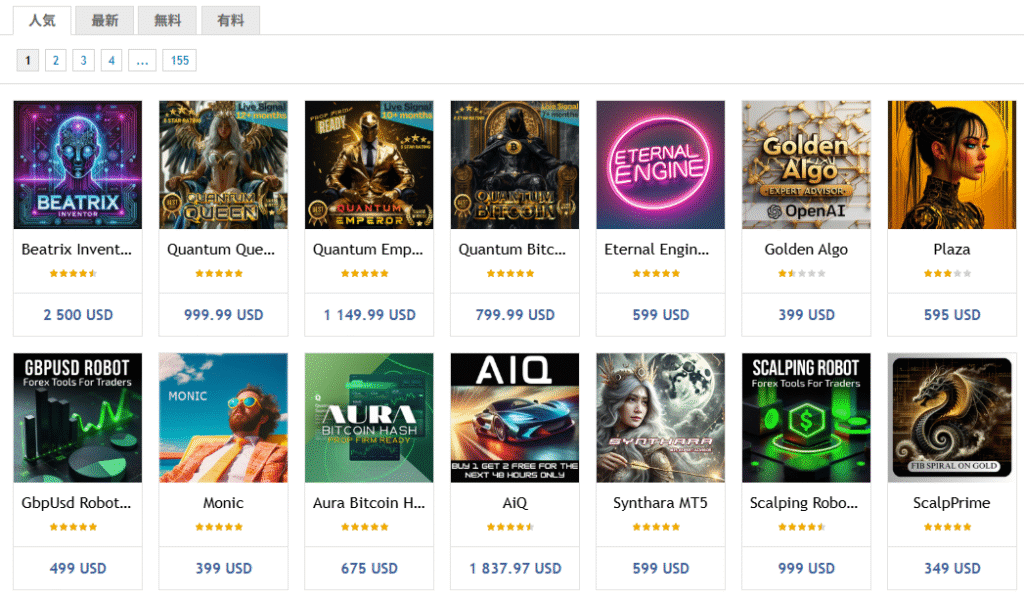
Anda juga dapat membelinya menggunakan prosedur yang sama dari bagian "Market" di dalam terminal, tetapi di sini kami akan menjelaskan menggunakan versi web agar lebih mudah dilihat. Sebagai panduan harga, ketika tim editorial kami memeriksa pasar pada Mei 2025, sebagian besar EA berbayar peringkat teratas dalam kategori "Populer" dihargai sekitar $500-$1.000, dan penyaringan harga ke "Di Bawah $50" menghasilkan puluhan halaman EA murah.Tidak ada korelasi antara harga dan kinerja, jadi harap buat keputusan Anda berdasarkan ulasan dan hasil pengujian.
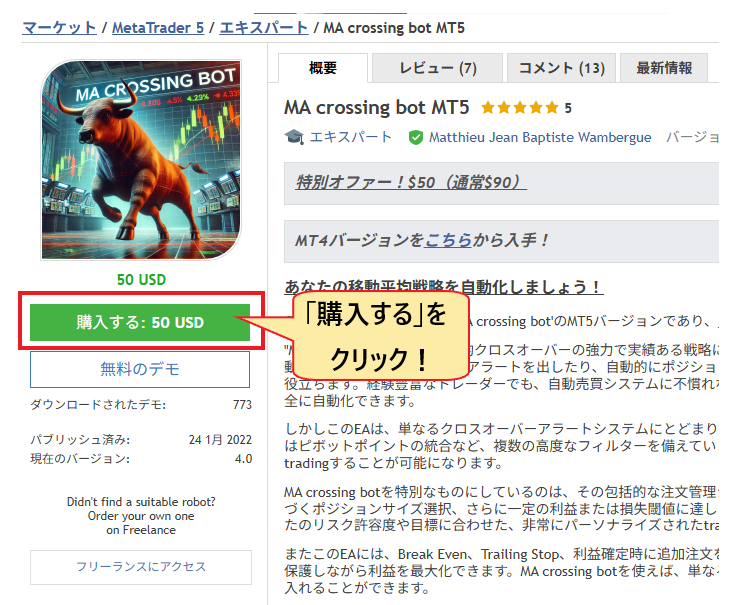
- Di halaman detail EA, klik "Pembelian" (atau "Periode Sewa"). Di samping harga, Anda akan melihat "Aktivasi: ◯" dan jumlah aktivasi; silakan periksa ini.
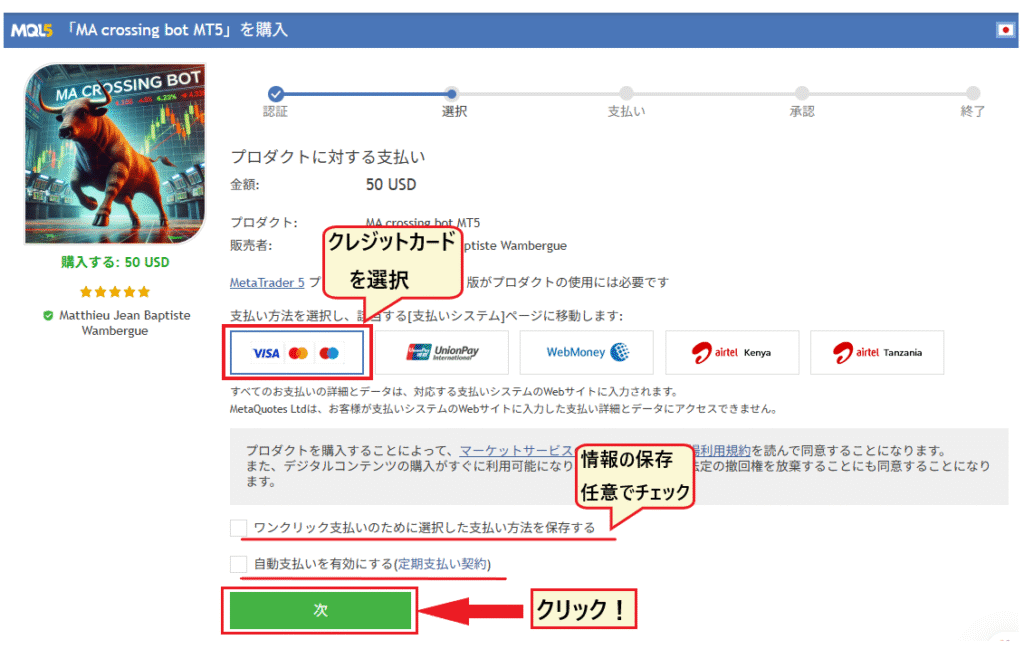
- Pilih metode pembayaran Anda di layar pembayaran. Jika saldo MQL5 Anda tidak mencukupi, isi ulang jumlah yang dibutuhkan menggunakan kartu atau metode lain sebelum membayar. "Simpan metode pembayaran yang dipilih untuk pembayaran sekali klik" bersifat opsional. "Aktifkan pembayaran otomatis" adalah item persetujuan untuk layanan penagihan berulang seperti sinyal dan VPS; MQL5 secara resmi tidak mendukung penagihan berulang untuk produk pasar, sehingga sewa tidak akan diperpanjang secara otomatis (sewa harus diperpanjang secara manual sebelum tanggal kedaluwarsa).
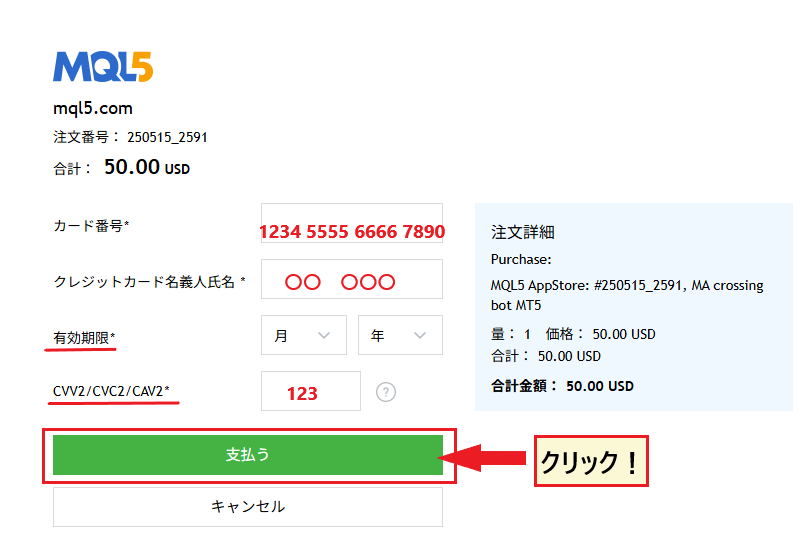
- Masukkan informasi kartu Anda dan klik "Bayar". Setelah selesai, EA akan secara otomatis diunduh ke terminal, dan Anda dapat menempatkannya di grafik dengan masuk ke "Market" → "Purchased" di Navigator dan mengklik "Start".
Pusat Urusan Konsumen Nasional Jepang telah menerbitkan laporan kasus penipuan yang melibatkan EA yang didistribusikan di situs selain MQL5 Marketplace atau dijual oleh individu. EA ini tidak memiliki mekanisme pengembalian dana, peninjauan, dan aktivasi, dan seringkali melibatkan upaya memikat pelanggan dengan janji "keuntungan terjamin" dan "ketersediaan terbatas," dikombinasikan dengan mengarahkan mereka ke perusahaan luar negeri yang tidak terdaftar untuk pembayaran. Untuk informasi tentang cara mengidentifikasi sumber yang sah, silakan lihat daftar periksa untuk EA penipuan di artikel perdagangan otomatis kami
Hal-hal yang perlu diperhatikan saat mengoperasikan EA: VPS, ukuran lot, pemeriksaan berkala, dan keputusan penghentian
Ada empat poin kunci untuk menghindari kegagalan dalam pengoperasian setelah pengaturan selesai:"Siapkan lingkungan kerja (VPS)", "Mulai dengan ukuran lot minimum", "Periksa log dan kinerja secara berkala", dan "Hentikan perdagangan dalam kondisi pasar yang tidak sesuai". EA adalah alat yang secara mekanis mengeksekusi aturan yang telah ditentukan dan tidak beradaptasi dengan perubahan pasar secara otomatis, sehingga keputusan untuk menghentikan perdagangan tetap menjadi tugas manusia.
Empat aturan pengoperasian
- Untuk pengoperasian 24/7,gunakan VPS — EA hanya berjalan saat terminal terbuka. EA akan berhenti saat PC masuk ke mode tidur, Windows Update dimulai ulang, atau koneksi internet terputus. Gunakan VPS gratis dari broker Anda (XM memerlukan saldo total lebih dari $1.000 + lebih dari 5 lot transaksi pulang pergi dalam 30 hari terakhir, TitanFX memerlukan margin efektif lebih dari $1.000 + lebih dari 5 lot per bulan - persyaratan resmi dikonfirmasi oleh masing-masing perusahaan per September 2026) atau VPS MQL5 ($10-15 per bulan). Untuk detailnya, lihatperbandingan VPS di artikel perdagangan otomatis.
- Mulailah dengan ukuran lot minimum dan jalankan selama beberapa minggu sebelum meningkatkannya— penyimpangan dari hasil backtesting, dan dampak spread broker serta eksekusi, hanya dapat dipahami dengan akun riil. Hanya investasikan sejumlah uang yang mampu Anda rugikan ke dalam satu EA.
- Tinjau log dan kinerja secara berkala—periksa tab "Expert" (log operasi EA) dan tab "Operation Log" (log operasi Terminal) di toolbox setidaknya sekali seminggu untuk mengetahui adanya kesalahan.
- Tetapkan kriteria penghentian terlebih dahulu—misalnya, "Berhenti jika penurunan maksimum margin efektif melebihi dua kali hasil backtest" atau "Berhenti sebelum indikator ekonomi penting dirilis." Selalu aktifkan parameter Batas Kerugian (Loss Cap) di EA.
Daripada mencari "EA terbaik," lebih efektif untuk mempertanyakan "kesesuaian antara pengaturan dan kondisi pasar" ketika EA yang Anda miliki saat ini tidak berkinerja baik. Saat menjalankan beberapa EA pada satu akun, gunakan angka ajaib yang berbeda dan grafik terpisah untuk setiap EA. Memiliki beberapa EA yang melakukan hedging pada akun yang sama, atau hanya menargetkan perubahan mendadak karena pengumuman indikator ekonomi, mungkin dibatasi oleh syarat dan ketentuan broker (lihatketentuan penggunaan EA dari broker utama dalam artikel perdagangan otomatis). Meskipun broker FX luar negeri umumnya mengizinkan penggunaan EA, pahami bahwa mereka tidak terdaftar di Badan Layanan Keuangan Jepang dan oleh karena itu berada di luar kerangka perlindungan mereka (lihatketentuan dan contoh pembekuan akun).
Pertanyaan yang Sering Diajukan tentang Pengaturan EA di MT4 dan MT5
Apakah boleh mematikan PC saya saat EA sedang berjalan?
Mematikannya akan menghentikan EA. Karena EA hanya berjalan saat MT4/MT5 berjalan, mematikan daya akan menghentikan order baru dan logika penyelesaian, hanya menyisakan posisi terbuka di akun. Jika Anda ingin menjalankannya 24/7, jalankan terminal di VPS (Virtual Private Server) dan gunakan PC rumah Anda hanya untuk pemantauan. Biaya VPS dan ketentuan gratis dari broker dirangkum dalam artikel perdagangan otomatis
Bisakah saya mengatur dan menjalankan Expert Advisor (EA) menggunakan aplikasi MT4/MT5 di ponsel pintar saya?
Tidak, itu tidak mungkin. Versi aplikasi smartphone MT4 dan MT5 tidak memiliki fungsi untuk menjalankan EA atau penguji strategi; aplikasi tersebut hanya memungkinkan Anda untuk memeriksa posisi dan menutupnya secara manual. Pengaturan dan pengoperasian EA biasanya dilakukan pada versi Windows (atau Windows di VPS), dan pemantauan serta penghentian dilakukan dari smartphone dengan terhubung ke VPS menggunakan aplikasi desktop jarak jauh
Apakah EA yang dirancang untuk MT4 dapat digunakan dengan MT5?
Ini tidak akan berhasil. EA MT4 (.ex4/.mq4) dan MT5 (.ex5/.mq5) menggunakan bahasa pengembangan yang berbeda dan tidak kompatibel. Menginstal EA MT4 di MT5 akan menyebabkan EA tersebut tidak muncul di Navigator dan tidak akan berfungsi. Meskipun EA memiliki nama yang sama, periksa apakah versi MT5 terpisah tersedia. MetaQuotes telah berhenti menyediakan lisensi MT4 baru dan telah mengalihkan fokus pengembangannya ke MT5, jadi jika Anda memilih sekarang, lebih aman untuk memilih EA yang memiliki versi MT5 (lihatperbedaan antara MT4 dan MT5 di artikel perdagangan otomatis).
Bisakah saya menjalankan beberapa EA secara bersamaan?
Ya, Anda dapat menjalankannya. Namun, seperti yang dinyatakan dalam dokumentasi bantuan resmi, hanya satu EA yang dapat ditempatkan pada satu grafik, jadi Anda perlu membuka grafik terpisah untuk setiap EA. Saat menjalankan beberapa EA pada akun yang sama, atur angka ajaib ke nilai yang berbeda, dan pastikan margin cukup untuk menahan penarikan maksimum gabungan dari setiap EA. Tombol "Algorithmic Trading" pada toolbar memengaruhi semua EA, jadi jika Anda hanya ingin menghentikan satu EA, nonaktifkan tombol tersebut di properti EA pada grafik tersebut
Mengapa hasil backtest dan hasil akun riil berbeda?
Alasan utamanya adalah kondisi pengujian lebih ideal daripada kenyataan. Pengujian dengan model yang menggunakan "harga pembukaan saja" atau "tanpa penundaan," spread tetap, dan tanpa slippage akan menghasilkan hasil yang lebih menguntungkan daripada eksekusi aktual. Uji ulang dengan "semua tick" atau "semua tick berdasarkan tick aktual" dan "penundaan acak," dan jika perbedaannya masih besar, curigai pengaruh periode pelebaran spread broker, kekuatan eksekusi, atau optimasi yang berlebihan
Apakah perilaku EA (Expert Advisor) berbeda antara akun netting dan akun hedging?
Memang ada perbedaannya. MT5 memiliki dua metode: "netting," yang menggabungkan posisi menjadi satu per instrumen, dan "hedging," yang memungkinkan Anda untuk memegang order beli dan jual terpisah untuk instrumen yang sama. Banyak EA (Expert Advisor) yang menggunakan martingale, grid trading, atau hedging dirancang dengan mempertimbangkan akun hedging. Jika instruksi EA menentukan jenis akun, ikuti itu; jika tidak, akan lebih aman untuk mencobanya dengan akun hedging. Sebagian besar akun MT5 dari broker forex luar negeri menggunakan metode hedging, tetapi pastikan untuk memeriksanya saat membuka akun
Bagaimana cara memperbarui EA?
EA MQL5 Market dapat diperbarui ke versi terbaru dengan mengklik kanan EA di folder "Market" di Navigator dan memilih "Refresh" (atau mengunduh versi terbaru dari halaman riwayat pembelian). Untuk EA yang diperoleh sebagai file, timpa file .ex5/.ex4 yang ada di folder Experts dengan yang baru dan tambahkan kembali ke grafik. Setelah pembaruan, parameter mungkin kembali ke nilai defaultnya, jadi harap catat pengaturan Anda sebelum memperbarui dan verifikasi perilakunya dengan backtest
Apakah ada broker forex luar negeri yang melarang penggunaan Expert Advisor (EA)?
Broker forex internasional besar seperti XM,Exness,FXGT,AXIORY, dan TitanFX mengizinkan penggunaan Expert Advisor (EA) di MT4 dan MT5. Syarat dan ketentuan mungkin tidak melarang EA itu sendiri, tetapi lebih kepada metode seperti arbitrase, memanfaatkan keterlambatan dalam umpan harga, hedging internal di beberapa akun, dan penyalahgunaan bonus. Beberapa broker juga memiliki klausul yang dapat membatasi perdagangan frekuensi tinggi. Untuk EA scalping atau EA yang hanya melakukan perdagangan selama indikator ekonomi, harap periksa syarat dan ketentuan serta ketentuan penggunaan EA dari 10 broker teratas sebelum membuka akun
Ringkasan | Menyiapkan EA melibatkan 5 langkah: "Instal, Muat, Izinkan akses di 3 lokasi, Verifikasi, dan Jalankan"
Menyiapkan EA di MT4/MT5 melibatkan impor EA dari marketplace MQL5 atau file, menempatkannya di grafik, memberikan izin di tiga tempat: "Properties," "Options," dan "Toolbar," lalu mengujinya dengan Strategy Tester sebelum menjalankannya.Alasan umum mengapa EA mungkin tidak berfungsi termasuk pengaturan izin, penutupan pasar, akun atau login yang salah, atau menggunakan file EA yang salah. Hal ini dapat diidentifikasi dengan memeriksa tab "Expert" dan "Operation Log" di log.
Poin-poin penting dari artikel ini
- Ada tiga cara untuk menginstal EA: "Unduh dari pasar," "Letakkan di folder Experts," dan "Aktifkan item yang dibeli." Tidak ada kompatibilitas antara versi MT4 dan MT5
- Untuk menjalankannya, Anda perlu memberikan izin di tiga tempat (Properti EA / Opsi / Toolbar). Satu EA per grafik. Periksa status menggunakan ikon di pojok kanan atas
- Pengujian mundur (backtesting) dilakukan menggunakan "semua tick + penundaan acak". Hasilnya diinterpretasikan sebagai faktor keuntungan, saldo, penurunan maksimum margin efektif, jumlah perdagangan, dan keuntungan yang diharapkan, dan verifikasi dilakukan dengan mengubah pasangan mata uang dan kerangka waktu. Optimasi dilakukan bersamaan dengan pengujian maju (forward testing)
- Posisi terbuka tetap terbuka saat tombol dimatikan. Untuk menghentikan kerugian, penutupan manual diperlukan. Menghapus EA dari Navigator tidak menghentikannya untuk berjalan di grafik
- Jika tidak berfungsi, lakukan diagnosis dengan membuka "Ikon → Pasar → Akun/Login → Log → File dan Lingkungan". Operasi 24/7 dilakukan pada VPS
Untuk informasi tentang cara kerja EA, di mana mendapatkannya, dan cara mengidentifikasi EA yang menguntungkan, silakansistem perdagangan otomatis FX luar negeri (EA) dan cara memulainya, serta broker yang direkomendasikan dan EA gratis yang terverifikasi dalamperingkat perdagangan otomatis FX luar negeri (EA). Jika Anda membuka akun melalui MoneyChat, Anda juga akan menerima cashback atas perdagangan EA berdasarkan volume perdagangan Anda.
Akun tempat EA dijalankan diakses melalui MoneyChat, yang mengakumulasi cashback dengan setiap transaksi