












\Lebih baik daripada mendaftar langsung melalui situs resmi/dalam 1 menitINFINOXBuka

Hanya ada tiga hal yang perlu kamu lakukan!
Langkah 1
Buka akun melalui tautan rujukan
Langkah 2
Daftarkan akun di MoneyChat

Langkah 3
Jika disetujui, maka tidak apa-apa!

Mari kita mulai dengan membuka akunINFINOX!
Kunjungi situs web resmiINFINOXmelalui tautan rujukan ↗Periksa prosedur pembukaan rekening
yang sesuai dengan Anda.

INFINOXmembuat
?
CARA MEMBUKA
Prosedur Pembukaan Rekening
Silakan lihat petunjuk detail di bawah ini
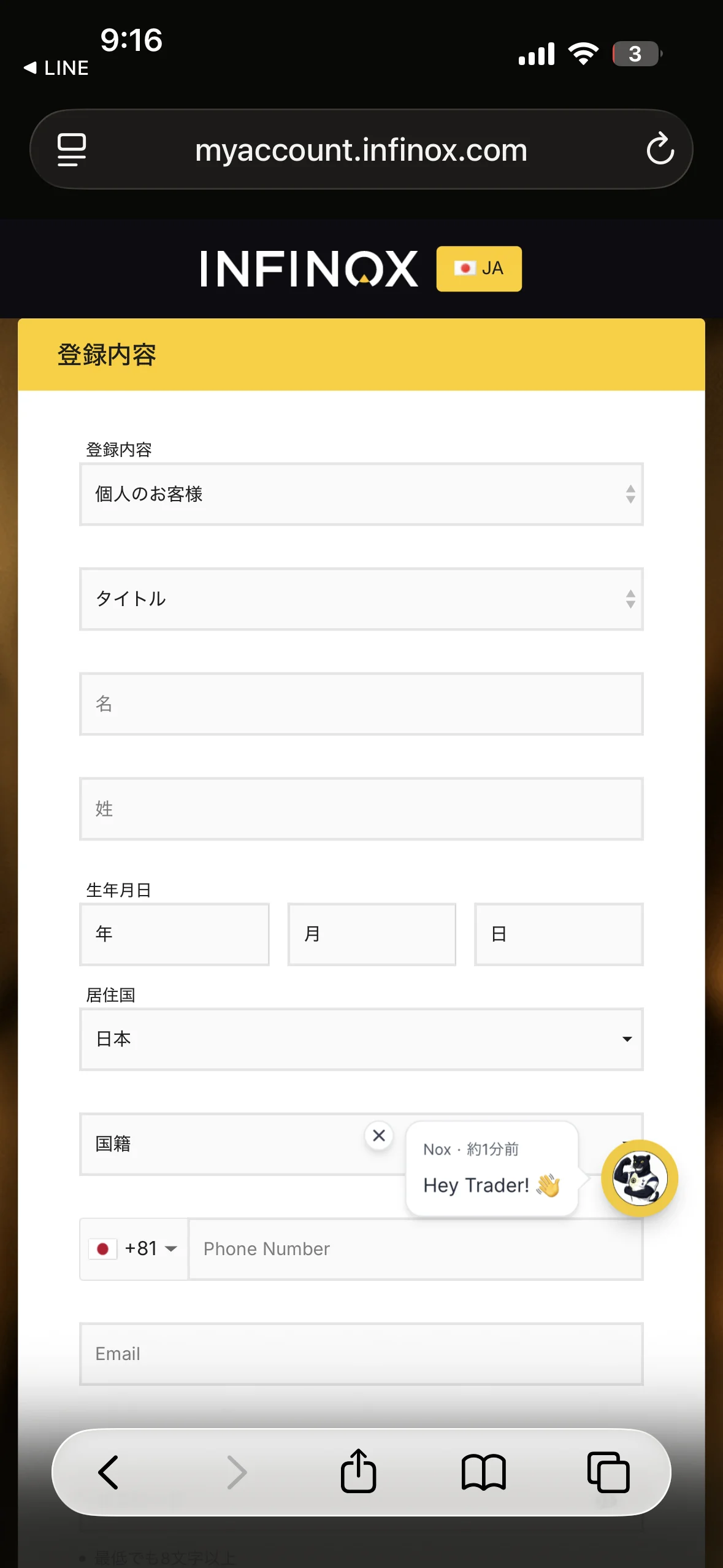
Akses halaman pembukaan rekeningINFINOXdari halaman ini
Pertama, kunjungi halaman pembuatan akunINFINOXmelalui tautan di bawah ini dan masukkan informasi pribadi Anda
*Harap diperhatikan bahwa jika Anda membuka akun atau mendaftar akun melalui tautan selain yang disediakan oleh Moneycha, Anda tidak akan dapat menerima cashback dari Moneycha
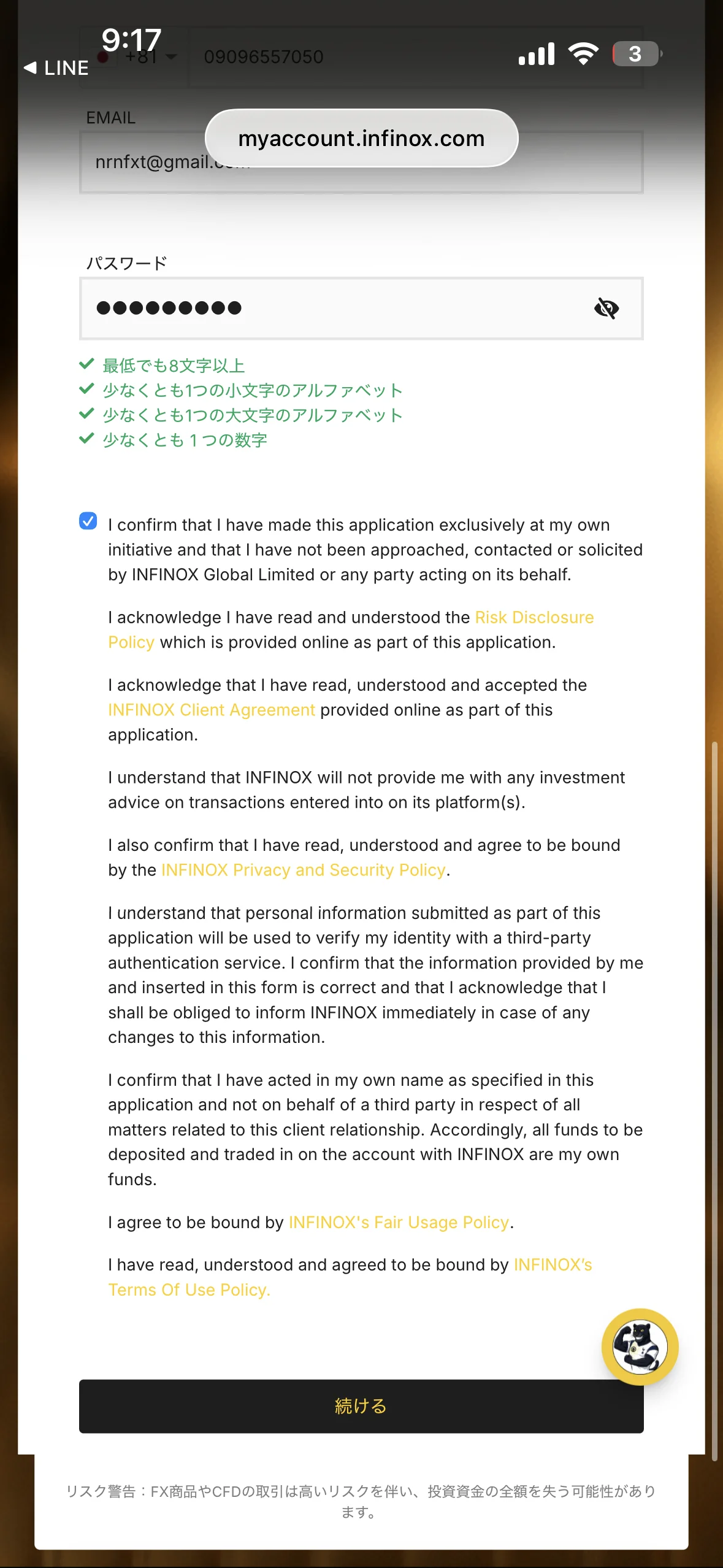
Centang kotak untuk menyetujui dan pilih "Lanjutkan"
Setelah memasukkan informasi pribadi Anda, gulir ke bawah layar untuk membaca syarat dan ketentuan dengan saksama, centang kotak, dan pilih "Lanjutkan."
*Sebaiknya catat kata sandi Anda di selembar kertas agar Anda tidak lupa
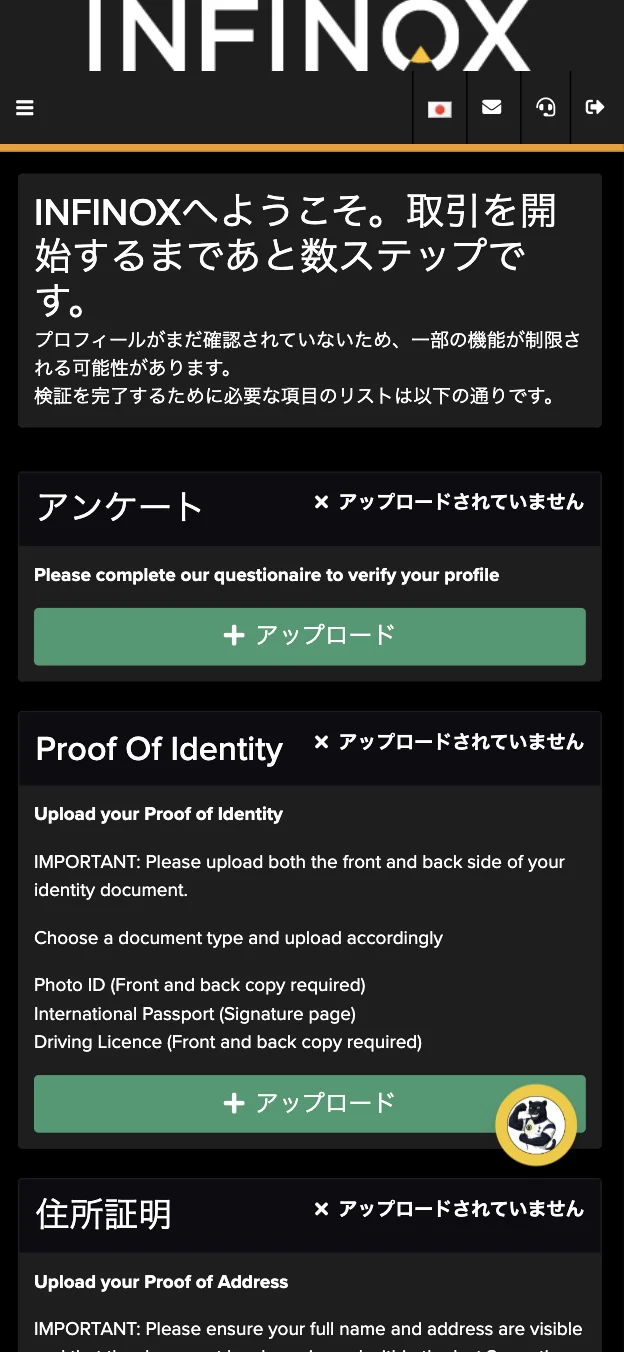
Setelah layar berubah, tekan tombol unggah untuk item survei teratas
Kuesioner tersebut mencakup kolom untuk memasukkan informasi seperti status pekerjaan dan tujuan transaksi bisnis
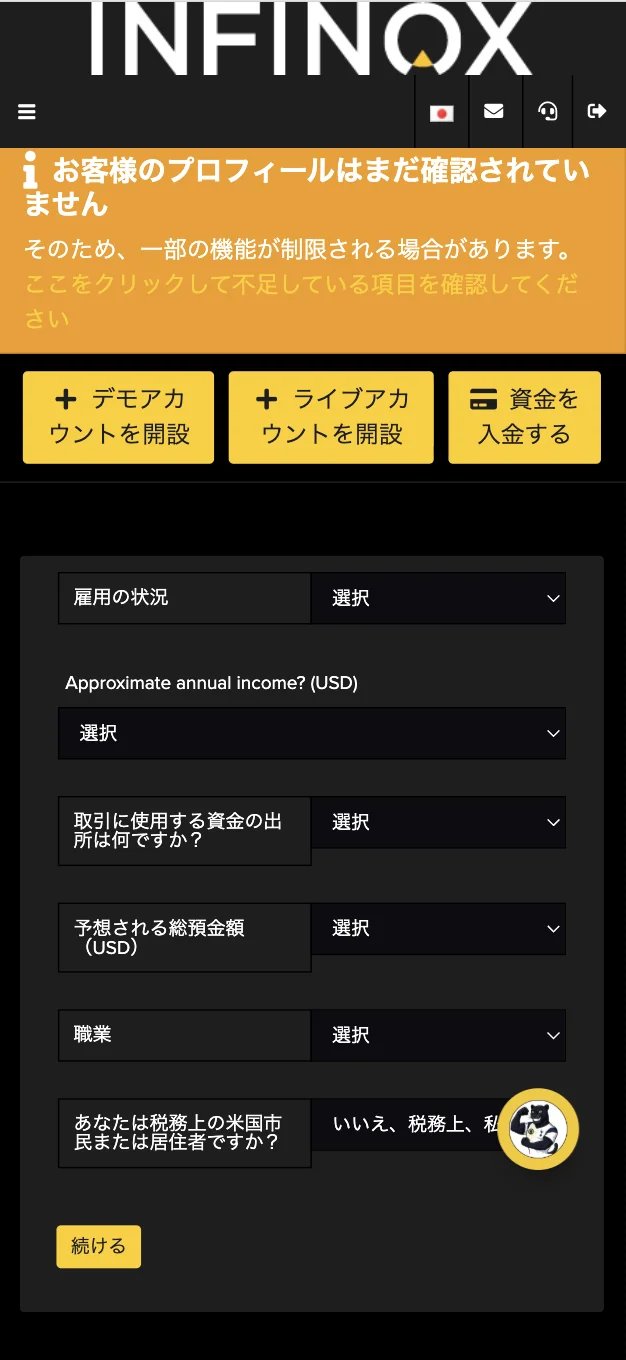
Mohon isi kuesioner (status aset, dll.)
Anda akan diarahkan ke layar seperti yang terlampir, jadi silakan masukkan informasi di setiap kolom satu per satu untuk melanjutkan
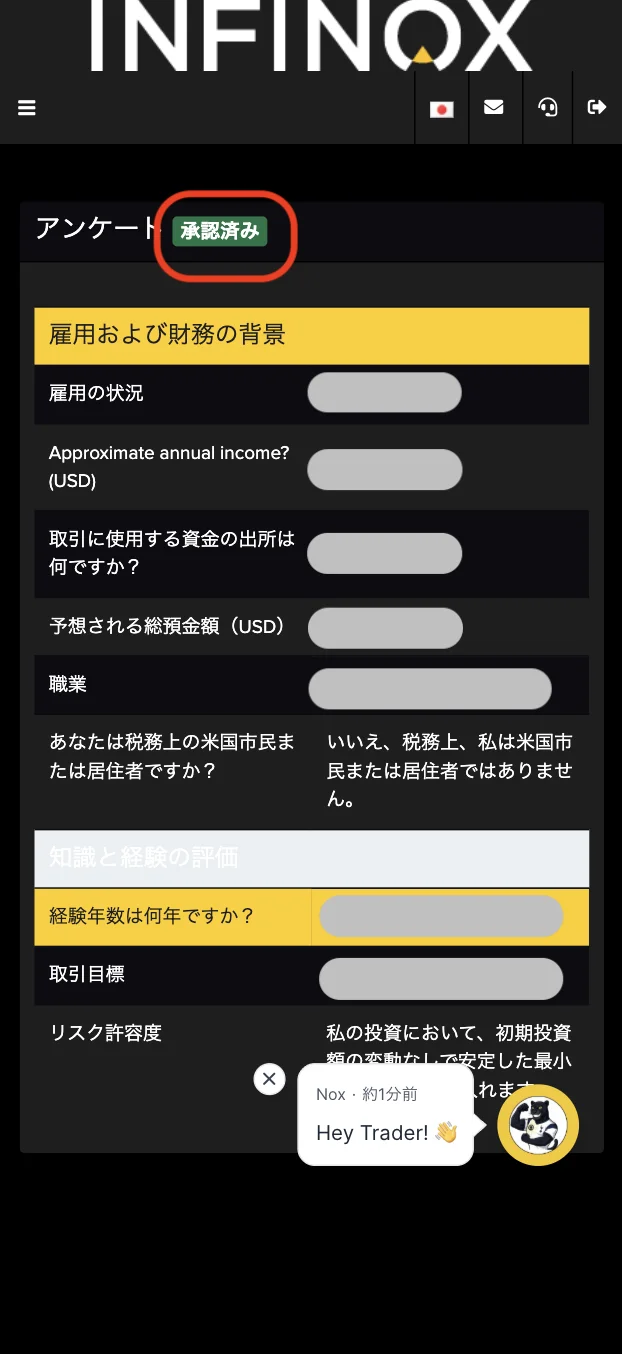
Setelah memasukkan informasi Anda, pastikan tertulis "Disetujui" dan kembali ke halaman utama
Setelah Anda selesai memasukkan semua informasi, tombol "Disetujui" akan muncul seperti yang ditunjukkan pada gambar. Setelah mengkonfirmasi hal ini, kembali ke halaman utama dasborINFINOX
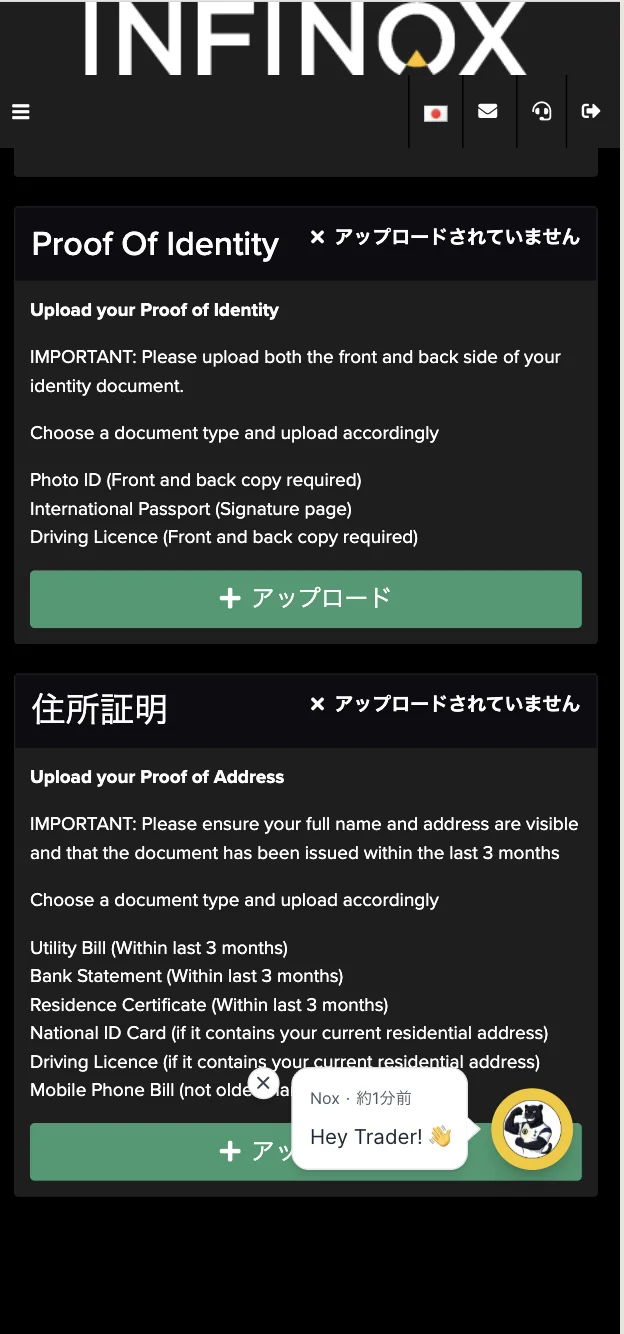
Unggah dokumen bukti identitas Anda
Selanjutnya, klik tombol di bawah "Bukti Identitas" untuk melanjutkan pengunggahan dokumen verifikasi identitas Anda
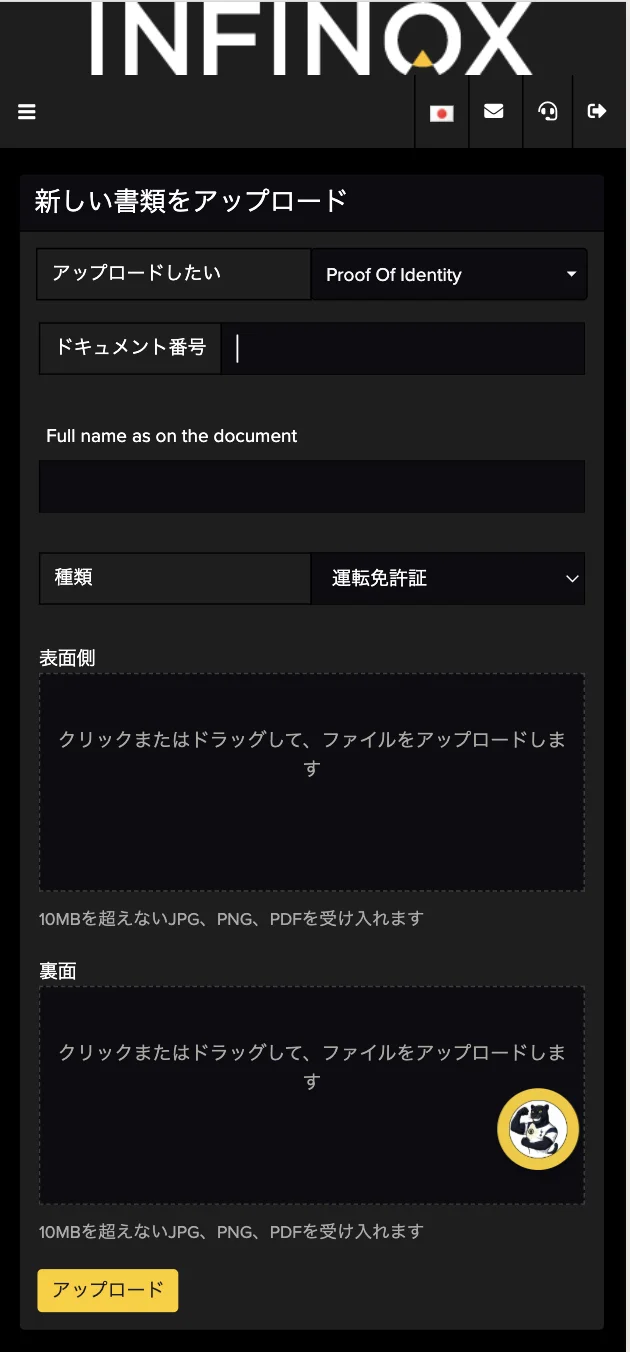
Unggah dokumen verifikasi identitas Anda
Gambar tersebut menunjukkan SIM yang dipilih, tetapi bentuk identifikasi lain termasuk Kartu Nomor Saya dan SIM. Silakan pilih yang Anda inginkan.
Setelah Anda mengunggah, tekan "Unggah" untuk melanjutkan.
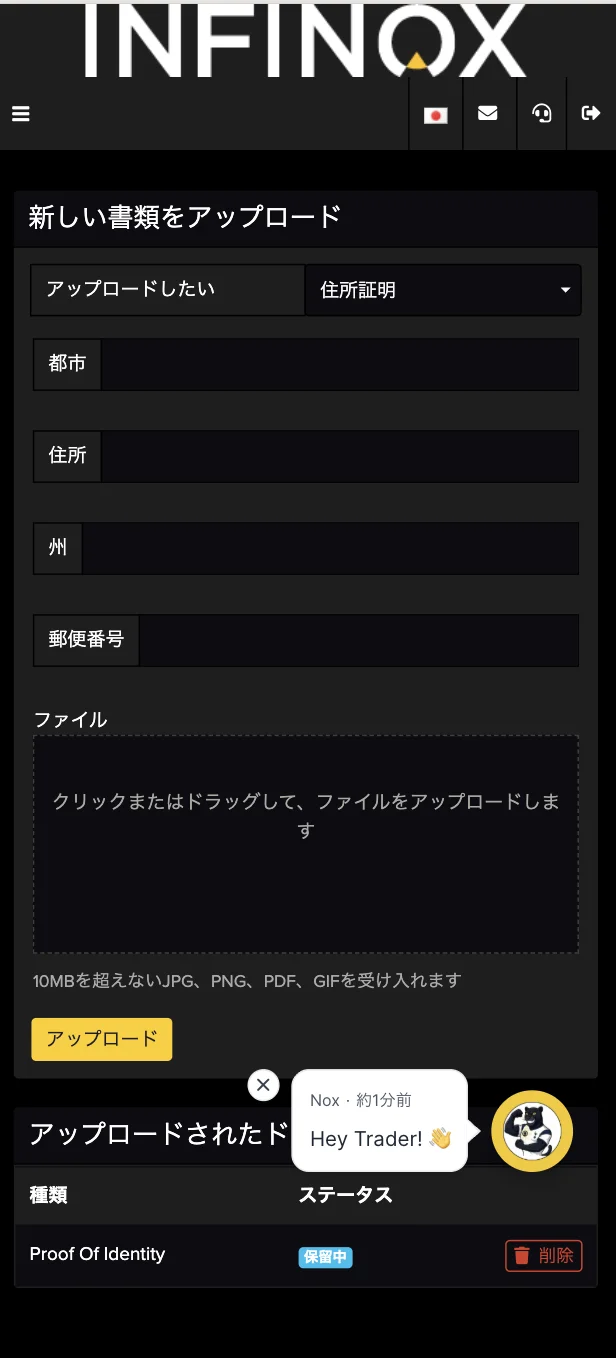
Unggah dokumen pendukung
Selanjutnya, Anda akan mengirimkan dokumen alamat Anda. Isi informasi yang diperlukan dan pilih "Unggah"
Input harus terdiri dari karakter alfanumerik
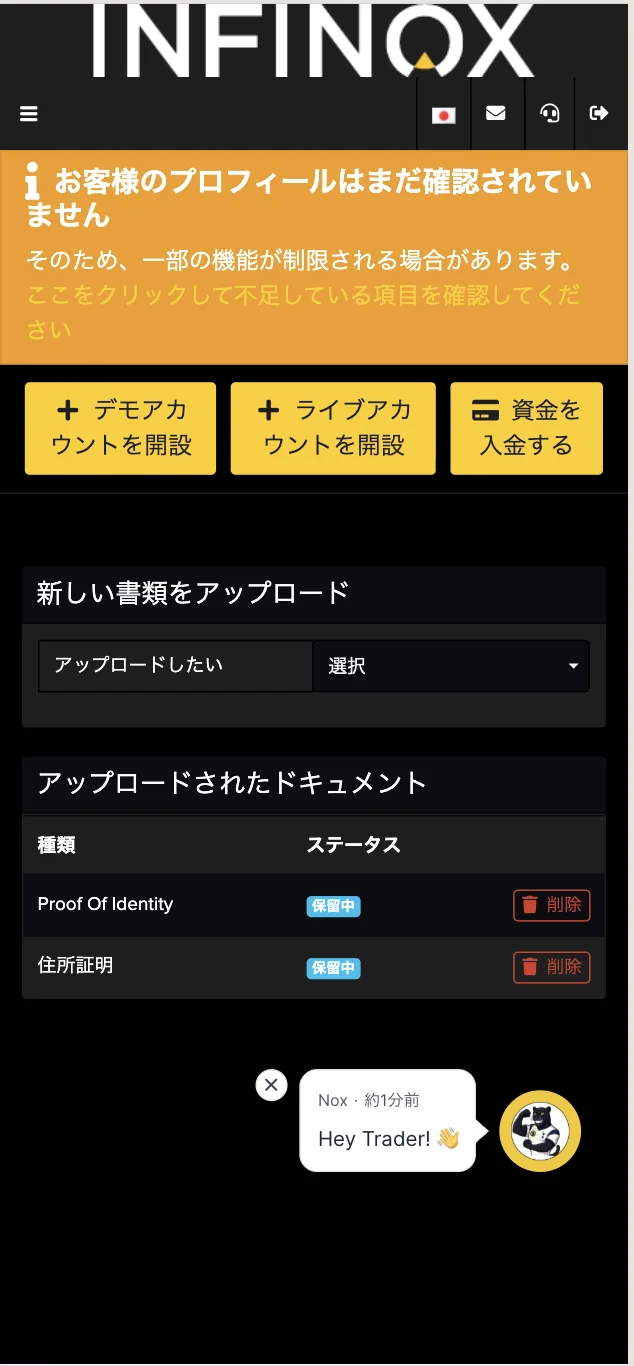
Saya telah memastikan bahwa saya dapat mengunggah bukti alamat
Setelah kedua file diunggah, status akan berubah menjadi "Terkirim" seperti yang ditunjukkan pada gambar. Sambil menunggu persetujuan, periksa email Anda atau cara lain untuk melihat apakah persetujuan telah selesai
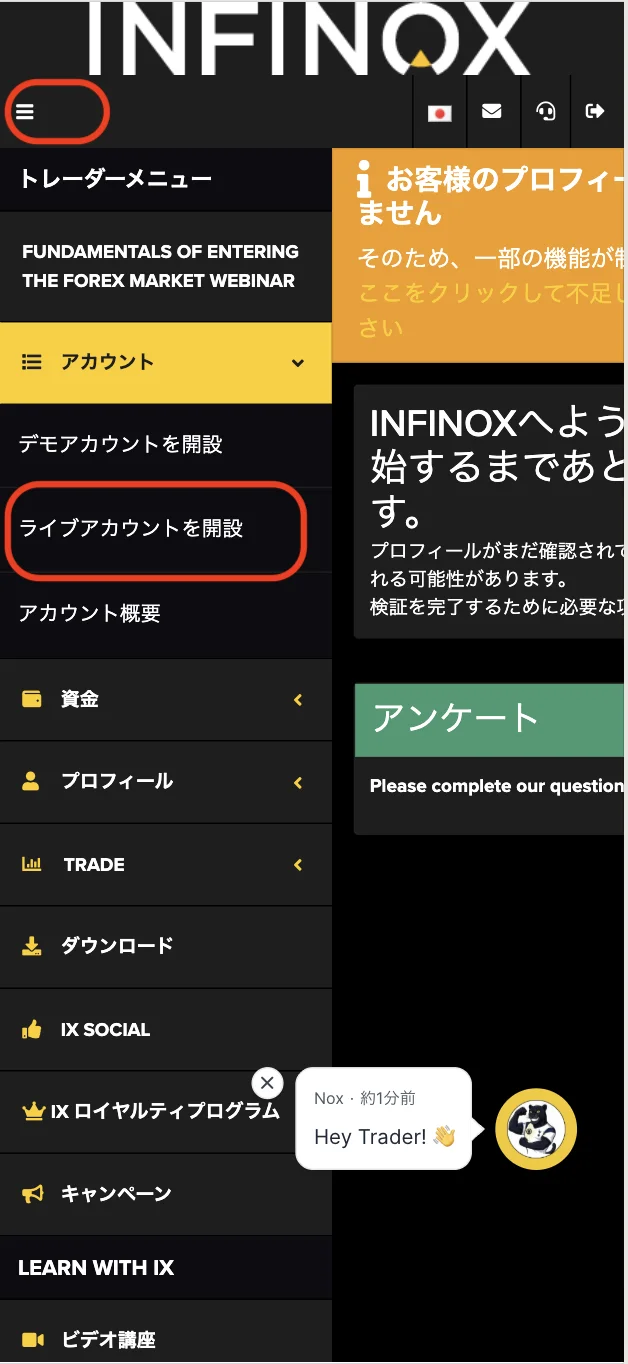
Pilih "Buat Akun Live" dari tiga baris di pojok kiri atas
Selanjutnya, kita akan membuka akun. Dari menu di pojok kiri atas, pilih Akun > Buka Akun Live
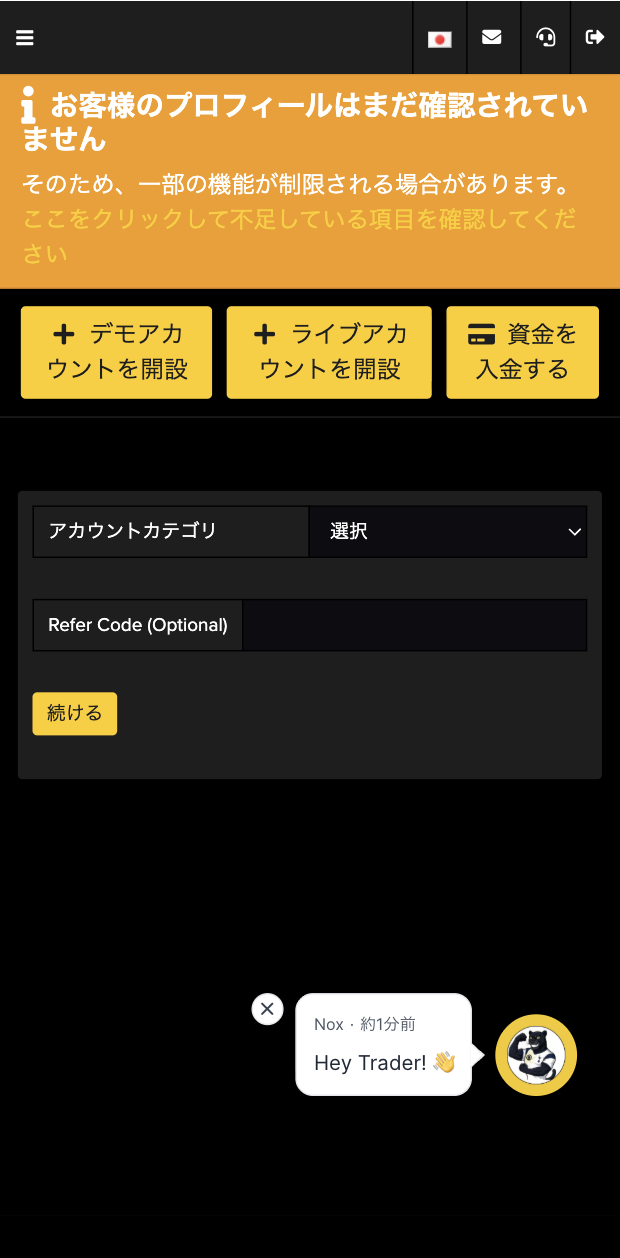
Pilih kategori akun Anda dan masukkan Kode Referensi "9928765"
Pastikan Anda memasukkan "9928765"
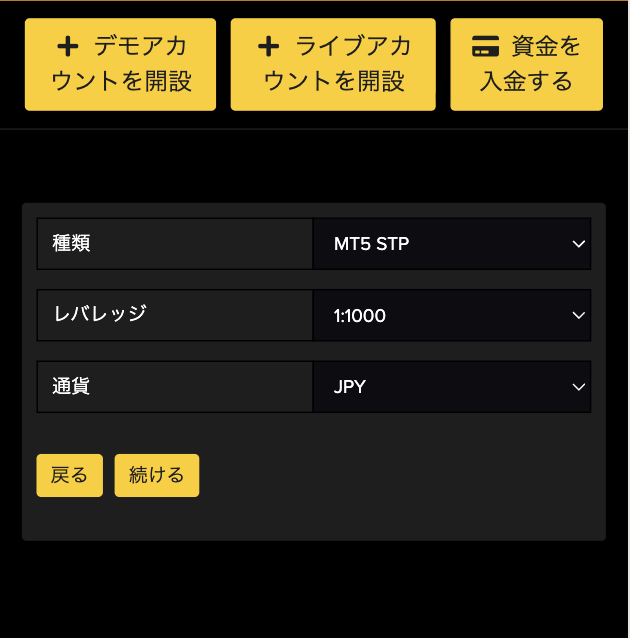
Pilih jenis yang Anda inginkan dan lanjutkan dengan pendaftaran
Gambar tersebut menunjukkan MT5, STP, 1:1000, JPY, tetapi Anda dapat memilih mana pun yang Anda sukai. Gambar tersebut dilampirkan sebagai contoh. Jika memungkinkan, silakan pilih "Lanjutkan"
Dapatkan cashback
setelah akun Anda dibuka !
APLIKASI CASHBACK
Daftar di Manecha dan dapatkan
cashback untuk setiap transaksi.

Masuk ke Halaman Saya MoneyChat Anda
Setelah akun Anda dibuka, masuk ke Halaman Saya di MoneyChat
Jika Anda belum mendaftar untuk akun Manecha gratis, harap selesaikan pendaftaran Anda terlebih dahulu

Pilih "Daftar Akun" dari menu
Buka menu di pojok kiri atas layar dan pilih "Daftar Akun"

Masukkan nama broker dan nomor rekening Anda di layar pendaftaran rekening
Pada layar pendaftaran akun di Halaman Saya, pilihINFINOXsebagai nama broker dan masukkan nomor akun perdagangan yang Anda buka menggunakan angka setengah lebar
Jika Anda menggunakan perdagangan diskresioner reguler atau Expert Advisor (EA) Anda sendiri, silakan pilih "Akun Standar" sebagai jenis akun Anda

Anda akan berhak mendapatkan cashback setelah mendapat persetujuan dari manajemen
Setelah permohonan Anda disetujui, cashback yang diperoleh untuk setiap transaksi yang memenuhi syarat akan tercermin di Halaman Saya MoneyChat Anda
Transaksi yang belum disetujui mungkin tidak memenuhi syarat untuk mendapatkan cashback. Harap periksa statusnya apakah "disetujui" sebelum melakukan transaksi
CARA MEMBUKA
Prosedur transfer
Silakan lihat
petunjuk di bawah ini tentang cara agar akun Anda yang sudah ada memenuhi syarat untuk MoneyChat
Cara mengubah metode penautan untuk INFINOX
Saya akan memberikan URL rujukan yang ditentukan oleh Manacha kepada dukungan resmi INFINOXdan meminta mereka untuk mengubah tautan tersebut
- Hubungi dukungan resmi INFINOX(Informasi kontak: Dukungan resmiINFINOX )
- URL rujukan yang ditentukan oleh MoneyChat adalah "di sini
- Ikuti petunjuk dukungan dan kirimkan informasi yang dibutuhkan, termasuk nama Anda, alamat email terdaftar, dan nomor rekening bank
- Setelah proses selesai, ajukan pendaftaran akun di Halaman Saya MoneyChat Anda
- Apakah Anda dapat mengubah akun yang terhubung dan waktu pemrosesannya akan bergantung pada keputusanINFINOXdan status akun Anda
Pertanyaan yang Sering Diajukan (FAQ)
Pertanyaan yang Sering Diajukan tentang
Membuka Rekening atau Mengganti Rekening
Dokumen apa saja yang dibutuhkan untuk membuka rekening?
Secara umum, Anda perlu memberikan bukti identitas (paspor, SIM, atau Kartu My Number) dan bukti alamat (tagihan utilitas, rekening koran, atau sertifikat pendaftaran penduduk, yang dikeluarkan dalam tiga bulan terakhir)
Berapa lama waktu yang dibutuhkan untuk membuka rekening?
Proses penginputan data itu sendiri hanya membutuhkan waktu sekitar 5 menit, dan peninjauan verifikasi identitas biasanya selesai dalam satu hari kerja. Waktu yang dibutuhkan sebenarnya dapat bervariasi tergantung pada penyedia layanan dan status peninjauan
Saya sudah memiliki akunINFINOX. Bisakah saya menerima cashback?
Akun yang sudah ada umumnya tidak memenuhi syarat. Silakan periksa tab "Sudah menggunakanINFINOX" di bagian atas untuk melihat cara beralih atau menambahkan akun
Bisakah saya membuka beberapa akun dengan INFINOX?
Kemungkinan dan persyaratan untuk membuka beberapa akun berbeda-beda antar broker. Jika Anda berencana menggunakan akun tambahan, harap periksa proses penerimaan cashback melalui MoneyChat sebelum melanjutkan
Apakah INFINOXmendukung rabat otomatis?
Tidak.INFINOXsaat ini tidak mendukung rabat otomatis. Untuk menerima cashback, silakan daftarkan nomor akun Anda di Halaman Saya MoneyChat

