












\Penawaran lebih baik daripada mendaftar langsung melalui situs resmi/dalam 1 menitFXGTBuka

Hanya ada tiga hal yang perlu kamu lakukan!
Langkah 1
Buka akun melalui tautan rujukan
Langkah 2
Daftarkan akun di MoneyChat

Langkah 3
Jika disetujui, maka tidak apa-apa!

Mari kita mulai dengan membuka akun diFXGT!
Silakan kunjungi situs web resmiFXGTmelalui tautan rujukan ↗Periksa prosedur pembukaan rekening
yang sesuai dengan Anda.

FXGTmembuat
?
CARA MEMBUKA
Prosedur Pembukaan Rekening
Silakan lihat petunjuk detail di bawah ini
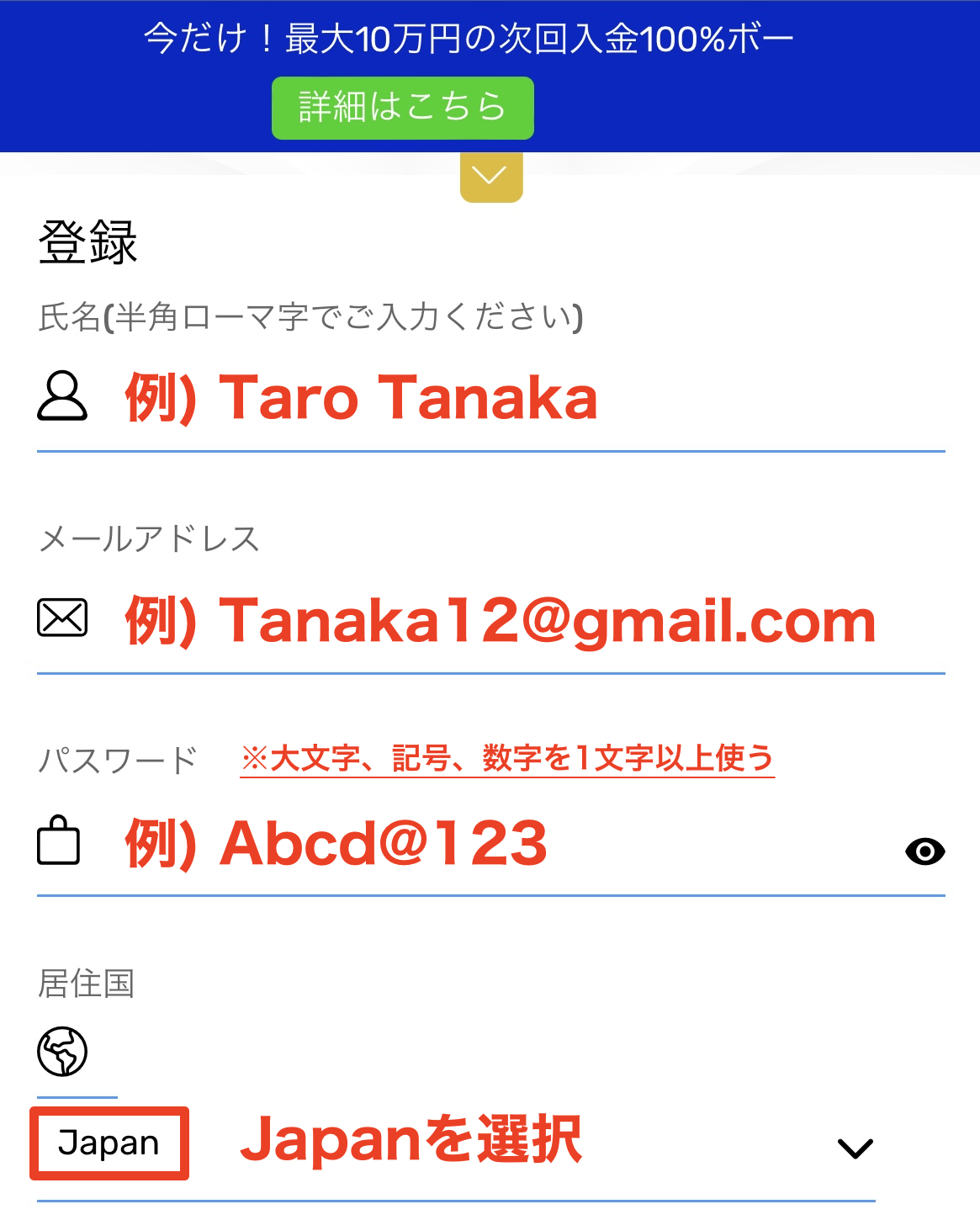
Masukkan alamat email, kata sandi, dan negara tempat tinggal Anda
Masukkan nama Anda (dengan huruf Romawi setengah lebar), alamat email, kata sandi (termasuk setidaknya satu huruf besar, satu simbol, dan satu angka), dan negara tempat tinggal (Jepang), lalu ketuk tombol pendaftaran
Dapatkan cashback
setelah akun Anda dibuka !
APLIKASI CASHBACK
Daftar di Manecha dan dapatkan
cashback untuk setiap transaksi.

Masuk ke Halaman Saya MoneyChat Anda
Setelah akun Anda dibuka, masuk ke Halaman Saya di MoneyChat
Jika Anda belum mendaftar untuk akun Manecha gratis, harap selesaikan pendaftaran Anda terlebih dahulu

Pilih "Daftar Akun" dari menu
Buka menu di pojok kiri atas layar dan pilih "Daftar Akun"

Masukkan nama broker dan nomor rekening Anda di layar pendaftaran rekening
Pada layar pendaftaran akun di Halaman Saya, pilihFXGTsebagai nama broker dan masukkan nomor akun trading yang Anda buka menggunakan angka setengah lebar
Jika Anda menggunakan perdagangan diskresioner reguler atau Expert Advisor (EA) Anda sendiri, silakan pilih "Akun Standar" sebagai jenis akun Anda

Anda akan berhak mendapatkan cashback setelah mendapat persetujuan dari manajemen
Setelah permohonan Anda disetujui, cashback yang diperoleh untuk setiap transaksi yang memenuhi syarat akan tercermin di Halaman Saya MoneyChat Anda
Transaksi yang belum disetujui mungkin tidak memenuhi syarat untuk mendapatkan cashback. Harap periksa statusnya apakah "disetujui" sebelum melakukan transaksi
CARA MEMBUKA
Prosedur transfer
Silakan lihat
petunjuk di bawah ini tentang cara agar akun Anda yang sudah ada memenuhi syarat untuk MoneyChat
Cara mengubah tautan FXGT
Saya akan mengirimkan tiket dukungan ke dukungan FXGTuntuk meminta perubahan pada IB (Introducing Broker) saya
- FXGTKirimkan tiket dukungan ke . Halaman resminya ada di sini.
- Harap sertakan kode referensi IB mc0001 dan nomor rekening Anda
- Permintaan untuk "mengubah tautan ke MoneyChat"
- Setelah proses selesai, ajukan pendaftaran akun di Halaman Saya MoneyChat Anda
Pertanyaan yang Sering Diajukan (FAQ)
Pertanyaan yang Sering Diajukan tentang
Membuka Rekening atau Mengganti Rekening
Dokumen apa saja yang dibutuhkan untuk membuka rekening?
Secara umum, Anda perlu memberikan bukti identitas (paspor, SIM, atau Kartu My Number) dan bukti alamat (tagihan utilitas, rekening koran, atau sertifikat pendaftaran penduduk, yang dikeluarkan dalam tiga bulan terakhir)
Berapa lama waktu yang dibutuhkan untuk membuka rekening?
Proses penginputan data itu sendiri hanya membutuhkan waktu sekitar 5 menit, dan peninjauan verifikasi identitas biasanya selesai dalam satu hari kerja. Waktu yang dibutuhkan sebenarnya dapat bervariasi tergantung pada penyedia layanan dan status peninjauan
Saya sudah memiliki akunFXGT. Bisakah saya menerima cashback?
Akun yang sudah ada umumnya tidak memenuhi syarat. Silakan periksa petunjuk untuk mentransfer atau menambahkan akun dari tab "Sudah menggunakanFXGT" di bagian atas halaman
Bisakah saya membuka beberapa akun dengan FXGT?
Kemungkinan dan persyaratan untuk membuka beberapa akun berbeda-beda antar broker. Jika Anda berencana menggunakan akun tambahan, harap periksa proses penerimaan cashback melalui MoneyChat sebelum melanjutkan
Apakah FXGTmendukung rabat otomatis?
Tidak.FXGTsaat ini tidak mendukung rabat otomatis. Untuk menerima cashback, silakan daftarkan nomor akun Anda di Halaman Saya MoneyChat

