












PEMBERITAHUAN Berita
[Panduan Bergambar] Prosedur Pembukaan Akun Baru Tapbit [Pembuatan Akun Mudah dengan Gambar Smartphone Terbaru] (Tapbit)
Berikut cara membuka akun baru dengan Tapbit
Kami akan menjelaskannya dengan diagram dan gambar dari ponsel pintar agar siapa pun dapat dengan mudah memahaminya
Kesimpulannya, Tapbit adalah
Anda dapat dengan mudah membuka akun hanya dalam dua langkah
- Langkah 1: Buat akun Tapbit
- Langkah 2: Dapatkan ID akun Anda
Langkah 1: Buat akun Tapbit
① Buka halaman pembuatan akun Tapbit
Pertama, klik tautan di bawah ini untuk menuju halaman pembuatan akun Tapbit
https://www.tapbit.com/auth/LQTJHSK
*Harap dicatat bahwa jika Anda mendaftar melalui tautan selain tautan ini, Anda tidak akan dapat menerima cashback dari Money Charger (Moneycha)
Apa itu cashback di MoneyChat?
② Mendapatkan kode verifikasi email
"URL halaman Tapbit" akan membawa Anda ke situs web resmi Tapbit.
Mohon masukkan informasi berikut dengan benar
- Alamat email: Masukkan alamat email yang ingin Anda daftarkan
- Kata Sandi: Masukkan kata sandi yang ingin Anda daftarkan (tetapkan kata sandi dengan panjang 8 hingga 32 karakter atau lebih, yang menggabungkan huruf kecil, huruf besar, angka, dan simbol)
Sebelum membuat akun, Anda perlu mendapatkan kode verifikasi email, jadi ketuk "Dapatkan Kode"
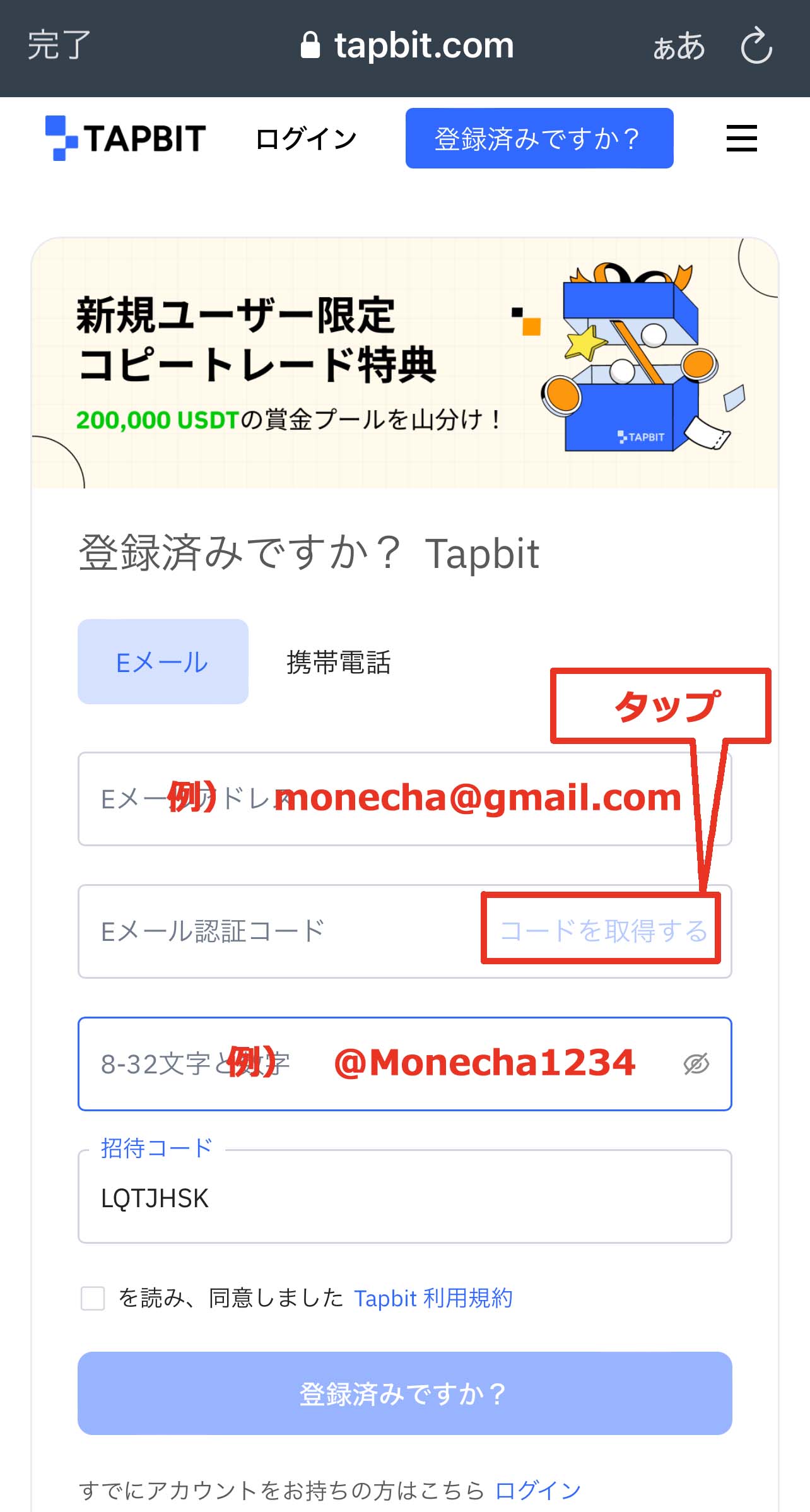
Anda kemudian akan diarahkan ke layar verifikasi gambar. Geser penggeser untuk memilih gambar yang benar dan selesaikan proses verifikasi
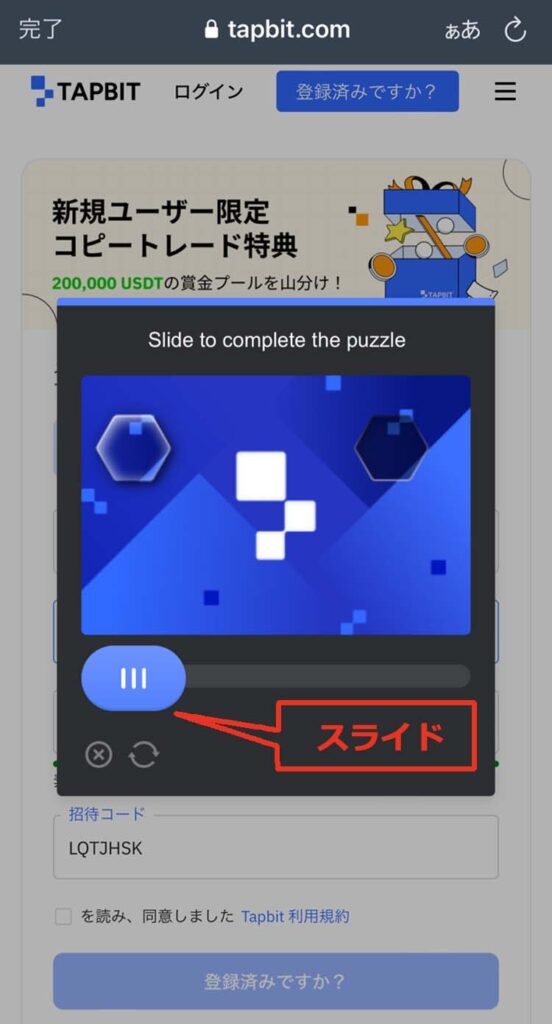
③ Periksa kode otentikasi
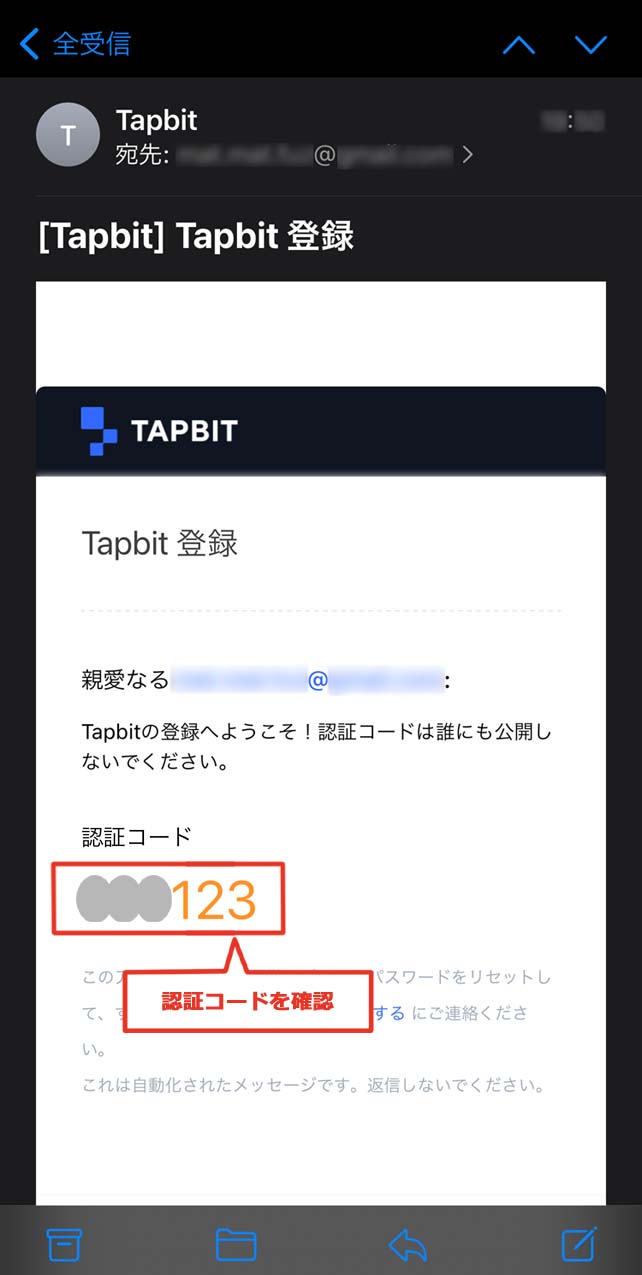
Setelah Anda menyelesaikan proses verifikasi, Anda akan menerima email dari Tapbit yang berisi kode verifikasi. Buka email tersebut dan periksa kode verifikasinya
④ Masukkan kode verifikasi
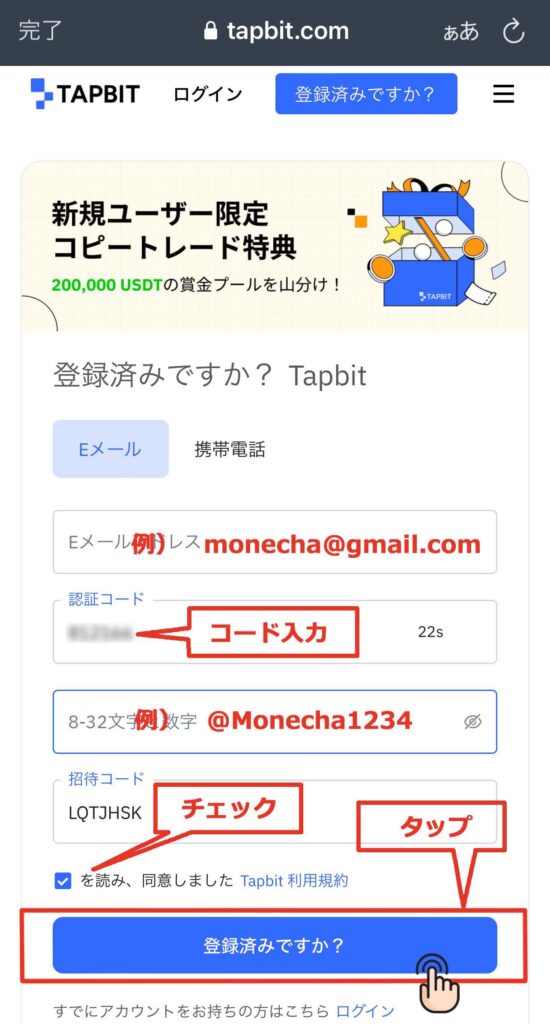
Kembali ke layar sebelumnya, masukkan kode verifikasi, baca Syarat dan Ketentuan Tapbit, centang kotak, dan ketuk "Sudah terdaftar?"
Harap dicatat bahwa kode verifikasi hanya berlaku selama 60 detik. Jika Anda melewatkan batas waktu, ketuk "Dapatkan Kode" lagi untuk menyelesaikan verifikasi gambar dan menerima kode verifikasi lagi melalui email
⑤ Pembuatan akun selesai
Dengan demikian, pembuatan akun Tapbit Anda telah selesai
Langkah 2: Dapatkan ID akun Anda
① Unduh aplikasinya
Selanjutnya, Anda akan diarahkan untuk mengunduh aplikasi, jadi ketuk "Silakan unduh"
Anda juga dapat mengakses halaman unduhan melalui tautan ini. ↓↓
https://apps.apple.com/jp/app/tapbit/id1610497530
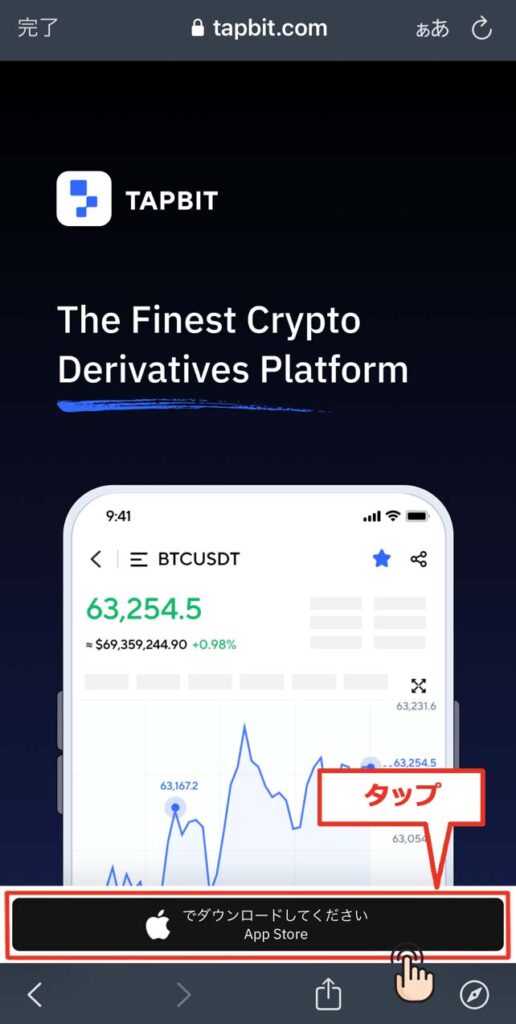
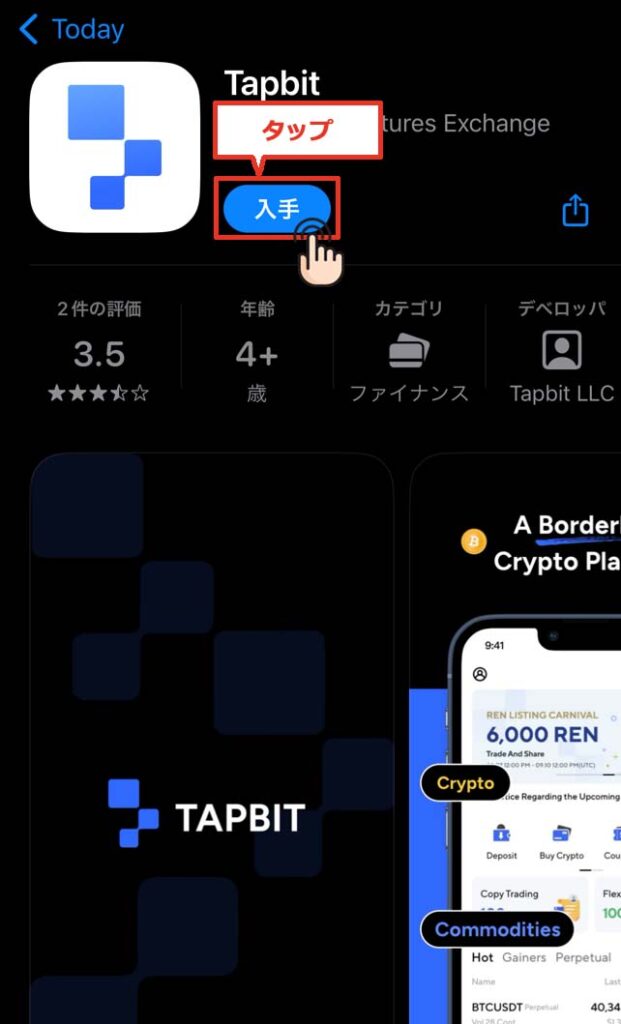
② Unduh aplikasinya
Anda akan diarahkan ke layar unduhan untuk aplikasi Tapbit resmi, jadi silakan ketuk "Dapatkan" untuk mengunduhnya
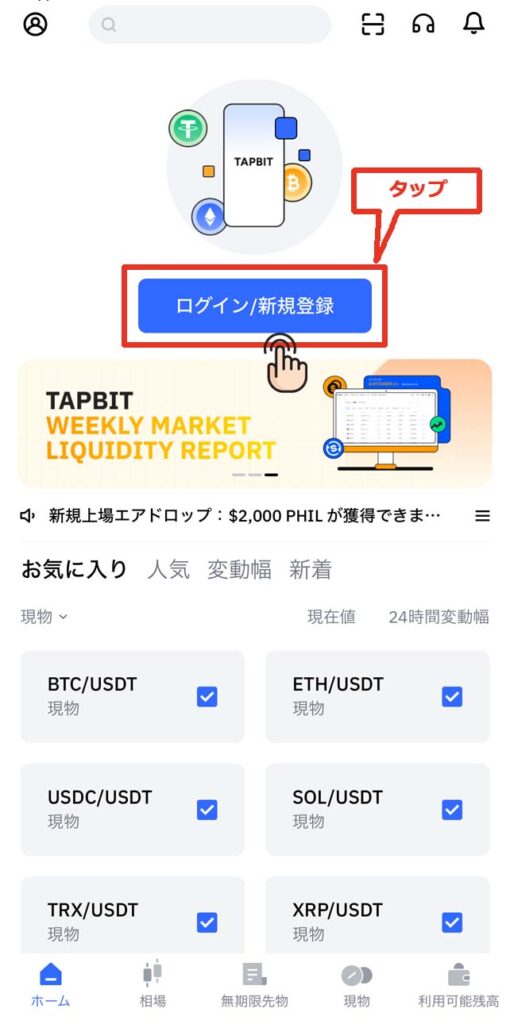
③ Ketuk "Masuk/Daftar"
Saat Anda meluncurkan aplikasi, Anda akan melihat layar seperti di bawah ini, jadi silakan ketuk "Masuk/Daftar"
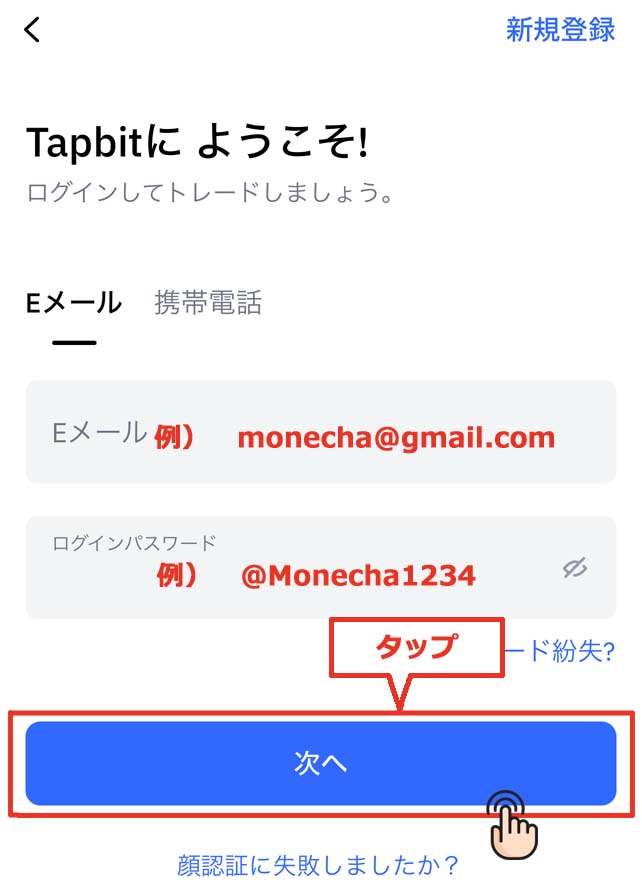
④ Masukkan informasi login terdaftar Anda dan ketuk "Berikutnya"
Silakan masukkan alamat email dan kata sandi yang telah Anda daftarkan sebelumnya, lalu ketuk "Berikutnya"
⑤ Verifikasi gambar
Anda kemudian akan diarahkan ke layar verifikasi gambar. Geser penggeser untuk melengkapi gambar dan menyelesaikan proses verifikasi
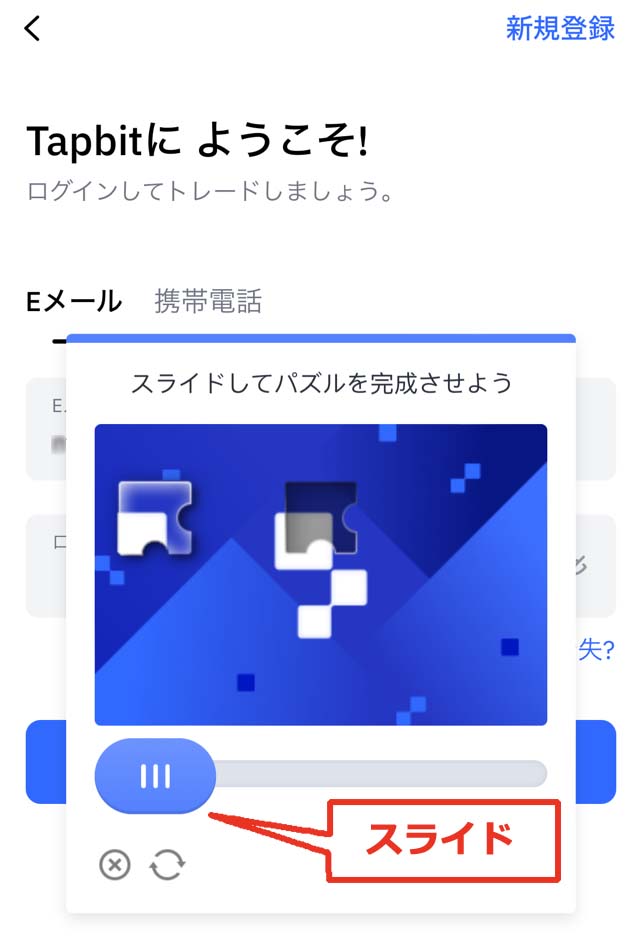
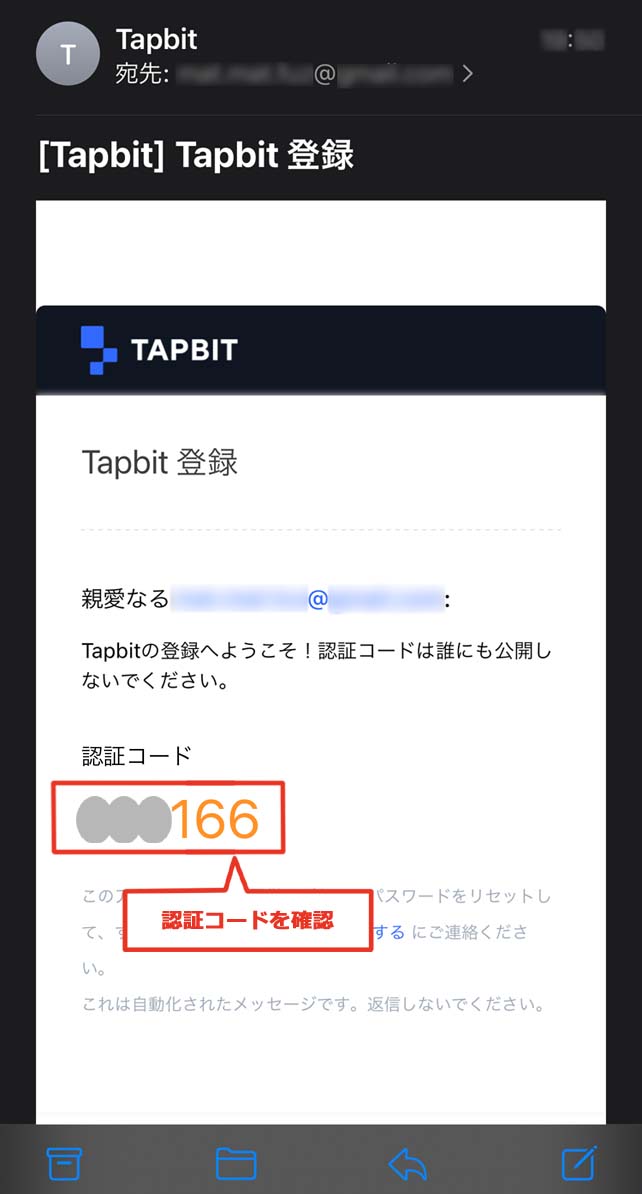
⑥ Mendapatkan kode otentikasi
Setelah Anda menyelesaikan proses verifikasi, Anda akan menerima email dari Tapbit yang berisi kode verifikasi. Buka email tersebut dan periksa kode verifikasinya
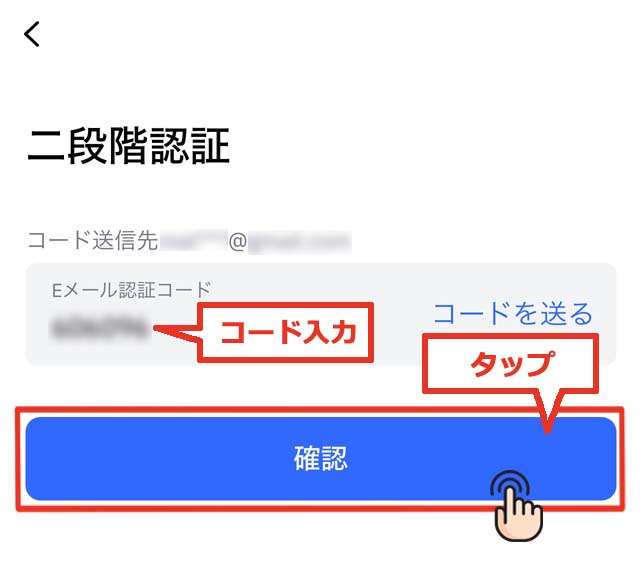
④ Otentikasi dua faktor
Masukkan kode verifikasi di email Anda dan ketuk "Konfirmasi"
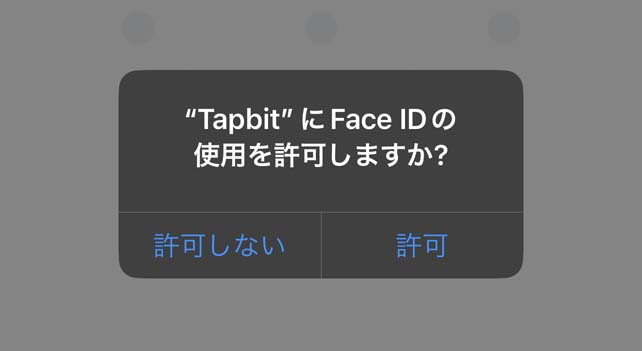
⑤ Berikan izin untuk menggunakan Face ID
Izinkan penggunaan Face ID jika diperlukan
⑥ Mengatur kata sandi pola (jika Face ID tidak diizinkan)
Anda membuat "kata sandi pola" dengan menggambar sembilan titik dalam satu garis lurus yang berkesinambungan

Mari kita gambar pola yang sama lagi

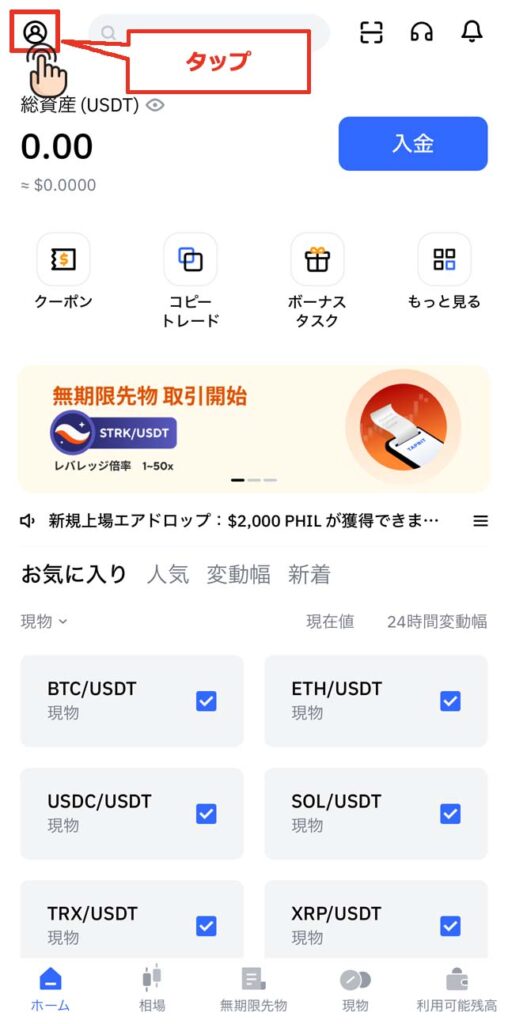
⑦ Ketuk ikon orang di pojok kiri atas
Setelah Anda masuk, ketuk ikon kotak surat di pojok kiri atas layar beranda
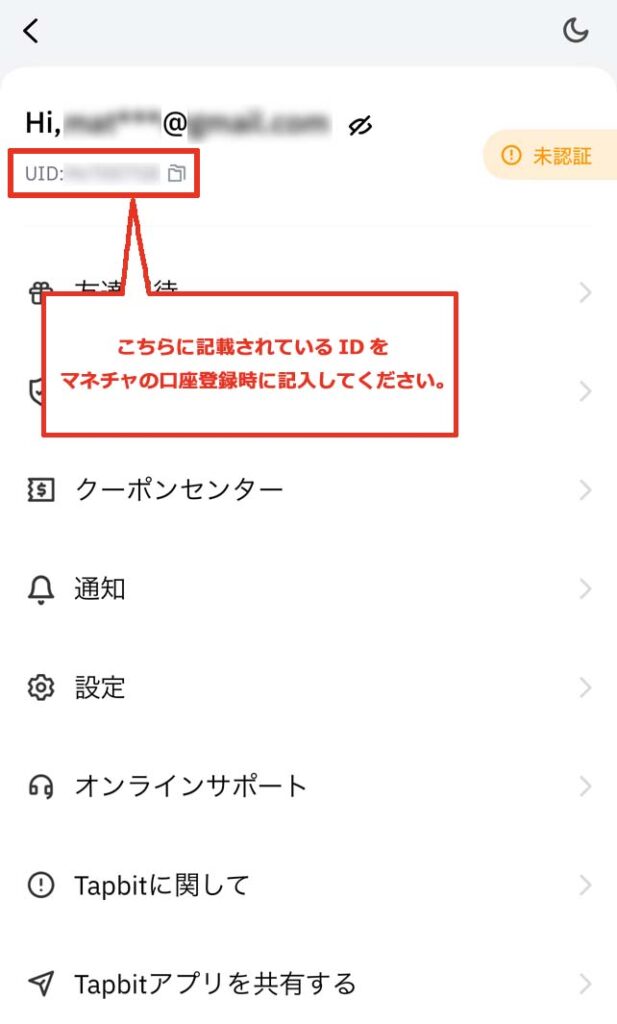
⑧ Konfirmasikan ID yang akan digunakan saat mendaftarkan akun Anda
Nomor akun Anda, yang disebut "UID," akan ditampilkan di bawah alamat email Anda
Nomor ID iniakan menjadi "nomor akun" Anda saat Anda mendaftar di Moneycha.
Kesimpulannya
Di atas adalah panduan langkah demi langkah dengan tangkapan layar ponsel cerdas yang menjelaskan cara membuka akun baru dengan Tapbit
Selanjutnya, buka Halaman Saya di Money Charger dan ajukan permohonan untuk mendaftarkan akun cashback Anda
Klik di sini untuk artikel yang menjelaskan cara mendaftar akun trading ↓