
« J'ai installé l'EA sur MT4/MT5, mais il ne fonctionne pas. » « Où dois-je cocher la case pour démarrer le trading automatisé ? » « Les paramètres de backtest sont en anglais et je ne les comprends pas. » — Le principal obstacle avec les EA (Expert Advisors, trading automatisé) est presque toujours la phase de configuration.En résumé, la configuration d'un EA comprend cinq étapes : ① Installer l'EA → ② Le placer sur le graphique → ③ Activer les autorisations à trois endroits → ④ Vérifier avec un backtest → ⑤ Le démarrer. Les raisons les plus fréquentes du dysfonctionnement sont les paramètres d'autorisation (étape ③) et les problèmes de compte et de fuseau horaire.
Cet article utilise l'interface MT5 (avec les différences par rapport à MT4) pour expliquercomment installer un EA, l'appliquer aux graphiques et définir trois emplacements, la signification des paramètres, les huit réglages du testeur de stratégie et l'interprétation des résultats, comment démarrer, arrêter, fermer manuellement et supprimer l'EA, comment diagnostiquer un dysfonctionnement et comment acheter un EA payant. Ces informations sont basées sur l'aide officielle de MetaQuotes et la documentation MQL5. Les questions « Qu'est-ce qu'un EA ? », « Où en trouver un ? » et « Comment identifier un EA performant » sontla section consacrée au mécanisme de trading automatisé (EA) sur le Forex international et à la prise en main, ainsi qu'au choix d'un courtier et d'un EA gratuitles recommandations. Cet article se concentre donc sur le fonctionnement de l'EA.
Conclusion | 5 points clés à retenir lors de la configuration d'un EA sur MT4/MT5
- Il existe trois façons d'installer un EA : installation directe via « Téléchargement » sur la Marketplace MQL5 ; placement du fichier EA (.ex5 ou .ex4) dans « Dossier de données → MQL5 (MQL4) → Experts » ; ou activation d'un EA acheté. Les versions MT4 et MT5 ne sont pas compatibles.
- Pour l'utiliser, vous devez autoriser le trading algorithmique à trois endroits : ① Propriétés du conseiller expert : « Autoriser le trading algorithmique » ② Outils → Options → Conseillers experts : « Autoriser le trading algorithmique » ③ Barre d'outils : bouton « Trading algorithmique » activé. Si l'une de ces autorisations est désactivée, aucun ordre ne sera passé.
- Avant le déploiement, vérifiez avec le testeur de stratégie : il existe 8 paramètres. Modèle : « Tous les ticks », Latence : « Latence aléatoire », Résultats : Facteur de profit, Perte maximale (solde et marge effective) et Nombre de transactions.
- Même lorsque le robot est désactivé, les positions ouvertes restent en place : le bouton OFF empêche uniquement les nouveaux ordres. Les positions doivent être fermées manuellement et le robot lui-même doit être retiré du graphique ou supprimé via Navigator.
- Si cela ne fonctionne pas, vérifiez les points suivants dans l'ordre : « Icône dans le coin supérieur droit → Le marché est-il ouvert ? → Compte et connexion → Message d'erreur dans le journal → Fichiers et environnement »(voir le tableau de diagnostic et l'organigramme dans le texte principal).
Cet article a été rédigé par l'équipe éditoriale de MoneyCharger conformément à sa politique de création de contenu . Les noms d'écran, les paramètres et les spécifications du testeur ont été confirmés le 7 septembre 2026, d'après l'aide officielle de MetaTrader 4/MetaTrader 5, la documentation officielle MQL5 et les termes du marché. L'écran d'utilisation a été photographié par notre équipe éditoriale à l'aide de MT5 (version Windows, interface utilisateur japonaise) (photo prise en mai 2025 ; la notation et la mise en page peuvent varier selon la version). Les résultats des tests rétrospectifs présentés sont des exemples de vérification effectués par notre équipe éditoriale et ne préjugent en rien des performances futures. Les courtiers Forex étrangers ne sont pas enregistrés auprès de l'Agence japonaise des services financiers, et cette dernière ainsi que l' Agence japonaise de la protection des consommateurs ont émis des avertissements concernant les transactions avec des courtiers non enregistrés. Cet article est fourni à titre informatif uniquement et ne constitue pas une recommandation d'utilisation d'un Expert Advisor (EA) ou d'un courtier en particulier.
Si vous débutez dans le trading forex international,notre guide complet pour les débutants en trading forex international.
Trois façons d'installer un Expert Advisor (EA) dans MT4/MT5
Il existe trois façons d'installer un EA (Expert Advisor) dans MT4/MT5, selon son mode d'obtention.La plus simple consiste à utiliser le bouton « Télécharger » de la Marketplace MQL5, ce qui installe l'EA directement depuis la page web dans le terminal (MT4/MT5).Les EA distribués depuis des sites web ou ceux que vous créez vous-même doivent être placés manuellement dans le dossier Experts, tandis que les EA payants achetés sur la Marketplace sont installés dans le terminal connecté avec le compte MQL5 utilisé lors de l'achat.
| Comment obtenir | Comment le mettre dans | Placement et confirmation | Points à noter |
|---|---|---|---|
| ① Marché MQL5 (EA gratuit) | Sur la page de détails de l'EA, cliquez sur « Télécharger » → « Oui, j'ai MetaTrader 5 (4) » → Le terminal s'ouvre et l'installation démarre automatiquement | Il sera ajouté au dossier « Conseillers experts » → « Marché » du Navigateur | Les catégories de marché diffèrent entre MT5 et MT4. Assurez-vous d'être connecté au terminal avec votre compte MQL5 |
| ② Fichiers EA (.ex5/.ex4/.mq5/.mq4) | Copiez le fichier dans « Experts » en allant dans « Fichier » → « Ouvrir le dossier de données » → « MQL5 » (ou « MQL4 » pour MT4) → « Experts » dans le terminal → cliquez avec le bouton droit sur le navigateur et sélectionnez « Actualiser » ou redémarrer | Il est affiché directement en dessous de « Conseillers experts » dans le Navigateur | Les fichiers compatibles MT4 (.ex4) ne fonctionnent pas avec MT5, et inversement. Les fichiers .mq5/.mq4 sont des fichiers sources ; leur compilation avec MetaEditor produira des fichiers .ex5/.ex4. |
| ③ EA payants sur le marché MQL5 | « Achat » ou « Location » → Paiement → Installation en utilisant la même procédure qu’en ① sur le terminal connecté avec le compte MQL5 acheté | Ajoutez-le au dossier « Market ». Son utilisation sur un autre PC ou VPS nécessite une activation (authentification PC) | Le nombre d'activations est limité à 5-20 par acheteur (selon le vendeur). Aucun remboursement n'est possible (voirla procédure d'achat). |
Étapes pour télécharger et installer un Expert Advisor (EA) depuis la Marketplace MQL5
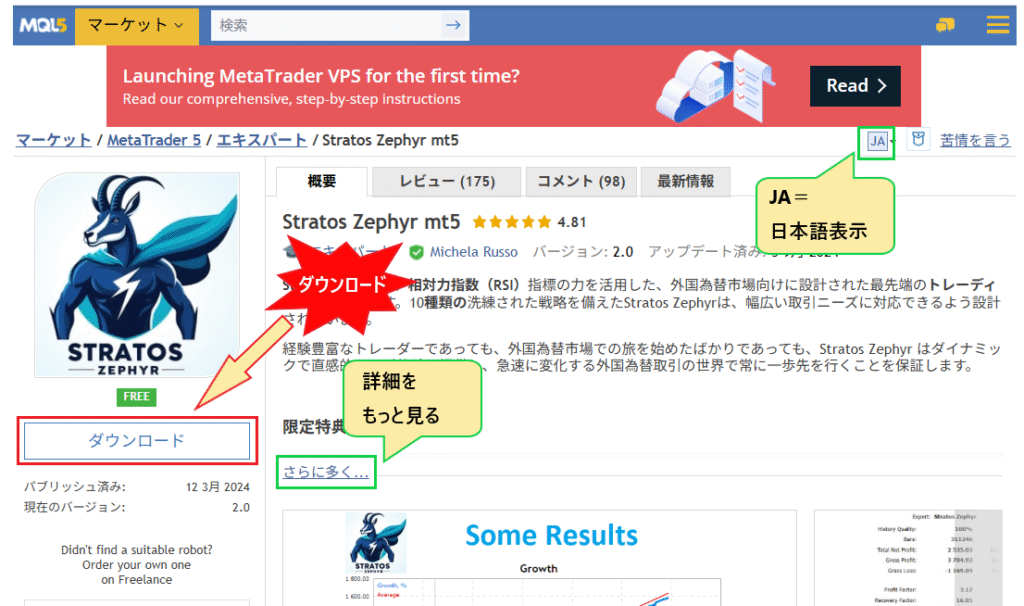
Si vous utilisez la plateforme MQL5, : « Trouvez un EA sur la plateforme → Cliquez sur « Télécharger » sur la page de détails → Sélectionnez « Oui, j’ai MetaTrader 5 » → Le terminal s’ouvrira et vous pourrez l’ajouter à votre navigateur. » Ceci suppose que vous possédez un compte MQL5 (gratuit) et que vous êtes connecté à ce même compte dans le terminal (consultezle guide d’utilisation de la plateforme MQL5 dans l’article sur le trading automatisé).
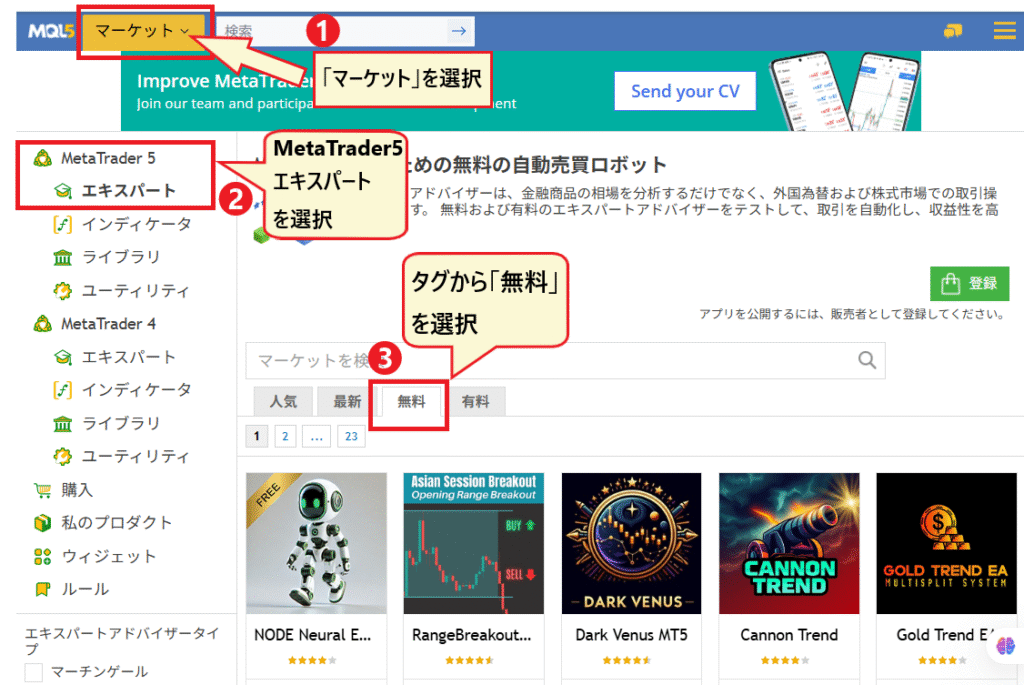
- le menu « Marché » en haut de MQL5.comet sélectionnez « Experts » pour MetaTrader 5 (ou MetaTrader 4) dans le menu de gauche. Pour afficher uniquement les EA gratuits, filtrez par l'étiquette « Gratuit ».
- Cliquez sur « Télécharger » sur la page de détails de l'EA (pour les EA payants, cliquez sur « Acheter » ou « Louer »)
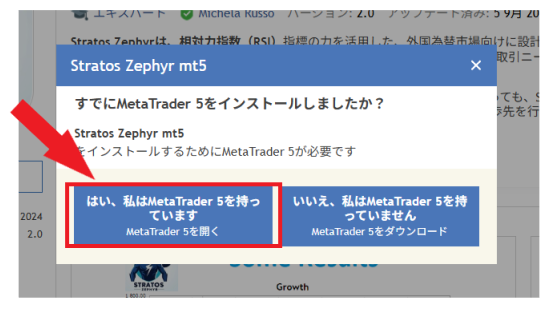
- Si vous sélectionnez « Oui, j'ai MetaTrader 5 »,le terminal s'ouvrira avec « Ouvrir MetaTrader 5 ». Si vous utilisez un EA MT4, sélectionnez la même option pour MetaTrader 4 (le libellé à l'écran peut varier légèrement selon le moment où il est affiché).
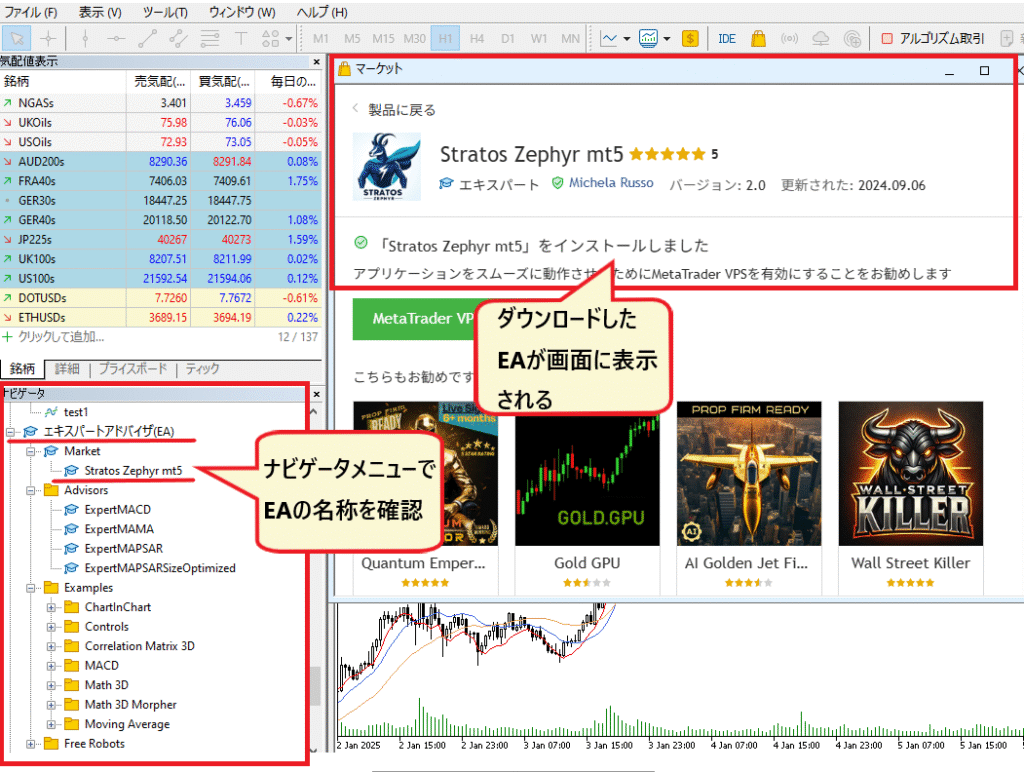
- Le processus est terminé lorsque le nom du conseiller expert est ajouté à la section « Conseillers experts » → « Marché » du navigateur du terminal . S'il n'apparaît pas, cliquez avec le bouton droit sur le navigateur → « Actualiser »
Si vous n'avez pas encore installé MT4 ou MT5, veuillez le télécharger gratuitement depuis le site web officiel de votre courtier forex étranger. Connectez-vous ensuite avec votre numéro de compte, votre mot de passe et le nom de votre serveur, puis suivez les étapes ci-dessus. Pour plus d'informations sur le choix d'un courtier compatible avec les EA et sur les types de comptes à utiliser, veuillez consulter notre classement des courtiers forex étrangers recommandés pour les EA
Filtrez les EA en utilisant les critères de recherche du marché (avis, prix, type)
La liste des experts du marché est longue ; utilisez donc les critères de recherche du menu de gauche pour affiner vos résultats.Il est conseillé de commencer par deux conditions : « avec avis » et « 4 étoiles ou plus ».Vous pouvez également filtrer par prix (gratuit/moins de 50 $, etc.) et par type d’EA (tendance, grille, martingale, couverture, réseau neuronal, etc.).
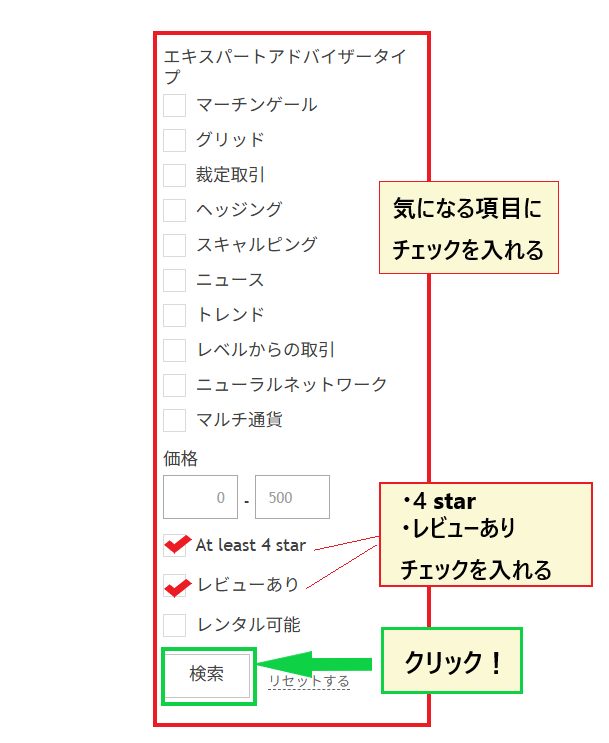
Au moment de choisir votre stratégie, gardez à l'esprit que même si les stratégies « Martingale » et « Grille » bénéficient d'excellentes évaluations, leur structure implique une augmentation de la taille des lots et une accumulation des pertes latentes. Autrement dit, des fluctuations soudaines du marché peuvent anéantir votre capital. Les évaluations étant souvent biaisées en faveur des utilisateurs ayant réalisé des gains, il est essentiel de vérifier les caractéristiques de chaque stratégie et son drawdown maximal. Les conditions de marché favorables et défavorables à chaque stratégie, ainsi que les six indicateurs utilisés pour leur identification, sont présentés dans le tableau des types d'EA et dans la section consacrée à l'identification des EA performants de l'article sur le trading automatisé
Application d'un EA à un graphique et activation du trading automatisé | « Autorisations à 3 endroits »
Un Expert Advisor (EA) ne fonctionne pas dès son installation.Vous devez le placer sur le graphique de l'instrument que vous souhaitez trader, puis activer le trading automatisé (trading algorithmique sur MT5) à trois endroits : « Propriétés de l'EA », « Options du terminal » et « Boutons de la barre d'outils ». Ce n'est qu'à cette condition que les ordres pourront être passés.L'aide officielle de MetaTrader 5 explique également que si l'icône en haut à droite du graphique indique que le trading est impossible, vous devez l'activer à la fois dans les paramètres de l'EA et dans les options du terminal. La raison la plus fréquente pour laquelle un EA ne fonctionne pas est que l'un de ces trois paramètres est désactivé.

| Emplacement autorisé | Notation dans MT5 | Notation dans MT4 | étendue de l'effet |
|---|---|---|---|
| ① Propriétés de l'EA (l'onglet « Partager » de la boîte de dialogue qui apparaît lorsque vous le placez sur le graphique) | Cochez la case « Autoriser le trading algorithmique » | Cochez la case « Autoriser le trading en direct » (la traduction japonaise courante est « Autoriser le trading automatisé ». MT4 ne disposant pas d'aide officielle en japonais, vérifiez votre configuration pour trouver l'option appropriée) | Seul cet EA spécifique sur ce graphique (un seul EA peut être placé par graphique - officiel) |
| ② Options du terminal (Outils → Options → onglet « Conseillers experts ») | Cochez la case « Autoriser le trading algorithmique ». Le même écran affiche également les conditions de désactivation automatique telles que « Désactiver en cas de modification du compte » | Cochez la case « Autoriser les transactions automatisées » (la traduction japonaise courante est « Autoriser les transactions automatisées ») | Configuration initiale de l'ensemble du terminal |
| ③ Boutons de la barre d'outils | Bouton « Trading algorithmique » (vert ▶ = activé, rouge ■ = désactivé) | Bouton « Trading algorithmique » (anciennement « Trading automatisé » dans les versions précédentes) | Activez/désactivez tous les EA simultanément dans le terminal |
La terminologie MT5 est basée sur le terminal utilisé par notre équipe éditoriale (interface utilisateur japonaise, en mai 2025). L'aide officielle de MetaQuotes utilise encore l'ancien terme « AutoTrading », mais il a été renommé « Trading algorithmique » dans les terminaux actuels. Le bouton « AutoTrading » de la barre d'outils MT4 (MetaTrader 4) affiche également « Trading algorithmique » dans la version actuelle ; les noms peuvent donc différer des articles explicatifs plus anciens. Si vous utilisez un Expert Advisor (EA) MT4 (les fichiers EA MT4 sont au format .ex4), veuillez consulter notre article comparatif des courtiers Forex étrangers proposant des types de comptes compatibles MT4
Instructions | Glisser-déposer → Autoriser dans les propriétés → Activer le bouton
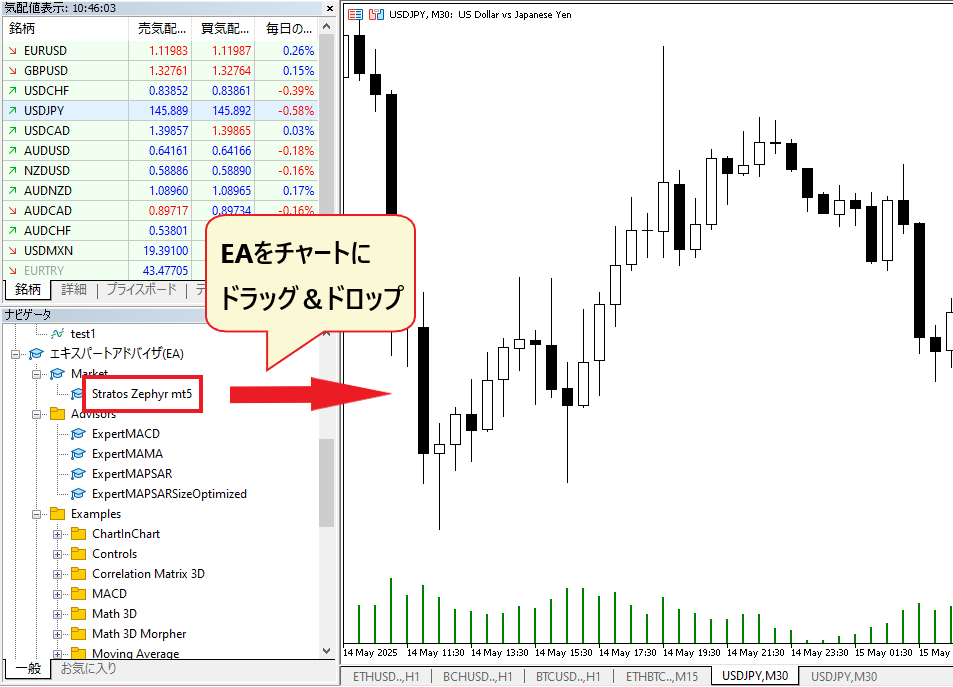
Cet exemple montre comment exécuter le robot de trading MQL5 gratuit « Stratos Zephyr » sur un graphique USD/JPY. Chaque robot de trading a des paires de devises et des unités de temps recommandées ; veuillez donc ouvrir le graphique comme indiqué sur la page de détails avant de commencer
- Faites glisser et déposez l'EA Navigator sur le graphique de l'instrument que vous souhaitez trader(un double-clic fonctionne également).
- Dans la boîte de dialogue qui s'ouvre, cochez « Autoriser le trading algorithmique » dans l'onglet « Partage ». Ne cochez « Autoriser la modification des paramètres de signal » que si le conseiller expert utilise la fonction de signal. Vérifiez la taille du lot et les autres paramètres dans l'onglet « Entrée », puis cliquez sur « OK ».
- Activez le bouton « Trading algorithmique » (▶ vert) dans la barre d’outils. Lors de la première utilisation, vérifiez également que l’option « Autoriser le trading algorithmique » est cochée dans Outils → Options → onglet « Conseillers experts ».
- le nom et l'icône de l'EA apparaissent dans le coin supérieur droit du graphique,cela signifie qu'il est actif (sur MT5, il s'agit d'un chapeau bleu ; sur MT4, conformément à l'aide officielle, c'est une icône souriante, qui se transforme en « L » si le trading est indisponible côté EA, et en un symbole en forme de poignard si tous les EA sont arrêtés ; sur MT4, elle s'affichait comme une icône de visage triste). Sur MT5, si le chapeau est blanc, le trading est indisponible.
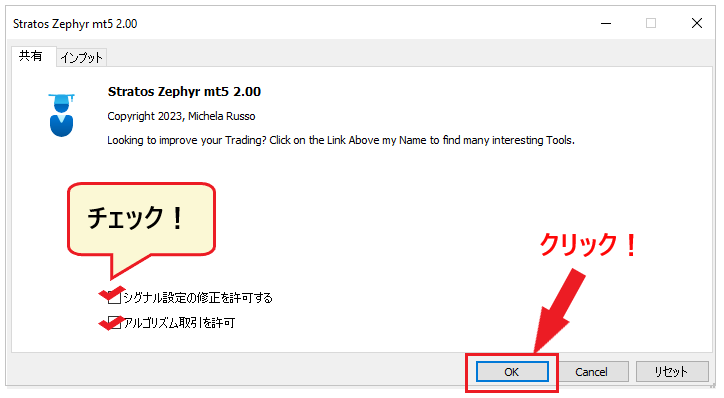
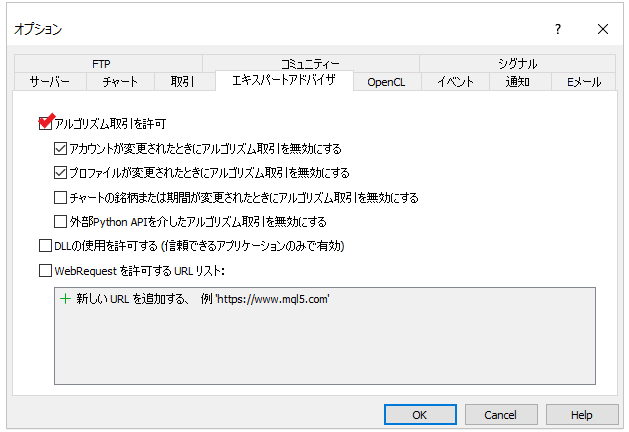
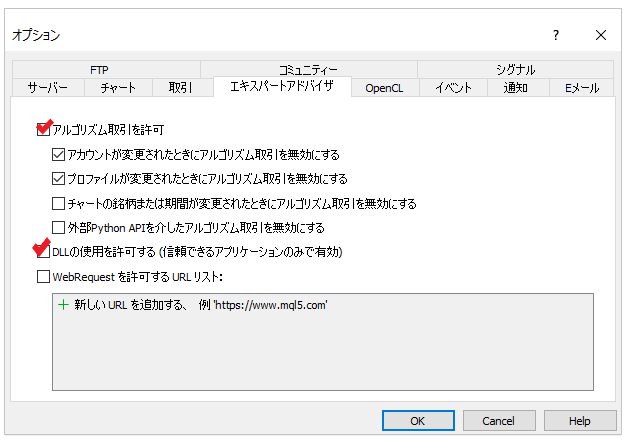

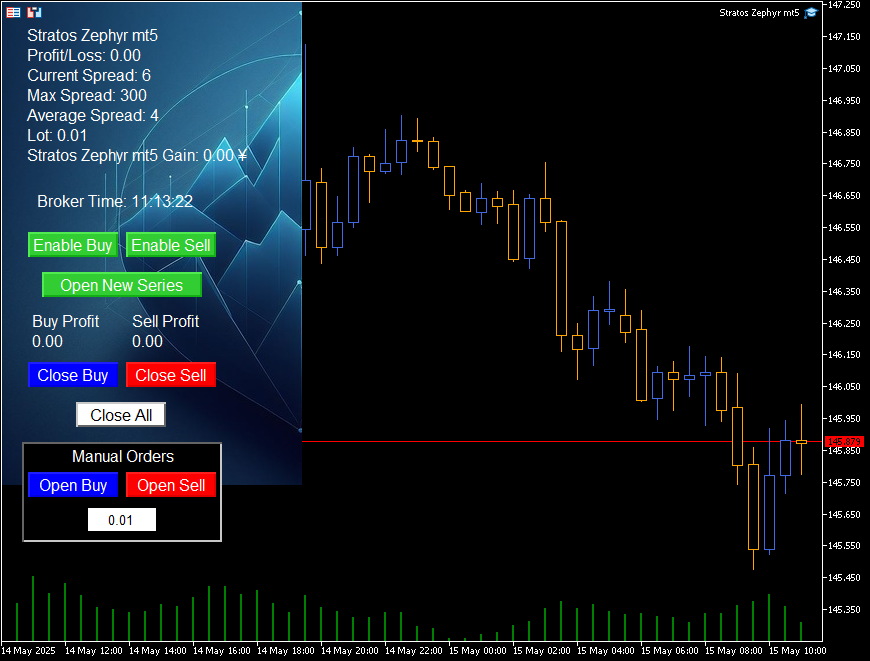
Comme indiqué dans la documentation d'aide officielle,un seul EA peut être exécuté sur un graphiqueà la fois. L'ajout d'un autre EA au même graphique supprimera le précédent. Lorsque vous utilisez plusieurs EA, veuillez séparer les graphiques par instrument et par unité de temps. L'option « Autoriser l'utilisation des DLL » dans l'écran des options n'est nécessaire que si l'EA fait appel à des programmes externes (DLL). Pour ces EA, un onglet « Dépendances » supplémentaire apparaîtra dans les propriétés.Autoriser les DLL pour les EA provenant de sources inconnues comporte le risque d'exécuter du code arbitraire sur votre ordinateur. Par conséquent, veuillez activer cette option uniquement pour les produits du Marketplace MQL5 ou les EA de développeurs de confiance. Les éléments tels que « Désactiver le trading algorithmique lors du changement de compte » sont des mesures de sécurité qui désactivent automatiquement les EA lors du changement de compte ou de profil, et peuvent être laissés sur leurs paramètres par défaut.
Interprétation des paramètres | Taille du lot, stop loss et numéro magique
Les paramètres (réglages) sont listés dans l'onglet « Entrée » des propriétés du robot de trading.Leurs noms varient d'un robot à l'autre, mais si vous connaissez la signification des huit types de paramètres (taille du lot, risque, stop loss, take profit, numéro magique, limite de spread, durée de trading et limite de perte), vous comprendrez les paramètres de la plupart des robots. Lors dela première utilisation, il est plus prudent d'exécuter le robot avec les valeurs initiales du développeur (par défaut) et la taille de lot minimale, puis de les modifier après avoir validé son comportement par un backtest.
| Noms de paramètres courants | signification | Comment déterminer les valeurs initiales et les précautions à prendre |
|---|---|---|
| Lots / Lot fixe / Superficie du lot | Taille du lot par commande (fixe) | Commencez par utiliser la taille de lot minimale (0,01 chez la plupart des courtiers). Si le conseiller expert utilise une stratégie de martingale pour ouvrir plusieurs positions, tenez compte de la taille totale du lot |
| Pourcentage de risque/Lot automatique/MM (Gestion financière) | Taille de lot automatisée qui fixe un risque de ◯% du solde pour chaque transaction | Une fois activée, la taille du lot s'adapte aux variations du solde. Utilisez une taille de lot fixe au début |
| StopLoss/SL (pips・points) | Plage de stop loss. Consultez la description du conseiller expert pour savoir si l'unité est le pip ou le point (0,1 pip) | Certains EA (Expert Advisors) n'ont pas de stop loss (0).Vérifiez toujours qu'une valeur est définie. Si elle est inférieure au niveau de stop loss défini par votre courtier, l'ordre sera rejeté. |
| TakeProfit/TP | marge bénéficiaire | Même unité que le SL. Si elle est égale à 0, la prise de bénéfices est laissée à la logique du robot de trading |
| MagicMax | Le numéro que l'EA utilise pour identifier sa propre commande | Lorsque vous exécutez plusieurs EA sur le même compte,utilisez toujours des numéros de compte différents. Les numéros identiques entraîneront la fermeture des positions des autres EA. |
| MaxSpread/Slippage | Je ne passerai pas d'ordre avec un spread ou un slippage supérieur à cette valeur | Si l'écart est trop faible, cela peut dissuader les traders de passer à l'acte. Il devrait être légèrement supérieur à l'écart moyen du courtier |
| Heures de négociation / Heure de début / Heure de fin / Décalage horaire GMT | Différence entre l'heure de trading et l'heure du serveur | L'heure est définie en fonction de l'heure du serveur du courtier (qui varie selon le courtier ; l'heure affichée dans les cotations MT4/MT5 est l'heure du serveur). Il ne s'agit pas de l'heure normale du Japon |
| MaxDrawdown / Limite de perte / Stop sur actions | Un mécanisme de sécurité qui arrête et ferme toutes les positions si les pertes atteignent un certain montant ou pourcentage | Si disponible, activez-le systématiquement. L'exemple suivant concerne un type de protection qui s'arrête à un certain seuil de perte |
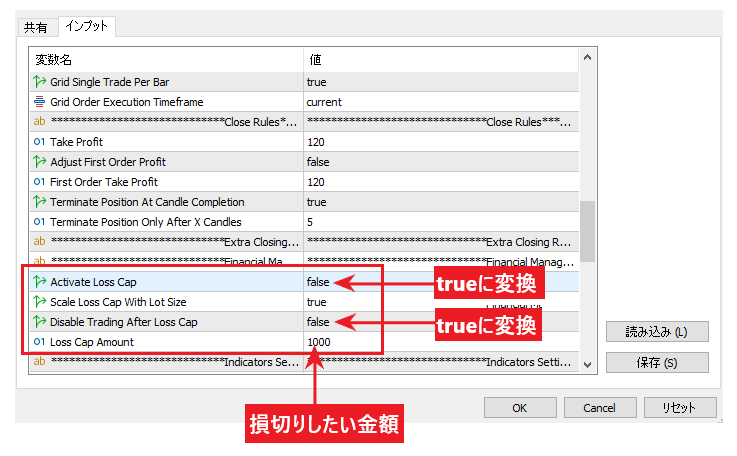
Dans l'exemple ci-dessus, activer l'option « Limitation des pertes » et saisir le montant de perte acceptable dans le champ « Montant de la limitation des pertes » empêchera l'Expert Advisor de trader une fois ce montant atteint. Activer l'option « Désactiver le trading après dépassement de la limitation des pertes » empêchera le redémarrage automatique après que la limite soit atteinte. En, après avoir modifié des paramètres, il est conseillé d'effectuer un backtest avec les mêmes paramètres avant de les mettre en service(voir le chapitre suivant).
Tests rétrospectifs avec Strategy Tester | 8 paramètres et interprétation des résultats
Une fois l'EA installé, avant de l'exécuter sur un compte réel,utilisez le testeur de stratégie (intégré à MT4/MT5, gratuit) pour effectuer des backtests avec des données historiques et visualiser numériquement les gains et les pertes de l'EA, en fonction des instruments, des unités de temps et des paramètres utilisés.L'aide officielle de MetaQuotes définit un test comme « une exécution unique avec des paramètres fixes » et l'optimisation comme « plusieurs exécutions avec différentes combinaisons de paramètres ». Commencez par un test unique.
Huit éléments dans l'onglet Paramètres | Modèle : « Tous les ticks », Latence : « Aléatoire »
l'outil de test, faites un clic droit sur l'EA dans le Navigateur et sélectionnez « Tester » (ou accédez au menu « Affichage » et sélectionnez « Testeur de stratégie »). Renseignez ensuite les huit champs de l'onglet « Paramètres » en bas de la fenêtre et cliquez sur « Démarrer ». La signification de chaque champ est résumée d'après la documentation officielle de MetaTrader 5.

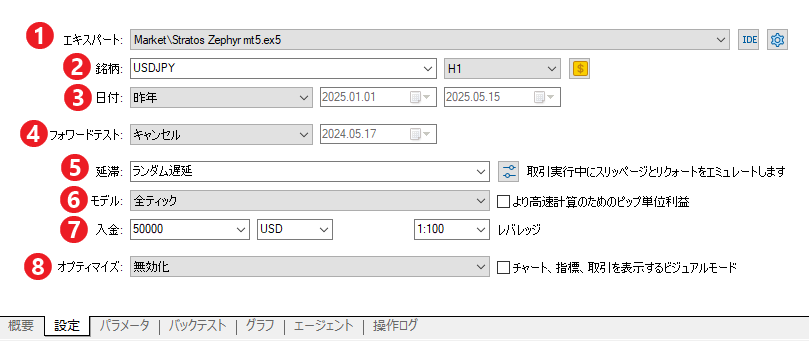
| Article (interface utilisateur japonaise MT5) | Résumé de la documentation d'aide officielle | Paramètres recommandés pour les débutants |
|---|---|---|
| ① Expert | Choisissez l'EA à tester parmi ceux installés. Vous pouvez modifier ses paramètres à l'aide de l'icône d'engrenage située à l'extrême droite | Je souhaite tester l'EA |
| ② Symbole boursier et période | Spécifiez le graphique (graphique principal) sur lequel afficher l'EA. Seuls les instruments affichés dans les cotations peuvent être sélectionnés | Instruments et délais recommandés, tels que décrits dans la description de l'EA |
| ③ Date | Choisissez parmi les périodes prédéfinies (mois dernier, année dernière, etc.) ou une période personnalisée. Un minimum de 100 barres d'historique est requis ; si ce nombre est insuffisant, la date de début sera automatiquement reportée (une notification sera ajoutée au journal) | Tout d'abord, l'année la plus récente. Si vous utilisez des graphiques journaliers, alors les trois dernières années, voire plus |
| ④ Test direct | La période spécifiée est divisée en « backtest (première moitié) » et « forward test (seconde moitié) ». Cette division peut être de 1/2, 1/3, 1/4 ou personnalisée. Cette fonctionnalité permet d'éviter la sur-optimisation | Au départ, il s'agit de « Annuler (aucun) ». Cette option est utilisée lors de l'optimisation |
| ⑤ Retard de paiement | Reproduction de la latence réseau. « Aucune latence » correspond à la situation idéale (pas de requotes). « Latence aléatoire » ajoute un délai aléatoire entre 0 et 9 secondes (si 9 secondes sont obtenues, la valeur est à nouveau aléatoire et ajoutée). « Latence fixe » spécifie une valeur mesurée, comme le ping | « Délai aléatoire » (plus proche du fonctionnement réel) |
| ⑥ Modèle (Génération de tiques) | « Tous les ticks » : Mode le plus précis et le plus lent, générant les ticks à partir des graphiques M1 / « Tous les ticks basés sur les ticks réels » : Aucune génération à partir des ticks réels accumulés par le courtier (téléchargement important requis lors de la première utilisation) / « OHLC 1 minute » : Uniquement les quatre valeurs de chaque graphique 1 minute / « Prix d'ouverture uniquement » : Test rapide et approximatif utilisant uniquement le prix d'ouverture de chaque bougie (les prix d'exécution des ordres limit et stop ne sont pas précis) | « Toutes les ticks ». Si le fournisseur de services fournit des données de ticks réelles, alors « toutes les ticks basées sur des ticks réels » est ce qui se rapproche le plus de la réalité |
| ⑦ Dépôt et effet de levier | Marge initiale, devise (par défaut la devise du compte) et effet de levier : ces éléments influent sur le montant de la marge requise | Le montant exact que vous prévoyez de déposer et l'effet de levier de votre compte |
| ⑧ Optimiser | « Désactiver » = 1 test / « Algorithme complet lent » = toutes les combinaisons / « Algorithme génétique rapide » = recherche par algorithme génétique / « Toutes les actions affichées » = plusieurs actions avec les mêmes paramètres | « Désactiver ». L’optimisation seraabordée ultérieurement. |
Les noms des éléments sont ceux utilisés par notre équipe éditoriale dans MT5 (interface utilisateur japonaise, en mai 2025). Dans l'aide officielle de MetaTrader 5, ils sont désignés par « Exécution (Délai) », « Mode de génération de ticks » et « Optimisation ». Le testeur MT4 propose trois modes : « Chaque tick / Points de contrôle / Prix d'ouverture uniquement », mais ne dispose pas d'un véritable mode tick
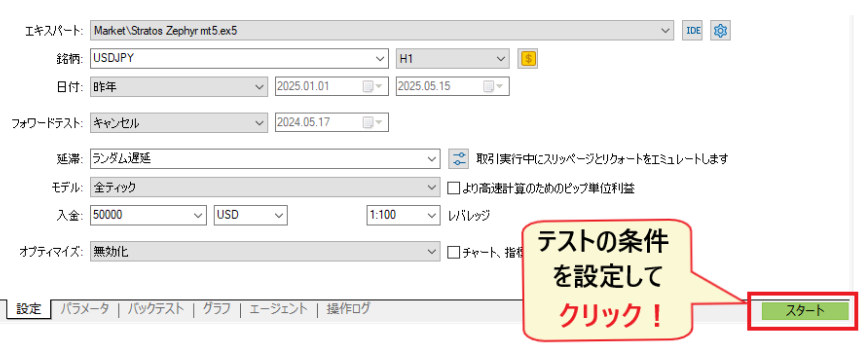
Le test initial prendra un certain temps car il télécharge l'historique complet de l'instrument et de la paire de devises à convertir (si le test porte sur un instrument différent de la devise de votre compte). Comme indiqué dans l'aide officielle, ce téléchargement n'est effectué qu'une seule fois et les tests suivants seront plus rapides
Interprétation des résultats | Exemple de vérification par notre équipe éditoriale (Stratos Zephyr, USD/JPY, graphique horaire)
Une fois le test terminé, les données numériques s'afficheront dans l'onglet « Backtest » (appelé « Résultats » dans l'aide officielle), et les tendances du solde et de la marge effective seront affichées dans l'onglet « Graphique ».Il est important de se concentrer non pas sur le « Profit/Perte total », mais plutôt sur les quatre indicateurs suivants : facteur de profit, drawdown maximal (solde et marge effective), nombre de transactions et gain attendu. Nous vous montrerons comment interpréter ces résultatsà l'aide des résultats du test réalisé par notre équipe éditoriale sur le robot de trading gratuit « Stratos Zephyr mt5 » en mai 2025, avec la paire USD/JPY, un graphique horaire, une année complète (2024), une marge initiale de 3 000 $, tous les ticks et des délais aléatoires.
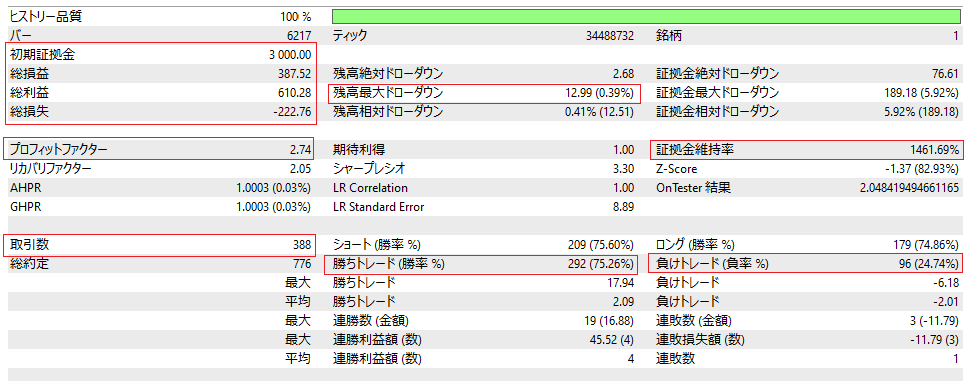
| article | Valeurs dans l'exemple de vérification | Définition officielle (Aide MetaTrader 5) | Comment lire |
|---|---|---|---|
| Bénéfice et perte totaux | 387,52 $ (environ 12,9 % de 3 000 $) | Bénéfice/perte total de toutes les transactions | Examinez le ratio par rapport à la période et la marge initiale. Ne vous basez pas uniquement sur ces éléments pour juger |
| Facteur de profit (PF) | 2.74 | Bénéfice total ÷ Perte totale. Si le résultat est égal à 1, le bénéfice et la perte sont égaux | Une valeur inférieure à 1,0 entraînera une diminution des fonds. Un seuil de 1,3 ou plus est à prendre en compte. Avec un petit nombre de transactions, quelques gains peuvent engendrer une hausse significative |
| Réduction maximale du solde | 12,99 $ (0,39 %) | La baisse maximale du solde entre la valeur maximale et la valeur minimale suivante (sur une base de règlement) | Cela ne reflète que la baisse après le règlement.En se basant uniquement sur ce critère, on risque d'identifier à tort des EA présentant des pertes latentes. |
| Marge (Marge effective) Perte maximale | 189,18 $ (5,92 %) | La baisse maximale de la marge effective (y compris les gains et pertes latents) entre le maximum et le minimum suivant | Ceci illustre le pic des pertes latentes. Ce conseiller expert a enregistré des pertes latentes environ 15 fois supérieures à son solde. Il s'agit d'un facteur important dans les stratégies de martingale |
| Nombre de transactions | 388 fois (292 victoires, 75,26 % / 96 défaites, 24,74 %) | Nombre total de transactions ayant généré des profits ou des pertes, et pourcentage de gains et de pertes | Un historique de plusieurs centaines d'essais, voire plus, est statistiquement fiable. Un taux de réussite de 75 % suggère également la possibilité d'un schéma « petits gains, grosses pertes » (perte maximale de 6,18 $ contre un gain maximal de 17,94 $ = ce robot de trading fonctionne à l'inverse et est donc sain) |
| gain attendu | 1,00 $ | Rendement moyen par transaction (valeur statistique) | Vérifiez si le montant est suffisamment faible pour être annulé par les variations des spreads et des frais. 1 $ par transaction, c'est peu |
| Facteur de récupération | 2.05 | Bénéfice réalisé ÷ Perte maximale | Plus le prix était élevé, moins le risque associé au profit était important. (Comparaison sur la même période.) |
| Rapport de Sharpe | 3.30 | (Rendement - Taux d'intérêt sans risque) ÷ Écart type des rendements. Le testeur suppose que le taux d'intérêt sans risque est nul | La directive officielle est la suivante : « 1,0 ou plus est bon, 3,0 ou plus est très bon, et tout ce qui est inférieur à 0 n'est pas rentable. » |
| ratio de maintien des marges | 1461.69% | Taux de maintien de marge le plus bas enregistré pendant les tests | Plus la valeur est basse, plus vous vous rapprochez d'un ordre stop-loss. Augmenter la taille du lot fera baisser cette valeur |
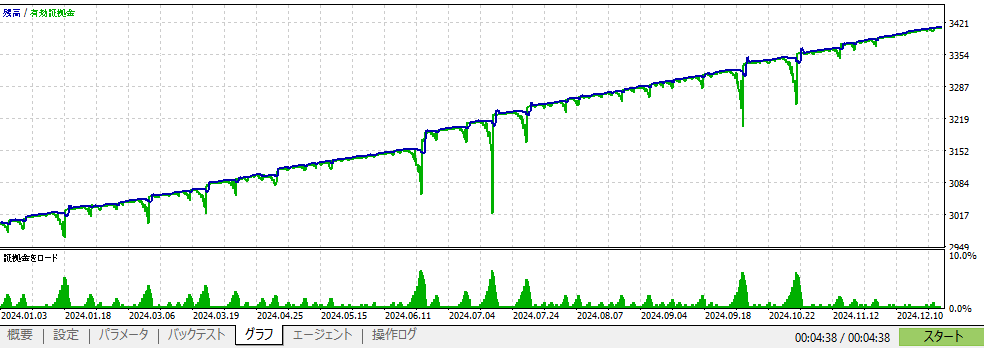
Sur le graphique, le bleu représente le solde et le vert la marge effective.malgré une augmentation constante du solde, la marge effective chute temporairement et significativement à plusieurs reprises. Cela signifie que vous subissez parfois des pertes latentes en attendant une reprise, ce qui correspond à la « baisse de marge maximale de 5,92 % » indiquée dans le tableau. Si vous augmentez la taille des lots avec un effet de levier important, cette baisse déclenchera directement un ordre stop-loss. Dans cet exemple, le principe est donc d'« utiliser la taille de lot minimale et de maintenir une marge de sécurité ».
Les résultats des tests rétrospectifs sont basés sur des données historiques et ne garantissent pas les profits futurs. Les conditions générales de la plateforme MQL5 précisent également que les résultats des tests et les descriptions des produits ne garantissent pas les résultats futurs
Tests avec différentes paires de devises et échéances | La bonne méthode pour utiliser l'optimisation et les tests prospectifs
Même avec le même EA, les performances peuvent varier considérablement selon la paire de devises et l'horizon temporel.Lors des tests effectués par notre équipe éditoriale avec le Stratos Zephyr, nous avons constaté une perte de 1 017 $ sur un an avec l'EUR/USD (PF 0,33, drawdown maximal de 40,45 %), tandis qu'il a généré des profits avec l'USD/JPY et l'AUD/JPY.En réalisant plusieurs tests avec différents paramètres, vous pouvez identifier les conditions optimales d'utilisation de cet EA et celles où il est déconseillé.
| paire de devises | Bénéfice/perte total (dollars) | PF | Réduction maximale du solde |
|---|---|---|---|
| USD/JPY | 387.52 | 2.74 | 0.39% |
| EURUSD | −1,017 | 0.33 | 40.45% |
| AUDJPY | 295.82 | 3.47 | 0.49% |
| Période horaire | Bénéfice/perte total (dollars) | PF | Réduction maximale du solde |
|---|---|---|---|
| Graphique d'une minute (3 mois) | 427.67 | 2.90 | 0.74% |
| Graphique horaire (1 an) | 295.82 | 3.47 | 0.49% |
| Quotidien (3 ans) | 41.73 | 5.56 | 0.08% |
Cette analyse a été réalisée par notre équipe éditoriale à l'aide du testeur de stratégie MT5 en mai 2025. Le tableau du haut présente les données du graphique horaire pour l'année 2024, et celui du bas celles de la paire AUD/JPY. Les deux tableaux utilisent une marge initiale de 3 000 $ et les paramètres par défaut. Les lignes autres que celles relatives à la paire USD/JPY et au graphique horaire correspondent aux valeurs enregistrées à cette date, et l'écran de résultats n'a pas été sauvegardé. En raison des différentes périodes, les gains et pertes totaux ne sont pas directement comparables
Attention toutefois :si vous passez trop de temps à rechercher la « paramètre le plus performant », vous risquez d’obtenir un paramètre qui ne correspond qu’aux fluctuations de prix passées (sur-optimisation). La documentation officielle de MetaTrader 5 propose une fonction « Test en prévision » dans l’onglet Paramètres pour pallier ce problème. Cette fonction divise la période spécifiée en deux, et les paramètres optimisés durant la première moitié sont vérifiés durant la seconde (période de prévision). Avec une recherche exhaustive, les 10 % meilleurs paramètres sont testés à nouveau durant la période de prévision, et avec des algorithmes génétiques, ce sont les 25 % meilleurs. Vous pouvez ensuite comparer ces résultats dans les onglets « Résultats d’optimisation » et « Résultats en prévision ».
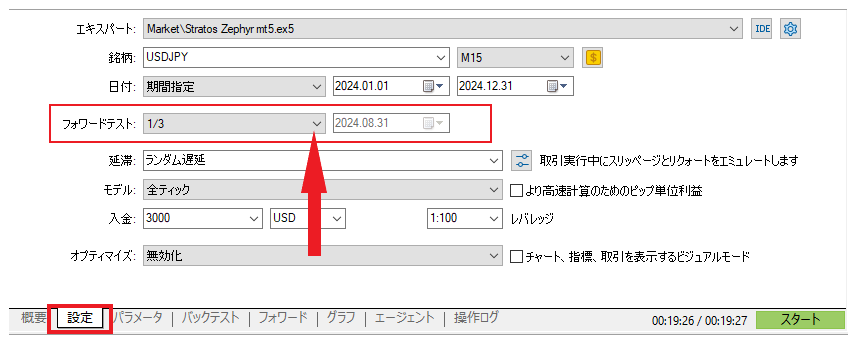
- Signification de « 1/2 », « 1/3 » et « 1/4 » pour le report : la période de report correspond respectivement à la seconde moitié, au tiers et au quart de la période définie. L’option « Personnalisé » permet de spécifier manuellement la date de début du report.
- Comment optimiser : Dans l’onglet Paramètres, sélectionnez « Algorithme génétique rapide » sous « Optimiser », puis dans l’onglet « Paramètres », cochez les éléments à exécuter et spécifiez la valeur de départ, la valeur finale et le pas. Le nombre total de combinaisons s’affichera en dessous. Un double-clic sur la ligne « Résultats de l’optimisation » relancera le test unitaire avec ces paramètres.
- Critères de sélection : Seuls les paramètres présentant une évolution de performance similaire lors des phases d’optimisation et de test seront pris en compte. Les paramètres peu performants lors des tests ne seront pas retenus.
- L'exécution sur un compte de démonstration constitue également une forme de test en amont : après le test, le système est exécuté sur un compte de démonstration ou avec la taille de lot minimale pendant plusieurs semaines afin de vérifier les écarts par rapport aux résultats du test avant la mise en production.
Raisons pour lesquelles le backtesting peut ne pas fonctionner ou être lent
La plupart des cas de « backtesting ne fonctionnant pas » sont dus à des problèmes de configuration ou de données historiques, et des solutions sont fournies dans la documentation d'aide officielle
| Symptômes | cause | poignée |
|---|---|---|
| Le nom de l'action n'apparaît pas dans le menu déroulant | Seules les actions affichées sur le tableau de cotation peuvent être testées (officiel) | Cliquez avec le bouton droit sur l'affichage du prix d'achat/de vente → Sélectionnez l'action souhaitée en sélectionnant « Nom de l'action » |
| La date de début est automatiquement reportée | Un historique d'au moins 100 barres est requis pour le test ; si ce nombre est insuffisant, la date de début sera automatiquement ajustée (le journal affichera « Heure de début modifiée à… »). Ceci n'est pas une erreur | Utilisez une période plus courte ou réduisez-la. Les graphiques journaliers peuvent présenter un décalage de plusieurs mois |
| La première séance ne se termine jamais | Lors du premier téléchargement, l'historique complet des transactions et celui de la paire de devises convertie seront téléchargés. Le mode tick réel offre une capacité encore plus importante | Attendez le premier jet (soyez rapide à partir du deuxième). Commencez par utiliser « OHLC 1 minute » pour réduire les possibilités, puis effectuez un jet « tous les ticks » uniquement sur les candidats |
| Même après avoir appuyé sur démarrer, aucune transaction n'apparaît | Paire de devises/période de temps différente de celle recommandée par l'EA / Version de démonstration expirée du produit / Non-respect des exigences de l'EA (montant de dépôt minimum, code d'accès) | Configurez-le conformément aux instructions d'EA. La version de démonstration gratuite disponible sur le marché est réservée aux testeurs, et sa date d'expiration est affichée dans l'onglet « Partage » des propriétés |
| Les résultats ne correspondent pas à la réalité | Le modèle est testé dans des conditions idéales telles que « prix d'ouverture uniquement », « aucun délai » et « spread fixe » | Refaites le test avec « Tous les ticks » ou les ticks réels + « Délai aléatoire ». Les résultats MT4 sont moins précis avec « Points de contrôle » ou « Prix d'ouverture uniquement » (option officielle) |
Activation, désactivation, règlement manuel et suppression d'un compte EA | Fonctionnement de base
Il existe quatre façons de gérer un EA en cours d'exécution : « Arrêter », « Fermer les positions », « Supprimer » et « Supprimer »,chacune ayant une portée différente. Désactiver le bouton de la barre d'outils ne fermera pas les positions ouvertes, et supprimer l'EA du Navigateur ne l'arrêtera pas sur le graphique(Aide officielle de MetaTrader 4). Pour limiter les pertes, utilisez la combinaison « Désactivation du bouton + fermeture manuelle ».
| Choses que je veux faire | Opération (MT5) | Opération (MT4) | Portée efficace et précautions |
|---|---|---|---|
| Cessez de passer de nouvelles commandes pour tous les EA | Désactivez le bouton « Trading algorithmique » dans la barre d'outils (carré rouge) | Désactivez le bouton « Trading algorithmique » (anciennement « Trading automatisé ») dans la barre d'outils | Tous les EA (Expert Advisors) du terminal cesseront de passer de nouveaux ordres.Les positions ouvertes resteront inchangées. Dans certains cas, la logique de fermeture des EA sera également désactivée. |
| N'arrêtez que certains EA | Faites un clic droit sur l'EA en cours d'exécution dans la liste du navigateur et sélectionnez « Désactiver le trading », ou décochez « Autoriser le trading algorithmique » dans les propriétés de l'EA du graphique | Décochez l'option « Autoriser le trading automatisé » dans les propriétés de l'EA du graphique | Seul le conseiller expert (EA) associé à ce graphique est disponible. L'icône en haut à droite change pour indiquer que le trading est indisponible |
| Fermez vos positions ouvertes | Dans l'onglet « Trade » de la boîte à outils, cliquez avec le bouton droit sur la position et sélectionnez Fermer, ou cliquez sur le « x » situé à l'extrême droite | Dans l'onglet « Trade » du terminal, double-cliquez sur la position → Fermer, ou cliquez sur le × à l'extrême droite | L'arrêt du conseiller expert n'entraîne pas la fermeture automatique des positions. C'est le premier point à vérifier en cas de changements soudains |
| Supprimez l'EA du graphique | Cliquez avec le bouton droit sur le graphique → « Conseillers experts » → « Supprimer », ou sélectionnez « Supprimer du graphique » dans la liste des avis actifs du Navigateur | Cliquez avec le bouton droit sur le graphique → « Conseillers experts » → « Supprimer » | L'EA s'arrêtera complètement. Fermer le graphique, ajouter un autre EA au même graphique ou modifier le profil le désactivera également (comportement officiel) |
| Supprimez le fichier EA lui-même | Cliquez avec le bouton droit sur le nom EA dans Navigator → « Supprimer » | Même gauche | Même si vous le supprimez du Navigateur, le conseiller expert (EA) portant le même nom et affiché sur le graphique continuera de fonctionner(aide officielle MT4). Supprimez-le d'abord du graphique. |
Démarrer/Arrêter | Vérifiez l'état à l'aide du bouton et de l'icône situés dans le coin supérieur droit du graphique
Le passage d'un mode de trading algorithmique à un mode d'arrêt s'effectue via un simple bouton « Trading algorithmique » situé dans la barre d'outils.Un symbole vert ▶ indique que le trading est activé (en cours), et un symbole rouge ■ indique qu'il est désactivé (arrêté). L'icône située en haut à droite du graphique change en conséquence. L'aide officielle de MetaTrader 5 précise que « désactiver ce bouton désactivera le trading automatisé pour tous les EA, même si vous l'avez autorisé individuellement pour chacun d'eux ».
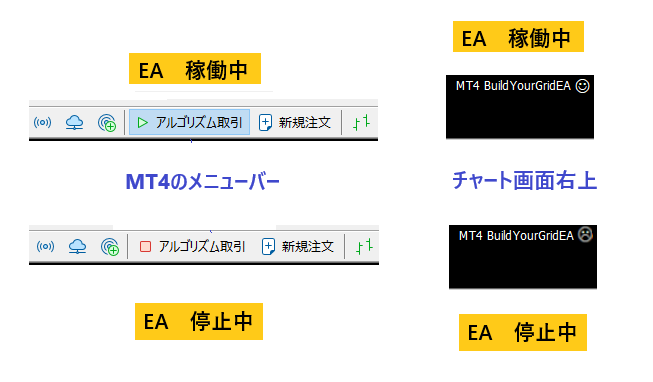
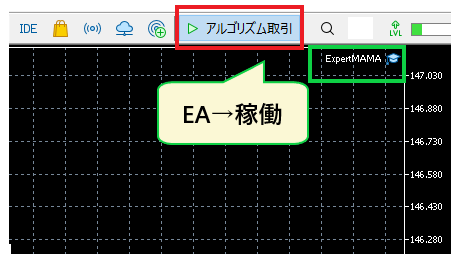
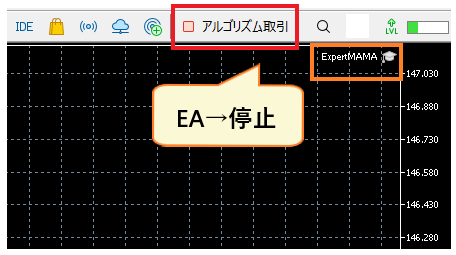
Sur MT5, une icône de chapeau bleu indique que l'EA est en cours d'exécution, tandis qu'une icône blanche indique qu'il est indisponible (comme affiché sur le terminal de notre équipe éditoriale). Sur MT4, comme décrit dans la documentation d'aide officielle, un smiley à côté du nom de l'EA indique qu'il est en cours d'exécution, un « L » indique qu'il est indisponible, et un symbole en forme de poignard (une icône de visage triste sur notre MT4) indique que tous les EA sont arrêtés.Les EA s'arrêtent également lorsque vous fermez le terminal, le graphique ou changez de profil. Par conséquent, si vous utilisez un VPS, assurez-vous que le terminal est toujours en cours d'exécution avant de déconnecter la connexion distante.
Fermeture manuelle | Fermez vous-même vos positions après avoir arrêté le conseiller expert
Désactiver le bouton maintiendra les positions ouvertes par le conseiller expert sur votre compte.Pour limiter les pertes en cas de fluctuations soudaines du marché, faites un clic droit sur la position dans l'onglet « Trade » de la boîte à outils (Terminal dans MT4) et sélectionnez « Clôturer », ou fermez-la manuellement en cliquant sur la croix (« × ») à droite de la ligne.S'il y a plusieurs positions, fermez-les une par une ou utilisez l'option de fermeture groupée du menu contextuel (accessible par clic droit).
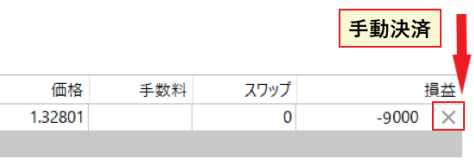
Si un EA (Expert Advisor) gère une position fermée manuellement comme l'une de ses positions ouvertes, son état interne et celui du compte risquent de ne plus correspondre. En particulier avec les EA de type martingale/grille, la fermeture manuelle d'une partie seulement de la position peut déclencher des ordres supplémentaires inattendus. Il est doncde retirer l'EA du graphique avant de fermer la position manuellement.
Supprimer du graphique / Supprimer du navigateur
Pour désactiver définitivement un EA, faites un clic droit sur le graphique → « Expert Advisors » → « Supprimer » pour le retirer du graphique (dans MT5, vous pouvez également le supprimer de la liste des EA actifs dans le Navigateur). Si vous souhaitez également supprimer le fichier, faites un clic droit sur le nom de l'EA dans le Navigateur → « Supprimer »
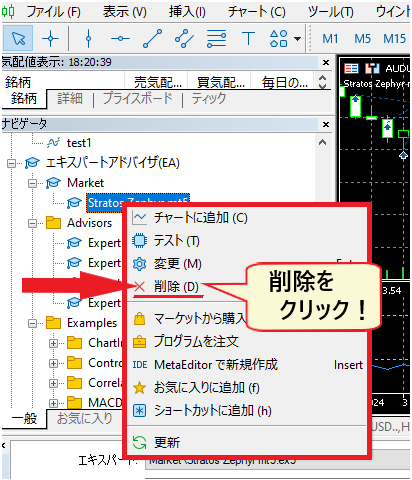
La documentation d'aide officielle de MetaTrader 4 indique clairement que « la suppression d'un EA du Navigateur n'arrêtera pas les EA portant le même nom et affichés sur le graphique ». La procédure correcte est la suivante : ① Fermer la position → ② Supprimer du graphique → ③ Supprimer du Navigateur si nécessaire. Les EA supprimés peuvent être réinstallés en suivant la procédure d'installation initiale
Pourquoi votre EA ne fonctionne-t-il pas et comment y remédier : 5 vérifications et comment lire les journaux
Les raisons pour lesquelles « l'EA est installé mais ne trade pas » peuvent être classées en cinq catégories :① autorisation désactivée, ② marché fermé ou prix stables, ③ problèmes de compte/connexion, ④ ordres rejetés par le serveur, et⑤ incompatibilité du fichier EA ou de l'environnement. L'aide officielle de MetaTrader 5 explique que lorsque le trading automatisé est désactivé, « l'EA s'exécute mais ne peut pas trader », ce qui correspond généralement au cas où le nom de l'EA apparaît en haut à droite sans qu'aucun ordre ne soit passé. En vérifiant ces points un par un, vous pouvez généralement identifier le problème en 10 minutes.

| Symptômes | Causes possibles | Endroit à vérifier | poignée |
|---|---|---|---|
| Le nom d'EA n'apparaît pas dans le coin supérieur droit | L'EA n'est pas installé / J'ai installé un EA MT4 sur MT5 (il n'apparaît pas dans le Navigateur) / J'ai installé un autre EA et l'EA précédent a été supprimé | « Conseiller expert » de Navigator | Réinstallez la version correcte (.ex5/.ex4) et glissez-la sur le graphique. 1 graphique, 1 EA |
| Le nom EA apparaît, mais l'icône est non échangeable (chapeau blanc, « L », visage froncé) | L'une des trois options d'autorisation est désactivée. Une autre option se désactive automatiquement lorsque vous changez de compte, de profil ou de période | Propriétés EA, onglet « Partager » / Outils → Options → Expert Advisor / Boutons de la barre d'outils | Activez les trois emplacements. Les paramètres « Autoriser » de MT4 dans les options ne reflètent pas les modifications apportées aux EA en cours d'exécution (les paramètres par défaut des EA nouvellement ajoutés s'appliqueront), vous devez donc réinstaller l'EA (officiellement) |
| L'icône semble normale, mais aucune commande n'est passée | Le marché est fermé (week-ends, jours fériés ou en dehors des heures de négociation de l'instrument) / le prix ne bouge pas / les conditions d'entrée de l'EA ne sont pas remplies / attente en raison des restrictions de spread ou des paramètres de temps de négociation | Mettre à jour l'affichage des devis, onglet « Expert » du journal | Attendez l'ouverture du marché. Vérifiez les paramètres MaxSpread et TradingHours. Si les conditions ne sont toujours pas remplies, patientez |
| Le journal indique « Marché fermé » | Code de retour du serveur 10018 (MT4 : 132) = Fermé/Hors heures de négociation | Onglet « Journal des opérations » « Expert » | Vérifiez les heures de négociation de l'action en question et patientez |
| Le journal indique « pas assez d'argent » | 10019 (134 dans MT4) = Marge insuffisante. La taille du lot est trop importante par rapport au solde | Comme ci-dessus, marge excédentaire dans l'onglet « Trading » de la boîte à outils | Réduisez la taille des lots, déposez des fonds. Pour les stratégies de lissage à la baisse, calculez en utilisant la taille totale des lots |
| Le journal affiche « Arrêts invalides » | 10016 (130 dans MT4) = La plage de stop-loss et de take-profit est plus étroite que le niveau de stop du courtier | « Niveau d'arrêt » spécifié par le stock | Étendez les paramètres SL/TP au-delà du niveau d'arrêt |
| Les journaux indiquent « Les échanges sont désactivés » et « Le trading automatique est désactivé par le serveur » | 10017・10026 (133・4112 pour MT4) = Le serveur a désactivé le trading/le trading automatisé pour ce compte ou cet instrument | Page Mon Vendeur/Assistance | Vérifiez auprès de votre courtier si votre type de compte prend en charge les EA (Expert Advisors). Si vous êtes connecté avec votre mot de passe investisseur, connectez-vous à nouveau avec votre mot de passe de trading (officiel : les privilèges investisseur permettent uniquement la consultation) |
| Le journal affiche « Le trading automatique est désactivé par le terminal client » | 10027 (MT4 est 4109 « Activer la case à cocher « Autoriser le trading en direct » ») = Autorisation côté terminal désactivée | Autorisations pour 3 emplacements | Activer l'autorisation |
| Le journal affiche « Volume invalide » | 10014 (131 dans MT4) = Ne correspond pas à l'incrément de taille de lot/taille de lot minimale/maximale | Taille minimale des lots et taille minimale des lots pour chaque spécification de marque | Ajustez les paramètres de taille de lot pour qu'ils correspondent à la taille du tick du compte (par exemple, 0,01) |
| Le journal affiche « Type de commande invalide » | 10030 = La méthode d'exécution (FOK/IOC) ne correspond pas aux spécifications du courtier. Cela se produit généralement avec les EA configurés pour un autre courtier | Champ « Exécution » dans les spécifications boursières | Modifiez les paramètres de méthode d'exécution de l'EA ou consultez le développeur |
| Le journal affiche « Aucune connexion » suivi de « Requote » | 10031 = Serveur non connecté, 10004 = Nouvelle offre (fluctuation/retard de prix) | L'état de la connexion se trouve dans le coin inférieur droit de l'écran, VPS/réseau | Connectez-vous à nouveau, redémarrez le VPS. Augmentez le paramètre de tolérance au glissement |
| Cela a cessé de fonctionner lorsque j'ai modifié la période ou le type de compte | L'option « Désactiver le trading algorithmique lorsque l'instrument ou la période du compte/profil/graphique est modifié » a été activée (mécanisme de sécurité officiel) | Outils → Options → Conseiller expert | Réactivez le bouton. La même procédure s'applique lors du passage du mode démo au mode réel |
Les messages et codes d'erreur sont basés sur la documentation officielle MQL5 « Codes de retour du serveur de transactions » et la documentation officielle MQL4 « Codes d'erreur » (confirmées le 7 septembre 2026). Le journal restera en anglais
Comment consulter les journaux ? | Onglet « Expert » et onglet « Journal des opérations »
Le moyen le plus rapide d'identifier la cause du problème est de consulter les journaux. Comme indiqué dans l'aide officielle de MetaTrader 5,les enregistrements d'activité des EA (ouverture et fermeture de positions, modification des ordres, alertes EA) sont affichés dans l'onglet « Experts » de la « Boîte à outils », tandis que les enregistrements de l'ensemble du terminal (exécution des transactions, connexions)sont affichés dans l'onglet « Journal d'opérations ». Dans MT4, il s'agit des onglets « Experts » et « Historique des opérations » de la fenêtre « Terminal ».
- Onglet « Expert » : messages et résultats d’ordres générés par le conseiller expert. Recherchez les lignes contenant « échec », « erreur » ou « code de retour ». Si le conseiller expert attend que certaines conditions soient remplies, rien ne s’affichera ou seuls les commentaires du conseiller expert seront visibles.
- Onglet « Journal des opérations » : enregistre les connexions, les activations/désactivations du trading automatisé et les soumissions d’ordres. Les lignes « Trading automatisé désactivé » et « Connexion » indiquent l’état du terminal.
- Fichiers journaux– Faites un clic droit sur l'onglet et sélectionnez « Ouvrir » pour ouvrir le dossier. Les journaux du terminal sont enregistrés dans « Logs », et les journaux EA dans « MQL5\Logs » (MT4 dans « MQL4\Logs »), avec un nom de fichier basé sur la date (AAAAMMJJ.log). Veuillez inclure ce fichier lorsque vous contactez le développeur.
- Journal du testeur de stratégie– L’onglet « Journal des opérations » en bas du testeur. « Heure de début modifiée à… » indique un ajustement automatique de la date de début en raison d’un historique insuffisant ; il ne s’agit pas d’une erreur (information officielle).
Lorsque MT4/MT5 ne fonctionne pas correctement / Lorsque le problème vient du PC/VPS
Parfois, le problème ne vient pas du robot de trading, mais du terminal ou de l'environnement. Un problème courant survient lorsqueles graphiques restent immobiles le week-end, ce qui peut amener à penser que le robot est « en panne »,alors qu'en réalité, c'est simplement parce que le marché est fermé. Sinon, vous devriez procéder au dépannage dans l'ordre suivant.
| situation | Confirmation et action |
|---|---|
| Le graphique ne se met pas à jour | Vérifiez l'état de la connexion (affichage de la vitesse) dans le coin inférieur droit de l'écran. Si le message « Connexion perdue » s'affiche, veuillez vous reconnecter. Ces spécifications sont valables les week-ends et jours fériés |
| J'ai plusieurs installations MT4/MT5 et un autre terminal ouvert | Chaque courtier utilise un terminal différent. Vérifiez s'il s'agit du terminal/compte sur lequel vous avez installé l'EA |
| Les comptes de démonstration ne sont plus disponibles | La date d'expiration d'un compte démo est fixée par le courtier (MetaQuotes n'intervient pas à ce sujet). Si le compte expire, le courtier le renouvellera |
| EA s'est arrêté sur le VPS | Les plantages du terminal sont souvent dus au redémarrage automatique de Windows Update, à l'expiration du contrat VPS ou à une mémoire insuffisante. Vérifiez si le terminal et l'EA redémarrent automatiquement après un redémarrage et programmez la mise à jour à un moment où l'activité de trading est plus faible |
| Mon PC se bloque | Évitez d'ouvrir trop de graphiques et d'indicateurs. Allégez votre terminal en le dédiant à l'Expert Advisor (fermez les graphiques inutiles). Si cela ne résout pas le problème, passez à un VPS |
| Rien de ce que je fais ne peut y remédier | Redémarrez le terminal → Redémarrez votre PC/VPS → Réinstallez l'EA → Si le problème persiste, contactez le support du distributeur/fournisseur de l'EA et joignez le fichier journal |
Le robot de trading s'arrêtera lorsque vous redémarrerez ou fermerez le terminal, mais vos positions ouvertes resteront ouvertes. Avant de redémarrer, veuillez vérifier qu'il est acceptable de maintenir vos positions ouvertes (c'est-à-dire que les ordres stop-loss ont été déclenchés)
Étapes d'achat d'un EA payant | Paiement, location et activation sur la plateforme MQL5
Les EA payants s'achètent via le Marché MQL5 (site web ou Marché intégré au terminal).Le processus se déroule en quatre étapes : « Testez la démo gratuite avec un testeur → Choisissez « Acheter » ou « Louer » → Payez avec votre solde MQL5 → Téléchargement automatique sur le terminal. » Quel que soit le mode de paiement, le système débite d'abord votre compte MQL5 du montant dû avant de procéder au paiement.Les articles achetés ne sont pas remboursables et le solde débité ne peut être retiré. Il est donc essentiel de tester le produit avec une location ou une démo avant de l'acheter (information officielle de MQL5, confirmée le 7 septembre 2026).
| article | Spécifications officielles MQL5 (confirmées le 7 septembre 2026) | Points à noter |
|---|---|---|
| Conditions préalables à l'achat | Configurez votre compte MQL5 dans le terminal, sous « Outils » → « Options » → onglet « Communauté ». La vérification du numéro de téléphone (SMS ou Telegram) est requise pour les services payants | Vous ne pouvez pas procéder au paiement tant que vous n'avez pas enregistré votre numéro de téléphone |
| Vérification avant achat | Téléchargez la version de démonstration via « Téléchargement gratuit » → Accédez au testeur de stratégie depuis le Navigateur en sélectionnant « Tester ». La version de démonstration ne fonctionne pas sur les graphiques des comptes réels ou de démonstration ; elle est réservée aux testeurs | Il est impossible de le tester sur un graphique. Pour des tests se rapprochant le plus possible de son fonctionnement réel, il vous faudra le louer |
| Achat direct | Le prix indiqué à côté du bouton « Acheter » correspond à celui d'une licence illimitée. Après l'achat, les mises à jour du même fournisseur sont gratuites et seront disponibles sur le terminal dans les 24 heures suivant leur publication | Les articles achetés via la place de marché ne sont pas remboursables(Conditions générales IV.14). |
| de location | Si le vendeur le propose, la location est possible pour 1, 3, 6 ou 12 mois. Contrairement à la version de démonstration, aucune autre restriction ne s'applique que la durée de la location | À l'expiration du contrat, le conseiller expert sera automatiquement supprimé du graphique et les positions ouvertes resteront inchangées(avertissement officiel). Une notification sera ajoutée au journal des opérations la veille de l'expiration du contrat. Les frais de location ne seront pas déduits du prix d'achat. |
| Modes de paiement | Tous les paiements sont effectués en dollars américains. Les paiements sont acceptés par Visa, Mastercard, JCB, UnionPay et autres systèmes de paiement régionaux. Quel que soit le mode de paiement, vous devez d'abord approvisionner votre compte MQL5 avant d'effectuer un paiement | Le montant débité ne peut être retiré (il est utilisable uniquement au sein de MQL5). Débitez uniquement le montant nécessaire |
| Activation (authentification PC) | Les articles achetés sont associés à l'ordinateur utilisé pour l'achat. Le nombre d'utilisations est défini par le vendeur, allant de 5 (achat initial inclus) à 20 par acheteur. L'article n'est lié ni à un compte ni à un vendeur et peut être utilisé sur plusieurs terminaux connectés au même ordinateur | Ce logiciel est utilisé une fois à chaque changement de PC ou de VPS. Configurez votre compte MQL5 dans le terminal de destination : Market → « Achetés » → « Installer » |
| Lieu de stockage après l'achat | Téléchargé automatiquement dans « MQL5 Experts Market ». Répertorié dans le Navigateur sous « Market » → « Mes achats » | Même si vous copiez le fichier manuellement, il ne fonctionnera pas sur d'autres PC (une authentification est requise) |
Procédure d'achat (via le site web MQL5.com)
Vous pouvez également les acheter en suivant la même procédure depuis la section « Marché » du terminal, mais nous allons ici vous expliquer la procédure à l'aide de la version web pour plus de clarté. À titre indicatif, lors de notre analyse du marché en mai 2025, la plupart des Expert Advisors (EA) payants les mieux classés dans la catégorie « Populaire » coûtaient entre 500 et 1 000 $. En filtrant les prix sur « Moins de 50 $ », nous avons trouvé des dizaines de pages d'EA à bas prix.Il n'y a pas de corrélation entre le prix et les performances ; veuillez donc baser votre décision sur les avis et les résultats des testeurs.
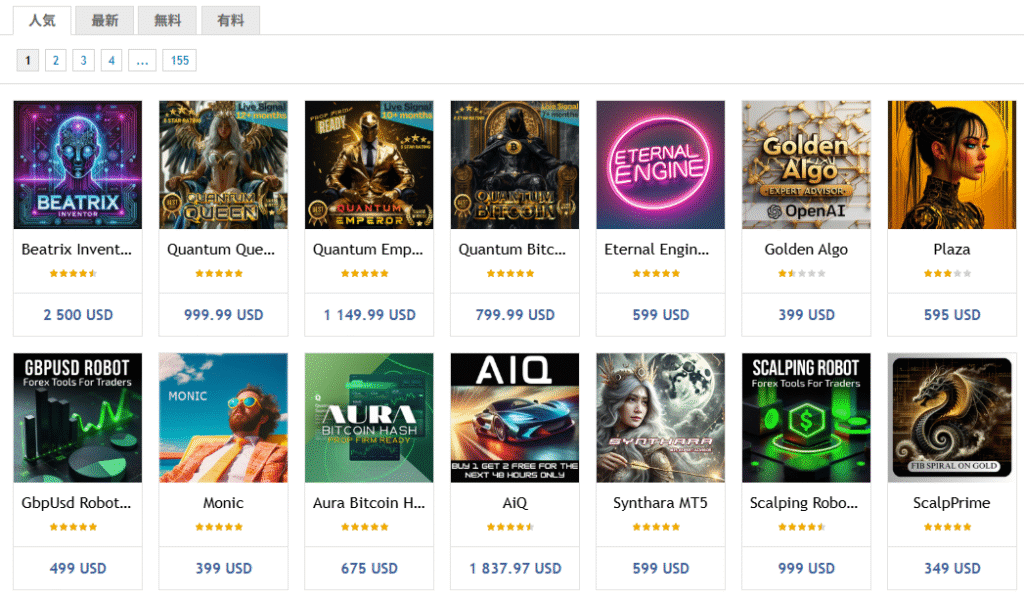
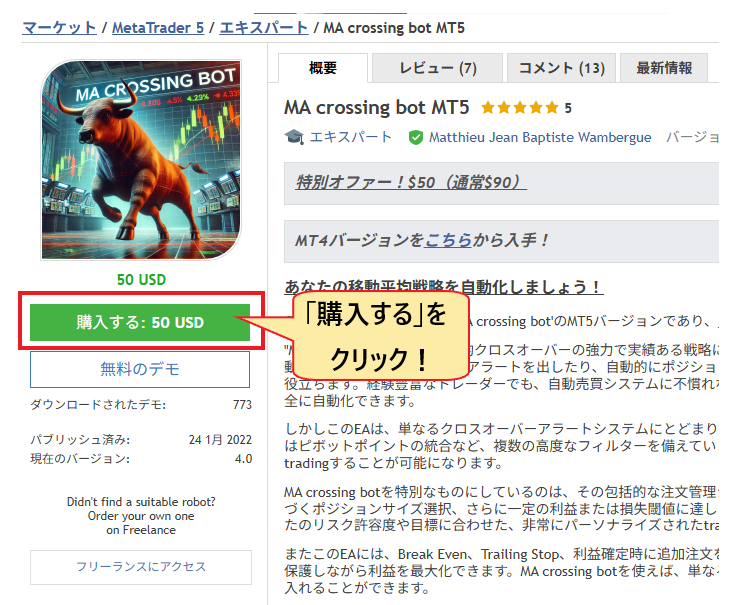
- Sur la page de détails de l'EA, cliquez sur « Achat » (ou « Période de location »). À côté du prix, vous verrez « Activation : ◯ » et le nombre d'activations ; veuillez vérifier cette information.
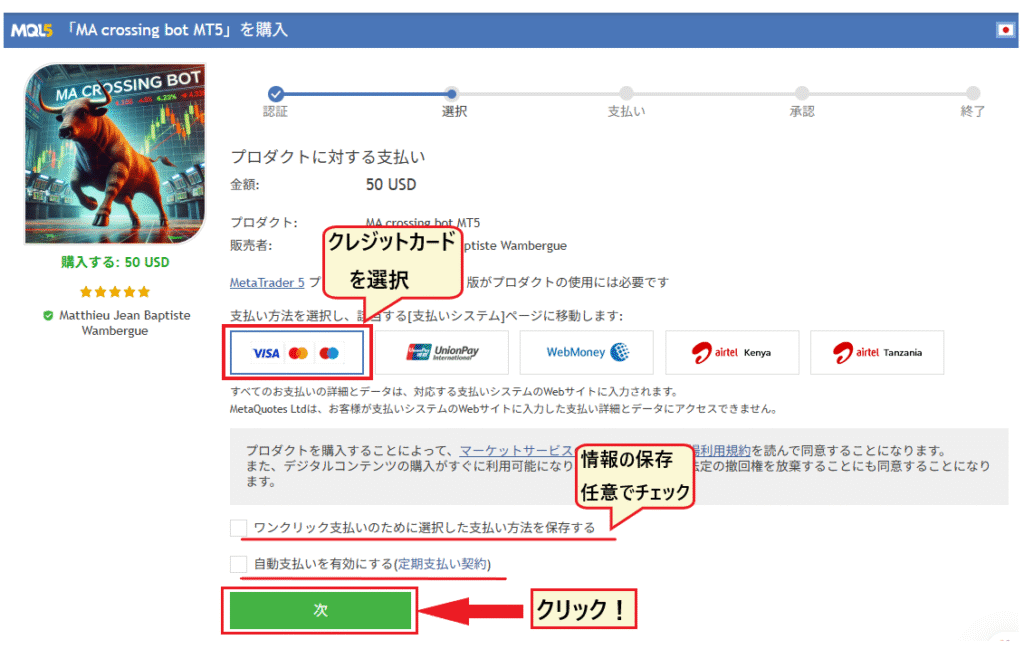
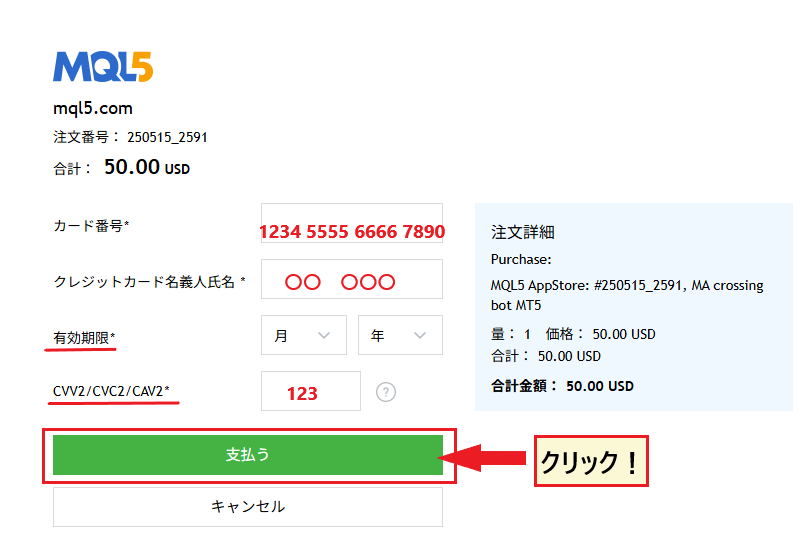
- Sélectionnez votre mode de paiement sur l'écran de paiement. Si votre solde MQL5 est insuffisant, rechargez-le du montant requis par carte ou autre moyen avant de payer. L'option « Enregistrer le mode de paiement sélectionné pour un paiement en un clic » est facultative. L'option « Activer le paiement automatique » est requise pour les services à facturation récurrente tels que les signaux et les VPS ; MQL5 ne prend pas officiellement en charge la facturation récurrente pour les produits du marché, les abonnements ne seront donc pas renouvelés automatiquement (vous devez les prolonger manuellement avant leur date d'expiration).
- Saisissez les informations de votre carte et cliquez sur « Payer ». Une fois l’opération terminée, le conseiller expert sera automatiquement téléchargé sur votre terminal. Vous pourrez ensuite l’intégrer à votre graphique en accédant à « Marché » → « Achats » dans le Navigateur, puis en cliquant sur « Démarrer ».
Le Centre national de protection des consommateurs du Japon a publié des rapports sur des cas de fraude concernant des robots de trading automatisés (EA) distribués sur des sites autres que la plateforme MQL5 ou vendus par des particuliers. Ces EA ne proposent ni remboursement, ni évaluation, ni activation, et consistent souvent à appâter les clients avec des promesses de « profits garantis » et de « disponibilité limitée », tout en les redirigeant vers des sociétés étrangères non enregistrées pour le paiement. Pour savoir comment identifier les sources légitimes, veuillez consulter la liste de vérification des EA frauduleux dans nos articles sur le trading automatisé
Points à prendre en compte lors de l'utilisation d'un EA : VPS, taille des lots, vérifications périodiques et décisions d'arrêt
Pour éviter tout dysfonctionnement après la configuration, quatre points clés sont à retenir :« Préparer un environnement de travail (VPS) », « Commencer avec la taille de lot minimale », « Vérifier régulièrement les journaux et les performances » et « Arrêter de trader dans des conditions de marché défavorables ». Un EA (Expert Advisor) est un outil qui exécute automatiquement des règles prédéfinies et ne s’adapte pas aux fluctuations du marché ; la décision d’arrêter de trader reste donc du ressort de l’utilisateur.
Quatre règles de fonctionnement
- Pour un fonctionnement 24h/24 et 7j/7,utilisez un VPS : les EA (Expert Advisors) ne fonctionnent que lorsque le terminal est ouvert. Ils s'arrêtent lorsque l'ordinateur se met en veille, que Windows Update redémarre ou que la connexion Internet est interrompue. Utilisez un VPS gratuit proposé par votre courtier (XM exige un solde total supérieur à 1 000 $ et plus de 5 lots aller-retour au cours des 30 derniers jours ; TitanFX exige une marge effective supérieure à 1 000 $ et plus de 5 lots par mois – exigences officielles confirmées par chaque société en septembre 2026) ou un VPS MQL5 (10 à 15 $ par mois). Pour plus de détails, consultezle comparatif des VPS dans l'article sur le trading automatisé.
- Commencez par la taille de lot minimale et laissez tourner pendant plusieurs semaines avant de l'augmenter.L'écart par rapport aux résultats des tests rétrospectifs, ainsi que l'impact des spreads du courtier et des conditions d'exécution, ne peuvent être pleinement compris qu'avec un compte réel. N'investissez dans un seul Expert Advisor (EA) que les sommes que vous pouvez vous permettre de perdre.
- Examinez régulièrement les journaux et les performances— vérifiez l'onglet « Expert » (journal des opérations EA) et l'onglet « Journal des opérations » (journal des opérations du terminal) dans la boîte à outils au moins une fois par semaine pour détecter toute erreur.
- Définissez des critères d'arrêt préalables, par exemple : « Arrêtez si la perte maximale de la marge effective dépasse le double du résultat du backtest » ou « Arrêtez avant la publication d'indicateurs économiques importants ». Activez toujours le paramètre de plafonnement des pertes dans les EA.
Plutôt que de rechercher le « Expert Advisor » (EA) « ultime », il est plus efficace de s'interroger sur la « compatibilité entre les paramètres et les conditions de marché » lorsque vos EA actuels ne sont pas performants. Lorsque vous utilisez plusieurs EA sur un même compte, utilisez des valeurs clés différentes et des graphiques distincts pour chaque EA. L'utilisation de plusieurs EA pour la couverture sur un même compte, ou le ciblage des seules variations soudaines dues à la publication d'indicateurs économiques, peut être restreint par les conditions générales du courtier (voirles conditions d'utilisation des EA des principaux courtiers dans l'article sur le trading automatisé). Bien que les courtiers Forex étrangers autorisent généralement l'utilisation des EA, il est important de noter qu'ils ne sont pas enregistrés auprès de l'Agence japonaise des services financiers et ne sont donc pas couverts par son cadre de protection (voirles conditions et exemples de gel de compte).
Foire aux questions sur les paramètres EA dans MT4 et MT5
Est-ce que je peux éteindre mon PC pendant que l'accès anticipé est en cours ?
L'arrêt de l'EA l'interrompra. Comme l'EA ne fonctionne que lorsque MT4/MT5 est en cours d'exécution, la mise hors tension interrompra à la fois les nouveaux ordres et la logique de règlement, ne laissant que les positions ouvertes sur le compte. Si vous souhaitez l'exécuter 24h/24 et 7j/7, installez le terminal sur un VPS (serveur privé virtuel) et utilisez votre ordinateur personnel uniquement pour la surveillance. Les coûts et les conditions de gratuité des VPS proposés par les courtiers sont détaillés dans l'article sur le trading automatisé
Puis-je configurer et exécuter un Expert Advisor (EA) à l'aide de l'application MT4/MT5 sur mon smartphone ?
Non, ce n'est pas possible. Les applications mobiles MT4 et MT5 ne permettent pas d'exécuter des EA (Expert Advisors) ni de tester des stratégies ; elles permettent uniquement de consulter les positions et de les clôturer manuellement. La configuration et l'utilisation des EA se font généralement sur la version Windows (ou sur Windows hébergé sur un VPS), et la surveillance et l'arrêt des positions s'effectuent depuis un smartphone en se connectant au VPS via une application de bureau à distance
Les EA conçus pour MT4 peuvent-ils être utilisés avec MT5 ?
Cela ne fonctionnera pas. Les Expert Advisors (EA) MT4 (.ex4/.mq4) et MT5 (.ex5/.mq5) utilisent des langages de développement différents et ne sont pas compatibles. Installer un EA MT4 sur MT5 l'empêchera de s'afficher dans le Navigateur et de fonctionner. Même si l'EA porte le même nom, vérifiez s'il existe une version MT5 distincte. MetaQuotes a cessé de fournir de nouvelles licences MT4 et concentre désormais ses efforts de développement sur MT5. Par conséquent, si vous devez choisir un EA maintenant, il est plus sûr d'opter pour une version MT5 (voirla différence entre MT4 et MT5 dans l'article sur le trading automatisé).
Puis-je exécuter plusieurs EA simultanément ?
Oui, vous pouvez les exécuter. Cependant, comme indiqué dans la documentation d'aide officielle, un seul EA peut être placé sur un graphique. Vous devrez donc ouvrir un graphique distinct pour chaque EA. Lorsque vous exécutez plusieurs EA sur le même compte, définissez la valeur magique sur une valeur différente et assurez-vous que la marge est suffisante pour supporter le drawdown maximal cumulé de chaque EA. Le bouton « Trading algorithmique » de la barre d'outils affecte tous les EA. Si vous souhaitez en arrêter un seul, désactivez-le dans les propriétés de l'EA sur le graphique correspondant
Pourquoi les résultats des tests rétrospectifs et les résultats des comptes réels diffèrent-ils ?
La principale raison est que les conditions de test sont plus idéales que la réalité. Tester avec des modèles utilisant uniquement le prix d'ouverture ou sans délai, des spreads fixes et sans slippage donnera des résultats plus favorables que l'exécution réelle. Refaites le test avec tous les ticks ou tous les ticks basés sur les ticks réels et un délai aléatoire. Si l'écart reste important, suspectez l'influence des périodes d'élargissement des spreads du courtier, de sa puissance d'exécution ou d'une sur-optimisation
Le comportement d'un EA (Expert Advisor) diffère-t-il entre les comptes de compensation et les comptes de couverture ?
Cela change. MT5 propose deux méthodes : le « compensation », qui regroupe les positions en une seule par instrument, et la « couverture », qui permet de passer des ordres d'achat et de vente distincts pour un même instrument. De nombreux EA (Expert Advisors) utilisant la martingale, le trading en grille ou la couverture sont conçus pour les comptes de couverture. Si les instructions de l'EA précisent un type de compte, suivez-les ; sinon, il est plus sûr de l'essayer avec un compte de couverture. La plupart des comptes MT5 proposés par les courtiers forex étrangers utilisent la méthode de couverture, mais vérifiez-le lors de l'ouverture de votre compte
Comment mettre à jour EA ?
Les Expert Advisors (EA) MQL5 Market peuvent être mis à jour vers la dernière version en cliquant avec le bouton droit sur l'EA dans le dossier « Market » du Navigateur et en sélectionnant « Actualiser » (ou en téléchargeant la dernière version depuis l'historique des achats). Pour les EA obtenus sous forme de fichiers, remplacez le fichier .ex5/.ex4 existant dans le dossier Experts par le nouveau et ajoutez-le à nouveau au graphique. Après la mise à jour, les paramètres peuvent revenir à leurs valeurs par défaut ; veuillez donc noter vos paramètres avant de procéder à la mise à jour et vérifier le comportement par un backtest
Existe-t-il des courtiers forex étrangers qui interdisent l'utilisation de conseillers experts (EA) ?
Les principaux courtiers forex internationaux, tels que XM,Exness,FXGT,AXIORYet TitanFX, autorisent l'utilisation de conseillers experts (EA) sur les plateformes MT4 et MT5. Leurs conditions générales peuvent ne pas interdire les EA en eux-mêmes, mais plutôt certaines pratiques comme l'arbitrage, l'exploitation des retards de diffusion des prix, la couverture interne sur plusieurs comptes et l'abus des bonus. Certains courtiers appliquent également des clauses limitant le trading haute fréquence. Pour les EA de scalping ou ceux qui ne tradent que lors de la variation des indicateurs économiques, veuillez consulter les conditions générales et les conditions d'utilisation des EA des dix principaux courtiers avant d'ouvrir un compte
Résumé | La configuration d'un EA comprend 5 étapes : « Installer, Charger, Autoriser l'accès à 3 emplacements, Vérifier et Exécuter »
Configurer un Expert Advisor (EA) dans MT4/MT5 implique d'importer l'EA depuis la marketplace MQL5 ou un fichier, de le placer sur le graphique, d'accorder les autorisations nécessaires dans trois sections : « Propriétés », « Options » et « Barre d'outils », puis de le tester avec le testeur de stratégie avant de l'exécuter.Les raisons courantes d'un dysfonctionnement incluent les paramètres d'autorisation, la fermeture des marchés, un compte ou un identifiant incorrect, ou l'utilisation d'un fichier EA erroné. Ces problèmes peuvent être identifiés en consultant les onglets « Expert » et « Journal des opérations » du journal.
Points clés de cet article
- Il existe trois façons d'installer un EA : « Télécharger depuis le marché », « Le placer dans le dossier Experts » et « Activer l'élément acheté ». Il n'y a pas de compatibilité entre les versions MT4 et MT5
- Pour l'exécuter, vous devez accorder les autorisations à trois endroits (Propriétés du conseiller expert / Options / Barre d'outils). Un conseiller expert par graphique. Vérifiez son état à l'aide de l'icône située en haut à droite
- Le backtesting est réalisé avec l'option « tous les ticks + délai aléatoire ». Les résultats sont interprétés en termes de facteur de profit, de solde, de drawdown maximal de la marge effective, de nombre de transactions et de profit attendu. La validation est effectuée en modifiant la paire de devises et l'unité de temps. L'optimisation est réalisée conjointement avec les tests en temps réel
- Les positions ouvertes restent ouvertes même lorsque le bouton est désactivé. Pour limiter les pertes, une fermeture manuelle est nécessaire. Supprimer le conseiller expert du Navigateur ne l'empêche pas de fonctionner sur le graphique
- Si le service ne fonctionne pas, effectuez un diagnostic en accédant à « Icône → Marché → Compte/Connexion → Journaux → Fichiers et environnement ». Le service est disponible 24 h/24 et 7 j/7 sur un VPS
Pour en savoir plus sur le fonctionnement des EA (Expert Advisors), où les obtenir et comment identifier les EA rentables, veuillezla section consacrée au système de trading automatisé (EA) sur le marché des changes international et à la prise en main, ainsi que les courtiers recommandés et les EA gratuits vérifiés dansle classement des EA sur le marché des changes international. En ouvrant un compte via MoneyChat, vous bénéficierez également d'un cashback sur vos transactions effectuées avec des EA, calculé en fonction de votre volume de transactions.
Le compte sur lequel le robot de trading fonctionne est accessible via MoneyChat, qui accumule du cashback à chaque transaction