MT5 es una plataforma de trading muy popular para operar en el mercado de divisas internacional.HFMtanto en tu PC como en tu smartphone a través de la aplicación de. Incluye funciones muy prácticas, como la posibilidad de mostrar varios indicadores y manipular las líneas de órdenes en el gráfico.
¿HFMCómo instalo
¿HFMMT5 de
¿Qué son SL/TP en MT5?
Como puedes ver, probablemente tengas muchas preguntas sobreHFMMT5
En esta ocasión,HFMMT5 (versión 2025), cómo configurar los gráficos y cómo realizar órdenes. Lo explicaremos todo con claridad, incluyendo capturas de pantalla tomadas con un smartphone, para que los principiantes puedan entenderlo fácilmente. Esta guía le ayudará a utilizar MT5.
¿Qué es HFMMT5?
HFMMT-Five ofrece una aplicación para smartphones MT5 ( ) que se puede instalar y usar en dispositivos Android y iPhone . Gracias a sus excelentes capacidades gráficas y su amplia gama de indicadores, MT5 es una plataforma de trading muy popular, al igual que MT4 (MT-Four)
En primer lugar, veamos qué tipo de herramienta es la aplicación para smartphones deHFM, MT5
Plataforma de negociación HFM(HF Markets)
En HFMhay dos tipos de herramientas de negociación disponibles
- MT4 (MetaTrader 4)
- MT5 (MetaTrader 5)
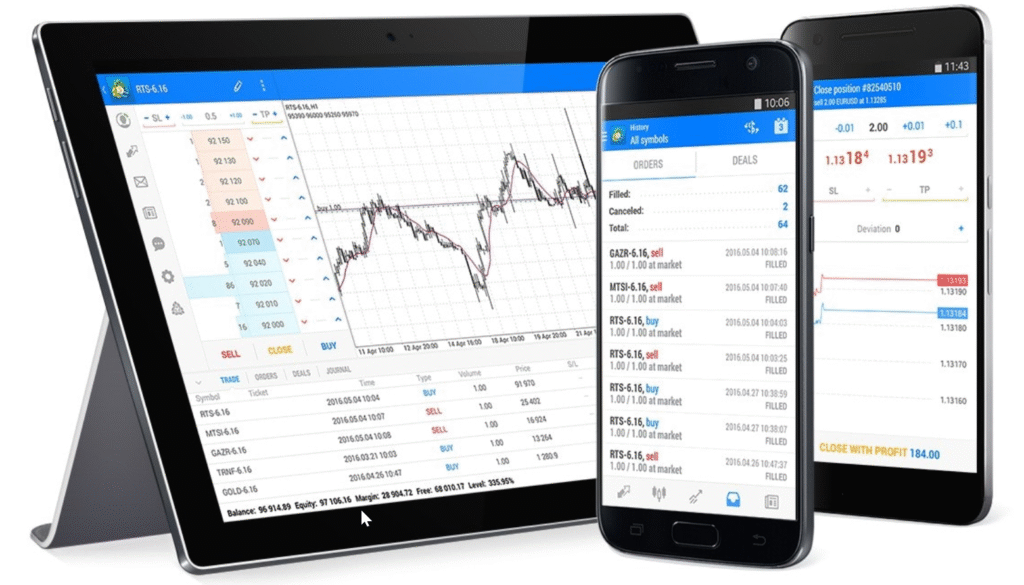
El software MT4 y MT5 se puede usar enPC, teléfonos inteligentes y tabletas. Es compatible con casi todos los dispositivos.
Los sistemas operativos compatibles son Windows, Mac OS (Mac OSX), Linux, Android e iOS (iPhone), y también se puede usar sin problemas en dispositivos Huawei. Al instalarlo en una PC, puede elegir entre una versión web a la que puede acceder desde un navegador y una versión de software que debe instalar y usar
¿Qué es MetaTrader 5 (MT5)?
MT5 es la abreviatura de MetaTrader 5, y es la quinta generación de la plataforma de divisas definitiva, MetaTrader. MetaTrader alcanzó reconocimiento mundial con MetaTrader 4, que incorporaba capacidades de programación y se conoce como MT4.
Descripción general de MetaTrader
La plataforma de divisas MetaTrader no fue desarrollada por un bróker extranjero, sinopor la empresa de software MetaQuates. Es una plataforma utilizada por brókeres de divisas en todo el mundo, y varios brókeres en Japón también han comenzado a ofrecerla.
Características principales de MT5
30 tipos de indicadores técnicos y 30 tipos de herramientas gráficas, para un totalde 60 funciones de análisis técnico能を搭載。成行注文、指値・逆指値注文、ストップロスやテイクプロフィットなど充実した注文機能が完備されています。
Además, una característica común tanto de MT4 como de MT5 es la posibilidad de instalar más de 10 000 sistemas de trading automatizados. Asimismo, también está disponible la función de copy trading, que permite copiar operaciones discrecionales
Diferencias entre MetaTrader 5 (MT5) y MetaTrader 4 (MT4)
MT5 (MetaTrader 5) es la versión más reciente, lanzada después de MT4 (MetaTrader 4). Algunos de ustedes tal vez se pregunten: "¿Cuáles son exactamente las diferencias entre ambas?"
Primero,veamos las similitudes entre MT5 y MT4, ycomprobaremos las diferencias entre ellos.
Similitudes entre MT5 y MT4
Las características comunes de MT4 y MT5 son su alto rendimiento y su excelente capacidad de personalización y expansión. Además de las funciones integradas, se pueden instalar innumerables indicadores y herramientas desarrollados por traders de todo el mundo. (Sin embargo, su uso está limitado en la versión para smartphones)
Lo asombroso de MetaTrader es que va más allá de ser una simple herramienta de trading; también se puede usar para desarrollo y programación. Existen muy pocas herramientas de trading ofrecidas por brókeres de divisas nacionales que cuenten con funciones de desarrollo y API (capacidades de extensión) similares
Lista comparativa de MT5 vs MT4
Si bien tanto MT5 como MT4 son plataformas excelentes,sus características difieren ligeramente y cada unatiene sus propias ventajas y desventajas.
Comparemos aquí MT4 y MT5 para ver en qué se diferencian
| Elementos de comparación | MT5 | MT4 |
|---|---|---|
| Potencia de procesamiento | RN de 32 bits cómodo | Fluido y cómodo en 64 bits |
| Acoplamiento de gráficos (externalización) | puede ser | ninguno |
| División de gráficos (smartphone) | Hay dos partes | ninguno |
| Plazo (PC) | 21 tipos | 9 tipos |
| Información sobre precios de compra y venta | cumplimiento | estándar |
| Indicador incorporado (HFM) | 80 | 30 |
| Indicadores instalables | Creciente | Bastante |
| Número de indicadores (smartphone) | 30 tipos | 30 tipos |
| Número de asesores expertos (EA) de trading automatizado | Creciente | Bastante |
| Ampliabilidad de la versión para PC | muchos | Bastante |
| Escalabilidad de las aplicaciones para teléfonos inteligentes | ninguno | ninguno |
Como se puede apreciar en la tabla,MT5 es más ágil y fácil de usar, pero eso no significa que MT4 sea lento. MT4 también funciona sin problemas.
Sin embargo, una diferencia importante es que MT5 permite acoplar gráficos fuera de la plataforma, y la versión móvil de MT5 permite la visualización de gráficos en pantalla dividida. Si bien la funcionalidad de las versiones móviles es limitada en ambos casos, MT5 es, sin duda, superior en términos de usabilidad
Aspectos a tener en cuenta al usar MetaTrader 5 (MT5)
Hay algunas cosas que debes tener en cuenta al usar la aplicación MT5 con HFM
- Seleccione MT5 al abrir una cuenta
- Es fácil equivocarse HFM
- Dispone de menos funciones en comparación con la versión para PC
Seleccione MT5 al abrir una cuenta
Cuando quieras usar MT5,Esta opción debe seleccionarse al registrar la información de su cuentaHay

HFMAl abrir unatras seleccionar el tipo de cuenta,se le pedirá que elija entre MT5 y MT4. MT5 está seleccionado por defecto, pero asegúrese de verificarlo. Si selecciona MT4 por error, simplemente vuelva a seleccionar la misma cuenta y cambie la configuración a MT5. La cuenta se abrirá en pocos minutos.
Es fácil equivocarse HFM
Existen más de 40 nombres diferentes de cliente-servidor para HFMHay muchísimas cosas con nombres similareshay
El nombre del servidor para conectarse a MT5 varía según el tipo de cuenta y la región. El nombre del servidor aparece en el correo electrónico de confirmación de apertura de cuenta, pero tenga cuidado , ya que incluso una sola diferencia de caracteres puede impedirle iniciar sesión
[Ejemplo de lista de nombres de servidoresHFM]
•HFMMarketsKE - Servidor en vivo 8
•HFMMarketMENA - Servidor en vivo 2
•HFMMarketsEurope
HFMHFM- Servidor en vivo 2
•HFMMarketsSV - Servidor en vivo 3
•HFMMarketsSV -
•HFM- Servidor en vivo 5 • HFM MarketsSA
ServidorHFMvivo
•HFMMarketsSA - Servidor en vivo 1
•HFMMarketsSA - Servidor en vivo 2
•HFMMarketsSA - Servidor en vivo 3
•HFMMarketsSA - Servidor en vivo 4
•HFMMarketsSA - Servidor en vivo 5
Los nombres de servidor mencionados anteriormente son solo algunos ejemplos; en Japón, a menudo se añade "-SV" o "-Global" a los nombres de los servidores. Por favor, verifique el nombre de su propio servidor
Dispone de menos funciones en comparación con la versión para PC
MT5 fue originalmenteDesarrollada como plataforma para su uso en PCPor lo tanto, la funcionalidad de la versión para smartphone es limitada
Las aplicaciones para smartphones deben considerarse simplemente herramientas complementarias. No es posible añadir libremente indicadores personalizados, visualización de la hora estándar de Japón ni señales de compra/venta
Sin embargo, su funcionalidad limitada tiene la ventaja de ser más sencilla y fácil de usar para principiantes. Dicho esto, si desea aprovechar al máximo las funciones de MT5, se recomienda usarlo junto con la versión para PC
Descarga gratuita de HFM MT5
Ahora, vamos a descargar HFMMT5 de a tu smartphone
La aplicación MT5 se puede descargar gratuitamente
Estaguía utiliza Androidcomo ejemplo, pero el proceso básico es el mismo para cualquier dispositivo y cualquier proveedor de servicios. Úsela como referencia.
Cómo descargar
Primero,HFMsitio web oficialy abra el menú que se encuentra en la esquina superior derecha.

Abre el menú "Trading" y selecciona "MT5". En la siguiente página, verás la pantalla de descarga de MT5 (versión para PC). Desplázate hasta el final. Al llegarabajo, verás la pantalla de descarga para smartphones y tablets. Pulsa Android o iOS (iPhone), según corresponda.
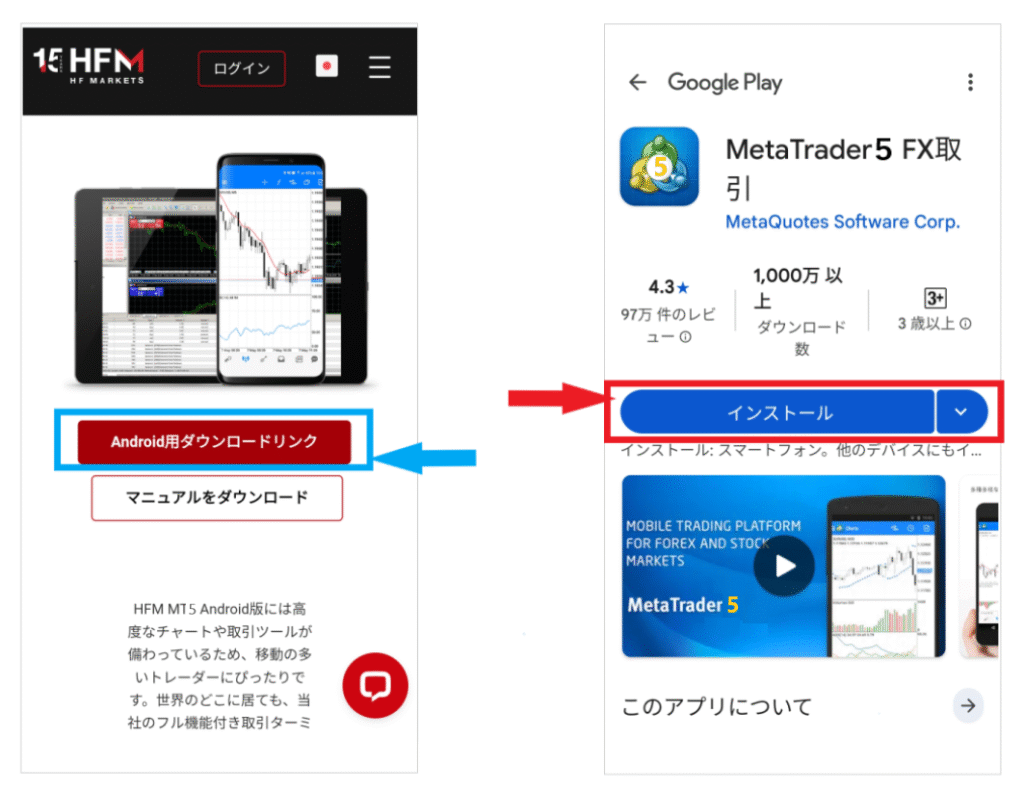
Aparecerá un botón de descarga para Android o iOS;pulse el botón "Descargar"para proceder a "Instalar".
Cómo instalar
Las instrucciones de instalación son las siguientes:
Al pulsar el botón "Instalar", la pantalla mostrará el proceso de instalación. Activar la opción "Iniciar automáticamente al finalizar" es muy práctico, ya que se abrirá automáticamente cuando la instalación haya terminado
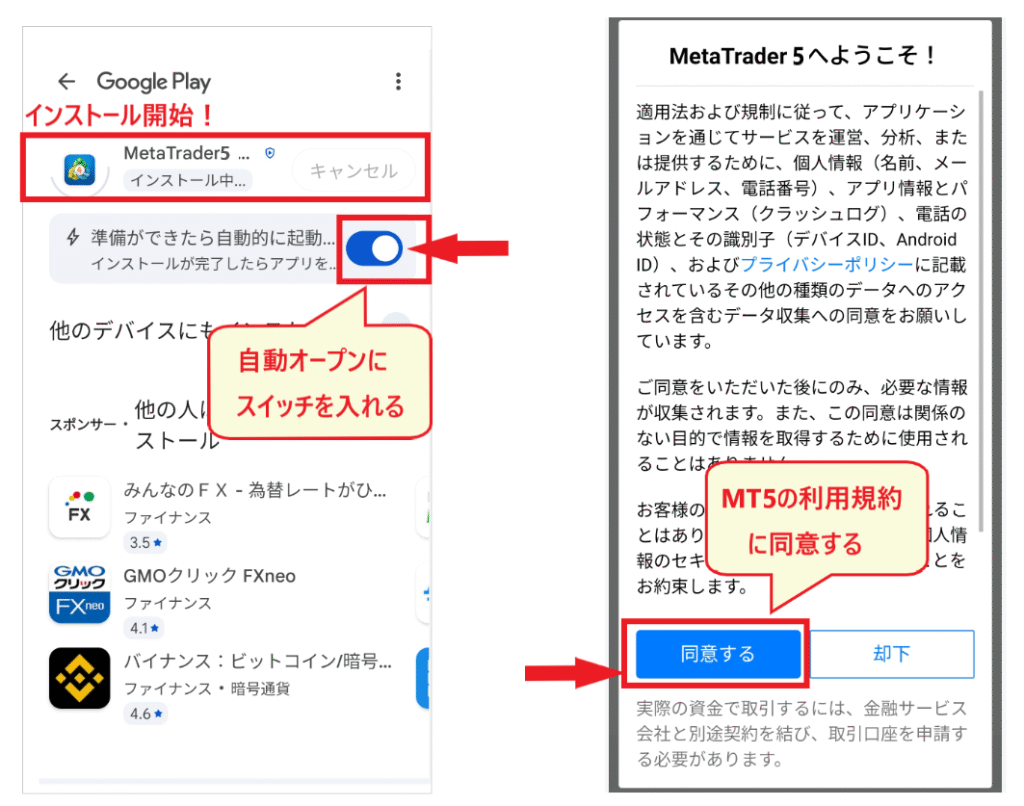
Una vez finalizada la instalación, se abrirá la aplicación MT5.Pulsa «Aceptar» para aceptar los «Términos de servicio». A continuación, la pantalla cambiará a la pantalla de MT5.
En este punto, la instalación de MT5ha finalizado. Cierre MT5 y confirme que la aplicación se ha instalado correctamente.
A continuación, procederemos al inicio de sesión inicial
Cómo iniciar sesión en HFMMT5
Ahora, vamos a explicar cómo iniciar sesión en la aplicación MT5 para smartphones
Para iniciar sesión se requieren los siguientes tres elementos:
- ID de MT5 (número de cuenta)
- Contraseña de inicio de sesión de MT5
- nombre del servidor HFM
ID de inicio de sesión y contraseña de MT5
Tu nombre de usuario y contraseña de MT5 son diferentes a los deHFM. Son los que te enviamos en el correo electrónico de confirmación de apertura de cuenta. Revisa tu correo electrónico para encontrar tu nombre de usuario y contraseña
Su número de cuenta (ID de MT5) se encuentra en el área myHF, en la sección "Información de la cuenta de trading"
También puedes restablecer tu contraseña desde la pantalla de configuración "Información de la cuenta"
Restablecer contraseña
Para restablecer su contraseña, inicie sesión en myHF (página de miembro) yabra los detalles de su cuenta.
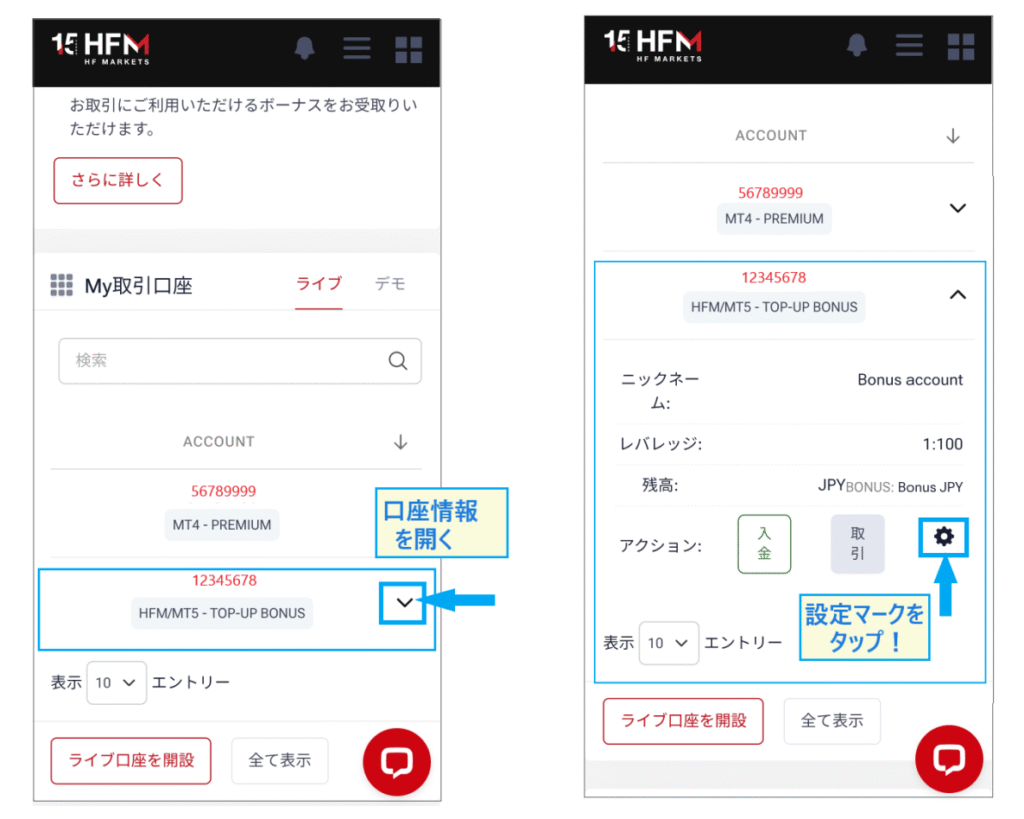
Cuando acceda a la información de su cuenta, aparecerá un icono de configuración en la parte inferior; haga clic en el icono de configuración
Seleccione "Establecer contraseña" en el menú
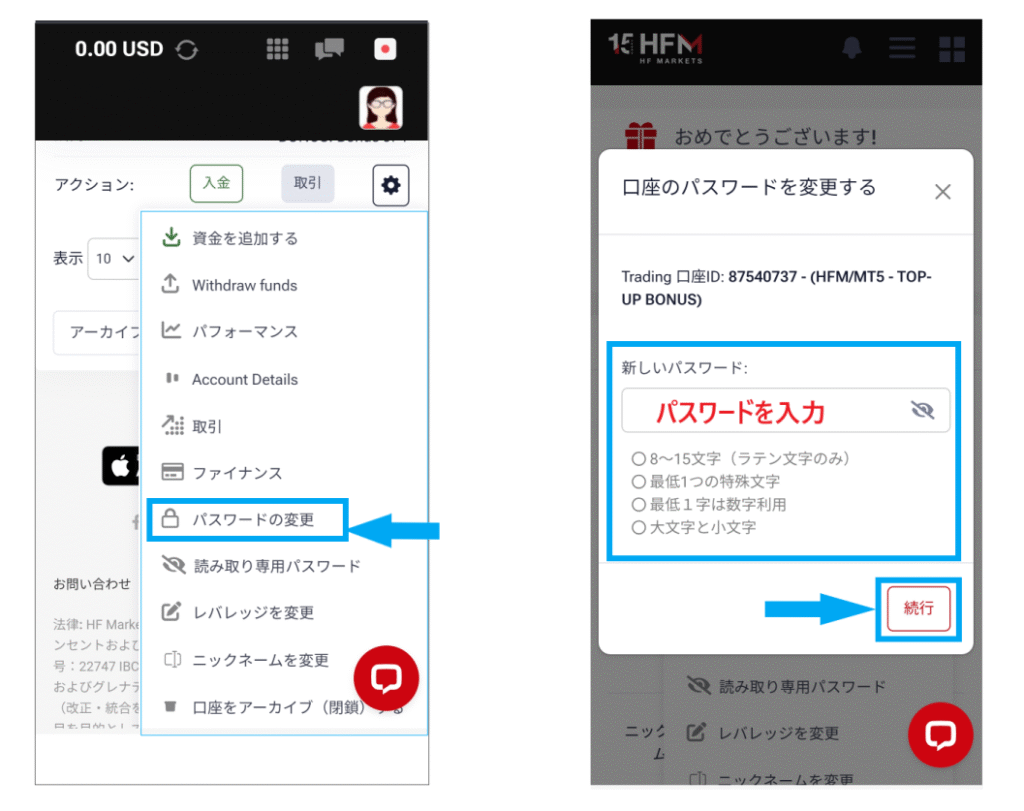
Introduce tu contraseña en la siguiente pantalla y pulsa "Continuar ". A continuación, podrás verificar la configuración de tu contraseña y cambiarla.
Cómo encontrar HFM
HFMsolo se puede encontrar en el "Correo electrónico de confirmación de apertura de cuenta"
El correo electrónico de confirmación de apertura de cuenta se envía inmediatamente después del proceso, y es posible que no sepa dónde encontrarlo. Si no lo encuentra, póngase en contacto con el servicio de atención al cliente para confirmar el nombre del servidor
Puedes acceder al servicio de atención al cliente a través del icono de chat rojo en el área myHF (pantalla de miembro)
Cómo iniciar sesión en MT5
Ahora, vamos a explicar cómo iniciar sesión
Paso 1. Pulsa "Iniciar sesión en una cuenta existente"
Al abrir MT5, aparecerá un signo "+". Toque el signo "+" y seleccione "Iniciar sesión en una cuenta existente"
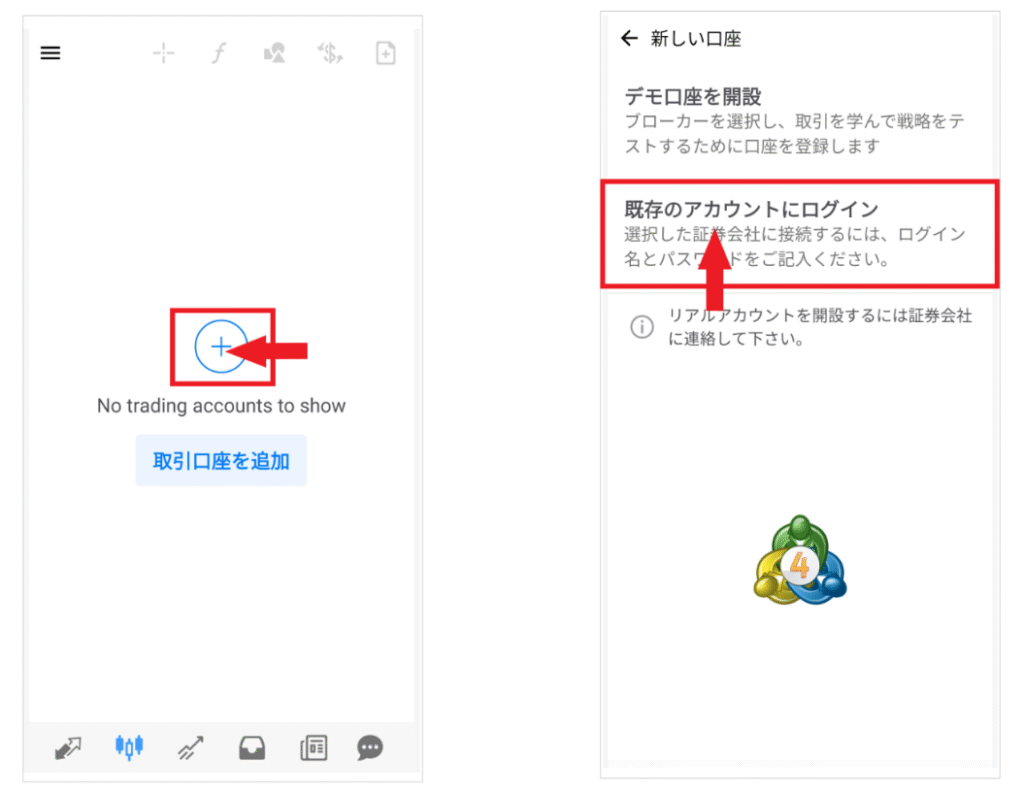
Paso 2. Seleccione el "Nombre del servidor" enHFM
La siguiente pantalla le pedirá que ingrese el nombre de la firma de corretaje (corredor de divisas extranjero). En el caso deHFM, el nombre de la empresa es "HFMMarkets (SV) Ltd", por lo que si ingresa "HFM", se mostrará una lista de nombres de servidores como se muestra a continuación
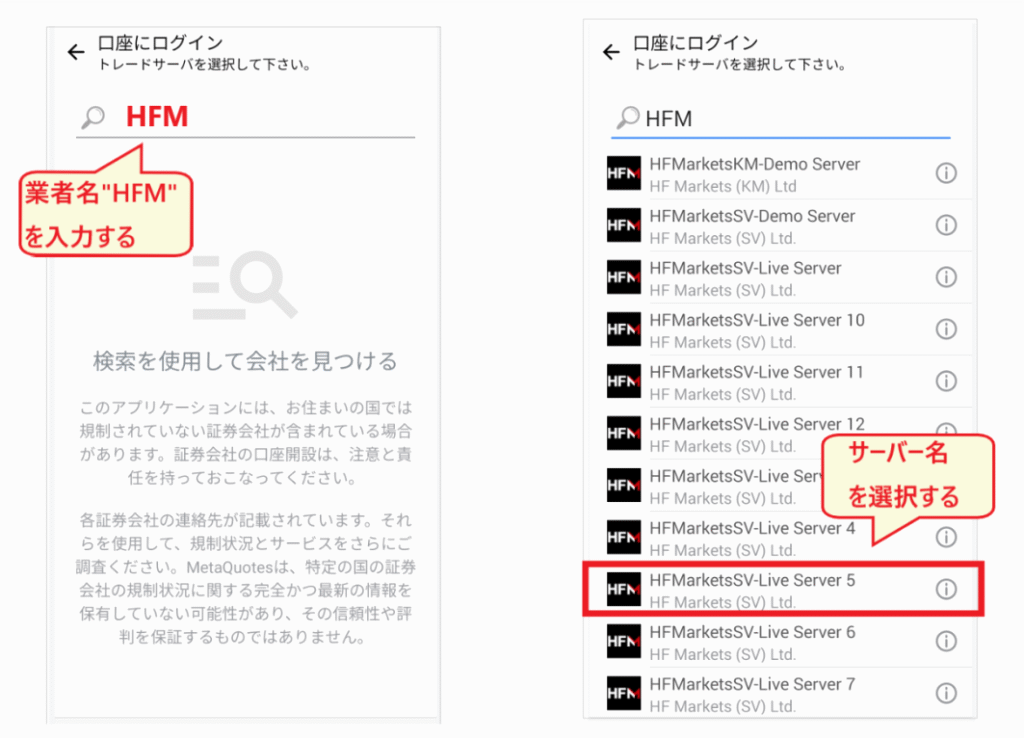
Seleccione el nombre del servidor correcto y acceda a la pantalla de inicio de sesión
Paso 3. Inicie sesión con su ID y contraseña
Tras seleccionar el nombre del servidor, aparecerá la pantalla de inicio de sesión.Introduce tu ID (número de cuenta) y tu contraseña, y pulsa «Iniciar sesión». Si marcas la opción «Guardar contraseña», iniciar sesión será más fácil en el futuro.
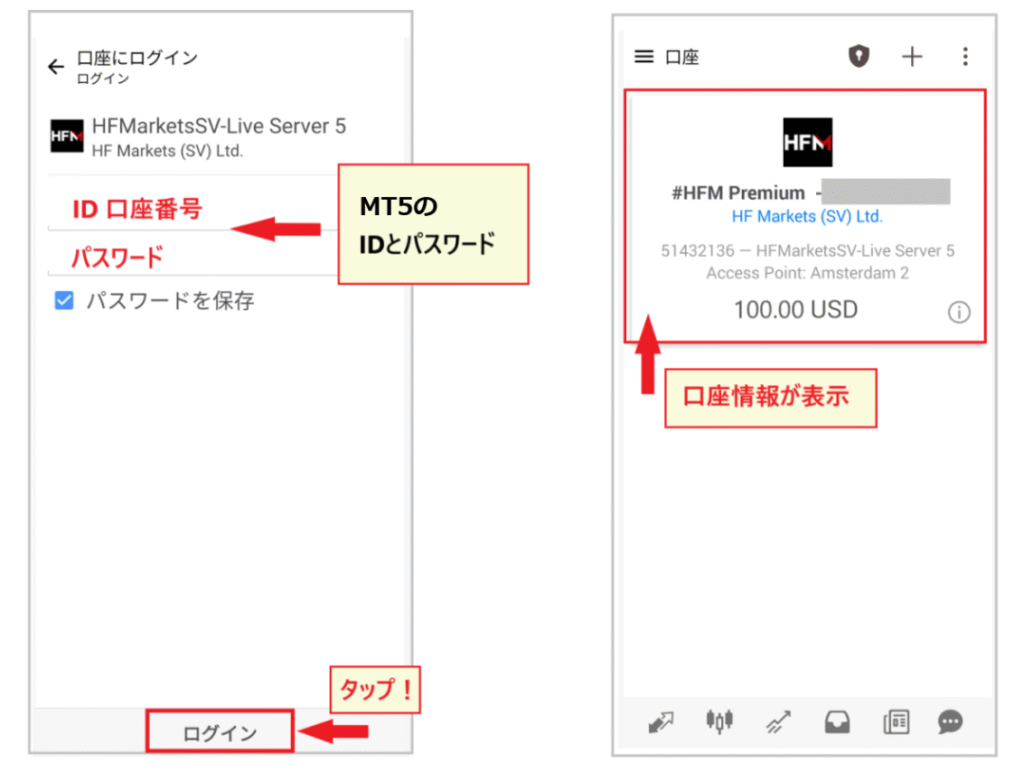
la pantalla de información de la cuenta, significa que el inicio de sesión se realizó correctamente.
Si no aparece la pantalla de información de la cuenta, es posible que haya introducido un ID, una contraseña o un nombre de servidor incorrectos. Tenga especial cuidado conHFM, ya que es fácil cometer errores
El siguiente artículo explica el apalancamiento en el tradingHFMFrecuencia). Se recomienda familiarizarse con el apalancamiento antes de operar
Ventana del gráfico | Instrumento | Detalles de la transacción | Cómo consultar | Punto de precio | Especificaciones | Nueva orden | Colocación de la orden | Cantidad de la transacción | Orden de venta/Orden de compra | Historial de la cuenta | Nueva orden límite/Orden stop | Cómo modificar | Cómo cancelar | Método de liquidación | Historial | No se puede iniciar sesión | Indicadores recomendados | Gráfico | Líneas horizontales | Orden límite | Orden stop | Menú emergente
→ Insertar en el encabezado
Aplicación MT5 de HFM: Cómo ver los menús y las funciones básicas
A continuación, repasaremos juntos cómo usarHFMMT5
Primero, permítanme explicarles cómo leer el menú en términos generales
Cómo leer el menú de MT5
Al iniciar sesión en MT5, la primera pantalla que verá es la "Lista de seguimiento de mercado". Esta es la pantalla principal desde la que puede usar los distintos menús para acceder a las secciones que necesite. Si se pierde, volver a esta pantalla le ayudará a comprender mejor el proceso
[Explicación del menú para la lista de precios]
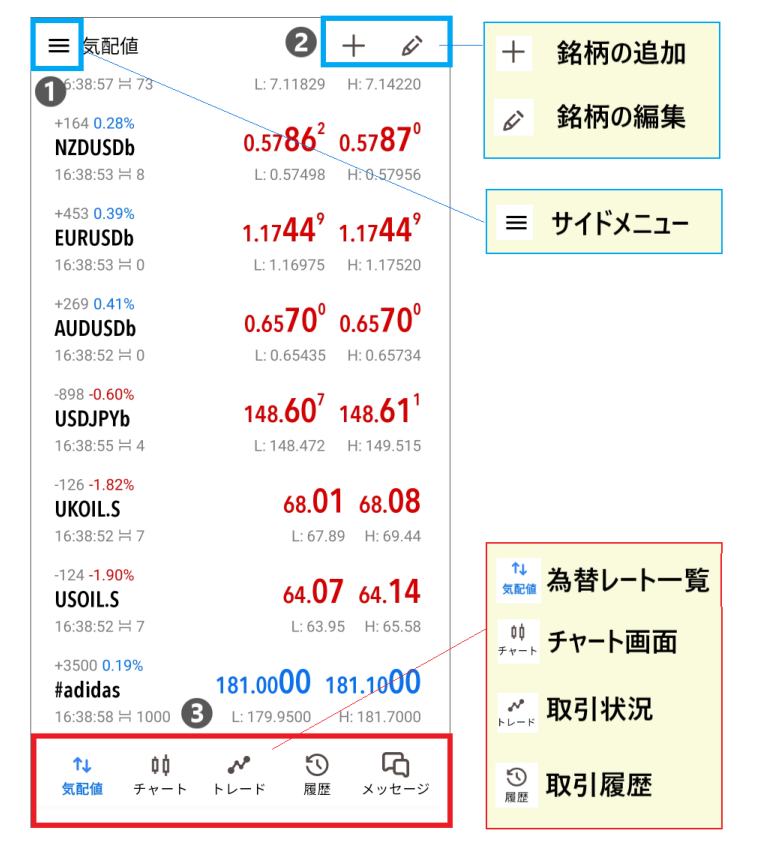
Empecemos desde la esquina superior izquierda, ❶
- Menú lateral (para cambiar de cuenta, pantalla de configuración, etc.)
- Puedes añadir, eliminar y editar acciones
- Puedes alternar entre las pantallas principales (lista de precios, gráfico, estado de las operaciones, historial de operaciones)
La sección "Mensajes" del menú inferior contiene mensajes de servicio y otros mensajes de MT5 (MQL5) en inglés. Por ahora, puede ignorarlos sin problema. Si le interesa, puede leerlos
[Explicación del menú lateral]
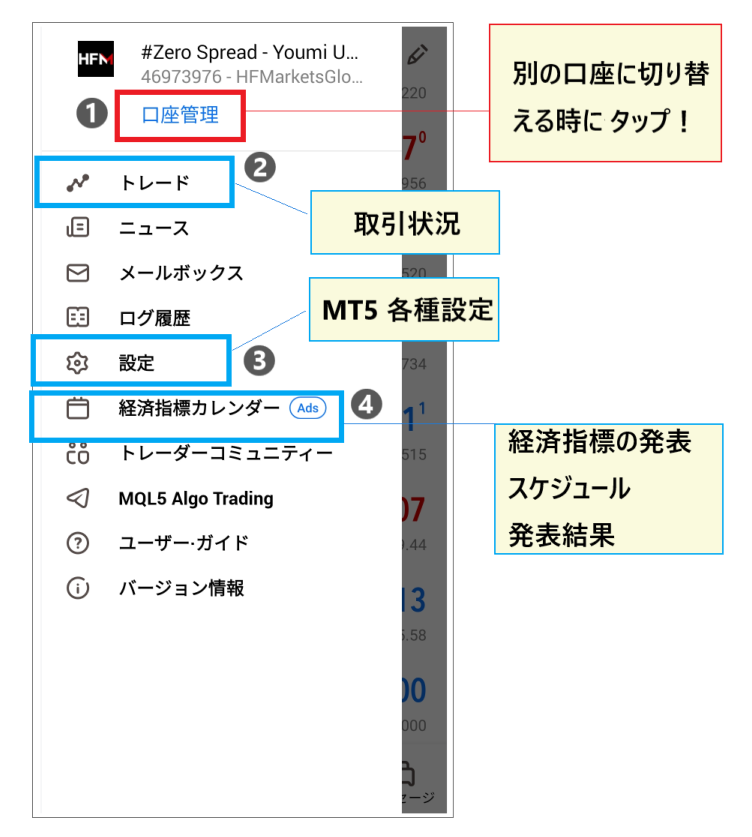
- Gestión de cuentas (permite cambiar a otras cuentas con otros corredores oHFM)
- Operar (Ir a la pantalla de estado de la operación)
- Configuración (Configurar varios ajustes en MT5)
- Calendario de indicadores económicos (donde puede consultar el calendario y los resultados de la publicación de indicadores económicos)
Muchos de los elementos del menú lateral no son necesarios al principio, así que recordar unos cuatro debería ser suficiente. Podrás explorarlos gradualmente una vez que te familiarices con los controles
Funciones básicas de cada pantalla en MT5
A continuación, veamos las funciones básicas de cada pantalla en MT5

[Precio indicativo]
El menú "Cotizaciones" muestra una lista de pares de divisas e instrumentos registrados . Esta pantalla le permite seleccionar los pares de divisas que desea monitorear
Puedes consultar los tipos de cambio en tiempo real, los máximos, los mínimos, los diferenciales y mucho más
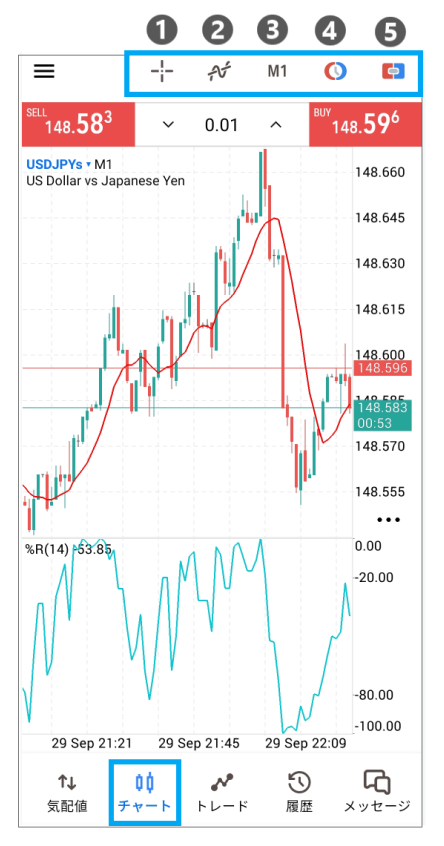
[Pantalla de gráficos]
La pantalla de gráficos se utiliza para el análisis técnico. Los menús que se muestran arriba permiten realizar las siguientes operaciones:
- Visualización de la mira
- Inserción de herramientas técnicas
- Visualización de la pantalla de pedidos
- Mostrar botón de pedido con un solo clic
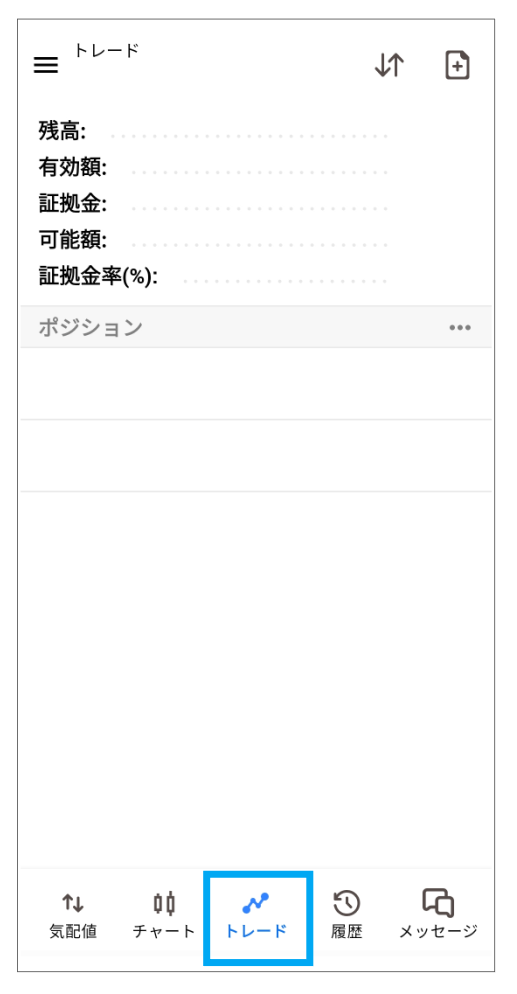
【comercio】
La pantalla de operaciones le permite comprobar su estado de operaciones actual, incluyendo su saldo, margen efectivo, margen, fondos disponibles y ratio de mantenimiento de margen
La sección Posiciones le permite ver todas sus posiciones actuales y su estado de ganancias/pérdidas
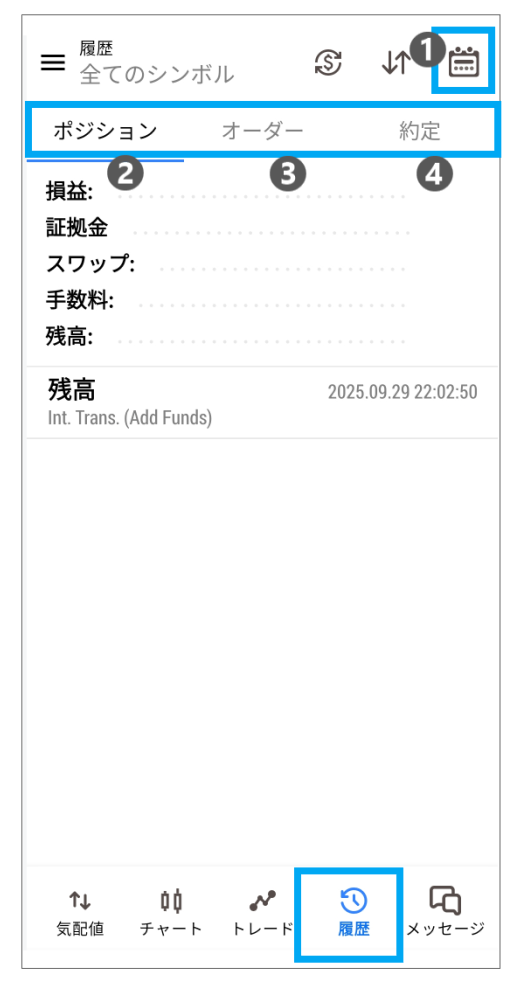
【historia】
En la pantalla de historial, puede consultar cuatro elementos
- Historial de transacciones durante un período específico, como un día, una semana o un mes
- Historial de puestos
- Historial de pedidos
- Historial de transacciones
Esto se utiliza cuando se desea revisar transacciones o pedidos anteriores
Las pantallas que hemos visto aquí representan las funciones principales de MT5. Prueba a navegar entre los distintos menús de la sección siguiente para familiarizarte con la ubicación de cada elemento
Aplicación HFMMT5: Cómo configurar pares de divisas
A continuación,HFMaplicación HFM MT5 veamos cómo configurar pares de divisas e instrumentos en
Agregar un par de divisas/instrumento a MT5
Para agregar un símbolo bursátil a MT5,vaya a la pantalla de cotizaciones y pulse la marca "+".
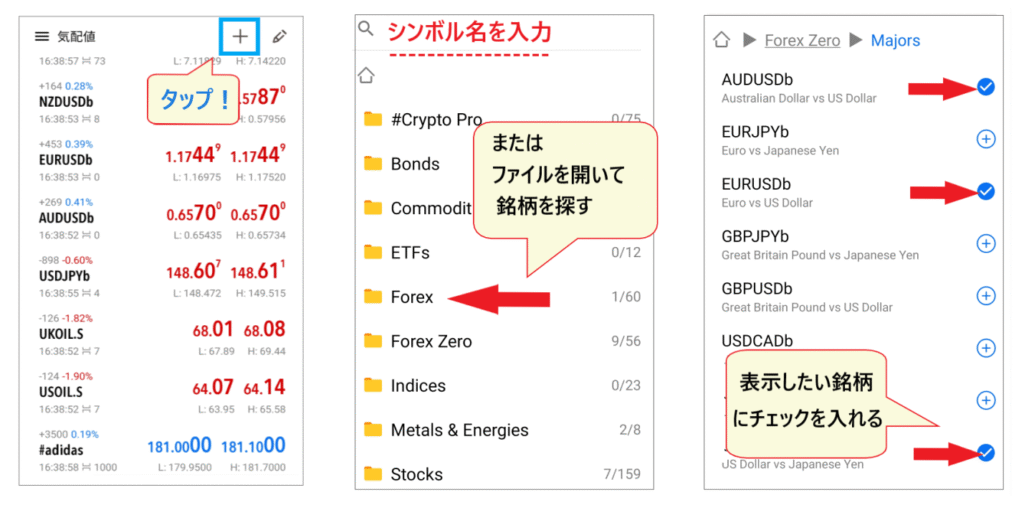
En la siguiente pantalla, puede introducir directamente el nombre del símbolo o abrir un archivo y buscar el símbolo que desea visualizar. Si abre un archivo, aparecerá una lista de nombres de símbolos; simplemente seleccione los que desee visualizar para completar el proceso
HFMes popular debido a su amplia variedad de instrumentos, por lo que es una buena idea abrir otros archivos además de los pares de divisaspara ver qué otros instrumentos están disponibles.
Eliminar pares de divisas/instrumentos de MT5
Para eliminar un par de divisas, vaya al icono del lápiz en la esquina superior derecha y luego al icono de la papelera

Para eliminar una acción de tu lista de compra/venta, marca la casilla junto a la acción que deseas eliminarpulsa el icono de la papelera. Elimina y añade acciones a tu gusto para crear tu propia cartera personalizada.
Clasificar instrumentos MT5
Otra función útil que conviene recordar es la posibilidad de reorganizar los pares de divisas e instrumentos financieros. Si organiza al principio los que usa con más frecuencia, podrá consultar rápidamente sus tipos de cambio en cualquier momento
Para reorganizar las acciones, pulse el icono del lápiz en la esquina superior derecha de la lista de cotizaciones para acceder a la pantalla de la lista de símbolos. Puede mover una acción manteniendo pulsado y arrastrando el icono de tres líneas en la lista
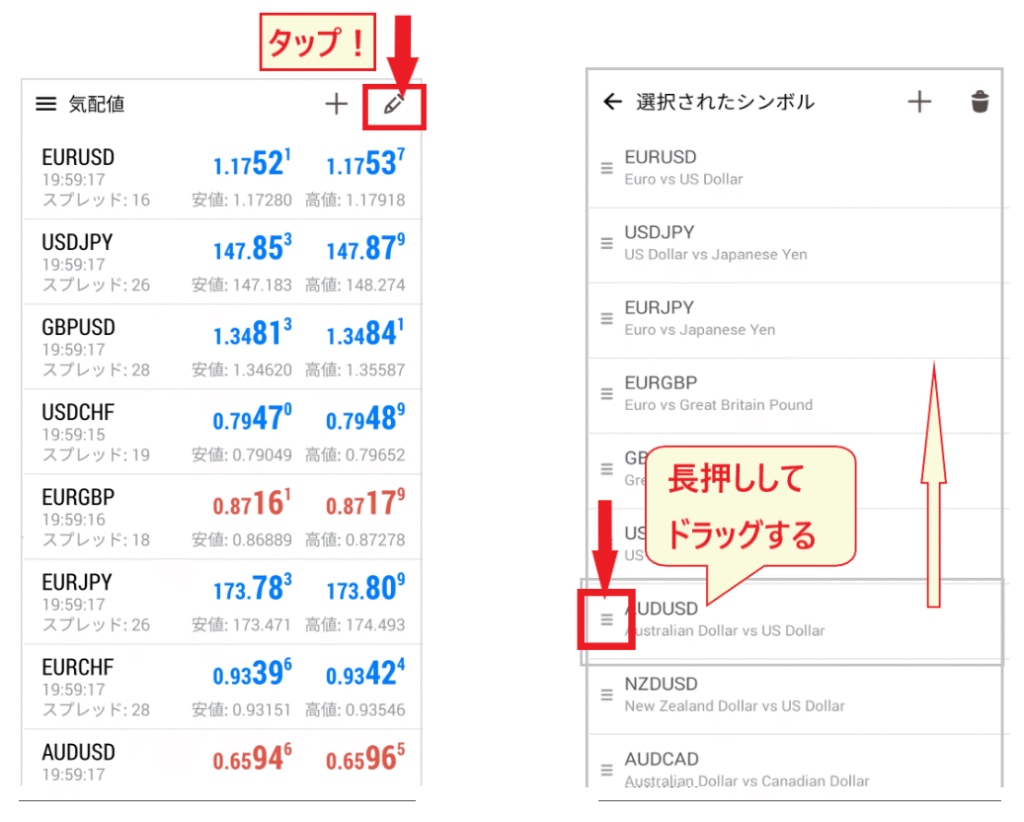
Intenta idear métodos fáciles de usar, como colocar deliberadamente las acciones que quieres comparar una encima de la otra
Aplicación MT5 de HFM: Cómo ver gráficos y configurar ajustes
A continuación, explicaré cómo utilizar la pantalla de gráficos
Cómo mostrar la pantalla de gráficos de MT5
Hay dos maneras de mostrar la pantalla del gráfico
- Pulsa "Gráfico" en el menú inferior para cambiar de pantalla (selecciona el par de divisas)
- Pulsa sobre el par de divisas para visualizar la pantalla del gráfico
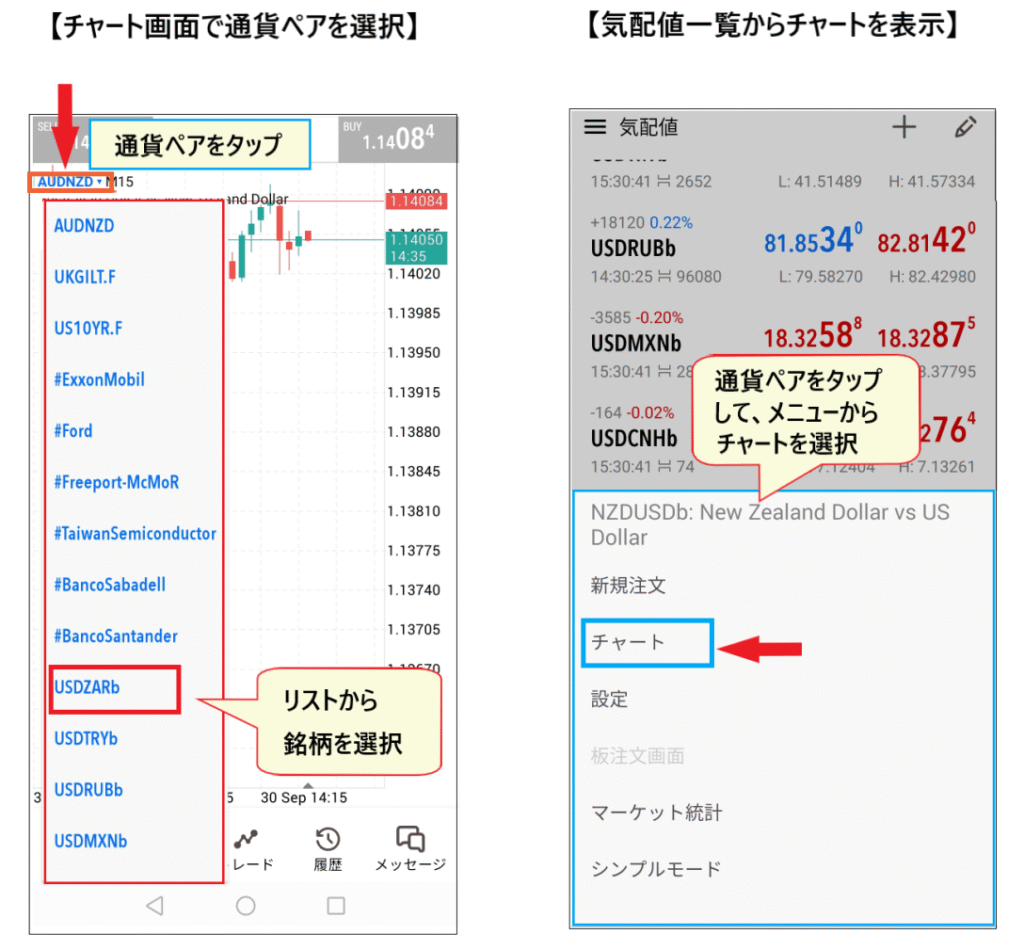
a la pantalla de gráficos desde el menú, se mostrará el último par de divisas que haya consultado. En este caso, pulse el par de divisas en la esquina superior derecha y seleccione el par que desea visualizar de la lista.
visualizar un gráfico a partir de la lista de cotizaciones, pulse sobre el par de divisas que desea ver. Aparecerá un menú emergente; seleccione "Gráfico" para visualizar la pantalla del gráfico.
Establezca una línea de precio de compra
Una de las primeras cosas que debes hacer al configurar tu gráficoestablecer la "línea de precio de compra". Por defecto, en MT5 solo se muestra la "línea de precio de venta". Si solo te fijas en la "línea de precio de venta" e introduces una orden de "compra", el spread suele ser mayor de lo esperado.
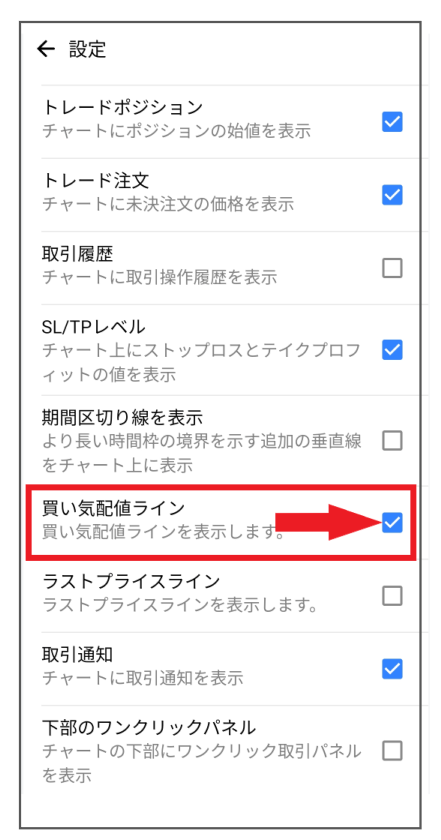
Para visualizar la línea de precio de compra, primero pulse el icono de configuración situado en la esquina superior derecha de la pantalla de cotización para abrir el menú de configuración.Marque la opción "Línea de precio de compra" en la lista de configuracióny esta se mostrará en la pantalla del gráfico.
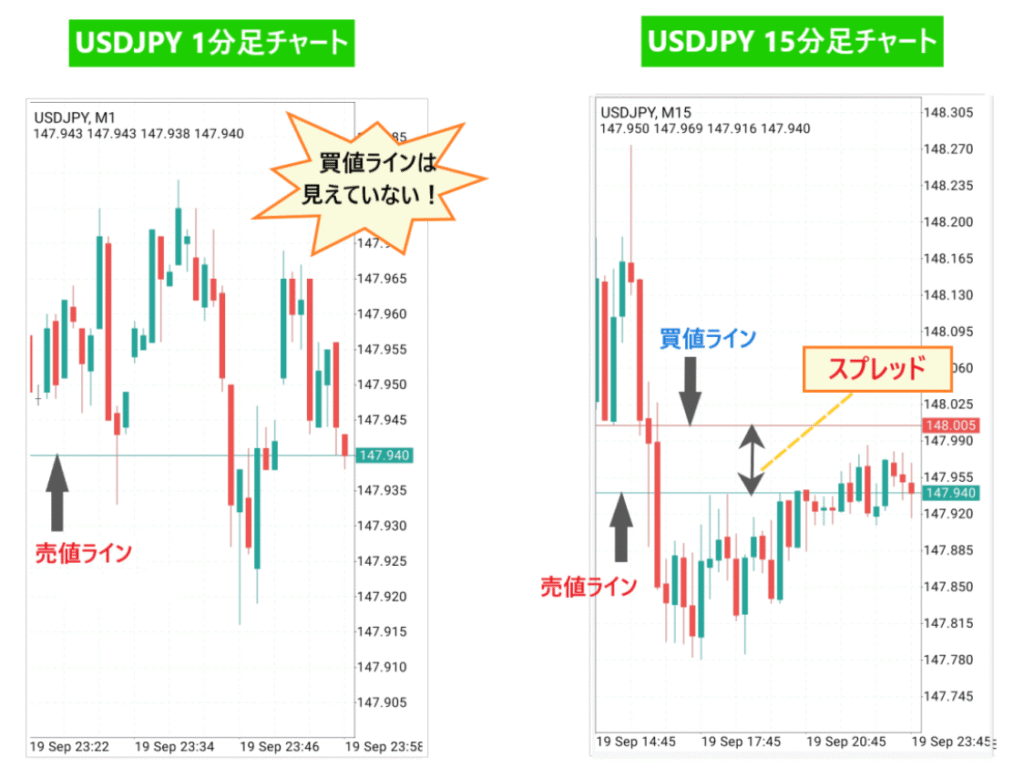
Especialmente en el mercado de divisas internacional (HFM), los diferenciales son algo más amplios, por lo que si no estableces un "precio de compra mínimo", podrías llevarte una sorpresa después de abrir una posición
Comprobar dónde se encuentran la "línea de precio de compra" y la "línea de precio de venta" permitirá entrar en una operación con mayor cautela
Cómo configurar el marco temporal en MT5
A continuación, veremos cómo establecer el plazo
Para cambiar el intervalo de tiempo, pulse "Intervalo de tiempo" en la parte superior y seleccione el intervalo de tiempo deseado
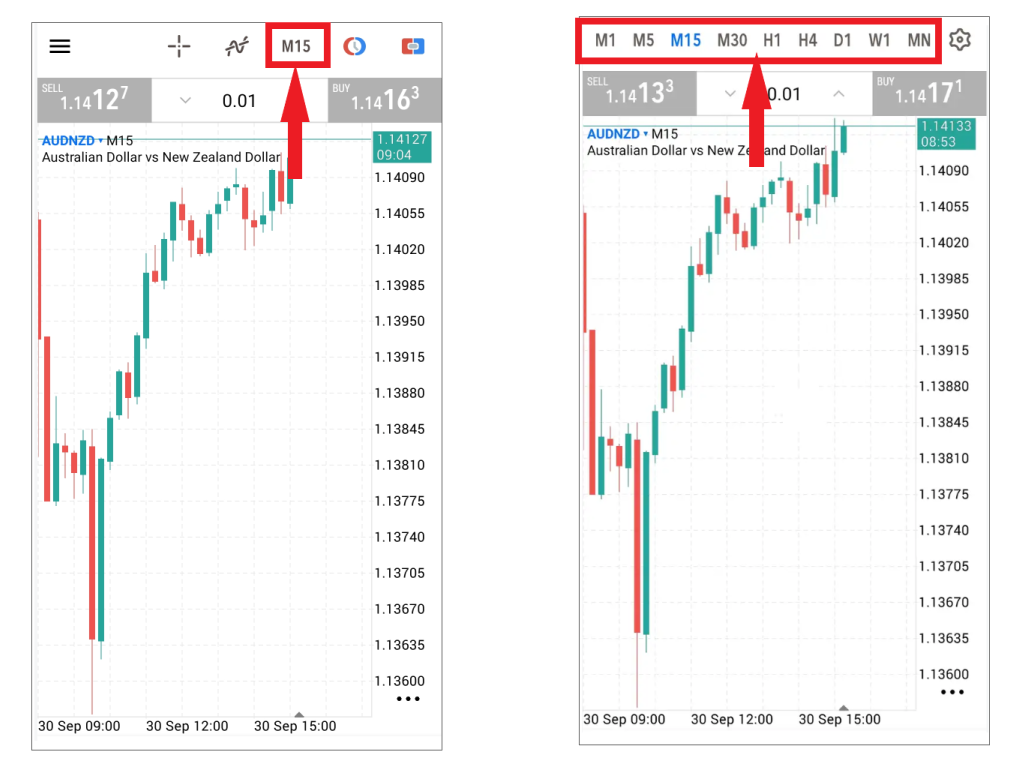
Mostrar menú emergente
También puedes tocar la pantalla del gráfico para que aparezca un menú emergente
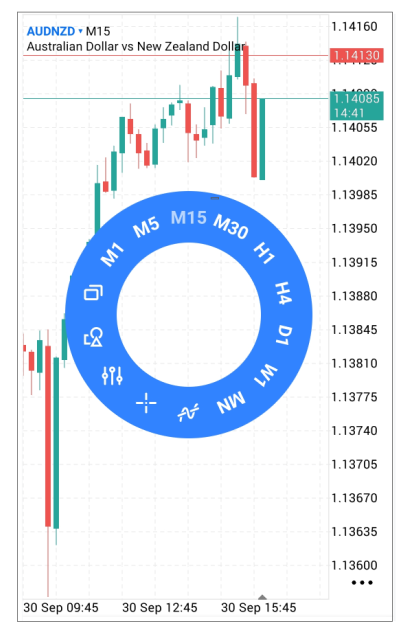
Puedes seleccionar el intervalo de tiempo deseado desde el menú circular emergente. La notación es la siguiente: "M = Minuto", "H = Hora", "D = Diario", "S = Semanal" y "M = Mes"
Agregar un período de tiempo
Puedes añadir un periodo de tiempo"Periodo de tiempo" → "Icono de configuración" en el menú superior. Al pulsar el icono de "Configuración", se mostrará una lista de periodos de tiempo.
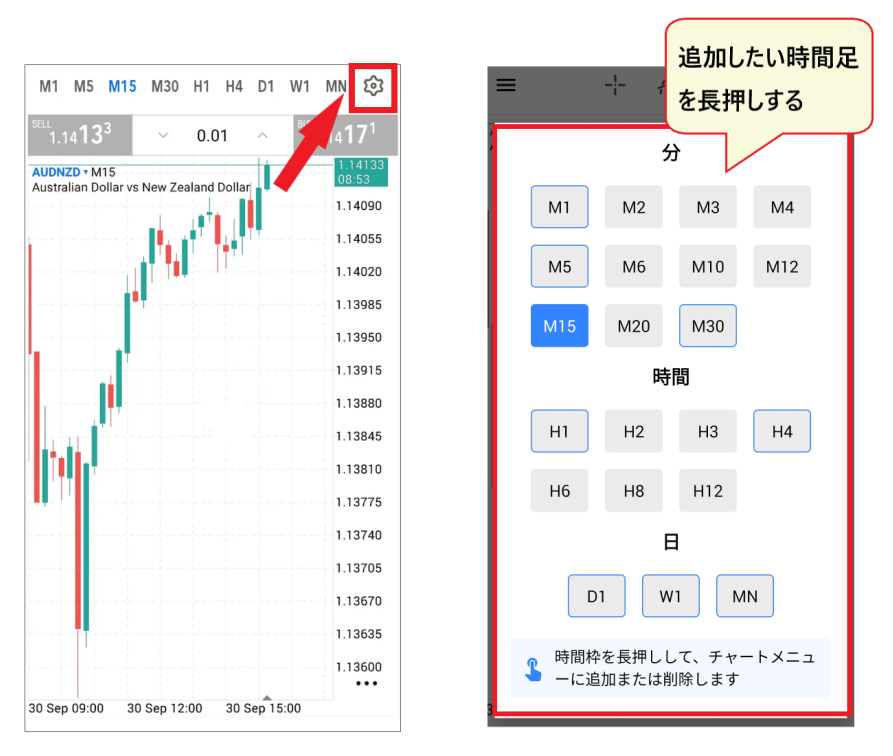
Para añadir un periodo de tiempo, simplemente mantenga pulsado el periodo de tiempo que desea añadir de la lista de periodos de tiempo
Acercar y alejar los gráficos de MT5
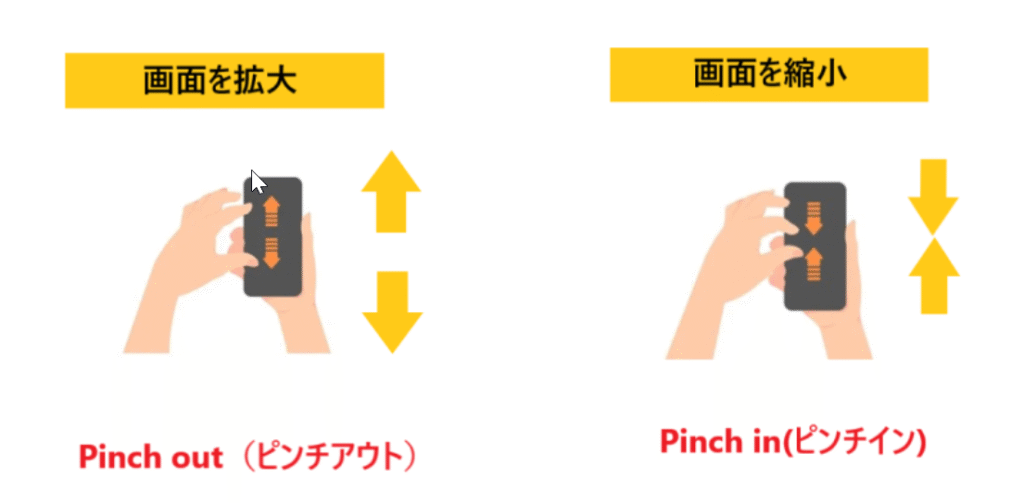
Al ajustar el tamaño de un gráfico de MT5, puede acercar la imagen separando dos dedos y alejarla juntándolos, igual que en un teléfono inteligente normal
Cómo insertar un indicador
insertar indicadoresdesde el "icono de onda" en la parte superior de la pantalla del gráfico.
Al pulsar el icono de la onda, se mostrará la pantalla de configuración del indicador.Al pulsar el icono de la letra "f" en el gráfico principal,se mostrará una lista de indicadores. Aparecerán todos los indicadores, así que asegúrese de seleccionar también los osciladores.
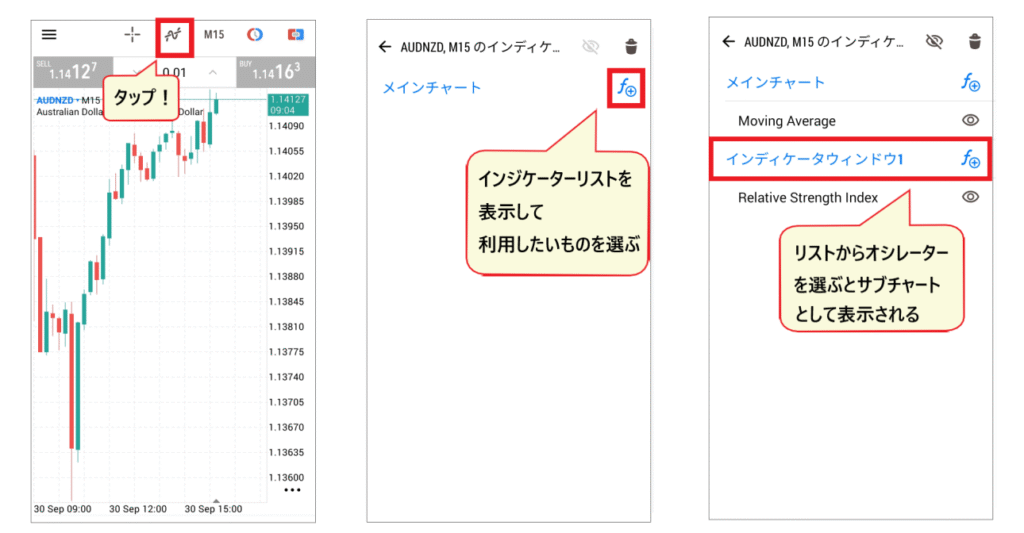
Los indicadores de tendencia se muestran en el gráfico principal, mientras que los indicadores de oscilador se muestran en el subgráfico.La amplia variedad de indicadores disponibleses una gran ventaja de la aplicación MT5. Experimenta con diferentes indicadores para encontrar los que mejor se adapten a tus necesidades.
Indicadores recomendados para principiantes en MT5
Aquí tienes algunos indicadores recomendados para principiantes que utilizan la aplicación MT5
Comencemos utilizando la configuración predeterminada
[Relacionado con tendencias]
- Media móvil (línea de media móvil)
- Banda Bollinger
- Zigzag
- Aliigator / Bill Williams
Si buscas añadir indicadores a tu gráfico principal, el primero que deberías añadir sin duda es la "Media Móvil". También vale la pena probar otros indicadores fáciles de usar como ZigZag y Alictor
[Tipo de oscilador]
- Índice de Fuerza Relativa (RSI)
- Índice de vigor relativo (RVI)
- Porcentaje de William
- Volúmenes
Junto con las medias móviles, el RSI (Índice de Fuerza Relativa) es un elemento fundamental del análisis técnico. Su sencillez y facilidad de uso lo hacen ideal para principiantes. Muchos operadores incluyen el RSI independientemente de los demás indicadores que utilicen. También es posible insertar varios indicadores simultáneamente
Ocultar indicadores
A continuación, veamos cómo ocultar los indicadores
Para ocultar un indicador,pulse el icono "Mostrar" que aparece junto al indicador que desea ocultary este dejará de mostrarse en el gráfico.
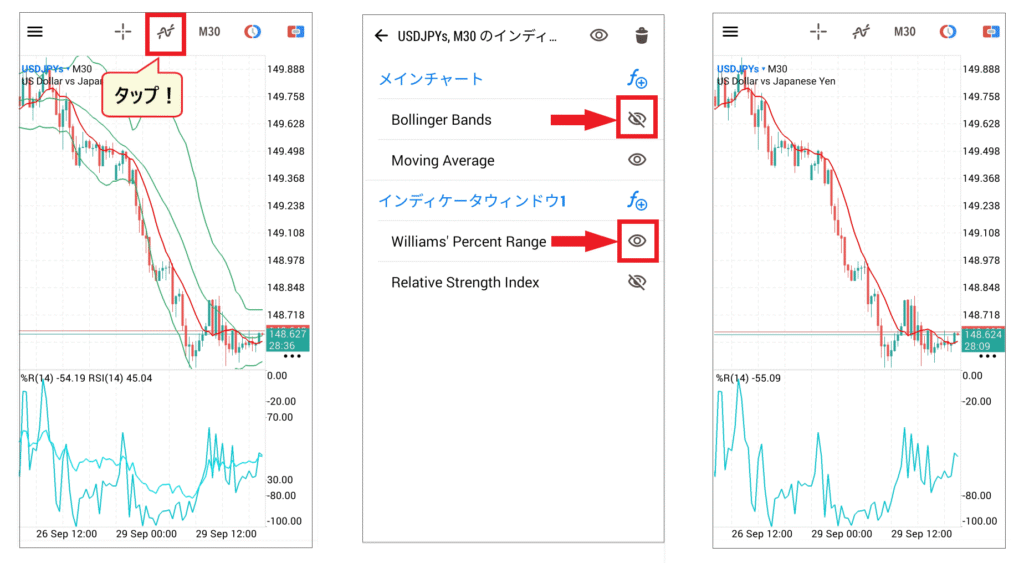
Para mostrar un indicador que hayas ocultado, simplemente regresa a la pantalla del indicador ytoca el ícono "ocultar"para activarlo. No es necesario eliminarlos si los necesitas de nuevo, por lo que registrar varios indicadores facilita el cambio entre ellos.
Cómo eliminar un indicador
Para eliminar un indicador,el icono de la onda en la parte superior de la pantalla del gráfico y, a continuación, toque el icono de la papelera. Seleccione los elementos que desea eliminar y vuelva a tocar el icono de la papelera para finalizar el proceso.
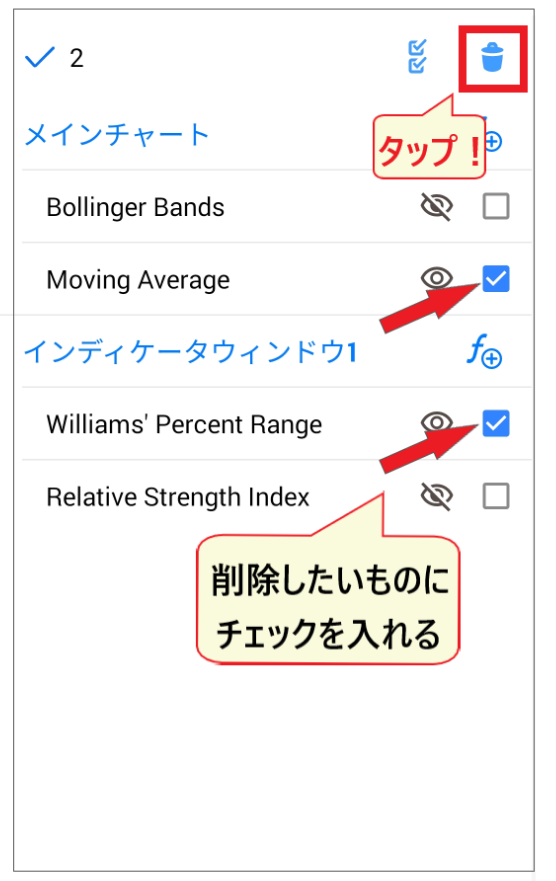
Familiaricémonos con el funcionamiento insertando y retirando distintos tipos de indicadores
Configura el calendario económico en japonés
Ahora bien, además del análisis técnico, otra cosa que debes dominar es la interpretación de los indicadores económicos (análisis fundamental)
El "Calendario Económico" integrado en MT5 es muy recomendable, ya que permite consultarlo fácilmente durante las operaciones o los análisis. Sin embargo, puede que esté configurado inicialmente en inglés.cómo cambiar el "Calendario Económico" a japonés.
Abra el menú lateral y seleccione "Calendario de indicadores económicos". A continuación,pulse el icono "Configuración".
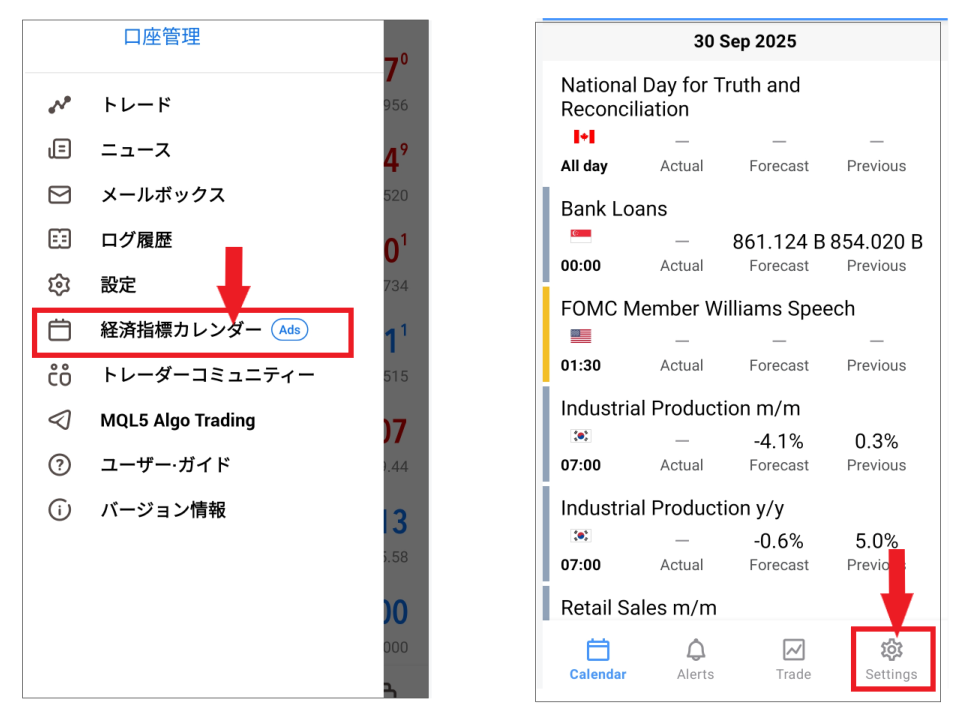
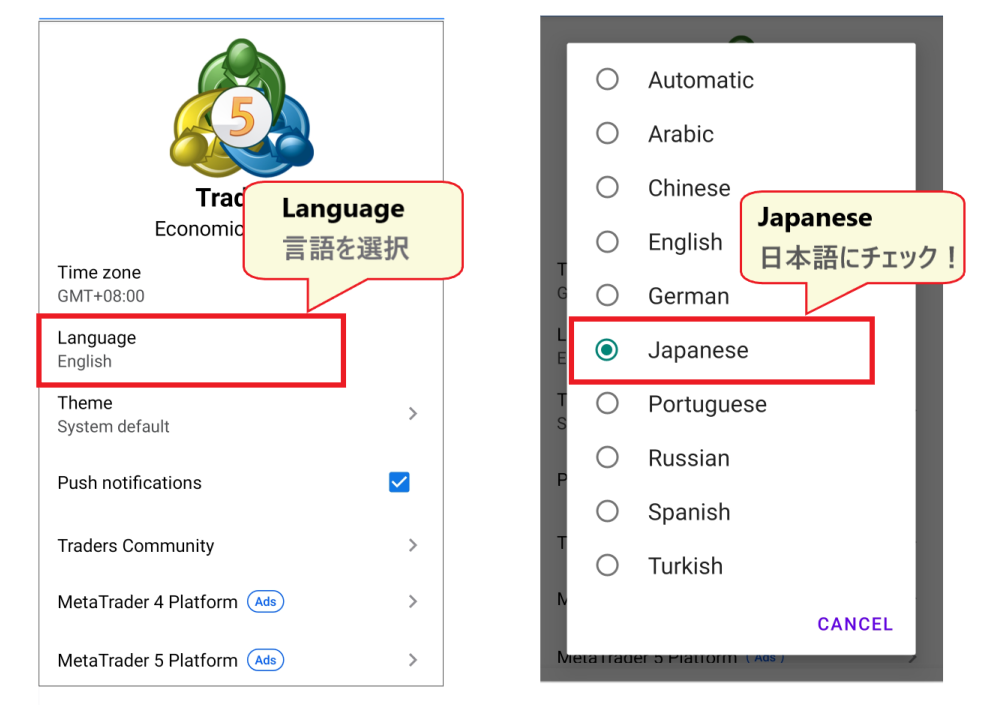
En el menú de configuración, seleccione "Idioma". En la siguiente pantalla,marque "Japonés" para completar el proceso. El calendario económico estará disponible ahora en japonés.
Para empezar, familiaricémonos con la terminología revisando qué tipos de indicadores económicos existen
Por cierto, el siguiente artículo presenta el método de scalping deHFM. Consúltelo para obtener más información
Aplicación HFMMT5: Mostrar y eliminar gráficos divididos
A continuación, hablaremos sobre técnicas avanzadas de gráficos en MT5. La aplicación MT5 permite dividir el gráfico en dos secciones,lo que permite mostrar dos instrumentos o marcos temporales diferentes simultáneamente.
Veamos cómo crear un gráfico de dos partes
Cómo mostrar un gráfico en dos secciones
Para dividir el gráfico en dos, primero toque el gráfico para que aparezca el menú emergente. En el menú,toque el icono de "dos gráficos".
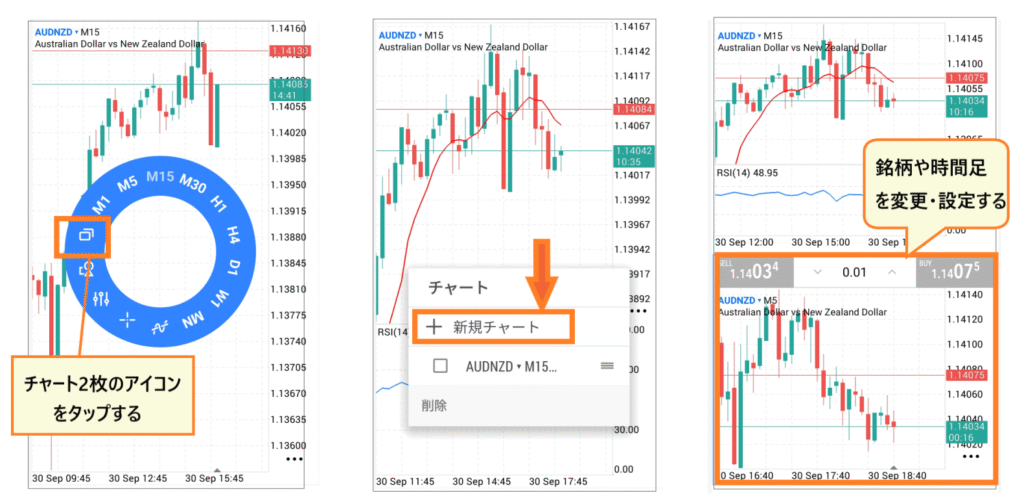
Aparecerá un nuevo gráfico en la sección inferior, que le permitirá cambiarlo por el instrumento o el período de tiempo que desee
Cómo eliminar un gráfico dividido
Para eliminar el gráfico dividido y volver a un solo gráfico,toque el gráfico que desea eliminar y seleccione el "icono de dos pantallas".
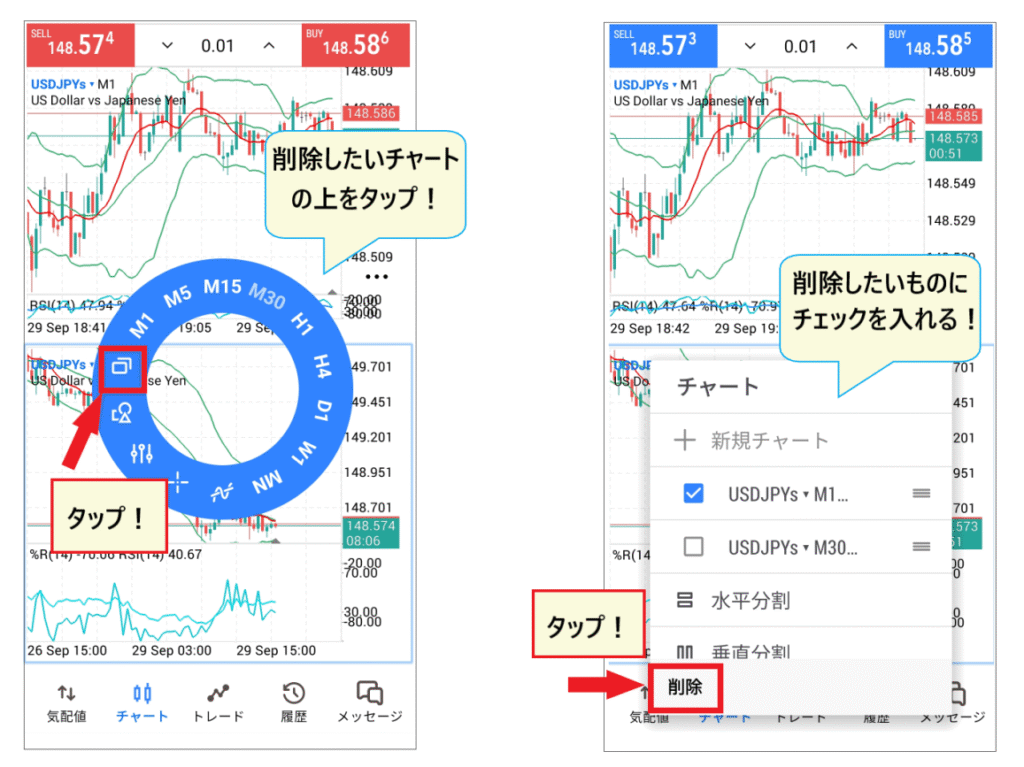
Cuando aparezca la ventana emergente,selecciona el gráfico que deseas eliminar y pulsa «Eliminar». ¡Listo! Ahora solo se mostrará un gráfico en la pantalla. Incluso con poco espacio, puedes realizar un análisis técnico eficaz con solo dos gráficos. ¡Pruébalo!
Aplicación MT5 de HFM: Cómo realizar una orden para tomar una posición
Ahora, pasemos a la parte más importante de la aplicación MT5: "Cómo realizar pedidos"
Hay tres métodos de pedido que debes recordar
- Orden de mercado (orden colocada y ejecutada inmediatamente)
- Orden limitada (realizar un pedido a un precio específico)
- Orden de stop-loss (Coloca una orden para comprar si el precio sube y vender si baja)
Comencemos por ver cómo acceder a la pantalla de pedidos para realizar un pedido utilizando cada método
Cómo acceder a la pantalla de órdenes de MT5
Existen dos maneras de acceder a la pantalla de pedidos: desde la lista de cotizaciones de precios y desde la pantalla del gráfico
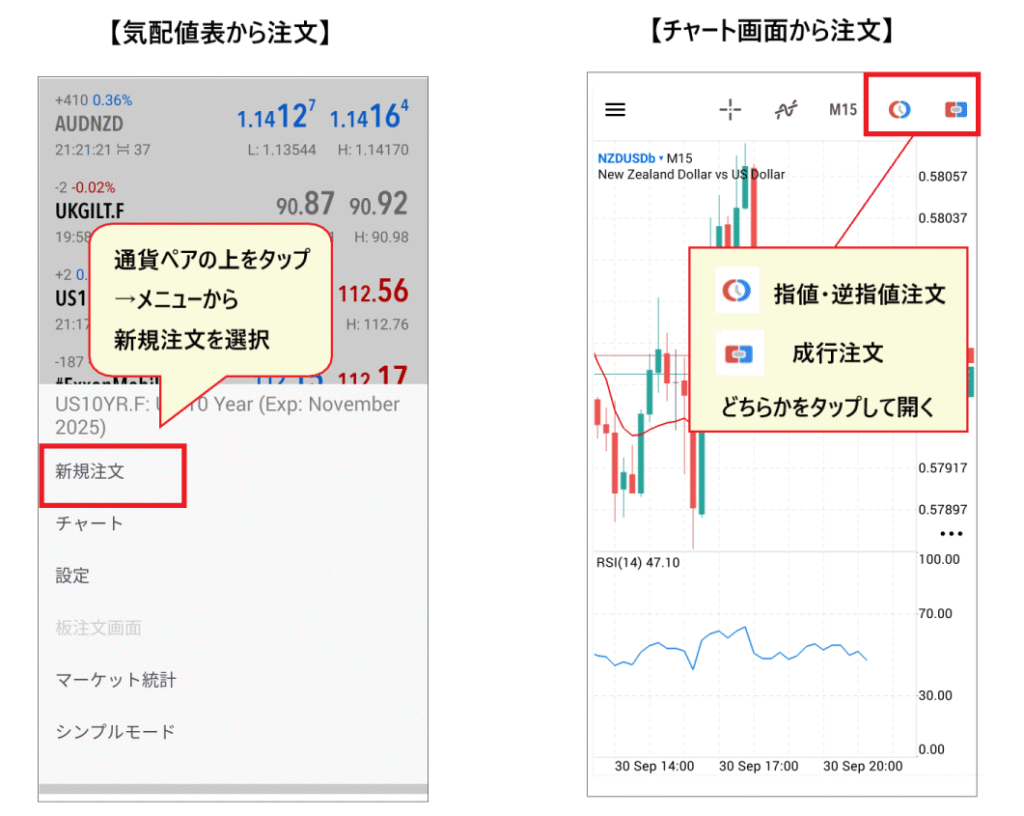
Desde la lista de cotizaciones, toque el par de divisas y seleccione "Nueva orden".Desde la pantalla del gráfico, puede mostrar la pantalla de órdenes seleccionando "Orden límite/stop" u "Orden de mercado" en el menú superior.
Una vez que se muestre la pantalla de pedido, deberá configurar las distintas condiciones según su método de pedido y, a continuación, realizar su pedido
Analicemos cada método de pedido en orden
Abra una posición utilizando una orden de mercado en MT5

Una orden de mercado es un método para tomar una decisión inmediata de compra o venta basándose en los precios de compra y venta del tipo de cambio en tiempo real
- Seleccione "Orden de mercado" en el menú desplegable
- Utilice los botones + y - para establecer el tamaño del lote
- Comprueba el precio de compra y el precio de venta
- Déjelo como "0"
- Compruebe el movimiento en el gráfico de ticks
- Una vez que hayas tomado tu decisión, realiza una orden de compra o venta
Se realiza una orden de mercado cuando se desea comprar o vender al precio actual. Sin embargo, tenga en cuenta que el precio de ejecución puede diferir del precio actual
Este es el tipo de orden más utilizado en el trading de divisas
Abra una posición utilizando una orden límite en MT5

Cuando se desea esperar a un precio de compra o venta específico, en lugar del precio actual, se utiliza una orden limitada
- Seleccione "orden limitada" en el menú desplegable
- Establezca el tamaño del lote usando + y -
- Comprueba el precio de compra y el precio de venta
- Ajustar la tasa
- No hace falta tocarlo
- Establezca una fecha límite para el pedido (opcional)
- Consulte el gráfico de ticks
- Pulse el botón de pedido para confirmar su compra
Las órdenes limitadas tienen como objetivo "comprar si el precio baja aún más" o "vender si el precio sube aún más"
Esto resulta eficaz cuando se desea analizar cuidadosamente la situación y operar con cautela
Abra una posición utilizando una orden stop-limit en MT5
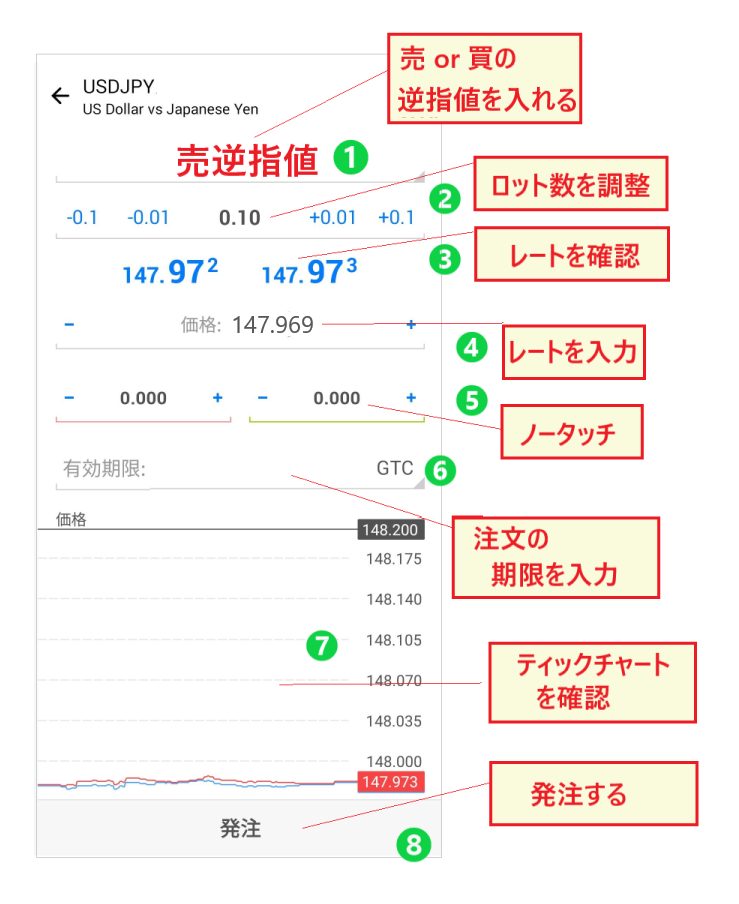
Si desea entrar en una operación siguiendo la tendencia tras determinar si el precio está subiendo o bajando, también puede utilizar una orden stop-limit
- Seleccione una orden de compra con límite o una orden de venta con límite
- Establezca el tamaño del lote usando + y -
- Comprueba el precio de compra y el precio de venta
- Establece la tasa
- No hace falta tocarlo
- Establezca una fecha límite para el pedido (opcional)
- Consulte el gráfico de ticks
- Pulse el botón de pedido para confirmar su compra
Esto se utiliza cuando se desea comprar o vender después de que la tendencia se haya revertido por completo
Cómo modificar y eliminar órdenes límite y stop en MT5

Las órdenes límite y de stop-loss pueden modificarse o eliminarse
Mantén pulsada la posición que deseas eliminar y, a continuación,pulsa "Eliminar orden" o "Modificar orden" en el menú emergente.
Para realizar cambios, vuelva a introducir la información en la pantalla del pedido; para cancelar, confirme la cancelación para completar el proceso
Las órdenes límite y de stop en MT5 se controlan mediante líneas de orden en el gráfico
Otra característica muy práctica de la aplicación MT5puedes cambiar las órdenes límite y de stop manipulando las líneas de orden en la pantalla del gráfico.
Aquí se explica cómo operar la línea de pedidos
PASO 1. Muestre la línea de pedido en la pantalla del gráfico
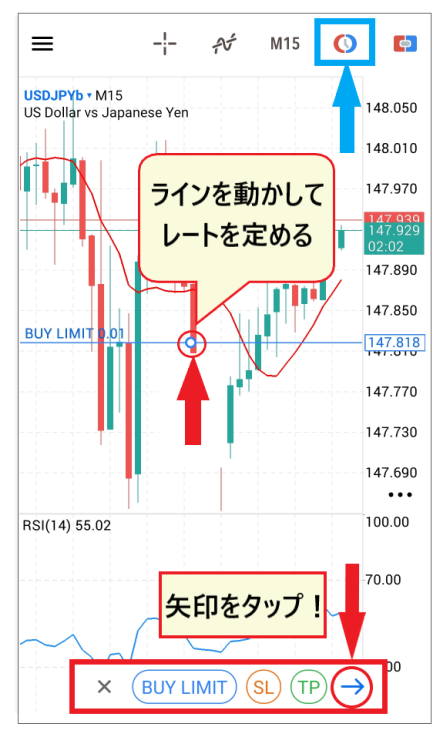
Pulsa la "marca de orden" en la parte superior de la pantalla del gráfico y mueve la línea para determinar tu punto de entrada
Una vez que hayas colocado la línea donde quieres comprar o vender, pulsa la flecha.
PASO 2. Revisa la pantalla de pedidos y realiza tu pedido
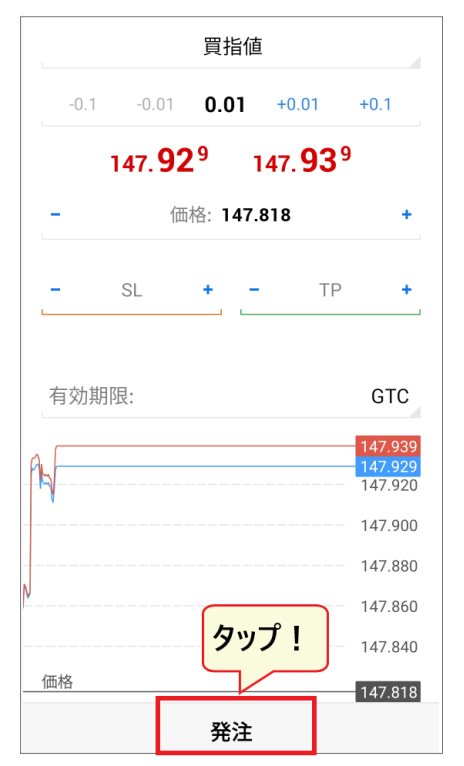
Aparecerá la pantalla de pedido, así quecompruebe el precio ypulse el botón "Realizar pedido".
Esto confirma la línea de orden que configuraste en la pantalla del gráfico. La orden se ejecutará cuando el precio toque la línea de orden
PASO 3. Arrastre y cambie la línea de orden en la pantalla del gráfico
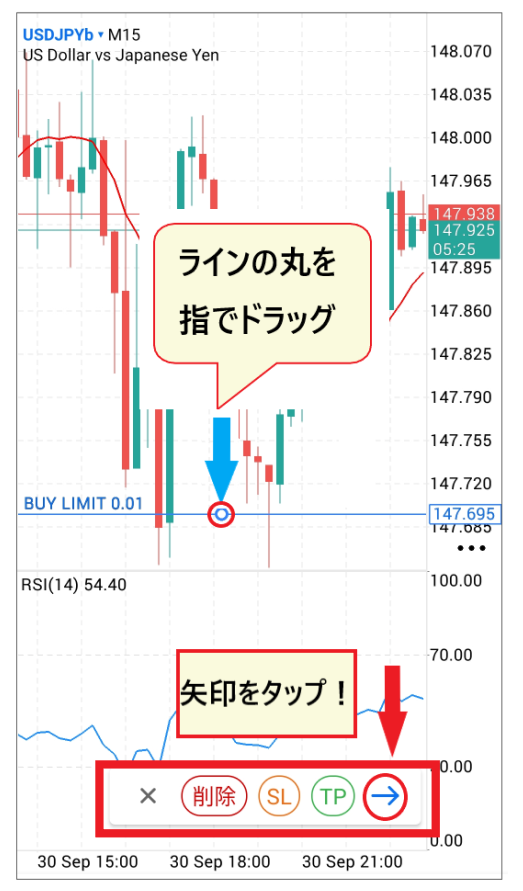
Pulsa con el dedo la línea de pedido que aparece en el gráfico. La línea se pondrá azul
en la pantalla del gráficocon el dedopara moverla a la tasa a la que deseas cambiarla.
Una vez que haya decidido la ubicación de la línea de pedido, toque la flecha que aparece a continuación
Aparecerá la pantalla de pedidos; pulse el botón "Cambiar" para completar la modificación del pedido
El método de colocación de órdenes mediante líneas horizontales en la pantalla del gráfico no requiere ninguna introducción de datos detallada. Las cotizaciones se insertan automáticamente, lo que simplifica la colocación de órdenes. Si prefiere operar visualmente en la pantalla del gráfico, pruébelo
Aplicación MT5 de HFM: Cómo configurar órdenes de stop-loss y take-profit
A continuación, explicaré cómo minimizar las pérdidas y obtener ganancias
En MT5, las órdenes de stop-loss y take-profit a veces se denominan "ST" y "TP"
- ST = Stop
- PT = Toma de ganancias
"Stop Loss" se refiere a limitar las pérdidas, y "Take Profit" a obtener ganancias. Es útil recordar estos términos si vas a empezar a usar MT5
Comencemos por ver cómo establecer órdenes de stop-loss y take-profit utilizando órdenes de mercado
Orden de mercado con stop-loss y take-profit
Si desea colocar una orden de stop-loss o take-profit con una orden de mercado, puede mantener pulsada la posición para mostrar la pantalla de liquidación
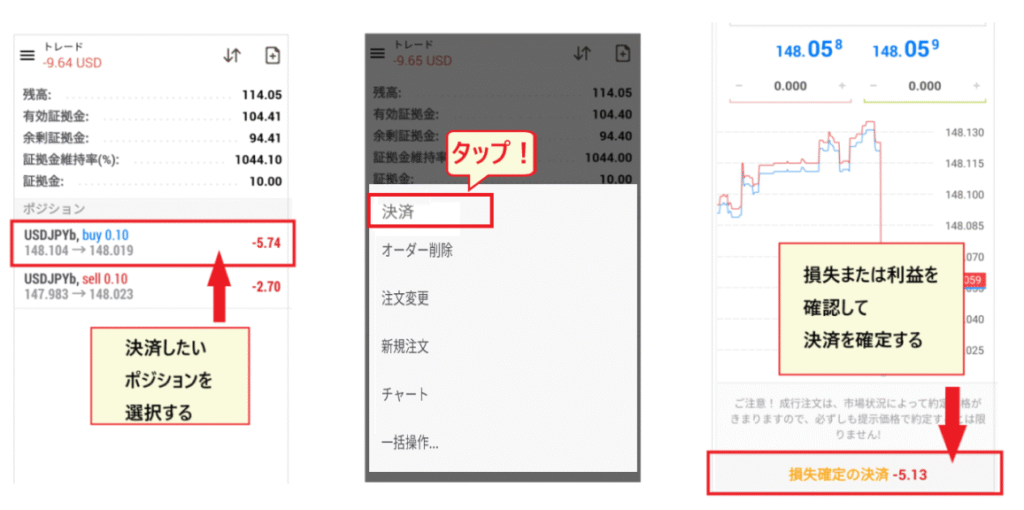
Al pulsar «Liquidar», se mostrará el tipo de cambio en tiempo real y el importe de la ganancia o pérdida.Si no hay ningún problema, pulse el botón «Confirmar»para finalizar el cálculo de la pérdida o ganancia.
Órdenes límite y stop-limit para stop-loss y take-profit
A continuación, explicaremos cómo establecer órdenes de "stop-loss" y "take-profit" en sus posiciones abiertas utilizando órdenes límite y stop-limit
- Stop-loss... Posición de compra (orden de stop-loss para venta) / Posición de venta (orden de stop-loss para compra)
- ganancias... Posición de compra (orden de compra limitada) / Posición de venta (orden de venta limitada)
La dirección de las órdenes de stop-loss y de toma de ganancias difiere entre las "posiciones de compra" y las "posiciones de venta", así que tenga cuidado de no cometer un error

Para una posición de compra, introduzca en la pantalla de órdenes el precio al que desea limitar sus pérdidas y el precio al que desea obtener ganancias. Por el contrario,para una posición de venta,introduzca el precio al que desea limitar sus pérdidas y el precio al que desea comprar, como se muestra en el diagrama anterior, y luego complete la orden haciendo clic en el botón "Cambiar".
Cómo cambiar o eliminar los niveles de stop-loss y take-profit
Las órdenes de stop-loss y take-profitse pueden modificar o cancelar posteriormente. Para cancelar una orden, mantenga pulsada la posición y seleccione "Eliminar orden". Para modificar una orden, pulse "Modificar orden" en la fila inferior.
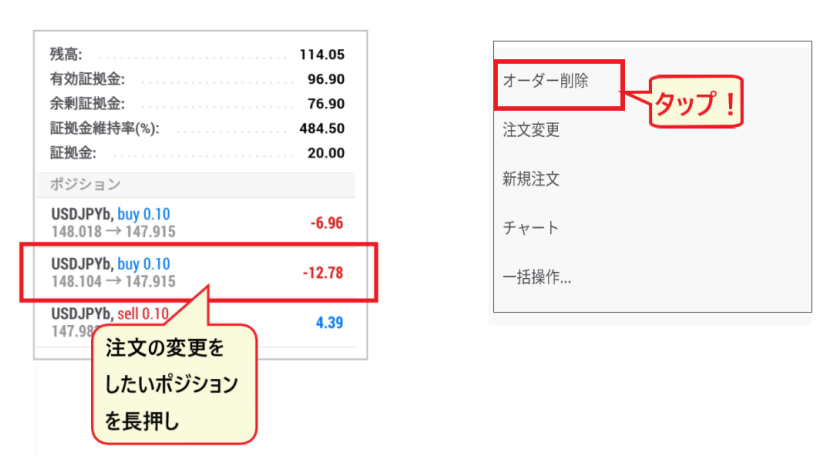
Controlar las posiciones de stop-loss y take-profit en el gráfico
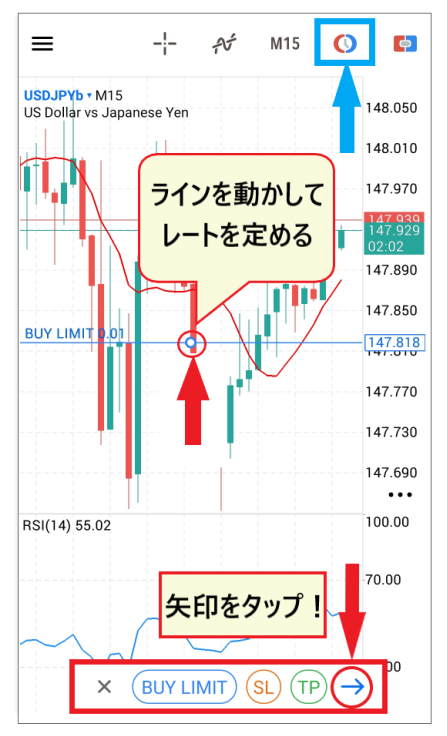
También puede manipular los niveles de stop-loss y take-profit moviendo las líneas de orden desde la pantalla del gráfico
Puedes cambiar la tasa de pedido arrastrando el círculo que se encuentra en el centro de la línea con el dedo
Si desea eliminar un pedido, seleccione "✕" en el tipo de pedido que se muestra a continuación para cancelarlo
Al realizar órdenes de compra y venta en MT5, es posible cometer errores involuntarios debido a la euforia por las ganancias o, por el contrario, al pánico por las pérdidas. En el trading en tiempo real, es común sentir pánico ante la imprevisibilidad de los movimientos de divisas
Para evitar cometer errores durante la actuación, lo ideal es dominar a la perfección al menos el enfoque básico y no estructurado
Soluciones para cuando no puedes iniciar sesión en HFM MT5
Incluso después de instalar HFMMT5, es posible que en ocasiones no pueda iniciar sesión por diversos motivos
Por último,explicaremos las causas y soluciones para cuando no puedas iniciar sesión en MT5.
Existen varias razones posibles por las que podrías no poder iniciar sesión, por lo que la clave para resolver el problema es encontrar la causa
Razones y soluciones para no poder iniciar sesión en MT5
Si no puedes iniciar sesión en MT5,tu ID, contraseña o nombre de servidorsean incorrectos. Una causa común es seleccionar un nombre de servidor erróneo. Por favor, verifica que la información sea correcta.
Aunque lo intentes de nuevo desde la misma pantalla de inicio de sesión, es posible que no puedas acceder porque tu información de inicio de sesión anterior sigue registrada. Primero,intenta reiniciar la aplicación MT5.
Causas y soluciones cuando MT5 no funciona
Si MT5 no funciona, primerosi el problema reside en tu PC o específicamente en MT5. Comprueba que tu navegador y otras aplicaciones funcionen correctamente. Si el problema es con MT5, intenta desinstalarlo y volver a instalarlo.
Si tienes problemas con tu PC,intenta apagarla (¡esto es importante!)y reiniciarla para ver si se soluciona. También es posible que no tengas suficiente memoria, así que aprovecha para desinstalar archivos o aplicaciones innecesarias.
En raras ocasiones, el problema podría deberse simplemente a que olvidaste pagar tu cuota mensual, o podría haber un problema con la conexión a la red local, por lo que vale la pena revisar también esas dos cosas
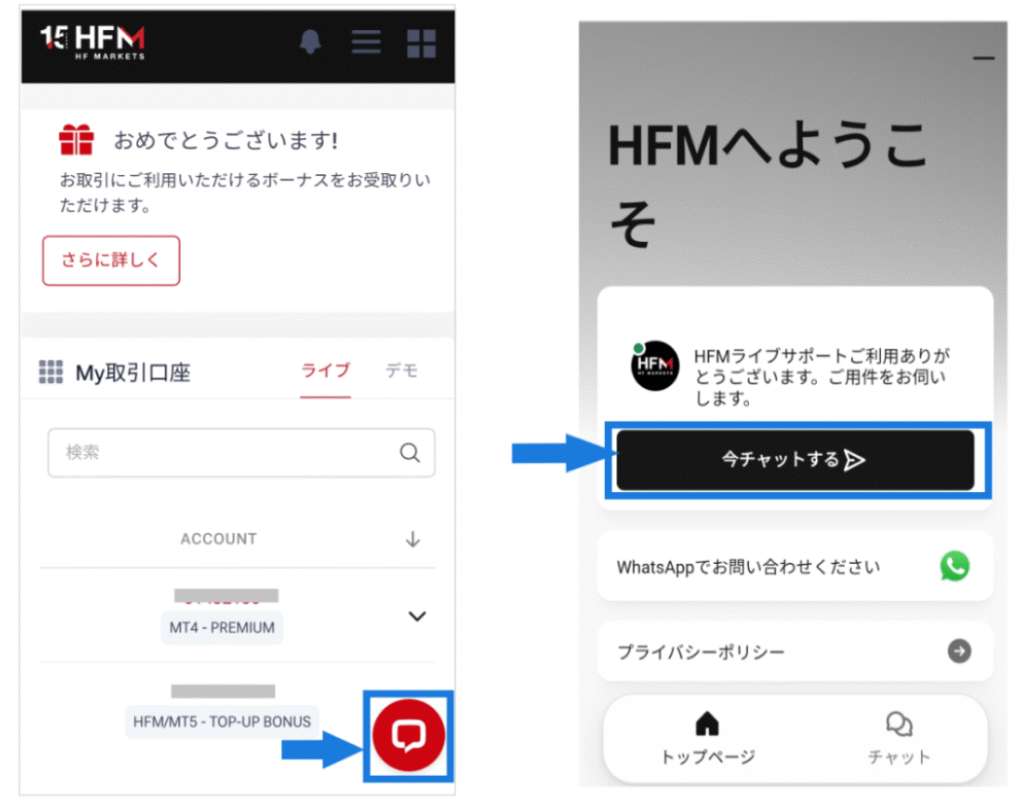
Información de contacto del servicio de atención al cliente HFM
Si no puede resolver el problema por su cuenta o no logra identificar la causa,no dude en contactar con el servicio de atención al cliente de inmediato.HFMsuele estar disponible mediante chat en vivo durante el horario laboral de lunes a viernes (de 9:00 a 24:00, hora de Japón). Es especialmente fácil contactar con ellos durante el día, así que no dude en intentarlo.
Si no podemos comunicarnos por chat, puede enviarnos un correo electrónico y nos pondremos en contacto con usted al siguiente día hábil
[Consulta por correo electrónico]
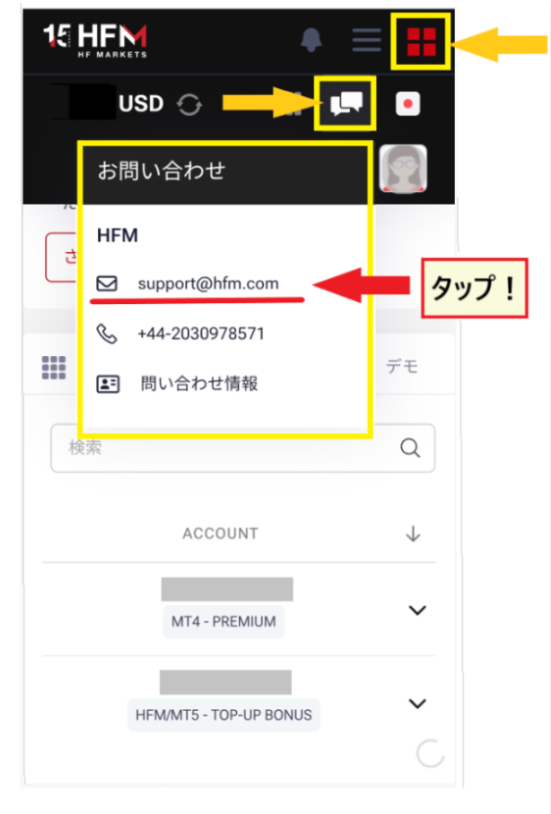
HFMestá disponible íntegramente en japonés yresponde con rapidez, así quepuede estar tranquilo. No dude en contactar con ellos si tiene alguna pregunta.
El siguiente artículo resume las reseñas y opiniones sobreHFM. Consúltelo también
Resumen: ¡Aprende a usar MT5 y comienza a operar conHFM!
En esta ocasión, hemos proporcionado una explicación clara de cómo configurar y utilizar la aplicación MT5, con capturas de pantalla para smartphone incluidas
Sinceramente, no hay tantas diferencias entre las versiones para PC de MT4 y MT5, pero laaplicación para smartphones de MT5 es considerablemente más avanzada. Está equipada con diversas funciones útiles para operar incluso en una pantalla pequeña.
Puedes aprender a usarlo practicando, peroEs importante comprender a fondo cómo realizar pedidos antes de empezar a operarPor lo tanto, tenga mucho cuidado, ya que podría cometer un error en su pedido y sufrir pérdidas
Además,HFMpuedevincular a nuestro sitio web "Money Charger (Manecha)"para obtener atractivas recompensas de reembolso. El monto del reembolso seHFMque pagaste al operar concalcula devolviendo una parte de los spreads.HFMes particularmente popular debido a su alta tasa de reembolso.
¿Por qué y, al mismo tiempo, recibirHFMno aprovechar esta oportunidad para empezar a operar con reembolsos de "Moneycha" ?