En HTM,puedes usar MT4, la plataforma de trading más popular del mundo. Mucha gente quiere instalarla y usarla no solo en sus ordenadores, sino también en sus smartphones.
¿HFMpuede
QuieroHFMMT4 de
¿Cómo inicio sesión en MT4?
Este artículo responderá a preguntas como las mencionadas anteriormente. Proporcionaremos una explicación detallada, con capturas de pantalla tomadas con un teléfono inteligente, sobre cómo descargar e instalar MT4, cómo configurar gráficos y cómo realizar órdenes.una lectura imprescindible para cualquiera que desee dominar el uso y funcionamiento básico de MetaTrader4 (MT4). Úselo como referencia.
También proporcionamos explicaciones detalladas de los "métodos de depósito" y "métodos de retiro" HFMde , así que consúltelas también
¿Cuál es la plataforma de trading MT4 para HFM?
HFMMT4, disponible a través de HFM,una herramienta de trading muy conocida que ofrecen la mayoría de los brókeres en el mercado de divisas internacional. En los últimos años, también ha aumentado el número de brókeres nacionales que adoptan MT4 como plataforma cliente-servidor.
Entre los numerosos brókeres de divisas extranjeros que ofrecen MT4,especialmenteHFMel MT4 depopular.
En primer lugar, veamos las características de los servicios deHFMy algunos conocimientos básicos sobre MT4
Descripción general de HFM(HF Markets)
HFMcomenzó es un bróker de divisas internacional que a ofrecer servicios de divisas en 2010 bajo el nombre de HotForex . En agosto de 2022, cambió su nombre a HF Markets y es una empresa con una larga trayectoria que celebrará su 15.º aniversario en 2025.
En términos de seguridad y fiabilidad, compite con XM Trading, la plataforma más utilizada entre los inversores japoneses. Los problemas con los depósitos y retiros son poco frecuentes.por su amplia gama de usuarios, desde principiantes en el mercado de divisas hasta operadores profesionales y avanzadosHFMcaracteriza.
HFMofrece servicios de divisas y una plataforma de negociación
[Características de los serviciosHFM ]
HFMofrece varios tipos de cuenta, incluyendo la cuenta "CENT" para operar con pequeñas cantidades con un apalancamiento máximo de 2000x, la cuenta estándar "Premium", la cuenta "PRO" con spreads más ajustados y la cuenta "Top-Up Bonus" para obtener bonos. La posibilidad de elegir el tipo de cuenta que mejor se adapte a tus necesidades, junto con una variedad de bonos por depósito y concursos de trading, son características muy atractivas
[Una amplia variedad de marcas]
Además, otra característica atractiva deHFMes que permite operar con más de 1200 instrumentos diferentes, incluyendo no solo pares de divisas, sino también metales preciosos, energía, acciones, índices bursátiles, materias primas y ETF. Esto brinda oportunidades para operar con una variedad de productos financieros, incluyendo acciones, además de divisas

Referencia:HFMSitio web oficial
[Elige tu plataforma de negociación]
Las siguientes tres plataformas de negociación están disponibles en HFM:
- Aplicación de trading de alta frecuencia (nuestra propia plataforma)
- MetaTrader 4 (MT4) → Versión para PC, versión para smartphone
- MetaTrader 5 (MT5) → Versión para PC, versión para smartphone
Entre las opciones mencionadas,MT4 (MetaTrader 4) es particularmente popular.
¿Qué es MT4 (MetaTrader 4)?
Veamos entonces una descripción general de qué es MT4 (MetaTrader 4) como herramienta de trading
MT4, conocida oficialmente como MetaTrader4,es una plataforma de negociación de divisas desarrollada por la empresa de software rusa MetaQuotes. MT4 es la cuarta versión de MetaTrader, y la siguiente versión será MT5 (MetaTrader5).
Descripción general y características de MT4 (MetaTrader 4)
Incluye de seriemás de 60 herramientas técnicasque te guiarán hacia un análisis técnico avanzado. Además, cuenta con una excelente capacidad de expansión, lo que permite la instalación prácticamente ilimitada de indicadores y diversas herramientas.
El atractivo de MetaTrader reside en su capacidad para utilizar asesores expertos (EAs) de trading automatizado (trading de sistemas) y copy trading, y es la herramienta de trading definitiva, que permite a los usuarios desarrollar indicadores y sistemas de trading automatizado utilizando sus lenguajes de programación específicos (MQL4, MQL5)
Gracias a sus amplias opciones de personalización, puedes diseñar tu plataforma a tu gusto
Diferencias entre MT4 y MT5
MT5 (MetaTrader 5) es una versión mejorada de MT4 que incluye funciones de las que carecía esta última . En concreto, ofrece una usabilidad mejorada, como la posibilidad de visualizar gráficos externamente y dividir la pantalla en smartphones. Si bien MT5 proporciona un entorno de trading más cómodo en cuanto a especificaciones, MT4 tiene una trayectoria más larga y, por lo tanto, cuenta con un número significativamente mayor de programas compatibles (que se pueden instalar y utilizar).
En términos de rendimiento, no hay una gran diferencia, razón por la cual MT4 todavía se utiliza ampliamente en todo el mundo hoy en día
Las ventajas de MT4 (MetaTrader 4) de HFM
HFMnumerosas ventajasofrece
- Existen numerosos indicadores y herramientas de análisis que se pueden instalar
- Existen muchísimos más scripts para asesores expertos (EA) de trading automatizado (trading de sistemas)
- Existen muchos servicios y programas informáticos que se pueden integrar
- Existe la opción de copiar estrategias de trading, que le permite incorporar estrategias de trading discrecionales profesionales
Como se explicó anteriormente, para aquellos que desean utilizar una amplia gama de herramientas técnicas, indicadores y asesores expertos (EA) de trading automatizado, la plataforma MT4 deHFMes la más recomendada
Desventajas de MT4 (MetaTrader 4) de HFM
Si bien MT4 ofrece una funcionalidad excelente,la desventaja de ser complejo y difícil de entender en cuanto a la configuración y el funcionamiento del terminal. Se debe prestar especial atención a la colocación de órdenes. Comenzar sin comprender cómo colocar órdenes puede generar pérdidas, ya que es posible que no se puedan colocar y cerrar órdenes según lo previsto.
Asegúrese de comprender los métodos de funcionamiento básicos de MT4 antes de comenzar a operar
Muchos operadores particulares comparten sus guías de uso de MT4 en blogs y YouTube, por lo que buscar guías de usuario en línea también es una buena idea
Aspectos a tener en cuenta sobre MT4 (MetaTrader 4) para HFM
Un aspecto importante a tener en cuenta es queHFM, para usarpreviamenteHFMcuentaabiertaHFMpermiten elegir entre MT4 y MT5.

Si desea utilizar MT4, asegúrese de seleccionar "MT4" después de elegir su tipo de cuenta al abrirla
*Aunque ya hayas seleccionado MT5, puedes abrir fácilmente otra cuenta más adelante seleccionando MT4
Dispositivos compatibles con MT4 (MetaTrader 4)
MT4 de HFMse puede descargar y usar de forma gratuita en los siguientes dispositivos
- Windows
- Sistema operativo Mac
- Linux
- iPhone/iPad
- Androide
- Huawei
Es compatible con la mayoría de los dispositivos, incluidos ordenadores, teléfonos inteligentes y tabletas, por lo que puede usarlo con total tranquilidad
Descarga MT4 de HFMgratis [Versión para smartphone]
Ahora, vamos a explicar directamente HFMcómo descargar e instalar MT4 de en tu smartphone de forma gratuita
Este artículo utiliza imágenes como ejemplo para ilustrar el proceso mediante una aplicación para smartphone Android, pero los pasos generales son prácticamente los mismos para cualquier dispositivo, así que úselo como referencia
Cómo descargar
HFMPara descargar la aplicación MT4, primero diríjase a HFMla página "MT4" del menú "Trading" en

Haz clic aquí para acceder HFM
Al abrir la página de MT4, verá una pantalla que dice "Descargar MT4". Puede descargar la versión para PC desde aquí, pero no la versión para smartphone desde este botón. Por favor, desplácese hasta el final de esta página
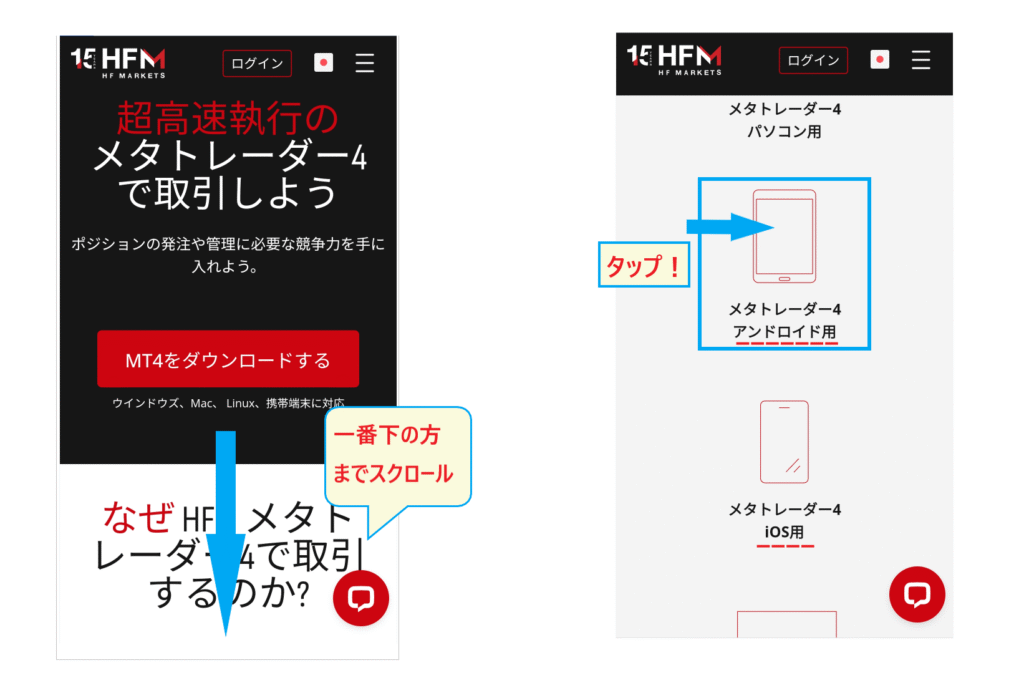
Desplázate hasta el final y verás la pantalla de descarga para tu smartphone. Verás "Android" e "iOS", así que toca la que corresponda a tu dispositivo
Método de instalación
A continuación, pulse el botón rojo "Enlace de descarga para Android" para acceder a la pantalla de instalación de MT4
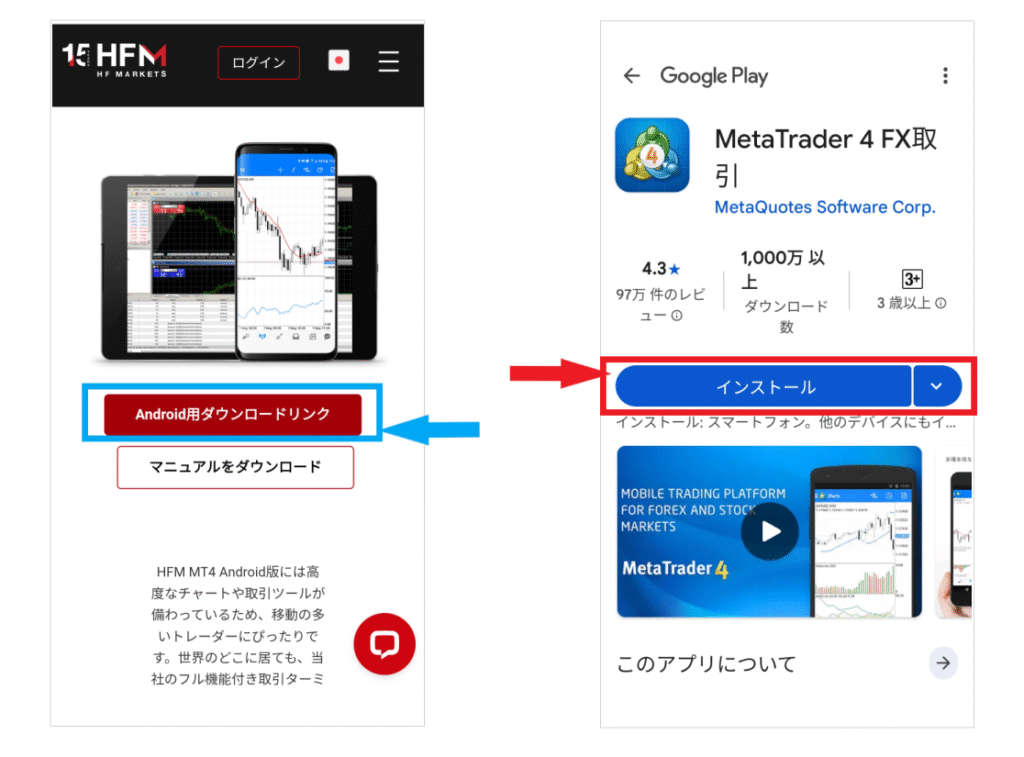
Asegúrese de descargar el manual, que se encuentra debajo del botón "Descargar". Puede usarlo como referencia junto con esta guía
Cuando aparezca la pantalla de instalación de MT4, pulse el botón azul "Instalar" que se encuentra en el centro. La instalación comenzará inmediatamente

Una vez que la pantalla muestre "Instalando", solo tienes que esperar a que finalice. Si activas la opción "Abrir la aplicación automáticamente" durante la instalación, MT4 se abrirá automáticamente, lo cual resulta muy práctico
Una vez finalizada la instalación, se mostrarán los "Términos de servicio de MT4", así quepulse "Aceptar".
hafinalizado. Cierre MT4 y confirme que la aplicación se ha instalado correctamente.
Cómo iniciar sesión en MT4 en HFM
A continuación, explicaremos cómo iniciar sesión (registrarse) en MT4 deHFMpor primera vez
Prepara tu ID y contraseña de MT4
Hay tres cosas que necesitas para iniciar sesión en MT4
- Número de identificación MT4 (número de cuenta)
- Contraseña de inicio de sesión de MT4
- nombre del servidor HFM
Esta información se incluye en el correo electrónico de confirmación de apertura de su cuenta. Por favor, revise su correo electrónico deHFMy reúna toda la información necesaria
Si borra el correo electrónico por error,HFMel servicio de atención al cliente. También puede encontrar su número de cuenta en el área myHF, pero su contraseña y nombre de servidor solo aparecen en el correo electrónico de confirmación de apertura de cuenta.
Compruebe HFM
Un aspecto que puede resultar confuso son los nombres de los servidores deHFM.HFMes un importante bróker global de divisas con oficinas en nueve países y seis licencias financieras. Por ello, cuenta con una gran cantidad de nombres de servidor (más de 40), lo que dificulta encontrar el correcto
¿Qué tipo de nombres de servidores hay...?.
Lista de nombres de servidores HFM
•HFMMarketsKE - Servidor en vivo 8
•HFMMarketMENA - Servidor en vivo 2
•HFMMarketsEurope
HFMHFM- Servidor en vivo 2
•HFMMarketsSV - Servidor en vivo 3
•HFMMarketsSV -
•HFM- Servidor en vivo 5 • HFM MarketsSA
ServidorHFMvivo
•HFMMarketsSA - Servidor en vivo 1
•HFMMarketsSA - Servidor en vivo 2
•HFMMarketsSA - Servidor en vivo 3
•HFMMarketsSA - Servidor en vivo 4
•HFMMarketsSA - Servidor en vivo 5
Como puede observar en los nombres de los servidores anteriores, muchos parecen similares a primera vista. Incluso una sola diferencia de caracteres puede provocar un error al iniciar sesión en MT4. El servidor para Japón se llama "HFMMarketsSV- LIVE Server", así que asegúrese de verificarlo correctamente.
Procedimiento de inicio de sesión de MT4
Paso 1. Seleccione "Iniciar sesión en una cuenta existente"
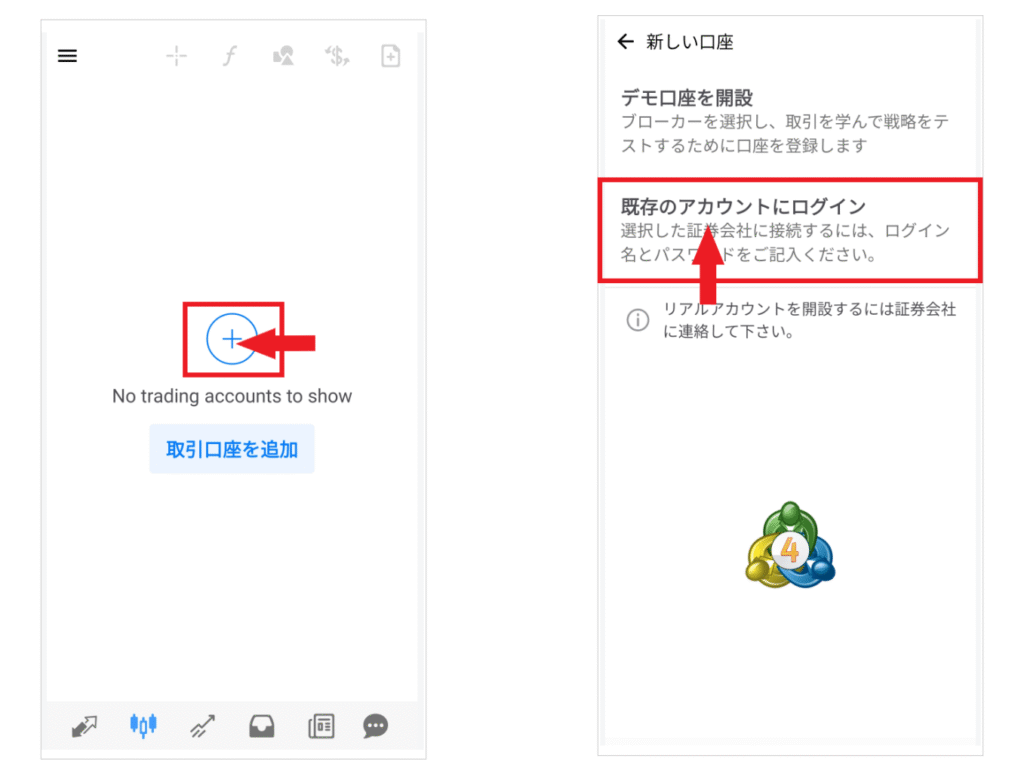
Al abrir MT4 en HFM(para registros nuevos), aparecerá una pantalla titulada "Agregar una cuenta de trading" . Toque el signo más y luego toque "Iniciar sesión en una cuenta existente" para registrar su cuenta
Paso 2. Seleccione el "nombre del servidor" apropiado
A continuación, introduzca el nombre de la empresa de corretaje (nombre del corredor de divisas en el extranjero:HFM) para que se muestre la lista de nombres de servidores

Por favor, revise cuidadosamente el nombre del servidor y seleccione el servidor adecuado
Paso 3. Introduce tu ID y contraseña para iniciar sesión
Tras seleccionar un servidor, aparecerá la pantalla de inicio de sesión.Introduce tu ID de MT4 (número de cuenta) y tu contraseña, yhaz clic en el botón de inicio de sesión.
Al hacer clic en el botón de inicio de sesión, la información de su cuenta se mostrará en la siguiente pantalla
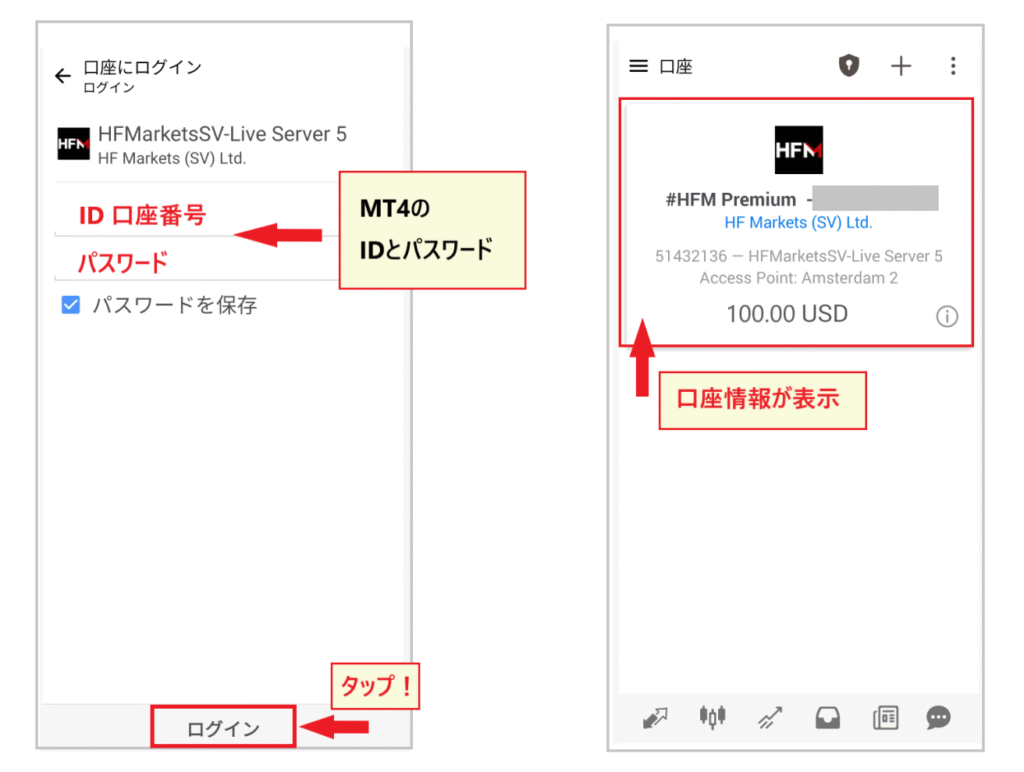
Una vez verificada la información de su cuenta,HFMsu inicio de sesión ense habrá realizado correctamente. Ya ha iniciado sesión en MT4.
Si no se muestra la información de su cuenta, es posible que su contraseña o el nombre del servidor sean incorrectos, por lo que le rogamos que intente registrarse de nuevo desde el principio
Tenga en cuenta que el ID y la contraseña utilizados para myHF en HFMson completamente diferentes del ID y la contraseña utilizados para MT4
La información sobre los spreads deHFMse encuentra en el siguiente artículo. Asegúrese de leerlo antes de operar
Cómo configurar MT4 con HFM: Configuración de menús y ventanas
A continuación, explicaremos cómo configurar los distintos ajustes en MT4. Inicialmente, lo mejor es aprender y dominar solo los ajustes esenciales
Aquí hemos seleccionado y simplificado cuidadosamente lo esencial para operar. Echemos un vistazo al diseño general del menú y las funciones de cada ventana
Cómo leer y usar el menú
Primeroel menú en la esquina superior izquierda,podrá acceder a la configuración de gráficos, cambiar de cuenta MT4 y ver una lista de algoritmos de trading automatizados (EAs). Abra este menú si desea cambiar a la plataforma MT4 de otro bróker.
[Menú lateral superior izquierdo]
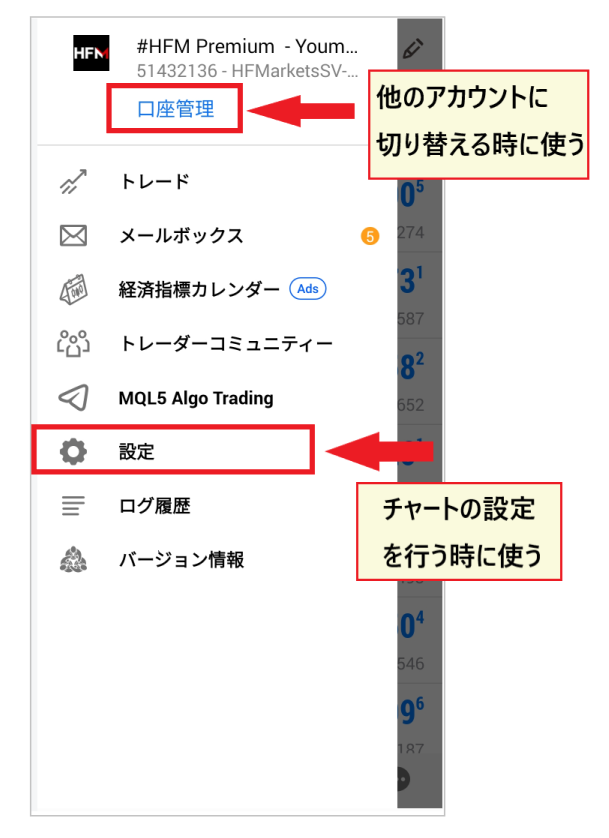
Por ahora, conociendo solo estos dos acompañamientos es suficiente
[Menú en la esquina superior derecha]
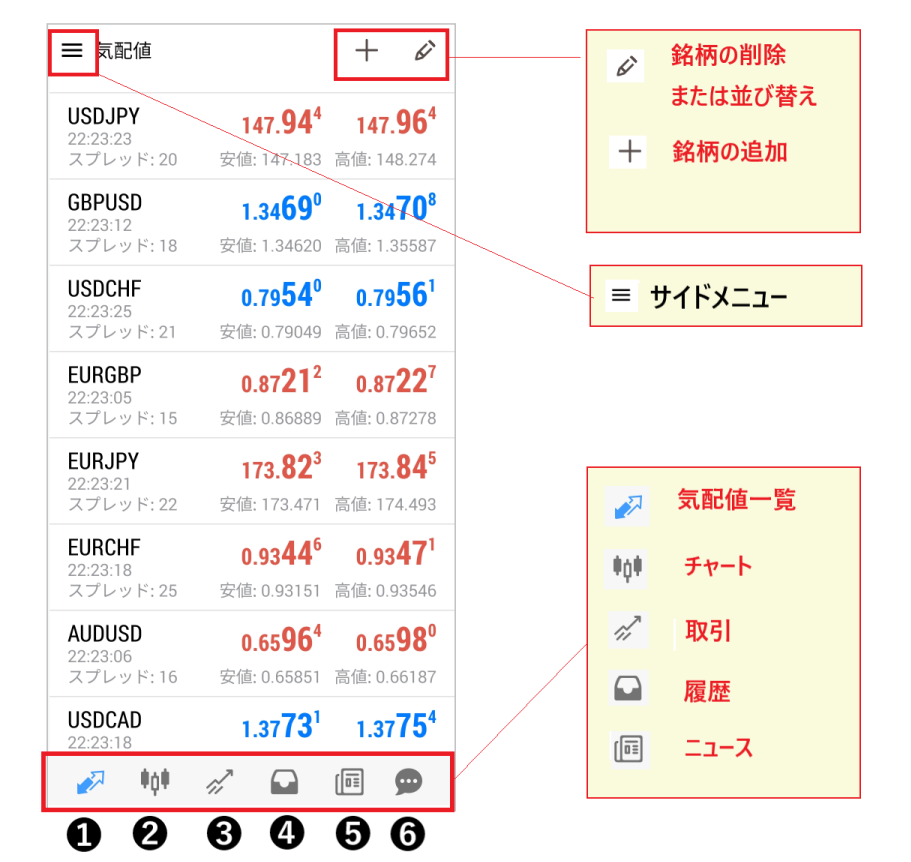
Puedes añadir, eliminar y reorganizar las acciones utilizando el menú situado en la esquina superior derecha
[Menú principal en la parte inferior]
El menú que se encuentra en la parte inferior de la pantalla del smartphonees el menú principal, que contiene seis funciones. Normalmente, este menú principal se utiliza para manejar la pantalla.
- Lista de precios de compra y venta → Tabla de tipos de cambio
- Gráfico → Pantalla de gráfico
- Operaciones → Información sobre posiciones y cuentas
- Historial → Datos de transacciones anteriores
- Noticias → Noticias de FX Street
- Mensaje → Sitio de la comunidad MQL4
*El sitio de la comunidad MQL4 es un portal informativo para usuarios de MT4. Registrarse permite a los traders intercambiar información. Por ahora, no te preocupes por esto. Más adelante, si te interesa, podrás consultar cómo usarlo
Funciones y uso de cada ventana

[Lista de precios indicativos (tabla de tipos de cambio)]
Por defecto, la lista de cotizaciones incluye las principales divisas
En esta pantalla, usted registra y utiliza sus acciones preferidas
Puedes consultar en tiempo real los precios de compra, venta, mínimos y máximos, así como el diferencial
[Pantalla de gráficos]
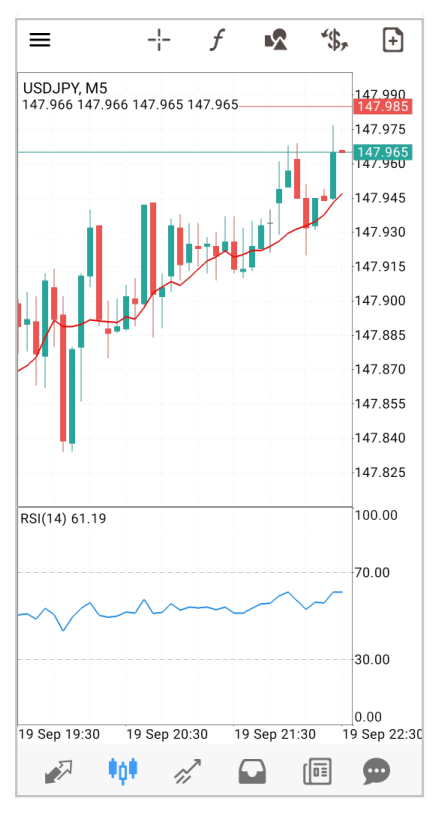
La pantalla de gráficos muestra un gráfico en tiempo real de la acción seleccionada
Esta pantalla le permite insertar indicadores técnicos y realizar análisis de gráficos utilizando funciones de dibujo
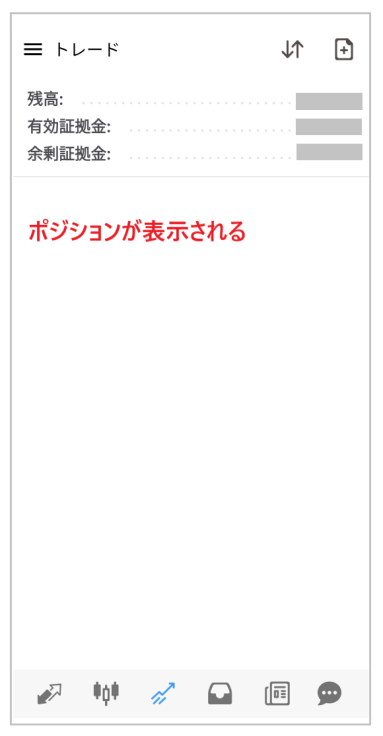
【transacción】
La página de operaciones muestra su saldo, margen efectivo, margen excedente, ratio de mantenimiento de margen y el estado de ganancias/pérdidas de sus posiciones
Mira esta pantalla para comprobar el estado actual de tu posición
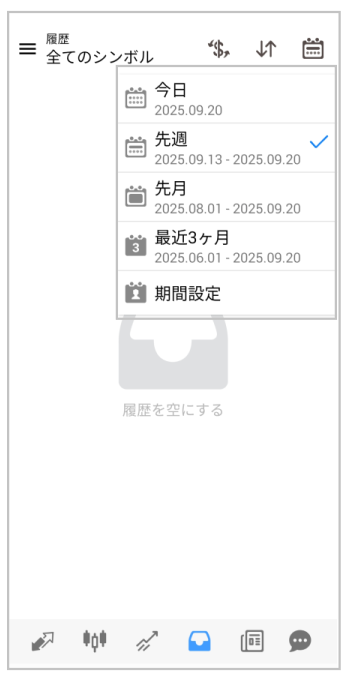
【historia】
Al seleccionar "Historial" podrá ver los datos de transacciones anteriores
Puede especificar el período de tiempo para los datos de las transacciones y cargar el historial de transacciones como un informe
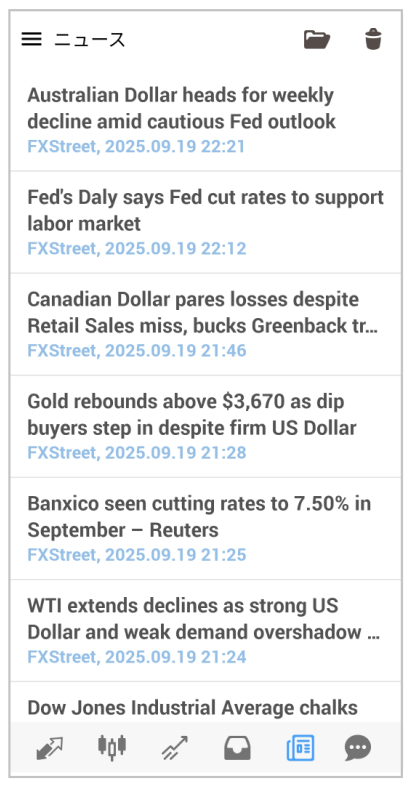
[Noticias (versión en inglés)]
Al seleccionar una noticia, podrá ver información de un medio internacional llamado "FXStreet". Está en inglés, así que úselo de vez en cuando para practicar su idioma
Esto cubre las funciones básicas del menú de MT4. Prueba a usar los menús varias veces para familiarizarte con su funcionamiento
A continuación, explicaremos el método de configuración específico
Cómo configurar HFMen MT4: Insertar pares de divisas en la lista de cotizaciones
La plataforma MT4 de HFMya muestra varios pares de divisas importantes por defecto. Puedes usarlos tal cual, pero también puedes personalizar los pares disponibles a tu gusto
Esta sección explica cómo agregar o eliminar pares de divisas e instrumentos con los que desea negociar desde la lista de cotizaciones
Agregar par de divisas/instrumento
Pulsa el signo "+" en la esquina superior derecha de la pantalla de ofertas/demandas

Abra "Forex (Pares de divisas)" para ver los pares de divisas.Toque el par de divisas que desea insertar en la lista "Forex"y se insertará directamente en la lista de cotizaciones.
Eliminar par de divisas/instrumento
Para eliminar una acción, pulse el icono del lápiz en la esquina superior derecha de la lista de precios. A continuación, pulse el icono de la papelera para que aparezca un cuadro donde seleccionar la acción
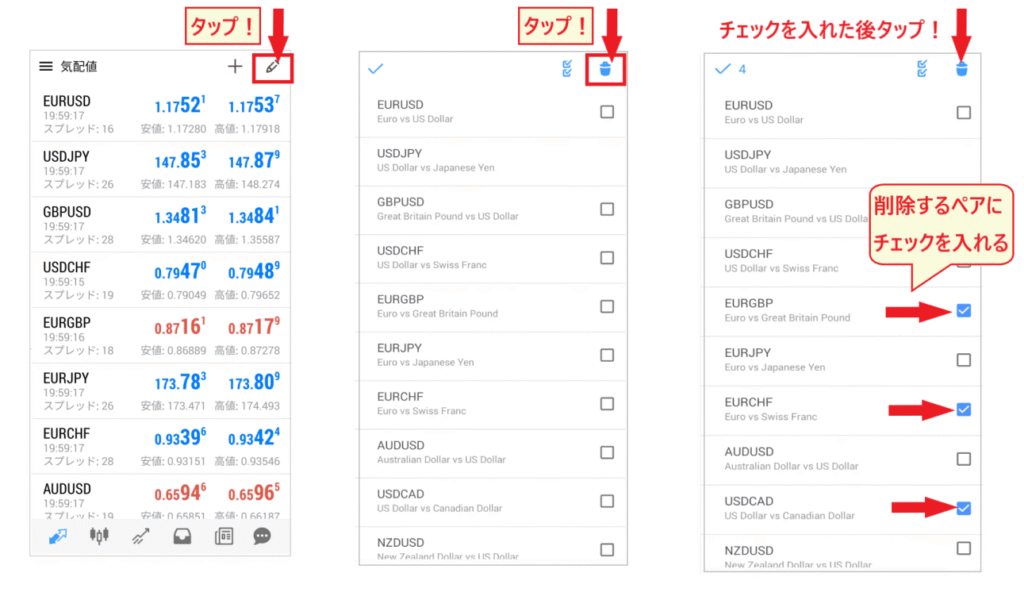
Para eliminar un par de divisas, marque la casilla junto al par que desea eliminar y vuelva a pulsar el icono de la papelera para eliminarlo de la lista de cotizaciones
Personaliza la lista a tu gusto añadiendo o eliminando acciones. Incluso si no operas en bolsa, puedes usar la lista de cotizaciones de forma eficaz seleccionando las acciones que quieras consultar o que te interesen.
Reorganizar las marcas
También puedes reorganizar las acciones para que sean más fáciles de visualizar
Pulsa el icono del lápiz en la esquina superior derecha de la lista de cotizaciones. Aparecerá una lista de acciones. Mantén pulsado el icono de las tres líneas hasta que se ponga gris. Una vez gris, puedes reorganizar la lista arrastrándola hacia arriba o hacia abajo
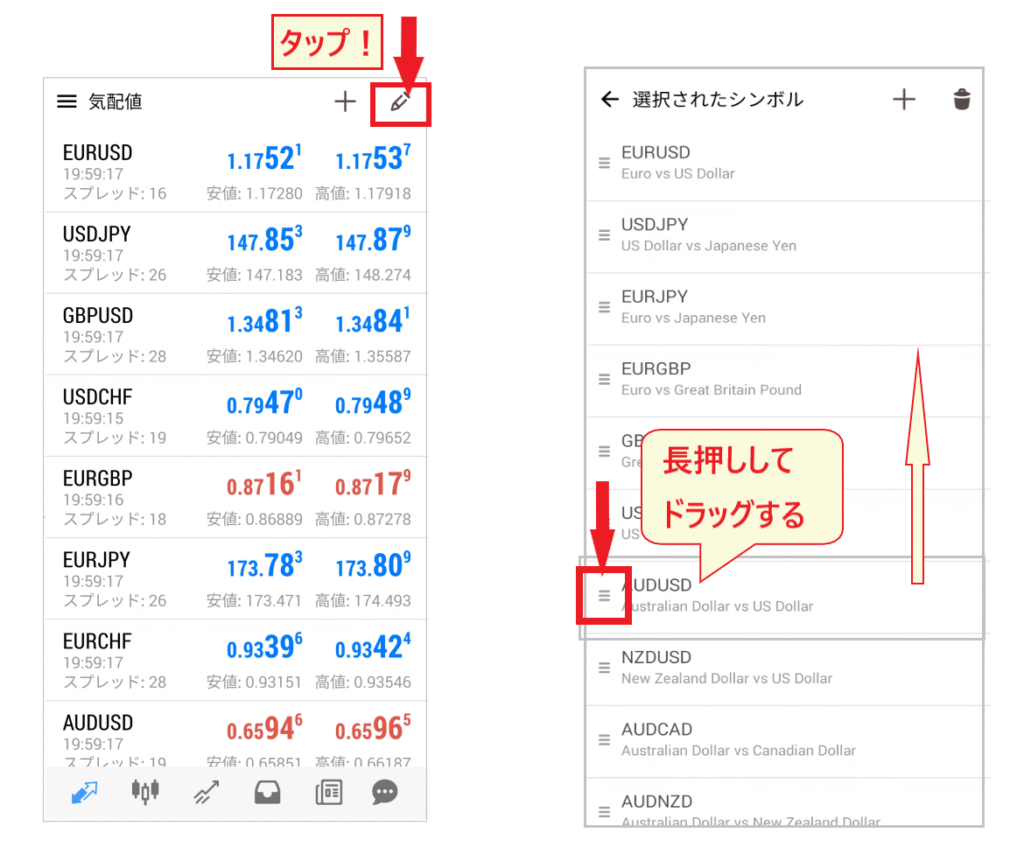
Será más fácil de usar si agrupas los artículos que ves y que intercambias con frecuencia en la parte superior
Cómo configurar HFMen MT4: Configuración inicial de la ventana del gráfico
A continuación, explicaremos cómo configurar la pantalla del gráfico
Vamos a abrir juntos la pantalla del gráfico y repasar la configuración inicial del mismo
Mostrar la pantalla del gráfico
Primero, muestre la pantalla con la lista de precios de compra y venta, y luego abra la pantalla del gráfico
Toca el par de divisas que desees de la lista.Aparecerá un menú; selecciona "Abrir gráfico".

Al pulsar "Abrir gráfico", aparecerá la pantalla del gráfico como se muestra a continuación
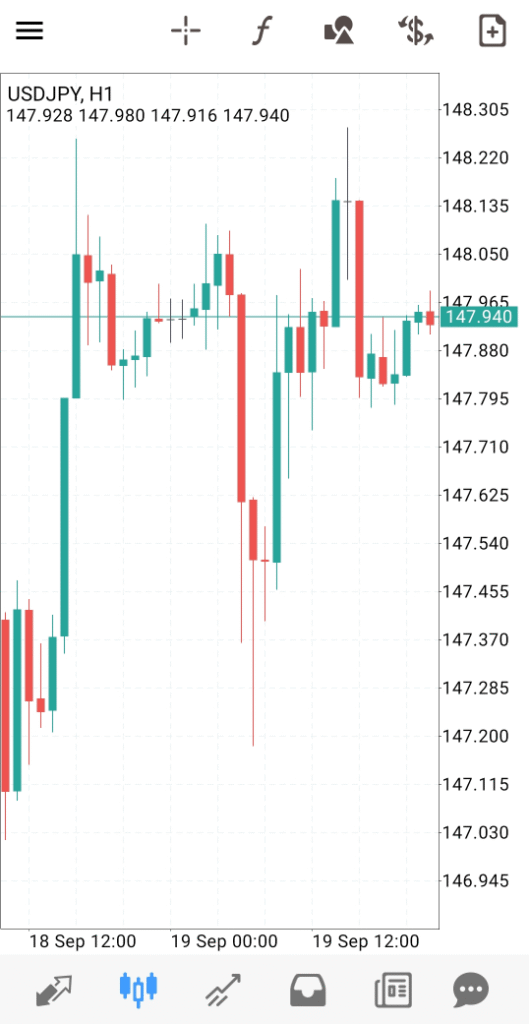
Lo primero que debes configurar es la visualización de la "línea de precio de compra". En la configuración predeterminada de la aplicación móvil MT4, solo está configurada la "línea de precio de venta". Por lo tanto, podrías realizar una orden por error pensando que esta línea es la "línea de precio de compra".
de hecho,La línea de "precio de compra" se encuentra encima de la línea que se muestra normalmentePor lo tanto, resulta imposible realizar juicios precisos
Este es un error que incluso los operadores de divisas experimentados pueden cometer fácilmente, por lo que debe tener mucho cuidado
Muestre siempre la "línea de precio de compra"
La "Línea de precio de compra" se puede configurar desde los ajustes básicos en el menú lateral
Pulsa las "tres líneas" que aparecen en la esquina superior izquierda de la lista de precios y, a continuación, selecciona "Ajustes" en el menú lateral
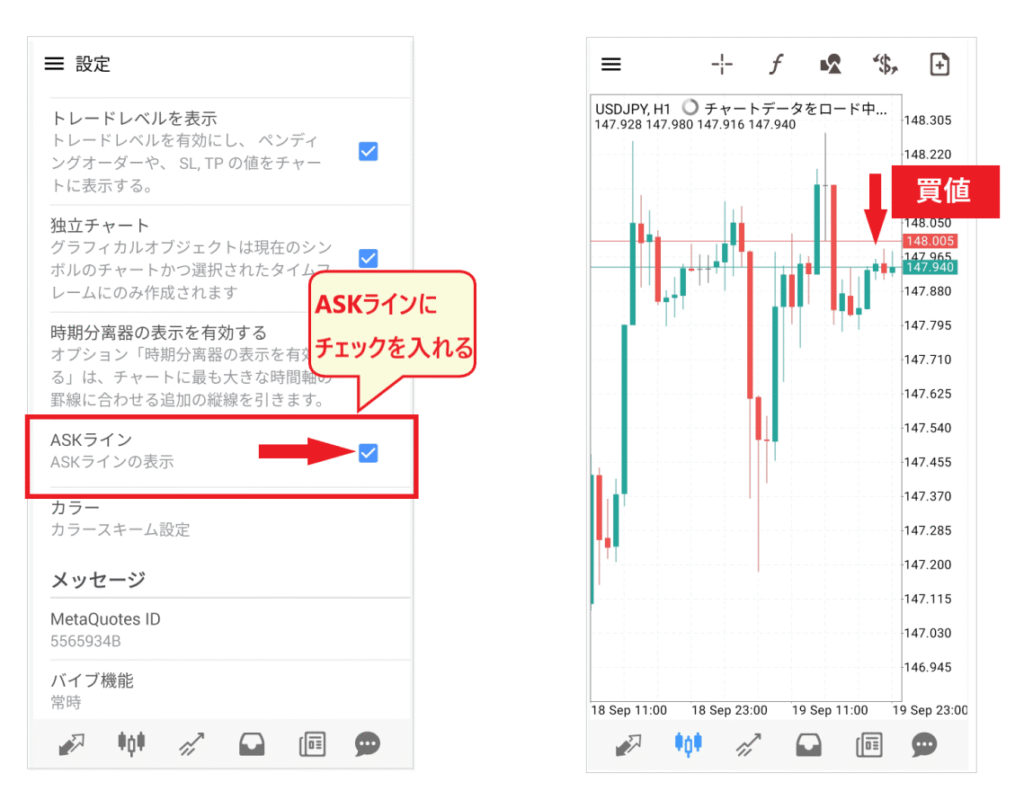
Desplázate un poco hacia abajo en el menú de configuración y encontrarás una opción llamada "Línea de venta". Marca esta casilla. Al marcarla, la "Línea de precio de compra" se mostrará encima de la "Línea de precio de venta"
La diferencia entre la "línea de precio de compra" y la "línea de precio de venta" es el spread,Una gran diferencia aumenta el riesgo de pérdidaPor lo tanto, se convierte en un factor importante a la hora de tomar una decisión
[Líneas de precios de compra y venta en gráficos de 1 minuto y 15 minutos]
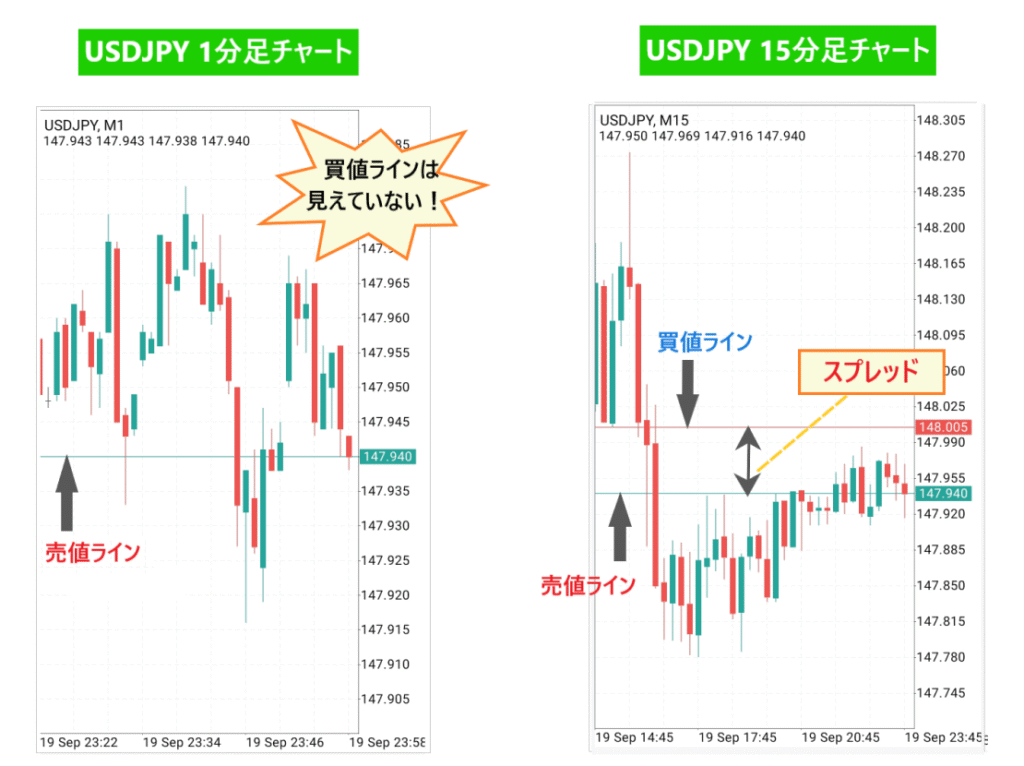
Al añadir una línea de precio de compra, es posible medir con precisión el tamaño del diferencial. Como se muestra en el diagrama anterior, el precio de compra a veces ni siquiera es visible en el gráfico de 1 minuto. Es evidente que dejarse engañar por la "línea de precio de venta" y realizar una orden basándose en ella conlleva un alto riesgo
Cómo cambiar pares de divisas
A continuación, veamos cómo cambiar directamente de par de divisas desde la pantalla del gráfico
Primero, pulsa el icono "$" en la esquina superior derecha de la pantalla del gráfico. Se mostrará una lista de pares de divisas registrados.Pulsa otro par de divisas de la listapara cambiar de pantalla.
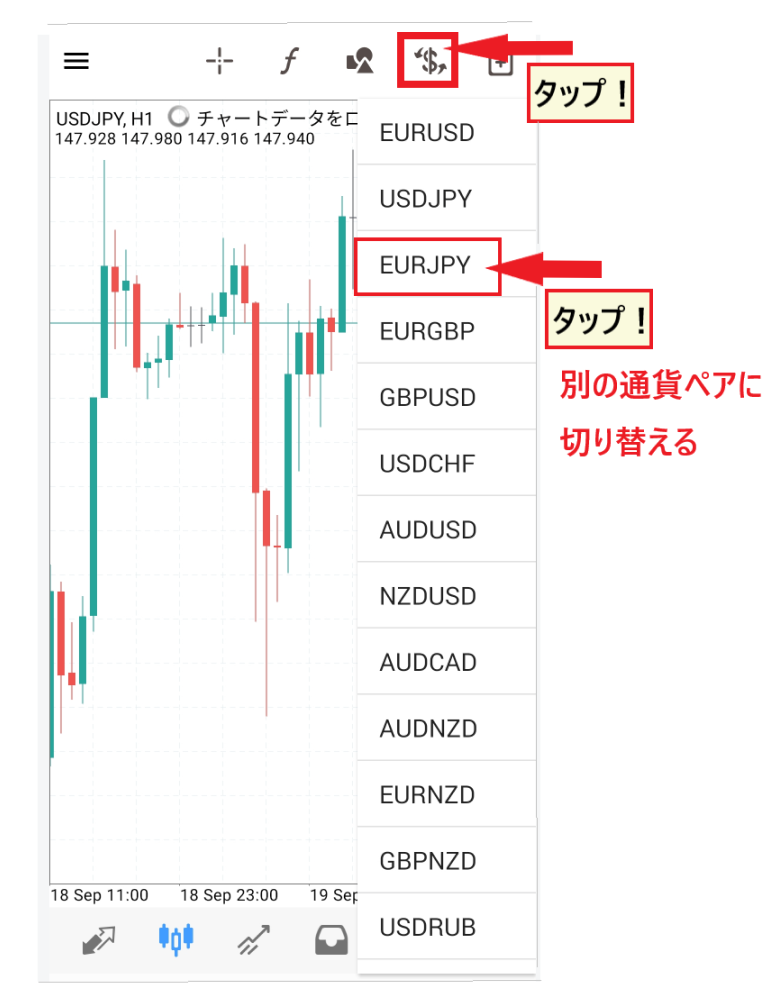
Practica tocando diferentes acciones para aprender a cambiar de pares de divisas en la pantalla del gráfico
Cómo cambiar de marco temporal
A continuación, puedes cambiar de marco temporal para analizar con mayor profundidad los movimientos del tipo de cambio
Pulsa en cualquier parte de la pantalla del gráfico.un menú circular. Desde este menú circular, selecciona un marco temporal diferente para cambiar de gráfico.
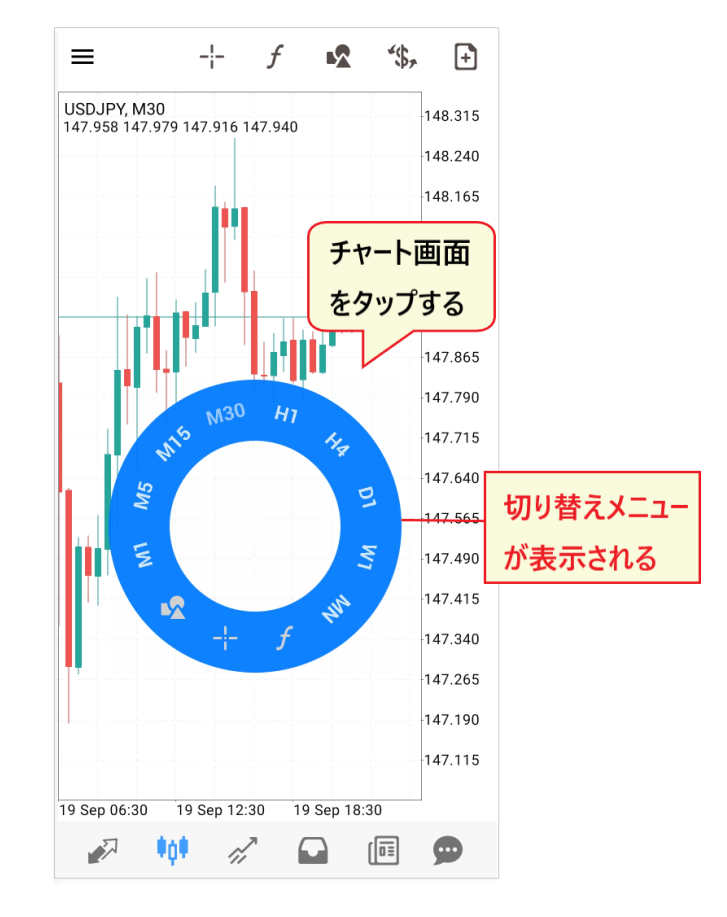
Veamos con más detalle cómo ver el menú para cambiar de intervalo de tiempo
[Cómo usar el menú de cambio de marco temporal]
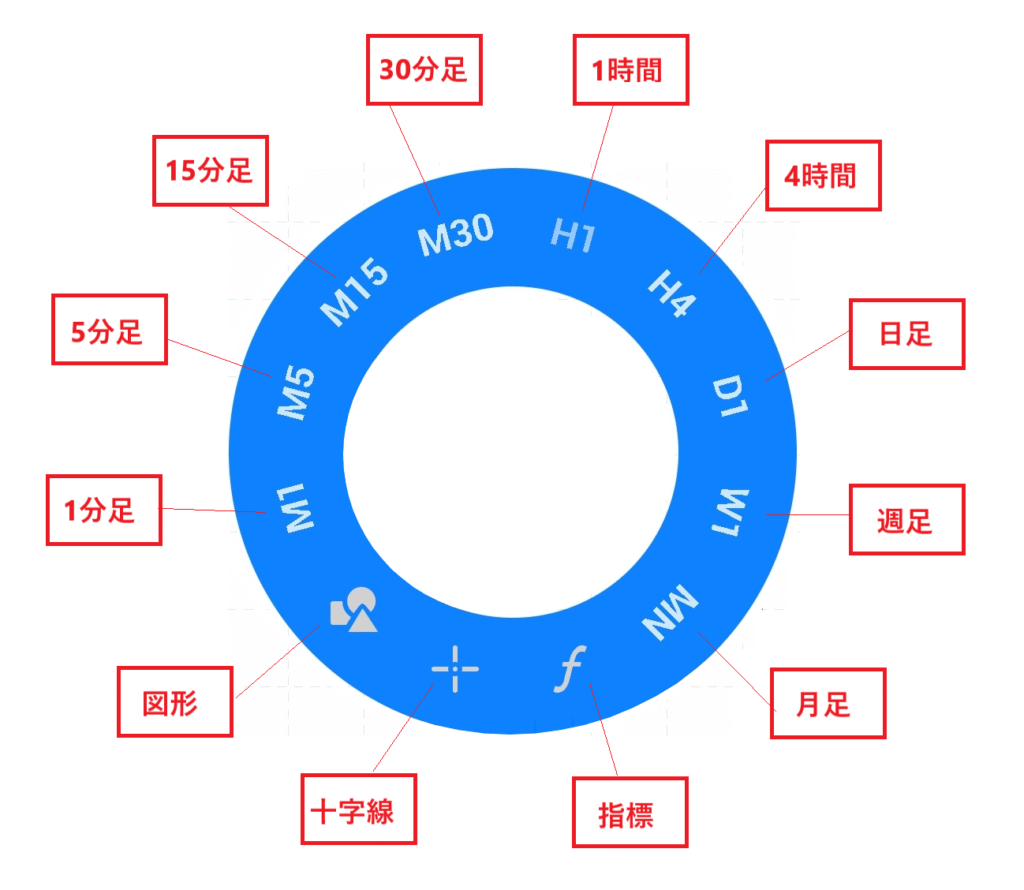
- M1: Gráfico de 1 minuto
- M5: Gráfico de 5 minutos
- M15: Gráfico de 15 minutos
- M30: Gráfico de 30 minutos
- H1: Gráfico de 1 hora
- H4: Gráfico de 4 horas
- D1: Gráfico diario
- W1: Semanal
- MN: Mensual
- f: Indicadores técnicos
- ✛: Mira
- △〇: Forma
Desde este menú, puede seleccionar no solo el período de tiempo, sino también la inserción de "indicadores técnicos", "velas doji" y "formas"
Es increíblemente práctico porque puedes insertar marcos temporales e indicadores técnicos con un solo toque
Cómo usar el zoom para acercar y alejar la imagen
Un detalle importante: recuerde cómo ajustar el tamaño del gráfico (tamaño de las velas). Al ampliar el gráfico, las velas se ven más grandes, lo que facilita el análisis. Por el contrario, al reducir el gráfico, las velas son más difíciles de ver, pero permite analizar periodos más largos
- Acercar → Ampliar
- Alejar → Alejar
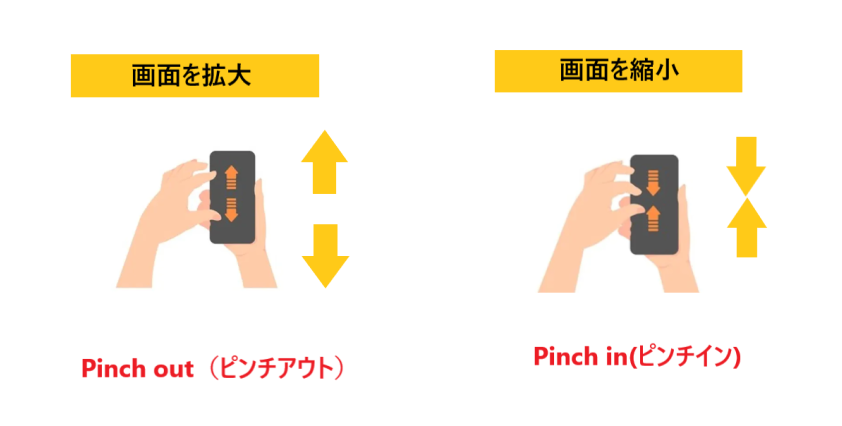
El zoomrealiza mediante gestos de "pellizcar para acercar" y "pellizcar para alejar", que consisten en juntar o separar dos dedos. "Pellizcar para acercar" reduce el gráfico al juntar dos dedos, mientras que "pellizcar para alejar" lo amplía al separarlos.
Cómo insertar un indicador
Además, mejoremos la calidad de nuestro análisis técnico añadiendo indicadores
Los indicadores de MT4, al igual que los indicadores convencionales, se presentan en dos tipos: "indicadores de tendencia", que se insertan en el gráfico principal, e "indicadores de oscilador", que se insertan en los subgráficos
Comenzaremos explicando cómo insertar indicadores de seguimiento de tendencias
Aplicación móvil MT4: Configuración de indicadores de tendencia
Se accede a la configuración de los indicadores pulsando el icono "f" en la parte superior de la pantalla del gráfico. En la siguiente pantalla, al pulsar el icono "f" junto a "Gráfico principal" se mostrará la lista de indicadores.

Selecciona el indicador que deseas configurar de la lista. Al pulsarlo, se abrirá la pantalla de configuración de parámetros. En este caso, seleccioné la Media Móvil y la configuré en 50 días
[Ejemplo de cómo configurar una media móvil]
Consulte la configuración de ejemplo para la media móvil

- Punto(números de uso común como 8, 9, 13, 15, 20, 21, 50, 55, 200, 220, etc.)
- Método (Simple → Se refiere a la media móvil simple, el tipo más común)
- Aplicable a (precio de cierre → valor base de uso común)
- Estilo (grosor de línea → píxeles, color → se puede cambiar)
Una vez que hayas comprobado los parámetrospulsa el botón "Listo"para completar su inserción en el gráfico.
La configuración predeterminada suele ser la más común, así que puedes usarla tal cual. Una vez que te familiarices con ella, podrás ajustar los valores según tus necesidades, como estrategias a corto, mediano y largo plazo
Aplicación móvil MT4: Configuración de los indicadores de oscilador
Además del gráfico principal, agreguemos también un indicador de tipo oscilador al subgráfico
Pulsa la letra "f" en la parte superior de la pantalla del gráfico, luego pulsa "Gráfico principal" y, a continuación, la letra "f". Aparecerá una lista de indicadores. Haz clic en la parte inferior y selecciona el oscilador que quieras usar. En este caso, hemos seleccionado "Índice de Fuerza Relativa (RSI)"
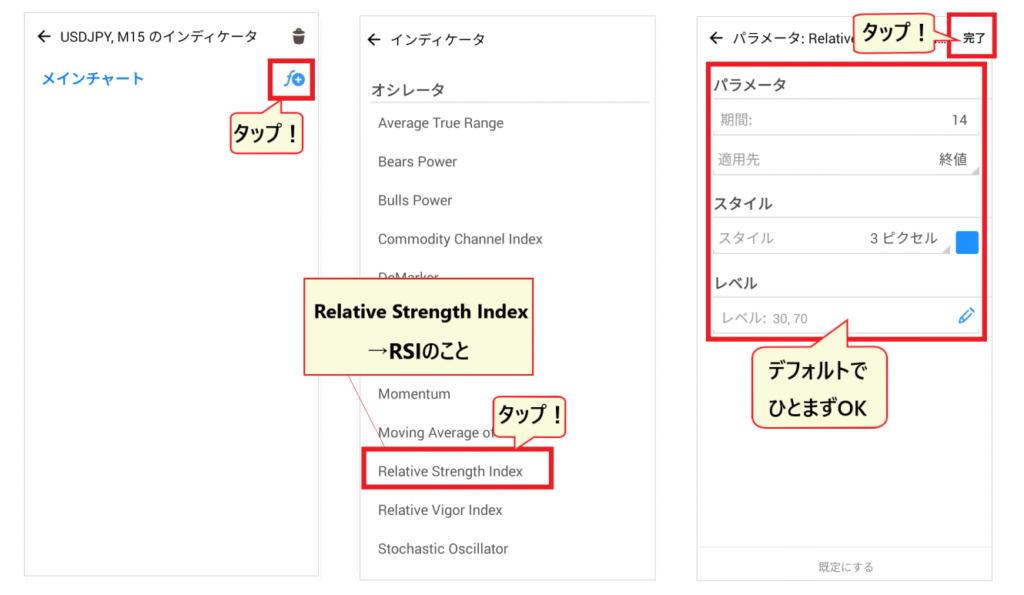
Por defecto, el período del RSI está configurado en 14. Si sientes que el movimiento es demasiado lento, intenta acortar ligeramente el período (a unos 9-11)
Tras comprobar la configuración de los parámetros ypulsar el botón "Listo", el RSI se insertará en el subgráfico.
[Se añadirá una sección de subgráfico]
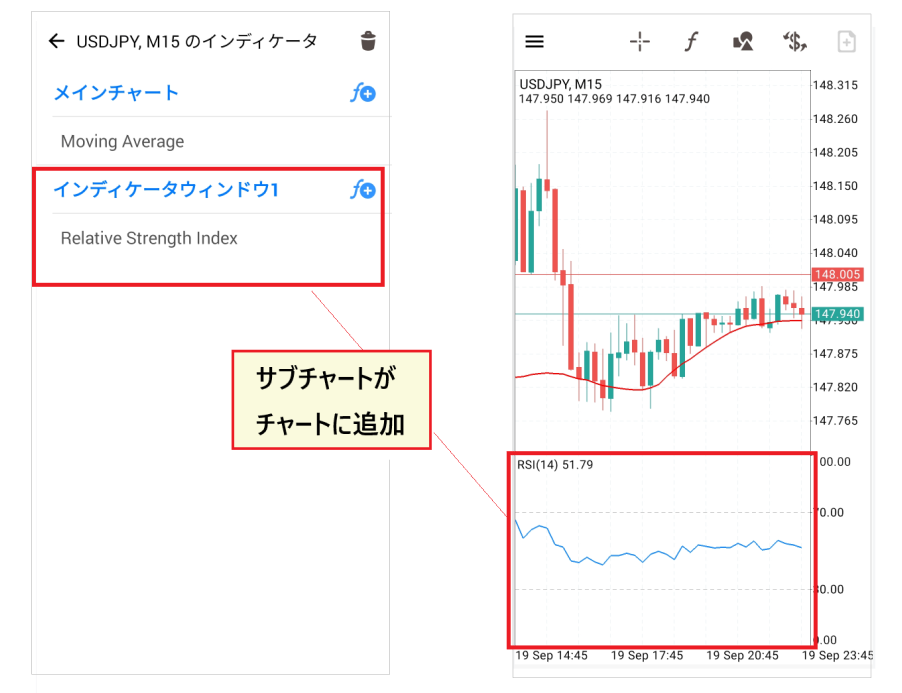
Una vez que inserte un oscilador, se agregará una sección de ventana de subgráfico tanto al gráfico como al menú
También puedes elegir indicadores de sistemas basados en volumen y en el método de Bill Williams, así que prueba algunos para practicar tus ajustes
Cómo eliminar un indicador
Para eliminar un indicador,vaya al menú de indicadores desde el icono "f" y pulse el icono de la "papelera".
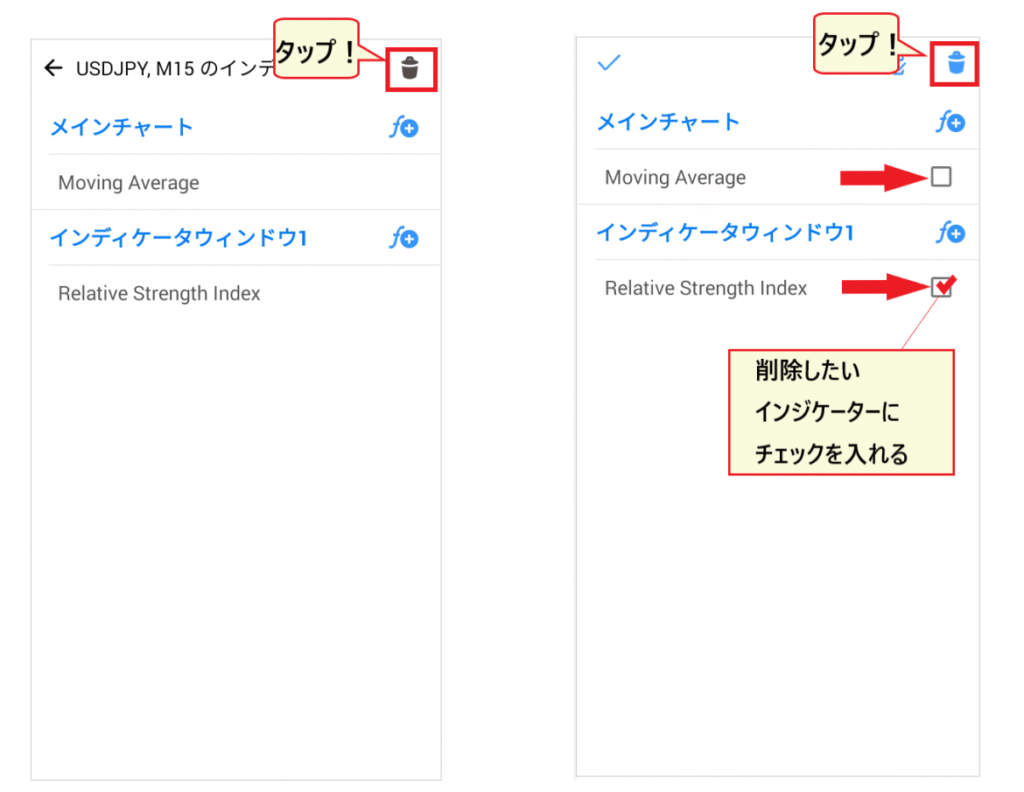
Al pulsar el icono de la papelera, aparecerán casillas de verificación junto a cada indicador. Marca los elementos que quieras eliminar y vuelve a pulsar el icono de la papelera para borrarlos
Cómo configurar HFMen MT4: Realizar pedidos
Ahora, pasemos a explicar el método más importante para realizar pedidos en MT4
Si realiza un pedido incorrecto,Existe el riesgo de incurrir en pérdidas significativasPor lo tanto, asegúrese de practicar el método de operación minuciosamente
Dos formas de mostrar la pantalla de pedidos
Al realizar un pedido, lo primero que debe saber es cómo acceder a la pantalla de pedidos. Puede acceder a la pantalla de pedidos desde la "Lista de cotizaciones" y desde la "Pantalla de gráficos" .
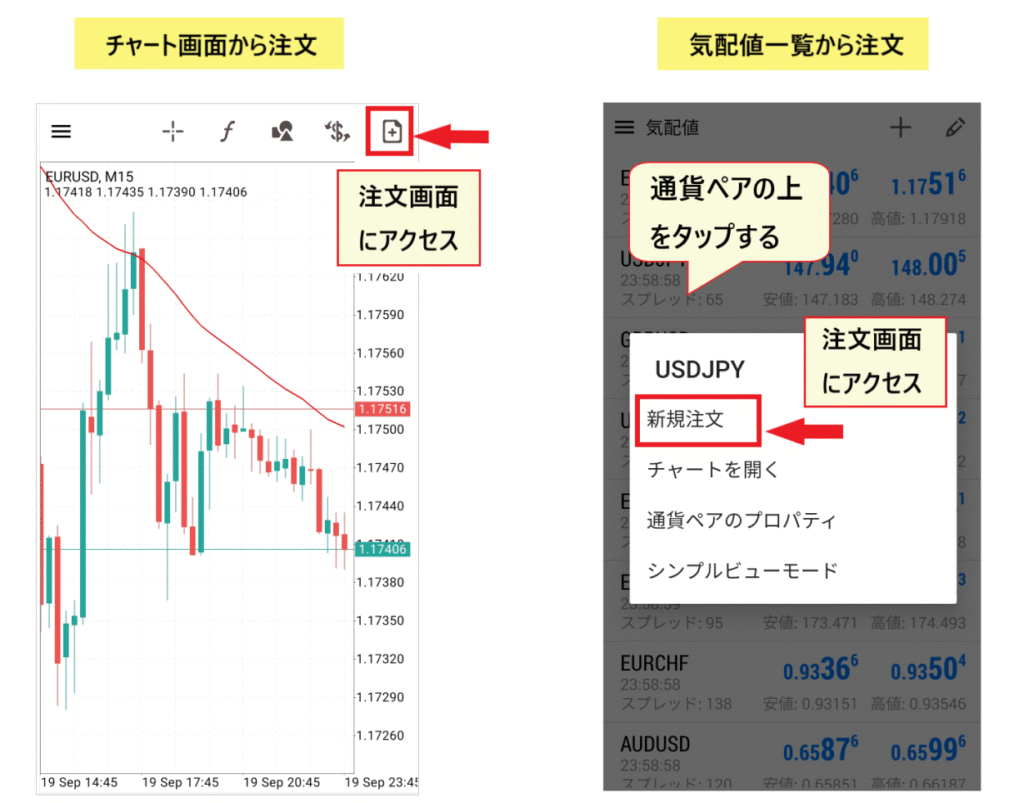
Realice un pedido a partir de la lista de precios de compra y venta
En la lista de cotizaciones, toque el par de divisas con el que desea operar para que aparezca el menú. En el menú que aparece, seleccione "Nueva orden" para acceder a la pantalla de órdenes
Realice el pedido desde la pantalla de la tabla
Desde la pantalla del gráfico, puede acceder a la pantalla de pedidos pulsando el icono de documento situado en la esquina superior derecha
Una vez que aparezca la pantalla de órdenes, puede configurar una de las siguientes opciones: "Orden de mercado", "Orden limitada" u "Orden de stop".
Orden de mercado
Comencemos con el tipo de orden más simple y utilizado con mayor frecuencia: la "orden de mercado"
Una orden de mercado es un método de orden que "decide comprar o vender inmediatamente al tipo de cambio actual".

- Seleccione "Orden de mercado" en el menú desplegable
- Utilice los botones + y - para establecer el tamaño del lote
- Comprueba el precio de compra y el precio de venta
- Déjelo como "0"
- Compruebe el movimiento en el gráfico de ticks
- Una vez que hayas tomado tu decisión, realiza una orden de compra o venta
*Por lo general, el precio de las órdenes de mercado se determina de inmediato, pero la tasa de ejecución puede variar según las circunstancias
Orden limitada
Cuando quieres comprar o vender a un precio específico, utilizas una orden limitada
Una orden limitada es un tipo de orden en la que se reserva un precio para "comprar cuando baje a XX" o "vender cuando suba a XX"

- Seleccione "orden limitada" en el menú desplegable
- Establezca el tamaño del lote usando + y -
- Comprueba el precio de compra y el precio de venta
- Ajustar la tasa
- No hace falta tocarlo
- Establezca una fecha límite para el pedido (opcional)
- Consulte el gráfico de ticks
- Pulse el botón de pedido para confirmar su compra
*También puedes colocar órdenes de stop-loss y take-profit aquí, pero por ahora, centrémonos en aprender cómo colocar órdenes
Explicaré cómo agregarlo más adelante
Cómo interpretar el estado de los activos, las posiciones y el estado de las órdenes
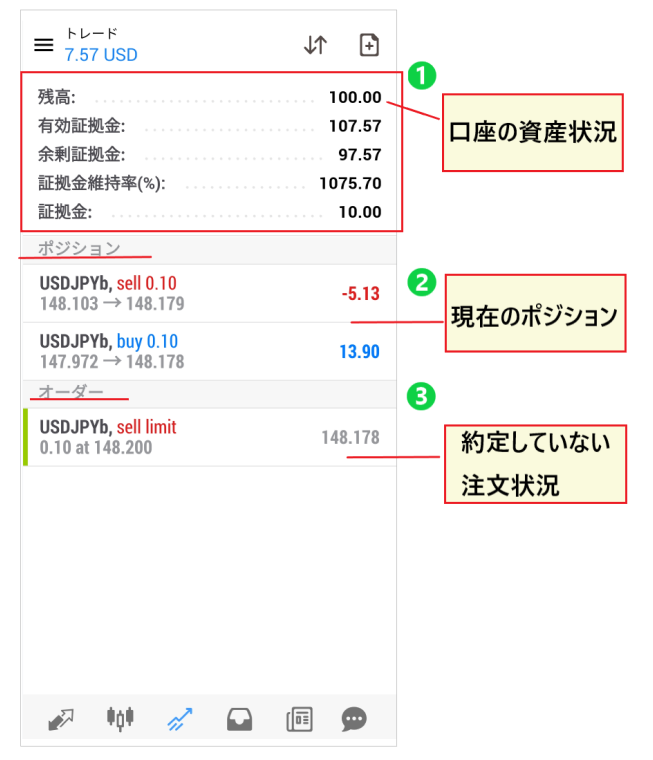
- Esta sección muestra el estado actual de los activos de su cuenta, incluyendo el "saldo", el "margen efectivo" y el "índice de mantenimiento de margen"
- Esto muestra el estado de ganancias y pérdidas de sus posiciones actuales
- Detalles de los pedidos que aún no se han ejecutado
Esta pantalla te permite ver el estado actual de todas tus operaciones
Orden de límite de parada
Ahora, veamos otro método para tomar una posición utilizando una orden de stop-loss
En este contexto, una orden de stop-loss es un tipo de orden que se puede utilizar para estrategias como "comprar después de confirmar un aumento" o "vender después de confirmar una disminución".
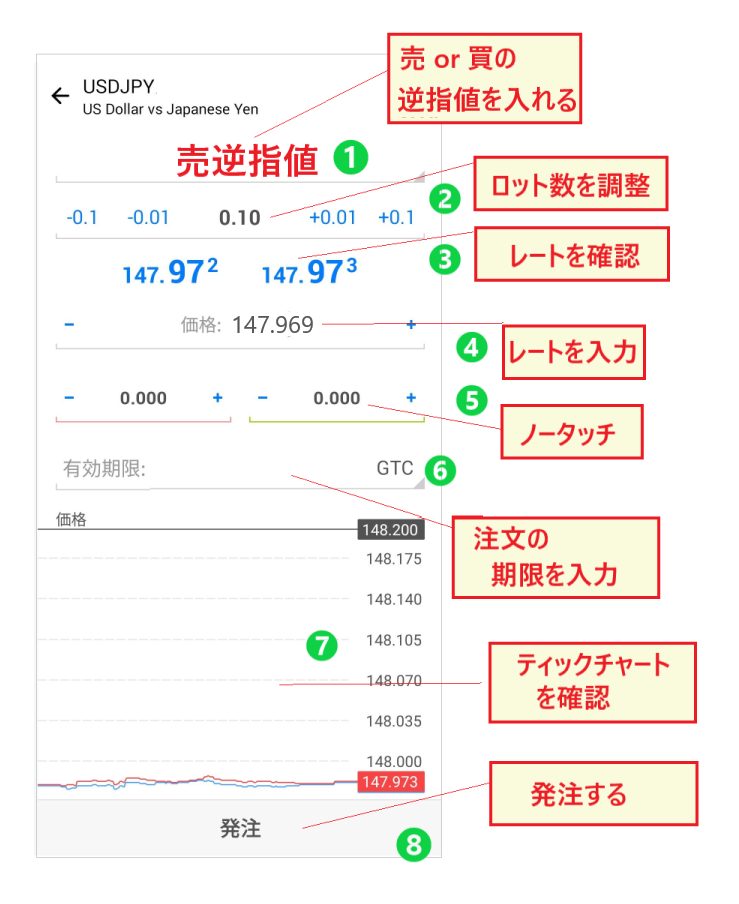
- Seleccione una orden de compra con límite o una orden de venta con límite
- Establezca el tamaño del lote usando + y -
- Comprueba el precio de compra y el precio de venta
- Establece la tasa
- No hace falta tocarlo
- Establezca una fecha límite para el pedido (opcional)
- Consulte el gráfico de ticks
- Pulse el botón de pedido para confirmar su compra
La orden de stop-loss que se utiliza al abrir una posición se basa en el seguimiento de tendencias, donde se entra en la operación cuando el precio se mueve en la dirección esperada. Este método implica confirmar la dirección antes de comprar o vender
Cómo cambiar las órdenes límite y las órdenes de stop-loss
Si su estrategia cambia debido a las tendencias del tipo de cambio,puede modificar una orden que ya haya realizado.
Repasemos cómo modificar las órdenes límite y las órdenes de stop-loss
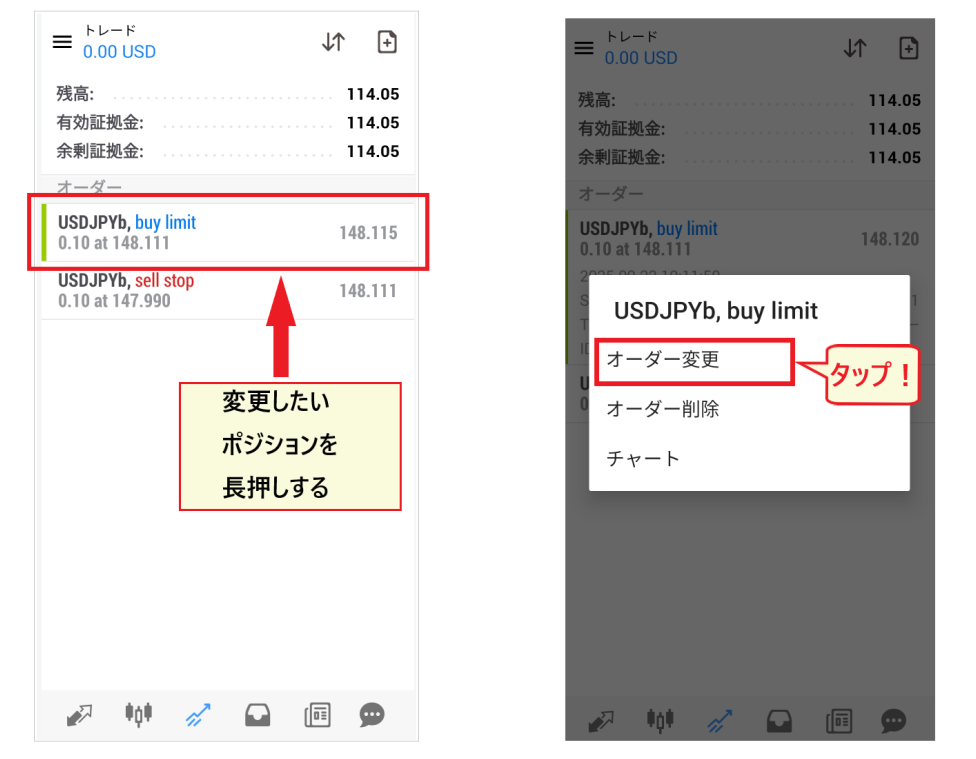
Desde la pantalla "Trading", mantén pulsada la posición que deseas modificar. Aparecerá un menú emergente;pulsa "Modificar orden" para corregir la orden.
Cómo cancelar órdenes limitadas y órdenes de stop-loss
Las órdenes limitadas y las órdenes de stop-loss también pueden cancelarse por completo

Para cancelar una orden, mantenga pulsada la posición que desea eliminar de la lista de órdenes en la pantalla de operaciones.Aparecerá un menú; seleccione "Eliminar orden"para cancelarla.
Cómo configurar HFMen MT4: Colocación de órdenes de stop-loss y take-profit
En el trading de divisas, una vez que se mantiene una posición, se cierra limitando las pérdidas o tomando ganancias, según la situación
Aquí explicaremos cómo minimizar las pérdidas y obtener ganancias
Órdenes de stop-loss y take-profit
Desde la pantalla "Trading", mantén pulsada la posición que deseas cerrar con una orden de stop-loss o take-profit.Aparecerá un menú; pulsa "Cerrar orden".

En la siguiente pantalla, se mostrará el importe de la pérdida (o ganancia) en la parte inferior. Si todo parece correcto, pulse el botón "Confirmar liquidación" para completar la transacción
Asegúrese de comprobar cuidadosamente cuánta pérdida (o ganancia) está dispuesto a aceptar
Órdenes límite y stop-limit para órdenes de stop-loss y take-profit
Lo ideal es que, tras mantener una posición, coloque órdenes de stop-loss y take-profit en el momento adecuado. Estasórdenes deben colocarse utilizando "órdenes límite" u "órdenes stop-limit.
Ve a la pantalla "Trading" y mantén pulsada la posición para la que quieres realizar una orden.Aparecerá un menú, así que pulsa "Modificar orden".
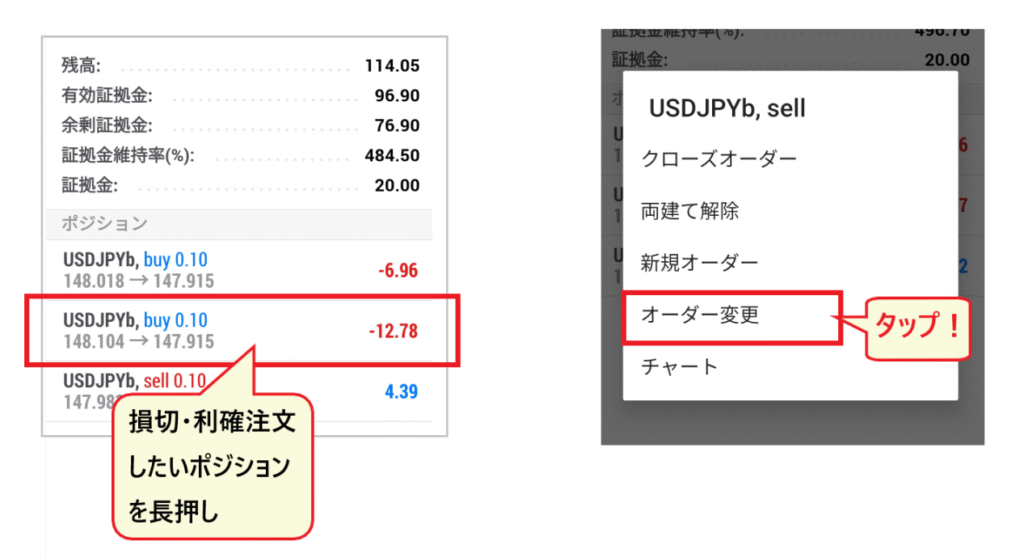
Tenga en cuenta que el método para establecer las órdenes de stop-loss y take-profit variará según la dirección de su posición (compra o venta)
[Pantalla de configuración de stop-loss/take-profit: Posición de compra/Posición de venta]

- Posición de compra (larga)→ Obtener ganancias a un precio superior al actual, limitar pérdidas a un precio inferior al actual.
- Vender posición (corta)→ Obtener ganancias a una tasa inferior a la tasa actual, limitar pérdidas a una tasa superior a la tasa actual.
También puedes realizar un pedido introduciendo únicamente un nivel de stop-loss o take-profit. Comprueba las tarifas y, si todo parece correcto,pulsa el botón "Cambiar" para confirmar tu pedido.
Cómo cambiar las órdenes de stop-loss y take-profit
Para modificar las órdenes de stop-loss y take-profit, mantenga pulsada la posición en la pantalla "Trading", seleccione"Modificar orden" en el menú y, a continuación, abra la pantalla de la orden existentepara corregir las tasas.

Cómo cancelar órdenes de stop-loss y take-profit
Para cancelar una orden de stop-loss o take-profit que hayas establecido,abre la pantalla de órdenes desde "Cambiar orden", restablece la tasa establecida a cero y pulsa el botón "Cambiar".
Puedes cambiar o eliminar la configuración sin restricciones, así que puedes estar tranquilo
Las órdenes de stop-loss y take-profit, así como las tasas de liquidación,variarán según si tiene una posición de compra o de venta, así que tome sus decisiones con cuidado y sin prisas.
El siguiente artículo ofrece una explicación detallada del apalancamiento en la alta gestión financieraHFM). Consúltelo para obtener consejos sobre cómo utilizar eficazmente un alto apalancamiento
¡La plataforma MT4 de HFMno funciona! Solución de problemas de inicio de sesión
Por último, veamos cómo solucionar problemas cuando MT4 deHFMno funciona o no puedes iniciar sesión
Soluciones para cuando MT4 no funciona
Cuando MT4 no funciona, lo primero que debes comprobar es dónde reside el problema
Comprueba si el problema reside en MT4 o en la red
- Solo MT4 no funciona → Hay un problema con MT4
- El teléfono inteligente no responde (navegador, Google, etc.) → Hay un problema de red
[Solo MT4 no funciona]
Si solo MT4 no funciona, significa que hay un problema con la aplicación MT4. En muchos casos,"cerrar sesión y volver a iniciarla", "verificar tus datos de inicio de sesión", "desinstalar y reinstalar"o "reiniciar tu teléfono inteligente" puede solucionar el problema.
Asimismo, tenga en cuenta que la negociación de criptomonedas se limita a aproximadamente una hora a primera hora de la mañana, así como los fines de semana y los días festivos, por lo que le recomendamos que consulte las fechas y los horarios
[El teléfono inteligente no responde en absoluto]
Si tu teléfono inteligente no responde, es probable que haya un problema con tu conexión a internet. Intenta verificar la conexión de la siguiente manera: "desconéctate y vuelve a conectarte a la red Wi-Fi", "desactiva los bloqueadores de anuncios y otras funciones de bloqueo", "revisa si tienes facturas telefónicas pendientes" y "comprueba si hay cortes de servicio en tu zona"
Póngase en contacto con el servicio de atención al cliente HFM
Si solo MT4 no funciona, intente ponerse en contacto con HFMel servicio de atención al cliente de a través del chat o por correo electrónico
[Contáctanos por chat]
Al contactarnos, tenga a mano su documento de identidad y su correo electrónico. Proporcionar la mayor cantidad de información específica posible sobre su situación nos ayudará a resolver su problema. También nos serían útiles capturas de pantalla de su estado de inicio de sesión

[Contáctanos por correo electrónico]
Dependiendo de la hora del día, la asistencia por chat podría no conectarse de inmediato. En ese caso, puede contactarnos por correo electrónico. Mientras espera una respuesta, intente acceder al chat nuevamente en otro momento

Causas y soluciones cuando no puedes iniciar sesión en MT4
Si no puedes iniciar sesión, intenta "desinstalar → reiniciar tu smartphone → reinstalar" y luego "volver a iniciar sesión"
HFMEn el caso deque haya introducido un nombre de servidor incorrecto. Por favor, revise su número de cuenta, contraseña y nombre del servidor. Si aún no puede iniciar sesión, póngase en contacto con el servicio de atención al cliente. Ellos podrán ayudarle a resolver el problema.
Resumen: ¡Probemos a operar conHFMusando la aplicación MT4!
En esta ocasión, explicamos cómo usarHFMMT4 con imágenes
Al principio, puede que te sientas confundido al iniciar sesión por primera vez, configurar pares de divisas e instrumentos o realizar órdenes. Sin embargo,te acostumbrarás y aprenderás con la práctica, así que la clave para mejorar es usar la aplicación MT4 con frecuencia.
Dado que cometer un error al realizar un pedido puede acarrear problemas graves, asegúrese de practicar el proceso de compra
La ventaja de una aplicación para smartphone es que puedes acceder fácilmente a la plataforma de divisas en cualquier momento y lugar, incluso cuando estás fuera de casa. Incluso las personas con poco tiempo libre encontrarán muy útil la aplicación MT4 deHFM, que se puede usar en sus ratos libres
Comencemos a operar usando la aplicación MT4HFMcon
Por cierto,HFMcuenta de tradingcon nuestro sitio de cashback, "Money Charger (Manecha)",es muy ventajoso.HFMla popular alta tasa de cashbackHFM, puedes obtener ganancias adicionales. Aprovecha esta oportunidad para probar también el cashback de Money Charger.