
EA導入ガイド(新)

Contents
こちらのページでは初めてEAを扱うお客様向けに、EA導入の手順を詳しく解説しています。
- マネチャのアカウントを作成
- HFMの口座を開設
- マネチャへ口座の申請を行う
- ここまでできたらサポートラインに連絡!
- 入金を行う
- VPSを準備する
- EAファイルをダウンロードする
- MT5を設置する
- 自動売買をオンにする
- オープンチャットに一言送ろう!
- まとめ
- 補足(MT5アプリを2つ以上インストールする方法)
①マネチャのアカウントを作成
以下のURLからマネチャのアカウントを登録してください。
━━━━━━━━━━
▼アカウント登録はこちら
🔗https://portal.money-charger.com/register
━━━━━━━━━━
※すでにマネチャのアカウントを持っている方はこのステップは飛ばしてOK
②HFMの口座を開設
※すでにマネチャ経由のHFMの口座を持っている場合でも必ず以下のURLから追加口座を開設してください😌
━━━━━━━━━━
▼HFM口座開設URL
🔗https://www.hfm.com/int/jp/?refid=368246
━━━━━━━━━━
※初めて登録する方は本人確認まで完了させましょう。
※口座タイプはTOP-UP BONUS口座もしくはPREMIUM口座 のMT5を選んでください。(MT4はご利用いただけませんのでご注意ください)
③マネチャへ口座の申請を行う
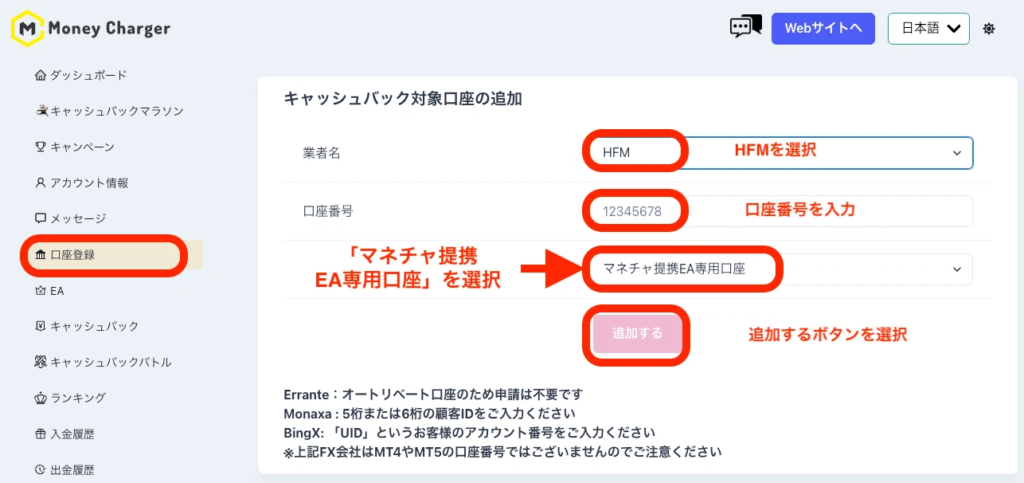
マネチャの管理画面にログインし「口座登録」メニューから口座申請を行います。
この時、「マネチャ提携EA専用口座」を選んで申請してください。
④ここまでできたらサポートラインに連絡!
「申請完了!」とラインに連絡してください✨
※VPSをご自身で設置できる場合はご連絡いただく必要はございません。
⑤入金を行う
開設した口座に入金を行います。
※OMEGAの場合は最低入金額は10万円以上を推奨しております。
⑥VPSを準備する
VPS(仮想サーバー)とはEAを仮想のPC環境に設置し安全に運用するための必須環境になります。
VPSをお持ちでない方は以下のURLからVPSをご登録ください。(2GBプランを推奨します)
━━━━━━━━━━
▼VPS登録URL
🔗https://x.gd/ONSFM
━━━━━━━━━━
※24時間稼働可能なPCがご用意可能な場合は、VPSをご用意いただかなくてもEAの稼働は可能です。
⑦EAファイルをダウンロードする
承認が完了したらEAファイルがダウンロードできるようになりますので、以下の画像を参考にEAメニューからファイルをダウンロードしてください。
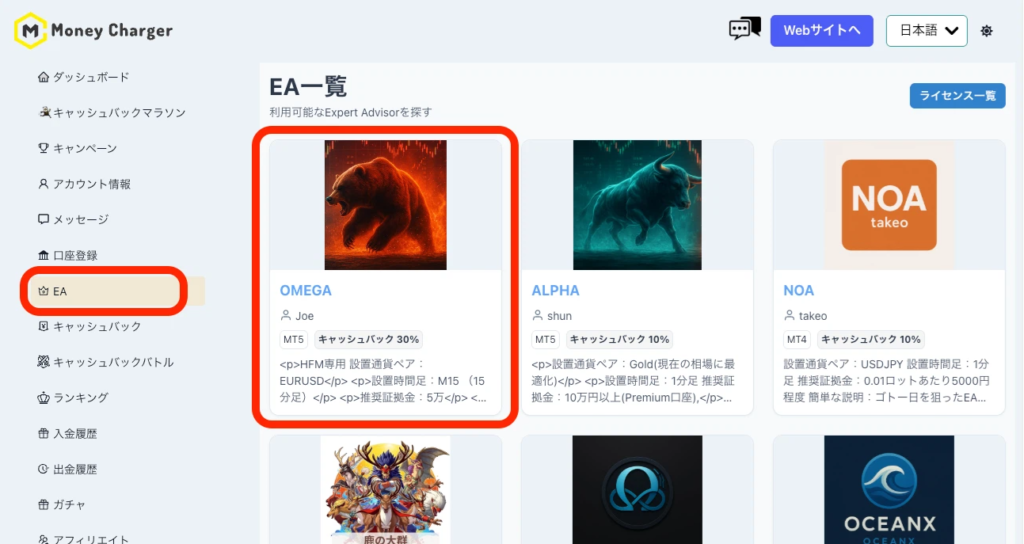
1.マイページにログインし、OMEGAを選択します。
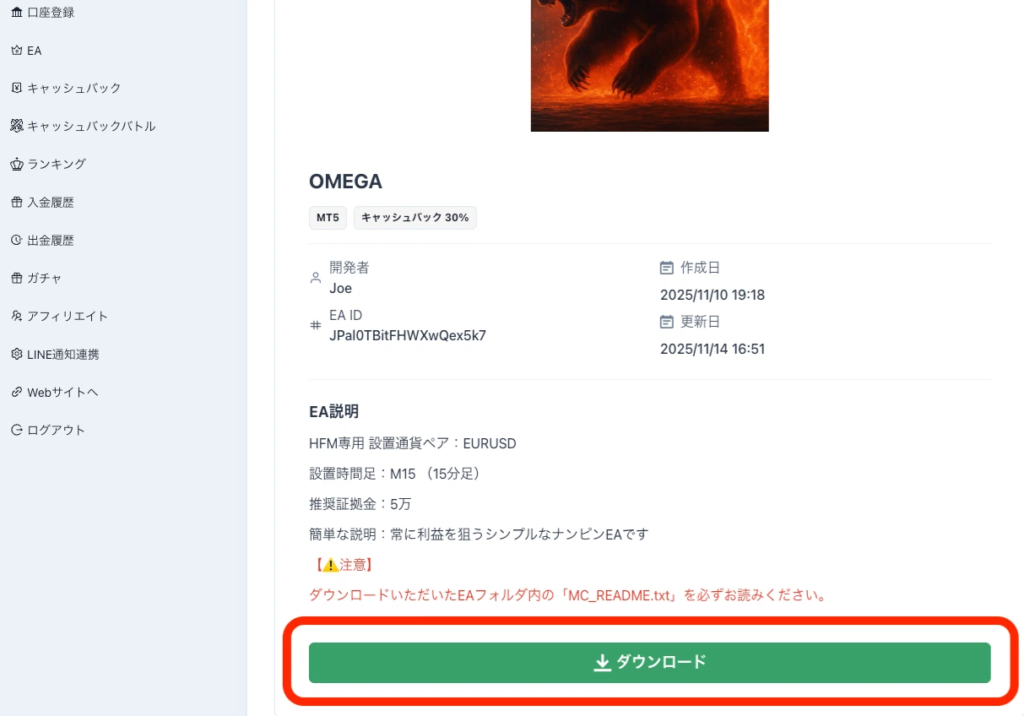
2.画面を下にスクロールするとダウンロードボタンが出てきますのでこちらをクリック
⑧MT5を設置する
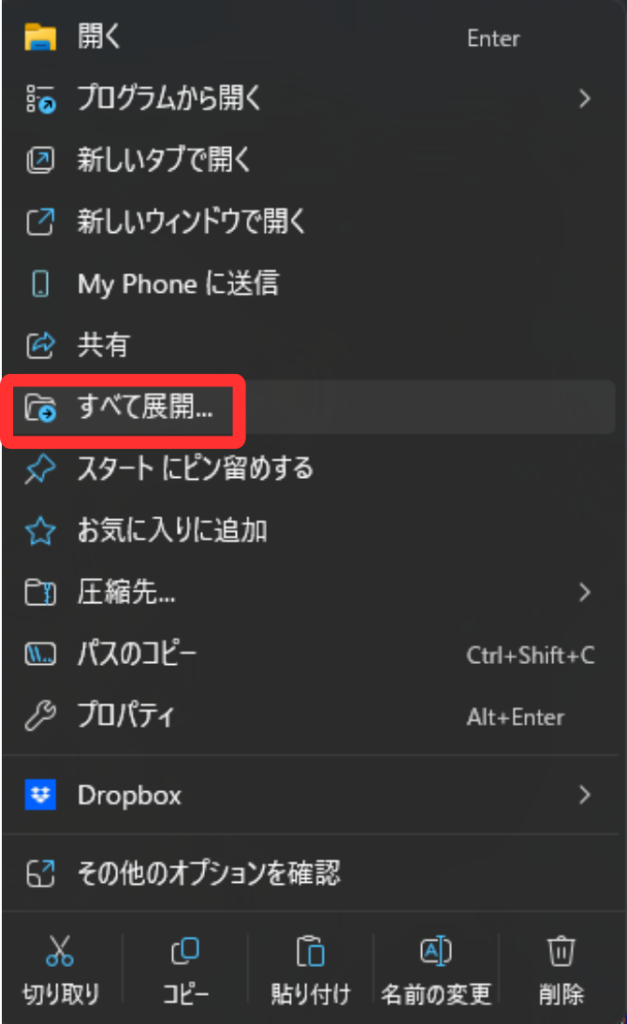
①まずはダウンロード出来したファイルを解凍します。
ファイルを右クリックして「すべて展開」をクリックします。
②MT5のPC用アプリをダウンロードします。
こちらからダウンロードをおこなってください。
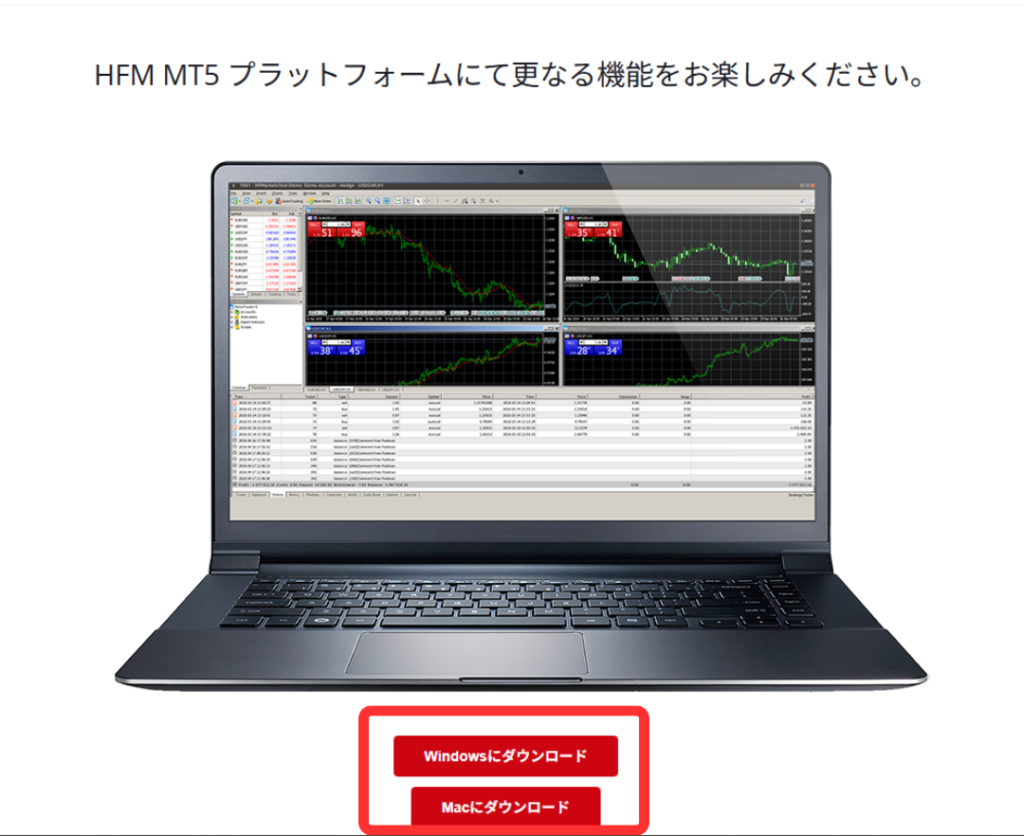
③アプリがダウンロードできたらファイルをタップしてインストールを進めます。
④MT5のインストールが完了したらアプリを開き、口座へログインします。
左上の「ファイル」から「口座を開く」をクリックします。
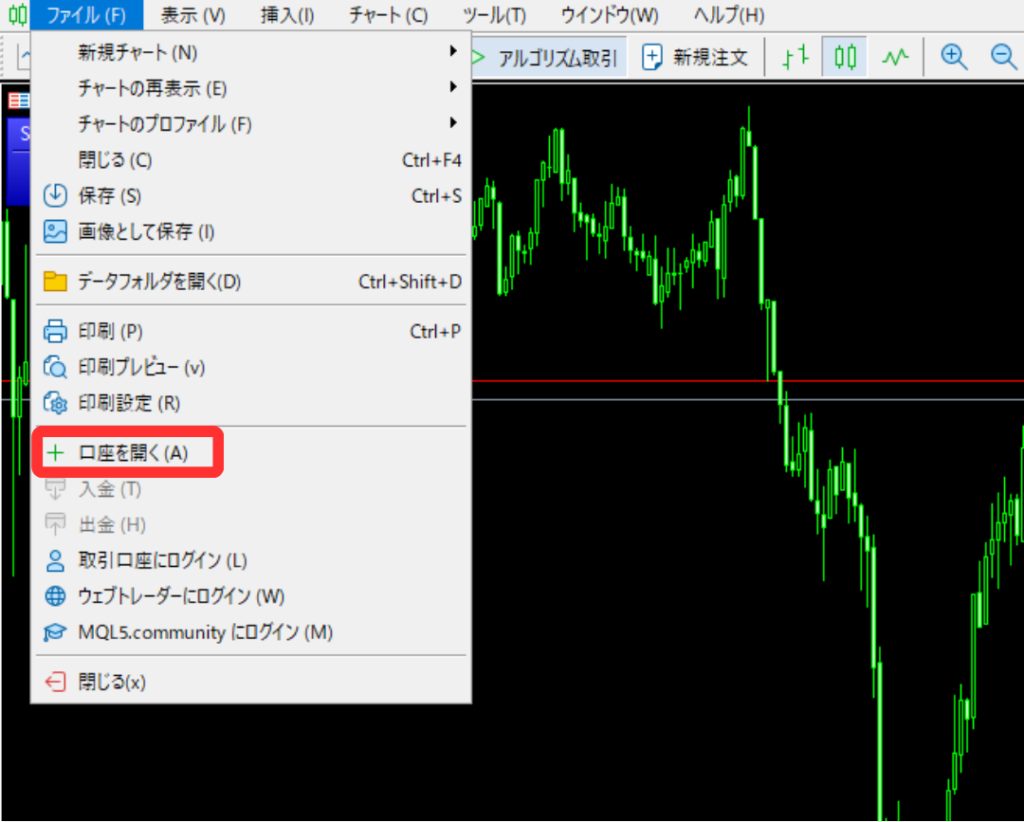
⑤HFMから送られてきている「HFM/MT5 Live Account Opened」というメールを確認し、サーバー情報をコピー&ペーストします。
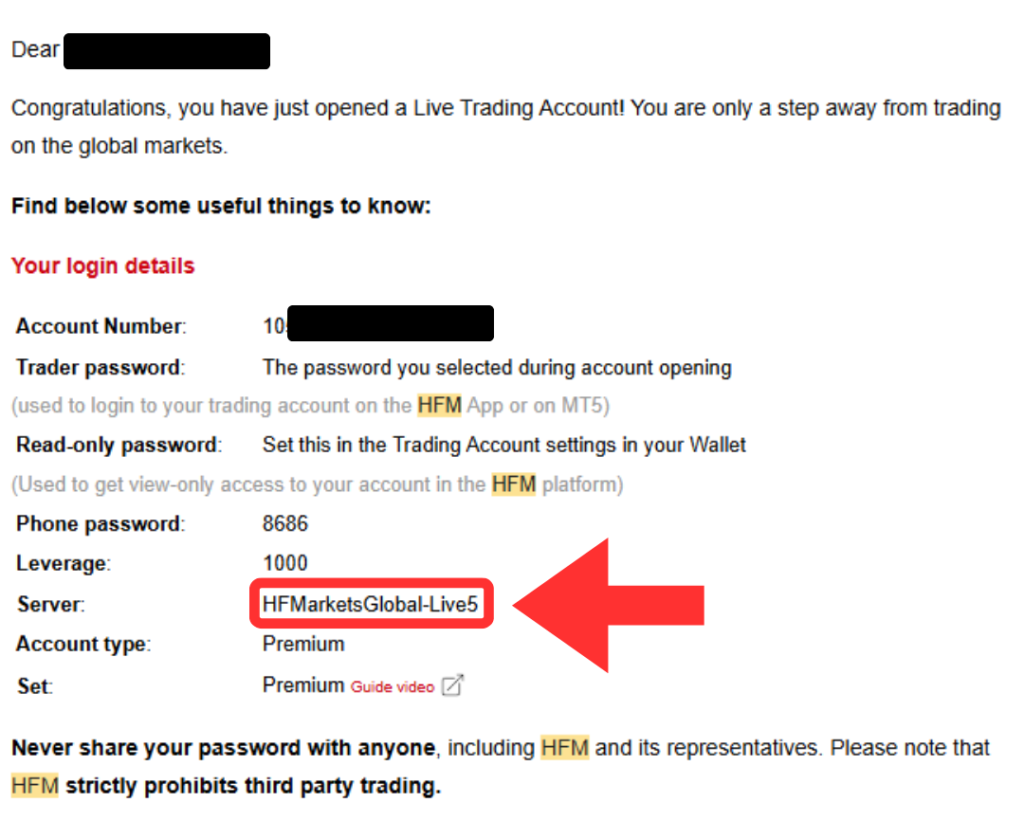
↑こちらをコピー
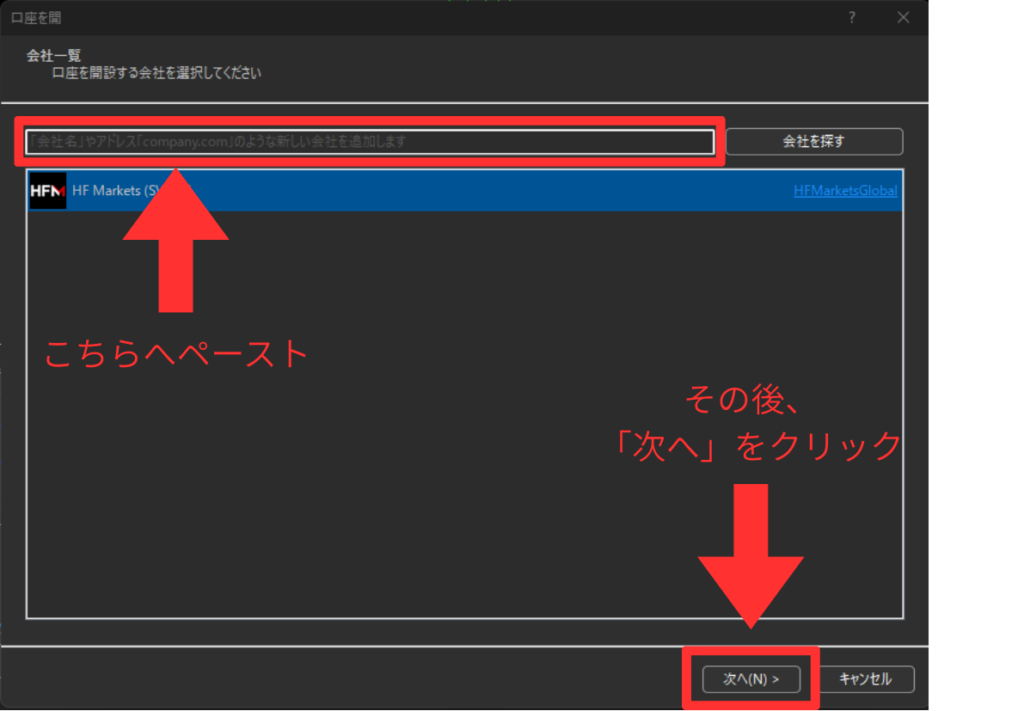
↑こちらへペースト
⑥ログインIDとパスワードを入力します。
※パスワードは口座開設時にお客様が設定されたパスワードになります。
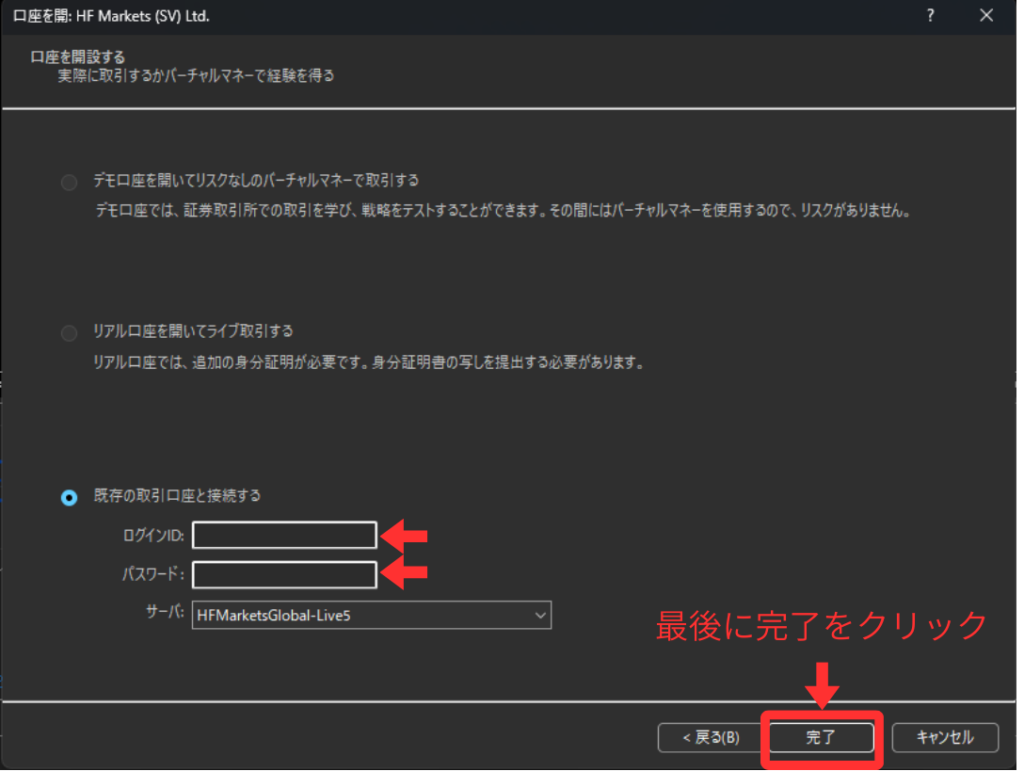
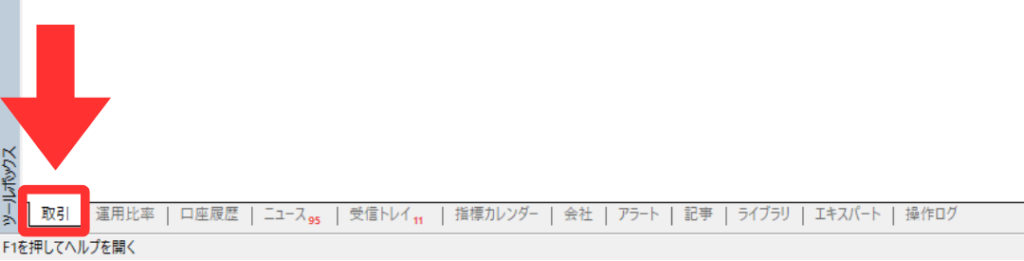
⑦ログインできたか確認してください。
正常にログインできた場合は左下に「取引」のタブが追加されます。
⑧EAを追加します。
左上の「ファイル」→「データフォルダを開く」でフォルダを開きます。
次に「MQL5」→「Experts」→「Advisors」を開き、7.でダウンロードしたMQL5 Programファイルをドラッグ&ドロップします。
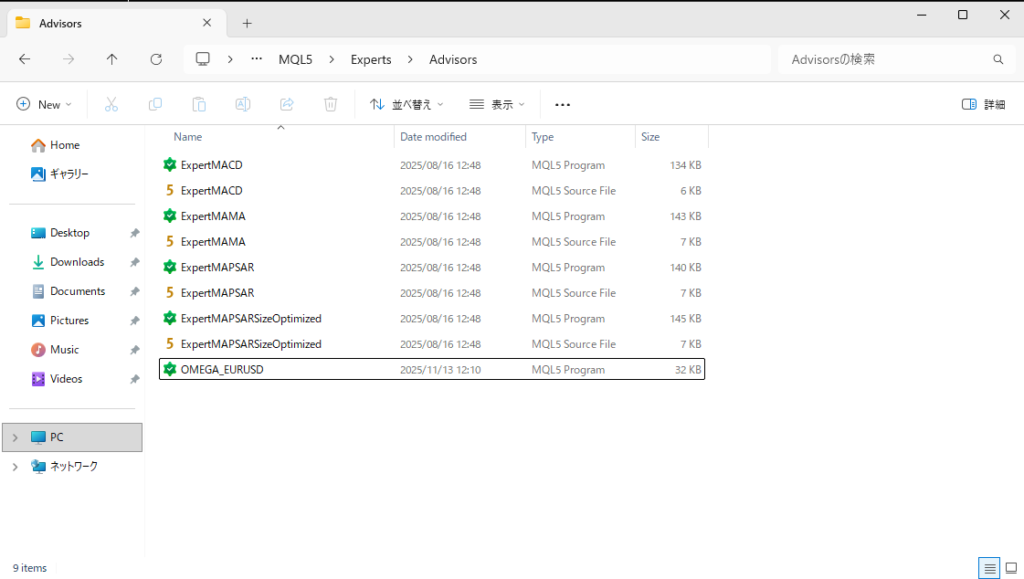
↑この状態になれば設置完了です。
⑨EAを有効化します。
MT5アプリの右側のナビゲーターのタブ内のAdvisorsフォルダを右クリックし、「更新」をクリックします。
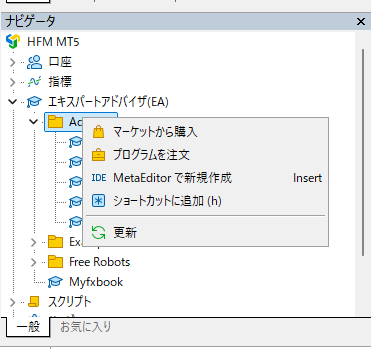
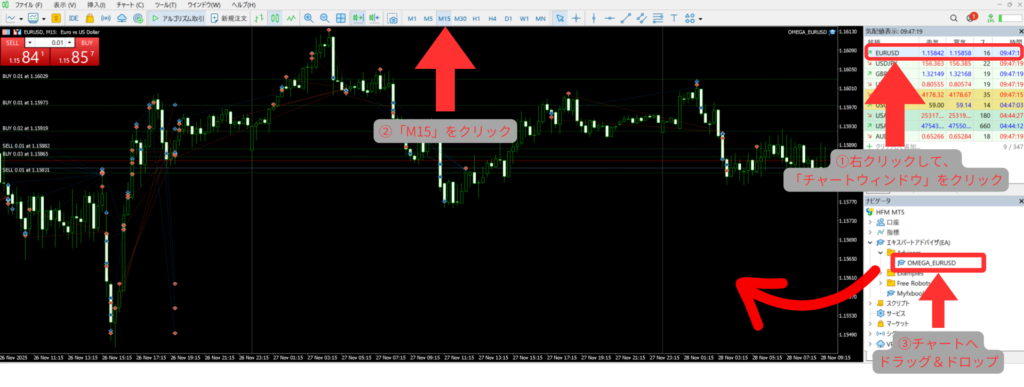
⑩フォルダに追加したEAが表示されますので、チャートにドラッグ&ドロップします。
※OMEGAの場合は事前にEURUSDの15分足のチャートを開いて、そこにドラッグ&ドロップしてください。
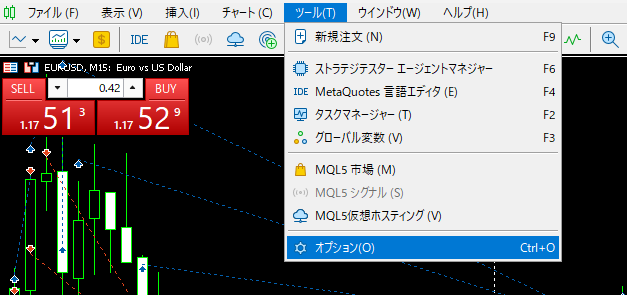
⑪EAの設定をおこないます。上の「ツール」→「オプション」の順に開いてください。
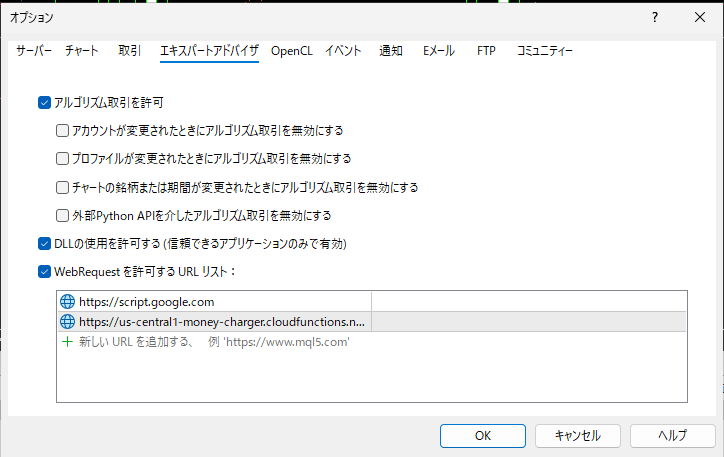
1.アルゴリズム取引を許可にチェックを入れる
2.DLLの使用を許可するにチェックを入れる
3.WebRequestを許可するURLリスト:にチェックを入れ、新しいURLを追加するから「https://us-central1-money-charger.cloudfunctions.net/api_license_auth」を入力する。
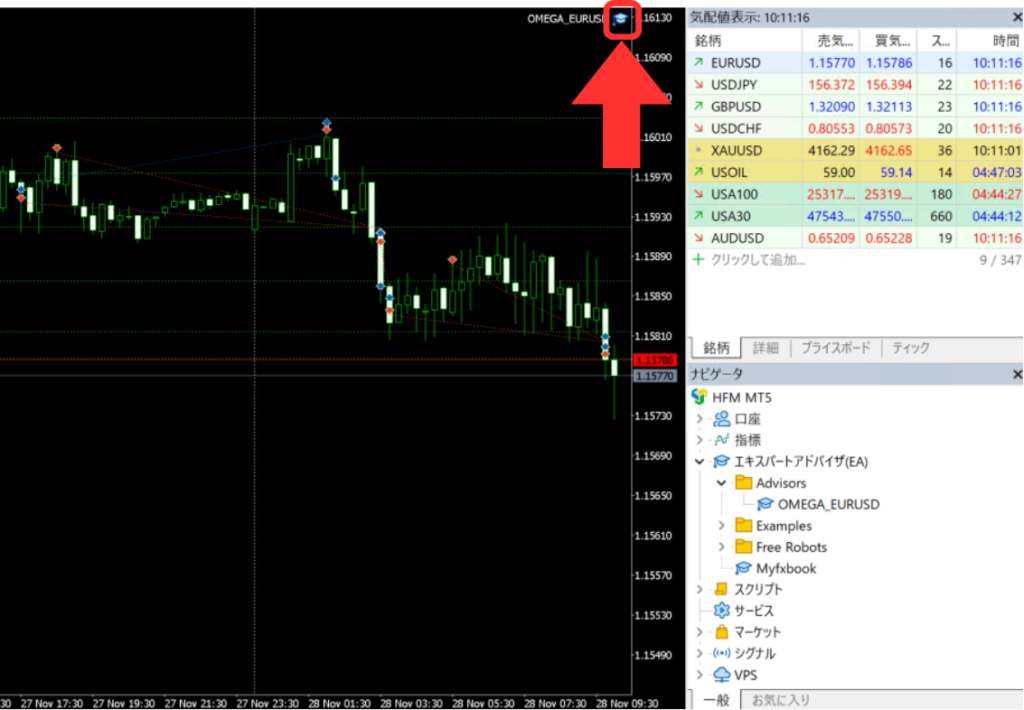
⑫EAのパラメーターを設定します。
右上の帽子マークをダブルクリックします。
共有タブの「アルゴリズム取引を許可」にチェックを入れます。
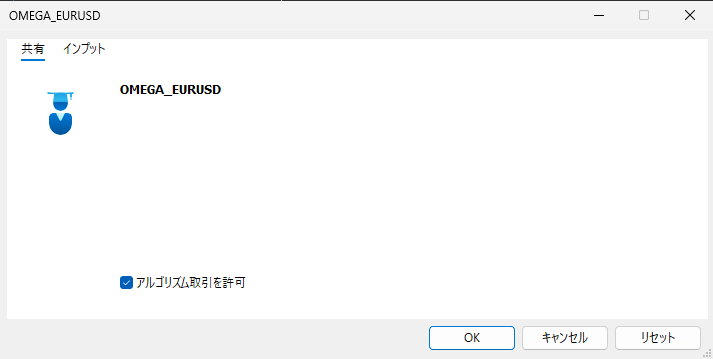
インプットタブからパラメーターを設定します。
下記の内容がOMEGAの標準のパラメーターになります。
入力が完了したら「OK」をクリック
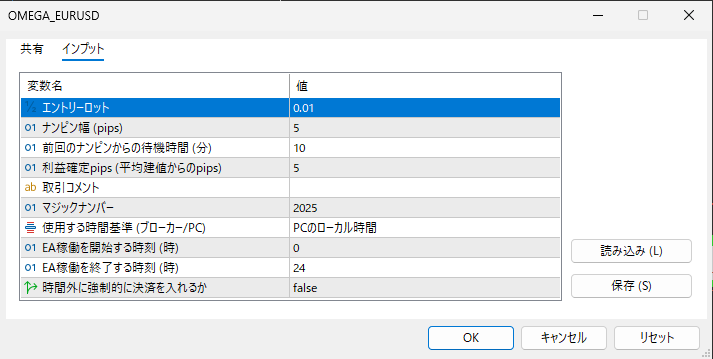
⑬お疲れ様でした。これで自動売買(EA)がいつでも開始出来る状態になりました。
自動売買をオンにする
矢印で示したボタンをクリックしてEAの稼働を開始しましょう!
※ボタンが▷で緑色になっている場合は稼働中、■で赤色になっている場合は稼働停止中となります。
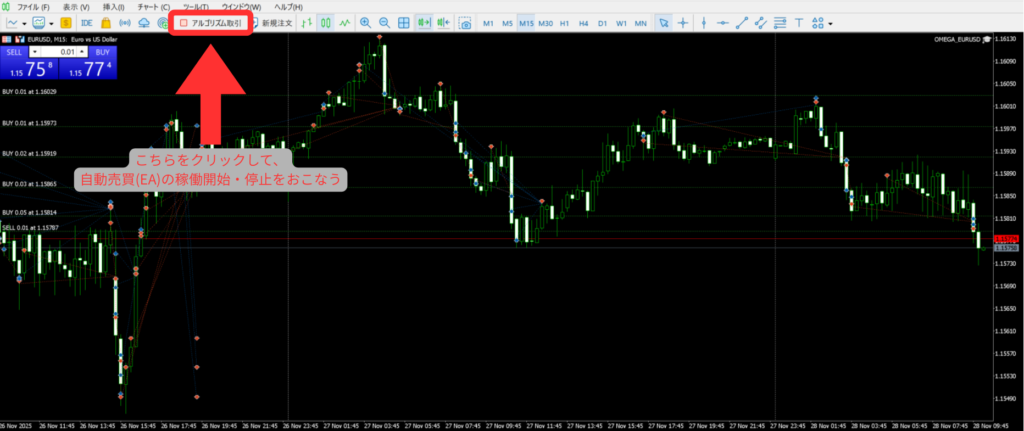
※OMEGAの詳細な運用ルールについては下記noteをご確認ください。
🔗https://note.com/manecha/n/n2c5d910e8108
⑩オープンチャットに一言送ろう!
設置が完了したら、オープンチャットに一言送りましょう(任意です☝️)
交流しながら意見交換も楽しんでください😄
⑪まとめ
如何でしたでしょうか?
このページが皆様の助けになれば幸いです。
ご不明点ございましたら何なりと公式ラインまでお問い合わせください。
OMEGAの運用に関するルールにつきましてはこちらをご確認ください。
⑫補足(MT5アプリを2つ以上インストールする方法)
1つのPC、もしくはVPSで2つ以上のEAを稼働させたい場合、MT5アプリを複数インストールする必要があります。
この項ではその方法について解説します。
①左下のWindowsマーク→検索でHFMと入力し、「ファイルの場所を開く」をクリックします。
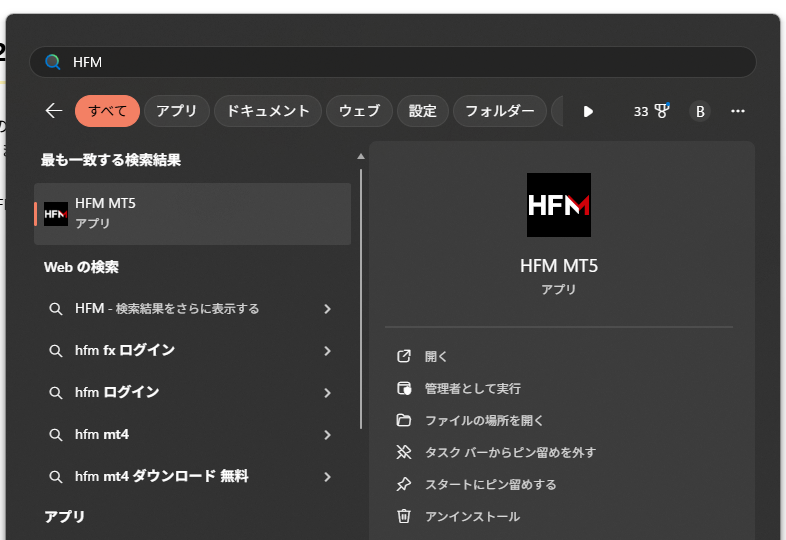
②「HFM MT5」を再度右クリックして「ファイルの場所を開く」をクリック
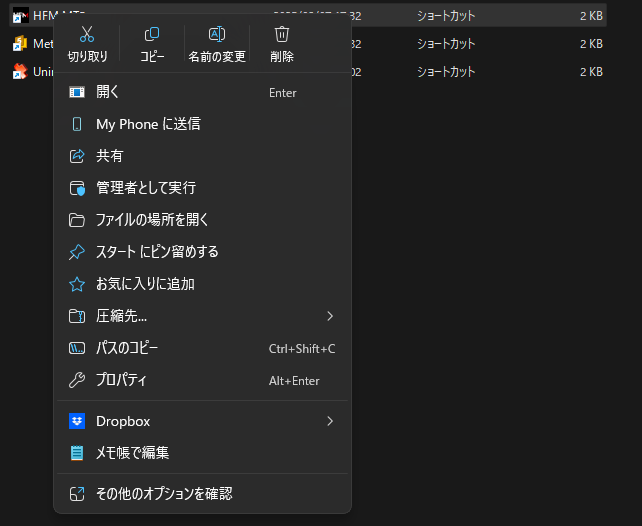
③「Program Files」をクリックし、「「HFM Metatrader 5」をCtrl+Cでコピーし、同じフォルダ内にCtrl+Vでペーストする。

管理者権限が必要と表示された場合は「続行」をクリック
④「HFM Metatrader5-コピー」というフォルダが作成されるので、ダブルクリックします。

⑤「terminal61.exe」というファイルをダブルクリックして、MT5を起動する。

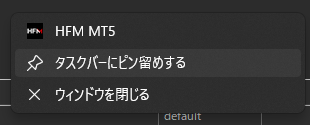
⑥無事2つめのMT5が起動が確認できたらいつでも起動ができるよう、右クリックでタスクバーにピン止めをおこなうことをお勧めします。
⑦3つ目以降のMT5をインストールする際は①~⑥を繰り返す。