「EAをMT4・MT5に入れたのに動かない」「どこにチェックを入れれば自動売買が始まるの?」「バックテストの設定項目が英語混じりで分からない」——EA(エキスパートアドバイザー・自動売買)でつまずくのは、ほぼ設定の段階です。結論から言うと、EAの設定は「①EAを入れる→②チャートに載せる→③3か所の許可をONにする→④バックテストで検証する→⑤稼働させる」の5工程で、動かない原因の典型は③の許可設定と、口座・時間帯の問題です。
この記事では、MT5の画面(MT4との違いは併記)を使って、EAのインストール、チャート適用と「3か所の許可」、パラメーターの意味、ストラテジーテスターの設定8項目と結果の見方、稼働・停止・手動決済・削除、EAが動かないときの診断、有料EAの購入手順を、MetaQuotes公式ヘルプとMQL5公式の記載を根拠に解説します。「EAとは何か」「どこで手に入るか」「勝てるEAの見極め方」は海外FXの自動売買(EA)の仕組みと始め方、業者や無料EAの選び方は海外FX自動売買(EA)おすすめランキングで扱っているため、この記事は「操作」に絞っています。
結論|MT4・MT5のEA設定で押さえる5つのポイント
- EAを入れる方法は3つ:MQL5マーケットの「ダウンロード」で直接インストール/EAファイル(.ex5・.ex4)を「データフォルダ→MQL5(MQL4)→Experts」に置く/購入品のアクティベーション。MT4用とMT5用に互換性はない
- 動かすには「3か所の許可」が必要:①EAのプロパティ「アルゴリズム取引を許可」②ツール→オプション→エキスパートアドバイザ「アルゴリズム取引を許可」③ツールバーの「アルゴリズム取引」ボタンON。1つでもOFFなら注文は出ない
- 稼働前にストラテジーテスターで検証する:設定は8項目。モデルは「全ティック」、遅延は「ランダム遅延」、結果はプロフィットファクター・最大ドローダウン(残高と有効証拠金の両方)・取引数で読む
- 停止しても保有ポジションは残る:ボタンOFF=新規注文が止まるだけ。ポジションは手動で決済し、EA自体はチャートから外すかナビゲーターで削除する
- 動かないときは「右上のアイコン→市場が開いているか→口座とログイン→ログのエラー文言→ファイルと環境」の順に確認する(本文に診断表とフロー図)
※本記事は、MoneyCharger編集部がコンテンツ制作ポリシーに基づき作成しています。画面の名称・設定項目・テスターの仕様はMetaTrader 4/MetaTrader 5の公式ヘルプとMQL5公式ドキュメント・マーケット規約を2026年9月7日に確認し、操作画面は当編集部がMT5(Windows版・日本語UI)で撮影したものです(2025年5月撮影・バージョンにより表記や配置が異なる場合があります)。掲載しているバックテスト結果は当編集部の検証例であり、将来の成績を示すものではありません。海外FX業者は日本の金融庁に登録がなく、金融庁と消費者庁は無登録業者との取引について注意喚起しています。本記事は一般的な情報提供であり、特定のEAや業者の利用を推奨するものではありません。
海外FXがはじめての方は、あわせて海外FX初心者完全ガイドもご覧ください。
MT4・MT5にEAを入れる(インストール)3つの方法
EAをMT4・MT5に入れる方法は、入手経路によって3つあります。もっとも簡単なのはMQL5マーケットの「ダウンロード」ボタンで、Webページから直接ターミナル(MT4・MT5本体)にインストールされます。配布サイトや自作のEAファイルは手動でExpertsフォルダに置き、マーケットで購入した有料EAは購入したMQL5アカウントでログインしたターミナルにインストールされます。
| 入手経路 | 入れ方 | 置き場所・確認 | 注意点 |
|---|---|---|---|
| ①MQL5マーケット(無料EA) | EAの詳細ページで「ダウンロード」→「はい、私はMetaTrader 5(4)を持っています」→ターミナルが開いて自動インストール | ナビゲーターの「エキスパートアドバイザ」→「Market」フォルダに追加される | MT5用とMT4用はマーケットのカテゴリが別。ターミナルにMQL5アカウントでログインしておく |
| ②EAファイル(.ex5/.ex4/.mq5/.mq4) | ターミナルの「ファイル」→「データフォルダを開く」→「MQL5」(MT4は「MQL4」)→「Experts」にファイルをコピー→ナビゲーターを右クリック「更新」または再起動 | ナビゲーターの「エキスパートアドバイザ」直下に表示される | MT4用(.ex4)はMT5で動かず、その逆も同じ。.mq5/.mq4はソースファイルで、MetaEditorでコンパイルすると.ex5/.ex4になる |
| ③MQL5マーケットの有料EA | 「購入」または「レンタル」→支払い→購入したMQL5アカウントでログインしたターミナルに①と同じ手順でインストール | 「Market」フォルダに追加。別のPC・VPSで使うにはアクティベーション(PC認証)を1回消費 | アクティベーション回数は購入者ごとに5〜20回(出品者が設定)。返金不可(購入手順) |
MQL5マーケットからEAをダウンロードしてインストールする手順
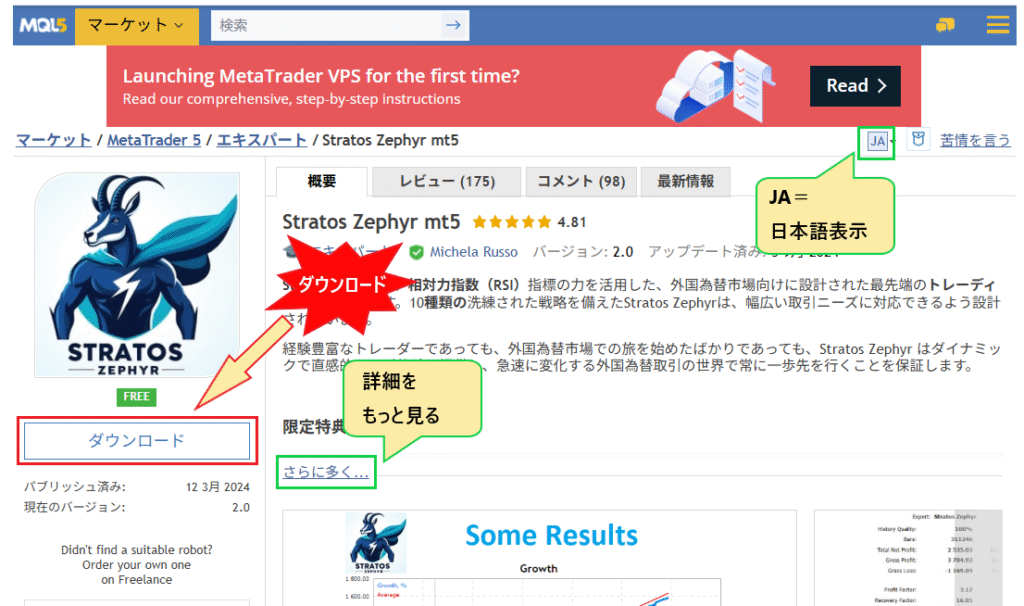
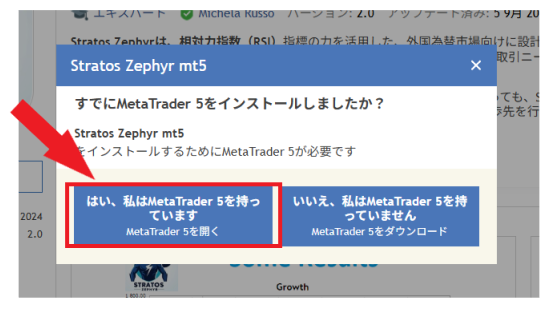
MQL5マーケット経由なら、「マーケットでEAを探す→詳細ページの『ダウンロード』→『はい、私はMetaTrader 5を持っています』→ターミナルが開いてナビゲーターに追加」の4手順です。MQL5のアカウント登録(無料)と、ターミナル側で同じアカウントにログインしていることが前提です(登録手順は自動売買記事のMQL5マーケットの使い方)。
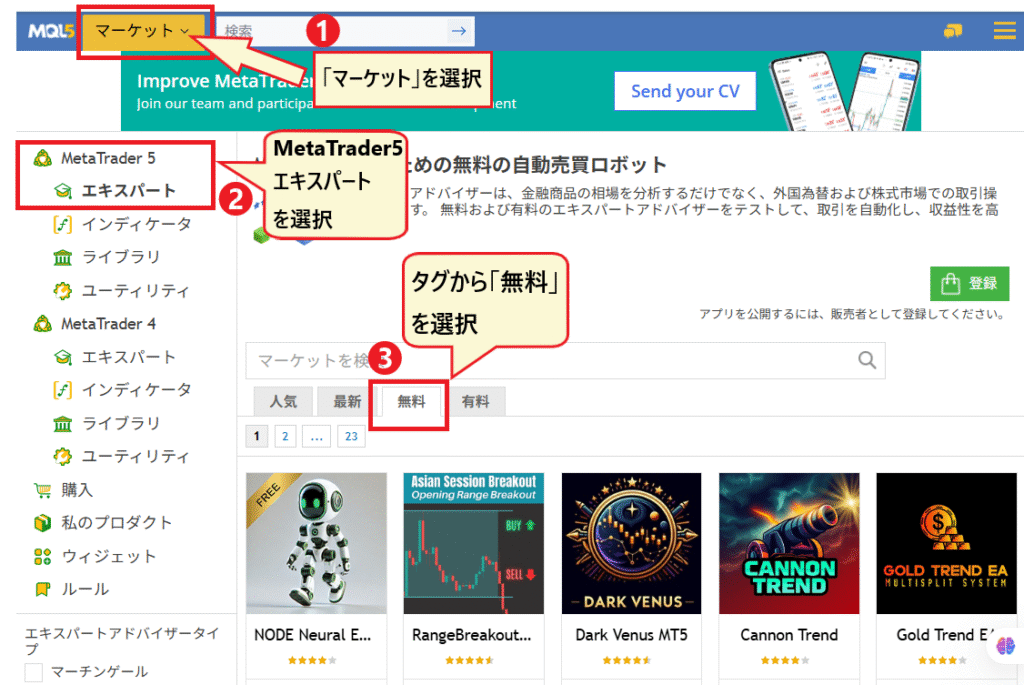
- MQL5.comの上部メニュー「マーケット」を開き、左メニューでMetaTrader 5(またはMetaTrader 4)の「エキスパート」を選ぶ。無料EAだけ見るならタグ「無料」で絞り込む
- EAの詳細ページで「ダウンロード」をクリック(有料EAは「購入」「レンタル」)
- 「はい、私はMetaTrader 5を持っています」を選ぶと「MetaTrader 5を開く」でターミナルが起動する。MT4用EAならMetaTrader 4の同じ選択肢を選ぶ(画面の文言は表示時期により多少異なる)
- ターミナルのナビゲーター「エキスパートアドバイザ」→「Market」にEA名が追加されれば完了。出てこないときはナビゲーターを右クリック→「更新」
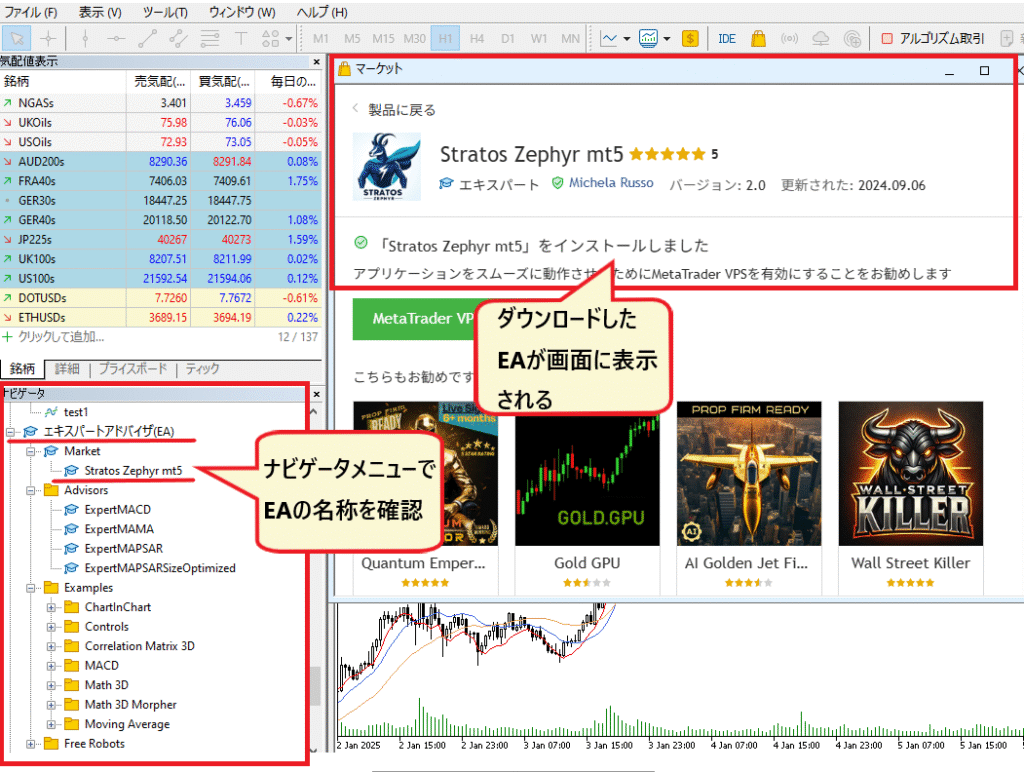
MT4・MT5本体のインストールがまだの場合は、利用する海外FX業者の公式サイトから無料でダウンロードし、口座番号・パスワード・サーバー名でログインしてから上の手順に進んでください。EAが使える業者と口座タイプの選び方はEAにおすすめの海外FX業者ランキングにまとめています。
マーケットの検索条件でEAを絞り込む(レビュー・価格・タイプ)
マーケットのエキスパート一覧は数が多いため、左メニューの検索条件で絞り込みます。最初は「レビューあり」と「4つ星以上」の2条件をかけるのが無難です。価格(無料/50ドル以下など)や、EAのタイプ(トレンド・グリッド・マーチンゲール・ヘッジング・ニューラルネットワークなど)でも絞れます。
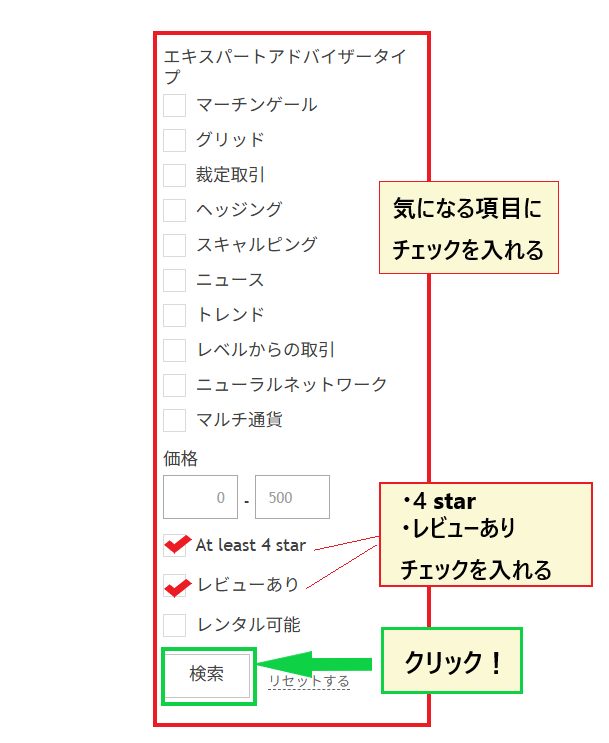
タイプの絞り込みで注意したいのは、「マーチンゲール」「グリッド」はレビューの星が高くても、含み損を抱えながらロットを増やす構造上、相場の急変で証拠金を一気に失うことです。レビューの評価は「儲かった人」の声に偏るため、タイプの特性と最大ドローダウンを必ず確認してください。各タイプの得意相場と弱点、見極めに使う6指標は自動売買記事のEAのタイプ表と勝てるEAの見極め方で整理しています。
チャートにEAを適用して自動売買をONにする|「3か所の許可」
EAは入れただけでは動きません。取引したい銘柄のチャートにEAを載せ、「EAのプロパティ」「ターミナルのオプション」「ツールバーのボタン」の3か所で自動売買(MT5では「アルゴリズム取引」)を許可して初めて注文が出ます。MetaTrader 5公式ヘルプも、チャート右上のアイコンが取引不可を示す場合はEAの設定とターミナルのオプションの両方で許可が必要だと説明しています。EAが動かないときの最も基本的な原因は、この3か所のどれかがOFFになっているケースです。

| 許可の場所 | MT5での表記 | MT4での表記 | 効く範囲 |
|---|---|---|---|
| ①EAのプロパティ(チャートに載せた時のダイアログ「共有」タブ) | 「アルゴリズム取引を許可」にチェック | 「Allow live trading」にチェック(日本語版の一般的な表記は「自動売買を許可する」。MT4は公式の日本語ヘルプがないため、お使いのビルドで確認) | そのチャートのそのEAだけ(1チャートに載せられるEAは1つ・公式) |
| ②ターミナルのオプション(ツール→オプション→「エキスパートアドバイザ」タブ) | 「アルゴリズム取引を許可」にチェック。「アカウントが変更されたときに無効にする」等の自動OFF条件も同じ画面 | 「Allow automated trading」にチェック(日本語版の一般的な表記は「自動売買を許可する」) | ターミナル全体の初期設定 |
| ③ツールバーのボタン | 「アルゴリズム取引」ボタン(緑の▶がON、赤の■がOFF) | 「アルゴリズム取引」ボタン(旧ビルドは「自動売買」) | ターミナル上の全EAを一括ON/OFF |
※MT5の表記は当編集部の実端末(日本語UI・2025年5月時点)。MetaQuotesの公式ヘルプは旧名称「自動売買(AutoTrading)」のままで、現行の端末では「アルゴリズム取引(Algo Trading)」に改名されています。MT4(MetaTrader 4)のツールバーにある「自動売買」ボタンも、現行ビルドでは「アルゴリズム取引」と表示されるため、古い解説記事とは名称が違うことがあります。MT4のEA(MT4のEAファイルは.ex4)を使う場合は、MT4対応の口座タイプを用意している業者をMT4対応の海外FX業者の比較記事で確認してください。
手順|ドラッグ&ドロップ→プロパティで許可→ボタンをON
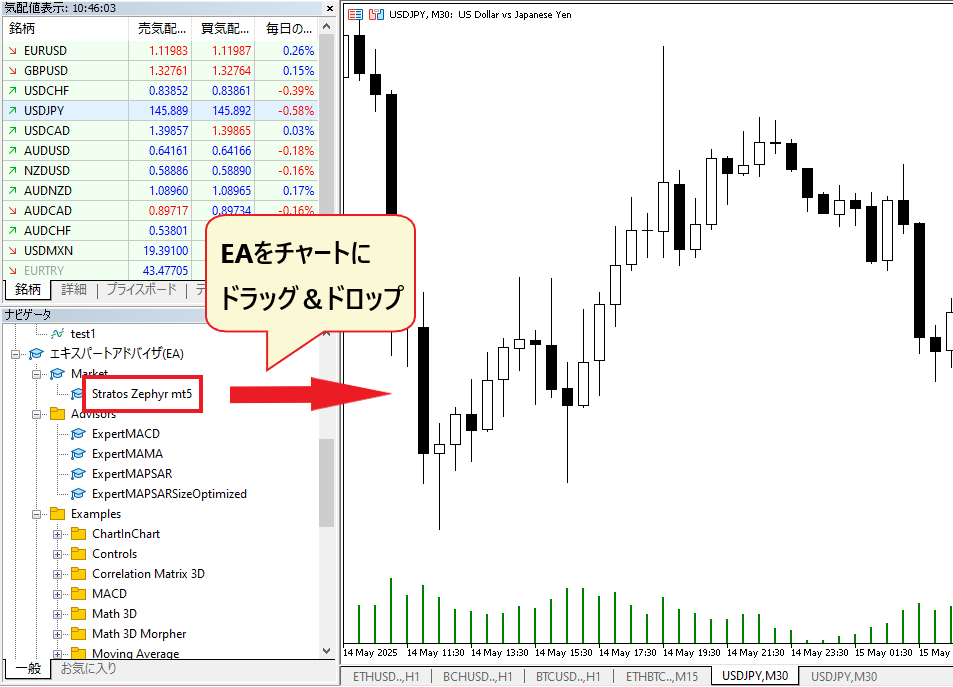
ここではMQL5マーケットの無料EA「Stratos Zephyr」をUSDJPYのチャートに載せる例で説明します。EAごとに推奨の銘柄・時間足があるため、詳細ページの説明どおりのチャートを開いてから始めてください。
- ナビゲーターのEAを、取引したい銘柄のチャートへドラッグ&ドロップする(ダブルクリックでも可)
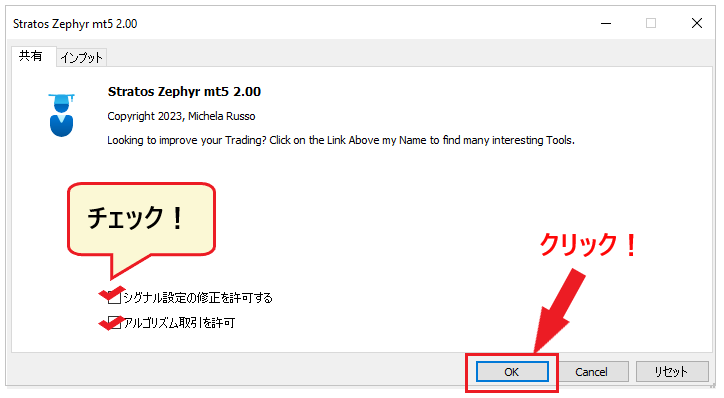
- 開いたダイアログの「共有」タブで「アルゴリズム取引を許可」にチェックを入れる。「シグナル設定の修正を許可する」はEAがシグナル機能を使う場合のみ。「インプット」タブでロットなどのパラメーターを確認し「OK」
- ツールバーの「アルゴリズム取引」ボタンをON(緑の▶)にする。初回はツール→オプション→「エキスパートアドバイザ」タブで「アルゴリズム取引を許可」にチェックが入っているかも確認
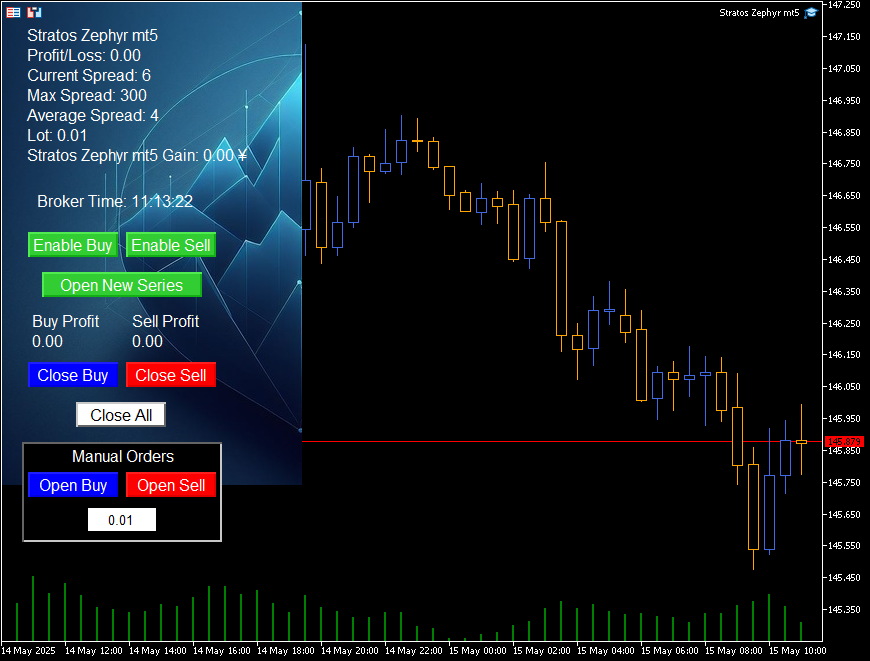
- チャート右上にEA名とアイコンが出れば稼働中(当編集部のMT5では青い帽子。MT4は公式ヘルプのとおり笑顔のアイコンで、EA側で取引不可なら「L」、全EA停止なら短剣のような記号に変わる。当編集部のMT4ではしかめ面のアイコンで表示された)。MT5で帽子が白いときは取引不可の状態
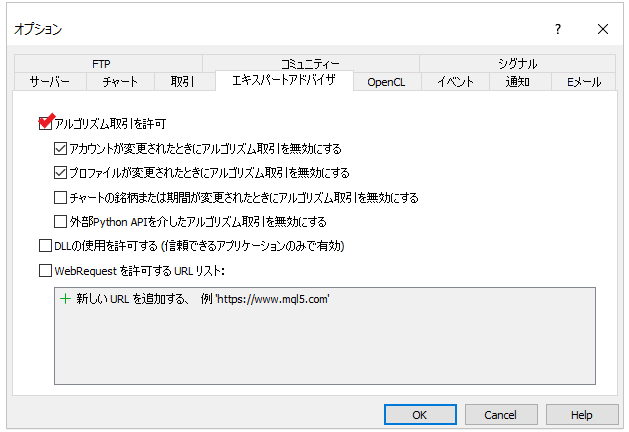
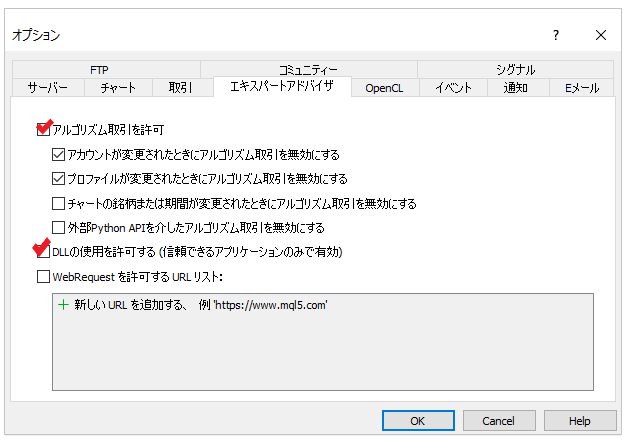

公式ヘルプのとおり、1つのチャートで動かせるEAは1つだけで、同じチャートに別のEAを載せると前のEAは外れます。複数のEAを使うときは、銘柄や時間足ごとにチャートを分けてください。オプション画面の「DLLの使用を許可する」は、EAが外部プログラム(DLL)を呼び出す場合にだけ必要で、該当するEAではプロパティに「仕様(Dependencies)」タブが追加で表示されます。出所の分からないEAでDLLを許可すると、PC上で任意のコードが動くリスクがあるため、MQL5マーケット製品や信頼できる開発者のEAに限って有効にしてください。「アカウントが変更されたときにアルゴリズム取引を無効にする」などの項目は、口座やプロファイルを切り替えた際にEAを自動でOFFにする安全装置で、初期状態のままで問題ありません。
パラメーター設定の見方|ロット・損切り・マジックナンバー
EAのプロパティ「インプット」タブに並ぶのがパラメーター(設定値)です。名前はEAごとに違いますが、ロット・リスク・損切り・利確・マジックナンバー・スプレッド制限・取引時間・損失上限の8種類の意味を知っていれば、多くのEAのパラメーターは読めます。初回は開発者の初期値(デフォルト)のまま最小ロットで動かし、バックテストで挙動を確かめてから変えるのが安全です。
| よくあるパラメーター名 | 意味 | 初期値の決め方・注意 |
|---|---|---|
| Lots/FixedLot/LotSize | 1回の注文のロット数(固定) | 最初は最小ロット(多くの業者で0.01)。EAがナンピンで複数ポジションを持つ場合は合計ロットで考える |
| RiskPercent/AutoLot/MM(Money Management) | 残高の◯%を1回のリスクにする自動ロット | ONにすると残高増減でロットが変わる。慣れるまでは固定ロットにする |
| StopLoss/SL(pips・points) | 損切り幅。単位がpipsかpoint(0.1pips)かをEAの説明で確認 | 0=損切りなしのEAもある。必ず値が入っているか確認。業者の「ストップレベル」より狭いと注文が拒否される |
| TakeProfit/TP | 利確幅 | SLと同じ単位。0なら利確はEAのロジック任せ |
| MagicNumber | EAが自分の注文を識別する番号 | 同じ口座で複数EAを動かすときは必ず別の番号にする。重複すると他のEAのポジションを決済してしまう |
| MaxSpread/Slippage | この値より広いスプレッド・滑りでは注文しない | 狭すぎると「取引しない」原因になる。業者の平均スプレッドより少し広めに |
| TradingHours/StartHour・EndHour/GMT Offset | 取引する時間帯とサーバー時間のずれ | 業者のサーバー時間(業者ごとに異なる。MT4・MT5の気配値表示の時刻がサーバー時間)を基準に設定。日本時間ではない |
| MaxDrawdown/Loss Cap/EquityStop | 損失がこの額・%に達したら停止・全決済する安全装置 | ある場合は必ず有効化する。次の例は損失額で止めるタイプ |
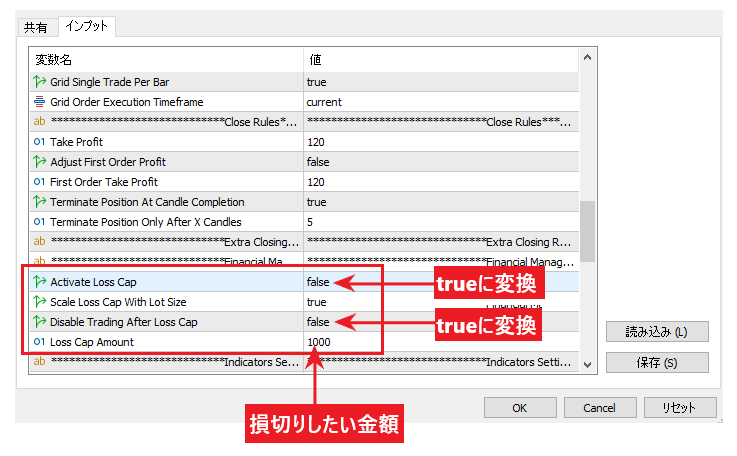
上の例では「Activate Loss Cap(損失上限を有効化)」をfalseからtrueに変え、「Loss Cap Amount」に許容する損失額を入れると、その額に達した時点でEAが取引を止めます。「Disable Trading After Loss Cap」をtrueにすれば、上限到達後は自動で再開しません。パラメーターを変えたら、稼働前に同じ設定でバックテストを回すのが原則です(次章)。
ストラテジーテスターでバックテストする|設定8項目と結果の見方
EAを載せたら、実口座で動かす前にストラテジーテスター(MT4・MT5内蔵・無料)で過去データを使ったバックテストを行い、「そのEAがどの銘柄・時間足・設定で、どれだけの損失を抱えながら利益を出したか」を数字で確認します。MetaQuotes公式ヘルプはテストを「固定したパラメーターでの1回の実行」、最適化を「複数のパラメーターの組み合わせでの複数回実行」と定義しています。まずは1回のテストから始めます。
設定タブの8項目|モデルは「全ティック」、遅延は「ランダム」
テスターは、ナビゲーターでEAを右クリック→「テスト」(またはメニュー「表示」→「ストラテジーテスター」)で開きます。下部の「設定」タブに並ぶ8項目を埋めて「スタート」を押すだけです。各項目の意味はMetaTrader 5公式ヘルプの説明をもとに整理しました。

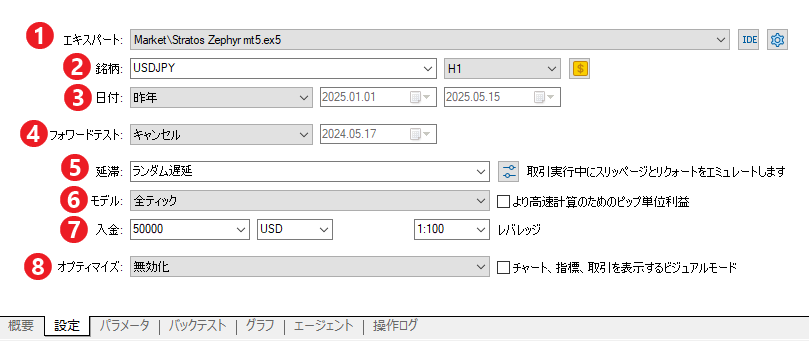
| 項目(MT5日本語UI) | 公式ヘルプの説明(要旨) | 初心者の推奨設定 |
|---|---|---|
| ①エキスパート | テストするEA。インストール済みのEAから選ぶ。右端の歯車でEAのパラメーターを変更できる | テストしたいEA |
| ②銘柄・時間足 | EAを載せるチャート(メインチャート)を指定。気配値表示に出している銘柄しか選べない | EAの説明にある推奨銘柄・時間足 |
| ③日付 | プリセットの期間(過去1か月・昨年など)かカスタム期間。テスト足で最低100本分の履歴が必要で、足りないと開始日が自動で後ろにずれる(ログに通知) | まず直近1年。日足なら3年以上 |
| ④フォワードテスト | 指定期間を「バックテスト(前半)」と「フォワード(後半)」に分割。分割は1/2・1/3・1/4・カスタム。過剰最適化を避けるための機能 | 最初は「キャンセル(なし)」。最適化するときに使う |
| ⑤延滞(遅延) | ネットワーク遅延の再現。「遅延なし」は理想条件(リクオートなし)。「ランダム遅延」は0〜9秒をランダムに加える(9秒が出た場合は再抽選して加算)。「固定遅延」は測定したpingなどの値を指定 | 「ランダム遅延」(実運用に近い) |
| ⑥モデル(ティック生成) | 「全ティック」=M1足からティックを生成する最も正確で遅いモード/「実際のティックに基づく全ティック」=業者が蓄積した実ティックを使い生成なし(初回は大量ダウンロード)/「1分OHLC」=各1分足の4値のみ/「始値のみ」=各足の始値だけの粗い高速テスト(指値・逆指値の約定価格が正確でない) | 「全ティック」。業者が実ティックを配信していれば「実際のティックに基づく全ティック」が最も現実に近い |
| ⑦入金・レバレッジ | 初期証拠金と通貨(既定は口座通貨)とレバレッジ。証拠金の拘束額に影響する | 実際に入れる予定の金額と、口座のレバレッジ |
| ⑧オプティマイズ(最適化) | 「無効化」=1回テスト/「低速完全アルゴリズム」=全組み合わせ/「高速遺伝的アルゴリズム」=遺伝的アルゴリズムで探索/「気配値表示の全銘柄」=同じ設定で複数銘柄 | 「無効化」。最適化は後述 |
※項目名は当編集部のMT5(日本語UI・2025年5月時点)。MetaTrader 5公式ヘルプでは「Execution(遅延)」「Tick generation mode(ティック生成モード)」「Optimization」と表記されます。MT4のテスターは「Every tick(全ティック)/Control points/Open prices only」の3モデルで、実ティックモードはありません。
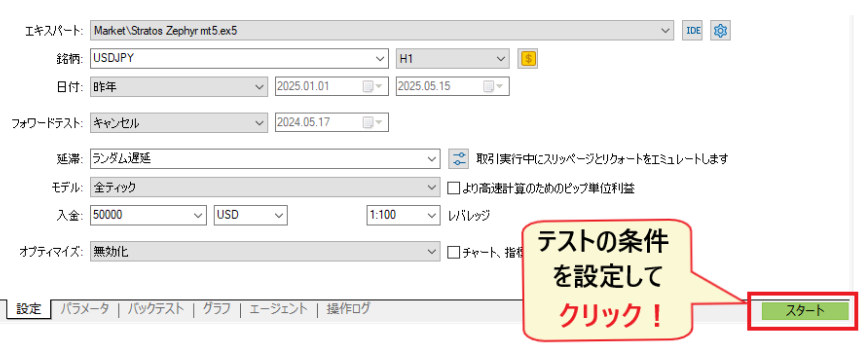
初回のテストは、銘柄の全履歴と換算用の通貨ペア(口座通貨と異なる銘柄をテストする場合)をダウンロードするため時間がかかります。公式ヘルプのとおりダウンロードは1回だけで、2回目以降は速くなります。
結果の見方|当編集部の検証例(Stratos Zephyr・USDJPY・1時間足)
テストが終わると「バックテスト」タブ(公式ヘルプでは「結果」タブ)に数値、「グラフ」タブに残高と有効証拠金の推移が表示されます。見るべきは「総損益」ではなく、プロフィットファクター・最大ドローダウン(残高と有効証拠金の両方)・取引数・期待利得の4つです。当編集部が2025年5月に、無料EA「Stratos Zephyr mt5」をUSDJPY・1時間足・2024年1年間・初期証拠金3,000ドル・全ティック・ランダム遅延で検証した結果を例に読み方を示します。
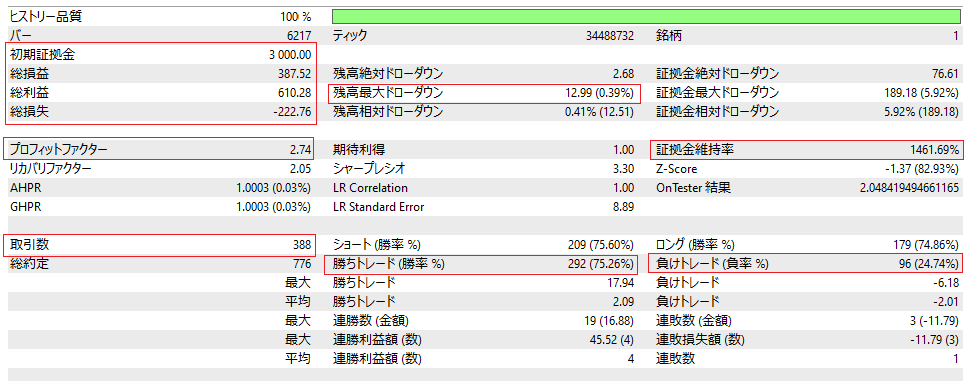
| 項目 | 検証例の値 | 公式定義(MetaTrader 5ヘルプ) | 読み方 |
|---|---|---|---|
| 総損益 | 387.52ドル(3,000ドルに対し約12.9%) | 全トレードの損益合計 | 期間と初期証拠金に対する比率で見る。単独では判断しない |
| プロフィットファクター(PF) | 2.74 | 総利益÷総損失。1なら利益と損失が同額 | 1.0未満は資金が減る。1.3以上が検討ライン。取引数が少ないと数回の勝ちで跳ね上がる |
| 残高最大ドローダウン | 12.99ドル(0.39%) | 残高の極大値から次の極小値までの最大の落ち込み(決済ベース) | 決済後の落ち込みしか反映しない。これだけ見ると含み損を抱えるEAを見誤る |
| 証拠金(有効証拠金)最大ドローダウン | 189.18ドル(5.92%) | 有効証拠金(含み損益込み)の極大値から次の極小値までの最大の落ち込み | 含み損のピークを示す。このEAは残高ベースの約15倍の含み損を抱えていた。ナンピン型はここが大きい |
| 取引数 | 388回(勝ち292・75.26%/負け96・24.74%) | 損益が確定した取引の総数と勝敗の割合 | 数百回以上あると統計として信頼しやすい。勝率75%は「小さく勝って大きく負ける」型の可能性も示す(最大の負け6.18ドル vs 最大の勝ち17.94ドル=このEAは逆で健全) |
| 期待利得 | 1.00ドル | 1取引あたりの平均リターン(統計値) | スプレッドや手数料の変化で消える大きさかを見る。1ドル/取引は小さい |
| リカバリーファクター | 2.05 | 獲得利益÷最大ドローダウン | 高いほど少ないリスクで利益を得た。同じ期間で比較する |
| シャープレシオ | 3.30 | (リターン−無リスク金利)÷リターンの標準偏差。テスターでは無リスク金利をゼロと仮定 | 公式の目安は「1.0以上で良い、3.0以上で非常に良い、0未満は不採算」 |
| 証拠金維持率 | 1461.69% | テスト中に記録した最低の証拠金維持率 | 低いほどロスカットに近づいた。ロットを上げるとここが下がる |
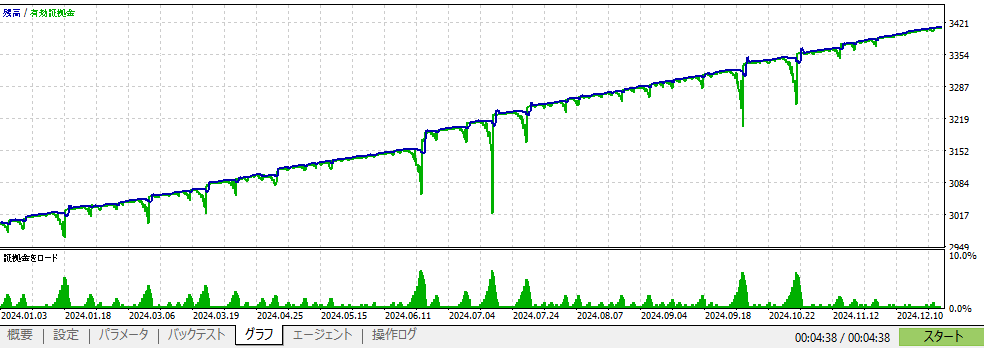
グラフでは青が残高、緑が有効証拠金です。残高は右肩上がりでも、有効証拠金が一時的に大きく下がる場面が何度もあるのが分かります。これは含み損を抱えたまま戻りを待つ場面があるという意味で、表の「証拠金最大ドローダウン5.92%」と対応しています。ハイレバレッジでロットを上げると、この落ち込みがロスカットに直結するため、この検証例なら「ロットは最小、証拠金には余裕を持たせる」運用が前提になります。
バックテストの結果は過去のデータに対する成績で、将来の利益を保証するものではありません。MQL5マーケットの規約でも、テスト成績や商品説明は将来の結果を保証しないと定めています。
通貨ペア・時間足を変えて検証する|最適化とフォワードテストの正しい使い方
同じEAでも、銘柄と時間足を変えると成績は大きく変わります。当編集部の検証では、同じStratos ZephyrでもEURUSDでは1年で1,017ドルの損失(PF0.33・残高最大ドローダウン40.45%)となり、USDJPYとAUDJPYでは利益が出ました。設定を変えたテストを数本重ねることで、そのEAの得意な条件と「使ってはいけない条件」が見えてきます。
| 通貨ペア | 総損益(ドル) | PF | 残高最大ドローダウン |
|---|---|---|---|
| USDJPY | 387.52 | 2.74 | 0.39% |
| EURUSD | −1,017 | 0.33 | 40.45% |
| AUDJPY | 295.82 | 3.47 | 0.49% |
| 時間足 | 総損益(ドル) | PF | 残高最大ドローダウン |
|---|---|---|---|
| 1分足(3か月) | 427.67 | 2.90 | 0.74% |
| 1時間足(1年) | 295.82 | 3.47 | 0.49% |
| 日足(3年) | 41.73 | 5.56 | 0.08% |
※当編集部が2025年5月にMT5のストラテジーテスターで実施。上の表は1時間足・2024年1年間、下の表はAUDJPY。いずれも初期証拠金3,000ドル・初期パラメーター。USDJPY・1時間足以外の行は当時の記録値で、結果画面は保存していません。時間足の比較は期間が異なるため総損益は単純比較できません。
注意したいのは、「成績が最も良い設定」を探しすぎると、過去の値動きに合わせただけの設定(過剰最適化)になることです。MetaTrader 5公式ヘルプは、この対策として設定タブの「フォワードテスト」を用意しています。指定期間を前半と後半に分け、前半で最適化した設定を後半(フォワード期間)で検証する仕組みで、全探索なら上位10%、遺伝的アルゴリズムなら上位25%の設定がフォワード期間で再テストされ、「最適化結果」と「フォワード結果」のタブで比較できます。
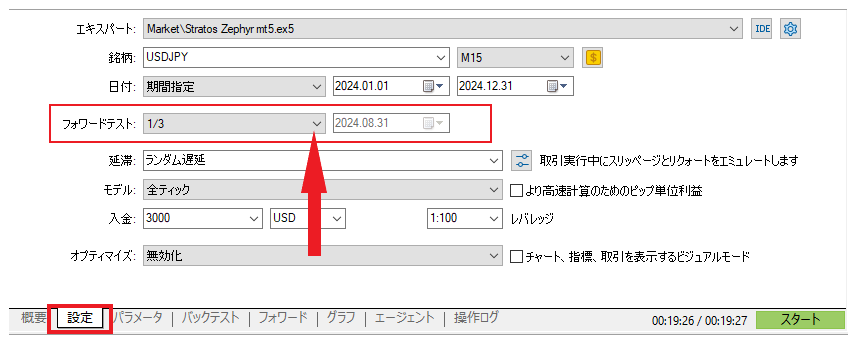
- フォワード「1/2」「1/3」「1/4」の意味——設定した期間の後ろ半分・後ろ3分の1・後ろ4分の1がフォワード期間になる。「カスタム」はフォワードの開始日を手動で指定する
- 最適化のやり方——設定タブの「オプティマイズ」を「高速遺伝的アルゴリズム」にし、「パラメータ」タブで動かしたい項目にチェックを入れて開始値・終了値・ステップを指定。組み合わせの総数が下に表示される。「最適化結果」の行をダブルクリックすると、その設定で単体テストを再実行できる
- 判断の基準——最適化期間とフォワード期間の両方で成績の傾向が同じ設定だけを候補にする。フォワードで崩れる設定は採用しない
- デモ口座での稼働もフォワードテストの一種——テスターの後に、デモ口座か最小ロットで数週間動かし、テスター結果との乖離を確認してから本稼働する
バックテストができない・遅いときの原因
「バックテストできない」の多くは、設定や履歴データの問題で、公式ヘルプに対処が書かれています。
| 症状 | 原因 | 対処 |
|---|---|---|
| 銘柄がプルダウンに出ない | テストできるのは気配値表示に出している銘柄だけ(公式) | 気配値表示を右クリック→「銘柄」で対象銘柄を表示してから選ぶ |
| 開始日が勝手に後ろにずれる | テスト足で最低100本分の履歴が必要で、足りないと開始日が自動で調整される(ログに「start time changed to…」)。エラーではない | 短い時間足を使うか、期間を短くする。日足なら数か月ずれることがある |
| 初回がいつまでも終わらない | 初回は全履歴と換算通貨ペアの履歴をダウンロードする。実ティックモードはさらに大容量 | 1回目は待つ(2回目以降は速い)。まず「1分OHLC」で当たりをつけ、候補だけ「全ティック」で回す |
| スタートを押しても取引が1回も出ない | EAの推奨と違う銘柄・時間足/マーケット製品のデモ版が期限切れ/EA側の条件(最低入金額・パスコード)未達 | EAの説明書どおりの設定にする。マーケットの無料デモ版はテスター専用で、期限の記載はプロパティの「共有」タブに表示される |
| 結果が現実と合わない | 「始値のみ」モデル/「遅延なし」/スプレッド固定など理想条件でテストしている | 「全ティック」または実ティック+「ランダム遅延」で再テスト。MT4は「Control points」「始値のみ」だと結果が粗くなる(公式) |
EAの稼働・停止・手動決済・削除|使い方の基本操作
稼働中のEAの操作は「止める」「決済する」「外す」「消す」の4つに分かれ、それぞれ効く範囲が違います。ツールバーのボタンをOFFにしても保有中のポジションは決済されず、ナビゲーターからEAを削除してもチャート上のEAは止まりません(MetaTrader 4公式ヘルプ)。損失を止めたいときは「ボタンOFF+手動決済」をセットで行ってください。
| やりたいこと | 操作(MT5) | 操作(MT4) | 効く範囲・注意 |
|---|---|---|---|
| 全EAの新規注文を止める | ツールバーの「アルゴリズム取引」ボタンをOFF(赤の■) | ツールバーの「アルゴリズム取引」(旧「自動売買」)ボタンをOFF | ターミナル上の全EAが新規注文を出さなくなる。保有ポジションはそのまま残る。EAによっては決済ロジックも止まる |
| 特定のEAだけ止める | ナビゲーターの稼働中EA一覧を右クリック→取引の無効化、またはチャートのEAプロパティで「アルゴリズム取引を許可」を外す | チャートのEAプロパティで「自動売買を許可する」を外す | そのチャートのEAだけ。右上のアイコンが取引不可表示に変わる |
| 保有ポジションを決済する | ツールボックスの「取引」タブでポジションを右クリック→決済、または右端の× | ターミナルの「取引」タブでポジションをダブルクリック→決済、または右端の× | EAを止めても自動では決済されない。急変時はまずここ |
| EAをチャートから外す | チャートを右クリック→「エキスパートアドバイザ」→「削除」、またはナビゲーターの稼働中一覧から「チャートから削除」 | チャートを右クリック→「エキスパートアドバイザ」→「削除」 | EAは完全に停止する。チャートを閉じる、別のEAを同じチャートに載せる、プロファイル変更でも外れる(公式) |
| EAファイル自体を消す | ナビゲーターのEA名を右クリック→「削除」 | 同左 | ナビゲーターから削除しても、チャートに載っている同名のEAは止まらない(MT4公式ヘルプ)。先にチャートから外す |
稼働・停止|ボタンとチャート右上のアイコンで状態を確認する
稼働と停止の切り替えは、ツールバーの「アルゴリズム取引」ボタン1つで行います。緑の▶がON(稼働中)、赤の■がOFF(停止中)で、チャート右上のアイコンも連動して変わります。MetaTrader 5公式ヘルプはこのボタンについて「OFFにすると、EA個別で許可していてもすべてのEAの自動売買が無効になる」と説明しています。
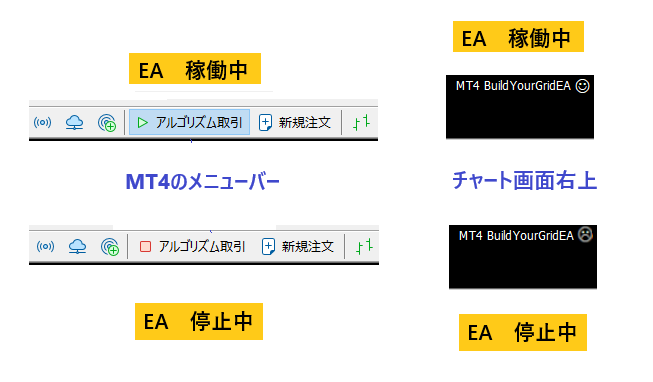
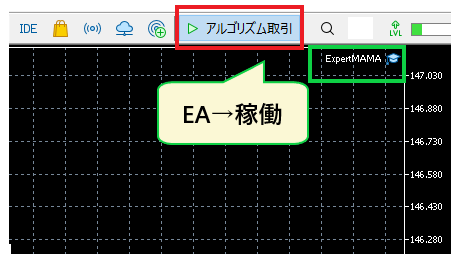
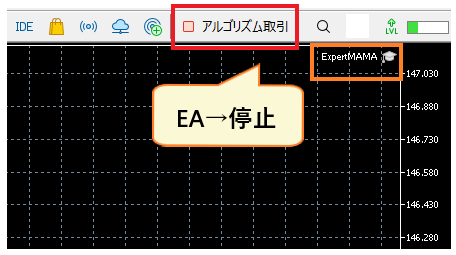
MT5では帽子のアイコンが青なら稼働中、白なら取引不可の状態です(当編集部の端末表示)。MT4は公式ヘルプのとおり、EA名の横が笑顔なら稼働中、EA側で取引不可なら「L」、全EA停止なら短剣のような記号(当編集部のMT4ではしかめ面のアイコン)に変わります。ターミナルを終了する・チャートを閉じる・プロファイルを切り替える操作でもEAは止まるので、VPSで動かしている場合はリモート接続を切る前にターミナルが起動したままか確認してください。
手動決済|EAを止めたあとのポジションを自分で閉じる
ボタンをOFFにしただけでは、EAが建てたポジションは口座に残ります。相場急変時に損失を止めるには、ツールボックス(MT4はターミナル)の「取引」タブでポジションを右クリック→「決済」、または行の右端の「×」で手動決済します。複数ポジションがある場合は1つずつ、または右クリックメニューの一括決済を使います。
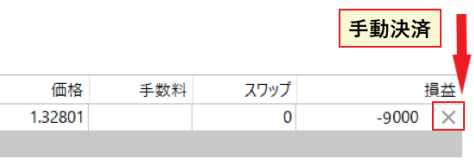
手動決済したポジションをEAが「自分の建玉」として管理していた場合、EAの内部状態と口座の状態がずれることがあります。ナンピン・グリッド型のEAは特に、手動で一部だけ決済すると想定外の追加注文を出すことがあるため、手動で介入するときはEAをチャートから外してから決済するのが安全です。
チャートから外す・ナビゲーターから削除する
EAを完全に止めるには、チャートを右クリック→「エキスパートアドバイザ」→「削除」でチャート上のEAを外します(MT5はナビゲーターの稼働中EA一覧からも外せます)。ファイルごと消したいときは、ナビゲーターのEA名を右クリック→「削除」です。
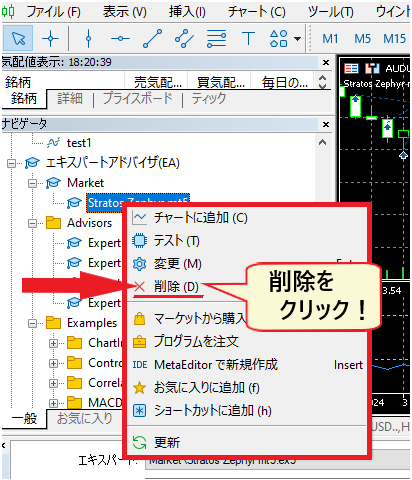
MetaTrader 4公式ヘルプは「ナビゲーターからの削除では、チャートに載っている同名のEAは停止しない」と明記しています。順番は「①ポジションを決済→②チャートから外す→③必要ならナビゲーターから削除」です。削除したEAは、最初のインストール手順で再導入できます。
EAが動かない原因と対処|5つのチェックとログの見方
「EAを入れたのに取引しない」の原因は、①許可設定がOFF ②市場が閉まっている・価格が動いていない ③口座・ログインの問題 ④注文がサーバーに拒否されている ⑤EAファイルや環境の不一致の5つに整理できます。MetaTrader 5公式ヘルプは、自動売買がOFFのとき「EAは動くが取引はできない」と説明しており、EA名が右上に出ているのに注文が出ないケースの典型がこれです。上から順に確認すれば、ほとんどは10分で切り分けられます。

| 症状 | 考えられる原因 | 確認する場所 | 対処 |
|---|---|---|---|
| 右上にEA名が出ない | EAが載っていない/MT4用EAをMT5に入れた(ナビゲーターに出ない)/別のEAを載せて前のEAが外れた | ナビゲーターの「エキスパートアドバイザ」 | 正しい版(.ex5/.ex4)を入れ直し、チャートにドラッグ。1チャート1EA |
| EA名は出るがアイコンが取引不可(白い帽子・「L」・しかめ面) | 3か所の許可のどれかがOFF。口座・プロファイル・時間足を切り替えると自動でOFFになる設定もある | EAプロパティ「共有」タブ/ツール→オプション→エキスパートアドバイザ/ツールバーのボタン | 3か所すべてをON。MT4はオプションの「許可」設定を変えても稼働中のEAには反映されない(新しく載せるEAの初期値になる)ため、EAを載せ直す(公式) |
| アイコンは正常なのに注文が出ない | 市場が閉まっている(土日・休場・銘柄の取引時間外)/価格が動いていない/EAのエントリー条件が未成立/スプレッド制限・取引時間パラメーターで待機中 | 気配値表示の更新、ログの「エキスパート」タブ | 開場を待つ。パラメーターのMaxSpread・TradingHoursを確認。条件待ちならそのまま様子を見る |
| ログに「Market is closed」 | サーバーのリターンコード10018(MT4は132)=休場・取引時間外 | 「操作ログ」「エキスパート」タブ | 銘柄仕様の取引時間を確認して待つ |
| ログに「not enough money」 | 10019(MT4は134)=証拠金不足。ロットが残高に対して大きい | 同上、ツールボックスの「取引」タブの余剰証拠金 | ロットを下げる、入金する。ナンピン型は合計ロットで計算 |
| ログに「Invalid stops」 | 10016(MT4は130)=損切り・利確の幅が業者のストップレベルより狭い | 銘柄仕様の「ストップレベル」 | SL・TPのパラメーターをストップレベル以上に広げる |
| ログに「Trade is disabled」「Autotrading disabled by server」 | 10017・10026(MT4は133・4112)=口座または銘柄でサーバー側が取引・自動売買を無効にしている | 業者のマイページ・サポート | 口座タイプがEA対応か業者に確認。投資家パスワードでログインしている場合は取引用パスワードで再ログイン(公式:投資家権限は閲覧のみ) |
| ログに「Autotrading disabled by client terminal」 | 10027(MT4は4109「Enable checkbox "Allow live trading"」)=端末側の許可OFF | 3か所の許可 | 許可をONにする |
| ログに「Invalid volume」 | 10014(MT4は131)=ロットの刻み・最小/最大ロットに合っていない | 銘柄仕様の最小ロット・ロットステップ | ロットのパラメーターを口座の刻み(0.01など)に合わせる |
| ログに「Invalid order filling type」 | 10030=約定方式(FOK/IOC)が業者の仕様と合わない。別の業者向けに設定されたEAで起こりやすい | 銘柄仕様の「約定」欄 | EAの約定方式パラメーターを変更、または開発者に確認 |
| ログに「No connection」「Requote」が続く | 10031=サーバー未接続、10004=リクオート(価格変動・遅延) | 画面右下の接続状態、VPS・回線 | 再ログイン、VPSの再起動。スリッページ許容のパラメーターを広げる |
| 時間足や口座を変えたら止まった | オプションの「アカウント/プロファイル/チャートの銘柄または期間が変更されたときにアルゴリズム取引を無効にする」が働いた(公式の安全装置) | ツール→オプション→エキスパートアドバイザ | ボタンを再度ON。デモ→リアルの切替時も同じ |
※エラーの文言とコードはMQL5公式リファレンス「Trade Server Return Codes」およびMQL4公式リファレンス「Error Codes」(2026年9月7日確認)。ログの表記は英語のまま出ます。
ログの見方|「エキスパート」タブと「操作ログ」タブ
原因を特定する最短ルートはログです。MetaTrader 5公式ヘルプのとおり、EAの動作記録(ポジションの開閉・注文変更・EAのアラート)は「ツールボックス」の「エキスパート」タブ、ターミナル全体の記録(取引操作の実行・接続)は「操作ログ」タブに表示されます。MT4では「ターミナル」ウィンドウの「エキスパート」タブと「操作履歴」タブです。
- 「エキスパート」タブ——EAが出したメッセージと注文の結果。「failed」「error」「retcode」を含む行を探す。EAが条件待ちなら何も出ないか、EA独自のコメントだけが出る
- 「操作ログ」タブ——ログイン・接続・自動売買の有効/無効の切り替え・注文送信の記録。「Autotrading disabled」「connection」の行で端末側の状態が分かる
- ログファイル——タブを右クリック→「開く」でフォルダが開く。ターミナルのログは「Logs」、EAのログは「MQL5\Logs」(MT4は「MQL4\Logs」)に日付名(YYYYMMDD.log)で保存される。開発者に問い合わせるときはこのファイルを添える
- ストラテジーテスターのログ——テスター下部の「操作ログ」タブ。「start time changed to…」は履歴不足による開始日の自動調整で、エラーではない(公式)
MT4・MT5自体が動かない/PC・VPSが原因のとき
EAではなくターミナルや環境が原因のこともあります。よくあるのは土日にチャートが動かず「壊れた」と思うケースで、市場が閉まっているだけです。それ以外は次の順で切り分けます。
| 状況 | 確認・対処 |
|---|---|
| チャートが更新されない | 画面右下の接続状態(回線速度の表示)を確認。「回線不通」なら再ログイン。土日・休場なら仕様 |
| 複数のMT4・MT5を入れていて別のターミナルを開いている | 業者ごとにターミナルが分かれる。EAを入れたターミナル・口座か確認 |
| デモ口座が使えなくなった | デモ口座の有効期限は業者が設定する(MetaQuotes側の規定はない)。期限切れなら業者で再発行 |
| VPSでEAが止まっていた | Windows Updateの自動再起動、VPSの契約期限、メモリ不足でターミナルが落ちるケースが多い。再起動後にターミナルとEAが自動で立ち上がるか確認し、更新の時間帯を取引の少ない時間に設定する |
| PCがフリーズする | チャートやインジケーターを開きすぎない。EA専用にターミナルを軽くする(不要なチャートを閉じる)。改善しなければVPSへ移す |
| 何をしても直らない | ターミナルを再起動→PC/VPSを再起動→EAを入れ直す→それでも動かなければEAの配布元・業者サポートにログファイルを添えて問い合わせる |
再起動やターミナルの終了でEAは止まりますが、保有ポジションは残ります。再起動の前に、ポジションを持ったままで問題ないか(損切りが入っているか)を確認してください。
有料EAを購入する手順|MQL5マーケットの支払い・レンタル・アクティベーション
有料EAはMQL5マーケット(Webサイトまたはターミナル内のMarket)で買います。手順は「無料デモをテスターで検証→『購入』か『レンタル』を選ぶ→MQL5残高から支払う→ターミナルに自動ダウンロード」の4段階で、支払い方法にかかわらず一度MQL5アカウントの残高にチャージしてから引き落とされる仕組みです。購入品は返金できず、チャージした残高も引き出せないため、レンタルやデモで確かめてから買うのが原則です(MQL5公式・2026年9月7日確認)。
| 項目 | MQL5公式の仕様(2026年9月7日確認) | 注意点 |
|---|---|---|
| 購入の前提 | MQL5アカウントを、ターミナルの「ツール」→「オプション」→「コミュニティー」タブに設定。有料サービスには電話番号認証(SMSまたはTelegram)が必須 | 電話番号を登録していないと支払いに進めない |
| 購入前の検証 | 「無料ダウンロード(Free Download)」でデモ版を入手→ナビゲーターから「テスト」でストラテジーテスターへ。デモ版は実口座・デモ口座のチャートでは動かず、テスター専用 | チャートに載せて試すことはできない。実運用に近い検証はレンタルで |
| 買い切り(購入) | 「購入」ボタン横の価格が無期限ライセンスの料金。購入後は同じ販売者の更新版が無料で、公開から24時間以内にターミナルに反映 | マーケット経由の購入品は返金不可(規約IV.14) |
| レンタル | 販売者が設定していれば1・3・6・12か月のレンタル可。デモ版と違い期間以外の制限なし | 期限が切れるとEAはチャートから自動で外れ、建玉が放置される(公式警告)。期限1日前に操作ログへ通知。レンタル料は買い切り時に充当されない |
| 支払い方法 | すべて米ドル建て。Visa・Mastercard・JCB・UnionPayなどのカードほか、各地域の決済システム。どの方法でも一度MQL5残高にチャージしてから支払う | チャージ額は引き出せない(使えるのはMQL5内のみ)。必要額だけチャージする |
| アクティベーション(PC認証) | 購入品は購入時のPCに紐づく。回数は購入者ごとに最低5回(購入時の1回を含む)・最大20回で販売者が設定。口座や業者には紐づかず、同じPC内なら複数のターミナルで使える | PCやVPSを乗り換えるたびに1回消費。移行先のターミナルにMQL5アカウントを設定→Market→「購入済み」→「インストール」 |
| 購入後の保存先 | 「\MQL5\Experts\Market\」に自動ダウンロード。ナビゲーターの「Market」→「購入済み(My Purchases)」に一覧表示 | ファイルを手動でコピーしても他のPCでは動かない(認証が必要) |
購入の手順(MQL5.comのWebから)
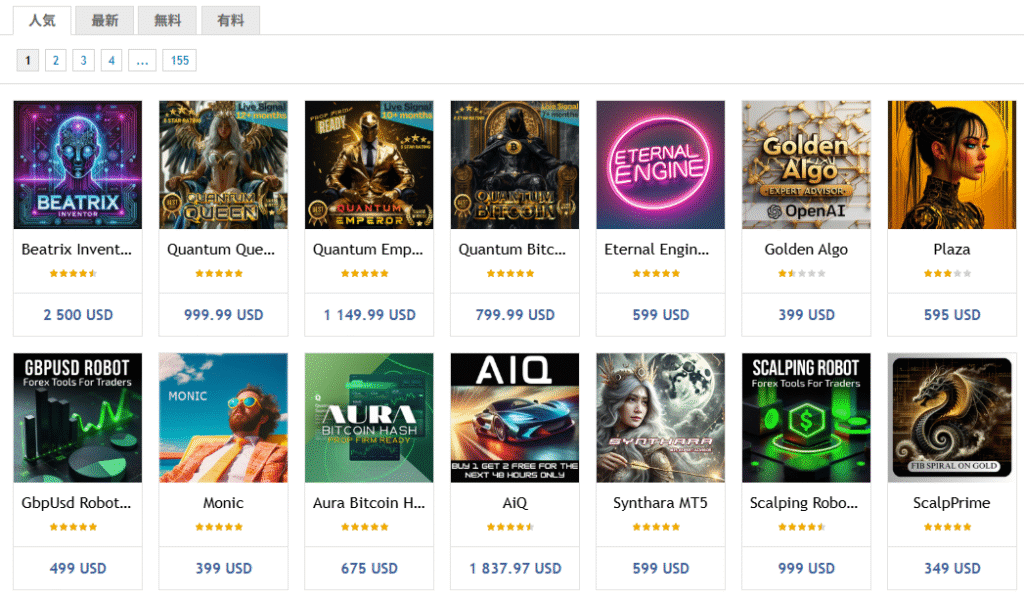
ターミナル内の「Market」からも同じ手順で買えますが、ここでは画面が見やすいWeb版で説明します。価格の目安は、当編集部が2025年5月にマーケットを確認した時点で、「人気」順の上位は500〜1,000ドル前後の有料EAが多く、価格フィルターを「50ドル以下」にすると数十ページ分の安価なEAが出てきました。価格と成績に相関はないので、レビューとテスター結果で判断してください。
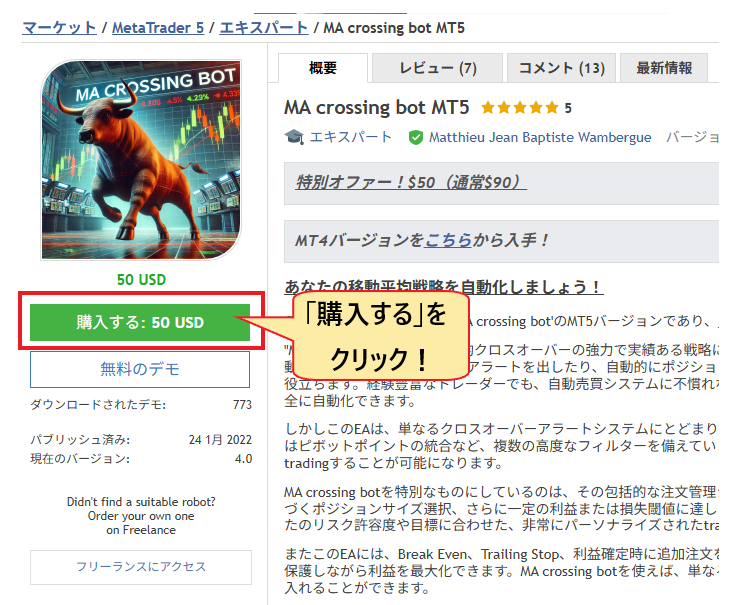
- EAの詳細ページで「購入する」(またはレンタル期間)をクリック。価格の横に「アクティベーション: ◯」と回数が表示されるので確認する
- 支払い画面で支払い方法を選ぶ。MQL5残高が足りない場合は、カードなどで必要額をチャージしてから支払う。「ワンクリック支払いのために選択した支払い方法を保存」は任意。「自動支払いを有効にする」はシグナルやVPSなど定期課金サービス向けの同意項目で、MQL5公式はマーケット製品の定期課金を非対応としているため、レンタルの自動更新にはならない(レンタルは期限前に手動で延長する)
- カード情報を入力して「支払う」。完了するとEAがターミナルに自動ダウンロードされ、ナビゲーターの「Market」→「購入済み」から「スタート(Start)」でチャートに載せられる
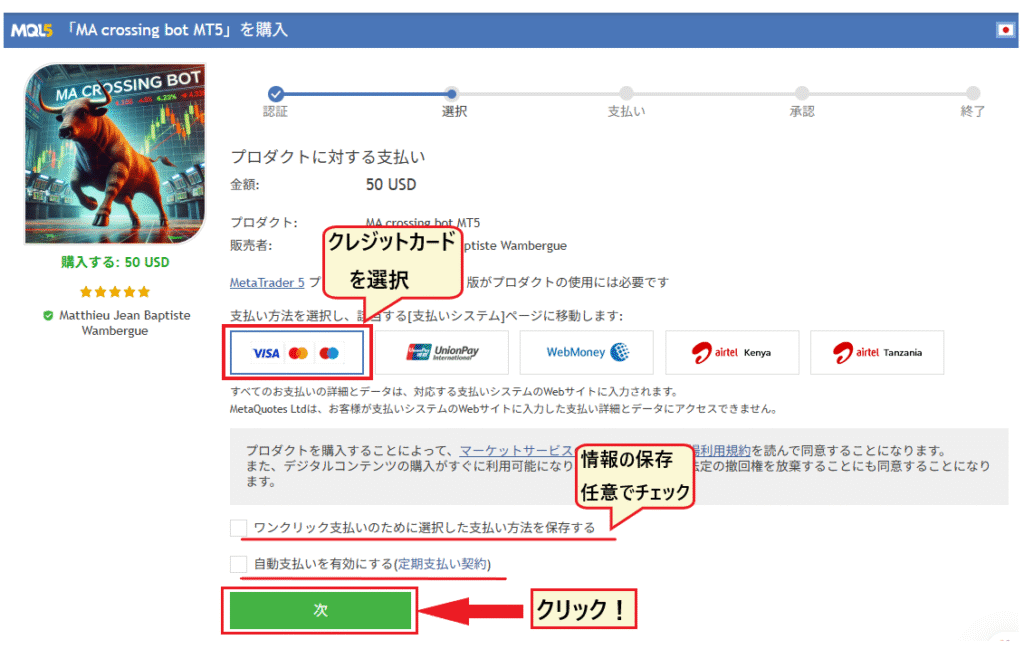
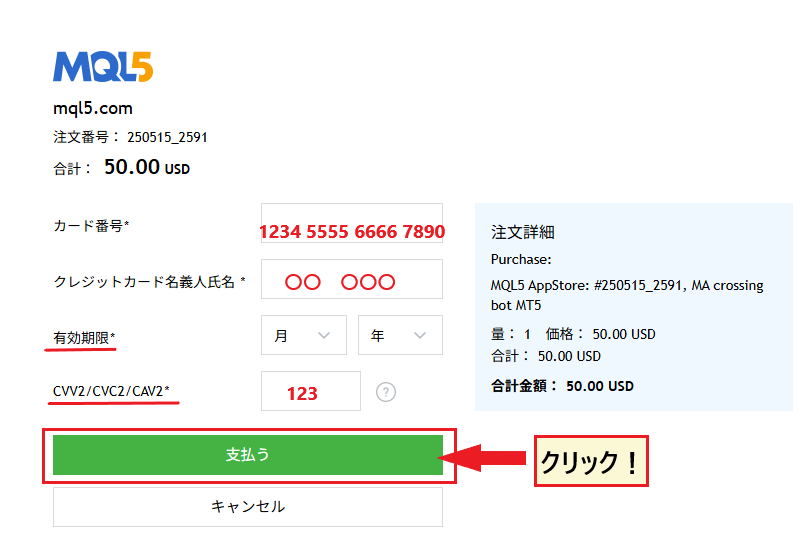
MQL5マーケット以外の配布サイト・個人販売のEAは、返金・レビュー・アクティベーションの仕組みがなく、「必ず利益が出る」「限定販売」などの勧誘と海外の無登録業者への入金誘導がセットになった詐欺事例を国民生活センターが公表しています。購入先の見分け方は自動売買記事の詐欺EAのチェックリストを参照してください。
EAを運用するときの注意点|VPS・ロット・定期確認・停止判断
設定が済んだあとの運用で失敗しないポイントは4つです。「稼働環境(VPS)を用意する」「最小ロットから始める」「定期的にログと成績を確認する」「合わない相場では止める」。EAは決めたルールを機械的に実行する道具で、相場の変化に自ら適応はしないため、止める判断は人間の仕事として残ります。
運用の4つのルール
- 24時間動かすならVPS——EAはターミナルが起動している間しか動かない。PCのスリープ・Windows Updateの再起動・回線断で止まる。業者の無料VPS(XMは合計残高1,000ドル以上+過去30日往復5ロット以上、TitanFXは有効証拠金1,000ドル以上+月5ロット以上・各社公式2026年9月確認)かMQL5 VPS(月10〜15ドル)を使う。詳細は自動売買記事のVPSの比較
- 最小ロットで数週間動かしてから増やす——バックテストとの乖離、業者のスプレッド・約定の影響は実口座でしか分からない。1つのEAに入れる資金は失ってよい額だけ
- ログと成績を定期的に見る——ツールボックスの「エキスパート」タブ(EAの動作ログ)と「操作ログ」タブ(ターミナルの動作ログ)にエラーが出ていないか、週1回は確認する
- 止める基準を先に決める——「有効証拠金の最大ドローダウンがバックテストの2倍を超えたら停止」「重要指標の前は停止」など、稼働前に基準を決めておく。損失上限(Loss Cap)パラメーターがあるEAは必ず有効化する
「最強のEA」を探すより、手持ちのEAが勝てないときに「設定と相場の相性」を疑う方が結果につながります。複数のEAを1つの口座で動かす場合は、マジックナンバーを別にし、EAごとにチャートを分けてください。同じ口座で複数EAが両建てになる状態や、指標発表の急変だけを狙う挙動は、業者の規約で制限されることがあります(自動売買記事の主要業者のEA利用条件)。海外FX業者はEAの利用そのものは認めていますが、日本の金融庁に未登録で保護の枠外にある点は理解したうえで運用してください(口座凍結の条件と事例)。
MT4・MT5のEA設定に関するよくある質問
EAを稼働中にPCの電源を切ってもよいですか?
切るとEAは止まります。EAはMT4・MT5が起動している間だけ動くため、電源を切った時点で新規注文も決済ロジックも停止し、保有ポジションだけが口座に残ります。24時間動かすならVPS(仮想サーバー)上でターミナルを動かし、自宅PCは監視用にしてください。VPSの費用や業者の無料条件は自動売買記事にまとめています。
スマホのMT4・MT5アプリでEAを設定・稼働できますか?
できません。スマホアプリ版のMT4・MT5にはEAを動かす機能もストラテジーテスターもなく、ポジションの確認と手動決済ができるだけです。EAの設定と稼働はWindows版(またはVPS上のWindows)で行い、スマホからはリモートデスクトップアプリでVPSに接続して監視・停止する使い方が一般的です。
MT4用のEAはMT5で使えますか?
使えません。MT4用(.ex4/.mq4)とMT5用(.ex5/.mq5)は開発言語が違い、互換性がありません。MT5でMT4用EAを入れてもナビゲーターに表示されず、動かない原因になります。同じ名前のEAでもMT5版が別途配布されているか確認してください。MetaQuotesはMT4の新規ライセンス提供を終了し開発の主軸をMT5に移しているため、これから選ぶならMT5版があるEAが無難です(自動売買記事のMT4とMT5の違い)。
複数のEAを同時に動かせますか?
動かせます。ただし公式ヘルプのとおり1つのチャートに載せられるEAは1つなので、EAごとにチャートを開きます。同じ口座で動かすときはマジックナンバーを別の値にし、証拠金は各EAの最大ドローダウンの合計に耐える額を用意してください。ツールバーの「アルゴリズム取引」ボタンは全EAに効くため、1つだけ止めたいときはそのチャートのEAプロパティで許可を外します。
バックテストの成績とリアル口座の成績が違うのはなぜですか?
主な理由は、テストの条件が現実より理想的だからです。「始値のみ」や「遅延なし」のモデル、固定スプレッド、スリッページなしの条件でテストすると、実際の約定より有利な結果になります。「全ティック」または「実際のティックに基づく全ティック」と「ランダム遅延」で再テストし、それでも乖離が大きい場合は、業者のスプレッド拡大時間帯や約定力の影響、あるいは過剰最適化を疑ってください。
ネッティング口座とヘッジング口座でEAの動きは変わりますか?
変わります。MT5にはポジションを銘柄ごとに1つにまとめる「ネッティング」と、同じ銘柄で買いと売りを別々に持てる「ヘッジング」の2方式があり、ナンピン・グリッド・両建て型のEAはヘッジング口座を前提に作られているものが多いです。EAの説明書に口座方式の指定があれば従い、指定がなければヘッジング口座で試すのが無難です。海外FX業者のMT5口座は多くがヘッジング方式ですが、口座開設時に確認してください。
EAのアップデートはどうやりますか?
MQL5マーケットのEAは、ナビゲーターの「Market」フォルダで該当EAを右クリック→更新(または購入履歴のページから最新版をダウンロード)で新しいバージョンに入れ替わります。ファイルで入手したEAは、新しい.ex5/.ex4をExpertsフォルダに上書きし、チャートに載せ直します。アップデート後はパラメーターが初期値に戻ることがあるため、設定内容を控えてから更新し、バックテストで挙動を確認してください。
EAが禁止されている海外FX業者はありますか?
XM・Exness・FXGT・AXIORY・TitanFXなど主要な海外FX業者は、MT4・MT5でのEA利用を認めています。規約で禁止されるのはEAそのものではなく、裁定取引・価格配信の遅延を悪用した取引・複数口座での内部両建て・ボーナスの濫用といった手法で、高頻度取引を制限し得る条項を持つ業者もあります。スキャルピング型や指標時だけ取引するEAは、口座開設前に規約と主要10社のEA利用条件を確認してください。
まとめ|EAの設定は「入れる・載せる・3か所の許可・検証・稼働」の5工程
MT4・MT5のEA設定は、MQL5マーケットやファイルからEAを入れ、チャートに載せて「プロパティ」「オプション」「ツールバー」の3か所で許可し、ストラテジーテスターで検証してから稼働させる、という流れです。動かないときの典型的な原因は許可設定・市場の休場・口座とログイン・EAファイルの取り違えで、ログの「エキスパート」「操作ログ」タブを見れば特定できます。
この記事の要点
- EAを入れる方法は「マーケットのダウンロード」「Expertsフォルダに置く」「購入品のアクティベーション」の3つ。MT4用とMT5用に互換性はない
- 動かすには3か所の許可(EAプロパティ/オプション/ツールバー)。1チャート1EA。右上のアイコンで状態を確認する
- バックテストは「全ティック+ランダム遅延」。結果はPF・残高と有効証拠金の最大ドローダウン・取引数・期待利得で読み、通貨ペアと時間足を変えて検証する。最適化はフォワードテストとセット
- ボタンOFFでは保有ポジションは残る。損失を止めるときは手動決済とセット。ナビゲーターから削除してもチャート上のEAは止まらない
- 動かないときは「アイコン→市場→口座・ログイン→ログ→ファイルと環境」の順に診断する。24時間運用はVPSで
EAそのものの仕組みや入手先、勝てるEAの見極め方は海外FXの自動売買(EA)の仕組みと始め方、EAに向く業者と検証済みの無料EAは海外FX自動売買(EA)おすすめランキングを参照してください。口座はマネチャ経由で開設すると、EAの取引にも取引量に応じたキャッシュバックが付きます。
EAを動かす口座は、取引するたびキャッシュバックが貯まるマネチャ経由で