











AXIORY(アキシオリー)のMT4(メタトレーダー4)は、スタンダード・ナノ・マックス・ゼロの4口座で使え、公式MT4ページからWindows・Mac・Web・iOS・Androidの5つの版を無料で入手できます。ログインに使うのは取引口座番号・パスワード・サーバー名の3つで、口座開設完了メールかAXIORYポータルの取引口座詳細で確認します。会員ページ(ポータル)のログイン情報とは別物です。
結論|AXIORYのMT4の要点
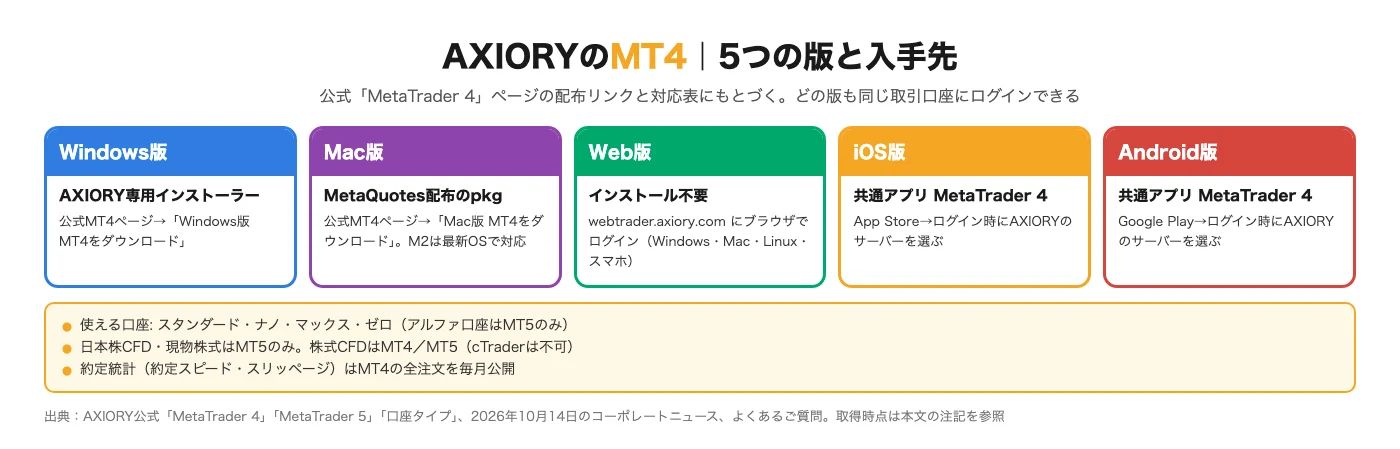
- 入手先は公式MT4ページ。Windows版はAXIORY専用インストーラー、Mac版はMetaQuotes配布のpkg、スマホはApp Store/Google Playの共通アプリ「MetaTrader 4」、Web版はブラウザでログインするだけ
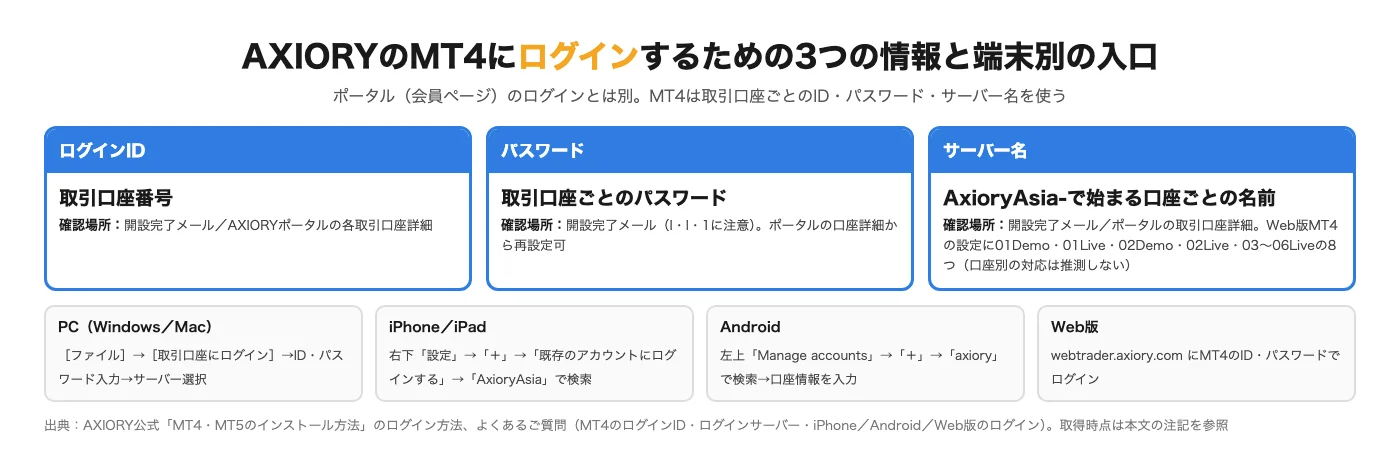
- ログインは「ファイル→取引口座にログイン」。ID=取引口座番号、パスワード=開設完了メール、サーバー名=「AxioryAsia-」で始まる口座ごとの名前(メールかポータルの取引口座詳細)
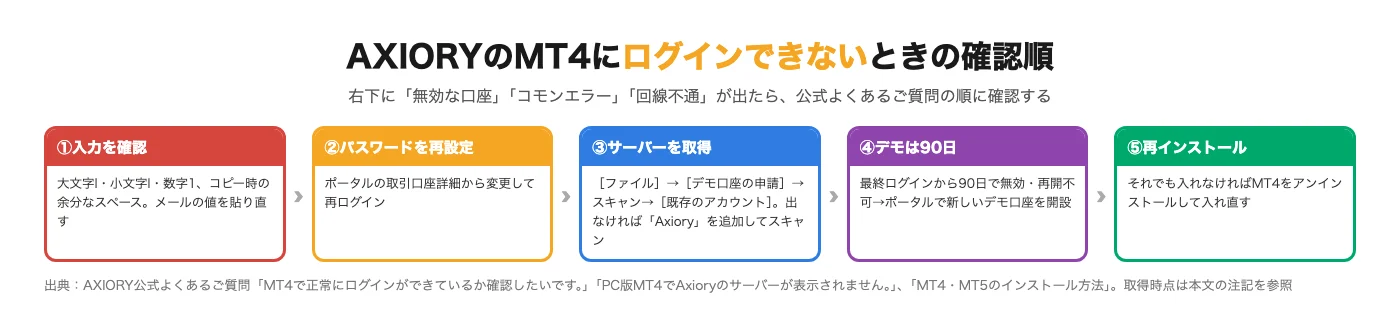
- ログインできないときの確認順:入力(I・l・1・スペース)→パスワード再設定→サーバーを[デモ口座の申請]でスキャン→デモは90日で無効→再インストール
- MT4でできないこと:日本株CFDと現物株式(MT5のみ)。シグナルはWeb版・アプリ版では使えない。2026年10月からMT5でもスタンダード・マックス口座が使えるため、口座タイプで選ぶ必要はほぼなくなった
- EA・カスタムインジケータ・ヒストリカルデータは無料。公式は「EAの利用制限やスキャルピングの規制無し」とし、MT4の全注文の約定統計を毎月公開している
※本記事は、MoneyCharger編集部がコンテンツ制作ポリシーに基づき、AXIORY公式サイト(MetaTrader 4・MetaTrader 5・MT4/MT5のインストール方法・プラットフォーム・ヒストリカルデータ・EA・カスタムインジケーター・約定率・よくあるご質問・コーポレートニュース)の公表情報を2026年11月19日に確認して作成しています(よくあるご質問の全文は11月18日取得)。MT4やポータルの画面はログイン後のため掲載しておらず、ボタン名や配置は時期・端末・言語設定で変わることがあります。最新の内容は公式サイトでご確認ください。AXIORYは日本の金融庁の監督下にない海外業者です。海外FX業者の利用に関する注意点は金融庁、投資関連の勧誘トラブルについては消費者庁の公開情報もあわせてご確認ください。
AXIORYのMT4とは|使える口座・端末・MT5/cTraderとの違い
AXIORYはMT4・MT5・cTraderの3つの取引プラットフォームを提供しています。公式MT4ページはMetaTraderについて「その潜在的なパフォーマンスとAXIORYのインフラを融合しました。」とし、特徴として「EAの利用制限やスキャルピングの規制無し」「優れた約定力」「(注文の99.99%が執行されます)」「50種類以上の内蔵インジケーター」を挙げています。
| 項目 | MT4 | MT5 | cTrader |
|---|---|---|---|
| 使える口座タイプ | スタンダード・ナノ・マックス・ゼロ | スタンダード・ナノ・マックス・ゼロ・アルファ(2026年10月14日からスタンダード・マックスも対応) | スタンダード・ナノ・マックス・ゼロ |
| 取引できる商品 | FX・株価指数CFD・エネルギーCFD・貴金属CFD・ソフトコモディティCFD・株式CFD・バトルCFD | 左記+日本株CFD・現物株式/ETF(アルファ口座) | FX・株価指数CFD・エネルギーCFD・貴金属CFD・ソフトコモディティCFD・バトルCFD(株価指数の銘柄ペアのみ)。株式CFDは不可 |
| 公式ページの特徴 | 「EAの利用制限やスキャルピングの規制無し」「優れた約定力」(「注文の99.99%が執行されます」)「50種類以上の内蔵インジケーター」 | 「96種類の内蔵インジケーター」「3つのチャートタイプと9つのタイムフレーム」「高度な分析とワンクリックトレーディング」 | 「優れた約定機能」「cTrader Automate」搭載(公式cTraderページ) |
| 対応端末 | Windows・Mac・Web・iOS・Android | Windows・Mac・Web・iOS・Android | Windows・Mac・Web・iOS・Android |
| 約定統計の公開 | 毎月の約定スピード・スリッページ分布(MT4の全注文が対象) | — | — |
| 接続先データセンター | Equinix 東京(TY3) | Equinix 東京(TY3) | Equinix ロンドン(LD5) |
MT4で取引できる口座タイプは4つ(アルファ口座はMT5のみ)
公式の口座タイプ表では、スタンダード・ナノ・マックス・ゼロの4口座がMT4・MT5・cTraderに対応し、現物株式とETF専用のアルファ口座だけがMT5のみです。公式MT4ページは「MT4を最大限に活用できる」口座として「スタンダード口座」(「取引手数料なし・狭いスプレッド」)と「ナノ口座」(「取引手数料あり・最狭水準のスプレッド」)の2つを紹介していますが、マックス口座・ゼロ口座もMT4で開設できます。口座タイプごとの条件は「AXIORYの口座タイプ比較」で解説しています。
MT4とMT5の違い|2026年10月からMT5でもスタンダード・マックスが使える
以前はMT5で使える口座がテラ(現ナノ)・ゼロ・アルファに限られていましたが、AXIORYは2026年10月14日に「本日より、MT5でスタンダード口座とマックス口座をご利用いただけるようになりました。」と告知し、「MT4やcTraderでおなじみの口座タイプが加わったことで、使い慣れた口座タイプのまま、MT4・MT5・cTraderからご自身のトレードスタイルや取引条件に合わせてお選びいただけます。」としています。つまり口座タイプを理由にMT4を選ぶ必要はなくなり、違いは商品と機能に絞られます。MT5ページは「MT5はMetaTraderの最新版で、FX、CFD、現物株式、株式CFDの」「全てに対応したプラットフォームです。現物株式を取引するには」「専用のアルファ口座が必要です。」とし、内蔵インジケーターは「96種類の内蔵インジケーター」(MT4は「50種類以上」)です。日本株CFDはMT5のみで取引でき、現物株式・ETFもMT5のアルファ口座だけです。長く使ってきたEAやインジケータがMT4用(MQL4)なら、MT4を選ぶ理由はそこにあります。
AXIORYのMT4をダウンロード・インストールする方法
MT4は公式サイトの「プラットフォーム」→「MT4」ページ(axiory.com/jp/platforms/mt4)から入手します。公式の対応表では、Windows版はWindows PC、Mac版はMac PC、Web版はWindows・Mac・Linux・ブラウザ・iPad/iPhone・Androidのすべて、iOS版とAndroid版はそれぞれのスマホ・タブレットに対応しています。「(*1)最新のシステムバージョンでご利用下さい。M2チップ搭載モデルは最新のOSより対応しております。」「(*2)標準的ブラウザーにてご利用ください。」の注記があります。
| 版 | 入手先 | 対応環境 |
|---|---|---|
| Windows版 | 公式MT4ページの「Windows版 MT4をダウンロード」(AXIORY専用インストーラー axioryasia4setup.exe) | Windows PC |
| Mac版 | 公式MT4ページの「Mac版 MT4をダウンロード」(MetaTrader4.pkg.zip。インストール方法ページのリンクはdmg形式で、現在はpkg.zipに転送される) | Mac PC(最新のシステムバージョン。M2チップ搭載モデルは最新のOSより対応) |
| Web版 | webtrader.axiory.com(公式MT4ページの「Web版 MT4にアクセス」)。インストール不要 | Windows・Mac・Linux・ブラウザ・iPad/iPhone・Android(標準的なブラウザ) |
| iOS版 | App Storeの「MetaTrader 4」アプリ(公式MT4ページのリンク) | iPad/iPhone |
| Android版 | Google Playの「MetaTrader 4」アプリ(公式MT4ページのリンク) | Androidスマートフォン/タブレット |
Windows版のインストール(4手順)
公式MT4ページの「Windows版 MT4をダウンロード」からAXIORY専用のインストーラー(ファイル名はaxioryasia4setup.exe)を保存します。公式のインストール方法ページの手順は、「ダウンロードしたファイルをダブルクリックします。」「セキュリティーの警告が表示された場合、そのまま実行をクリックします。」「ライセンス合意画面が表示されますので、合意にチェックをし、「次へ」をクリックします。」「インストールするディレクトリーを確認し、「次へ」をクリックすると、ファイルのダウンロードが始まります。進行状況表示がすべて緑になり、「完了」ボタンがアクティブになると、インストールは完了です。」の4つで、終わると「デスクトップに「Axiory MetaTrader 4」または「Axiory MetaTrader 5」のアイコンが表示されているのをご確認ください。」とあります。うまくいかない場合について公式は「コンピュータにインストールされているウィルス対策ソフトのファイヤーウォール機能等によりインストールが正しく実行されない場合があります。その場合はウィルス対策ソフトを終了させてから実行してください。」としています。
Mac版のインストール(Gatekeeper・Wine Geckoのメッセージが出たら)
「Mac版 MT4をダウンロード」で入手したファイルを開き、「下記の画面で「MetaTrader 4」または「MetaTrader 5」のアイコンを「Applications」のフォルダへドラッグ&ドロップします。」「「Applications」のフォルダに保存された「MetaTrader 4」または「MetaTrader 5」のアプリケーションを開きます。」の流れです。初回に出やすいメッセージが2つあります。「Wine Geckoのインストールに関するメッセージが表示された場合」は「「インストール」または「Install」をクリックし、インストールします。」、続いて「取引サーバー画面で「新しいブローカを追加します(または「add new broker like 'BrokerName' 」)をクリックし、「Axiory」と入力すると、Axioryのサーバー情報が表示されますので、選択して下さい。」。「「開発元が未確認のため開けません」と表示された場合」は、「MacではGatekeeperという機能が導入されており、実行ファイルの開発元を確認されることがあります。」とあり、システム環境設定の「セキュリティとプライバシー」で「「このまま開く」ボタンをクリックしてください。」、「なおインストール完了後は再びこの画面を開き、元の設定に戻してください。」と案内されています。「※M2チップ搭載モデルは最新のOSより対応しております。」なお、インストール方法ページの手順はディスクイメージ(dmg)形式を前提に書かれていますが、公式MT4ページの現在の配布ファイルはpkg.zip形式(インストール方法ページのdmgリンクもpkg.zip形式のファイルに転送されます)で、ダウンロード後の画面が手順と異なる場合があります。
スマホ(iPhone・Android)は共通アプリ「MetaTrader 4」を入れる
スマホ版はAXIORY専用アプリではなく、MetaQuotes社の共通アプリ「MetaTrader 4」をApp Store(iPhone・iPad)またはGoogle Play(Android)からインストールし、ログイン時にAXIORYのサーバーを選びます。公式MT4ページのモバイル版のリンクは、そのままApp StoreとGoogle Playのアプリページに移動します。公式は「MT4はスマートフォンでもご利用でき、いつでもどこでも自由に取引。iOSおよびアンドロイド版をご提供しています。」としています。
Web版はインストール不要(webtrader.axiory.com)
公式MT4ページの「Web版 MT4にアクセス」は webtrader.axiory.com/jp/ に移動し、ブラウザでMT4のログインID・パスワードを入力して使います。公式は「Web版MT4では、様々なディバイスからいつでもウェブ上で取引いただけます。ログインするだけで簡単にお客様の口座にアクセス可能です。」とし、よくあるご質問は「Web版MT4にはこちらからログインいただけます。」「ログインにはMT4のログインID・パスワードをご利用いただけます。」としています。よくあるご質問にはWeb版MT5用の別URL(webtraderlive/webtraderdemo)も載っていますが、そちらはMT5口座用でサーバー体系が異なります。Linuxや会社のPCなどインストールできない環境ではWeb版を使います。
AXIORYのMT4にログインする方法(ID・パスワード・サーバー名)
公式のインストール方法ページは、「弊社での口座開設手続きが完了しましたら、AXIORY/Support deskより、「ライトステージ登録– 登録認証が完了しました!」という件名のログイン情報を記載したメールが届きます。」とし、必要な情報を「ログインID:アカウント口座番号(取引口座番号)」「パスワード:メール内に記載されています」「サーバー名:メール内に記載もしくは、AXIORYポータルの各取引口座詳細ページにてご確認いただけます」の3つとしています。
ログインIDは取引口座番号・パスワードは口座ごと(ポータルとは別)
よくあるご質問は「MT4のログインIDは取引口座番号となります。」とし、確認方法は「AXIORYポータルにログイン後各アカウントをクリックいただくと、口座番号(ID)が確認できます。」「もしくは、口座開設時に送付されたリアルアカウントログイン情報のメールでも確認が可能です。」です。MT4のパスワードは取引口座ごとに設定されていて、「パソコン上またはモバイル版のAXIORYポータルにて変更いただけます。」。ポータル(会員ページ)にログインするメールアドレスとパスワードとは別物なので、ポータルの情報をMT4に入れてもログインできません。
サーバー名は「AxioryAsia-」で始まり、口座ごとに異なる
サーバー名は取引口座ごとに割り当てられ、公式は「ログインサーバーはAXIORYポータルの各取引口座詳細ページにてご確認いただけます。」と案内しています。公式のWeb版MT4ページの設定には、AxioryAsia-01Demo・01Live・02Demo・02Live・03Live・04Live・05Live・06Liveの8つのサーバーが列挙されています(2026年11月19日時点)。ただし、どの口座タイプがどのサーバーかを公式が示しているのは、よくあるご質問の「リアル・スタンダード口座=AxioryAsia-01Live」「リアル・ナノスプレッド口座=AxioryAsia-02Live」(ナノスプレッド口座は現在の口座タイプ表にない旧表記)の2例だけで、03Live〜06Liveがどの口座に割り当てられるかは公表されていません。他サイトの一覧から推測せず、自分の口座に表示されたサーバー名を使ってください。ゼロ口座についても公式は「ログインサーバーはAXIORYポータルの各取引口座詳細ページにてご確認いただけます。」としています。MT5のサーバーは「Axiory-Live」「Axiory-Demo」という別の体系で、MT4のサーバー欄には使えません。
PC版(Windows・Mac)のログイン手順
公式の手順は、「MetaTrader 4またはMetaTrader 5を起動します。」「画面左上、「ファイル」→「取引口座にログイン」をクリックしてください。」「メールに記載されたアカウント(口座)番号とパスワードを入力、サーバーを選択しログインしてください。」の3つです。サーバーは一覧から選ぶほか、よくあるご質問にあるとおり「該当のサーバーを選択、もしくは直接入力しログインいただけます。」。「上記方法、もしくは、画面右上の「表示」→「ナビゲーター」からもログイン画面へお進みいただけます。」。ログインできたかどうかは「MT4へ正常にログインが完了した場合、データの取得が始まり、画面右下に数値表示がされます。」で判断でき、「画面右下に[無効な口座][コモンエラー][回線不通]といった文字が表示されておりましたら、 正常にログインできていない可能性がございます。再度ログイン情報をお確かめください。」とあります。
iPhone・Android・Web版のログイン手順
iPhone・iPadは、アプリを起動して「画面右下の「設定(Setting)」をクリックしてください。」→「画面右上の「+」をクリックします。」→「「既存のアカウントにログインする(Login to an existing account)」をクリックします。」→「検索欄に、「AxioryAsia」から始まる、弊社にご登録のアカウントのサーバー名をご入力ください。」→「表示されるサーバー名をクリックし、ログインIDと取引用パスワードをご入力ください。」の順です。ログインできたかは「画面左下の「気配値」をタップし、正常にログインができましたら、通貨ペアが表示されます。」「正常にログインできていない場合、「無効な口座」と表示されますので、誤ったログイン情報をご入力されている可能性がございます。」で確認します。Androidは「画面上部左上より、「Manage accounts」をタップしてください。」→アカウントを追加し、「「axiory」とご入力いただきまして、表示される選択リストの中から、お客様がご利用のお取引口座用サーバー名を選択してください。」→口座情報を入力します。Web版はwebtrader.axiory.comにMT4のID・パスワードでログインします。
デモ口座からリアル口座へ切り替える
デモ口座で練習したあとリアル口座を開いた場合、MT4の中で口座を切り替えます。公式は「MT4を起動後、[ファイル] - [取引口座にログイン]をクリックします。」「リアル口座のログインID・パスワードを入力し、該当のサーバーを選択、もしくは直接入力しログインすることで、口座の切り替えが可能です。」「※コピー&ペーストの際は、余分なスペースなどが入っていないかご確認ください。」としています。iPhoneは「画面右下の「設定」画面から「新規口座」にタップします。」→「「既存のアカウントにログイン」をタップします。」→「検索ボックスに「Axiory」と入力し、正しいサーバーを選択します。」→「ログインIDとパスワードを入力してサインインします。」です。デモ口座の開設と期限は「AXIORYのデモ口座」で解説しています。
AXIORYのMT4にログインできない・動かないときの対処
ログインできないときに右下に出るのは「無効な口座」「コモンエラー」「回線不通」のいずれかです。公式よくあるご質問は「右下に 「回線不通」 「コモンエラー」 「無効な口座」 等の記載がある場合は、ご入力いただいたログイン情報が誤っている可能性がございます。 今一度以下の方法よりログインをお試しください。」とし、確認の順番を示しています。
| 症状 | 主な原因 | 対処 |
|---|---|---|
| 右下に「無効な口座」「コモンエラー」「回線不通」 | ログインID(取引口座番号)・パスワード・サーバー名の入力誤り。パスワードには大文字のI・小文字のl・数字の1が含まれる。コピー時の余分なスペース | 開設完了メールの値をコピー&ペーストし直す。パスワードはAXIORYポータルの口座詳細から再設定できる |
| サーバー名が一覧に出てこない | MT4がAXIORYのサーバー情報を取得していない(Macは初回起動時のサーバー画面で「Axiory」を追加) | [ファイル]→[デモ口座の申請]→サーバーを選んで[スキャン]→[Next]→[既存のアカウント]。出ない場合は「新しいブローカーを追加します」の+に「Axiory」またはサーバー名(例:AxioryAsia-06Live)を入力してスキャン |
| 情報は正しいのに「回線不通」のまま | サーバー未取得、または通信・メンテナンス | 上記のスキャンを実行。改善しなければMT4をアンインストールして再インストール |
| デモ口座でログインできない | 最終ログイン日から90日以上経過したデモ口座は無効(再開不可) | AXIORYポータルから新しいデモ口座を開設してログインし直す |
| MT5のサーバー名を入れている | MT4のサーバーは「AxioryAsia-」で始まる名前。Web版MT5の設定に使われる「Axiory-Live」「Axiory-Demo」はMT5用で、MT4のサーバー欄には使えない | ポータルの取引口座詳細に表示されたMT4口座のサーバー名(例:AxioryAsia-01Live)を使う。MT5口座にはMT5をインストールしてログインする |
| スマホアプリでサーバーが見つからない | 検索語が違う | iPhoneは「AxioryAsia」、Androidは「axiory」で検索し、自分の口座のサーバー名を選ぶ(サーバー名はポータルの取引口座詳細に表示) |
入力の確認で公式が強調するのは、「パスワード内にアルファベット大文字のアイ(I)と小文字のエル(l)と数字の一(1)が含まれておりますので、メール本文のパスワードをコピーペーストしていただくことをお勧めいたします。」という点と、「なお、パスワードの再設定を行うことでログインできる場合もございますので、お試しください。」という点です。それでも入れない場合は「上記を確認後もログインが出来ない場合、大変お手数ですが、MT4を一度アンインストールしていただいた後、改めて再インストールしていただきますようお願いいたします。」とあります。
情報が正しいのに「回線不通」が消えないときは、MT4がAXIORYのサーバー情報を持っていないことが多く、公式は「ログイン情報が正しいにも関わらず、『回線不通』と表示される場合は下記手順をお試しください。」として「画面左上メニューバー[ファイル]-[デモ口座の申請]をクリック」「サーバーを選択し、[スキャン]をクリック」「スキャンが完了しましたら、[Next]-[既存のアカウント]を選択」を案内しています。一覧に自分のサーバーが出ない場合は、「「新しいブローカーを追加します」の横にある「+」をクリックします。」→サーバー名(公式の例では「AxioryAsia-06Live」)を入力して「「スキャン」をクリックします。」の手順で追加できます。デモ口座の場合は「デモ口座の場合、最終ログイン日から90日以上経過していた場合は、デモ口座は無効となります。」とあり、復旧ではなく新しいデモ口座の開設が必要です。
AXIORYのMT4の初期設定と基本操作
表示を日本語にする(PC・iPhone・Web版)
英語表示で起動した場合、PC版は「MT4にログインし、上部のメニュー[View]をクリックし、[Languages]にカーソルを合わせます。」「言語のリストが表示されるので、Japaneseをクリックします。」「再起動後、MT4が日本語表記に変更されています。」で切り替えます。iPhoneは「MT4にログインし、画面右下の「Settings」をタップし、「Interface」をタップします。」→「言語のリストが表示されるので、「日本語」を選択し、左上の「OK」をタップします。」、Web版は「Web版MT4にログインし、画面左上「View」をクリックします。」「Language→Japaneseの順にクリックします。 再起動することで表示が日本語に変更されます。」です。
通貨ペア・銘柄を気配値に表示する
取引したい銘柄が気配値に出ていないときは、「気配値表示内で右クリックして、[通貨ペア]をクリックします。」「[通貨ペア]ウィンドウより、ご希望の通貨ペアを反転させ、[表示]ボタンをクリックします。」で追加します。全銘柄を一度に出すには「取引可能な全商品(全通貨ペア)をご確認するには、 MT4の気配置表示欄内で右クリックし、[すべて表示]をご選択ください。」。iPhoneは「気配値画面の右上の「+」をタップします。」→「ご希望の通貨ペアが表示されましたら、通貨ペア左の緑の「+」ボタンをタップして、右上の「完了」をタップします。」です。
チャートが「アップデート待機中」のまま・過去チャートを見たい
チャートに「アップデート待機中」と出て表示されないときは、「ご希望の通貨ペアを、気配値表示から「アップデート待機中」画面へドラック&ドロップすると、チャートが表示されます。」「または、気配値表示内で、希望の通貨ペアを右クリックし[チャート表示]をクリックすると、別ウィンドウで、チャートが表示されます。」。過去のチャートは「キーボードの[Home]キー、または、左から右へチャート上をスクロールすると、過去のチャートが表示されます。」とあり、過去のチャートを見るときはオートスクロールを止めた状態で見るよう案内されています。
表示時間は日本時間ではない(夏GMT+3・冬GMT+2)
公式は「MT4に表示される時間は、ロンドンの標準時間(GMTグリニッジ標準時)を採用しているため日本時間への変更ができません。」とし、「10:00:00を示している場合、」「夏時間( 3月下旬頃~)は、GMT+3となり、日本時間の16時を示しています。」「冬時間(11月初旬頃~)は、GMT+2となり、日本時間の17時を示しています。」と説明しています。日足の区切りや指標発表の時刻を日本時間で見たい場合は、「日本時間表示インジケータを使用すれば、MT4で日本時間を表示できます。」とあるとおり、AXIORYが無料で配布するカスタムインジケータを使います。
注文の出し方(成行・指値・逆指値・トレイリングストップ)
成行注文は「気配値表示内で、希望の通貨ペアを右クリックし[新規注文]をクリックします。」「[新規注文]をクリックすると、[注文の発注]画面が表示されます。」、指値・逆指値も同じ画面で「数量の指定をします。」のあと注文種別を選びます。iPhoneは「気配値画面で、希望の通貨ペアをタップして、「トレード」をタップします。」→「「成行売り」もしくは「成行買い」ボタンをタップし発注します。」です。トレイリングストップは「ターミナル窓内の[取引]タブに表示されている取引のうち、トレイリング・ストップ注文を設定したいポジション上で右クリックをします。」で設定しますが、「トレイリング・ストップ注文を有効にするために、パソコンが常時インターネットに接続され、MT4が起動している必要があります。」「MT4を終了もしくはログアウトすると、ログアウト時点でのストップレートが適用され、決済逆指値注文に切り替わります。」という制約があります。一方、指値・逆指値は「MT4を起動していない状態でも、価格が指定値になった時点で注文は実行されます。」。FXの最小取引数は「最小取引数は、0.01ロット=1,000通貨=0.1枚となります。」です。
確定申告用の取引レポートを出す
年間の損益はMT4から出力できます。公式は「レポートを抽出したい運用アカウントにて、MT4プラットフォームへログインしてください。」「ログイン後、「ターミナル」画面にある「口座履歴」タブをクリックします。」「「口座履歴」一覧の上にカーソルを合わせ右クリックするとメニュー画面がポップアップにて表示されます。」で期間を指定し、「HTML形式にて保存し、税務署への申告添付書類としてご利用ください。」と案内しています。
MT4でできること・できないこと(EA・インジケータ・ヒストリカルデータ・シグナル)
EA・カスタムインジケータは制限なく使える(無料配布あり)
公式MT4ページは「EAの利用制限やスキャルピングの規制無し」とし、よくあるご質問も「エキスパートアドバイザ(EA)の使用制限はありません。」としています。公式のEAページは「EA(エキスパート アドバイザー)とは、MQLを使って開発された、MetaTraderにて市場分析・注文発注などを行うパッケージ化されたプログラムです。」「主に、自動売買に利用されます。」と定義し、インストール方法を案内しています。カスタムインジケーターのページは「AXIORY独自のMetaTrader専用エクステンションをご用意しており、AXIORYのMT4/MT5をご利用の方でしたら、どなたでも簡単にインストールいただけます。」とし、公式MT4ページは取引ツールについて「全て無料でご利用いただけます。」としています。日本時間表示インジケータもこの一つです。EAを使う場合も、規約が禁止する高頻度取引やレイテンシーアービトラージなどの濫用的な取引は対象外で、詳しくは「AXIORYのスキャルピング」の禁止事項の章で解説しています。EAの選び方は「海外FXの自動売買(EA)」をご覧ください。
ヒストリカルデータ(ティックデータ)を無料でダウンロードできる
バックテスト用に、公式は「EA開発者の方やFIX APIにて独自のトレーディングシステムを開発されている方が、正確なバックテストを実施できるよう、通貨ペア・貴金属CFDにおいて「スタンダード口座」「ナノ口座」の過去のヒストリカルデータ(ティックデータ)を翌月中旬に毎月提供しています。」としています。「zipに圧縮されたヒストリカルデータ(.csv形式)をダウンロードし、MT4/MT5にインポートの上、各種テストにご利用ください。」「ダウンロードを希望するアカウントタイプの通貨ペアをクリックしてください。(※全て1分足のデータです。)」で、2015年以降のデータが銘柄別・年別に並んでいます。
MQL5シグナルはデスクトップ版のみ・VPSが必要
シグナル(コピー取引)には版による制限があります。公式は「いいえ、ウェブ版MT4/MT5でシグナルを購読することはできません。」「いいえ、MT4/MT5のアプリ版でシグナルを購読・利用することはできません。」とし、「Mac版MT4/MT5でシグナルを購読および利用することは可能です。」です。さらに「VPS無しでシグナルを利用することはできません。VPSを利用しない場合はシグナルによる取引が同期しない場合があります。」とあり、AXIORYはVPSを提供していない(よくあるご質問では「検討中」)ため、外部のVPSを用意します。デモ口座ではシグナルは使えません。
約定統計はMT4の全注文が対象
AXIORYが毎月公開している約定スピードとスリッページの統計は、公式の約定率ページに「前月のMT4の全ての注文約定実績(約定スピード、スリッページ率と時間ごとのスプレッド)を開示しています。」とあるとおりMT4の注文が対象です。同ページは「MetaTraderはTokio(TY3)、cTraderはLondon(LD5)に接続されています。」と、MT4/MT5が東京のEquinixデータセンターに接続されていることも示しています。2026年10月分の分布(40ミリ秒以内の割合やスリッページ0の割合)は「AXIORYのスキャルピング」の約定力の章にまとめています。
ボーナス・キャッシュバックとMT4
2026年に実施されている招待制のクレジットボーナスは、よくあるご質問に「クレジットボーナスを受け取る取引口座はMT4もしくはMT5の取引口座である必要があります。」とあるとおりMT4口座でも受け取れます。MT4に表示されるボーナス額について公式は「MT4/MT5に表示されているのは、その時点で実際に取引にご利用いただける「利用可能クレジットボーナス」の額となります。」「そのため、お客様がお持ちのクレジットボーナスの総額と、MT4/MT5に表示される額が異なる場合があります 。」と説明しており、ボーナス・スタビライザーの仕組みは「AXIORYのボーナス」で解説しています。マネチャのキャッシュバックは取引ごとに発生し、同じ銘柄でもMT4(MT5)口座とcTrader口座で還元額が異なります。口座タイプ別の条件は「AXIORYキャッシュバックの受け取り方」をご覧ください。
\ MT4の取引条件は公式と同じ・取引ごとに現金キャッシュバック /
AXIORYのMT4に関するよくある質問
AXIORYのMT4はどこからダウンロードできますか?
公式サイトの「プラットフォーム」→「MT4」ページからです。Windows版はAXIORY専用のインストーラー、Mac版はMetaQuotes配布のpkg、スマホはApp Store/Google Playの共通アプリ「MetaTrader 4」、Web版はwebtrader.axiory.comにログインして使います。いずれも無料です。
AXIORYのMT4のサーバー名はどこで確認できますか?
口座開設完了メールか、AXIORYポータルの各取引口座詳細ページに表示されます。サーバー名は「AxioryAsia-」で始まり、公式Web版MT4の設定には01Demo・01Live・02Demo・02Live・03Live〜06Liveの8つが列挙されています。ただし口座タイプとの対応を公式が示しているのは01Live(スタンダード)と02Live(ナノスプレッド=現在の口座タイプ表にない旧表記)の2例だけなので、推測せず自分の口座に表示された名前を使ってください。
MT4のログインIDとパスワードは、AXIORYポータルのものと同じですか?
別です。MT4のログインIDは取引口座番号で、パスワードは取引口座ごとに設定されたものです。ポータルはメールアドレスと登録時のパスワードでログインします。MT4のパスワードはポータルの取引口座詳細から変更できます。
MacでAXIORYのMT4は使えますか?
使えます。公式MT4ページにMac版の配布リンクがあり、「最新のシステムバージョンでご利用下さい。M2チップ搭載モデルは最新のOSより対応しております。」の注記があります。初回に「開発元が未確認」やWine Geckoのメッセージが出たときの対処は公式のインストール方法ページに載っています。インストールしたくない場合はWeb版も使えます。
スマホだけでAXIORYのMT4を使えますか?
使えます。iPhone・AndroidにMetaTrader 4アプリを入れ、サーバー検索で「AxioryAsia」(Androidは「axiory」)と入力して自分の口座のサーバーを選び、取引口座番号とパスワードでログインします。ただしMQL5シグナルはアプリ版では利用できません。
AXIORYではMT4とMT5のどちらを選べばいいですか?
2026年10月からMT5でもスタンダード・マックス口座が使えるようになり、口座タイプの差はほぼなくなりました。日本株CFDや現物株式を取引するならMT5(現物株式はアルファ口座)、手持ちのEAやインジケータがMT4用ならMT4が選びやすいです。どちらもEAとスキャルピングの制限はありません。
MT4の表示時間を日本時間にできますか?
MT4本体の表示時間は変更できません。夏時間はGMT+3(表示10時=日本時間16時)、冬時間はGMT+2(表示10時=日本時間17時)です。公式が無料配布する日本時間表示インジケータを入れると、チャート上に日本時間を表示できます。
確定申告用の取引履歴はMT4から出せますか?
出せます。MT4のターミナルの「口座履歴」タブで右クリックし、期間を指定してレポートを保存します。公式は「HTML形式にて保存し、税務署への申告添付書類としてご利用ください。」と案内しています。
【まとめ】AXIORYのMT4は公式ページから入手し、口座番号・パスワード・AxioryAsiaのサーバーでログイン
- 入手:公式MT4ページからWindows(専用インストーラー)・Mac・Web・iOS・Androidの5つの版。スマホは共通アプリ「MetaTrader 4」
- ログイン:ID=取引口座番号、パスワード=開設完了メール、サーバー名=「AxioryAsia-」で始まる口座ごとの名前(ポータルの取引口座詳細で確認)。ポータルのログイン情報とは別
- できないとき:入力(I・l・1・スペース)→パスワード再設定→[デモ口座の申請]でサーバーをスキャン→デモは90日で無効→再インストール
- 設定:日本語化はView→Languages、通貨ペアは右クリック→表示、表示時間はGMT+2/+3(日本時間インジケータで補正)。トレイリングストップはMT4起動中のみ
- MT4の範囲:4口座で使え、EA・インジケータ・ヒストリカルデータは無料。日本株CFD・現物株式はMT5、シグナルはデスクトップ版のみ。約定統計はMT4の全注文が対象
口座タイプの選び方は「AXIORYの口座タイプ比較」、まず試すなら「AXIORYのデモ口座」、EAやスキャルピングのルールは「AXIORYのスキャルピング」、口座開設の手順は「AXIORYの口座開設手順」、MT4の一般的な使い方は「海外FXのMT4」をご覧ください。
\ 取引条件は公式と同じ・取引ごとに現金キャッシュバック /
※本記事の情報は2026年11月19日に取得したAXIORY公式サイト(MetaTrader 4・MetaTrader 5・MT4/MT5のインストール方法・プラットフォーム・ヒストリカルデータ・EA・カスタムインジケーター・約定率・2026年10月14日のコーポレートニュース)と、11月18日に取得したよくあるご質問にもとづきます。配布ファイル・対応OS・ボタン名・サーバー名は変更されることがあるため、最新の内容は公式サイトとAXIORYポータルでご確認ください。海外FX取引には為替変動リスクがあり、レバレッジが高いほど短時間で大きな損失が生じることがあります。投資判断はご自身の責任で行ってください。