











AXIORY(アキシオリー)のデモ口座は、AXIORYポータルで新規登録するだけで無料で開設でき、公式の表示では最短30秒で使い始められます。アルファ口座を除くスタンダード・ナノ・マックス・ゼロの4口座タイプを、MT4・MT5・cTraderの3つのプラットフォームで試せます。仮想残高は日本語公式サイトの表示で1,000,000 JPY+、ポータルから増減でき、デモ口座は合計10口座まで開設できます。
注意したいのは有効期限です。公式のよくあるご質問は「デモ口座には有効期限が設けられており、最終ログイン日より90日となっています。」としており、無効になったデモ口座は再開できません(新しいデモ口座を開設します)。英語版の公式ページには期限や初期残高について異なる記載があるため、本記事では日本語の公式ページとよくあるご質問の値を採用し、違いは本文で説明します。
この記事では、AXIORY公式の「デモ口座」「デモ口座の開設方法」「口座開設>開設方法」「休眠口座と凍結口座」の各ページ、よくあるご質問、規約条件(2026年9月25日版)、AXIORYポータルの新規登録画面を2026年11月17日に確認し、デモ口座の仕様、開設手順、MT4・MT5・cTrader・WebTraderへのログイン、ログインできないときの対処、残高やレバレッジの変更、リアル口座との違い、リアル口座への切り替え(アップグレード)、注意点を整理しました。
結論|AXIORYデモ口座の要点
- 無料・ポータル登録のみで開設。公式表示は「最短30秒」。手順に本人確認書類の提出はなく、メール認証(登録後7日以内)だけで使い始められる
- 4口座タイプ×3プラットフォーム(スタンダード・ナノ・マックス・ゼロ/MT4・MT5・cTrader)。アルファ口座のデモは提供されていない。基本通貨はJPY・USD・EUR、合計10口座まで
- 仮想残高は1,000,000 JPY+(日本語公式)。ポータルの「残高を変更」で増減でき、補充は「無制限」。ただしレバレッジの上限はデモ口座の有効証拠金の合計で下がる
- 有効期限は最終ログインから90日。無効になった口座は再開できない。リアル口座を1年使わないと休眠となり、残高がなければ3か月後にデモ口座も含めて削除される(休眠・凍結のルール)
- リアル口座へはポータル右上の「アップグレードする」。ライト・トライアル(書類なし・入金合計12万円まで)→ライト→フルの3ステージ。既にリアル口座を持っている人はデモからのアップグレードはできない(1人1リアル口座)
※本記事は、MoneyCharger編集部がコンテンツ制作ポリシーに基づき、AXIORY公式サイト(デモ口座・デモ口座の開設方法・口座開設>開設方法・プラットフォーム・休眠口座と凍結口座・よくあるご質問・英語版Demo Accountページ)、規約条件(Terms and Conditions 2026年9月25日版)、AXIORYポータルの新規登録画面の公表情報を2026年11月17日に確認して作成しています。ボタン名や画面の配置は時期・端末・言語設定で変わることがあります。取引条件は変更されることがあるため、最新の内容は公式サイトでご確認ください。AXIORYは日本の金融庁の監督下にない海外業者です。海外FX業者の利用に関する注意点は金融庁、投資関連の勧誘トラブルについては消費者庁の公開情報もあわせてご確認ください。
AXIORYのデモ口座の基本情報|無料・4口座タイプ・合計10口座・90日
AXIORYの公式デモ口座ページは「全てのプラットフォームおよび、アルファ口座以外の口座に対応したデモ環境をご用意しております。」とし、「リアル口座と同機能で」の取引体験、「1,000,000JPY+」「無制限補充が可能」なバーチャルマネー取引、「アルファ以外の口座」と「全プラットフォームに対応」の3点を掲げています。仕様を一覧にすると次のとおりです。
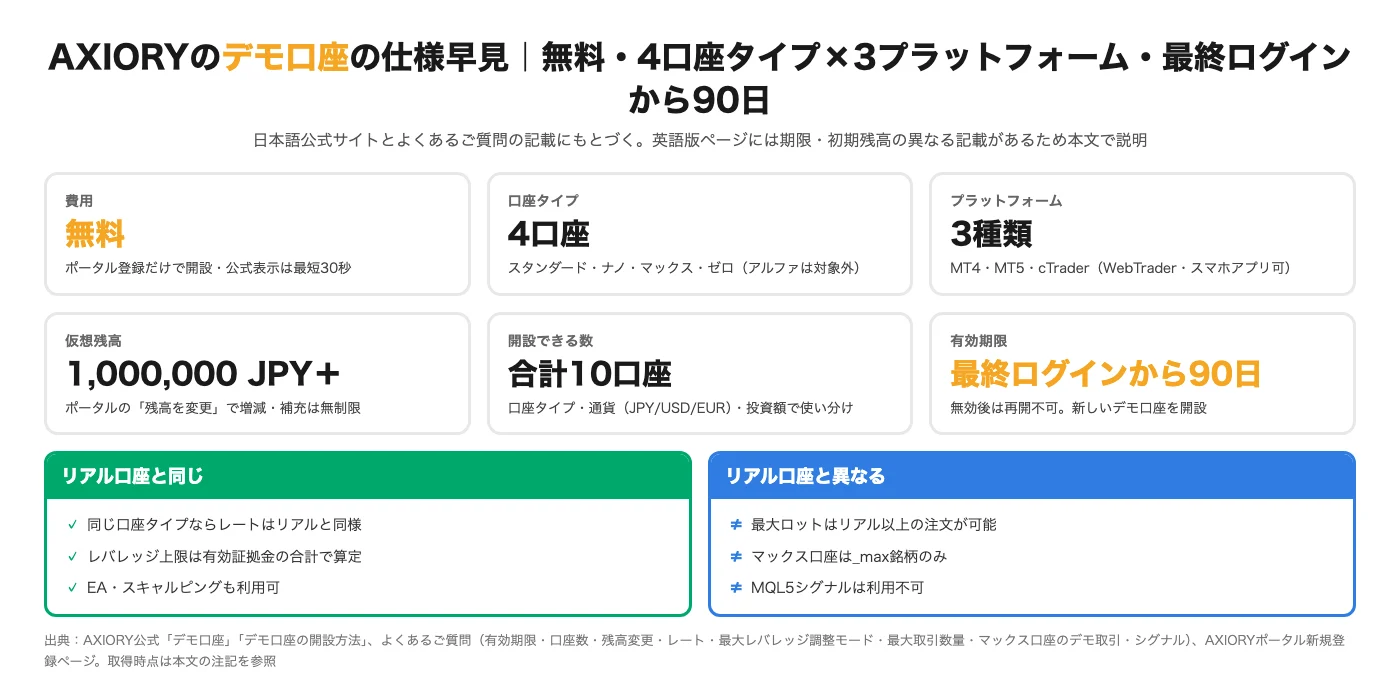
| 項目 | AXIORYのデモ口座 |
|---|---|
| 費用 | 無料(英語版公式「Get a Free Demo Trading Account」。ポータル登録のみで開設でき、入金は不要) |
| 開設にかかる時間 | 公式表示は「最短30秒」(ポータル新規登録ページ)。申込後すぐに利用可 |
| 対象の口座タイプ | スタンダード・ナノ・マックス・ゼロの4口座(アルファ口座のデモは提供なし) |
| プラットフォーム | MT4・MT5・cTrader(WebTraderとスマホアプリも利用可) |
| 基本通貨 | JPY・USD・EUR |
| 初期の仮想残高 | 1,000,000 JPY+(日本語公式)。AXIORYポータルの「残高を変更」で増減でき、補充は「無制限」 |
| 開設できる数 | 合計10口座(口座タイプ・通貨・投資額を変えて使い分け可) |
| 有効期限 | 最終ログイン日から90日。無効になった口座は再開できず、新しいデモ口座を開設 |
| レバレッジ | 開設時に選択。上限はリアル口座と同じく有効証拠金の合計(デモ口座どうしの合計)で算定 |
| 開設に必要なもの | メールアドレス(携帯キャリアメール以外を推奨)・氏名・居住国・パスワード。手順に本人確認書類の提出はない |
デモで選べる口座タイプは4つ(アルファ口座は対象外)
AXIORYのリアル口座はスタンダード・ナノ・マックス・ゼロ・アルファの5タイプで、デモ口座で選べるのはアルファを除く4つです。よくあるご質問のMT5のログイン案内にも「※現在、アルファのデモ口座のご提供はございません。」と明記されています。ナノ口座は2026年10月14日にMT5の「テラ口座」をナノ口座へ名称統一した口座で、現在の公式サイトにテラ口座という名称はありません。各口座タイプの手数料・レバレッジ・ロスカット水準の違いは「AXIORYの口座タイプ比較」にまとめています。デモ口座は「口座タイプ別や、ベース通貨(JPY・USD・EUR)、投資額など、投資状況に応じた様々なデモ口座を開設することができます。」(よくあるご質問)とあるとおり、合計10口座の範囲で口座タイプや通貨を変えて作り分けられます。
英語版の公式ページとは期限・初期残高の記載が異なる
AXIORYの英語版「Demo Account」ページには、「There’s no expiry date on your Axiory demo account!」(期限なし)、「Trade with 10,000 virtual dollars for a real trading experience.」(10,000 USD)とあり、期限と初期残高が日本語の公式ページ・よくあるご質問(最終ログインから90日・1,000,000 JPY+)と一致しません。口座数は「Open multiple demo accounts to test strategies.」(複数口座)とだけあり、日本語の「合計10口座」のような上限は書かれていません。本記事は日本語サポートデスクが案内する日本語版の値を採用しています。英語で検索して「期限なし」と読んだ場合も、日本語のよくあるご質問の90日を前提に使うのが無難です。
AXIORYのデモ口座を開設する手順(4ステップ)
公式の「デモ口座の開設方法」ページは、「デモ口座の開設は下記4つのステップで」「すぐにAXIORYのお取引を体験いただけます。」として、口座開設フォームでの登録とメール認証→[デモ口座の開設]→条件の選択→ログイン情報の確認、という流れを案内しています。本記事では、つまずきやすいメール認証を独立したステップにして同じ内容を4つに整理しており、公式の番号の切り方とは異なります。個人の申込先はAXIORYポータルの新規登録ページ(portal.axiory.com/register/)で、同じフォームからリアル口座も開設できます。
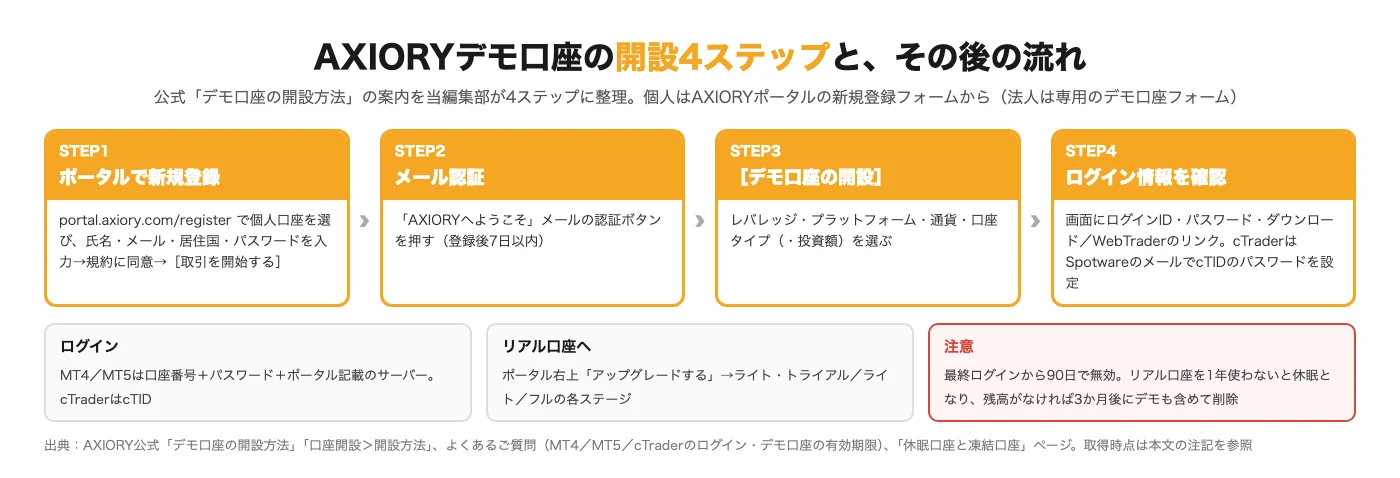
STEP1.AXIORYポータルで新規登録する
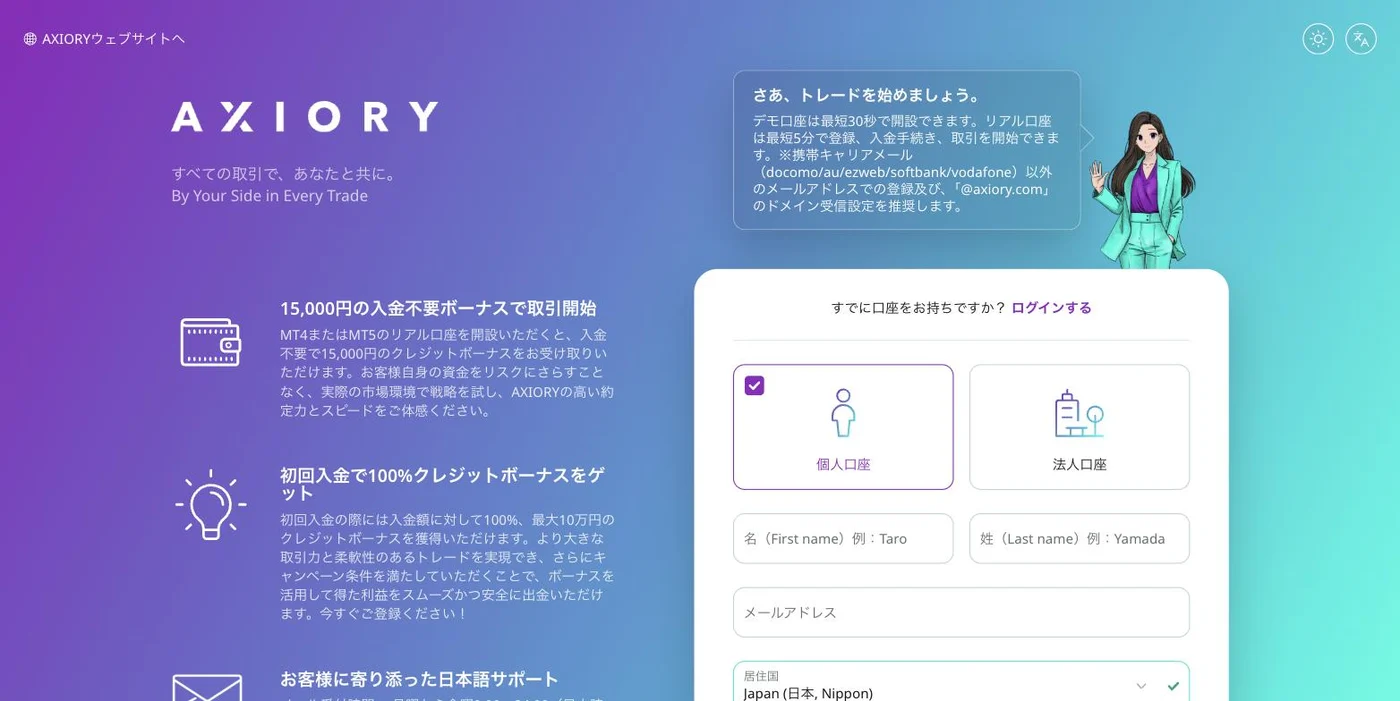
新規登録ページで「個人口座」を選び、名(ローマ字)・姓(ローマ字)・メールアドレス・居住国(Japan)・パスワードを入力し、規約への同意にチェックして[取引を開始する]を押します。パートナーコードの欄は任意です。ページには「デモ口座は最短30秒で開設できます。リアル口座は最短5分で登録、入金手続き、取引を開始できます。」とあり、「※携帯キャリアメール(docomo/au/ezweb/softbank/vodafone)以外のメールアドレスでの登録及び、「@axiory.com」のドメイン受信設定を推奨します。」と注記されています。ここで入力するパスワードはポータルのログインに使うもので、取引口座のパスワードとは別です。
STEP2.「AXIORYへようこそ」メールで認証する(登録後7日以内)
登録すると「AXIORYへようこそ」という件名のメールが届くので、認証ボタンを押してメールアドレスを認証します。公式は「ご登録後7日以内に認証を完了していただけない場合、お客様のアカウントが無効となりますので、ご留意ください。」としています。メールが見当たらない場合は迷惑メールフォルダと、@axiory.comの受信設定を確認してください。
STEP3.[デモ口座の開設]でレバレッジ・プラットフォーム・通貨・口座タイプを選ぶ
ポータルにログインし、[デモ口座の開設]ボタンを押して、「レバレッジ、プラットフォーム、通貨、アカウントタイプを選択します。」(公式)。プラットフォームはMT4・MT5・cTrader、通貨はJPY・USD・EUR、口座タイプはスタンダード・ナノ・マックス・ゼロから選びます。よくあるご質問は「投資額」も条件に挙げており、仮想残高はあとからポータルで変更できます。レバレッジは後述のとおり、デモ口座の有効証拠金の合計で上限が決まるため、本番で使う予定の残高に近い金額で試すと、実際に適用されるレバレッジを確認できます。
STEP4.ログイン情報を確認する(cTraderはSpotwareのメールでパスワード設定)
開設が完了すると、「各プラットフォームのログイン情報、ダウンロードリンク、WebTraderへのリンク等が表示されますので、アクセス・ログインの上、ご利用を開始してください。」(公式)。MT4・MT5はここに表示されるログインID(取引口座番号)・パスワード・サーバー名でログインします。cTraderだけは仕組みが異なり、「※cTraderの場合は、Spotware社から届きますメールにログイン情報が記載されています。」「ログインには、cTID(もしくは初回登録時のメールアドレス)とパスワードが必要です。」とあり、初回は「[ACTION REQUIRED] Set Your cTrader ID Password」という英語の件名のメールから「Set password」でパスワードを設定します(公式の口座開設ページでは件名を「Welcome to cTrader ID」と案内しており、時期で異なります)。公式は「お申込後、すぐにデモ口座をご利用いただけます。」「EAの利用・スキャルピング等、リアル口座のスペックをそのままにデモ環境をお試しいただけます。」としています。
2つ目以降のデモ口座と法人のデモ口座
2つ目以降のデモ口座は、よくあるご質問「リアル口座・デモ口座の追加口座はどうやって作ればいいですか?」のとおり、「まずAXIORYポータルにログインください。」「「お客様の口座(アカウント)」の右にある「口座を開設する」をクリックください。」の手順で追加します。合計10口座までです。法人名義でデモ口座を試す場合は、公式サイトの法人向け「デモ口座の開設」フォーム(registration/corporate/demo)から申し込みます。本記事は個人のデモ口座を対象にしています。
AXIORYのデモ口座にログインする方法(MT4・MT5・cTrader・WebTrader・スマホ)
ログインに使う情報はプラットフォームで異なります。MT4・MT5は取引口座番号+パスワード+サーバー名、cTraderは登録メールアドレス(cTID)+Spotwareで設定したパスワード、WebTraderはデモ専用のURLです。サーバー名はよくあるご質問のとおり「ログインサーバーはAXIORYポータルの各取引口座詳細ページにてご確認いただけます。」で、デモ口座用のサーバー名の一覧は公式には掲載されていないため、ポータルの表示を確認してください。
| プラットフォーム | ログインID | パスワード | サーバー/接続先 |
|---|---|---|---|
| MT4/MT5(PC・スマホアプリ) | 取引口座番号(開設完了時に表示・メールで通知) | 開設完了時に表示されたパスワード(ポータルで変更可) | AXIORYポータルの各取引口座詳細ページに表示されるサーバー名を選択(アプリは「サーバ」でDemoのサーバーを選ぶ) |
| cTrader | cTID=口座開設時に登録したメールアドレス | Spotwareから届く「Set Your cTrader ID Password」メールで設定したパスワード | cTraderアプリ・WebにcTIDでログイン |
| WebTrader(ブラウザ) | 取引口座番号 | 取引口座のパスワード | デモ専用URL webtraderdemo.axiory.com/terminal(リアルは webtraderlive.axiory.com/terminal) |
MT4・MT5(PC)のログイン手順
公式の手順は、MT4なら「起動後、[ファイル] - [取引口座にログイン]をクリックします。」「デモ口座もしくはリアル口座のログインID(取引口座番号)とパスワードを入力し、該当のサーバーを選択、もしくは直接入力しログインいただけます。」、MT5なら「MT5を起動後、「ファイル」 - 「取引口座にログイン」をクリックします。」のあと同じ要領でログインID・パスワード・サーバーを入力します。「※コピー&ペーストの際は、余分なスペースなどが入っていないかご確認ください。」とある点にも注意してください。MT4・MT5のインストーラーは開設完了画面のダウンロードリンクから入手できます。
cTraderのログイン(cTID=登録メールアドレス)
cTraderは口座番号ではなくcTrader ID(cTID)でログインします。よくあるご質問は「お客様がリアル口座及びデモ口座を弊社で作成された場合、弊社の口座開設フォームからご登録されたメールアドレスがcTraderへのログインメールアドレスとなります。」とし、開設後に「cTrader提供会社(Spotware)から下記のcTraderIDメールが届きますので、「Set password」のボタンを押し、パスワード設定ページへ遷移します。」と案内しています。パスワードを忘れた場合も、同じくSpotwareのリセットリンクから再設定します。
WebTraderとスマホアプリ
インストールせずにブラウザで使うWebTrader(公式のよくあるご質問では「Web版MT5」)は、デモ口座とリアル口座でURLが分かれています。よくあるご質問「Web版MT5のログインID・パスワードを知りたいです。」は「リアル口座: https://webtraderlive.axiory.com/terminal」「デモ口座: https://webtraderdemo.axiory.com/terminal」を案内しており、デモ口座はデモ用のURLで取引口座番号とパスワードを入力します。MT4・MT5のスマホアプリでは、ログイン画面の「サーバ」をタップすると「LiveもしくはDemoのサーバー名が表示されます。」とあるとおり、Demoのサーバーを選んでからログインIDとパスワードを入れます。
デモ口座にログインできないときの原因と対処
MT4のログイン手順を説明するよくあるご質問(「MT4にパソコンからどうやってログインすればよいですか?」)には、デモ口座でログインできない場合の原因と対処がまとまっています。「右下に 「回線不通」 「コモンエラー」 「無効な口座」 等の記載がある場合は、誤ったログイン情報をご入力されている可能性がございます。」が最初の確認点で、次に多いのが90日の期限切れです。
| 症状・状況 | 公式FAQが挙げる原因 | 対処 |
|---|---|---|
| MT4の右下に「回線不通」「コモンエラー」「無効な口座」 | ログイン情報の誤り(ID・パスワード・サーバー)。パスワードには大文字のI・小文字のl・数字の1が含まれる | メール本文のパスワードをコピー&ペースト。余分なスペースがないか確認 |
| しばらく使っていなかった | 最終ログイン日から90日以上経過するとデモ口座は無効 | 無効になった口座は再開できないため、ポータルの「口座を開設する」から新しいデモ口座を開設 |
| 情報は正しいのに「回線不通」 | MT4がAXIORYのサーバーを取得していない | [ファイル]→[デモ口座の申請]でサーバーを選んで[スキャン]→[Next]→[既存のアカウント]を選択してログイン |
| 上記をすべて試しても入れない | アプリ側の不具合の可能性 | MT4をアンインストールして再インストール。それでも入れない場合は新しいデモ口座を申請して確認 |
パスワードについて公式は「パスワード内にアルファベット大文字のアイ(I)と小文字のエル(l)と数字の一(1)が含まれておりますので、メール本文のパスワードをコピーペーストしていただくことをお勧めいたします。」としています。期限切れについては「デモ口座の場合、最終ログイン日から90日以上経過していた場合は、デモ口座は無効となります。一度無効となりましたデモ口座に関しましては、再オープンいただけないため、今一度My Axioryの「追加口座開設」もしくはウェブサイトよりデモ口座の開設をお願いいたします。」と明記されているため、しばらく使っていなかった口座は復旧を試みるより新しく開設するほうが早く済みます。
AXIORYのデモ口座の使い方|残高・レバレッジ・パスワードの変更と削除
残高・レバレッジ・パスワードの変更は、いずれもAXIORYポータルから行う手順が公式に案内されています。残高やレバレッジを変えたいときは、取引プラットフォームではなくポータルにログインしてください。
仮想残高を増やす・減らす(残高を変更)
よくあるご質問「デモ口座の残高を変更したいです。」の手順は、「AXIORYポータルへログインします。デモ口座の右の「残高を変更」ボタンをクリックします。」「ご希望の入金金額を入力し、「残高を変更する」をクリックして完了です。」の2つです。損失で残高が減ったときの補充(いわゆる残高リセット)も、本番に近い金額に減らすときも同じ操作です。公式デモ口座ページは「無制限補充が可能」としています。
レバレッジの変更と「最大レバレッジ調整モード」はデモでも同じ
レバレッジの変更は「AXIORYポータルにログインいただき、レバレッジ変更希望の口座の右側の、「その他設定」から「レバレッジ変更」を選択します。」「ご希望のレバレッジを選び、「保存」をクリックします。」の手順です(よくあるご質問)。上限の決まり方もリアル口座と同じで、「デモ口座でも最大レバレッジや「最大レバレッジ調整モード」を利用することはできますか?」には「はい。デモ口座もリアル口座同様に、全デモ口座の有効証拠金の合計に基づいて算定されます。」と回答されています。仮想残高を大きくするほど適用できる最大レバレッジは下がるため、2,000倍や1,000倍で試したい場合は残高を実際に使う金額に合わせてください。有効証拠金ごとの上限は「AXIORYのレバレッジ」で解説しています。「レバレッジ一括設定より、全てのリアルおよびデモ口座に対して一括で「最大レバレッジ調整モード」を設定いただけます。」ともあります。
パスワードの変更(MT4・MT5はポータル、cTraderはリセットリンク)
MT4・MT5のデモ口座のパスワードは「パソコン上またはモバイル版のAXIORYポータルにて変更いただけます。」(よくあるご質問)。スマホの場合はポータルにログインし、対象の口座をタップしてパスワードの右の「変更する」から設定します。cTraderは「cTraderのリアル口座・デモ口座のパスワードを変更の際は、こちらから再設定いただけます。」「ご登録のメールアドレスをご記入いただき、パスワードリセットリンクをお受け取りください。」のとおり、Spotwareのリセット画面から再設定します。
デモ口座の削除(取引口座の削除手順と、放置した場合)
取引口座の削除について、よくあるご質問は「取引口座を削除するには、AXIORYポータルのダッシュボードより、削除したい取引口座の「その他設定」をクリックいただき、「取引口座を削除する」を選択することでお手続きいただけます。」と案内しています。この回答はリアル口座とデモ口座を区別していないため、デモ口座を整理したい場合はまずポータルの「その他設定」に同じ項目が表示されるかを確認し、表示されなければ日本語サポートデスクへ依頼してください。削除の手続きをしなくても、使わないデモ口座は最終ログインから90日で無効になります。開設数の上限(合計10口座)に無効になった口座が数えられるかは公式に記載がないため、上限に達した場合はサポートデスクへ確認してください。
AXIORYのデモ口座とリアル口座の違い(同じ点・異なる点)
公式は「リアル口座と同機能で」の取引体験と案内していますが、よくあるご質問を読むと、リアル口座と同じ点と意図的に異なる点があります。練習の目的によっては、この違いが結果に影響します。
| 項目 | デモ口座 | リアル口座 |
|---|---|---|
| レート | 同じ口座タイプならリアル口座と同様のレート(公式FAQ) | — |
| レバレッジの上限 | 有効証拠金の合計で算定(全デモ口座の合計) | 有効証拠金の合計で算定(全リアル口座の合計) |
| EA・スキャルピング | 利用可(「リアル口座のスペックをそのまま」) | 利用可 |
| バトルCFD | 取引可 | 取引可 |
| 最大ロット(株価指数CFD・株式CFD) | リアル口座の最大ロット数以上の注文が可能 | 銘柄ごとの上限あり(取引条件ページ) |
| マックス口座の銘柄 | MT4・MT5では「_max」が付く銘柄のみデモ取引可 | 口座タイプの対応銘柄すべて |
| MQL5シグナル | 利用不可(デモでログイン中はグレーアウト) | 利用可(VPSが必要) |
| ウォレット口座 | 作成不可(デモステージ) | ライト・フルステージで作成可 |
| 利益の出金 | 仮想資金のため不可 | ステージの条件内で可 |
レートは「同様」、スプレッドと約定は口座で確認する
「デモ口座とリアル口座のレートに違いはありますか?」への公式の回答は「ご選択いただく口座タイプが同一であれば、リアル口座と同様のレートでのお取引が可能です。」です。公式が明言しているのは配信レートの話で、スプレッドの広がり方や約定スピード・スリッページがリアル口座と同一であることを示す記載は見当たりません。デモで口座タイプごとのスプレッド水準をつかむのは有効ですが、約定の感触はリアル口座の少額取引で確認するのが現実的です。口座タイプ別の公式平均スプレッドは「AXIORYのスプレッド一覧」、約定統計の読み方は「AXIORYのスキャルピング」にまとめています。
最大ロット・マックス口座の銘柄・シグナルは異なる
株価指数CFDと株式CFDの最大取引数量について、公式は「銘柄により最大ロット数の上限が異なりますが、デモ口座ではリアル口座の最大ロット数以上の注文が可能です。」としています。デモで通った大きなロットがリアル口座で通るとは限らないため、本番の上限は取引条件ページとプラットフォームの銘柄仕様で確認してください。マックス口座のデモは「プラットフォームに表示される銘柄に「_max」と記載があるものは、デモ取引が可能です。」とあるとおり、MT4・MT5で取引できる銘柄に制限があります。MQL5のシグナルは「いいえ、デモ口座ではシグナルはご利用いただけません。」で、デモでログイン中はプラットフォーム上でグレーアウトします。EAそのものはデモで動かせるので、自動売買の検証は可能です(EAの選び方は「海外FXの自動売買(EA)」)。
Axiory.ai(AIエージェント取引)はcTraderのデモ口座から始める
AXIORYはAIエージェントをcTraderに接続して取引する「Axiory.ai」を提供しており、よくあるご質問は「Axiory.aiのご利用にはcTrader取引口座が必要です。」「AXIORYポータルからcTraderのデモ取引口座を追加いただくことでご利用いただけます。」と、デモ口座を入口に案内しています。「リアル環境での稼働前にAIエージェントをテストする方法はありますか?」には、本番環境と同じ「デモ環境」でバーチャルマネーを使ってAIエージェントや戦略をテストできる、と回答されています。cTraderのデモ口座は、この用途でも使われます。
デモ口座からリアル口座へ切り替える方法(アップグレード)
デモ口座のアカウントはそのままリアル口座に移行できます。公式は「リアル口座(ライトステージ、フルステージ)へのご登録は、 AXIORYポータルにログイン後「アップグレードする」ボタンよりお手続きいただけます。」「ライトステージへの登録完了後、画面案内に沿ってフルステージにご登録下さい。」と案内しており、ボタンはポータルの右上にあります。新しくアカウントを作り直す必要はありません。アップグレード後に作ったリアル口座へMT4・MT5で切り替えるときは、よくあるご質問「MT5のデモ口座からリアル口座への切り替え方法が知りたいです。」のとおり、「ファイル」→「取引口座にログイン」から「リアル口座のログインID・パスワードを入力し、該当のサーバーを選択、もしくは直接入力しログインすることで、口座の切り替えが可能です。」。デモ口座のままでは取引がリアル口座に反映されないため、ログイン先の口座番号を確認してください。
リアル口座の3つのステージ(ライト・トライアル/ライト/フル)
AXIORYのリアル口座には、書類なしで始められるライト・トライアルステージ、本人確認書類を提出するライトステージ、現住所確認書類とセルフィまで提出するフルステージがあります。公式「口座開設>開設方法」のステージ表をまとめると次のとおりです。
| 項目 | ライト・トライアル | ライト | フル |
|---|---|---|---|
| 入金 | 合計120,000 JPYまで | 合計120,000 JPYまで | 金額制限なし |
| 出金 | 入金合計額が上限・利益の出金不可 | 金額制限なし・利益の出金可 | 金額制限なし・利益の出金可 |
| 入出金方法 | クレジット/デビットカード | 国内銀行送金・クレジット/デビットカード・Walletory・NETELLER・Skrill | 国内銀行送金・国際銀行送金(出金のみ)・クレジット/デビットカード・Walletory・NETELLER・Skrill |
| 提出書類 | なし(最初の入金から14日以内に本人確認が必要) | 本人確認書類 | 本人確認書類・現住所確認書類・セルフィ |
| 取引開始までの時間 | 約3分 | 約5分 | 営業日24時間以内 |
| 追加できるリアル口座 | 合計2つまで | — | — |
ライト・トライアルステージについて公式は「※ライト・トライアルステージではリアル口座を合計2つまで追加いただけます。最初のご入金から14日以内に本人確認を完了いただきます。」とし、よくあるご質問は「14日間のトライアル期間中に本人確認をされなかった場合、アカウントは凍結となります。デモ口座でのお取引は継続いただけます。」としています。出金については「※ライトステージでは、ご入金額(上限12万円)と利益額を、フルステージでは、ご入金額(上限無し)と利益額をご出金いただけます。」です。フルステージの認証には最大1営業日ほどかかり、その間はライトステージで取引できます。必要書類と画面の流れは「AXIORYの口座開設手順」で解説しています。
既にリアル口座を持っている人はデモからのアップグレードはできない
よくあるご質問は、デモ口座のアカウントのメールアドレスに招待メールを受け取ったが既にリアル口座を持っている場合について、「いいえ、すでにリアル口座のアカウントをお持ちの場合、デモ口座のリアル口座へのアップグレードは重複口座となるため開設できかねます。」「弊社ではお一人様(1つのメールアドレス)につき、1つのリアル口座の登録が可能となっておりますため、既存のリアル口座のアカウントへ口座情報を統合させていただきます。」と回答しています。リアル口座を既に持っている人がデモ口座を使いたい場合は、別のメールアドレスで新しいアカウントを作るのではなく、既存のリアル口座のポータルから「口座を開設する」でデモ口座を追加してください。
ボーナスとキャッシュバックはリアル口座の取引が対象
AXIORYポータルの新規登録ページには「15,000円の入金不要ボーナスで取引開始」「初回入金で100%クレジットボーナスをゲット」とあり、よくあるご質問は「デモ口座からリアル口座にアップグレードした場合、どのステージでもクレジットボーナスは受け取れますか?」に「はい、リアル口座の3つのステージ「ライト・トライアルステージ」「ライトステージ」「フルステージ」いずれかのステージで追加されたリアル口座であれば、クレジットボーナスの受け取りが可能です。」と回答しています。ただしこのクレジットボーナスは、よくあるご質問に「本キャンペーンは招待制となっており、ご招待の対象となったお客様にのみメールでのお知らせをお送りしております。」とあるとおり招待制で、招待の基準は非公開です。招待メールを受け取った場合は、デモで練習してからアップグレードしてもボーナスの対象になります。対象口座・出金条件・期限は「AXIORYのボーナス」で確認してください。マネチャのキャッシュバックは、口座番号をマネチャのマイページに登録して運営の承認を受けたリアル口座(スタンダード・ナノ・マックス・ゼロ)の取引に対して発生します。デモ口座は登録対象の口座タイプに含まれないため、デモの取引ではキャッシュバックは発生しません。口座タイプ別の金額と条件は「AXIORYキャッシュバックの受け取り方」をご覧ください。
\ デモで試したあとは、取引ごとに現金キャッシュバック /
AXIORYのデモ口座を使うときの注意点
最終ログインから90日で無効になり、復活できない
有効期限の起算は「最終ログイン日」で、取引の有無ではありません。チャート分析だけでも定期的にログインしていれば維持されますが、90日を超えると無効になり、「一度無効となりましたデモ口座に関しましては、再オープンいただけない」(よくあるご質問)ため、設定やEAを組み直す手間がかかります。長期の検証に使うなら、ログインの間隔を空けないようにしてください。
リアル口座を1年使わないと休眠になり、デモ口座も含めて削除される
公式「休眠口座と凍結口座」ページは、リアル口座で入出金・資金移動・取引のない状態が1年以上続くと休眠口座になり、残高がある場合は毎月5USD相当の口座維持費がかかり、「残高が無い場合は3カ月後にお客様の口座を凍結口座とし、取引口座を全て削除させていただきます。」としています。そのうえで「※リアル口座を利用せずデモ口座のみでお取引されているお客様についても、リアル口座上での取引もしくは入出金/資金移動がない限り、アカウントは凍結されデモ口座も含めて削除されますので、ご了承ください。」と明記されています。規約条件22.2条も、休眠判定の「利用」に「pending orders and trading activity on demo accounts shall not be considered as activity.」(デモ口座での取引は利用とみなさない)と定めています。デモだけを長く使う場合、アカウント自体が凍結される可能性がある点は知っておいてください(凍結後もポータルにはログインでき、再開の手続きができます)。AXIORY全体の評価と利用時の注意点は「AXIORYの評判・口コミ」をご覧ください。
デモの結果をそのままリアル口座に当てはめない
前述のとおり、デモ口座では最大ロットがリアル口座より大きく、マックス口座の銘柄やシグナルに制限があります。また仮想資金のため、損失時の判断や資金管理はリアル口座と同じ条件になりません。規約条件6条(h)は、契約前に顧客が「simulated trading using AXIORY’s demo Trading Platform」(デモ取引プラットフォームでの模擬取引)で取引システムと取引の原則を理解する機会があったことを表明する条項で、デモは取引システムを理解するための環境と位置づけられています。他社のデモ口座と期限・残高・口座数を比べたい場合は「海外FXのデモ口座比較」をご覧ください。
AXIORYのデモ口座に関するよくある質問
AXIORYのデモ口座は無料ですか?本人確認は必要ですか?
無料です。AXIORYポータルで氏名・メールアドレス・居住国・パスワードを登録し、メール認証を済ませれば開設できます。公式の開設手順に本人確認書類の提出はありません。本人確認が必要になるのは、リアル口座へアップグレードするときです(ライト・トライアルステージは最初の入金から14日以内、ライトステージ以上は登録時)。
AXIORYのデモ口座は何口座まで作れますか?
公式のよくあるご質問は「デモ口座は、合計10口座まで開設いただくことが可能です。」としています。口座タイプ(スタンダード・ナノ・マックス・ゼロ)、基本通貨(JPY・USD・EUR)、投資額を変えて使い分けられます。追加はポータルの「口座を開設する」から行います。
AXIORYのデモ口座の有効期限はいつまでですか?
最終ログイン日から90日です。90日を超えると無効になり、再開はできないため新しいデモ口座を開設します。英語版の公式ページには期限がない旨の記載がありますが、日本語のよくあるご質問は90日としています。
AXIORYのデモ口座の残高はいくらですか?増やせますか?
日本語の公式デモ口座ページは「1,000,000JPY+」「無制限補充が可能」と表示しています。残高はAXIORYポータルの「残高を変更」から増減できます。英語版ページには10,000 USDの記載がありますが、本記事は日本語版の値を採用しています。
AXIORYのデモ口座はMT4・MT5・cTraderのどれでも使えますか?
使えます。公式は「全てのプラットフォームおよび、アルファ口座以外の口座に対応したデモ環境をご用意しております。」としています。MT4・MT5は取引口座番号とパスワードとサーバー名、cTraderは登録メールアドレス(cTID)とSpotwareで設定したパスワードでログインします。ブラウザのWebTraderはデモ専用のURLがあります。
AXIORYのデモ口座はリアル口座と同じ条件ですか?
同じ口座タイプならレートはリアル口座と同様で、レバレッジの上限も有効証拠金の合計で決まる点は同じです。一方で、株価指数CFD・株式CFDの最大ロットはデモのほうが大きく、マックス口座のデモは「_max」が付く銘柄のみ、MQL5シグナルはデモでは使えません。スプレッドや約定がリアル口座と同一であることを示す公式の記載はありません。
AXIORYのデモ口座からリアル口座に切り替えるにはどうすればいいですか?
AXIORYポータル右上の「アップグレードする」から、ライト・トライアル/ライト/フルの各ステージに登録します。ライト・トライアルは書類なしで始められますが、入金合計は12万円まで・利益の出金はできず、最初の入金から14日以内に本人確認が必要です。既にリアル口座を持っている人は、デモ口座のアカウントをアップグレードすることはできません(1人1リアル口座)。
AXIORYのデモ口座を削除するにはどうすればいいですか?
取引口座の削除は、公式のよくあるご質問ではAXIORYポータルの「その他設定」から「取引口座を削除する」を選ぶ手順です。デモ口座に同じ項目が表示されない場合は日本語サポートデスクへ依頼してください。手続きをしなくても、使わないデモ口座は最終ログインから90日で無効になります。
【まとめ】AXIORYのデモ口座は「無料・最短30秒・4口座タイプ・90日」
- 開設:AXIORYポータルで新規登録→メール認証(7日以内)→[デモ口座の開設]→ログイン情報の確認。公式表示は「最短30秒」。手順に本人確認書類の提出はない
- 仕様:スタンダード・ナノ・マックス・ゼロ×MT4・MT5・cTrader、JPY・USD・EUR、仮想残高1,000,000 JPY+(ポータルで増減)、合計10口座
- 期限:最終ログインから90日で無効・再開不可。リアル口座を1年使わないと休眠となり、残高がなければ3か月後にデモも含めて削除される
- 違い:レートとレバレッジ段階は同じ。最大ロット・マックス口座の銘柄・シグナルは異なる。スプレッドや約定の同一性は公式に明文がない
- 切り替え:ポータル右上「アップグレードする」でライト・トライアル→ライト→フル。既にリアル口座がある人は不可(1人1リアル口座)。ボーナス・キャッシュバックはリアル口座の取引が対象
口座タイプの選び方は「AXIORYの口座タイプ比較」、リアル口座の開設手順と必要書類は「AXIORYの口座開設手順」、デモでレバレッジが下がる仕組みは「AXIORYのレバレッジ」、現在のキャンペーンは「AXIORYのボーナス」をご覧ください。
\ 取引条件は公式と同じ・取引ごとに現金キャッシュバック /
※本記事の情報は2026年11月17日に取得したAXIORY公式サイト(デモ口座・デモ口座の開設方法・口座開設>開設方法・プラットフォーム・休眠口座と凍結口座・よくあるご質問・英語版Demo Accountページ)、規約条件(2026年9月25日版)、AXIORYポータルの新規登録画面の表示にもとづきます。デモ口座の仕様・有効期限・ステージの条件は変更されることがあるため、最新の条件は公式サイトとAXIORYポータルでご確認ください。海外FX取引には為替変動リスクがあり、レバレッジが高いほど短時間で大きな損失が生じることがあります。投資判断はご自身の責任で行ってください。