HFM(エイチエフエム・旧HotForex)のMT4(メタトレーダー4)は、HFM公式サイトのMT4ページから、Windows・Mac・Linux・iPhone・Android・ウェブブラウザの各版を無料でダウンロードできます。スマホ版は公式ページのリンクからApp Store・Google Playの「MetaTrader 4」アプリに移動してインストールし、HFMのサーバーを選んでログインします(2026年10月13日時点)。
ログインに必要なのは、取引口座ID・トレーダーパスワード・サーバー名の3つで、口座開設時に届くメールで確認できます。日本居住者が使うのは「HFMarketsSV」で始まるサーバーです。
この記事では、HFM公式サイトのMT4関連ページ(端末別のダウンロードページ・サーバー接続設定・プラットフォーム比較・ヘルプFAQ)と公式ブログの公表情報をもとに、HFMのMT4のダウンロード方法、ログイン方法とサーバー名、スマホアプリの設定・注文の操作、ログインできないときの対処法を整理しました。
結論|HFMのMT4の要点
- ダウンロードは公式のMT4ページから端末を選ぶ。PC版(Windows・Mac・Linux)、スマホ版(iPhone・Android)、インストール不要のウェブターミナル、複数口座を同時に管理できるマルチターミナル(Windows)がある
- ログインは取引口座ID・トレーダーパスワード・サーバー名。口座開設時のメール(HFM Live Account Opened)か会員ページ(myHF)の取引口座で確認でき、日本居住者のサーバーは「HFMarketsSV-Live Server」系
- MT4を使うにはMT4の取引口座が必要。MT4では株式・ETF・DMAを取引できず(MT5のみ)、インジケーター30種類・時間足9種類(公式の比較表)
※本記事は、MoneyCharger編集部がコンテンツ制作ポリシーに基づき、HFM公式サイト(MT4・端末別ダウンロード・サーバー接続設定・プラットフォーム比較・ヘルプFAQ)と公式ブログ(ログイン・MT4とMT5の違い)、App Store・Google Playの掲載情報を2026年10月13日時点で確認して作成しています。スマホアプリの操作画面は当編集部が実際の口座で撮影したもので、アプリの更新により表示が変わることがあります。口座番号などの個人を特定できる情報は画像上で隠しています。海外FX業者の利用に関する注意点は金融庁、投資関連の勧誘トラブルについては消費者庁の公開情報もあわせてご確認ください。
HFMのMT4(メタトレーダー4)とは
MT4(MetaTrader 4)は、MetaQuotes社が開発したFX・CFDの取引プラットフォームです。HFMの公式サイトは、MT4を「使いやすいインターフェイス、高度な機能、超高速な執行」を備えたプラットフォームとして紹介しており、ダウンロードと利用は無料です。EA(エキスパートアドバイザー)による自動売買にも対応しています。
HFMで使える取引プラットフォームとMT4の違い
HFMでは、MT4のほかにMT5、ブラウザで使うHFMウェブトレーダー、スマホ用のHFMアプリが使えます。公式のプラットフォーム比較の主な違いは次のとおりです。
| 機能 | MT4 | MT5 | HFMウェブトレーダー | HFMアプリ |
|---|---|---|---|---|
| 使える端末 | PC・スマホ・ウェブ | PC・スマホ・ウェブ | ウェブ | スマホ |
| 時間足 | 9 | 21 | 9 | 9 |
| テクニカルインジケーター | 30 | 38 | 100以上 | 5 |
| 分析オブジェクト | 31 | 44 | 80以上 | 11 |
| 指値注文の種類 | 4 | 6 | 4 | 4 |
| EA(PC版) | ○ | ○ | × | × |
| 経済指標カレンダー内蔵 | × | ○ | ○ | × |
MT4は対応するEAやカスタムインジケーター(MQL4で作られたもの)が多く、EAを使いたい人に向いています。時間足や注文の種類、経済指標カレンダーを重視するならMT5が向いています。MT5の使い方は「HFMのMT5」で解説しています。
MT4を使うにはMT4の取引口座が必要
HFMでは、取引口座を開設するときにMT4とMT5のどちらを使うかを選びます。公式のMT4ページは「MT4用の取引口座が開設されている場合は、MT5で取引することはできません」としています(公式ウェブトレーダーのFAQには、同じ取引口座でウェブトレーダー・MT4・MT5・HFMアプリを切り替えて使えるとの記載もあります)。MT5口座しか持っていない場合は、会員ページ(myHF)からMT4の追加口座を開設してください。
また、MT4では株式・ETF・DMAの銘柄を取引できません(MT4ページのFAQ「株式、ETF、DMAはMT5のみ」)。FX・金属・エネルギー・コモディティ・債券・株価指数・暗号資産のCFDはMT4で取引できます。口座タイプの選び方は「HFMの口座タイプ比較」をご覧ください。
HFMのMT4をダウンロードする方法
HFMのMT4は、公式サイトのメニュー「取引」→「MT4」のページから、使う端末を選んでダウンロードします。端末ごとのダウンロード先は次のとおりです。
| 端末 | ダウンロード先 | 補足 |
|---|---|---|
| Windows | 公式「PC用 MT4をダウンロード」 | 「Windowsにダウンロード」から.exeファイルを実行 |
| Mac | 公式「MACにHFM MT4をインストール」 | インストール手順は同ページのマニュアル(PDF) |
| Linux | 公式「PC用 MT4をダウンロード」 | 「Linux用ダウンロードリンク」 |
| iPhone・iPad | 公式「HFM iPhone トレーダー」 | App Storeの「MetaTrader 4」(iOS 13.0以降) |
| Android | 公式「HFM MT4 アンドロイド」 | Google Playの「MetaTrader 4」(HFM公式ページの記載ではAndroid 5.0以降) |
| ブラウザ | 公式「HFM ウェブターミナル」 | インストール不要。ライブ口座・デモ口座の両方で使える |
| 複数口座の同時管理 | 公式「MT4 マルチターミナル」 | Windows専用。複数の口座を1つの画面で管理 |

スマホ(iPhone・Android)にMT4をインストールする手順
公式サイトのMT4ページ下部にある「アンドロイド用」「iOS用」から、それぞれのダウンロードページを開き、「Android用ダウンロードリンク」または「iPhone用ダウンロードリンク」をタップします。リンクはApp Store・Google Playの「MetaTrader 4」(開発元MetaQuotes)につながっているので、「インストール」(iPhoneは「入手」)をタップしてインストールします。

インストール後、初めて起動すると利用規約が表示されるので「同意する」をタップします。続けて、HFMの口座でログインします。なお、公式ページのダウンロードリンクには、HFMのサーバー名の一覧が付いています。
PC(Windows・Mac)にMT4をインストールする手順
Windowsは、公式の「PC用 MT4をダウンロード」ページで「Windowsにダウンロード」をクリックし、ダウンロードした.exeファイルを実行してインストールします。Macは「MACにHFM MT4をインストール」ページの「MACにMT4をダウンロード」からダウンロードし、同ページのマニュアルの手順に従ってインストールします。インストールせずに使いたい場合は、ブラウザで開けるウェブターミナルが便利です。
HFMのMT4にログインする方法
ログインに必要な3つの情報
HFMのヘルプFAQによると、MT4のログイン情報は、取引口座を開設したあとに登録メールアドレスへ届きます。必要なのは取引口座ID(口座番号)・トレーダーパスワード・サーバー名の3つです。公式ブログは、口座開設時の「HFM Live Account Opened」というメールにこの3つが記載されており、会員ページ(myHF)の取引口座からも確認できるとしています。
会員ページ(myHF)へのログインに使うのは、登録したメールアドレスとそのパスワードで、MT4のログイン情報とは別です。MT4に会員ページのパスワードを入力してもログインできません。
日本居住者のHFMのサーバー名
日本居住者向けのサービスは、HF Markets (SV) Ltd.が運営しています。HFM公式のスマホ版ダウンロードリンクに設定されているサーバーは、次の「HFMarketsSV」で始まる17個です。どのサーバーかは口座ごとに決まっているので、メールに記載されたサーバー名を選んでください。
| 種類 | サーバー名 |
|---|---|
| ライブ口座(15) | HFMarketsSV-Live Server、HFMarketsSV-Live Server 3・4・5・6・7・9・10・11・12・13・14・15・16・17 |
| デモ口座(2) | HFMarketsSV-Demo Server、HFMarketsSV-Demo Server 2 |
アプリで「HFM」と検索すると、「HFMarketsKM」など他の地域の法人のサーバーも表示されます。1文字違うだけでもログインできないので、「HFMarketsSV」で始まるサーバー名かを確認しましょう。
スマホ版MT4のログイン手順
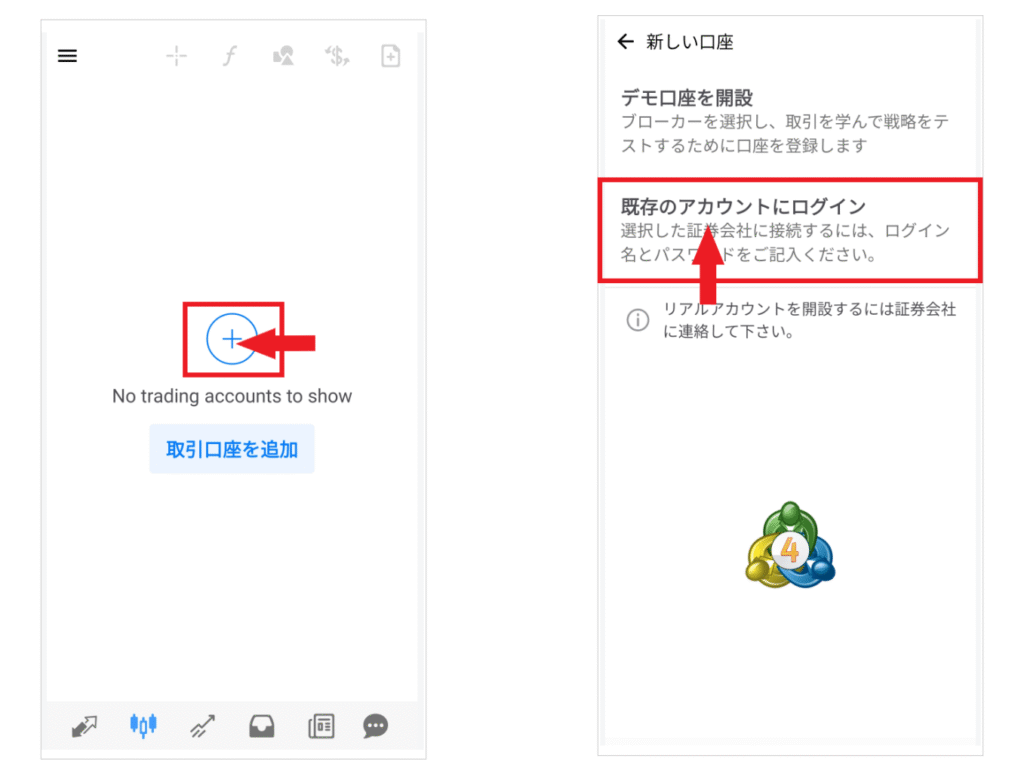
Android版は、初回起動時の「取引口座を追加」(2回目以降は左上の「三本線」→「口座管理」→「+」)をタップし、「新しい口座」画面で「既存のアカウントにログイン」を選びます。iPhone版は、画面右下の「設定」→「新規口座」→「既存のアカウントにログイン」の順にタップします。
検索欄に「HFM」と入力すると、HFMのサーバー一覧が表示されます。メールに記載されたサーバー名(例:HFMarketsSV-Live Server 5)をタップします。

ログイン画面で取引口座IDとトレーダーパスワードを入力し、「ログイン」をタップします。口座情報が表示されればログイン完了です。

PC版は、MT4を起動して「ファイル」→「取引口座にログイン」から同じ3つの情報を入力します。ウェブターミナルは、公式ページの「MT4 WebTerminalを起動」から開いてログインします。
HFMのMT4アプリの画面とメニューの見方
ここからは、スマホ版MT4(Android版の画面で解説)の基本操作です。iPhone版もメニューの配置はほぼ同じです。まずは取引に必要な画面とメニューの場所を押さえましょう。
左上・右上・画面下の3つのメニュー
左上の「三本線」で開くサイドメニューでは、口座の切り替え(口座管理)と、チャートの表示などの設定ができます。複数の口座を使い分けるときは、ここから切り替えます。

右上のメニューは、気配値一覧の銘柄の追加・削除・並び替えに使います。画面下のメニューには、気配値・チャート・取引・履歴・ニュース・メッセージの6つが並び、通常はここで画面を切り替えます。
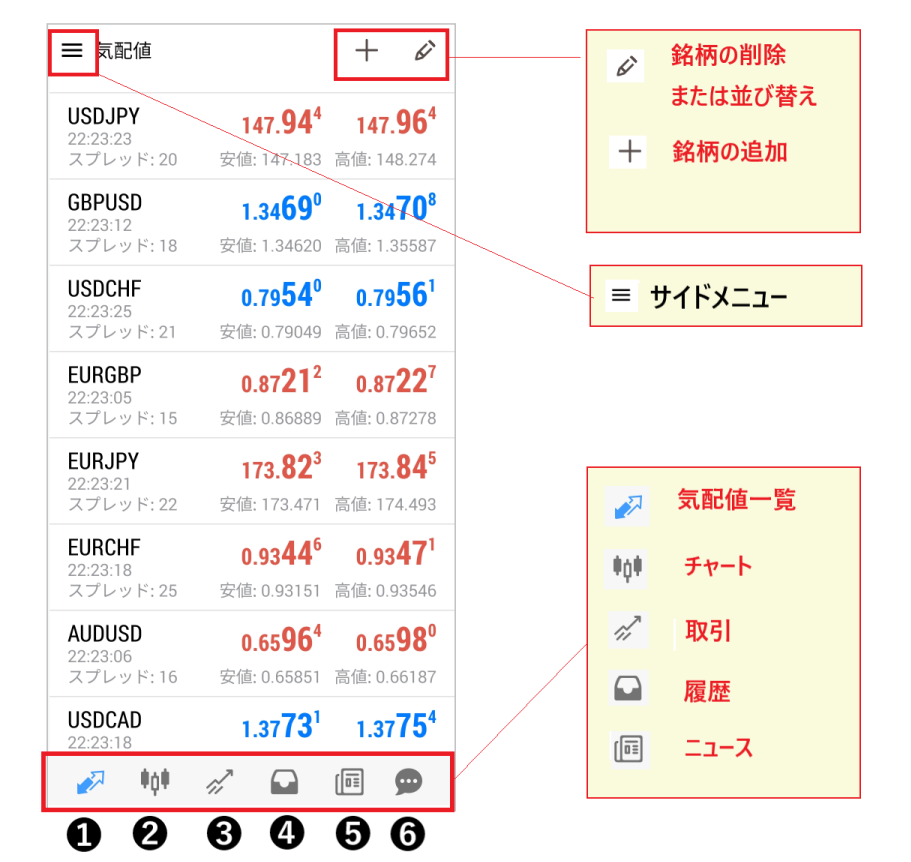
気配値・チャート・取引・履歴の各画面
| 画面 | できること |
|---|---|
| 気配値 | 登録した銘柄の売値・買値・高値・安値・スプレッドをリアルタイムで確認 |
| チャート | 銘柄のチャートを表示し、時間足の切り替えやインジケーター・ライン・図形の描画を行う |
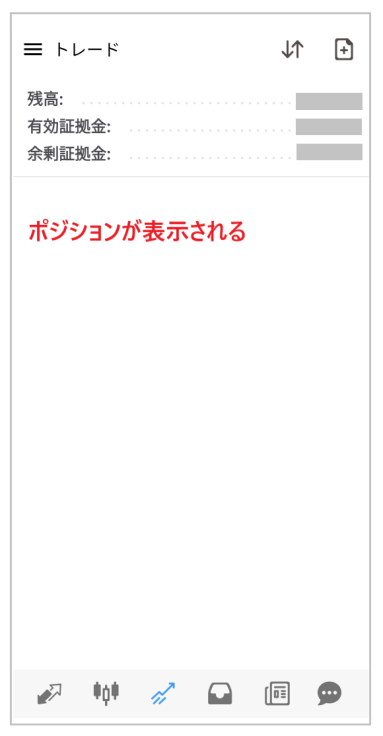
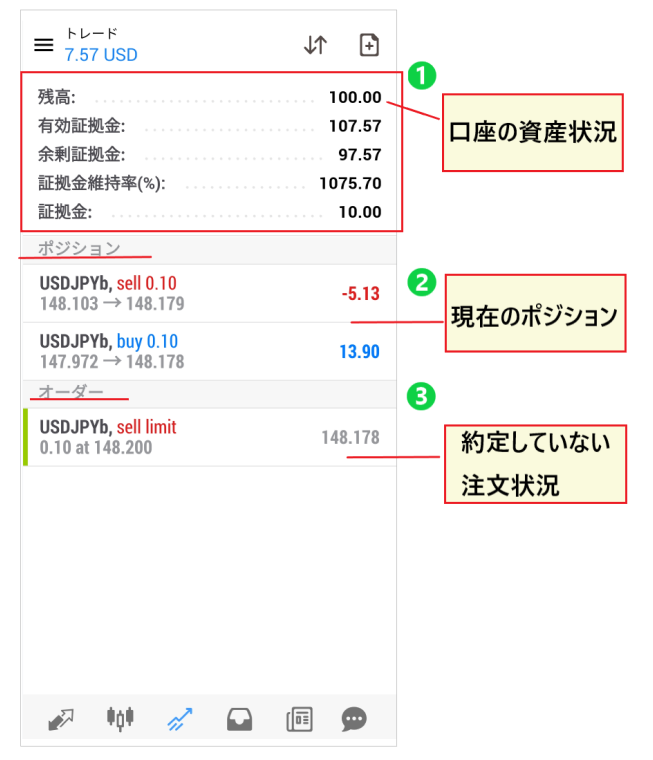
| 取引 | 残高・有効証拠金・余剰証拠金・証拠金維持率と、保有ポジション・未約定の注文を確認 |
| 履歴 | 決済済みの取引や入出金の履歴を期間を指定して確認 |

HFMのMT4で通貨ペア・銘柄を表示する方法
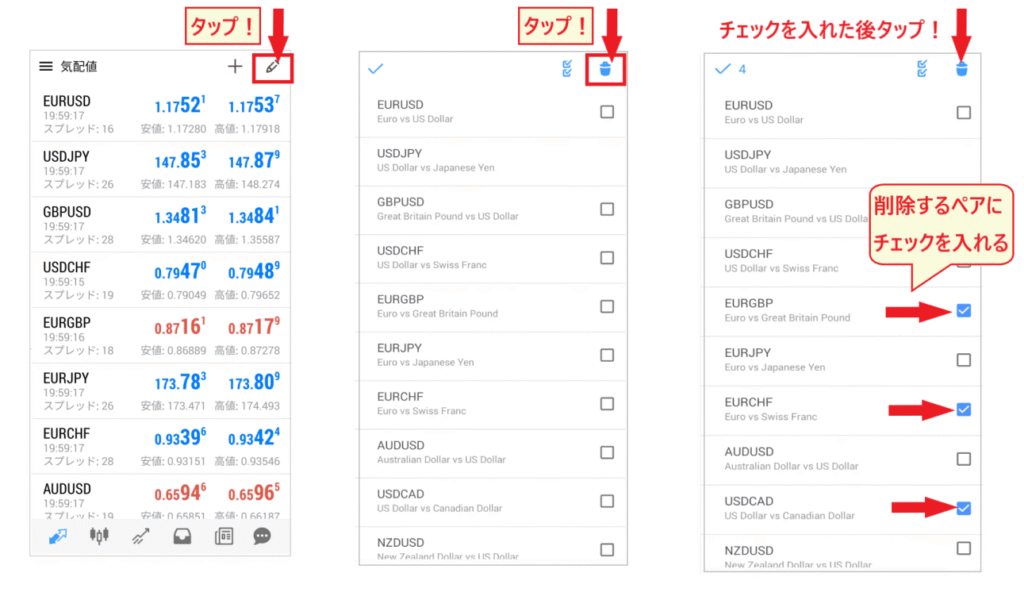
ログイン直後の気配値には、主要な通貨ペアがいくつか表示されています。取引したい銘柄を自分で追加・削除・並び替えして使います。HFMのMT4では口座タイプによって銘柄名の末尾に記号が付く(KATANA口座は「x」、セント口座は「c」、ゼロ口座は「b」、プロ口座は「r」、プレミアム口座はなし。この記事の画像の「USDJPYb」はゼロ口座の表示です)ため、検索するときは末尾記号を付けて探します。
通貨ペア・銘柄を追加する
気配値画面の右上の「+」をタップし、「Forex」などのグループを開いて、追加したい銘柄をタップします。検索欄に銘柄名(例:USDJPY)を入力して探すこともできます。

通貨ペア・銘柄を削除・並び替える
削除するときは、気配値画面の右上の「ペン」→「ゴミ箱」をタップし、消したい銘柄にチェックを入れて、もう一度「ゴミ箱」をタップします。並び替えは、同じ編集画面で銘柄の右の「三本線」を長押しし、上下にドラッグします。
HFMのMT4でチャートを設定する方法
チャートを開いて買値(Ask)ラインを表示する(最初のおすすめ設定)
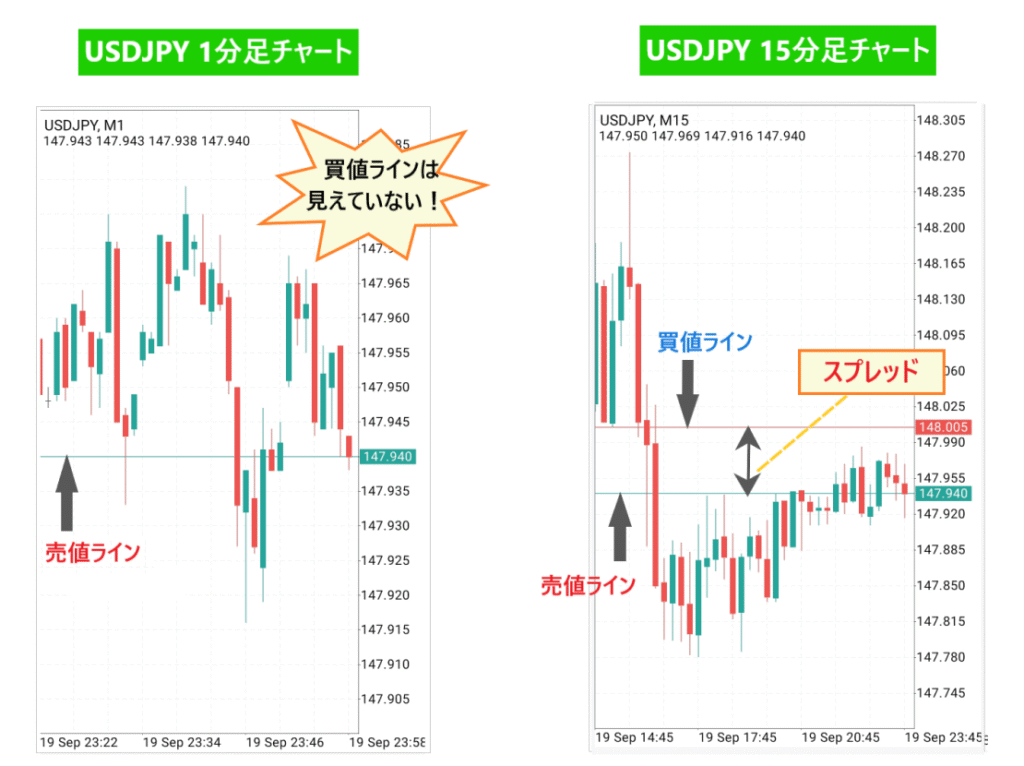
気配値で銘柄をタップし、「チャートを開く」を選ぶとチャートが表示されます。MT4アプリの初期設定では、チャートに表示される価格ラインは売値(Bid)だけです。買い注文は売値より高い買値で約定するため、サイドメニューの「設定」で「ASKライン」にチェックを入れ、買値ラインも表示しておきましょう。2本のラインの間隔がスプレッドです。

通貨ペア・時間足を切り替える
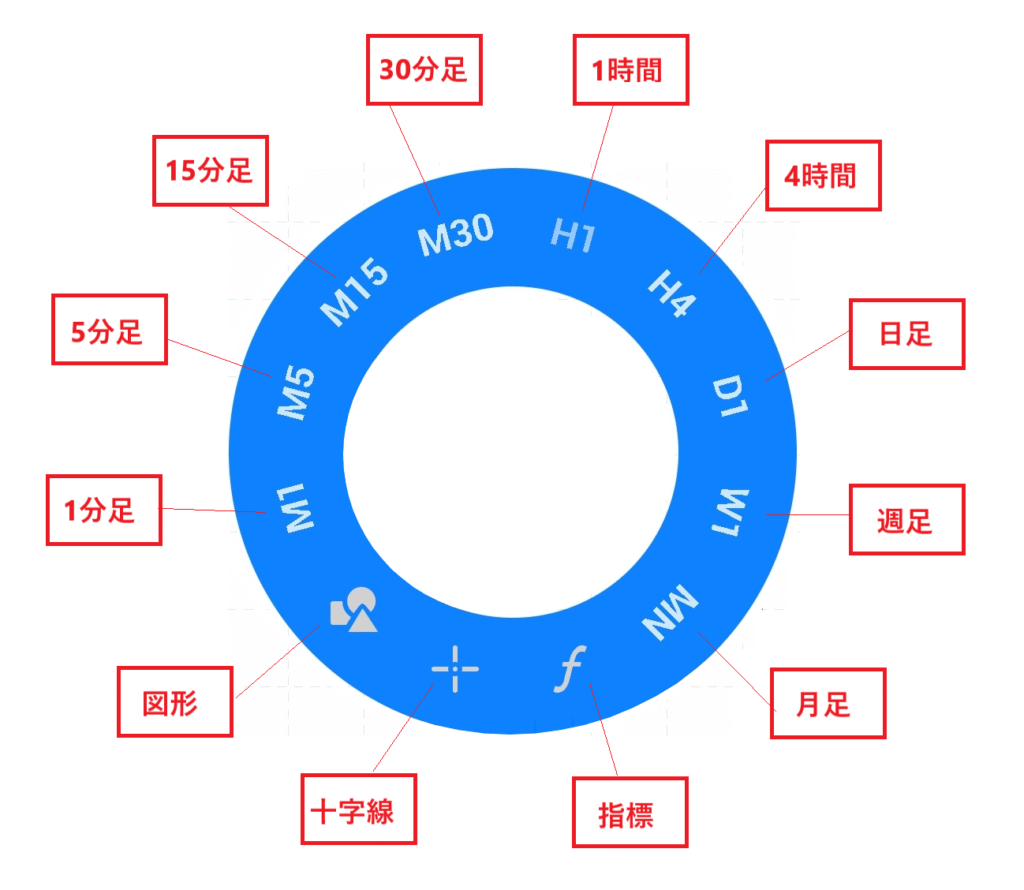
チャート画面の右上の「$」をタップすると、気配値に登録した銘柄に切り替えられます(デモ口座のスマホ版でも同じ操作で、表示する通貨ペアを切り替えられます)。時間足は、チャートをタップすると表示される円形のメニューから選びます。MT4の時間足は、1分足(M1)・5分足(M5)・15分足(M15)・30分足(M30)・1時間足(H1)・4時間足(H4)・日足(D1)・週足(W1)・月足(MN)の9種類です。2本の指で広げる・狭めるとチャートを拡大・縮小できます。
インジケーターを追加・削除する
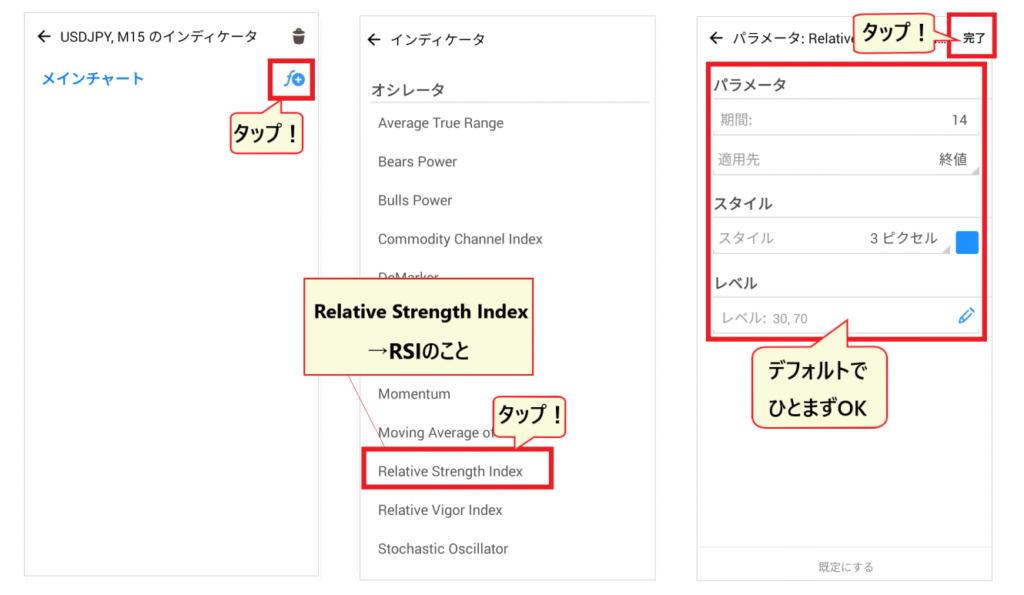
チャート上部の「f」をタップし、「メインチャート」の横の「f+」をタップすると、インジケーターの一覧が表示されます。移動平均線などのトレンド系はチャートに重ねて、RSIなどのオシレーター系(一覧の「オシレータ」)はチャートの下の別ウィンドウに表示されます。期間などの設定を確認して「完了」をタップすると表示されます。削除するときは、同じ画面の「ゴミ箱」から削除したいインジケーターにチェックを入れます。

HFMのMT4で注文する方法
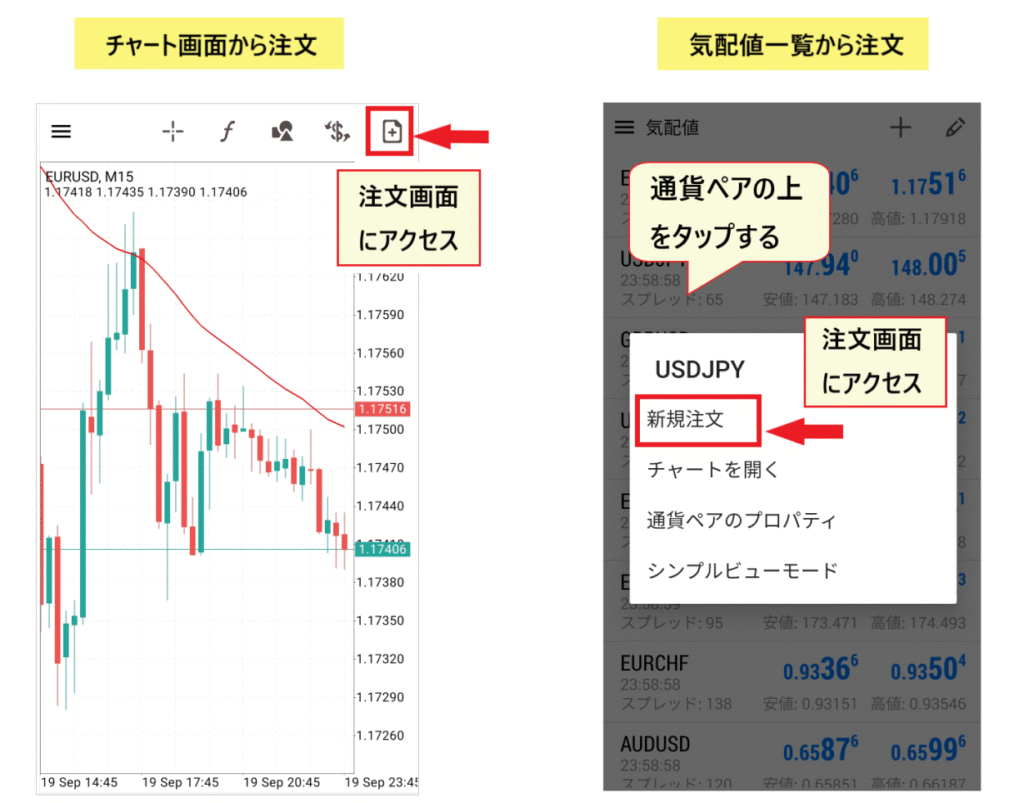
HFMのMT4での取引方法の基本は、注文画面で銘柄・ロット数・注文の種類を選んで発注することです。注文画面は、気配値で銘柄をタップして「新規注文」を選ぶか、チャート画面の右上の注文アイコンから開きます。注文の種類は、今の価格ですぐに売買する「成行注文」と、価格を指定して予約する「指値注文」「逆指値注文」の3つです。
成行注文
注文画面で「成行注文」を選び、ロット数を「+」「−」で設定して、「売り」または「買い」をタップします。成行注文は表示されている価格ですぐに約定しますが、相場が急に動いたときは約定価格がずれることがあります。

指値注文・逆指値注文
指値注文は「今より有利な価格になったら売買する」(例:下がったら買い)、逆指値注文は「今より不利な価格になったら売買する」(例:上がったのを確認して買い)予約注文です。注文画面で「買い指値」「売り逆指値」などを選び、ロット数・価格・有効期限を設定して「発注」をタップします。

出した注文と保有中のポジションは「取引」画面に表示されます。注文を変更・取り消すときは、取引画面で注文を長押しして「オーダー変更」または「オーダー削除」を選びます。
HFMのMT4で決済・損切り・利確を設定する方法
すぐに決済する(成行決済)
取引画面で決済したいポジションを長押しし、「クローズオーダー」をタップします。表示された損益を確認して、決済ボタンをタップすると決済されます。

損切り(S/L)・利確(T/P)を設定・変更する
取引画面でポジションを長押しして「オーダー変更」を選び、左側の欄に損切り(S/L)、右側の欄に利益確定(T/P)の価格を「+」「−」で入力して「変更」をタップします。買いポジションは利確を今より高い価格、損切りを今より低い価格に、売りポジションはその逆に設定します。設定を取り消すときは、同じ画面で価格を空欄(0)に戻して「変更」をタップします。

HFMのMT4にログインできない・動かないときの対処法
公式ブログは、MT4にログインできない主な原因として「ログインID・パスワード・サーバー名の誤り」「インターネット回線の問題」「サーバーのメンテナンス」を挙げています。次の順に確認してください。
| 原因 | 確認すること・対処法 |
|---|---|
| ログインID・パスワードの誤り | 口座開設時のメール(HFM Live Account Opened)か会員ページの取引口座で、取引口座IDとトレーダーパスワードを確認。会員ページのメールアドレス・パスワードとは別 |
| サーバー名の誤り | 「HFMarketsSV」で始まる、メール記載のサーバーを選んでいるか確認。MT4口座かどうか(MT5口座はMT4にログインできない)も確認 |
| サーバーが表示されない・接続できない | 公式の「HFM MT4 ターミナルに接続」ページに載っているサーバーごとの接続先(ドメイン名)を、ログイン画面のサーバー欄に入力 |
| 回線の問題 | 他のアプリやブラウザもつながらない場合は、Wi-Fi・モバイル回線を切り替える、端末を再起動する |
| メンテナンス・取引時間外 | サーバーのメンテナンス中や週末・祝日など取引時間外は、価格が動かない・注文できない。取引時間はHFM公式の取引時間ページで確認 |
アプリだけが動かない場合は、ログアウトして再ログインする、アプリを再インストールするといった操作で直ることがあります。メールが見つからず口座IDやパスワードが分からない場合や、上記を試してもログインできない場合は、HFMのサポート(ライブチャット・メール)に問い合わせてください。日本語の問い合わせ先は supportjp@hfm.com です(公式サイト掲載)。
会員ページ(myHF)にログインできない場合は、ログイン画面の「パスワードをお忘れですか?」からパスワードを再設定できます。公式ブログによると、未承認のmyHF口座は90日間アクセスがないと一時的にログインできなくなり、有効化の依頼が必要です。
HFMのMT4に関するよくある質問
HFMのMT4はどこからダウンロードできますか?
HFM公式サイトの「取引」→「MT4」のページから、Windows・Mac・Linux・iPhone・Android・ウェブターミナル・マルチターミナルを選んでダウンロードできます。スマホ版は公式ページのリンクからApp Store・Google Playの「MetaTrader 4」アプリに移動してインストールします。ダウンロードと利用は無料です。
HFMのMT4のサーバー名はどれですか?
日本居住者の口座は「HFMarketsSV」で始まるサーバーで、ライブ口座はHFMarketsSV-Live Server、HFMarketsSV-Live Server 3〜17(8を除く)、デモ口座はHFMarketsSV-Demo Server・Demo Server 2です。どのサーバーかは口座ごとに決まっているため、口座開設時のメール(HFM Live Account Opened)か会員ページの取引口座で確認してください。
HFMのMT4のサーバーの場所はどこですか?
サーバーの所在地は公式サイトに記載がありません。公式の「HFM MT4 ターミナルに接続」ページには、サーバーごとの接続先(アクセスポイント)として、アムステルダム・フランクフルト・香港・東京などの名前が付いたドメインが掲載されています。たとえばHFMarketsSV-Live Server 4・5・6・7・10・11には「tokyo」で始まる接続先があります。
HFMのMT4のパスワードを忘れた場合はどうすればいいですか?
公式ブログによると、MT4のログインIDとパスワードは、会員ページ(myHF)の取引口座か、口座開設時の「HFM Live Account Opened」メールで確認できます。会員ページ自体のパスワードを忘れた場合は、ログイン画面の「パスワードをお忘れですか?」から再設定します。確認できない場合はHFMのサポートに問い合わせてください。
HFMのMT4とMT5はどちらがおすすめですか?
使いたいEAやインジケーターがMT4用ならMT4、株式・ETFを取引したい場合や、時間足(MT5は21種類)・注文の種類・経済指標カレンダーを重視する場合はMT5です(公式のプラットフォーム比較)。口座はMT4用・MT5用に分かれるため、使うプラットフォームの口座を開設してください。
HFMのMT4で取引できない銘柄はありますか?
あります。HFM公式のMT4ページは「株式、ETF、DMAはMT5のみでご利用いただけます」としています。FX・金属・エネルギー・コモディティ・債券・株価指数・暗号資産のCFDはMT4で取引できます。
HFMのMT4でEA(自動売買)は使えますか?
使えます。HFM公式のMT4ページは、MQL4で書かれたEAとカスタムインジケーターによる自動売買をサポートしているとしています。EAはPC版(Windows・Mac)のMT4で動かします。EAを24時間動かすためのVPSは、条件を満たすと無料で使えます(HFM公式「VPSホスティング」)。EAを使った取引の注意点は「HFMのスキャルピング」で解説しています。
MT4アプリで別の口座に切り替えるにはどうすればいいですか?
アプリ左上の「三本線」から「口座管理」を開くと、ログインしたことのある口座の一覧が表示され、タップで切り替えられます。新しい口座を追加するときは、口座管理の「+」から「既存のアカウントにログイン」を選び、サーバー名と口座ID・パスワードを入力します。
まとめ:HFMのMT4は公式ページからダウンロードし、HFMarketsSVのサーバーでログイン
- ダウンロードはHFM公式のMT4ページから端末を選ぶ(Windows・Mac・Linux・iPhone・Android・ウェブターミナル・マルチターミナル)。スマホ版はApp Store・Google Playの「MetaTrader 4」
- ログインは取引口座ID・トレーダーパスワード・サーバー名。メール(HFM Live Account Opened)か会員ページの取引口座で確認。日本居住者は「HFMarketsSV」のサーバー
- MT4にはMT4口座が必要で、株式・ETF・DMAはMT5のみ。ログインできないときはID・パスワード・サーバー名と、口座がMT4用かを確認
マネチャ経由なら、MT4での取引ごとにキャッシュバック
当サイト「マネーチャージャー(マネチャ)」はHFMの正規IBパートナーです。マネチャ経由で口座開設すると、取引するたびにキャッシュバックが発生します。MT4・MT5のどちらの口座でも対象で、スプレッドなどの取引条件は公式サイトから直接開設した場合と同じです。
| 口座タイプ | BTC/USD | ゴールド(XAU/USD) |
|---|---|---|
| トップアップ/プレミアム | 16.00ドル/ロット | 12.00ドル/ロット |
| プロ/ゼロ | 6.40ドル/ロット | 5.60ドル/ロット |
| KATANA | 2.80ドル/ロット | 2.40ドル/ロット |
| セント | 1.60ドル/ロット | 0.12ドル/ロット |
※キャッシュバック単価は変動する場合があります。口座タイプ別のキャッシュバック額一覧、受け取り方、既存口座の切り替え可否は「HFMキャッシュバックの受け取り方」をご覧ください。口座開設の手順は「HFMの口座開設方法」、HFMの安全性や評判は「HFMの評判・口コミ」で解説しています。MT4が使える海外FX業者の比較は「MT4対応の海外FX業者比較」をご覧ください。
\ 取引条件は公式と同じ・取引するたび現金キャッシュバック /
※ダウンロード先・サーバー名・アプリの画面は変更されることがあります。本記事の情報は2026年10月13日時点のHFM公式サイト・公式ブログ・アプリストアの掲載情報で、最新の情報は公式サイトでご確認ください。海外FX取引には為替変動リスクがあり、レバレッジが高いほど短時間で大きな損失が生じることがあります。投資判断はご自身の責任で行ってください。