HFM(エイチエフエム・旧HotForex)のMT5(メタトレーダー5)は、HFM公式サイトのMT5ページから、Windows・Mac・iPhone・Android・ウェブブラウザの各版を無料でダウンロードできます。スマホ版は公式ページのリンクからApp Store・Google Playの「MetaTrader 5」アプリに移動してインストールし、HFMのサーバーを選んでログインします(2026年10月14日時点)。
ログインに必要なのは、ログインID・パスワード・サーバー名の3つで、MT5口座の開設時に届くメールで確認できます。MT5のサーバー名はMT4とは別で、公式のダウンロードリンクに設定されているのは「HFMarketsGlobal」で始まるサーバーです。
この記事では、HFM公式サイトのMT5関連ページ(端末別のダウンロードページ・サーバー接続設定・プラットフォーム比較)と公式ブログの公表情報をもとに、HFMのMT5のダウンロード方法、ログイン方法とサーバー名、スマホアプリの設定・注文・決済の操作、ログインできないときの対処法を整理しました。
結論|HFMのMT5の要点
- ダウンロードは公式のMT5ページから端末を選ぶ。PC版(Windows・Mac)、スマホ版(iPhone・Android)、インストール不要のウェブターミナルがある
- ログインはログインID・パスワード・サーバー名。MT5口座の開設メールで確認でき、公式のダウンロードリンクに設定されているサーバーは「HFMarketsGlobal」系(MT4の「HFMarketsSV」とは別)
- MT5を使うにはMT5の取引口座が必要。ETF・DMAはMT5(とウェブトレーダー・HFMアプリ)でのみ取引でき、時間足21種類・指値注文6種類・経済指標カレンダー内蔵(公式の比較表)
※本記事は、MoneyCharger編集部がコンテンツ制作ポリシーに基づき、HFM公式サイト(MT5・端末別ダウンロード・サーバー接続設定・プラットフォーム比較・ヘルプFAQ)と公式ブログ(MT5へのログイン・ダウンロード・アプリの使い方)、App Store・Google Playの掲載情報を2026年10月14日時点で確認して作成しています。スマホアプリの操作画面は当編集部が実際の口座で撮影したもので、アプリの更新により表示が変わることがあります。口座番号などの個人を特定できる情報は画像上で隠しています。海外FX業者の利用に関する注意点は金融庁、投資関連の勧誘トラブルについては消費者庁の公開情報もあわせてご確認ください。
HFMのMT5(メタトレーダー5)とは
MT5(MetaTrader 5)は、MetaQuotes社が開発したFX・CFDの取引プラットフォームで、MT4の後継にあたります。HFM公式サイトは、MT5を「FX、CFD、および先物市場におけるオンライン取引のためのソフトウェアプラットフォーム」と説明しており、利用は無料で「HFM から何らかの手数料を請求することはありません」としています。EA(エキスパートアドバイザー)による自動売買にも対応しています。
HFMで使える取引プラットフォームとMT5の違い
HFMでは、MT5のほかにMT4、ブラウザで使うHFMウェブトレーダー、スマホ用のHFMアプリが使えます。公式のプラットフォーム比較の主な違いは次のとおりです。
| 機能 | MT5 | MT4 | HFMウェブトレーダー | HFMアプリ |
|---|---|---|---|---|
| 使える端末 | PC・スマホ・ウェブ | PC・スマホ・ウェブ | ウェブ | スマホ |
| 時間足 | 21 | 9 | 9 | 9 |
| テクニカルインジケーター | 38 | 30 | 100以上 | 5 |
| 分析オブジェクト | 44 | 31 | 80以上 | 11 |
| 指値注文の種類 | 6 | 4 | 4 | 4 |
| EA(PC版) | ○ | ○ | × | × |
| 経済指標カレンダー内蔵 | ○ | × | ○ | × |
MT5は、時間足・注文の種類が多く、PC版には経済指標カレンダーが内蔵されているのが特徴です。一方、使いたいEAやカスタムインジケーターがMT4用(MQL4)の場合はMT4を選びます。MT4の使い方は「HFMのMT4ダウンロード・ログイン方法」で解説しています。
MT5を使うにはMT5の取引口座が必要
HFM公式のMT5ページは「MT5プラットフォームで取引を開始するには、HFMのMT5取引口座をお持ちである必要があります」としています。取引口座を開設するときにMT4とMT5のどちらを使うかを選ぶので、MT4口座しか持っていない場合は、会員ページ(myHF)からMT5の追加口座を開設してください。
MT5では、FX・金属・エネルギー・コモディティ・暗号資産・債券・株価指数に加えて、株式・ETF・DMAのCFDも取引できます。公式のプラットフォーム比較は「ETFおよびDMA(ダイレクト・マーケット・アクセス)は、HFMウェブトレーダー、MT5、HFMアプリのみ」、MT4ページは「株式、ETF、DMAはMT5のみ」としており、これらはMT4では取引できません。口座タイプの選び方は「HFMの口座タイプ比較」をご覧ください。
HFMのMT5をダウンロードする方法
HFMのMT5は、公式サイトのメニュー「取引」→「MT5」のページから、使う端末を選んでダウンロードします。端末ごとのダウンロード先は次のとおりです。
| 端末 | ダウンロード先 | 補足 |
|---|---|---|
| Windows | 公式「PC用 MT5をダウンロード」 | 「Windowsにダウンロード」から.exeファイルを実行 |
| Mac | 公式「MACにHFM MT5をインストール」 | インストール手順は同ページのマニュアル(PDF) |
| iPhone・iPad | 公式「iPhone用のメタトレーダー5」 | App Storeの「MetaTrader 5」(iOS 15.0以降) |
| Android | 公式「アンドロイド用のメタトレーダー5」 | Google Playの「MetaTrader 5」 |
| ブラウザ | 公式「MT5 ウェブターミナル」 | インストール不要。「MT5ターミナル起動」から開く |

スマホ(iPhone・Android)にMT5をインストールする手順
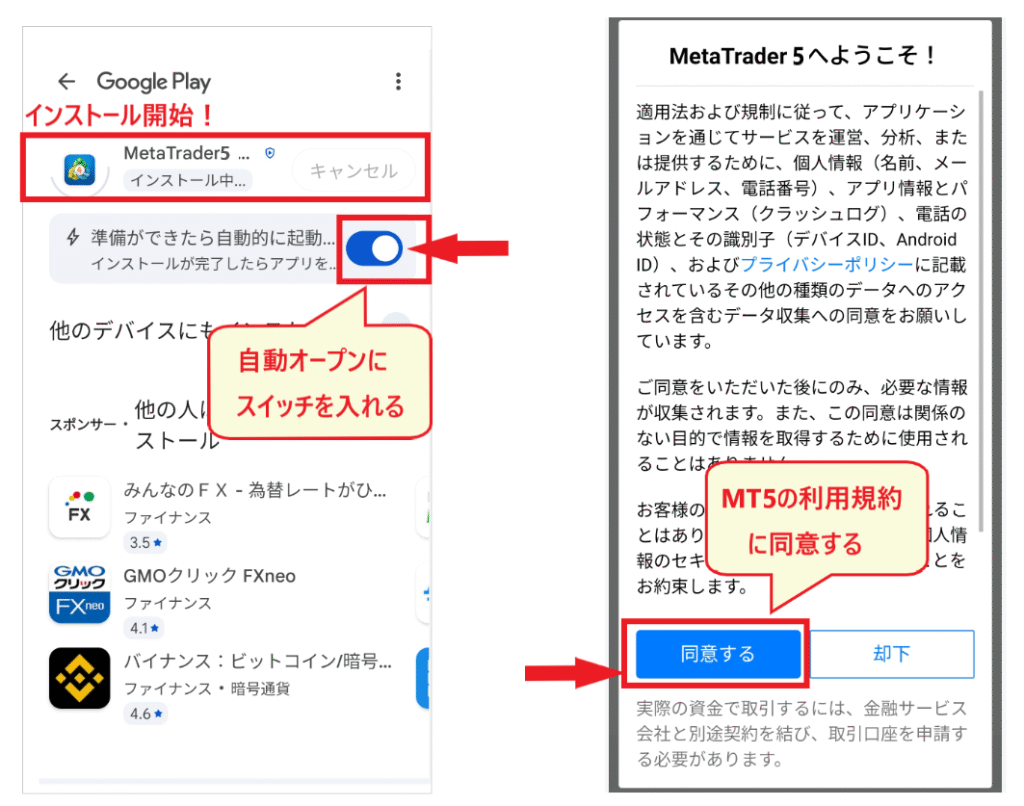
公式サイトのMT5ページ下部にある「アンドロイド用」「iOS用」から、それぞれのダウンロードページを開き、「ANDROID用ダウンロードリンク」または「IPHONE用ダウンロードリンク」をタップします。リンクはGoogle Play・App Storeの「MetaTrader 5」(開発元MetaQuotes)につながっているので、「インストール」(iPhoneは「入手」)をタップします。
インストール後に初めて起動すると、利用規約(「MetaTrader 5へようこそ!」)が表示されるので「同意する」をタップします。Google Playでは、インストール完了後にアプリを自動で開く設定もできます。
PC(Windows・Mac)にMT5をインストールする手順
Windowsは、公式の「PC用 MT5をダウンロード」ページで「Windowsにダウンロード」をクリックし、ダウンロードした.exeファイルを実行してインストールします(公式の手順は「ダウンロード」→「.exe ファイル実行」→「HFM MT5 口座にログイン」の3ステップ)。Macは同じページの「Macにダウンロード」か、「MACにHFM MT5をインストール」ページからダウンロードし、同ページのマニュアルの手順に従ってインストールします。
公式ブログによると、PCでMT5がダウンロードできない主な原因は、セキュリティソフトにブロックされている、ブラウザのセキュリティ設定が高い、異なるOS用のリンクからダウンロードしている、通信環境が悪い、の4つです。スマホの場合は、容量不足、OSがアップデートされていない、通信環境などが原因として挙げられています。インストールせずに使いたい場合は、ブラウザで開けるウェブターミナルが便利です。
HFMのMT5にログインする方法
ログインに必要な3つの情報
MT5へのログインに必要なのは、ログインID(口座番号)・パスワード・サーバー名の3つです。公式ブログ「MT5にログインできない?」によると、MT5口座を開設したときに届く「HFM/MT5のOOOO口座が開設されました」というタイトルのメールに記載されています。パスワードは口座ごとに割り振られたMT5ログイン用のパスワード(トレーダーパスワード)です。
会員ページ(myHF)へのログインに使うメールアドレスとパスワードは、MT5のログイン情報とは別です。公式ブログによると両者のパスワードは異なる場合があるので、MT5にはMT5用のパスワードを入力します。

HFMのMT5のサーバー名(MT4とは別)
HFM公式のスマホ版ダウンロードリンクと「HFM MT5ターミナルに接続」ページに載っているMT5のサーバーは、次の「HFMarketsGlobal」で始まる21個です。どのサーバーかは口座ごとに決まっているので、メールに記載されたサーバー名を選んでください。公式ブログは、直接手入力せず「コピー&ペーストで入力するようにしましょう」としています。
| 種類 | サーバー名 |
|---|---|
| ライブ口座(18) | HFMarketsGlobal-Live1・Live3・Live4・Live5・Live7・Live8・Live9・Live10〜Live20 |
| デモ口座(3) | HFMarketsGlobal-Demo、HFMarketsGlobal-Demo3、HFMarketsGlobal-Demo4 |
MT4のサーバー名は「HFMarketsSV」で始まるため、MT4と同じ名前を探してもMT5の口座にはログインできません。また、MT5アプリで選ぶ会社名は「HF Markets (SV) Ltd.」(日本の口座の運営会社)、サーバー名は「HFMarketsGlobal」と名前が異なるので混同しないようにしましょう。サーバー名は、メールに記載されたものと1文字ずつ一致しているかを確認してください。
スマホ版MT5のログイン手順
公式ブログ「MT5アプリの使い方」の手順は次のとおりです。Android版は左上の「三本線」→「口座管理」→右上の「+」、iPhone版は画面下の「設定」→「新規口座」をタップします。
- 検索欄に「HFM」と入力する
- 表示されたHFMの会社名の一覧から、メールに記載された会社名(日本の口座は「HF Markets (SV) Ltd.」)をタップする
- ログイン画面で、ログインID・パスワード・サーバー名(例:HFMarketsGlobal-Live1)を入力して「ログイン」をタップする
画面下の「トレード」に証拠金残高が表示されるか、左上の「三本線」に口座名と口座番号が表示されればログイン完了です。
PC版は、MT5を起動して「ファイル」→「取引口座にログイン」から同じ3つの情報を入力します。ウェブターミナルは、公式ページの「MT5ターミナル起動」から開いてログインします。
HFMのMT5アプリの画面とメニューの見方
ここからは、スマホ版MT5(Android版の画面で解説)の基本操作です。iPhone版は、設定などのメニューが画面下にまとまっているなど配置が一部異なりますが、各画面でできることは同じです。
左上・右上・画面下の3つのメニュー
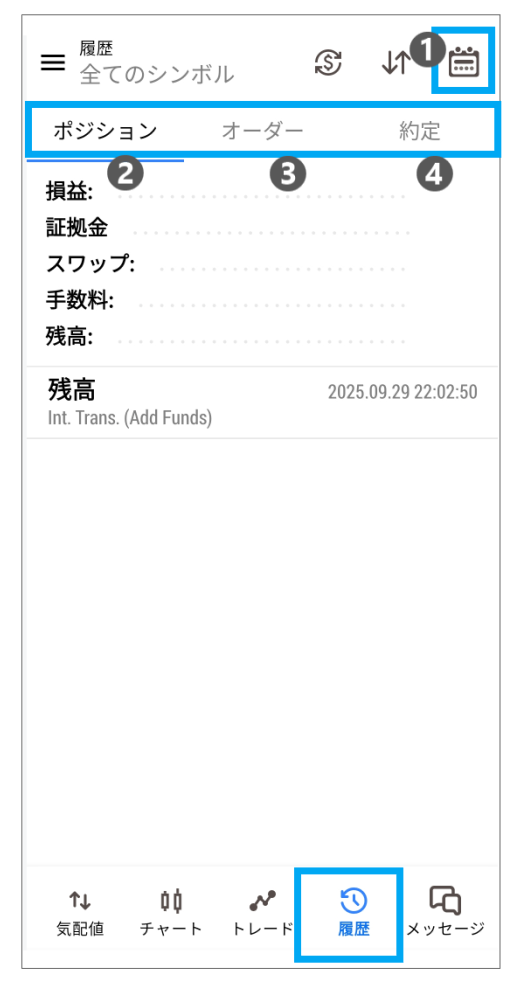
ログインして最初に表示されるのは「気配値」の画面です。左上の「三本線」でサイドメニュー、右上の「+」「ペン」で銘柄の追加・編集、画面下のメニューで気配値・チャート・トレード・履歴・メッセージを切り替えます。
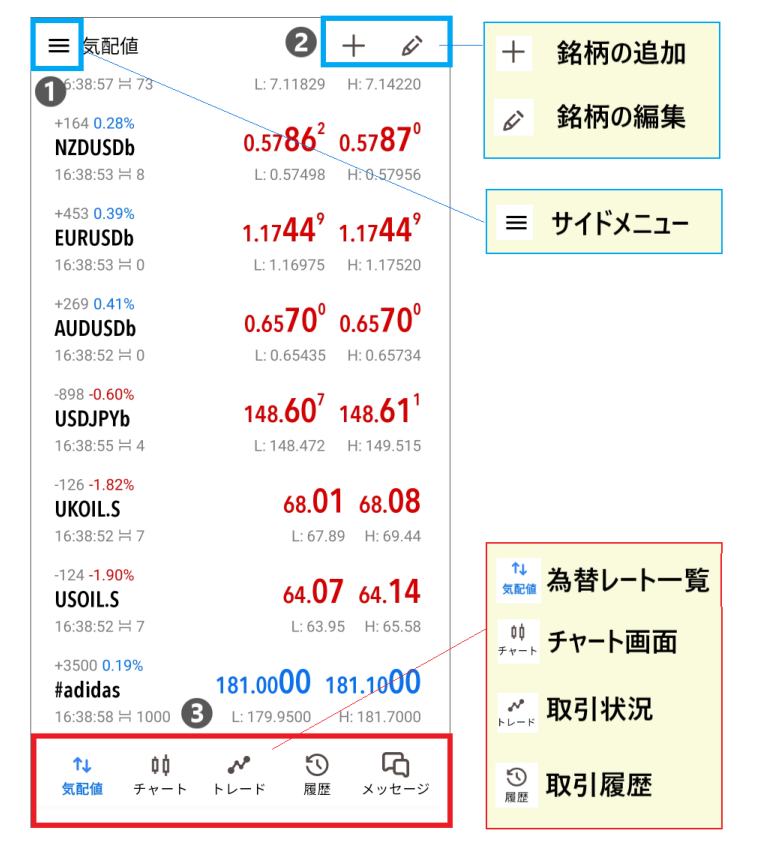
サイドメニューでは、口座の切り替え(口座管理)、トレード画面、MT5の各種設定、経済指標カレンダーなどを開けます。複数の口座を使い分けるときは、一番上の「口座管理」から切り替えます。

気配値・チャート・トレード・履歴の各画面
| 画面 | できること |
|---|---|
| 気配値 | 登録した銘柄の売値・買値、高値・安値、スプレッドを一覧で確認 |
| チャート | チャートの表示、十字線・インジケーター・オブジェクトの追加、注文画面とワンクリック注文パネルの表示 |
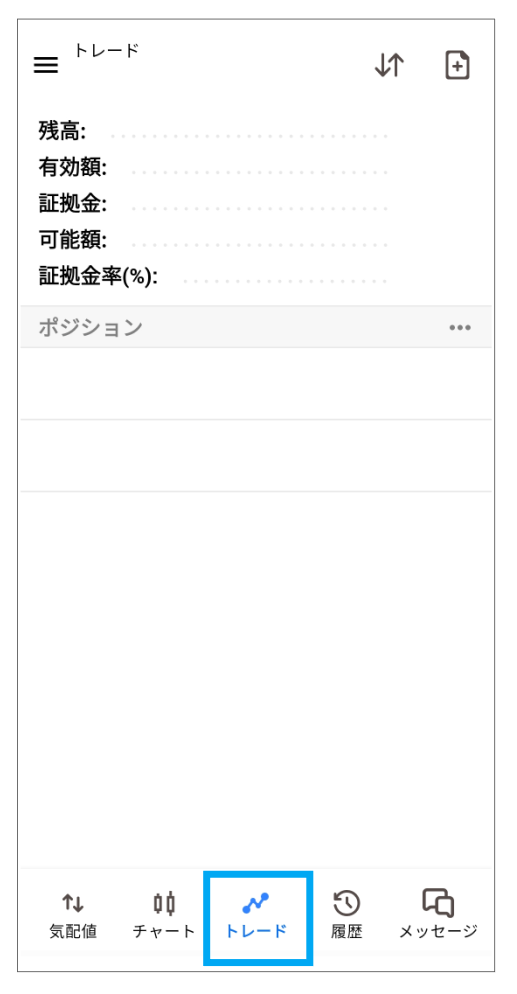
| トレード | 残高・有効証拠金・証拠金・余剰証拠金・証拠金維持率と、保有中のポジション・待機中の注文の確認 |
| 履歴 | 指定した期間のポジション・オーダー・約定の履歴を確認 |
HFMのMT5で通貨ペア・銘柄を表示する方法
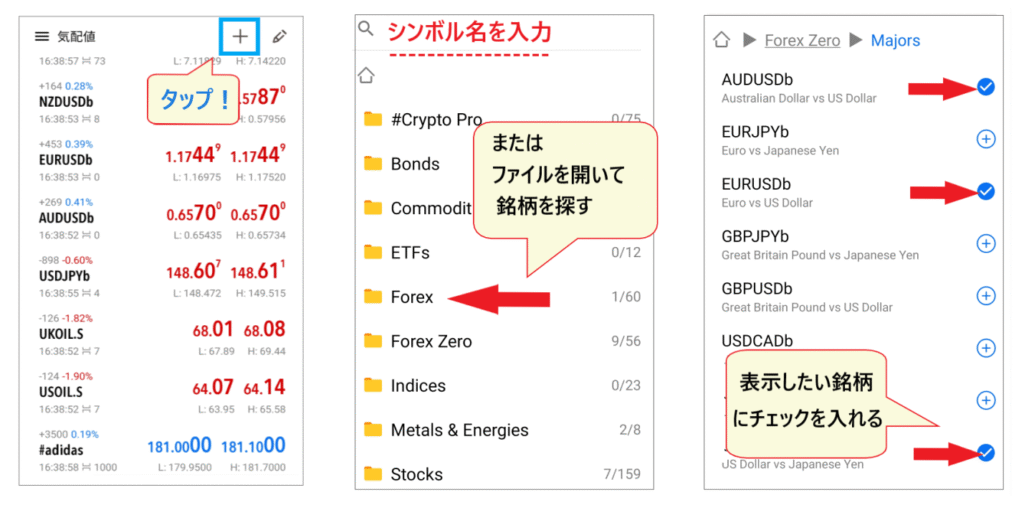
ログイン直後の気配値には、いくつかの銘柄が表示されています。取引したい銘柄を自分で追加・削除・並び替えして使います。HFMでは口座タイプによって銘柄名の末尾に記号が付く(KATANA口座は「x」、セント口座は「c」、ゼロ口座は「b」、プロ口座は「r」、プレミアム口座はなし)ため、検索するときは末尾記号を付けて探します。
通貨ペア・銘柄を追加する
気配値画面の右上の「+」をタップし、検索欄に銘柄名を入力するか、「Forex」「Metals & Energies」「Indices」「Stocks」などのフォルダを開いて銘柄を探します。表示したい銘柄の右の「+」をタップしてチェックの表示に変わると、気配値に追加されます。
通貨ペア・銘柄を削除・並び替える
削除するときは、気配値画面の右上の「ペン」→「ゴミ箱」をタップし、消したい銘柄にチェックを入れて、もう一度「ゴミ箱」をタップします。

並び替えは、同じ「ペン」の編集画面で、動かしたい銘柄をタップしたまま上下にスライドし、終わったら左上の「←」で戻ります(公式ブログ)。よく見る銘柄を上に並べておくと、レートを確認しやすくなります。
HFMのMT5でチャートを設定する方法
チャートを開いて買値(Ask)ラインを表示する(最初のおすすめ設定)
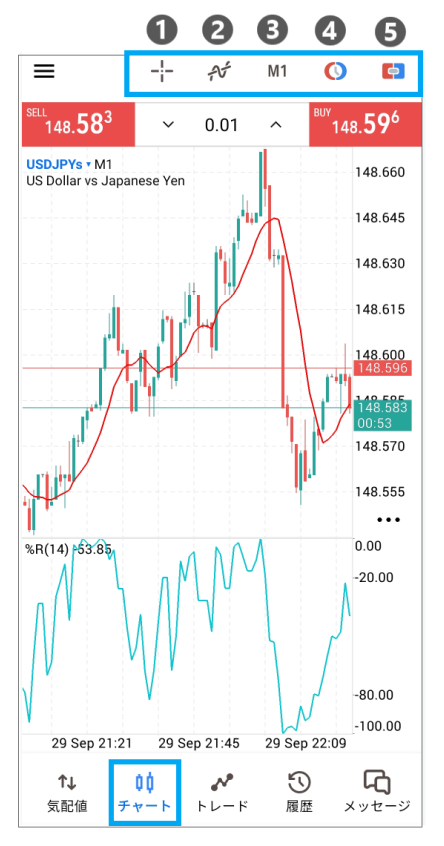
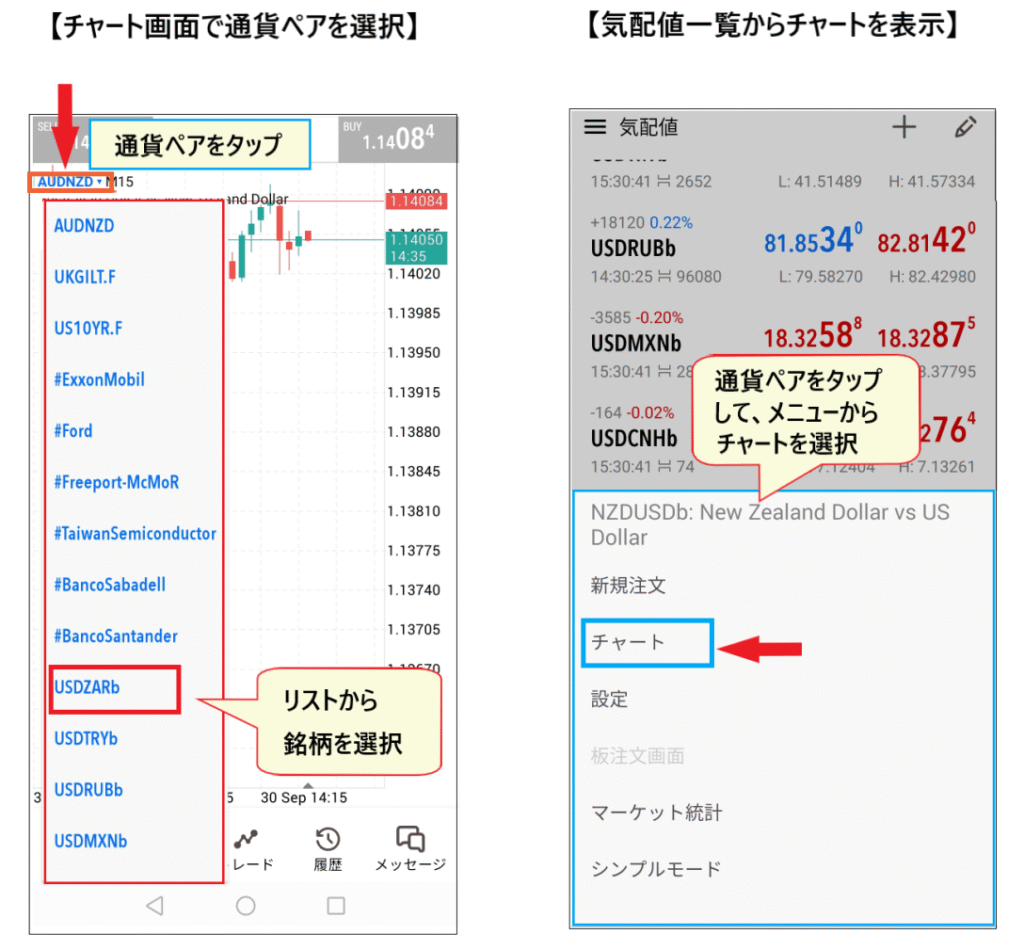
チャートは、画面下の「チャート」をタップするか、気配値の銘柄をタップして表示されるメニューの「チャート」から開きます。銘柄を切り替えるときは、チャート画面で銘柄名をタップして選びます。
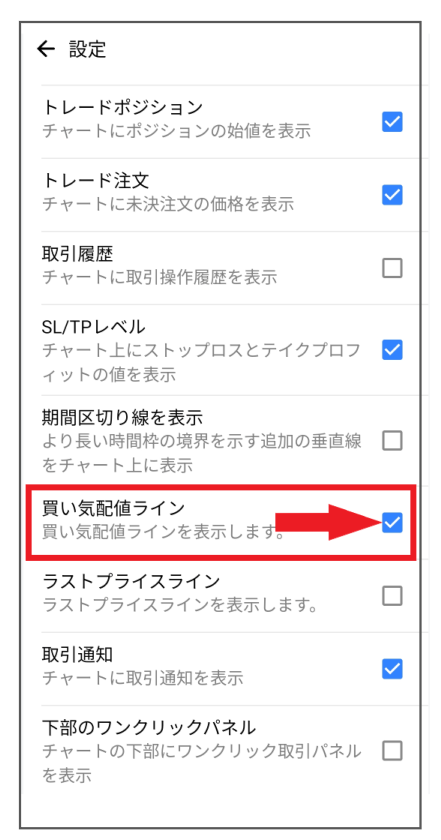
MT5のチャートは、初期設定では売値(Bid)のラインだけが表示されます。買いで入るときの価格(買値)とスプレッドをチャート上で確認できるように、サイドメニューの「設定」を開き、「買い気配値ライン」にチェックを入れておきましょう。
時間足を切り替える・追加する
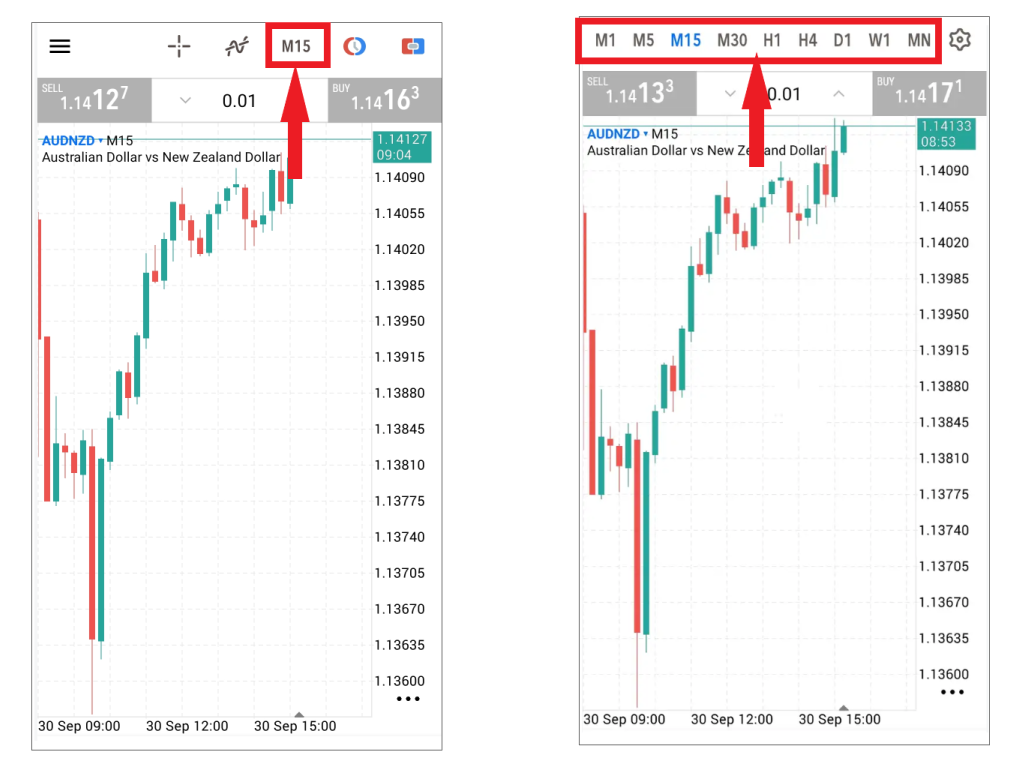
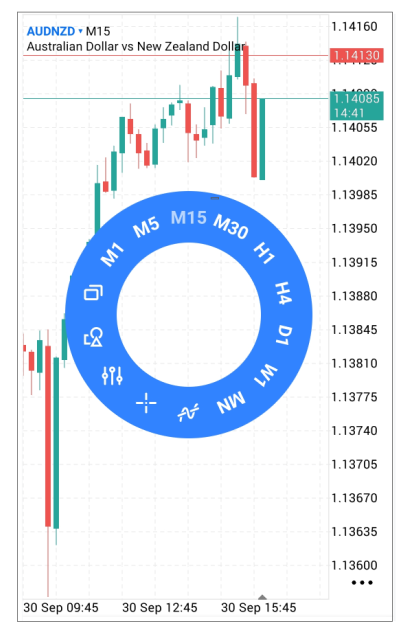
時間足は、チャート上部の時間足(例:M15)をタップして表示される一覧から選びます。チャートをタップすると表示される円形のメニューからも切り替えられます(Mは分足、Hは時間足、D・W・MNは日足・週足・月足)。
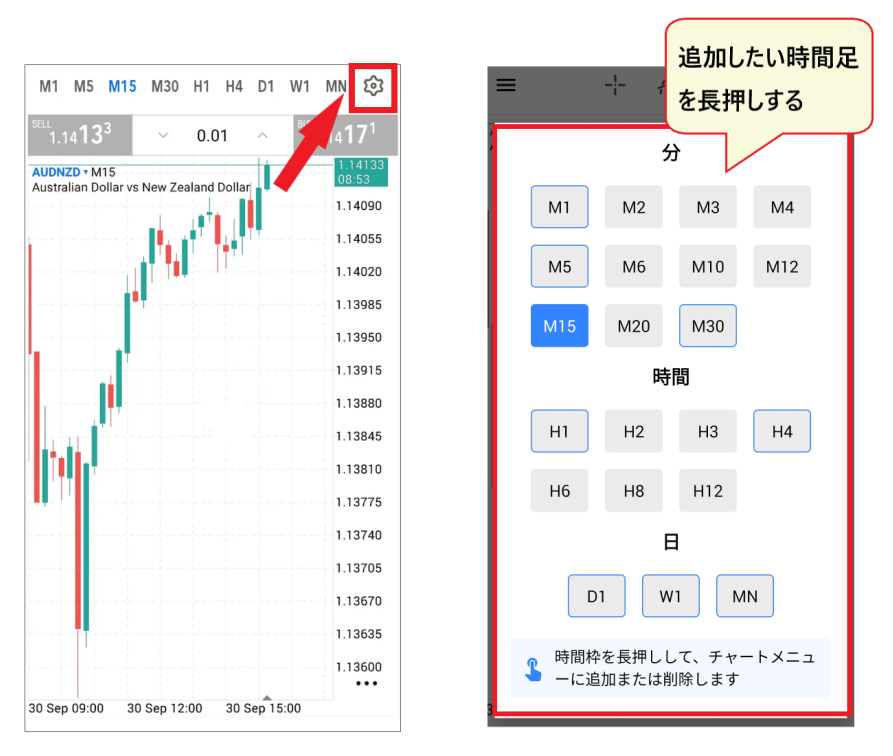
上部の一覧にない時間足(M2・M3・H6・H12など)を使いたいときは、時間足の一覧の歯車マークを開き、追加したい時間足を長押しします。チャートの拡大・縮小は、2本の指で広げる(ピンチアウト)・つまむ(ピンチイン)操作で行います。
インジケーターを追加・非表示・削除する
チャート上部の波形のマークをタップし、「メインチャート」の横の「f+」をタップすると、インジケーターの一覧が表示されます。移動平均線などのトレンド系はチャートに重ねて表示され、RSIなどのオシレーター系を選ぶと「インディケータウィンドウ1」としてチャートの下の別ウィンドウに表示されます。スマホ版は、PC版のような外部のインジケーターは追加できません(公式ブログ)。
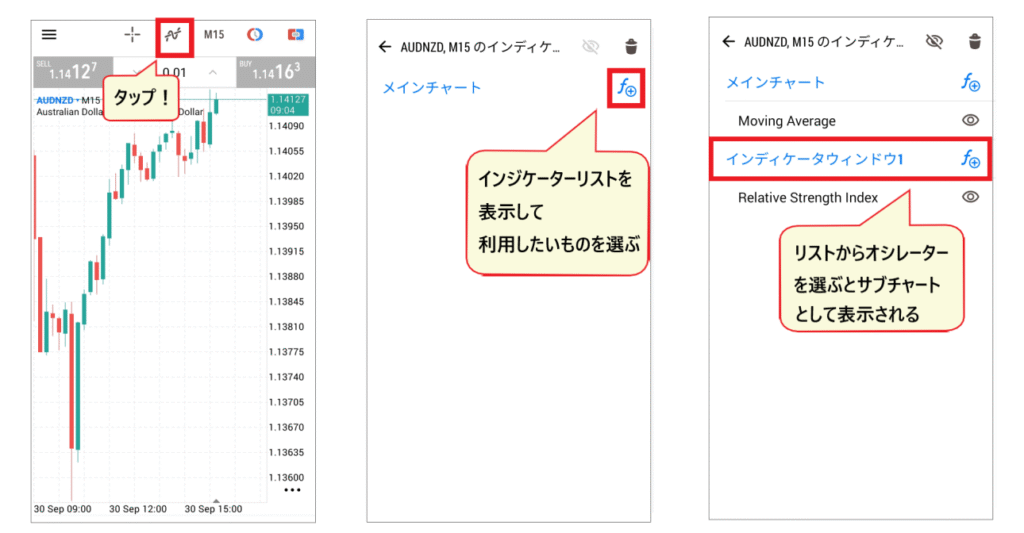
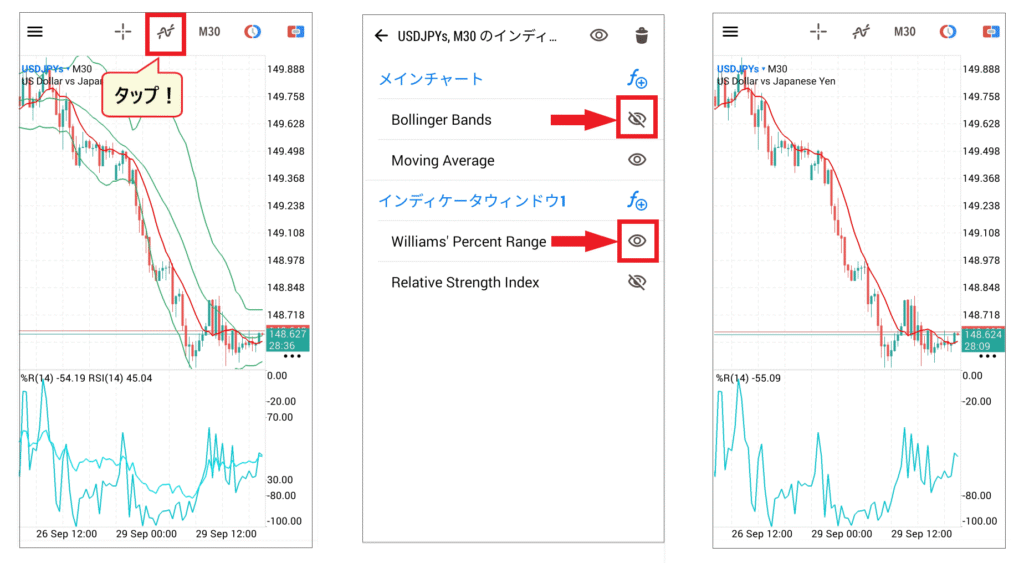
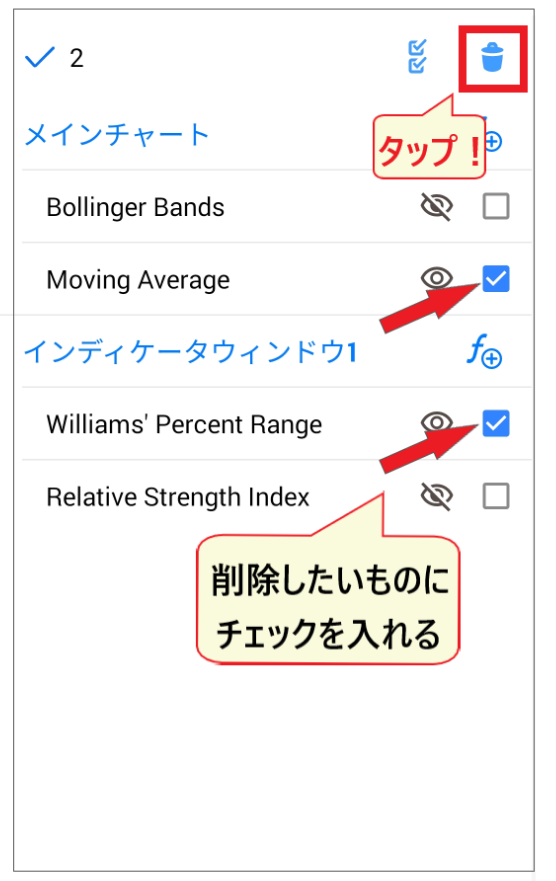
同じ画面で、インジケーターの横の「目」のマークをタップすると表示・非表示を切り替えられます。削除するときは「ゴミ箱」をタップし、消したいインジケーターにチェックを入れて、もう一度「ゴミ箱」をタップします。
経済指標カレンダーを日本語で表示する
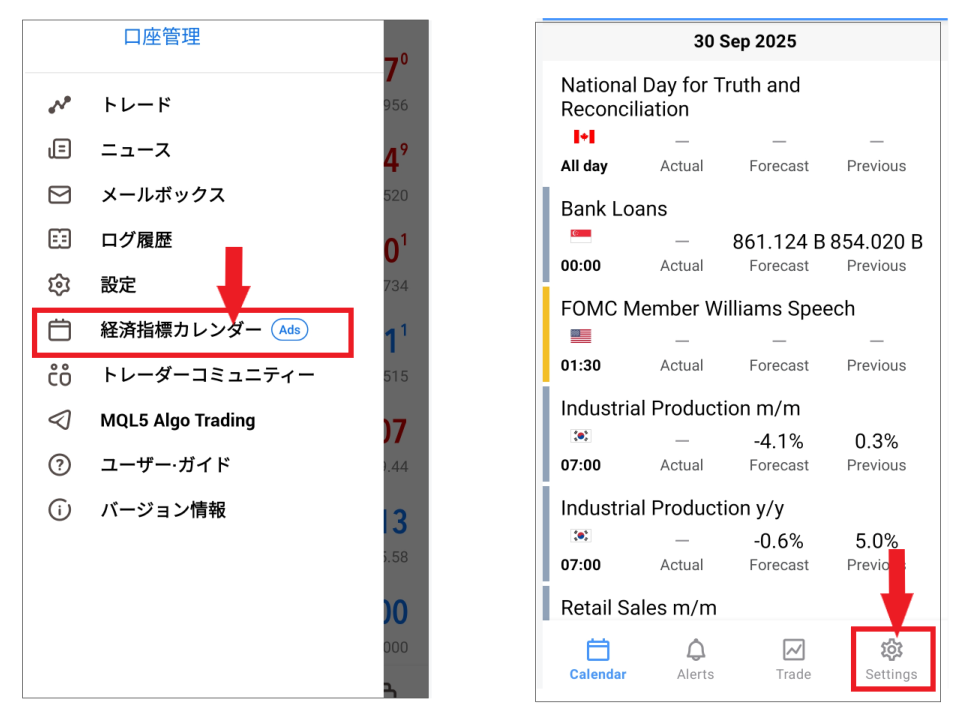
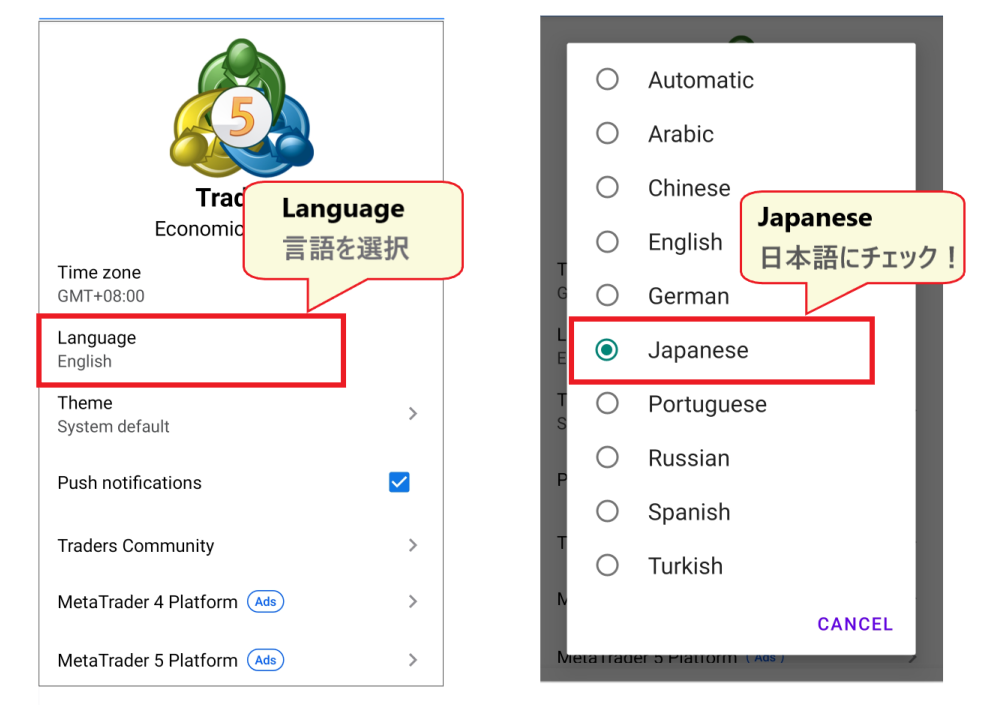
公式の比較表では、MT5は経済指標カレンダー内蔵(MT4はなし)です。スマホアプリでは、サイドメニューの「経済指標カレンダー」(「Ads」の表示付き)から、MetaQuotes社の経済指標カレンダー(Tradays)の画面を開き、指標の発表時刻と予想・前回値・結果を確認できます。英語で表示される場合は、カレンダー画面の右下の「Settings」→「Language」で「Japanese」を選ぶと日本語になります。
チャートを2分割で表示する・元に戻す
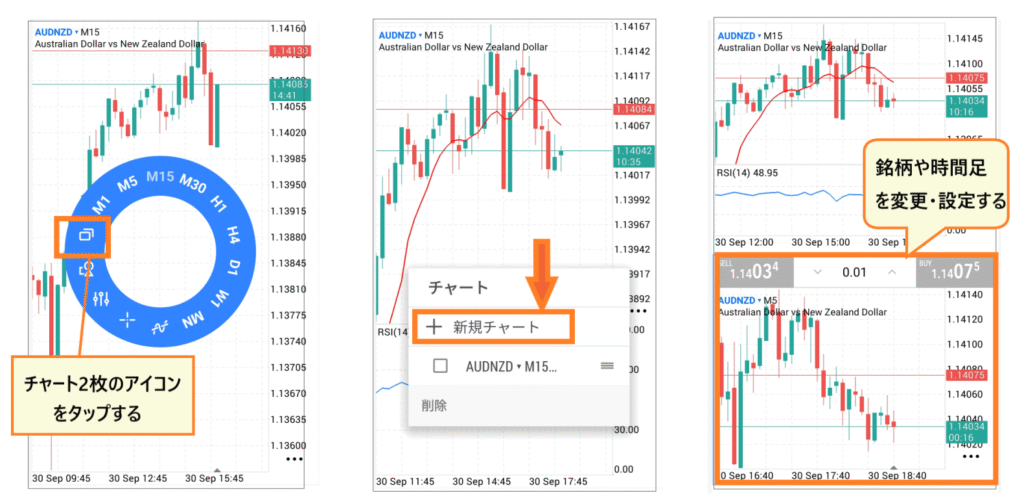
MT5アプリでは、チャートを上下2つに分けて、別の銘柄や時間足を並べて表示できます。チャートをタップして表示される円形のメニューで「2枚チャート」のアイコンをタップし、「新規チャート」を選ぶと、下の段に新しいチャートが追加されます。
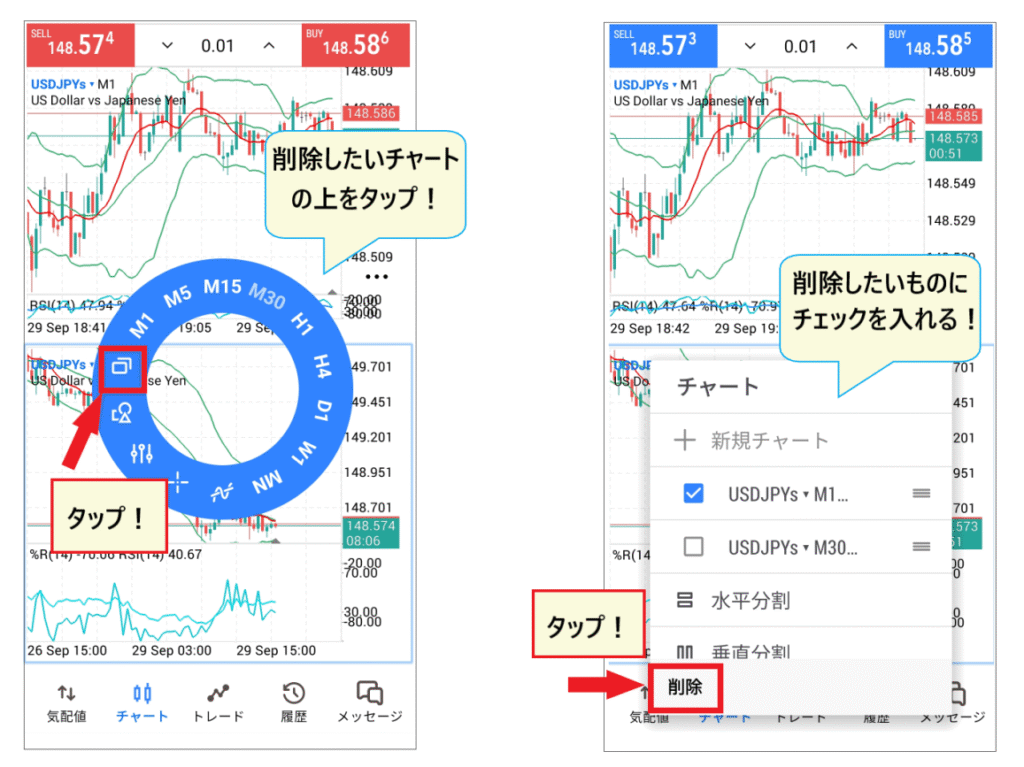
元に戻すときは、削除したいチャートの上で同じアイコンをタップし、消したいチャートにチェックを入れて「削除」をタップします。
HFMのMT5で注文する方法
注文画面は、気配値の銘柄をタップして表示されるメニューの「新規注文」、チャート画面上部の注文ボタン、または画面下の「トレード」→右上の「+」から開きます。以下の手順は、HFM公式ブログ「MT5アプリの使い方」(2026年10月12日更新)の説明に沿っています。
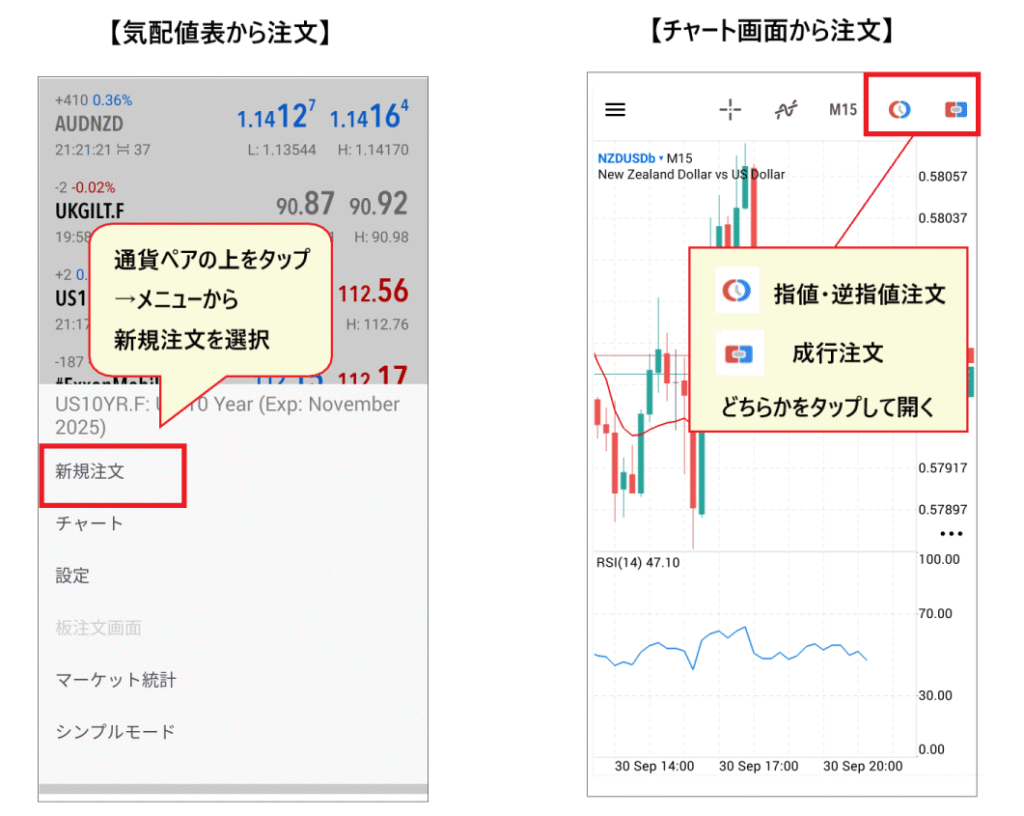
成行注文
今の価格ですぐに売買するのが成行注文です。注文画面で次の順に設定します。
- 右上の「$」マークをタップし、注文したい銘柄を選ぶ(気配値に登録した銘柄が表示される)
- 注文方法の一覧から「成行注文」を選ぶ
- ロット数を設定する(青い数字で0.1・0.01ロット刻み、中央をタップで直接入力)
- 必要なら損切り(S/L)・利確(T/P)の価格を入力する(空欄のままでもよく、注文後にも設定できる)
- 内容を確認して「BUY(買い)」か「SELL(売り)」をタップする
公式ブログによると、BUY・SELLをタップすると注文がすぐに送信され、注文が通るまでの待機画面が出ている間は確定していないため、実際に約定する価格とずれることがあります。完了画面が表示されたら、「トレード」タブにポジションが表示されているか確認しましょう。
指値注文・逆指値注文(6種類)
価格を指定して予約する注文は、注文画面の注文方法の一覧から種類を選びます。MT5の指値注文は、MT4の4種類に「ストップリミット」の2種類を加えた6種類です(HFM公式のプラットフォーム比較・公式ブログ)。
| 注文の種類 | 内容 |
|---|---|
| 買指値(Buy Limit) | 今より安い価格まで下がったら買う |
| 売指値(Sell Limit) | 今より高い価格まで上がったら売る |
| 買逆指値(Buy Stop) | 今より高い価格まで上がったら買う |
| 売逆指値(Sell Stop) | 今より安い価格まで下がったら売る |
| 買いストップリミット(Buy Stop Limit) | 指定したストップ価格に達すると、設定した価格で買い指値注文を出す |
| 売りストップリミット(Sell Stop Limit) | 指定したストップ価格に達すると、設定した価格で売り指値注文を出す |
種類を選んだら、ロット数と注文価格(中央をタップで直接入力、左右の「−」「+」で微調整)を入力し、必要なら損切り・利確の価格を入れて発注します。出した注文は「トレード」タブの注文一覧に表示されます。予約注文を取り消すときは、注文を長押しして「オーダー削除」→「削除」をタップします。
チャートのラインで注文する・ワンタップ注文
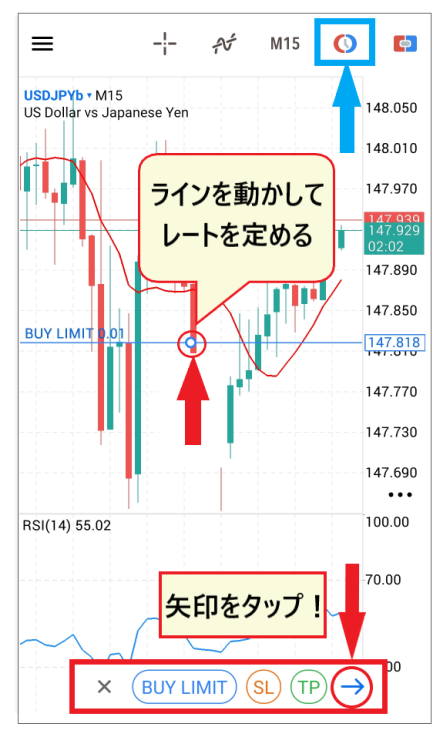
MT5アプリでは、チャート上のラインを動かして指値・逆指値の価格を決めることもできます。チャート上部の指値注文のボタン(時計のアイコン)をタップし、注文の種類(Buy Limitなど英語表記)を選ぶと、チャートにラインが表示されます。ラインを指で注文したい価格まで動かし、下の「→」をタップします。損切り・利確のラインは「SL」「TP」をタップすると表示されます。
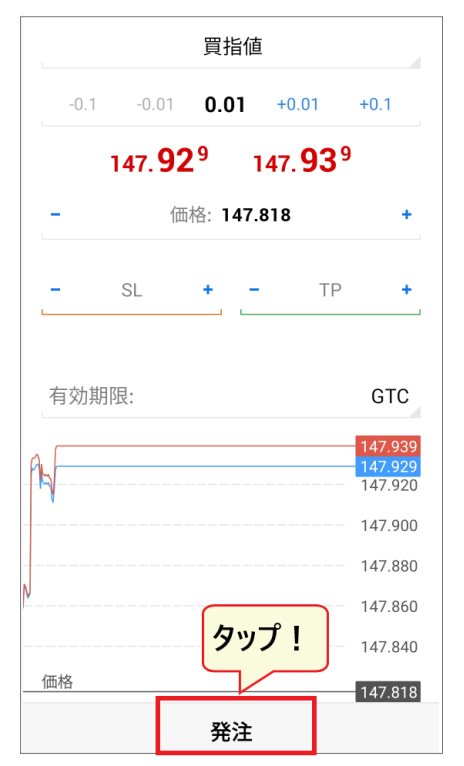
注文画面で内容を確認して、一番下の「発注」をタップすると、チャートに注文ラインが表示されます。
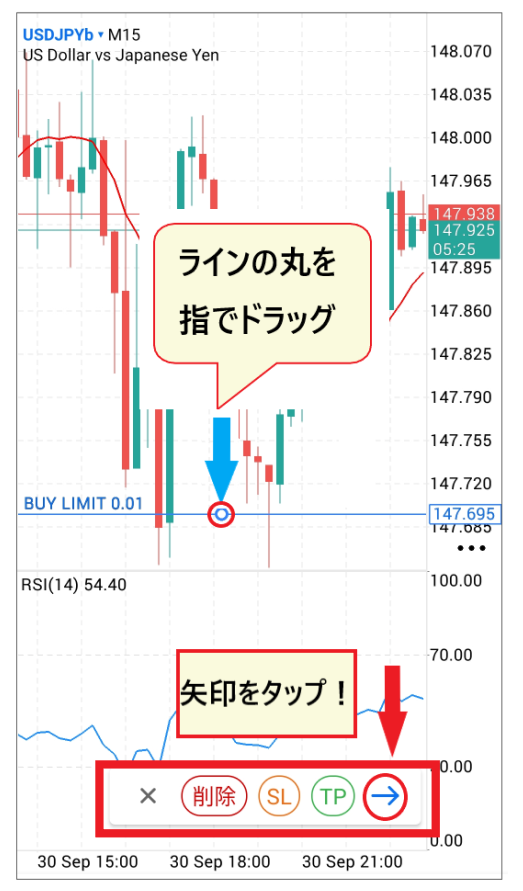
注文後にラインの位置を変えたいときは、ラインの丸い部分を指でドラッグして新しい価格に動かし、「→」をタップして注文を変更します。
チャート画面右上のアイコンから表示できるワンタップ注文を使うと、中央でロット数を決めて「SELL」「BUY」をタップするだけで成行注文が出せます。公式ブログは、確認画面がなくすぐに注文が確定するため注意するよう案内しています。初めて使うときはワンタップ注文の利用規約への同意が必要です。
HFMのMT5で決済・損切り・利確を設定する方法
すぐに決済する(成行決済)・一部だけ決済する
保有中のポジションは、画面下の「トレード」タブに表示されます。決済したいポジションを長押しして「決済」をタップするか、ポジションを左にスライドして一番左のチェックマークのアイコンをタップすると、決済画面が開きます。画面の一番下に表示された決済価格の部分をタップすると決済され、完了画面が表示されます。損切りでも利益確定でも操作は同じです。
ポジションの一部だけを決済する(分割決済)ときは、決済画面の上部のロット数を、決済したい数量に変更してから一番下の価格部分をタップします。初期表示はポジション全体のロット数です(公式ブログ)。
損切り(S/L)・利確(T/P)を設定・変更する
損切りはStop Loss(S/L)、利確はTake Profit(T/P)と表示されます。保有中のポジションに設定・変更するときは、「トレード」タブでポジションを長押しし、メニューから「ポジション変更」を選んで、損切り・利確の価格を入力し、一番下の「変更」をタップします。
チャート画面からも変更できます。チャート上の注文をタップし、下部に表示された「SL」または「TP」をタップするとラインが表示されるので、指で動かして「→」→「発注」をタップします(公式ブログ)。
買いポジションは、今より低い価格に損切り、高い価格に利確を設定します。売りポジションはその逆で、高い価格に損切り、低い価格に利確です。
HFMのMT5にログインできない・サーバーが見つからないときの対処法
公式ブログ「MT5にログインできない?」は、ログインできない主な原因として、ログインID・パスワード・サーバーの誤り、デモ口座の期限切れ、口座の凍結、MT5のメンテナンスを挙げています。ログイン画面に「無効なアカウント」と表示される場合は、ログイン情報(ID・パスワード・サーバー名)の誤りです。次の順に確認してください。
| 原因 | 確認すること・対処法 |
|---|---|
| サーバー名の誤り・見つからない | MT5口座のメールに記載された「HFMarketsGlobal」で始まるサーバー名を選んでいるか確認(MT4の「HFMarketsSV」とは別)。一覧に出ない場合は、公式の「HFM MT5ターミナルに接続」ページのサーバーごとの接続先(ドメイン名)を、ログイン画面のサーバー欄に入力 |
| ログインID・パスワードの誤り | MT5口座の開設メールに記載のログインIDとパスワードを、コピー&ペーストで入力。パスワードを変更(リセット)したことがある場合は、メールのパスワードではログインできない。会員ページ(myHF)ではパスワードを確認できないため、分からなければ会員ページからリセットする。MT4口座のIDではMT5にログインできない |
| デモ口座の期限切れ | 公式ブログによると、29日間ログインや取引がないデモ口座は凍結され、復活できない。新しいデモ口座を開設する |
| ライブ口座の凍結(休止) | 公式ブログによると、60日間取引のない口座は凍結され、残高は会員ページの「お財布」に移る。新しいMT5口座を開設して資金を移す |
| メンテナンス | MT5やHFMのサーバーのメンテナンス中はログインできない。メンテナンスが終わるのを待つ |
PC版のMT5が古いバージョンのままでログインできない場合は、最新版を公式サイトからダウンロードし直してください。上記を試してもログインできない場合や、メールが見つからずログイン情報が分からない場合は、HFMのサポート(ライブチャット・メール)に問い合わせてください。日本語の問い合わせ先は supportjp@hfm.com です(公式サイト掲載)。
HFMのMT5に関するよくある質問
HFMのMT5はどこからダウンロードできますか?
HFM公式サイトの「取引」→「MT5」のページから、Windows・Mac・iPhone・Android・ウェブターミナルを選んでダウンロードできます。スマホ版は公式ページのリンクからApp Store・Google Playの「MetaTrader 5」アプリに移動してインストールします。ダウンロードと利用は無料です。
HFMのMT5のサーバー名はどれですか?
HFM公式のMT5のダウンロードリンクと接続設定ページに載っているのは「HFMarketsGlobal」で始まるサーバーで、ライブ口座はHFMarketsGlobal-Live1・Live3〜5・Live7〜20、デモ口座はHFMarketsGlobal-Demo・Demo3・Demo4です。どのサーバーかは口座ごとに決まっているため、MT5口座の開設時に届くメールで確認してください。MT4のサーバー(HFMarketsSV)とは別です。
HFMのMT5でサーバーがない・見つからないときはどうすればいいですか?
MT5アプリでは、「HFM」で検索したあと、まず会社名(日本の口座は「HF Markets (SV) Ltd.」)を選び、次のログイン画面でサーバー名を入力・選択します。サーバー名はメールに記載された「HFMarketsGlobal」で始まるものと1文字ずつ一致させ、MT4のサーバー名(HFMarketsSV)を探していないかも確認してください。それでも見つからない場合は、公式の「HFM MT5ターミナルに接続」ページに載っているサーバーごとの接続先(ドメイン名)を、ログイン画面のサーバー欄に入力します。公式のヘルプFAQは、サーバーが有効でない場合はサーバーのIPアドレスをサーバー欄に貼り付けてログインできるとしています。
HFMのMT5にログインできないのはなぜですか?
多いのはログインID・パスワード・サーバー名の誤りです。「無効なアカウント」と表示される場合は、MT5口座のメールに記載された3つの情報を確認し、コピー&ペーストで入力し直してください。このほか、デモ口座の期限切れ(29日間利用がないと凍結)、ライブ口座の凍結(60日間取引がないと凍結)、メンテナンスが原因のこともあります(公式ブログ)。
HFMのMT5のパスワードを忘れた場合はどうすればいいですか?
MT5のパスワードは、MT5口座の開設時に届くメールで確認できます。会員ページ(myHF)ではパスワードを確認できないため、メールが見つからない場合は、会員ページの「マイ取引口座」で該当口座の歯車マークから「パスワードをリセット」を選び、新しいパスワードを発行します(公式ブログ)。会員ページ自体のパスワードを忘れた場合は、ログイン画面の「パスワードをお忘れですか?」から再設定します。確認できない場合はHFMのサポートに問い合わせてください。
HFMのMT4口座でMT5は使えますか?
使えません。HFM公式のMT4ページは「MT4用の取引口座が開設されている場合は、MT5で取引することはできません。MT5で取引するためには、MT5の取引口座が必要です」としています。会員ページ(myHF)からMT5の追加口座を開設してください。なお、ブラウザで使うHFMウェブトレーダーでは、MT4口座・MT5口座のどちらでも取引できます(公式のプラットフォーム比較)。
HFMのMT5で株式やETFは取引できますか?
できます。HFM公式のMT5ページは、MT5で取引できる商品を「FX、金属、エネルギー、コモディティ、暗号通貨、債券、指数、株式、ETF、DMAのCFD」としています。株式・ETF・DMAはMT4では取引できないため、これらを取引したい場合はMT5口座を使います。
HFMのMT5でEA(自動売買)は使えますか?
使えます。HFM公式のMT5ページは、MQL(MetaQuotes Language)で作られたEAによる自動売買に対応しているとしています。EAはPC版(デスクトップ)のMT5で動かします(公式のプラットフォーム比較)。公式ブログによるとMT4とMT5のEA・インジケーターには互換性がないため、使いたいEAがどちらに対応しているかを確認してから口座を選びましょう。EAを使った取引の注意点は「HFMのスキャルピング」で解説しています。
まとめ:HFMのMT5は公式ページからダウンロードし、HFMarketsGlobalのサーバーでログイン
- ダウンロードはHFM公式のMT5ページから端末を選ぶ(Windows・Mac・iPhone・Android・ウェブターミナル)。スマホ版はApp Store・Google Playの「MetaTrader 5」
- ログインはログインID・パスワード・サーバー名。MT5口座の開設メールで確認し、サーバーは「HFMarketsGlobal」系(MT4の「HFMarketsSV」とは別)。見つからなければ接続先を手入力
- MT5にはMT5口座が必要。時間足21種類・指値注文6種類・経済指標カレンダー内蔵で、株式・ETF・DMAも取引できる
マネチャ経由なら、MT5での取引ごとにキャッシュバック
当サイト「マネーチャージャー(マネチャ)」はHFMの正規IBパートナーです。マネチャ経由で口座開設すると、取引するたびにキャッシュバックが発生します。スプレッドなどの取引条件は公式サイトから直接開設した場合と同じです。
| 口座タイプ | BTC/USD | ゴールド(XAU/USD) |
|---|---|---|
| トップアップ/プレミアム | 16.00ドル/ロット | 12.00ドル/ロット |
| プロ/ゼロ | 6.40ドル/ロット | 5.60ドル/ロット |
| KATANA | 2.80ドル/ロット | 2.40ドル/ロット |
| セント | 1.60ドル/ロット | 0.12ドル/ロット |
※キャッシュバック単価は変動する場合があります。口座タイプ別のキャッシュバック額一覧、受け取り方、既存口座の切り替え可否は「HFMキャッシュバックの受け取り方」をご覧ください。口座開設の手順は「HFMの口座開設方法」、MT4の使い方は「HFMのMT4ダウンロード・ログイン方法」、HFMの安全性や評判は「HFMの評判・口コミ」で解説しています。
\ 取引条件は公式と同じ・取引するたび現金キャッシュバック /
※ダウンロード先・サーバー名・アプリの画面は変更されることがあります。本記事の情報は2026年10月14日時点のHFM公式サイト・公式ブログ・アプリストアの掲載情報で、最新の情報は公式サイトでご確認ください。海外FX取引には為替変動リスクがあり、レバレッジが高いほど短時間で大きな損失が生じることがあります。投資判断はご自身の責任で行ってください。