
Useful Information INFORMATION
Exness(エクスネス)のMT4・MT5徹底解説|違い・特徴・導入手順をわかりやすく解説
Exness(エクスネス)では、世界的に利用されている取引プラットフォーム「MT4」と「MT5」の両方が利用できます。
どちらも人気が高いツールですが、裁量トレード向きか、自動売買向きかで特徴は大きく異なります。
本記事では、MT4とMT5の違いや特徴を分かりやすくまとめ、自分に合ったプラットフォームを選ぶためのポイントを詳しく解説します。
MT4とMT5の基本的な違いを比較
Exness(エクスネス)で利用できるMT4とMT5は、同じMetaTraderシリーズでも得意分野が異なります。ここでは、MT4とMT5で下記の違いを解説していきます。
両者の違いを理解することは、取引スタイルに合ったプラットフォームを選ぶうえで大切なポイントです。
裁量トレードはMT5・自動売買メインならMT4
裁量トレードを中心に取引する場合、MT5は時間足の種類や描画ツールが豊富で、複数チャートを同時に表示できるため幅広い市場を取引する際には優位性があります。
また、複数の時間軸で価格の細かい動きを把握しながら戦略を組み立てたいトレーダーにとって、MT5の分析機能の充実は大きなメリットです。
| 項目 | MT4 | MT5 |
|---|---|---|
| 裁量トレード | 機能は基本的に十分だがシンプル | 時間足・描画ツールが豊富で分析に強い |
| 自動売買 | EAの数が非常に多く選択肢が広い | EAは利用可能だが対応数はMT4に劣る |
| マルチチャート表示 | 限定的 | 複数チャートを同時に独立表示可能 |
一方で、自動売買を重視する場合にはMT4が選ばれる傾向にあります。
リリースから長い年数が経過した中で多数のEAが開発されていることが強みです。
取引スタイルに応じて、裁量重視ならMT5、EA活用ならMT4という選び方が適切といえます。
基本機能はMT5が上位互換
MT5はMT4を改良した次世代版として作られており、基本機能が大きく強化されています。
時間足は9種類から21種類に増え、細かい値動きも確認しやすい設計が特徴的です。
また、MT5では、注文方法も追加され、成行や指値に加えて条件付き注文まで対応しています。
| 項目 | MT4 | MT5 |
|---|---|---|
| 時間足 | 9種類 | 21種類 |
| 注文方法 | 成行・指値のみ | 成行・指値・条件付き |
| 標準インジケーター | 約30種類 | 約40種類 |
標準インジケーターの数もMT5の方が多く、FXだけでなく株式や仮想通貨など幅広い銘柄を扱えるのも利点です。

そのため、使いたいEAやカスタムインジケーターがMT5非対応といった理由がなければ、基本的にExnessの取引プラットフォームはMT5をおすすめします。
自動売買は対応しているEA数だとMT4が有利
自動売買を使う場合には、MT4の方が有利です。
MT4は、2003年にリリースされて以降、長い歴史の中で数多くのEAが開発されており、世界中のトレーダーに利用されています。
EA販売サイトや無料配布でも、MT4用のEAは非常に多く見つかるため、好みに合った戦略を探しやすい点が強みです。
MT5用のEAも増えてきていますが、数や実績ではまだMT4には及びません。
EAを活用して取引を行うことを重視するなら、選択肢の広さと情報の豊富さからMT4を選ぶ方が実用的です。
ExnessはMT4・MT5どちらがおすすめ?
ここでは、Exness(エクスネス)でMT4とMT5のどちらが取引プラットフォームとしておすすめなのか下記のパターン別に解説します。
取引プラットフォームは、自分のトレードスタイルに最適なものを選ぶことで、利便性が高く、快適なトレード環境を実現できます。
基本的にはMT5がおすすめ
MT5はMT4をベースに機能を強化して開発されたため、取引環境はより快適です。
チャートの時間足や描画ツールが多く、複雑な相場分析にも対応できます。
注文方法も増えており、より柔軟な取引戦略を組み立てることも可能です。
さらにExnessではFXだけでなく株価指数や仮想通貨なども取引できるため、幅広い銘柄を扱えるMT5は初心者から上級者までおすすめです。
自動売買がメインはMT4
EAを利用した自動売買を重視するなら、MT4を選んだ方が効率的です。
世界中で長く使われてきたため、対応するEAの数が非常に多く、販売サイトやコミュニティで情報を探すのも容易です。
既存のEAをそのまま利用できるため、導入コストが低い点も魅力です。
MT5でも自動売買は可能ですが、対応するEAの数が少ないため選択肢が限られます。
Exnessで自動売買(EA)をメインに運用するならMT4がおすすめです。
幅広い取り扱い銘柄を求めるならMT5必須
FXだけでなく、株価指数、エネルギー、仮想通貨など複数の市場にアクセスしたい場合はMT5が必須です。
MT5はマルチアセットに対応しているため、さまざまな商品を同じプラットフォームで取引できます。
Exnessの場合、MT5の方が約20銘柄ほど取り扱い銘柄が多いです。
また、機能面でもMT5は複数のチャートを分割して同時に表示できたり、ミニチャートを使って複数チャートを1つチャート上に表示できるといった使い勝手の良さがあります。
Exness MT4の特徴|裁量トレードやEA利用に最適
ここでは、ExnessのMT4の特徴として下記の5つを解説していきます。
- EA(自動売買)の利用幅はMT4が圧倒的に広い
- インジケーターの種類が多い
- シンプルな注文方法で操作に迷いにくい
- 1つのツールで主要銘柄を網羅できる
- PC・スマホ・タブレットなど各種デバイスで利用可能
20年以上、世界中のトレーダーに愛用されているMT4の特徴を知り、Exnessで快適にトレードするヒントにしてみてください。
EA(自動売買)の利用幅はMT4が圧倒的に広い
MT4は自動売買に特化した環境が整っており、利用できるEAの数はMT5を大きく上回ります。
世界中の開発者が提供しているEAを活用できるため、トレーダーは自分に合った戦略を選びやすいです。
さらにコミュニティが活発で、情報や設定方法を簡単に入手できる点も安心です。
インジケーターの種類が多い
MT4には標準で多数のインジケーターが搭載されており、基本的な相場分析はすぐに始められます。
さらに外部から追加インジケーター(カスタムインジケーター)を導入できるため、自分の取引スタイルに合わせた分析環境を構築可能です。
インジケーターを自由に組み合わせたり、独自の分析方法や取引シグナルを開発することで、チャートを監視する手間を省いているトレーダーもいます。
MT4はカスタムインジケーターやEAによる拡張性が高いので、搭載されていない機能もネット上で探せば、ほとんど実装できるのも強みです。
シンプルな注文方法で操作に迷いにくい
MT4は直感的に操作できる設計になっており、複雑な手順を踏まずに注文を出せます。
成行注文や指値注文など、基本的な注文方法が分かりやすいので説明不要ですぐ使えることが特徴です。
初心者でも短時間で慣れることができ、誤操作のリスクも抑えられます。
シンプルな操作性は、スピードが求められるスキャルピングにも適しています。
1つのツールで主要銘柄を網羅できる
MT4ではExnessが取り扱う通貨ペアに加え、株価指数やエネルギー、貴金属、仮想通貨といった主要な金融商品をまとめて取引できます。
複数の市場を一つのプラットフォームで管理できるため、分散投資を行う際にも使いやすい環境です。
さらにチャートや注文画面を自由にレイアウトできるため、複数銘柄を同時にチェックしながら取引することも可能です。
FXに限らず幅広い銘柄を扱う投資家にとって、効率的に取引環境を整えられる点が大きな魅力です。
PC・スマホ・タブレットなど各種デバイスで利用可能
MT4はパソコンだけでなく、スマホやタブレットでも利用できます。
外出先でもアプリを使ってチャート確認や注文が可能なため、場所を選ばず取引を継続できます。
さらにブラウザ版を使えばソフトをインストールしなくても取引環境にアクセスできます。
デバイスを問わず同じ口座に接続できるので、常に安定したトレード環境を維持できる点が強みです。
Exness MT5の特徴|高度な分析とマルチアセットに対応
ここでは、ExnessのMT5の特徴として下記の5つを解説していきます。
- 64bitOSに最適化され処理速度が速い
- 時間足・描画ツールが増え分析機能が強化されている
- 標準インジケーターが追加搭載されている
- 複数チャートの独立表示や新しい注文機能が利用できる
- ExnessはMT5の方が取り扱い銘柄が多い
MT4の後継として、裁量トレーダーから人気の取引プラットフォームMT5の特徴を詳しく見てみましょう。
64bitOSに最適化され処理速度が速い
MT5は、64bitOSに最適化されており、従来のMT4に比べて処理速度が向上しています。
複数のチャートやインジケーターを同時に動かしても安定性が高く、動作が重くなりにくい点がメリットです。
取引量の多いユーザーや高速な環境を求めるトレーダーにとっては、スムーズな動作が戦略の精度を高めます。
カスタムインジケーターによる大規模なデータ処理やバックテストを行う際にも快適に利用できます。
私がMT4からMT5に移行を決めた理由は、MT5の方が明らかに動作が軽快であることです。
MT4を使っていると、カスタムインジケーターを追加した際などに全体的な動作のもっさり感があります。
時間足・描画ツールが増え分析機能が強化されている
MT5では利用できる時間足が9種類から21種類へと大幅に増加しました。
短期から長期まで細かい時間軸で分析できるため、エントリーや決済のタイミングをより正確に判断できます。
描画ツールの種類も豊富で、トレンドラインやフィボナッチなどを組み合わせた多角的な分析が可能です。
裁量トレードにおいて、分析の幅を広げたいユーザーにとって有効な機能が揃っています。
標準インジケーターが追加搭載されている
MT5には、標準で約40種類のインジケーターが搭載されており、ほとんどのトレーダーが追加のインジケーターを探すことなく取引ができます。
移動平均やRSIなど定番ツールに加えて、追加されたインジケーターで相場を多角的に判断できます。
外部インジケーターを導入しなくても充実した分析が可能であり、初心者でも扱いやすい点が魅力です。
複数チャートの独立表示や新しい注文機能が利用できる
MT4では、複数チャートを独立して表示させるために、複数のMT4をインストールするなど少々複雑な手順を踏む必要がありました。
しかし、MT5は複数チャートの独立表示の機能が実装されているため、マルチモニターでトレードを行う場合などに便利です。
また、一括決済といった新しい注文機能もMT5は実装されているため、複数ポジションの管理がしやすくなっています。
ExnessはMT5の方が取り扱い銘柄が多い
ExnessのMT5はFXだけでなく、株価指数、エネルギー、貴金属、仮想通貨など幅広い銘柄を取引できます。
MT4でも全ての市場の取引はできますが、取り扱い銘柄数としてはMT5の方が20銘柄ほど多いです。
そのため、マルチアセット取引を重視するユーザーには、MT5を選ぶメリットが大きくなります。
Exness MT4/MT5の導入方法
ここでは、Exness(エクスネス)のMT4・MT5の導入方法を下記の順でご紹介します。
それぞれPC版・モバイル版・ブラウザ版の導入手順を画像付きでまとめているので初心者の方は参考にしてみてください。
Exness MT4の導入手順
ExnessのMT4の導入方法を下記の順にまとめています。
それぞれ詳しく見ていきましょう。
Exness PC版MT4の導入手順
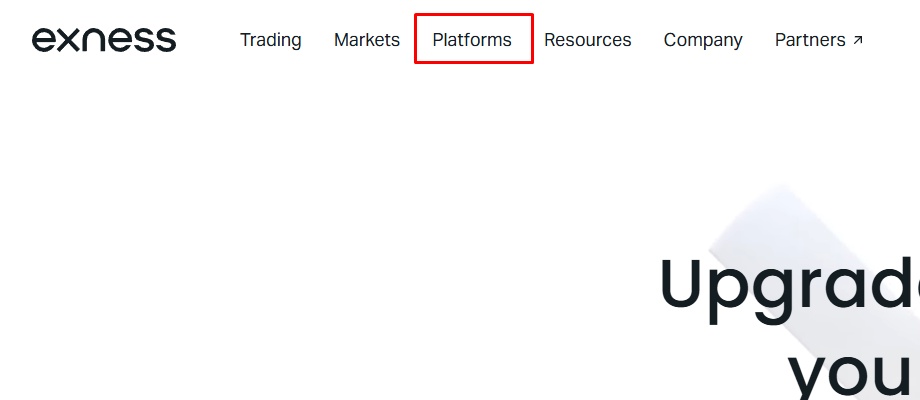
まずは、Exnessの公式サイトを開き、上部のメニューから「Platform」を開きます。

取引プラットフォームの一覧から「MetaTrader4」を選択します。

次のページでは「Download MetaTrader 4」をクリックして、Exness PC版MT4のインストーラーをダウンロードしましょう。
ダウンロード時にお使いのPC環境によっては「未確認のダウンロードをブロックしました」と表示されますが「未確認のファイルをダウンロード」を選択するとダウンロードできます。

ダウンロードしたExness PC版MT4のインストールが完了すると自動的にExness PC版MT4が起動します。
サーバーの読み取りから始まるので、Exnessの取引口座のサーバーを一覧から選択して「次へ」をクリックしましょう。

ログイン情報の入力画面が表示されます。「既存のアカウント」にチェックを入れ、下記のログイン情報を入力しましょう。
- ログイン:ExnessのMT4の取引口座番号を半角数字で入力する
- パスワード:ExnessのMT4の取引口座に設定されているパスワードを入力する
上記の項目を入力したら「完了」をクリックすると、MT4から取引口座へログインが完了です。
そのまま取引を始められます。
Exness モバイル版MT4の導入手順
モバイル版に関しては、Exness専用のMT4はなく、MT4アプリからExnessの取引口座にログインして使います。
そのため、他の海外FX業者を使っている方は、同じくMT4アプリからExnessの取引口座にログインするだけで導入は完了です。
まだ、MT4アプリを使ったことがない方は、下記の手順で導入しましょう。
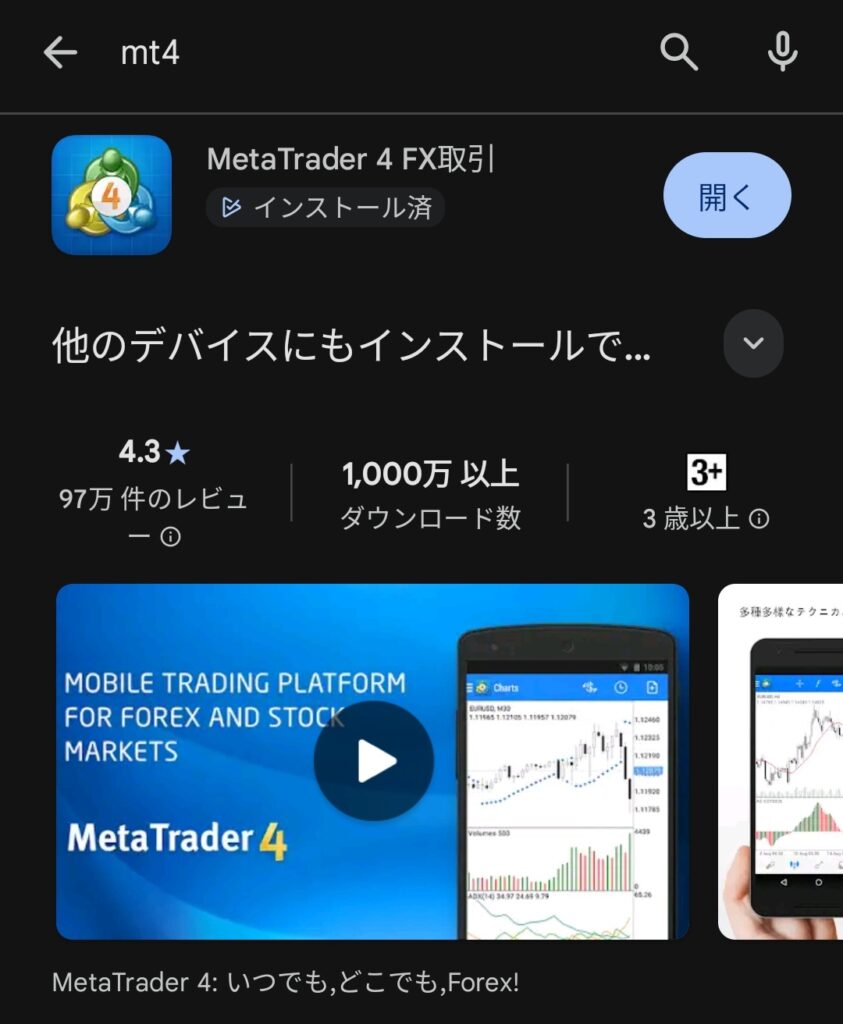
まずは、お使いのスマートフォンのアプリストアからMT4をダウンロードします。
アプリストア上で「MT4」と検索するとMetaQuates社のMT4を見つけられます。
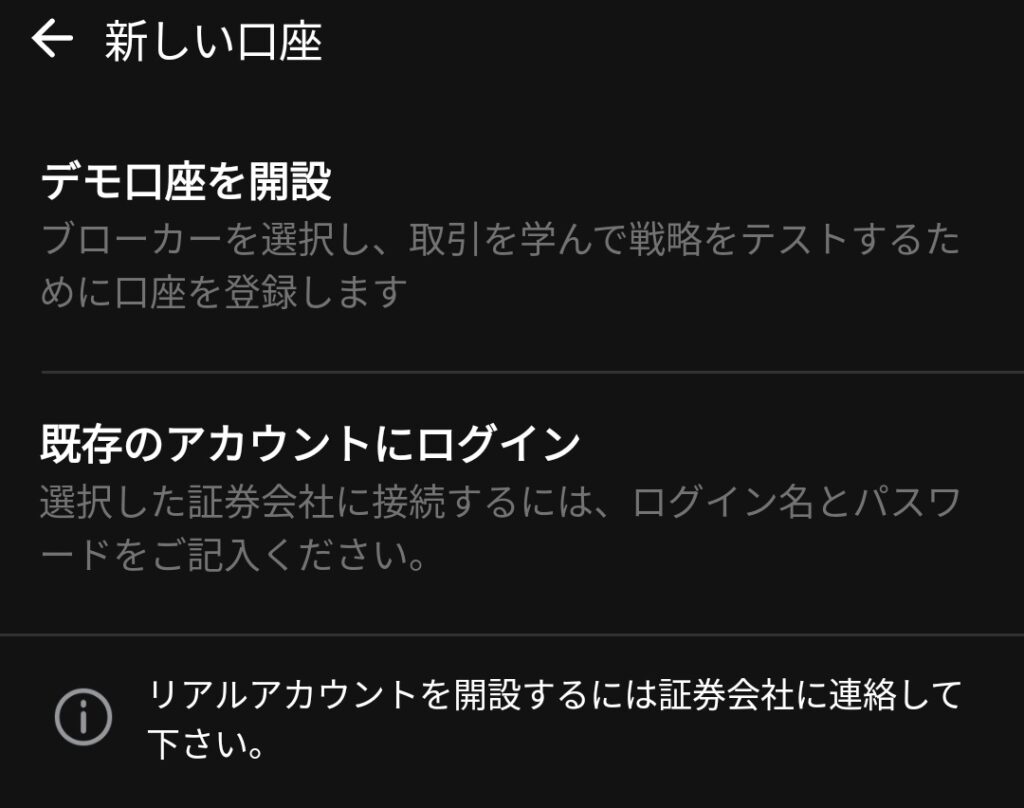
初回起動時では「既存のアカウントにログイン」を選びます。
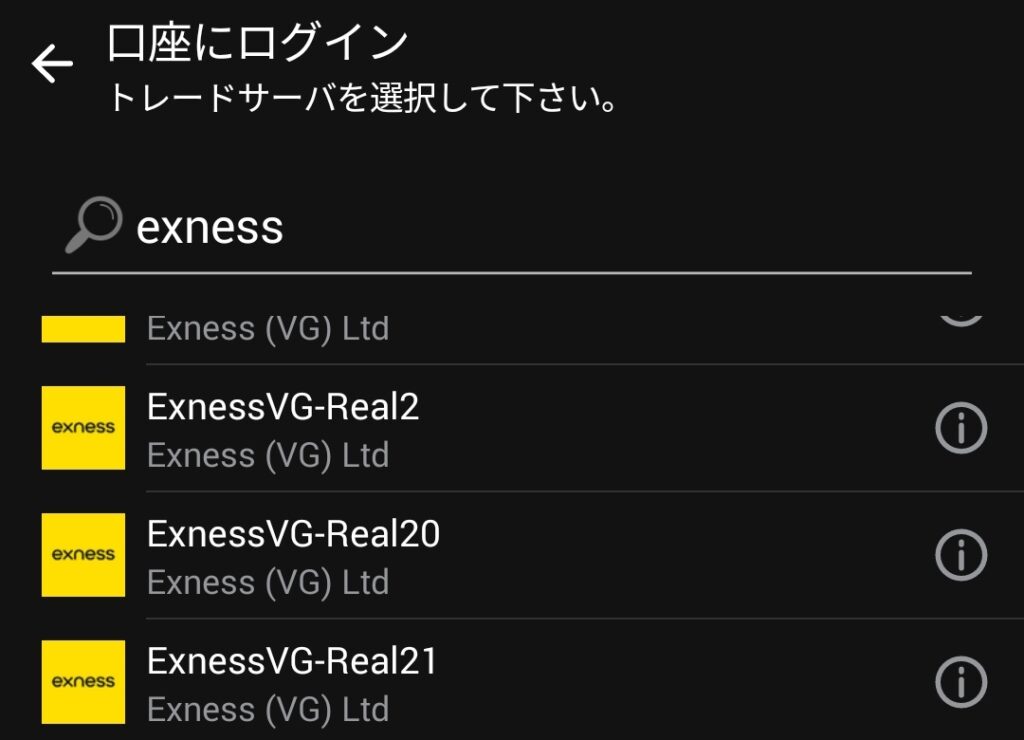
サーバーの選択画面が表示されるので検索欄に「Exness」と入力し、取引口座に割り当てられているサーバーをタップして選択します。
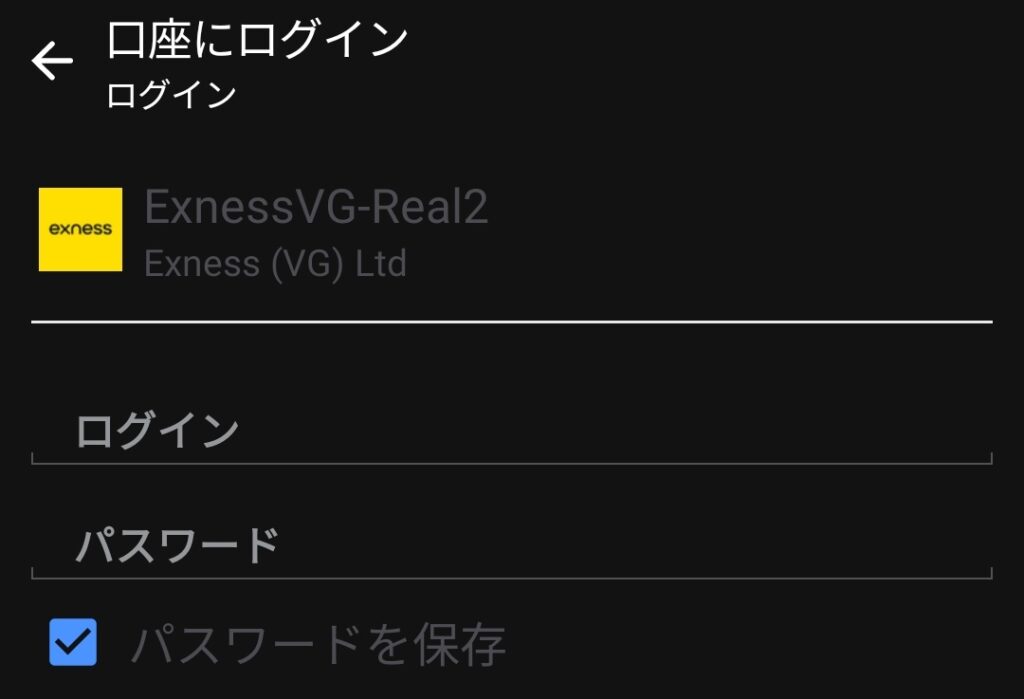
次の画面では下記の項目を入力しましょう。
- ログイン:ExnessのMT4の取引口座番号を半角数字で入力する
- パスワード:ExnessのMT4の取引口座に設定されているパスワードを入力する
上記の項目を入力したら「完了」をクリックすると、MT4アプリから取引口座へログインが完了です。そのまま取引を始められます。
Exness ブラウザ版MT4(Webトレーダー)の導入手順
まずは、Exnessの公式サイトを開き、上部のメニューから「Platform」を開きます。
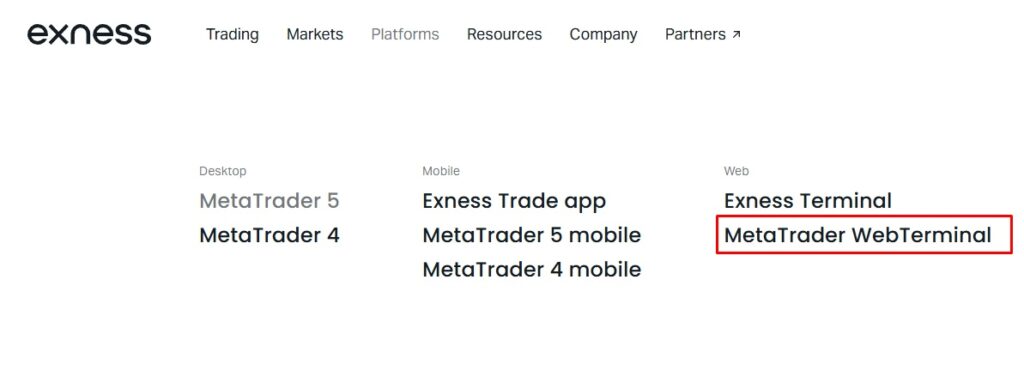
取引プラットフォームの一覧から「MetaTrader WebTerminal」をクリックしましょう。
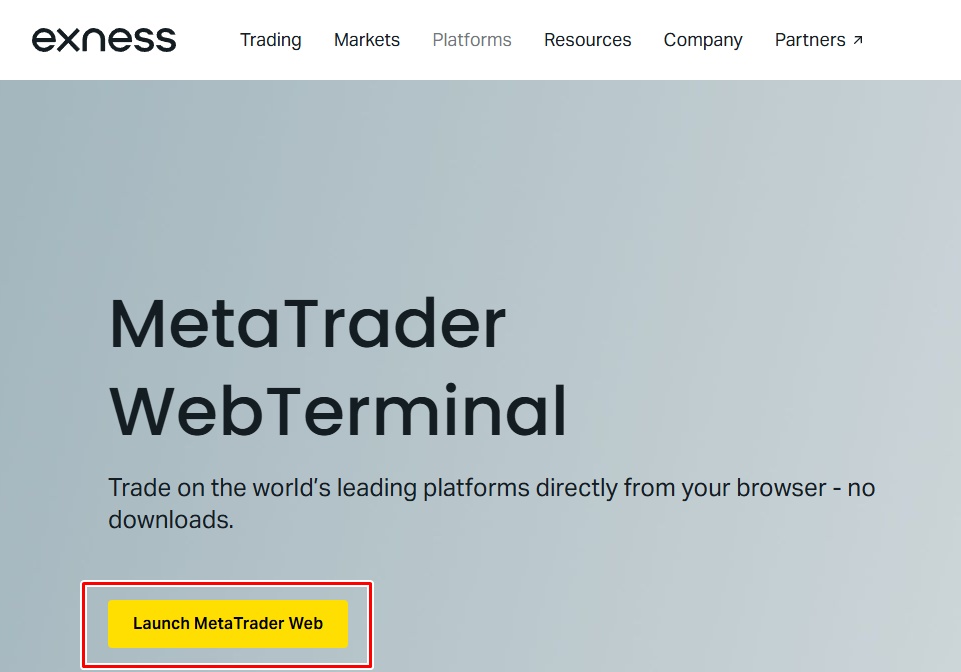
次のページでは「Launch MetaTrader Web」をクリックしましょう。
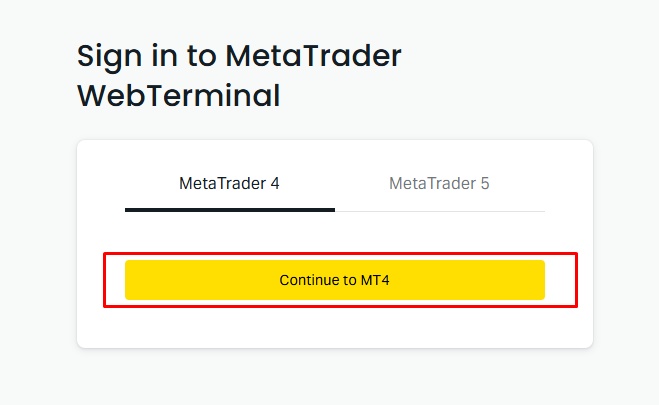
MT4・MT5の選択画面が表示されます。「MetaTrader4」を選択して「Continue to MT4」をクリックしましょう。
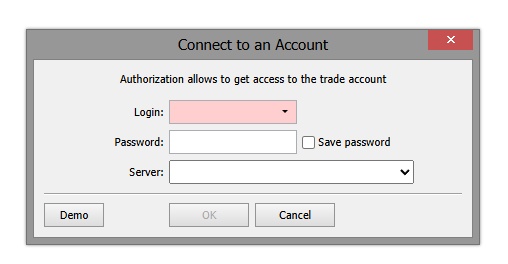
MT4の取引口座へのログイン画面が表示されます。
各項目に下記のログイン情報を入力しましょう。
- Login:ExnessのMT4の取引口座番号を半角数字で入力する
- Password:ExnessのMT4の取引口座に設定されているパスワードを入力する
- Server:ExnessのMT4口座に設定されているサーバーを選択する
上記の項目を入力したら「OK」をクリックすると、Exness ブラウザ版MT4(Webトレーダー)の導入は完了です。
そのまま取引を始められます。
Exness MT5の導入手順
ExnessのMT5の導入方法を下記の順にまとめています。
それぞれ詳しく見ていきましょう。
Exness PC版MT5の導入手順
まずは、Exnessの公式サイトを開き、上部のメニューから「Platform」を開きます。

取引プラットフォームの一覧から「MetaTrader5」を選択します。

次のページでは「Download MetaTrader 5」をクリックして、Exness PC版MT5のインストーラーをダウンロードしましょう。
ダウンロード時にお使いのPC環境によっては「未確認のダウンロードをブロックしました」と表示されますが「未確認のファイルをダウンロード」を選択するとダウンロードできます。

Exness PC版MT5のインストールが完了すると、自動的にExness PC版MT5が起動します。
会社一覧が最初に表示されますが、こちらの画面は閉じて問題ありません。

上部の「ファイル」から「取引口座にログイン」を開きます。

ログイン画面が表示されるので下記の項目を入力します。
- ログイン:ExnessのMT5の取引口座番号を半角数字で入力する
- パスワード:ExnessのMT5の取引口座に設定されているパスワードを入力する
- サーバー:Exnessの取引口座に設定されているサーバーを選択する
全ての項目を入力したら「OK」をクリックすると、Exness PC版MT5から取引を始められます。
Exness モバイル版MT5の導入手順
Exness モバイル版MT5に関しても、MT4と同様にMT5アプリからExnessの取引口座にログインする形でスマートフォンからの取引は行います。
したがって、他の海外FX業者で既にMT5アプリを導入済の方は、そのまま同じアプリ上でExnessの取引口座にログインしましょう。
MT5アプリを導入していない方は、下記の手順で導入してください。

まずは、お使いのスマートフォンのアプリストアからMT5をダウンロードします。
アプリストア上で「MT5」と検索するとMetaQuates社のMT5を見つけられます。

初回起動時では「既存のアカウントにログイン」を選びます。

サーバーの選択画面が表示されるので検索欄に「Exness」と入力し、取引口座に割り当てられているサーバーをタップして選択します。

次の画面では下記の項目を入力しましょう。
- ログイン:ExnessのMT5の取引口座番号を半角数字で入力する
- パスワード:ExnessのMT5の取引口座に設定されているパスワードを入力する
上記の項目を入力したら「完了」をクリックすると、MT5アプリから取引口座へログインが完了です。
そのまま取引を始められます。
Exness ブラウザ版MT5(Webトレーダー)の導入手順
まずは、Exnessの公式サイトを開き、上部のメニューから「Platform」を開きます。
取引プラットフォームの一覧から「MetaTrader WebTerminal」をクリックしましょう。
次のページでは「Launch MetaTrader Web」をクリックしましょう。
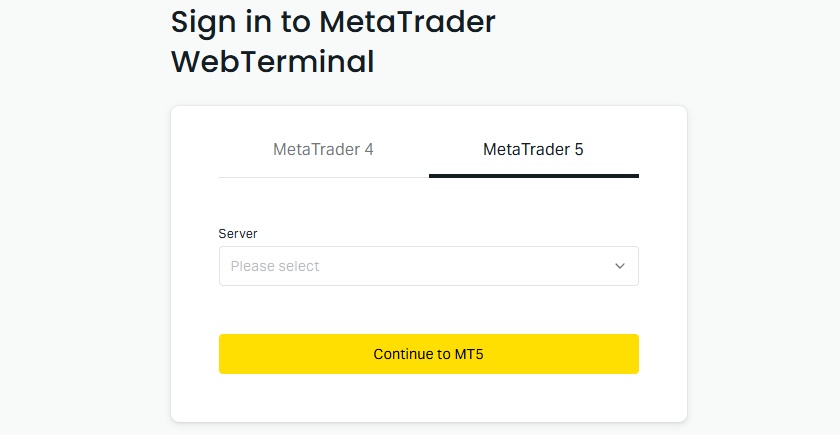
MT4・MT5の選択画面が表示されます。「MetaTrader5」を選択して「Server」の欄はExnessのMT5口座に設定されているサーバーを選択しましょう。
次に「Continue to MT5」をクリックして進みます。
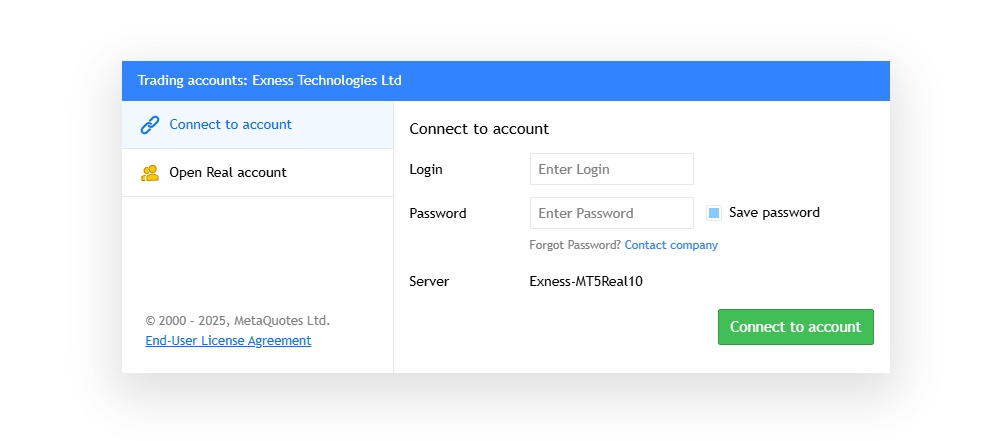
MT5の取引口座へのログイン画面が表示されます。各項目に下記のログイン情報を入力しましょう。
- Login:ExnessのMT4の取引口座番号を半角数字で入力する
- Password:ExnessのMT4の取引口座に設定されているパスワードを入力する
上記の項目を入力したら「OK」をクリックすると、Exness ブラウザ版MT5(Webトレーダー)の導入は完了です。
そのまま取引を始められます。
ExnessのMT4・MT5に関するよくある質問
ExnessのMT4・MT5 まとめ
ExnessではMT4とMT5のどちらも利用でき、それぞれに強みがあります。
MT4はEAの数が豊富で、自動売買を重視するトレーダーに適しています。
MT5は基本機能が拡張され、裁量トレードや幅広い銘柄を扱いたいユーザーに最適です。
自分の目的に合ったプラットフォームを選び、効率的にトレード環境を整えましょう。
Popular Articles
- 2023.01.15 海外FXスプレッド・手数料の比較一覧|ゼロスプレッド口座や狭い・最挟の業者を紹介
- 2025.08.14 FXのゴールドに最適なスキャルピング手法|移動平均線やRSIのインジケーターの活用方法
- 2025.05.19 海外FXの自動売買(EA)完全ガイド|MT4/MT5のEA設定方法や動かない場合の原因と対処法
- 2023.01.05 海外FX初心者完全ガイド|始め方や知っておくべきこと、おすすめ業者などを解説
- 2025.05.27 海外FXのMT4/MT5自動売買(EA)おすすめランキング|おすすめな口座や選ぶ際の注意点も解説
Recent Articles
- 2026.01.05 海外FX業者おすすめ比較ランキング|部門別に最高のトレード環境を徹底紹介
- 2026.01.03 海外FX口座開設ボーナス・入金ボーナス比較ランキング!【最新1月2026年】業者一覧
- 2025.12.29 BitgetのUEXとは?|「全部DEXに置けば安全」は本当か、“資産の主戦場”という考え方
- 2025.11.26 アメリカ株ETFとは?QQQの仕組みと魅力をわかりやすく解説【Bitgetでの取引方法も紹介】
- 2025.11.18 BitgetグリッドBotとは?自動で「安く買って高く売る」仕組みと稼ぎ方を徹底解説【2025年最新版】