Um guia completo para abrir uma conta Monaxa, com instruções passo a passo e imagens
Este guia explica como abrir uma nova conta Monaxa, usando diagramas fáceis de seguir e capturas de tela de smartphones, tornando-o acessível a todos
Com a Monaxa, você pode facilmente abrir uma conta e configurar o cashback seguindo as instruções
Siga os passos abaixo para abrir uma conta e solicitar um empréstimo. Observe que, ao se cadastrar para uma conta MoneyChat, você precisará inserir seu 'ID do Cliente' em vez do número da sua conta MT4/5
- Como abrir uma conta Monaxa
- Como solicitar uma conta no MoneyChat
você receberá cashback se se cadastrar no Moneycha.
disponível para solucionar problemas relacionados a negociações e saques.

83 jogadores ativos.
com 56 participantes.


Parte 1
Abra uma conta Monaxa
Primeiro, você precisa abrir uma conta Monaxa. Siga as instruções abaixo e abra uma conta através do link fornecido no botão
Passo 1
Acesse a página de criação de conta da Monaxa
Primeiro, clique no botão abaixo para acessar a página de criação de conta da Monaxa. Ao abrir o link, o formulário de cadastro da Monaxa será exibido
*Observe que, se você se cadastrar por meio de um link diferente do fornecido pela Moneycha, não poderá receber cashback da Moneycha
Passo 2
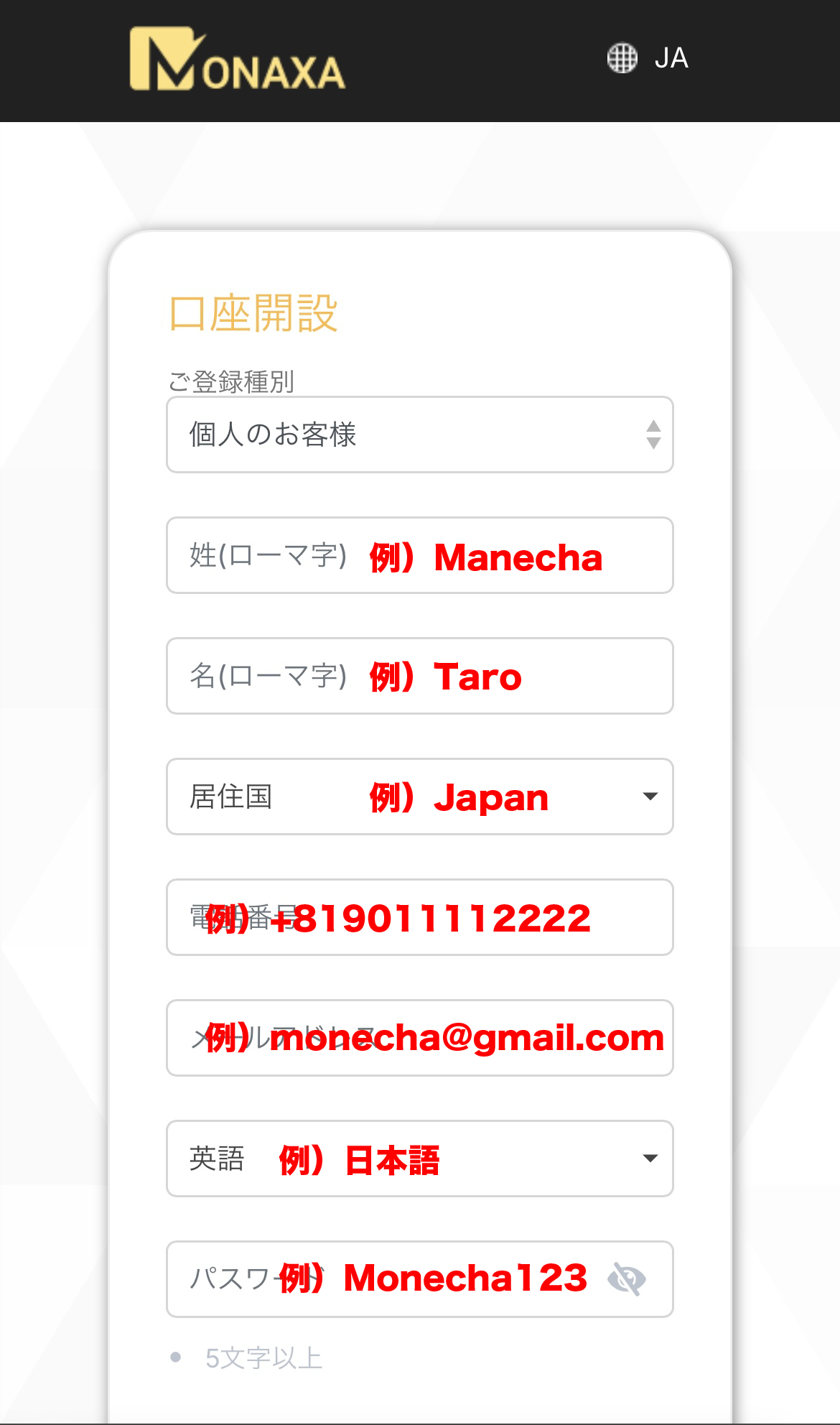
Insira suas informações de cadastro
No formulário de inscrição exibido, insira as informações necessárias, como seu endereço de e-mail, nome e número de telefone, para se cadastrar na Monaxa, na ordem de cima para baixo
*O endereço de e-mail que você cadastrar será usado para receber e-mails de verificação e para acessar sua página "Minha Página", portanto, certifique-se de inserir um endereço de e-mail ao qual você tenha acesso
Etapa 3
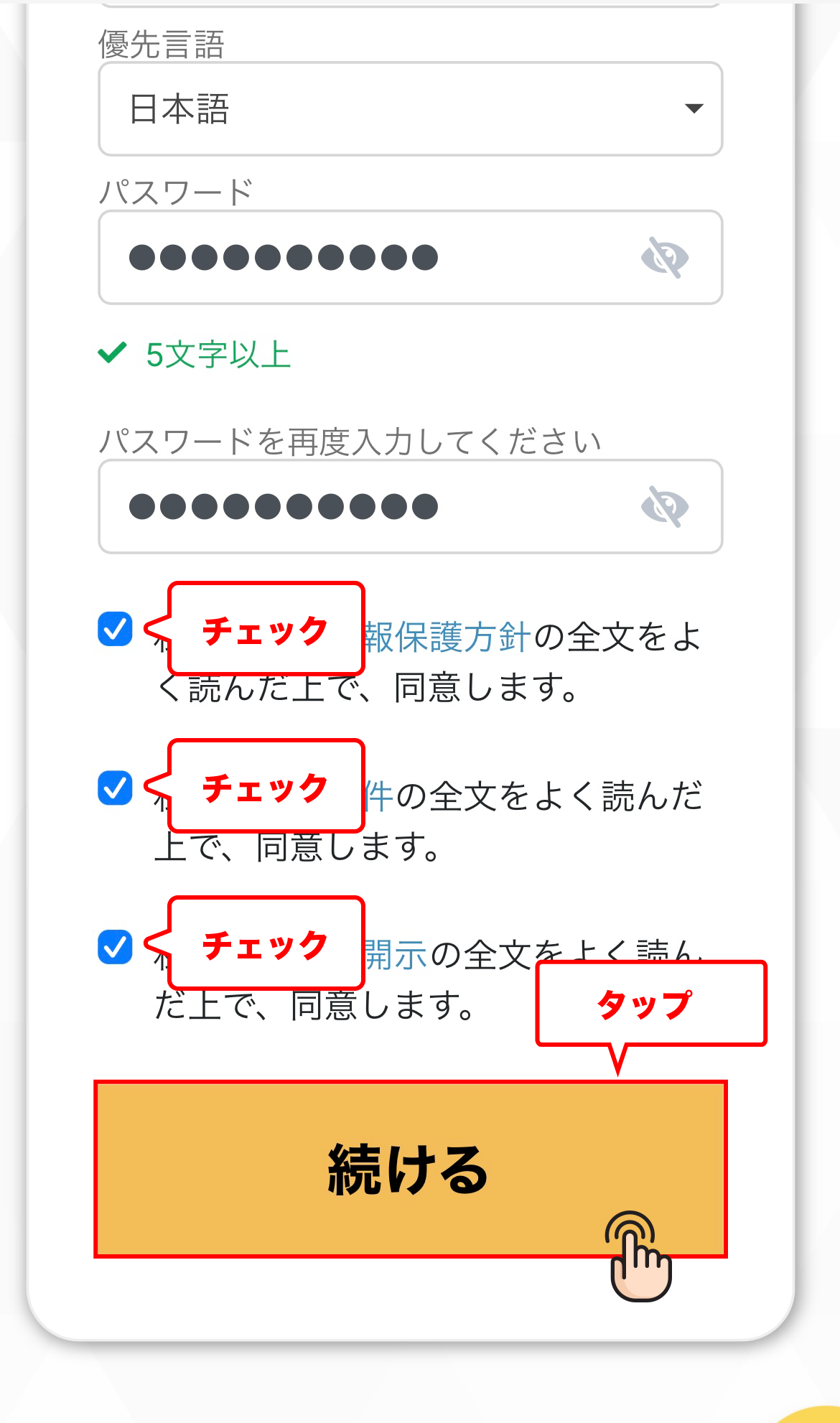
Aceite os termos e toque em "Continuar"
Após concluir o preenchimento das suas informações de cadastro, marque as caixas de seleção para concordar com cada um dos termos e condições e, em seguida, toque no botão "Continuar"
Passo 4
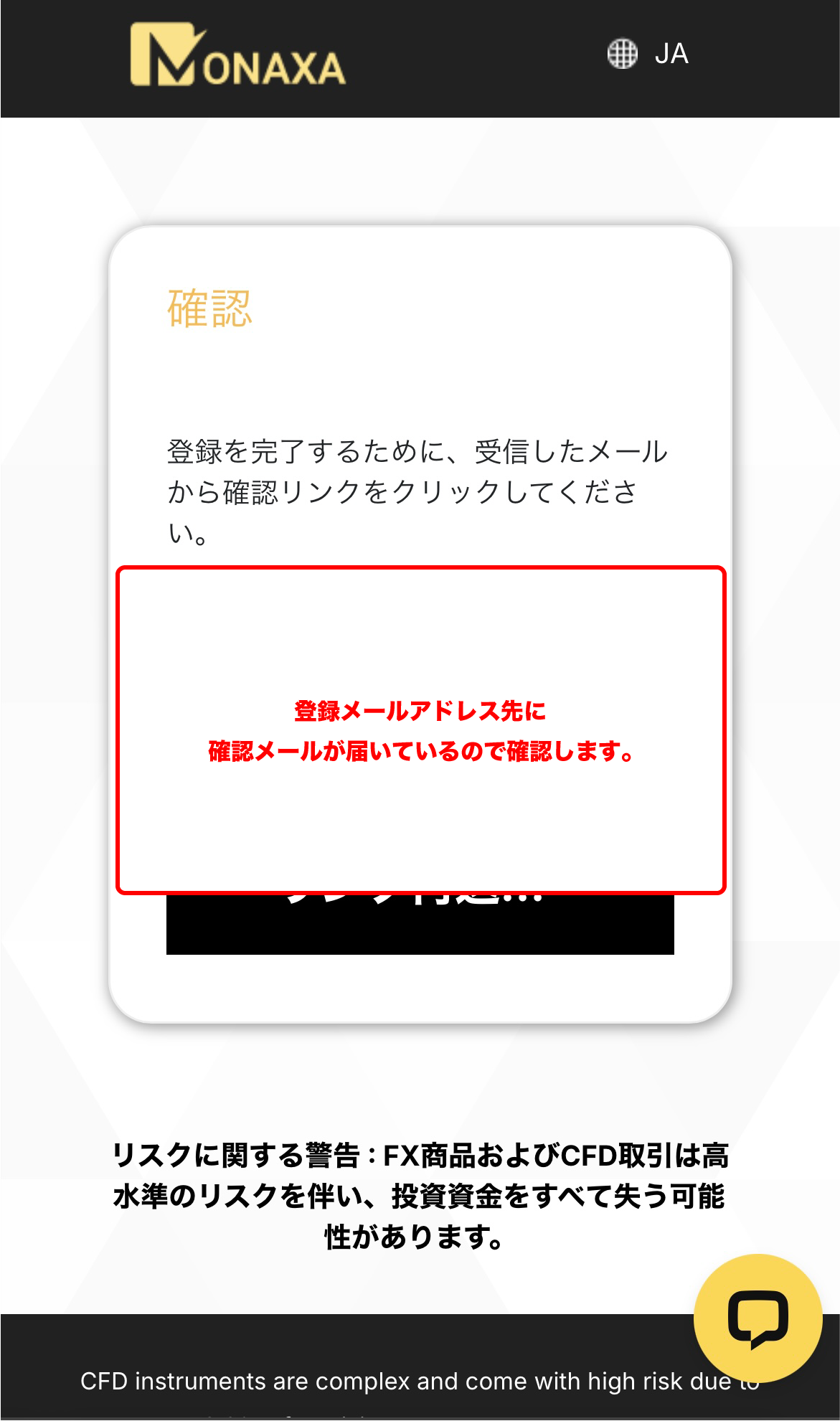
Concluí o procedimento de abertura de nova conta
Assim que esta tela aparecer, o processo de abertura da sua nova conta Monaxa estará concluído. Logo em seguida, você receberá uma notificação de abertura de conta e as informações da sua conta de negociação no seu endereço de e-mail cadastrado
Wi5
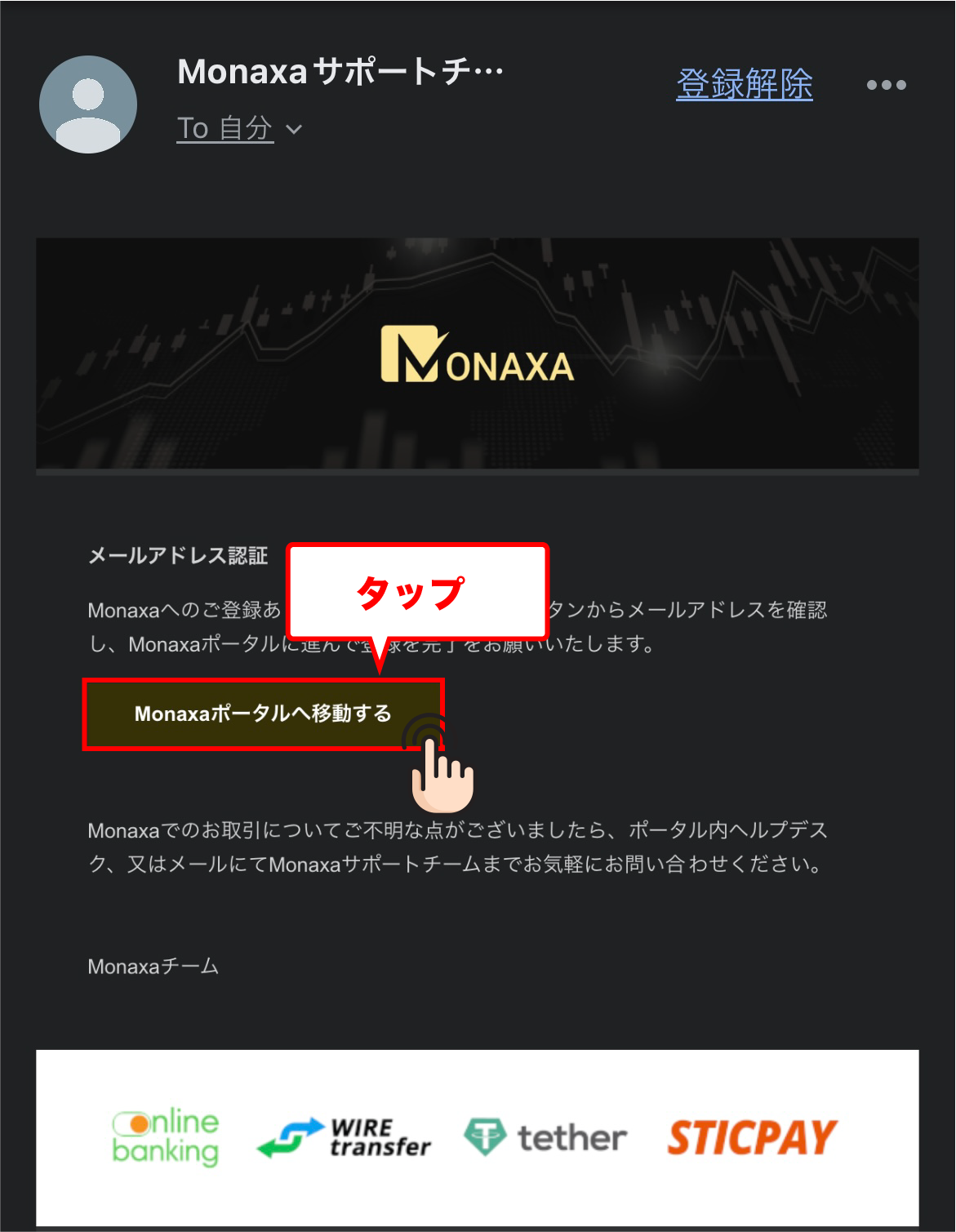
Confira seu e-mail da Monaxa
Você receberá um e-mail de verificação de conta da Monaxa no endereço de e-mail que você cadastrou. Toque no link no e-mail para verificar sua conta
*Caso não receba o e-mail, verifique sua pasta de spam
Passo 6
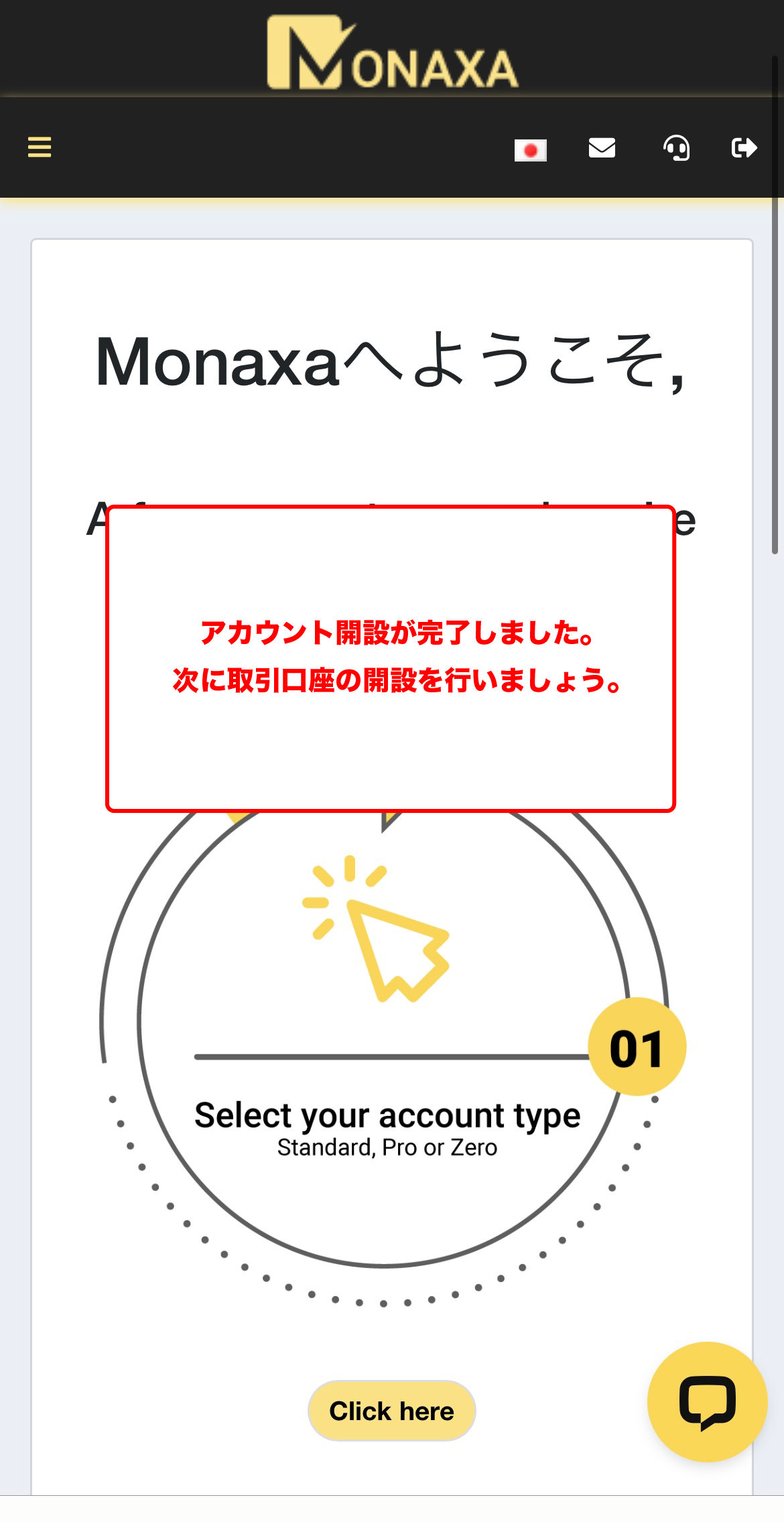
Confirmação da conclusão da criação da conta
Assim que a tela da Monaxa aparecer, a criação da sua conta estará concluída. Em seguida, vamos abrir uma conta bônus (conta FTD-Bonus)
*Para usar bônus com a Monaxa, você precisa abrir uma conta bônus (conta FTD-Bonus). Os bônus não podem ser usados com outros tipos de conta
Passo 7
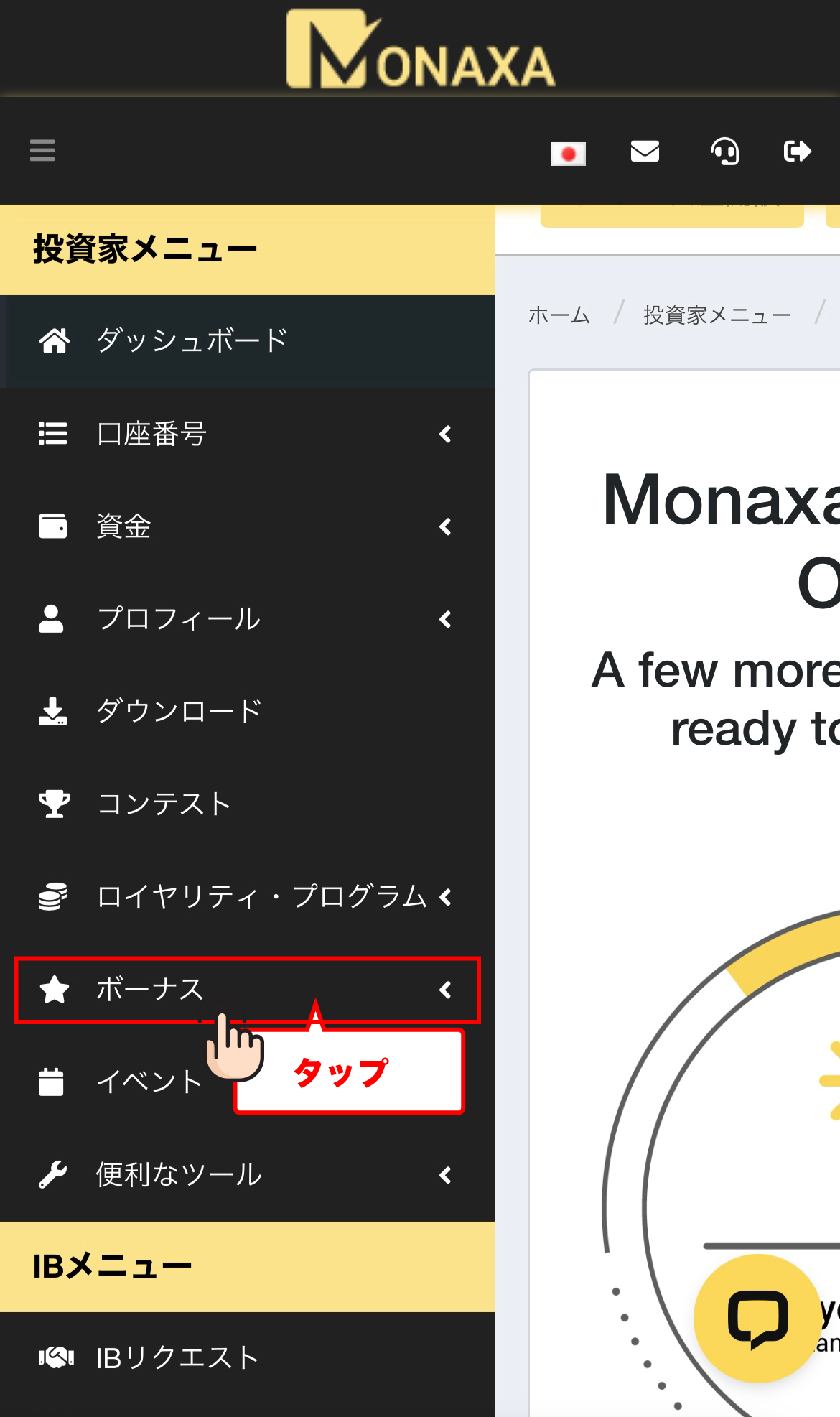
Toque em "Bônus" no menu
Após fazer login em Minha Página, toque em "Bônus" no menu para prosseguir para a tela de abertura da conta bônus
Passo 8
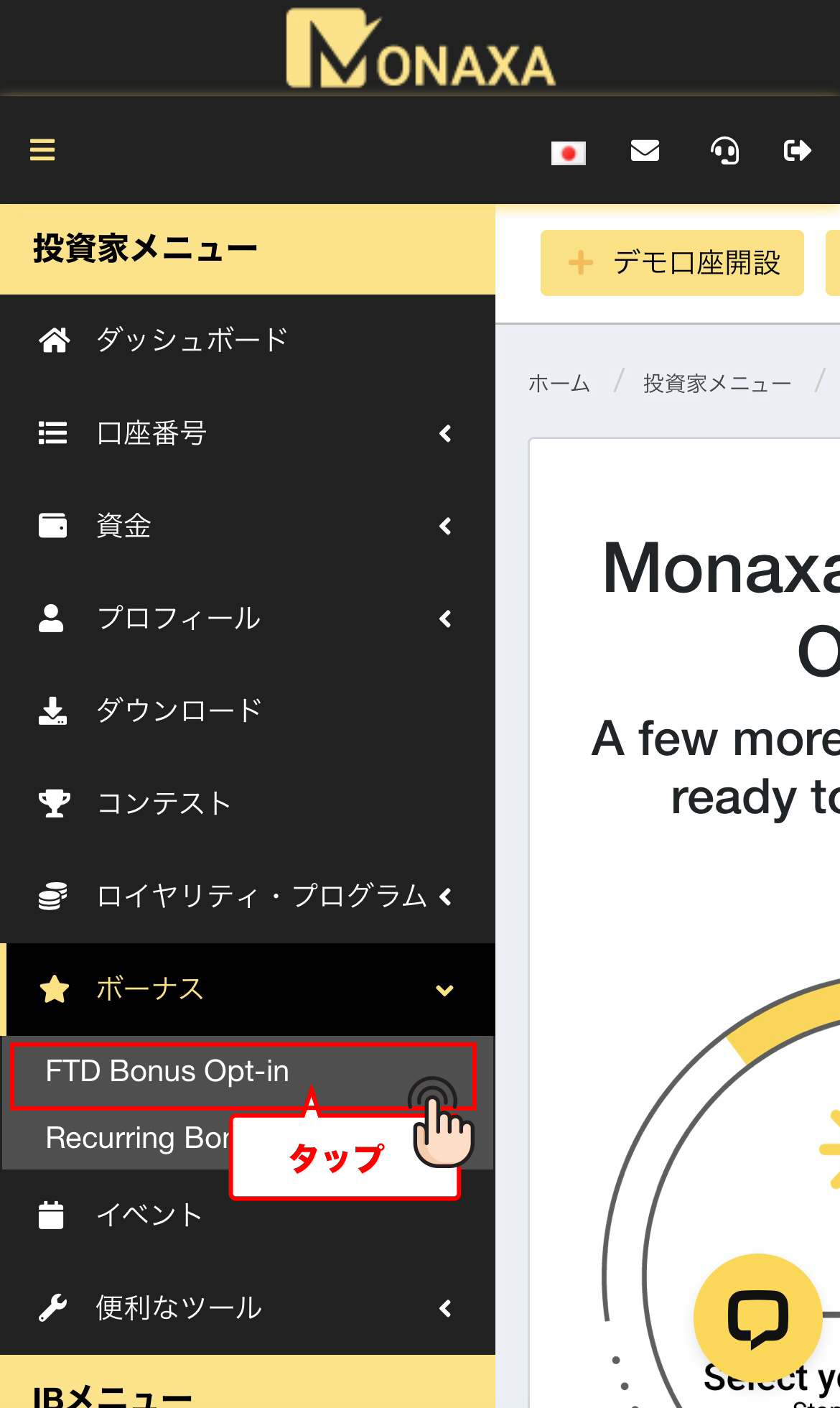
Toque em "Participar do Bônus FTD"
Na tela exibida, toque em "FTD Bonus Opt-in" para iniciar o processo de solicitação de bônus
Passo 9
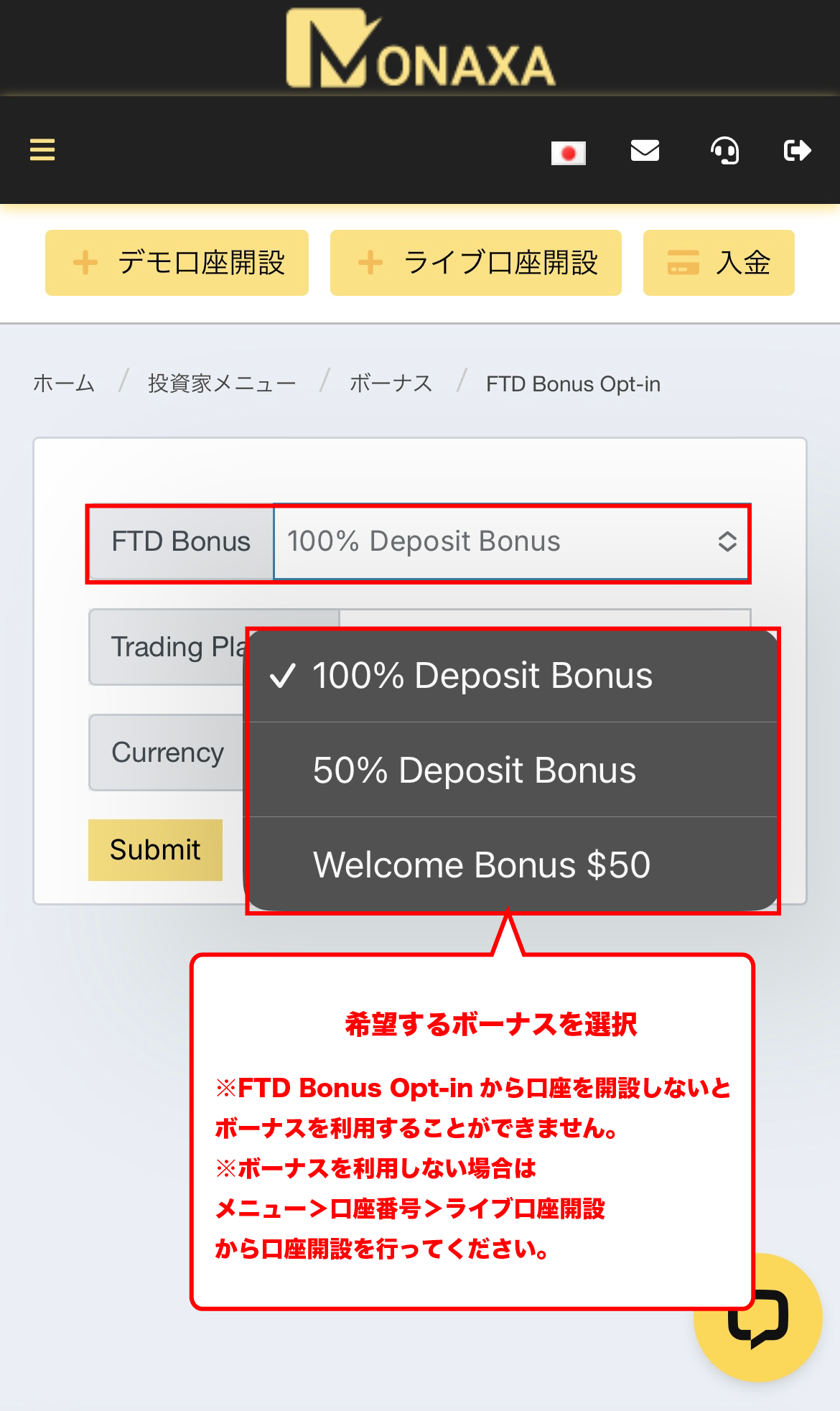
Selecione qualquer bônus
Por favor, selecione o bônus desejado dentre as opções exibidas
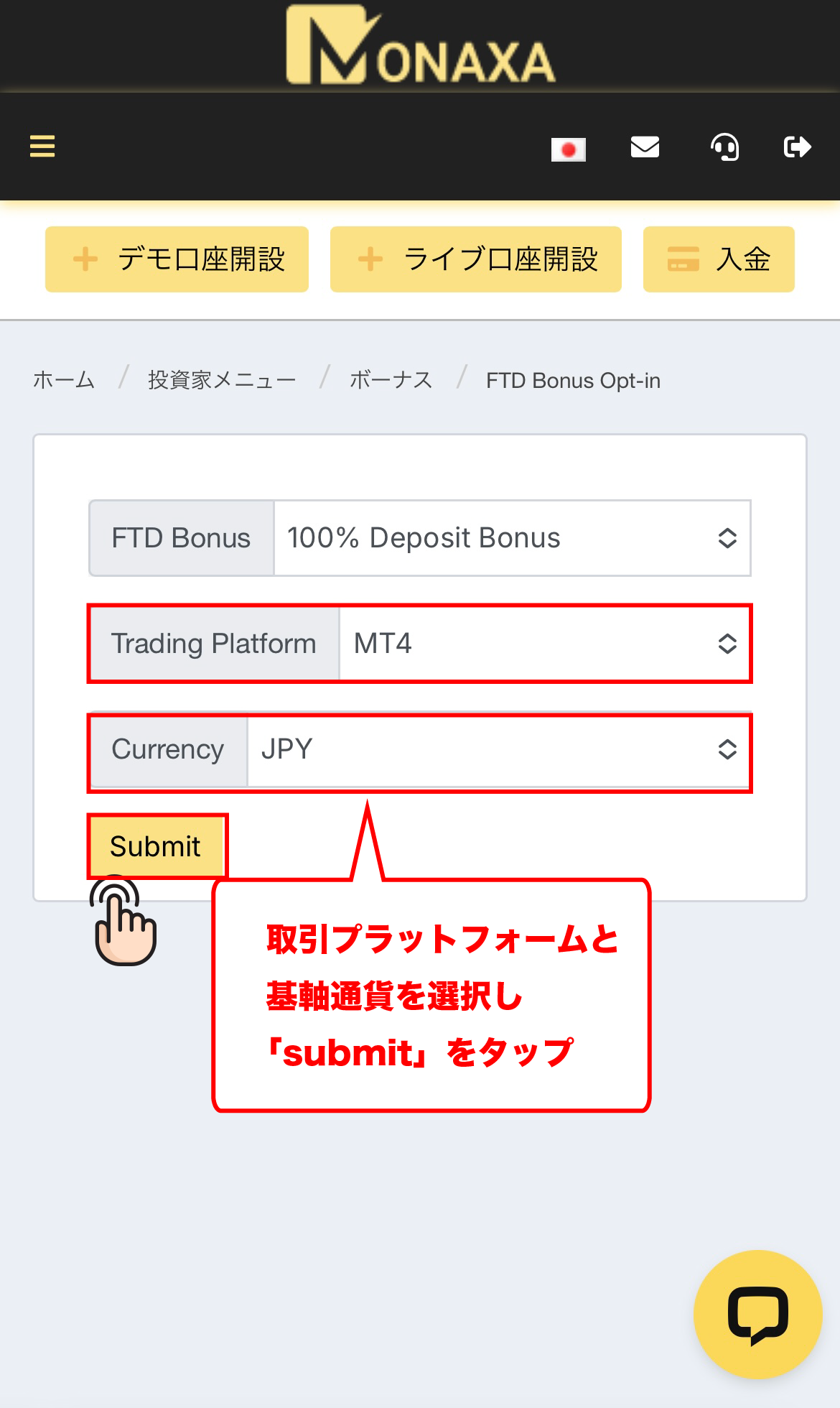
Passo 10
Selecione uma plataforma e uma moeda base
Selecione sua plataforma de negociação (MT4/MT5) e moeda base. Após inserir as informações, toque no botão "Enviar"
*Caso não tenha nenhuma preferência específica, recomendamos escolher as versáteis opções "MT4" e "JPY"
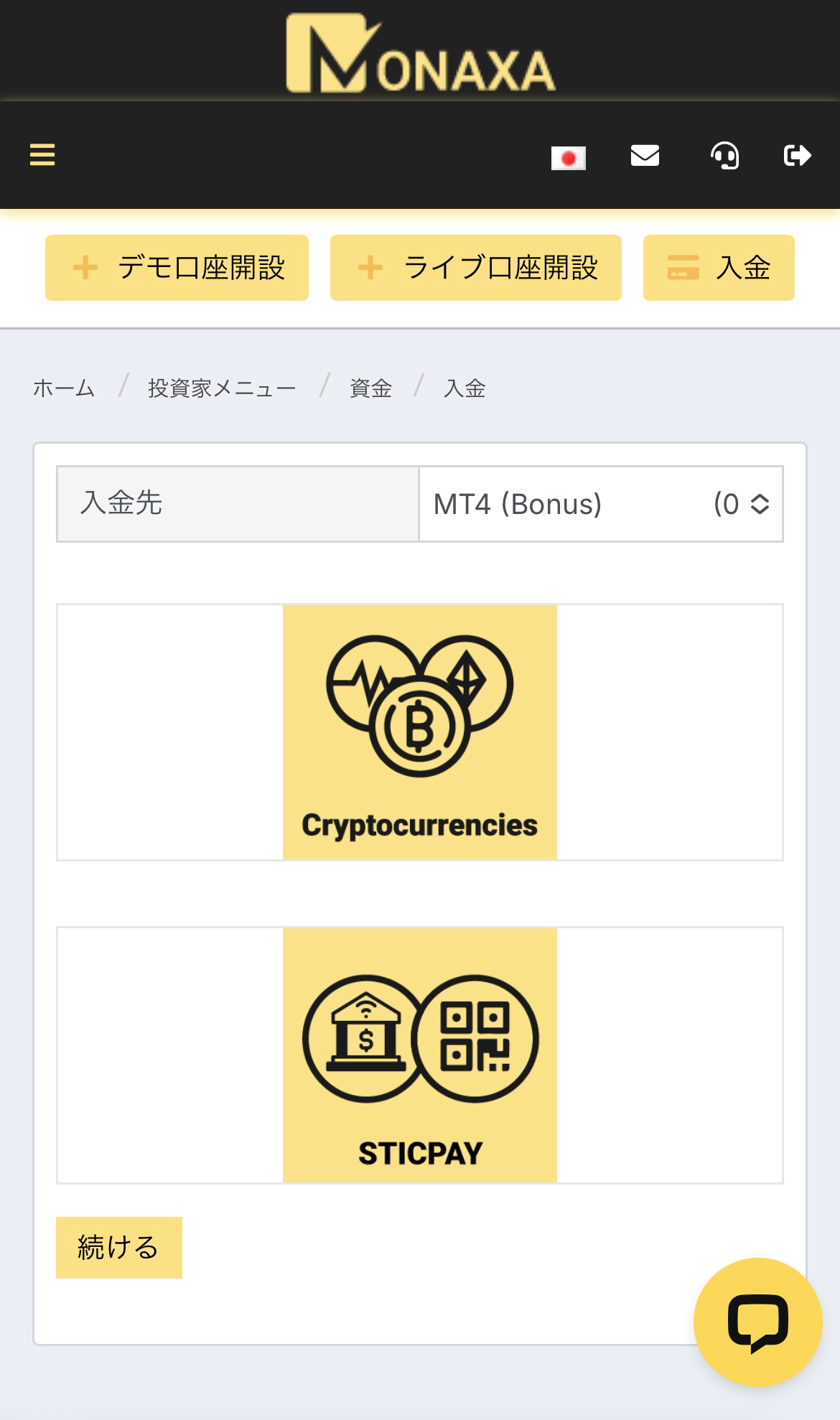
Passo 11
Abertura de conta bônus concluída
Assim que esta tela aparecer, sua conta bônus terá sido aberta. As informações da sua conta serão enviadas para o endereço de e-mail que você cadastrou, portanto, verifique-o
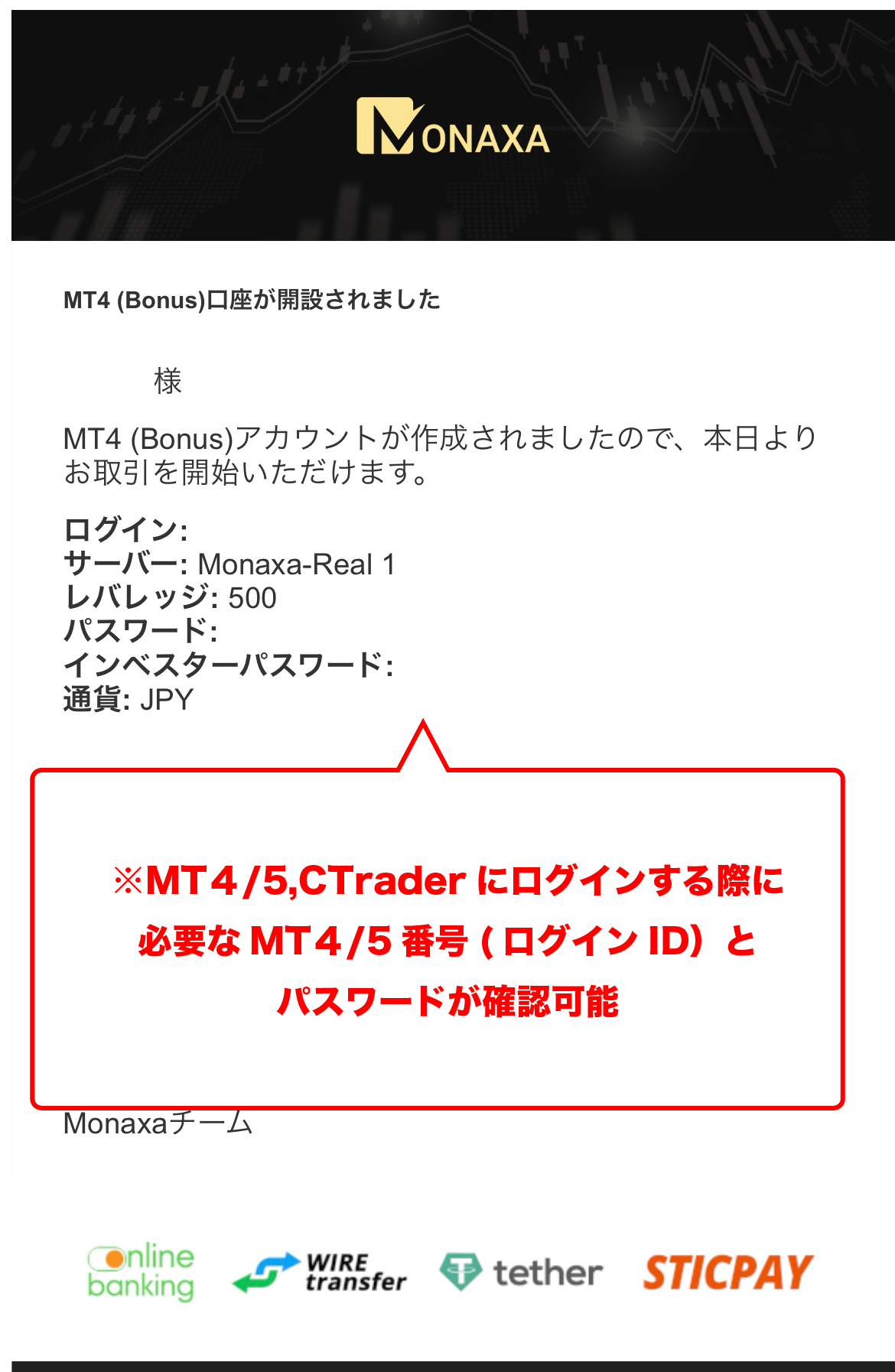
Passo 12
Obtenha seu número de conta e senha
Após a abertura da sua conta de negociação, você receberá um e-mail com as informações necessárias (número da conta e senha). Anote essas informações
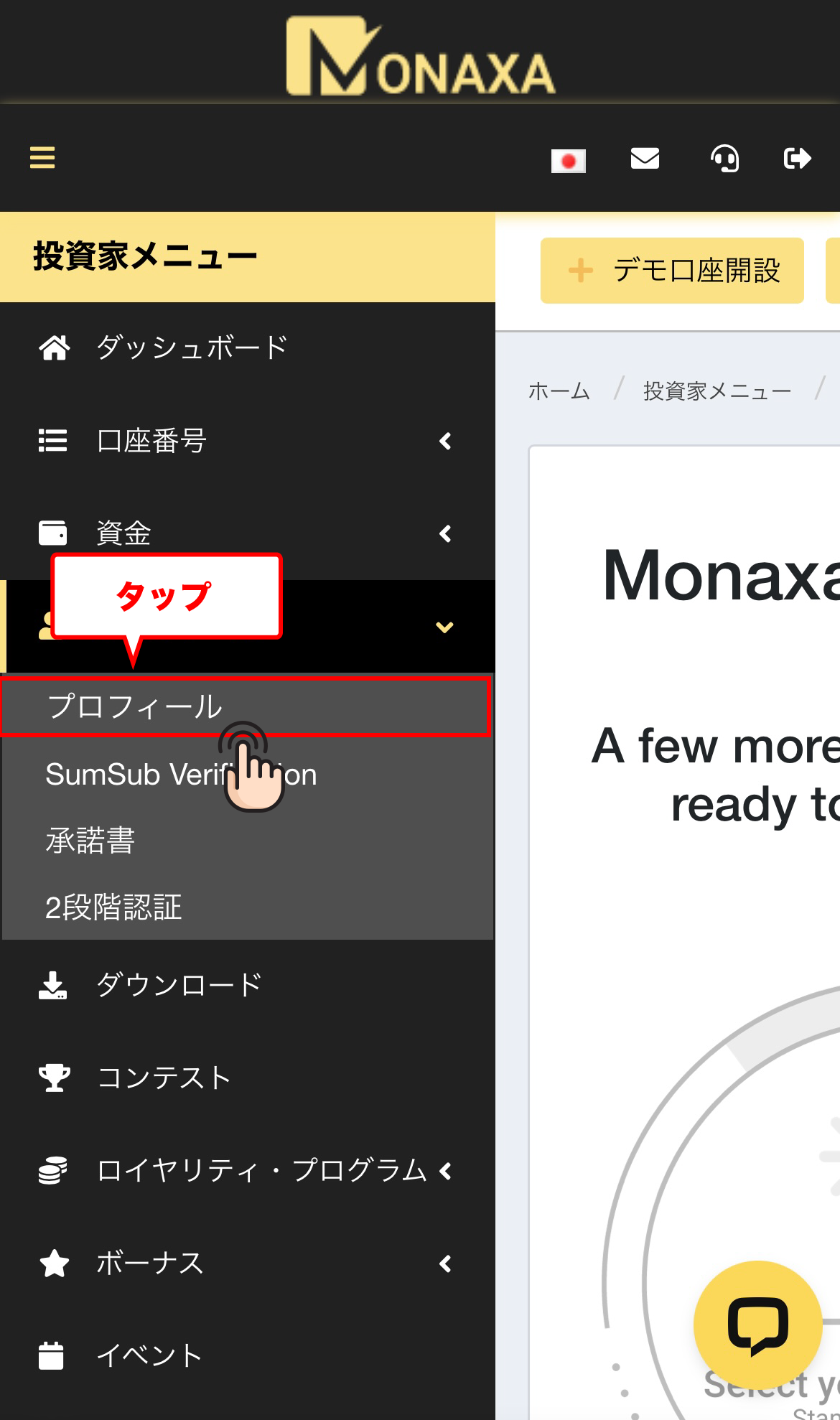
Passo 13
Toque em "Perfil" no menu
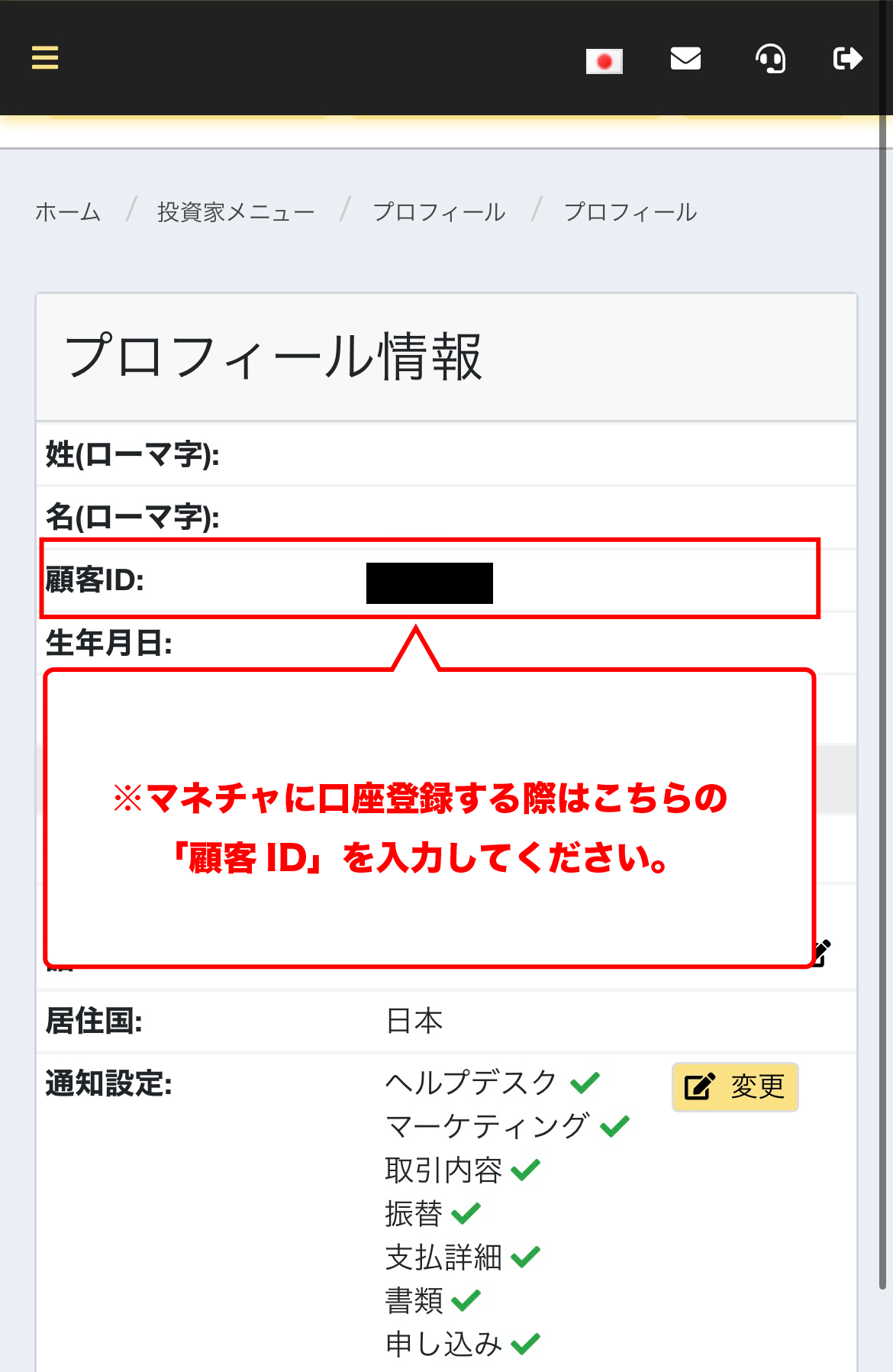
Em seguida, você obterá o 'ID do Cliente' necessário para se cadastrar em uma conta MoneyChat. No menu da sua página, toque em "Perfil" para abrir a tela de perfil
Passo 14
Verifique seu ID de cliente
O 'ID do Cliente' em seu perfil é o número necessário para registrar uma conta na Monaxa. Anote o número exibido na seção "Login". Parabéns, sua conta Monaxa foi aberta com sucesso
[Nota] Inserir o número da sua conta MT4/MT5 não irá vincular a sua conta, portanto, certifique-se de inserir o seu 'ID do Cliente'
Parte 2
Registre sua conta na sua página "Meu MoneyChat" (obrigatório)
Se você esquecer esta etapa, não receberá o cashback. Certifique-se de fazer a solicitação na sua página "Minha Conta" do MoneyChat e confirme se o status mudou para "Aprovado" antes de negociar

Passo 1
Faça login na sua página "Meu MoneyChat"
Faça login na página do MoneyChat a partir da página de login

Passo 2
Selecione "Registrar conta" no menu
Toque nas três linhas no canto superior esquerdo da tela para abrir um menu e, em seguida, selecione "Cadastrar conta"

Etapa 3
Selecione uma corretora e insira o número da sua conta
Um menu como o mostrado na imagem será exibido. Selecione "Monaxa" como o nome da corretora e insira o "ID do Cliente" que você anotou na Parte 1 como um número de um byte no campo do número da conta. Para o tipo de conta, selecione "Conta Regular" se você realiza negociações discricionárias regulares ou utiliza seu próprio EA (Expert Advisor)
[Importante] Para contas Monaxa, insira seu 'ID de Cliente' em vez do número da sua conta MT4/MT5. O número da sua conta MT4/MT5 não funcionará. Embora exista uma opção para uma conta EA dedicada para Monaxa, esta se aplica apenas a aplicações feitas com EAs no menu EA da Monaxa; selecione 'Conta Regular'

Passo 4
Uma vez aprovado, está concluído
Assim que você visualizar esta tela, sua inscrição estará completa.
Após o envio, se não houver problemas com os dados da sua inscrição, o status na parte inferior de "Cadastro de Conta" mudará para "Aprovado" em até um dia útil.
O cashback das suas transações será creditado a partir do momento em que o status mudar para "Aprovado".
[Atenção] O cashback não será concedido se você realizar negociações usando uma conta que não tenha sido aprovada. Esteja ciente disso