
"Instalei o EA no MT4/MT5, mas não está a funcionar." "Onde marco a caixa para iniciar a negociação automatizada?" "As definições do backtest estão em inglês e não as compreendo." — O maior obstáculo com os EA (Expert Advisors, negociação automatizada) é quase sempre a etapa de configuração.Resumidamente, a configuração de um EA implica cinco passos: ① Instalar o EA → ② Posicioná-lo no gráfico → ③ Ativar as permissões em três locais → ④ Verificar com um backtest → ⑤ Iniciá-lo. Os motivos típicos para não funcionar são as definições de permissões em ③ e problemas com a conta e o fuso horário.
Este artigo utiliza o ecrã do MT5 (com as diferenças em relação ao MT4 destacadas) para explicarcomo instalar um EA, aplicá-lo a gráficos e "permitir três locais", o significado dos parâmetros, as oito definições do testador de estratégia e como interpretar os resultados, como iniciar, parar, fechar manualmente e eliminar o EA, como diagnosticar quando o EA não está a funcionar e como adquirir um EA pago, tudo com base na ajuda oficial da MetaQuotes e na documentação do MQL5. "O que é um EA?", "Onde posso arranjar um?" e "Como identificar um EA vencedor" sãoo mecanismo de negociação automatizada (EA) em Forex no estrangeiro e como começar, e como escolher uma corretora e um EA gratuitoranking de recomendações de negociação automatizada (EA) em Forex no estrangeiro, pelo que este artigo se centra na "operação".
Conclusão | 5 pontos-chave a reter ao configurar um EA no MT4/MT5
- Existem três formas de instalar um EA: Instalação directa via "Download" no MQL5 Marketplace; colocando o ficheiro EA (. ex5 ou . ex4) em "Pasta de Dados → MQL5 (MQL4) → Experts"; ou ativando um EA adquirido. As versões MT4 e MT5 não são compatíveis.
- Para executar o EA, necessita de permissão em três locais: ① Propriedades do EA "Permitir negociação algorítmica" ② Ferramentas → Opções → Consultores Especialistas "Permitir negociação algorítmica" ③ Botão "Negociação algorítmica" na barra de ferramentas ATIVADO. Se algum deles estiver DESATIVADO, não será executada qualquer ordem.
- Antes da implementação, verifique com o testador de estratégia: existem 8 configurações. Modelo: "Todos os Ticks", Latência: "Latência Aleatória", Resultados: Factor de Lucro, Drawdown Máximo (tanto Saldo como Margem Efectiva) e Número de Operações.
- Mesmo quando parado, as posições em aberto mantêm-se: o botão OFF apenas interrompe novas ordens. As posições devem ser fechadas manualmente e o próprio EA deve ser removido do gráfico ou eliminado através do Navegador.
- Se não estiver a funcionar, verifique os seguintes itens por esta ordem: "Ícone no canto superior direito → O mercado está aberto? → Conta e início de sessão → Mensagem de erro no registo → Ficheiros e ambiente"(consulte a tabela de diagnóstico e o fluxograma no texto principal).
*Este artigo foi criado pela equipa editorial da MoneyChargera sua política de criação de conteúdos. Os nomes de ecrã, as definições e as especificações do testador foram confirmados a 7 de setembro de 2026, com base na ajuda oficial do MetaTrader 4/MetaTrader 5, na documentação oficial do MQL5 e nos termos de mercado. O ecrã de operação foi fotografado pela nossa equipa editorial utilizando o MT5 (versão Windows, interface japonês) (fotografado em maio de 2025; a notação e o layout podem variar consoante a versão). Os resultados do backtest apresentados são exemplos da verificação da nossa equipa editorial e não indicam desempenho futuro. As corretoras Forex estrangeiras não estão registadas na Agência de Serviços Financeiros do Japão, ea Agência de Serviços Financeirosea Agência de Assuntos do Consumidoremitiram alertas sobre as negociações com corretoras não registadas. Este artigo tem um carácter meramente informativo e não endossa a utilização de qualquer EA ou corretora específica.
Se é um principiante no mercado Forex internacional,o nosso guia completo para principiantes em Forex internacional.
Três formas de instalar um Expert Advisor (EA) no MT4/MT5
Existem três formas de instalar um EA (Expert Advisor) no MT4/MT5, dependendo da forma como o obteve.A forma mais fácil é utilizar o botão "Download" no Marketplace da MQL5, que instala o EA directamente da página para o terminal (MT4/MT5).Os EA distribuídos por sites ou criados por si devem ser colocados manualmente na pasta Experts, enquanto os EA pagos, adquiridos no Marketplace, são instalados no terminal ligado com a conta MQL5 utilizada para a compra.
| Como obter | Como colocar isso em | Colocação e confirmação | Pontos a observar |
|---|---|---|---|
| ① Mercado MQL5 (EA gratuito) | Na página de detalhes do EA, clique em "Download" → "Sim, tenho o MetaTrader 5 (4)" → O terminal abre e a instalação começa automaticamente | Será adicionado à pasta "Consultores Especialistas" → "Mercado" do Navegador | As categorias de mercado são diferentes para o MT5 e MT4. Certifique-se de que está ligado ao terminal com a sua conta MQL5 |
| ② Ficheiros EA (. ex5/. ex4/. mq5/. mq4) | Copie o ficheiro para "Experts" acedendo a "Ficheiro" → "Abrir Pasta de Dados" → "MQL5" (ou "MQL4" para MT4) → "Experts" no terminal → clique com o botão direito do rato no Navegador e selecione "Atualizar" ou reiniciar | É apresentado diretamente abaixo de "Consultores Especialistas" no Navegador | Os ficheiros compatíveis com MT4 (. ex4) não funcionarão com MT5 e vice-versa. Os ficheiros .mq5/.mq4 são ficheiros de origem e compilá-los com o MetaEditor produzirá ficheiros .ex5/.ex4. |
| ③ EA pagos no mercado MQL5 | "Comprar" ou "Alugar" → Pagamento → Instalar utilizando o mesmo procedimento do item ① no terminal ligado com a conta MQL5 adquirida | Adicione à pasta "Market". A utilização noutro PC ou VPS requer uma ativação (autenticação do PC) | O número de ativações está limitado a 5-20 por comprador (definido pelo vendedor). Não há reembolso disponível (consulteo procedimento de compra). |
Passos para descarregar e instalar um Expert Advisor (EA) a partir do MQL5 Marketplace
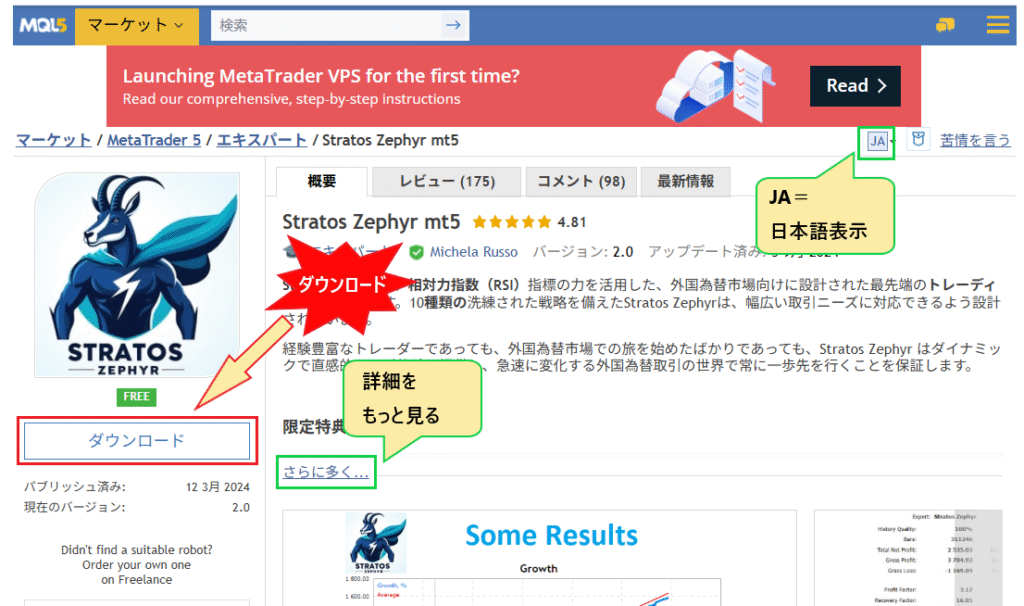
Se estiver a utilizar o marketplace MQL5,: "Encontre um EA no marketplace → Clique em 'Download' na página de detalhes → Selecione 'Sim, tenho o MetaTrader 5' → O terminal será aberto e poderá adicioná-lo ao seu browser." Isto pressupõe que tem uma conta MQL5 (gratuita) e está ligado à mesma conta no terminal (consulteo guia de utilização do marketplace MQL5 no artigo sobre negociação automatizada).
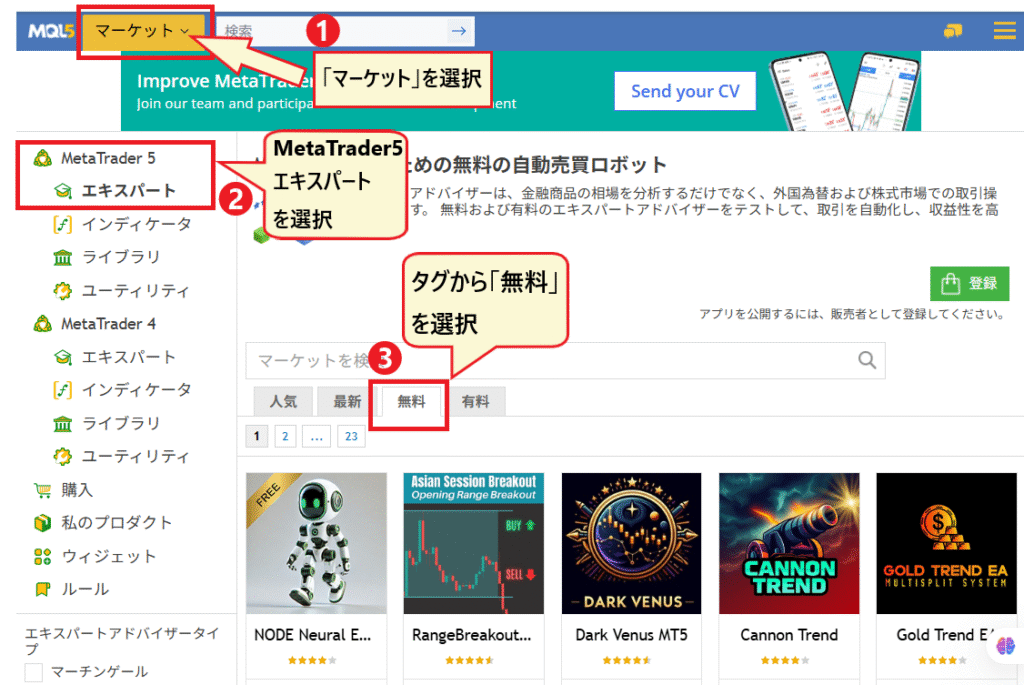
- o menu "Mercado" na parte superior do MQL5.come seleccione "Experts" para MetaTrader 5 (ou MetaTrader 4) no menu do lado esquerdo. Para ver apenas os EA gratuitos, filtre pela etiqueta "Gratuito".
- Clique em "Download" na página de detalhes do EA (para EA pagos, clique em "Comprar" ou "Alugar")
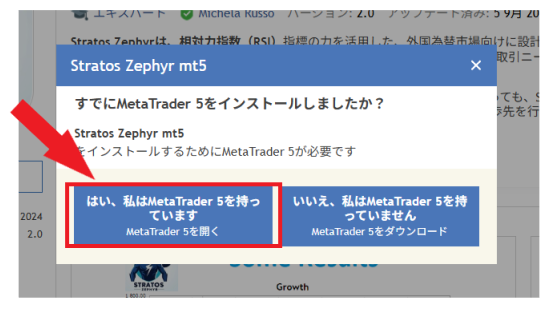
- Se selecionar "Sim, tenho o MetaTrader 5",o terminal será iniciado com "Abrir MetaTrader 5". Se estiver a utilizar um EA (Expert Advisor) para o MT4, seleccione a mesma opção para o MetaTrader 4 (a mensagem no ecrã pode variar ligeiramente dependendo do momento em que é apresentada).
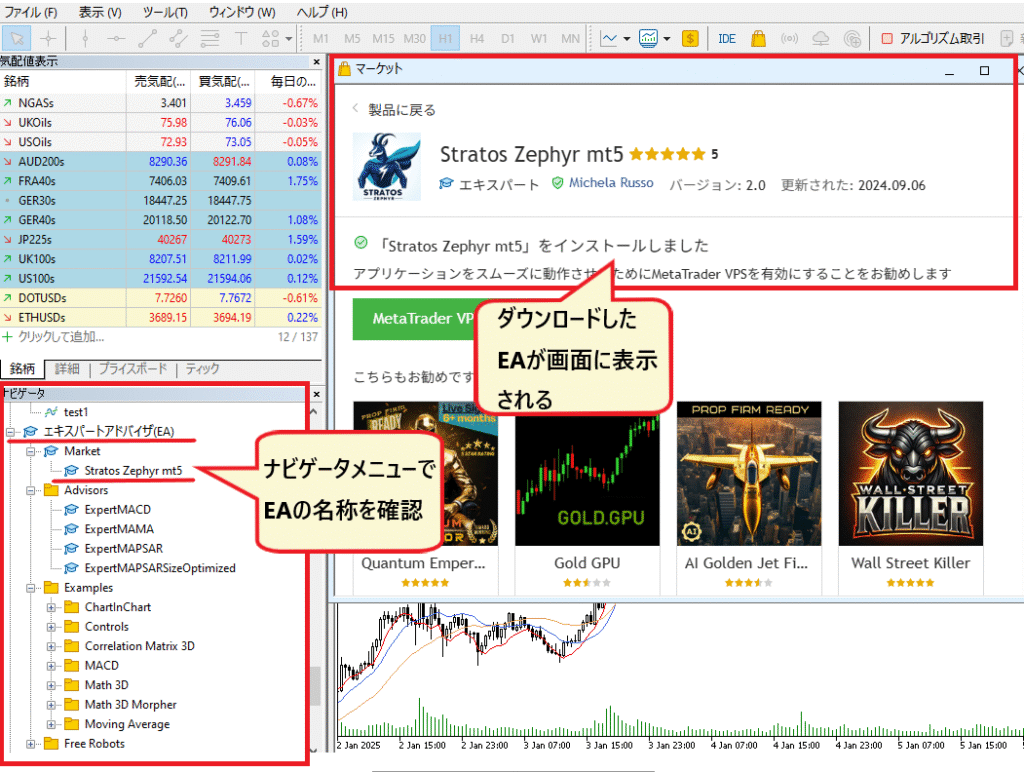
- O processo estará concluído quando o nome do EA for adicionado à secção "Expert Advisors" → "Market" no navegador do terminal . Se não aparecer, clique com o botão direito do rato no browser → "Refresh"
Se ainda não instalou o MT4 ou MT5, faça o download gratuito no site oficial da sua corretora de Forex internacional escolhida, inicie sessão com o número da sua conta, palavra-passe e nome do servidor e siga os passos acima. Para obter informações sobre como escolher uma corretora que suporte EA e que tipos de conta utilizar, consulte o nosso ranking de corretoras Forex internacionais recomendadas para EA
Filtre os EA utilizando critérios de pesquisa de mercado (avaliações, preço, tipo)
A lista de especialistas de mercado é extensa, por isso utilize os critérios de pesquisa no menu à esquerda para refinar os seus resultados.É melhor começar com duas condições: "com avaliações" e "4 estrelas ou mais".Também pode filtrar por preço (gratuito/menos de 50 dólares, etc.) e tipo de EA (tendência, grelha, martingale, hedging, rede neural, etc.).
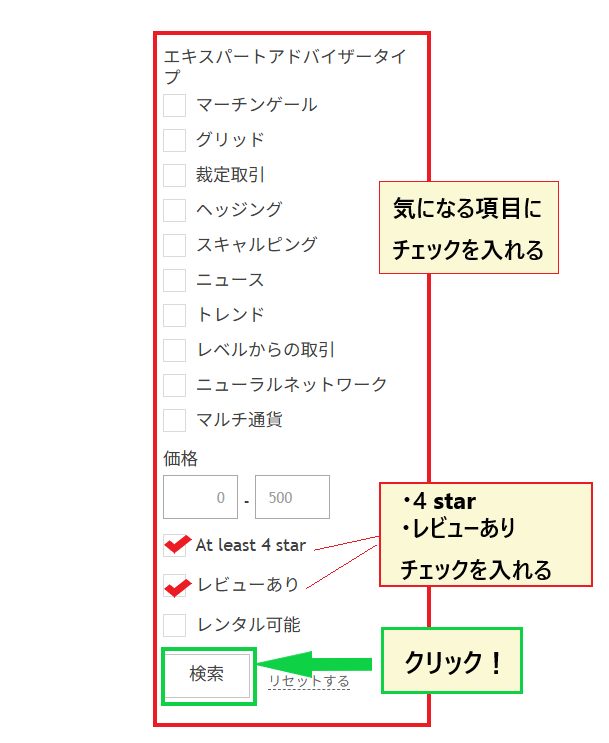
Ao restringir as suas opções, esteja ciente de que, mesmo que as estratégias "Martingale" e "Grid" tenham avaliações elevadas, a sua estrutura envolve o aumento do tamanho dos lotes enquanto se acumulam perdas não realizadas, o que significa que mudanças repentinas no mercado podem eliminar toda a sua margem. Como as avaliações tendem a ser enviesadas em relação a quem obteve lucro, certifique-se de que verifica as características de cada estratégia e o seu máximo drawdown. As condições de mercado favoráveis e desfavoráveis para cada estratégia, juntamente com os seis indicadores utilizados para a identificação, estão organizadas na tabela de tipos de EA e na secção sobre como identificar os EA vencedores no artigo sobre negociação automatizada
Aplicando um EA a um gráfico e ativando a negociação automatizada | "Permissões em 3 locais"
Um EA não funciona apenas por ser instalado.É necessário posicionar o EA no gráfico do ativo que pretende negociar e, em seguida, ativar a negociação automatizada (negociação algorítmica no MT5) em três locais: "Propriedades do EA", "Opções do Terminal" e "Botões da Barra de Ferramentas". Só assim as ordens serão executadas.A ajuda oficial do MetaTrader 5 explica ainda que, se o ícone no canto superior direito do gráfico indicar que a negociação não é possível, é necessário ativá-la tanto nas definições do EA como nas Opções do Terminal. O motivo mais comum para um EA não funcionar é que uma destas três definições esteja DESATIVADA.

| Local permitido | Notação em MT5 | Notação em MT4 | alcance do efeito |
|---|---|---|---|
| ① Propriedades do EA (o separador "Partilhar" na caixa de diálogo que aparece quando o coloca no gráfico) | Marque a opção "Permitir negociação algorítmica" | Marque a opção "Permitir negociação ao vivo" (a tradução comum em japonês é "Permitir negociação automatizada". Como o MT4 não tem suporte oficial em japonês, verifique a sua versão do software para encontrar a opção correta) | Apenas aquele EA específico nesse gráfico (apenas um EA pode ser colocado por gráfico - informação oficial) |
| ② Opções do terminal (Ferramentas → Opções → separador "Consultores Especialistas") | Marque a caixa "Permitir negociação algorítmica". O mesmo ecrã mostra também as condições de DESATIVAÇÃO automática, como "Desativar quando a conta for alterada" | Marque a caixa "Permitir negociação automatizada" (a tradução comum em japonês é "Permitir negociação automatizada") | Configuração inicial de todo o terminal |
| ③ Botões na barra de ferramentas | Botão "Negociação Algorítmica" (▶ verde significa LIGADO, ■ vermelho significa DESLIGADO) | Botão "Negociação algorítmica" (anteriormente "Negociação automatizada" nas versões anteriores) | Ative/desative todos os EA no terminal em simultâneo |
*A terminologia do MT5 baseia-se no terminal utilizado pela nossa equipa editorial (interface japonesa, de maio de 2025). A ajuda oficial da MetaQuotes ainda utiliza o nome antigo "AutoTrading", mas este foi renomeado para "Algorithmic Trading" nos terminais atuais. O botão "AutoTrading" na barra de ferramentas do MT4 (MetaTrader 4) também apresenta "Algorithmic Trading" na versão atual, pelo que os nomes podem diferir dos artigos explicativos mais antigos. Se estiver a utilizar um EA (Expert Advisor) para MT4 (os ficheiros EA para MT4 têm a extensão . ex4), consulte o nosso artigo comparativo de corretores Forex internacionais que oferecem tipos de conta compatíveis com MT4
Instruções | Arrastar e largar → Permitir em Propriedades → Ativar o botão
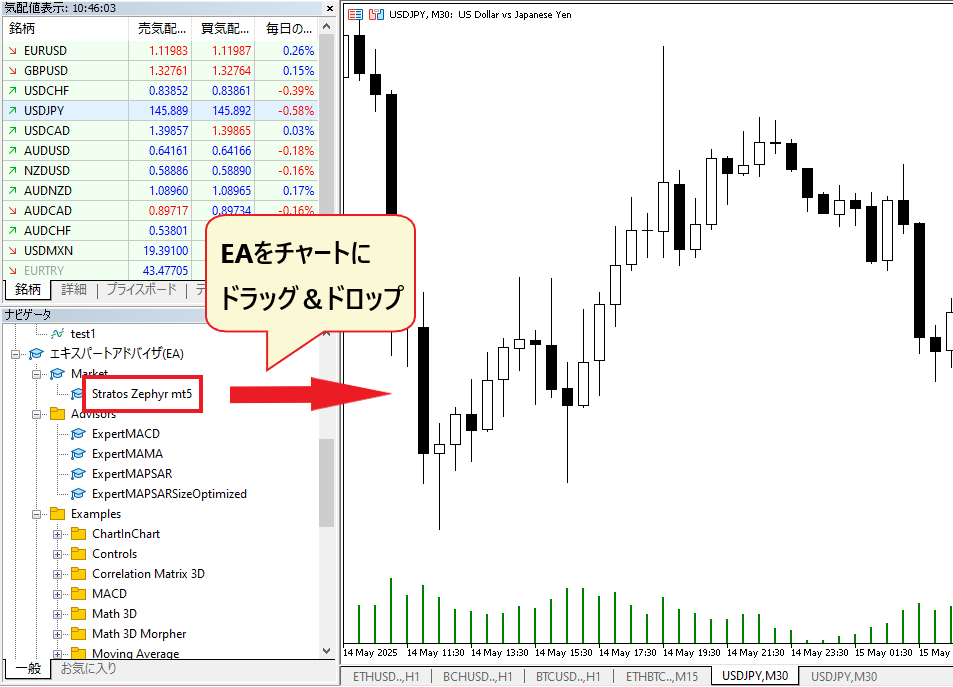
Este exemplo demonstra como executar o EA gratuito "Stratos Zephyr" do marketplace MQL5 num gráfico USD/JPY. Cada EA tem pares de moedas e períodos de tempo recomendados, por isso abra o gráfico conforme as instruções na página de detalhes antes de começar
- Arraste e largue o Navigator EA no gráfico do instrumento que pretende negociar(clicar duas vezes também funciona).
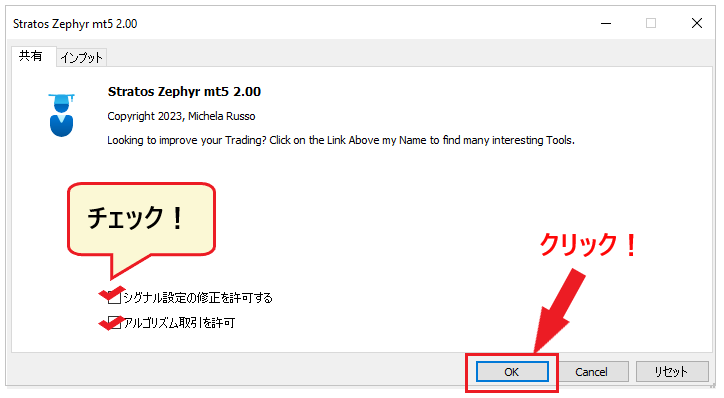
- Na caixa de diálogo que se abre, marque "Permitir negociação algorítmica" no separador "Partilha". Marque "Permitir modificação das definições de sinal" apenas se o EA utilizar a função de sinal. Verifique o tamanho do lote e outros parâmetros no separador "Entrada" e clique em "OK".
- Active o botão "Negociação Algorítmica" (ícone verde ▶) na barra de ferramentas. Na primeira vez, verifique também se a opção "Permitir Negociação Algorítmica" está marcada em Ferramentas → Opções → separador "Consultores Especialistas".
- o nome e o ícone do EA aparecerem no canto superior direito do gráfico,está a ser executado (no nosso MT5, é um chapéu azul. No MT4, de acordo com a ajuda oficial, é um ícone sorridente e, se a negociação estiver indisponível no lado do EA, muda para um "L"; e se todos os EA estiverem parados, muda para um símbolo semelhante a um punhal. No nosso MT4, era apresentado como um ícone de rosto carrancudo). No MT5, se o chapéu for branco, a negociação está indisponível.
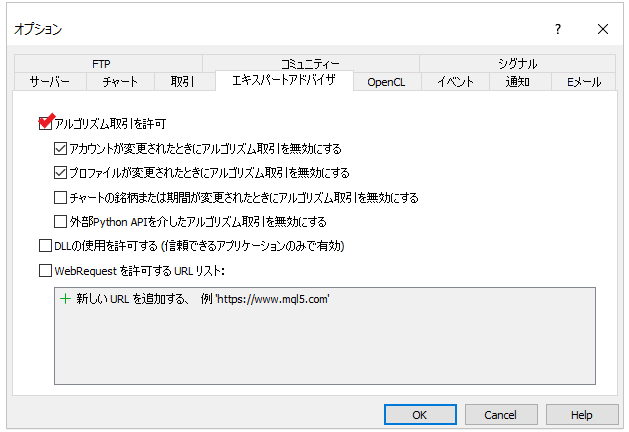
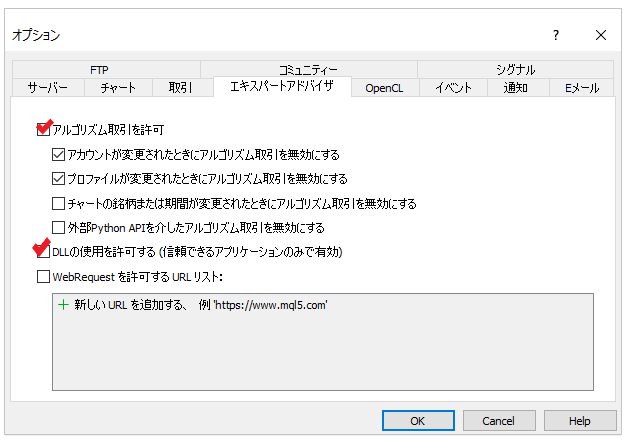

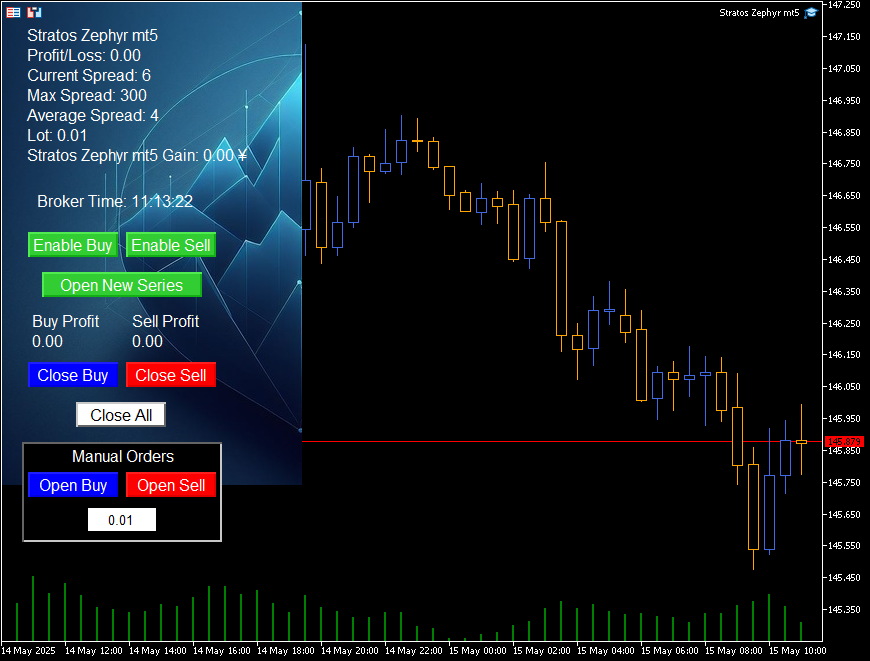
Conforme indicado na documentação de ajuda oficial,apenas um EA pode ser executado num único gráficode cada vez. Adicionar outro EA ao mesmo gráfico removerá o anterior. Quando utilizar vários EA, separe os gráficos por instrumento e período. A opção "Permitir utilização de DLL" no ecrã de opções só é necessária se o EA chamar programas externos (DLLs). Para estes EA, aparecerá um separador adicional "Dependências" nas propriedades.Permitir DLLs para EAs de fontes desconhecidas acarreta o risco de execução de código arbitrário no seu computador; por isso, ative esta opção apenas para produtos do marketplace MQL5 ou EAs de programadores fidedignos. Itens como "Desativar negociação algorítmica ao trocar de conta" são características de segurança que desativam automaticamente os EA ao trocar de conta ou de perfil e podem ser mantidos nas suas definições padrão.
Como interpretar as definições de parâmetros | Tamanho do lote, stop-loss e número mágico
Os parâmetros (definições) estão listados no separador "Entrada" das propriedades do EA.Os nomes variam de EA para EA, mas se souber o significado dos oito tipos — tamanho do lote, risco, stop loss, take profit, número mágico, limite de spread, tempo de negociação e limite de perda — poderá compreender os parâmetros da maioria dos EA. Paraa primeira vez, é mais seguro executar o EA com os valores iniciais do programador (padrão) no tamanho mínimo do lote e, em seguida, alterá-los após confirmar o seu comportamento com um backtest.
| Nomes de parâmetros comuns | significado | Como determinar os valores iniciais e as precauções |
|---|---|---|
| Lotes / Lote Fixo / Tamanho do Lote | Tamanho do lote por encomenda (fixo) | Inicialmente, utilize o tamanho mínimo do lote (0,01 para a maioria das corretoras). Se o EA utilizar uma estratégia de martingale para abrir várias posições, considere o tamanho total do lote |
| Percentagem de Risco/AutoLot/MM (Gestão de Dinheiro) | Tamanho de lote automatizado que define um risco de ◯% do saldo para cada operação | Quando ativado, o tamanho do lote altera-se consoante o aumento ou diminuição do saldo. Utilize um tamanho de lote fixo até se habituar |
| StopLoss/SL (pips・pontos) | Intervalo de stop-loss. Verifique a descrição do EA para ver se a unidade é pips ou pontos (0,1 pips) | Alguns EA (Expert Advisors) não possuem stop-loss (0).Verifique sempre se existe um valor definido. Se for inferior ao "stop level" da corretora, a ordem será rejeitada. |
| TakeProfit/TP | margem de lucro | Mesma unidade que o Stop Loss. Se for 0, a realização de lucros fica a cargo da lógica do EA |
| MagicMax | O número que a EA utiliza para identificar o seu próprio pedido | Ao executar vários EA na mesma conta,utilize sempre números de conta diferentes. Números duplicados fecharão as posições de outros EA. |
| MaxSpread/Deslizamento | Não irei executar uma ordem com um spread ou slippage superior a este valor | Se o spread for demasiado estreito, isto pode ser um motivo para os traders não negociarem. Deverá ser ligeiramente superior ao spread médio da corretora |
| Horário de negociação/Horário de início e horário de fim/Deslocação GMT | Diferença entre o horário de negociação e o horário do servidor | A hora é definida com base na hora do servidor da corretora (que varia de corretora para corretora; a hora apresentada nas cotações do MT4/MT5 é a hora do servidor). Não é o Horário Padrão do Japão |
| MaxDrawdown/Limite de Perda/Limite de Património | Um mecanismo de segurança que interrompe e fecha todas as posições se as perdas atingirem um determinado valor ou percentagem | Se disponível, ative-o sempre. O exemplo seguinte é de um tipo que pára num determinado valor de perda |
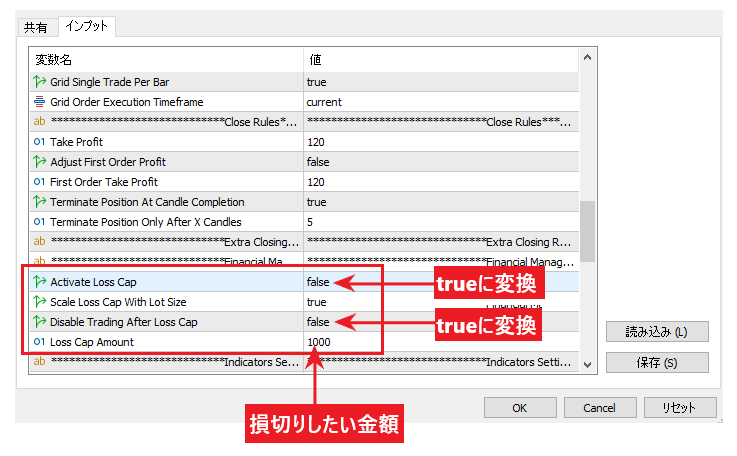
No exemplo acima, alterar "Ativar Limite de Perda" de falso para verdadeiro e introduzir o valor de perda aceitável em "Valor do Limite de Perda" fará com que o EA pare de negociar assim que esse valor for atingido. Definir "Desativar Negociação Após o Limite de Perda" como verdadeiro impedirá a reinicialização automática após o limite ser atingido. Regra, após alterar os parâmetros, deve executar um backtest com as mesmas configurações antes de o colocar em funcionamento(próximo capítulo).
Backtesting com o Strategy Tester | 8 configurações e como interpretar os resultados
Após instalar o EA, antes de o executar numa conta real,deve utilizar o Testador de Estratégia (integrado no MT4/MT5, gratuito) para realizar um backtest com dados históricos e verificar numericamente "o lucro e o prejuízo gerados pelo EA, em que instrumentos, prazos e configurações".A ajuda oficial da MetaQuotes define o teste como "uma única execução com parâmetros fixos" e a otimização como "múltiplas execuções com combinações de múltiplos parâmetros". Comece com um único teste.
Oito itens no separador de definições | Modelo: "All Ticks", Latência: "Aleatória"
O testadoro botão direito do rato no EA no Navegador e seleccionando "Testar" (ou acedendo ao menu "Ver" e seleccionando "Testador de Estratégia"). Basta preencher os oito itens listados no separador "Definições" na parte inferior e premir "Iniciar". O significado de cada item foi resumido com base nas explicações da documentação de ajuda oficial do MetaTrader 5.

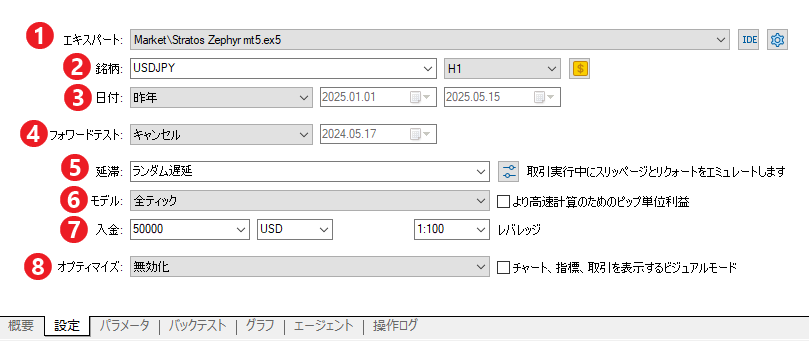
| Item (Interface de utilizador japonês MT5) | Resumo da documentação de ajuda oficial | Configurações recomendadas para principiantes |
|---|---|---|
| ① Especialista | O EA para teste. Escolha entre os EA instalados. Pode alterar os parâmetros do EA utilizando o ícone de engrenagem no canto direito | Quero testar o EA |
| ② Símbolo da ação e período de tempo | Especifique o gráfico (gráfico principal) no qual o EA será apresentado. Apenas os instrumentos que aparecem nas cotações podem ser selecionados | Instrumentos e prazos recomendados, conforme descrito na descrição da Avaliação Ambiental |
| ③ Data | Escolha entre períodos predefinidos (mês passado, ano passado, etc.) ou um período personalizado. É necessário um mínimo de 100 barras de histórico de testes; caso contrário, a data de início será automaticamente alterada (será enviada uma notificação para o registo) | Primeiro, o ano mais recente. Se utilizar gráficos diários, considere os últimos três anos ou mais |
| ④ Teste de avanço | O período especificado é dividido em "backtest (primeira metade)" e "forward test (segunda metade)". A divisão pode ser de 1/2, 1/3, 1/4 ou personalizada. Esta funcionalidade ajuda a evitar a otimização excessiva | Inicialmente, é "Cancelar (nenhum)". Isto é usado ao otimizar |
| ⑤ Incumprimento (pagamento atrasado) | Reproduz a latência da rede. "Sem latência" é a condição ideal (sem recalcular cotações). "Latência aleatória" acrescenta um atraso aleatório entre 0 e 9 segundos (se forem obtidos 9 segundos, o valor é recalculado aleatoriamente e adicionado). "Latência fixa" especifica um valor medido, como o ping | "Atraso aleatório" (mais próximo da operação real) |
| ⑥ Modelo (Geração de Ticks) | "Todos os Ticks" = O modo mais preciso e mais lento, gerando ticks a partir de gráficos M1 / "Todos os Ticks Baseados em Ticks Reais" = Sem geração usando ticks reais acumulados pela corretora (grande download necessário na primeira vez) / "OHLC de 1 Minuto" = Apenas os quatro valores de cada gráfico de 1 minuto / "Apenas Preço de Abertura" = Um teste aproximado de alta velocidade usando apenas o preço de abertura de cada vela (os preços de execução de ordens limite e stop não são precisos) | "Todos os ticks." Se o fornecedor de serviços estiver a fornecer dados reais de ticks, então "todos os ticks com base em ticks reais" é o mais próximo da realidade |
| ⑦ Depósito e alavancagem | Margem inicial, moeda (a padrão é a moeda da conta) e alavancagem. Estes fatores afetam o valor da margem exigida | O valor real que planeia depositar e a alavancagem da sua conta |
| ⑧ Otimizar | "Desativar" = 1 teste / "Algoritmo completo lento" = todas as combinações / "Algoritmo genético rápido" = pesquisa utilizando um algoritmo genético / "Todas as ações na cotação" = várias ações com as mesmas definições | "Desativar". A otimização serádiscutida mais à frente. |
*Os nomes dos itens são os utilizados pela nossa equipa editorial no MT5 (interface japonês, em maio de 2025). Na ajuda oficial do MetaTrader 5, são designados por "Execução (Atraso)", "Modo de geração de ticks" e "Optimização". O testador do MT4 tem três modos: "A cada tick / Pontos de controlo / Apenas preços de abertura" e não tem um modo de tick real
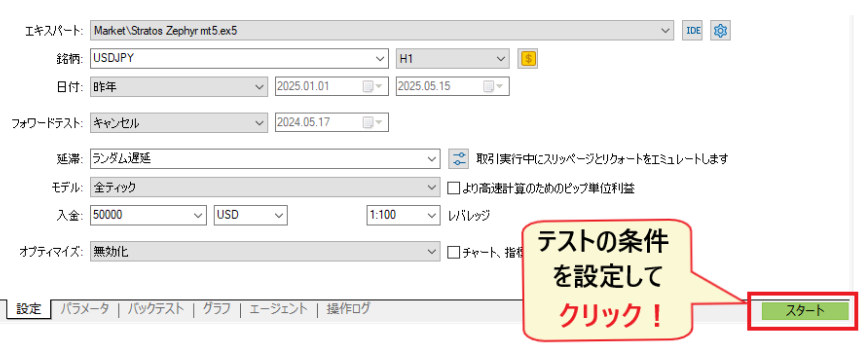
O teste inicial demorará algum tempo, pois descarrega todo o histórico do instrumento e do par de moedas para conversão (caso esteja a testar um instrumento diferente da moeda da sua conta). Conforme indicado na ajuda oficial, o download ocorre apenas uma vez e os testes subsequentes serão mais rápidos
Como interpretar os resultados | Exemplo de verificação da nossa equipa editorial (Stratos Zephyr, USD/JPY, gráfico de 1 hora)
Após a conclusão do teste, os dados numéricos serão apresentados no separador "Backtest" (denominado separador "Resultados" na ajuda oficial), e as tendências de saldo e margem efetiva serão apresentadas no separador "Gráfico".O que deve observar não é o "Lucro/Prejuízo Total", mas sim as quatro métricas: Factor de Lucro, Drawdown Máximo (tanto de saldo como de margem efectiva), Número de Operações e Ganho Esperado. Vamos mostrar-lhe como interpretar estes resultadosutilizando os resultados do teste realizado pela nossa equipa editorial com o EA gratuito "Stratos Zephyr mt5" em maio de 2025, utilizando o USDJPY, um gráfico de 1 hora, um ano completo em 2024, uma margem inicial de 3.000 dólares, todos os ticks e atrasos aleatórios.
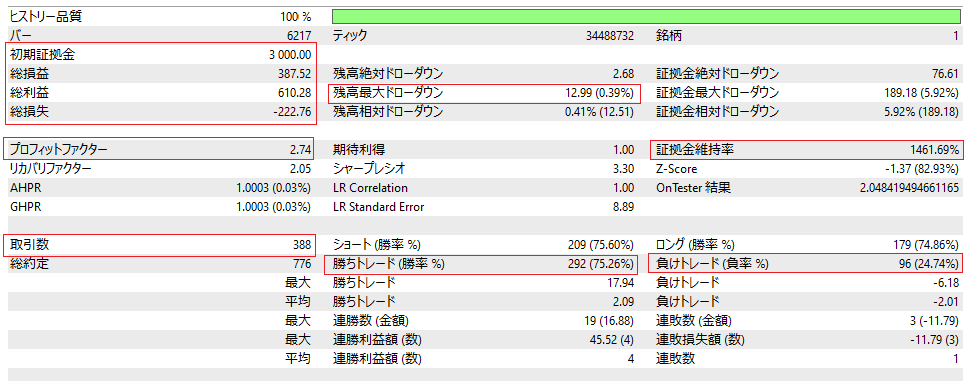
| item | Valores no exemplo de verificação | Definição oficial (Ajuda do MetaTrader 5) | Como ler |
|---|---|---|---|
| Lucro e prejuízo totais | 387,52 dólares (aproximadamente 12,9% de 3.000 dólares) | Resultado total de todas as negociações | Analise a relação com o período e a margem inicial. Não tire conclusões baseadas apenas nestes dados |
| Fator de Lucro (PL) | 2.74 | Resultado total ÷ Prejuízo total. Se o resultado for 1, o lucro e o prejuízo são iguais | Um valor abaixo de 1,0 resultará numa diminuição dos fundos. Valores iguais ou superiores a 1,3 são um ponto a considerar. Com um pequeno número de operações, algumas vitórias podem causar um aumento significativo |
| Levantamento máximo do saldo | 12,99 dólares (0,39%) | A descida máxima do saldo, do valor máximo para o valor mínimo seguinte (com base na liquidação) | Isto reflete apenas a queda após a liquidação.Analisando apenas este dado, pode identificar erradamente EAs (Expert Advisors) que têm perdas não realizadas. |
| Margem (Margem Efetiva) Rebaixamento Máximo | 189,18 $ (5,92%) | A queda máxima da margem efetiva (incluindo ganhos e perdas não realizados) do valor máximo para o valor mínimo seguinte | Este mostra o pico das perdas não realizadas. Este EA teve perdas não realizadas aproximadamente 15 vezes o seu saldo. Este é um fator significativo nas estratégias de martingale |
| Número de transações | 388 vezes (292 vitórias, 75,26% / 96 derrotas, 24,74%) | Número total de operações com lucro ou prejuízo e a percentagem de acertos e erros | Um registo de várias centenas ou mais tentativas é estatisticamente fiável. Uma taxa de sucesso de 75% sugere também a possibilidade de um padrão de "pequenas vitórias, grandes perdas" (perda máxima de 6,18 dólares versus ganho máximo de 17,94 dólares = este EA é o oposto e, portanto, saudável) |
| ganho esperado | $1,00 | Rendimento médio por operação (valor estatístico) | Veja se o valor é pequeno o suficiente para ser anulado por alterações nos spreads e nas taxas. US$ 1 por operação é pouco |
| Fator de recuperação | 2.05 | Lucro obtido ÷ Redução máxima | Quanto maior for o preço, menor será o risco envolvido no lucro. (Comparação no mesmo período.) |
| Índice de Sharpe | 3.30 | (Retorno - Taxa de juro sem risco) ÷ Desvio padrão dos retornos. O testador assume que a taxa de juro sem risco é nula | A orientação oficial é: "1,0 ou superior é bom, 3,0 ou superior é muito bom e qualquer valor abaixo de 0 é considerado não rentável." |
| Índice de manutenção de margem | 1461.69% | Menor índice de manutenção de margem registado durante os testes | Quanto mais baixo for o valor, mais perto está de um stop-loss. Aumentar o tamanho do lote irá diminuir esse valor |
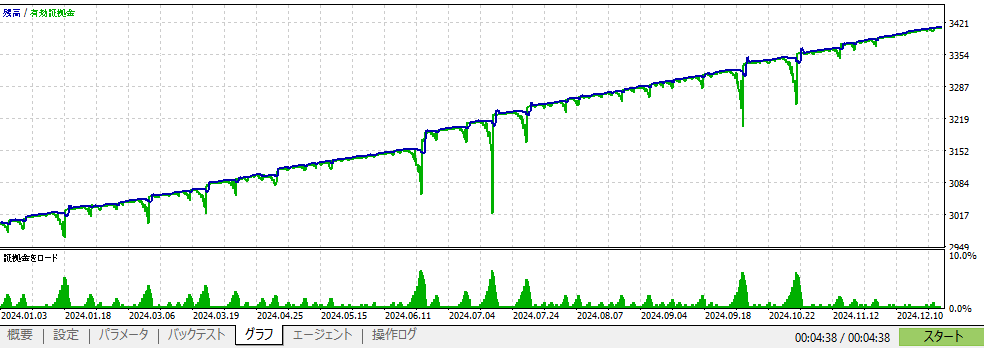
No gráfico, o azul representa o saldo e o verde representa a margem efetiva.embora o saldo esteja a aumentar constantemente, há vários momentos em que a margem efetiva cai significativamente. Isto significa que há momentos em que está a reter perdas não realizadas enquanto aguarda uma recuperação, e isto corresponde ao "drawdown máximo da margem de 5,92%" na tabela. Se aumentar o tamanho do lote com uma alavancagem elevada, esta queda levará diretamente a um stop-loss; assim, neste exemplo, a premissa é "utilizar o tamanho mínimo do lote e manter uma margem de segurança".
Os resultados dos testes retrospetivos baseiam-se em dados históricos e não garantem lucros futuros. Os termos e condições do MQL5 Marketplace também referem que os resultados dos testes e as descrições dos produtos não garantem resultados futuros
Teste com diferentes pares de moedas e períodos de tempo | A forma correta de usar a otimização e os testes prospetivos
Mesmo com o mesmo EA, o desempenho pode variar significativamente dependendo do par de moedas e do período de tempo.Nos testes da nossa equipa editorial, utilizando o mesmo Stratos Zephyr, verificámos uma perda de 1.017 dólares num ano com o EURUSD (PF 0,33, drawdown máximo de 40,45%), enquanto gerou lucros com o USDJPY e o AUDJPY.Ao executar vários testes com definições diferentes, pode identificar as condições em que o EA se destaca e as condições em que não deve ser utilizado.
| par de moedas | Lucro/prejuízo total (em dólares) | PF | Levantamento máximo do saldo |
|---|---|---|---|
| USD/JPY | 387.52 | 2.74 | 0.39% |
| EURUSD | −1,017 | 0.33 | 40.45% |
| AUDJPY | 295.82 | 3.47 | 0.49% |
| período de tempo de uma hora | Lucro/prejuízo total (em dólares) | PF | Levantamento máximo do saldo |
|---|---|---|---|
| Gráfico de 1 minuto (3 meses) | 427.67 | 2.90 | 0.74% |
| Gráfico de 1 hora (1 ano) | 295.82 | 3.47 | 0.49% |
| Diariamente (3 anos) | 41.73 | 5.56 | 0.08% |
*Esta análise foi conduzida pela nossa equipa editorial utilizando o Testador de Estratégia MT5 em maio de 2025. A tabela superior mostra os dados do gráfico de 1 hora para o ano de 2024, e a tabela inferior mostra o par AUD/JPY. Ambas utilizam uma margem inicial de 3.000 dólares e parâmetros padrão. As linhas que não correspondem ao USD/JPY e ao gráfico de 1 hora são valores registados a partir desse momento, e o ecrã de resultados não foi guardado. Devido aos diferentes períodos de tempo, o lucro/prejuízo total não pode ser comparado diretamente
Um ponto importante a considerar é que,se dedicar muito tempo à procura da "configuração de melhor desempenho", pode acabar com uma configuração que apenas reproduz os movimentos de preços passados (otimização excessiva). A documentação oficial de ajuda do MetaTrader 5 oferece uma funcionalidade de "Teste Futuro" no separador de definições para solucionar este problema. Divide o período especificado em duas metades, e as definições otimizadas na primeira metade são verificadas na segunda metade (período futuro). Com a pesquisa exaustiva, os 10% melhores resultados são testados novamente no período futuro, e com os algoritmos genéticos, os 25% melhores resultados são testados novamente, e pode compará-los nos separadores "Resultados da Otimização" e "Resultados Futuros".
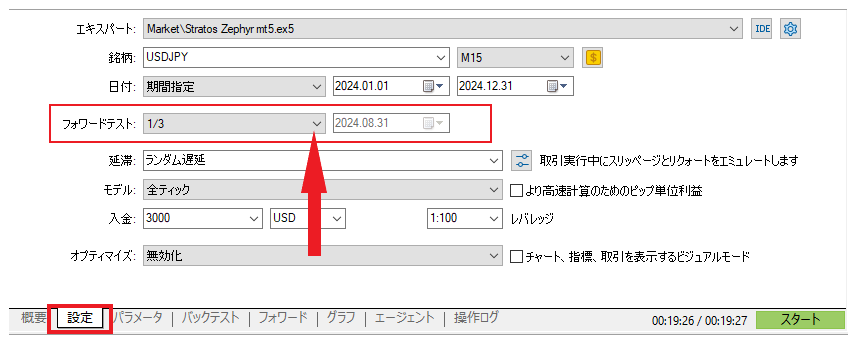
- Significado de "1/2", "1/3" e "1/4" para encaminhamento: O período de encaminhamento corresponde à segunda metade, um terço e um quarto do período definido, respectivamente. "Personalizado" permite especificar manualmente a data de início do encaminhamento.
- Como otimizar: No separador definições, selecione "Algoritmo Genético Rápido" em "Otimizar". De seguida, no separador "Parâmetros", marque os itens que pretende executar e especifique o valor inicial, o valor final e o incremento. O número total de combinações será apresentado abaixo. Clicar duas vezes na linha "Resultados da Otimização" executará novamente o teste unitário com estas definições.
- Critérios de seleção: Apenas serão consideradas as configurações que apresentem a mesma tendência de desempenho tanto no período de otimização como no período de testes prospetivos. As configurações com desempenho insatisfatório no período de testes prospetivos não serão adotadas.
- A execução do sistema numa conta de demonstração é também um tipo de teste prospetivo— após o teste inicial, o sistema é executado numa conta de demonstração ou com o tamanho mínimo de lote durante várias semanas para verificar se existem desvios em relação aos resultados do teste inicial antes de entrar em produção.
Motivos pelos quais o backtesting pode não funcionar ou pode ser lento
Na maioria dos casos em que o "backtesting não funciona", isto deve-se a problemas de configuração ou de dados históricos, e as soluções são fornecidas na documentação de ajuda oficial
| Sintomas | causa | lidar |
|---|---|---|
| O nome da ação não aparece no menu suspenso | Apenas as ações listadas na cotação apresentada podem ser testadas (oficialmente) | Clique com o botão direito do rato na visualização do preço de compra/venda → Selecione a ação pretendida clicando em "Nome da Ação" |
| A data de início é automaticamente adiada | É necessário um mínimo de 100 barras de histórico para o teste; caso contrário, a data de início será automaticamente ajustada (o registo apresentará "hora de início alterada para…"). Isto não é um erro | Utilize um período de tempo mais curto ou reduza o intervalo. Os gráficos diários podem apresentar uma margem de erro de vários meses |
| A primeira sessão nunca termina | Na primeira vez que fizer o download, todo o histórico de transações e o histórico do par de moedas convertido serão descarregados. O modo tick em tempo real tem uma capacidade ainda maior | Aguarde pela primeira execução (seja rápido a partir da segunda execução). Primeiro, utilize "1 minuto OHLC" para restringir as possibilidades e, em seguida, execute "todos os ticks" apenas nos candidatos |
| Mesmo após clicar em iniciar, não aparece qualquer transação | Par de moedas/período temporal diferente do recomendado pelo EA / Versão de demonstração do produto de mercado expirada / Não cumprimento dos requisitos do EA (valor mínimo de depósito, password) | Configure de acordo com as instruções da EA. A versão demo gratuita disponível no mercado é apenas para testes, e a data de expiração é apresentada no separador "Partilha" das propriedades |
| Os resultados não correspondem à realidade | O modelo está a ser testado em condições ideais, como "apenas preço de abertura", "sem atraso" e "spread fixo" | Repita o teste com "Todos os Ticks" ou ticks reais + "Atraso Aleatório". Os resultados do MT4 são menos precisos quando se utilizam "Pontos de Controlo" ou "Apenas Preço de Abertura" (oficial) |
Ativação, desativação, liquidação manual e eliminação de EA | Operação básica
Existem quatro formas de operar um EA em execução: "Parar", "Fechar Posições", "Remover" e "Apagar",cada uma com um âmbito de efeito diferente. Desativar o botão na barra de ferramentas não fechará as posições abertas, e apagar o EA do Navegador não o interromperá no gráfico(ajuda oficial do MetaTrader 4). Para parar as perdas, execute uma combinação de "botão DESATIVADO + fecho manual".
| Coisas que quero fazer | Operação (MT5) | Operação (MT4) | Alcance eficaz e precauções |
|---|---|---|---|
| Pare de fazer novos pedidos para todos os EA | Desative o botão "Negociação Algorítmica" na barra de ferramentas (quadrado vermelho) | Desative o botão "Negociação Algorítmica" (anteriormente "Negociação Automatizada") na barra de ferramentas | Todos os EA (Expert Advisors) no terminal deixarão de enviar novas ordens.As posições em aberto manter-se-ão como estão. Em alguns casos, a lógica de fecho dos EA também será interrompida. |
| Bloqueie apenas os EA específicos | Clique com o botão direito do rato no EA em execução na lista do Navegador e selecione "Desativar negociação" ou desmarque "Permitir negociação algorítmica" nas propriedades do EA no gráfico | Desmarque a opção "Permitir negociação automatizada" nas propriedades do EA (Expert Advisor) do gráfico | Apenas o EA para esse gráfico. O ícone no canto superior direito muda para indicar que a negociação está indisponível |
| Feche as suas posições em aberto | No separador "Negociação" da caixa de ferramentas, clique com o botão direito do rato na posição e selecione Fechar ou clique no "x" no canto direito | No separador "Negociação" do terminal, clique duas vezes na posição → Fechar ou clique no × no canto direito | Parar o EA não fechará as posições automaticamente. Este é o primeiro local a verificar durante mudanças repentinas |
| Remova o EA do gráfico | Clique com o botão direito do rato no gráfico → "Consultores Especialistas" → "Remover" ou selecione "Remover do Gráfico" na lista de consultores ativos no Navegador | Clique com o botão direito do rato no gráfico → "Consultores Especialistas" → "Apagar" | O EA será completamente desativado. Fechar o gráfico, adicionar outro EA ao mesmo gráfico ou alterar o perfil também o desativará (oficialmente) |
| Apague o próprio ficheiro EA | Clique com o botão direito do rato no nome da EA no Navegador → "Apagar" | Igual à esquerda | Mesmo que o remova do Navegador, o EA com o mesmo nome apresentado no gráfico não será interrompido(ajuda oficial do MT4). Remova-o do gráfico primeiro. |
Iniciar/Parar | Verifique o estado utilizando o botão e o ícone no canto superior direito do gráfico
A alternância entre executar e parar é feita com um único botão "Negociação Algorítmica" na barra de ferramentas.Um ▶ verde indica LIGADO (a correr) e um ■ vermelho indica DESLIGADO (parado), e o ícone no canto superior direito do gráfico muda em conformidade. A ajuda oficial do MetaTrader 5 explica que "desativar este botão irá desativar a negociação automatizada para todos os EA, mesmo que a tenha permitido individualmente para cada EA".
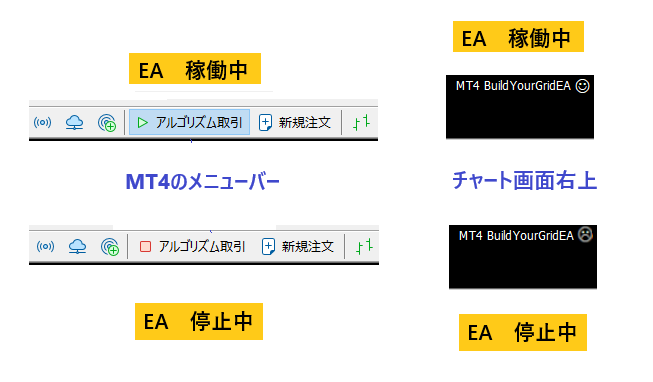
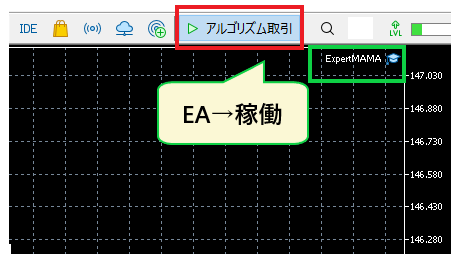
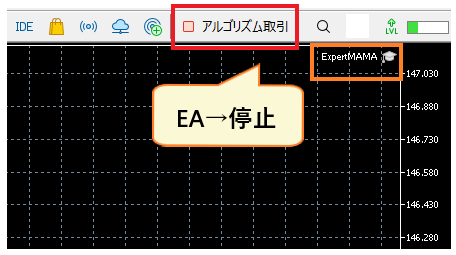
No MT5, um ícone de chapéu azul indica que o EA está a ser executado, enquanto um ícone branco indica que está indisponível para negociação (conforme apresentado no terminal da nossa equipa editorial). No MT4, como descrito na documentação de ajuda oficial, um rosto sorridente ao lado do nome do EA indica que está a ser executado, um "L" indica que está indisponível para negociação no lado do EA e um símbolo em forma de punhal (um ícone de rosto carrancudo no nosso MT4) indica que todos os EA estão parados.Os EA também param quando fecha o terminal, fecha o gráfico ou troca de perfil; portanto, se estiver a utilizar um VPS, certifique-se de que o terminal ainda está em execução antes de desligar a ligação remota.
Fecho manual | Feche o EA após desligá-lo
Simplesmente desativar o botão manterá as posições abertas pelo EA na sua conta.Para parar as perdas durante as mudanças repentinas do mercado, clique com o botão direito do rato na posição no separador "Negociação" da caixa de ferramentas (Terminal no MT4) e selecione "Fechar" ou feche-a manualmente clicando no "×" no canto direito da linha.Se existirem várias posições, feche-as uma a uma ou utilize a opção de fecho em massa no menu de contexto (clique com o botão direito do rato).
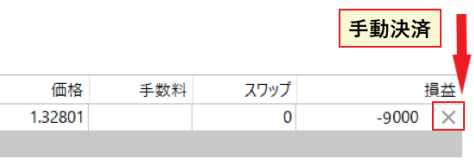
Se um EA (Expert Advisor) gerir uma posição fechada manualmente como "as suas próprias posições abertas", o estado interno do EA e o estado da conta podem tornar-se incompatíveis. Especialmente com os EA do tipo martingale/grid, fechar manualmente apenas uma parte da posição pode desencadear ordens adicionais inesperadas, pelo queremover o EA do gráfico antes de fechar a posição manualmente.
Remover do mapa/Remover do browser
Para interromper completamente um EA, clique com o botão direito do rato no gráfico → "Expert Advisors" → "Apagar" para remover o EA do gráfico (no MT5, também pode removê-lo da lista de EA ativos no Browser). Se também pretender eliminar o ficheiro, clique com o botão direito do rato no nome do EA no Navegador → "Apagar"
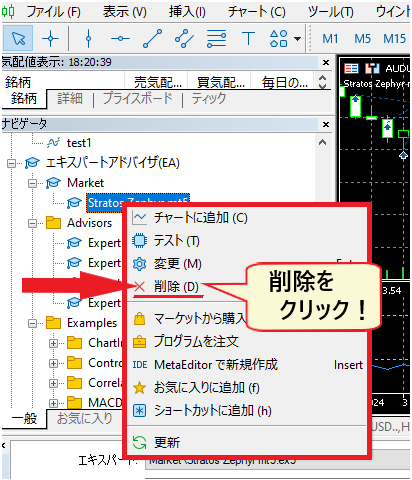
A documentação oficial de ajuda do MetaTrader 4 afirma claramente que "remover um EA do Navegador não interromperá nenhum EA com o mesmo nome que esteja a ser apresentado no gráfico". O procedimento correto é: ① Fechar a posição → ② Remover do gráfico → ③ Remover do Navegador, se necessário. Os EA eliminados podem ser reinstalados utilizando o procedimento de instalação inicial
Razões pelas quais o seu EA não está a funcionar e como corrigi-las: 5 verificações e como ler os registos
Os motivos pelos quais "o EA está instalado, mas não está a operar" podem ser categorizados em cinco tipos:① configuração de permissões DESATIVADA, ② o mercado está fechado ou os preços não estão a mexer, ③ problemas com a conta/login, ④ ordens estão a ser rejeitadas pelo servidor e⑤ incompatibilidade no ficheiro ou ambiente do EA. A ajuda oficial do MetaTrader 5 explica que, quando a negociação automatizada está DESATIVADA, "o EA será executado, mas não poderá operar", o que é um caso típico em que o nome do EA aparece no canto superior direito, mas não é enviada qualquer ordem. Se verificar os itens por ordem, de cima para baixo, geralmente é possível isolar o problema em 10 minutos.

| Sintomas | Possíveis causas | Local para verificar | lidar |
|---|---|---|---|
| O nome da EA não aparece no canto superior direito | O EA não está instalado / Instalei um EA do MT4 no MT5 (não aparece no Browser) / Instalei um EA diferente e o EA anterior foi removido | "Consultor Especialista" do Navegador | Reinstale a versão correta (. ex5/. ex4) e arraste-a para o gráfico. 1 gráfico, 1 EA |
| O nome da EA aparece, mas o ícone não é negociável (chapéu branco, "L", cara carrancuda) | Uma das três definições de permissão está DESATIVADA. Existe também uma definição que desativa automaticamente quando alterna entre contas, perfis ou períodos de tempo | Separador "Partilhar" das Propriedades do EA/Ferramentas → Opções → Consultor Especialista/Botões da barra de ferramentas | Ative as três localizações. As definições "Permitir" do MT4 nas opções não refletem as alterações nos EA em execução (serão aplicadas as definições padrão para os EA recentemente adicionados), pelo que é necessário reinstalar o EA (oficial) |
| O ícone parece normal, mas não está a ser realizado nenhum pedido | O mercado está fechado (fins de semana, feriados ou fora do horário de negociação do instrumento) / o preço não está a mover-se / as condições de entrada do EA não foram cumpridas / em espera devido a restrições de spread ou parâmetros de tempo de negociação | Atualize a apresentação da cotação no separador "Especialista" do registo | Aguarde a abertura do mercado. Verifique os parâmetros MaxSpread e TradingHours. Se as condições ainda estiverem pendentes, basta esperar para ver o que acontece |
| O registo indica "Mercado fechado" | Código de retorno do servidor 10018 (MT4 é 132) = Encerrado/Fora do horário de negociação | Separador "Especialista" do "Registo de Operações" | Verifique o horário de negociação da ação específica e aguarde |
| O registo diz "dinheiro insuficiente" | 10019 (134 em MT4) = Margem insuficiente. O tamanho do lote é demasiado grande em relação ao saldo | Tal como acima, a margem excedente está no separador "Negociação" da caixa de ferramentas | Reduza o tamanho do lote e deposite os fundos. Para estratégias de preço médio ponderado, calcule utilizando o tamanho total do lote |
| O registo mostra "Paragens inválidas" | 10016 (130 no MT4) = O intervalo de stop-loss e take-profit é mais estreito do que o nível de stop da corretora | "Nível de stop" especificado pela ação | Estenda os parâmetros SL/TP para além do nível de paragem |
| Os registos mostram "Negociação desativada" e "Negociação automática desativada pelo servidor" | 10017・10026 (133・4112 para MT4) = O servidor desativou a negociação/negociação automatizada para essa conta ou instrumento | Página do fornecedor/Apoio | Verifique junto da sua corretora se o seu tipo de conta suporta EAs (Expert Advisors). Se estiver ligado com a sua palavra-passe de investidor, inicie sessão novamente com a sua palavra-passe de negociação (oficialmente: os privilégios de investidor são apenas para visualização) |
| O registo mostra "Negociação automática desativada pelo terminal do cliente" | 10027 (MT4 é 4109 "Ativar caixa de seleção "Permitir negociação ao vivo") = Permissão do lado do terminal DESATIVADA | Licenças para 3 locais | Ativar permissão |
| O registo mostra "Volume inválido" | 10014 (131 em MT4) = Não corresponde ao incremento do tamanho do lote/tamanho mínimo/tamanho máximo do lote | Tamanho mínimo do lote e incremento do lote para cada especificação de marca | Ajuste os parâmetros de tamanho do lote para corresponder ao tamanho do tick da conta (por exemplo, 0,01) |
| O registo mostra "Tipo de preenchimento de encomenda inválido" | 10030 = O método de execução (FOK/IOC) não corresponde às especificações do corrector. Isto ocorrerá provavelmente com EAs configurados para uma corretora diferente | Campo "Execução" nas especificações da ação | Altere os parâmetros do método de execução do EA ou consulte o programador |
| O registo mostra "Sem ligação" seguido de "Recotação" | 10031 = Servidor não ligado, 10004 = Recotação (flutuação/atraso de preço) | O estado da ligação é apresentado no canto inferior direito do ecrã, VPS/rede | Faça login novamente e reinicie o VPS. Aumente o parâmetro de tolerância ao deslizamento |
| Deixou de funcionar quando alterei o período ou o tipo de conta | A opção "Desativar a negociação algorítmica quando o instrumento ou o período da conta/perfil/gráfico for alterado" foi ativada (mecanismo de segurança oficial) | Ferramentas → Opções → Consultor Especialista | Ligue novamente o botão. O mesmo se aplica ao alternar entre a versão de demonstração e a versão real |
*As mensagens e os códigos de erro baseiam-se na referência oficial do MQL5 "Códigos de Retorno do Servidor de Negociação" e na referência oficial do MQL4 "Códigos de Erro" (confirmado em 7 de setembro de 2026). O registo permanecerá em inglês
Como visualizar os registos | Separador "Especialista" e separador "Registo de Operações"
A forma mais rápida de identificar a causa é através dos registos. Conforme indicado na ajuda oficial do MetaTrader 5,os registos de atividade do EA (abertura e fecho de posições, modificação de ordens, alertas do EA) são apresentados no separador "Experts" da "Toolbox", enquanto os registos de todo o terminal (execução de negociações, ligação)são apresentados no separador "Operation Log". No MT4, estes separadores são "Experts" e "Operation History" na janela "Terminal".
- Separador "Especialista"- Mensagens e resultados de ordens emitidos pelo EA. Procure linhas que contenham "falha", "erro" ou "código de retorno". Se o EA estiver à espera que determinadas condições sejam cumpridas, nada será apresentado ou apenas os comentários do próprio EA serão mostrados.
- O separador "Registo de Operações"regista o login, ligação, ativação/desativação da negociação automatizada e envio de ordens. As linhas "Negociação automatizada desativada" e "Ligação" indicam o estado do terminal.
- Ficheiros de registo– Clique com o botão direito do rato no separador e selecione "Abrir" para abrir a pasta. Os registos do terminal são guardados em "Logs" e os registos do EA são guardados em "MQL5\Logs" (MT4 é "MQL4\Logs") com um nome de ficheiro baseado na data (AAAAMMDD. log). Inclua este ficheiro ao entrar em contacto com o desenvolvedor.
- Registo do Testador de Estratégia– O separador "Registo de Operação" na parte inferior do testador. "Horário de início alterado para…" indica um ajuste automático da data de início devido a histórico insuficiente; não é um erro (oficial).
Quando o MT4/MT5 não está a funcionar / Quando o PC/VPS é a causa
Por vezes, o problema não está no EA, mas sim no terminal ou no ambiente. Um problema comum é quandoos gráficos não se movem aos fins de semana, levando as pessoas a pensar que está "defeituoso",quando na verdade é simplesmente porque o mercado está fechado. Caso contrário, deverá solucionar o problema pela seguinte ordem.
| situação | Confirmação e ação |
|---|---|
| O gráfico não está a atualizar | Verifique o estado da ligação (exibindo a velocidade da ligação) no canto inferior direito do ecrã. Se aparecer "Ligação perdida", inicie sessão novamente. Esta é a configuração padrão do sistema para fins de semana e feriados |
| Tenho várias instalações do MT4/MT5 e um outro terminal aberto | Cada corretora utiliza um terminal diferente. Verifique se é o terminal/conta onde instalou o EA |
| As contas de demonstração já não estão disponíveis | A data de expiração de uma conta demo é definida pela corretora (não existe regulamentação da MetaQuotes). Se expirar, a corretora emitirá uma nova |
| O EA parou no VPS | As falhas do terminal são frequentemente causadas pela reinicialização automática do Windows Update, expiração do contrato VPS ou memória insuficiente. Verifique se o terminal e o EA iniciam automaticamente após o reinício e defina o horário de atualização para um período com menor atividade de negociação |
| O meu computador trava | Evite abrir muitos gráficos e indicadores. Liberte o terminal dedicando-o exclusivamente ao EA (feche os gráficos desnecessários). Se isto não resolver o problema, migre para um VPS |
| Nada do que eu faça pode resolver isto | Reinicie o terminal → Reinicie o seu PC/VPS → Reinstale o EA → Se mesmo assim não funcionar, contacte o suporte do distribuidor/fornecedor do EA e anexe o ficheiro de registo |
O EA será interrompido quando reiniciar ou fechar o terminal, mas as suas posições abertas permanecerão. Antes de reiniciar, verifique se é seguro manter as suas posições abertas (ou seja, se as ordens de stop-loss foram acionadas)
Passos para adquirir um EA pago | Pagamento, aluguer e ativação no marketplace MQL5
Os EA pagos são adquiridos através do Mercado MQL5 (site ou Mercado no terminal).O processo envolve quatro passos: "Teste a demonstração gratuita com um tester → Escolha 'Comprar' ou 'Alugar' → Pague com o seu saldo MQL5 → Download automático para o terminal." Independentemente do método de pagamento, o sistema debita primeiro o saldo da sua conta MQL5 antes de deduzir o pagamento.Os artigos adquiridos não são reembolsáveis e o saldo debitado não pode ser levantado, pelo que é essencial testar com uma versão de demonstração ou de aluguer antes de comprar (informação oficial da MQL5, confirmada a 7 de setembro de 2026).
| item | Especificações oficiais do MQL5 (confirmadas em 7 de setembro de 2026) | Pontos a observar |
|---|---|---|
| Pré-requisitos para a compra | Configure a sua conta MQL5 no terminal em "Ferramentas" → "Opções" → separador "Comunidade". A verificação do número de telefone (SMS ou Telegram) é necessária para os serviços pagos | Não poderá prosseguir com o pagamento a menos que registe o seu número de telefone |
| Verificação pré-compra | Descarregue a versão de demonstração em "Download Gratuito" → Aceda ao testador de estratégias no Navegador selecionando "Testar". A versão de demonstração não funciona em gráficos de contas reais ou de demonstração; destina-se apenas a testes | Não é possível testar num gráfico. Para testes que simulem de perto o funcionamento real, terá de o alugar |
| Comprar à vista | O preço junto ao botão "Comprar" é o preço de uma licença ilimitada. Após a compra, as atualizações do mesmo fornecedor são gratuitas e serão refletidas no terminal até 24 horas após o lançamento | Os artigos adquiridos através do marketplace não são reembolsáveis(Termos e Condições IV. 14). |
| aluguel | Se definido pelo vendedor, os alugueres estão disponíveis por 1, 3, 6 ou 12 meses. Ao contrário da versão de demonstração, não existem restrições para além do período de aluguer | No final do prazo, o EA será automaticamente removido do gráfico e quaisquer posições em aberto permanecerão inalteradas(aviso oficial). Será enviada uma notificação para o registo de operações um dia antes do termo do prazo. A taxa de aluguer não será aplicada ao preço de compra. |
| Métodos de pagamento | Todos os pagamentos são em dólares americanos. Aceitamos pagamentos através de Visa, Mastercard, JCB, UnionPay e outros sistemas de pagamento regionais. Independentemente do método, precisa de adicionar saldo à sua conta MQL5 antes de efetuar um pagamento | O valor cobrado não pode ser levantado (só pode ser utilizado dentro do MQL5). Cobrar apenas o valor necessário é permitido |
| Ativação (autenticação do PC) | Os artigos adquiridos ficam ligados ao computador utilizado para a compra. O número de utilizações é definido pelo vendedor, variando entre um mínimo de 5 vezes (incluindo a compra inicial) e um máximo de 20 vezes por comprador. Não está ligado a uma conta ou fornecedor específico e pode ser utilizado em vários terminais dentro do mesmo computador | Este valor é consumido uma vez de cada vez que troca de PC ou VPS. Configure a sua conta MQL5 no terminal de destino → Mercado → "Comprado" → "Instalar" |
| Local de armazenamento após a compra | Descarregado automaticamente para o "MQL5 Experts Market". Listado no Navegador em "Mercado" → "As Minhas Compras" | Mesmo que copie o ficheiro manualmente, não funcionará noutros computadores (é necessária autenticação) |
Procedimento de compra (via site MQL5.com)
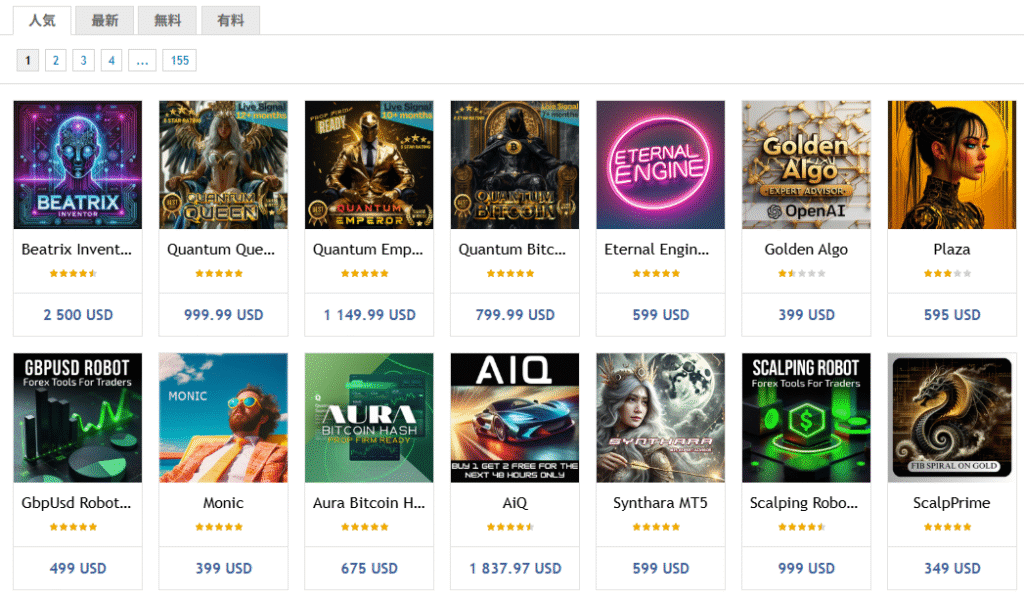
Também pode comprá-los usando o mesmo procedimento na secção "Mercado" do terminal, mas aqui vamos explicar usando a versão web para facilitar a visualização. Como referência de preço, quando a nossa equipa editorial verificou o mercado em maio de 2025, a maioria dos EA pagos mais bem classificados na categoria "Popular" custava entre 500 e 1.000 dólares, e a filtragem do preço para "Abaixo de 50 dólares" resultou em dezenas de páginas de EA baratos.Não existe correlação entre preço e desempenho, por isso baseie a sua decisão nas avaliações e nos resultados dos testes.
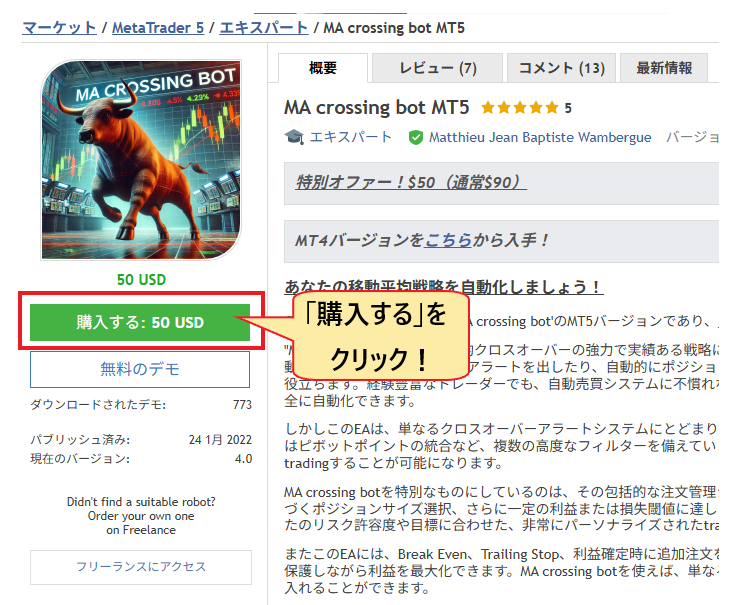
- Na página de detalhes do EA, clique em "Comprar" (ou "Período de Aluguer"). Ao lado do preço, verá "Ativação: ◯" e o número de ativações; verifique essa informação.
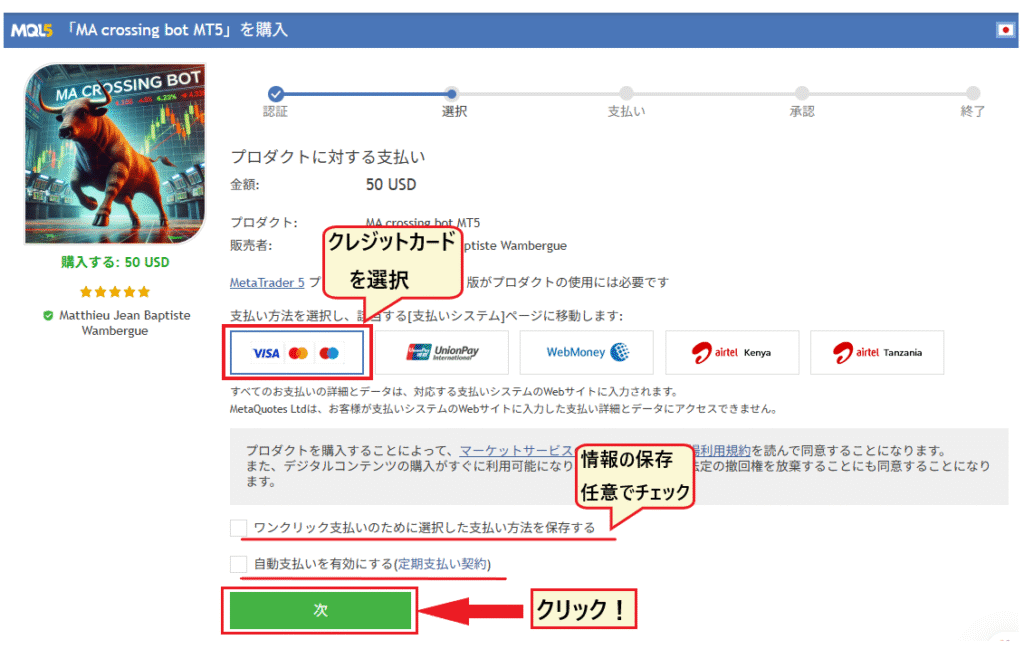
- Selecione o seu método de pagamento no ecrã de pagamento. Se o seu saldo MQL5 for insuficiente, adicione o montante necessário utilizando um cartão ou outro método antes de pagar. "Guardar método de pagamento selecionado para pagamento com um clique" é opcional. "Ativar pagamento automático" é uma opção de consentimento para serviços de faturação recorrente, como sinais e VPS; o MQL5 não suporta oficialmente a cobrança recorrente para produtos do marketplace, pelo que os alugueres não serão renovados automaticamente (os alugueres devem ser renovados manualmente antes da data de vencimento).
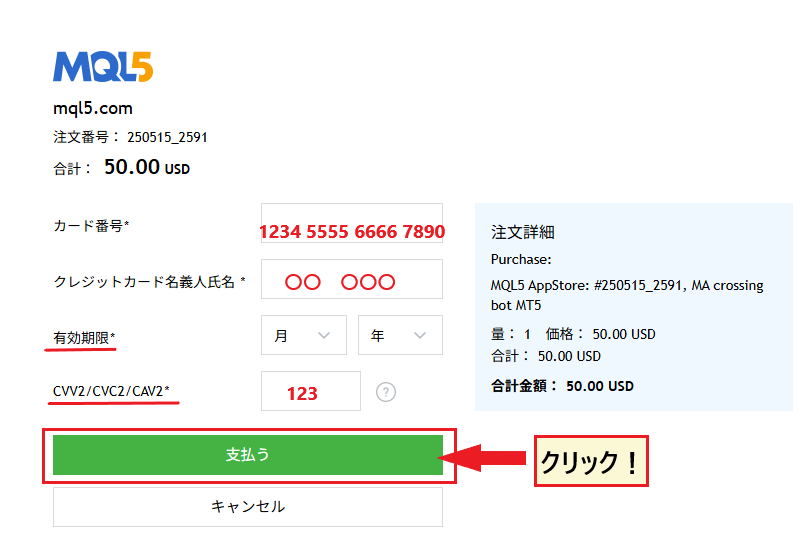
- Introduza as informações do seu cartão e clique em "Pagar". Após a conclusão, o EA será automaticamente descarregado para o terminal e poderá adicioná-lo ao gráfico acedendo a "Mercado" → "Comprado" no Navegador e clicando em "Iniciar".
O Centro Nacional de Assuntos do Consumidor do Japão publicou relatos de casos fraudulentos envolvendo EAs (Expert Advisors) distribuídos em sites que não o MQL5 Marketplace ou vendidos por particulares. Estes EA não possuem mecanismos de reembolso, revisão e ativação, e envolvem frequentemente o aliciamento de clientes com promessas de "lucros garantidos" e "disponibilidade limitada", para além de os encaminhar para empresas estrangeiras não registadas para efetuar o pagamento. Para obter informações sobre como identificar fontes legítimas, consulte a lista de verificação para EAs fraudulentos nos nossos artigos sobre negociação automatizada
Pontos a ter em conta ao operar um EA: VPS, tamanho do lote, verificações periódicas e decisões de paragem
Existem quatro pontos-chave para evitar falhas na operação após a conclusão da configuração:"Prepare um ambiente de trabalho (VPS)", "Comece com o tamanho mínimo de lote", "Verifique regularmente os registos e o desempenho" e "Pare de negociar em condições de mercado inadequadas". Um EA (Expert Advisor) é uma ferramenta que executa regras pré-determinadas mecanicamente e não se adapta às mudanças do mercado por si só, pelo que a decisão de parar de negociar continua a ser uma tarefa humana.
Quatro regras de funcionamento
- Para funcionamento 24 horas por dia, 7 dias por semana,utilize um VPS — os EA (Expert Advisors) só funcionam enquanto o terminal estiver aberto. Param quando o computador entra em modo de suspensão, o Windows Update reinicia ou a ligação à internet é perdida. Utilize um VPS gratuito da sua corretora (a XM exige um saldo total superior a 1.000 dólares e mais de 5 lotes de ida e volta nos últimos 30 dias; a TitanFX exige uma margem efetiva superior a 1.000 dólares e mais de 5 lotes por mês — requisitos oficiais confirmados por cada empresa em setembro de 2026) ou um VPS MQL5 (10 a 15 dólares por mês). Para mais detalhes, consultea comparação de VPS no artigo sobre negociação automatizada.
- Comece com o tamanho mínimo do lote e execute as ordens durante várias semanas antes de o aumentar— o desvio em relação aos resultados do backtesting, bem como o impacto dos spreads e da execução das corretoras, só podem ser compreendidos com uma conta real. Invista num único EA apenas o valor que se pode dar ao luxo de perder.
- Analise regularmente os registos e o desempenho— verifique o separador "Especialista" (registo de operações do EA) e o separador "Registo de operações" (registo de operações do terminal) na caixa de ferramentas, pelo menos uma vez por semana, para detetar quaisquer erros.
- Estabeleça critérios de paragem antecipadamente— por exemplo, "Pare se o drawdown máximo da margem efetiva exceder o dobro do resultado do backtest" ou "Pare antes da divulgação de indicadores económicos importantes". Active sempre o parâmetro Loss Cap nos EAs.
Em vez de procurar o "EA perfeito", é mais eficaz questionar a "compatibilidade entre as configurações e as condições de mercado" quando os seus EA atuais não estão a apresentar um bom desempenho. Ao executar vários EA numa única conta, utilize números mágicos diferentes e gráficos separados para cada EA. Ter vários EA a realizar operações de cobertura na mesma conta, ou a visar apenas alterações repentinas devido a anúncios de indicadores económicos, pode ser restringido pelos termos e condições da corretora (consulteas condições de utilização dos EA das principais corretoras no artigo sobre negociação automatizada). Embora as corretoras Forex estrangeiras permitam frequentemente a utilização de EA, entenda que não estão registados na Agência de Serviços Financeiros do Japão e, portanto, estão fora da sua estrutura de proteção (vercondições e exemplos de congelamento de contas).
Perguntas frequentes sobre as definições do EA no MT4 e MT5
Posso desligar o meu PC enquanto o EA está a ser executado?
Desligá-lo interromperá o EA. Como o EA só funciona enquanto o MT4/MT5 estiver a funcionar, desligar a alimentação irá interromper tanto a criação de novas ordens como a lógica de liquidação, deixando apenas as posições em aberto na conta. Se quiser executá-lo 24 horas por dia, 7 dias por semana, execute o terminal num VPS (Servidor Virtual Privado) e utilize o seu computador pessoal apenas para monitorização. Os custos de VPS e as condições de gratuitidade oferecidas pelas corretoras estão resumidos no artigo sobre negociação automatizada
Posso configurar e executar um Expert Advisor (EA) utilizando a aplicação MT4/MT5 no meu smartphone?
Não, não é possível. As versões para smartphone do MT4 e MT5 não possuem a funcionalidade para executar EAs (Expert Advisors) ou um testador de estratégias; apenas permitem verificar posições e fechá-las manualmente. A configuração e o funcionamento dos EA são geralmente feitos na versão para Windows (ou Windows num VPS), e a monitorização e o encerramento são feitos a partir de um smartphone que se liga ao VPS através de uma aplicação de acesso remoto
É possível utilizar EAs (Expert Advisors) concebidos para MT4 com MT5?
Não vai funcionar. Os EA para MT4 (. ex4/. mq4) e MT5 (. ex5/. mq5) utilizam linguagens de desenvolvimento diferentes e não são compatíveis. A instalação de um EA do MT4 no MT5 fará com que este não seja apresentado no Navegador e não funcione. Mesmo que o EA tenha o mesmo nome, verifique se existe uma versão separada para o MT5. A MetaQuotes deixou de fornecer novas licenças para o MT4 e direcionou o seu foco de desenvolvimento para o MT5, pelo que, se estiver a escolher agora, é mais seguro optar por um EA que tenha uma versão para o MT5 (vejaa diferença entre o MT4 e o MT5 no artigo sobre negociação automatizada).
Posso executar vários EA em simultâneo?
Sim, pode executá-los. No entanto, como indicado na documentação de ajuda oficial, apenas um EA pode ser colocado num único gráfico, pelo que terá de abrir um gráfico separado para cada EA. Quando executar vários EA na mesma conta, defina o número mágico para um valor diferente e certifique-se de que a margem é suficiente para suportar o drawdown máximo combinado de cada EA. O botão "Negociação Algorítmica" na barra de ferramentas afeta todos os EA; portanto, se pretender interromper apenas um, desative-o nas propriedades do EA nesse gráfico
Porque é que os resultados de backtests e os resultados de contas reais são diferentes?
A principal razão é que as condições de teste são mais ideais do que a realidade. Testar com modelos utilizando "apenas preço de abertura" ou "sem atraso", spreads fixos e sem slippage produzirá resultados mais favoráveis do que a execução real. Refaça o teste com "todos os ticks" ou "todos os ticks com base nos ticks reais" e "atraso aleatório" e, se a discrepância ainda for grande, suspeite da influência dos períodos de alargamento do spread da corretora, do poder de execução ou da otimização excessiva
O comportamento de um EA (Expert Advisor) difere entre as contas de compensação e as contas de cobertura?
Sim, isso muda. O MT5 possui dois métodos: "netting", que combina posições numa só por instrumento, e "hedging", que permite manter ordens de compra e venda separadas para o mesmo instrumento. Muitos EA (Expert Advisors) que utilizam martingale, grid trading ou hedging são concebidos para contas de hedging. Se as instruções do EA especificarem um tipo de conta, siga essa indicação; caso contrário, é mais seguro tentar com uma conta de hedging. A maioria das contas MT5 de corretoras forex estrangeiras utiliza o método de hedging, mas certifique-se de que verifica isso quando abrir uma conta
Como faço para atualizar o EA?
Os EA de mercado MQL5 podem ser atualizados para a versão mais recente clicando com o botão direito do rato no EA na pasta "Mercado" do Navegador e selecionando "Atualizar" (ou descarregando a versão mais recente na página do histórico de compras). Para EAs obtidos como ficheiros, sobrescreva o ficheiro . ex5/. ex4 existente na pasta Experts com o novo e adicione-o novamente ao gráfico. Após a atualização, os parâmetros podem voltar aos seus valores padrão, por isso anote as suas definições antes de atualizar e verifique o comportamento com um backtest
Existem corretoras de câmbio estrangeiras que proíbem o uso de Expert Advisors (EAs)?
As principais corretoras de Forex internacionais, como a XM,Exness,FXGT,AXIORYe TitanFX, permitem a utilização de Expert Advisors (EAs) nas plataformas MT4 e MT5. Os termos e condições podem não proibir os EA em si, mas sim métodos como a arbitragem, a exploração de atrasos nos feeds de preços, a cobertura interna em múltiplas contas e o abuso de bónus. Algumas corretoras têm também cláusulas que podem restringir a negociação de alta frequência. Para EAs de scalping ou EAs que operam apenas durante indicadores económicos, verifique os termos e condições e as condições de utilização de EAs das 10 principais corretoras antes de abrir uma conta
Resumo | A configuração de um EA implica 5 passos: "Instalar, Carregar, Permitir acesso em 3 locais, Verificar e Executar"
Configurar um EA no MT4/MT5 implica importar o EA do marketplace MQL5 ou de um ficheiro, colocá-lo no gráfico, conceder permissões em três locais: "Propriedades", "Opções" e "Barra de Ferramentas" e, em seguida, testá-lo com o Testador de Estratégia antes de o executar.Os motivos comuns para a falha incluem definições de permissões incorretas, fecho do mercado, conta ou login incorretos ou utilização de um ficheiro EA errado. Estes problemas podem ser identificados verificando os separadores "Expert" e "Operation Log" no registo.
Pontos principais deste artigo
- Existem três formas de instalar um EA: "Descarregar da loja", "Colocar na pasta Experts" e "Ativar o item comprado". Não existe compatibilidade entre as versões MT4 e MT5
- Para executar o EA, é necessário conceder permissões em três locais (Propriedades do EA/Opções/Barra de Ferramentas). Um EA por gráfico. Verifique o estado utilizando o ícone no canto superior direito
- O backtesting é realizado através da configuração "todos os ticks + atraso aleatório". Os resultados são interpretados como fator de lucro, saldo, drawdown máximo da margem efetiva, número de operações e lucro esperado, e a verificação é feita através da alteração do par de moedas e do período de tempo. A otimização é realizada em conjunto com o teste em tempo real
- As posições abertas permanecem abertas mesmo com o botão DESLIGADO. Para travar as perdas, é necessário fechá-las manualmente. Apagar o EA do Navegador não impede que este continue a ser executado no gráfico
- Se não estiver a funcionar, faça um diagnóstico acedendo a "Ícone → Mercado → Conta/Login → Registos → Ficheiros e Ambiente". A operação 24 horas por dia, 7 dias por semana, é realizada num VPS
Para obter informações sobre como funcionam os EA, onde obtê-los e como identificar EA lucrativos,o sistema de negociação automatizada (EA) de Forex no estrangeiro e como começar, bem como as corretoras recomendadas e os EA gratuitos verificados noranking de negociação automatizada (EA) de Forex no estrangeiro. Se abrir uma conta através do MoneyChat, também receberá cashback em negociações com EAs com base no seu volume de negociação.
A conta na qual o EA é executado é acedida através do MoneyChat, que acumula cashback a cada negociação