Conteúdo
- 1 Guia de abertura de conta Errante | Explicação passo a passo com imagens
- 2 O que é uma conta compatível com reembolso automático?
- 3 Como usar uma conta de reembolso automático
- 4 Abra uma conta Errante
- 4.1 Acesse a página de criação de conta da Errante
- 4.2 Insira suas informações de cadastro
- 4.3 Obtenha o código de verificação
- 4.4 Digite seu código PIN
- 4.5 Insira suas informações pessoais
- 4.6 Inicia-se o processo de envio dos documentos de verificação de identidade
- 4.7 Selecione "Documento de Identificação"
- 4.8 Selecione o tipo de documento de identificação
- 4.9 Faça o upload do seu documento de identificação
- 4.10 Verifique a tela de aprovação pendente
- 4.11 Faça o upload de um comprovante de endereço
- 4.12 Receba um e-mail de confirmação
- 4.13 Confirmação de que ambos os documentos foram aprovados
- 4.14 Toque em "Abrir conta ativa"
- 4.15 Abra a tela de seleção do tipo de conta
- 4.16 Selecione o tipo de conta, a alavancagem e a moeda
- 4.17 Confirmação da conclusão da abertura da conta de negociação
- 4.18 Recebi um e-mail com informações sobre o servidor de negociação
- 4.19 Abra o menu de aplicativos do IB
- 4.20 Preencha o formulário de inscrição do IB
Guia de abertura de conta Errante | Explicação passo a passo com imagens
Este guia explica como abrir uma nova conta no Errante, usando capturas de tela e diagramas para smartphones, garantindo que mesmo usuários iniciantes não se percam
Se você abrir uma conta através do link de abertura de conta compatível com reembolso automático e solicitar o status de IB (Introducing Broker) na Errante, o cashback de cada negociação será creditado automaticamente em sua conta Errante. Siga os passos abaixo para abrir uma conta
- Procedimento Errante de Abertura de Conta
- Como receber cashback com o AutoRebate
O que é uma conta compatível com reembolso automático?
Uma conta de reembolso automático é uma conta em que,simplesmente ao abrir uma conta através de um link de abertura de conta dedicado e ao solicitar um IB (Introducing Broker) na plataforma Errante, o cashback (reembolso) gerado para cada transação é automaticamente refletido na conta.
Normalmente, receber cashback de corretoras forex estrangeiras exige um cadastro separado no site de cashback e um aplicativo de vinculação de conta. No entanto, com uma conta compatível com reembolso automático, tudo o que você precisa fazer é solicitar um IB (Introducing Broker) pelo portal do cliente da Errante após abrir a conta. Depois disso, o cashback será creditado automaticamente na sua conta Errante sempre que você realizar uma negociação
- Você pode se qualificar simplesmente abrindo uma conta através do link dedicado e solicitando uma conta IB com a Errante
- O cashback é creditado automaticamente na sua conta Errante a cada transação
- Não é necessário se cadastrar em nenhum site de cashback separado
Como usar uma conta de reembolso automático
A Errante oferece cashback automático, então basta abrir uma conta pelo link abaixo e solicitar um IB (Introducing Broker) na Errante. O cashback de cada negociação será creditado automaticamente na sua conta Errante
- ① Abra uma conta usando o seguinte link de abertura de conta Auto Rebate (não é necessário um cadastro separado)
- ② Realizar uma "solicitação IB" no portal do cliente Errante
- ③ Assim que a solicitação for aprovada pela Errante, a conta se tornará elegível para reembolsos automáticos e as recompensas serão refletidas automaticamente
*Caso não solicite um IB (Introducing Broker), você não receberá os descontos automáticos. Portanto, certifique-se de fazê-lo após abrir sua conta (o procedimento é explicado nas etapas 19 e 20 abaixo)
Guia
Abra uma conta Errante
Primeiro, você precisará abrir uma conta na Errante. Siga as instruções abaixo e abra uma conta através do link fornecido no botão
Passo 1
Acesse a página de criação de conta da Errante
Primeiro, clique no botão abaixo para acessar a página de criação de conta da Errante. Ao abrir o link, o formulário de cadastro da Errante será exibido
*Ao abrir uma conta por meio deste link, será criada uma conta de reembolso automático, na qual o cashback para cada negociação será refletido automaticamente após a solicitação do status de IB (Introducing Broker)
Passo 2
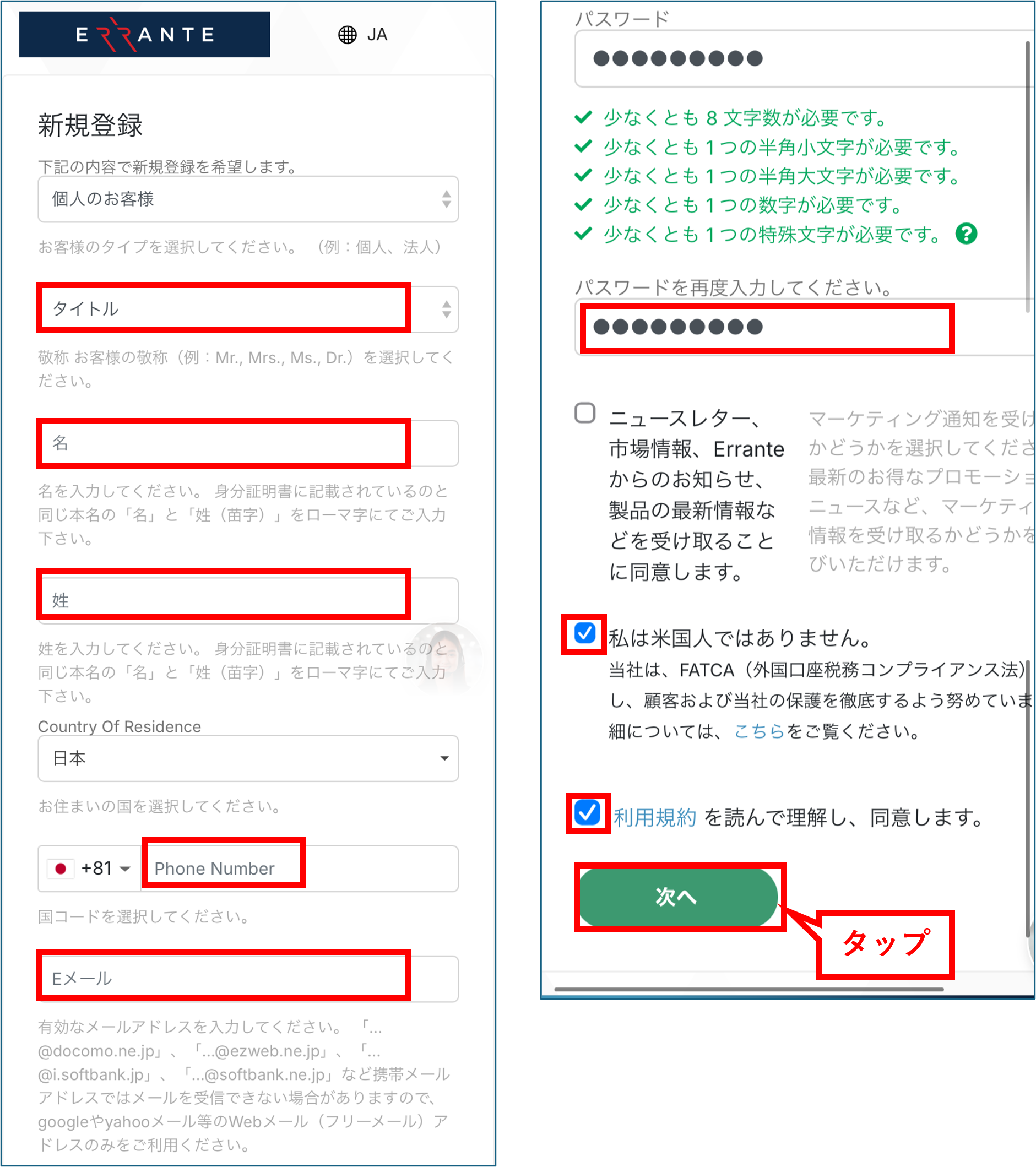
Insira suas informações de cadastro
Preencha o formulário de inscrição exibido com as informações solicitadas, começando de cima. Após concluir o preenchimento, toque no botão "Avançar"
*Por favor, anote o endereço de e-mail e a senha que você usou para se cadastrar, pois você precisará deles para acessar sua página "Minha Página"
Etapa 3
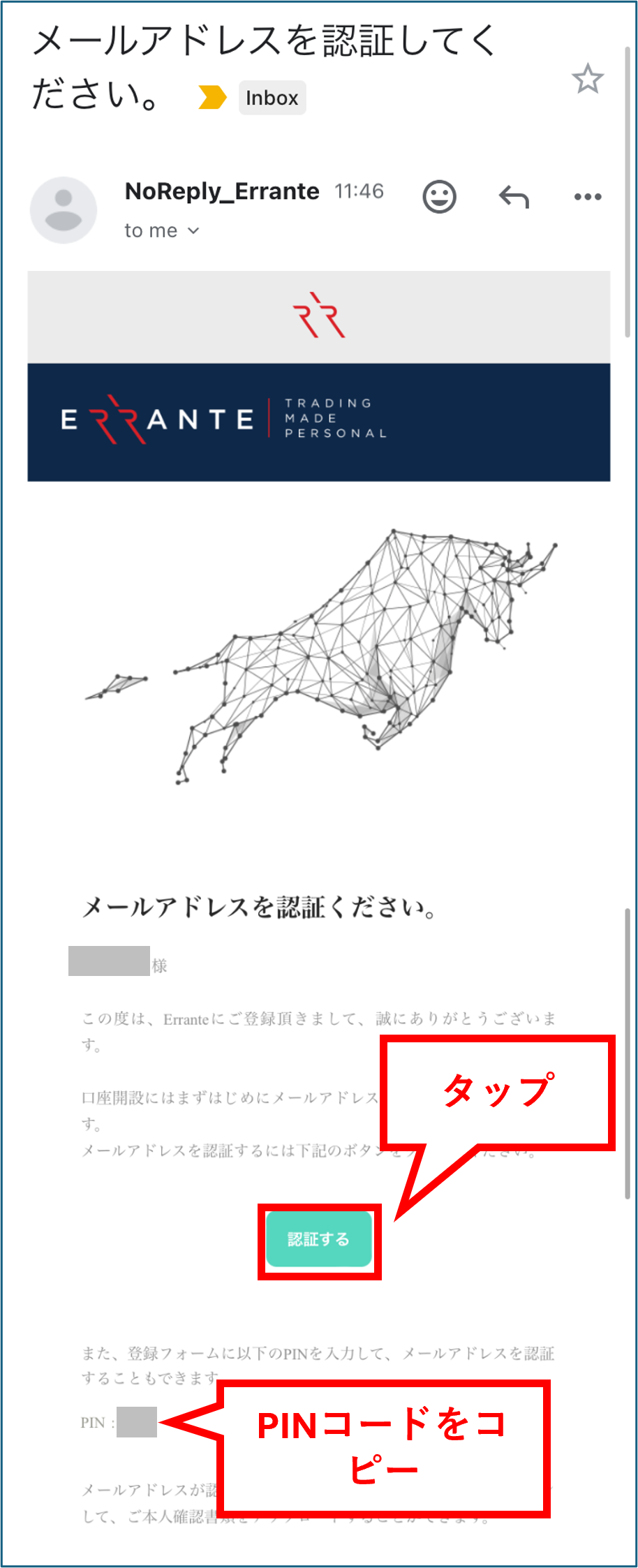
Obtenha o código de verificação
Você receberá um e-mail da Errante contendo um código de verificação no endereço de e-mail que você cadastrou. Copie o código PIN desse e-mail. Em seguida, toque no botão "Verificar" para acessar sua página "Meu Perfil"
*Caso não receba o e-mail, verifique sua pasta de spam
Passo 4
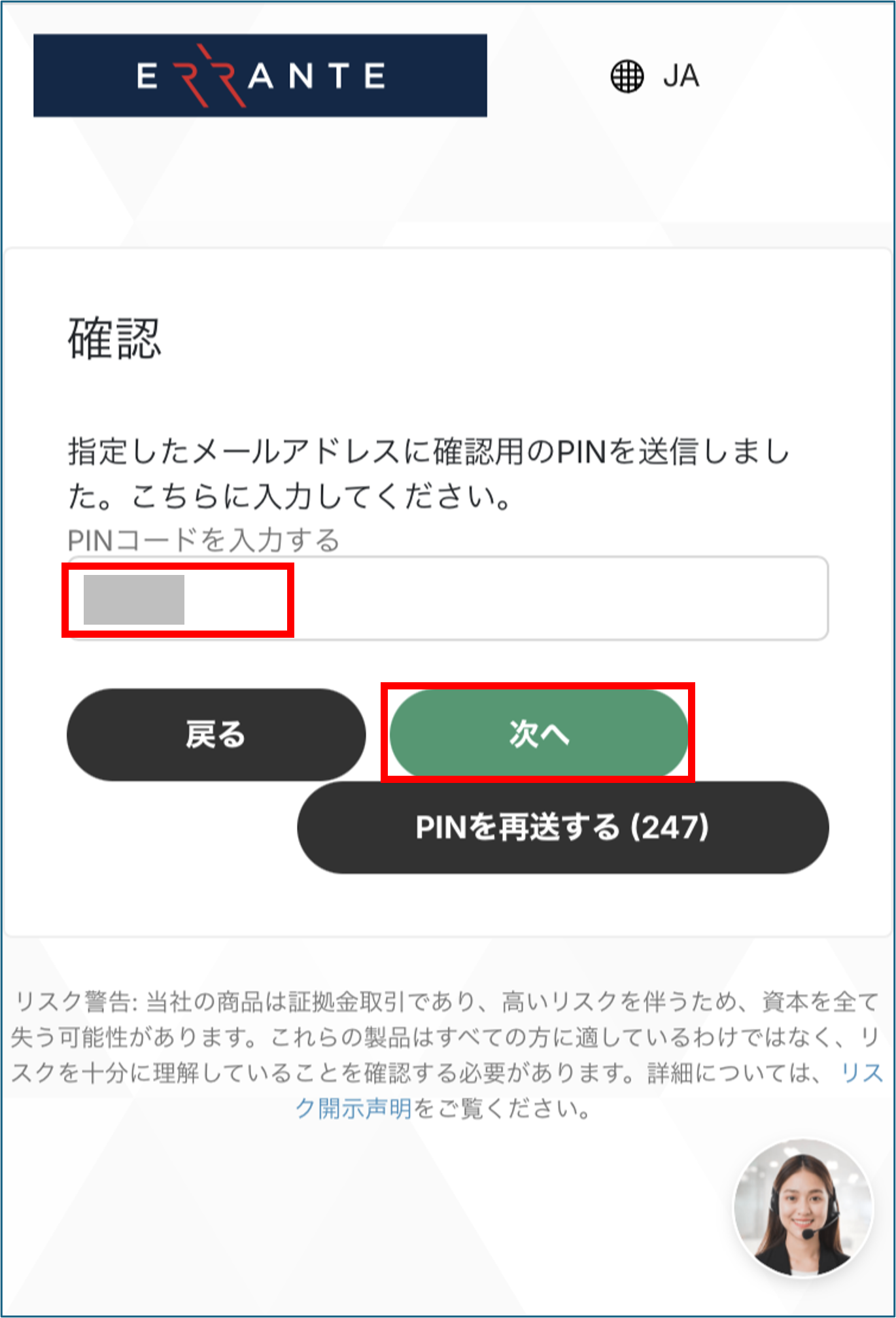
Digite seu código PIN
Digite o código PIN que você copiou anteriormente na tela e toque no botão "Avançar"
*Em alguns casos, a autenticação pode ser concluída simplesmente tocando em "Autenticar", sem a necessidade de inserir um código PIN
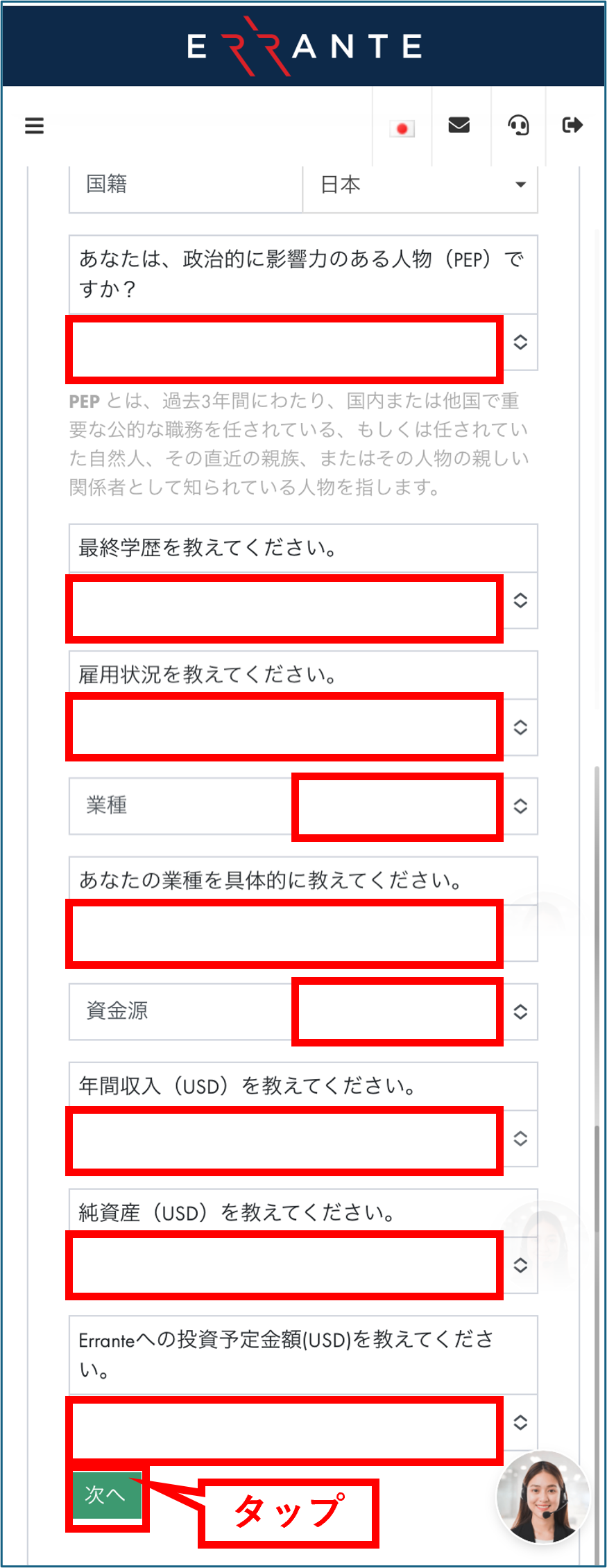
Wi5
Insira suas informações pessoais
Em seguida, você deverá inserir informações sobre você. Depois de inserir todas as informações, toque no botão "Avançar"
Passo 6
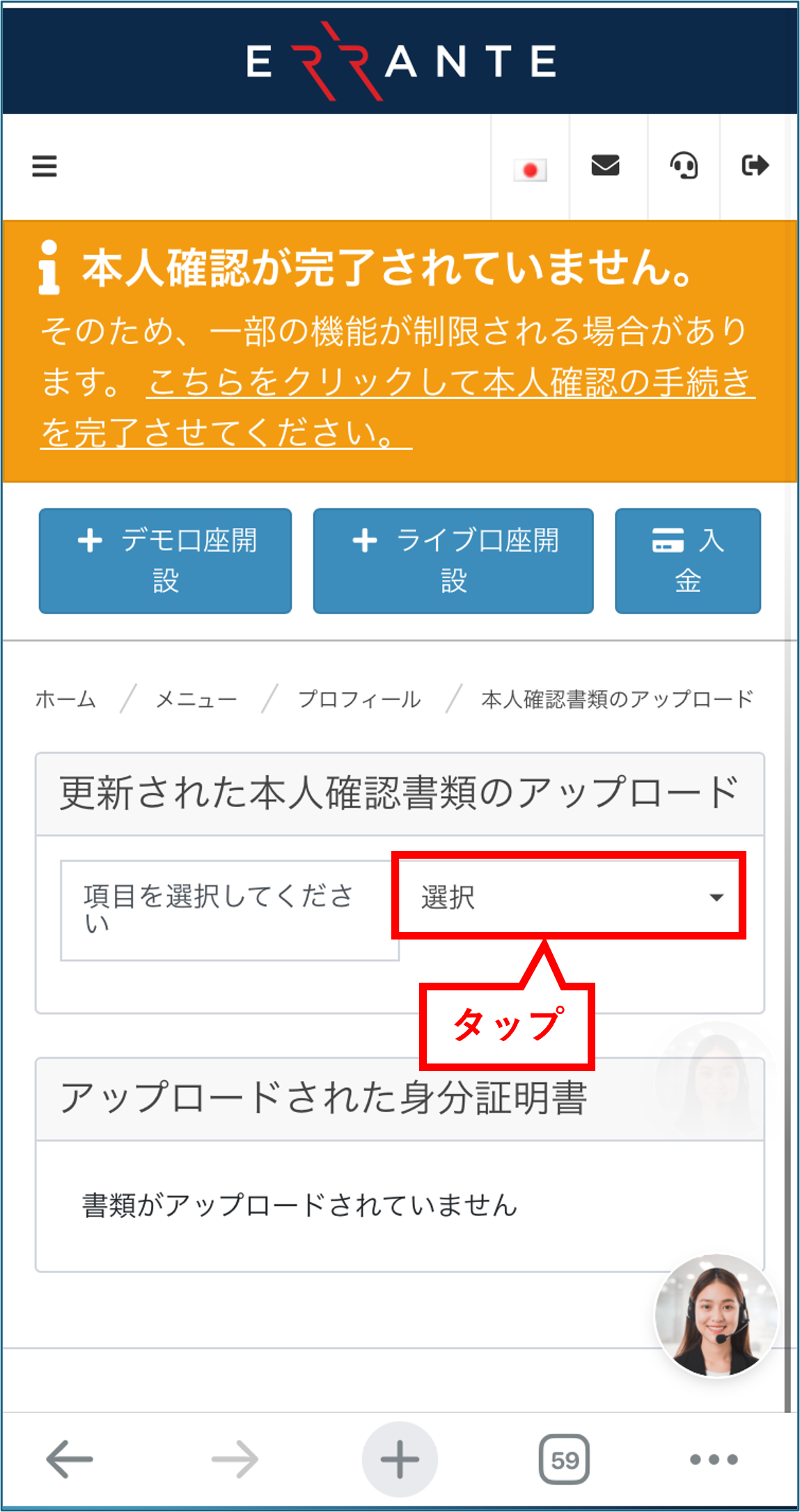
Inicia-se o processo de envio dos documentos de verificação de identidade
Prossiga com o envio dos seus documentos de verificação de identidade. Toque no botão "Selecionar" na coluna à direita de "Selecione um item"
Passo 7
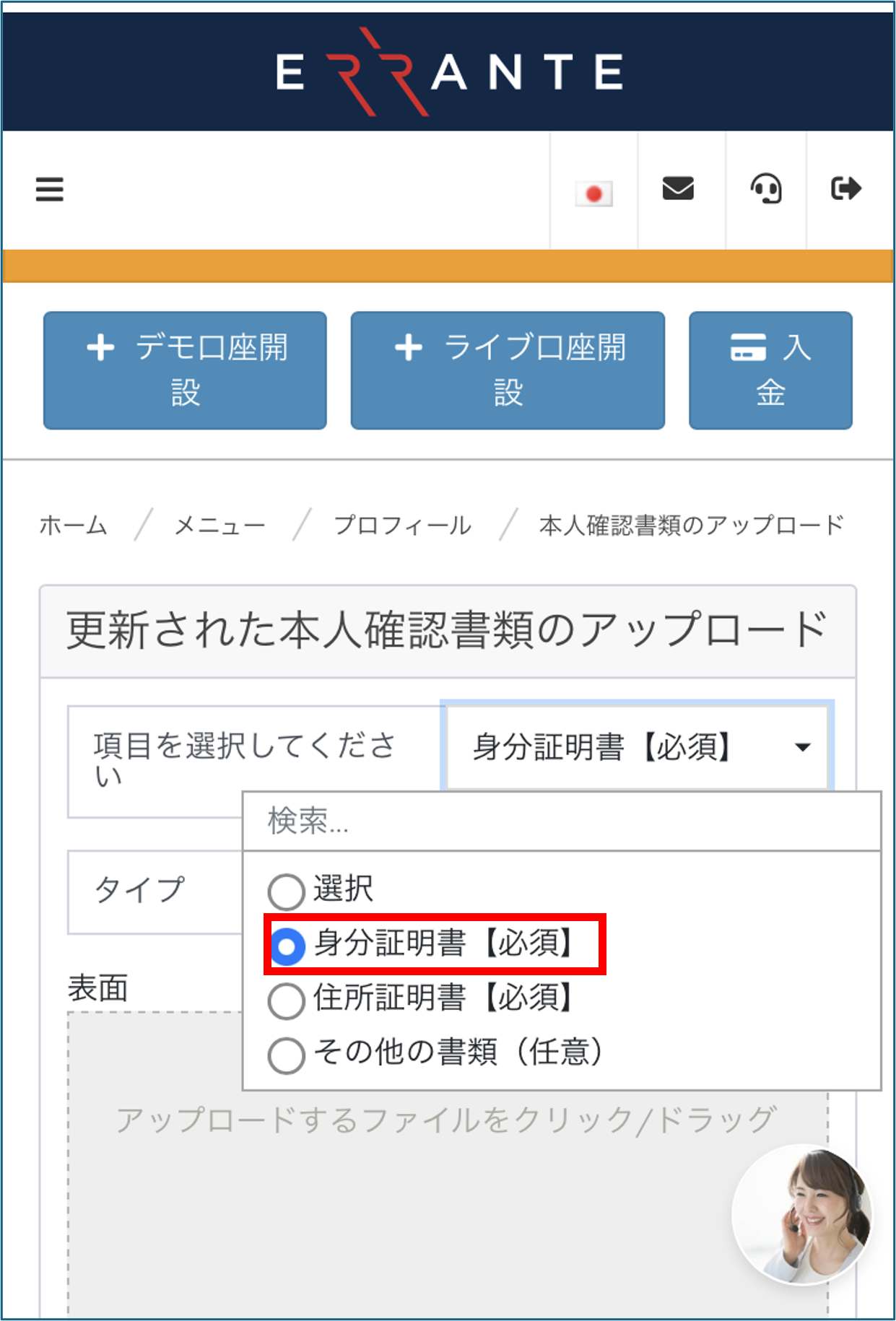
Selecione "Documento de Identificação"
Um menu suspenso será aberto; selecione "Documento de Identificação [Obrigatório]", pois o envio deste documento é obrigatório
*Os únicos documentos que você precisa enviar são seu documento de identificação e seu comprovante de endereço. Você enviará seu comprovante de endereço em uma etapa posterior
Passo 8
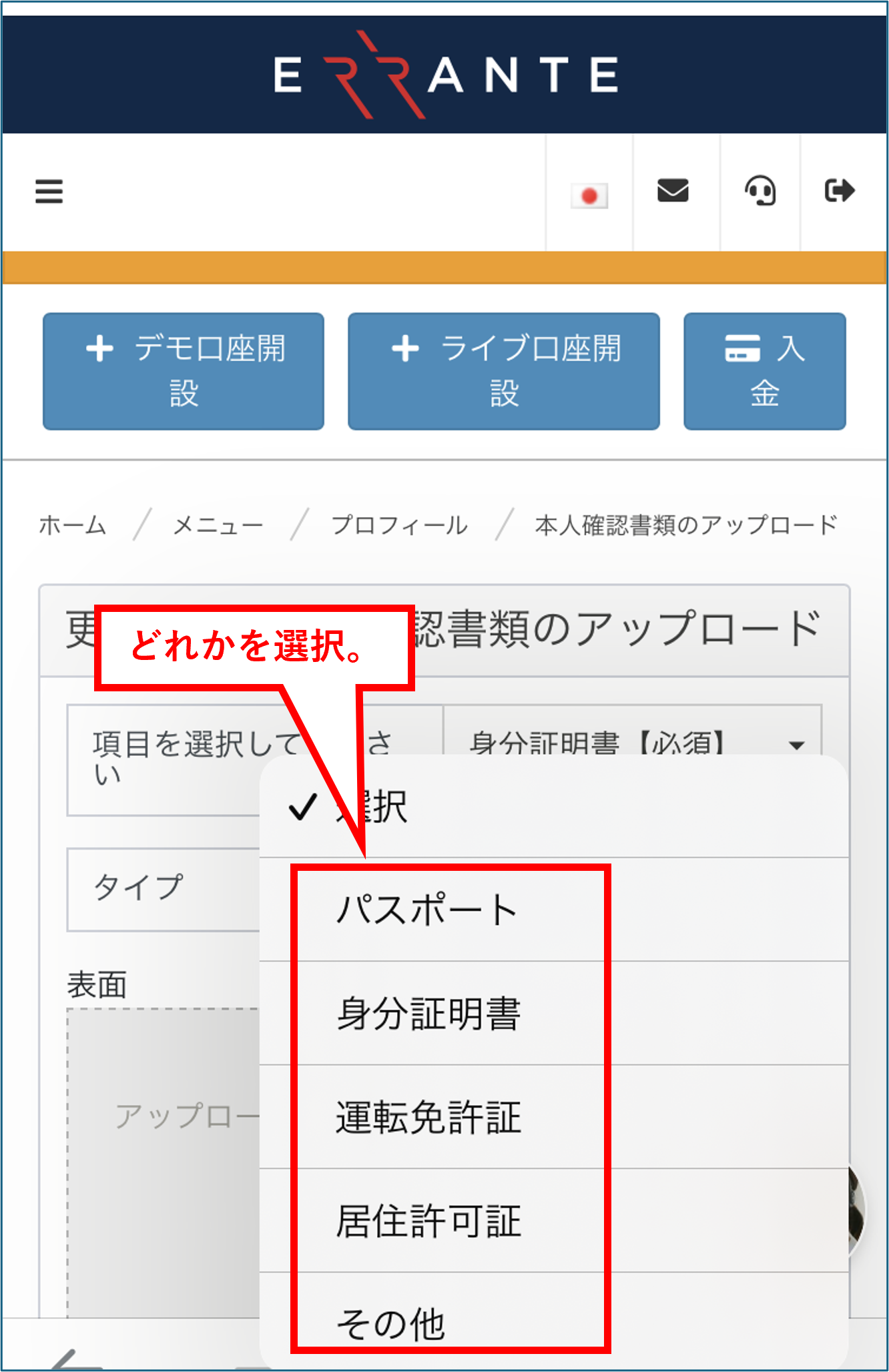
Selecione o tipo de documento de identificação
Em seguida, selecione o tipo de documento de identificação que você irá apresentar (por exemplo, Cartão de Identificação, passaporte, carteira de motorista)
Passo 9
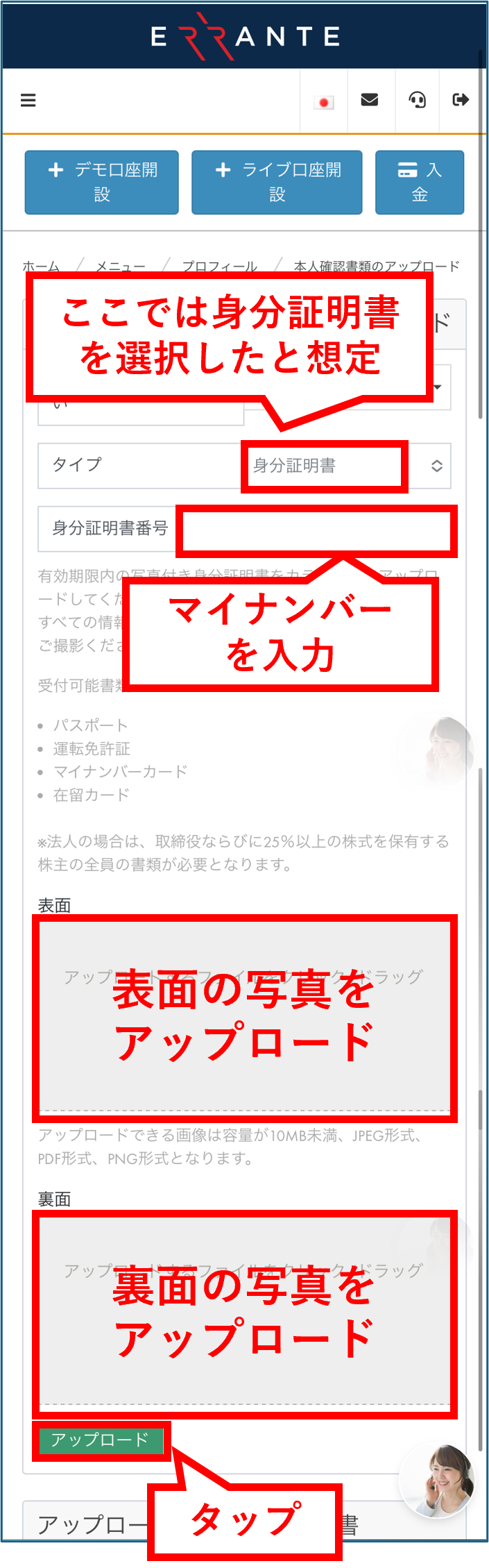
Faça o upload do seu documento de identificação
Insira seu número de identificação e faça o upload de fotos da frente e do verso do documento de identificação selecionado. Depois de inserir e fazer o upload de todas as informações, toque no botão "Enviar"
*Ao tirar a foto, certifique-se de que todos os quatro cantos do documento estejam visíveis na imagem e que o texto esteja claramente legível
Passo 10
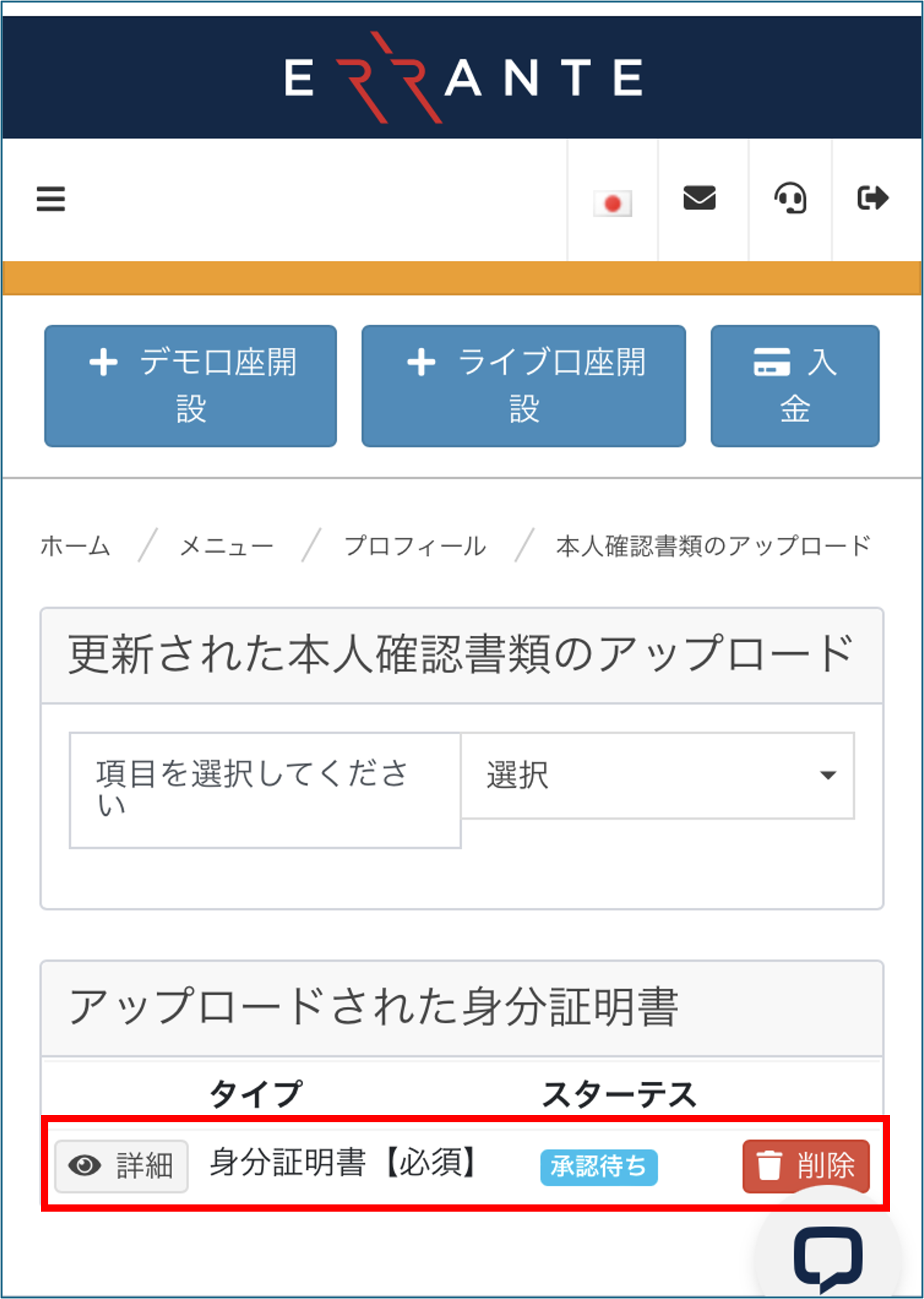
Verifique a tela de aprovação pendente
Após o envio dos seus documentos de identificação, o status mudará para "Aguardando Aprovação". Em seguida, você deverá enviar seu comprovante de endereço
Passo 11
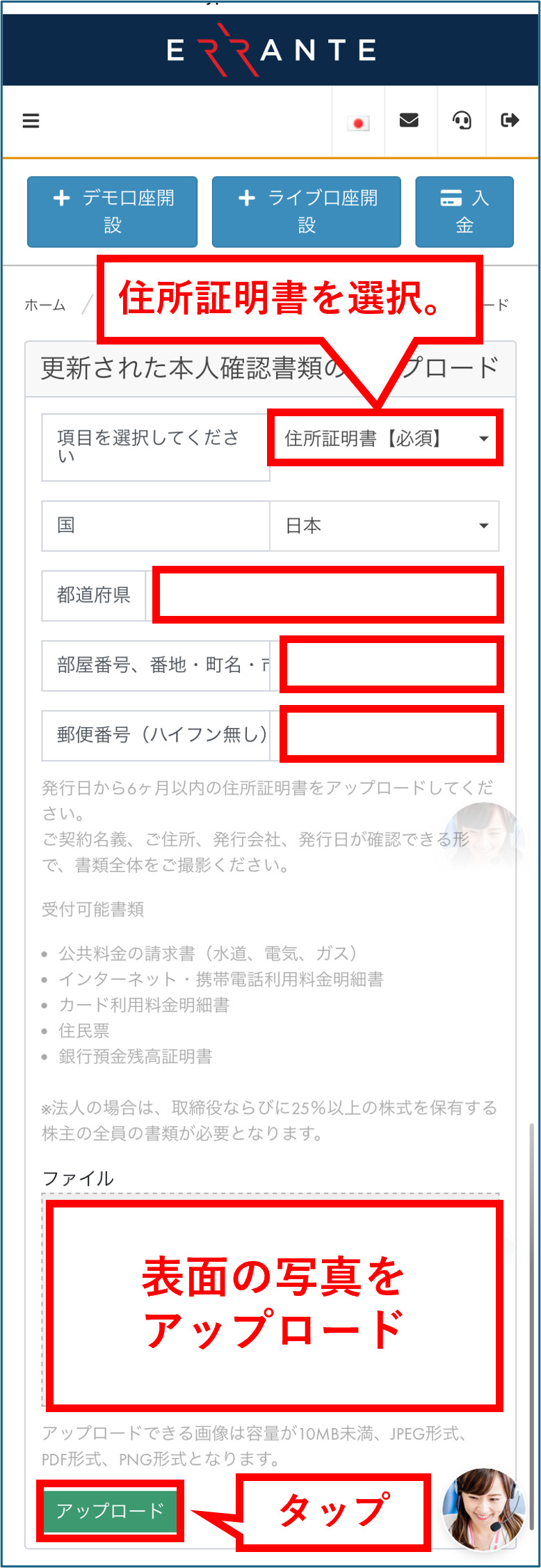
Faça o upload de um comprovante de endereço
Em "Selecione um item", selecione "Comprovante de endereço [Obrigatório]" e faça o upload de uma foto do seu comprovante de endereço. Após concluir o upload, toque no botão "Enviar"
*Você pode enviar contas de serviços públicos, extratos bancários, etc., emitidos nos últimos seis meses
Passo 12
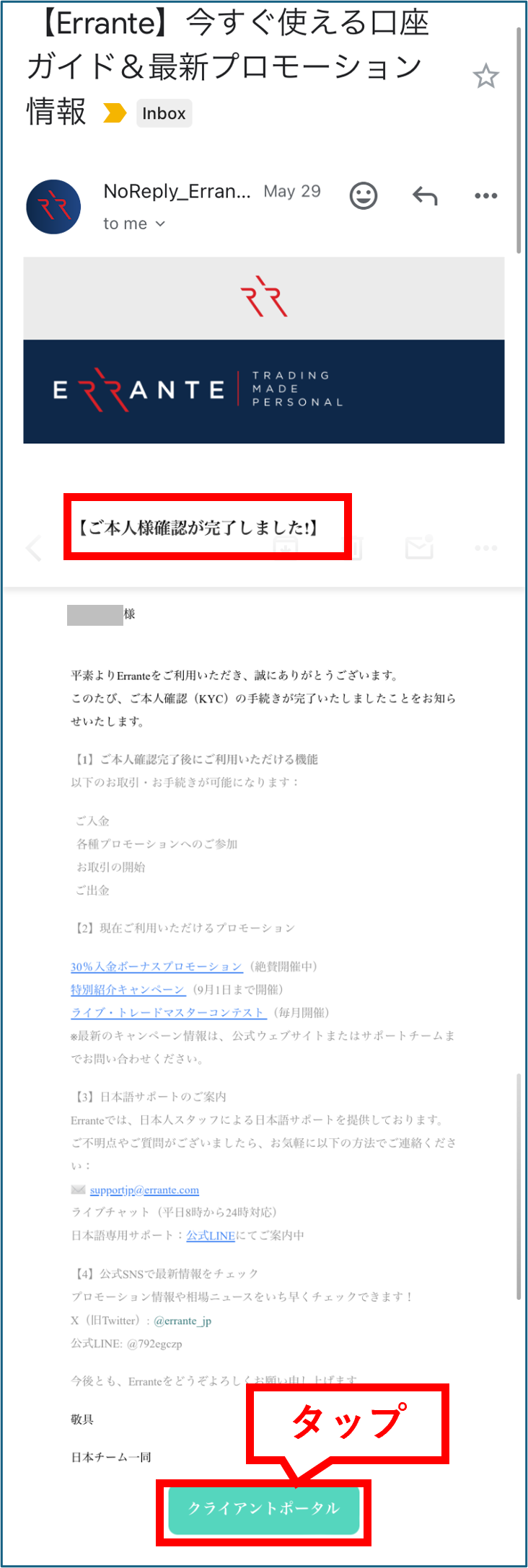
Receba um e-mail de confirmação
Após a confirmação dos seus documentos de verificação de identidade, você receberá um e-mail de notificação da Errante no endereço de e-mail que você cadastrou. Toque no botão "Portal do Cliente" no e-mail para retornar à sua página "Meu Cliente"
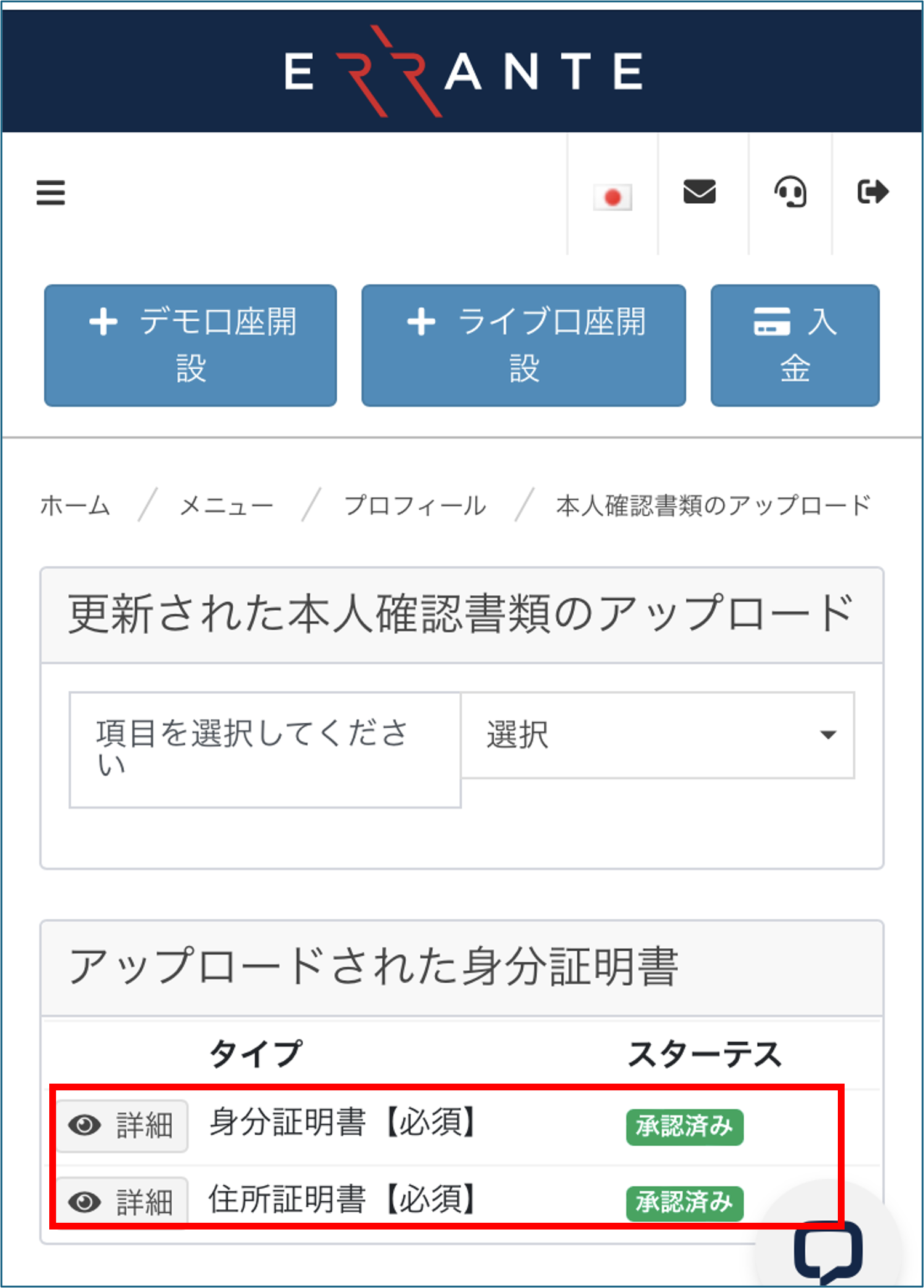
Passo 13
Confirmação de que ambos os documentos foram aprovados
Ao retornar à sua página "Minha Página", você poderá confirmar que ambos os documentos enviados estão marcados como "Aprovados". Em seguida, você poderá abrir uma conta de negociação
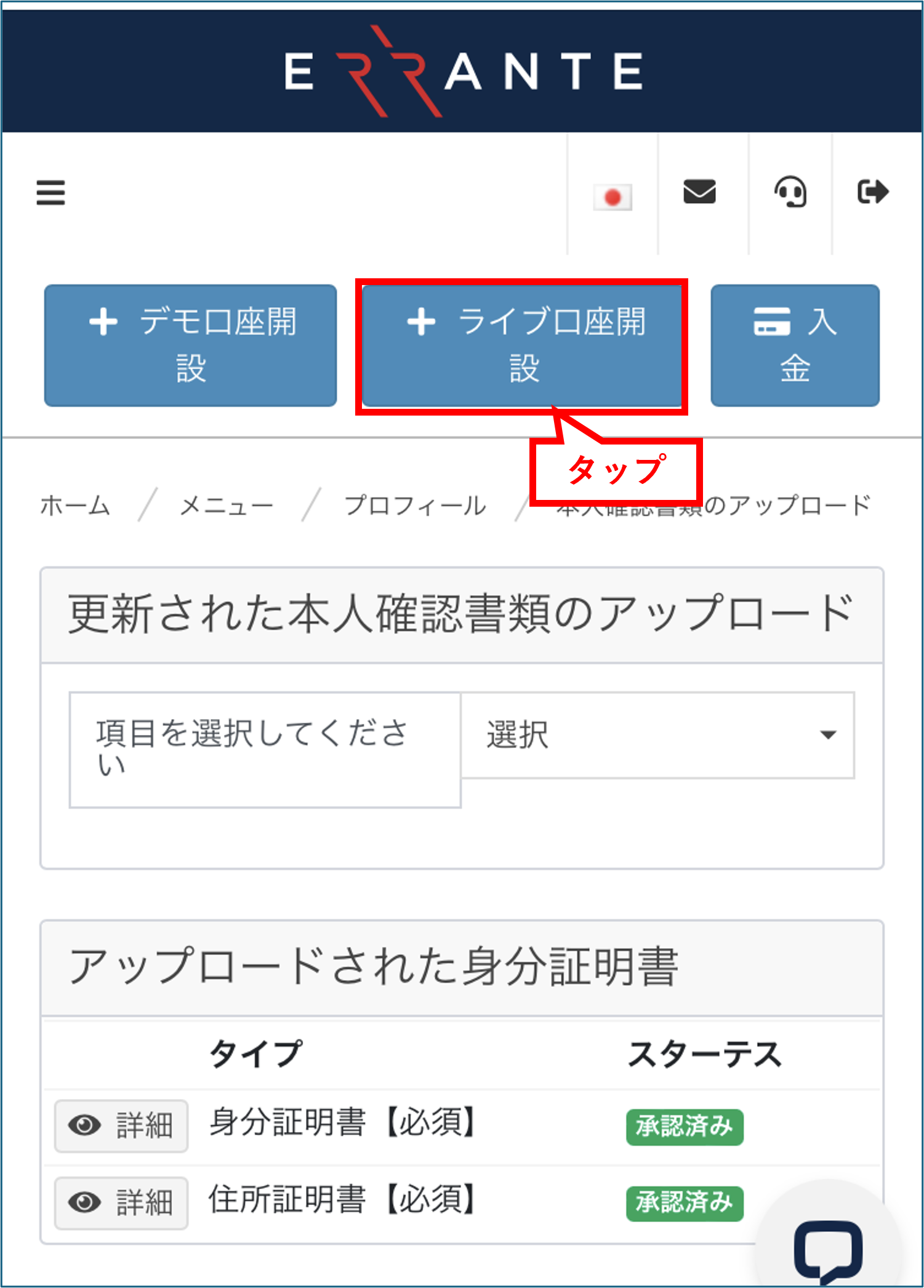
Passo 14
Toque em "Abrir conta ativa"
Agora vamos abrir uma nova conta de negociação. Toque no botão "Abrir Conta Real" para acessar a tela de criação de conta
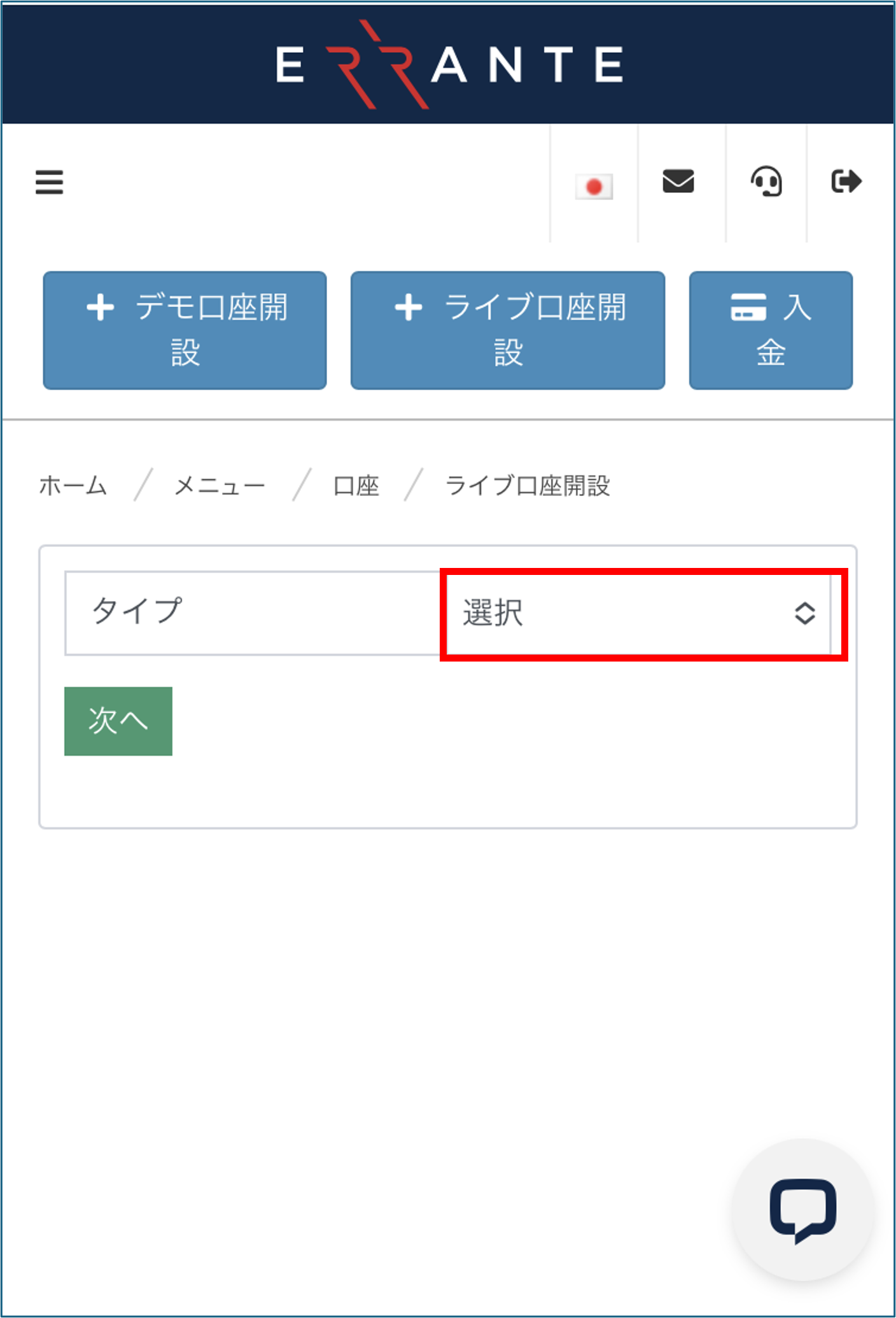
Passo 15
Abra a tela de seleção do tipo de conta
Toque no botão "Selecionar" na coluna à direita de "Tipo" para abrir a tela de seleção do tipo de conta
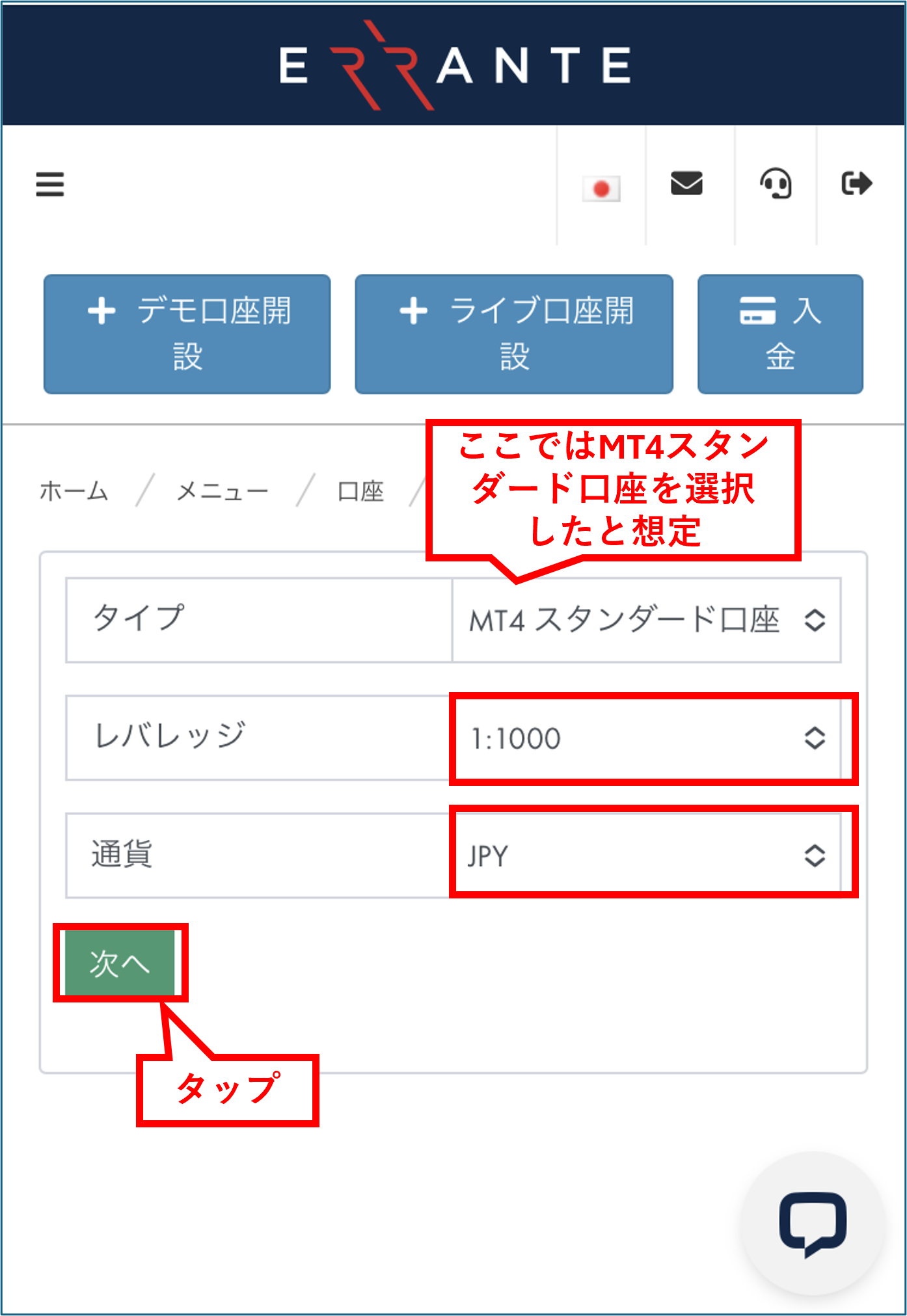
Passo 16
Selecione o tipo de conta, a alavancagem e a moeda
Selecione o tipo de conta desejado, como "MT4 Standard", e depois escolha a alavancagem e a moeda. Após fazer as suas seleções, toque no botão "Avançar"
*Caso não tenha nenhuma preferência específica, recomendamos escolher a versão versátil "MT4 Standard"
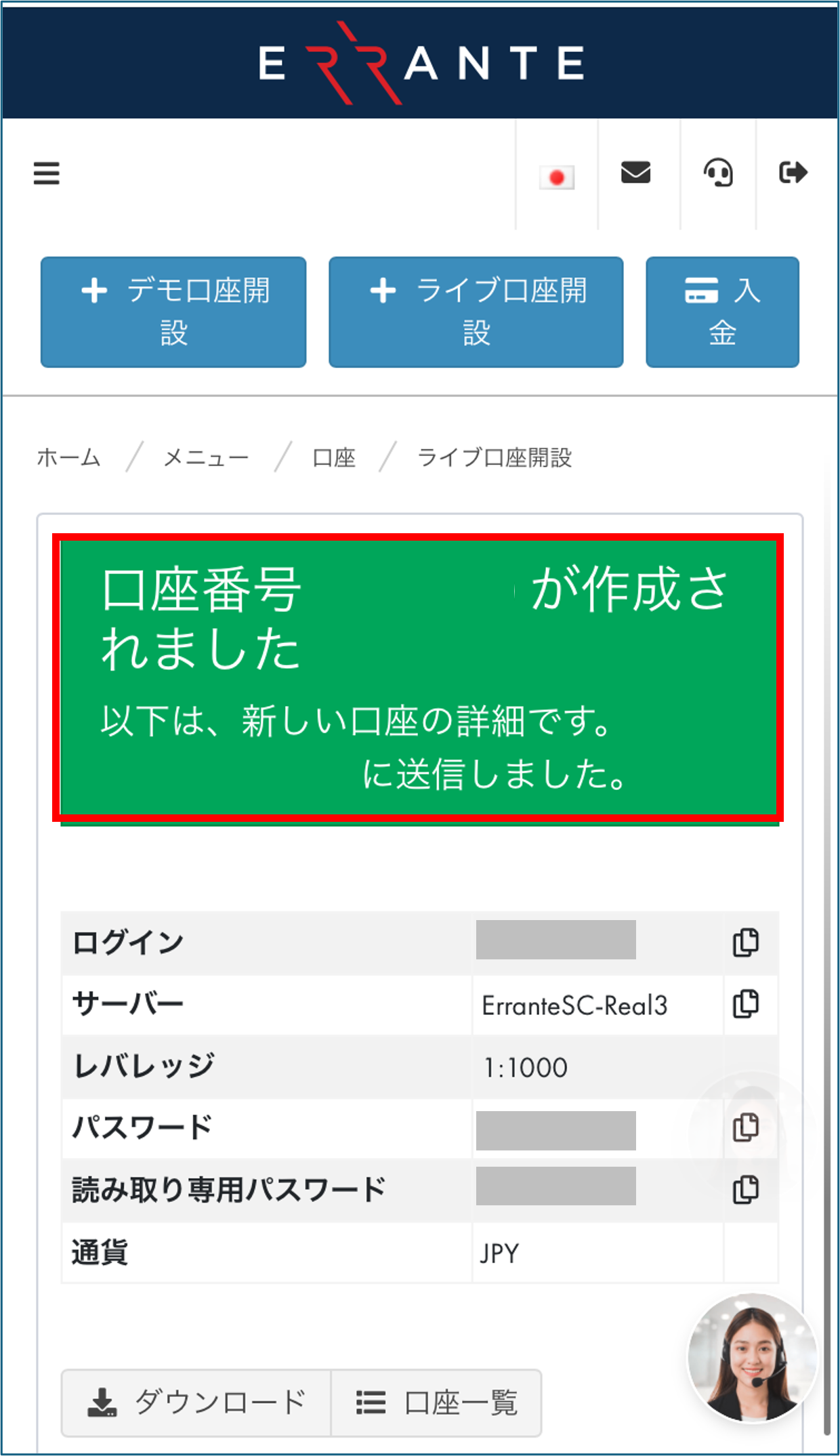
Passo 17
Confirmação da conclusão da abertura da conta de negociação
Assim que esta tela aparecer, sua conta de negociação foi aberta. Seu "ID de login", "Senha" e "Senha somente leitura" serão exibidos simultaneamente, portanto, certifique-se de anotá-los
*Você precisará do seu ID de login e senha para acessar o MT4/MT5, portanto, faça uma captura de tela ou anote-os
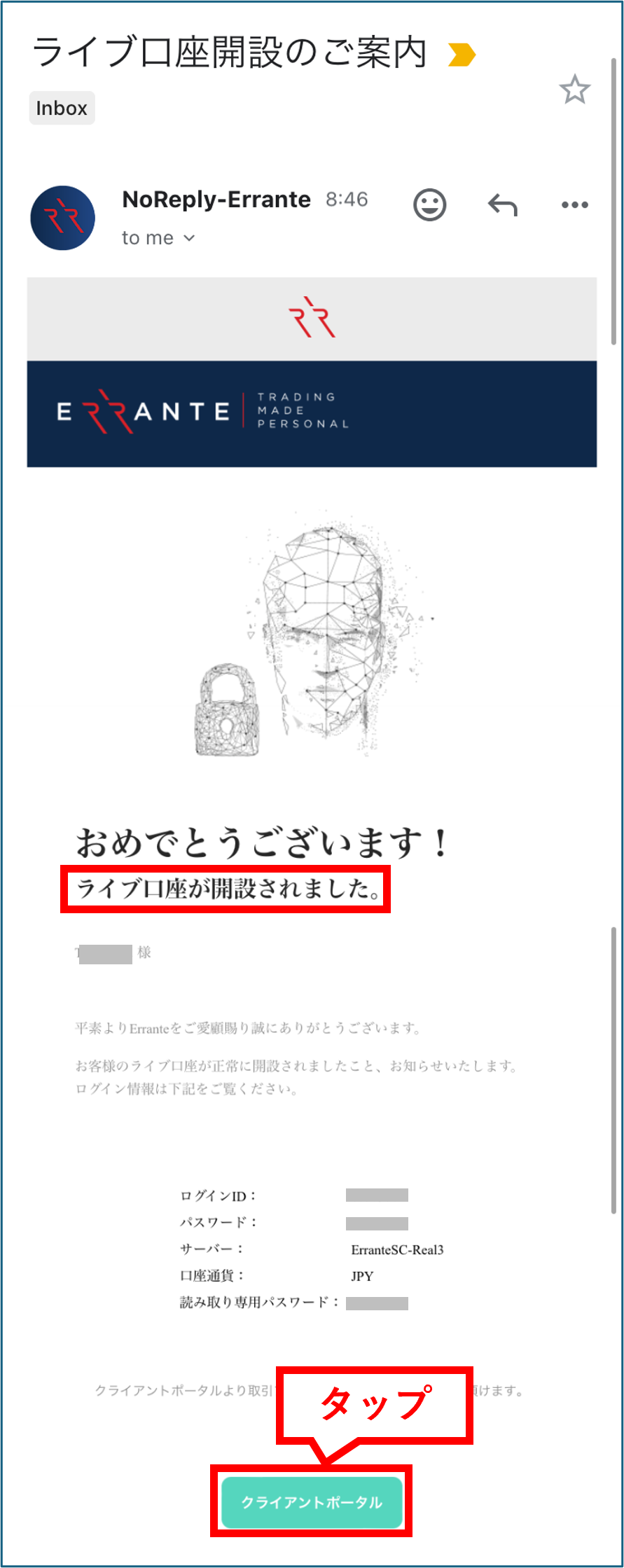
Passo 18
Recebi um e-mail com informações sobre o servidor de negociação
Após a Errante verificar os documentos que você enviou, você receberá um e-mail da Errante no seu endereço de e-mail cadastrado contendo as informações da sua conta para o servidor de negociação. Parabéns, a abertura da sua conta com a Errante está concluída
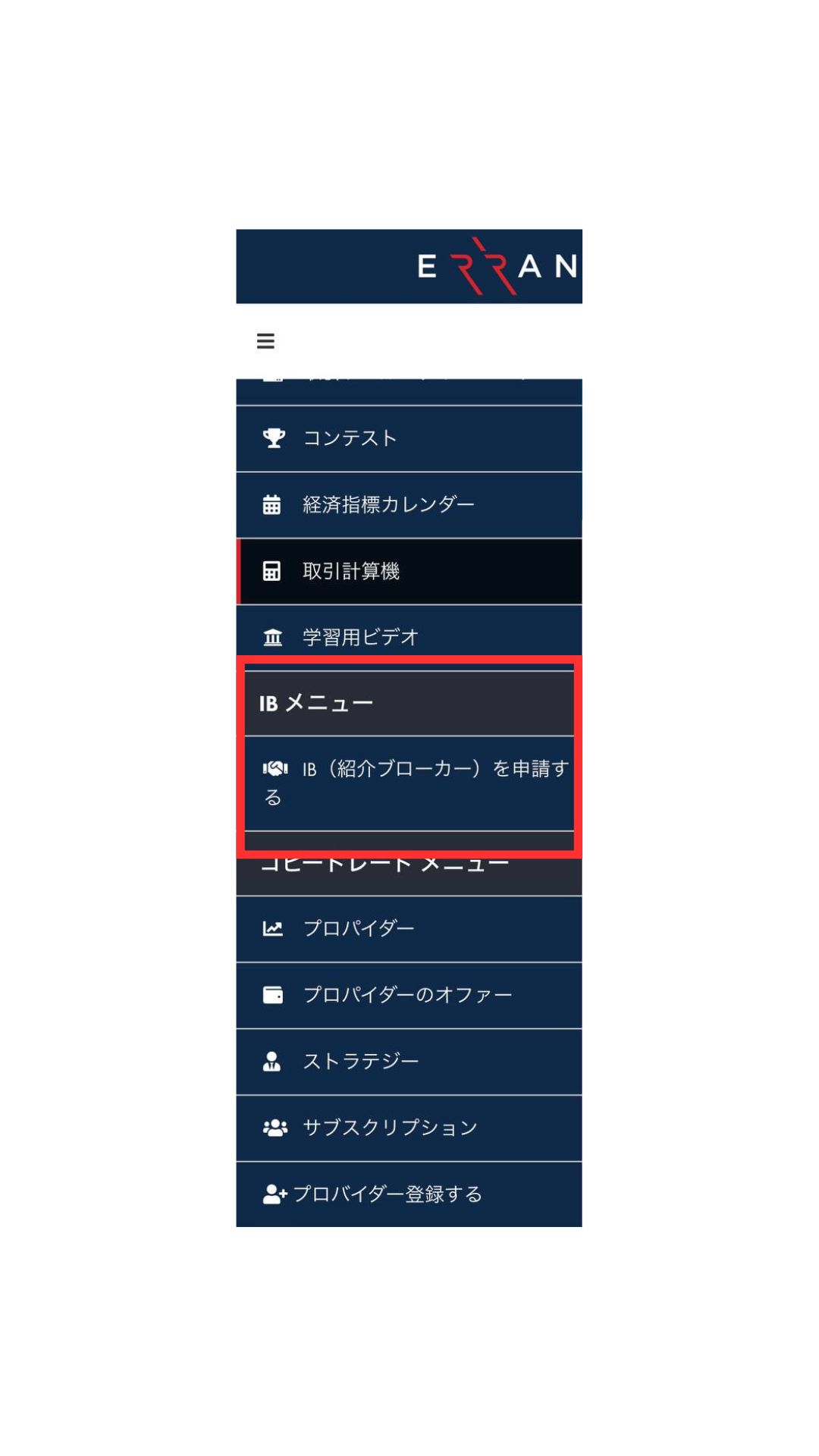
Passo 19
Abra o menu de aplicativos do IB
Para receber cashback, inscreva-se em um IB (Introducing Broker). Toque nas três linhas no canto superior esquerdo da sua página "Minha Página" e selecione "Menu IB" → "Inscrever-se em um IB (Referral Broker)"
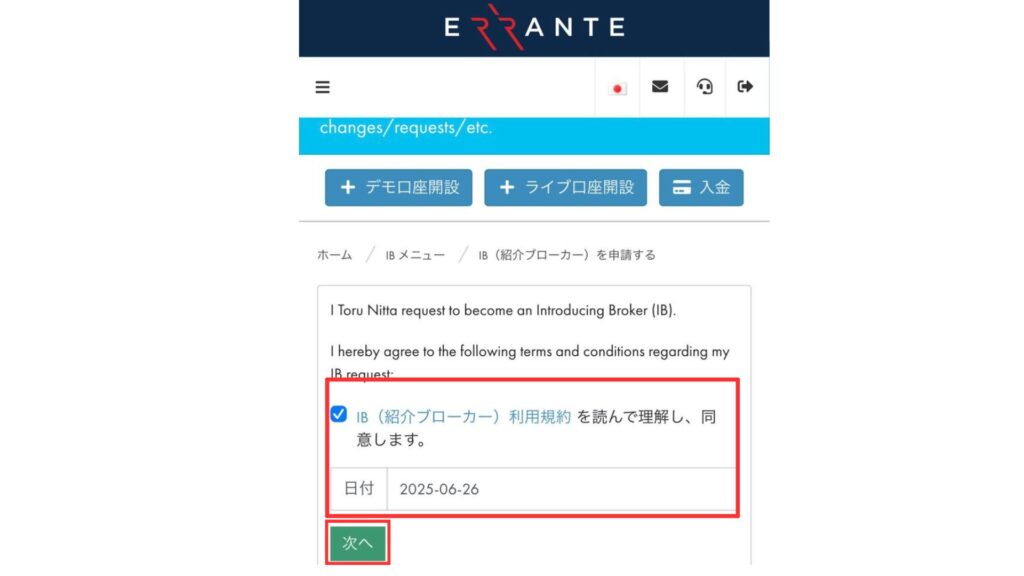
Etapa 20
Preencha o formulário de inscrição do IB
Após ler e concordar com os termos de serviço, insira a data e toque em "Avançar". Sua solicitação de reembolso estará concluída. Assim que sua solicitação for aprovada pela Errante, sua conta estará qualificada para reembolsos automáticos e o cashback será refletido automaticamente em cada transação. Agradecemos sua cooperação
*Por favor, certifique-se de concluir o formulário de inscrição na IB, pois o cashback em negociações com a Errante não será refletido a menos que você conclua o formulário

記事__アイキャッチ-1-300x158.png)