
Veja como abrir uma nova conta no Errante
Explicaremos com diagramas e imagens de smartphones para que qualquer pessoa possa entender facilmente
Em conclusão, Errante é
Você pode facilmente abrir uma conta e configurar o cashback em apenas 3 passos
- Passo 1: Crie uma conta Errante
- Etapa 2: Envio dos documentos de verificação de identidade
- Passo 3: Abra uma nova conta de negociação
Conteúdo
Passo 1: Crie uma conta Errante
① Acesse a página de criação de conta do Errante
Primeiramente, acesse a página de criação de conta da Errante através do link abaixo
Abra uma nova conta Errante aqui
*Observe que, se você se cadastrar por meio de qualquer link que não seja este, não poderá receber cashback do Money Charger (Moneycha)
O que é cashback com o MoneyChat?
② Inserir informações de registro
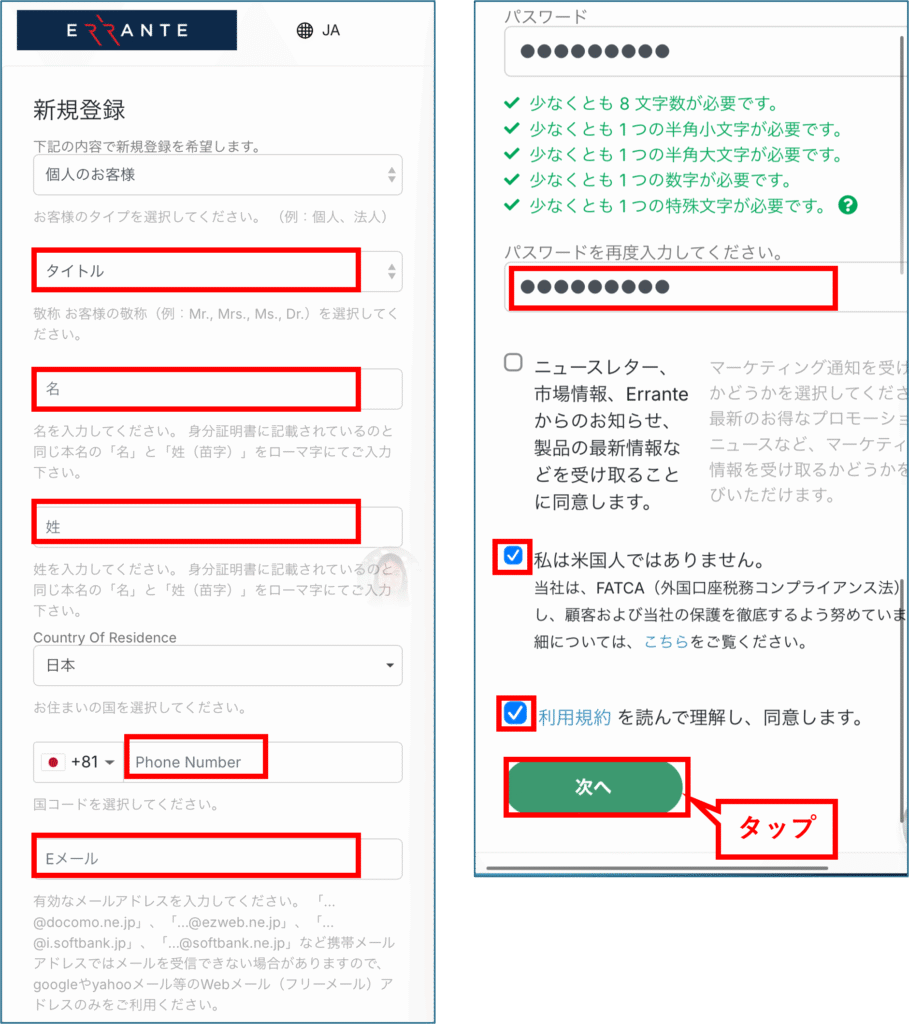
Por favor, insira suas informações de cadastro. As informações que você precisa inserir são as seguintes:
- Título (Sr., Sra., Srta., etc.)
- Nome (em letras inglesas de meia largura)
- Sobrenome (em letras inglesas de meia largura)
- número de telefone
- senha
- Marque a caixa "Não sou americano"
- Marque a caixa que diz "Li, compreendi e concordo com os termos de serviço"
Após concluir o preenchimento das informações, toque em "Avançar".
Certifique-se de anotar o endereço de e-mail e a senha que você usou para se cadastrar.
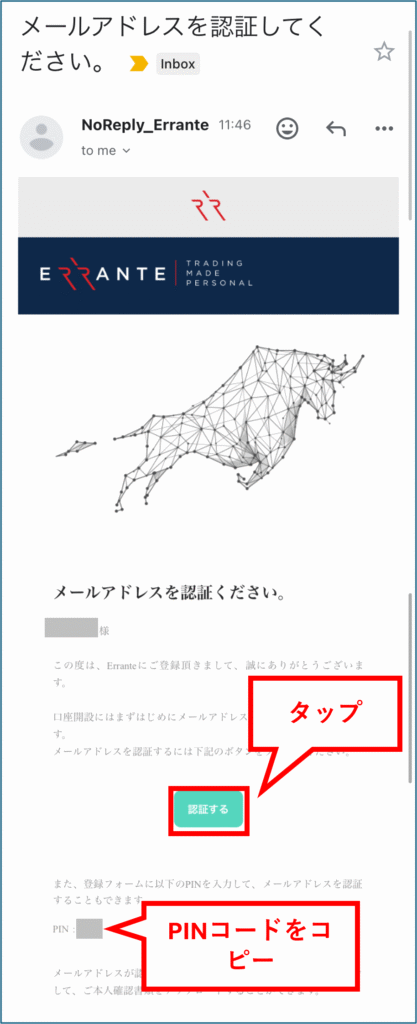
Um e-mail contendo um código de verificação foi enviado para o endereço de e-mail que você inseriu na tela anterior. Copie o código de verificação desse e-mail.
Em seguida, toque em "Verificar" para retornar à sua página "Meu Elante".
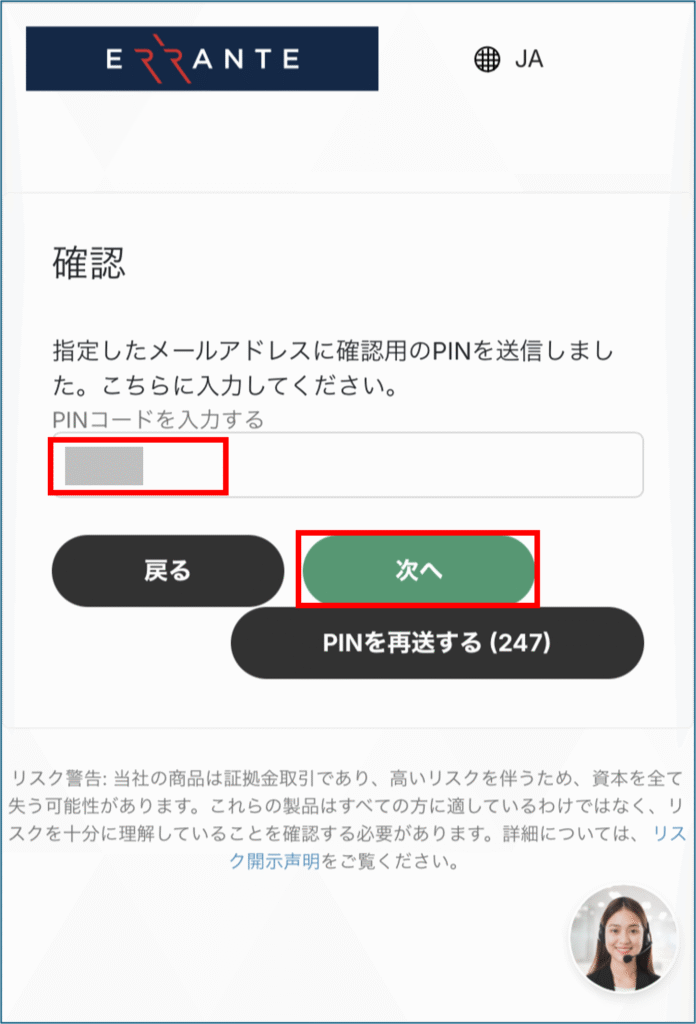
Digite o código PIN que você copiou anteriormente e toque em "Avançar".
(Em alguns casos, você poderá ser autenticado simplesmente tocando em "Autenticar", sem precisar digitar o código PIN.)
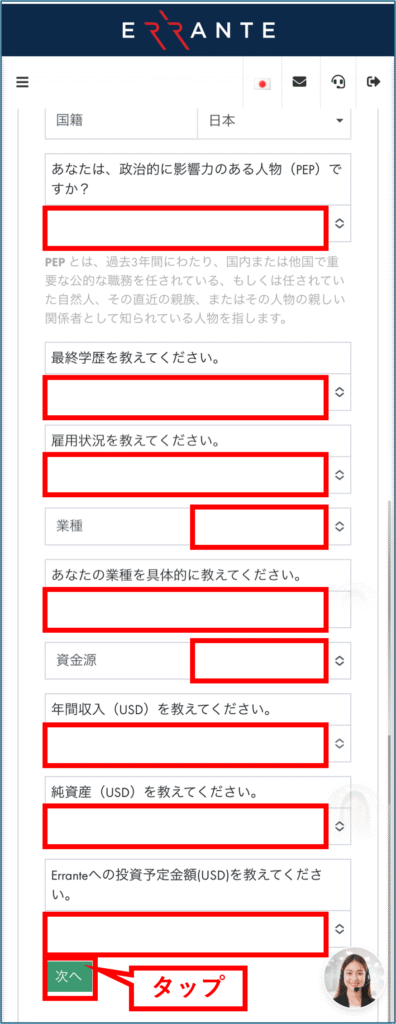
③ Em seguida, você deverá inserir mais informações sobre si mesmo
Após inserir suas informações pessoais, toque em "Avançar"
Etapa 2: Envio dos documentos de verificação de identidade
① Prossiga com o envio dos seus documentos de verificação de identidade
Toque em "Selecionar" na coluna à direita de "Selecione um item"
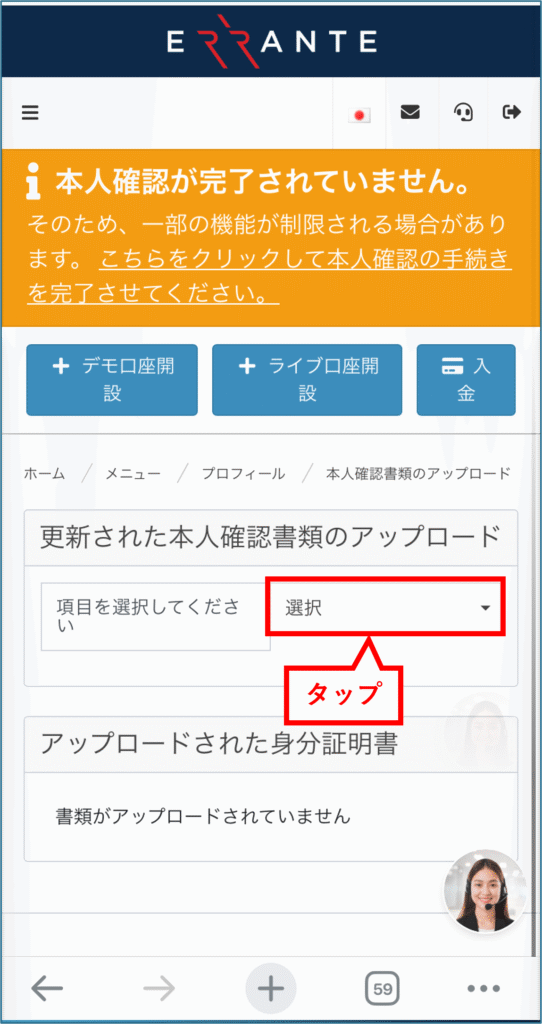
② Apresente seu "documento de identificação"
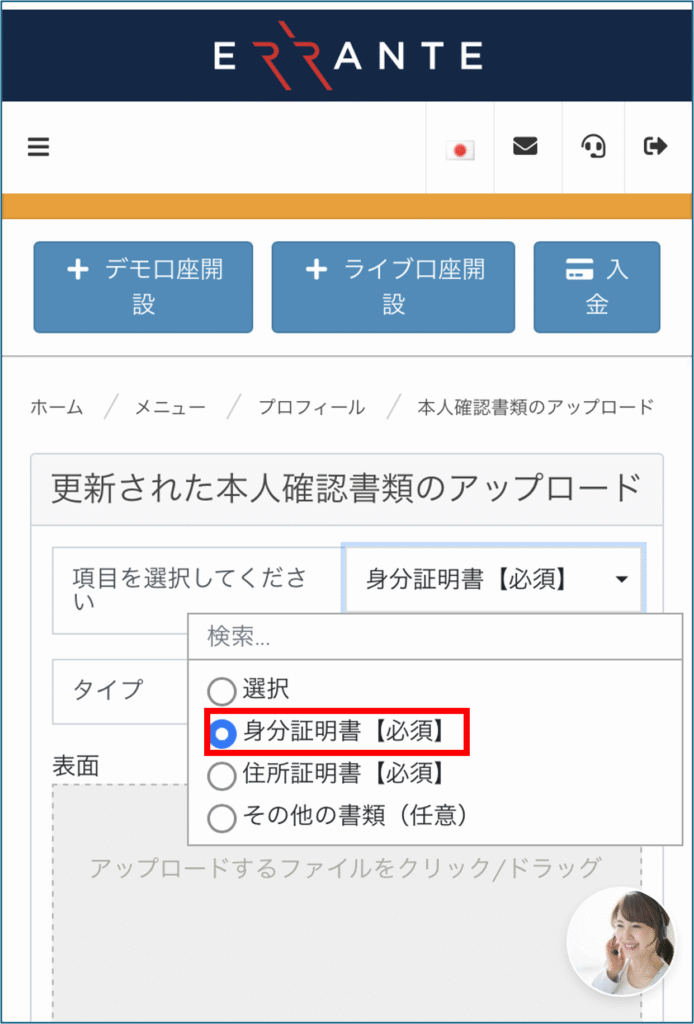
Um menu suspenso será aberto.
Os documentos necessários são "Documento de Identificação" e "Comprovante de Endereço".
Primeiro, selecione "Documento de Identificação [Obrigatório]".
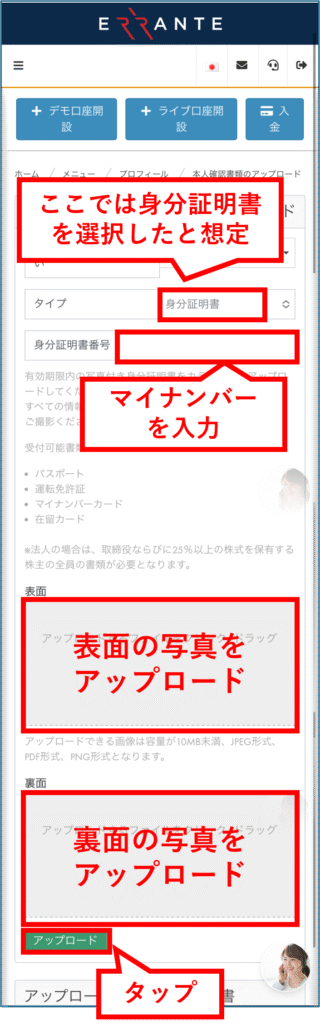
Em seguida, você escolherá o tipo de documento de identificação que irá apresentar

Aqui, vamos assumir que você selecionou seu documento de identificação (Cartão Meu Número).
Abaixo, insira o número do seu documento de identificação (Meu Número).
Faça o upload de fotos da frente e do verso do seu documento de identificação (Cartão My Number).
Em seguida, toque em "Fazer upload".
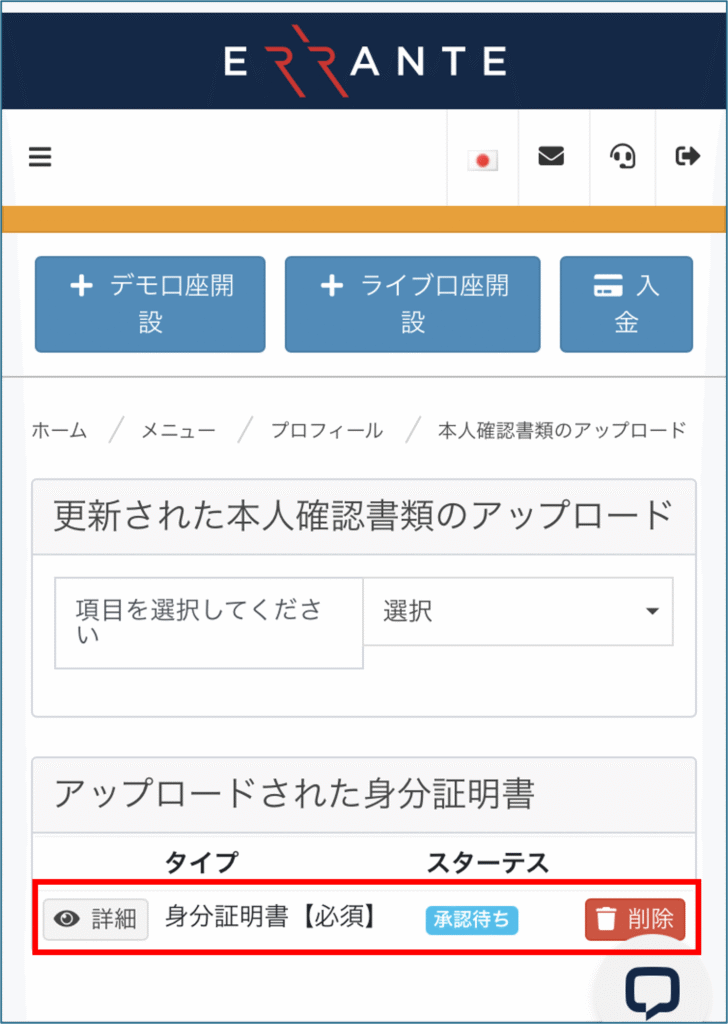
Após o envio dos seus documentos de identificação, o status será exibido como "Aguardando Aprovação", conforme mostrado no diagrama a seguir
③ Apresentar comprovante de endereço
Em seguida, procederemos ao envio do seu "Comprovante de Endereço".
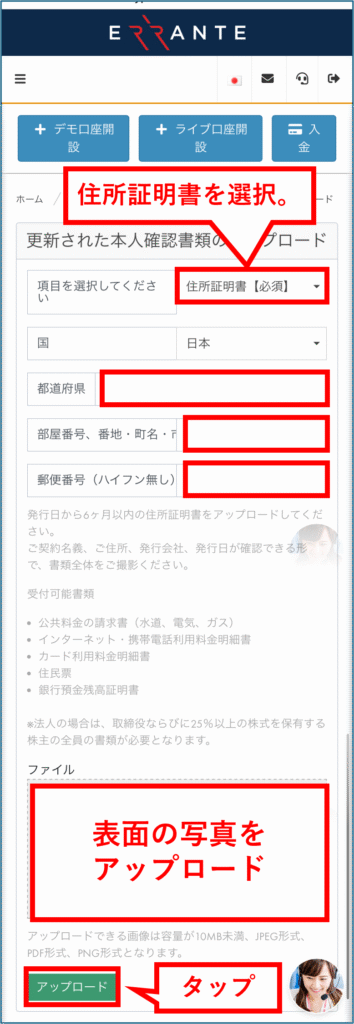
Primeiro, na coluna à direita de "Selecione um item", selecione "Comprovante de Endereço [Obrigatório]".
Em seguida, insira as seguintes informações
- Prefeitura (em letras inglesas de meia largura)
- Número do quarto, endereço, nome da cidade e nome do município (usando caracteres alfanuméricos)
- Código postal (sem hífen)
Além disso, você precisará enviar uma foto de um documento que comprove seu endereço.
Os seguintes tipos de documentos, emitidos nos últimos seis meses, são aceitáveis:
- Contas de serviços públicos (água, eletricidade, gás)
- declaração de uso de internet e telefone celular
- extrato do cartão de crédito
- Registro de residente
- certificado de saldo de depósito bancário
Por favor, fotografe o documento inteiro de forma que os seguintes itens fiquem claramente visíveis
- Nome do contrato
- Seu endereço
- Empresa emissora
- Data de publicação
Quando terminar, toque em "Carregar"
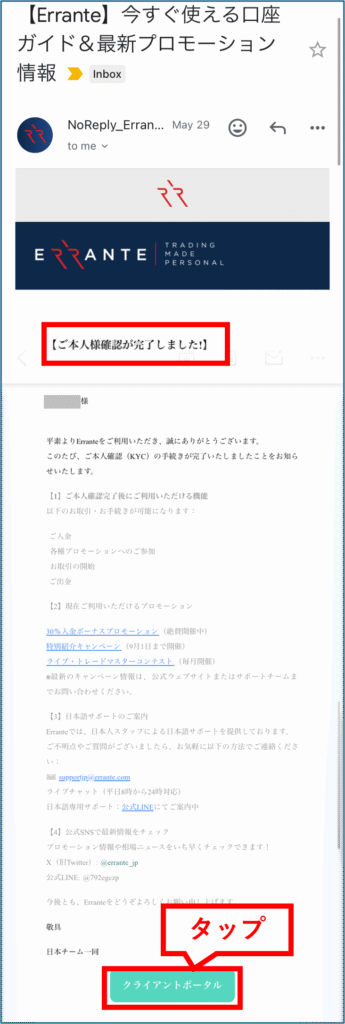
Após a confirmação dos seus documentos de verificação de identidade, você receberá um e-mail como o abaixo no seu endereço de e-mail cadastrado.
Ao tocar em "Portal do Cliente", você será redirecionado para a sua página "Meu Cliente".
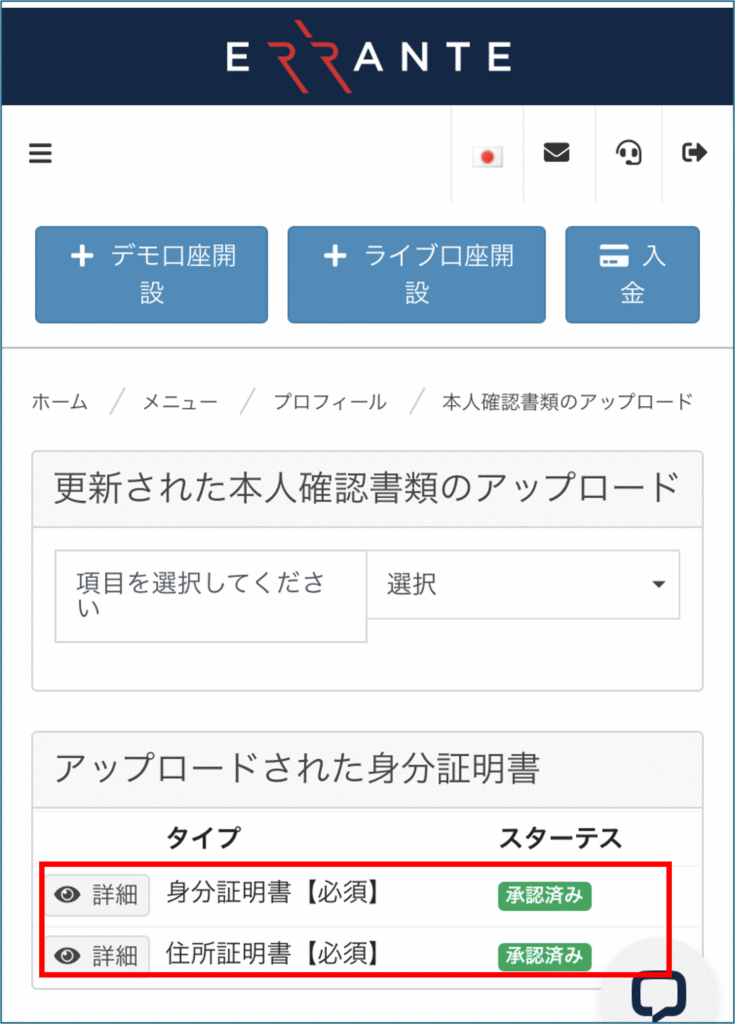
Ao acessar sua página "Minha Página", você verá que ambos os documentos enviados estão marcados como "Aprovados", conforme mostrado na imagem a seguir
Passo 3: Abra uma nova conta de negociação
Em seguida, vamos prosseguir com o procedimento para abertura de uma nova conta de negociação
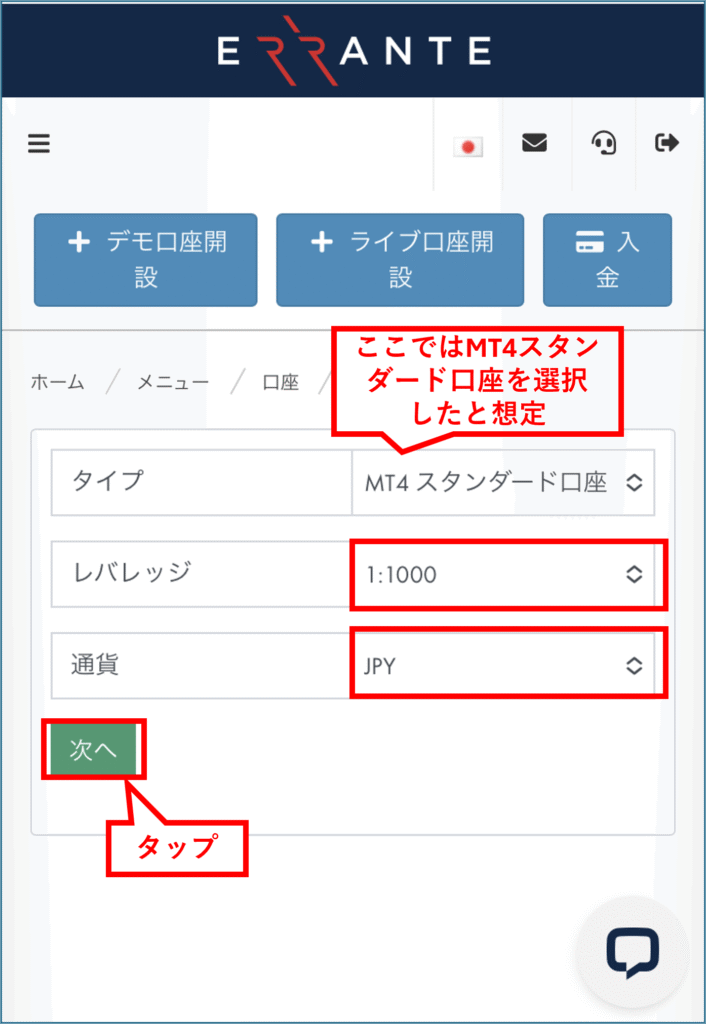
① Especifique o tipo de conta de negociação
Primeiro, toque em "Abrir conta Live"

Em seguida, toque em "Selecionar" na coluna à direita de "Tipo"
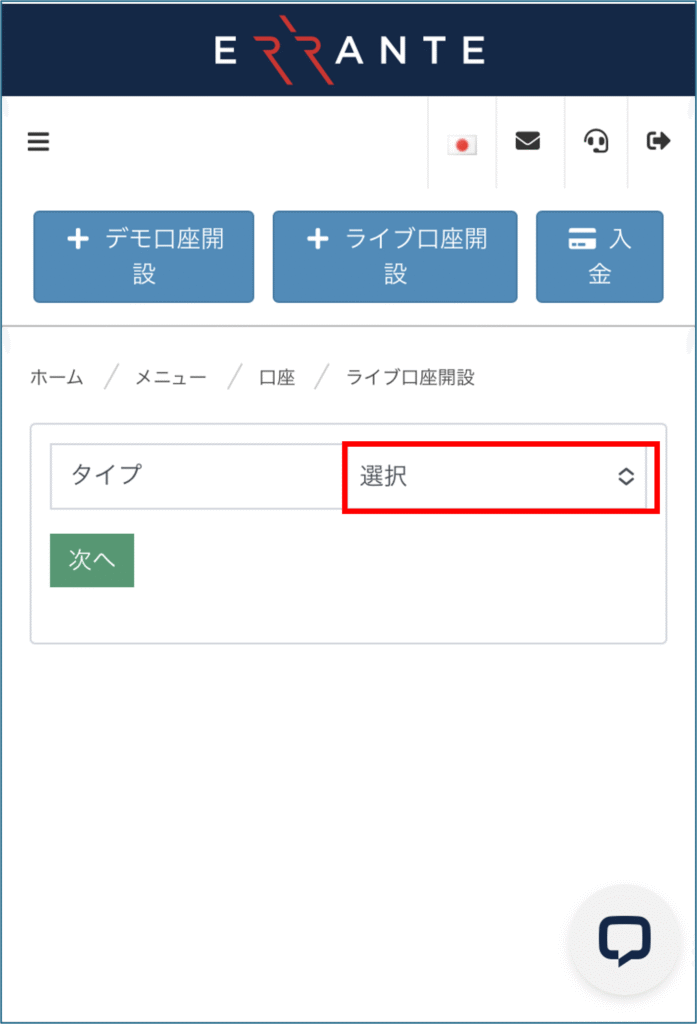
Aqui, vamos assumir que você selecionou "MT4 Standard" como o tipo de plataforma.
Em seguida, selecione "Alavancagem" e "Moeda".
Em seguida, toque em "Avançar"
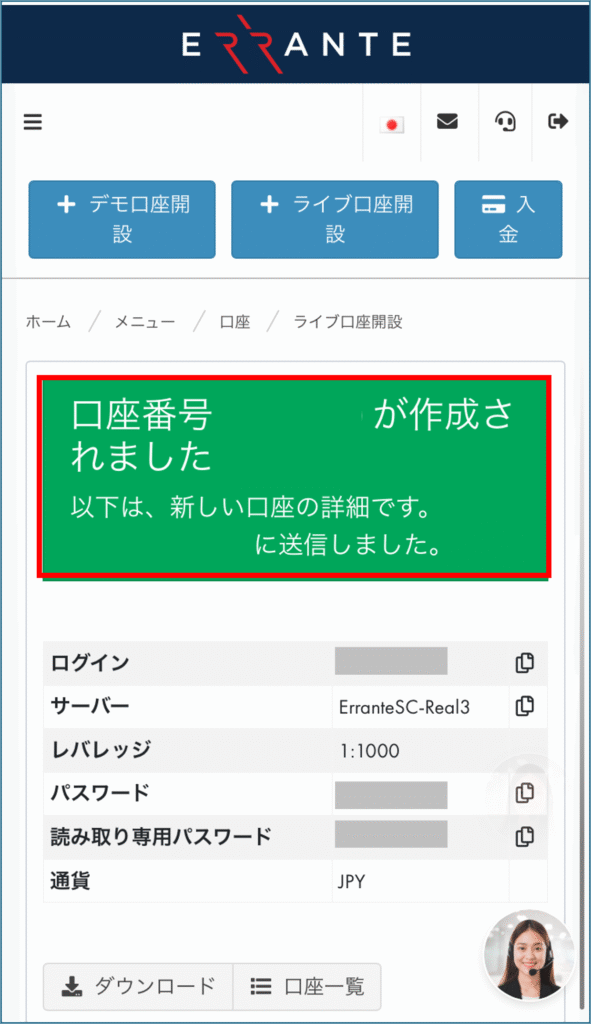
Assim que a próxima tela aparecer, você saberá que sua conta de negociação foi aberta com sucesso
Ao mesmo tempo, seu "ID de login", "Senha" e "Senha somente leitura" também serão exibidos
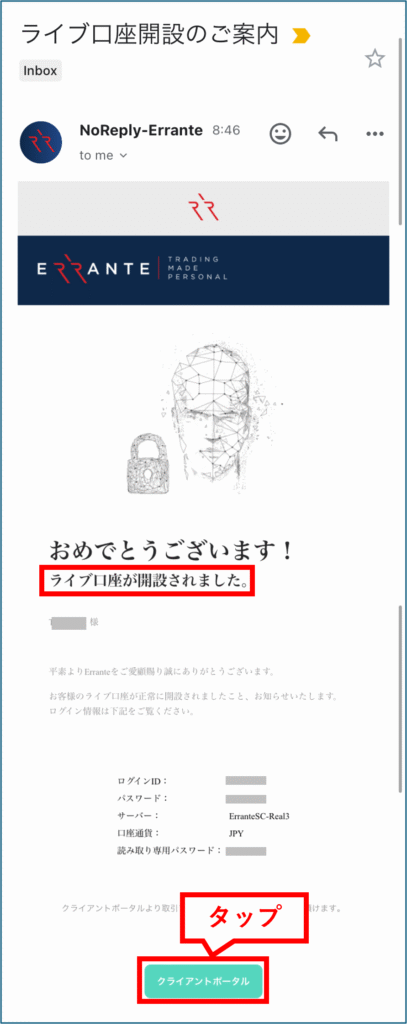
Após a Errante verificar os documentos que você enviou, você receberá um e-mail da Errante no seu endereço de e-mail cadastrado.
Este e-mail contém as informações da sua conta no servidor de negociação, portanto, salve-o ou anote-o.
Você pode retornar à sua página "Meu Portal" tocando em "Portal do Cliente".
Obrigado pelo seu tempo. O processo de abertura da sua conta foi concluído
Etapa 4: Fluxo de Candidatura IB
Em seguida, daremos início ao processo de candidatura ao IB
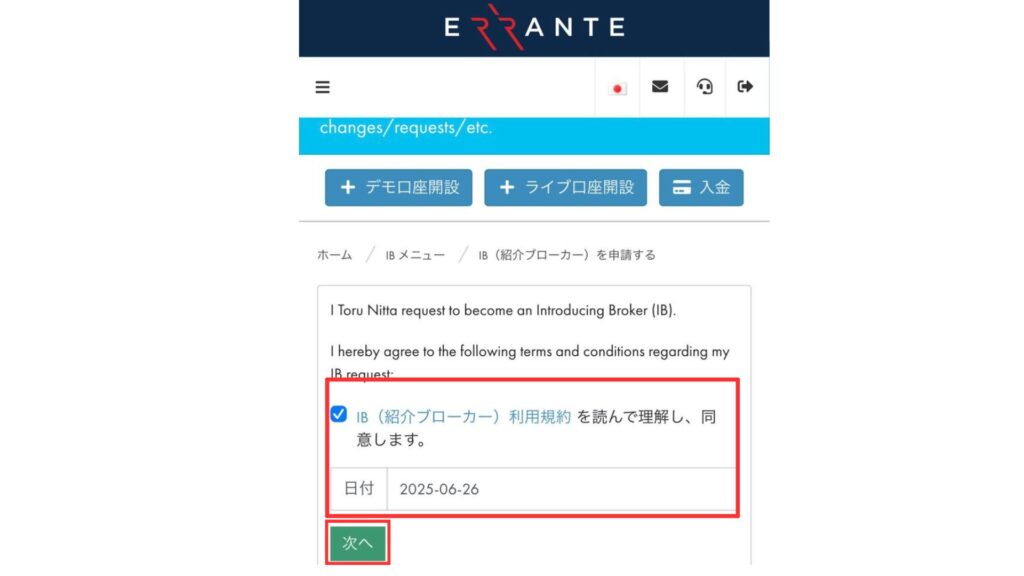
Clique nas três linhas no canto superior esquerdo de Minha Conta e, em seguida, toque em [Menu IB] > [Solicitar IB (Corretor de Indicação)]
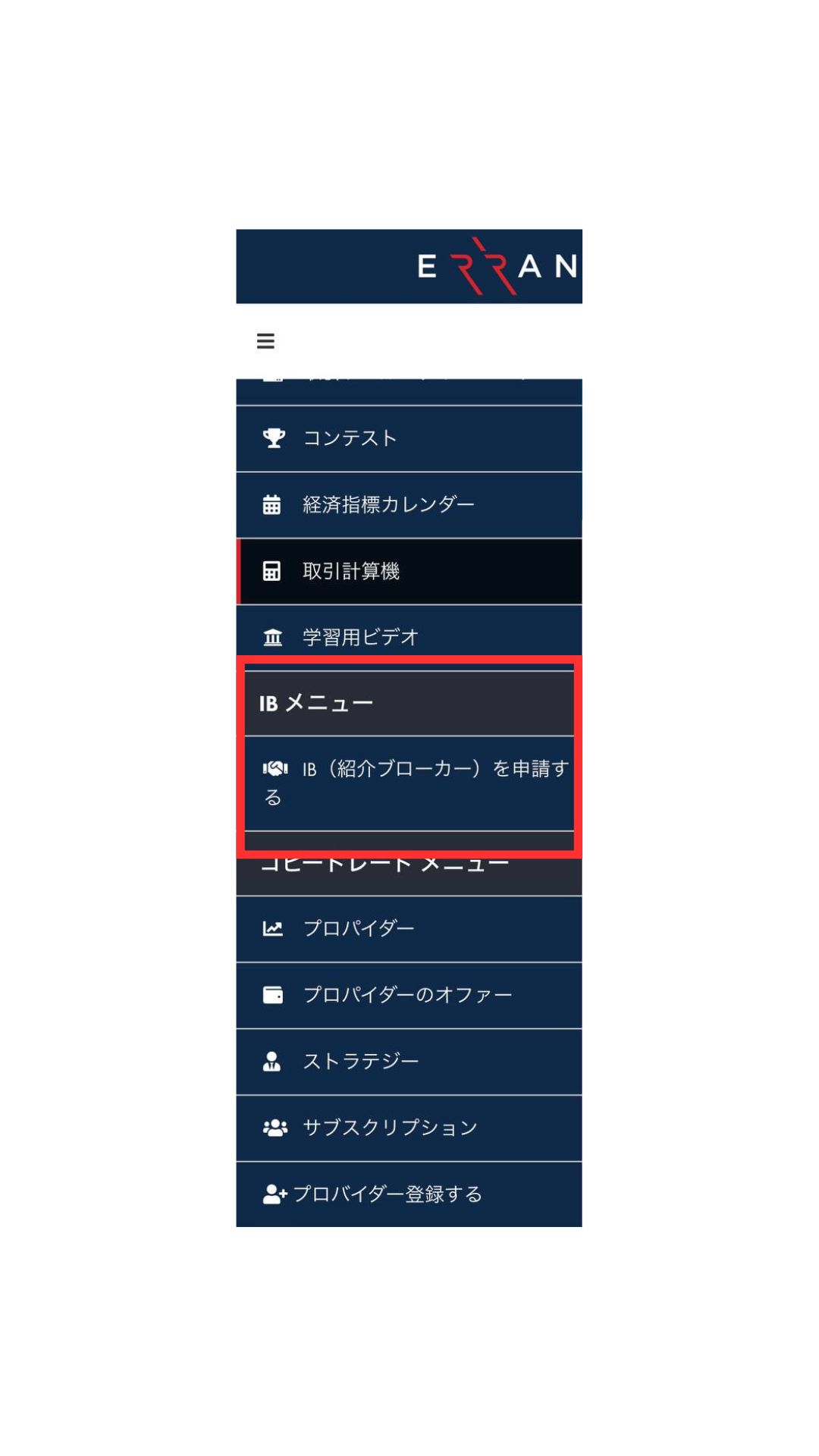
Ao ler e concordar com os termos de serviço, inserir a data e clicar em "Avançar", sua solicitação de reembolso estará concluída
Para concluir
O texto acima é um guia passo a passo com capturas de tela de smartphones explicando como abrir uma nova conta no Errante
Em seguida, vamos verificar o procedimento de saque na sua página "Meu Money Charger"

記事__アイキャッチ-1-300x158.png)