
Um guia completo para abrir uma conta Dupoint, com instruções passo a passo e imagens
Este guia explica como abrir uma nova conta Dupoint, usando diagramas fáceis de seguir e capturas de tela de smartphones, tornando-o acessível a todos
Com a Dupoint, você pode facilmente abrir uma conta e configurar o cashback seguindo as instruções
Siga os passos abaixo para abrir uma conta e solicitar um cartão
- Como abrir uma conta Dupoint
- Como solicitar uma conta no MoneyChat
você pode receber cashback se se cadastrar no Moneycha.



disponível para solucionar problemas relacionados a negociações e saques.

83 jogadores ativos.

com 56 participantes.


Parte 1
Abra uma conta Dupoint
Primeiro, você precisa abrir uma conta DuPoin. Siga as instruções abaixo e abra uma conta através do link fornecido no botão
Passo 1
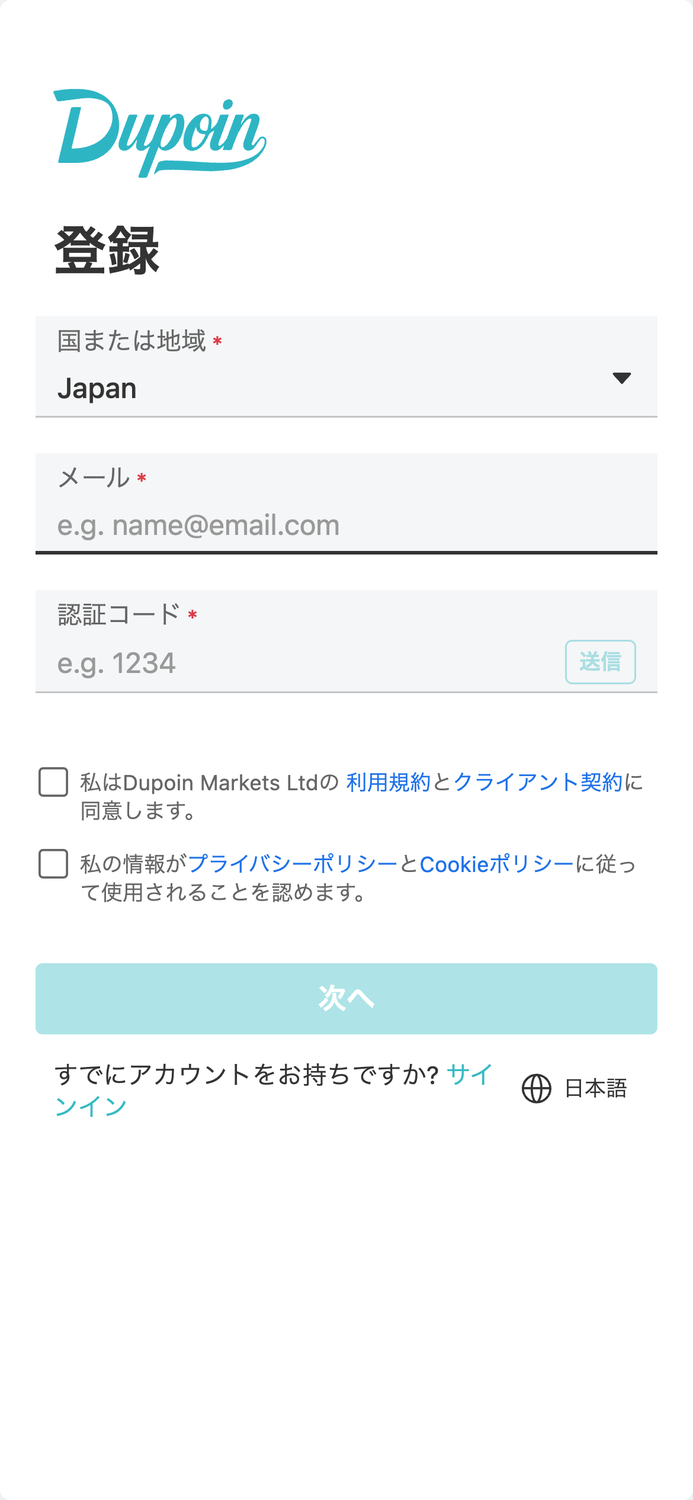
Acesse a página de criação de conta da Dupoint
Primeiro, clique no botão abaixo para acessar a página de criação de conta da Dupoin. Ao abrir o link, o formulário de cadastro da Dupoin será exibido
*Observe que, se você se cadastrar por meio de um link diferente do fornecido pela Moneycha, não poderá receber cashback da Moneycha
Passo 2
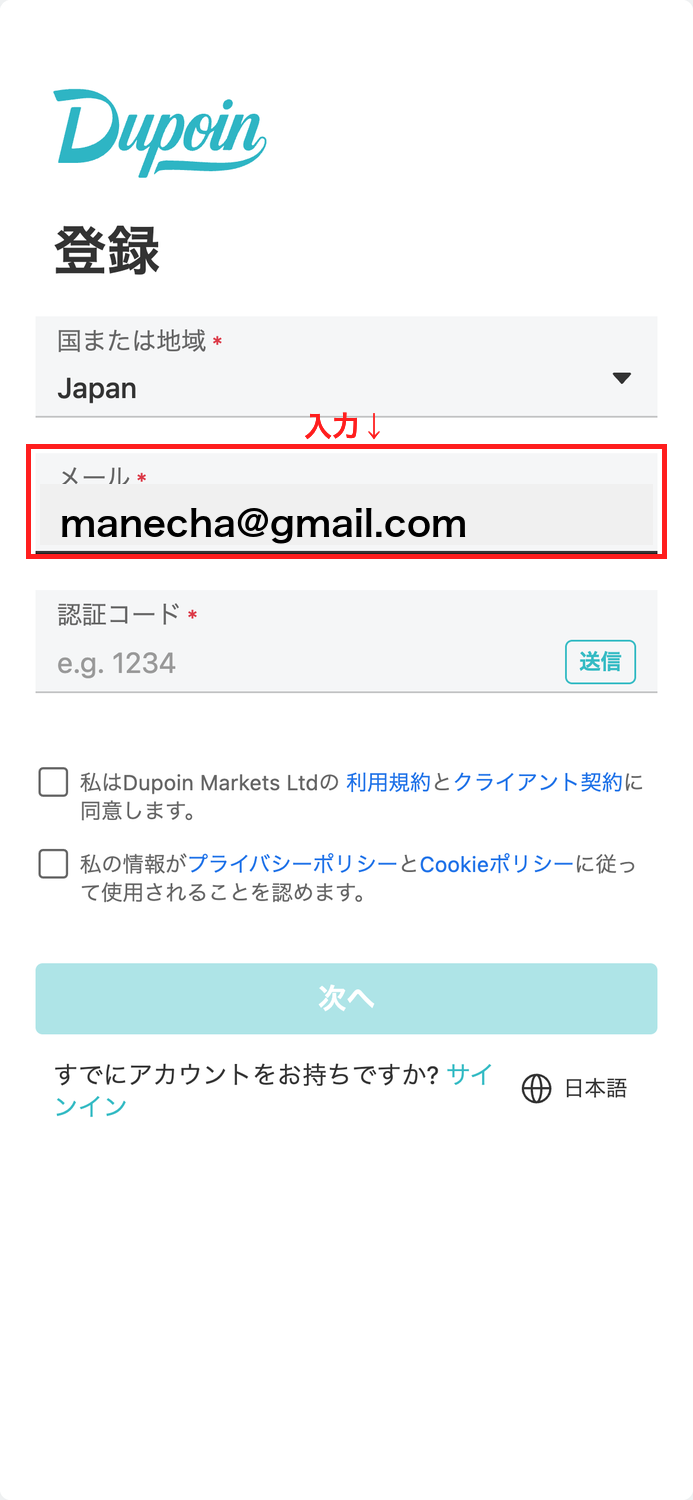
Insira seu endereço de e-mail
Insira o endereço de e-mail que deseja usar para se cadastrar na DuPoin no formulário de cadastro exibido. O país ou região selecionado por padrão é "Japão", portanto, você pode mantê-lo como está
*Por favor, anote o endereço de e-mail que você usou para se cadastrar, pois você precisará dele para acessar sua página "Minha Página"
Etapa 3
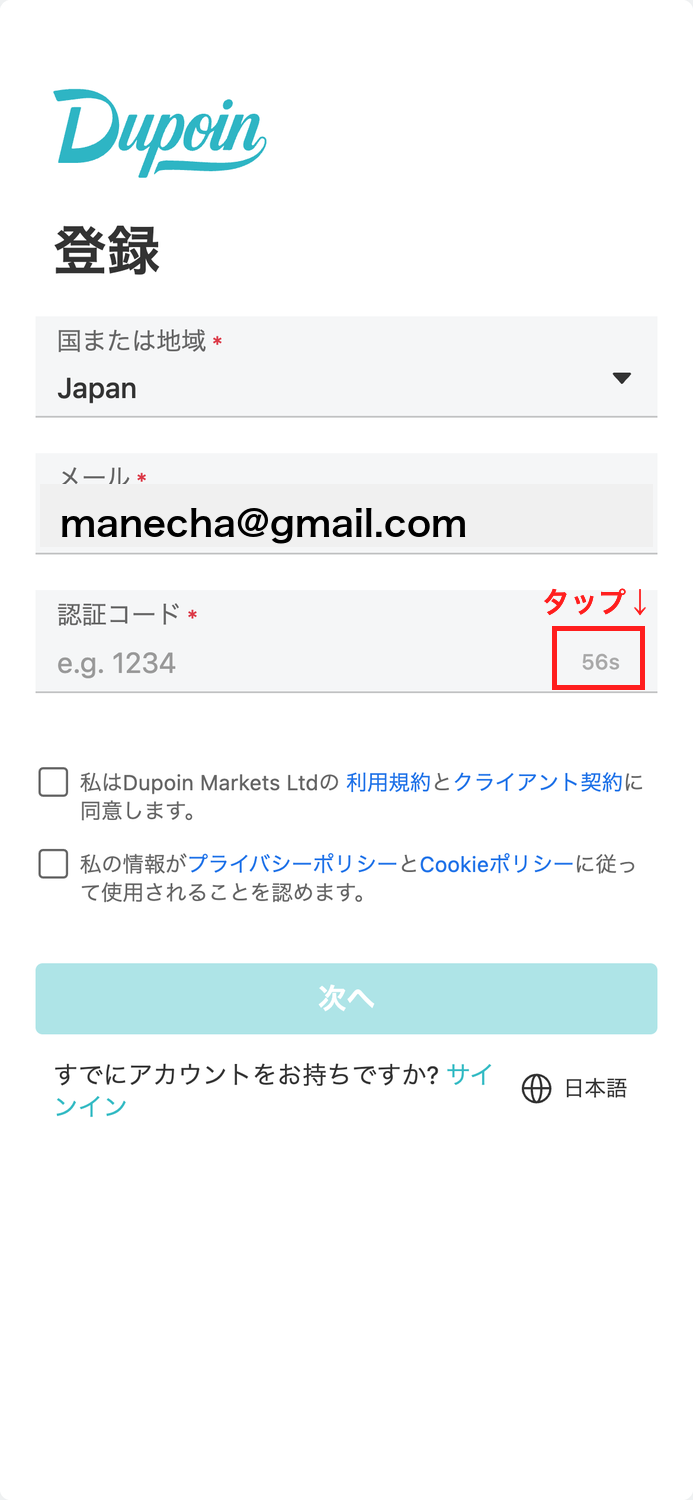
Solicitação para envio de um código de autenticação
Toque no botão "Enviar" à direita do campo do código de verificação para enviar o código de verificação para o seu endereço de e-mail cadastrado
Passo 4
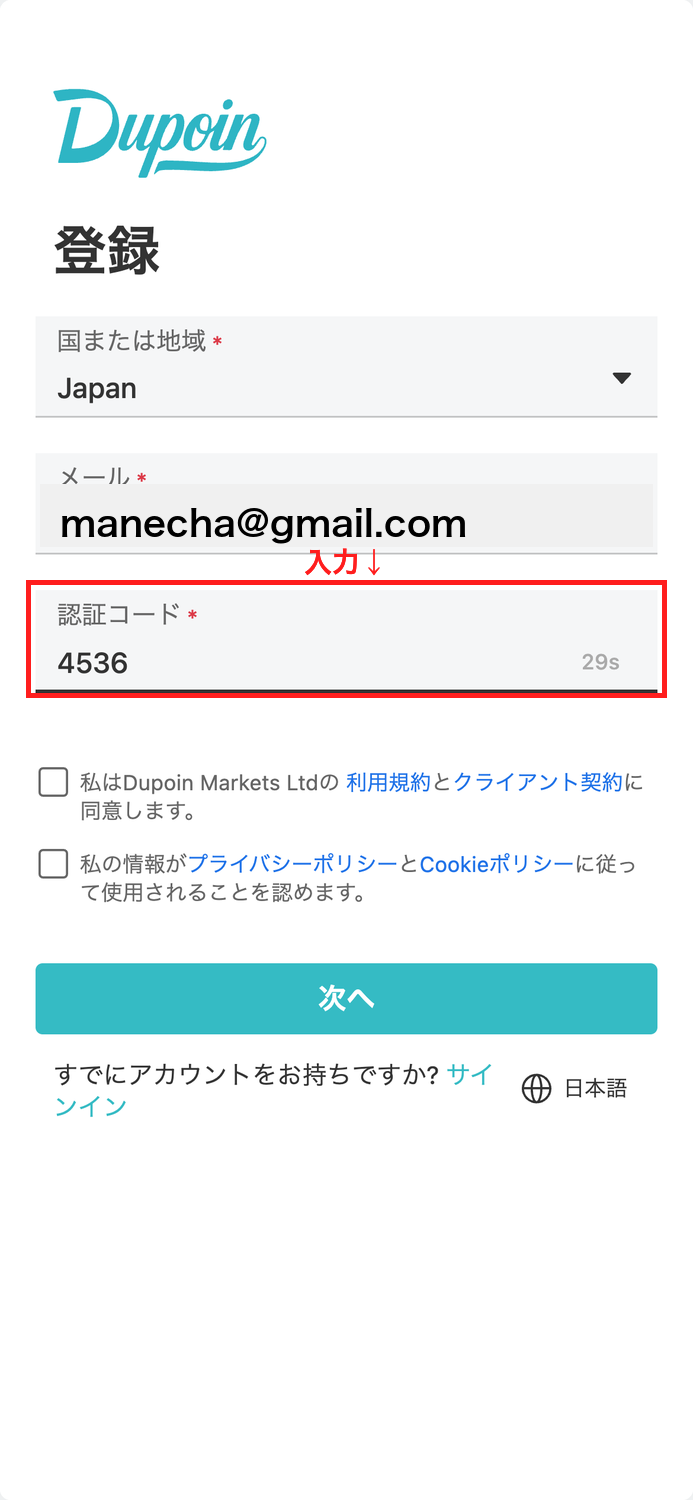
Digite o código de verificação
Você receberá um código de verificação de 4 dígitos da DuPoin no endereço de e-mail que você cadastrou. Insira este código no campo "Código de Verificação" na tela
*Caso não receba o e-mail, verifique sua caixa de spam. O código de verificação tem data de validade, portanto, insira-o assim que o receber
Wi5
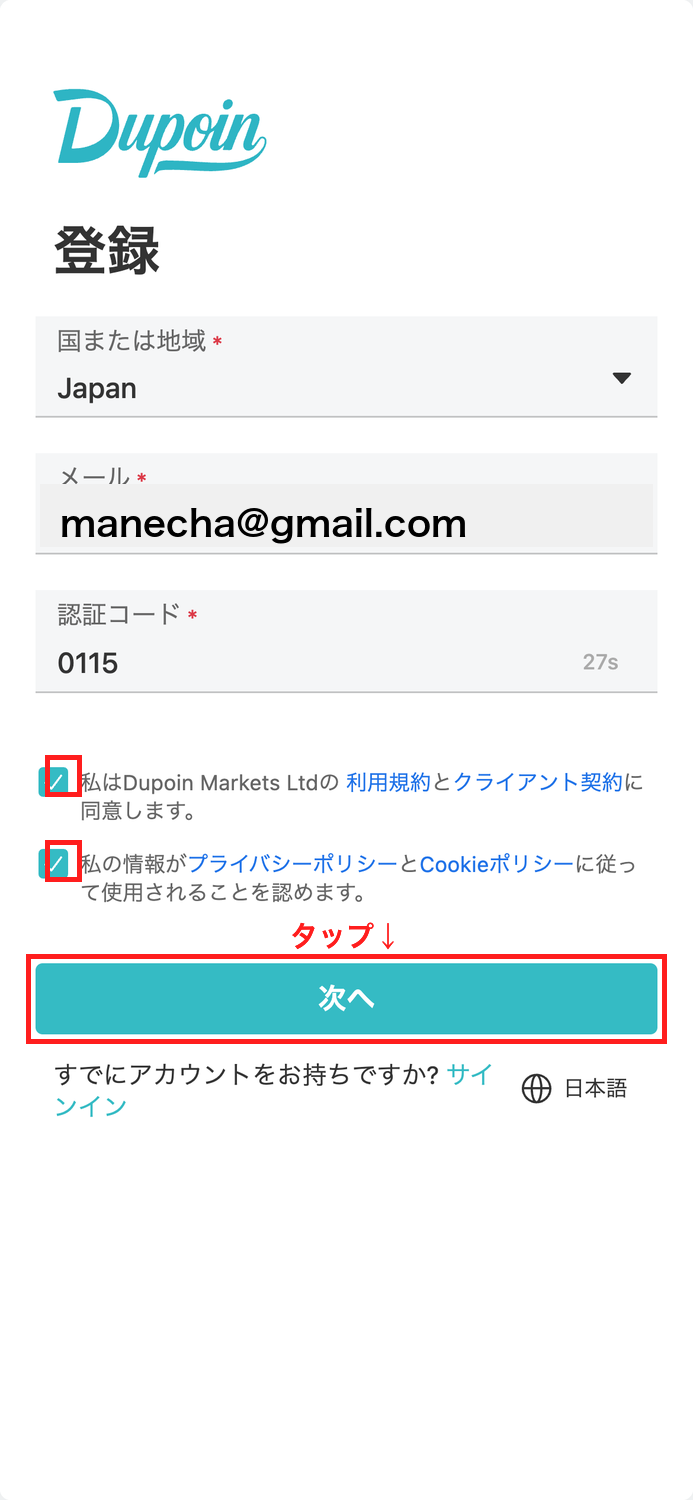
Concordo com os Termos de Serviço e a Política de Privacidade
Marque as duas caixas de seleção que dizem: "Concordo com os Termos de Serviço e o Contrato do Cliente da Dupoin Markets Ltd" e "Reconheço que minhas informações serão usadas de acordo com a Política de Privacidade e a Política de Cookies"
*O botão "Próximo" só será habilitado se ambas as caixas estiverem marcadas
Passo 6
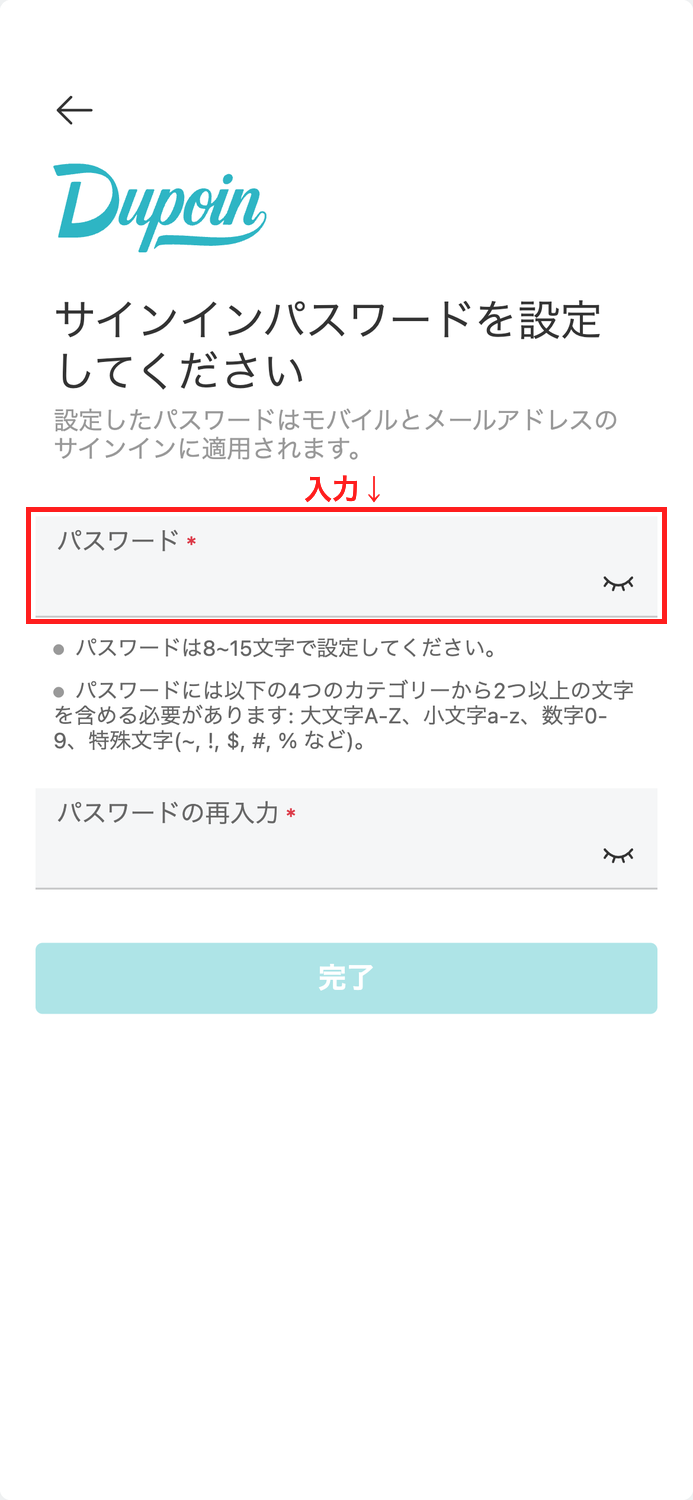
Clique em "Avançar" para prosseguir para a tela de configuração de senha
Após confirmar que as informações inseridas estão corretas, toque no botão "Avançar" para exibir a tela onde você poderá definir sua senha de login
Passo 7
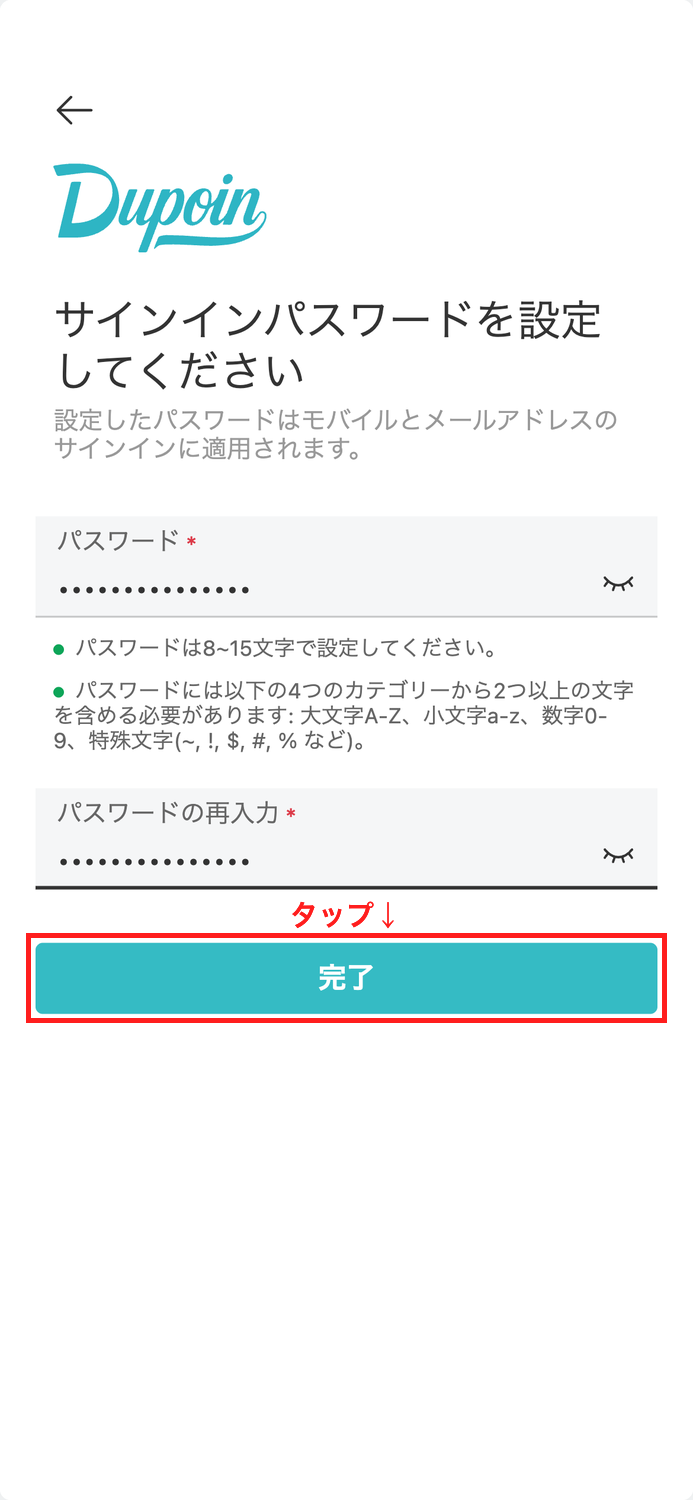
Defina uma senha de login
Defina uma senha para acessar sua página "Minha Página". Digite a mesma senha nos campos "Senha" e "Confirmar Senha"
*As senhas devem ter entre 8 e 15 caracteres e incluir pelo menos dois caracteres de cada uma das quatro categorias a seguir: letras maiúsculas A e Z, letras minúsculas A e Z, números de 0 a 9 e caracteres especiais (~, !, $, #, %). Certifique-se de anotar a senha que você definiu
Passo 8
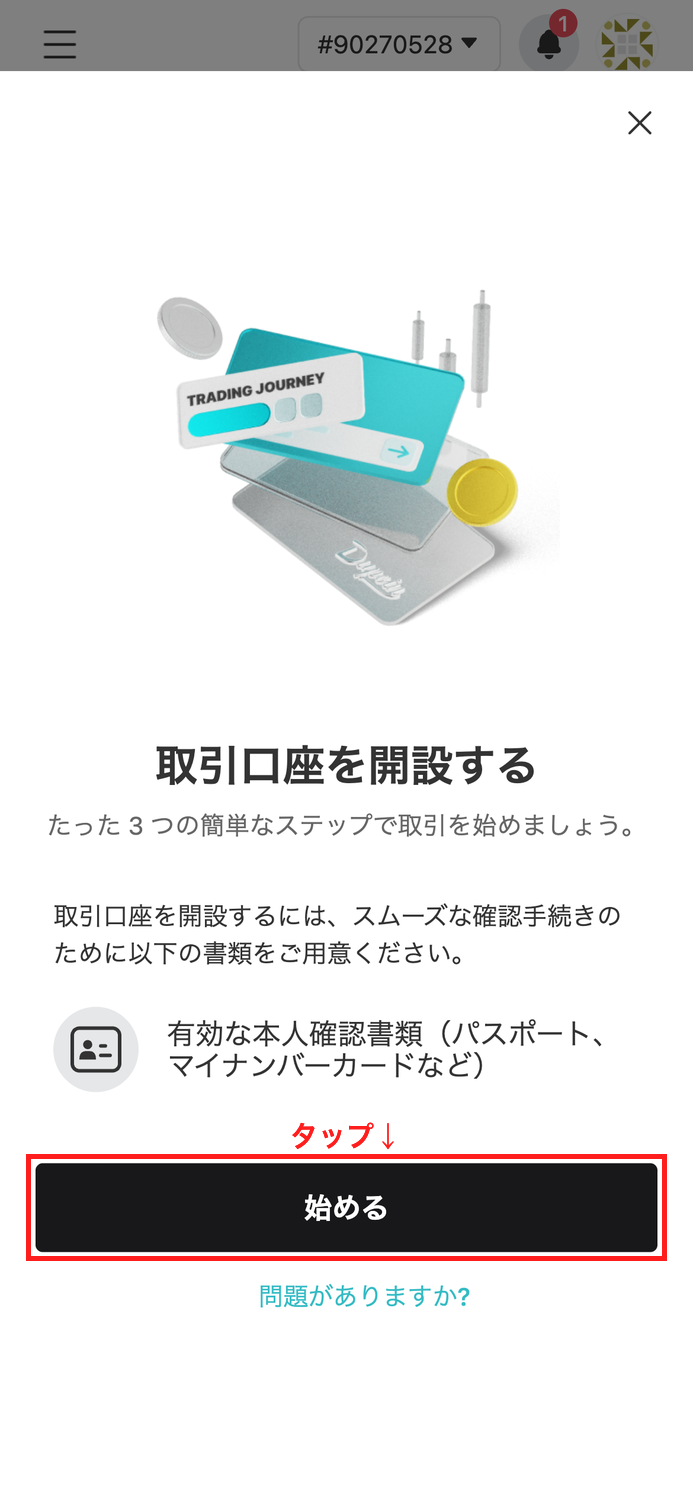
Crie uma conta tocando em "Concluir" → Toque em "Começar" na Minha Página
Após inserir sua senha, toque no botão "Concluir" para finalizar a criação da sua conta Dupoint e acessar automaticamente sua página "Minha Conta". Toque no botão "Começar" na seção "Abrir uma Conta" exibida em sua página "Minha Conta" para prosseguir com o processo de abertura da conta de negociação
*Neste momento, sua conta de negociação (conta MT4/MT5) ainda não foi emitida. Na próxima etapa, você precisará verificar seu número de celular e concluir a verificação de identidade (KYC) para abrir sua conta de negociação e receber um número de conta de 8 dígitos
Passo 9
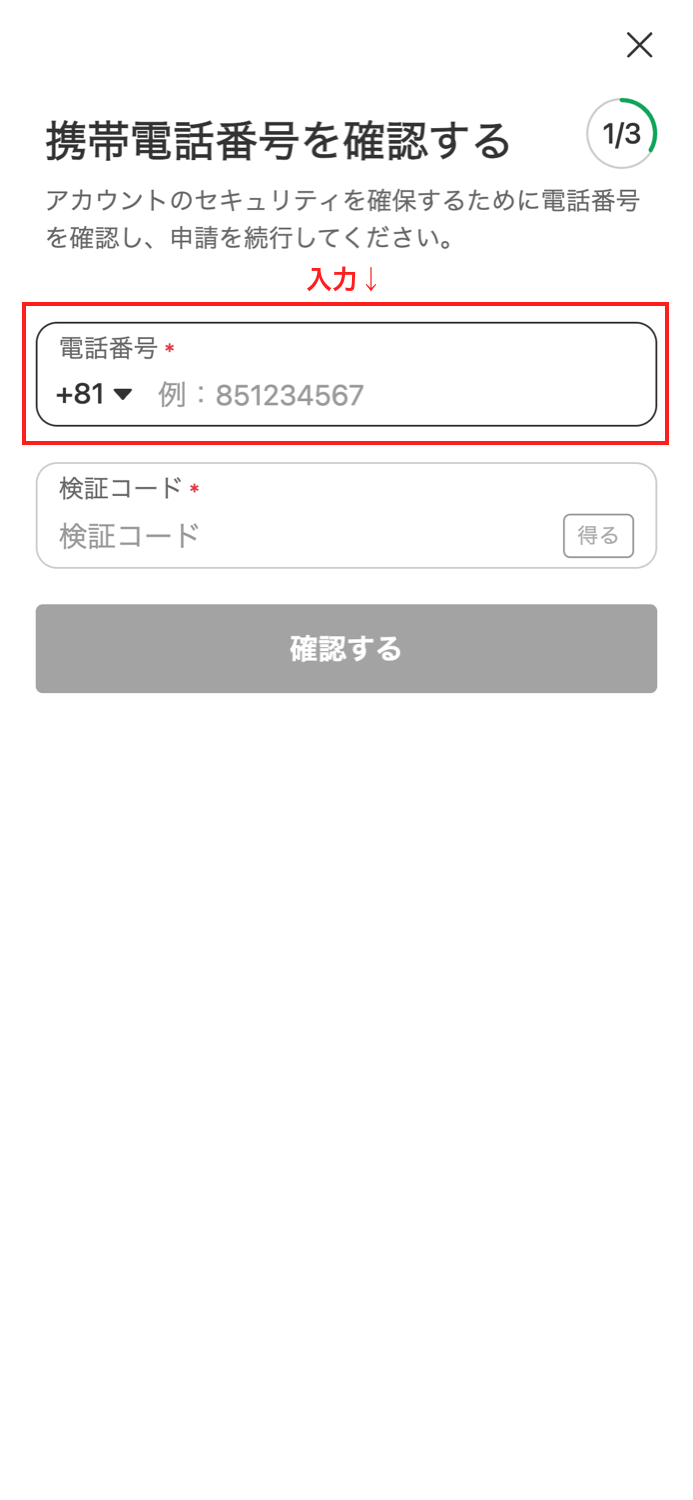
Abra uma conta de negociação através da verificação do número de celular e da identidade (KYC)
Ao tocar em "Começar","Verificar seu número de celular"(1/3). Selecione o código do país (+81) e digite seu número de celular sem hífens (por exemplo, 90xxxxxxxx). Em seguida, toque no botão "Obter" à direita do campo "Código de verificação", digite o código de verificação que você recebeu por SMS e toque no botão "Verificar" para prosseguir.
*Após a verificação do número de telefone, sua conta de negociação será aberta depois que você enviar seus documentos de Conheça Seu Cliente (KYC) (carteira de motorista, passaporte, cartão My Number, etc.) e selecionar uma conta Cent, Standard ou Premium. O número da conta de 8 dígitos emitido pode ser encontrado no menu ID da Conta (aba Autêntica) na parte superior da sua página e você precisará dele para registrar sua conta MoneyChat na Etapa 2, portanto, certifique-se de anotá-lo (a análise KYC geralmente leva de 1 a 2 dias úteis)
Parte 2