












\Tawaran yang lebih baik daripada mendaftar terus melalui laman web rasmi/dalam 1 minitXSBuka

Hanya ada tiga perkara yang perlu anda lakukan!
Langkah 1
Buka akaun melalui pautan rujukan
Langkah 2
Daftar akaun dengan MoneyChat

Langkah 3
Kalau diluluskan, tak apalah!

Jom mulakan dengan membuka akaunXS!
Teruskan ke laman web rasmiXSmelalui pautan rujukan ↗Semak prosedur pembukaan akaun yang sesuai dengan anda.

XSmembuat
?
CARA MEMBUKA
Prosedur Pembukaan Akaun
Sila lihat di bawah untuk arahan terperinci
Pergi ke halaman penciptaan akaun XS
Pertama sekali, klik butang di bawahXSuntuk pergi ke halaman penciptaan akaun XS. Apabila anda membuka pautan tersebut,XSakan dipaparkan.
*Sila ambil perhatian bahawa jika anda mendaftar menggunakan pautan selain daripada yang disediakan oleh Moneycha, anda tidak akan dapat menerima pulangan tunai daripada Moneycha.
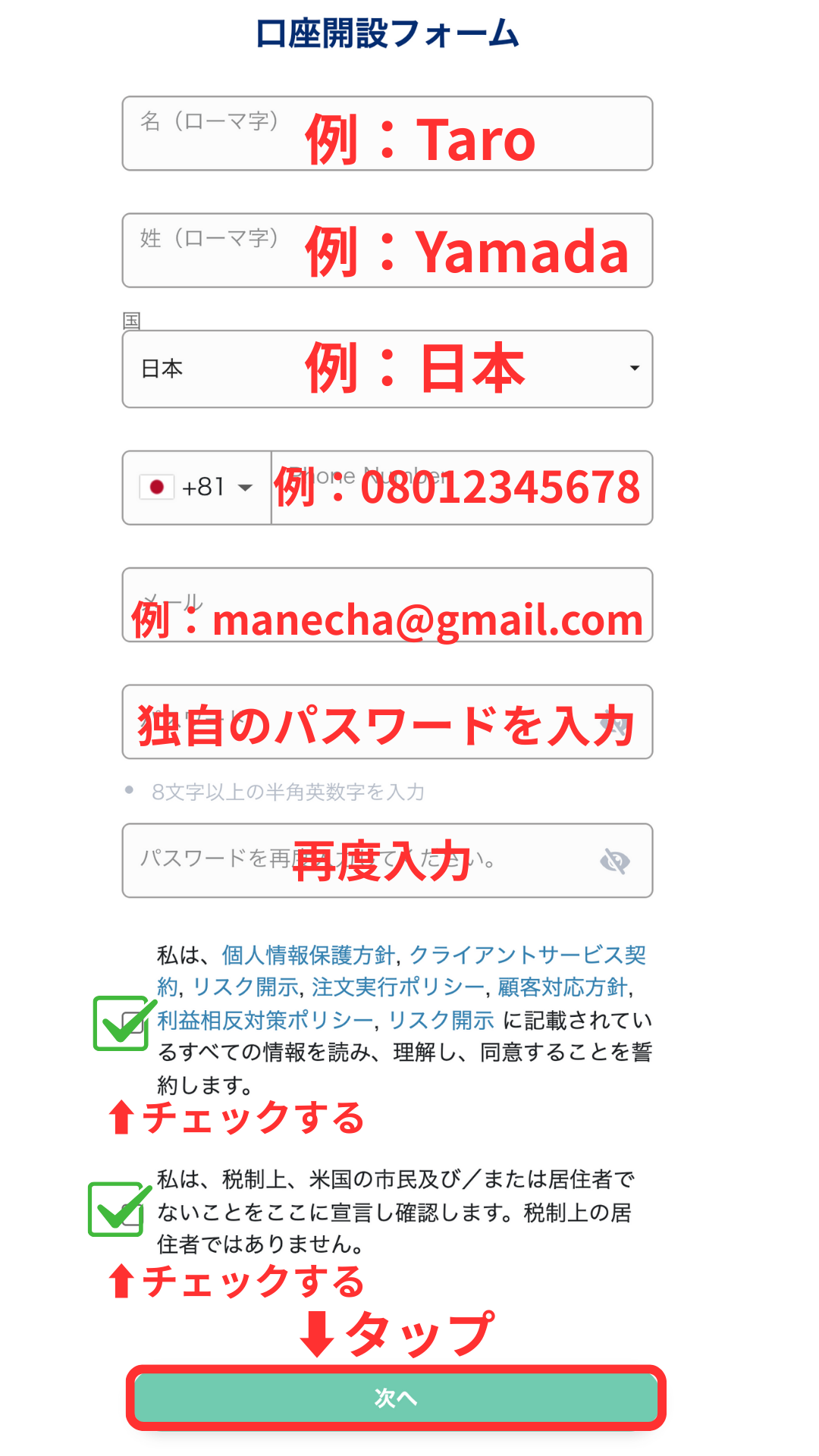
Masukkan maklumat pendaftaran anda
, ke dalam borang pendaftaran yang dipaparkanXSMasukkan maklumat pendaftaran anda, seperti alamat e-mel dan kata laluan yang ingin anda gunakan dengan
*Sila pastikan anda menulis alamat e-mel dan kata laluan yang didaftarkan, kerana anda memerlukannya untuk log masuk ke Halaman Saya anda.
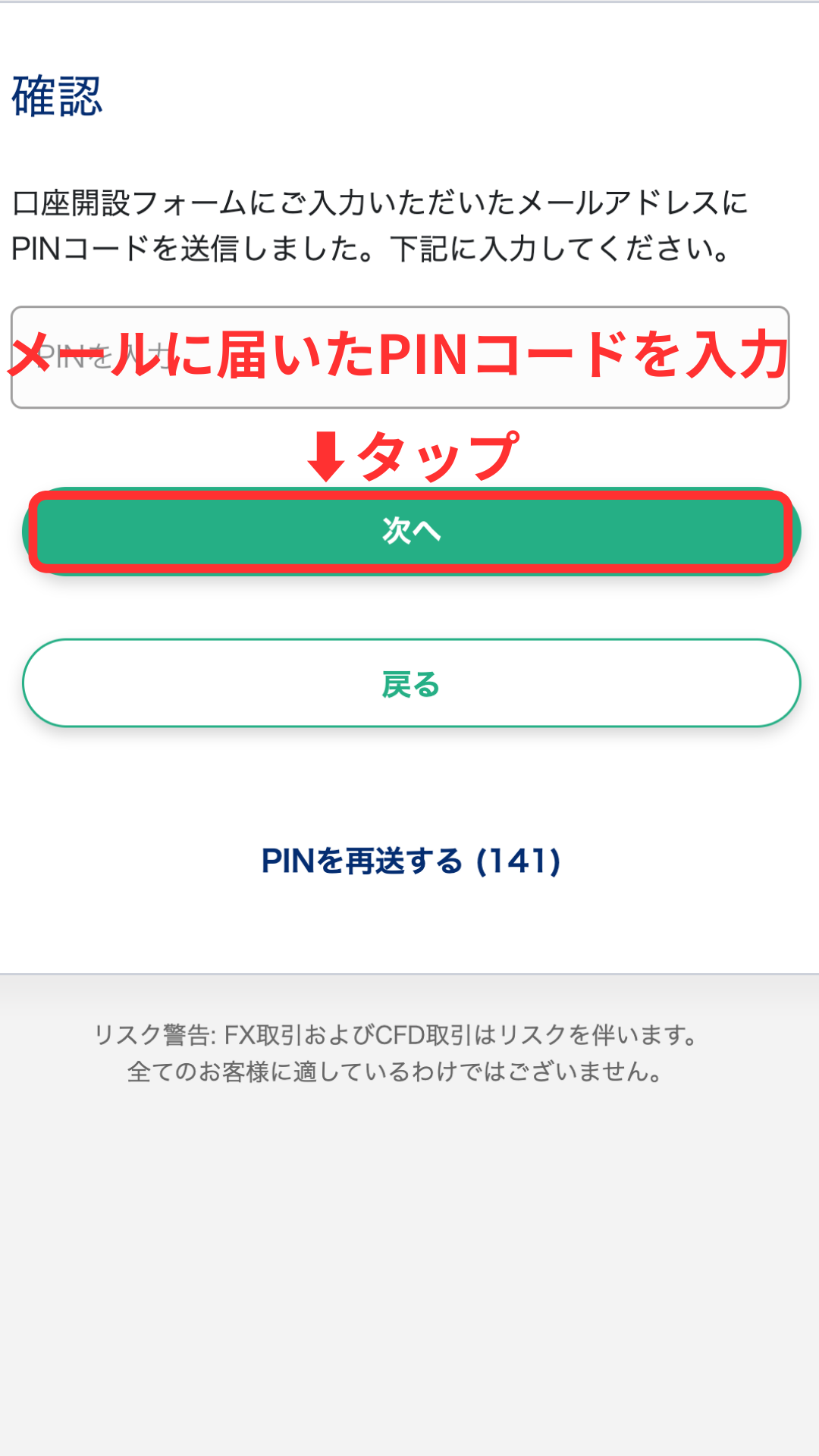
Masukkan kod PIN anda
Kod PIN akan dihantar ke alamat e-mel yang anda masukkan. Sila masukkan kod PIN tersebut pada skrin.
*Jika anda tidak menerima e-mel tersebut, sila semak folder spam anda.
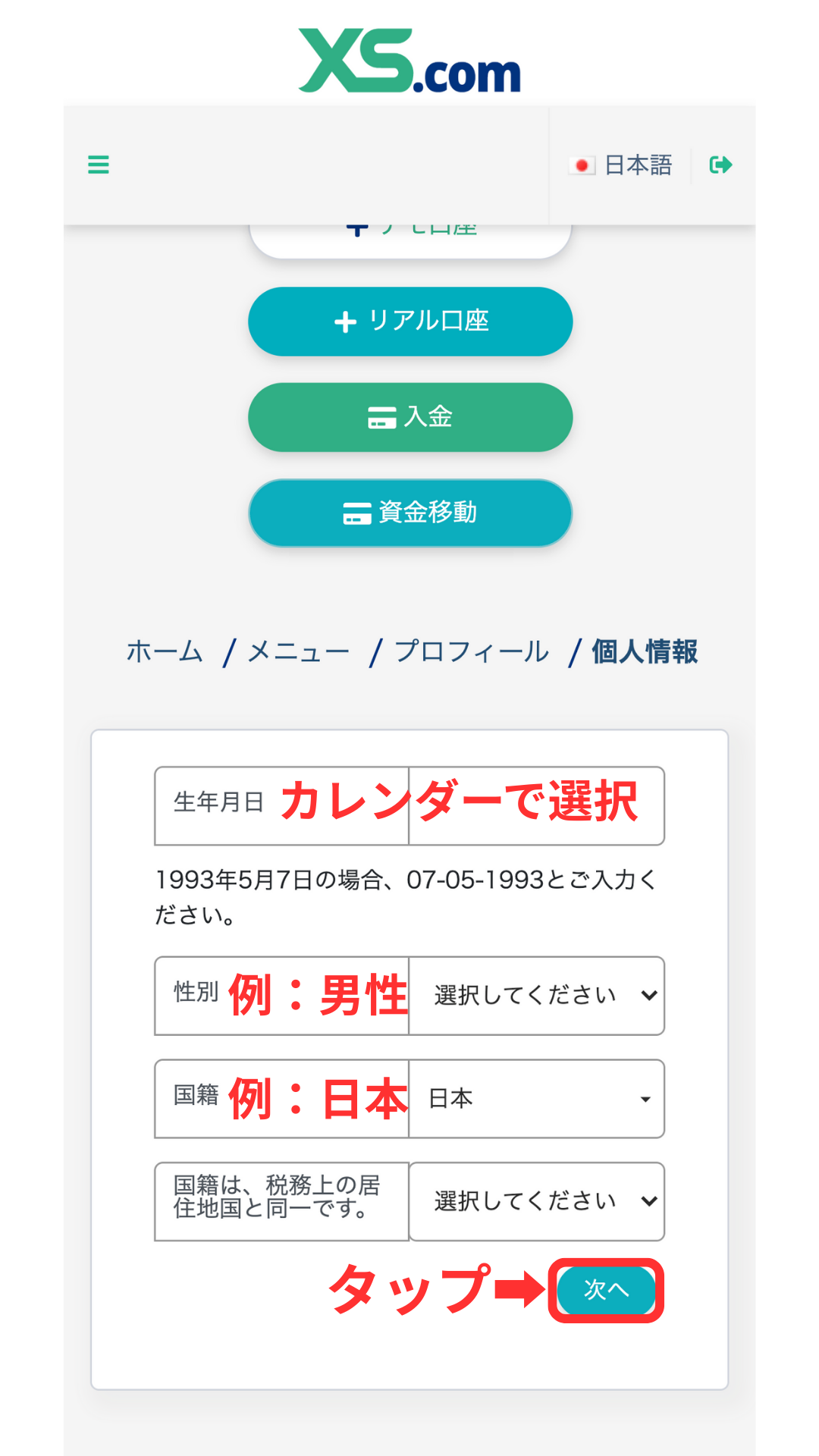
Masukkan maklumat peribadi anda
Seterusnya, masukkan maklumat peribadi anda, seperti nama anda (dalam huruf Roman), tarikh lahir dan alamat, sama seperti yang tertera pada dokumen pengenalan diri anda.
*Jika maklumat pada dokumen pengenalan diri anda tidak sepadan dengan maklumat yang anda masukkan, permohonan anda mungkin tidak akan diluluskan semasa pengesahan berikutnya.
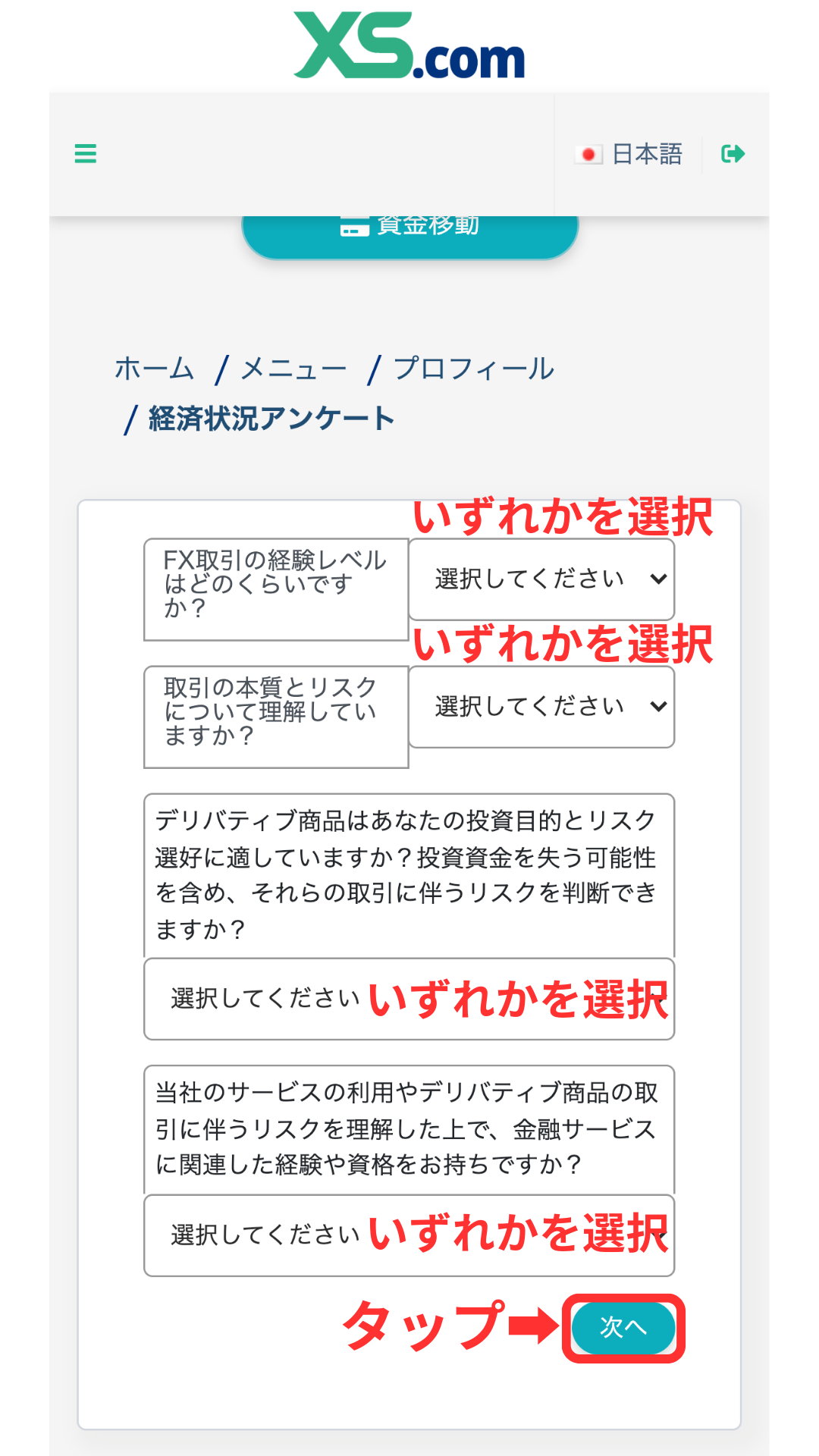
Menjawab soal selidik situasi ekonomi ①
Saya akan menjawab soal selidik tentang keadaan kewangan saya. Saya akan memilih dan memasukkan maklumat tentang perkara seperti pendapatan tahunan, aset dan pengalaman perdagangan
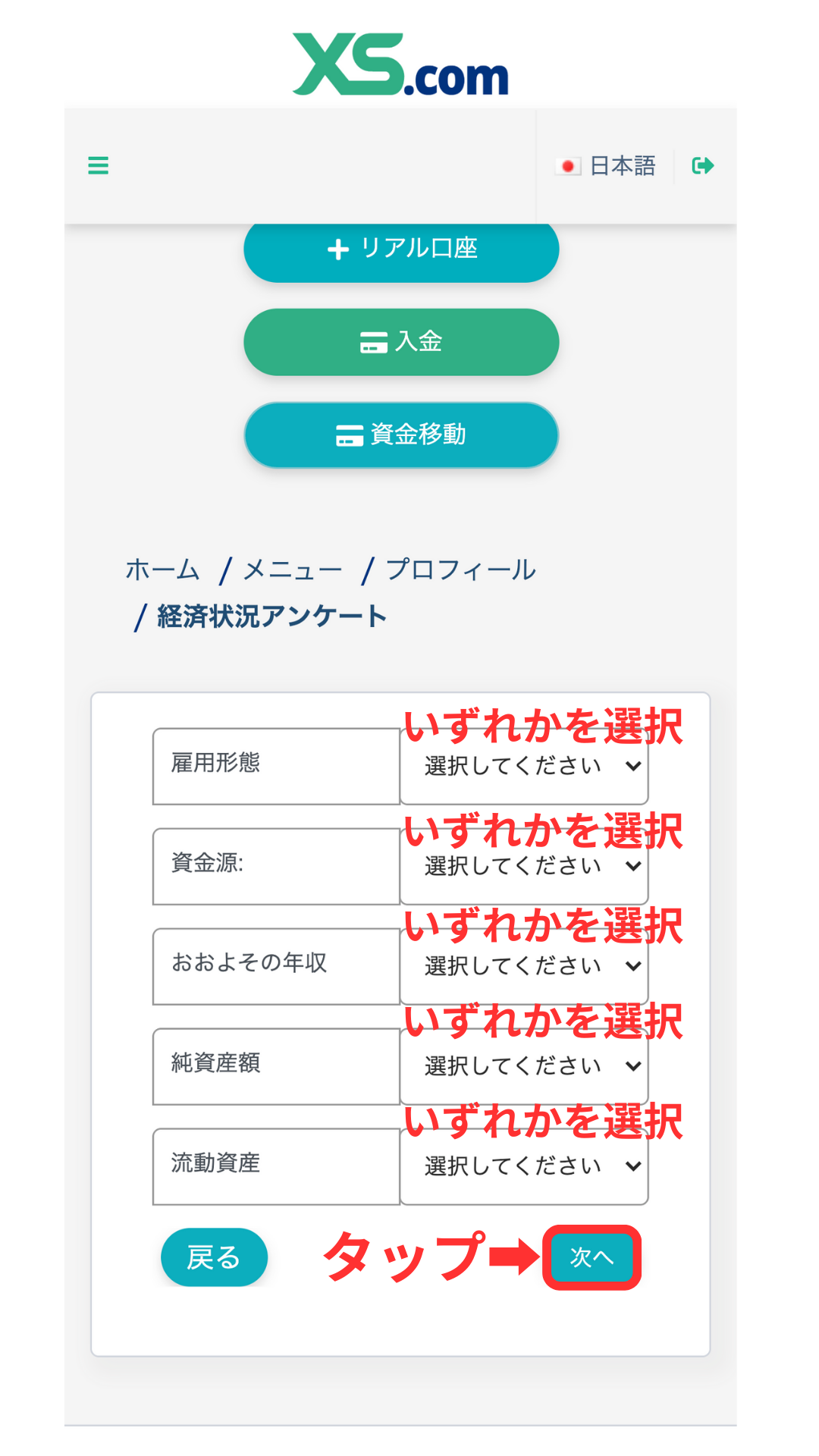
Menjawab soal selidik situasi ekonomi (Bahagian 2)
Seterusnya, jawab separuh kedua soal selidik, lengkapkan input dan serahkannya
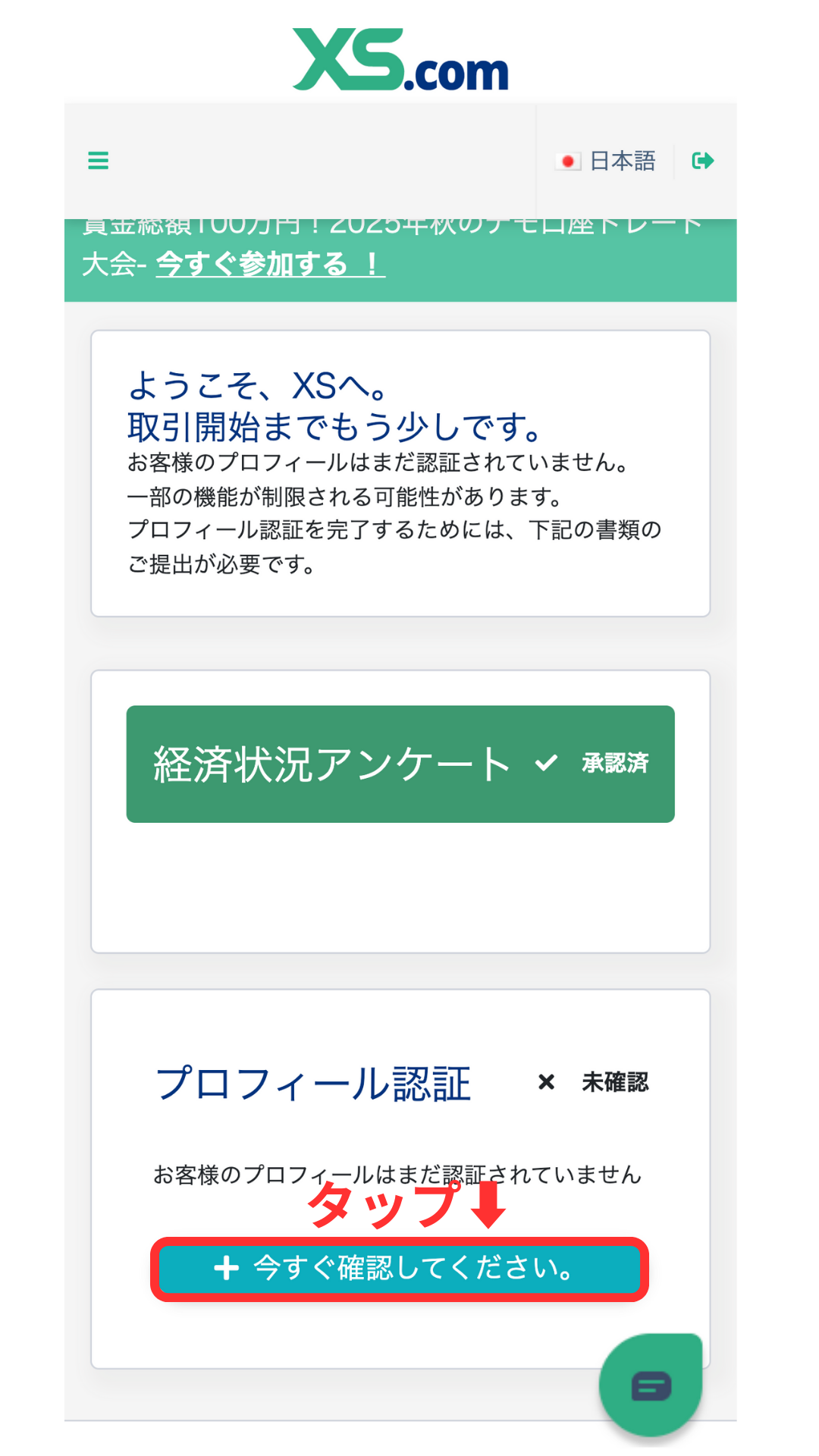
Sahkan bahawa tinjauan telah diluluskan
Sila sahkan bahawa tinjauan situasi ekonomi ditanda sebagai "Diluluskan". Seterusnya, teruskan ke pengesahan profil (pengesahan identiti)
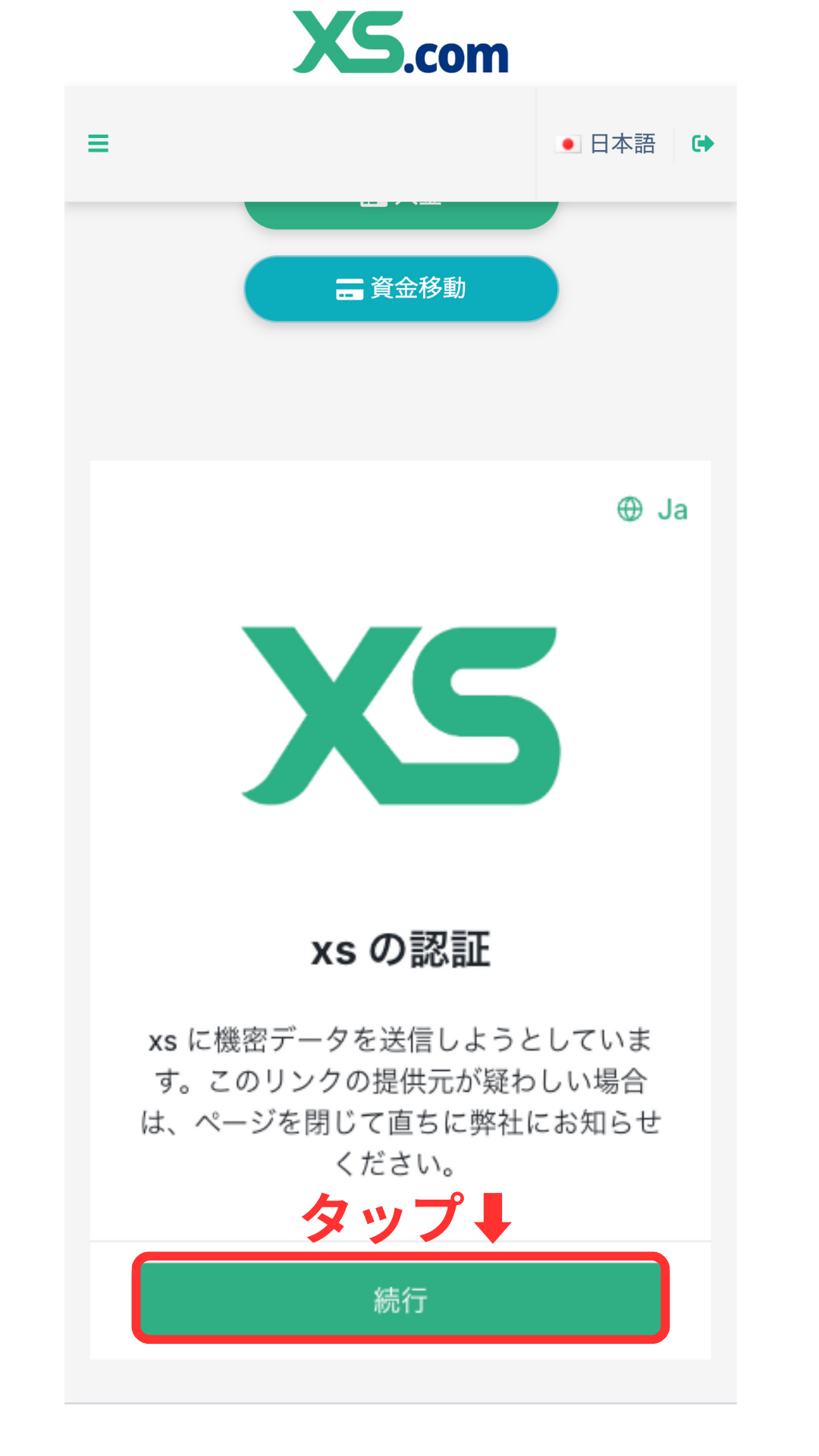
Teruskan ke pengesahan profil
Skrin pengesahan profil akan dipaparkan; sila ikut arahan pada skrin untuk memulakan proses pengesahan identiti
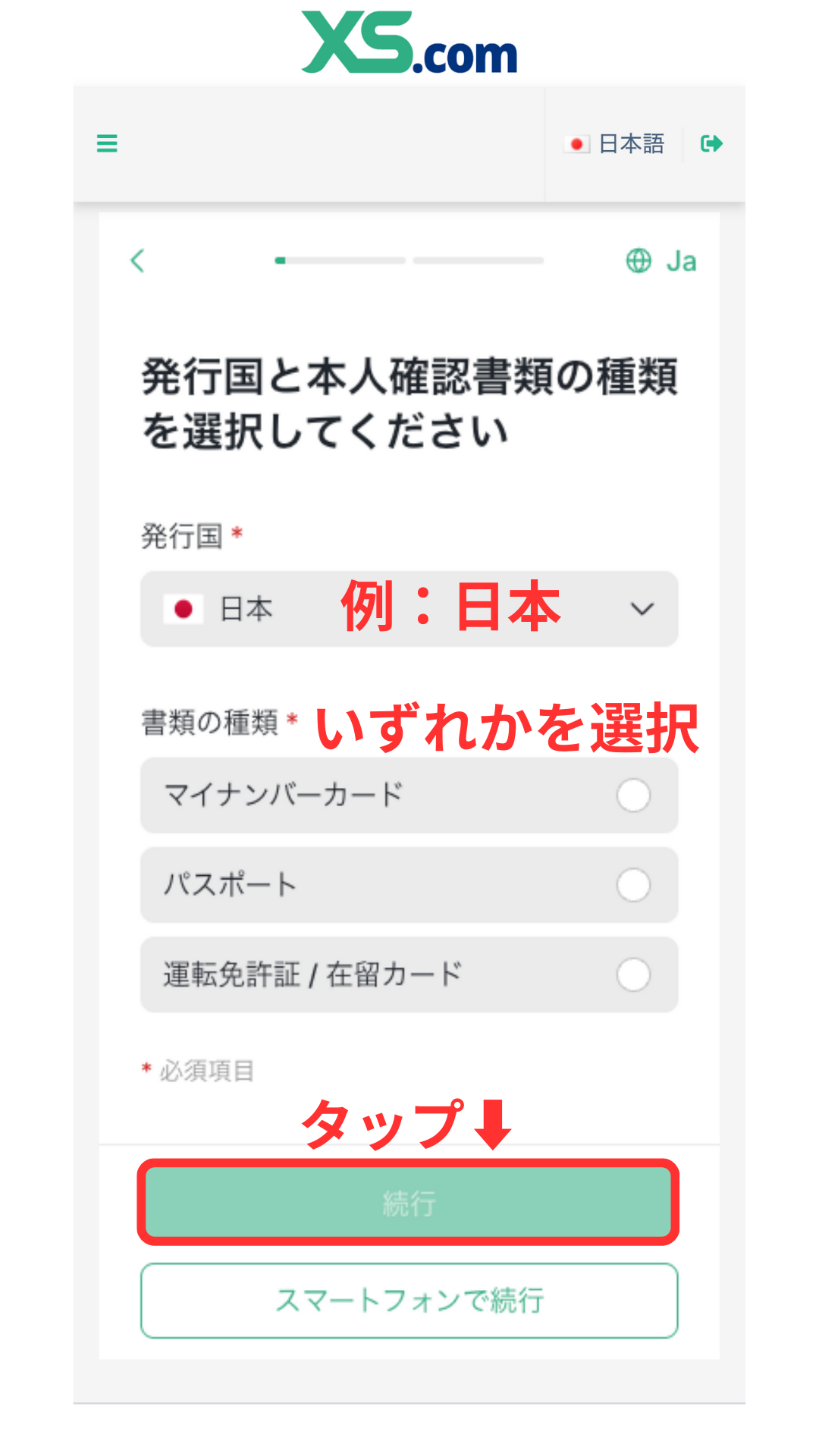
Pilih jenis dokumen pengenalan diri yang akan anda gunakan
Sila pilih jenis dokumen pengenalan diri yang akan anda serahkan (cth., lesen memandu, pasport, kad My Number)
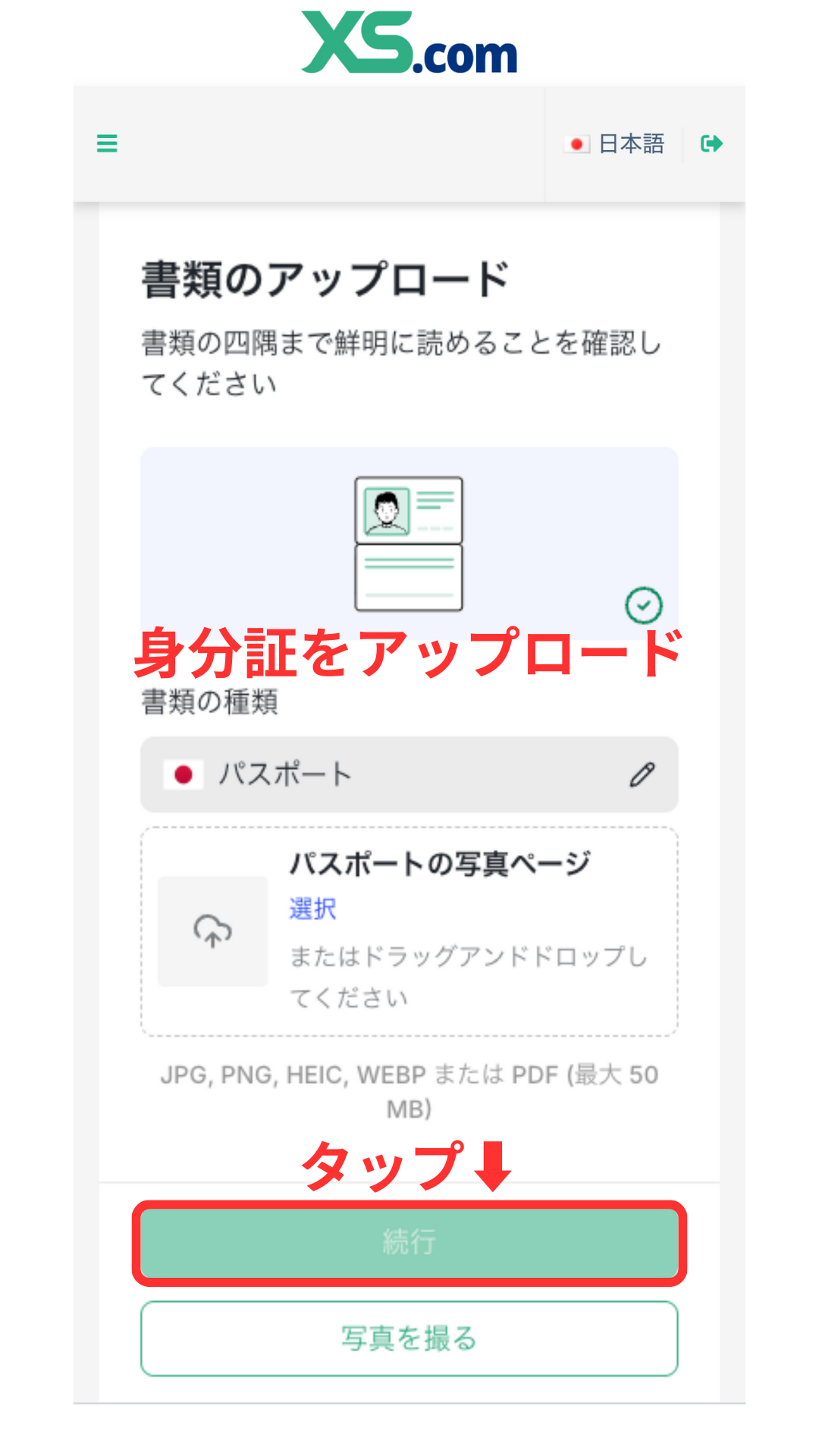
Muat naik dokumen pengesahan identiti anda
Sila muat naik imej dokumen pengenalan diri yang anda pilih.
*Sila pastikan keempat-empat sudut dokumen kelihatan dalam imej dan teksnya boleh dibaca dengan jelas.
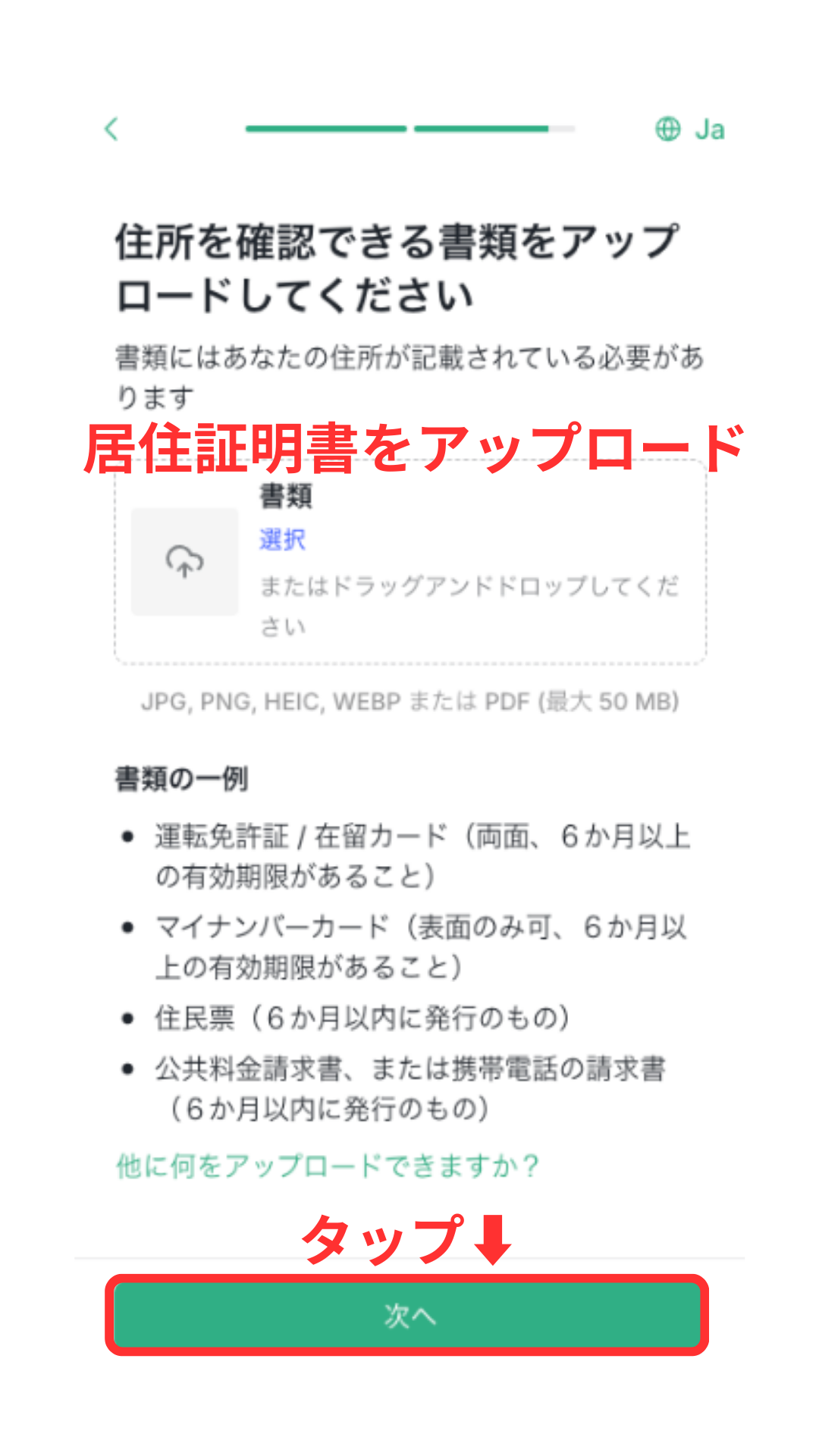
Serahkan bukti tempat tinggal
Seterusnya, anda perlu mengemukakan bukti kediaman (bil utiliti, penyata bank, sijil pendaftaran pemastautin, dll.). Ini melengkapkan proses pengesahan profil. Pengesahan boleh diselesaikan dalam masa satu hari sahaja.
*Sila sediakan dokumen yang dikeluarkan dalam tempoh tiga bulan terakhir.
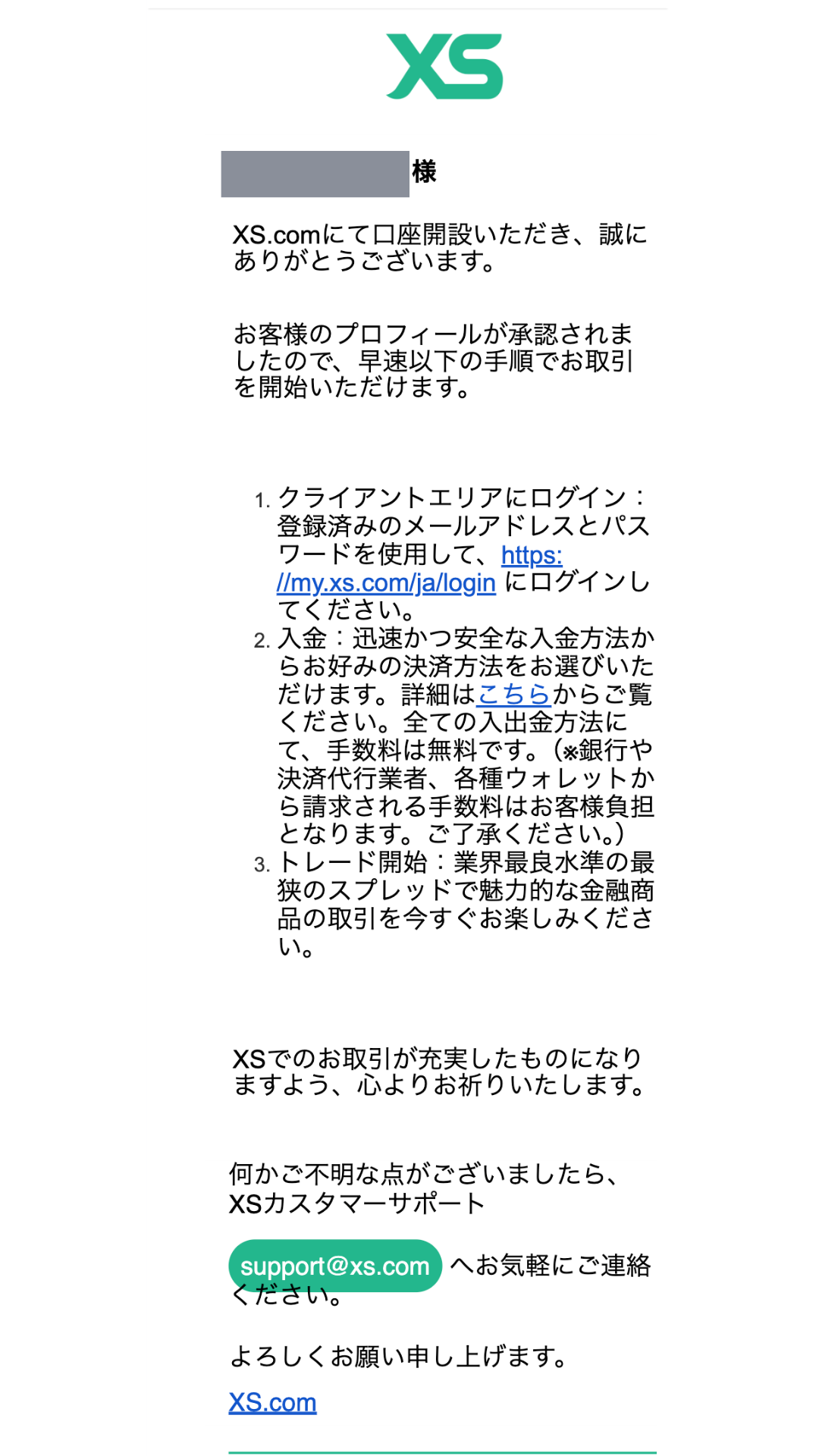
Saya menerima e-mel yang mengesahkan identiti saya telah disahkan
Setelah pengesahan selesai, anda akan menerima pemberitahuan di alamat e-mel berdaftar anda. Sila semak pemberitahuan dan log masuk ke Halaman Saya anda
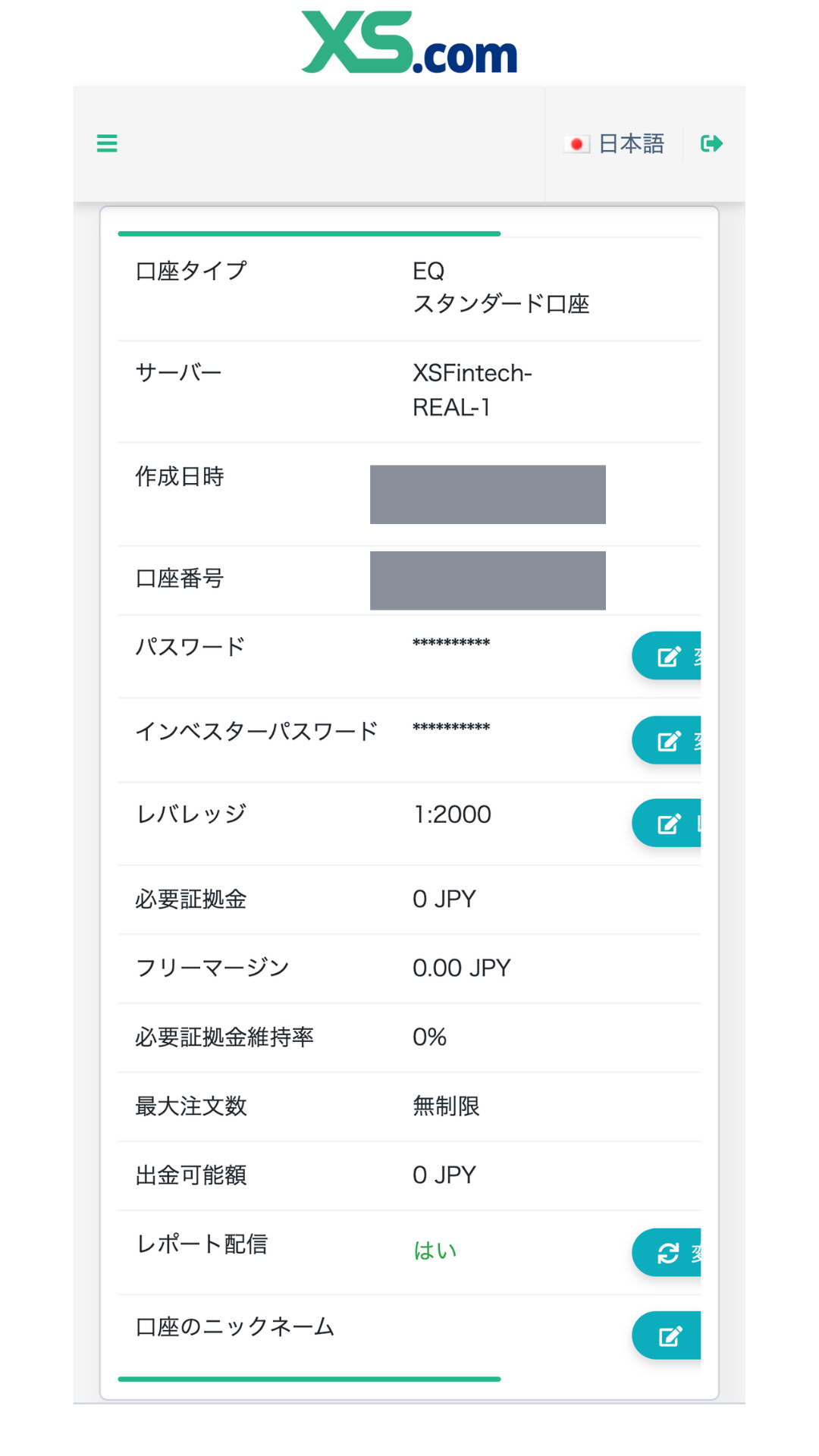
Semak maklumat akaun dagangan anda
Anda boleh menyemak maklumat akaun dagangan anda dengan log masuk ke Halaman Saya. Selepas mengesahkan maklumat pelayan, nombor akaun dan kata laluan anda, anda boleh log masuk ke akaun dagangan anda dan mula berdagang. Tahniah, pembukaan akaunXSanda kini selesai
Dapatkan pulangan tunai sebaik sahaja akaun anda dibuka !
PERMOHONAN PULANGAN TUNAI
Daftar dengan Manecha dan dapatkan pulangan tunai untuk setiap dagangan.

Log masuk ke Halaman Saya MoneyChat anda
Setelah akaun anda dibuka, log masuk ke MoneyChat My Page anda
Jika anda belum mendaftar untuk akaun Manecha percuma, sila lengkapkan pendaftaran anda terlebih dahulu

Pilih "Daftar Akaun" daripada menu
Buka menu di sudut kiri atas skrin dan pilih "Daftar Akaun"

Masukkan broker dan nombor akaun anda pada skrin pendaftaran akaun
Pada skrin pendaftaran akaun di Halaman Saya, pilihXSsebagai nama broker dan masukkan nombor akaun dagangan yang dibuka menggunakan angka separuh lebar
Jika anda menggunakan perdagangan budi bicara biasa atau Penasihat Pakar (EA) anda sendiri, sila pilih "Akaun Standard" sebagai jenis akaun anda

Anda layak mendapat pulangan tunai selepas mendapat kelulusan daripada pihak pengurusan
Sebaik sahaja permohonan anda diluluskan, pulangan tunai yang diperolehi untuk setiap transaksi yang layak akan dipaparkan dalam Halaman MoneyChat Saya anda
Transaksi yang belum diluluskan mungkin tidak layak mendapat pulangan tunai. Sila semak status "diluluskan" sebelum membuat transaksi
CARA MEMBUKA
Prosedur pemindahan
Sila lihat di bawah untuk arahan tentang cara menjadikan akaun sedia ada anda layak untuk MoneyChat
Cara menukar pautan XS
Menukar rakan kongsi untuk akaun sedia ada tidak boleh dilakukan. Akaun baharu akan diwujudkan menggunakan alamat e-mel baharu
- Sediakan alamat e-mel baharu (anda boleh menyimpan nombor telefon yang sama) (Kod rakan kongsi 3937) Halaman rasmi di sini
- AksesXSmelalui URL khusus untuk MoneyChat
- Cipta akaun baharu
- Pengesahan identiti selesai
- Mohon pendaftaran akaun di MoneyChat My Page
- Tidak mungkin untuk menukar rakan kongsi untuk akaun sedia ada
Soalan Lazim
Soalan Lazim tentang Membuka Akaun atau Menukar Akaun
Dokumen apa yang diperlukan untuk membuka akaun?
Secara amnya, anda perlu memberikan bukti identiti (pasport, lesen memandu atau Kad Nombor Saya) dan bukti alamat (bil utiliti, penyata bank atau sijil pendaftaran pemastautin, yang dikeluarkan dalam tempoh tiga bulan terakhir)
Berapa lama masa yang diperlukan untuk membuka akaun?
Proses input itu sendiri mengambil masa serendah 5 minit, dan semakan pengesahan identiti biasanya diselesaikan dalam masa satu hari bekerja. Masa sebenar yang diperlukan mungkin berbeza-beza bergantung pada penyedia perkhidmatan dan status semakan
Saya sudah mempunyai akaunXS. Bolehkah saya menerima pulangan tunai?
Akaun sedia ada pada amnya tidak layak. Sila semak tab "Sudah menggunakanXS" di bahagian atas untuk melihat cara menukar atau menambah akaun
Bolehkah saya membuka berbilang akaun dengan XS?
Kemungkinan dan syarat untuk membuka berbilang akaun berbeza dari broker ke broker. Jika anda merancang untuk menggunakan akaun tambahan, sila semak proses untuk menerima pulangan tunai melalui MoneyChat sebelum meneruskan
Adakah XSmenyokong rebat automatik?
Tidak.XSbuat masa ini tidak menyokong rebat automatik. Untuk menerima pulangan tunai, sila daftarkan nombor akaun anda di MoneyChat My Page anda

